


CosyTrack.Drive-Anwenderschulung in einer halben Stunde
Was sich für die Belegschaft ändert – und was bleibtAnwender-Onboarding in einer halben Stunde
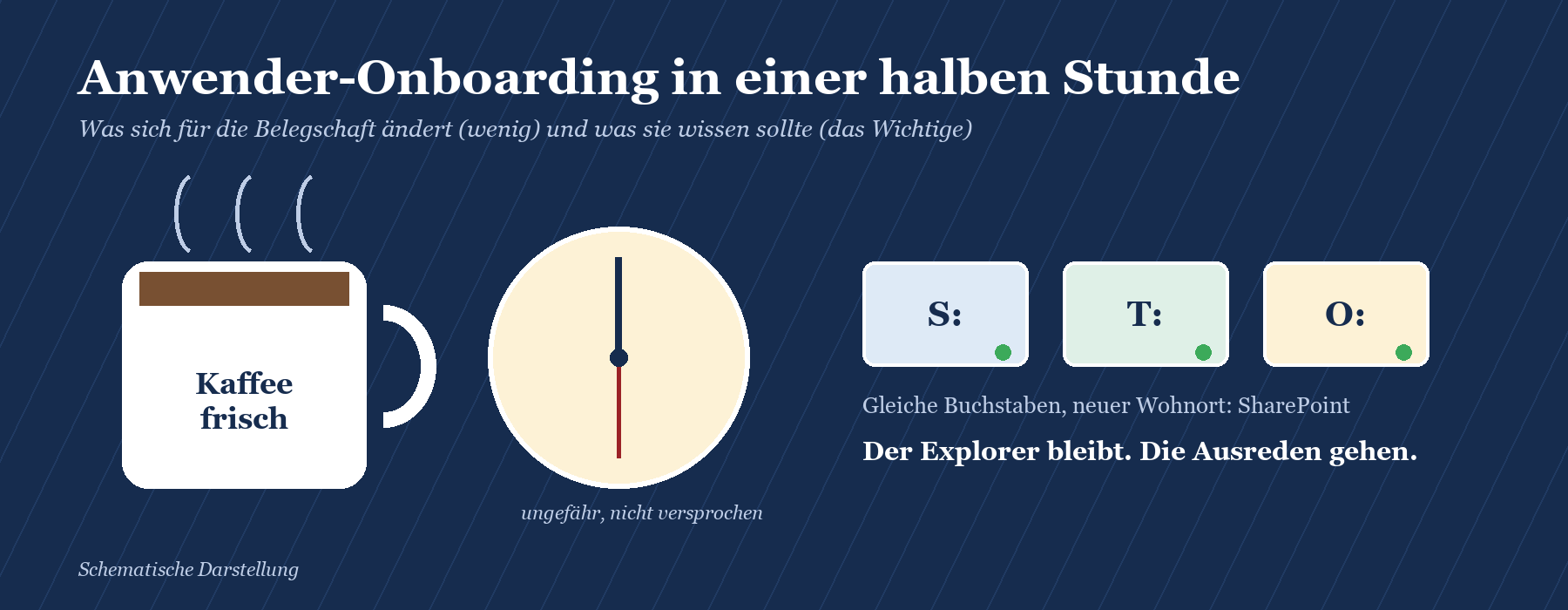
Jede IT-Abteilung kennt die zwei Arten von Schulungen. Die erste dauert einen ganzen Tag, hat 140 Folien und endet mit der Erkenntnis, dass der Beamer das einzige Gerät im Raum war, das wirklich aufmerksam war. Die zweite findet gar nicht statt, und drei Wochen später erklärt die IT am Telefon jedem einzeln, warum das Laufwerk S: jetzt „irgendwie anders“ ist. Beide Varianten haben ihre Fans. In der IT eher nicht.
Dieser Beitrag beschreibt einen dritten Weg: eine kompakte SharePoint-Laufwerk-Schulung für Anwender, also für die Kolleginnen und Kollegen, die mit CosyTrack.Drive künftig ihre SharePoint- und Teams-Bibliotheken als Laufwerksbuchstaben im Explorer sehen. Der Inhalt ist überschaubar, weil sich am Bildschirm wenig ändert. Was sich ändert, ist der Wohnort der Datei: Sie liegt jetzt in SharePoint. Und daraus folgen ein paar Dinge, die man wissen sollte, bevor man sie braucht, nämlich Versionen, Papierkorb, Freigaben und das Verhalten bei schlechter Verbindung.
Du kannst den Text als Vorlage für deine eigene Schulung verwenden, als Handout verteilen oder einfach den Spickzettel weiter unten ausdrucken. Er ist so formuliert, dass er auch ohne IT-Studium funktioniert.
|
FAKTEN · Das Wichtigste in 30 Sekunden CosyTrack.Drive bindet SharePoint- und Teams-Bibliotheken sowie OneDrive als Windows-Laufwerksbuchstaben ein, am Windows-Arbeitsplatz ebenso wie auf dem Terminalserver. Jeder Benutzer bekommt dort seine eigenen Laufwerke. Für die Belegschaft ändert sich wenig: Explorer, Laufwerksbuchstaben, Speichern aus Word oder Excel bleiben, wie sie sind. Neu sind die einmalige Anmeldung und ein Symbol im Infobereich. Wissen sollte jeder: Die Datei liegt in SharePoint. Dort gibt es Versionen, einen Papierkorb und Freigaben per Link. Bei schlechter Verbindung wartet eine Änderung lokal gesichert, bis sie hochgeladen werden kann. |
|---|
Warum der Titel „eine halbe Stunde“ sagt
Ehrlich gesagt: Der Titel ist eine Behauptung mit eingebautem Puffer. Eine halbe Stunde ist die Zeit, in der eine Abteilung einen Kaffee holt, sich hinsetzt, zwei Fragen stellt, die eigentlich niemand gestellt hat, und am Ende trotzdem weiß, was sie wissen muss. Ob es bei euch zwanzig Minuten oder eine Stunde werden, hängt an der Abteilung, an der Zahl der Laufwerke und daran, ob jemand die Gelegenheit nutzt, endlich über den Drucker im dritten Stock zu reden. Versprechen können wir es also nicht. Begründen schon.
Wenig Neues, aber das Neue ist wichtig
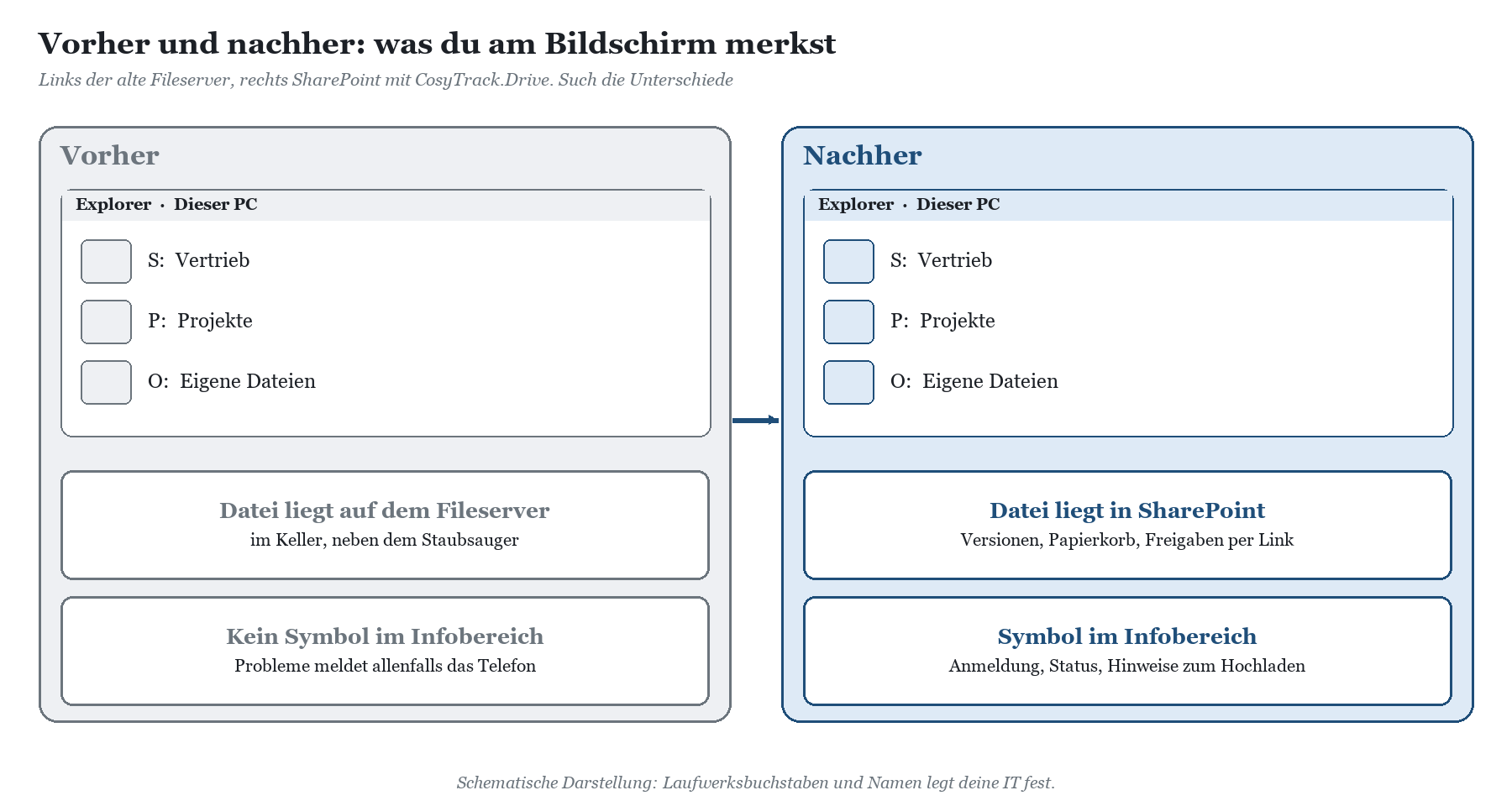
Der Grund für die kurze Schulung ist schlicht: Die Arbeitsweise bleibt. Wer bisher eine Datei auf S: gespeichert hat, speichert sie weiter auf S:. Wer Ordner im Explorer anlegt, umbenennt oder Dateien löscht, macht das weiter im Explorer. Fachanwendungen, die einen Laufwerksbuchstaben erwarten, bekommen ihn. Das unterscheidet die Einführung von einem klassischen SharePoint-Projekt, bei dem alle plötzlich im Browser arbeiten sollen und die halbe Belegschaft Lesezeichen sammelt wie andere Leute Kassenbons.
Was neu ist, betrifft weniger die Hände als den Kopf: Die Datei liegt nicht mehr auf einem Server im Keller, sondern in SharePoint. Das bringt Vorteile, die man nur nutzt, wenn man sie kennt, und es bringt ein anderes Verhalten bei schlechter Verbindung. Genau darauf konzentriert sich die Schulung.
Was du vorher mit der IT klären solltest
Damit die kurze Schulung kurz bleibt, braucht sie Vorbereitung im Hintergrund. Die IT verteilt CosyTrack.Drive per MSI und steuert die Laufwerke per Gruppenrichtlinie oder Intune. Die Belegschaft muss also nichts installieren und nichts einrichten. Wer die Schulung hält, sollte aber wissen, welche Laufwerke die Abteilung sieht, welche nur lesend eingebunden sind und an wen man sich bei Fragen wendet. Wie das alles in einen Einführungsplan passt, beschreibt der Einführungsfahrplan für CosyTrack.Drive.
|
Frage |
Warum sie wichtig ist |
Wer sie beantwortet |
|---|---|---|
|
Welche Laufwerke sieht die Abteilung? |
Feste Bibliotheken, Teams-Laufwerk, eigenes OneDrive oder Projektordner aus einer Liste sehen unterschiedlich aus. |
IT |
|
Welche Laufwerke sind nur lesend? |
Pro Laufwerk ist nur lesend oder lesend und schreibend möglich. Wer das nicht weiß, hält Schreibschutz für einen Fehler. |
IT, Fachabteilung |
|
Wie viele Versionen hält die Bibliothek? |
Das legt die Verwaltung von SharePoint fest, nicht die Belegschaft. |
IT |
|
Wer darf extern freigeben? |
Freigaben nach außen sind in vielen Organisationen eingeschränkt. |
IT, Datenschutz |
|
Wo meldet man Probleme? |
Eine Telefonnummer auf dem Spickzettel spart zehn Rundmails. |
IT |
Was sich ändert: fast nichts, und das ist Absicht
Vor dem Weg mit CosyTrack.Drive lohnt ein fairer Blick auf das, was Microsoft selbst mitbringt. Denn die Belegschaft hört in der Kaffeeküche garantiert, dass „das doch auch mit OneDrive geht“. Stimmt, mit Einschränkungen.
Der Weg mit Microsoft-Bordmitteln
Microsoft sieht für SharePoint- und Teams-Dateien drei Zugänge vor: den Browser, die Dateien-Ansicht in Teams und die OneDrive-Synchronisierung. Mit der Synchronisierung oder der Funktion „Verknüpfung zu Meine Dateien hinzufügen“ erscheinen Bibliotheken im Explorer, allerdings als Ordner unter dem OneDrive-Eintrag und nicht als eigener Laufwerksbuchstabe. Dateien auf Abruf sorgen dafür, dass nicht alles sofort heruntergeladen wird. Für viele Arbeitsplätze ist das ein guter, gepflegter Weg. Für die Schulung bedeutet er aber: neue Pfade, neue Ordnernamen, und jeder muss die richtigen Bibliotheken selbst synchronisieren oder verknüpfen. Die Unterschiede der Varianten vergleicht OneDrive-Sync, Explorer-Ansicht oder CosyTrack.Drive ausführlich.
Der Weg mit CosyTrack.Drive
Mit CosyTrack.Drive bekommt die Belegschaft ihre Bibliotheken als echte Laufwerksbuchstaben, die die IT zentral vorgibt. Eine feste Bibliothek liegt etwa auf S:, die Teams des Benutzers sammelt die Teams-Automatik auf einem eigenen Laufwerk, das eigene OneDrive erscheint zum Beispiel als O:. Daneben gibt es die Website-Suche, die zugängliche Websites erster Ebene auf einem Laufwerk zeigt, standardmäßig nur Teamwebsites, und Laufwerke aus einer SharePoint-Liste per Filter, etwa alle Projekte, bei denen der angemeldete Benutzer im Personenfeld steht. Das Teams-Laufwerk aktualisiert sich regelmäßig, kommt also ein neues Team dazu, erscheint es nach einer Weile von selbst. Wer nicht warten will, aktualisiert manuell.
Für die Schulung heißt das: Du erklärst die Buchstaben einmal, und dann ist es der Explorer, den alle seit Jahren kennen. Wer mehr über die einzelnen Quellen wissen will, findet Details in Teams-Dateien als Laufwerk im Explorer und OneDrive als Laufwerk O: einbinden.
|
Tätigkeit |
Bisher (Fileserver) |
Mit CosyTrack.Drive |
|---|---|---|
|
Datei öffnen |
Doppelklick im Explorer |
Doppelklick im Explorer |
|
Speichern aus Word oder Excel |
Speichern auf S: |
Speichern auf S:, Upload im Hintergrund |
|
Ordner anlegen, umbenennen, löschen |
im Explorer |
im Explorer, sofern das Laufwerk lesend und schreibend eingebunden ist |
|
Anmelden |
mit der Windows-Anmeldung |
einmalig mit dem Microsoft-365-Konto, falls die automatische Anmeldung nicht greift |
|
Alte Fassung zurückholen |
Ticket an die IT, Sicherung |
selbst über den Versionsverlauf in SharePoint |
|
Datei an Kollegen geben |
Pfad per Mail |
Link aus SharePoint oder Teams |
|
Status prüfen |
gar nicht |
Symbol im Infobereich und Statusfenster |
Die einmalige Anmeldung
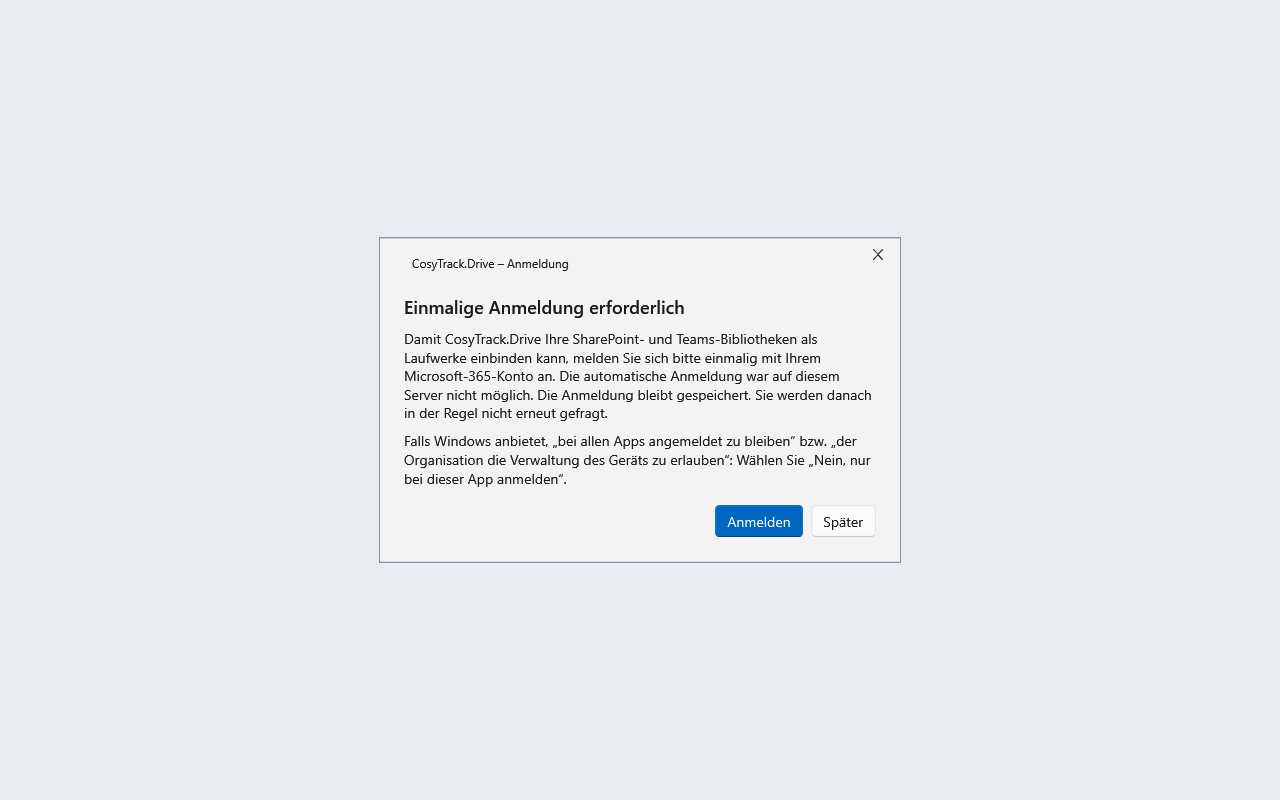
In vielen Umgebungen meldet CosyTrack.Drive den Benutzer automatisch an. Klappt das nicht, etwa auf manchen Terminalservern, erscheint einmal ein Dialog mit der Bitte um Anmeldung mit dem Microsoft-365-Konto. Das ist kein Phishing-Versuch, sondern die Eintrittskarte für die Laufwerke. Ein Hinweis, der in der Schulung Gold wert ist: Fragt Windows dabei, ob das Konto überall auf dem Gerät verwendet werden soll, wählt man „Nein, nur bei dieser App anmelden“.
Das Symbol im Infobereich
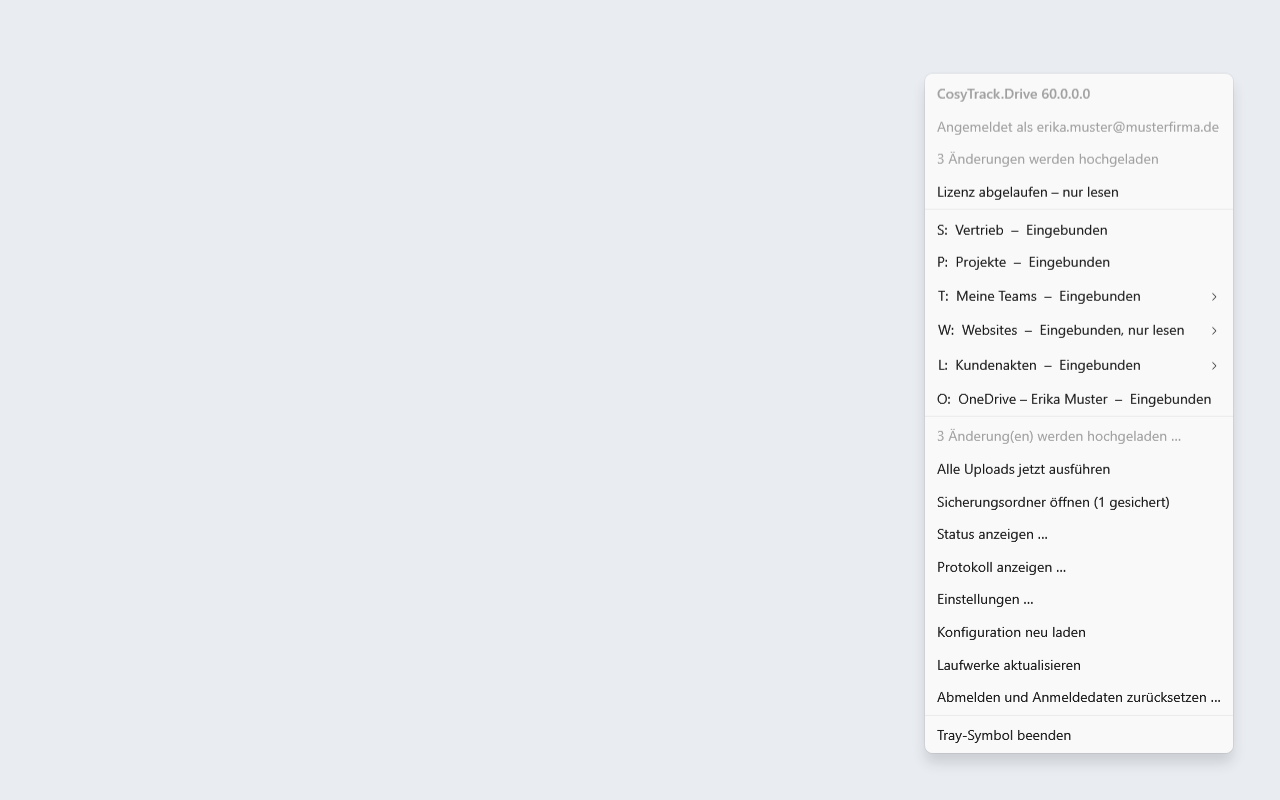
Neu ist das Symbol von CosyTrack.Drive im Infobereich neben der Uhr. Ein Rechtsklick zeigt das angemeldete Konto, die eingebundenen Laufwerke mit ihrem Status und ob gerade Änderungen hochgeladen werden. Von hier öffnet man auch das Statusfenster. Für die Belegschaft genügt eine Regel: Wenn etwas komisch ist, zuerst auf das Symbol schauen. Das ist schneller als die Hotline und ruft nicht zurück, wenn man gerade in einer Besprechung sitzt.
|
WICHTIG · Nur lesen ist kein Defekt Die IT legt pro Laufwerk fest, ob es nur lesend oder lesend und schreibend eingebunden ist. Ein Archiv- oder Vorlagenlaufwerk ist oft absichtlich schreibgeschützt. Wenn Speichern dort nicht geht, ist das gewollt. Speichere die Datei auf deinem Arbeitslaufwerk und frag im Zweifel nach. Hintergründe zu den Rechten pro Laufwerk liefert Nur lesen oder schreiben: Rechte pro Laufwerk. |
|---|
Deine Datei wohnt jetzt in SharePoint
Der wichtigste Satz der Schulung lautet: Das Laufwerk ist nur die Tür, das Haus heißt SharePoint. Was du auf S: speicherst, landet in einer SharePoint- oder Teams-Bibliothek. Dort sehen es auch die Kolleginnen und Kollegen, die im Browser oder in Teams arbeiten. Und dort gelten die Regeln von SharePoint für Berechtigungen, Versionen und Papierkorb. Wer das einmal verstanden hat, stellt die richtigen Fragen und viele falsche nicht mehr. Wer tiefer in die SharePoint-Welt einsteigen will, findet Hintergründe im Kompetenzbereich SharePoint.
Versionen: die Zeitmaschine
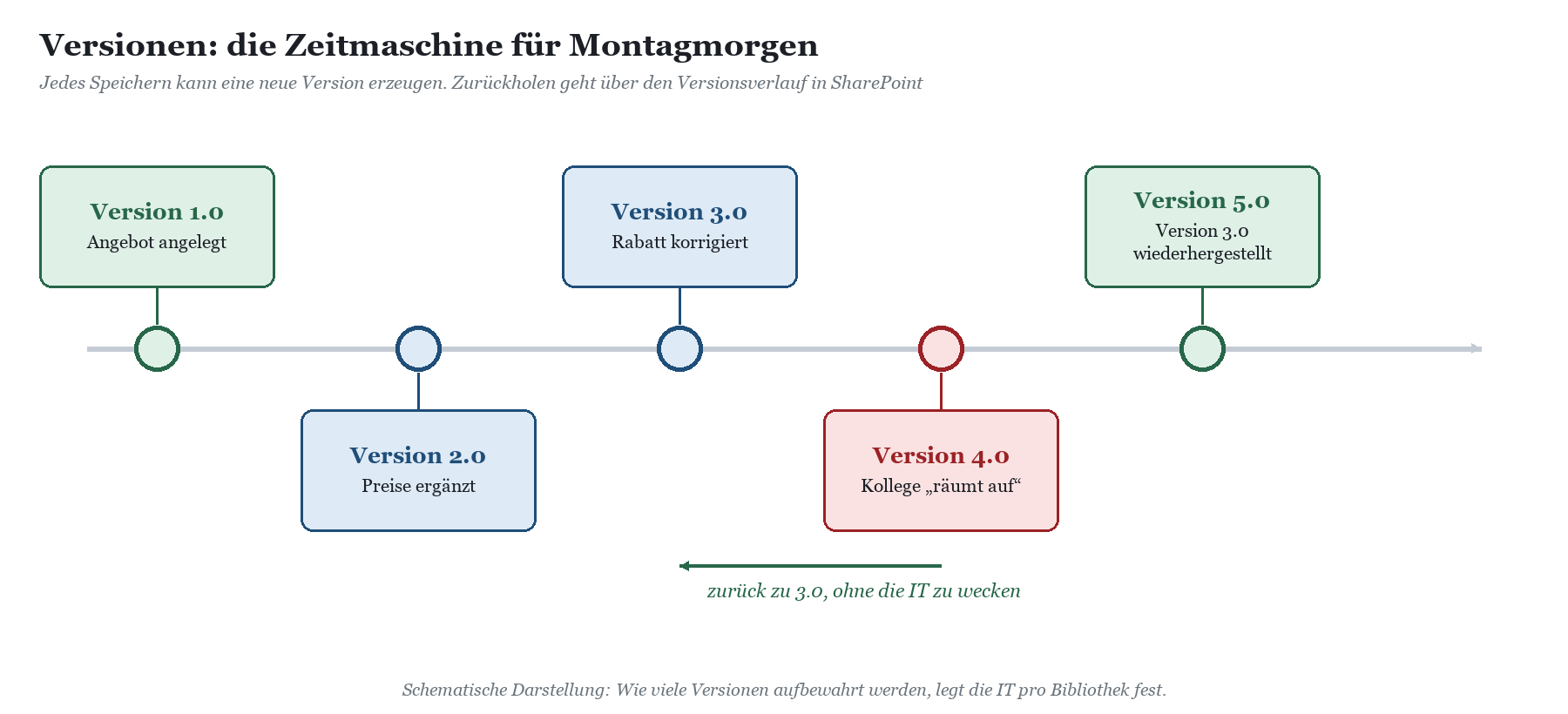
SharePoint-Bibliotheken führen in der Regel einen Versionsverlauf. Wird eine Datei geändert und gespeichert, entsteht eine neue Version, die alte bleibt erhalten. Wie viele Versionen eine Bibliothek aufbewahrt, legt die Verwaltung von SharePoint fest. Für neue Bibliotheken ist standardmäßig eine Grenze von 500 Hauptversionen voreingestellt, sofern eure IT nichts anderes eingerichtet hat. Den Versionsverlauf öffnest du in der Bibliothek im Browser oder in Teams über das Menü der Datei. Dort kannst du eine ältere Fassung ansehen und wiederherstellen.
Für die Praxis heißt das: Wenn jemand am Freitag die Kalkulation „verbessert“ hat und am Montag keiner mehr weiß, wie die Zahlen vorher aussahen, braucht es kein Ticket und keine Rücksicherung vom Band. Es braucht zwei Klicks und etwas Gelassenheit.
|
TIPP · Versionen statt Dateinamen-Archäologie „Angebot_final_neu_wirklichfinal_v3.xlsx“ war gestern. Speichere unter dem gleichen Namen, SharePoint merkt sich die Fassungen. Eine Kopie mit neuem Namen brauchst du nur, wenn wirklich ein neues Dokument entsteht, etwa das Angebot für einen anderen Kunden. |
|---|
|
WARNUNG · Bibliotheken ohne Versionierung Versionen gibt es nur, wenn die Bibliothek sie führt. In Einzelfällen ist die Versionierung abgeschaltet, etwa in älteren oder speziell eingerichteten Bibliotheken. CosyTrack.Drive kann so eingestellt werden, dass es in solchen Bibliotheken vor dem Schreiben warnt. Wenn du einen solchen Hinweis siehst, nimm ihn ernst und sprich mit der IT, bevor du dort wichtige Dateien überschreibst. |
|---|
Papierkorb: gelöscht heißt nicht sofort weg
Wer auf einem Laufwerk von CosyTrack.Drive eine Datei löscht, löscht sie in SharePoint. Dort landet sie im Papierkorb der Website. Ein Element, das auch aus diesem Papierkorb entfernt wird, wandert in einen zweiten Papierkorb, den die Websiteverwaltung sieht. Insgesamt hält SharePoint Online gelöschte Elemente 93 Tage lang vor, gerechnet ab dem Löschen am ursprünglichen Ort. Danach ist es wirklich weg, und dann hilft auch kein Beten mehr.
Den Papierkorb erreichst du über die Website in SharePoint oder aus Teams heraus über „In SharePoint öffnen“. Wer ihn einmal in der Schulung gesehen hat, ruft beim nächsten versehentlichen Löschen nicht in Panik an, sondern stellt die Datei selbst wieder her.
|
AUS DER PRAXIS · Der Klassiker in der Buchhaltung In einem filialisierten Lebensmittelbetrieb räumte eine Kollegin am Monatsende den Ordner mit den Kassenberichten auf und erwischte dabei den falschen Monat. Früher wäre daraus ein Ticket, eine Rücksicherung und ein halber Tag Warten geworden. Nach der Kurzschulung wusste sie, wo der Papierkorb liegt, und hatte den Ordner wieder, bevor jemand etwas bemerkte. Das Drama fand nicht statt, was für Buchhaltungen eine eher neue Erfahrung war. |
|---|
Freigaben: Links statt Pfade
Auf dem Fileserver gab man Dateien weiter, indem man den Pfad per Mail schickte, also „liegt auf S:\Vertrieb\Angebote“. Mit CosyTrack.Drive funktioniert das innerhalb der Abteilung oft weiterhin, weil die Kollegen das gleiche Laufwerk sehen. Es funktioniert aber nicht für alle: Wer ein anderes Laufwerk zugeordnet hat, im Browser arbeitet oder gar nicht zur Organisation gehört, kann mit einem Laufwerkspfad nichts anfangen.
Der verlässliche Weg ist der Freigabelink aus SharePoint oder Teams. Du öffnest die Datei in der Bibliothek im Browser oder in Teams, wählst „Teilen“ oder „Link kopieren“ und legst fest, wer den Link verwenden darf. Welche Linkarten bei euch erlaubt sind, bestimmt die IT. Die drei Grundtypen beschreibt Microsoft in Funktionsweise freigebbarer Links in OneDrive und SharePoint (Microsoft Learn).
|
Linkart |
Wer kommt rein |
Wofür sie taugt |
|---|---|---|
|
Bestimmte Personen |
nur die genannten Personen, die sich als diese anmelden müssen, intern wie extern |
der sichere Normalfall, wenn du weißt, wer die Datei braucht |
|
Personen in deiner Organisation |
angemeldete Mitglieder der eigenen Organisation, keine Gäste |
interne Weitergabe, etwa an eine andere Abteilung |
|
Personen mit vorhandenem Zugriff |
nur wer ohnehin schon Rechte hat |
Hinweis an Kollegen, ohne Rechte zu verändern |
|
Jeder |
alle, die den Link haben, ohne Anmeldung |
nur wenn die IT es erlaubt, und dann mit Vorsicht und Ablaufdatum |
|
WARNUNG · Der „Jeder“-Link ist eine Postkarte Ein Link, der ohne Anmeldung funktioniert, funktioniert für jeden, der ihn in die Finger bekommt, auch wenn er versehentlich weitergeleitet wurde. Wer darauf zugreift, lässt sich nicht nachvollziehen. Nutze ihn nur, wenn eure Regeln ihn ausdrücklich vorsehen. Für alles mit Kunden-, Personal- oder Finanzdaten ist er die falsche Wahl. |
|---|
Ein Punkt verdient einen Satz in jeder Schulung: Eine Freigabe ändert nichts an der Datei auf dem Laufwerk. Sie gibt anderen zusätzlich Zugang. Wenn mehrere Leute gleichzeitig im selben Dokument schreiben wollen, öffnet ihr es am besten gemeinsam in Teams oder im Browser, denn das gemeinsame Bearbeiten ist eine Stärke von Microsoft 365.
Wenn die Leitung schwächelt
Der Fileserver im Keller war nah. SharePoint ist ein Dienst im Internet, und zwischen Schreibtisch und Rechenzentrum liegen WLAN, Router, manchmal ein VPN und gelegentlich ein Bagger, der ein Kabel gefunden hat. Die Belegschaft muss keine Netzwerktechnik verstehen, aber sie sollte wissen, was mit ihrer Datei passiert, wenn es hakt.
Was im Hintergrund passiert
Beim Speichern schreibt CosyTrack.Drive die Änderung zunächst lokal in einen Cache und lädt sie danach im Hintergrund nach SharePoint hoch. Das Hochladen übernimmt eine parallele Upload-Engine, deren Parallelität die IT einstellen kann. Für dich bedeutet das: Speichern fühlt sich an wie immer, und du arbeitest weiter, während die Datei unterwegs ist. Ist die Verbindung gestört, bleibt die Änderung lokal gesichert und wird hochgeladen, sobald die Verbindung wieder steht. Die betroffenen Dateien sind bis dahin schreibgeschützt. Das ist Absicht und schützt dich davor, dass zwei unterschiedliche Fassungen gegeneinander antreten.
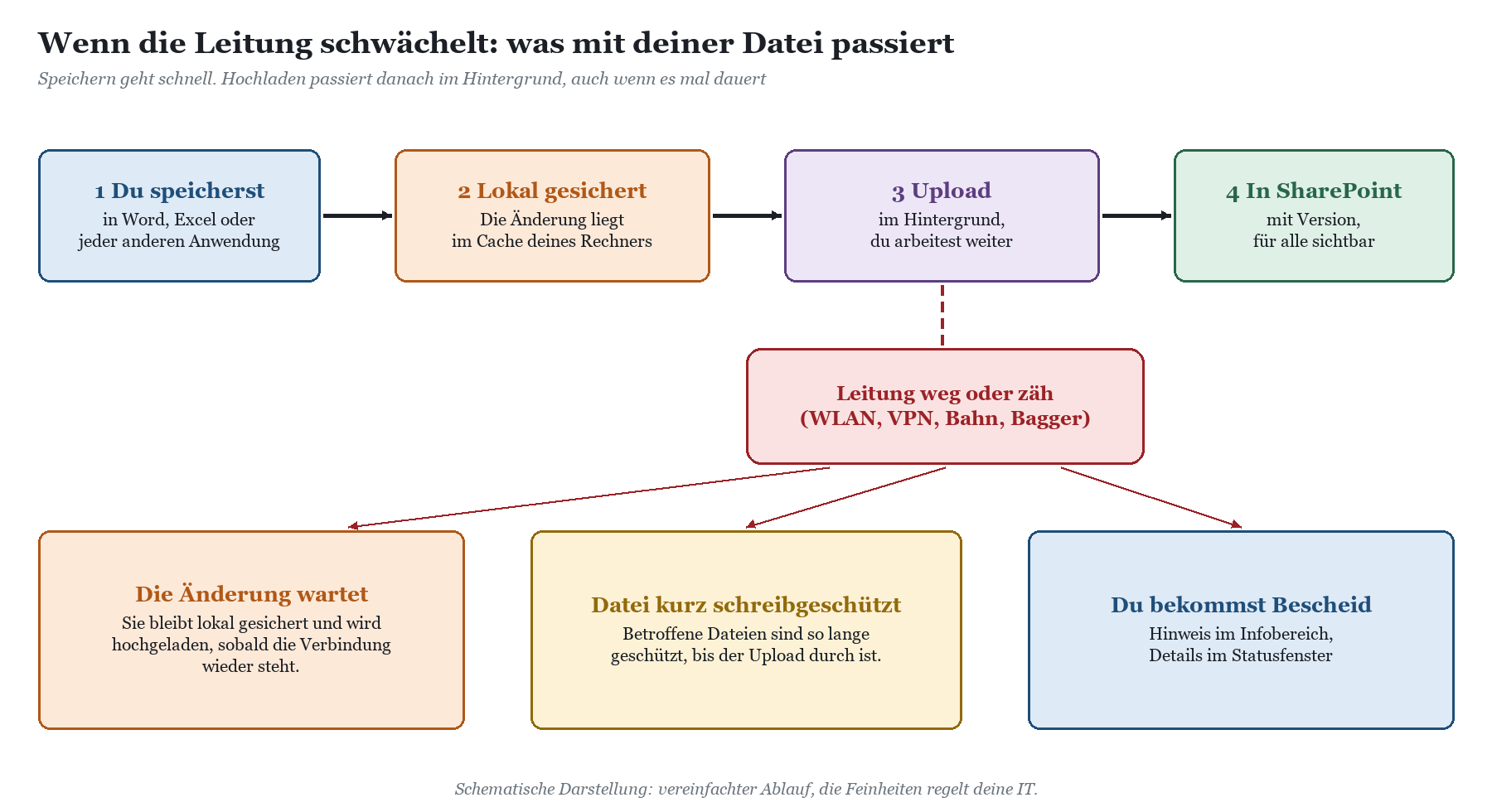
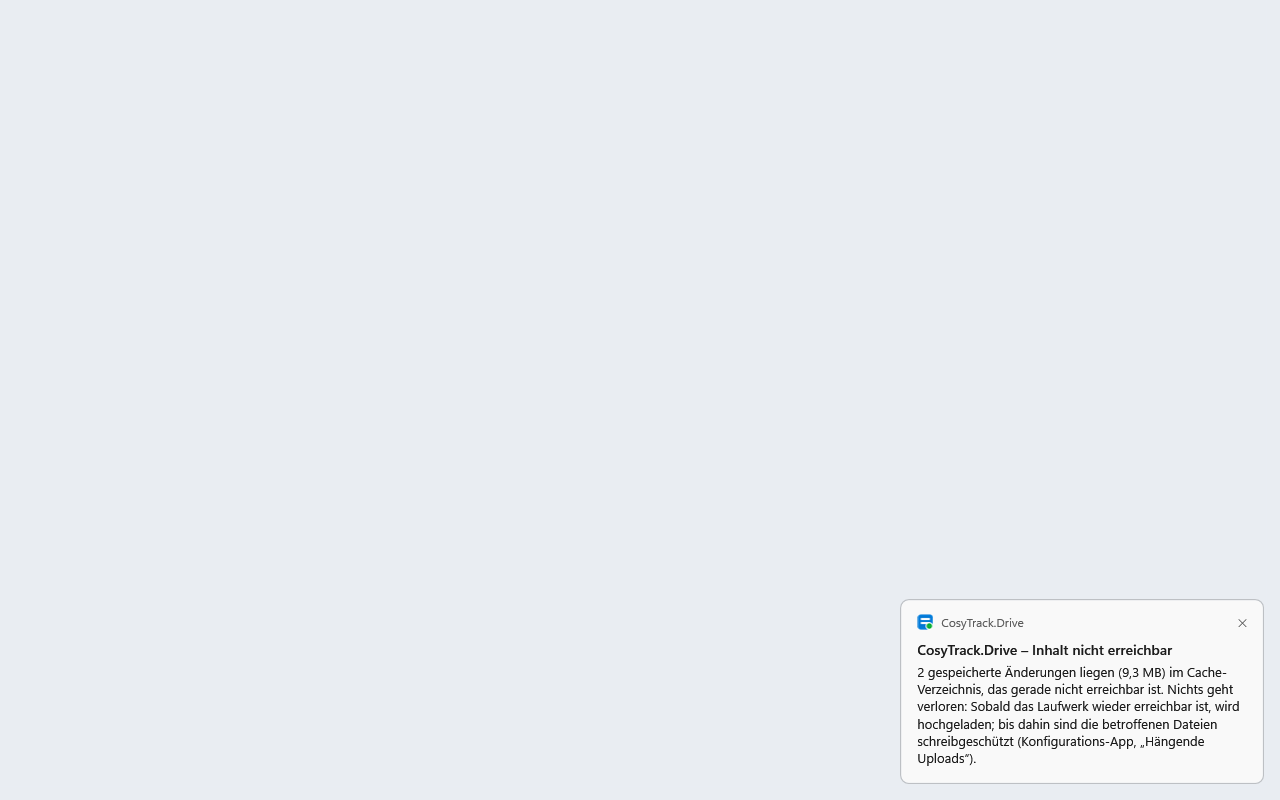
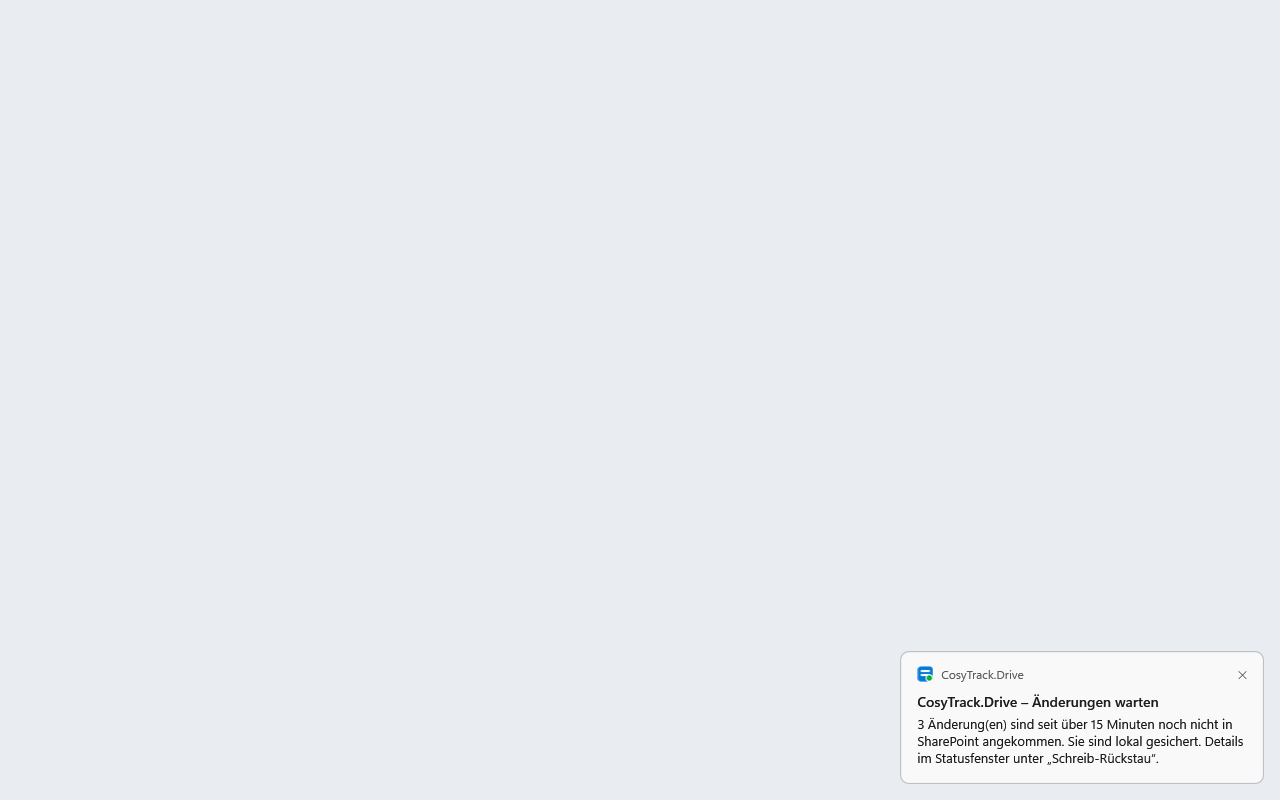
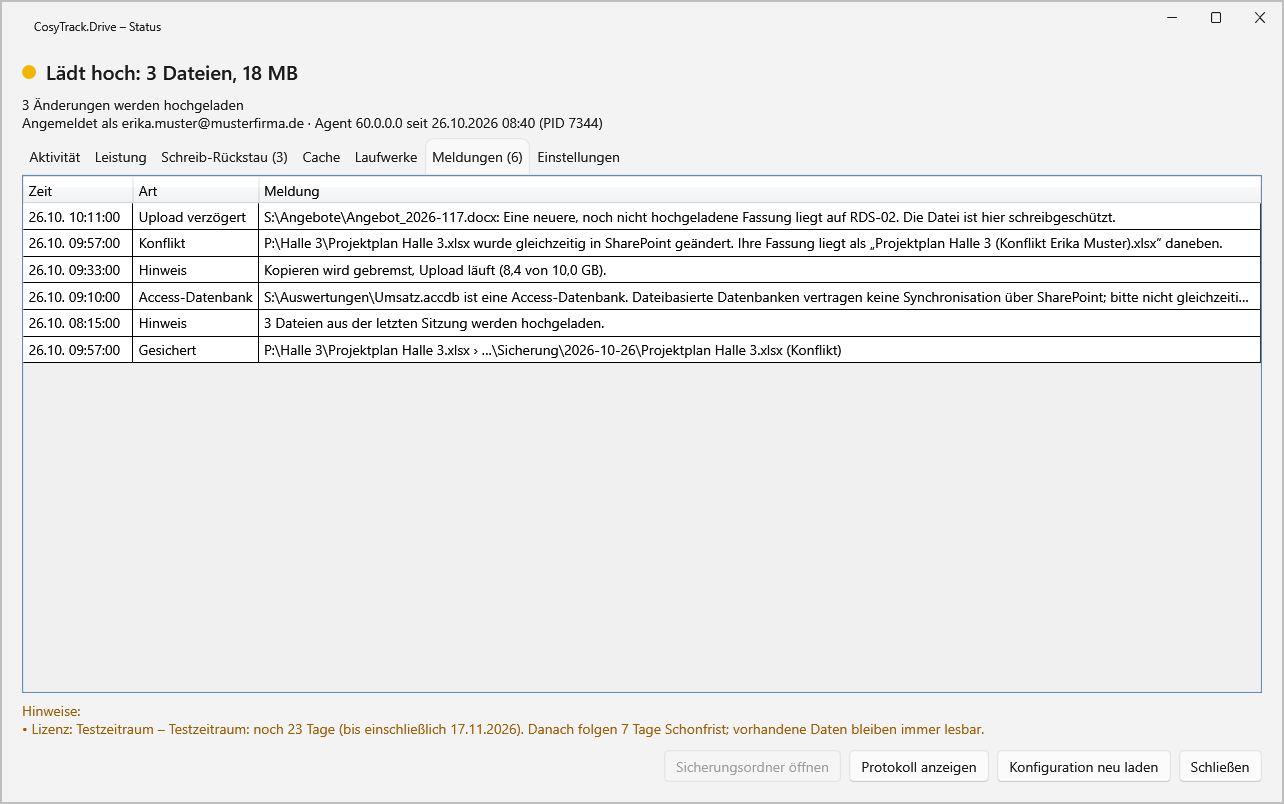
Dauert es länger, bekommst du einen Hinweis, dass Änderungen noch nicht in SharePoint angekommen sind. Auch dann gilt: Die Änderung ist lokal gesichert, sie ist nicht verloren. Im Statusfenster siehst du, was noch wartet.
Was du tun solltest und was lieber nicht
|
Situation |
Gute Idee |
Schlechte Idee |
|---|---|---|
|
Hinweis, dass Änderungen warten |
weiterarbeiten, später aufs Symbol schauen |
die Datei hektisch fünfmal unter neuem Namen speichern |
|
Datei ist plötzlich schreibgeschützt |
kurz warten, Status prüfen, bei Dauer die IT fragen |
die Datei auf den Desktop kopieren und dort weiterarbeiten |
|
Laptop soll ins Wochenende |
vorher auf das Symbol schauen, ob noch etwas hochlädt |
Deckel zu, Stecker raus, Daumen drücken |
|
Meldung zu einem Konflikt |
Meldung im Statusfenster lesen, IT oder Kollegen fragen |
Meldung wegklicken und hoffen, dass sie sich schämt |
|
Sehr große Kopieraktion geplant |
vorher mit der IT sprechen |
den ganzen alten Projektordner in die Bibliothek ziehen |
Der letzte Punkt ist kein Detail: CosyTrack.Drive ist zum Arbeiten gebaut, nicht zum Umziehen ganzer Datenbestände. Erkennt Drive eine Massenkopie, weist es darauf hin. Große Umzüge organisiert die IT mit CosyTrack.Migrate, warum das sinnvoll ist, erklärt Drive oder Migrate: Arbeiten ist nicht Umziehen.
|
FAKTEN · Was das Protokoll für dich bedeutet CosyTrack.Drive protokolliert nachvollziehbar, was beim Öffnen, Speichern und Hochladen passiert, und zählt mit Leistungszählern zum Beispiel übertragene Dateien und Übertragungsgeschwindigkeit. Für dich heißt das vor allem: Wenn du der IT ein Problem meldest, kann sie nachsehen, statt zu raten. Nenne dazu möglichst Uhrzeit, Laufwerk und Datei. Welche Daten dabei anfallen und wie damit umgegangen wird, beschreibt Datenschutz und Betriebsrat bei CosyTrack.Drive. |
|---|
Arbeitsplatz und Terminalserver
CosyTrack.Drive läuft auf Windows-Arbeitsplätzen und auf Terminalservern. Für die Belegschaft fühlt es sich an beiden Orten gleich an: Jeder Benutzer hat seine eigenen Laufwerke, auch wenn sich viele Kollegen einen Server teilen. Auf dem Terminalserver lohnt in der Schulung ein Satz zur Abmeldung: Wer sich abmeldet, während noch etwas hochlädt, sollte nicht in Panik geraten. Ungesendete Änderungen gehen nicht verloren, die IT legt fest, wie damit umgegangen wird. Die technischen Hintergründe stehen in SharePoint als Laufwerk auf dem Terminalserver.
Die Kurzschulung in der Praxis
Die Schulung funktioniert am besten am echten Laufwerk der Abteilung und nicht an einer Demo, die niemand wiedererkennt. Eine Person zeigt, alle anderen machen mit. Fünf Stationen reichen, und jede endet mit einer Sache, die alle einmal selbst gemacht haben.
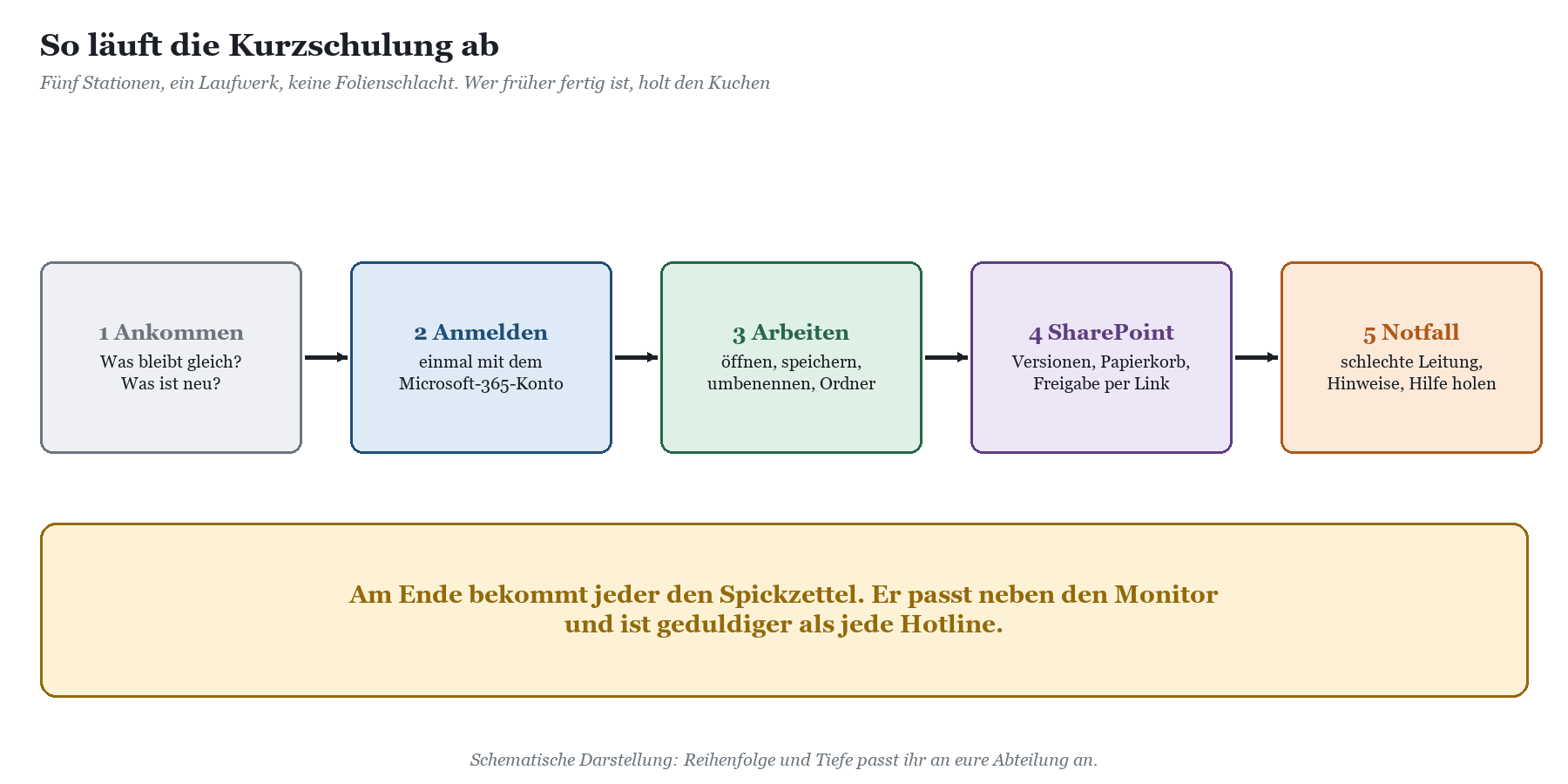
|
Station |
Was gezeigt wird |
Was jeder selbst macht |
|---|---|---|
|
1 Ankommen |
gleiche Laufwerke, neuer Wohnort SharePoint |
das eigene Laufwerk im Explorer finden |
|
2 Anmelden |
Anmeldedialog, Symbol im Infobereich |
Rechtsklick auf das Symbol, Laufwerke ansehen |
|
3 Arbeiten |
öffnen, speichern, Ordner anlegen, umbenennen, nur lesende Laufwerke |
eine Testdatei anlegen und speichern |
|
4 SharePoint |
dieselbe Datei im Browser oder in Teams, Versionsverlauf, Papierkorb, Teilen |
eine alte Version ansehen, eine Datei löschen und wiederherstellen |
|
5 Notfall |
Hinweise bei schlechter Verbindung, Statusfenster, Ansprechpartner |
Statusfenster öffnen, Spickzettel einstecken |
|
TIPP · Eine Testdatei mit Charakter Leg für die Schulung eine Datei an, die niemand vermissen wird, etwa „Kuchenplan.xlsx“. An ihr lassen sich Versionen, Löschen und Wiederherstellen gefahrlos üben. Erfahrungsgemäß wird der Kuchenplan danach häufiger gepflegt als manches Qualitätshandbuch. |
|---|
|
SPICKZETTEL · Zum Ausdrucken und neben den Monitor kleben 1. Deine Laufwerke heißen wie gewohnt. Was du dort speicherst, liegt in SharePoint. 2. Einmal anmelden, wenn der Dialog kommt. Bei der Windows-Frage „Nein, nur bei dieser App anmelden“ wählen. 3. Das Symbol neben der Uhr zeigt dein Konto, deine Laufwerke und ob noch etwas hochlädt. 4. Alte Fassung gesucht? Datei im Browser oder in Teams öffnen, Versionsverlauf, wiederherstellen. 5. Versehentlich gelöscht? Papierkorb der Website. Gelöschtes bleibt dort eine Weile, nicht ewig. 6. Weitergeben per Link aus SharePoint oder Teams, nicht per Laufwerkspfad. „Jeder“-Links nur, wenn es die Regeln erlauben. 7. Schreibschutz auf einem Archiv- oder Vorlagenlaufwerk ist Absicht, kein Fehler. 8. Schlechte Verbindung? Die Änderung wartet lokal gesichert. Nicht hektisch neu speichern. 9. Vor dem Zuklappen kurz aufs Symbol schauen. 10. Große Kopieraktionen vorher mit der IT absprechen. Ansprechpartner bei Fragen: ______________________ Telefon: ____________ |
|---|
Wer die Schulung nicht selbst aufbauen will oder zusätzlich die IT fit machen möchte, findet unter Schulung und Onboarding für CosyTrack.Drive passende Formate. Für Systemhäuser, die die Einführung beim Kunden übernehmen, gibt es ein eigenes Programm, beschrieben in Onboarding für Systemhäuser. Und wenn der Umstieg vom alten Abteilungslaufwerk größer ist als ein neuer Laufwerksbuchstabe, lohnt Abteilungslaufwerk ablösen ohne Kulturschock.
FAQ
Muss ich auf meinem Rechner etwas installieren?
Nein. Die IT verteilt CosyTrack.Drive per MSI und stellt die Laufwerke zentral per Gruppenrichtlinie oder Intune ein. Du meldest dich höchstens einmal mit deinem Microsoft-365-Konto an.
Warum heißt mein Laufwerk noch S:, wenn die Datei doch in SharePoint liegt?
Weil der Buchstabe nur die Tür ist. CosyTrack.Drive bindet die SharePoint- oder Teams-Bibliothek als Laufwerksbuchstaben ein, damit du und deine Anwendungen wie gewohnt arbeiten können.
Kann ich weiter mit Word und Excel direkt vom Laufwerk arbeiten?
Ja. Öffnen und Speichern funktionieren wie bisher. Das Hochladen nach SharePoint läuft im Hintergrund. Für gleichzeitiges Bearbeiten mit mehreren Personen öffnet ihr das Dokument am besten gemeinsam in Teams oder im Browser.
Wo finde ich alte Versionen meiner Datei?
In der Bibliothek im Browser oder in Teams über das Menü der Datei unter Versionsverlauf. Wie viele Versionen aufbewahrt werden, legt die IT fest.
Ich habe aus Versehen etwas gelöscht. Was nun?
Ruhe bewahren und im Papierkorb der SharePoint-Website nachsehen. SharePoint Online hält gelöschte Elemente insgesamt 93 Tage vor. Findest du nichts, hilft die IT weiter.
Warum kann ich auf einem Laufwerk nicht speichern?
Entweder ist das Laufwerk absichtlich nur lesend eingebunden, oder eine Datei wartet gerade auf ihren Upload und ist bis dahin geschützt. Ein Blick auf das Symbol im Infobereich zeigt, was zutrifft.
Was passiert, wenn das Internet mitten im Speichern weg ist?
Deine Änderung wird lokal gesichert und hochgeladen, sobald die Verbindung wieder da ist. Bis dahin ist die betroffene Datei schreibgeschützt, und du bekommst einen Hinweis.
Kann ich mit dem Laufwerk meine alten Ordner vom Fileserver umziehen?
Bitte nicht im großen Stil. CosyTrack.Drive ist zum Arbeiten da und weist bei erkannter Massenkopie darauf hin. Große Umzüge plant die IT mit CosyTrack.Migrate.
Fazit: kurz schulen, gut erklären, entspannt arbeiten
Die gute Nachricht für jede Einführung: Die Belegschaft muss kaum etwas Neues lernen. Laufwerksbuchstaben, Explorer und Speichern bleiben, wie sie sind. Die Schulung kann sich deshalb auf das konzentrieren, was wirklich neu ist: Die Datei liegt in SharePoint, mit Versionen, Papierkorb und Freigaben per Link, und bei schlechter Verbindung wartet eine Änderung lokal gesichert, bis sie hochgeladen ist. Microsoft liefert mit Browser, Teams und OneDrive-Synchronisierung gute Zugänge. CosyTrack.Drive ergänzt sie um echte Laufwerksbuchstaben, zentral gesteuert, am Arbeitsplatz wie auf dem Terminalserver.
Ob die Schulung bei euch eine halbe Stunde dauert, entscheidet am Ende die Kaffeemaschine. Alle Funktionen und Laufwerksquellen im Überblick findest du auf der Seite zu CosyTrack.Drive. Wenn du Laufwerkskonzept und Schulung gemeinsam planen willst, hilft die Beratung zu CosyTrack.Drive, und Fragen zur SharePoint-Struktur dahinter klärt die SharePoint-Beratung.
Dieses Consulting-Dokument steht als PDF zum Download bereit: https://www.boddenberg.de/ArtikelPdf/schulung-in-30.pdf — © Ulrich B. Boddenberg · boddenberg.de