

Einführungsfahrplan für CosyTrack.Drive
In fünf Etappen vom Zielbild bis zum BetriebEinführungsfahrplan für CosyTrack.Drive
Die meisten Software-Einführungen sterben nicht an der Technik. Sie sterben an einem Montag, an dem 200 Menschen gleichzeitig feststellen, dass ihr Laufwerk S: plötzlich anders aussieht, die Hotline aus zwei Personen besteht, von denen eine im Urlaub ist, und niemand vorher aufgeschrieben hat, woran man eigentlich erkennt, dass alles funktioniert. Die Obduktion ergibt dann regelmäßig: Plan vorhanden, aber nur im Kopf eines einzigen Admins.
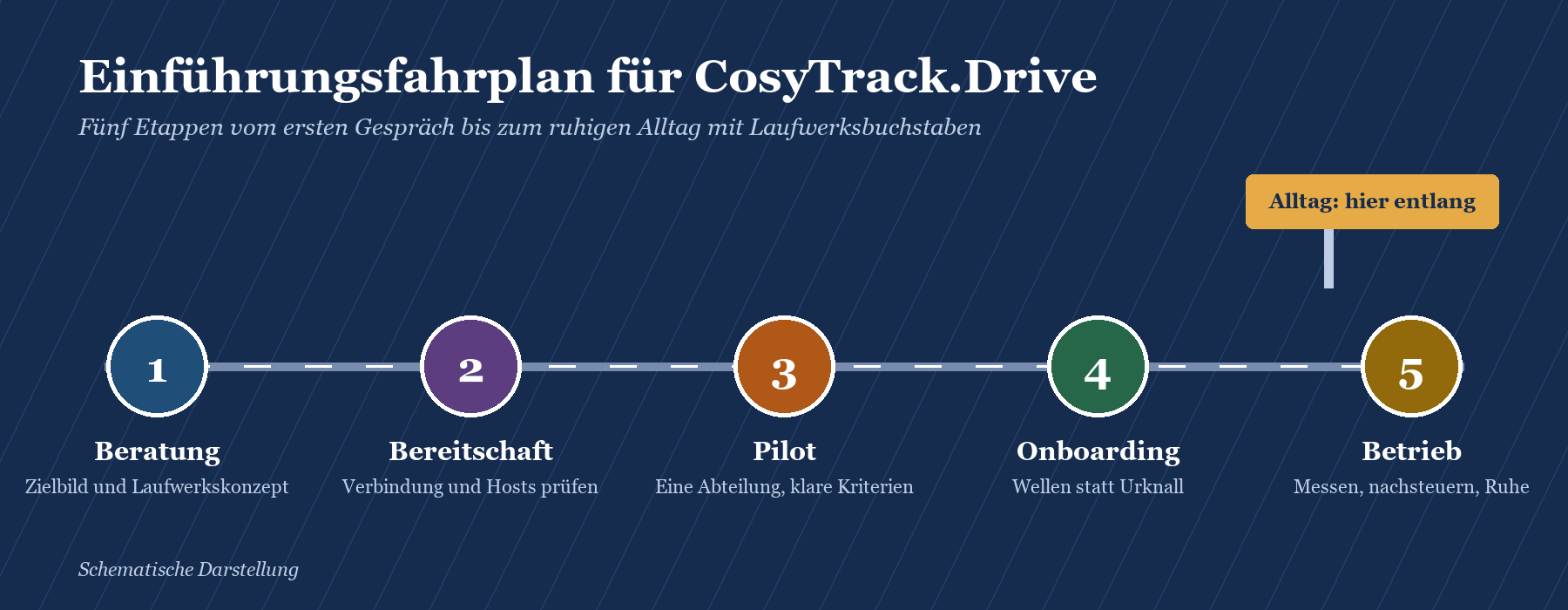
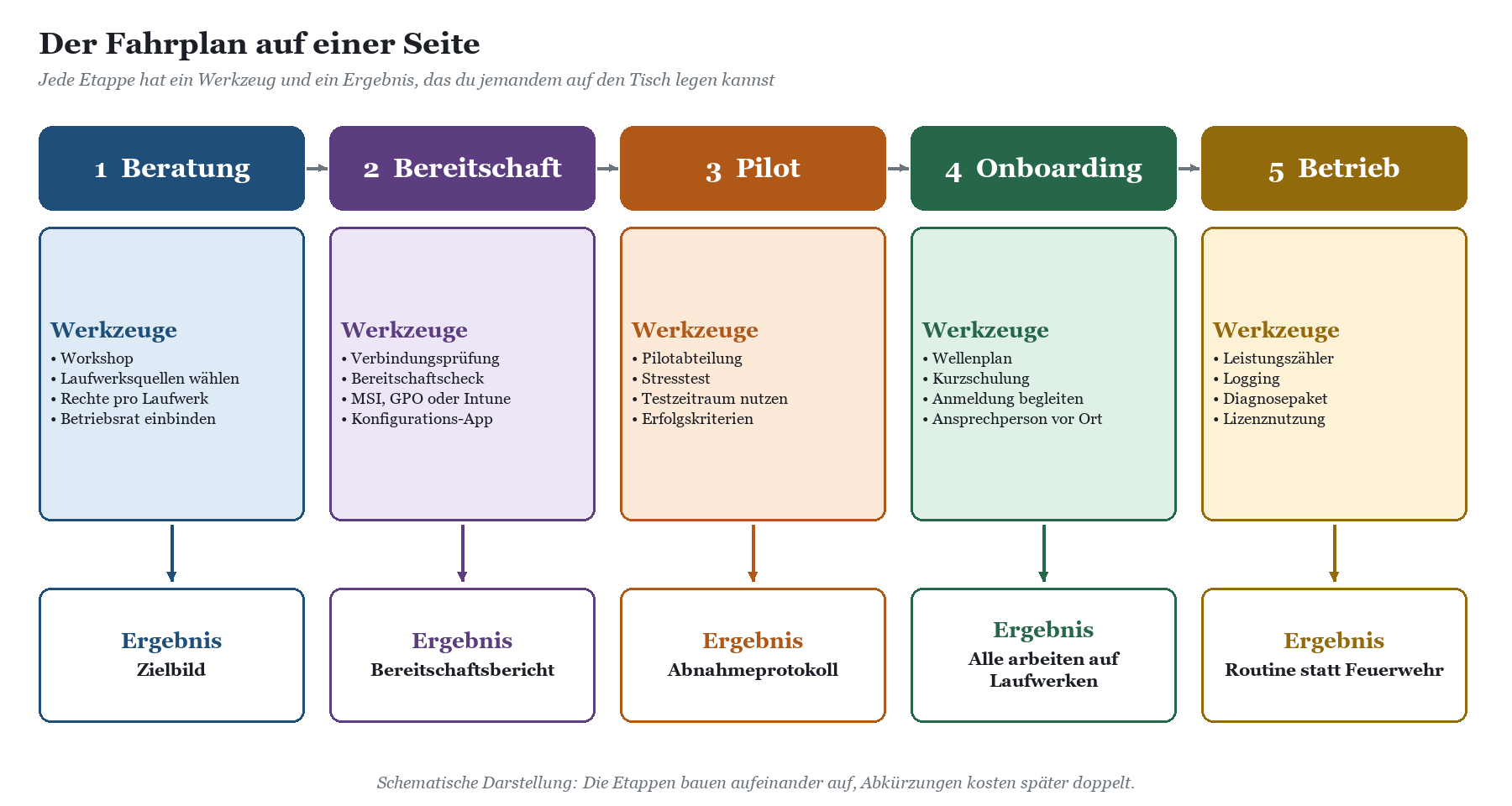
Eine SharePoint-Laufwerk-Einführung ist kein Hexenwerk, wenn du sie wie ein kleines Projekt behandelst. Dieser Beitrag gibt dir einen Fahrplan in fünf Etappen: Beratung, Bereitschaft, Pilot, Onboarding und Betrieb. Zuerst schauen wir uns an, was beim Rollout mit Microsoft-Bordmitteln typischerweise passiert und welche Werkzeuge Microsoft dafür anbietet. Dann gehen wir die fünf Etappen mit CosyTrack.Drive durch, inklusive Pilotabteilung, Erfolgskriterien und den beiden Werkzeugen, die aus einem Bauchgefühl einen Bericht machen: Bereitschaftscheck und Stresstest aus dem Admin-Kit.
|
FAKTEN · Kurz und bündig CosyTrack.Drive bindet SharePoint- und Teams-Bibliotheken sowie OneDrive als Windows-Laufwerksbuchstaben ein. Es läuft auf Windows-Arbeitsplätzen und auf Terminalservern (RDS), jeder Benutzer bekommt seine eigenen Laufwerke. Die Einführung folgt fünf Etappen: Beratung, Bereitschaft, Pilot, Onboarding, Betrieb. Jede Etappe endet mit einem Ergebnis, das du vorzeigen kannst. Das Admin-Kit der Generation 60 liefert die Werkzeuge dafür: Verbindungsprüfung, Bereitschaftscheck mit Bericht, Stresstest mit Bericht als Abnahmeprotokoll, Hängende Uploads und Not-Aus, anonymisiertes Diagnosepaket, Lizenz und Lizenznutzung, Vorlagen und Anmeldung. Installiert wird per MSI, konfiguriert per GPO oder Intune. Nach der Installation beginnt ein Testzeitraum, den du für den Pilot nutzt. |
|---|
Das Problem: Warum Laufwerkseinführungen holpern
Wer von einem klassischen Fileserver kommt, hat jahrelang mit einer sehr einfachen Wahrheit gelebt: Der Server steht im Keller, das Netz ist schnell, das Laufwerk ist einfach da. Mit SharePoint und Teams liegt die Ablage im Internet, die Anmeldung läuft über Microsoft Entra ID, und zwischen Schreibtisch und Rechenzentrum stehen plötzlich Proxy, Firewall, TLS-Prüfung und das Internet selbst. Jedes dieser Elemente kann eine Einführung ausbremsen, und keines davon sieht man dem Laufwerksbuchstaben an.
Die typischen Stolpersteine
Kein Zielbild. Welche Bibliothek wird welcher Buchstabe? Wer darf schreiben, wer nur lesen? Ohne Antwort entsteht ein Laufwerkszoo, den in einem Jahr niemand mehr erklären kann.
Ungeprüfte Infrastruktur. Ein Proxy, der jede Anmeldung aufbricht, oder ein Terminalserver, dessen Cache-Platte schon zu drei Vierteln voll ist, fällt erst auf, wenn alle gleichzeitig speichern wollen.
Pilot ohne Kriterien. „Läuft eigentlich ganz gut“ ist kein Ergebnis. Es ist eine Stimmung, und Stimmungen kippen am ersten Montag nach dem Rollout.
Urknall statt Wellen. Alle auf einmal umzustellen spart vermeintlich Zeit und kostet sie dann doppelt in der Hotline.
Betrieb ohne Messwerte. Wenn sich jemand beschwert, dass „SharePoint langsam ist“, brauchst du Zahlen statt Vermutungen.
Der Weg mit Microsoft-Bordmitteln
Microsoft liefert für den Zugriff auf SharePoint- und Teams-Dateien vor allem die OneDrive-Synchronisierungs-App und die Ansicht im Browser. Für deren Einführung gibt es solide Empfehlungen: Microsoft rät, die Sync-App über Ringe auszurollen, einige Leute aus der IT als Frühstarter auf den Insiders-Ring zu setzen und die Verschiebung bekannter Ordner (Known Folder Move) bei bestehenden Geräten schrittweise zu aktivieren. Für die Netzplanung empfiehlt Microsoft eine Pilotgruppe, die die verschiedenen Benutzerprofile und Standorte der Organisation abbildet, die Messwerte des Pilots auf die ganze Organisation hochzurechnen und danach erneut zu testen.
Dazu kommen Messwerkzeuge: Das Microsoft 365 Network Connectivity Test Tool misst im Browser unter anderem die Latenz zum genutzten SharePoint-Eintrittspunkt und die Downloadgeschwindigkeit. Im Microsoft 365 Apps Admin Center zeigen die Synchronisierungsberichte Fehler, App-Versionen und den Fortschritt der Ordnerumleitung. Das ist ein ordentlicher Werkzeugkasten, und den Ansatz mit Pilotgruppe und schrittweisem Rollout solltest du dir unbedingt abschauen. Microsoft beschreibt ihn im Artikel Planung der Netzwerkauslastung für die OneDrive-Synchronisierungs-App (Microsoft Learn).
Die Grenze liegt woanders: Die Bordmittel sind auf Synchronisation und Browser ausgelegt, nicht auf Laufwerksbuchstaben. Wenn deine Belegschaft, deine Makros oder deine Fachanwendungen S: oder P: erwarten, oder wenn viele Benutzer auf einem Terminalserver arbeiten, hilft dir der beste Rollout-Plan für die Sync-App nur bedingt. Warum das so ist und welche Varianten es gibt, steht ausführlich im Beitrag OneDrive-Sync, Explorer-Ansicht oder CosyTrack.Drive.
|
Etappe |
Mit Microsoft-Bordmitteln |
Mit CosyTrack.Drive |
|---|---|---|
|
Beratung |
Zielbild für Sync, Bibliotheken und Teams |
Zielbild für Laufwerksbuchstaben, Laufwerksquellen und Rechte pro Laufwerk |
|
Bereitschaft |
Network Connectivity Test Tool, Netzplanung |
Verbindungsprüfung und Bereitschaftscheck im Admin-Kit, jeweils mit Bericht |
|
Pilot |
Pilotgruppe, Insiders-Ring, Messwerte hochrechnen |
Pilotabteilung im Testzeitraum, Stresstest mit Bericht als Abnahmeprotokoll |
|
Onboarding |
Sync-App in Ringen, Known Folder Move schrittweise |
Wellen per GPO oder Intune, Ersteinrichtungs-Assistent, Anmeldung über das Infobereich-Symbol |
|
Betrieb |
Synchronisierungsberichte im Admin Center |
Statusfenster, Windows-Leistungsindikatoren, Logging, Diagnosepaket, Lizenznutzung |
Etappe 1 und 2: Beratung und Bereitschaft
Die ersten beiden Etappen passieren, bevor auch nur ein Benutzer ein neues Laufwerk sieht. Sie sind unspektakulär, und genau deshalb werden sie gern übersprungen. Das ist ungefähr so klug, wie die Bremsen erst nach der ersten Kurve zu prüfen.
Beratung: das Zielbild aufschreiben
In der Beratung legst du fest, welche Inhalte als welcher Laufwerksbuchstabe erscheinen. CosyTrack.Drive kennt dafür mehrere Laufwerksquellen, und die Kunst besteht darin, so wenige wie möglich und so viele wie nötig zu verwenden. Pro Laufwerk entscheidest du außerdem, ob es nur lesend oder lesend und schreibend eingebunden wird. Schreiben umfasst Speichern, Umbenennen, Löschen und Ordner anlegen.
|
Laufwerksquelle |
Was sie liefert |
Typischer Einsatz |
|---|---|---|
|
Feste Bibliothek |
eine bestimmte SharePoint-Bibliothek als eigener Buchstabe |
Abteilungslaufwerk wie S: Vertrieb |
|
Teams-Automatik |
alle Teams des Benutzers unter einem Buchstaben, regelmäßig und auf Wunsch manuell aktualisiert |
T: Meine Teams |
|
Eigenes OneDrive |
das persönliche OneDrive als Laufwerk |
O: als Ersatz für das Home-Laufwerk |
|
Website-Suche |
zugängliche Websites erster Ebene, standardmäßig nur Teamwebsites |
W: alle eigenen Arbeitsräume |
|
SharePoint-Liste per Filter |
Einträge einer Liste als Ordner, gefiltert etwa nach Personenfeld = angemeldeter Benutzer |
Projekt- oder Kundenakten |
Zum Zielbild gehört auch die Frage, wer mitreden muss. Ein Laufwerkswerkzeug mit nachvollziehbarem Logging berührt den Datenschutz und in vielen Häusern die Mitbestimmung. Hol Datenschutz und Betriebsrat früh an den Tisch, nicht erst, wenn der Rollout-Termin steht. Was dabei zu klären ist, beschreibt der Beitrag Datenschutz und Betriebsrat bei CosyTrack.Drive. Wie du die Ablösung eines alten Abteilungslaufwerks kulturell begleitest, steht in Abteilungslaufwerk ablösen ohne Kulturschock.
|
TIPP · Drei Fragen für den ersten Workshop Welche Laufwerksbuchstaben kennt die Belegschaft heute, und welche davon müssen bleiben, weil Makros, Verknüpfungen oder Fachanwendungen darauf zeigen? Wo reicht Lesen, und wo muss geschrieben werden? Ein Archiv als Nur-lesen-Laufwerk erspart dir manchen Anruf, der mit „Ich habe da aus Versehen …“ beginnt. Läuft die Arbeit am Arbeitsplatz, auf dem Terminalserver oder an beiden? CosyTrack.Drive kann beides, aber die Bereitschaftsprüfung unterscheidet sich. |
|---|
Wenn du für diese Etappe Unterstützung möchtest, ist das genau der Teil, in dem die Beratung zu CosyTrack.Drive am meisten bringt: Ein Zielbild, das am Anfang sauber steht, spart später die meisten Umbauten. Für die SharePoint-Struktur dahinter, also Websites, Bibliotheken und Berechtigungen, lohnt ein Blick in den Kompetenzbereich SharePoint.
Bereitschaft: erst prüfen, dann installieren
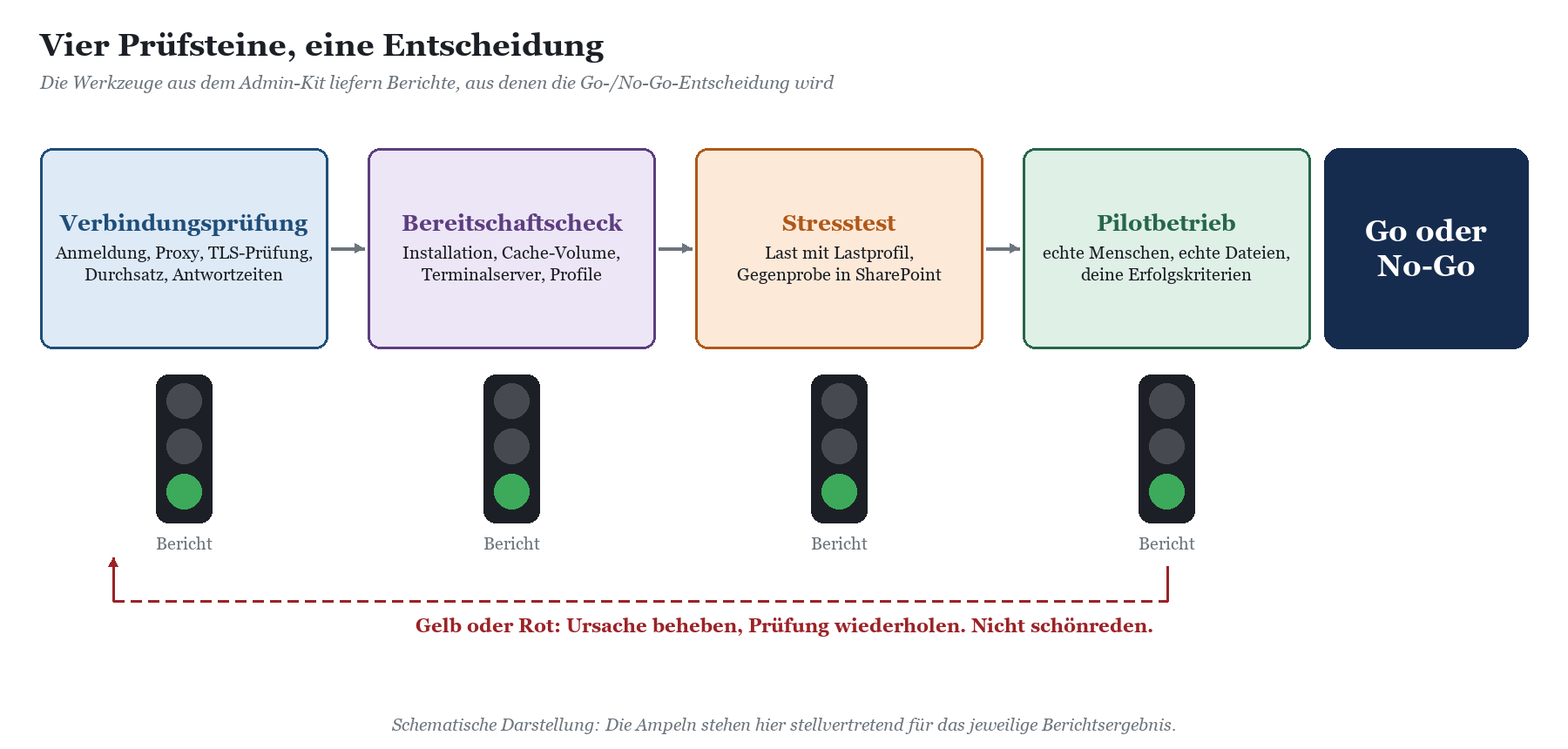
In der zweiten Etappe beantwortest du eine einzige Frage: Ist die Umgebung bereit? Dafür bringt das Admin-Kit zwei Werkzeuge mit, die du vor der eigentlichen Installation einsetzt.
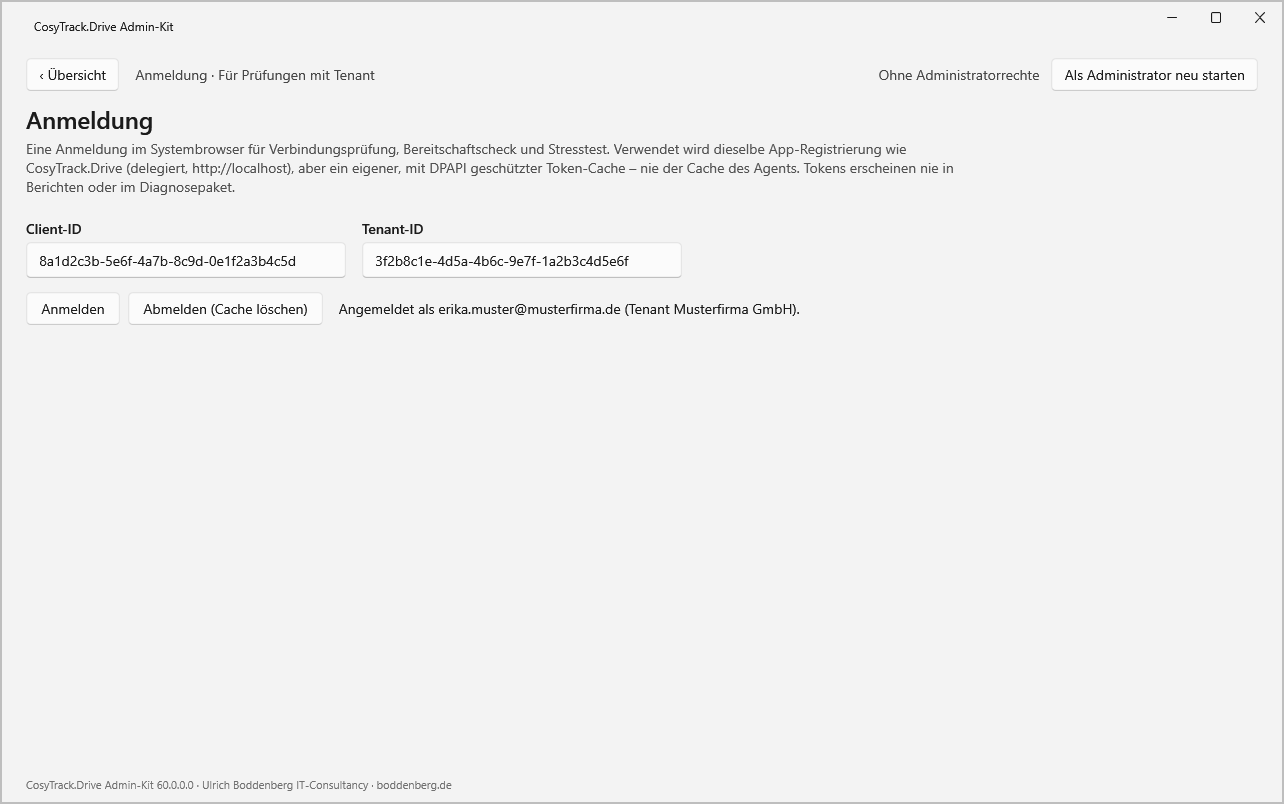
Die Verbindungsprüfung meldet sich mit einer Test-Website an und misst den Weg von deinem Netz zu Microsoft 365: Anmeldung, Namensauflösung, TLS-Prüfung, Proxy- und VPN-Status, Durchsatz in beide Richtungen und Antwortzeiten. Der Bericht übersetzt die Messwerte in Alltagserlebnisse, also etwa, wie lange das Speichern einer Office-Datei im Hintergrund dauert. Für die Anmeldung mit deinem Tenant nutzt das Admin-Kit einen eigenen, geschützten Token-Cache. Damit bleibt der Agent unberührt, falls er auf dem Prüfrechner schon läuft.
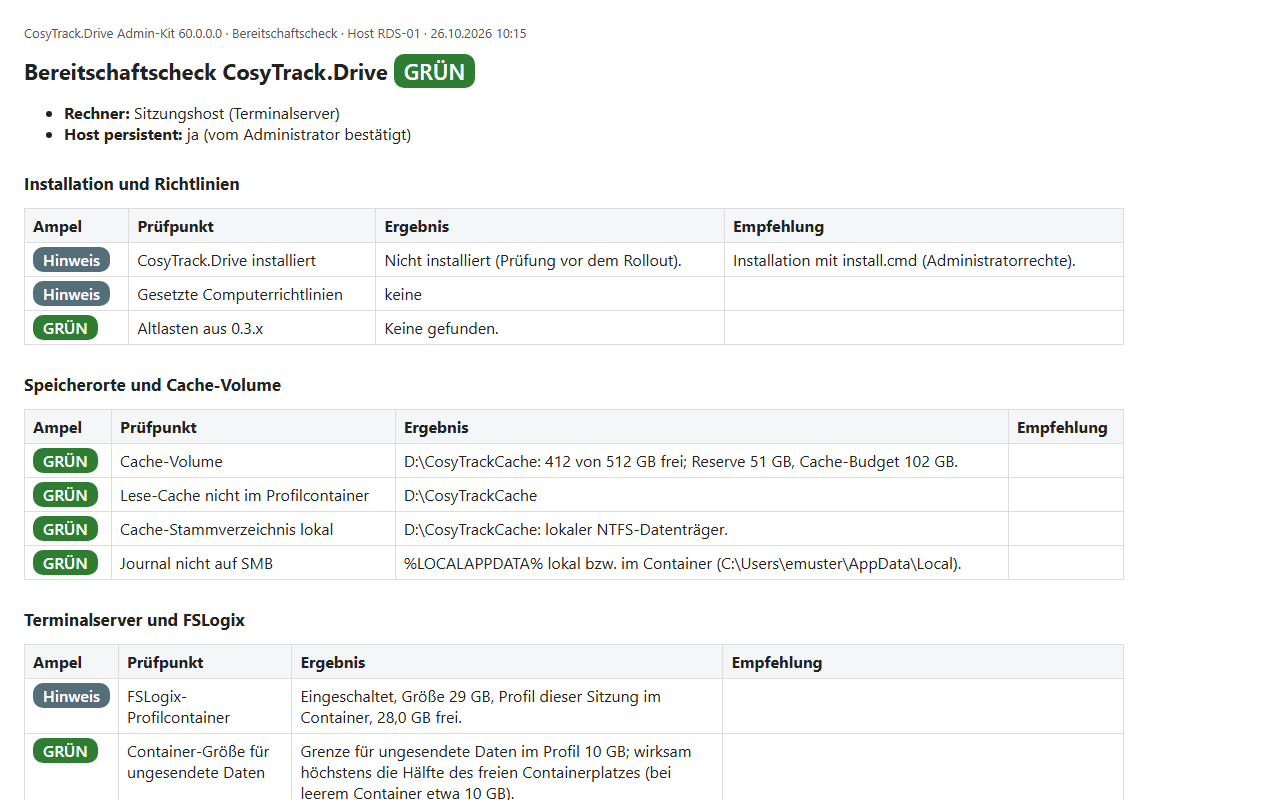
Der Bereitschaftscheck nimmt sich den Rechner selbst vor, auf dem CosyTrack.Drive laufen soll. Er prüft Installation und Speicherorte, das Cache-Volume mit freiem Speicher und Reserve und auf dem Terminalserver auch die Profilsituation, etwa FSLogix-Profilcontainer. Du gibst an, ob der Host persistent ist, und bekommst eine Tabelle mit Ampel, Prüfpunkt, Ergebnis und Empfehlung. Am Ende steht ein Bericht, den du ablegen und weitergeben kannst.
|
WICHTIG · Gelb ist keine Farbe für „passt schon“ Zeigt die Verbindungsprüfung oder der Bereitschaftscheck Gelb oder Rot, behebst du die Ursache und prüfst erneut. Eine gelbe Anmeldung im Pilot wird im Rollout nicht grüner, sie wird nur lauter. Typische Kandidaten sind Proxy-Ausnahmen für die Microsoft-Anmeldung und zu knapper Platz auf dem Cache-Volume. |
|---|
Installation und Konfiguration vorbereiten
CosyTrack.Drive wird per MSI installiert, die Konfiguration verteilst du per GPO oder Intune. Für Tests auf einem einzelnen Rechner gibt es zusätzlich die Konfigurations-App, mit der du Laufwerke, Teams-Automatik, Website-Suche, OneDrive und SharePoint-Listen ausprobierst, bevor du sie in eine Richtlinie gießt. Das Admin-Kit schreibt dir unter „Vorlagen“ die passenden Vorlagen in einen Ordner. Wie die Steuerung im Detail funktioniert, erklärt CosyTrack.Drive per GPO und Intune steuern.
Auf dem Terminalserver planst du zusätzlich den Cache: Der Ressourcenverbrauch ist einstellbar, und die parallele Upload-Engine lässt sich in ihrer Parallelität anpassen. Für den Pilot reichen meist die Standardwerte, nachjustiert wird mit Messwerten. Mehr dazu findest du in Cache und Plattenplatz auf dem Terminalserver und, für den Terminalserver im Ganzen, in SharePoint als Laufwerk auf dem Terminalserver.
Etappe 3: Der Pilot
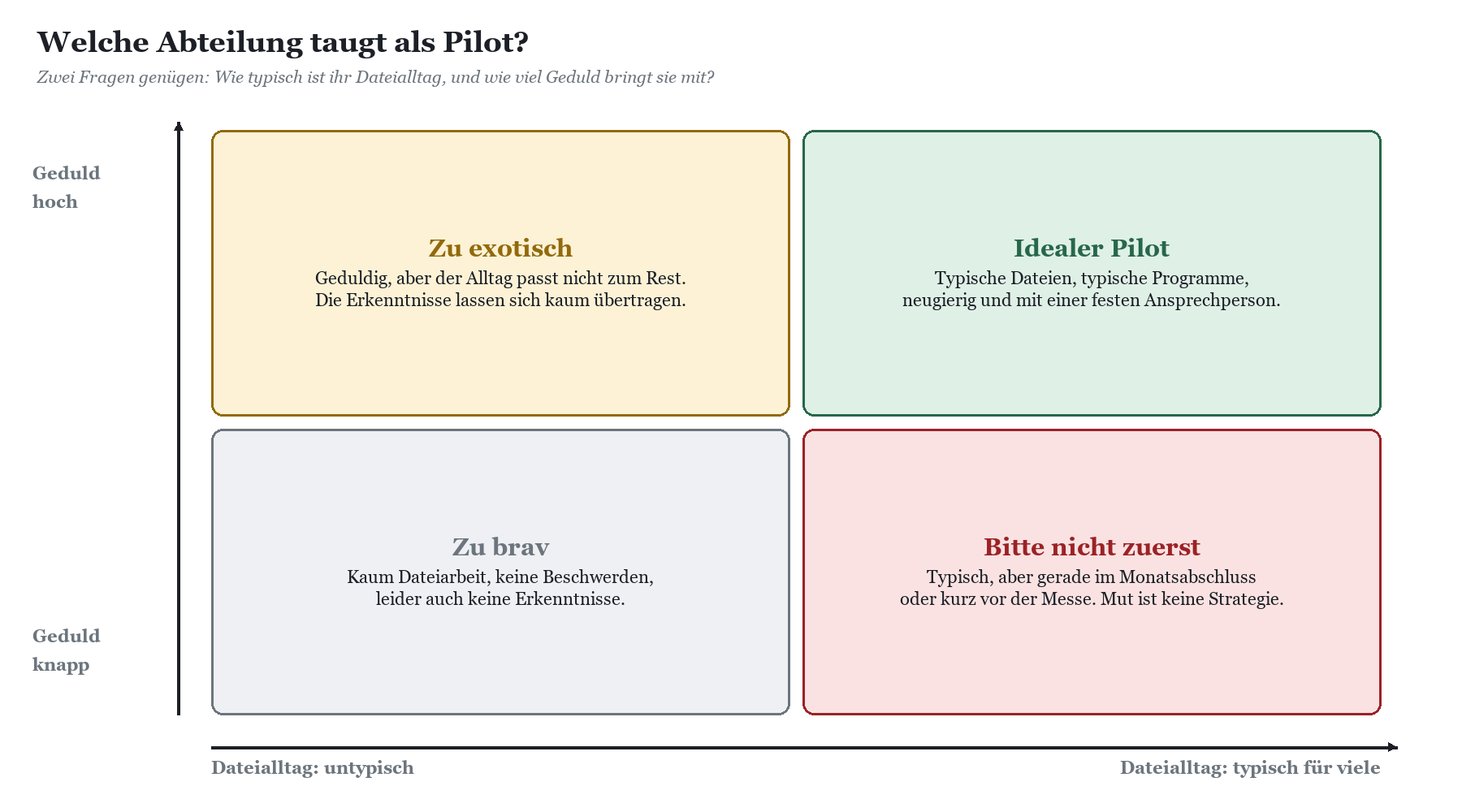
Der Pilot ist die Generalprobe. Sein Zweck ist nicht, zu beweisen, dass alles funktioniert, sondern herauszufinden, was nicht funktioniert, solange es nur eine Abteilung betrifft. Ein Pilot ohne einen einzigen Befund ist verdächtig: Entweder war die Abteilung zu brav, oder niemand hat hingeschaut.
Pilotabteilung auswählen
Die ideale Pilotabteilung hat einen Dateialltag, der für viele andere typisch ist, und genug Geduld, um über einen Fehler zu berichten, statt ihn still zu umgehen. Sie braucht eine feste Ansprechperson, die Rückmeldungen sammelt. Und sie sollte nicht gerade mitten in ihrem Jahreshöhepunkt stecken. Die Buchhaltung im Jahresabschluss als Pilot zu wählen, ist der zuverlässigste Weg, ein Projekt dauerhaft unbeliebt zu machen.
|
Kriterium |
Warum es zählt |
Guter Hinweis |
|---|---|---|
|
Typischer Dateialltag |
Erkenntnisse sollen auf andere Abteilungen übertragbar sein |
Office-Dateien, PDF, gemeinsame Ordner, ein paar Makros |
|
Feste Ansprechperson |
Rückmeldungen landen gesammelt statt verstreut |
jemand mit Geduld und etwas Technikinteresse |
|
Beide Einsatzorte |
Arbeitsplatz und Terminalserver verhalten sich unterschiedlich |
ein Teil am Arbeitsplatz, ein Teil auf dem RDS-Host |
|
Mehrere Laufwerksquellen |
jede Quelle bringt eigene Fragen mit |
feste Bibliothek plus Teams-Automatik plus O: |
|
Kein Saisonhoch |
unter Hochdruck wird nicht berichtet, sondern geflucht |
ruhige Wochen im Kalender der Abteilung |
|
Fachanwendung im Spiel |
Programme mit festen Pfaden sind die heikelsten Kandidaten |
mindestens eine Anwendung, die auf S: oder P: zeigt |
|
AUS DER PRAXIS · Filialisierter Lebensmittelbetrieb Ein filialisierter Lebensmittelbetrieb wollte zuerst die Zentrale umstellen, weil dort die IT sitzt. Wir haben stattdessen eine Filiale mit Terminalserver-Anbindung und den Einkauf in der Zentrale gemeinsam als Pilot gewählt: zwei Einsatzorte, zwei typische Arbeitsweisen, beide mit einer festen Ansprechperson. Die Befunde aus dem Pilot betrafen genau die Themen, die im flächendeckenden Rollout sonst in jeder Filiale einzeln aufgeschlagen wären. |
|---|
Wenn die Pilotabteilung eine Fachanwendung mit festen Pfaden nutzt, lies vorher Fachanwendungen, die einen Laufwerksbuchstaben brauchen. Für Abteilungen, die viel in Teams arbeiten, lohnt Teams-Dateien als Laufwerk im Explorer.
Erfolgskriterien festlegen
Erfolgskriterien schreibst du auf, bevor der Pilot beginnt. Nicht danach, denn danach beginnt die Kunst der kreativen Rückwärtsinterpretation. Gute Kriterien sind messbar, mit der Pilotabteilung abgestimmt und haben einen Schwellwert, den du selbst festlegst. Welche Zahl für dein Haus passt, hängt von Netz, Dateimengen und Erwartungen ab. Eine allgemeingültige Vorgabe gibt es nicht, und jede Pauschalzahl wäre geraten.
|
Kriterium |
Messquelle |
Schwelle legst du fest |
|---|---|---|
|
Infrastruktur bereit |
Bereitschaftscheck und Verbindungsprüfung |
z. B. alle Prüfpunkte grün |
|
Belastbarkeit nachgewiesen |
Stresstest-Bericht mit Gegenprobe |
z. B. Ampel grün, keine fehlenden oder abweichenden Dateien |
|
Alltag funktioniert |
Rückmeldung der Pilotabteilung |
z. B. alle Kernabläufe einmal erfolgreich durchgespielt |
|
Leistung ausreichend |
Statusfenster und Windows-Leistungsindikatoren |
z. B. Übertragungsgeschwindigkeit im Rahmen der Verbindungsprüfung |
|
Support beherrschbar |
Ticketsystem und Logging |
z. B. jede Störung mit Logging nachvollziehbar und geklärt |
|
Fachanwendungen laufen |
Test mit den Fachbereichen |
z. B. jede betroffene Anwendung einmal abgenommen |
|
TIPP · Kriterien mit Ablaufdatum Leg zu jedem Kriterium fest, bis wann es erfüllt sein muss und wer darüber entscheidet. Ein Pilot ohne Enddatum ist kein Pilot, sondern ein Dauerzustand mit besonders vielen Ausnahmen. |
|---|
Stresstest: das Abnahmeprotokoll
Menschen im Pilot erzeugen echte, aber zufällige Last. Der Stresstest aus dem Admin-Kit erzeugt planbare Last. Du wählst ein Lastprofil, eine Dauer und ein Laufwerk, auf Wunsch mit Word- und Excel-Automation und gezielten Störungen. Danach gleicht die Gegenprobe ab, ob in SharePoint genau das angekommen ist, was auf dem Laufwerk geschrieben wurde: gleiche, fehlende und abweichende Dateien. Der Bericht fasst den Lauf mit einer Ampel zusammen und listet die Vorgangsarten wie Anlegen, Überschreiben, Anhängen und Ändern mit Anzahl und Fehlern.
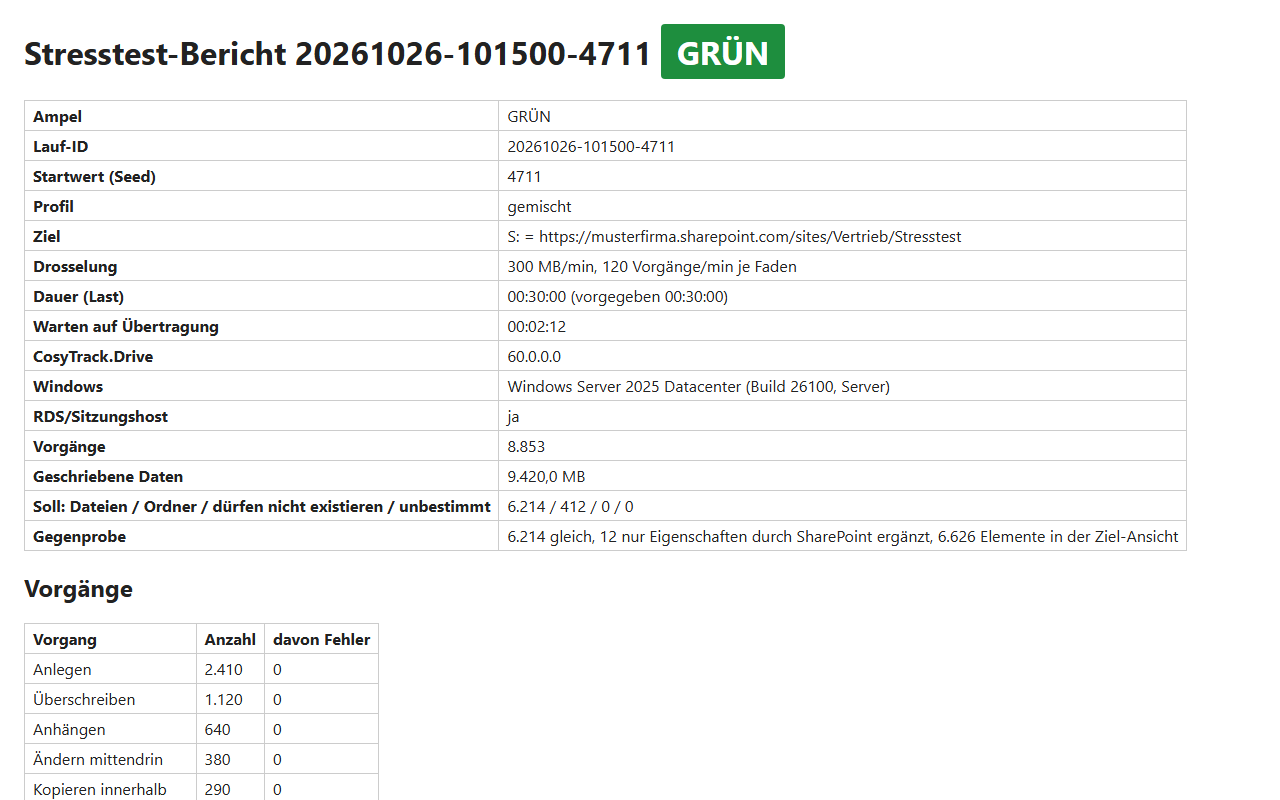
Dieser Bericht ist dein Abnahmeprotokoll. Er gehört in die Projektakte, und er ist das Dokument, das du hervorziehst, wenn jemand ein halbes Jahr später behauptet, „das hat ja nie richtig funktioniert“. Lass den Stresstest auf jedem Hosttyp laufen, den du im Rollout einsetzt, also auf einem typischen Arbeitsplatz und auf einem Terminalserver.
|
WARNUNG · Stresstest ist kein Umzug Der Stresstest prüft die Belastbarkeit, er befüllt keine Bibliotheken. Wer im Pilot nebenbei den alten Fileserver über das Laufwerk rüberziehen will, bekommt von CosyTrack.Drive einen Hinweis bei erkannter Massenkopie. Massenumzüge laufen über CosyTrack.Migrate oder die Microsoft-Werkzeuge. Den Unterschied erklärt der Beitrag Drive oder Migrate: Arbeiten ist nicht Umziehen. |
|---|
Den Testzeitraum sinnvoll nutzen
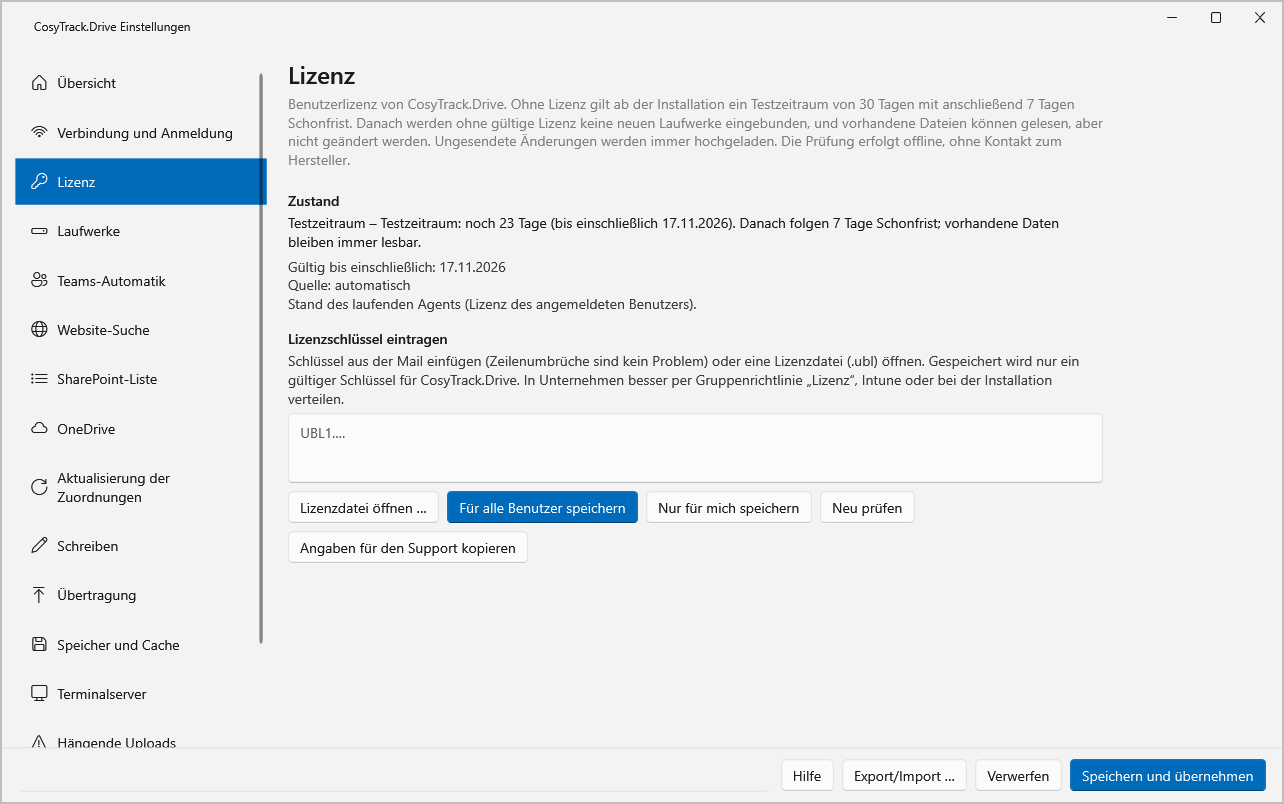
Nach der Installation beginnt ein Testzeitraum. Plane den Pilot so, dass Bereitschaftscheck, Stresstest und die Alltagsphase der Pilotabteilung hineinpassen, und lege die Entscheidung über den Rollout vor sein Ende. In den Einstellungen siehst du jederzeit, wie viel vom Testzeitraum noch übrig ist und wo du später den Lizenzschlüssel einträgst. Lizenziert wird pro Named User, also pro Person, die CosyTrack.Drive nutzt. Was das konkret bedeutet, steht in CosyTrack.Drive lizenzieren: Named User erklärt.
Etappe 4 und 5: Onboarding und Betrieb
Ist der Pilot abgenommen, folgt der Teil, den die meisten für „die Einführung“ halten. In Wahrheit ist er nur noch Fleißarbeit, sofern die drei Etappen davor ordentlich gelaufen sind.
Onboarding in Wellen
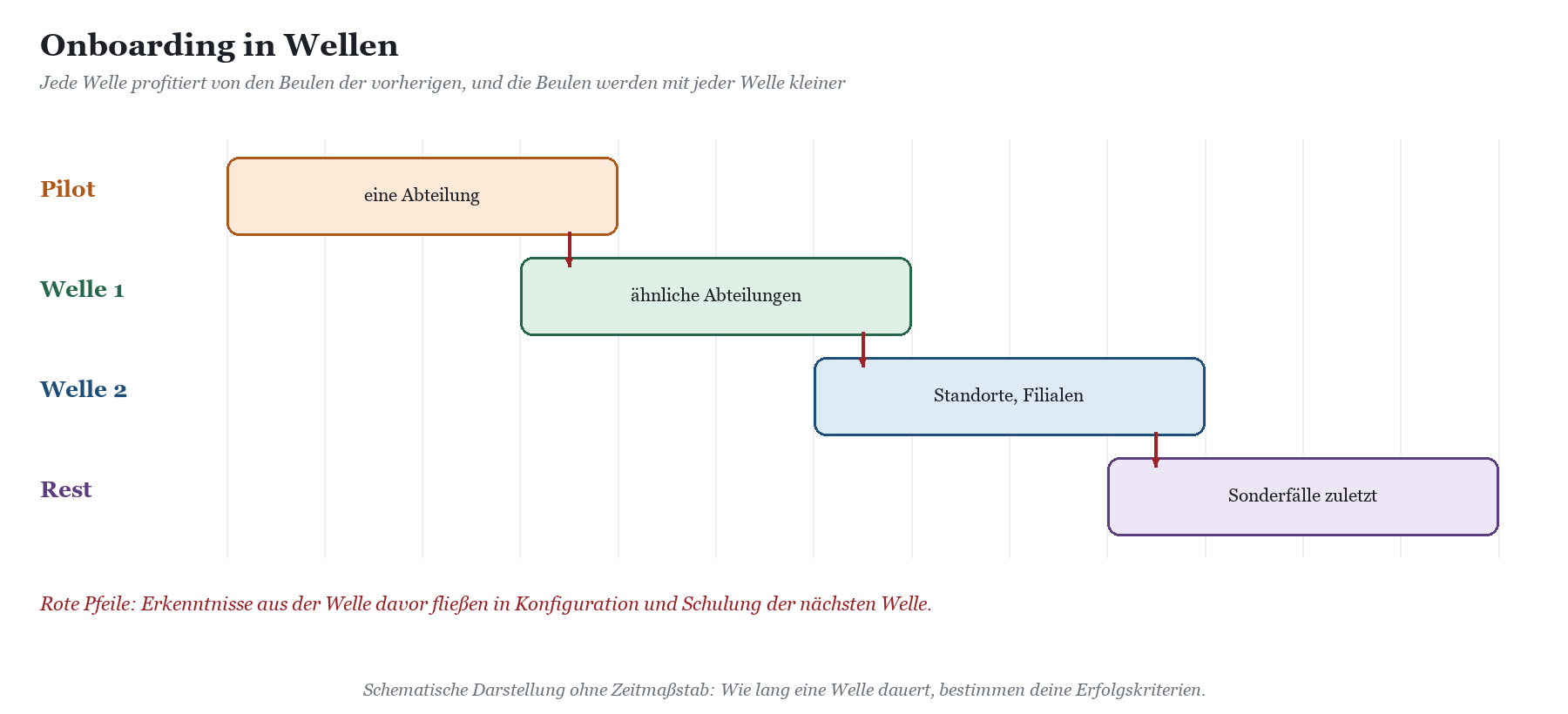
Rolle CosyTrack.Drive in Wellen aus: erst Abteilungen, die der Pilotabteilung ähneln, dann Standorte oder Filialen, zuletzt die Sonderfälle. Die Wellen steuerst du über die Zuweisung der Richtlinien per GPO oder Intune. Für jede Welle gilt: Bereitschaftscheck auf neuen Hosttypen, kurze Schulung vor dem Stichtag, Ansprechperson vor Ort, und die Erkenntnisse fließen in die nächste Welle ein.
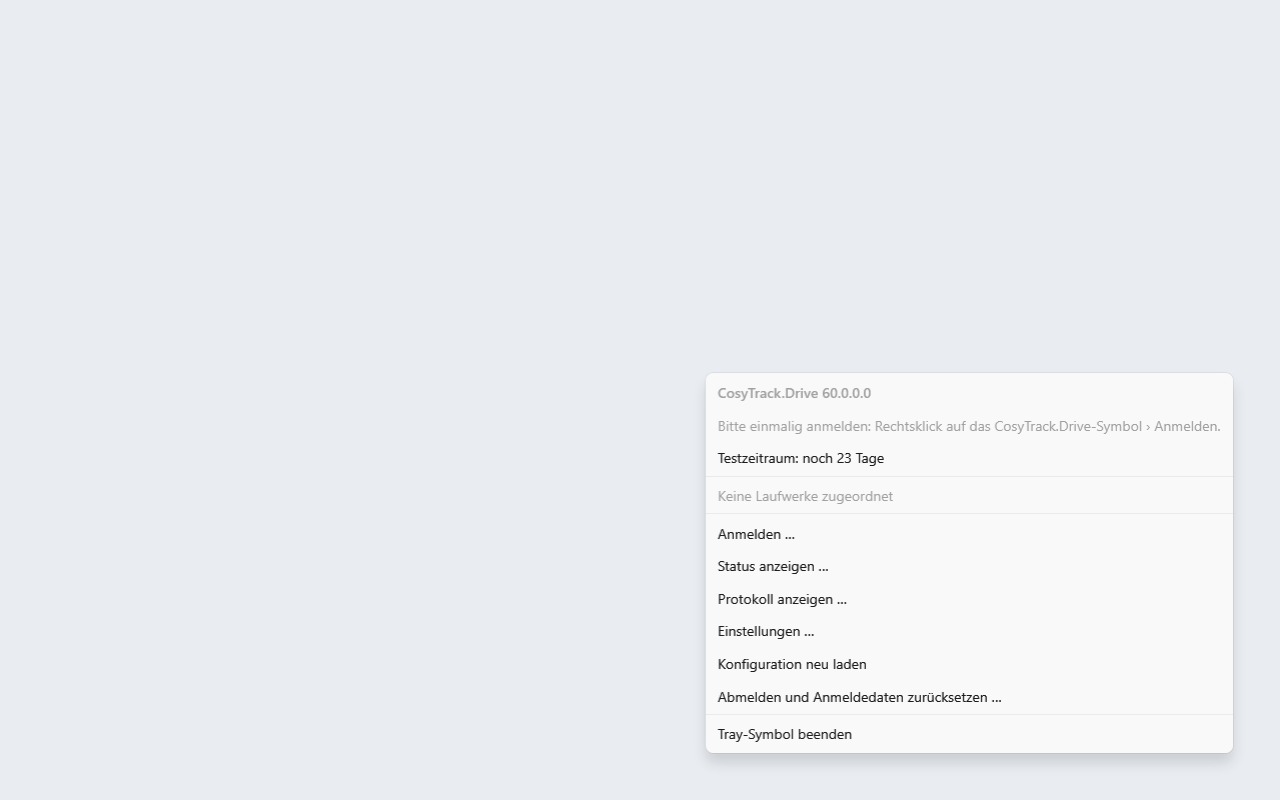
Für die Benutzer ist der Umstieg klein: Nach der Anmeldung erscheinen die Laufwerke im Explorer. Wo die automatische Anmeldung nicht möglich ist, meldet sich jeder Benutzer einmalig über das Symbol im Infobereich an. Auf dem Terminalserver bekommt jeder Benutzer seine eigenen Laufwerke, ohne dass sich die Sitzungen in die Quere kommen. Der Ersteinrichtungs-Assistent hilft dir beim ersten Rechner, das Statusfenster mit Leistungsanzeige hilft allen danach.
|
Zielgruppe |
Inhalt |
Format |
|---|---|---|
|
Admins und Systemhaus |
Admin-Kit, GPO oder Intune, Cache, Logging, Diagnosepaket |
Workshop am eigenen System |
|
Ansprechpersonen vor Ort |
Statusfenster lesen, Hinweise deuten, Fragen sammeln |
kurze Schulung vor jeder Welle |
|
Belegschaft |
Anmeldung, Laufwerke, Speichern, Statusanzeige |
halbe Stunde, gern im Team |
Wie eine kompakte Anwenderschulung aussieht, beschreibt Anwender-Onboarding in einer halben Stunde. Wenn ein Systemhaus die Einführung für dich übernimmt, lohnt Onboarding für Systemhäuser. Und wenn du Schulung und Onboarding nicht selbst stemmen willst, findest du alles unter Schulung und Onboarding für CosyTrack.Drive.
|
FAKTEN · Was Benutzer nach dem Onboarding sehen Laufwerksbuchstaben im Explorer, je nach Zielbild etwa S: für die Abteilung, T: für die eigenen Teams und O: für das eigene OneDrive. Ob ein Laufwerk nur lesend oder lesend und schreibend eingebunden ist, legt die IT pro Laufwerk fest. Hintergründe zum Rechtemodell stehen in Nur lesen oder schreiben: Rechte pro Laufwerk. |
|---|
Betrieb: messen statt vermuten
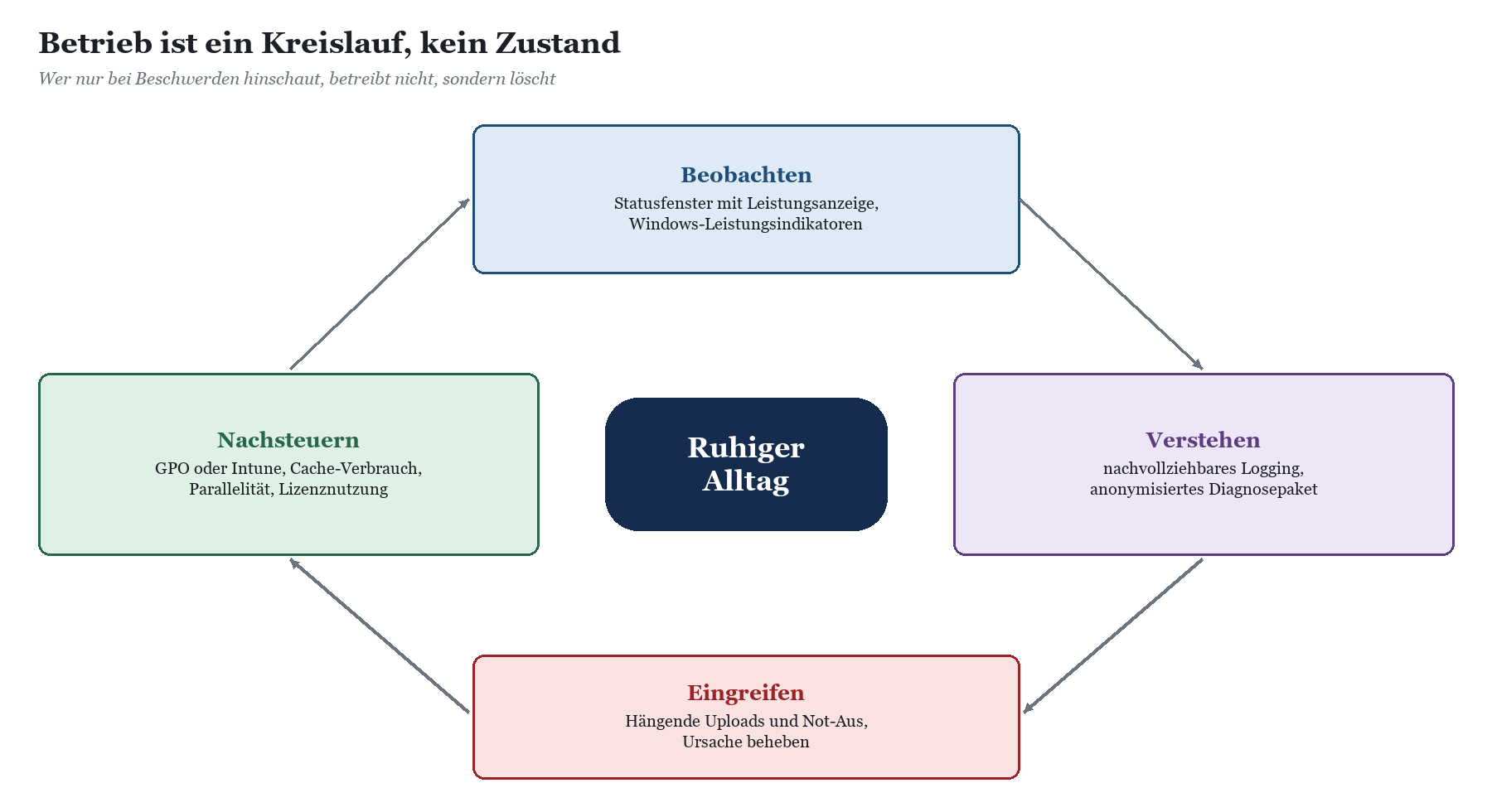
Im Betrieb geht es darum, Probleme zu sehen, bevor sie jemand meldet, und sie zu erklären, wenn doch jemand anruft. CosyTrack.Drive bringt dafür nachvollziehbares Logging und Leistungszähler mit, von der Zahl übertragener Dateien bis zur Übertragungsgeschwindigkeit. Die Werte erscheinen im Statusfenster und als Windows-Leistungsindikatoren, sodass du sie mit den üblichen Windows-Werkzeugen aufzeichnen kannst. Wie du daraus eine belastbare Messung machst, zeigt Microsoft-365-Anbindung messen mit Leistungszählern.
|
Situation |
Werkzeug |
Was du bekommst |
|---|---|---|
|
„Es ist langsam“ |
Statusfenster, Leistungsindikatoren, Verbindungsprüfung |
Zahlen statt Gefühl, Vergleich mit dem Pilot |
|
Datei kommt nicht an |
Hängende Uploads und Not-Aus im Admin-Kit |
Liste der betroffenen Uploads, kontrolliertes Eingreifen |
|
Unklare Störung |
Logging und anonymisiertes Diagnosepaket |
nachvollziehbarer Ablauf, weitergabefähig an den Support |
|
Lizenzfrage |
Lizenz und Lizenznutzung im Admin-Kit |
aktive Benutzer im Vergleich zur lizenzierten Anzahl |
|
Neue Abteilung, neues Team |
GPO oder Intune, Teams-Automatik |
neue Laufwerke ohne Handarbeit am Rechner |
|
WICHTIG · Was auf der Roadmap steht Mehrmandantenfähigkeit, Metadaten-Mapping und Inhaltstypen beim Speichern sind geplant und stehen auf der Roadmap. In der aktuellen Generation 60 sind sie nicht verfügbar. Plane deine Einführung deshalb mit dem heutigen Funktionsumfang. |
|---|
Generation 60 ist übrigens komplett neu gebaut. Generation 58 war rund fünf Jahre im Einsatz, Generation 59 wurde im Herbst 2025 begonnen und gestoppt. Wenn du von Generation 58 kommst, ist die Einführung deshalb kein Update, sondern ein eigenes kleines Projekt nach demselben Fahrplan. Die Hintergründe stehen in Von Generation 58 zu 60: warum Drive neu gebaut wurde.
FAQ
Wie viele Etappen braucht eine Einführung von CosyTrack.Drive?
Wir empfehlen fünf: Beratung, Bereitschaft, Pilot, Onboarding und Betrieb. In kleinen Umgebungen lassen sich Etappen zusammenlegen, überspringen solltest du keine.
Welche Abteilung eignet sich als Pilot?
Eine mit typischem Dateialltag, einer festen Ansprechperson und ohne Saisonhoch im Pilotzeitraum. Idealerweise arbeitet sie an beiden Einsatzorten, am Arbeitsplatz und auf dem Terminalserver.
Was prüft der Bereitschaftscheck?
Den Rechner, auf dem Drive laufen soll: Installation und Speicherorte, das Cache-Volume mit freiem Speicher und Reserve und auf dem Terminalserver auch die Profilsituation, etwa FSLogix. Das Ergebnis ist ein Bericht mit Ampel und Empfehlungen.
Wofür brauche ich den Stresstest, wenn der Pilot doch echte Benutzer hat?
Echte Benutzer erzeugen zufällige Last, der Stresstest planbare. Seine Gegenprobe zeigt, ob in SharePoint alles vollständig und unverändert angekommen ist. Der Bericht dient als Abnahmeprotokoll.
Kann ich Drive vor dem Kauf ausprobieren?
Ja. Nach der Installation per MSI beginnt ein Testzeitraum. Plane Bereitschaftscheck, Stresstest und Pilotbetrieb so, dass die Entscheidung vor dessen Ende fällt.
Ist CosyTrack.Drive nur etwas für Terminalserver?
Nein. Drive ist für Windows-Arbeitsplätze und Terminalserver gleichermaßen gebaut. Der Terminalserver ist ein wichtiger Einsatzort, aber nicht der einzige. Wie das am Arbeitsplatz aussieht, beschreibt SharePoint als Netzlaufwerk am Arbeitsplatz einbinden.
Wie verteile ich die Konfiguration?
Per GPO oder Intune. Für Tests auf einzelnen Rechnern gibt es die Konfigurations-App, und das Admin-Kit schreibt die passenden Vorlagen.
Kann ich während der Einführung gleich den Fileserver über die Laufwerke umziehen?
Besser nicht. Drive ist kein Migrationswerkzeug und weist auf erkannte Massenkopien hin. Massenumzüge laufen über CosyTrack.Migrate oder die Microsoft-Werkzeuge, die Laufwerke kommen danach.
Fazit: Ein Fahrplan schlägt jeden Heldenmut
Eine SharePoint-Laufwerk-Einführung gelingt nicht durch einen besonders mutigen Montag, sondern durch fünf unaufgeregte Etappen. In der Beratung entsteht das Zielbild mit Laufwerksquellen und Rechten. In der Bereitschaft machen Verbindungsprüfung und Bereitschaftscheck aus Vermutungen Berichte. Im Pilot zeigt eine gut gewählte Abteilung mit vorher festgelegten Erfolgskriterien, was trägt, und der Stresstest liefert das Abnahmeprotokoll. Im Onboarding rollst du in Wellen aus, und im Betrieb misst du, statt zu raten. Die Microsoft-Empfehlungen zu Pilotgruppe und schrittweisem Rollout gelten dabei genauso, nur dass am Ende Laufwerksbuchstaben stehen, am Arbeitsplatz wie auf dem Terminalserver.
Alle Funktionen im Überblick findest du auf der Seite zu CosyTrack.Drive. Wenn du den Fahrplan für dein Haus konkretisieren willst, sprich mit uns über die Beratung zu CosyTrack.Drive. Für die SharePoint-Seite des Projekts hilft die SharePoint-Beratung.
Dieses Consulting-Dokument steht als PDF zum Download bereit: https://www.boddenberg.de/ArtikelPdf/todesursache-montag.pdf — © Ulrich B. Boddenberg · boddenberg.de