


CosyTrack.Drive per GPO und Intune steuern
Laufwerke folgen Menschen, Speicher folgt MaschinenCosyTrack.Drive per GPO und Intune steuern
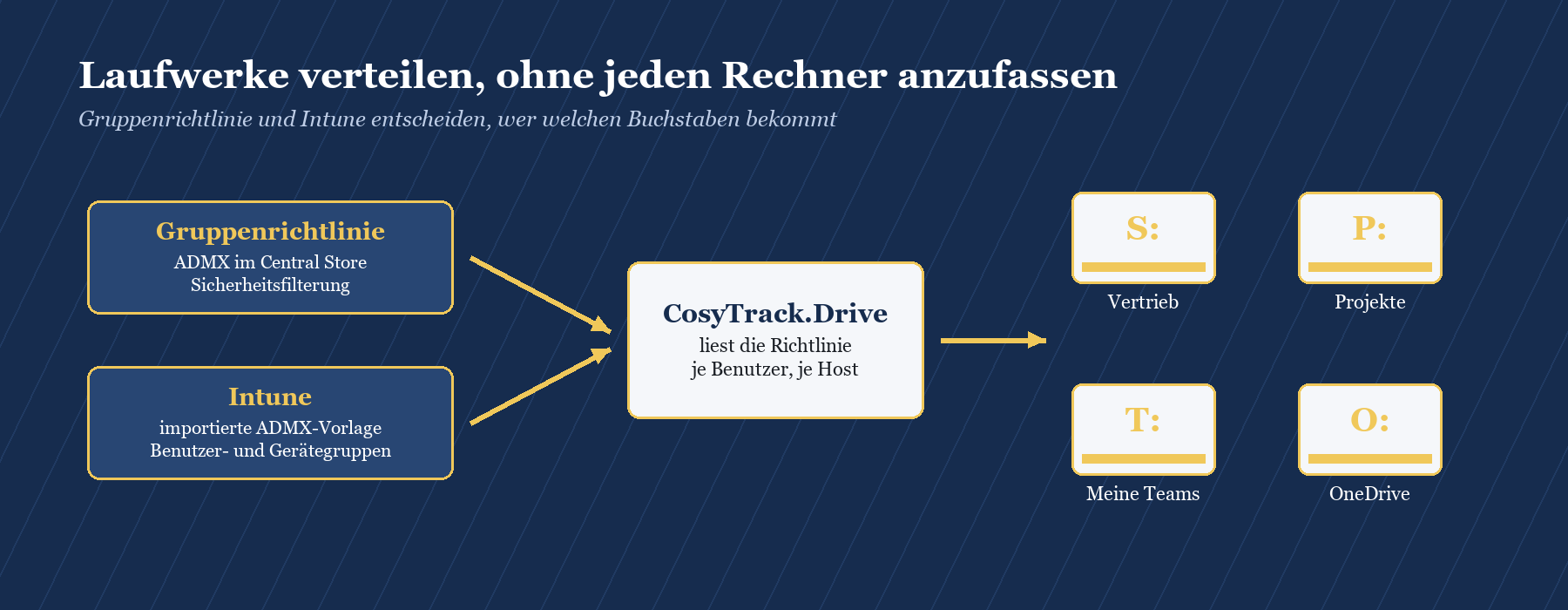
Es gibt zwei Sorten von Admins: die, die Laufwerke per Richtlinie verteilen, und die, die abends um sieben noch an Rechner 47 sitzen und „nur schnell“ das Vertriebslaufwerk einrichten. Die zweite Sorte stirbt nicht aus, sie wird nur müder. Spätestens beim dritten Terminalserver und der zweihundertsten Benutzerin ist Handarbeit kein Konzept mehr, sondern ein Hilferuf.
Dieser Beitrag nimmt die Admin-Perspektive ein. Du erfährst, wie du mit Microsoft-Bordmitteln SharePoint-Bibliotheken als Laufwerk verteilst und wo diese Wege an ihre Grenzen stoßen. Danach geht es darum, wie du CosyTrack.Drive per Gruppenrichtlinie und Intune steuerst: welche Einstellungen am Computer hängen und welche am Benutzer, wie du Laufwerke, Rechte und Cache-Grenzen gruppenbasiert zuweist und warum die Konfigurations-App dein Prüfstand ist, aber nie dein Verteilweg.
|
FAKTEN · Das Wichtigste in 30 Sekunden CosyTrack.Drive bindet SharePoint- und Teams-Bibliotheken sowie OneDrive als Windows-Laufwerksbuchstaben ein, am Arbeitsplatz und auf dem Terminalserver, jeder Benutzer mit eigenen Laufwerken. Gesteuert wird es im Betrieb per Gruppenrichtlinie (ADMX und ADML auf Deutsch und Englisch) oder per Intune. Die Konfigurations-App ist für Tests, Pilotbetrieb und Einzelplätze gedacht. Vorrang: Richtlinie vor Installationswerten vor lokaler Konfiguration vor Standardwert. Laufwerksplätze und SharePoint-Listen sind Benutzerrichtlinien, Cache, Übertragung und der globale Schreibschalter sind Computerrichtlinien. Daraus folgt, wonach du zuweist. |
|---|
Das Problem: Laufwerke für viele, aber nicht für alle
Ein SharePoint-Laufwerk für eine einzelne Person einzurichten, ist keine Kunst. Die Kunst beginnt, wenn der Vertrieb S: braucht, der Einkauf E:, die Qualitätssicherung ihr Archiv nur lesen darf und auf dem Terminalserver gleichzeitig vierzig Sitzungen um denselben Plattenplatz rangeln. Dann willst du nicht einzelne Rechner konfigurieren, sondern Regeln: Wer in Gruppe X ist, bekommt Laufwerk Y mit Recht Z, und jeder Host hält sich an seine Speichergrenze.
Was du als Admin eigentlich steuern willst
Hinter dem Wunsch „Laufwerke per GPO“ stecken in der Praxis vier verschiedene Fragen. Sie lassen sich nicht alle über dieselbe Stellschraube beantworten, und genau daran scheitern viele Konzepte schon auf dem Whiteboard.
|
Frage |
Typische Antwort |
Woran sie hängt |
|---|---|---|
|
Wer bekommt welches Laufwerk? |
Abteilung, Projekt, Rolle |
am Benutzer bzw. an seiner Gruppe |
|
Darf er schreiben oder nur lesen? |
Archiv lesen, Arbeitsbereich schreiben |
am einzelnen Laufwerk plus an den SharePoint-Rechten |
|
Wie viel Platz darf der Cache belegen? |
abhängig vom Datenträger des Hosts |
am Computer, nicht am Menschen |
|
Wie aggressiv wird übertragen? |
sparsam auf vollen Session Hosts, schneller am Einzelplatz |
am Computer bzw. an der Host-Rolle |
Die rechte Spalte ist der Schlüssel zu diesem Artikel. Laufwerke und Leserechte folgen Menschen, Speicher und Bandbreite folgen Maschinen. Wer das vermischt, baut eine Gruppenrichtlinie, die auf dem Notebook der Geschäftsführung 200 GB Cache erlaubt, weil die Chefin „wichtig“ ist. Das Notebook hat 256 GB. Viel Spaß beim Erklären.
Warum gruppenbasiert und nicht pro Rechner
Gruppen sind das, was deine Organisation ohnehin pflegt: Abteilungsgruppen im Active Directory, Microsoft-365-Gruppen hinter Teams, Gerätegruppen in Entra ID. Wenn die Laufwerkszuordnung an diesen Gruppen hängt, erledigt sich ein Abteilungswechsel durch eine geänderte Mitgliedschaft. Niemand muss sich an Rechner 47 erinnern, und das Onboarding neuer Kolleginnen und Kollegen wird zum Haken im Benutzerformular.
|
WICHTIG · Laufwerk ist nicht gleich Berechtigung Ein Laufwerksbuchstabe ist eine Abkürzung, keine Zugangskontrolle. Ob jemand eine Bibliothek lesen oder ändern darf, entscheiden weiterhin die Berechtigungen in SharePoint und Teams. Die Richtlinie legt fest, was jemand sieht und wie das Laufwerk sich verhält. Wer dort keine Rechte hat, bekommt auch über einen hübschen Buchstaben keine. |
|---|
Der Weg mit Microsoft-Bordmitteln
Bevor Zusatzsoftware ins Spiel kommt, lohnt der faire Blick auf das, was Windows, Active Directory und Microsoft 365 mitbringen. Für manche Szenarien reicht das. Für andere reicht es nur auf dem Papier.
Laufwerkszuordnungen per Gruppenrichtlinien-Einstellungen
Die Gruppenrichtlinien-Einstellungen (Group Policy Preferences) kennen seit vielen Jahren die Laufwerkszuordnung mit Zielgruppenadressierung auf Elementebene. Du kannst also sauber festlegen: Mitglieder der Gruppe Vertrieb bekommen S:. Für Dateiserver ist das bis heute ein solides Werkzeug.
Für SharePoint führt dieser Weg über WebDAV, also über einen Pfad nach dem Muster \\contoso.sharepoint.com@SSL\DavWWWRoot\sites\Vertrieb. Das funktioniert, solange der Dienst WebClient läuft und eine gültige Anmeldung im Hintergrund vorhanden ist. Microsoft führt den WebClient-Dienst seit Ende 2023 in der Liste der abgekündigten Windows-Funktionen, standardmäßig startet er nicht. Auf Windows Server muss der WebDAV-Redirector erst als Feature nachinstalliert werden. Einen Cache, den du begrenzen könntest, ein Leserecht pro Laufwerk unabhängig von SharePoint oder eine Übersicht über laufende Uploads gibt es dabei nicht.
OneDrive-Richtlinie für Teamwebsite-Bibliotheken
Der offizielle moderne Weg heißt OneDrive-Synchronisierungs-App. Die Richtlinie „Bibliotheken von Teamwebsites automatisch synchronisieren“ (AutoMountTeamSites) lässt sich per Gruppenrichtlinie und per Intune verteilen, in der Benutzer- wie in der Computerkonfiguration. Microsoft beschreibt einige Rahmenbedingungen offen: Die Bibliotheken erscheinen innerhalb eines Fensters von bis zu acht Stunden nach der Anmeldung, Dateien auf Abruf muss aktiv sein, und Microsoft empfiehlt, die Richtlinie nicht für Bibliotheken mit mehr als 5.000 Dateien oder Ordnern und nicht für dieselbe Bibliothek auf mehr als 1.000 Geräten zu verwenden.
Das Ergebnis ist ein Ordner unter dem Firmennamen im Explorer, kein Laufwerksbuchstabe. Für viele Büroarbeitsplätze ist das völlig in Ordnung. Wo Fachanwendungen, Vorlagenpfade oder eingespielte Gewohnheiten einen Buchstaben erwarten, und vor allem auf Terminalservern mit vielen Profilen, wird es mühsam. Was dort konkret nervt, steht in OneDrive auf dem Terminalserver: was geht, was nervt.
Was Intune an Bordmitteln beisteuert
Intune verteilt die OneDrive-Einstellungen über den Einstellungskatalog, und PowerShell-Skripte im Benutzerkontext können zur Not auch Laufwerke verbinden. Ein eigenes, gruppenbasiertes Konzept für SharePoint-Laufwerksbuchstaben hat Intune nicht, und die Gruppenrichtlinien-Einstellungen für Laufwerkszuordnungen gibt es dort nicht.
|
Kriterium |
GPP-Laufwerk über WebDAV |
OneDrive-Richtlinie |
PowerShell per Intune |
|---|---|---|---|
|
Laufwerksbuchstabe |
ja |
nein, Ordner im Explorer |
ja, mit WebDAV-Nachteilen |
|
Zuweisung nach Gruppe |
ja, Zielgruppenadressierung |
ja, über GPO oder Intune-Gruppe |
ja, über Intune-Gruppe |
|
Nur lesen pro Laufwerk |
nein, nur über SharePoint-Rechte |
nein, nur über SharePoint-Rechte |
nein |
|
Cache-Grenze pro Host |
nein |
keine feste Grenze, Dateien auf Abruf |
nein |
|
Terminalserver |
technisch möglich, WebClient nötig |
möglich, je Profil eine Synchronisierung |
wie WebDAV |
|
Zukunftssicherheit |
WebClient abgekündigt |
von Microsoft aktiv gepflegt |
hängt am Skript |
|
TIPP · Fair bleiben Die OneDrive-Synchronisierung per Richtlinie ist ein von Microsoft gepflegter Weg und für die Arbeit in Ordnern gut geeignet. Entscheidend für deine Wahl ist, ob Anwendungen und Gewohnheiten einen Laufwerksbuchstaben verlangen, ob du Schreibschutz pro Laufwerk brauchst und ob du den Cache auf Terminalservern begrenzen musst. |
|---|
Wer Bibliotheken, Teams und Websites dagegen als echte Laufwerke braucht, mit Schreibschutz pro Laufwerk und begrenztem Cache, landet bei einer Zusatzlösung. Hintergrund zum Arbeitsplatz liefert SharePoint als Netzlaufwerk am Arbeitsplatz einbinden, zum Terminalserver SharePoint als Laufwerk auf dem Terminalserver.
CosyTrack.Drive per Richtlinie: die Grundlagen
CosyTrack.Drive in der aktuellen Generation 60 wurde komplett neu gebaut und von Anfang an für die zentrale Steuerung entworfen. Die Konfiguration im Betrieb läuft über Gruppenrichtlinie oder Intune, zusätzlich gibt es eine Konfigurations-App für Tests. Warum es überhaupt eine neue Generation gibt, erklärt Von Generation 58 zu 60: warum Drive neu gebaut wurde.
ADMX und ADML in den Central Store
Mit dem Paket kommen administrative Vorlagen auf Deutsch und Englisch. Nach der Installation liegen sie im Programmordner unter PolicyDefinitions. Kopiere sie in den Central Store deiner Domäne im SYSVOL, dann sieht jede Kollegin und jeder Kollege mit der Gruppenrichtlinienverwaltung dieselbe Fassung. Im Editor erscheinen die Einstellungen unter Administrative Vorlagen › CosyTrack.Drive, gegliedert in Kategorien wie Allgemein, Laufwerke, Teams-Automatik, OneDrive, Website-Suche, SharePoint-Listen, Cache, Schreiben, Übertragung, Aktualisierung der Zuordnungen, Leistungsmessung und Protokoll.
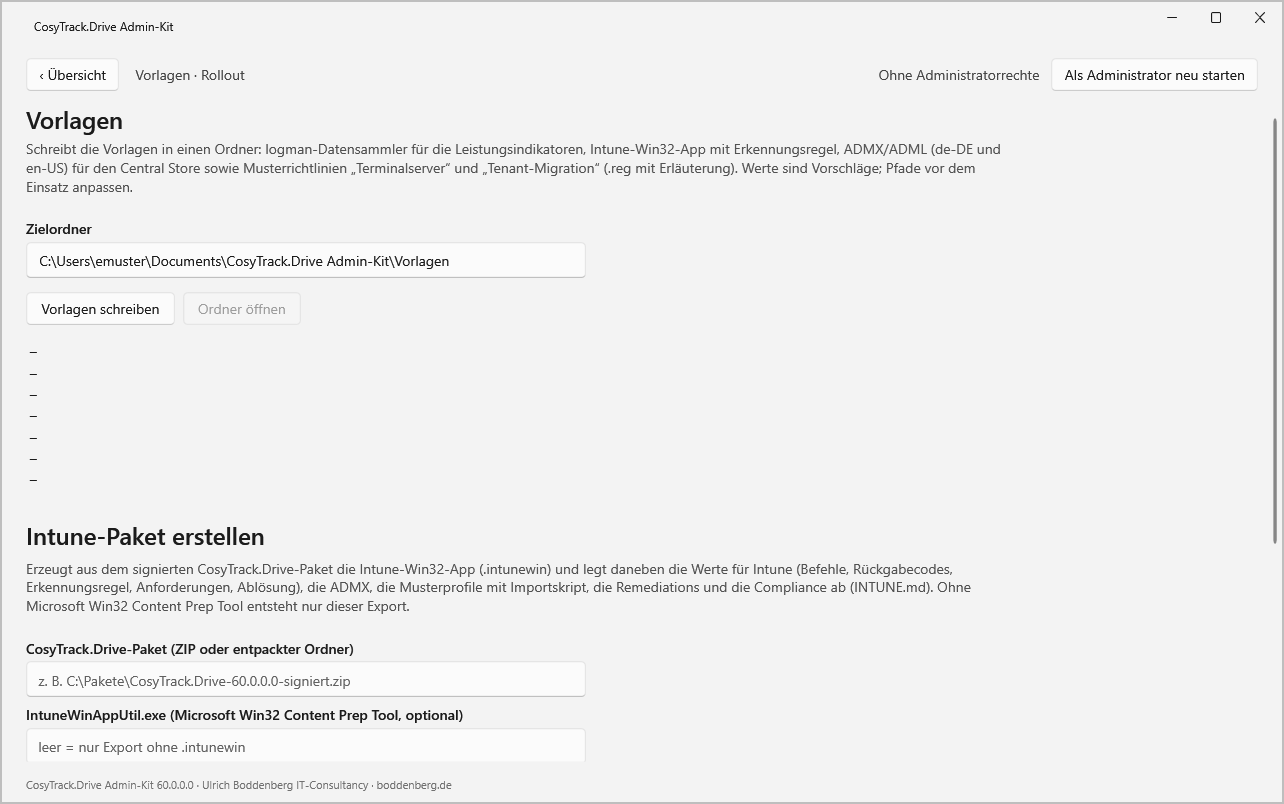
Wer die Dateien nicht von Hand suchen möchte, lässt sie sich vom Admin-Kit schreiben. Die Seite Vorlagen legt ADMX und ADML, Musterrichtlinien und Vorlagen für Intune in einen Ordner deiner Wahl und baut auf Wunsch gleich ein Intune-Paket.
|
FAKTEN · Was im Paket steckt MSI-Installation, die du per Gruppenrichtlinien-Softwareverteilung, Configuration Manager oder als Win32-App in Intune verteilst. ADMX mit deutscher und englischer ADML für Central Store und Intune-Import. Admin-Kit mit Verbindungsprüfung, Bereitschaftscheck, Stresstest, Diagnosepaket, Lizenzübersicht, Vorlagen und Anmeldung. Konfigurations-App mit Ersteinrichtungs-Assistent für Tests und Einzelplätze. |
|---|
Wer hat Vorrang?
Jede Einstellung kann aus bis zu vier Quellen stammen, und die höhere gewinnt immer. Ganz oben steht die Richtlinie, egal ob sie aus der Gruppenrichtlinie oder aus einem Intune-Profil kommt. Darunter folgen Werte, die du bei der Installation mitgegeben hast, etwa der Ort des Caches. Dann die lokale Konfiguration aus der Konfigurations-App, zuletzt der eingebaute Standardwert.
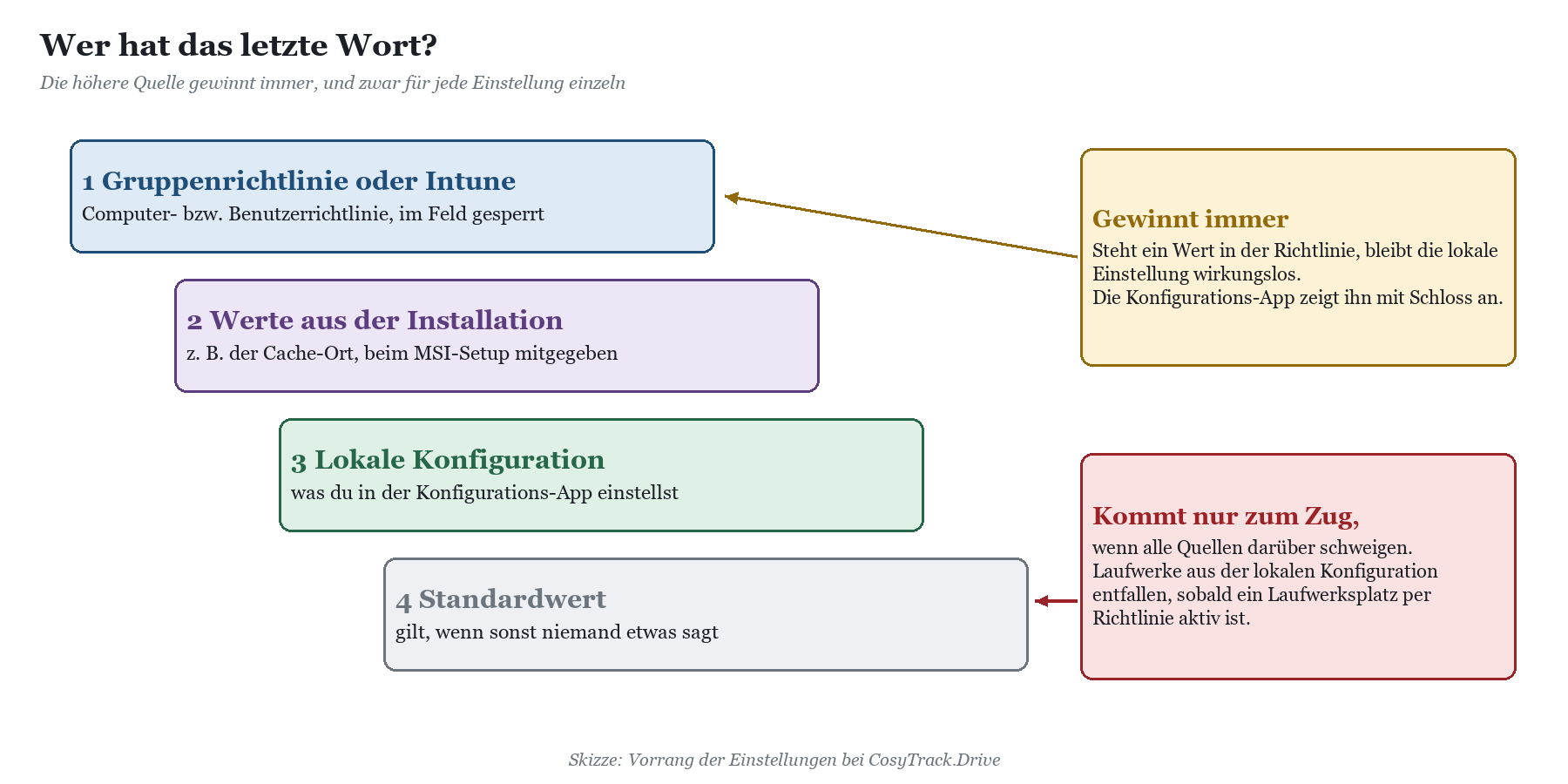
Eine Besonderheit solltest du kennen, bevor sie dich überrascht: Sobald auch nur ein Laufwerksplatz per Richtlinie aktiv ist, ignoriert CosyTrack.Drive die Laufwerke aus einer lokalen Konfiguration. Für SharePoint-Listen gilt dasselbe. Das ist Absicht, denn sonst würde jede ausprobierte Testzuordnung im Produktivbetrieb weiterleben wie ein Untoter im Keller.
Computer oder Benutzer: wo welche Einstellung wohnt
Die Vorlage trennt sauber zwischen Computer- und Benutzerkonfiguration. Für deine Gruppenstrategie ist das die wichtigste Information überhaupt, denn sie entscheidet, ob du nach Benutzergruppen oder nach Hosts zuweist.
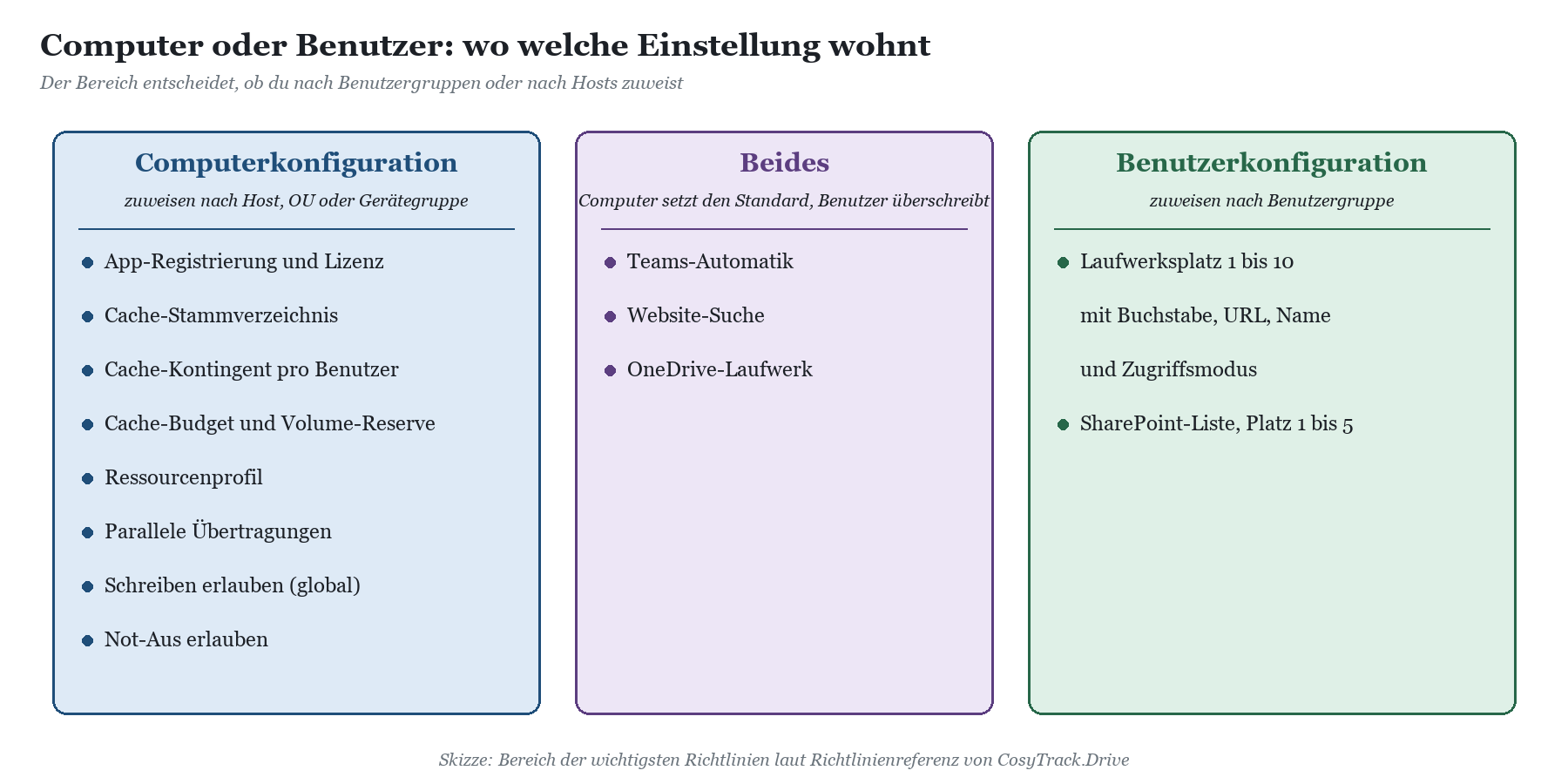
|
Bereich |
Beispiele |
Zuweisung in der Praxis |
|---|---|---|
|
Computer |
App-Registrierung, Lizenz, Cache-Stammverzeichnis, Cache-Kontingent pro Benutzer, Cache-Budget und Volume-Reserve, Ressourcenprofil, Parallele Übertragungen, Schreiben erlauben |
GPO an der OU der Terminalserver oder Arbeitsplätze, in Intune an Gerätegruppen |
|
Computer und Benutzer |
Teams-Automatik, Website-Suche, OneDrive-Laufwerk |
Computerrichtlinie als Standard für alle, Benutzerrichtlinie überschreibt je Einstellung für eine Gruppe |
|
Benutzer |
Laufwerksplatz 1 bis 10, SharePoint-Liste Platz 1 bis 5 |
GPO mit Sicherheitsfilterung auf Benutzergruppen, in Intune an Benutzergruppen |
Pflichtangaben: App-Registrierung und Lizenz
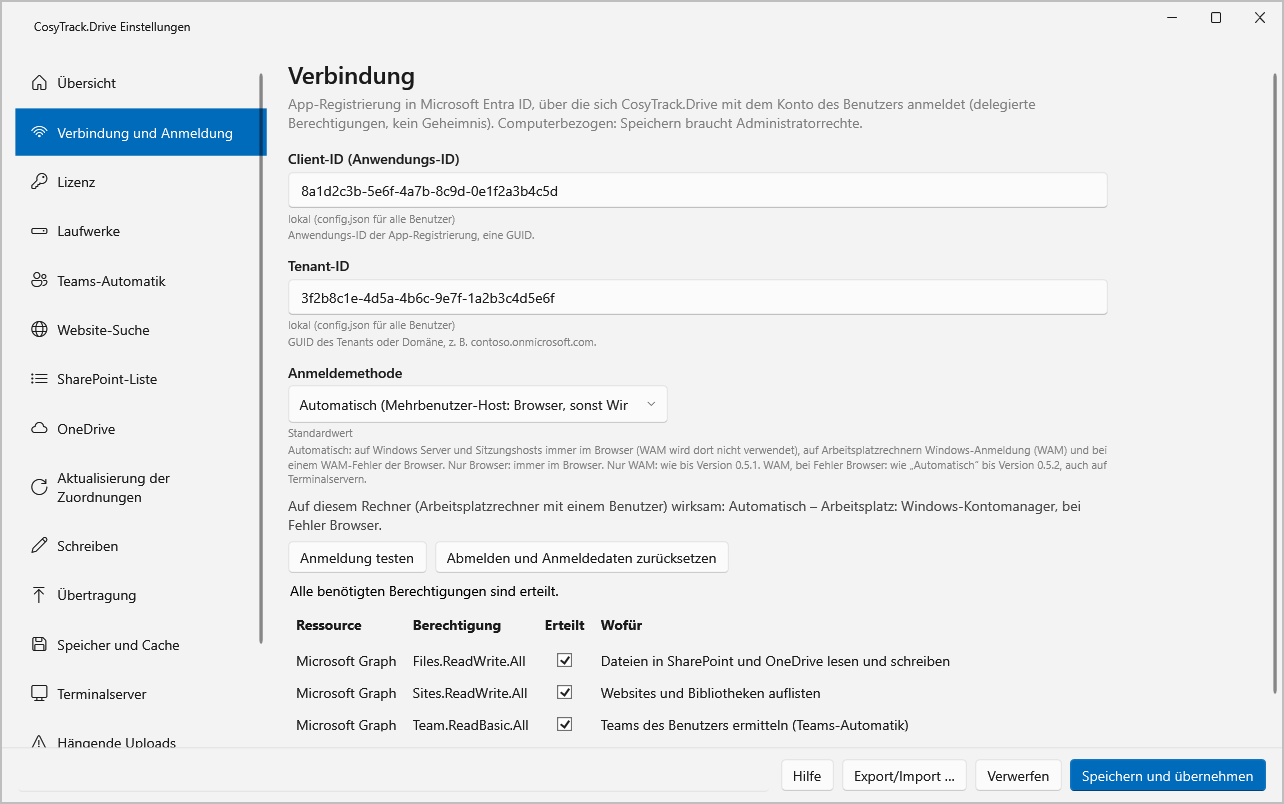
Zwei Dinge braucht jede Installation, bevor ein einziges Laufwerk erscheint: die App-Registrierung deines Tenants mit Client-ID und Tenant-ID sowie die Lizenz. Beide gehören in die Computerkonfiguration und damit in die GPO, die ohnehin für alle Hosts gilt. Ob alles angekommen ist, siehst du in den Einstellungen der Konfigurations-App, inklusive der Microsoft-Graph-Berechtigungen.
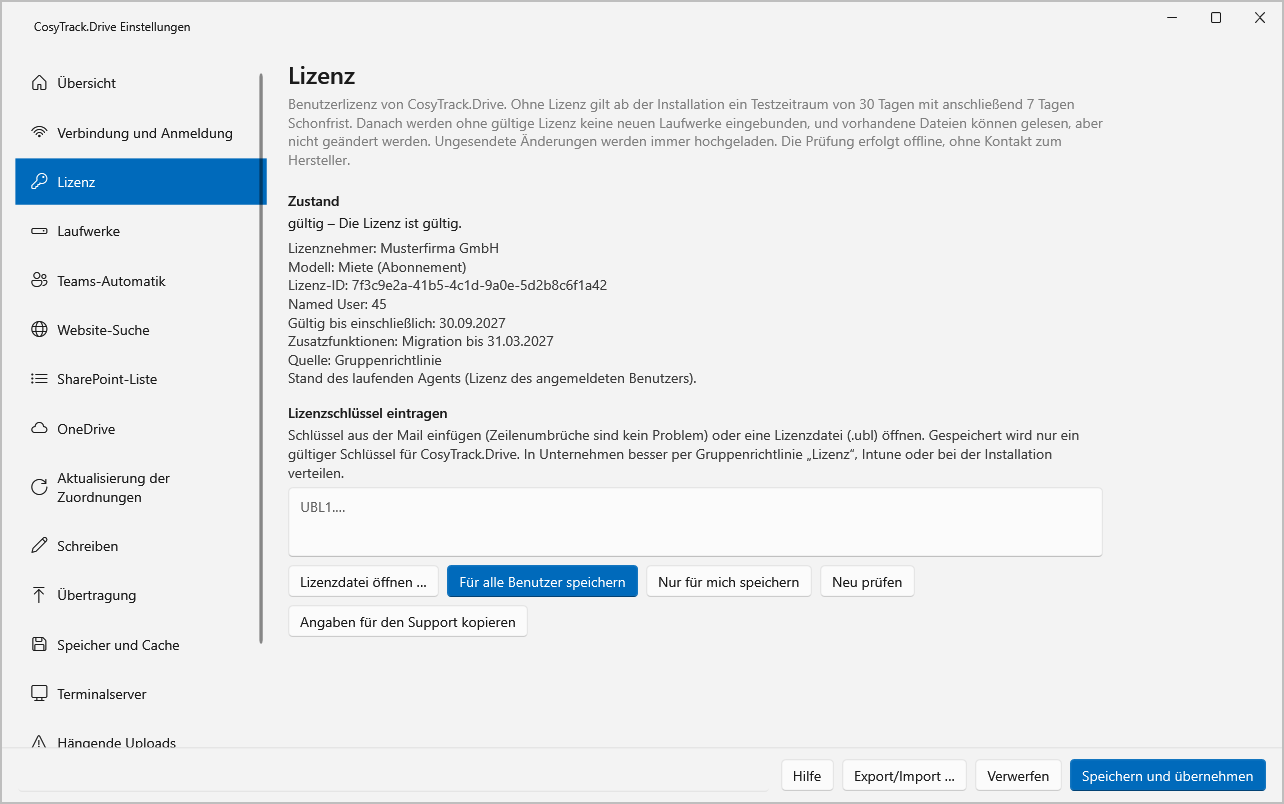
Die Lizenz gilt pro Named User. Nach der Installation läuft zunächst ein Testzeitraum, damit du die Steuerung in Ruhe erproben kannst. Den Lizenzschlüssel verteilst du anschließend über die Richtlinie Lizenz, statt ihn an jedem Rechner einzutippen. Wie Named User genau gezählt wird, steht in CosyTrack.Drive lizenzieren: Named User erklärt.
Gruppenbasierte Zuweisung von Laufwerken, Rechten und Cache-Grenzen
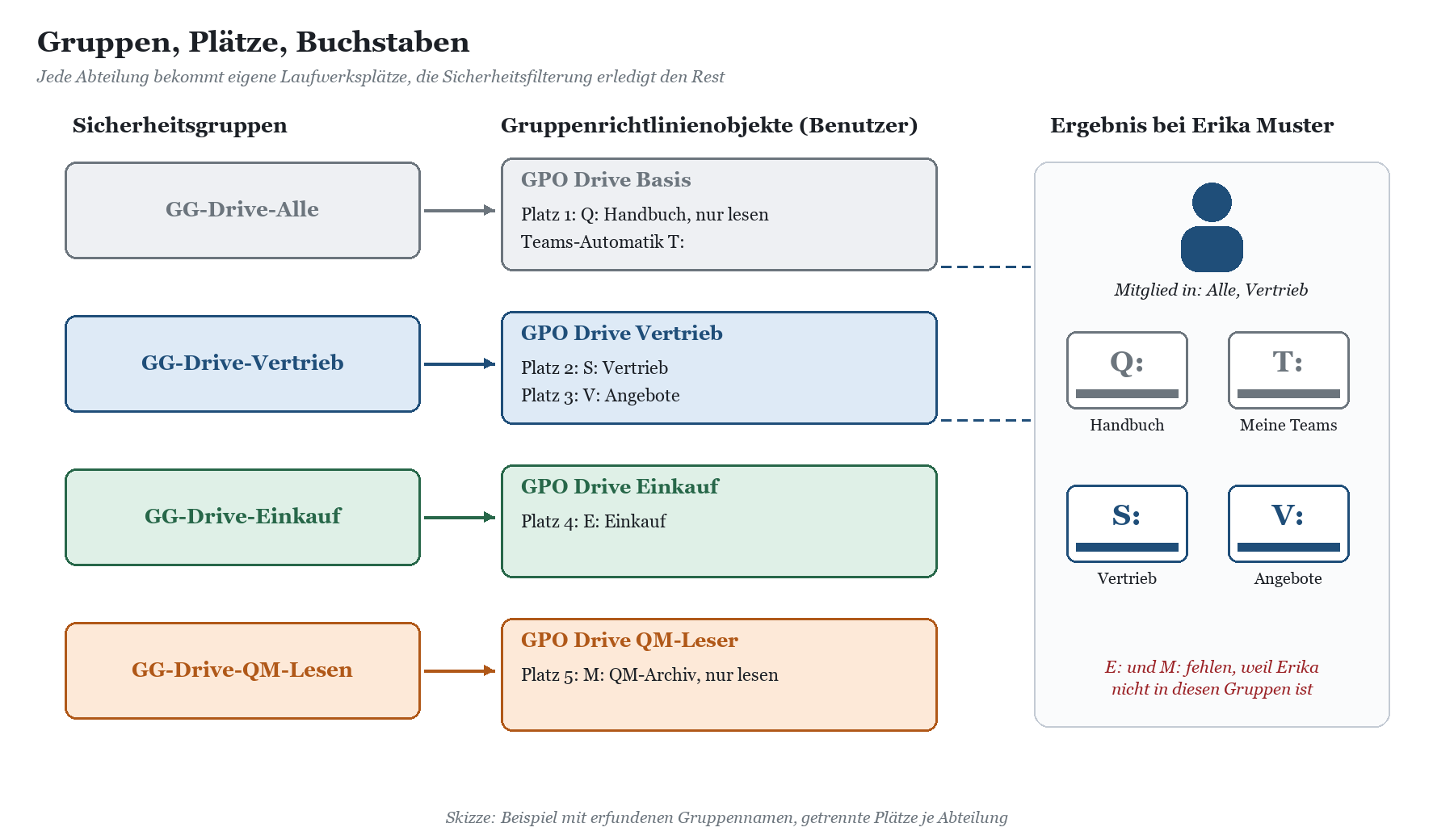
Jetzt wird es praktisch. Die folgenden Abschnitte zeigen, wie du die drei großen Stellschrauben an Gruppen hängst. Die Gruppennamen in den Beispielen sind erfunden, die Richtliniennamen stammen aus der Vorlage.
Laufwerke per Sicherheitsfilterung
Feste Zuordnungen legst du in der Benutzerkonfiguration unter Laufwerke an. Es gibt zehn Laufwerksplätze, jeder ist eine eigene Richtlinie mit Laufwerksbuchstabe, URL der Bibliothek oder eines Ordners darin, optionalem Anzeigenamen und Zugriffsmodus. Die URL kopierst du einfach aus dem Browser, CosyTrack.Drive ermittelt daraus über Microsoft Graph die passende Bibliothek.
Die Gruppenlogik übernimmt die Gruppenrichtlinie selbst: Du baust pro Abteilung ein Gruppenrichtlinienobjekt und schränkst es über die Sicherheitsfilterung auf die passende Benutzergruppe ein. Entscheidend ist der Plätze-Plan. Belegen zwei GPOs denselben Platz, gewinnt nach der üblichen Rangfolge eines davon, und das andere Laufwerk verschwindet kommentarlos. Gib jeder Abteilung deshalb eigene Plätze.
|
Platz |
Buchstabe |
Ziel |
Gruppe |
Zugriffsmodus |
|---|---|---|---|---|
|
1 |
Q: |
Qualitätshandbuch |
GG-Drive-Alle |
NurLesen |
|
2 |
S: |
Vertrieb, Freigegebene Dokumente |
GG-Drive-Vertrieb |
LesenSchreiben |
|
3 |
V: |
Vertrieb, Ordner Angebote |
GG-Drive-Vertrieb |
LesenSchreiben |
|
4 |
E: |
Einkauf |
GG-Drive-Einkauf |
LesenSchreiben |
|
5 |
M: |
QM-Archiv |
GG-Drive-QM-Lesen |
NurLesen |
|
6 bis 10 |
frei |
Reserve für spätere Abteilungen |
noch keine |
nach Bedarf |
|
WARNUNG · Die Sicherheitsfilterung hat seit 2016 einen Haken Seit dem Sicherheitsupdate MS16-072 liest Windows auch Benutzerrichtlinien im Kontext des Computerkontos. Entfernst du in der Sicherheitsfilterung die authentifizierten Benutzer und trägst nur deine Benutzergruppe ein, braucht das Computerkonto trotzdem Leserecht. Gib auf der Registerkarte Delegierung den Domänencomputern oder den authentifizierten Benutzern das Recht Lesen, ohne Gruppenrichtlinie übernehmen. Sonst wird die GPO stillschweigend übergangen, und du suchst den Fehler bei CosyTrack.Drive statt bei der Delegierung. |
|---|
|
TIPP · Laufwerke nur auf dem Terminalserver? Benutzerrichtlinien gelten überall dort, wo sich jemand anmeldet. Sollen bestimmte Laufwerke nur in der Terminalserver-Sitzung erscheinen, verknüpfe die Benutzer-GPO mit der OU der Session Hosts und schalte dort die Loopbackverarbeitung im Modus Zusammenführen ein. Das ist klassisches Gruppenrichtlinien-Handwerk und funktioniert mit den Vorlagen von CosyTrack.Drive genauso wie mit jeder anderen ADMX. |
|---|
Dynamische Quellen pro Gruppe
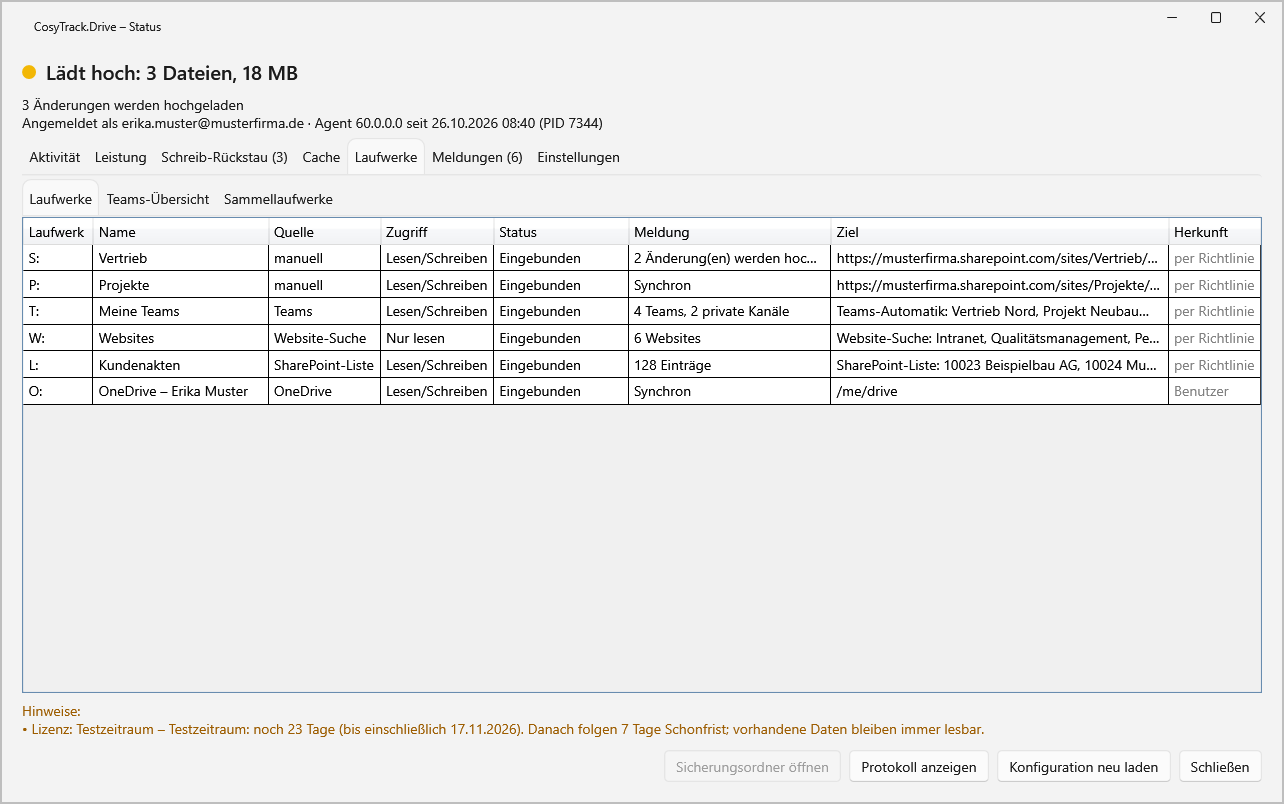
Feste Plätze sind nur eine von fünf Laufwerksquellen. Die Teams-Automatik bindet alle Teams des Benutzers als Ordner unter einem Laufwerk ein und aktualisiert sich regelmäßig, die Website-Suche sammelt die zugänglichen Websites erster Ebene ein, standardmäßig nur Teamwebsites, und das eigene OneDrive erscheint zum Beispiel als O:. Diese drei gibt es in der Computer- und in der Benutzerkonfiguration. Das ist bequem: Du schaltest die Teams-Automatik per Computerrichtlinie für alle ein und deaktivierst sie per Benutzerrichtlinie mit Sicherheitsfilterung für eine Gruppe, die keine Teams nutzt.
Die fünfte Quelle ist die SharePoint-Liste. Sie bindet nur die Einträge ein, in denen der angemeldete Benutzer im Personenfeld steht, ist reine Benutzerrichtlinie und hat fünf Plätze. Damit verlagerst du die Gruppenpflege elegant in eine Liste, die die Fachabteilung selbst führt. Details in Projektlaufwerke aus einer SharePoint-Liste, Teams-Dateien als Laufwerk im Explorer und Website-Suche: alle eigenen Arbeitsräume auf einem Laufwerk.
Rechte pro Laufwerk
Jeder Laufwerksplatz, jede SharePoint-Liste und die Teams-Automatik haben einen Zugriffsmodus: LesenSchreiben oder NurLesen. Lesend und schreibend heißt bei CosyTrack.Drive vollständig: Speichern, Umbenennen, Löschen und Ordner anlegen. Nur lesend heißt, dass das Laufwerk Änderungen abweist, auch wenn der Benutzer in SharePoint mehr dürfte. Umgekehrt hebelt ein LesenSchreiben-Laufwerk keine fehlenden SharePoint-Rechte aus.
Über allem hängt in der Computerkonfiguration der Schalter Schreiben erlauben. Deaktivierst du ihn, sind alle Laufwerke dieses Computers schreibgeschützt, unabhängig vom Zugriffsmodus der einzelnen Zuordnung. Bereits erfasste Änderungen werden trotzdem noch hochgeladen. Das ist deine Notbremse für Wartungsfenster, Tenant-Umzüge oder den Tag, an dem jemand findet, das Archiv sei ein guter Ort für Urlaubsfotos. Mehr dazu in Nur lesen oder schreiben: Rechte pro Laufwerk.
|
Ebene |
Wirkt auf |
Typischer Einsatz |
|---|---|---|
|
SharePoint- bzw. Teams-Berechtigung |
die Bibliothek, für alle Zugangswege |
die eigentliche Zugriffskontrolle |
|
Zugriffsmodus des Laufwerks |
dieses eine Laufwerk des Benutzers |
Archiv nur lesen, obwohl Bearbeiten erlaubt wäre |
|
Schreiben erlauben (Computer) |
alle Laufwerke des Hosts |
Notbremse, Wartung, Lesebetrieb einer Filiale |
Cache-Grenzen pro Host-Gruppe
Hier kommt der Teil, an dem die meisten Konzepte scheitern: Cache-Grenzen sind Computerrichtlinien. Das Cache-Kontingent pro Benutzer legt fest, wie groß der Lesecache jedes Benutzers auf diesem Computer werden darf. Wird es überschritten, fliegen die am längsten nicht genutzten Dateien raus, geöffnete Dateien und Dateien mit noch nicht hochgeladenen Änderungen nie. Cache-Budget und Volume-Reserve schützen den Datenträger als Ganzes, denn auf dem Terminalserver teilen sich alle Sitzungen ein Volume. Das Cache-Stammverzeichnis bestimmt, wo das Ganze liegt, nur auf lokalem NTFS und auf Terminalservern außerhalb des FSLogix-Profilcontainers.
Gruppenbasiert heißt hier also: nach Host-Rolle. Du baust zum Beispiel eine GPO für die OU der Session Hosts mit großzügigem Budget auf einem eigenen Cache-Volume und eine für die OU der Notebooks mit knapperem Kontingent. Dazu passen das Ressourcenprofil (Sparsam, Standard oder Leistung) und die Parallelen Übertragungen je Sitzung und je Server. Die Upload-Engine arbeitet parallel, die Parallelität stellst du damit pro Host-Rolle ein.
|
Host-Gruppe |
Cache-Richtlinien |
Übertragung |
|---|---|---|
|
Session Hosts mit vielen Sitzungen |
eigenes Cache-Volume, Budget und Reserve bewusst setzen, moderates Kontingent pro Benutzer |
Ressourcenprofil Sparsam, Obergrenze je Server beachten |
|
Arbeitsplätze im Büro |
Standardort, Kontingent passend zur SSD |
Ressourcenprofil Standard |
|
Einzelplätze mit großen Dateien |
größeres Kontingent pro Benutzer |
Ressourcenprofil Leistung |
|
AUS DER PRAXIS · Filialisierter Lebensmittelbetrieb In einem filialisierten Lebensmittelbetrieb arbeiten die Filialen auf zentralen Terminalservern, die Zentrale an eigenen Arbeitsplätzen. Die Laufwerke kommen aus Benutzer-GPOs pro Abteilung mit festen Plätzen, die Filialleitungen bekommen das Qualitätshandbuch nur lesend. Die Cache-Grenzen hängen an zwei Computer-GPOs: eine für die OU der Session Hosts mit eigenem Cache-Volume, eine für die Notebooks der Zentrale. Ein Abteilungswechsel ist seitdem ein Gruppenwechsel, kein Ticket. |
|---|
Wie du Budget, Reserve und Volume für Terminalserver konkret dimensionierst, beschreibt Cache und Plattenplatz auf dem Terminalserver. Ob die Werte im Betrieb passen, zeigen dir die Windows-Leistungsindikatoren von CosyTrack.Drive, siehe Microsoft-365-Anbindung messen mit Leistungszählern.
Intune, Terminalserver und die Teststrecke
Intune: dieselbe Logik, andere Werkzeugkiste
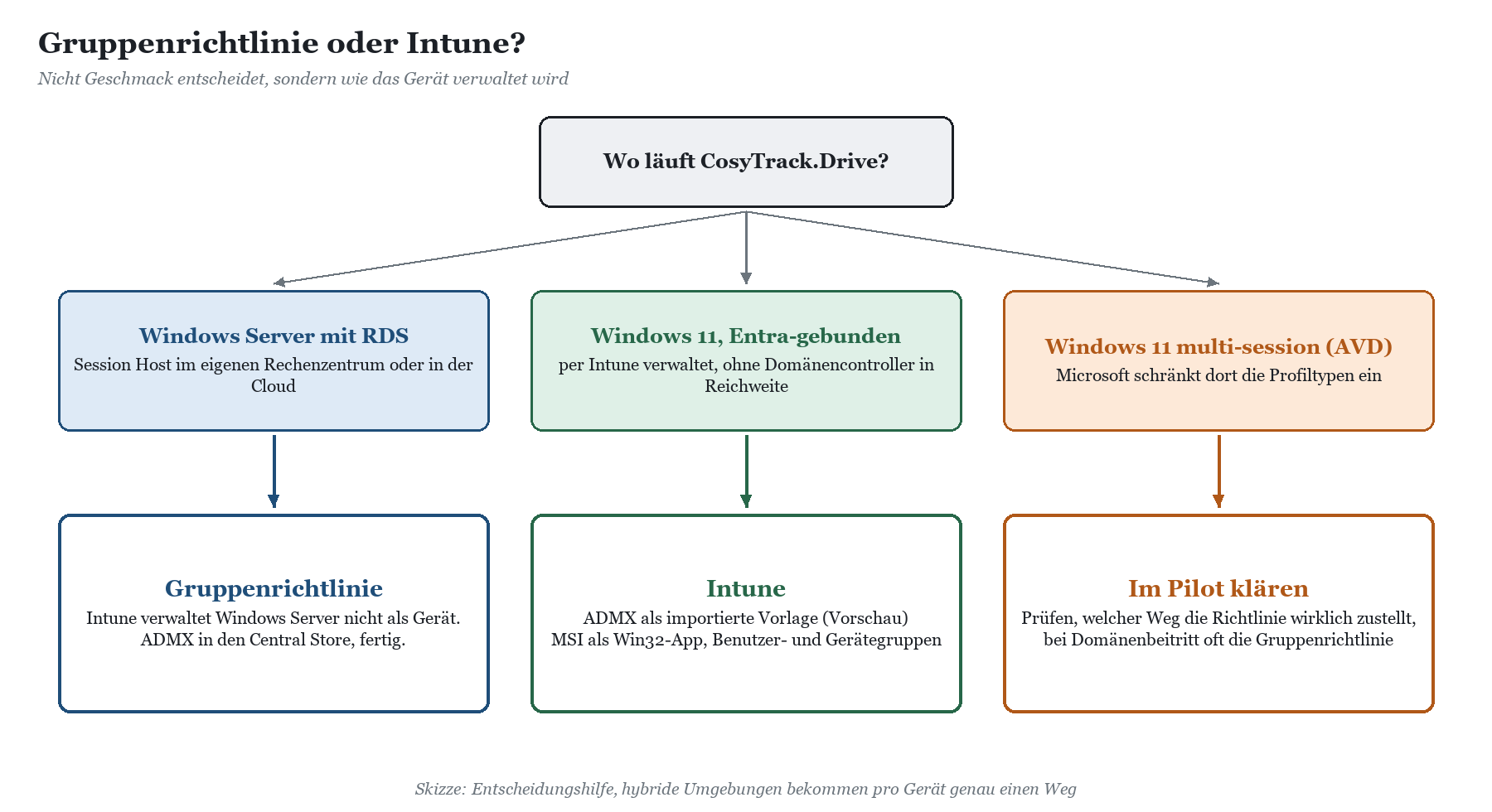
In Intune importierst du die ADMX als benutzerdefinierte administrative Vorlage und baust daraus ein Profil vom Typ Importierte administrative Vorlagen. Microsoft führt diese Funktion nach wie vor als öffentliche Vorschau und nennt klare Grenzen: höchstens 20 ADMX-Dateien pro Tenant, jede höchstens 1 MB, je ADMX genau eine ADML und nur in en-us. Deshalb liegt die englische ADML im Paket. Eine neuere Fassung mit denselben Einstellungen lässt sich nicht einfach darüber laden: Entweder du löschst die Profile und die alte Vorlage und importierst neu, oder die neue Fassung bekommt einen eigenen Namespace. Die Details stehen auf der Seite Benutzerdefinierte ADMX-Vorlagen in Intune importieren (Microsoft Learn).
Die Gruppenlogik ist vertraut, nur heißt sie anders. Weist du ein Profil Benutzergruppen zu, gelten die Einstellungen auf jedem Gerät, an dem sich diese Benutzer anmelden. Weist du es Gerätegruppen zu, gelten sie für jeden Benutzer dieses Geräts. Laufwerksplätze gehören also in Profile für Benutzergruppen, Cache und Übertragung in Profile für Gerätegruppen. Die MSI verteilst du als Win32-App, das Admin-Kit erstellt dir das Paket samt Erkennungsskript.
|
WARNUNG · Intune und der Terminalserver Intune verwaltet Windows Server nicht als Gerät. Auf klassischen Remotedesktop-Session-Hosts bleibt deshalb die Gruppenrichtlinie der Weg, ganz gleich, wie modern der Rest der Umgebung ist. Für Windows 11 Enterprise multi-session in Azure Virtual Desktop schränkt Microsoft die unterstützten Profiltypen ein. Ob ein Profil mit importierter Vorlage dort ankommt, klärst du im Pilot und nicht im Produktivbetrieb. |
|---|
|
WICHTIG · Ein Gerät, ein Verwaltungsweg In hybriden Umgebungen ist die Versuchung groß, dieselbe Einstellung per GPO und per Intune zu setzen. Tu es nicht. Beide schreiben in denselben Richtlinienbereich, und du verbringst den Nachmittag damit herauszufinden, wer zuletzt gewonnen hat. Lege pro Geräteklasse genau einen Weg fest und dokumentiere ihn. |
|---|
Die Konfigurations-App als Prüfstand
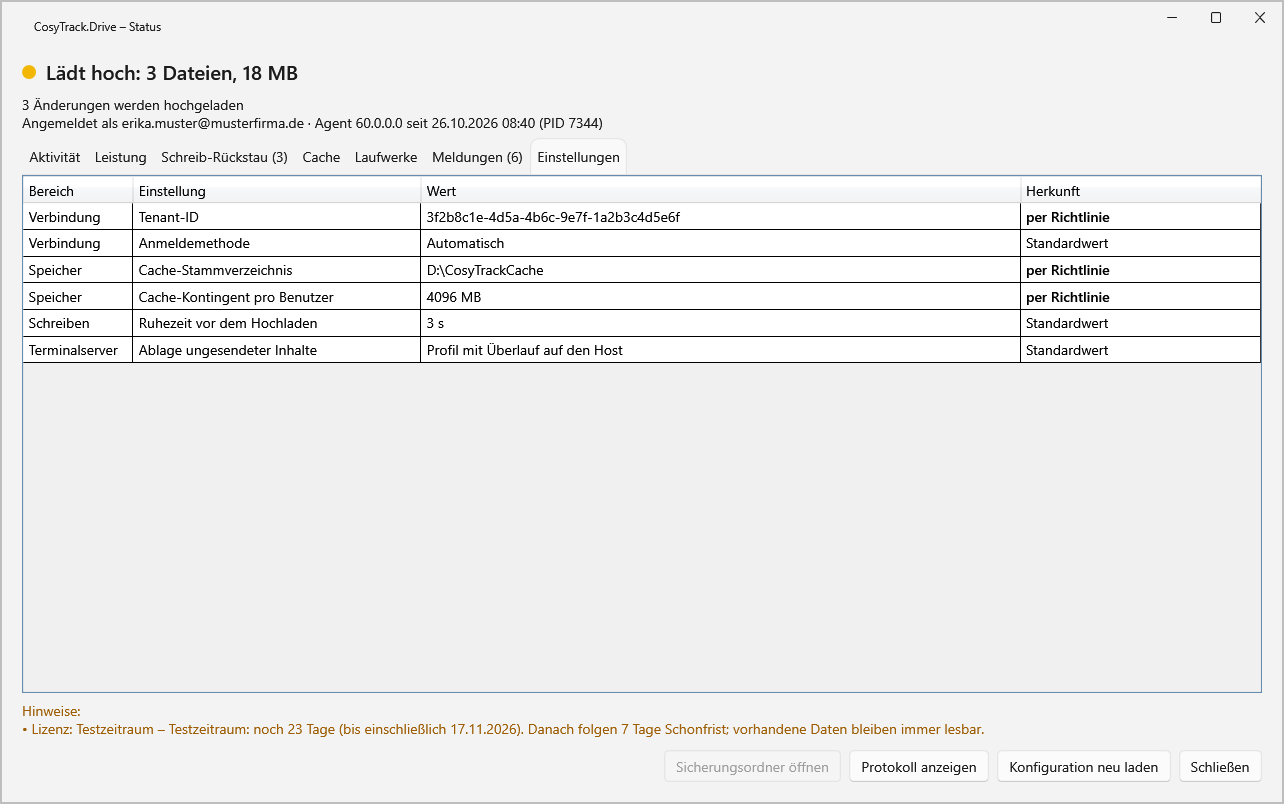
Die Konfigurations-App ist für Tests, Pilotbetrieb und Einzelplätze gedacht. Beim ersten Start ohne Konfiguration führt ein Ersteinrichtungs-Assistent durch Verbindung und erstes Laufwerk. Danach kannst du dort alles einstellen, was auch die Vorlage kennt, und sofort sehen, was passiert. Auf einem Testrechner probierst du Laufwerksplätze, Teams-Filter, Cache-Grenzen und Zugriffsmodi aus, ohne eine einzige GPO anzufassen.
Zwei Funktionen machen sie zum Werkzeug für Admins und nicht nur für Neugierige. Erstens zeigt sie jede Einstellung mit ihrer Herkunft. Was per Richtlinie oder bei der Installation festgelegt ist, erscheint gesperrt mit dem Hinweis „Von der Organisation festgelegt“. Die App schreibt nie in Richtlinienschlüssel. Zweitens exportiert sie deine erprobten Werte als .reg-Datei oder als Liste der zugehörigen Gruppenrichtlinien, die du dann im Editor nachbildest. Aus dem Experiment wird so ohne Abschreibfehler die Richtlinie.
|
WARNUNG · Die App ersetzt keine Richtlinie Was du lokal in der Konfigurations-App einstellst, gilt nur, solange keine Richtlinie etwas anderes sagt. Für den Betrieb vieler Rechner sind Gruppenrichtlinie oder Intune vorgesehen. Wer den Pilot-Rechner als Muster klont und hofft, die lokale Konfiguration reise schon mit, wird erleben, dass sie es nicht tut, sobald die erste GPO greift. |
|---|
Rollout in fünf Schritten
Die Reihenfolge ist immer dieselbe: lokal ausprobieren, Werte exportieren, als Richtlinie für eine Pilotgruppe verteilen, mit dem Admin-Kit abnehmen und dann die Gruppe erweitern.
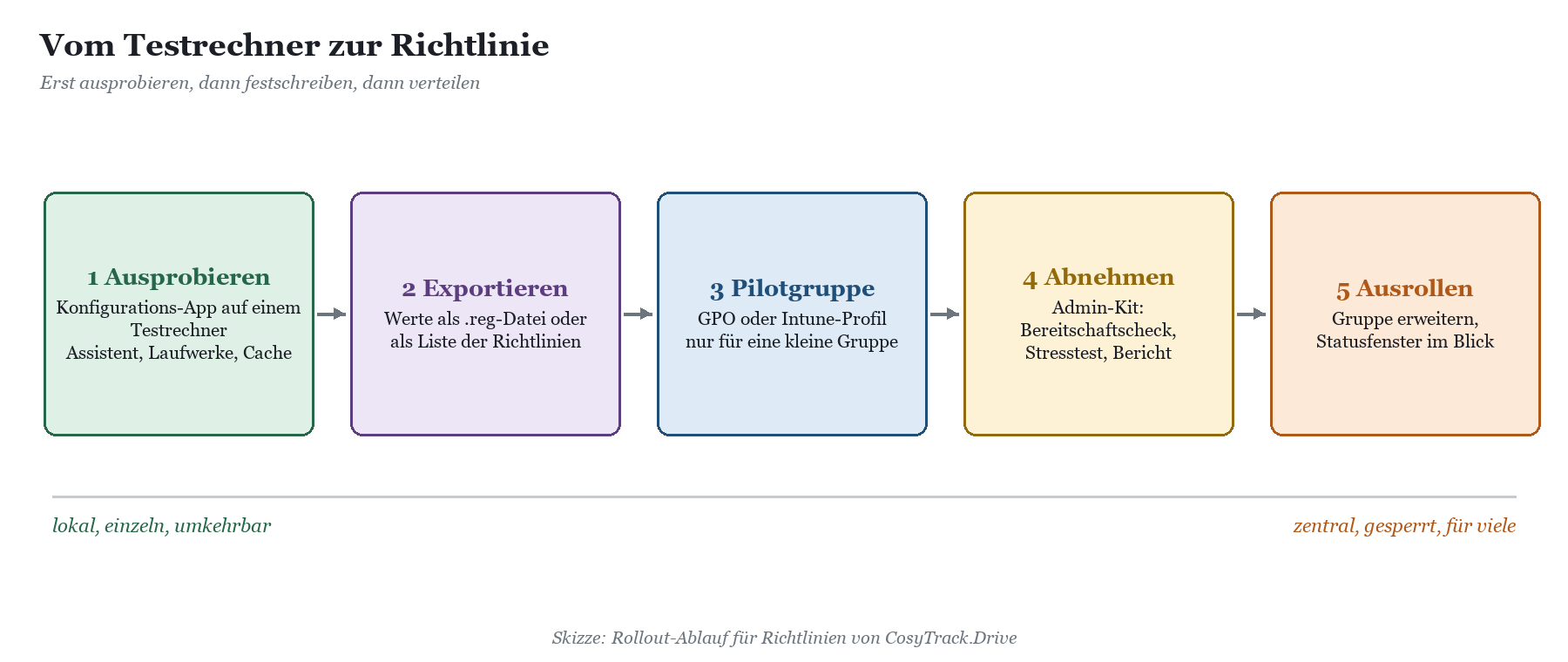
Ausprobieren: Konfigurations-App auf einem Testrechner oder einem Test-Session-Host, Assistent durchlaufen, Laufwerke und Cache einstellen.
Exportieren: Werte als .reg-Datei oder Liste der Gruppenrichtlinien sichern.
Pilotgruppe: Computer-GPO an eine Test-OU, Benutzer-GPOs mit Sicherheitsfilterung auf eine kleine Pilotgruppe, in Intune entsprechend an Pilot-Gruppen.
Abnehmen: Mit dem Admin-Kit Bereitschaftscheck und Stresstest laufen lassen, die Berichte dienen als Abnahmeprotokoll.
Ausrollen: Gruppen schrittweise erweitern, das Statusfenster und das Protokoll im Blick behalten.
Den ganzen Ablauf mit Zeitplan, Kommunikation und Anwender-Onboarding beschreibt Einführungsfahrplan für CosyTrack.Drive. Wenn du als Systemhaus mehrere Kunden betreust, lohnt zusätzlich Onboarding für Systemhäuser. Eine Mehrmandantenfähigkeit ist bei CosyTrack.Drive geplant und steht auf der Roadmap, sie ist heute noch nicht verfügbar.
|
FAKTEN · Kein Migrationswerkzeug Eine Richtlinie, die allen Benutzern ein Laufwerk gibt, ist kein Umzugsplan. CosyTrack.Drive ist zum Arbeiten gebaut und weist bei einer erkannten Massenkopie darauf hin, dass dafür ein Migrationswerkzeug gedacht ist. Massenumzüge laufen über CosyTrack.Migrate. |
|---|
FAQ: Häufige Fragen zur Steuerung per GPO und Intune
Kann ich Laufwerke pro AD-Gruppe zuweisen, ohne für jede Gruppe eine GPO zu bauen?
Die Laufwerksplätze haben selbst keine Gruppenauswahl, die Gruppenlogik liefert die Sicherheitsfilterung der Gruppenrichtlinie. Eine GPO pro Abteilung ist deshalb der übliche Weg. Wenn du viele kleine Gruppen hast, ist die SharePoint-Liste mit Personenfeld oft eleganter: eine Richtlinie, die Zuordnung pflegt die Fachabteilung in der Liste.
Warum kann ich das Cache-Kontingent nicht pro Benutzergruppe setzen?
Weil der Speicher am Computer hängt, nicht am Menschen. Das Kontingent gilt pro Benutzer, wird aber in der Computerkonfiguration festgelegt, damit der Host seine Grenzen selbst bestimmt. Unterschiedliche Grenzen erreichst du über unterschiedliche Host-Gruppen, also OUs oder Gerätegruppen.
Was passiert, wenn zwei GPOs denselben Laufwerksplatz belegen?
Dann gilt die normale Rangfolge der Gruppenrichtlinien, und eine der beiden Zuordnungen gewinnt. Die andere fehlt beim Benutzer. Plane die Plätze deshalb pro Abteilung, und plane die Buchstaben über alle Quellen hinweg. Ein bereits belegter Buchstabe, etwa durch ein altes Netzlaufwerk, verhindert das Einbinden und erzeugt eine Meldung.
Funktioniert Intune auf meinem Terminalserver?
Auf Windows Server mit Remotedesktopdiensten nicht, Intune verwaltet Windows Server nicht als Gerät. Dort steuerst du CosyTrack.Drive per Gruppenrichtlinie. Intune ist der Weg für Entra-gebundene Windows-Arbeitsplätze. Für Azure Virtual Desktop multi-session prüfst du die Zustellung im Pilot.
Was gewinnt, wenn Richtlinie und Konfigurations-App sich widersprechen?
Immer die Richtlinie. Die App zeigt den Wert gesperrt mit seiner Herkunft an und speichert gesperrte Werte nicht lokal. Laufwerke aus der lokalen Konfiguration entfallen ganz, sobald ein Laufwerksplatz per Richtlinie aktiv ist.
Brauche ich für Intune die englische ADML?
Ja. Intune akzeptiert beim Import pro ADMX genau eine ADML, und zwar nur in en-us. Die Einstellungen erscheinen in Intune deshalb mit englischen Namen. Die deutsche ADML nutzt du im Central Store für die Gruppenrichtlinienverwaltung.
Kann ich per Richtlinie das Schreiben auf einem ganzen Host sperren?
Ja, mit dem Schalter Schreiben erlauben in der Computerkonfiguration. Deaktiviert macht er alle Laufwerke des Computers schreibgeschützt, unabhängig vom Zugriffsmodus der einzelnen Zuordnung. Bereits erfasste Änderungen werden noch hochgeladen.
Kann ich beim Speichern per Richtlinie Metadaten oder Inhaltstypen vorgeben?
Nein, heute nicht. Metadaten-Mapping und Inhaltstypen beim Speichern sind geplant und stehen auf der Roadmap. Bis dahin steuern die Richtlinien Laufwerke, Rechte, Cache, Übertragung, Protokoll und Leistungsmessung.
Fazit: Regeln statt Rechner
Die Bordmittel von Microsoft sind fair betrachtet besser als ihr Ruf, solange OneDrive-Ordner statt Buchstaben genügen und kein Terminalserver mit vierzig Sitzungen im Spiel ist. Wo Laufwerksbuchstaben, Schreibschutz pro Laufwerk und begrenzter Cache gefragt sind, gibt dir CosyTrack.Drive eine Vorlage, die sich wie jede andere administrative Vorlage verhält: Central Store, Sicherheitsfilterung, Loopback, Intune-Import. Die eigentliche Arbeit liegt im Konzept. Laufwerke und Rechte hängst du an Benutzergruppen, Cache und Übertragung an Host-Gruppen, und für jedes Gerät gibt es genau einen Verwaltungsweg.
Probier die Steuerung zuerst in der Konfigurations-App aus, exportiere die Werte, rolle sie an eine Pilotgruppe aus und nimm sie mit dem Admin-Kit ab. Dann sitzt du abends um sieben nicht mehr an Rechner 47, sondern bist zu Hause. Den fachlichen Rahmen rund um SharePoint findest du im Kompetenzbereich SharePoint, Unterstützung beim Aufräumen der Bibliotheken gibt es über die SharePoint-Beratung. Für dein Richtlinienkonzept hilft dir die Beratung zu CosyTrack.Drive, und Admins lernen das Ganze in der Schulung und Onboarding für CosyTrack.Drive.
Dieses Consulting-Dokument steht als PDF zum Download bereit: https://www.boddenberg.de/ArtikelPdf/es-gibt-zwei-6.pdf — © Ulrich B. Boddenberg · boddenberg.de