

CosyTrack.Drive lizenzieren: Named User erklärt
Gezählt wird die Person, nicht das GerätCosyTrack.Drive lizenzieren: Named User erklärt
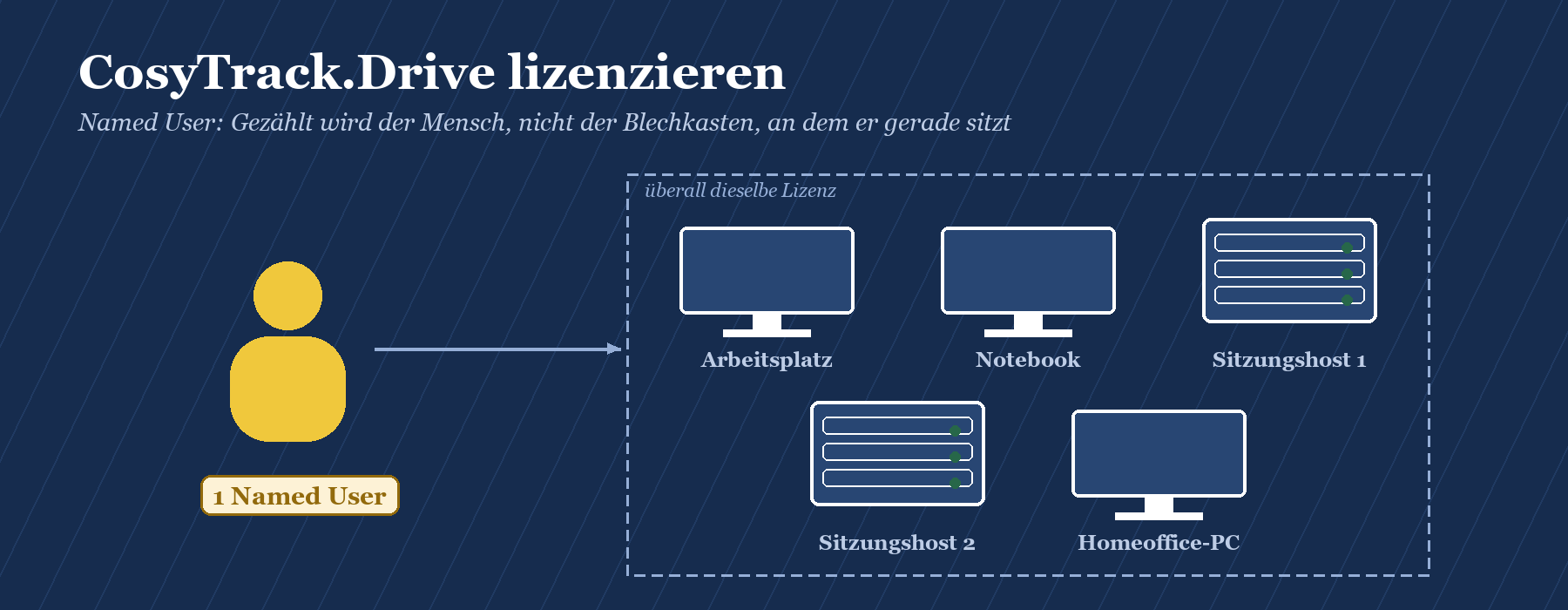
Lizenzfragen haben einen schlechten Ruf, und zwar zu Recht. Wer schon einmal versucht hat, einem Wirtschaftsprüfer zu erklären, warum auf dem Terminalserver mehr Sitzungen laufen als Lizenzen im Schrank liegen, weiß: Das Gespräch ist kurz, die Nachwirkungen sind lang. Die gute Nachricht vorweg: Die cosytrack drive lizenz ist keine Rätselkiste. Lizenziert wird pro Named User, also pro benannter Person. Das war es im Kern schon.
Interessant wird es erst bei den Fragen, die sich direkt dahinter anstellen. Was genau ist eine benannte Person, und was ist sie nicht? Wie unterscheidet sich das von gerätebasierter Lizenzierung, die du vielleicht von den RDS-Clientzugriffslizenzen kennst? Was heißt das auf einer Terminalserver-Farm, auf der sich dieselbe Person heute an Host 1 und morgen an Host 2 anmeldet? Und wie findest du heraus, wie viele Personen CosyTrack.Drive bei dir tatsächlich nutzen, ohne Strichlisten im Flur aufzuhängen?
Genau darum geht es hier. Preise findest du in diesem Beitrag keine, die gehören in ein Angebot, das zu deiner Umgebung passt. Den Überblick über das Produkt selbst, alle Laufwerksquellen und den Betrieb auf Arbeitsplatz und Terminalserver bekommst du auf der Seite CosyTrack.Drive.
|
FAKTEN · Lizenzierung in drei Sätzen CosyTrack.Drive wird pro Named User lizenziert: Gezählt wird die Person, nicht das Gerät und nicht der Server. Nach der Installation startet ein Testzeitraum, in dem du Drive in deiner Umgebung ausprobierst, bevor du einen Lizenzschlüssel einträgst. Das Admin-Kit von Generation 60 zeigt dir die gültige Lizenz und ermittelt die tatsächliche Lizenznutzung aus den Anmeldeprotokollen von Microsoft Entra ID. |
|---|
Was Named User bedeutet
Named User heißt wörtlich „benannter Benutzer“. Eine Lizenz gehört zu einer bestimmten Person, in der Praxis zu ihrem Konto in Microsoft Entra ID, mit dem sie sich bei Microsoft 365 und damit auch bei CosyTrack.Drive anmeldet. Das passt zur Arbeitsweise des Produkts: Drive bindet SharePoint- und Teams-Bibliotheken sowie OneDrive als Windows-Laufwerksbuchstaben ein, und zwar immer im Namen des angemeldeten Benutzers. Die Laufwerke, die jemand sieht, und die Rechte, mit denen er darauf arbeitet, hängen an seinem Konto. Die Lizenz hängt deshalb am selben Konto.
Daraus folgt eine angenehm einfache Regel: Eine Person braucht eine Lizenz, egal auf wie vielen Windows-Arbeitsplätzen, Notebooks oder Terminalservern sie Drive verwendet. Das Notebook für unterwegs, der feste Platz im Büro und die Sitzung auf dem Terminalserver, wenn die Fachanwendung ruft, verursachen keine zusätzlichen Lizenzen. Umgekehrt gilt auch: Zwei Personen, die sich denselben Rechner teilen, sind zwei Named User. Ein Konto für mehrere Menschen ist keine Sparmaßnahme, sondern ein Sicherheitsproblem mit Lizenzfolgen.
Wer zählt und wer nicht
Gezählt werden die Personen, die CosyTrack.Drive nutzen sollen. Wer zwar ein Microsoft-365-Konto hat, aber nie mit Drive arbeitet, etwa weil er ausschließlich im Browser oder mit dem OneDrive-Client arbeitet, braucht keine Drive-Lizenz. Deshalb beginnt jede saubere Planung mit einer Frage, die banaler klingt, als sie ist: Wer soll eigentlich Laufwerke bekommen? Steuerst du das ohnehin per Gruppenrichtlinie oder Intune, hast du die Antwort meist schon in Form einer Gruppe vorliegen. Wie das geht, beschreibt CosyTrack.Drive per GPO und Intune steuern.
|
Situation |
Zählung bei Named User |
Kommentar |
|---|---|---|
|
Eine Person, ein fester Arbeitsplatz |
1 |
Der Normalfall. |
|
Eine Person mit Arbeitsplatz, Notebook und Terminalserver-Sitzung |
1 |
Geräte und Sitzungen spielen keine Rolle. |
|
Zwei Personen teilen sich einen Rechner im Wechsel |
2 |
Jede Person meldet sich mit eigenem Konto an und bekommt eigene Laufwerke. |
|
Eine Person meldet sich an zwei Sitzungshosts der Farm an |
1 |
Die Farm ist für die Zählung unsichtbar. |
|
Konto mit Microsoft 365, aber ohne Drive-Laufwerke |
0 |
Gezählt wird, wer Drive nutzt, nicht wer ein Postfach hat. |
|
WARNUNG · Sammelkonten sind keine Lösung Ein gemeinsames Konto „lager@…“ für die ganze Schicht spart auf dem Papier Lizenzen und kostet dich dafür Nachvollziehbarkeit, Rechtetrennung und jede Chance, im Protokoll zu sehen, wer welche Datei gelöscht hat. Das nachvollziehbare Logging von CosyTrack.Drive nützt dir nur, wenn hinter jedem Konto genau ein Mensch steckt. Für solche Szenarien gibt es bessere Wege, etwa ein Laufwerk, das nur lesend eingebunden ist; mehr dazu in Nur lesen oder schreiben: Rechte pro Laufwerk. |
|---|
Named User oder gerätebasiert: der Unterschied
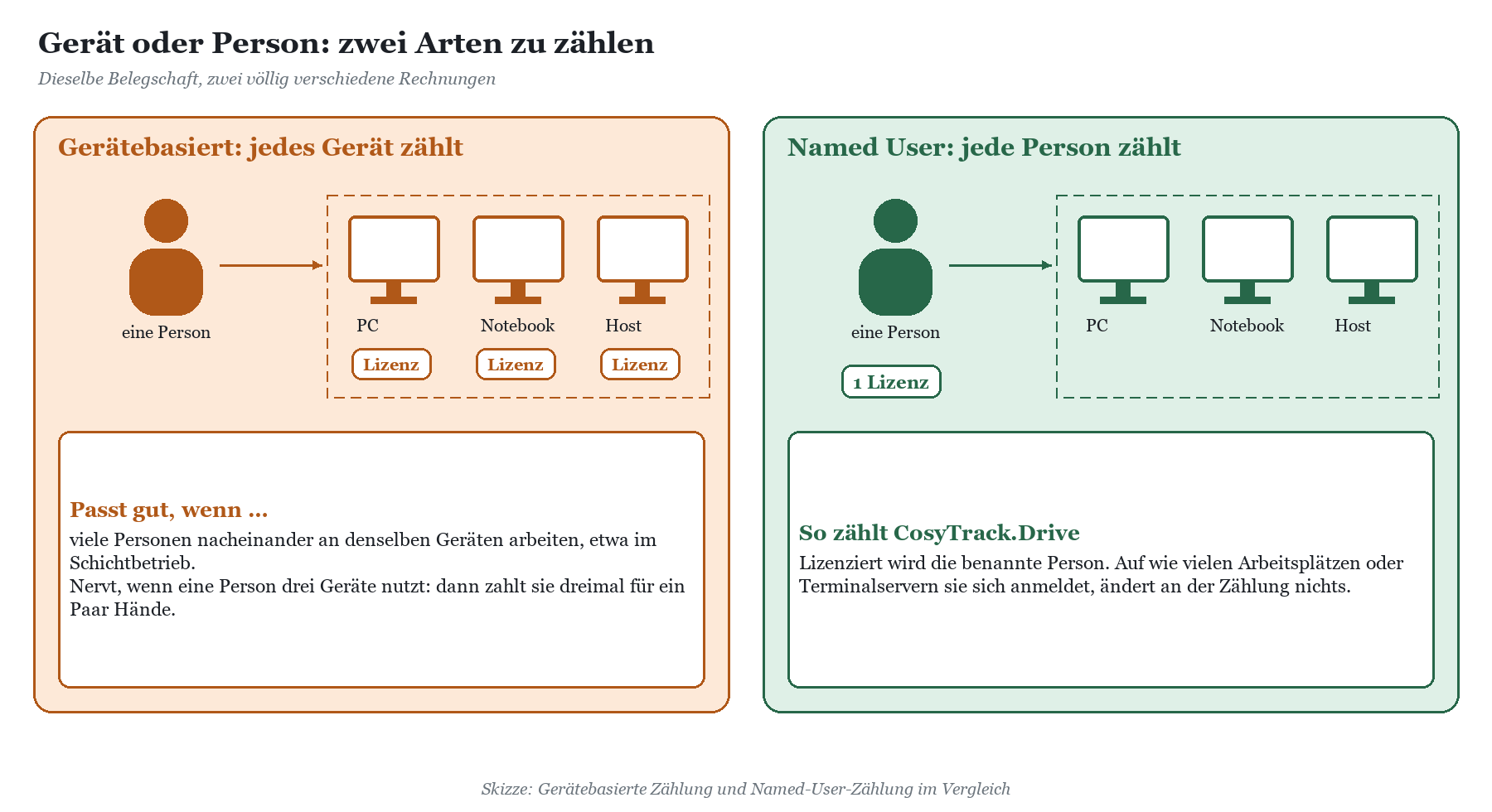
Die meisten IT-Abteilungen kennen beide Denkweisen aus dem Microsoft-Umfeld, und es lohnt sich, sie sauber auseinanderzuhalten. Bei gerätebasierter Lizenzierung hängt die Lizenz an der Hardware: Wer an diesem Gerät sitzt, ist egal, gezählt wird das Gerät. Bei personenbezogener Lizenzierung ist es genau umgekehrt. Welches Modell günstiger ist, hängt allein davon ab, wie viele Menschen auf wie viele Geräte kommen.
Das Vorbild aus der Microsoft-Welt: RDS-CALs
Für den Zugriff auf Sitzungshosts mit den Remotedesktopdiensten verlangt Microsoft Clientzugriffslizenzen, die RDS-CALs, und zwar wahlweise pro Gerät oder pro Benutzer. Microsoft selbst beschreibt die Faustregel so: Das Gerätemodell passt dort, wo mehrere Schichten nacheinander an denselben Rechnern arbeiten; das Benutzermodell passt dort, wo jede Person eigene Geräte hat, von denen aus sie auf die Sitzungshosts zugreift. Ein Detail ist für die Praxis besonders wichtig: Benutzer-CALs werden vom Lizenzserver nicht technisch durchgesetzt. Der Lizenzserver vergibt sie notfalls auch aus einem überbuchten Vorrat, und es liegt laut Microsoft in der Verantwortung der Administration, genug Lizenzen für alle Benutzer zu haben. Die Details stehen auf der Seite RDS-Clientzugriffslizenzen (Microsoft Learn).
Diesen Gedanken solltest du mitnehmen, denn er gilt sinngemäß für jedes Named-User-Modell: Personenbezogene Lizenzen sind flexibel, weil sie nicht an der Hardware kleben. Der Preis für diese Flexibilität ist, dass du selbst im Blick behalten musst, wie viele Personen tatsächlich arbeiten. Genau dafür gibt es in CosyTrack.Drive die Lizenznutzung im Admin-Kit, zu der wir gleich kommen.
|
Merkmal |
Gerätebasiert |
Named User (CosyTrack.Drive) |
|---|---|---|
|
Lizenz hängt an |
dem Gerät |
der benannten Person und ihrem Konto |
|
Eine Person, mehrere Geräte |
mehrere Lizenzen |
eine Lizenz |
|
Mehrere Personen, ein Gerät |
eine Lizenz |
eine Lizenz pro Person |
|
Terminalserver-Farm mit mehreren Hosts |
Zählung nach Endgeräten, die zugreifen |
Zählung nach Personen, Hosts spielen keine Rolle |
|
Homeoffice und Notebook |
jedes Gerät einzeln betrachten |
ohne Zusatzaufwand abgedeckt |
|
Was du überwachen musst |
Geräteinventar |
Anzahl der aktiven Personen |
|
WICHTIG · Zwei Lizenzen, zwei Rechnungen Die Lizenz für CosyTrack.Drive ist eine eigene Lizenz. Sie ersetzt weder deine Microsoft-365-Lizenzen noch die RDS-CALs für den Terminalserver, und umgekehrt deckt keine Microsoft-Lizenz CosyTrack.Drive ab. Wer auf dem Terminalserver mit Drive arbeitet, braucht also wie bisher eine RDS-CAL nach dem Modell, das ihr bei Microsoft gewählt habt, und zusätzlich einen Named User für Drive. |
|---|
Was Named User auf dem Terminalserver heißt
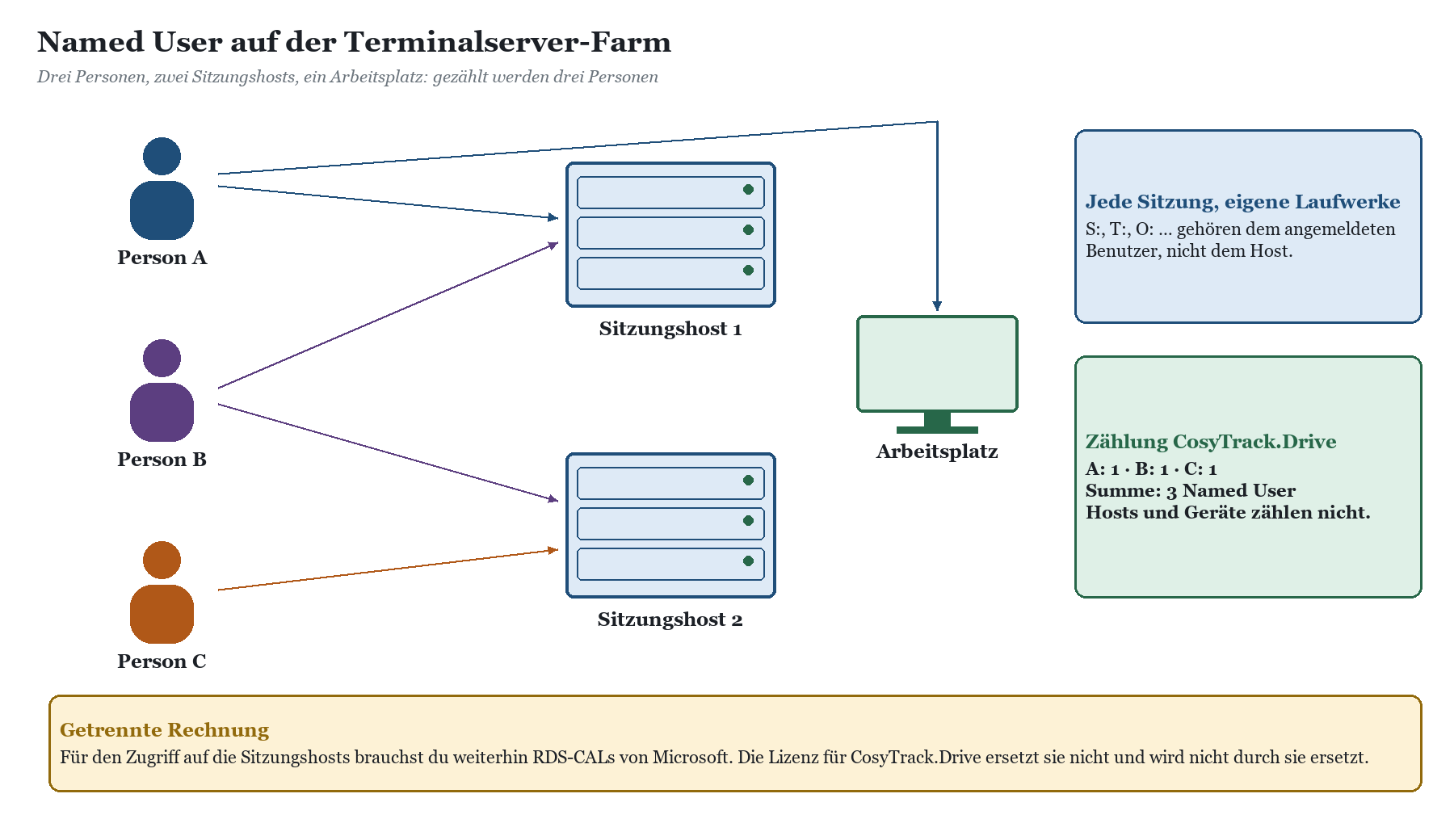
CosyTrack.Drive ist für Windows-Arbeitsplätze und Terminalserver gleichermaßen gebaut. Auf dem Terminalserver zeigt das Named-User-Modell seine Stärke besonders deutlich, denn dort ist das Verhältnis von Personen zu Maschinen traditionell verwirrend. Auf einem einzelnen Sitzungshost arbeiten zahlreiche Personen gleichzeitig, auf einer Farm verteilt der Verbindungsbroker dieselbe Person mal auf diesen, mal auf jenen Host. Wer hier pro Gerät denkt, landet schnell bei der Frage, ob nun der Server, die Sitzung oder der Thin Client gezählt wird, und keine der Antworten fühlt sich richtig an.
Mit Named User ist das erledigt. Drive läuft auf dem Terminalserver so, dass jeder Benutzer seine eigenen Laufwerke bekommt: eigene Bibliotheken, eigene Teams, eigenes OneDrive, eigene Rechte. Für die Lizenz zählt allein, welche Personen das sind. Ob deine Farm zwei oder zwanzig Hosts hat, ob du nachts einen Host für Wartungsarbeiten abschaltest oder ob jemand parallel noch an seinem PC arbeitet, ändert an der Zahl nichts. Wie Drive auf dem Terminalserver technisch arbeitet, liest du in SharePoint als Laufwerk auf dem Terminalserver.
Die Lizenz kommt per Richtlinie auf jeden Host
Damit du auf einer Farm nicht auf jedem Host einzeln einen Schlüssel eintippst, verteilst du den Lizenzschlüssel wie die übrige Konfiguration zentral, per Gruppenrichtlinie oder Intune. Für Tests und kleinere Umgebungen gibt es zusätzlich das Einstellungsfenster mit der Seite „Lizenz“. Dort trägst du einen Schlüssel ein oder öffnest eine Lizenzdatei und entscheidest, ob er für alle Benutzer des Computers oder nur für dich gespeichert wird. Auf dem Terminalserver ist „für alle Benutzer“ der Normalfall, sonst wiederholst du dasselbe für jede Person, die sich anmeldet.
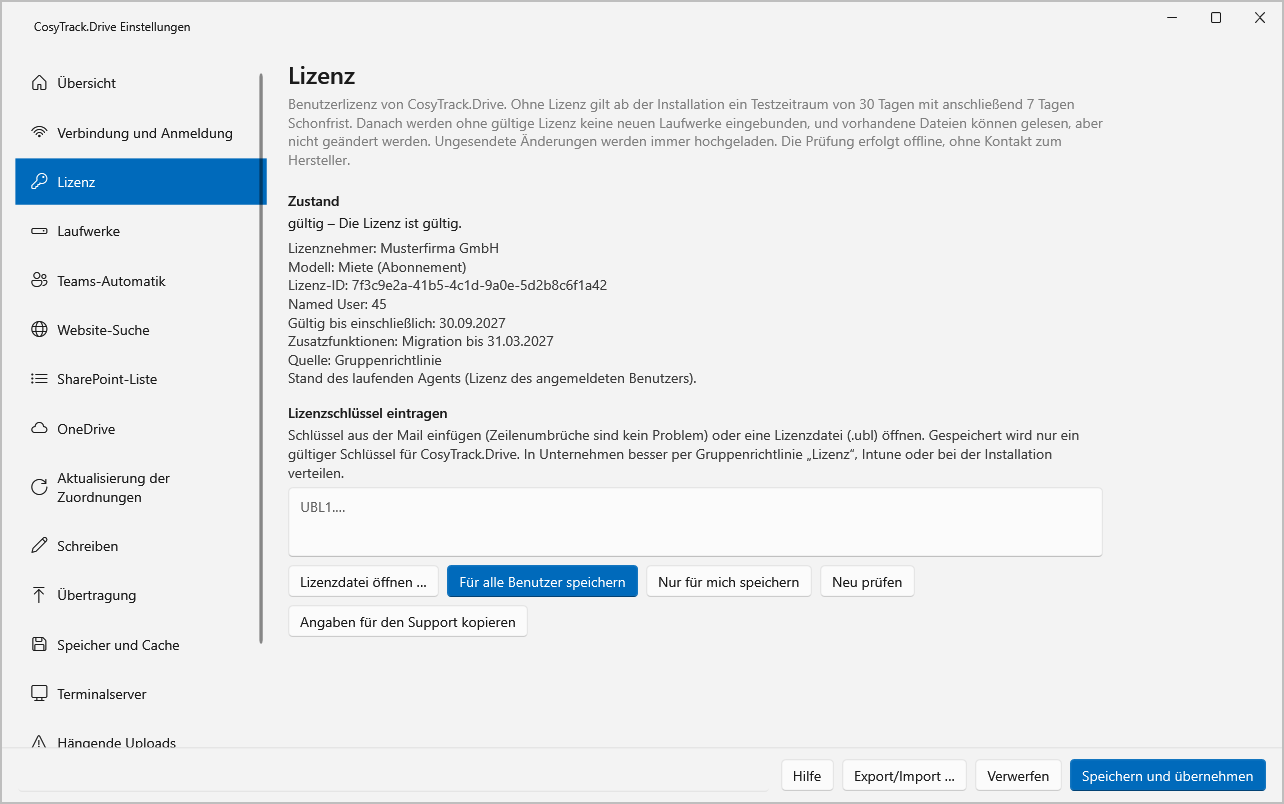
Die Seite zeigt dir auch, woher die Lizenz stammt, etwa aus der Gruppenrichtlinie. Das klingt nach Kleinigkeit, spart dir aber bei der Fehlersuche manche Runde: Wenn auf einem Host etwas anderes steht als auf den übrigen, weißt du sofort, ob dort die Richtlinie nicht greift oder jemand lokal nachgeholfen hat. Die Schaltfläche „Angaben für den Support kopieren“ nimmt dir das Abtippen ab, wenn du doch einmal Hilfe brauchst.
|
TIPP · Farm vorher prüfen, nicht nachher Bevor du den Schlüssel auf alle Hosts verteilst, lohnt sich der Bereitschaftscheck aus dem Admin-Kit auf jedem Host. Er prüft unter anderem Cache-Volume und Profilcontainer und liefert einen Bericht, den du zu den Rollout-Unterlagen legen kannst. Ein Host, der beim Check rot zeigt, wird durch eine gültige Lizenz nicht grüner. |
|---|
|
AUS DER PRAXIS · Filialisierter Lebensmittelbetrieb In einem filialisierten Lebensmittelbetrieb arbeitet die Verwaltung an festen PCs, die Filialleitungen melden sich aus den Märkten an einer Terminalserver-Farm an, und einige Personen aus dem Einkauf tun beides. Die erste Zählung der IT ergab eine beeindruckende Zahl, weil sie PCs und Sitzungen addiert hatte. Nach der Umstellung auf die Frage „Welche Personen sollen Laufwerke bekommen?“ blieb eine deutlich kleinere, dafür aber richtige Zahl übrig. Die Personen mit PC und Terminalserver tauchten nur noch einmal auf. |
|---|
Testzeitraum, Lizenzschlüssel und was bei Ablauf passiert
Du musst CosyTrack.Drive nicht blind kaufen. Nach der Installation per MSI-Paket startet ein Testzeitraum. In dieser Zeit richtest du Laufwerke ein, probierst Teams-Automatik, OneDrive als Laufwerk oder die SharePoint-Liste per Filter aus und lässt das Admin-Kit seine Prüfungen machen. Wie lange der Testzeitraum läuft, klärst du am besten im Gespräch mit der Beratung zu CosyTrack.Drive, zusammen mit der Frage, wie ein sinnvoller Pilot bei dir aussieht.
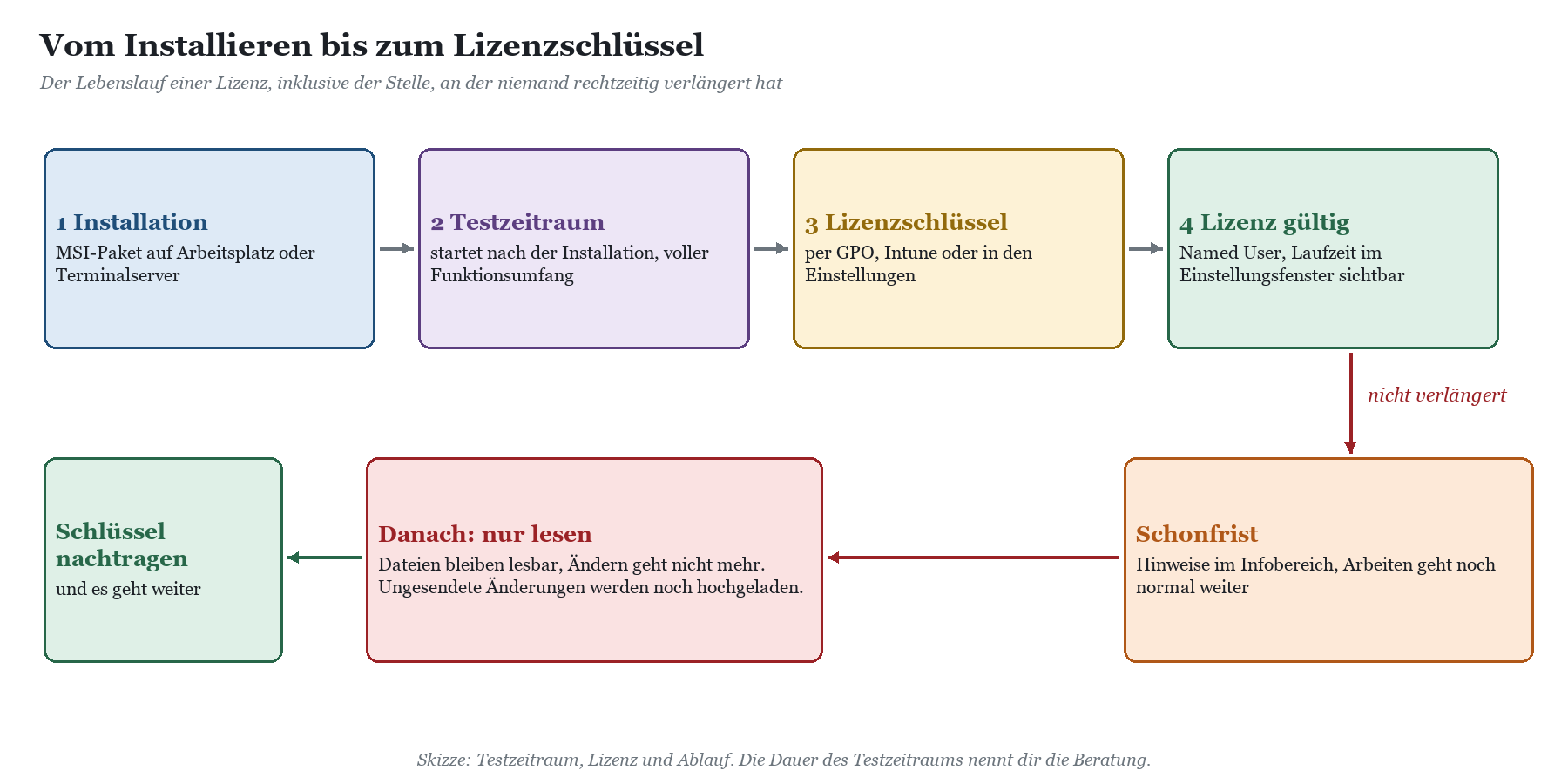
Wo du siehst, wie lange der Test noch läuft
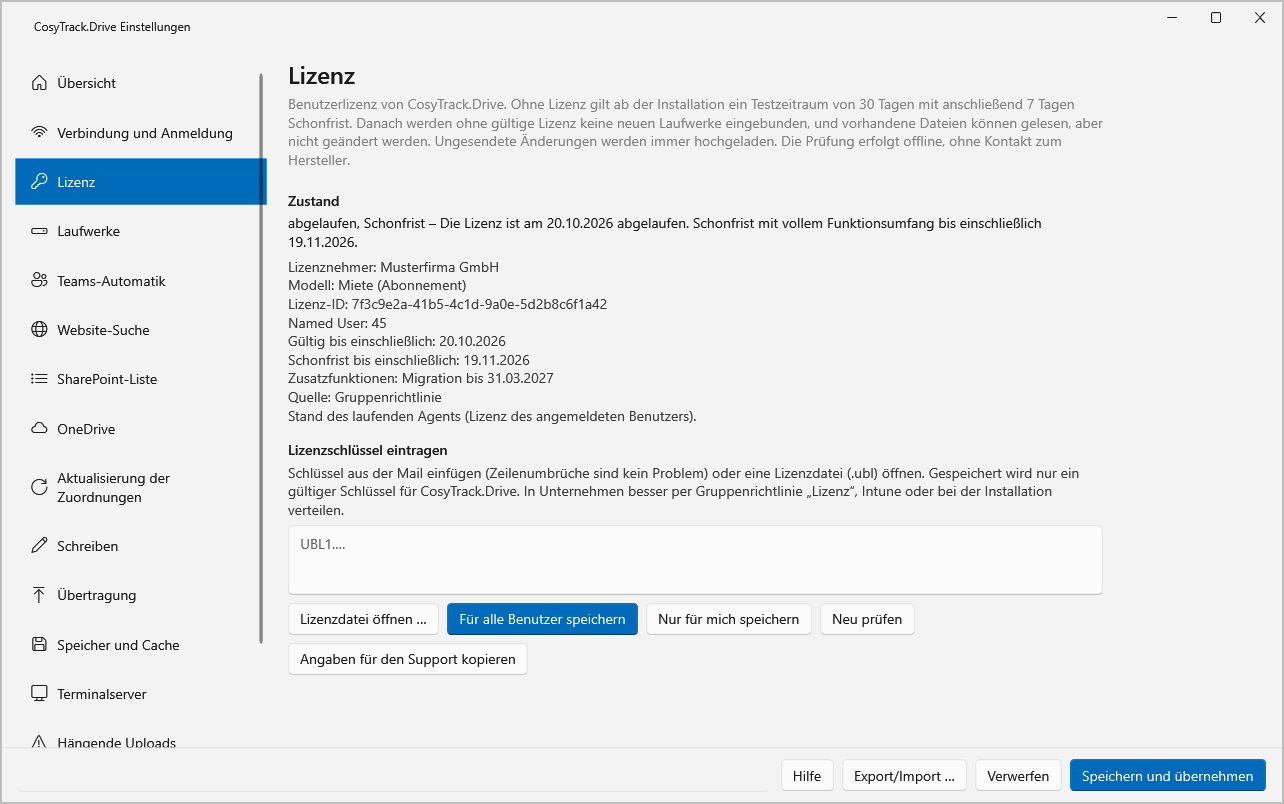
Den aktuellen Stand zeigt dir die Seite „Lizenz“ im Einstellungsfenster. Während des Tests steht dort der Zustand „Testzeitraum“ mit den verbleibenden Tagen und dem Enddatum. Ist der Lizenzschlüssel da, trägst du ihn genau hier ein, oder du verteilst ihn per Richtlinie und klickst auf „Neu prüfen“.
Damit niemand vom Ende des Tests überrascht wird, meldet sich Drive rechtzeitig mit einer Windows-Benachrichtigung. Die Belegschaft wird also nicht an einem Montagmorgen von schreibgeschützten Laufwerken begrüßt, ohne vorher etwas gesehen zu haben. Ob sie die Benachrichtigung auch liest, ist eine andere Frage, die keine Software der Welt beantworten kann.

Wenn die Lizenz abläuft
Läuft eine Lizenz oder der Testzeitraum ab, folgt zunächst eine Schonfrist, in der Drive weiter normal arbeitet und deutlich darauf hinweist. Danach schaltet Drive auf „nur lesen“. Das ist die freundlichste Art, an eine fehlende Lizenz zu erinnern: Niemand verliert den Zugriff auf seine Dateien, sie bleiben lesbar. Ändern, Speichern, Umbenennen, Löschen und Ordner anlegen gehen aber nicht mehr. Ungesendete Änderungen, die zu diesem Zeitpunkt noch im Cache liegen, werden trotzdem hochgeladen. Es geht also nichts verloren, was schon gespeichert war.
|
Zustand |
Lesen |
Schreiben |
Was du tun solltest |
|---|---|---|---|
|
Testzeitraum |
ja |
ja |
Pilot fahren, Admin-Kit-Prüfungen durchführen, Angebot einholen |
|
Lizenz gültig |
ja |
ja, je nach Laufwerk |
Lizenznutzung regelmäßig prüfen |
|
Schonfrist |
ja |
ja |
Schlüssel verlängern oder nachtragen, bevor sie endet |
|
Abgelaufen |
ja |
nein, nur ungesendete Änderungen gehen noch hoch |
Schlüssel eintragen und „Neu prüfen“ klicken |
|
FAKTEN · Lesend oder schreibend hat zwei Ursachen Nicht jedes schreibgeschützte Laufwerk ist ein Lizenzthema. In CosyTrack.Drive legst du pro Laufwerk fest, ob es nur lesend oder lesend und schreibend eingebunden wird. Ein Archivlaufwerk, das bewusst nur lesend konfiguriert ist, bleibt das auch mit gültiger Lizenz. Bevor du also den Lizenzschlüssel verdächtigst, wirf einen Blick auf die Seite „Lizenz“: Steht dort „gültig“, liegt die Ursache woanders. |
|---|
Lizenznutzung im Admin-Kit prüfen
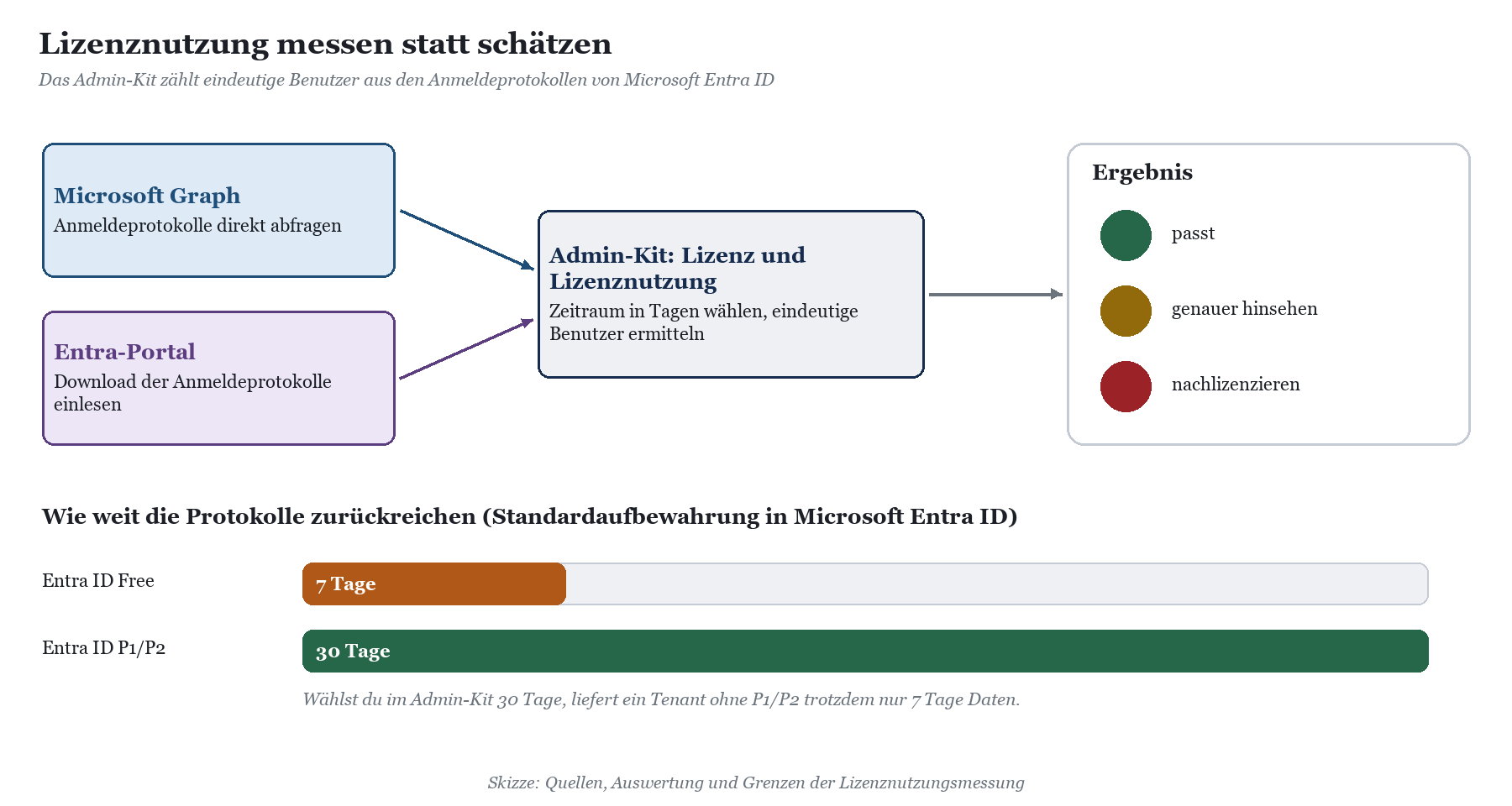
Named User ist flexibel, und genau deshalb solltest du wissen, wie viele Personen Drive tatsächlich nutzen. Das Admin-Kit von Generation 60 bringt dafür die Kachel „Lizenz und Lizenznutzung“ mit. Oben zeigt sie dir die gültige Lizenz des Computers mit Modell, Anzahl der Named User und Laufzeit. Darunter ermittelt sie, wie viele eindeutige Benutzer sich in einem frei wählbaren Zeitraum angemeldet haben, und stellt diese Zahl der lizenzierten Anzahl gegenüber.
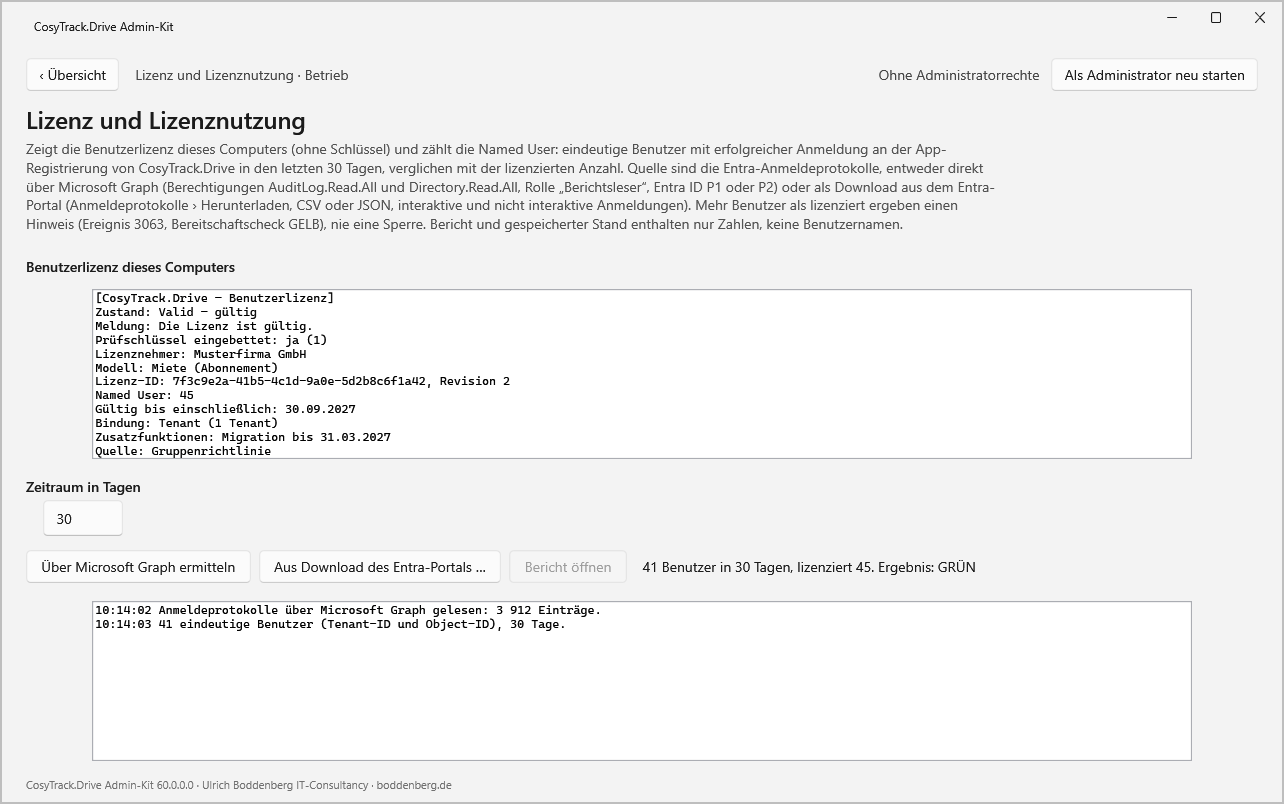
Zwei Wege zu den Anmeldedaten
Grundlage der Auswertung sind die Anmeldeprotokolle von Microsoft Entra ID. Das Admin-Kit liest sie entweder direkt über Microsoft Graph oder aus einem Download, den du im Entra-Portal erstellt hast. Der Weg über Graph ist bequemer, verlangt aber Rechte: Die Abfrage der Anmeldeprotokolle braucht die Graph-Berechtigung AuditLog.Read.All, und das angemeldete Konto muss eine passende Entra-Rolle haben, zum Beispiel Berichtsleser oder globaler Leser. Hast du die nicht, oder soll die Person, die zählt, bewusst keinen Graph-Zugriff bekommen, nimmst du den Download aus dem Portal. Für die Abfragen mit Tenant meldest du dich im Admin-Kit über die Kachel „Anmeldung“ an.
|
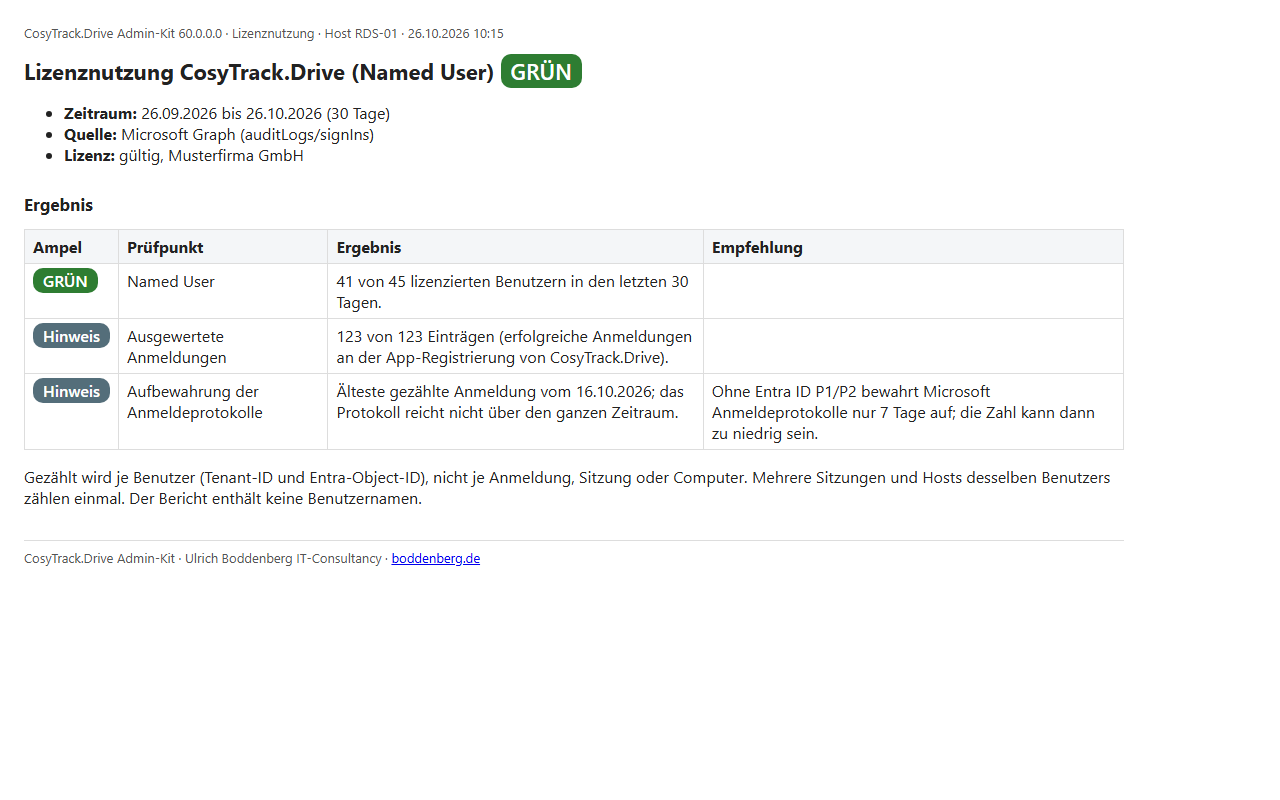
WARNUNG · Sieben Tage sind kein Monat Microsoft Entra ID bewahrt Anmeldeprotokolle standardmäßig nur begrenzt auf: in Entra ID Free sieben Tage, mit Entra ID P1 oder P2 dreißig Tage. Wählst du im Admin-Kit dreißig Tage, hast aber keinen Tenant mit P1 oder P2, zählst du nur die Personen der letzten Woche. Wer im Urlaubsmonat zählt, unterschätzt sich dann zuverlässig. Der Bericht des Admin-Kits weist darauf hin. Möchtest du länger zurückschauen, musst du die Protokolle vorher archiviert haben, nachträglich lässt sich nichts herzaubern. Die Fristen beschreibt Microsoft unter Aufbewahrung der Microsoft-Entra-Protokolle (Microsoft Learn). |
|---|
Den Bericht lesen
Am Ende der Auswertung erzeugt das Admin-Kit einen Bericht mit Zeitraum, Quelle, Anzahl der ausgewerteten Anmeldungen, Zahl der eindeutigen Benutzer und einer Gesamtampel. Grün heißt: Die aktiven Benutzer passen in deine Lizenz. Dazu kommen Hinweise, wie belastbar das Ergebnis ist, etwa der Hinweis auf die kurze Aufbewahrung ohne P1 oder P2. Der Bericht eignet sich gut als Beleg, wenn jemand fragt, ob die Lizenzzahl noch stimmt, und als Grundlage für das nächste Angebot.
|
TIPP · Ein fester Termin im Kalender Lege dir die Auswertung als wiederkehrenden Termin an, etwa einmal im Quartal und zusätzlich vor jeder Verlängerung. Wenn du keinen Tenant mit P1 oder P2 hast, wähle für den Termin eine normale Arbeitswoche und nicht die Woche nach Weihnachten. Die Zahl, die du dann siehst, ist deine Untergrenze: Personen, die nur selten mit Drive arbeiten, tauchen in einem kurzen Zeitraum womöglich nicht auf. |
|---|
|
WICHTIG · Datenschutz mitdenken Anmeldeprotokolle sind personenbezogene Daten. Die Lizenznutzung wertet aus, wer sich angemeldet hat, nicht was jemand getan hat, aber auch das gehört in die Dokumentation und gegebenenfalls in die Abstimmung mit der Arbeitnehmervertretung. Worauf du achten solltest, steht in Datenschutz und Betriebsrat bei CosyTrack.Drive. |
|---|
Von der Zählung zum Angebot
Zusammengefasst ist der Weg zur passenden Anzahl Named User kein Hexenwerk, sondern eine Reihenfolge. Wer sie einhält, muss später weder nachkaufen, weil die Hälfte vergessen wurde, noch erklären, warum zwanzig Lizenzen seit einem Jahr niemand benutzt.
Personen bestimmen: Welche Personen und Gruppen sollen Laufwerke bekommen, am Arbeitsplatz, auf dem Terminalserver oder an beiden Orten? Jede Person zählt einmal.
Testzeitraum nutzen: Drive installieren, Pilotgruppe einrichten und mit Verbindungsprüfung, Bereitschaftscheck und Stresstest belegen, dass deine Umgebung trägt.
Nutzung messen: Im Pilot oder Bestand die Lizenznutzung im Admin-Kit auswerten und die Aufbewahrungsgrenzen der Anmeldeprotokolle berücksichtigen.
Angebot einholen: Mit der Zahl in der Hand die Beratung ansprechen und ein Angebot für deine Umgebung anfordern.
Schlüssel verteilen: Lizenzschlüssel per Gruppenrichtlinie oder Intune ausrollen und auf der Seite „Lizenz“ kontrollieren.
Das Angebot selbst bekommst du über die Beratung zu CosyTrack.Drive. Dort klären wir auch Fragen, die dieser Beitrag bewusst offen lässt, etwa wie ein Pilot zeitlich in deinen Einführungsplan passt. Einen Vorschlag für die Reihenfolge der Schritte von der Pilotgruppe bis zum Regelbetrieb findest du im Einführungsfahrplan für CosyTrack.Drive. Betreust du als Systemhaus mehrere Umgebungen, schau in Onboarding für Systemhäuser.
|
FAKTEN · Was Drive ist und was nicht CosyTrack.Drive ist zum Arbeiten da: Es stellt Bibliotheken, Teams, Websites, OneDrive und Listen-basierte Ordner als Laufwerke bereit. Ein Migrationswerkzeug ist es nicht. Wenn du einen Fileserver in großem Stil nach SharePoint umziehen willst, ist CosyTrack.Migrate das passende Werkzeug, und Drive weist dich bei einer erkannten Massenkopie darauf hin. Die Abgrenzung beschreibt der Beitrag Drive oder Migrate: Arbeiten ist nicht Umziehen. |
|---|
|
WICHTIG · Auf der Roadmap, nicht im Produkt Mehrmandantenfähigkeit, Metadaten-Mapping und Inhaltstypen beim Speichern sind geplant. In Generation 60 sind sie nicht verfügbar. Plane deine Lizenzierung deshalb für den Funktionsumfang, der heute ausgeliefert wird. |
|---|
FAQ zur Lizenzierung von CosyTrack.Drive
Wie wird CosyTrack.Drive lizenziert?
Pro Named User. Jede Person, die mit Drive arbeitet, braucht eine Lizenz, unabhängig davon, auf wie vielen Geräten oder Terminalservern sie sich anmeldet.
Brauche ich auf einer Terminalserver-Farm mehr Lizenzen als am Arbeitsplatz?
Nein. Gezählt werden Personen, nicht Hosts oder Sitzungen. Wer am PC und auf dem Terminalserver arbeitet, zählt einmal.
Ersetzt die Drive-Lizenz meine RDS-CALs?
Nein. RDS-CALs von Microsoft brauchst du für den Zugriff auf die Sitzungshosts weiterhin. Die Drive-Lizenz kommt dazu und deckt nur CosyTrack.Drive ab.
Kann ich Drive vor dem Kauf ausprobieren?
Ja. Nach der Installation startet ein Testzeitraum mit vollem Funktionsumfang. Die verbleibenden Tage siehst du in den Einstellungen auf der Seite „Lizenz“.
Was passiert, wenn die Lizenz abläuft?
Nach einer Schonfrist schaltet Drive auf nur lesen. Dateien bleiben lesbar, ändern geht nicht mehr. Ungesendete Änderungen werden noch hochgeladen.
Wie verteile ich den Lizenzschlüssel?
Zentral per Gruppenrichtlinie oder Intune, oder für Tests im Einstellungsfenster, wahlweise für alle Benutzer des Computers oder nur für dich.
Wie finde ich heraus, wie viele Personen Drive nutzen?
Mit der Kachel „Lizenz und Lizenznutzung“ im Admin-Kit. Sie zählt eindeutige Benutzer aus den Anmeldeprotokollen von Microsoft Entra ID, über Microsoft Graph oder einen Download aus dem Entra-Portal.
Warum zeigt die Lizenznutzung weniger Benutzer, als ich erwartet habe?
Häufig liegt es an der Aufbewahrung: Ohne Entra ID P1 oder P2 reichen die Anmeldeprotokolle nur sieben Tage zurück. Wer in dieser Zeit nicht gearbeitet hat, fehlt in der Zählung.
Wo bekomme ich Preise und ein Angebot?
Über die Beratung zu CosyTrack.Drive. Preise nennt dieser Beitrag bewusst nicht, weil ein Angebot zu deiner Umgebung und deiner Zahl an Named User passen soll.
Fazit: Zähl Menschen, nicht Kisten
Named User ist das Lizenzmodell, das zur Arbeitsweise von CosyTrack.Drive passt: Laufwerke, Rechte und Protokolle hängen am Konto der Person, also hängt auch die Lizenz daran. Am Arbeitsplatz ist das selbstverständlich, auf dem Terminalserver ist es eine echte Erleichterung, weil die Frage nach Hosts, Sitzungen und Thin Clients schlicht entfällt. Die RDS-CALs von Microsoft bleiben davon unberührt, das ist eine eigene Rechnung.
Mit dem Testzeitraum nach der Installation probierst du Drive ohne Vorabentscheidung aus, mit der Seite „Lizenz“ in den Einstellungen siehst du jederzeit den Zustand, und mit der Lizenznutzung im Admin-Kit misst du, statt zu schätzen. Für Schulungen der IT und der Belegschaft findest du alles unter Schulung und Onboarding für CosyTrack.Drive. Wenn es um die SharePoint-Struktur hinter den Laufwerken geht, hilft die SharePoint-Beratung, Grundlagen stehen im Kompetenzbereich SharePoint. Und wenn du jetzt eine Zahl im Kopf hast: Die Beratung zu CosyTrack.Drive macht daraus ein Angebot.
Dieses Consulting-Dokument steht als PDF zum Download bereit: https://www.boddenberg.de/ArtikelPdf/lizenzen-zaehlen.pdf — © Ulrich B. Boddenberg · boddenberg.de