




Fachanwendungen, die einen Laufwerksbuchstaben brauchen
Wenn S: auch nach dem Umzug auf SharePoint bleiben mussFachanwendungen, die einen Laufwerksbuchstaben brauchen
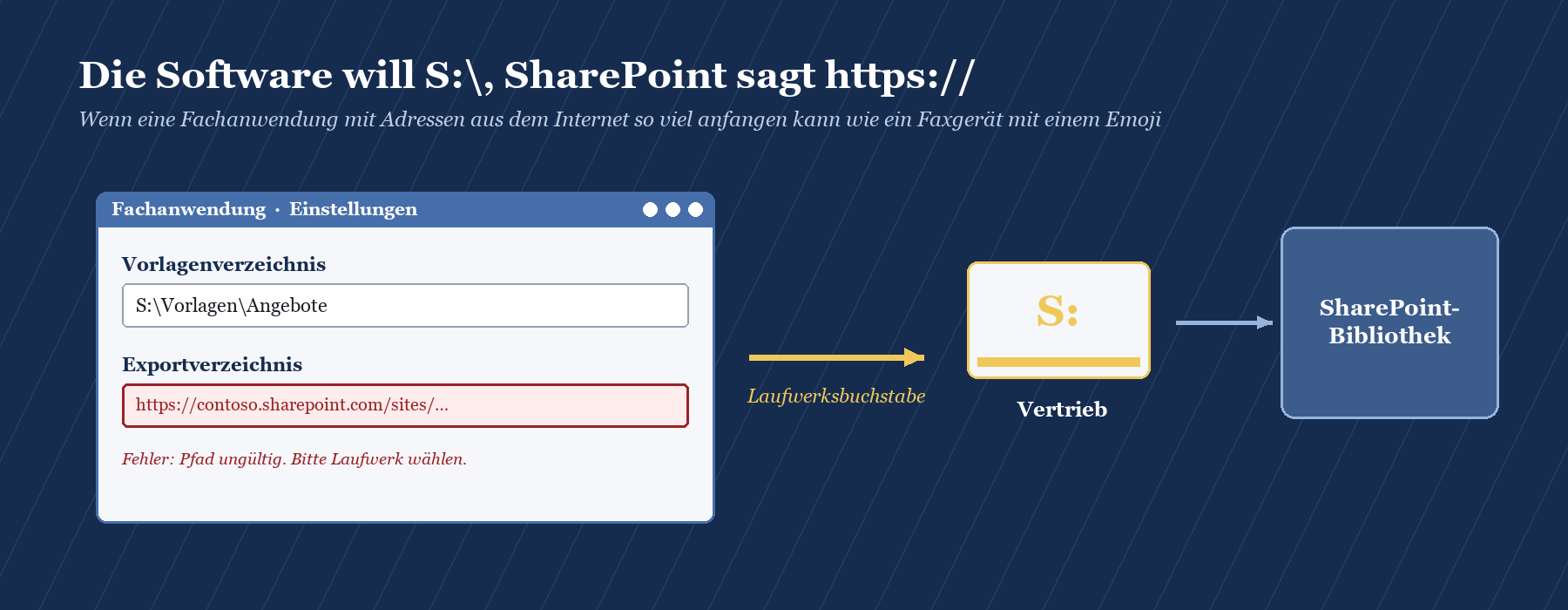
Es gibt in jedem Unternehmen dieses eine Programm. Es wurde irgendwann zwischen zwei Fußballweltmeisterschaften eingeführt, es läuft stabil, es kann genau das, was die Fachabteilung braucht, und es hat eine einzige Bedingung an die Welt: Dateien liegen unter einem Laufwerksbuchstaben. Vorlagen auf S:, Exporte auf X:, Belege auf B:. Das Programm hat Kriege, Fusionen und drei Geschäftsführungen überlebt. Es wird auch dich überleben.
Und dann kommt der Beschluss, den Fileserver abzulösen und die Daten nach SharePoint zu bringen. Spätestens beim ersten Testlauf zeigt sich das Problem: SharePoint spricht in Webadressen, die Fachanwendung in Pfaden. Trägst du in ihr Einstellungsfeld eine Adresse mit https:// ein, reagiert sie bestenfalls mit einer Fehlermeldung und schlimmstenfalls mit einem Absturz, der in keinem Protokoll auftaucht. Beides kostet Zeit, das zweite auch Nerven.
Dieser Beitrag schaut sich das Problem in Ruhe an: Warum viele Programme mit Laufwerksbuchstaben verheiratet sind, welche Wege Microsoft selbst anbietet und wo deren Grenzen liegen, und wie CosyTrack.Drive SharePoint- und Teams-Bibliotheken als echte Windows-Laufwerksbuchstaben bereitstellt, damit die Fachanwendung weiterarbeiten kann, als wäre nichts gewesen. Wir bleiben dabei bewusst allgemein und nennen keine Hersteller. Ob deine Anwendung mitspielt, klärst du im Pilot, und wie dieser Pilot aussieht, steht weiter unten.
|
FAKTEN · Das Wichtigste in Kürze Viele Fachanwendungen erwarten Pfade mit Laufwerksbuchstaben, etwa in INI-Dateien, der Registry, Datenbankfeldern oder Makros. Webadressen von SharePoint verstehen sie nicht. Microsoft-Bordmittel bringen SharePoint über den OneDrive-Sync in den Explorer, aber unter einem profilabhängigen Pfad und ohne Laufwerksbuchstaben. Die WebDAV-Anbindung per „net use“ liefert zwar einen Buchstaben, der zugrunde liegende WebClient-Dienst wird von Microsoft seit November 2023 als veraltet geführt. CosyTrack.Drive bindet SharePoint- und Teams-Bibliotheken sowie OneDrive als Windows-Laufwerksbuchstaben ein, auf Arbeitsplätzen und Terminalservern, gesteuert per GPO oder Intune. Keine Software ist automatisch kompatibel. Teste jede Fachanwendung vor dem Rollout in einem Pilot mit echten Arbeitsabläufen. |
|---|
Warum Fachanwendungen an Laufwerksbuchstaben hängen
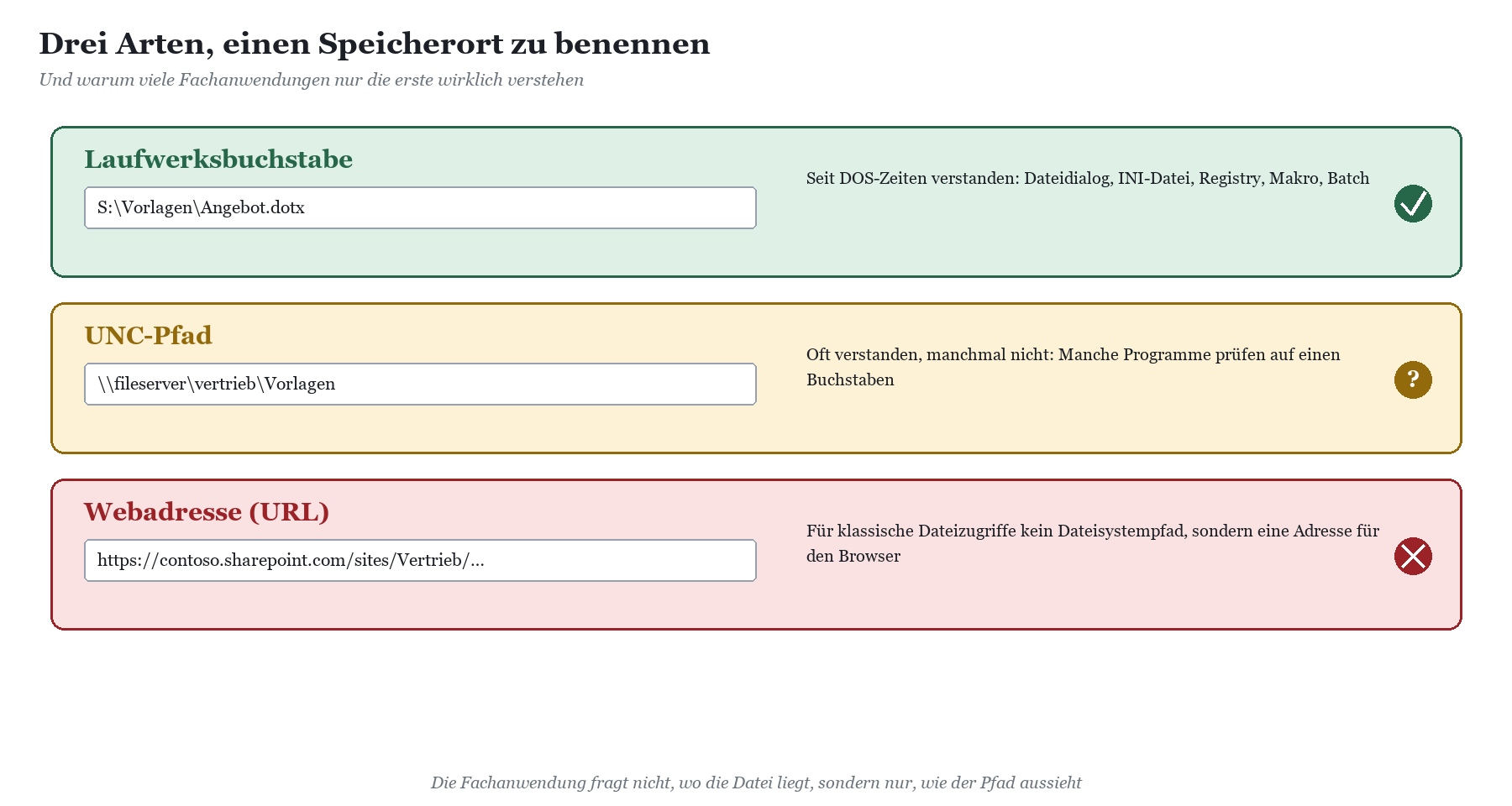
Für Menschen ist ein Laufwerksbuchstabe eine Gewohnheit. Für eine Fachanwendung ist er oft ein fest verdrahteter Teil der Konfiguration. Das ist kein Versagen der Hersteller, sondern Geschichte: Als die meisten dieser Programme entstanden, war „Dateien liegen auf einem Netzlaufwerk“ die vernünftigste Annahme der Welt. Windows stellt für Laufwerke und UNC-Pfade eine gemeinsame Dateisystemschnittstelle bereit; jede Anwendung, die Dateien öffnen und speichern kann, kann damit auch mit dem Fileserver arbeiten. Für Webadressen gilt das nicht.
Wo die Pfade überall stecken
Der Laufwerksbuchstabe steht selten nur an einer Stelle. Wer eine Fachanwendung umzieht, findet ihn erfahrungsgemäß an Orten, die niemand dokumentiert hat:
Konfigurationsdateien: INI-, XML- oder JSON-Dateien im Programmverzeichnis oder im Benutzerprofil, mit Einträgen wie Vorlagenpfad, Exportpfad oder Archivpfad.
Registry: Einstellungen pro Benutzer oder pro Computer, gern verteilt per Gruppenrichtlinie, die keiner mehr anfasst.
Datenbankfelder: Die Fachanwendung speichert zu jedem Vorgang den vollständigen Pfad der zugehörigen Datei. Zehntausend Datensätze, zehntausend Mal S:\.
Vorlagen und Makros: Word-Vorlagen mit Verknüpfungen, Excel-Mappen mit Bezügen auf andere Mappen, Makros, die einen Ordner fest im Code haben.
Schnittstellen: Austauschordner, in die ein System Dateien legt und ein anderes sie abholt, oft im Minutentakt und ohne Rückfrage.
Batch- und Skriptdateien: Nächtliche Exporte, Kopieraufträge, Aufräumjobs, geschrieben von jemandem, der längst in Rente ist.
Selbst wenn eine Anwendung im Dateidialog grundsätzlich jede Adresse annimmt, bleibt die Frage, was sie danach damit macht. Viele Programme prüfen Pfade auf einen Buchstaben, kürzen sie, setzen sie zusammen oder vergleichen sie mit gespeicherten Werten. Eine URL mit Schrägstrichen statt Backslashes und Prozentzeichen statt Leerzeichen bringt diese Logik zuverlässig ins Stolpern.
|
AUS DER PRAXIS · Ein filialisierter Lebensmittelbetrieb und sein Etikettendruck In einem filialisierten Lebensmittelbetrieb druckte eine Etikettensoftware seit Jahren aus Vorlagen auf einem Gruppenlaufwerk. Der Pfad zu den Vorlagen stand in jedem der mehreren Tausend Artikeldatensätze. Beim geplanten Wechsel nach SharePoint schlug jemand vor, die Datensätze einfach auf eine Webadresse umzuschreiben. Der erste Testdruck lieferte ein leeres Etikett, und zwar sehr zuverlässig. Die Lösung bestand am Ende nicht darin, die Datenbank umzuschreiben, sondern dafür zu sorgen, dass der Pfad mit Laufwerksbuchstaben auch nach dem Umzug existiert. |
|---|
Pfadlänge und Sonderzeichen: die zweite Falle
Selbst wenn ein Pfad lokal existiert, ist nicht jeder Pfad gleich gut. Viele ältere Windows-Programme stoßen bei Pfaden um 260 Zeichen an ihre Grenze, weil sie die klassische Längenbeschränkung der Windows-Dateischnittstelle nicht umgehen. SharePoint Online und OneDrive erlauben laut Microsoft Pfade bis 400 Zeichen. Eine Ablage, die in SharePoint völlig gesund ist, kann für eine alte Fachanwendung also schon zu tief verschachtelt sein. Hinzu kommen Zeichen, die SharePoint in Datei- und Ordnernamen nicht zulässt, etwa Anführungszeichen, Stern, Doppelpunkt, spitze Klammern, Fragezeichen und senkrechter Strich. Exportiert eine Fachanwendung Dateinamen mit solchen Zeichen, scheitert der Upload, egal wie die Datei dorthin kommt.
|
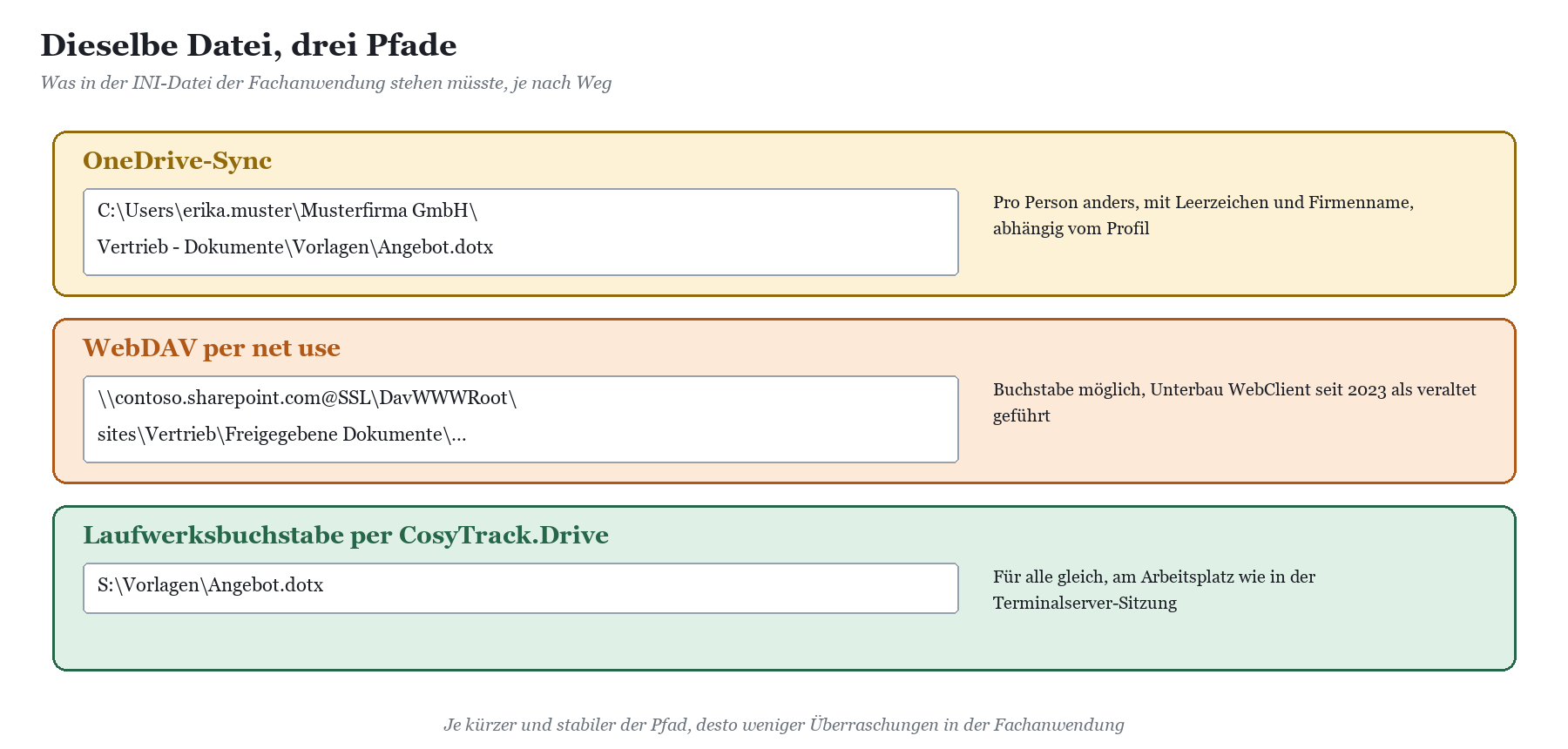
WARNUNG · Kurze Pfade sind kein Luxus Je länger der Weg bis zur eigentlichen Ablage, desto weniger Platz bleibt für die Ordnerstruktur der Fachanwendung. Ein Pfad wie C:\Users\vorname.nachname\Firmenname GmbH\Website – Dokumente\ hat schon rund 60 Zeichen verbraucht, bevor der erste fachliche Ordner kommt. Ein Laufwerksbuchstabe direkt auf der Bibliothek beginnt bei drei Zeichen. |
|---|
Was Microsoft-Bordmittel leisten und wo sie aufhören
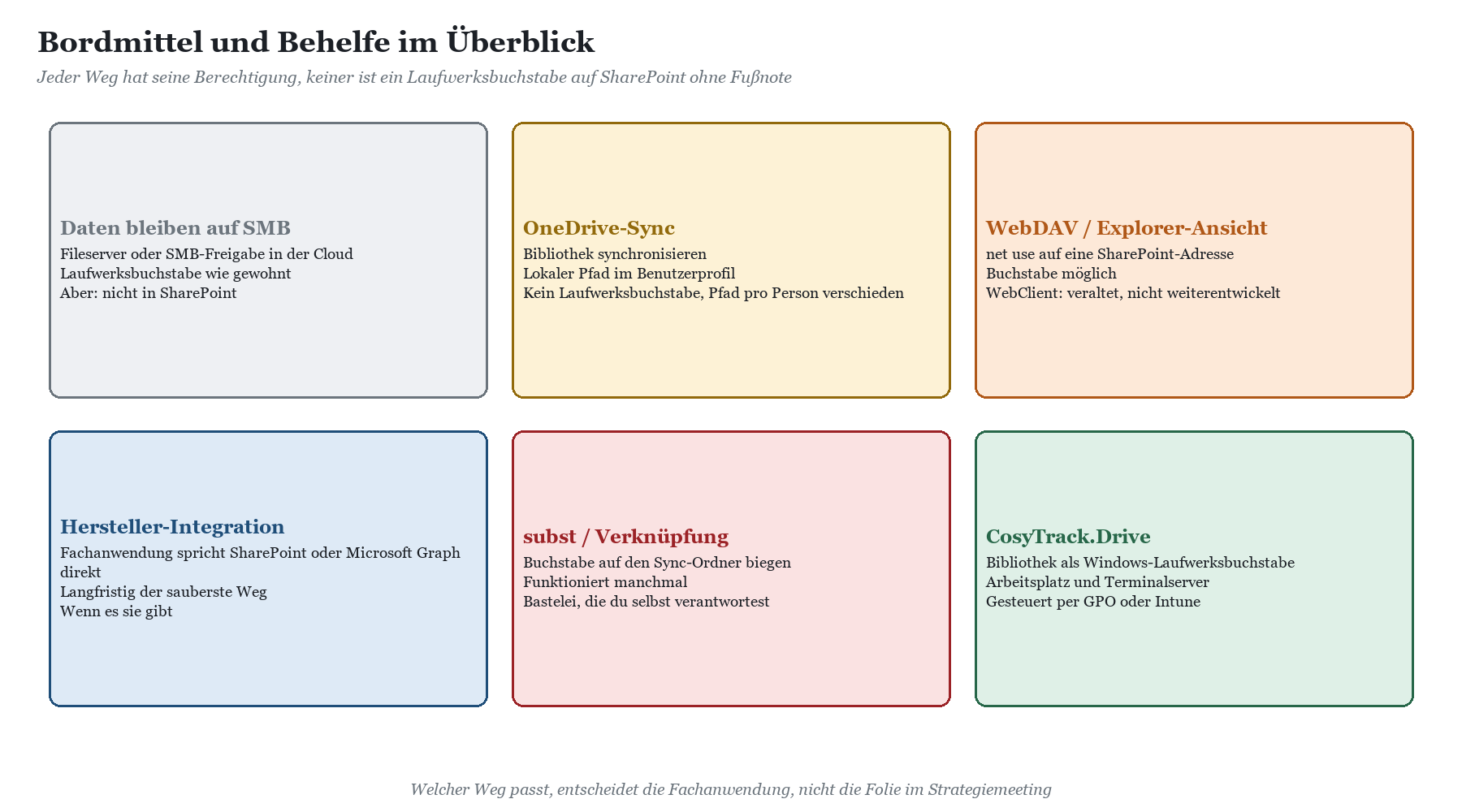
Bevor wir über ein zusätzliches Produkt sprechen, lohnt ein fairer Blick auf das, was Microsoft 365 und Windows mitbringen. Für viele Szenarien sind die Bordmittel genau richtig. Für Fachanwendungen mit festen Pfaden haben sie jeweils einen Haken, den du kennen solltest, bevor du dich festlegst.
OneDrive-Sync: lokale Dateien, aber kein Buchstabe
Der Standardweg von Microsoft ist der OneDrive-Sync-Client. Du synchronisierst eine SharePoint-Bibliothek, und sie erscheint im Explorer unterhalb eines Ordners mit dem Namen deiner Organisation im Benutzerprofil. Mit Dateien bei Bedarf liegen dort zunächst nur Platzhalter, die beim Öffnen heruntergeladen werden. Für Office-Dateien und alles, was der Mensch per Doppelklick öffnet, ist das ein guter Weg.
Für Fachanwendungen hat er drei Haken. Erstens gibt es keinen Laufwerksbuchstaben, sondern einen Pfad im Profil. Zweitens unterscheidet sich dieser Pfad von Person zu Person, weil der Benutzername darin steckt, und er enthält in der Regel Leerzeichen und einen Bindestrich zwischen Website- und Bibliotheksname. Ein zentral konfigurierter Pfad in einer Datenbank kann also nicht für alle stimmen. Drittens muss jede Bibliothek für jede Person synchronisiert sein, bevor die Anwendung darauf zugreift. Mit Richtlinien wie der automatischen Synchronisierung von Bibliotheken lässt sich das steuern, aber nicht beschleunigen: Microsoft weist selbst darauf hin, dass es bis zu acht Stunden dauern kann, bis eine so zugewiesene Bibliothek auftaucht. Wie sich der Sync-Client auf dem Terminalserver anfühlt, steht in OneDrive auf dem Terminalserver: was geht, was nervt.
subst und symbolische Verknüpfungen: die Bastelecke
Naheliegend ist der Trick, mit subst oder einer symbolischen Verknüpfung einen Buchstaben auf den Sync-Ordner zu biegen. Damit hat die Fachanwendung ihr S:, darunter liegt der Sync-Ordner. Das funktioniert in manchen Umgebungen eine Weile recht ordentlich. Es ist aber kein von Microsoft dokumentierter Weg für synchronisierte Bibliotheken, die Zuordnung muss bei jeder Anmeldung neu gesetzt werden, und die Platzhalter von Dateien bei Bedarf verhalten sich hinter einer solchen Umleitung nicht immer so, wie die Fachanwendung es erwartet. Wenn es klemmt, verantwortest du die Konstruktion allein.
WebDAV per net use: der Buchstabe mit Ablaufdatum
Der klassische Weg zum SharePoint-Laufwerk war die WebDAV-Anbindung über den Windows-Dienst WebClient: „net use S:“ auf eine SharePoint-Adresse, früher auch über „Mit Explorer öffnen“. Damit gibt es tatsächlich einen Laufwerksbuchstaben. Microsoft führt den WebClient-Dienst aber seit November 2023 in der Liste der veralteten Windows-Funktionen; er wird nicht mehr weiterentwickelt. Dazu kommen bekannte Eigenheiten: Anmeldung über Cookies, die ablaufen, langsames Auflisten großer Ordner und Größenbeschränkungen für Dateien im WebClient. Für eine Fachanwendung, die in den nächsten Jahren zuverlässig laufen soll, ist das kein Fundament. Die Einzelheiten zum Netzlaufwerk am Arbeitsplatz stehen in SharePoint als Netzlaufwerk am Arbeitsplatz einbinden.
Daten auf SMB lassen oder den Hersteller fragen
Zwei ehrliche Alternativen gehören in jede Entscheidungsvorlage. Die erste: Die Daten der Fachanwendung bleiben auf einer SMB-Freigabe, sei es auf dem bisherigen Fileserver oder in einer Dateifreigabe in der Cloud. Die Anwendung bekommt ihren Buchstaben wie gewohnt, nur liegen die Dateien dann eben nicht in SharePoint, und alles, was SharePoint ausmacht, also gemeinsame Bearbeitung im Browser, Teams-Anbindung, Versionen und Freigaben, bleibt außen vor.
Die zweite: Frag den Hersteller, ob es eine native Anbindung an SharePoint oder Microsoft Graph gibt oder geben wird. Wenn ja, ist das langfristig der sauberste Weg. Wenn die Antwort „steht auf der Roadmap“ lautet, weißt du, dass du für die nächsten Jahre trotzdem eine Lösung brauchst.
|
Weg |
Laufwerksbuchstabe |
Pfad für alle gleich |
Daten in SharePoint |
Haken |
|---|---|---|---|---|
|
OneDrive-Sync |
Nein |
Nein, profilabhängig |
Ja |
Pfad pro Person verschieden, Synchronisierung pro Bibliothek nötig |
|
subst auf Sync-Ordner |
Ja |
Ja, wenn überall gleich gesetzt |
Ja |
Nicht dokumentiert, bei jeder Anmeldung neu setzen, Verhalten der Platzhalter |
|
WebDAV per net use |
Ja |
Ja |
Ja |
WebClient seit 2023 veraltet, Cookies, Leistung, Dateigrößen |
|
SMB-Freigabe behalten |
Ja |
Ja |
Nein |
Kein SharePoint, keine Teams-Anbindung |
|
Native Hersteller-Anbindung |
Nicht nötig |
Nicht relevant |
Ja |
Gibt es oft nicht oder erst später |
|
CosyTrack.Drive |
Ja |
Ja, per Richtlinie |
Ja |
Zusätzliches Produkt, Pilot pro Anwendung nötig |
|
WICHTIG · Fair bleiben Wenn deine Fachanwendung im Dateidialog arbeitet und keinen Pfad speichert, reicht der OneDrive-Sync oft völlig aus. Den Laufwerksbuchstaben brauchst du dort, wo Pfade zentral hinterlegt sind, wo viele Personen denselben Pfad benötigen oder wo die Anwendung auf einem Terminalserver läuft und jeder Benutzer denselben Pfad sehen soll. |
|---|
Der Weg mit CosyTrack.Drive: SharePoint unter einem echten Buchstaben
CosyTrack.Drive bindet SharePoint- und Teams-Bibliotheken sowie OneDrive als Windows-Laufwerksbuchstaben ein. Für die Fachanwendung ist S: damit ein Laufwerk wie jedes andere: Sie öffnet, speichert, benennt um, legt Ordner an, und im Hintergrund landen die Änderungen in der SharePoint-Bibliothek. Einen Überblick über alle Funktionen und Laufwerksquellen findest du auf der Seite zu CosyTrack.Drive.
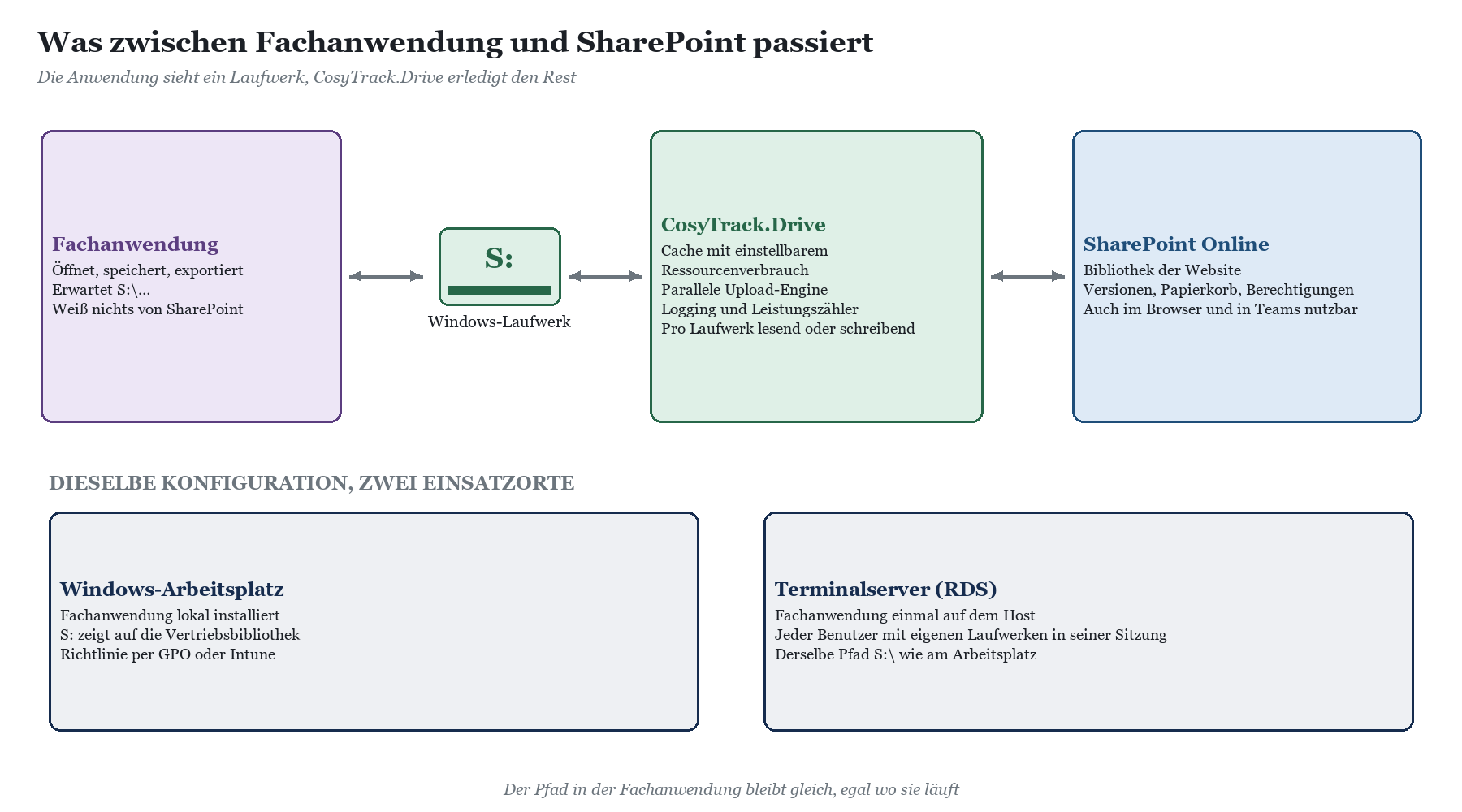
Für Fachanwendungen ist meist die einfachste Laufwerksquelle die richtige: eine feste Bibliothek unter einem festen Buchstaben. Die Vertriebsbibliothek wird S:, die Belegablage B:, das persönliche OneDrive O:. Weil die Zuordnung per Richtlinie kommt, sieht jeder Benutzer denselben Pfad. Der Eintrag „S:\Vorlagen\Angebote“ in der Datenbank stimmt damit für alle, egal ob jemand am eigenen Rechner sitzt oder in einer Sitzung auf dem Terminalserver arbeitet.
Arbeitsplatz und Terminalserver mit demselben Pfad
CosyTrack.Drive ist für Windows-Arbeitsplätze und Terminalserver gleichermaßen gebaut. Gerade Fachanwendungen laufen häufig auf einem Terminalserver, weil sie dort einmal installiert und zentral gepflegt werden. Dort bekommt jeder Benutzer in seiner Sitzung eigene Laufwerke, mit seinen eigenen Rechten in SharePoint. Am Arbeitsplatz gilt dieselbe Konfiguration. Wer beides gemischt betreibt, etwa die Fachanwendung auf dem Terminalserver und Office am Arbeitsplatz, hat überall denselben Pfad. Mehr zum Betrieb auf RDS-Hosts steht in SharePoint als Laufwerk auf dem Terminalserver.
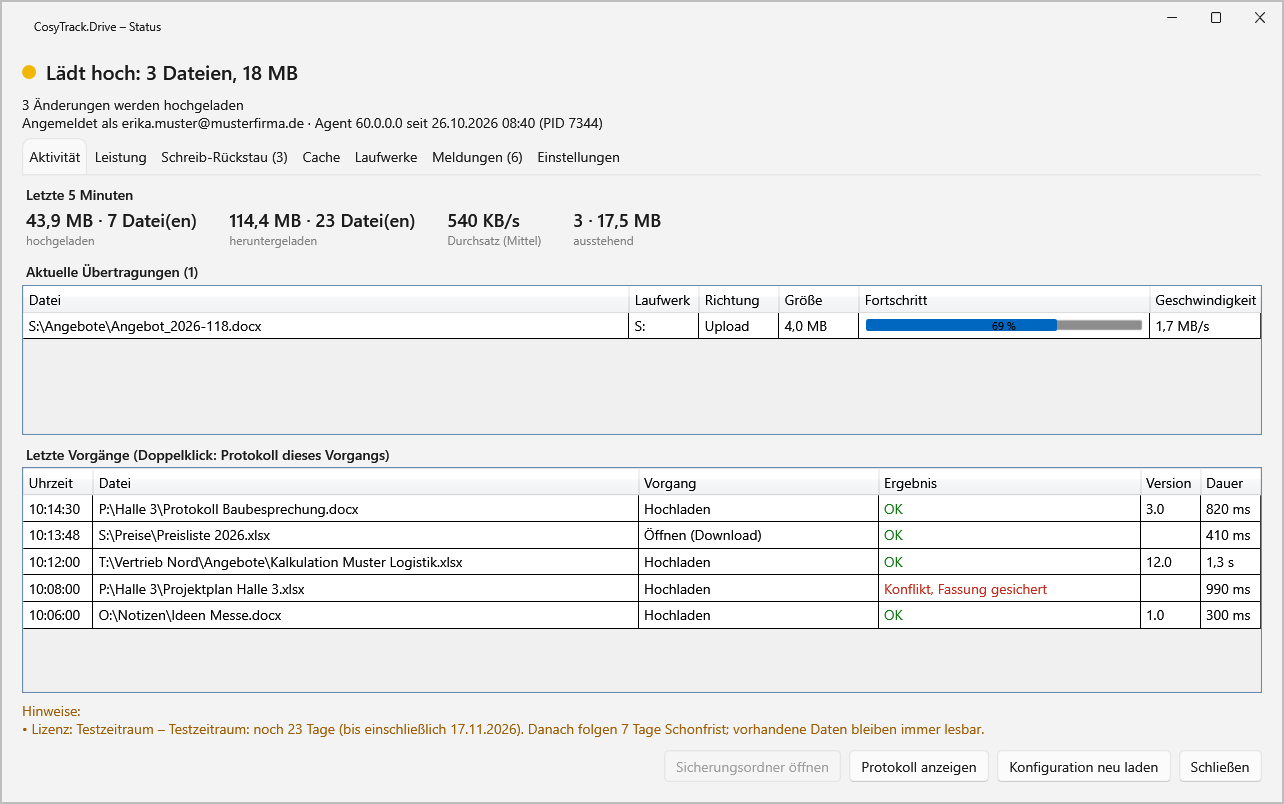
Im Statusfenster siehst du auf dem Reiter „Aktivität“, was gerade passiert. In den Demodaten der Musterfirma GmbH lädt eine Datei unter S:\Angebote\ hoch, also genau der Pfad, den eine Fachanwendung in ihre Konfiguration schreiben würde.
Lesend oder schreibend, je nach Aufgabe
Pro Laufwerk legst du fest, ob nur gelesen oder auch geschrieben werden darf. Schreiben umfasst Speichern, Umbenennen, Löschen und Ordner anlegen. Für Fachanwendungen ist das praktisch: Ein Vorlagenlaufwerk, aus dem die Anwendung nur liest, stellst du nur lesend bereit, damit niemand versehentlich die Mutter aller Angebotsvorlagen überschreibt. Das Exportlaufwerk bekommt Schreibrechte. Die Berechtigungen in SharePoint gelten dabei weiterhin; das Laufwerk kann nichts erlauben, was SharePoint verbietet. Details in Nur lesen oder schreiben: Rechte pro Laufwerk.
|
FAKTEN · Was CosyTrack.Drive für Fachanwendungen bereitstellt Laufwerksquellen: feste Bibliothek, Teams-Automatik, eigenes OneDrive (z. B. O:), Website-Suche und SharePoint-Liste per Filter. Läuft auf Windows-Arbeitsplätzen und Terminalservern (RDS), jeder Benutzer mit eigenen Laufwerken. Konfiguration per GPO oder Intune, dazu eine Konfigurations-App für Tests. Pro Laufwerk nur lesend oder lesend und schreibend; Schreiben umfasst Speichern, Umbenennen, Löschen und Ordner anlegen. Einstellbarer Cache-Ressourcenverbrauch, parallele Upload-Engine mit einstellbarer Parallelität, nachvollziehbares Logging und Leistungszähler. Lizenzierung pro Named User. Aktuell ist Generation 60, komplett neu gebaut. |
|---|
Wenn die Fachanwendung speichert: Cache und Upload
Fachanwendungen sind beim Speichern oft ungeduldig. Sie schreiben eine Datei und erwarten, dass sie im nächsten Moment wieder lesbar ist. CosyTrack.Drive arbeitet deshalb mit einem lokalen Cache, dessen Ressourcenverbrauch du einstellst, und überträgt Änderungen mit einer parallelen Upload-Engine, deren Parallelität ebenfalls einstellbar ist. Auf dem Terminalserver, wo sich viele Sitzungen eine Platte teilen, ist das mehr als eine Stellschraube; wie du sie dort setzt, steht in Cache und Plattenplatz auf dem Terminalserver.
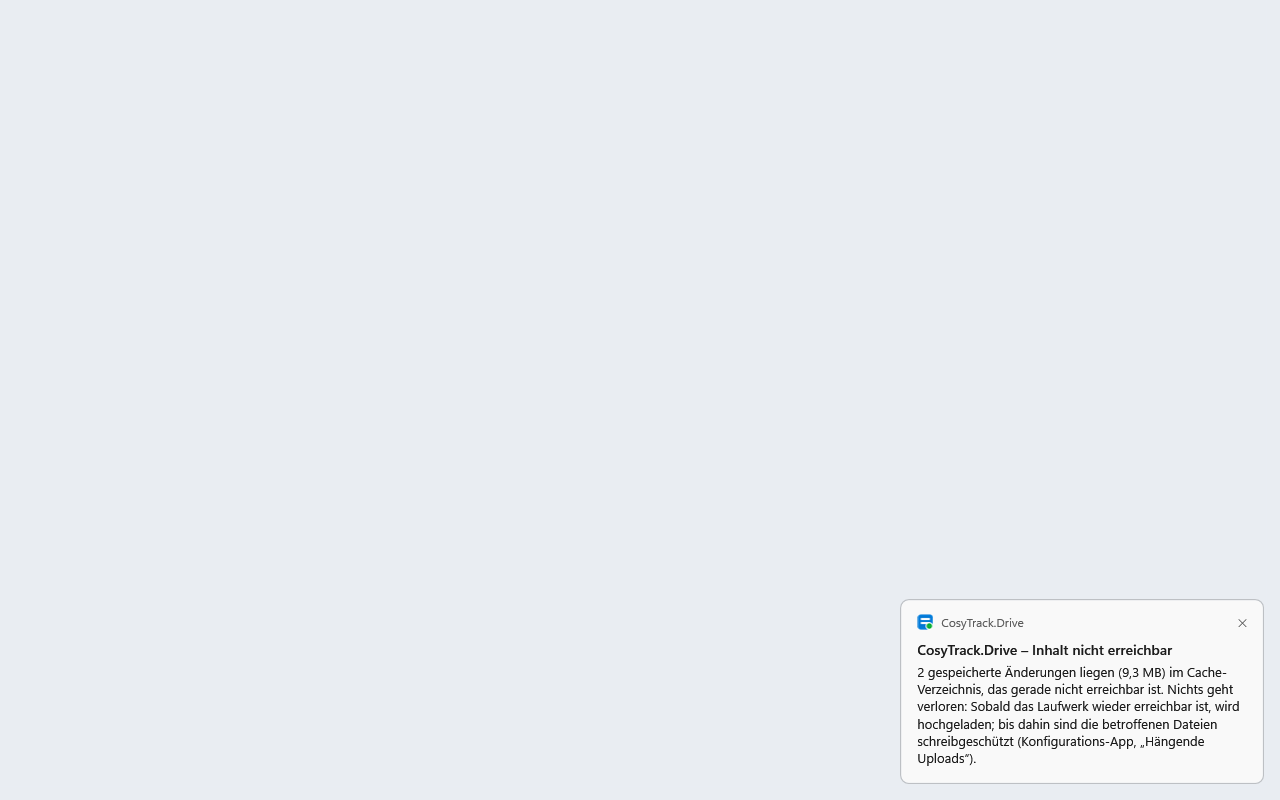
Bricht die Verbindung zu Microsoft 365 weg, bleiben gespeicherte Änderungen im Cache und werden nach der Wiederherstellung hochgeladen. CosyTrack.Drive meldet das sichtbar, statt still zu hoffen, und schützt die betroffenen Dateien bis dahin vor weiteren Änderungen.
|
WARNUNG · Dateibasierte Datenbanken gehören nicht auf ein SharePoint-Laufwerk Manche Fachanwendungen bringen ihre Daten als Datei mit: eine Access-Datenbank, eine lokale Datenbankdatei, ein Verzeichnis voller Indexdateien, auf das mehrere Personen gleichzeitig schreiben. Solche Dateien leben davon, dass viele Prozesse gleichzeitig kleine Bereiche einer Datei sperren und ändern. SharePoint speichert dagegen ganze Dateien als Versionen. Das passt nicht zusammen, egal mit welchem Werkzeug du SharePoint anbindest. Der Datenbankteil gehört auf einen Datenbankserver oder bleibt auf einer SMB-Freigabe; auf das SharePoint-Laufwerk kommen die Dokumente. |
|---|
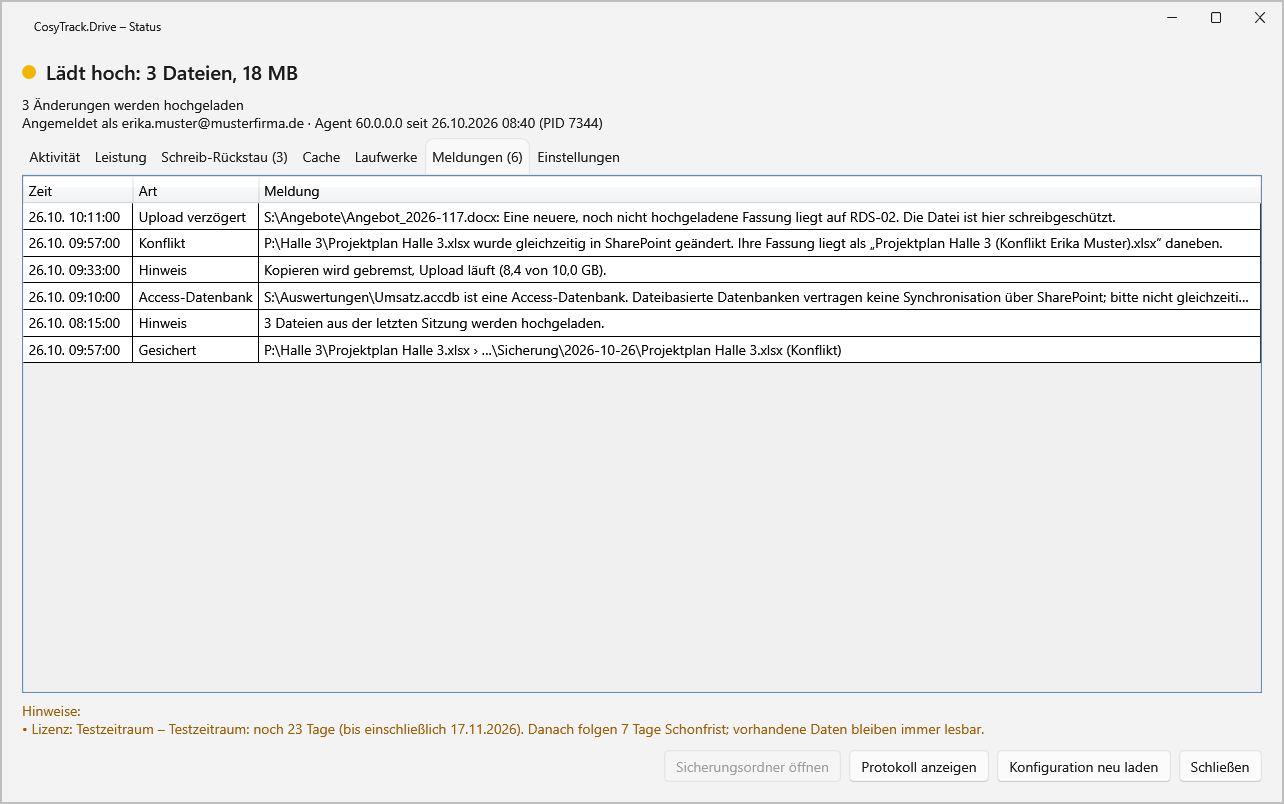
CosyTrack.Drive weist im Statusfenster auf solche Fälle hin. In den Demodaten der Musterfirma GmbH erscheint auf dem Reiter „Meldungen“ ein Eintrag zu einer Access-Datenbank unter S:, direkt neben Hinweisen zu verzögerten Uploads und Konflikten.
Massenexporte und Umzüge auseinanderhalten
Eine Fachanwendung, die nachts ein paar hundert PDF-Belege in einen Ordner schreibt, ist Alltag. Jemand, der am Montag zwanzig Jahre Belegarchiv per Drag-and-drop auf B: zieht, ist ein Umzug. CosyTrack.Drive ist kein Migrationswerkzeug und weist bei erkannter Massenkopie darauf hin. Den Altbestand bringst du mit CosyTrack.Migrate nach SharePoint; die Abgrenzung erklärt Drive oder Migrate: Arbeiten ist nicht Umziehen. Danach arbeitet die Fachanwendung über CosyTrack.Drive mit dem, was schon dort ist.
|
WICHTIG · Was geplant ist und was nicht Manche Fachanwendungen würden beim Speichern gern Werte wie Kundennummer oder Belegart in SharePoint-Spalten schreiben. Metadaten-Mapping und Inhaltstypen beim Speichern stehen für CosyTrack.Drive auf der Roadmap; sie sind geplant und heute nicht verfügbar. Bis dahin kannst du in SharePoint mit Standardwerten pro Bibliothek oder Ordner arbeiten. Ebenfalls geplant und nicht verfügbar ist die Mehrmandantenfähigkeit. |
|---|
Vor dem Rollout: die Fachanwendung im Pilot prüfen
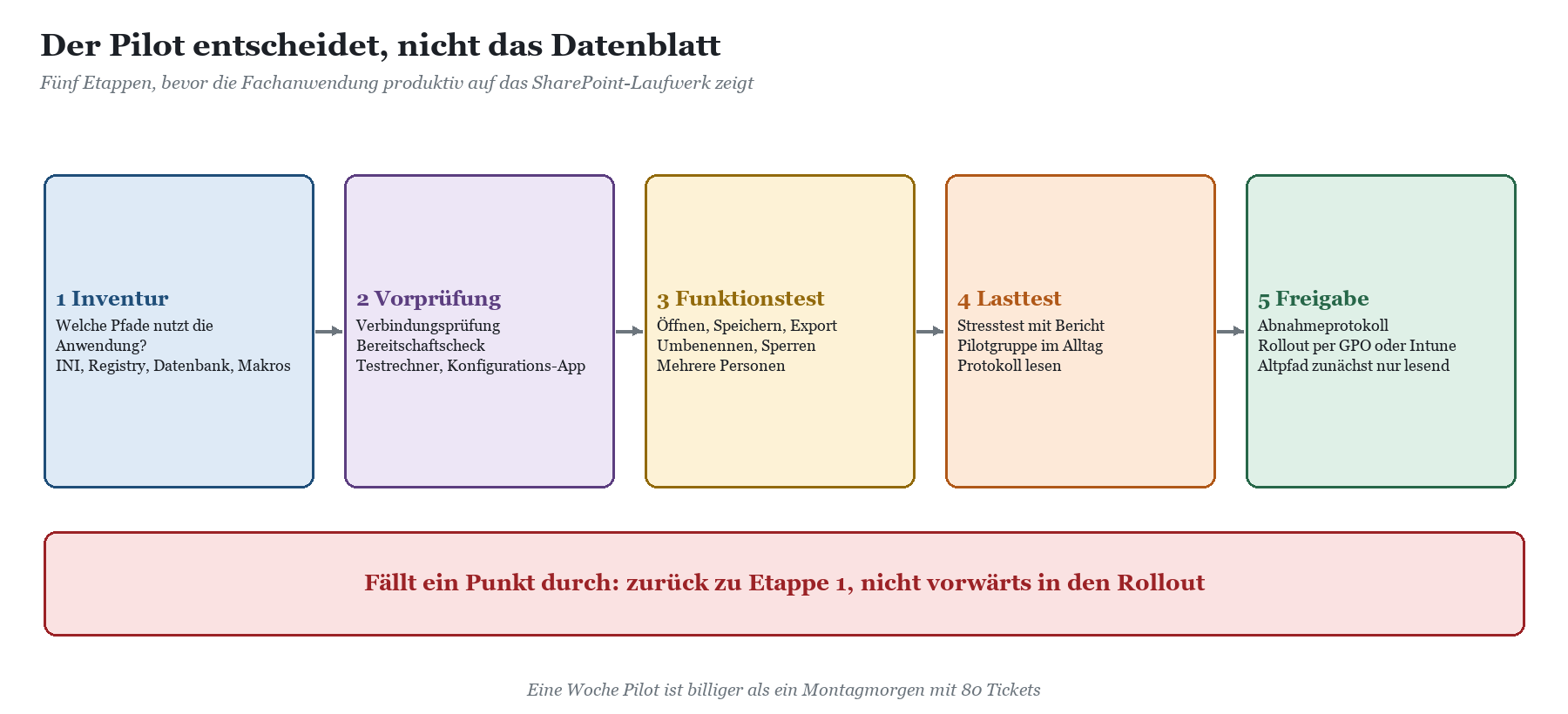
Kein Werkzeug kann versprechen, dass jede Fachanwendung der Welt mit jedem Laufwerk zurechtkommt. Fachanwendungen haben Eigenheiten: Sie sperren Dateien auf ungewöhnliche Weise, legen temporäre Dateien neben dem Original an, speichern über Umbenennen, prüfen Zeitstempel oder warten auf Dateisystemereignisse. Die meisten davon sind auf einem Laufwerk von CosyTrack.Drive kein Thema, aber du willst es wissen und nicht glauben. Deshalb gilt: Jede Fachanwendung geht vor dem Rollout durch einen Pilot.
Inventur und Vorprüfung
Am Anfang steht die Frage, wo die Anwendung überall Pfade benutzt. Frag die Fachabteilung, frag den Hersteller, und schau selbst in Konfigurationsdateien, Registry und Datenbank. Plane die Buchstaben so, dass alte und neue Pfade möglichst gleich bleiben. Wenn die Vorlagen bisher auf S:\Vorlagen lagen und die Bibliothek denselben Ordner enthält, muss niemand die Datenbank anfassen.
Technisch richtest du ein Laufwerk zunächst mit der Konfigurations-App auf einem Testrechner ein; der Ersteinrichtungs-Assistent hilft beim ersten Start. Im Admin-Kit prüft die Verbindungsprüfung, ob Netzweg, Proxy und Anmeldung mitspielen, und der Bereitschaftscheck schaut sich insbesondere Terminalserver-Hosts an, etwa das Cache-Volume und die Profilumgebung. Beide Prüfungen erzeugen Berichte, die du in die Projektakte legen kannst.
Funktionstest mit echten Arbeitsabläufen
Der wichtigste Teil des Pilots ist nicht technisch, sondern fachlich: Lass die Personen, die täglich mit der Anwendung arbeiten, ihre echten Abläufe auf dem neuen Laufwerk durchspielen. Nicht „Datei öffnen, Datei speichern“, sondern „Angebot anlegen, Vorlage ziehen, PDF exportieren, an den Vorgang hängen, nach einer Stunde wieder öffnen“. Die folgende Tabelle hilft, nichts zu vergessen.
|
Prüfpunkt |
Was du testest |
Woran du ein Problem erkennst |
|---|---|---|
|
Öffnen und Speichern |
Typische Dateien öffnen, ändern, speichern, wieder öffnen |
Fehlermeldungen, leere Dateien, veraltete Fassung |
|
Vorlagen und Bezüge |
Vorlagen laden, verknüpfte Mappen aktualisieren |
Vorlage nicht gefunden, Bezüge zeigen auf alte Pfade |
|
Export und Schnittstellen |
Exporte, Austauschordner, nächtliche Jobs |
Dateien fehlen in SharePoint oder kommen doppelt an |
|
Gleichzeitige Nutzung |
Zwei Personen arbeiten am selben Vorgang |
Sperrmeldungen, Konflikte, überschriebene Änderungen |
|
Pfadlänge und Zeichen |
Tiefste Ordnerstruktur, Dateinamen aus der Anwendung |
Speichern scheitert, Upload bleibt hängen |
|
Verbindungsabbruch |
Netz kurz trennen, dann weiterarbeiten |
Anwendung hängt, Änderungen gehen verloren |
|
Terminalserver |
Mehrere Sitzungen parallel auf einem Host |
Wartezeiten, Plattenplatz, Laufwerke fehlen in einzelnen Sitzungen |
|
Nur lesend |
Vorlagenlaufwerk schreibgeschützt bereitstellen |
Anwendung versucht, in Vorlagen zu schreiben, und meldet Fehler |
|
TIPP · Teste den Pfad, nicht nur die Datei Lass die Fachanwendung im Pilot mit genau denselben Buchstaben und Ordnernamen arbeiten, die später produktiv gelten. Wer im Pilot mit T:\Test arbeitet und im Rollout auf S:\Vorlagen umstellt, testet zweimal. Und der zweite Test findet dann am Montagmorgen statt, mit Publikum. |
|---|
Last, Protokoll und Abnahme
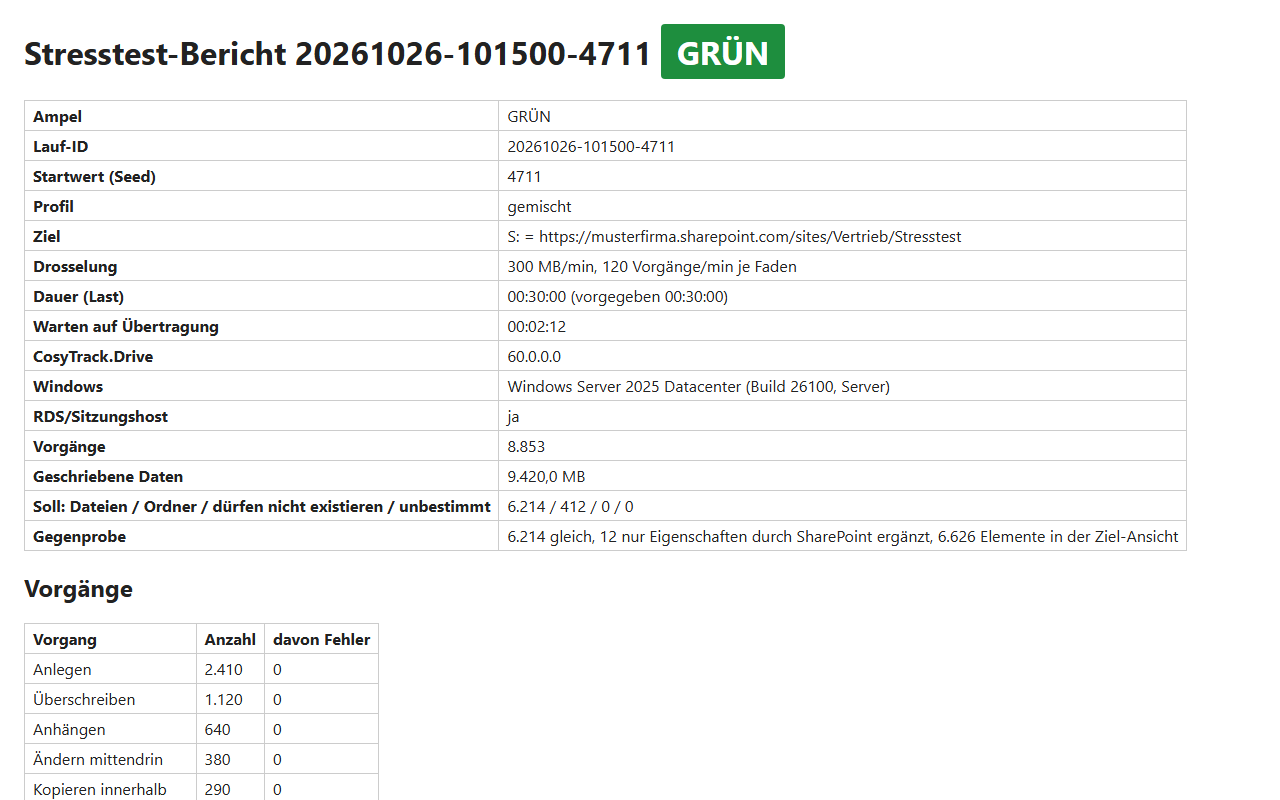
Für die Last gibt es im Admin-Kit den Stresstest. Er erzeugt über eine definierte Dauer gemischte Vorgänge auf einem Laufwerk, kann dabei Word und Excel automatisieren und gleicht am Ende ab, ob in SharePoint angekommen ist, was geschrieben wurde. Der Bericht mit Ampel eignet sich als Abnahmeprotokoll, das du neben die Ergebnisse des fachlichen Tests legst. Er ersetzt den Test mit der Fachanwendung nicht, zeigt aber, dass die Plattform darunter trägt.
Während des Pilots ist das Logging dein bester Freund. Jeder Vorgang ist nachvollziehbar, sodass du bei „die Datei war plötzlich weg“ nachsehen kannst, welcher Prozess sie wann umbenannt, gelöscht oder hochgeladen hat. Die Leistungszähler, von übertragenen Dateien bis zur Übertragungsgeschwindigkeit, stehen im Statusfenster und als Windows-Leistungsindikatoren bereit; mehr dazu in Microsoft-365-Anbindung messen mit Leistungszählern.
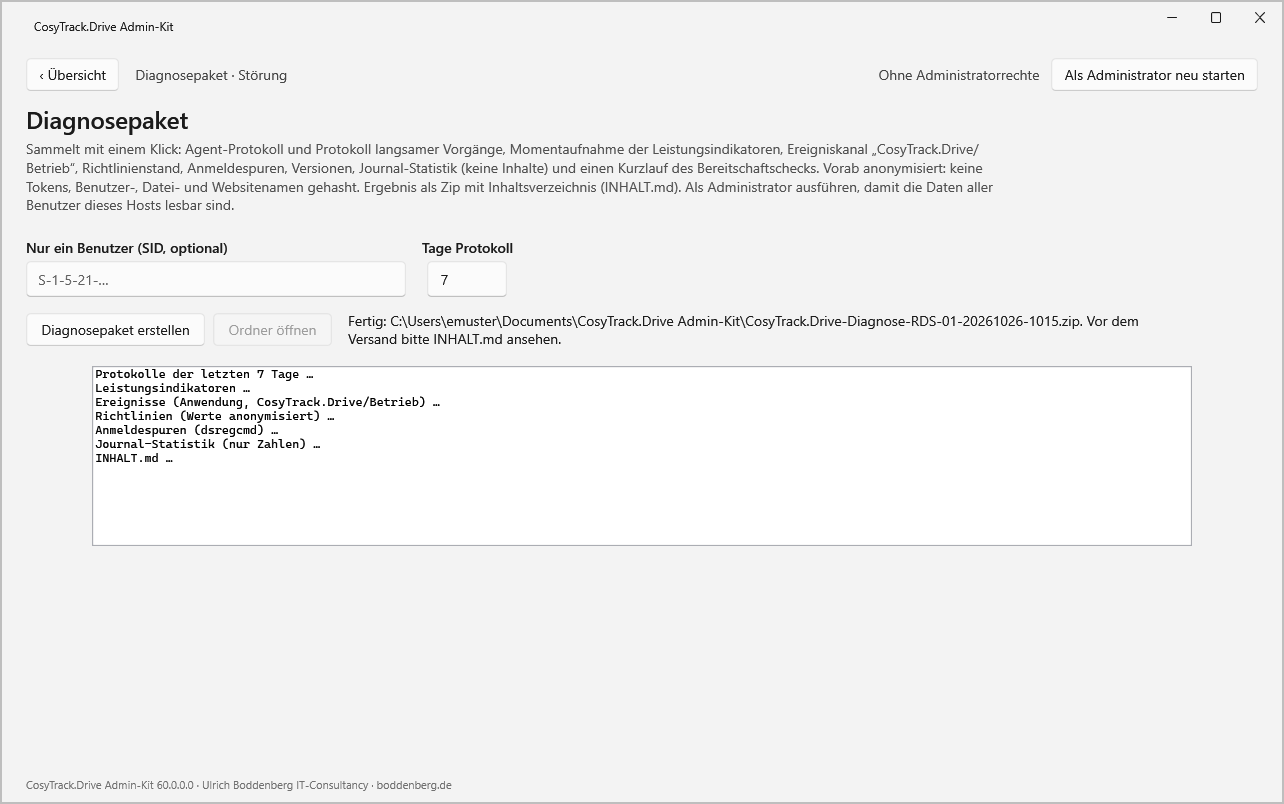
Läuft etwas nicht rund und du brauchst Unterstützung, erstellt das Admin-Kit ein anonymisiertes Diagnosepaket mit Protokollen, Leistungsindikatoren und Richtlinien. Das ist besonders nützlich, wenn mehrere Parteien beteiligt sind, also IT, Systemhaus und Hersteller der Fachanwendung, und alle auf dieselben Fakten schauen sollen statt auf unterschiedliche Erinnerungen.
Rollout per GPO oder Intune
Ist der Pilot bestanden, wandert die Konfiguration aus der Konfigurations-App in eine Gruppenrichtlinie oder ein Intune-Profil. Die Vorlagen dafür schreibt dir das Admin-Kit in einen Ordner, die Installation erfolgt per MSI. Wie du Laufwerke, Buchstaben und Rechte zentral steuerst, beschreibt CosyTrack.Drive per GPO und Intune steuern. Den alten Pfad auf dem Fileserver stellst du nach der Umstellung zunächst nur lesend bereit, damit eventuelle Altverweise auffallen, und schaltest ihn erst danach ab. Ein vollständiger Ablauf mit Rollen und Etappen steht im Einführungsfahrplan für CosyTrack.Drive.
|
AUS DER PRAXIS · Wenn Fileserver und Fachanwendung gemeinsam umziehen Oft hängt die Fachanwendung an einem Abteilungslaufwerk, das ohnehin abgelöst werden soll. Dann lohnt es sich, beides in einem Zug zu planen: Ordnerstruktur in SharePoint, Buchstabe per CosyTrack.Drive, Pilot mit der Fachanwendung. Wie du die Belegschaft dabei mitnimmst, ohne dass das Abteilungslaufwerk eine Trauerfeier bekommt, steht in Abteilungslaufwerk ablösen ohne Kulturschock. Bei Fragen zur Planung hilft dir die Beratung zu CosyTrack.Drive weiter. |
|---|
FAQ: Fachanwendungen und SharePoint-Laufwerksbuchstaben
Warum kann meine Fachanwendung nicht einfach die SharePoint-Adresse verwenden?
Weil eine Webadresse für klassische Windows-Dateizugriffe kein Dateisystempfad ist. Programme, die Dateien über die normale Windows-Dateischnittstelle öffnen und speichern, brauchen einen Laufwerksbuchstaben oder einen UNC-Pfad. Eine Adresse mit https:// müsste die Anwendung selbst über eine SharePoint-Schnittstelle ansprechen, und das können viele ältere Programme nicht.
Reicht nicht der OneDrive-Sync?
Für Anwendungen, die nur über den Dateidialog arbeiten, oft ja. Sobald Pfade zentral gespeichert sind, wird es schwierig: Der synchronisierte Ordner liegt im Benutzerprofil, sein Pfad ist pro Person verschieden, und es gibt keinen Laufwerksbuchstaben.
Kann ich nicht einfach per net use ein WebDAV-Laufwerk verbinden?
Technisch geht das noch. Der dafür nötige WebClient-Dienst wird von Microsoft aber seit November 2023 als veraltet geführt und nicht weiterentwickelt. Für eine Fachanwendung, die jahrelang zuverlässig laufen soll, ist das keine gute Basis.
Funktioniert meine Fachanwendung mit CosyTrack.Drive?
Das kann niemand pauschal zusagen, und wir tun es auch nicht. CosyTrack.Drive stellt SharePoint als Windows-Laufwerksbuchstaben bereit; ob die Eigenheiten deiner Anwendung dazu passen, zeigt ein Pilot mit echten Arbeitsabläufen. Teste vor jedem Rollout.
Bekommen alle Benutzer denselben Pfad?
Ja, wenn du die Laufwerke per GPO oder Intune verteilst. Jeder Benutzer bekommt dann denselben Buchstaben auf dieselbe Bibliothek, am Arbeitsplatz wie in der Sitzung auf dem Terminalserver. Was er dort lesen oder ändern darf, entscheidet weiterhin SharePoint.
Funktioniert das auch auf dem Terminalserver?
Ja. CosyTrack.Drive läuft auf Windows-Arbeitsplätzen und Terminalservern (RDS). Auf dem Terminalserver hat jeder Benutzer in seiner Sitzung eigene Laufwerke.
Kann die Fachanwendung ihre Datenbankdatei auf das SharePoint-Laufwerk legen?
Davon raten wir ab. Dateibasierte Datenbanken, auf die mehrere Personen gleichzeitig schreiben, vertragen sich nicht mit der dateiweisen Speicherung in SharePoint. Die Datenbank gehört auf einen Datenbankserver oder eine SMB-Freigabe, die Dokumente können nach SharePoint.
Kann ich ein Vorlagenlaufwerk schreibgeschützt bereitstellen?
Ja. Pro Laufwerk legst du fest, ob nur gelesen oder auch geschrieben wird. Die Rechte in SharePoint gelten zusätzlich.
Kann die Fachanwendung beim Speichern SharePoint-Spalten befüllen?
Heute nicht über CosyTrack.Drive. Metadaten-Mapping und Inhaltstypen beim Speichern sind geplant und stehen auf der Roadmap. Bis dahin helfen Standardwerte für Spalten in der Bibliothek.
Wie bekomme ich das Belegarchiv der letzten Jahre nach SharePoint?
Nicht über das Laufwerk. CosyTrack.Drive ist zum Arbeiten da und weist bei erkannter Massenkopie darauf hin. Massenumzüge laufen über CosyTrack.Migrate.
Fazit
Fachanwendungen, die einen Laufwerksbuchstaben brauchen, sind kein Relikt, das man beim Umzug nach SharePoint einfach wegdiskutieren kann. Sie tragen Prozesse, und ihre Pfade stecken in Datenbanken, Vorlagen und Skripten, die niemand gern anfasst. Die Microsoft-Bordmittel decken viel ab: Der OneDrive-Sync ist für menschliche Arbeitsabläufe hervorragend, eine SMB-Freigabe bleibt eine legitime Heimat für Datenbanken, und eine native Herstelleranbindung ist langfristig das Beste, was passieren kann. Nur einen stabilen, für alle gleichen Laufwerksbuchstaben auf SharePoint liefern sie ohne Fußnote nicht.
CosyTrack.Drive schließt genau diese Lücke: SharePoint- und Teams-Bibliotheken als Windows-Laufwerksbuchstaben, am Arbeitsplatz und auf dem Terminalserver, gesteuert per GPO oder Intune, mit Rechten pro Laufwerk, nachvollziehbarem Logging und einem Admin-Kit, das den Pilot mit Berichten unterfüttert. Der Pilot selbst bleibt dir nicht erspart, und das ist gut so. Er ist der Moment, in dem das alte Programm zeigt, ob es den Umzug überlebt. Bisher hat es schließlich alles überlebt.
Für die Struktur der Bibliotheken und Berechtigungen findest du im Kompetenzbereich SharePoint die Grundlagen, die SharePoint-Beratung unterstützt bei der Informationsarchitektur. Für Laufwerke, Richtlinien und Pilot hilft dir die Beratung zu CosyTrack.Drive, und für Admins und Fachabteilungen gibt es Schulung und Onboarding für CosyTrack.Drive.
Dieses Consulting-Dokument steht als PDF zum Download bereit: https://www.boddenberg.de/ArtikelPdf/dein-fileserver.pdf — © Ulrich B. Boddenberg · boddenberg.de