


Netzlaufwerk wird nach der Anmeldung nicht verbunden
Warum das rote Kreuz meist eine Frage des Timings istNetzlaufwerk wird nach der Anmeldung nicht verbunden (rotes Kreuz)
|
WISSEN Alles zu CosyTrack.Drive: SharePoint, Teams und OneDrive als Laufwerksbuchstaben, am Arbeitsplatz und auf dem Terminalserver. |
BERATUNG Du ziehst ohnehin nach SharePoint um? Wir prüfen mit dir, wie deine Laufwerke danach aussehen. |
SCHULUNG Onboarding für Admins: Laufwerksquellen, Richtlinien, Admin-Kit und Abnahme auf Arbeitsplatz und Sitzungshost. |
|---|
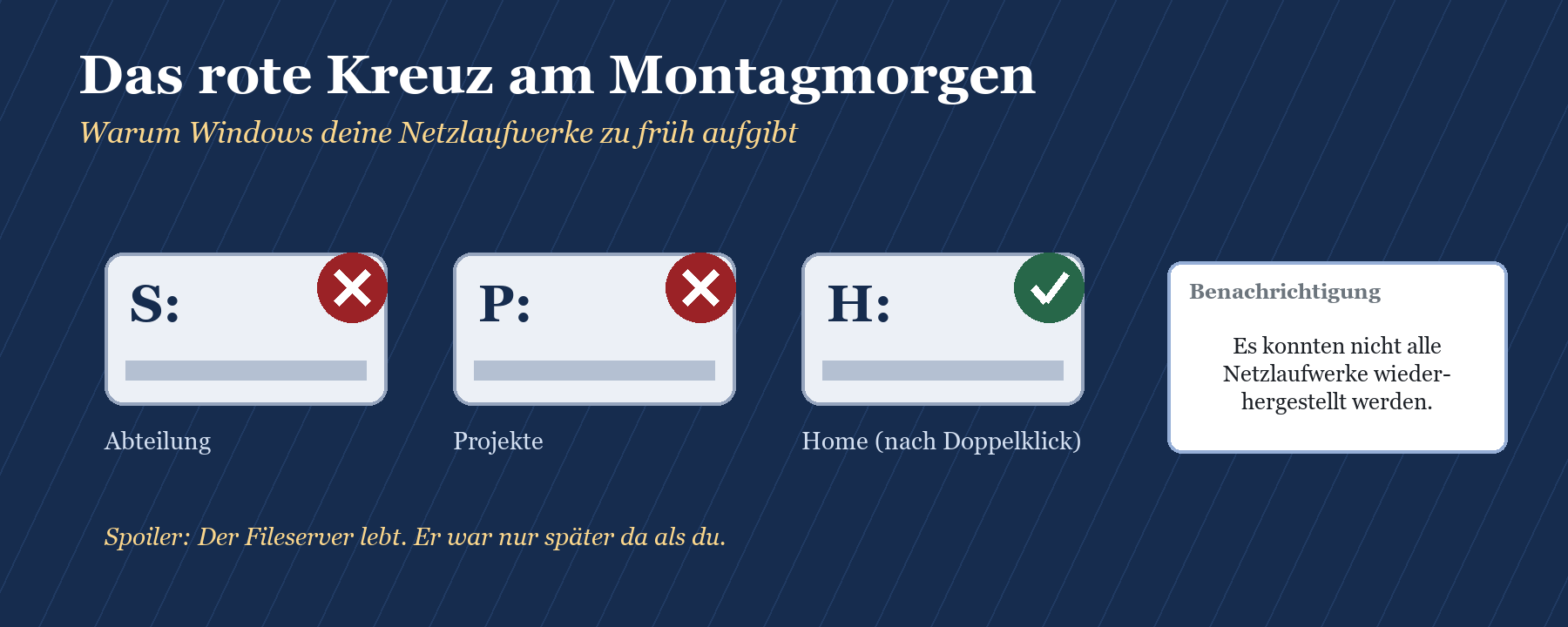
Die kurze Antwort zuerst: Wenn dein Netzlaufwerk nach der Anmeldung nicht verbunden wird, im Explorer ein rotes Kreuz trägt und erst nach einem Doppelklick funktioniert, ist fast immer das Timing schuld. Windows meldet dich standardmäßig mit zwischengespeicherten Anmeldedaten an und versucht die gespeicherten Laufwerke wiederherzustellen, bevor Netzwerk und Fileserver bereit sind. Abhilfe schafft die Gruppenrichtlinie „Beim Neustart und bei der Anmeldung immer auf das Netzwerk warten“ unter Computerkonfiguration, Administrative Vorlagen, System, Anmeldung. Bleibt das Kreuz trotzdem, prüfst du der Reihe nach Anmeldeskript, Anmeldedaten und die Netzverbindung beim Anmelden.
Das rote Kreuz gehört zu den Klassikern, die jede IT-Abteilung kennt und keine liebt. Es erscheint montags um acht, verschwindet beim ersten Klick und taucht am Dienstag wieder auf, pünktlich wie die Kaffeemaschinen-Entkalkung. Dieser Beitrag beantwortet genau diese eine Frage: Warum wird das klassische SMB-Netzlaufwerk vom Fileserver nach der Anmeldung nicht verbunden, und wie bekommst du es mit Windows-Bordmitteln dauerhaft in den Griff? Am Ende geht es kurz darum, was aus deinen Laufwerken wird, wenn die Daten ohnehin nach SharePoint umziehen. Ein SharePoint-Laufwerk per WebDAV ist ein anderes Thema, dafür gibt es SharePoint im Explorer öffnen funktioniert nicht mehr.
|
FAKTEN · Das rote Kreuz auf einen Blick Symptome laut Microsoft Learn: rotes X am zugeordneten Laufwerk im Explorer, Status „Nicht verfügbar“ bei net use und die Benachrichtigung, dass nicht alle Netzlaufwerke wiederhergestellt werden konnten. Hauptursache: Clients warten standardmäßig nicht, bis das Netzwerk vollständig initialisiert ist. Gruppenrichtlinien laufen dann im Hintergrund nach. Stellschraube: „Beim Neustart und bei der Anmeldung immer auf das Netzwerk warten“ (SyncForegroundPolicy) in der Computerkonfiguration. Anmeldeskripte per GPO starten standardmäßig erst fünf Minuten nach der Anmeldung, solange die Richtlinie zur Anmeldeskriptverzögerung (Configure Logon Script Delay) nicht gesetzt ist. Sonderfall: In Programmen mit Administratorrechten fehlen Laufwerke wegen der Benutzerkontensteuerung, nicht wegen des Netzes. |
|---|
Was das rote Kreuz wirklich bedeutet
Die Symptome und was dahinter steckt
Das Kreuz sagt nur eines: Windows hat beim Wiederherstellen der gespeicherten Verbindung keine Antwort bekommen. Ob der Server tot ist, das Netz noch schläft oder das Kennwort nicht passt, verrät es nicht. Es ist das Äquivalent zu „Der Teilnehmer ist zurzeit nicht erreichbar“. Microsoft beschreibt im Artikel Zugeordnetes Netzlaufwerk wird möglicherweise nicht erneut verbunden genau diese Kombination aus rotem X, „Nicht verfügbar“ und Benachrichtigung. Der Artikel stammt ursprünglich aus Zeiten von Windows 10, Version 1809. Das Muster begegnet dir aber bis heute, sobald Anmeldung und Netzwerk nicht im Gleichschritt laufen.
|
Symptom |
Was es meistens bedeutet |
Erste Prüfung |
|---|---|---|
|
Rotes Kreuz, nach Doppelklick alles gut |
Wiederherstellung kam vor dem Netzwerk |
Richtlinie „immer auf das Netzwerk warten“ |
|
Rotes Kreuz, Doppelklick fragt nach Kennwort |
Gespeicherte oder abweichende Anmeldedaten passen nicht |
Anmeldeinformationsverwaltung, net use |
|
Laufwerk fehlt ganz, kommt Minuten später |
GPO-Anmeldeskript mit Standardverzögerung |
Richtlinie Configure Logon Script Delay |
|
Laufwerk fehlt nur in Admin-Programmen |
Getrennte Anmeldesitzung der Benutzerkontensteuerung |
Programm ohne Adminrechte starten |
|
Nur im Homeoffice oder im WLAN |
Beim Anmelden gab es noch kein Netz zum Fileserver |
VPN-Zeitpunkt, WLAN-Anmeldung |
Warum der Doppelklick hilft
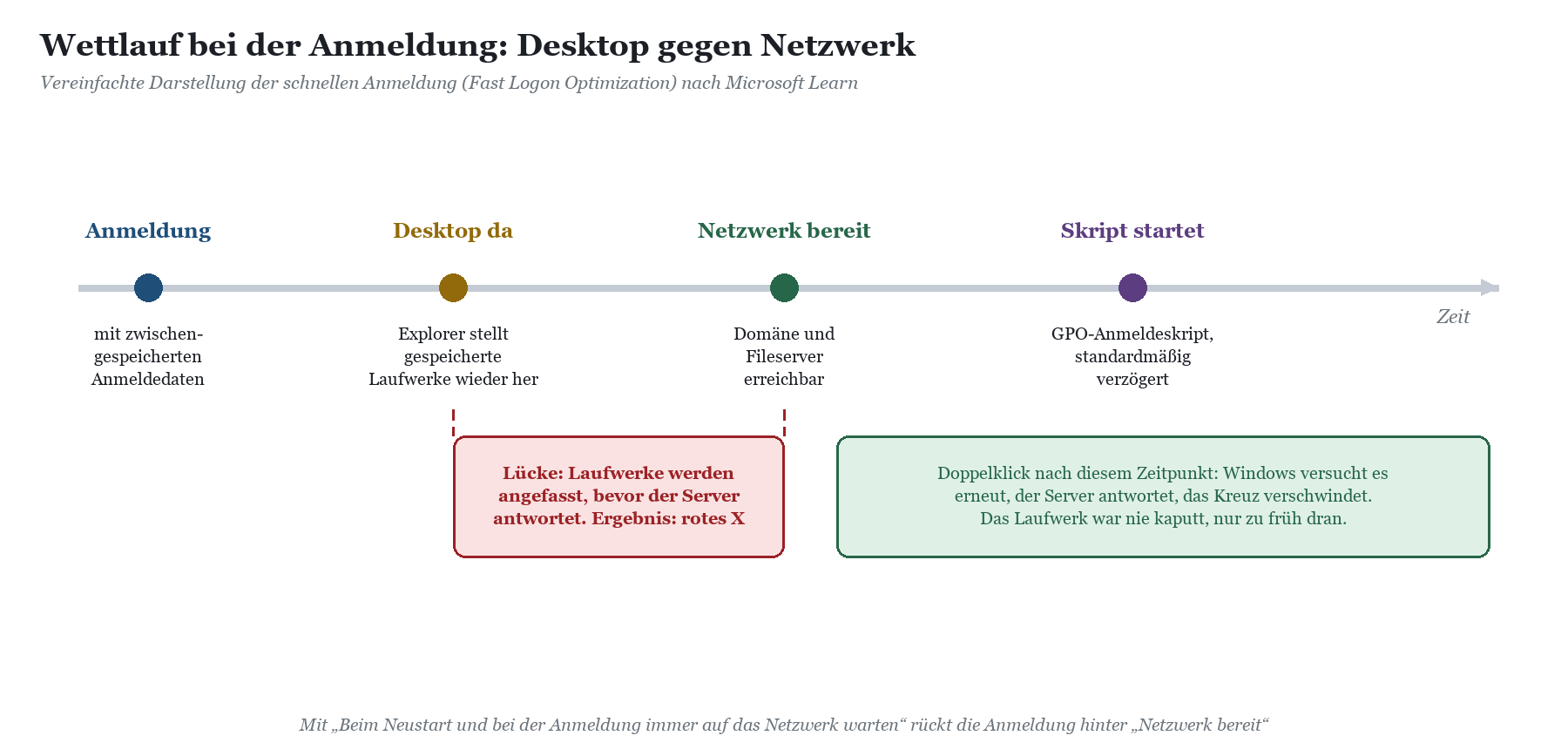
Laut der Richtliniendokumentation auf Microsoft Learn warten Clients bei der Anmeldung standardmäßig nicht, bis das Netzwerk vollständig initialisiert ist. Bekannte Benutzer werden mit zwischengespeicherten Anmeldedaten angemeldet, das verkürzt die Anmeldung. Gruppenrichtlinien werden im Hintergrund angewendet, sobald das Netzwerk da ist. Microsoft nennt das Fast Logon Optimization. Für dich bedeutet es: Der Desktop steht, der Explorer will die gespeicherten Laufwerke wiederherstellen, und der Fileserver ist aus Sicht deines Rechners noch auf einem anderen Planeten.
Klickst du ein paar Sekunden später auf das Laufwerk, unternimmt Windows einen neuen Versuch. Jetzt ist das Netz da, die Verbindung steht, das Kreuz verschwindet. Das Laufwerk war nie kaputt, es war nur zu früh dran. Lästig wird es bei Programmen, die beim Start auf einen Pfad wie P:\Vorlagen zugreifen und bei einem roten Kreuz nicht freundlich nachfragen, sondern sterben.
|
WICHTIG · Microsoft nennt Ausnahmen, in denen Windows ohnehin wartet Hat der Benutzer ein servergespeichertes Profil, ein Basisordner-Laufwerk oder ein Anmeldeskript am Benutzerobjekt, wartet der Rechner laut Microsoft Learn immer auf das Netzwerk. Dasselbe gilt, wenn sich jemand zum ersten Mal an diesem Rechner anmeldet. Deshalb tritt das Kreuz oft nur bei einem Teil der Belegschaft auf, was die Fehlersuche zuverlässig in Richtung Aberglaube treibt. |
|---|
Die üblichen Verdächtigen
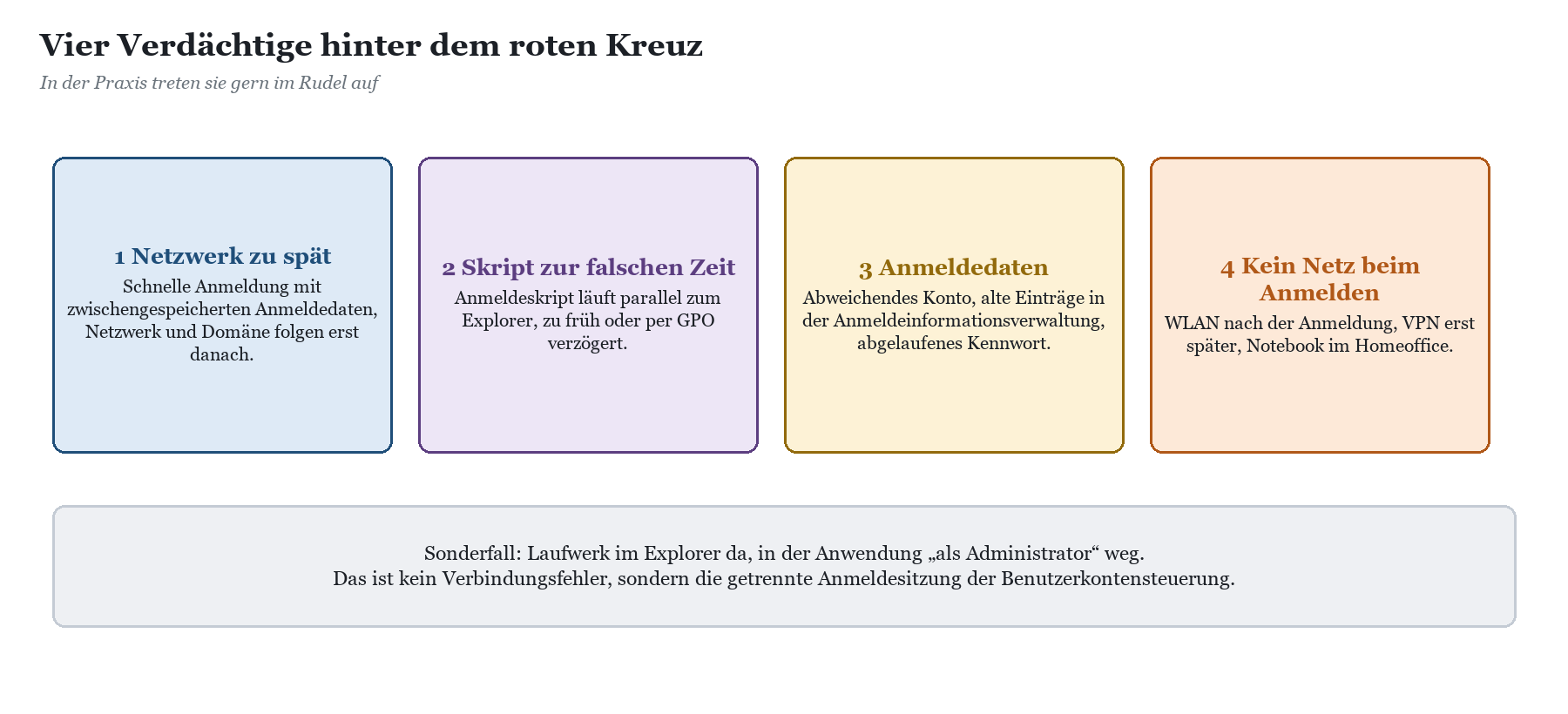
Netzwerk und Domäne sind noch nicht bereit
Der häufigste Fall, siehe oben. Er betrifft vor allem Arbeitsplätze mit schnellen SSDs, die schneller am Desktop sind, als der Switch-Port den Link aushandelt, und Notebooks im Dock. Microsoft erwähnt in derselben Dokumentation einen Nebeneffekt, der zeigt, wie tief das reicht: Ordnerumleitung und Softwareinstallation brauchen bei aktivierter schneller Anmeldung unter Umständen zwei Anmeldungen, bis Änderungen greifen. Auch Änderungen am Benutzerobjekt, etwa ein neuer Basisordner oder ein Anmeldeskript, können bis zu zwei Anmeldungen brauchen.
Das Anmeldeskript läuft zur falschen Zeit
Bei Skripten gibt es zwei Zeitprobleme, die gern verwechselt werden. Erstens: Anmeldeskripte und Explorer laufen standardmäßig nebeneinander her. Die Richtlinie „Anmeldeskripts gleichzeitig ausführen“ (englisch: Run logon scripts synchronously) sorgt laut Microsoft dafür, dass der Explorer erst startet, wenn die Skripte fertig sind, mit dem Preis eines später erscheinenden Desktops. Zweitens: Per Gruppenrichtlinie zugewiesene Anmeldeskripte wartet der Gruppenrichtlinienclient standardmäßig fünf Minuten ab, bevor er sie startet. Microsoft begründet das mit einer reaktionsschnelleren Arbeitsumgebung. Wer sich also wundert, warum das Laufwerk erst nach der ersten Kaffeerunde auftaucht: genau deshalb.
Dazu kommt der Klassiker mit dem Kontext: Ein Skript, das mit erhöhten Rechten läuft, legt seine Laufwerke in einer anderen Anmeldesitzung an als der Explorer. Microsoft weist im Reconnect-Artikel ausdrücklich darauf hin, dass solche Skripte im normalen Benutzerkontext laufen müssen, sonst sind die Laufwerke für den Benutzer nicht sichtbar.
Die Anmeldedaten passen nicht
Ein rotes Kreuz, das beim Doppelklick nach einem Kennwort fragt, ist kein Timing-Problem. Typische Auslöser sind Laufwerke, die einmal mit einem anderen Konto verbunden wurden, veraltete Einträge in der Windows-Anmeldeinformationsverwaltung nach einem Kennwortwechsel oder Geräte außerhalb der Domäne, die den Fileserver nur mit gespeicherten Anmeldedaten erreichen. Bei Gruppenrichtlinien-Einstellungen gibt es außerdem die Option „Verbinden als“. Microsoft dokumentiert dazu, dass die Erweiterung alternative Anmeldedaten in einer XML-Datei ablegt, die für alle Domänenbenutzer lesbar ist. Kennwörter gehören dort also nicht hin, egal wie bequem es wirkt.
Beim Anmelden gibt es noch gar kein Netz zum Fileserver
Notebooks im Homeoffice melden sich an, bevor das VPN steht. Dann kann keine Richtlinie der Welt das Laufwerk verbinden, weil der Server schlicht nicht erreichbar ist. Microsoft schlägt für diesen Fall im Reconnect-Artikel eine geplante Aufgabe vor, die auf das Ereignis 20225 der Quelle RasClient reagiert, also auf eine erfolgreich aufgebaute VPN-Verbindung, und die Laufwerke dann neu verbindet. Wie du das Thema grundsätzlicher löst, steht in Netzlaufwerk ohne VPN: S: im Homeoffice und unterwegs.
|
TIPP · Sonderfall: Laufwerk fehlt nur „als Administrator“ Ist das Laufwerk im Explorer da, fehlt aber in einer Eingabeaufforderung oder einem Programm mit Administratorrechten, liegt das an der Benutzerkontensteuerung. Laut Microsoft erzeugt Windows bei aktivierter Benutzerkontensteuerung zwei verknüpfte Anmeldesitzungen, und Laufwerkszuordnungen gelten jeweils nur für eine Sitzung. Der Registrierungswert EnableLinkedConnections unter HKLM\SOFTWARE\Microsoft\Windows\CurrentVersion\Policies\System schreibt die Zuordnungen in beide Sitzungen. Steht das Verhalten der Erhöhungsaufforderung auf „Aufforderung zur Eingabe der Anmeldeinformationen“ (Prompt for credentials), entsteht trotzdem eine dritte Sitzung ohne Laufwerke. Details stehen im Microsoft-Artikel unten im Text. |
|---|
Lösung mit Bordmitteln: Checkliste und Schritte
Diagnose-Checkliste
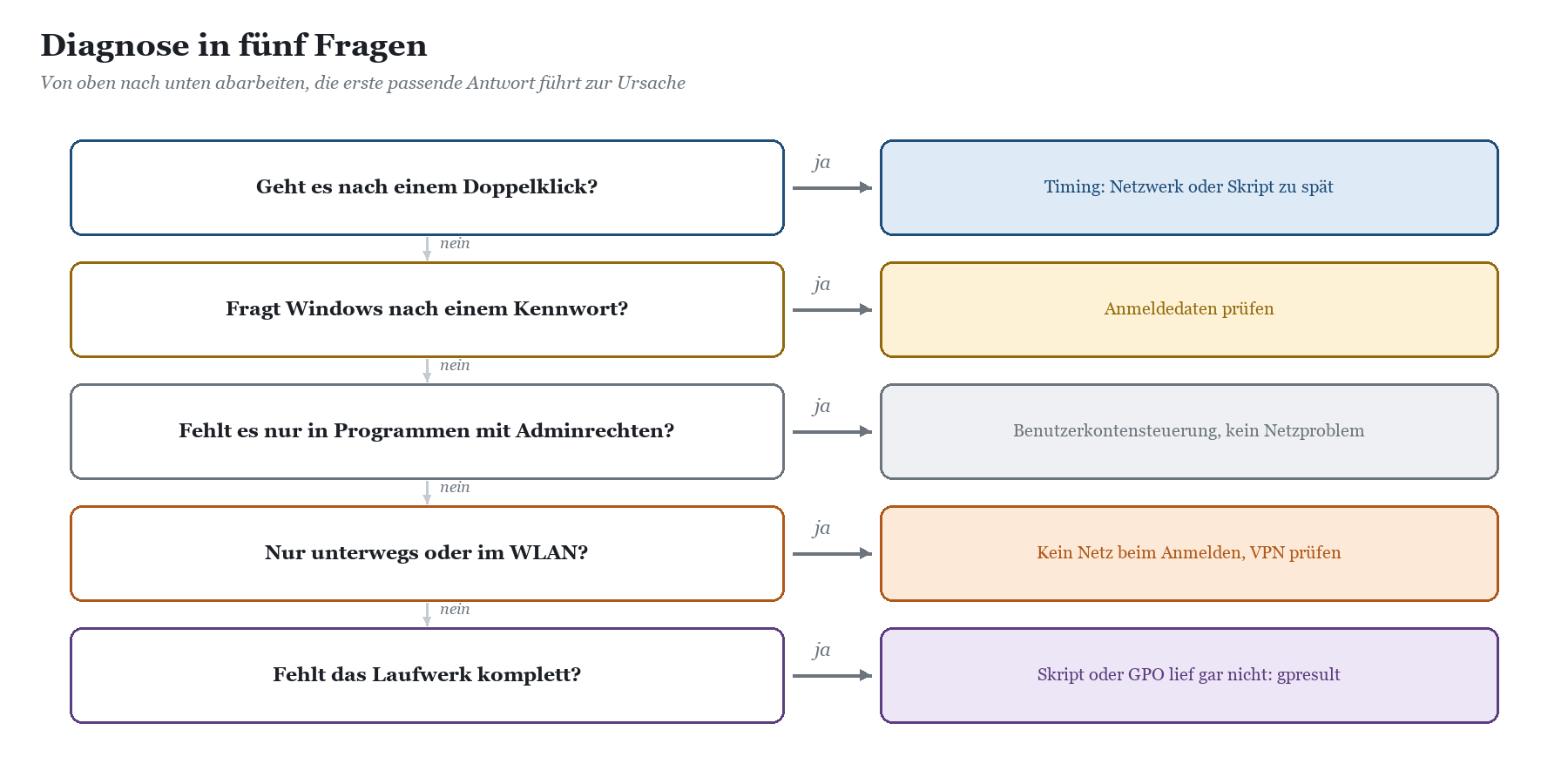
Bevor du an Richtlinien drehst, lohnt sich ein strukturierter Blick. Die folgenden Fragen trennen die Ursachen in wenigen Minuten:
|
Prüfung |
Befehl oder Ort |
Worauf du achtest |
|---|---|---|
|
Verbindungsstatus |
net use |
Status „Nicht verfügbar“ und der hinterlegte Pfad |
|
SMB-Zuordnungen per PowerShell |
Get-SmbMapping |
Spalte Status, lokaler und entfernter Pfad |
|
Angewendete Richtlinien |
gpresult /r oder gpresult /h bericht.html |
Ist die Laufwerks-GPO überhaupt angewendet, und wann? |
|
Gespeicherte Anmeldedaten |
cmdkey /list oder Anmeldeinformationsverwaltung |
Einträge für den Fileserver mit falschem Konto |
|
Netz beim Anmelden |
Anmeldung am Kabel gegen WLAN oder VPN vergleichen |
Tritt das Kreuz nur ohne Kabel auf? |
|
Kontext des Programms |
Programm einmal ohne Adminrechte starten |
Laufwerk plötzlich sichtbar? Dann Benutzerkontensteuerung |
Schritt 1: Auf das Netzwerk warten lassen
1. Gruppenrichtlinie öffnen. In der Gruppenrichtlinienverwaltung ein GPO für die betroffenen Computer bearbeiten.
2. Richtlinie setzen. Computerkonfiguration, Richtlinien, Administrative Vorlagen, System, Anmeldung: „Beim Neustart und bei der Anmeldung immer auf das Netzwerk warten“ aktivieren.
3. Übernehmen. gpupdate /force auf einem Testrechner und neu starten. Die Richtlinie wirkt beim Start und bei der Anmeldung, ein reines Abmelden reicht für den Test nicht.
4. Beobachten. Anmeldung messen und prüfen, ob das Kreuz weg ist.
Die Richtlinie schreibt den Wert SyncForegroundPolicy unter HKLM\Software\Policies\Microsoft\Windows NT\CurrentVersion\Winlogon. Für Geräte ohne klassische Gruppenrichtlinie gibt es dieselbe Einstellung als ADMX-gestützte Richtlinie ADMX_Logon/SyncForegroundPolicy im Policy CSP für Intune. Wie du Laufwerke selbst über Intune verteilst, steht in Netzlaufwerke per Intune zuweisen.
|
WARNUNG · Die Anmeldung wird länger Mit der Richtlinie wartet Windows tatsächlich, bis das Netzwerk vollständig initialisiert ist. Das ist der Sinn der Sache, kostet aber Sekunden bei jeder Anmeldung. Auf schnellen Kabelanschlüssen merkt das kaum jemand, auf Notebooks mit wackeligem WLAN schon. Teste deshalb mit einer Pilotgruppe und nicht direkt im ganzen Haus. |
|---|
Auf Servern sieht die Sache anders aus. Laut Microsoft Learn ignorieren Server ab Windows Server 2008 die Richtlinie beim Computerstart, weil sie dort ohnehin auf das Netzwerk warten. Auf einem Terminalserver ist die Gruppenrichtlinienverarbeitung bei der Benutzeranmeldung ebenfalls synchron, solange niemand die asynchrone Verarbeitung für Remotedesktopsitzungen per Richtlinie erlaubt hat. Rote Kreuze auf dem Sitzungshost haben deshalb häufiger mit Skripten und Anmeldedaten zu tun. Die Grundlagen zum Terminalserver findest du in SharePoint als Laufwerk auf dem Terminalserver und OneDrive auf dem Terminalserver.
Schritt 2: Laufwerke per Gruppenrichtlinien-Einstellung statt per Skript
Wenn die Laufwerke noch per Batchdatei kommen, ist das der Moment, sie in die Gruppenrichtlinien-Einstellungen unter Benutzerkonfiguration, Einstellungen, Windows-Einstellungen, Laufwerkszuordnungen zu überführen. Microsoft dokumentiert vier Aktionen: Erstellen, Ersetzen, Aktualisieren und Löschen.
|
Aktion |
Was laut Microsoft passiert |
Wann sinnvoll |
|---|---|---|
|
Aktualisieren |
Ändert nur die im Element festgelegten Einstellungen, legt das Laufwerk an, falls es fehlt |
Standard für den Alltag |
|
Ersetzen |
Löscht die Zuordnung und legt sie neu an, alle Einstellungen werden überschrieben |
Wenn sich Pfad, Wiederherstellung oder Anmeldedaten ändern |
|
Erstellen |
Legt eine neue Zuordnung an |
Selten, Aktualisieren ist robuster |
|
Löschen |
Entfernt die Zuordnung |
Aufräumen alter Buchstaben |
Wichtig ist das Kontrollkästchen „Verbindung wiederherstellen“ (Reconnect): Damit speichert Windows die Zuordnung in den Benutzereinstellungen und versucht, sie bei jeder Anmeldung wiederherzustellen. Ohne Haken wird das Laufwerk nur für die laufende Sitzung verbunden. Microsoft weist außerdem darauf hin, dass sich Pfad, „Verbindung wiederherstellen“ und „Verbinden als“ bei einer bestehenden Zuordnung nur mit der Aktion Ersetzen ändern lassen. Wer also den Haken nachträglich setzt und Aktualisieren stehen lässt, wartet vergeblich. Welcher Buchstabe dabei wofür steht, regelt am besten ein Laufwerksbuchstaben-Konzept: wer bekommt welchen Buchstaben?.
Schritt 3: Wenn es ein Skript bleiben muss
Verzögerung prüfen. Die Richtlinie zur Anmeldeskriptverzögerung (Configure Logon Script Delay) unter Computerkonfiguration, Administrative Vorlagen, System, Gruppenrichtlinie. Deaktiviert läuft das Skript direkt nach der Anmeldung, aktiviert mit dem Wert 0 ebenso.
Synchron ausführen. „Anmeldeskripts gleichzeitig ausführen“ (Run logon scripts synchronously) unter System, Skripts, wenn Programme beim Start zwingend einen Laufwerksbuchstaben brauchen.
Normaler Benutzerkontext. Kein „Als Administrator ausführen“, keine Aufgabe mit höchsten Rechten, sonst landen die Laufwerke in der falschen Sitzung.
Neuer Versuch. Microsoft zeigt ein PowerShell-Skript, das nicht verfügbare SMB-Zuordnungen erkennt und bis zu dreimal im Abstand von 30 Sekunden neu verbindet, gestartet über den Autostart oder eine geplante Aufgabe bei der Anmeldung mit der Bedingung „Nur starten, falls folgende Netzwerkverbindung verfügbar ist“.
Der Kern des Microsoft-Beispiels in gekürzter Form:
|
$i = 3 while ($true) { $error.Clear() Get-SmbMapping | Where-Object Status -eq 'Unavailable' | ForEach-Object { New-SmbMapping -LocalPath $_.LocalPath -RemotePath $_.RemotePath -Persistent $true } $i– if ($error.Count -eq 0 -or $i -eq 0) { break } Start-Sleep -Seconds 30 } |
|---|
|
WARNUNG · Ein Skript, das Skriptfehler repariert So ein Wiederholungsskript ist ein Pflaster, kein Bauplan. Es kaschiert das Timing-Problem, statt es zu lösen, und jede neue Ausnahme im Skript erhöht die Wahrscheinlichkeit, dass in zwei Jahren niemand mehr weiß, warum Zeile 47 existiert. Nutze es für Notebooks mit VPN, nicht als Ersatz für die Richtlinie. |
|---|
Schritt 4: Anmeldedaten aufräumen
1. Bestand anzeigen. net use und cmdkey /list zeigen verbundene Laufwerke und gespeicherte Anmeldedaten.
2. Veraltetes entfernen. Betroffenes Laufwerk mit net use S: /delete trennen und den passenden Eintrag in der Anmeldeinformationsverwaltung löschen.
3. Sauber neu verbinden. Über die Gruppenrichtlinien-Einstellung mit dem angemeldeten Benutzer, ohne „Verbinden als“.
4. Elevated-Fall klären. Fehlt das Laufwerk nur in Admin-Programmen, hilft einer der beiden Wege aus dem Microsoft-Artikel, die im nächsten Absatz stehen.
Für den letzten Punkt beschreibt Microsoft im Artikel Zugeordnete Laufwerke sind nicht verfügbar zwei Wege: die Erhöhungsaufforderung für Administratoren auf „Aufforderung zur Zustimmung“ (Prompt for consent) stellen oder die Laufwerke in der erhöhten Sitzung erneut verbinden. Der Registrierungswert EnableLinkedConnections braucht nach dem Setzen einen Neustart.
|
AUS DER PRAXIS · Ingenieurbüro mit 40 Leuten Seit dem Tausch der Arbeitsplätze gegen Rechner mit schnellen NVMe-SSDs hatte die halbe Belegschaft morgens rote Kreuze auf P:, und das CAD-Programm fand seine Bibliotheken nicht. Die andere Hälfte hatte keine Probleme, weil sie noch Basisordner am Benutzerobjekt trug, die Windows ohnehin warten lassen. Die Richtlinie „immer auf das Netzwerk warten“ für die Arbeitsplatz-OU und die Umstellung des alten Skripts auf Gruppenrichtlinien-Einstellungen mit „Aktualisieren“ beendeten das Thema. Die Anmeldung dauert seitdem gefühlt einen Atemzug länger. Beschwert hat sich niemand, das Kreuz hat niemand vermisst. |
|---|
Wenn du ohnehin auf SharePoint umziehst: Laufwerke mit CosyTrack.Drive
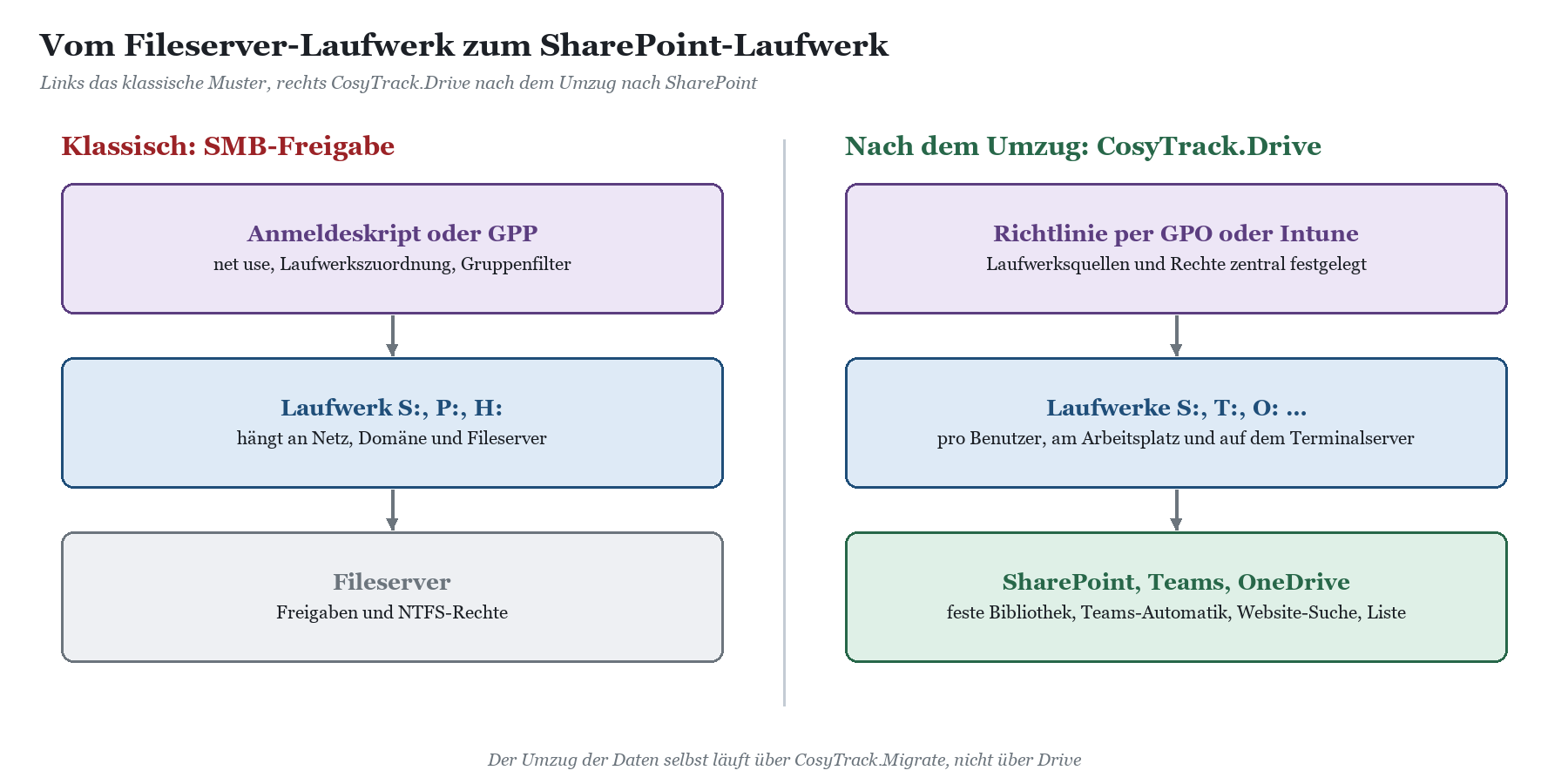
Alles bis hierhin gilt für klassische Fileserver-Laufwerke, und mit den Bordmitteln bekommst du sie zuverlässig in den Griff. Viele Häuser stehen aber gerade an einer anderen Weggabelung: Die Abteilungs- und Projektablagen ziehen nach SharePoint und Teams. Dann stellt sich nicht mehr die Frage, wie das SMB-Laufwerk rechtzeitig verbunden wird, sondern wie die Belegschaft nach dem Umzug weiter mit S: und P: arbeitet. Ein net use auf eine SharePoint-Bibliothek ist dafür keine dauerhafte Antwort.
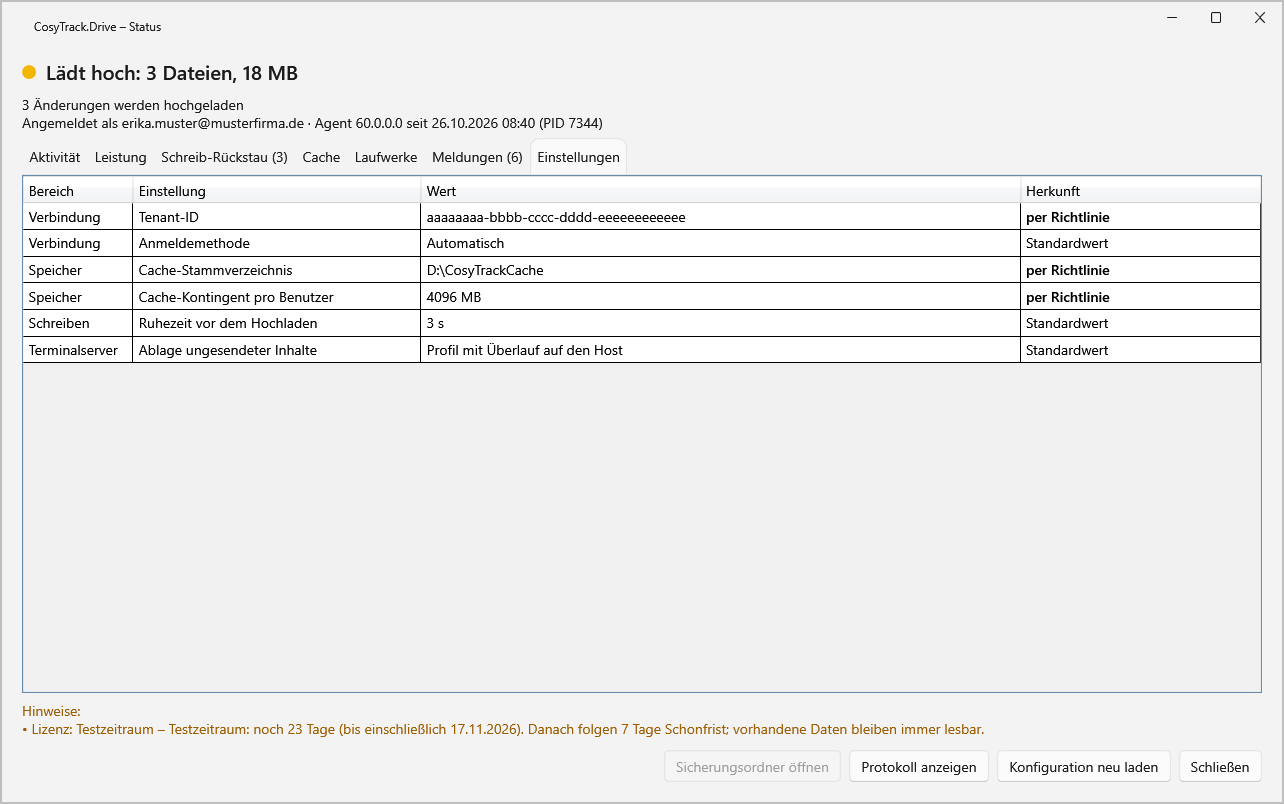
Genau hier setzt CosyTrack.Drive an. Drive bindet SharePoint- und Teams-Bibliotheken sowie OneDrive als Windows-Laufwerksbuchstaben ein, auf Arbeitsplätzen ebenso wie auf Terminalservern (RDS), und jeder Benutzer bekommt seine eigenen Laufwerke. Als Laufwerksquellen stehen eine feste Bibliothek, die Teams-Automatik, das eigene OneDrive (zum Beispiel als O:), die Website-Suche über zugängliche Websites erster Ebene (standardmäßig nur Teamwebsites) und eine SharePoint-Liste per Filter zur Verfügung, etwa mit einem Personenfeld, das dem angemeldeten Benutzer entspricht. Die Teams-Automatik aktualisiert sich regelmäßig und lässt sich manuell aktualisieren.

Richtlinie statt Anmeldeskript
Der eigentliche Gewinn gegenüber dem alten Muster liegt in der Verwaltung: Statt Batchdateien mit Gruppenabfragen und Wiederholungsschleifen konfigurierst du Drive per GPO oder Intune, für Tests gibt es zusätzlich die Konfigurations-App. Pro Laufwerk legst du fest, ob nur gelesen oder auch geschrieben werden darf, wobei Schreiben Speichern, Umbenennen, Löschen und Ordner anlegen umfasst. Wie der Weg vom Skript zur Richtlinie konkret aussieht, beschreibt Anmeldeskripte mit net use ablösen, die Details zur Steuerung stehen in CosyTrack.Drive per GPO und Intune steuern.
|
Kriterium |
Fileserver-Laufwerk mit Skript oder GPP |
CosyTrack.Drive nach dem Umzug |
|---|---|---|
|
Datenablage |
SMB-Freigabe auf dem Fileserver |
SharePoint- und Teams-Bibliotheken, OneDrive |
|
Zuweisung |
net use, Anmeldeskript, Gruppenrichtlinien-Einstellungen |
GPO oder Intune, Konfigurations-App für Tests |
|
Laufwerksquellen |
Eine Freigabe pro Zuordnung |
Feste Bibliothek, Teams-Automatik, OneDrive, Website-Suche, SharePoint-Liste per Filter |
|
Rechte |
NTFS- und Freigaberechte |
Rechte aus SharePoint, zusätzlich pro Laufwerk nur lesend oder lesend/schreibend |
|
Einsatzort |
Arbeitsplatz und Terminalserver |
Arbeitsplatz und Terminalserver, jeder Benutzer mit eigenen Laufwerken |
|
Sicht für den Admin |
Ereignisanzeige, gpresult, Skriptprotokolle |
Nachvollziehbares Logging, Statusfenster mit Leistungsanzeige, Windows-Leistungsindikatoren, Admin-Kit |
|
Lizenz |
In Windows enthalten |
Pro Named User |
Zur aktuellen Generation 60, die komplett neu gebaut wurde, gehören außerdem die MSI-Installation, ein Ersteinrichtungs-Assistent und das Admin-Kit mit Verbindungsprüfung, Bereitschaftscheck und Stresstest, jeweils mit Bericht. Den Stresstest-Bericht kannst du als Abnahmeprotokoll verwenden. Wie sich Drive in deiner Anmeldelandschaft verhält, prüfst du am besten im Pilot mit der eigenen Umgebung, also mit deinen Sitzungshosts, deinen Notebooks und deinem Netz.
|
WICHTIG · Drive ist kein Umzugswagen CosyTrack.Drive ist zum Arbeiten mit SharePoint-Dateien gedacht, nicht für den Massenumzug vom Fileserver. Erkennt Drive eine Massenkopie, gibt es einen Hinweis. Der eigentliche Umzug läuft über CosyTrack.Migrate. › Drive oder Migrate – Arbeiten ist nicht Umziehen |
|---|
Für einen Pilot in deiner Umgebung und ein Angebot ist die Beratung zu CosyTrack.Drive die richtige Anlaufstelle. Den geordneten Weg vom Test bis zur Fläche beschreibt der Einführungsfahrplan für CosyTrack.Drive.
FAQ
Warum hat mein Netzlaufwerk ein rotes Kreuz, funktioniert aber nach einem Doppelklick?
Weil Windows die gespeicherte Verbindung wiederherstellen wollte, bevor das Netzwerk bereit war. Beim Doppelklick versucht es Windows erneut, und dann ist der Server erreichbar.
Welche Gruppenrichtlinie hilft gegen das rote Kreuz?
„Beim Neustart und bei der Anmeldung immer auf das Netzwerk warten“ unter Computerkonfiguration, Administrative Vorlagen, System, Anmeldung. Sie schaltet die schnelle Anmeldung ab, damit Gruppenrichtlinien synchron im Vordergrund angewendet werden.
Warum taucht mein Laufwerk erst nach ein paar Minuten auf?
Wahrscheinlich kommt es per GPO-Anmeldeskript. Der Gruppenrichtlinienclient wartet laut Microsoft standardmäßig fünf Minuten, bevor er Anmeldeskripte startet. Das regelt die Richtlinie zur Anmeldeskriptverzögerung (Configure Logon Script Delay).
Warum sehe ich das Laufwerk im Explorer, aber nicht in der Eingabeaufforderung als Administrator?
Wegen der Benutzerkontensteuerung. Laufwerkszuordnungen gelten pro Anmeldesitzung, und die erhöhte Sitzung ist eine andere. Microsoft beschreibt dafür EnableLinkedConnections und das erneute Verbinden in der erhöhten Sitzung.
Hilft die Richtlinie auch im Homeoffice ohne VPN?
Nein. Wenn der Fileserver beim Anmelden schlicht nicht erreichbar ist, kann auch Warten nicht helfen. Microsoft schlägt dafür eine geplante Aufgabe vor, die nach dem VPN-Aufbau die Laufwerke neu verbindet.
Soll ich bei „Verbinden als“ ein Kennwort hinterlegen?
Nein. Microsoft dokumentiert, dass die Erweiterung diese Anmeldedaten in einer XML-Datei ablegt, die alle Domänenbenutzer lesen können.
Ersetzt CosyTrack.Drive meinen Fileserver?
Nein, Drive ersetzt die Laufwerke, wenn die Daten ohnehin nach SharePoint, Teams oder OneDrive umziehen. Den Umzug selbst erledigt CosyTrack.Migrate.
Läuft CosyTrack.Drive nur auf Terminalservern?
Nein. Arbeitsplatz und Terminalserver sind gleichwertige Einsatzorte, jeder Benutzer bekommt seine eigenen Laufwerke.
Fazit: Das Kreuz ist ein Uhrenproblem
Das rote Kreuz ist selten ein Defekt und fast immer eine Frage der Reihenfolge: Desktop vor Netzwerk, Skript nach Explorer, falsches Konto vor richtigem Kennwort. Mit der Richtlinie „immer auf das Netzwerk warten“, sauberen Gruppenrichtlinien-Einstellungen statt gewachsener Batchdateien und aufgeräumten Anmeldedaten bekommst du klassische Netzlaufwerke dauerhaft grün. Die Diagnose-Checkliste oben spart dir dabei die Rituale mit Neustart und Hoffnung.
Und wenn die Daten ohnehin nach SharePoint wandern, ist das ein guter Zeitpunkt, die Anmeldeskripte gleich mit in Rente zu schicken. CosyTrack.Drive bringt die gewohnten Laufwerksbuchstaben für SharePoint, Teams und OneDrive auf Arbeitsplatz und Terminalserver, gesteuert per Richtlinie. Für Admins, die das sauber einführen wollen, gibt es die Schulung und Onboarding für CosyTrack.Drive. Das rote Kreuz darf dann in den Ruhestand. Es hat lange genug gearbeitet.
Dieses Consulting-Dokument steht als PDF zum Download bereit: https://www.boddenberg.de/ArtikelPdf/montag-8-uhr-das.pdf — © Ulrich B. Boddenberg · boddenberg.de