


Nur lesen oder schreiben: Rechte pro Laufwerk
Leitplanken für SharePoint-Bibliotheken im Explorer-AlltagNur lesen oder schreiben: Rechte pro Laufwerk
Es gibt in jeder Firma diesen einen Ordner. Er heißt „Qualitätshandbuch“, „Vorlagen final“ oder „Formulare NICHT ÄNDERN“, und genau deshalb wird er geändert. Nicht aus Bosheit, sondern aus Versehen: Jemand öffnet die Vorlage, tippt ein Angebot hinein, drückt Strg+S, und ab Montag schicken vierzig Leute Angebote mit der Adresse eines Kunden aus Bielefeld raus. Die Versionierung in SharePoint rettet dich hinterher, aber das „hinterher“ ist der Teil, auf den niemand Lust hat.
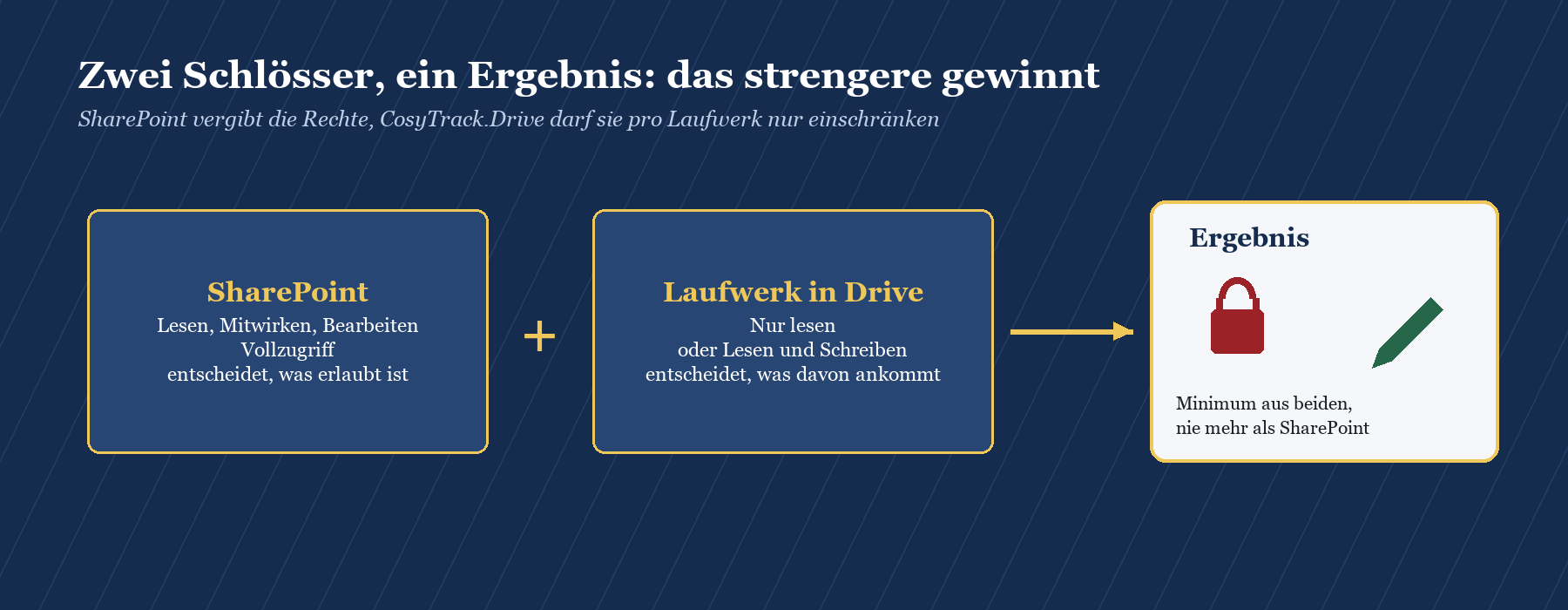
Sobald SharePoint-Bibliotheken als Laufwerksbuchstaben im Explorer auftauchen, stellt sich die Frage neu, wer wo schreiben darf. Die Antwort hat zwei Ebenen. Die erste ist SharePoint selbst mit seinen Berechtigungsstufen. Die zweite ist die Einstellung pro Laufwerk in CosyTrack.Drive: nur lesend oder lesend und schreibend. Dieser Beitrag erklärt, wie beide zusammenspielen, was du mit Microsoft-Bordmitteln erreichst und wo die Einstellung pro Laufwerk den Unterschied macht.
|
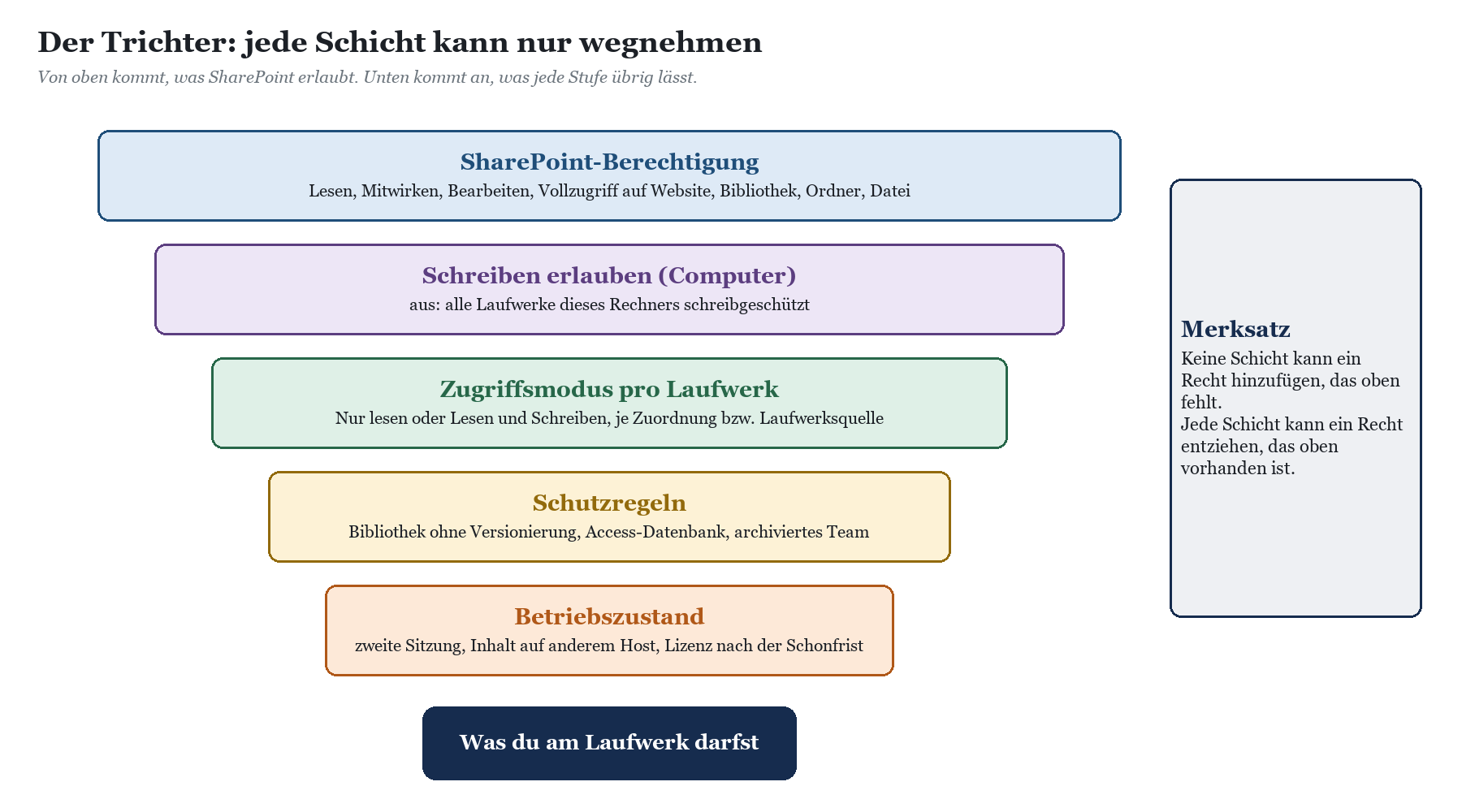
FAKTEN · Die Regel in einem Satz CosyTrack.Drive kann nur strenger sein als SharePoint, nie großzügiger. Wer in SharePoint nur lesen darf, kann über ein Laufwerk nichts ändern, egal wie das Laufwerk eingestellt ist. Wer in SharePoint bearbeiten darf, kann auf einem Laufwerk trotzdem auf Nur lesen gesetzt werden. |
|---|
Wichtig für die Erwartungshaltung: Die Einstellung pro Laufwerk ist eine Leitplanke für den Explorer-Alltag, keine zweite Berechtigungsverwaltung. Wer Bearbeitungsrechte in SharePoint hat, behält sie im Browser, in Teams und in jeder anderen App. Über CosyTrack.Drive als Produkt insgesamt, also Laufwerksquellen, Arbeitsplatz und Terminalserver, informiert dich die Seite CosyTrack.Drive.
Das Problem: Rechte, die zu großzügig für den Explorer sind
Berechtigungen in SharePoint sind für die Zusammenarbeit gedacht. Auf einer Teamwebsite bekommt die Gruppe Mitglieder standardmäßig die Stufe Bearbeiten, die Besitzer haben Vollzugriff, Besucher dürfen lesen. Das ist für ein Team, das gemeinsam an Dokumenten arbeitet, genau richtig. Für einen Laufwerksbuchstaben, an dem dreißig Leute den ganzen Tag mit Kopieren, Verschieben und Strg+S hantieren, ist es manchmal zu viel des Guten.
Warum der Explorer anders tickt als der Browser
Im Browser ist jede Änderung eine bewusste Handlung: Datei öffnen, Bearbeiten wählen, fertig. Im Explorer passiert vieles nebenbei. Ein Ordner wird beim Aufräumen in den falschen Unterordner gezogen. Eine Fachanwendung speichert ihre Exportdatei dorthin, wo sie zuletzt etwas gelesen hat. Ein Skript räumt ein Verzeichnis auf, das es nicht aufräumen sollte. Ein Laufwerksbuchstabe senkt die Hemmschwelle, und das ist ja auch der Sinn der Sache. Nur eben nicht bei jeder Bibliothek.
|
Bibliothek |
Recht in SharePoint |
Was im Explorer passieren soll |
|---|---|---|
|
Qualitätshandbuch |
Bearbeiten für das ganze Team (historisch gewachsen) |
lesen, Pflege nur durch das QM im Browser |
|
Vorlagen |
Bearbeiten für alle Mitglieder |
lesen, damit niemand die Vorlage überschreibt |
|
Archiv abgeschlossener Projekte |
Bearbeiten, weil das Team die Website weiter nutzt |
lesen, Ablage nur noch auf Anfrage |
|
Vertrieb, laufende Projekte |
Bearbeiten |
schreiben, das ist der Arbeitsbereich |
Die mittlere Spalte ist der Haken. Man könnte natürlich in jeder dieser Bibliotheken die Vererbung unterbrechen und die Rechte neu sortieren. In der Praxis scheitert das oft an der Zusammenarbeit: Das QM soll im Browser weiter pflegen, die Kolleginnen und Kollegen sollen in Teams weiter kommentieren dürfen, und eine zweite Gruppe nur für den Explorer will niemand pflegen.
|
AUS DER PRAXIS · Filialisierter Lebensmittelbetrieb In einem filialisierten Lebensmittelbetrieb liegen Hygienepläne und Aushänge in einer Bibliothek, die alle Filialleitungen bearbeiten dürfen, weil sie dort Rückmeldungen ablegen. Auf dem Terminalserver der Filialen hing die Bibliothek als Laufwerk. Ein Filialrechner speicherte über Wochen einen ausgefüllten Hygieneplan über die leere Vorlage. Die Lösung war kein Rechtekonzept mit fünf neuen Gruppen, sondern ein zweites Laufwerk: Vorlagen nur lesend, Rückmeldungen schreibend. |
|---|
Der Weg mit Microsoft-Bordmitteln
Fair vorweg: SharePoint hat ein ausgereiftes, fein abgestuftes Berechtigungsmodell. Wer schreiben darf und wer nicht, regelst du dort sauber und für alle Zugriffswege gleichzeitig. Das ist ein Vorteil, den keine Zusatzsoftware ersetzen sollte.
Berechtigungsstufen und Vererbung
Die Standardstufen sind schnell erklärt. Lesen erlaubt Anzeigen und Herunterladen. Mitwirken erlaubt zusätzlich Hinzufügen, Ändern und Löschen von Dokumenten. Bearbeiten kann außerdem Listen und Bibliotheken anlegen und löschen. Vollzugriff kann alles, auch Berechtigungen verwalten. Daneben gibt es Stufen wie Nur anzeigen, bei der sich Dokumente mit serverseitigem Dateihandler zwar im Browser anzeigen, aber nicht herunterladen lassen. Für jeden Zugriff aus dem Explorer, der Dateien lokal öffnen muss, ist diese Stufe deshalb eine Sackgasse.
Berechtigungen vererben sich von der Website auf Bibliotheken, Ordner und Dateien. Brichst du die Vererbung, kannst du einer Bibliothek eigene Rechte geben. Microsoft rät allerdings ausdrücklich dazu, die Rechte von Teamwebsites über die zugehörige Microsoft-365-Gruppe zu steuern und mit den Standardgruppen auszukommen. Die Details stehen auf der Seite Grundlegendes zu Berechtigungsstufen in SharePoint (Microsoft Learn).
|
Stufe |
Lesen und herunterladen |
Ändern, hinzufügen, löschen |
Typische Gruppe |
|---|---|---|---|
|
Nur anzeigen |
anzeigen ja, herunterladen eingeschränkt |
nein |
selten genutzt |
|
Lesen |
ja |
nein |
Besucher |
|
Mitwirken |
ja |
ja |
eigene Gruppen |
|
Bearbeiten |
ja |
ja, zusätzlich Listen und Bibliotheken |
Mitglieder |
|
Vollzugriff |
ja |
ja, zusätzlich Berechtigungen |
Besitzer |
Wie Explorer-Ansicht und OneDrive-Sync damit umgehen
Beide Microsoft-Wege halten sich an die SharePoint-Rechte, und das ist gut so. Hat jemand nur Leserecht, erscheinen die Dateien in einer synchronisierten Bibliothek schreibgeschützt. Hat jemand Bearbeitungsrecht, darf er im Explorer alles, was er auch im Browser darf. Eine Einstellung „diese Bibliothek bitte nur lesend synchronisieren, obwohl ich bearbeiten darf“ gibt es nicht. Wer das will, muss in SharePoint die Rechte ändern und damit auch den Browser und Teams treffen. Welche Stärken und Schwächen die Wege sonst haben, vergleicht OneDrive-Sync, Explorer-Ansicht oder CosyTrack.Drive.
Die großen Hämmer: Website sperren, Team archivieren
Für ganze Bereiche gibt es gröbere Werkzeuge. Ein SharePoint-Administrator kann eine Website per PowerShell auf nur lesend sperren. Ein Team lässt sich in Teams archivieren, wobei die zugehörige SharePoint-Website für Mitglieder auf Lesen gesetzt werden kann. Beides wirkt zuverlässig, aber für alle und auf allen Wegen. Für die Frage „im Explorer nur lesen, im Browser weiter pflegen“ sind sie zu grob.
|
WICHTIG · Was die Bordmittel gut können und was nicht Gut: eine einheitliche Wahrheit über alle Zugriffswege, Prüfung durch SharePoint selbst, keine zusätzliche Stelle, die gepflegt werden muss. Nicht vorgesehen: denselben Personen im Explorer weniger zu erlauben als im Browser, ohne Gruppen und Vererbung umzubauen. |
|---|
Der Weg mit CosyTrack.Drive: Zugriffsmodus pro Laufwerk
CosyTrack.Drive bindet SharePoint- und Teams-Bibliotheken sowie OneDrive als Laufwerksbuchstaben ein, auf Windows-Arbeitsplätzen ebenso wie auf Terminalservern, dort mit eigenen Laufwerken für jeden Benutzer. Jedes Laufwerk hat einen Zugriffsmodus: Nur lesen oder Lesen und Schreiben. Schreiben umfasst alles, was eine Bibliothek verändert: Speichern, Umbenennen, Löschen und Ordner anlegen. Auf einem Laufwerk im Modus Nur lesen weist CosyTrack.Drive jeden dieser Vorgänge mit „Zugriff verweigert“ ab und protokolliert ihn. Dateien öffnen und lesen geht weiterhin.
Die Anmeldung läuft mit dem Konto des Benutzers und ausschließlich mit delegierten Berechtigungen. CosyTrack.Drive sieht also nur, was der Benutzer in SharePoint ohnehin sehen darf, und kann nur schreiben, wo SharePoint es ihm erlaubt. Daraus folgt die Regel aus dem Faktenkasten oben ganz ohne Kleingedrucktes.
Wo du den Modus einstellst
Der Zugriffsmodus hängt an jeder Laufwerksquelle, die CosyTrack.Drive kennt:
|
Laufwerksquelle |
Zugriffsmodus |
Standard und Besonderheiten |
|---|---|---|
|
Feste Bibliothek (Laufwerksplatz) |
je Zuordnung |
Lesen und Schreiben; jede Zuordnung hat ihren eigenen Modus |
|
Teams-Automatik |
einer für alle Team-Ordner |
Lesen und Schreiben; die oberste Ebene ist immer schreibgeschützt, archivierte Teams ebenfalls |
|
Eigenes OneDrive, z. B. O: |
für das Laufwerk |
Lesen und Schreiben |
|
Website-Suche |
für das Laufwerk |
Nur lesen ist hier der Standard; die oberste Ebene ist immer schreibgeschützt |
|
SharePoint-Liste per Filter |
je Liste |
Lesen und Schreiben |
Im Testbetrieb stellst du den Modus in der Konfigurations-App ein, im Betrieb kommt er per Gruppenrichtlinie oder Intune. Die Spalte Zugriff in der Laufwerksliste zeigt ihn pro Zuordnung.
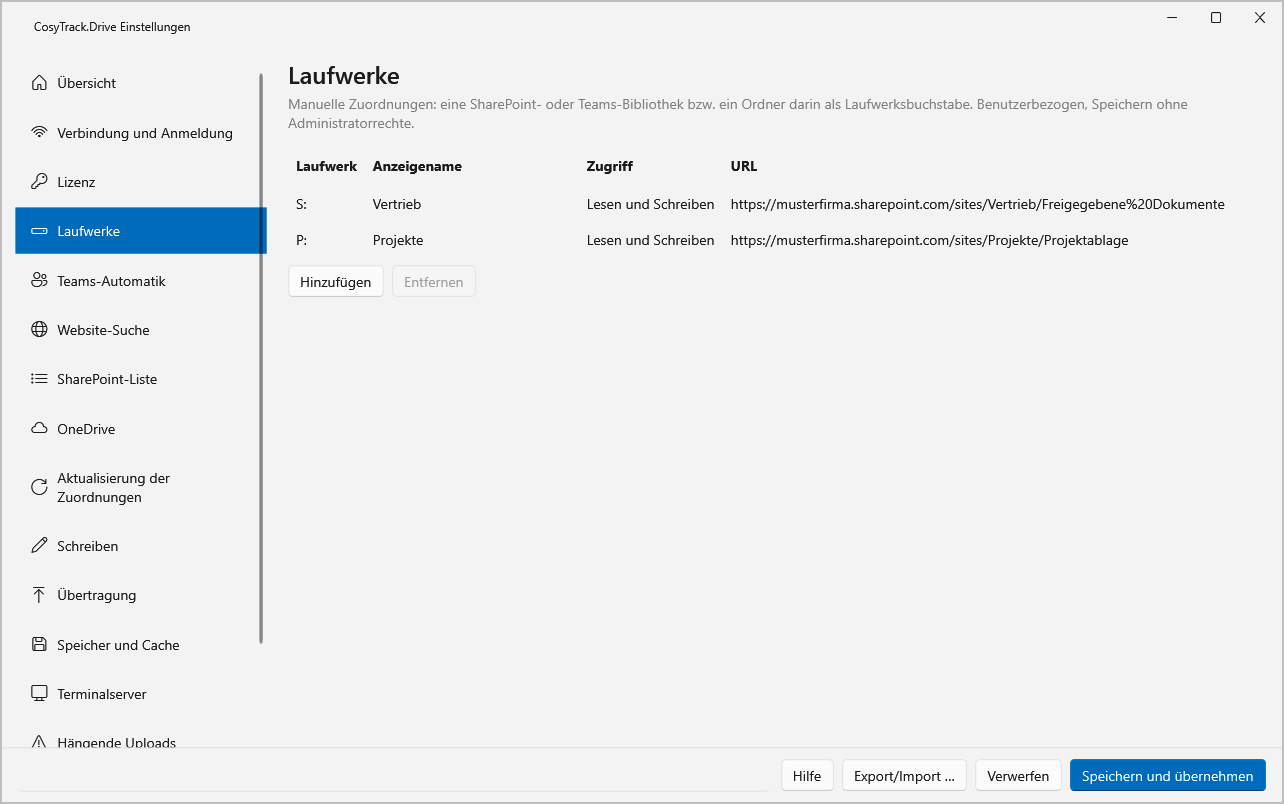
Über die Sicherheitsfilterung der Gruppenrichtlinie kannst du dieselbe Bibliothek für zwei Gruppen unterschiedlich einbinden: das QM-Team schreibend, alle anderen nur lesend. Weil jeder Laufwerksplatz eine eigene Richtlinie ist, gilt dabei die übliche Rangfolge. Plane die Plätze pro Abteilung, sonst gewinnt die falsche GPO. Wie du das sauber aufziehst, steht in CosyTrack.Drive per GPO und Intune steuern.
|
TIPP · Website-Suche: lesend ist der kluge Standard Das Websites-Laufwerk zeigt alle zugänglichen Websites der ersten Ebene, standardmäßig nur Teamwebsites. Dass es ab Werk nur lesend eingebunden wird, ist Absicht: Es ist ein Nachschlagewerk, kein Arbeitsplatz. Wer dort schreiben soll, bekommt die Bibliothek besser als eigenes Laufwerk. Mehr dazu in Website-Suche: alle eigenen Arbeitsräume auf einem Laufwerk. |
|---|
Der Notschalter für den ganzen Rechner
Zusätzlich zum Modus pro Laufwerk gibt es in der Computerkonfiguration den Schalter Schreiben erlauben. Steht er auf aus, sind alle Laufwerke dieses Rechners schreibgeschützt, unabhängig vom Zugriffsmodus der einzelnen Zuordnung und der Teams-Automatik. Bereits erfasste, noch nicht hochgeladene Änderungen werden trotzdem hochgeladen. Das ist die Notbremse für Wartungsfenster, für einen Terminalserver im reinen Lesebetrieb oder für den Abend, an dem du einen Fehler eingrenzen willst, ohne dass weiter geschrieben wird.
Weitere Schutzregeln, die automatisch greifen
Neben deiner Einstellung gibt es Situationen, in denen CosyTrack.Drive von sich aus lesend wird. Auch hier gilt: Es wird strenger, nie großzügiger.
|
Situation |
Was passiert |
Steuerbar |
|---|---|---|
|
Bibliothek ohne Versionierung |
Standard: Warnung; per Richtlinie auf Nur lesen umstellbar |
ja, Computerrichtlinie |
|
Access-Datenbank (.mdb, .accdb) |
Standard: Warnung; per Richtlinie sperrbar (nur lesen) |
ja, Computerrichtlinie |
|
Archiviertes Team |
Team-Ordner immer schreibgeschützt, auch für Besitzer |
nur ausblenden möglich |
|
Zweite Sitzung desselben Benutzers |
nur eine Sitzung schreibt, die andere liest |
über die RDS-Einstellung eine Sitzung pro Benutzer |
|
Inhalt auf anderem Host |
Datei schreibgeschützt, bis der Upload am ursprünglichen Host erledigt ist |
nein, Schutz vor zwei Fassungen |
|
Lizenz nach dem Ende der Schonfrist |
lesen ja, neue Änderungen nein; Gespeichertes wird noch hochgeladen |
durch gültige Lizenz |

Der Fall Lizenz verdient einen Satz extra: Auch ohne gültige Lizenz bleiben deine Daten lesbar, und was schon gespeichert war, kommt noch in SharePoint an. Es wird nur nichts Neues mehr angenommen. Wie die Lizenz pro Named User funktioniert, erklärt CosyTrack.Drive lizenzieren: Named User erklärt.

Das Zusammenspiel im Detail
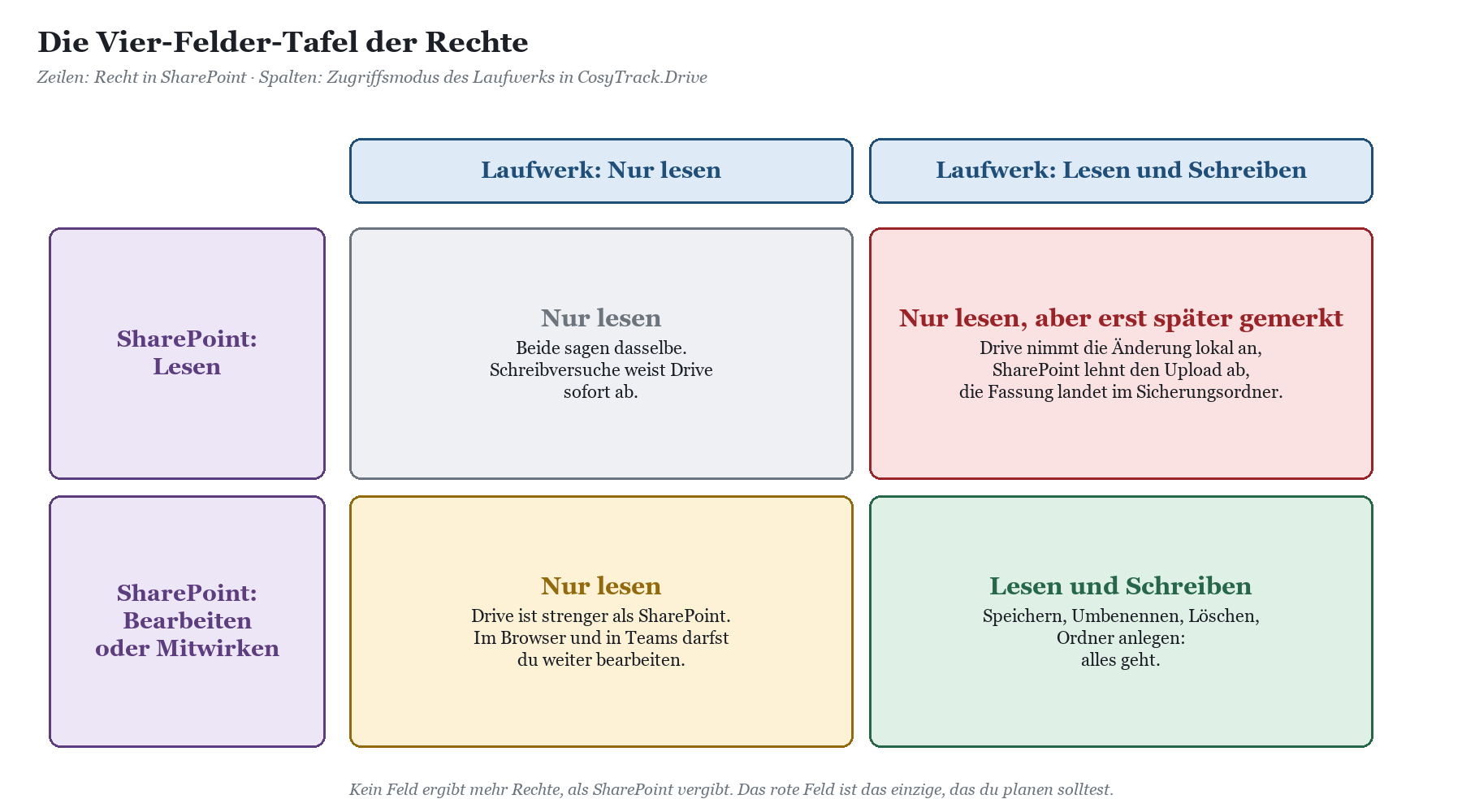
Drei der vier Felder aus der Tafel oben sind unspektakulär. Das vierte, Laufwerk auf Schreiben bei nur Leserecht in SharePoint, solltest du verstehen, bevor es dir im Helpdesk begegnet.
Laufwerk schreibend, SharePoint lesend: der Sicherungsordner
CosyTrack.Drive sichert eine Änderung sofort lokal und lädt sie im Hintergrund hoch. Das macht das Speichern schnell, bedeutet aber auch: Ob SharePoint die Änderung annimmt, zeigt sich erst beim Upload. Fehlt dem Benutzer dort das Schreibrecht, lehnt SharePoint ab. CosyTrack.Drive verwirft dann nichts, sondern legt die Fassung in den Sicherungsordner, meldet das im Infobereich und im Protokoll und löscht sie nie automatisch.
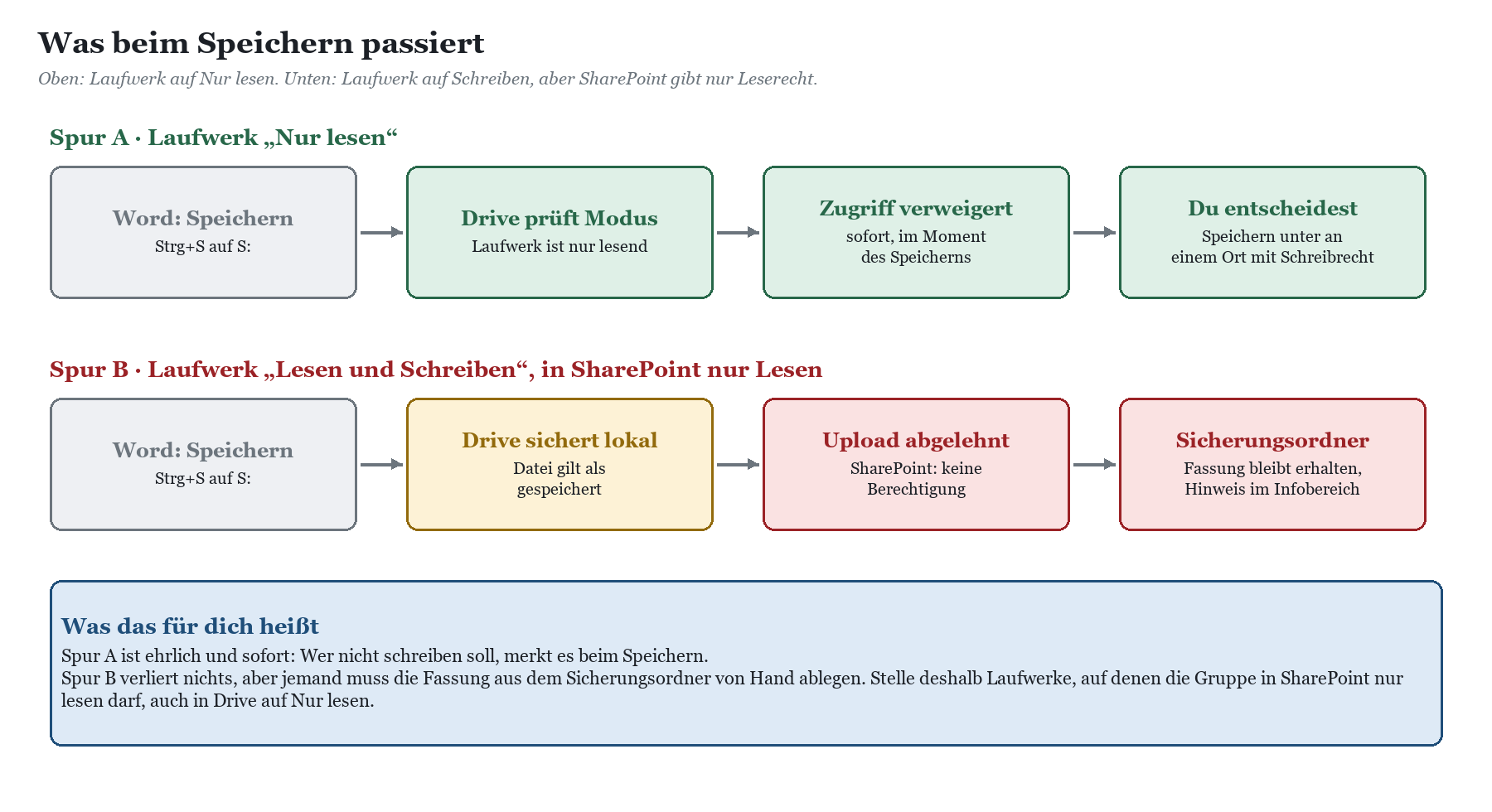
Daten gehen dabei also nicht verloren, aber jemand muss die Datei von Hand an einen Ort mit Schreibrecht legen. Das ist kein Fehler von SharePoint und keiner von Drive, sondern eine Konfiguration, die sich widerspricht. Die Lösung ist einfach: Wo eine Gruppe in SharePoint nur lesen darf, stellst du das Laufwerk auch in Drive auf Nur lesen. Dann kommt das „Nein“ sofort beim Speichern und nicht zehn Sekunden später als Meldung.
|
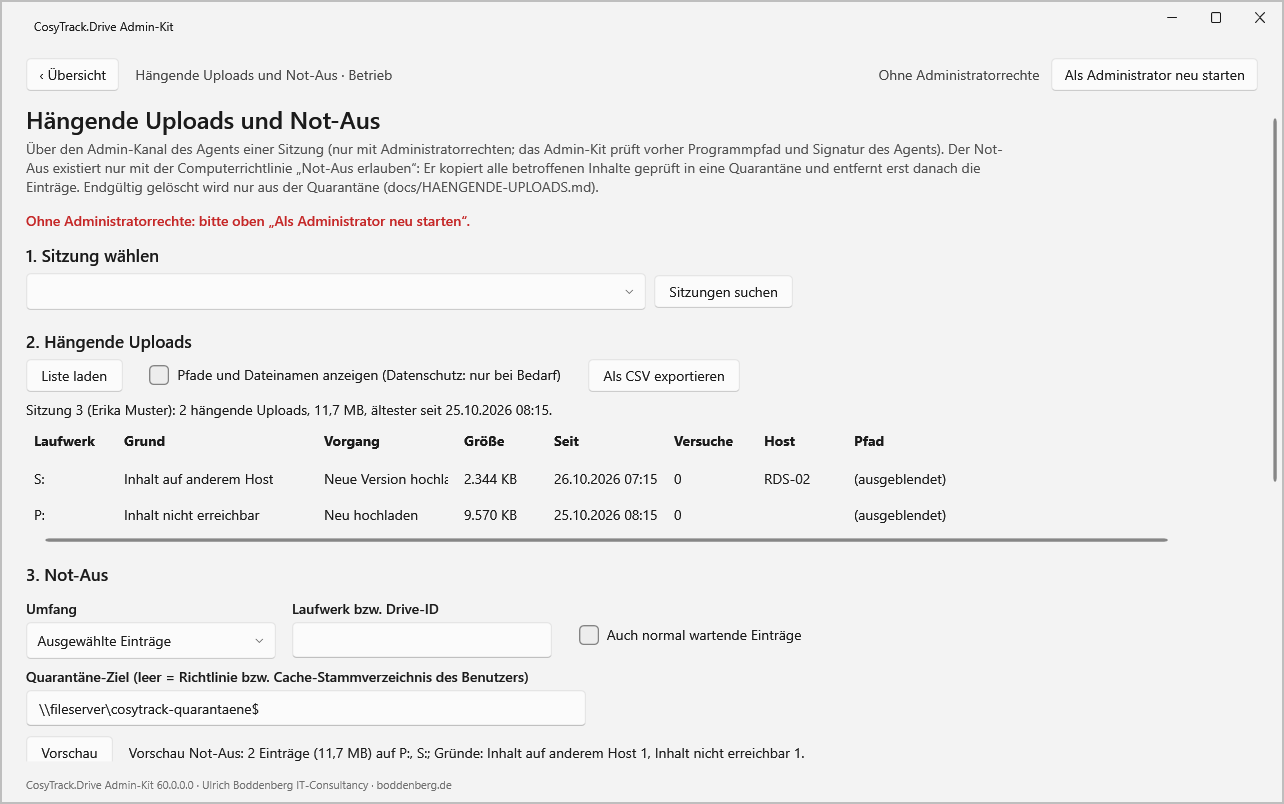
WARNUNG · Rechte entziehen, während Dateien offen sind Entziehst du einer Gruppe in SharePoint das Schreibrecht, während jemand noch Änderungen im Rückstau hat, landen genau diese im Sicherungsordner. Plane Rechteänderungen deshalb nicht mitten im Arbeitstag, und schau im Admin-Kit unter Hängende Uploads nach, ob noch etwas unterwegs ist. |
|---|
Laufwerk lesend, SharePoint schreibend: gewollt strenger
Das ist der Fall, für den die Einstellung gebaut ist. Im Explorer liest du, im Browser oder in Teams bearbeitest du weiter. Für Anwender sieht das so aus: Word, Excel und PowerPoint melden beim Speichern, dass die Datei schreibgeschützt ist, und bieten Speichern unter an. Andere Programme melden schlicht „Zugriff verweigert“. Kurz vorher einmal erklären erspart drei Tickets, eine Vorlage für die Kurzeinweisung findest du in Anwender-Onboarding in einer halben Stunde.
|
WICHTIG · Kein Sicherheitsmerkmal Nur lesen in CosyTrack.Drive schützt vor Versehen im Explorer, nicht vor Absicht. Wer in SharePoint bearbeiten darf, kann das im Browser jederzeit tun. Vertrauliches regelst du deshalb in SharePoint, die Laufwerkseinstellung ist die zweite Linie, nicht die erste. |
|---|
Teams-Laufwerk und Kanäle
Auf dem Teams-Laufwerk gilt ein Modus für alle Team-Ordner. Die oberste Ebene, also die Liste der Teams, ist immer schreibgeschützt: Team-Ordner lassen sich dort nicht anlegen, umbenennen oder löschen. Das ist kein Mangel, sondern Schutz vor dem Klassiker „ich habe nur kurz den Ordner umbenannt“. Archivierte Teams bleiben lesend, auch für Besitzer, die im Browser noch schreiben dürften. Wer einzelne Teams nur lesend braucht, bindet sie zusätzlich als feste Bibliothek mit eigenem Modus ein. Mehr zum Teams-Laufwerk in Teams-Dateien als Laufwerk im Explorer.
Planung: welche Laufwerke welchen Modus bekommen
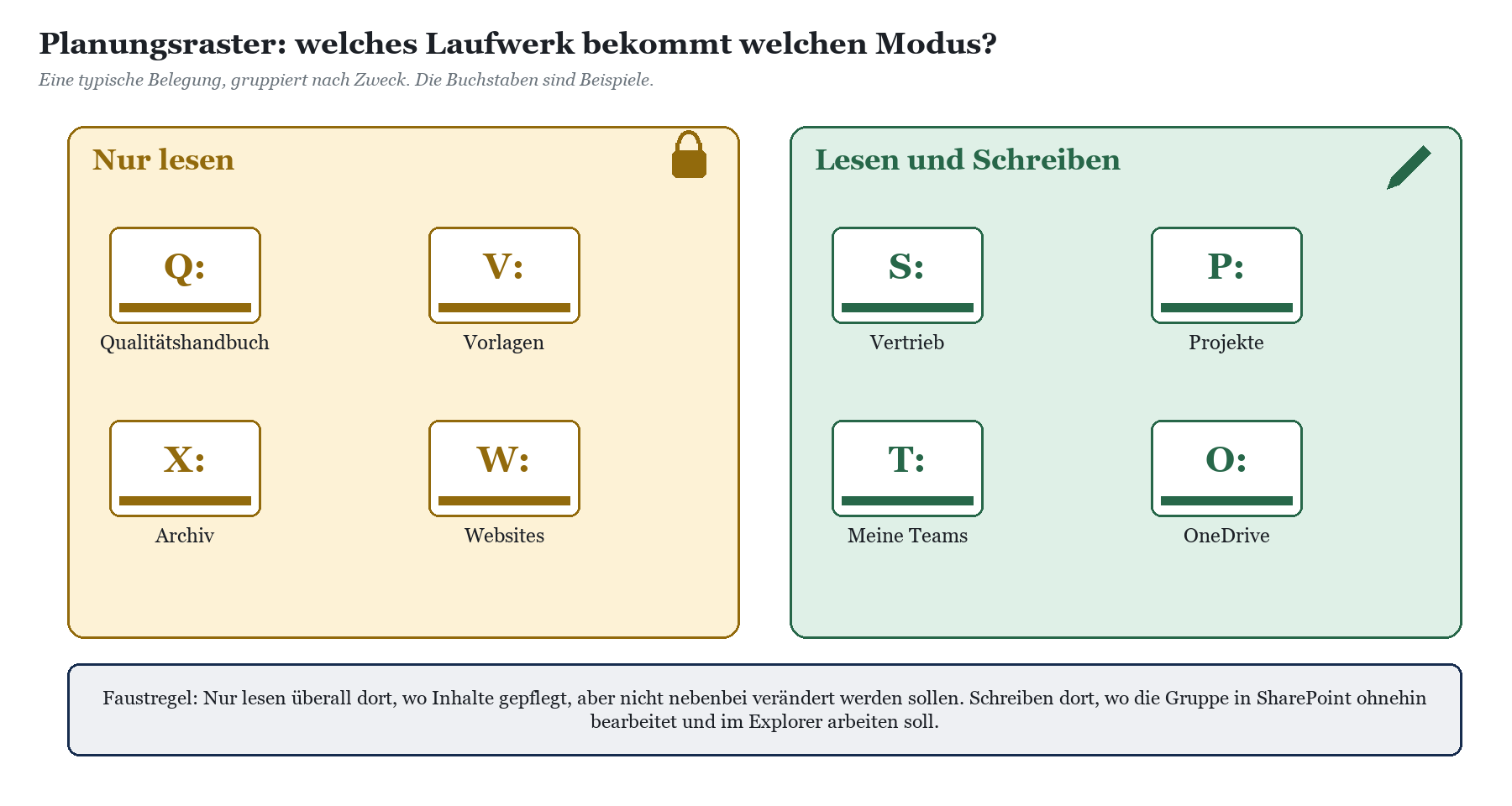
|
Szenario |
Recht in SharePoint |
Modus in Drive |
Ergebnis im Explorer |
|---|---|---|---|
|
Vorlagen für alle |
Bearbeiten |
Nur lesen |
Vorlagen sicher, Pflege im Browser |
|
Abteilungslaufwerk |
Bearbeiten |
Lesen und Schreiben |
normales Arbeiten |
|
Archiv |
Lesen |
Nur lesen |
eindeutig, kein Sicherungsordner |
|
Archiv, falsch geplant |
Lesen |
Lesen und Schreiben |
Speichern scheint zu klappen, Fassung im Sicherungsordner |
|
Terminalserver im Lesebetrieb |
beliebig |
egal, Schreiben erlauben aus |
alles lesend auf diesem Host |
Gerade beim Ablösen eines alten Abteilungslaufwerks lohnt der Blick auf diese Tabelle. Auf dem Dateiserver gab es oft eine Freigabe mit Lese- und eine mit Schreibrecht. Mit zwei Laufwerken in unterschiedlichem Modus bildest du das ohne neue SharePoint-Gruppen nach. Wie der Umstieg insgesamt gelingt, beschreibt Abteilungslaufwerk ablösen ohne Kulturschock. Dass Drive dabei ein Arbeitswerkzeug und kein Umzugswerkzeug ist, gilt auch hier: Massenumzüge laufen über CosyTrack.Migrate, Drive weist bei einer erkannten Massenkopie darauf hin.
Nachvollziehen, wer woran gescheitert ist
Jeder abgewiesene Schreibversuch und jede Fassung im Sicherungsordner steht im Protokoll, mit Laufwerk, Grund und Korrelations-ID. Im Statusfenster zeigt die Laufwerksübersicht, welches Laufwerk nur lesend ist, und unter Meldungen, was nicht hochgeladen werden konnte. Wenn eine Kollegin sagt „es hat doch gespeichert“, hast du in zwei Minuten die Antwort, ob es am Modus, am SharePoint-Recht oder an einer der Schutzregeln lag.
|
TIPP · Erst testen, dann verteilen Stelle den Modus in der Konfigurations-App auf einem Testrechner ein, probiere Speichern, Umbenennen, Löschen und Ordner anlegen mit einem Testkonto aus, das in SharePoint nur lesen darf, und eines, das bearbeiten darf. Erst wenn alle vier Felder der Tafel so reagieren wie erwartet, gehört die Einstellung in die Richtlinie. Den gesamten Ablauf beschreibt Einführungsfahrplan für CosyTrack.Drive. |
|---|
|
FAKTEN · Was heute geht und was geplant ist Verfügbar: Zugriffsmodus pro Laufwerk, globaler Schreibschalter pro Computer, Schutzregeln für Bibliotheken ohne Versionierung und Access-Datenbanken, Sicherungsordner, Protokoll. Geplant und auf der Roadmap, heute nicht verfügbar: Metadaten-Mapping und Inhaltstypen beim Speichern sowie Mehrmandantenfähigkeit. |
|---|
FAQ: Häufige Fragen zu Schreibschutz und Rechten pro Laufwerk
Kann ich mit CosyTrack.Drive jemandem Schreibrechte geben, die er in SharePoint nicht hat?
Nein. CosyTrack.Drive arbeitet mit dem Konto des Benutzers und nur mit delegierten Berechtigungen. Es kann Rechte einschränken, aber nie erweitern.
Warum ist mein SharePoint-Laufwerk schreibgeschützt, obwohl ich in SharePoint bearbeiten darf?
Mögliche Gründe sind: Das Laufwerk ist auf Nur lesen eingestellt, der Schalter Schreiben erlauben ist für den Rechner aus, es handelt sich um ein archiviertes Team oder die oberste Ebene des Teams- oder Websites-Laufwerks, die Bibliothek hat keine Versionierung und die Richtlinie steht auf Nur lesen, du bist in einer zweiten Sitzung angemeldet, eine neuere Fassung wartet auf einem anderen Host, oder die Lizenz ist samt Schonfrist abgelaufen. Das Statusfenster zeigt, welcher Grund zutrifft.
Was passiert, wenn das Laufwerk schreibend ist, ich in SharePoint aber nur lesen darf?
Das Speichern wirkt zunächst erfolgreich, weil CosyTrack.Drive lokal sichert. Beim Upload lehnt SharePoint ab, und die Fassung landet im Sicherungsordner. Nichts geht verloren, aber du solltest das Laufwerk für diese Gruppe auf Nur lesen stellen.
Kann ich dieselbe Bibliothek für unterschiedliche Gruppen unterschiedlich einbinden?
Ja. Du belegst für jede Gruppe einen eigenen Laufwerksplatz per Gruppenrichtlinie mit Sicherheitsfilterung, einmal mit Lesen und Schreiben, einmal mit Nur lesen. Nimm dafür unterschiedliche Plätze, damit sich die Richtlinien nicht gegenseitig überschreiben.
Schützt Nur lesen auch vor dem Löschen und Umbenennen?
Ja. Nur lesen sperrt Speichern, Umbenennen, Löschen und das Anlegen von Ordnern. Öffnen, Lesen und Kopieren an einen anderen Ort bleiben möglich.
Ersetzt der Zugriffsmodus ein Rechtekonzept in SharePoint?
Nein. Er ist eine Leitplanke für den Explorer. Im Browser, in Teams und in anderen Apps gelten allein die SharePoint-Rechte. Vertrauliche Inhalte schützt du in SharePoint.
Funktioniert das auf dem Terminalserver genauso wie am Arbeitsplatz?
Ja. Jeder Benutzer hat auch auf dem Terminalserver eigene Laufwerke mit eigenem Modus. Der Schalter Schreiben erlauben wirkt pro Rechner, also auf alle Sitzungen dieses Hosts. Besonderheiten des Mehrbenutzerbetriebs beschreibt SharePoint als Laufwerk auf dem Terminalserver.
Fazit: zwei Schlösser, ein Schlüsselbund
SharePoint entscheidet, was erlaubt ist. CosyTrack.Drive entscheidet pro Laufwerk, wie viel davon im Explorer ankommt. Weil Drive nur einschränken und nie erweitern kann, brauchst du kein zweites Rechtekonzept, sondern nur eine kurze Liste: Welche Bibliotheken sollen im Explorer nur gelesen werden, obwohl das Team sie im Browser pflegt? Diese bekommen den Modus Nur lesen. Und wo die Gruppe in SharePoint ohnehin nur lesen darf, stellst du das Laufwerk gleich mit, damit niemand den Sicherungsordner kennenlernen muss.
Damit bleibt die Vorlage eine Vorlage, das Archiv ein Archiv und der Montagmorgen ohne Bielefeld. Wenn deine SharePoint-Rechte selbst historisch gewachsen sind, hilft ein Blick in den Kompetenzbereich SharePoint oder ein Gespräch mit der SharePoint-Beratung. Für das Laufwerkskonzept mit Modus, Gruppen und Richtlinien steht dir die Beratung zu CosyTrack.Drive zur Seite, und Admins üben das Ganze in der Schulung und Onboarding für CosyTrack.Drive.
Dieses Consulting-Dokument steht als PDF zum Download bereit: https://www.boddenberg.de/ArtikelPdf/der-ordner-heisst.pdf — © Ulrich B. Boddenberg · boddenberg.de