Sign-in Logs und AADSTS-Fehlercodes in Entra ID
Anmeldeprotokolle gezielt lesen – bevor das Support-Ticket entstehtSign-in Logs lesen und AADSTS-Fehlercodes entschlüsseln
Die meisten öffnen die Anmeldeprotokolle erst, wenn schon jemand schreit — und scrollen dann ratlos durch rote Zeilen. Dabei ist ein Sign-in-Log keine Strafe, sondern das ehrlichste Tagebuch, das dein Tenant führt. Wer einen AADSTS-Code lesen kann, spart sich neun von zehn Support-Tickets, weil der Code dir schon verrät, an welcher Stelle die Anmeldung gestorben ist — bevor du auch nur eine Policy aufmachst.
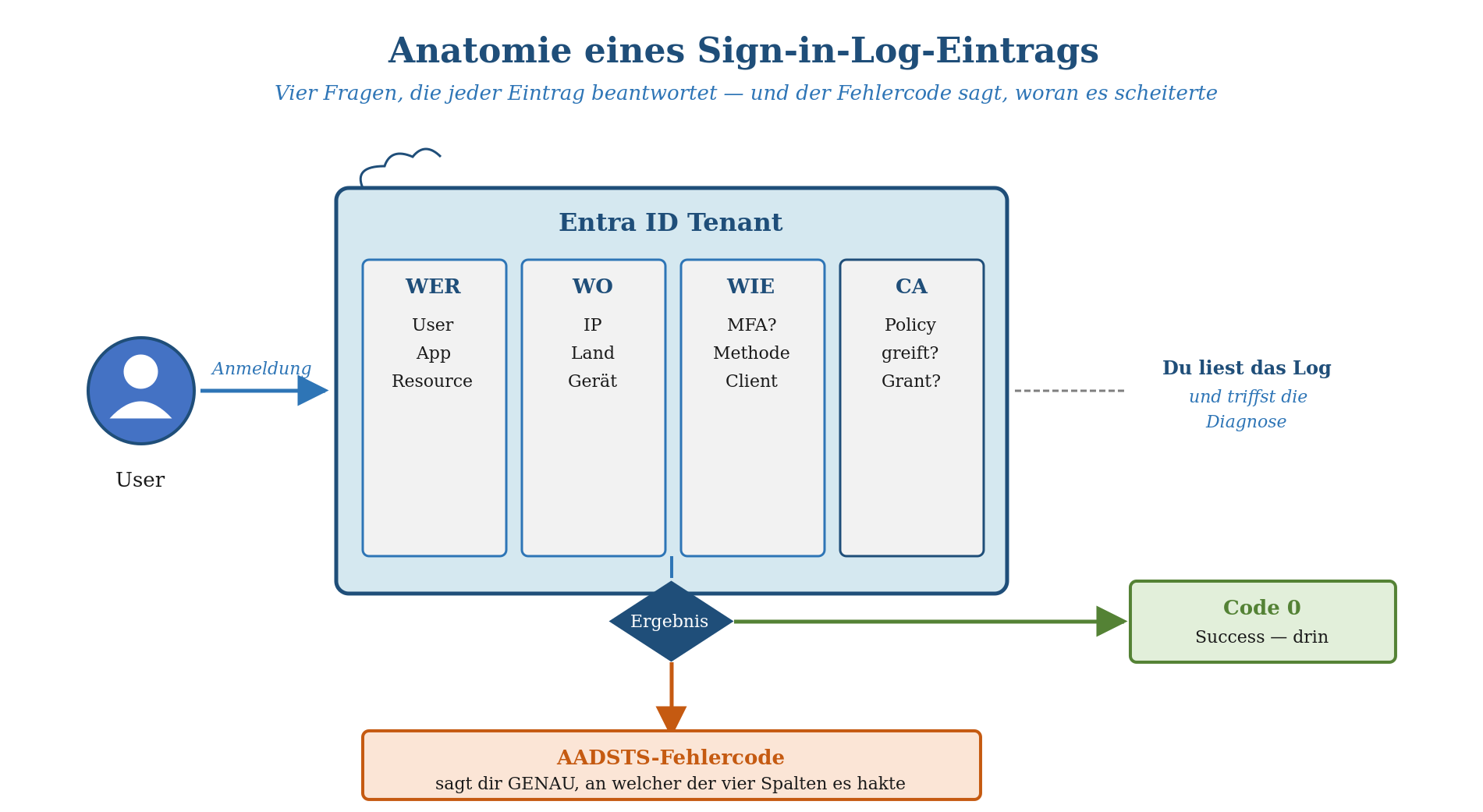
Jeder Sign-in-Eintrag beantwortet vier Fragen — der Fehlercode zeigt, welche davon „Nein" sagte.
Was ein Sign-in-Log dir tatsächlich erzählt
Ein Anmeldeprotokoll (früher unter „Azure AD" zu finden, heute im Entra Admin Center) ist kein simples „hat geklappt / hat nicht geklappt". Jeder Eintrag protokolliert vier Dimensionen: Wer sich anmeldet, wo von (IP, Land, Gerät), wie (Auth-Methode, MFA, Client-App) und welche Conditional-Access-Policy dabei gegriffen hat. Der eigentliche Schatz liegt im Detail-Bereich eines Eintrags — dort, wo die meisten gar nicht erst hinklicken.
|
Info Es gibt vier verschiedene Log-Typen, und sie werden gern verwechselt: Interaktive Anmeldungen (Mensch tippt was ein), nicht-interaktive Anmeldungen (Token-Refresh im Hintergrund, oft das 10-fache Volumen), Dienstprinzipal-Anmeldungen (Apps ohne User) und verwaltete Identitäten. Wenn dein User schwört, er habe sich „nicht angemeldet", schau ins nicht-interaktive Tab — da steht der Refresh, den seine App im Hintergrund gemacht hat. |
|---|
AADSTS-Codes entschlüsseln: das System dahinter
AADSTS steht für „Azure Active Directory Security Token Service" — der Begriff bleibt, auch wenn das Produkt längst Entra ID heißt. Die gute Nachricht: Die Codes sind nicht zufällig. Schon die ersten Ziffern grenzen das Problem auf ein Lager ein. Damit weißt du sofort, ob du den User-Hut oder den Admin-Hut aufsetzen musst.

Der Zahlenbereich des Codes verrät dir das Lager, bevor du in die Tiefe gehst.
Die Codes, die in der Praxis 80 Prozent der Tickets ausmachen:
|
AADSTS-Code |
Klartext |
Wer ist dran? |
|---|---|---|
|
50126 |
Falscher Benutzername oder falsches Passwort |
User — Tippfehler oder vergessen |
|
50053 |
Account gesperrt (Smart Lockout greift) |
User — zu viele Fehlversuche |
|
50055 |
Passwort abgelaufen |
User — SSPR oder Reset |
|
50076 |
MFA erforderlich, Gerät erfüllt sie nicht |
Policy — CA verlangt MFA |
|
50074 |
Starke Auth (MFA) wurde nicht erfüllt |
User/Policy — MFA abgebrochen |
|
53003 |
Zugriff durch Conditional Access blockiert |
Policy — ins CA-Tab schauen |
|
53000 / 53001 |
Gerät nicht konform / nicht eingebunden |
Policy + Intune/Gerät |
|
700016 |
App im Tenant nicht gefunden |
Admin — App-Registrierung |
|
650057 |
Ungültige Ressource / falsche App-ID |
Admin/Entwickler |
|
90094 |
Admin-Consent für die App fehlt |
Admin — Consent erteilen |
Faustregel: 50xxx dreht sich fast immer um Authentifizierung oder den User selbst. 53xxx ist Conditional-Access-Territorium — hier hilft kein Passwort-Reset, sondern ein Blick in die Policy. Und alles im 700er-, 650er- oder 90er-Bereich ist ein App- oder Consent-Thema, das beim Admin oder Entwickler landet.
Wo die Logs liegen — und die teure Aufbewahrungsfalle
Bevor du Codes liest, musst du sie überhaupt finden. Die Anmeldeprotokolle stehen im Entra Admin Center → Überwachung & Health → Anmeldeprotokolle. Filtern kannst du nach User, Status, Zeitraum, App und Conditional Access. Klingt simpel — der Haken steckt in der Aufbewahrung, und die hängt knallhart an deiner Lizenz.

Free hält Logs 7 Tage, P1/P2 dreißig — alles darüber hinaus geht nur per Export.
|
Achtung Diagnostic Settings musst du VOR dem Vorfall eingerichtet haben. Es gibt kein rückwirkendes Exportieren. Wenn die Geschäftsführung nach drei Wochen wissen will, wer sich im verdächtigen Zeitfenster angemeldet hat, und ihr nur eine Free-Lizenz habt, sind die Logs schon weg. Das ist der Klassiker, der ganze Forensik-Projekte schon am ersten Tag beerdigt hat. Richte den Export nach Log Analytics, Storage Account oder Event Hub gleich beim Tenant-Aufbau ein — nicht, wenn es brennt. |
|---|
Schneller als die GUI: Logs per PowerShell und KQL
Die Web-Oberfläche ist gut für den Einzelfall. Wenn du aber alle fehlgeschlagenen Anmeldungen eines Users der letzten Tage brauchst, ist das Microsoft Graph PowerShell SDK schneller. Ein Beispiel, um gezielt nach einem Fehlercode zu filtern:
|
# Modul laden und anmelden (einmalig) Connect-MgGraph -Scopes "AuditLog.Read.All"
# Alle fehlgeschlagenen Sign-ins mit Code 53003 der letzten 24h $von = (Get-Date).AddDays(-1).ToString("yyyy-MM-ddTHH:mm:ssZ") Get-MgAuditLogSignIn -Filter "status/errorCode eq 53003 and createdDateTime ge $von" | Select-Object userDisplayName, appDisplayName, ipAddress, createdDateTime | Format-Table -AutoSize |
|---|
|
Praxis-Tipp Wer die Logs nach Log Analytics exportiert hat, fragt mit KQL viel eleganter ab. Diese eine Zeile zeigt dir die häufigsten Fehlercodes der letzten sieben Tage, sortiert nach Häufigkeit — die perfekte Grundlage fürs Monatsreporting: SigninLogs | where TimeGenerated > ago(7d) | where ResultType != 0 | summarize Anzahl=count() by ResultType, ResultDescription | sort by Anzahl desc Du siehst auf einen Blick, ob ihr ein 53003-Massensterben (CA zu streng) oder ein 50126-Problem (jemand probt einen Password-Spray) habt. |
|---|
Beispiel aus der Praxis
Bei der Trendforge Digital GmbH (Cloud-first Startup, Entra ID P2) häuften sich plötzlich Tickets: „Ich komme nicht mehr ins CRM rein." Der erste Reflex im Team war, MFA neu zu registrieren — half nichts. Ein Blick ins Anmeldeprotokoll zeigte für die betroffenen User durchweg den Code 53003 mit dem Hinweis auf eine Conditional-Access-Policy. Im Detail-Tab „Conditional Access" stand die schuldige Policy beim Namen: Eine neue Regel „Geräte-Compliance erzwingen" war zwei Tage zuvor scharf geschaltet worden — und die Vertriebs-Laptops waren noch gar nicht in Intune eingebunden.
Diagnose in unter fünf Minuten, ganz ohne Rätselraten: Der Code sagte „Conditional Access", das Detail-Tab nannte die Policy, und die Policy verriet die Bedingung. Statt 30 MFA-Resets gab es eine saubere Korrektur der Rollout-Gruppe. Genau dafür sind die Logs da — sie zeigen dir den Tatort, nicht nur die Leiche.
Verwandte Artikel
Häufige Fragen (FAQ)
Wie lange werden Sign-in Logs in Entra ID gespeichert?
Mit einer Free-Lizenz sieben Tage, mit Entra ID P1 oder P2 dreißig Tage. Wer länger braucht — und das brauchen die meisten — muss die Logs per Diagnostic Settings nach Log Analytics, einem Storage Account oder Event Hub exportieren. Dieser Export wirkt nur ab Einrichtung, niemals rückwirkend.
Was bedeutet der AADSTS-Fehlercode genau?
AADSTS ist das Präfix der Fehlercodes des Azure AD Security Token Service (heute Entra ID). Die nachfolgende Nummer benennt präzise den Grund des Scheiterns: 50126 ist ein falsches Passwort, 53003 eine Conditional-Access-Blockade, 700016 eine fehlende App. Der Code grenzt das Problem ein, bevor du suchst.
Wo finde ich die Anmeldeprotokolle in Entra ID?
Im Entra Admin Center unter „Überwachung & Health → Anmeldeprotokolle". Früher lag das unter „Azure Active Directory → Anmeldungen". Dort filterst du nach User, Status, Zeitraum, Anwendung und Conditional Access. Der eigentliche Mehrwert steckt im Detail-Bereich eines einzelnen Eintrags.
Warum sehe ich eine Anmeldung, an die sich der User nicht erinnert?
Mit hoher Wahrscheinlichkeit handelt es sich um eine nicht-interaktive Anmeldung — ein Token-Refresh, den eine App im Hintergrund auslöst. Diese stehen in einem eigenen Tab und machen oft das Vielfache der interaktiven Anmeldungen aus. Echte Fremdzugriffe erkennst du eher an ungewöhnlicher IP, Land oder Gerät.
Brauche ich eine Premium-Lizenz, um Logs auszuwerten?
Zum reinen Lesen der letzten sieben Tage reicht Free. Für 30 Tage Aufbewahrung, risikobasierte Auswertung über Identity Protection und komfortable Filter brauchst du P1 oder P2. Den Export nach Log Analytics kannst du aber lizenzunabhängig einrichten — das ist der günstigste Weg zu langer Aufbewahrung.
Wie unterscheide ich ein User-Problem von einem Konfigurationsfehler?
Über den Zahlenbereich des Codes. 50xxx betrifft meist Authentifizierung und User (Passwort, Sperre, MFA). 53xxx ist immer Conditional Access — das ist Konfiguration. 700xxx, 650xxx und 90xxx sind App- oder Consent-Themen. Wer das Schema kennt, weiß in Sekunden, ob er resetten oder eine Policy korrigieren muss.
Wie geht es weiter?
|
Dein nächster Schritt Wenn dein Tenant gewachsen ist und niemand mehr genau weiß, welche Codes da eigentlich täglich aufschlagen, lohnt ein Entra-ID-Health-Check: Wir gehen gemeinsam durch deine Anmeldeprotokolle, identifizieren die häufigsten Fehlercodes, decken stille Fehlkonfigurationen auf und sorgen dafür, dass deine Diagnostic Settings sauber stehen — bevor der nächste Vorfall die Logs wegrotiert. |
|---|