Exchange Online: Verbesserte Archivierungsfunktionen
Auto-Archiving und Auto-Expanding Archive – was ab Januar 2026 automatisch greiftConsulting Briefing
06.07.2026 · boddenberg.de
|
MICROSOFT 365 · EXCHANGE ONLINE |
|---|
Exchange Online: Verbesserte Archivierungsfunktionen live
Executive Summary
Microsoft schraubt an der Archivierung in Exchange Online – und zwar genau an der Stelle, die dich im Betrieb am zuverlässigsten am Freitagnachmittag wachrüttelt: dem vollen Postfach. Zwei Bausteine spielen jetzt zusammen. Erstens die altbekannte Auto-Expanding-Archivierung, die ein Archivpostfach von 100 GB inkrementell bis auf 1,5 TB wachsen lässt. Zweitens das neue „Auto-Archiving“, seit dem 15. November 2025 in der Public Preview und ab dem 15. Januar 2026 allgemein verfügbar. Es greift automatisch ein, sobald ein Postfach 96 Prozent seiner Quota erreicht, und schaufelt die ältesten Elemente ins Archiv, bevor der Mailflow stehen bleibt.
Für dich als Verantwortlichen heißt das: weniger Feuerwehreinsätze, mehr Compliance – aber auch neue Stolperfallen. Denn die 1,5-TB-Grenze ist eine harte Wand, die Suche im Archiv hat ihre Tücken, und wer nur hortet statt zu löschen, verlagert das Problem lediglich nach hinten. Dieses Briefing sortiert, was neu ist, was es bringt, wo es weh tut – und was du jetzt vorbereitest, bevor am 15. Januar die Automatik von allein losläuft.
|
ℹ Das Wichtigste in einem Satz Auto-Archiving ist ab Januar 2026 für Postfächer mit provisioniertem Archiv und aktivem ELC standardmäßig an – du musst es aktiv abschalten, wenn du es nicht willst. |
|---|
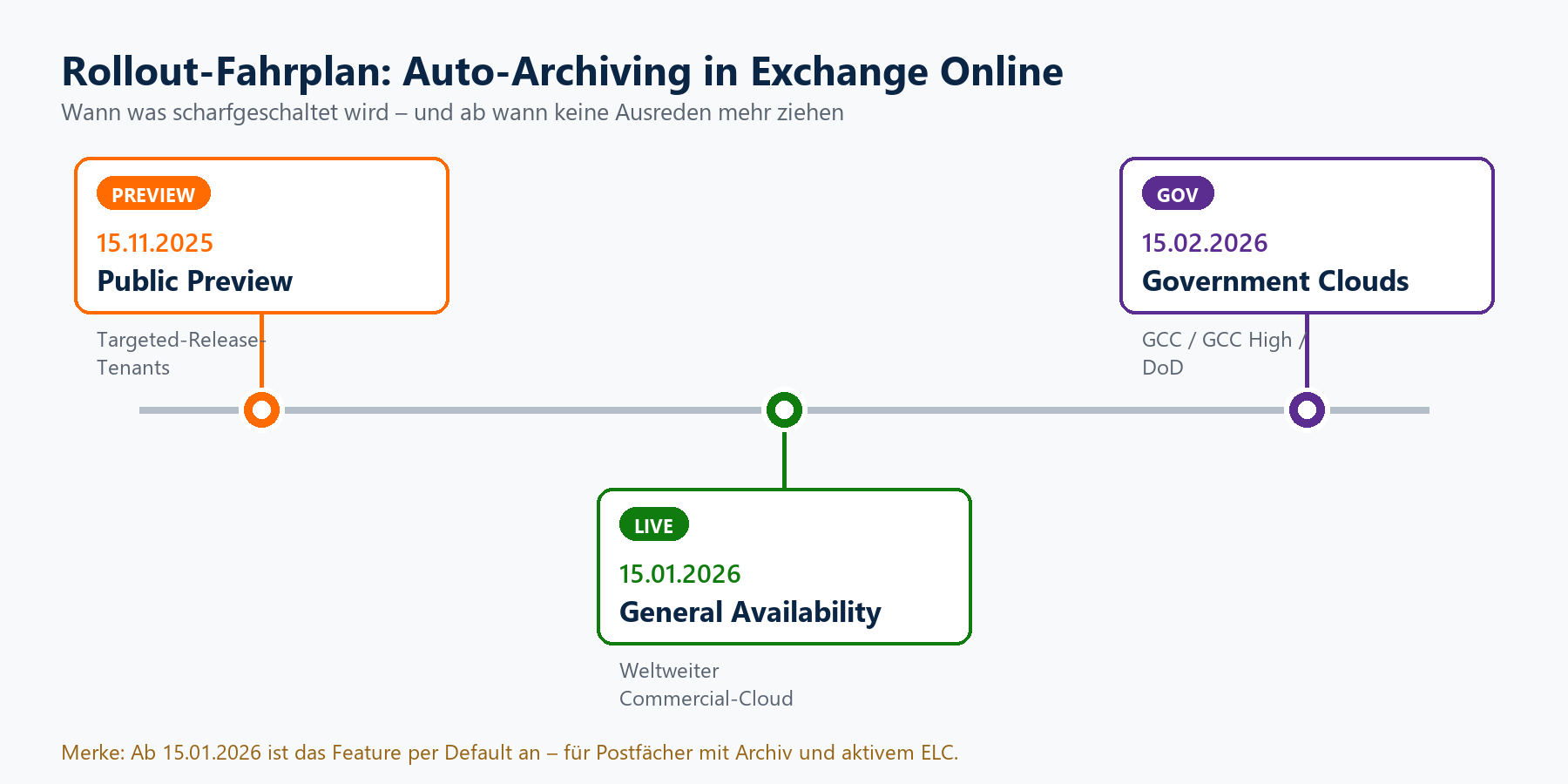
Abb. 1: Rollout-Fahrplan von Public Preview bis Government Clouds
Worum geht es im Detail?
Fürs Grobe: Ein Exchange-Online-Postfach hat ein Primärpostfach (je nach Lizenz 50 oder 100 GB) und optional ein Archivpostfach. Das Archiv ist kein magischer Papierkorb, sondern ein zweites, eigenständiges Postfach, das in Outlook als separater Ordnerbaum auftaucht. Bisher wanderten Mails vor allem über zeitbasierte MRM-Richtlinien dorthin – Marke „alles älter als zwei Jahre ab ins Archiv“. Das funktioniert, solange dein Postfach gemächlich wächst. Bei Anhang-Gewittern, Teams-Chats und System-Benachrichtigungen ist es aber gern eine Spur zu langsam.
Auto-Expanding Archive ist die Speicher-Seite der Geschichte. Aktivierst du es, bekommt das Archivpostfach zunächst 100 GB (Warnschwelle 90 GB). Liegt eine Aufbewahrung oder ein Hold an, hebt Microsoft Purview die Quota auf 110 GB an (Warnung 100 GB). Läuft das Archiv voll, wird es in ein auto-expandierendes Archiv umgewandelt und wächst inkrementell weiter – bis zur harten Obergrenze von 1,5 TB pro Postfach. Wichtig: Die Bereitstellung des zusätzlichen Speichers kann bis zu 30 Tage dauern. Das ist kein Knopf, den du am Stichtag drückst und der sofort wirkt.
|
⚠ Fair-Use ist kein Schmuck am Nachthemd Auto-Expanding ist für echte Einzelnutzer gedacht, mit maximal 1 GB Wachstum pro Tag. Journaling, Transportregeln oder Auto-Weiterleitungen ins Archiv sind ausdrücklich verboten – Microsoft darf zusätzlichen Speicher verweigern, wenn ein Archiv als Sammelbecken für fremde Daten missbraucht wird. Wer sein Journal-Archiv hier parkt, fliegt irgendwann raus. |
|---|
Auto-Archiving ist die neue Automatik-Seite. Der Managed Folder Assistant überwacht laufend den Füllstand. Reißt ein Postfach die 96-Prozent-Marke, verschiebt er die ältesten Elemente ins Archiv, bis der Wert wieder darunter liegt. Alles, was mit dem Tag „Never Move to Archive“ markiert ist, bleibt unangetastet. Der Clou: Das Feature ersetzt deine zeitbasierten Richtlinien nicht, sondern ergänzt sie als Notbremse. Voraussetzung ist ein bereits provisioniertes Archivpostfach und ein aktiver ELC-Prozess (sprich: MRM ist an). Ohne Archiv kein Auto-Archiving – dann bleibt das Postfach eben voll, und Schluss ist mit lustig.
Ein Beispiel aus der Praxis, das jeder kennt, der schon mal einen Vertriebler betreut hat: Ein Key-Accounter mit 49,2 von 50 GB, dessen Outlook morgens um halb neun einfach den Empfang einstellt – ausgerechnet am Tag des großen Angebots. Früher hieß das: Servicedesk-Ticket mit Prio 1, Anruf beim Chef, hektisches Löschen von Anhängen, während der Kunde auf die Kalkulation wartet. Mit Auto-Archiving läuft derselbe Vormittag anders: Der Managed Folder Assistant hat bei 48 GB längst begonnen, die ältesten Mails ins Archiv zu schieben. Der Accounter merkt davon genau nichts – außer, dass sein Postfach nicht mehr dichtmacht. Das ist der eigentliche Gewinn: kein Feature zum Vorführen, sondern eines, das dafür sorgt, dass gar nichts passiert.
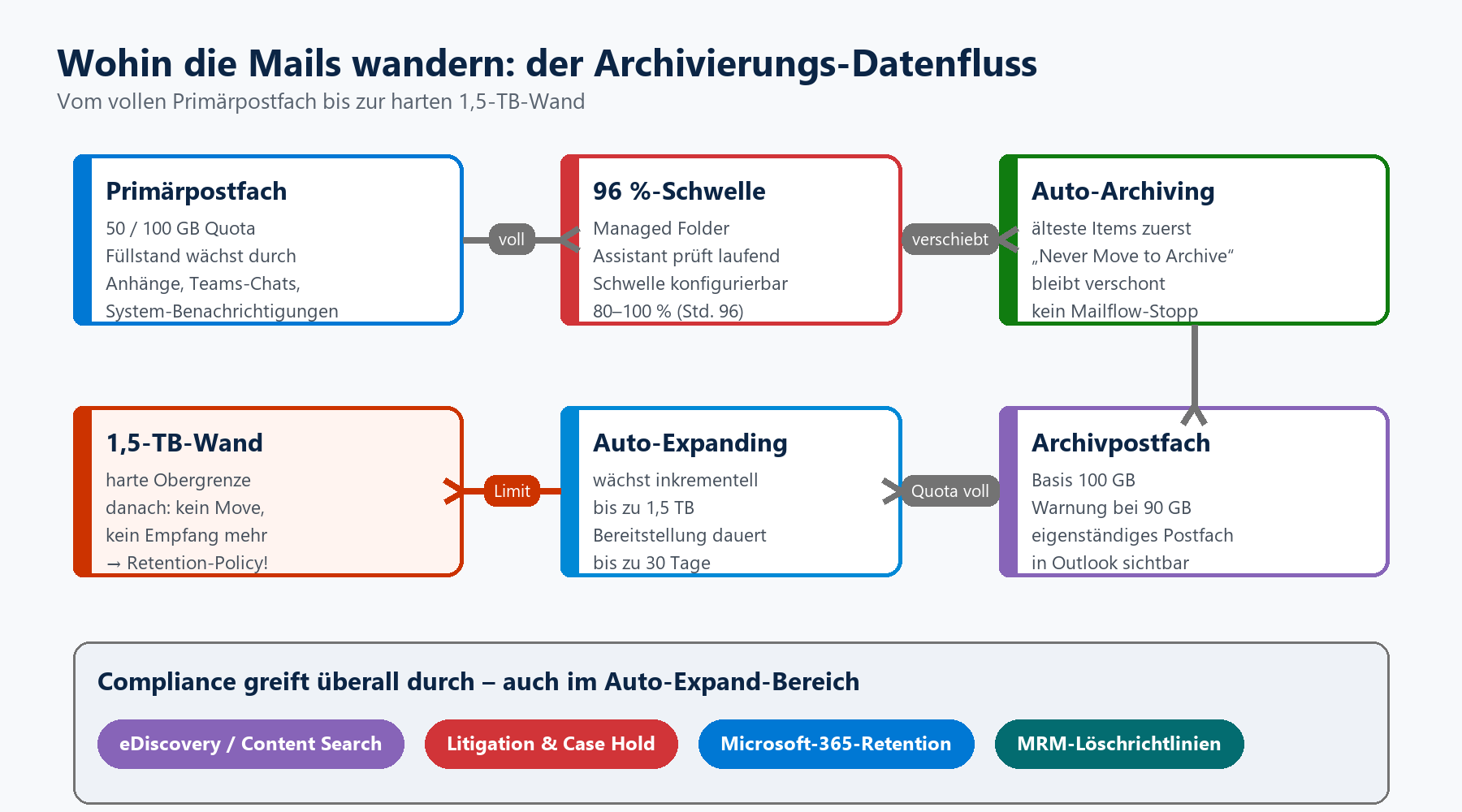
Abb. 2: Datenfluss vom Primärpostfach bis zur 1,5-TB-Grenze
Steuern kannst du das Ganze per PowerShell. Die tenantweite Schwelle stellst du mit „Set-OrganizationConfig -AutoArchivingThresholdPercentage“ zwischen 80 und 100 ein; der Wert 100 schaltet die Automatik faktisch ab. Einzelne Postfächer nimmst du mit „Set-Mailbox <user> -AutoArchivingEnabled $false“ heraus. Und wenn du wissen willst, ob der Assistant wirklich gearbeitet hat, liefert „Export-MailboxDiagnosticLogs -ComponentName MRM“ die Beweise – ausgesprochen praktisch, wenn ein Anwender steif und fest behauptet, seine Mail von 2019 sei „einfach so weg“.
Wo Archivierung ist, ist Compliance nicht weit – und hier gibt Microsoft Entwarnung. Der auto-expandierte Speicher ist für eDiscovery und Content Search vollständig durchsuchbar. Setzt du ein Postfach per Microsoft-365-Retention, eDiscovery-Case-Hold oder Litigation Hold auf Hold, wird auch der Auto-Expand-Bereich mit eingefroren. Und löschen MRM-Richtlinien abgelaufene Elemente, räumen sie ebenso im Zusatzspeicher auf. Rechtssicherheit bleibt also erhalten – die Daten verschwinden nicht in einem blinden Fleck.
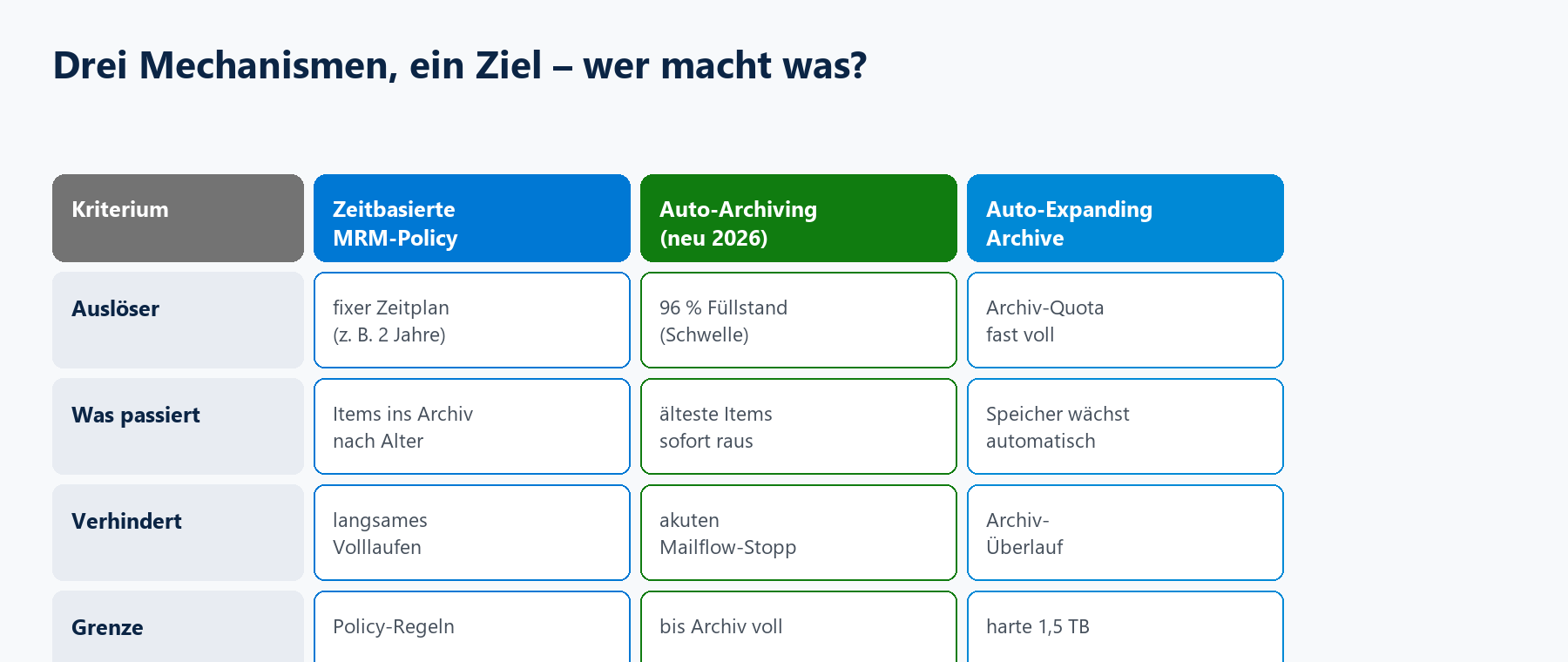
Abb. 3: Zeitbasierte MRM-Policy, Auto-Archiving und Auto-Expanding im Vergleich
Was sind Chancen? Was sind Risiken?
Die gute Nachricht zuerst. Der Klassiker „Postfach voll, nichts geht mehr“ gehört mit Auto-Archiving weitgehend der Vergangenheit an. Kein Mailflow-Stopp, weil die Automatik greift, bevor die Wand kommt. Kein manuelles Nachlizenzieren oder Speicher-Betteln, weil Auto-Expanding im Hintergrund wächst. Und keine Admin-Handarbeit pro Postfach – der Assistant erledigt das leise. Unterm Strich: mehr Ruhe im Servicedesk und ein sauberes Compliance-Fundament, das Aufbewahrungspflichten über alle Speicherbereiche hinweg trägt.
Schluss mit „Postfach voll“-Tickets kurz vor Feierabend.
Bis zu 1,5 TB Archiv pro Postfach ohne manuelles Zutun.
Compliance durchgängig: Holds, eDiscovery und MRM decken auch den Auto-Expand-Bereich ab.
Zentrale Steuerung per Tenant-Schwelle, granulare Ausnahme pro Postfach.
|
⚠ Die 1,5-TB-Wand ist wirklich eine Wand Ist der auto-expandierende Archivspeicher voll, wird nichts mehr verschoben oder gespeichert. Läuft dann auch das Primärpostfach voll, stoppen Versand und Empfang. Das Gegenmittel ist nicht noch mehr Speicher, sondern eine Retention-Richtlinie, die Daten ohne Geschäftswert nach Ablauf tatsächlich löscht. Archivieren heißt nicht Horten bis zum Wärmetod. |
|---|
Jetzt die Kehrseite, denn die hat es in sich. Sobald ein Archiv einmal auto-expandiert wurde, können Anwender keine Ordner mehr im Archiv löschen – einzelne Elemente ja, ganze Ordner nein. Und die Funktion „Gelöschte Elemente wiederherstellen“ steht für auto-expandierte Postfächer nicht mehr zur Verfügung. Wer im Archiv etwas endgültig löscht, hat es endgültig gelöscht. Dazu kommt die Suche: Im klassischen Outlook für Windows bleibt sie auf den aktuellen Suchbereich beschränkt – eine Suche im Primärpostfach findet nichts im Auto-Expand-Archiv. In reinen Cloud-Only-Szenarien mit weiterhin lokalem Primärpostfach wird die Archivsuche gar nicht erst unterstützt. Auch Element- und Ungelesen-Zähler können im Auto-Expand-Bereich mal danebenliegen.
|
⚠ Kein Weg zurück Sobald ein Postfach ein auto-expandierendes Archiv hat, gibt es keinen Pfad zurück zu einem On-Premises-Exchange-Server. Wer irgendwann an einen Rückzug in die eigene Serverlandschaft denkt, sollte das vor der Aktivierung durchspielen – danach ist diese Tür zugemauert. |
|---|
Wie unangenehm die Suchgrenze im Alltag wird, erlebst du spätestens beim ersten Wutanruf: Ein Anwender sucht im klassischen Outlook nach der Rechnung von vor drei Jahren, findet nichts – und ist überzeugt, die IT habe seine Mail „gelöscht“. In Wahrheit liegt sie wohlbehalten im Auto-Expand-Archiv, nur eben außerhalb des aktuellen Suchbereichs. Die Lösung ist eine Mischung aus Technik und Kommunikation: Outlook on the web durchsucht das Archiv zuverlässig, und ein kurzer Hinweis in der Nutzerschulung erspart dir ein halbes Dutzend solcher Anrufe pro Woche. Wer das vorher erklärt, steht hinterher nicht als Sündenbock da.
Und schließlich der Faktor Zeit: Die Bereitstellung von Zusatzspeicher dauert bis zu 30 Tage. Wer erst reagiert, wenn das Archiv schon fast voll ist, hat unter Umständen vier Wochen Zittern vor sich. Auto-Expanding ist eine Vorsorge-, keine Notfallmaßnahme – und genau so solltest du es im Betrieb behandeln.
Was müssen wir jetzt schon vorbereiten?
Der 15. Januar 2026 kommt, ob du vorbereitet bist oder nicht. Weil Auto-Archiving dann per Default greift, ist Nichtstun auch eine Entscheidung – nur eben eine unkontrollierte. Besser, du gehst die folgende Liste einmal in Ruhe durch, statt sie später im Incident nachzuholen.
Lizenzen prüfen: Auto-Expanding bis 1,5 TB steckt in Exchange Online Plan 2, in E3/E5, G3/G5 und A3/A5 sowie im Add-on Exchange Online Archiving. Plan 1 allein bringt nur ein 50-GB-Archiv.
Archivpostfächer provisionieren und ELC/MRM aktivieren – ohne Archiv kein Auto-Archiving.
Auto-Expanding bewusst einschalten und die 30-Tage-Vorlaufzeit einplanen, nicht erst bei 95 Prozent Füllstand aufwachen.
Retention-Richtlinien definieren, die alte Daten ohne Geschäftswert wirklich löschen – sonst läufst du sehenden Auges gegen die 1,5-TB-Wand.
Tenant-Schwelle bewusst setzen: 96 Prozent übernehmen oder anpassen; kritische Postfächer (Shared Mailboxes, VIPs) einzeln bewerten.
Anwender informieren: neue Unterordner-Struktur im Archiv, eingeschränkte Suche im klassischen Outlook, keine Wiederherstellung gelöschter Archiv-Elemente.
|
✔ Consultant-Trick für den ruhigen Schlaf Aktiviere Auto-Expanding proaktiv für alle Postfächer, die perspektivisch über 50 GB gehen – und koppele es an eine Retention-Policy mit klarem Löschhorizont. So gewinnst du die 30 Tage Vorlauf, ohne sie je zu brauchen, und hältst die Datenmenge im Zaum. Vorsorge kostet dich einen Nachmittag, der Notfall ein ganzes Wochenende. |
|---|
|
€ Kostenrahmen im Kopf behalten Das Add-on Exchange Online Archiving liegt bei rund 3 US-Dollar pro Nutzer und Monat, Exchange Online Plan 2 bei etwa 8 US-Dollar. In E3/E5 ist die Archivierung bereits enthalten – prüfe also erst deinen Bestand, bevor du irgendetwas nachbuchst. |
|---|
Wenn du diese sechs Punkte abgehakt hast, ist der 15. Januar für dich ein Datum wie jedes andere – und nicht der Tag, an dem drei VIP-Postfächer gleichzeitig auf Anschlag laufen und der Vorstand persönlich durchklingelt.
Häufig gestellte Fragen
Muss ich Auto-Archiving aktiv einschalten oder ist es automatisch an?
Ab der allgemeinen Verfügbarkeit am 15. Januar 2026 ist es für Postfächer mit provisioniertem Archiv und aktivem ELC-Prozess standardmäßig aktiv. Wenn du es nicht möchtest, musst du es aktiv abschalten – tenantweit über die Schwelle 100 Prozent oder je Postfach mit dem Parameter AutoArchivingEnabled auf $false.
Was passiert, wenn das Archiv die 1,5 TB tatsächlich erreicht?
Dann wird nichts mehr in den Auto-Expand-Bereich verschoben oder dort gespeichert. Läuft in der Folge auch das Primärpostfach voll, können Versand und Empfang stoppen. Die einzige nachhaltige Lösung ist eine Aufbewahrungsrichtlinie, die abgelaufene Daten löscht – mehr Speicher als 1,5 TB gibt es nicht.
Kann ich versehentlich gelöschte Elemente aus dem Archiv wiederherstellen?
Sobald ein Archiv einmal auto-expandiert wurde, steht die Funktion „Gelöschte Elemente wiederherstellen“ nicht mehr zur Verfügung. Einzelne Elemente lassen sich zwar löschen, eine Wiederherstellung über Outlook ist danach aber nicht mehr möglich – Holds und eDiscovery bleiben als Sicherungsnetz für rechtlich relevante Inhalte jedoch wirksam.
Bleiben archivierte Mails für eDiscovery und Aufbewahrung durchsuchbar?
Ja. Content Search und eDiscovery durchsuchen den auto-expandierten Speicher vollständig, und Holds über Microsoft-365-Retention, Litigation Hold oder eDiscovery-Case-Holds erfassen auch diesen Bereich. Compliance bleibt über alle Speicherzonen hinweg lückenlos.
Welche Lizenz brauche ich für das große Auto-Expanding-Archiv?
Das Archiv bis 1,5 TB ist in Exchange Online Plan 2 sowie in Microsoft 365 E3/E5, G3/G5 und A3/A5 enthalten. Für kleinere Pläne gibt es das Add-on Exchange Online Archiving. Exchange Online Plan 1 allein bietet nur ein festes 50-GB-Archiv ohne automatische Erweiterung.