Microsoft 365 Copilot: Neue KI-Funktionen in Word und Excel
Agentische KI im Praxischeck – was seit April 2026 in Word und Excel wirklich möglich ist|
KI & COPILOT |
|---|
Microsoft 365 Copilot: Neue KI-Funktionen in Word und Excel
Consulting Briefing · 06.07.2026 · boddenberg.de
Executive Summary
Kurz gesagt: Copilot hat in Word und Excel den Schreibtisch gewechselt – vom netten Vorschlags-Assistenten zum Kollegen, der selbst Hand anlegt. Seit April 2026 sind die „agentischen“ Fähigkeiten in Word, Excel und PowerPoint allgemein verfügbar. Das heißt: Copilot schlägt nicht mehr nur vor, sondern baut Formeln, Tabellen, Pivots und Diagramme direkt in deine Mappe und formt in Word ganze Dokumente um. Das Herzstück für Excel-Leute ist die neue =COPILOT()-Funktion: KI direkt in der Zelle, die bei jeder Datenänderung automatisch neu rechnet.
Dazu kommen Modellwechsel (unter anderem Claude Opus 4.8 und GPT-5.5), Bildgenerierung im Dokument, Catchup-Zusammenfassungen für geänderte Texte und die automatische Umsetzung von Kommentaren in Word. Microsoft misst nach dem Redesign eine um 27 Prozent höhere Nutzung in Word und 33 Prozent in Excel. Bottom Line: Das Ding spart real Zeit – aber es halluziniert genauso selbstbewusst, wie es formatiert. Wer es ohne Leitplanken auf produktive Daten loslässt, tauscht Tipparbeit gegen Audit-Kopfschmerzen.
Worum geht es im Detail?
Kurz zum Hintergrund, damit das Wort „agentisch“ nicht wie Marketing-Nebel klingt: Die erste Copilot-Generation war im Kern ein besserer Autocomplete. Sie schlug Formulierungen vor, fasste zusammen, lieferte einen Textblock – aber am Ende hast du selbst geklickt, eingefügt und formatiert. Agentisch heißt, dass Copilot die Schritte jetzt selbst ausführt: Er plant eine Aufgabe, greift zu den App-eigenen Werkzeugen und setzt sie um. Das ist der Unterschied zwischen einem Praktikanten, der dir sagt, was zu tun wäre, und einem, der es tatsächlich macht. Genau dieser Sprung ist seit April 2026 in Word, Excel und PowerPoint allgemein verfügbar – nicht mehr Preview, sondern für lizenzierte Nutzer scharf geschaltet.
Fangen wir bei Excel an, denn hier ist die Veränderung am größten. Copilot arbeitet jetzt in drei Modi: Chat, Plan und Edit. Im Chat fragst du und lässt dir Daten erklären, ohne dass etwas passiert. Im Plan-Modus skizziert Copilot die Schritte und wartet auf dein Okay. Im Edit- beziehungsweise Agent-Modus legt er wirklich los – er nutzt Tabellenstrukturen, Formelsyntax, dynamische Arrays, PivotTables und Charts, um Arbeitsmappen zu bauen, die sich hinterher aktualisieren, neu berechnen und prüfen lassen. Der Clou: Alles bleibt echtes Excel und damit nachvollziehbar, kein KI-Blackbox-Brei.
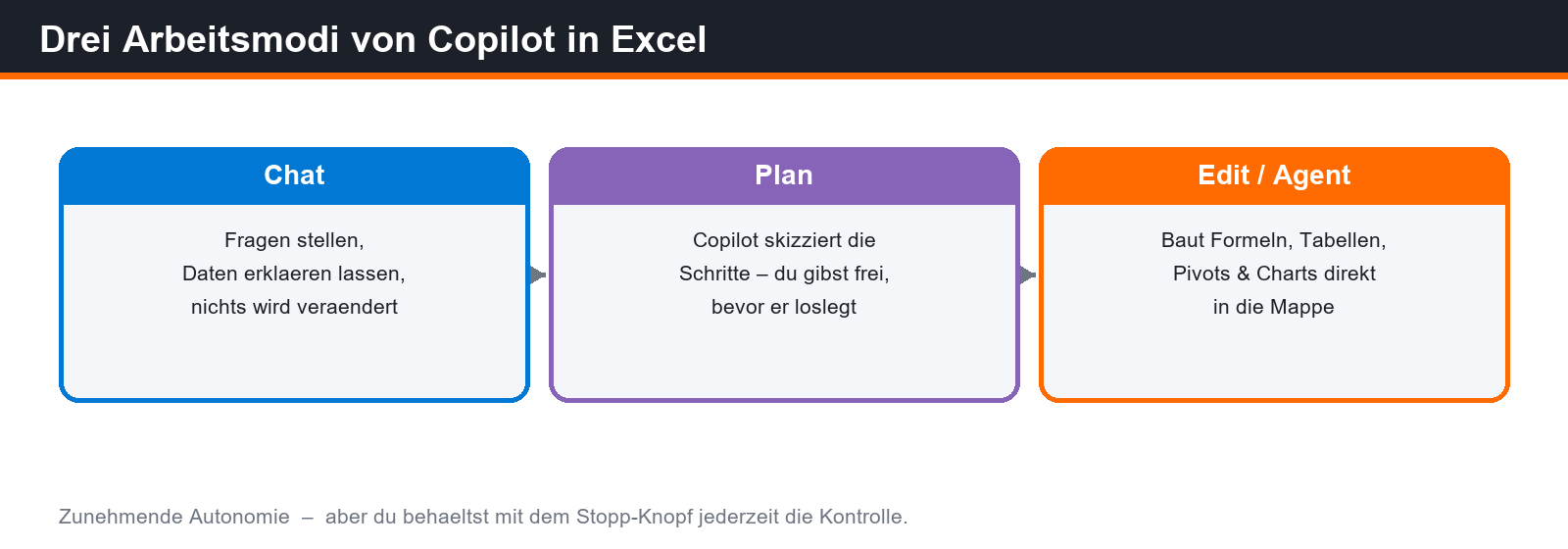
Abbildung 1: Von „nur fragen“ bis „selbst bauen“ – die drei Autonomiestufen in Excel.
Der Star ist aber die =COPILOT()-Funktion. Syntax: =COPILOT(prompt_part1; [context1]; prompt_part2; [context2]; …). Du schreibst also Klartext-Anweisungen und fütterst optional Zellbereiche als Kontext dazu. Beispiel gefällig? =COPILOT("Fasse dieses Feedback zusammen"; A2:A20) verdichtet zwanzig Freitext-Kommentare zu einem Satz. Oder =COPILOT("Klassifiziere"; B1:B10; "in eine dieser Kategorien"; A1:A4) sortiert Support-Tickets automatisch in deine Rubriken. Das Schöne: Weil die Funktion in der Berechnungs-Engine von Excel steckt, aktualisiert sich das Ergebnis von selbst, sobald sich die zugrunde liegenden Daten ändern. Sentiment-Scoring, Kategorisierung, kleine Textextraktionen – alles, was früher ein Makro oder stundenlanges Copy-Paste war, wird zur Formel.
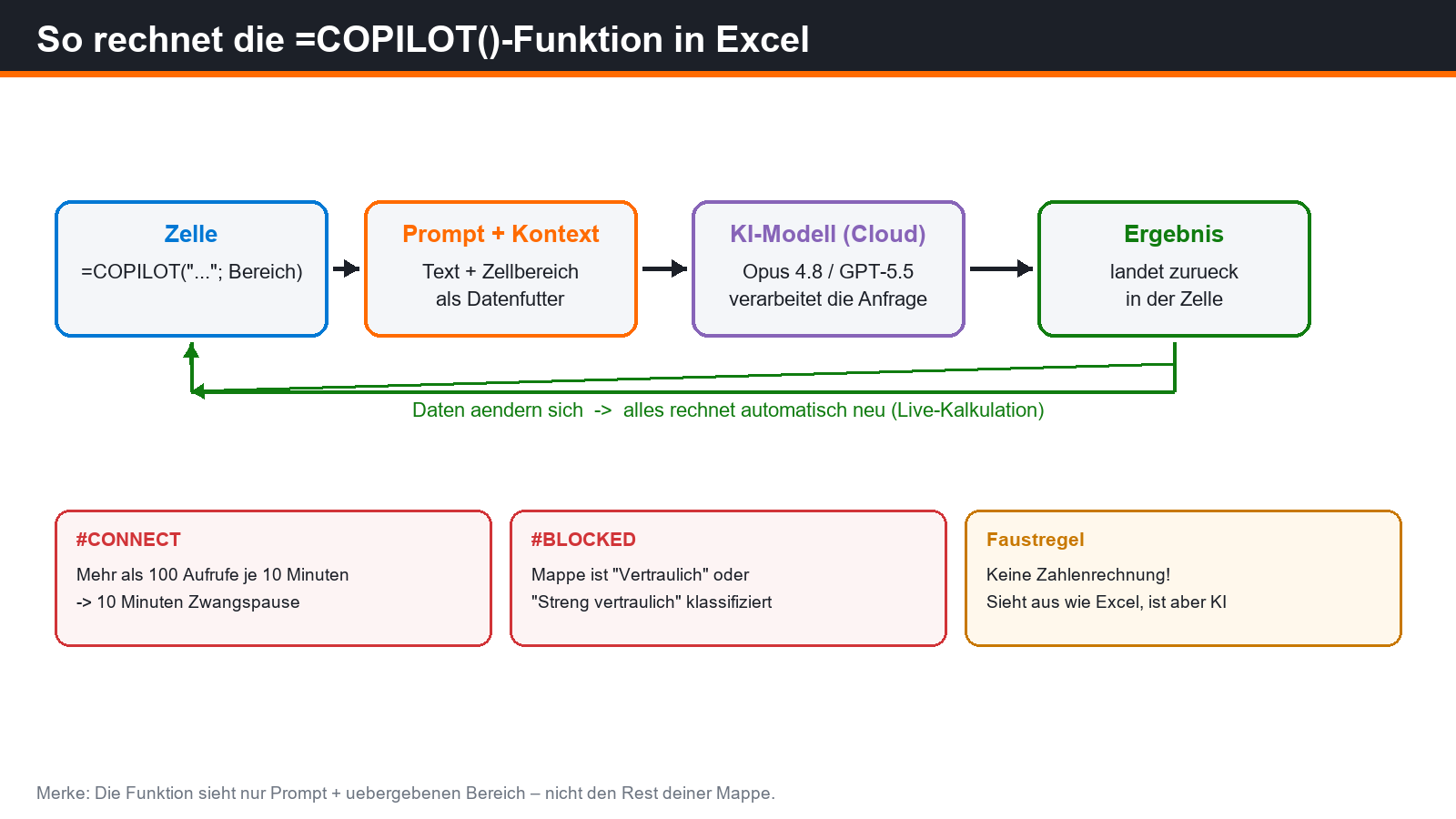
Abbildung 2: Der Rechenweg von =COPILOT() inklusive Recalc-Schleife und der beiden üblichen Stolperfallen.
|
⚠ WARNBOX – Zellen lügen hübsch Die =COPILOT()-Funktion ist ausdrücklich NICHT für Zahlenrechnung gedacht. Sie sieht nur den Prompt und den übergebenen Bereich – nicht den Rest deiner Mappe, keine anderen Dateien, kein Unternehmenswissen. Ein Ergebnis sieht aus wie eine ganz normale Excel-Zahl, ist aber eine KI-Antwort, die falsch sein kann. Für Summen, Margen und alles Regulatorische bleibst du bei XLOOKUP, SUMME und Co. |
|---|
Rundherum kommen die praktischen Helfer: Formula AI vervollständigt Formeln automatisch beim Tippen und erlaubt es dir, in natürlicher Sprache zu beschreiben, was du willst, ohne den Funktionsnamen zu kennen. Wiederverwendbare Skills kapseln wiederkehrende Abläufe, Rules-Sheets legen mappenspezifische Regeln fest, an die Copilot sich automatisch hält, und eine persistente Personalisierung merkt sich deine Vorlieben. Obendrauf kannst du die Power von Python direkt aus Copilot heraus nutzen. Und für Juli 2026 ist eine Multi-Agent-Websuche angekündigt, die Fakten über mehrere Quellen selbständig verifiziert und mit Vertrauenswerten versieht.
Ein Praxisbild, damit du das Ausmaß spürst: Ein Kunde aus dem Kundenservice hatte 4.000 Freitext-Feedbacks aus einer Umfrage – die klassische „Das schauen wir uns irgendwann mal an“-Datei, die niemand je öffnet. Früher hätte das eine Werkstudentin zwei Wochen lang von Hand kategorisiert. Mit einem einzigen =COPILOT()-Aufruf über den gesamten Bereich lagen Kategorien und Sentiment in Minuten vor, und weil das eine Formel ist, aktualisiert sie sich, sobald neue Antworten unten angehängt werden. Rules-Sheets sorgten dafür, dass Copilot immer dieselben acht Rubriken benutzte statt sich jede Woche neue auszudenken – genau die Art Konsistenz, an der KI sonst gerne scheitert.
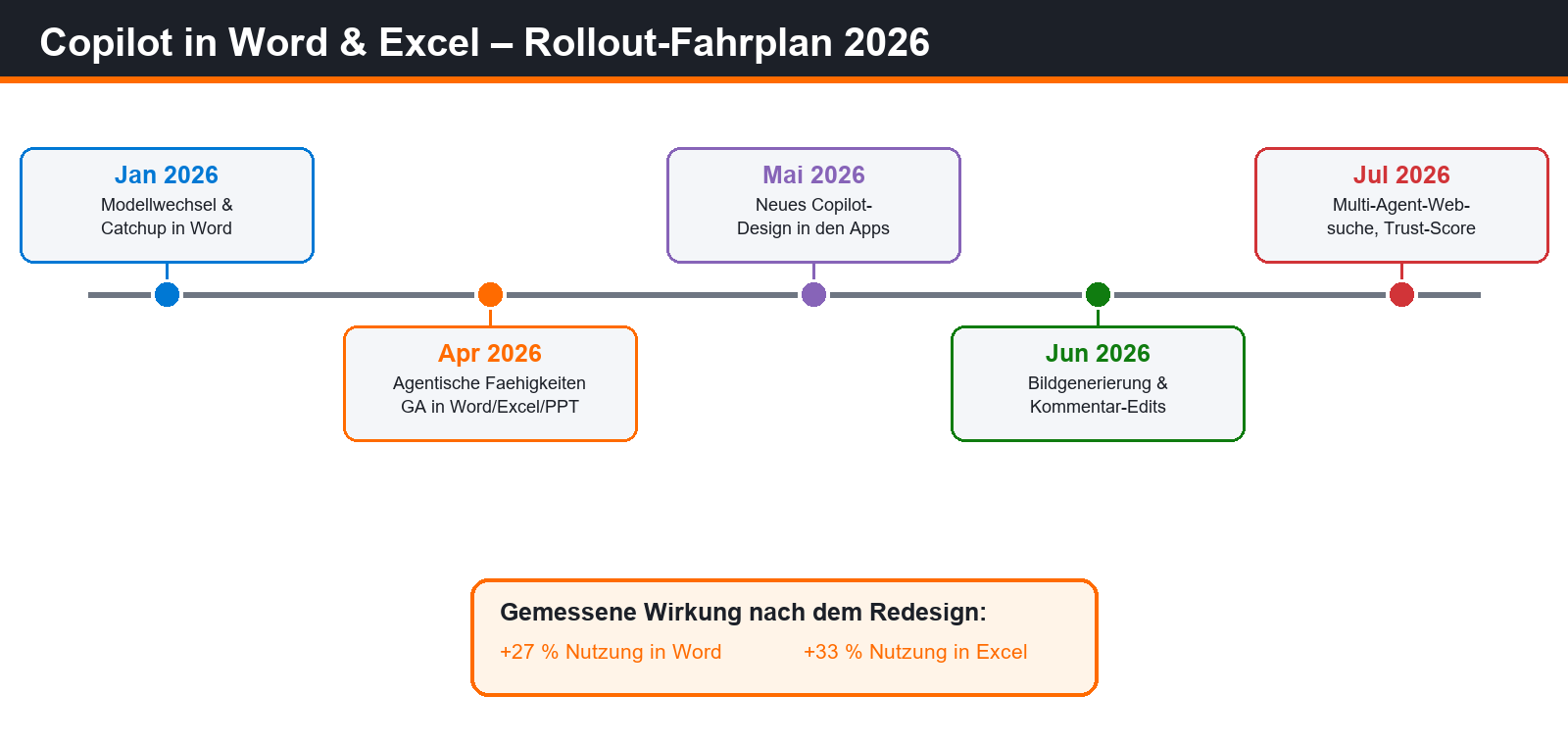
Abbildung 3: Der Rollout-Fahrplan 2026 – und was das Redesign messbar gebracht hat.
In Word ist der Sprung weniger spektakulär, aber im Alltag angenehm. Du kannst zwischen KI-Modellen wechseln – der schnelle für Textkosmetik, der schwere (Opus 4.8) für komplexe, mehrstufige Aufgaben. Bilder entstehen direkt im Dokument, frühere Copilot-Unterhaltungen lassen sich fortsetzen, und Catchup-Zusammenfassungen sagen dir in einem Absatz, was sich in einem geänderten Dokument getan hat – Gold wert, wenn drei Leute gleichzeitig an einem Angebot herumreden. Kommentare kann Copilot automatisch in Textbearbeitungen umsetzen, und das agentische Editieren läuft inzwischen sogar auf iPhone und iPad.
Der Modellwechsel klingt nach Detail, ist aber im Consulting-Alltag ein echtes Werkzeug. Für „mach den Absatz eine Spur formeller“ nimmst du das schnelle Modell und wartest keine Sekunde. Für „lies diese vier Anhänge, gleiche sie mit dem Vertragsentwurf ab und schreib mir die Widersprüche heraus“ schaltest du auf Opus 4.8, das für komplexe, mehrstufige Aufgaben und lange Kontexte gebaut ist. Man merkt den Unterschied vor allem dann, wenn eine Aufgabe mehr als einen Gedankenschritt braucht – da kippt das leichte Modell schnell in Oberflächlichkeit, während das schwere sauber durchzieht.
Was sind Chancen? Was sind Risiken?
Die Chancen liegen auf der Hand, und sie sind größer, als der übliche KI-Hype-Zynismus vermuten lässt. Genau die Aufgaben, die klassische Formeln nie konnten – unstrukturierten Text verstehen, Stimmung bewerten, Freitext in Kategorien sortieren – erledigt Copilot jetzt als Formel, die sich selbst aktualisiert. Das demokratisiert Analyse: Wer keine VBA-Kenntnisse hat, kommt trotzdem zu Auswertungen, die früher den einen Excel-Guru im Haus gebraucht hätten (du weißt schon, den, der immer im Urlaub ist, wenn das Quartalsende kommt). In Word verkürzt sich der Weg von der leeren Seite zum belastbaren Entwurf drastisch.
|
✓ TIPPBOX – Arrays statt Ziehen Das Rate-Limit liegt bei 100 =COPILOT()-Aufrufen je 10 Minuten. Wer die Formel über 500 Zellen herunterzieht, produziert 500 Einzelaufrufe und rennt sofort in ein #CONNECT. Besser: einen einzigen Aufruf mit einem großen Bereich als Array übergeben. Ein Call, viele Zeilen – und das Limit bleibt heil. |
|---|
Die Risiken sind das Spiegelbild der Chancen. Erstens: Halluzinationen, die aussehen wie harte Zahlen. Eine falsche KI-Kategorie in Spalte F fällt niemandem auf, weil sie sich benimmt wie jede andere Zelle – bis sie im Vorstandsreport landet. Zweitens: Nicht-Determinismus. Dieselbe Anfrage kann morgen leicht anders antworten. Für ein Audit ist „Die KI hatte gestern gute Laune“ keine akzeptable Begründung. Drittens: Datenschutz. Sensitivitätskennzeichnungen greifen hart – in als „Vertraulich“ oder „Streng vertraulich“ klassifizierten Mappen rechnet die Funktion schlicht nicht und liefert #BLOCKED. Viertens: Kosten und Lizenzen, denn ohne die passende Copilot-Lizenz bleibt der ganze Zauber grau.
|
⚠ WARNBOX – Fehlercodes lesen lernen #CONNECT = Rate-Limit gerissen, 10 Minuten warten. #BLOCKED = Sensitivitätslabel verbietet die Berechnung. Beides sind Features, keine Bugs – aber wenn dein Controlling-Report plötzlich voller Fehlerwerte steht, weil jemand das falsche Label gesetzt hat, willst du wissen, warum. Nimm die Codes in deine interne Doku und ins First-Level-Support-Skript auf. |
|---|
Eine Anekdote, die das Risiko greifbar macht: In einem Workshop hat ein Teilnehmer stolz eine Spalte gebaut, in der =COPILOT() Postleitzahlen in Bundesländer übersetzt. Sah tadellos aus – bis jemand stichprobenhaft nachsah und drei Zuordnungen glatt erfunden waren. Kein Fehlerwert, keine rote Zelle, nur eine höfliche, falsche Antwort. Die Lehre ist nicht „KI ist unbrauchbar“, sondern „KI-Zellen brauchen dieselbe Stichprobenkontrolle wie ein neuer Mitarbeiter in der Probezeit“. Vertrauen ist gut, ein kurzer Plausibilitätscheck ist besser – und kostet dich weniger als die Erklärung im nächsten Audit.
Was müssen wir jetzt schon vorbereiten?
Fangen wir bei der Lizenz an, weil ohne sie nichts geht: Die =COPILOT()-Funktion läuft für Geschäfts- und Schulkonten mit dem Microsoft-365-Copilot-Add-on, Privatnutzer brauchen ein Microsoft-365-Premium-Abo, und die neueste Funktion tröpfelt zunächst über das Frontier- und das Microsoft-365-Insider-Programm herein. Kläre also zuerst, wer im Haus überhaupt spielen darf, und plane das Budget realistisch – Copilot ist kein kostenloses Weihnachtsgeschenk aus Redmond.
Zweitens die Sensitivitätslabel-Strategie. Weil Copilot in vertraulich klassifizierten Mappen bewusst streikt, musst du dein Labeling sauber haben. Zu lasch klassifiziert heißt, dass sensible Daten in die KI wandern; zu streng klassifiziert heißt, dass die halbe Belegschaft #BLOCKED anstarrt und dich anruft. Drittens die Datenqualität: Copilot liebt echte Excel-Tabellen mit sauberen Spaltenüberschriften. Wildwuchs aus verbundenen Zellen und drei Kopfzeilen macht die Ergebnisse genauso wild.
|
ℹ FAKTENBOX – Deine Checkliste vor dem Rollout 1. Copilot-Lizenzen zuordnen und Budget freigeben. 2. Sensitivitätslabels prüfen und schulen. 3. Daten in echte Tabellen überführen. 4. Guardrails definieren: Wo ist =COPILOT() erlaubt, wo tabu? 5. Pilotgruppe benennen und Erfahrungen sammeln. 6. Versionierung und Backup sicherstellen, damit agentische Edits reversibel bleiben. 7. Fehlercodes und Rate-Limits in die interne Doku aufnehmen. |
|---|
Viertens Governance: Leg fest, in welchen Prozessen KI-Zellen erlaubt sind und in welchen nicht. Ein Marketing-Stimmungsbarometer? Gerne. Die Umsatzsteuer-Voranmeldung? Auf keinen Fall. Finanz- und compliance-kritische Zahlen gehören in deterministische Formeln, nicht in eine KI, die auch mal rät. Fünftens Schulung und Pilot: Starte mit einer kleinen, neugierigen Gruppe, sammle konkrete Beispiele – gute wie peinliche – und mach daraus deine internen Leitplanken. Und sechstens: Versionierung. Wenn ein Agent selbsttätig zwanzig Formeln umbaut, willst du zurückrollen können, bevor jemand fragt, warum die Bilanz jetzt anders aussieht.
Häufig gestellte Fragen
Wofür sollte ich die =COPILOT()-Funktion auf keinen Fall verwenden?
Für alles, wo eine falsche Zahl echten Schaden anrichtet – also Finanzberechnungen, rechtlich oder regulatorisch relevante Werte und alles, was reproduzierbar sein muss. Die Funktion erzeugt KI-Antworten, die variieren und falsch sein können; für deterministische Präzision nimmst du klassische Excel-Formeln.
Warum zeigt meine Copilot-Formel plötzlich #BLOCKED oder #CONNECT an?
#BLOCKED bedeutet, dass die Mappe als „Vertraulich“ oder „Streng vertraulich“ gekennzeichnet ist – dort rechnet die Funktion bewusst nicht. #CONNECT heißt, dass du das Limit von 100 Aufrufen je 10 Minuten gerissen hast; dann hilft nur eine kurze Pause oder das Bündeln vieler Zeilen in einen einzigen Array-Aufruf.
Brauche ich eine spezielle Lizenz für die neuen Copilot-Funktionen?
Ja. Geschäfts- und Schulkonten benötigen das Microsoft-365-Copilot-Add-on, Privatnutzer ein Microsoft-365-Premium-Abo. Die jüngsten Funktionen erscheinen zuerst über das Frontier- und das Microsoft-365-Insider-Programm und wandern von dort in die allgemeine Verfügbarkeit.
Rechnen sich Copilot-Ergebnisse in Excel automatisch neu?
Ja. Weil die =COPILOT()-Funktion in der Berechnungs-Engine von Excel sitzt, aktualisiert sich das Ergebnis automatisch, sobald sich die zugrunde liegenden Daten ändern – genau wie bei jeder anderen Formel auch.
Kann Copilot in Excel wirklich selbständig meine Mappe verändern?
Im Edit- beziehungsweise Agent-Modus ja: Copilot baut Formeln, Tabellen, PivotTables und Diagramme direkt in die Mappe. Du bleibst aber in der Kontrolle, kannst jeden Schritt prüfen und die Ausführung jederzeit über den Stopp-Knopf abbrechen.