
ADFS-Farm auf Windows Server 2022 installieren
Von der Vorbereitung bis zur ersten AnmeldungADFS-Farm installieren – Schritt für Schritt auf Windows Server 2022
|
WISSEN Alle Grundlagen, Szenarien und Spokes rund um ADFS an einem Ort. |
BERATUNG Neue Farm, Migration oder Aufräumen – mit jemandem, der das schon oft gemacht hat. |
SCHULUNG Installieren, betreiben, Fehler finden – im Workshop an echten Farmen. |
|---|
Eine ADFS-Farm zu installieren ist ein bisschen wie Zelte aufbauen: Die eigentliche Arbeit dauert zwanzig Minuten, das Suchen nach dem fehlenden Hering den Rest des Nachmittags. Der Assistent in der Serververwaltung ist schnell durchgeklickt, Install-AdfsFarm läuft in wenigen Minuten durch – und dann steht da eine Farm, die intern nach dem Kennwort fragt, obwohl sie es nicht sollte, extern eine Zertifikatswarnung zeigt und deren zweiter Knoten sich weigert, dem ersten beizutreten. Nichts davon ist ein ADFS-Problem. Alles davon ist ein Problem der Vorbereitung.
Dieser Beitrag ist deshalb keine Einführung in Claims, Tokens und Vertrauensstellungen. Die stehen auf der Pillar-Seite Active Directory Federation Services und in den bestehenden Fachartikeln. Hier geht es um genau eine Aufgabe: Du hast zwei leere Windows Server 2022 im internen Netz, zwei weitere in der DMZ, und am Ende des Tages soll sich ein Benutzer an sts.contoso.de anmelden können – intern ohne Kennwortabfrage, extern über den Web Application Proxy mit sauberem Zertifikat. Dazwischen liegen sieben Etappen, und wir gehen sie der Reihe nach durch.
Und bevor jemand fragt, warum man 2026 überhaupt noch eine ADFS-Farm aufsetzt: weil viele Unternehmen ADFS seit über zehn Jahren produktiv betreiben, weil daran Anwendungen hängen, die nicht über Nacht nach Entra ID umziehen, und weil ein sauber neu aufgesetzter Knoten auf aktuellem Betriebssystem die beste Grundlage ist – für den Weiterbetrieb ebenso wie für einen geordneten Ausstieg irgendwann. Eine verwahrloste Farm lässt sich schlechter migrieren als eine gepflegte. Das ist keine Panikmache, das ist Handwerk.
|
FAKTEN — Was am Ende dieses Beitrags steht Zwei ADFS-Knoten auf Windows Server 2022 in der Domäne contoso.local, Konfiguration in der Windows Internal Database (WID). Federation-Dienstname sts.contoso.de, intern per A-Record auf den internen Load Balancer, extern auf den Load Balancer vor zwei Web-Application-Proxy-Servern. Dienstkonto als gruppenverwaltetes Dienstkonto (gMSA), ein gemeinsames SSL-Zertifikat auf allen vier Servern. Ein erfolgreicher Funktionstest über die IdpInitiatedSignOn-Seite – intern mit Kerberos, extern mit Formular. |
|---|
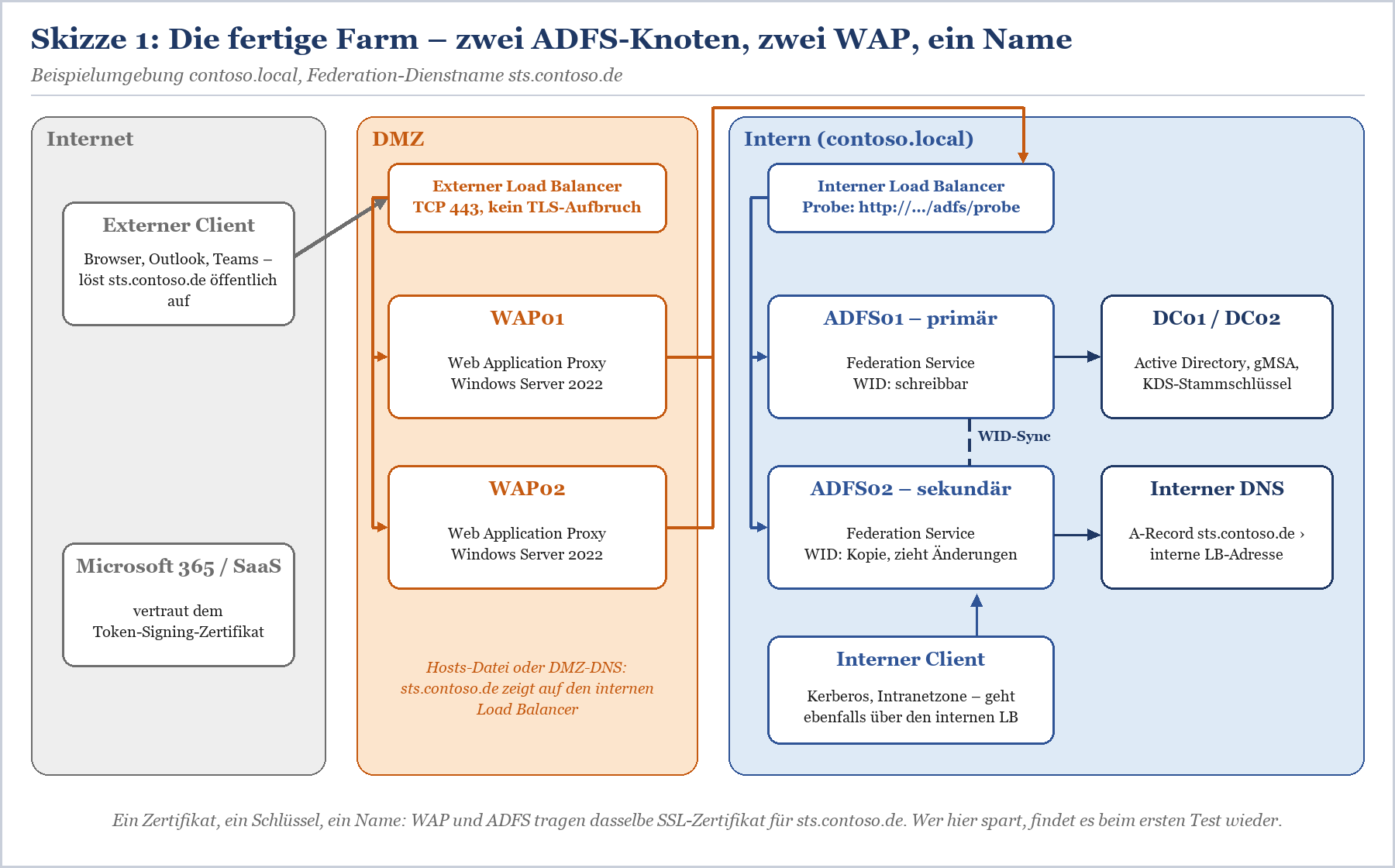
Skizze 1: Die Zielarchitektur. Der Federation-Dienstname gehört den Load Balancern, nicht einzelnen Servern. Die WAP-Knoten in der DMZ sind nicht Mitglied der Domäne.
Vorbereitung: Zertifikat, DNS und Dienstkonto
Die meisten fehlgeschlagenen ADFS-Installationen scheitern nicht am Setup, sondern an den drei Dingen, die vorher hätten erledigt sein sollen. Wenn du nur einen Abschnitt dieses Beitrags gründlich liest, dann diesen. Die Installation selbst ist danach fast enttäuschend unspektakulär.
Namen festlegen, bevor irgendjemand ein Zertifikat bestellt
Der wichtigste Name ist der Federation-Dienstname, in unserem Beispiel sts.contoso.de. Er taucht später in Metadaten, in jedem Relying Party Trust, im Federation-Trust mit Microsoft 365 und in den Köpfen der Anwender auf. Er lässt sich nachträglich ändern – so wie man ein tragendes Mauerwerk nachträglich versetzen kann. Also wähle ihn einmal richtig: kurz, neutral, ohne Servernamen, ohne Versionsnummer, ohne „test“. Namen wie adfs2022.contoso.de altern schlecht, spätestens mit dem nächsten Betriebssystem.
|
Objekt |
Beispiel |
Anmerkung |
|---|---|---|
|
Federation-Dienstname |
sts.contoso.de |
Öffentlicher Name, gehört dem Load Balancer, nie einem einzelnen Knoten |
|
ADFS-Knoten |
ADFS01, ADFS02 |
Domänenmitglieder in contoso.local, gleiche Domäne für alle Knoten |
|
WAP-Knoten |
WAP01, WAP02 |
In der DMZ, keine Domänenmitglieder, eigene Arbeitsgruppe |
|
Dienstkonto |
CONTOSO\gmsa-adfs$ |
Gruppenverwaltetes Dienstkonto, das Dollarzeichen gehört dazu |
|
Anzeigename |
Contoso Anmeldung |
Steht auf der Anmeldeseite, jederzeit änderbar |
Tabelle 1: Die Namen der Beispielumgebung. Echte Hostnamen deiner Umgebung gehören in dein Betriebshandbuch, nicht in Blogartikel.
Das SSL-Zertifikat
ADFS braucht für den Start genau ein Zertifikat von dir: das SSL-Zertifikat für den Federation-Dienstnamen. Token-Signing- und Token-Decrypting-Zertifikat erzeugt ADFS selbst, selbstsigniert, und Microsoft empfiehlt ausdrücklich, bei diesen internen Zertifikaten zu bleiben. Wer aus Prinzip auch dafür die eigene PKI verwenden möchte, kann das über Parameter von Install-AdfsFarm tun – und hat sich damit einen zusätzlichen Kalendereintrag für die Erneuerung eingehandelt. Wie das Token-Signing-Zertifikat im Betrieb gewechselt wird, steht in ADFS Token-Signing-Zertifikat erneuern – mit und ohne AutoCertificateRollover.
Für das SSL-Zertifikat gelten wenige, aber harte Regeln:
Für den produktiven Betrieb öffentlich vertrauenswürdig – schließlich zeigt es auch jeder externe Browser und jede Partnerorganisation an.
Der Federation-Dienstname steht im Subject oder, besser, im Subject Alternative Name.
Die erweiterte Schlüsselverwendung Serverauthentifizierung ist enthalten.
Wer Benutzerzertifikate über Port 443 nutzen will, braucht zusätzlich certauth.sts.contoso.de im SAN. Wer Geräteregistrierung für ältere Clients plant, enterpriseregistration.<UPN-Suffix> pro UPN-Suffix.
Der private Schlüssel ist exportierbar – sonst bekommst du ihn nicht auf den zweiten Knoten und die WAP-Server.
|
WARNUNG — Unterschiedliche Zertifikate auf ADFS und WAP Die Eigenschaft ExtendedProtectionTokenCheck ist in ADFS standardmäßig aktiv. In diesem Fall muss der Web Application Proxy dasselbe Zertifikat mit demselben Schlüssel tragen wie die ADFS-Knoten. Ein „gleichwertiges“ Zertifikat mit gleichem Namen, aber anderem Schlüssel reicht nicht. Der Klassiker: Das Netzwerkteam bestellt für die DMZ ein eigenes Zertifikat, weil es „ja nur der Proxy“ ist. Ergebnis sind Anmeldefehler, die aussehen wie alles Mögliche, nur nicht wie ein Zertifikatsproblem. Bestelle ein Zertifikat und verteile es auf alle vier Server. |
|---|
Auf ADFS01 importierst du das Zertifikat samt privatem Schlüssel in den Computerspeicher und merkst dir den Fingerabdruck. Der wird gleich zum wichtigsten Parameter des Tages:
|
$pfxPass = Read-Host -AsSecureString -Prompt "PFX-Kennwort" Get-ChildItem Cert:\LocalMachine\My | |
|---|
Zertifikat importieren und prüfen – HasPrivateKey muss True sein, sonst brauchst du gar nicht weiterzumachen.
DNS: A-Record, Split-DNS und kein CNAME
Der Federation-Dienstname muss intern und extern unterschiedlich aufgelöst werden. Interne Clients sollen direkt beim internen Load Balancer vor den ADFS-Knoten landen, externe Clients beim Load Balancer vor den WAP-Servern. Die WAP-Server selbst wiederum müssen den Namen auf den internen Load Balancer auflösen – meist über die Hosts-Datei oder einen eigenen DNS-Server in der DMZ. Das nennt sich Split-DNS und ist ungefähr so aufregend, wie es klingt, bis es fehlt.
Eine Regel ist nicht verhandelbar: Für die Windows-integrierte Anmeldung verlangt Microsoft einen A-Record für den Federation-Dienstnamen, keinen CNAME. Mit einem CNAME fragt der Client je nach Situation ein Kerberos-Ticket für den Zielnamen des Alias an, der SPN passt nicht mehr, und die interne Anmeldung fällt auf das Kennwortformular zurück. Wenn dir das bereits passiert ist, findest du die Diagnose in SPN, DNS und Kerberos für ADFS – warum die interne Anmeldung auf Formular zurückfällt.
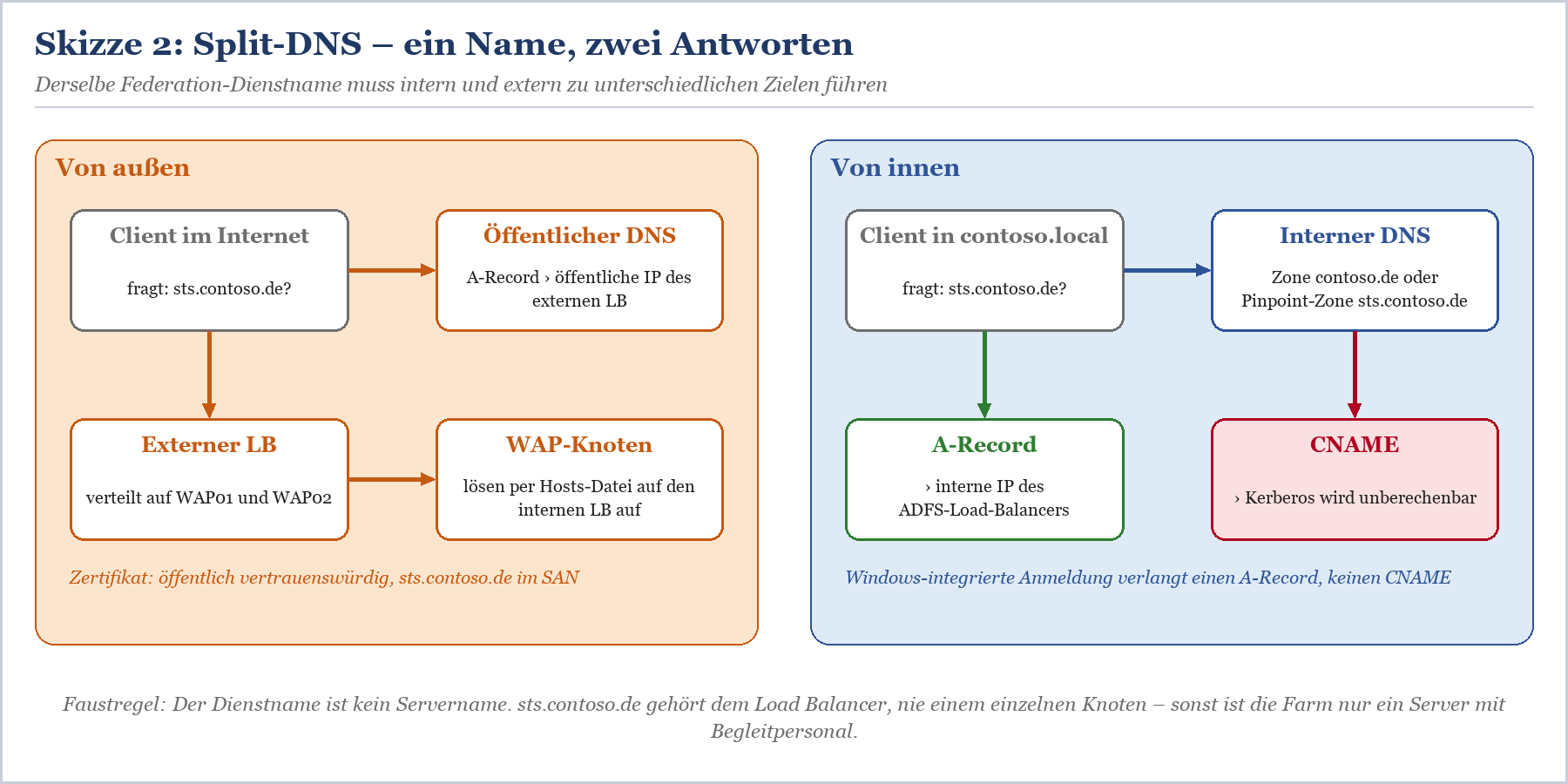
Skizze 2: Split-DNS für sts.contoso.de. Intern zeigt ein A-Record auf den ADFS-Load-Balancer, extern der öffentliche DNS auf den Load Balancer vor den WAP-Servern.
|
TIPP — Pinpoint-Zone statt ganzer Zone Wenn intern keine Zone contoso.de existiert und du nicht die komplette öffentliche Zone intern nachpflegen willst, lege auf den internen DNS-Servern eine eigene Zone mit dem Namen sts.contoso.de an und darin einen A-Record ohne Hostnamen. So beantwortet der interne DNS genau diesen einen Namen selbst und reicht alles andere weiter. Für die Installation reicht es übrigens zunächst, wenn der A-Record auf ADFS01 zeigt. Sobald der zweite Knoten steht, ziehst du ihn auf den internen Load Balancer um. |
|---|
Das Dienstkonto: gMSA
ADFS läuft unter einem Domänenkonto. Früher war das ein normales Benutzerkonto mit einem Kennwort, das auf einem Post-it im Serverschrank klebte und seit 2014 nicht mehr geändert wurde, weil niemand wusste, was dann passiert. Heute nimmt man ein gruppenverwaltetes Dienstkonto: Das Kennwort verwaltet Active Directory selbst, es wechselt automatisch, und kein Mensch kennt es. Voraussetzung ist ein KDS-Stammschlüssel in der Gesamtstruktur und mindestens ein Domänencontroller ab Windows Server 2012.
Wie du den KDS-Stammschlüssel anlegst, warum du in einer Produktivumgebung die Wartezeit für die Replikation nicht mit einem rückdatierten Zeitstempel austrickst und wie man eine bestehende Farm von einem klassischen Konto auf ein gMSA umzieht, steht ausführlich in gMSA als ADFS-Dienstkonto einrichten und umstellen. Für die Installation reicht dir eine Kurzfassung: Das gMSA existiert, und die Computerkonten der ADFS-Knoten dürfen sein Kennwort abrufen. Das prüfst du auf jedem ADFS-Knoten mit einem einzigen Befehl:
|
Install-WindowsFeature RSAT-AD-PowerShell |
|---|
Liefert Test-ADServiceAccount False, fehlt meistens die Berechtigung für das Computerkonto – oder der Server wurde seit der Gruppenänderung nicht neu gestartet.
|
WICHTIG — Die Anmeldeinformationen des Installierenden Für den ersten Knoten muss der PDC-Emulator erreichbar sein, und das Konto, mit dem du installierst, braucht lokale Administratorrechte auf dem Server sowie das Recht, im Active Directory den Container für die Zertifikatsschlüsselverteilung anzulegen. In der Praxis ist das ein Domänen-Admin. Darf das nicht sein, lässt du die AD-Objekte vorab von jemandem mit den nötigen Rechten anlegen und installierst dann mit dem Parameter AdminConfiguration. Das ist sauber, erfordert aber Absprache – plane sie ein, statt sie am Installationstag zu entdecken. |
|---|
WID oder SQL Server
Die Konfiguration einer ADFS-Farm liegt in einer Datenbank, entweder in der mitgelieferten Windows Internal Database auf jedem Knoten oder zentral in SQL Server. Für die allermeisten Umgebungen ist WID die richtige Wahl, und diese Anleitung verwendet sie. Die Grenzen sind überschaubar: Microsoft unterstützt WID-Farmen mit bis zu 30 Knoten und bis zu 100 Relying Party Trusts. Darüber hinaus sowie für SAML-Artefaktauflösung und Token-Replay-Erkennung brauchst du SQL Server. Die ganze Abwägung, inklusive Hochverfügbarkeit auf SQL-Seite, gehört nicht hierher, sondern in WID oder SQL Server als ADFS-Konfigurationsdatenbank.
|
Kriterium |
WID |
SQL Server |
|---|---|---|
|
Knoten pro Farm |
bis 30 |
über 30 möglich |
|
Relying Party Trusts |
bis 100 |
über 100 möglich |
|
SAML-Artefaktauflösung |
nicht unterstützt |
unterstützt |
|
Token-Replay-Erkennung |
nicht unterstützt |
unterstützt |
|
Schreibender Knoten |
nur der primäre Knoten |
alle Knoten |
|
Zusätzliche Abhängigkeit |
keine |
SQL-Instanz inklusive Hochverfügbarkeit |
Tabelle 2: WID und SQL Server im Vergleich – Grenzwerte gemäß den ADFS-Anforderungen von Microsoft.
|
FAKTEN — Checkliste vor dem ersten Install-AdfsFarm Zwei Windows Server 2022 als ADFS-Knoten, Mitglied derselben Domäne, aktuell gepatcht, Zeit synchron mit der Domäne. Zwei Windows Server 2022 als WAP-Knoten in der DMZ, nicht in der Domäne, TCP 443 von der DMZ zum internen Load Balancer freigeschaltet. SSL-Zertifikat für sts.contoso.de mit exportierbarem privatem Schlüssel als PFX, öffentlich vertrauenswürdig, Serverauthentifizierung, Fingerabdruck notiert. Interner A-Record sts.contoso.de (zunächst auf ADFS01, später auf den internen Load Balancer), öffentlicher A-Record auf den externen Load Balancer. Kein CNAME für den Federation-Dienstnamen – nirgends. gMSA angelegt, Test-ADServiceAccount liefert auf beiden ADFS-Knoten True. PDC-Emulator erreichbar, Installationskonto mit ausreichenden Rechten oder AD-Objekte vorab angelegt. Entscheidung WID oder SQL getroffen und dokumentiert. Wartungsfenster und Ansprechpartner aus Netzwerk-, PKI- und AD-Team bekannt – nicht nur deren Namen, sondern auch deren Telefonnummern. |
|---|
Der erste Knoten: Rolle installieren und Install-AdfsFarm
Jetzt wird es kurz. Das ist kein Tippfehler, sondern die Belohnung für die Vorbereitung.
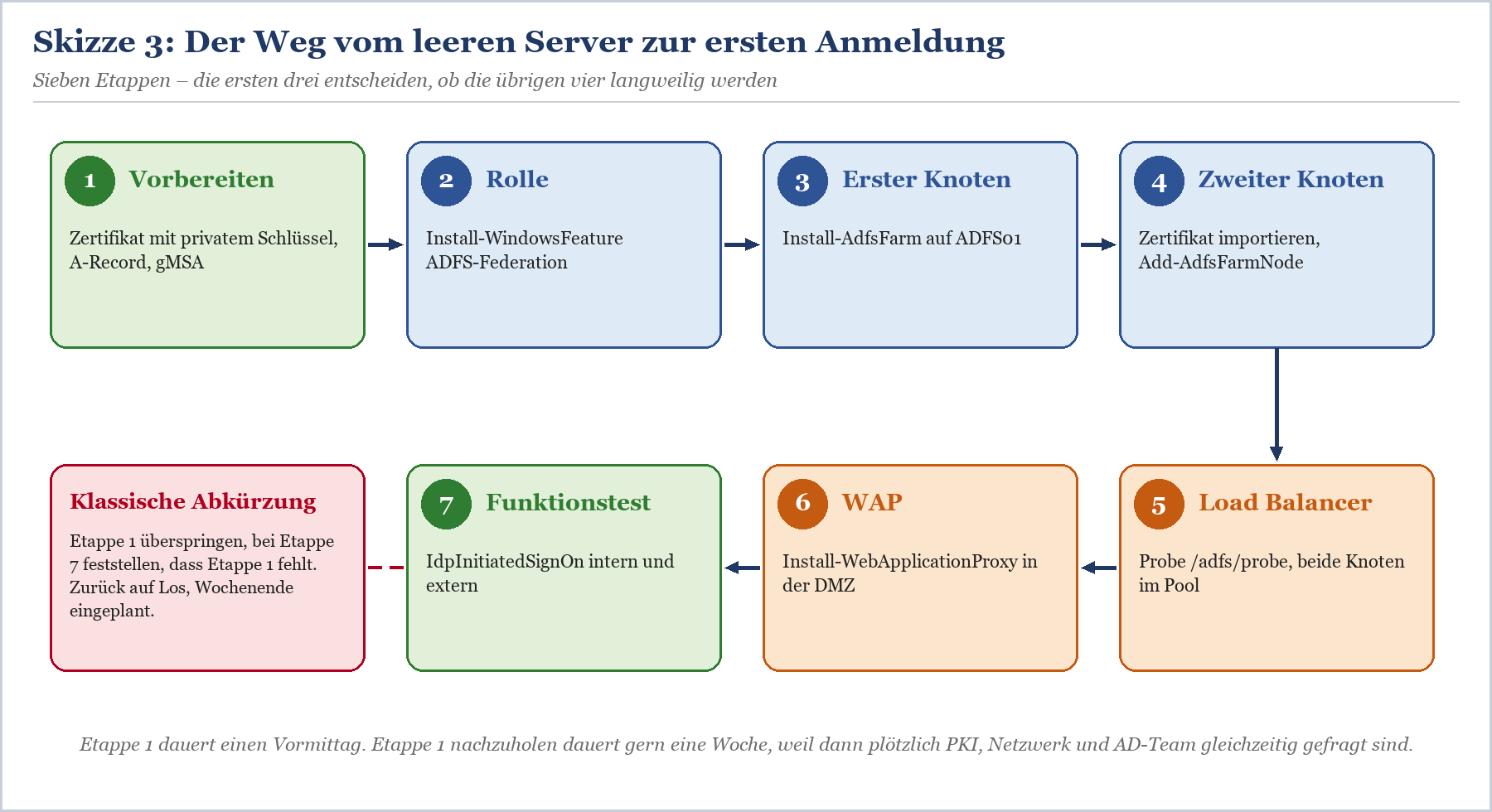
Skizze 3: Die sieben Etappen. Etappe 1 ist die langwierigste – und die einzige, deren Fehlen man erst bei Etappe 7 bemerkt.
Die Rolle installieren
Die ADFS-Rolle installierst du auf ADFS01 wahlweise über die Serververwaltung oder mit einer Zeile PowerShell. Ein Neustart ist in der Regel nicht nötig, schadet aber auch niemandem, der sowieso gerade Kaffee holt.
|
Install-WindowsFeature ADFS-Federation -IncludeManagementTools |
|---|
Damit liegen die Binärdateien auf dem Server, aber es gibt noch keine Farm. Der Dienst adfssrv existiert, startet aber sinnvollerweise erst nach der Konfiguration. Wer an dieser Stelle schon die Verwaltungskonsole öffnet, sieht eine freundliche Aufforderung, den Server zu konfigurieren – sonst nichts.
Die Farm anlegen mit Install-AdfsFarm
Der Assistent in der Serververwaltung erzeugt am Ende ein PowerShell-Skript mit genau diesem Aufruf, du kannst also auch gleich den Aufruf nehmen. Vorher lohnt sich ein Probelauf mit Test-AdfsFarmInstallation, der dieselben Parameter prüft, ohne etwas zu verändern:
|
$thumb = "<Fingerabdruck des SSL-Zertifikats>" Test-AdfsFarmInstallation ` Install-AdfsFarm ` |
|---|
Erster Knoten mit WID und gMSA. Das Dollarzeichen am Kontonamen ist Absicht; in doppelten Anführungszeichen stört es hier nicht, weil kein gültiger Variablenname folgt.
Ohne Angabe einer SQL-Verbindungszeichenfolge legt Install-AdfsFarm eine WID-Farm an und macht ADFS01 zum primären Knoten. Die wichtigsten Parameter im Überblick:
|
Parameter |
Wozu |
Anmerkung |
|---|---|---|
|
FederationServiceName |
Dienstname der Farm |
Muss zum Zertifikat passen, sonst bricht der Aufruf ab |
|
FederationServiceDisplayName |
Anzeigename auf der Anmeldeseite |
Später mit Set-AdfsProperties änderbar |
|
CertificateThumbprint |
SSL-Zertifikat aus dem Computerspeicher |
Wird zugleich Dienstkommunikationszertifikat |
|
GroupServiceAccountIdentifier |
gMSA als Dienstkonto |
Alternative: ServiceAccountCredential für ein klassisches Konto |
|
SQLConnectionString |
Konfiguration in SQL Server |
Weglassen bedeutet WID |
|
AdminConfiguration |
Vorab angelegte AD-Objekte verwenden |
Wenn das Installationskonto keine Domänen-Admin-Rechte hat |
|
SigningCertificateThumbprint, DecryptingCertificateThumbprint |
Eigene Token-Zertifikate |
Nur mit gutem Grund; Standard sind selbstsignierte Zertifikate |
|
OverwriteConfiguration |
Vorhandene Konfiguration überschreiben |
Nur bei bewusster Neuinstallation – der Name ist Programm |
Tabelle 3: Die relevanten Parameter von Install-AdfsFarm.
|
WARNUNG — So stand es früher in jeder Anleitung Viele ältere Installationsanleitungen enden mit Convert-MsolDomainToFederated oder New-MsolFederatedDomain aus dem MSOnline-Modul. Dieses Modul und das AzureAD-Modul sind ausgemustert und kein aktueller Weg mehr. Die Federation-Konfiguration einer Microsoft-365-Domäne pflegst du heute mit Microsoft Graph PowerShell, etwa mit New-MgDomainFederationConfiguration und Update-MgDomainFederationConfiguration, oder über Entra Connect. Für die Installation der Farm selbst spielt das keine Rolle – wichtig ist nur, dass du alte Skripte nicht blind weiterverwendest. |
|---|
Die erste Kontrolle
Läuft der Aufruf ohne Fehler durch, meldet er eine Erfolgsmeldung und gegebenenfalls Warnungen. Lies die Warnungen. Eine davon betrifft typischerweise den SPN: ADFS registriert den benötigten Dienstprinzipalnamen beim Anlegen der Farm selbst am Dienstkonto. Scheitert das, etwa weil der SPN schon an einem anderen Konto hängt, bekommst du eine Warnung und musst von Hand nachbessern. Wer das ignoriert, wundert sich später über Kennwortformulare im Intranet.
|
Get-Service adfssrv |
|---|
Dienst läuft, Eigenschaften stimmen, drei Zertifikatstypen vorhanden, Rolle PrimaryComputer, Probe antwortet mit 200.
|
TIPP — Die Metadaten als Lebenszeichen Ein schneller Test aus einem Browser auf einem Domänen-Client: Ruf auf dem Federation-Dienstnamen den Pfad /FederationMetadata/2007-06/FederationMetadata.xml auf. Kommt ein XML-Dokument ohne Zertifikatswarnung zurück, sind DNS, Zertifikat und Dienst grundsätzlich in Ordnung. Kommt eine Warnung, stimmt etwas am Zertifikat oder am Namen nicht – und zwar jetzt schon, nicht erst am WAP. |
|---|
Der zweite Knoten mit Add-AdfsFarmNode
Ein ADFS-Server ist keine Farm, sondern ein Einzelfall mit Ambitionen. Hochverfügbar wird es erst mit dem zweiten Knoten – und der ist schneller installiert als der erste, weil fast alles schon da ist.
Vorbereitung auf ADFS02
Auf ADFS02 wiederholst du drei Schritte aus der Vorbereitung: das SSL-Zertifikat mit privatem Schlüssel importieren, Test-ADServiceAccount ausführen und die Rolle installieren. Achte darauf, wirklich dasselbe Zertifikat zu importieren, nicht ein neu ausgestelltes mit gleichem Namen. Der Fingerabdruck muss identisch sein.
|
Import-PfxCertificate -FilePath C:\Install\sts.contoso.de.pfx ` |
|---|
Der Beitritt zur Farm
Bei einer WID-Farm teilst du dem neuen Knoten mit, wer der primäre Knoten ist. Auch hier gibt es einen Probelauf, Test-AdfsFarmJoin, bevor es ernst wird:
|
$thumb = "<Fingerabdruck des SSL-Zertifikats>" Test-AdfsFarmJoin ` Add-AdfsFarmNode ` |
|---|
Zweiter Knoten einer WID-Farm. Bei einer SQL-Farm ersetzt SQLConnectionString den Parameter PrimaryComputerName.
Add-AdfsFarmNode holt die Konfiguration vom primären Knoten, legt eine lokale WID an und richtet ADFS02 als sekundären Knoten ein. Ab jetzt stellen beide Knoten Token aus. Ändern kannst du die Konfiguration aber nur auf ADFS01 – der sekundäre Knoten fragt regelmäßig nach, ob es etwas Neues gibt, standardmäßig alle fünf Minuten.
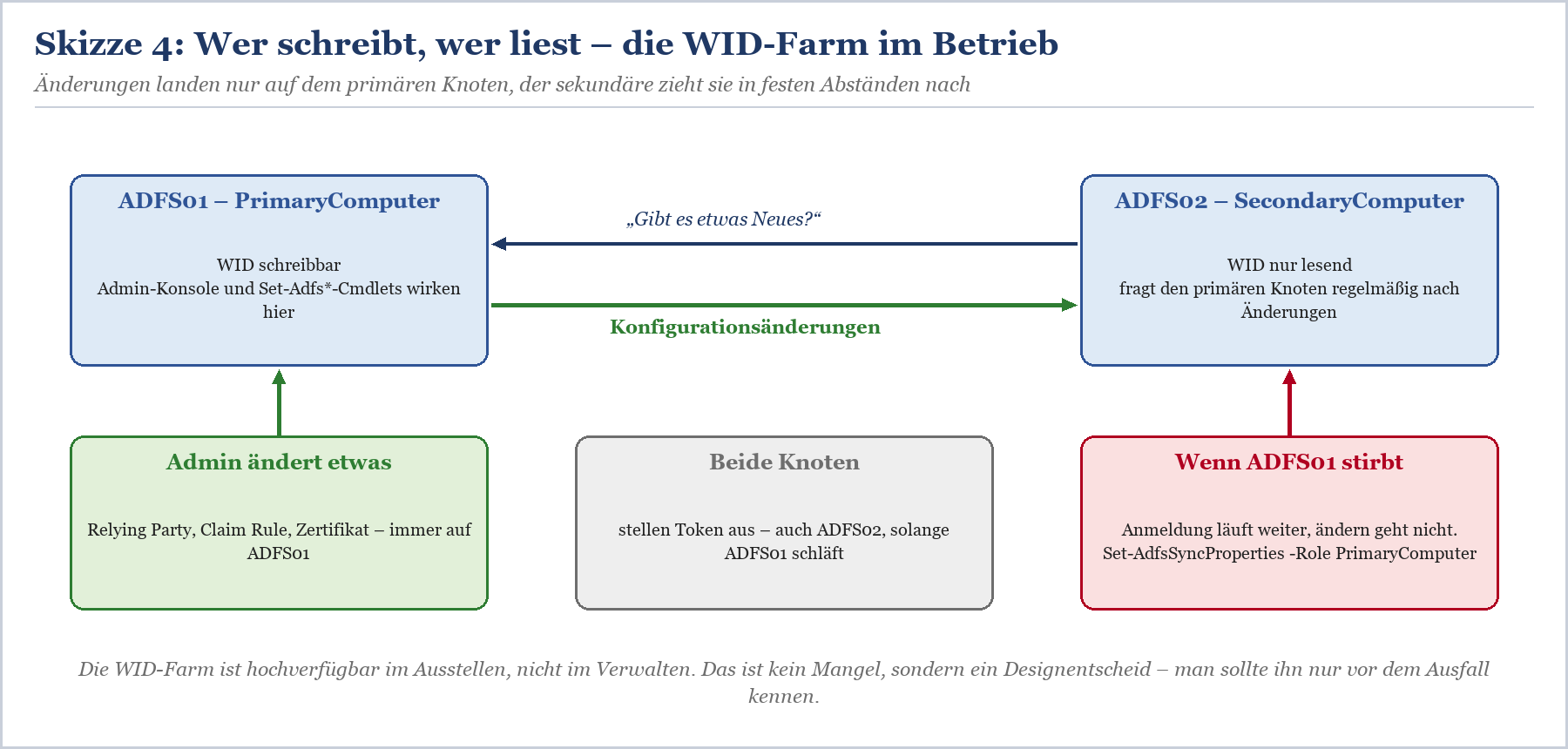
Skizze 4: Die WID-Farm im Betrieb. Beide Knoten stellen Token aus, geschrieben wird nur auf dem primären Knoten.
Die Synchronisation prüfen
|
# Auf ADFS02 |
|---|
Ein kurzer Praxistest: Ändere auf ADFS01 etwas Harmloses, etwa den Anzeigenamen, warte die Synchronisation ab und prüfe mit Get-AdfsProperties auf ADFS02, ob die Änderung angekommen ist. Wenn ja, ist die Farm im eigentlichen Sinne fertig. Wenn nein, liegt es fast immer an der Namensauflösung zwischen den Knoten oder an einer Firewall, die den primären Knoten für den sekundären unerreichbar macht.
|
WARNUNG — Wenn der primäre Knoten ausfällt Fällt ADFS01 aus, laufen Anmeldungen über ADFS02 weiter. Konfigurationsänderungen sind dann aber nicht möglich, weil ADFS02 nur eine Lesekopie hat. Ist absehbar, dass ADFS01 nicht wiederkommt, machst du ADFS02 mit Set-AdfsSyncProperties -Role PrimaryComputer zum neuen primären Knoten und stellst alle weiteren Knoten mit Set-AdfsSyncProperties -Role SecondaryComputer -PrimaryComputerName auf den neuen Primärknoten um. Tu das nie, solange der alte Primärknoten noch lebt und Änderungen annimmt. Zwei Primärknoten in einer Farm sind wie zwei Kapitäne auf einem Schiff: Irgendwann fahren sie in unterschiedliche Richtungen, und das Schiff hat eine Meinung dazu. |
|---|
Load Balancer davor und Knoten in den Pool
Sobald beide Knoten laufen, ziehst du den internen A-Record von ADFS01 auf die virtuelle Adresse des internen Load Balancers um. Microsoft empfiehlt dafür drei Dinge: TLS am Load Balancer nicht aufbrechen, einen Load Balancer mit SNI-Unterstützung verwenden und als Health Probe den HTTP-Endpunkt /adfs/probe abfragen, der lokal mit 200 antwortet. DNS-Round-Robin ist kein Lastverteiler, sondern ein Würfelspiel ohne Gesundheitsprüfung. Die Details, von Persistenz bis zur Fallback-Bindung für Clients ohne SNI, stehen in ADFS hinter dem Load Balancer – Health Probe, SNI und Persistenz. Wer einen Kemp LoadMaster einsetzt, findet die passende Konfiguration auf der Pillar-Seite Kemp LoadMaster.
Web Application Proxy in der DMZ anbinden
Die Farm steht, intern funktioniert alles – jetzt fehlt der Weg von außen. Der Web Application Proxy nimmt Anmeldungen aus dem Internet entgegen und reicht sie an die Farm durch, ohne dass ein ADFS-Knoten selbst im Internet steht. ADFS und WAP dürfen übrigens nicht auf demselben Server installiert werden; wer das versucht, spart einen Server und verliert die Trennung, die der Proxy überhaupt erst herstellt.
Vorbereitung auf WAP01 und WAP02
Das SSL-Zertifikat für sts.contoso.de mit privatem Schlüssel importieren – dasselbe wie auf den ADFS-Knoten.
sts.contoso.de per Hosts-Datei oder DMZ-DNS auf die Adresse des internen ADFS-Load-Balancers auflösen.
Die ausstellende Zertifizierungsstelle des Zertifikats muss auf dem WAP-Server vertrauenswürdig sein – bei öffentlichen Zertifikaten in der Regel gegeben.
TCP 443 vom WAP zum internen Load Balancer freischalten.
|
Install-WindowsFeature Web-Application-Proxy -IncludeManagementTools $cred = Get-Credential -Message "Konto mit lokalen Adminrechten auf den ADFS-Knoten" |
|---|
Anbindung eines WAP-Knotens an die Farm. Die Anmeldeinformationen werden nur für den Aufbau des Proxy-Vertrauens benötigt.
Install-WebApplicationProxy baut ein Vertrauensverhältnis zwischen Proxy und Farm auf, das auf einem Zertifikat beruht, das sich im Betrieb selbst erneuert – solange der Proxy regelmäßig Kontakt zur Farm hat. Steht ein WAP-Server wochenlang ausgeschaltet im Schrank, kann dieses Vertrauen ablaufen. Wie du es wiederbelebst, steht in WAP-Proxy-Vertrauen erneuern – wenn der Web Application Proxy plötzlich nicht mehr will. Zur Architektur des Proxys und zu der Frage, was ihn eines Tages ablösen kann, lies Web Application Proxy: Architektur und Ablöse.
|
TIPP — Den WAP nicht zum Domänenmitglied machen Für die reine ADFS-Veröffentlichung muss der Web Application Proxy nicht Mitglied der Domäne sein, und er sollte es auch nicht. Nur wenn du über den WAP Anwendungen mit Kerberos Constrained Delegation veröffentlichen willst, brauchst du den Domänenbeitritt – und dann eine sehr gute Begründung für die Firewallregeln, die das nach sich zieht. |
|---|
Funktionstest über die IdpInitiatedSignOn-Seite
Bevor die erste echte Anwendung angebunden wird, willst du wissen, ob die Farm überhaupt Benutzer anmelden kann. Dafür gibt es in ADFS eine eingebaute Testseite unter dem Pfad /adfs/ls/idpinitiatedsignon.aspx auf dem Federation-Dienstnamen. Sie meldet einen Benutzer direkt am Identitätsanbieter an, ohne dass eine Relying Party beteiligt ist, und listet auf Wunsch die SAML-Relying-Parties zur Auswahl auf.
Die Seite ist ab Werk ausgeschaltet
Und hier stolpern viele Anleitungen, die noch aus der Zeit von ADFS 2012 R2 stammen: Seit ADFS unter Windows Server 2016 ist die IdpInitiatedSignOn-Seite standardmäßig deaktiviert. Wer sie aufruft, bekommt eine Fehlerseite und zweifelt an der gesamten Installation. Dabei fehlt nur ein Schalter, den du auf dem primären Knoten umlegst:
|
Get-AdfsProperties | Select-Object EnableIdpInitiatedSignonPage |
|---|
Set-AdfsProperties quittiert kommentarlos. Deshalb danach noch einmal nachsehen – und auf ADFS02 die Synchronisation abwarten.
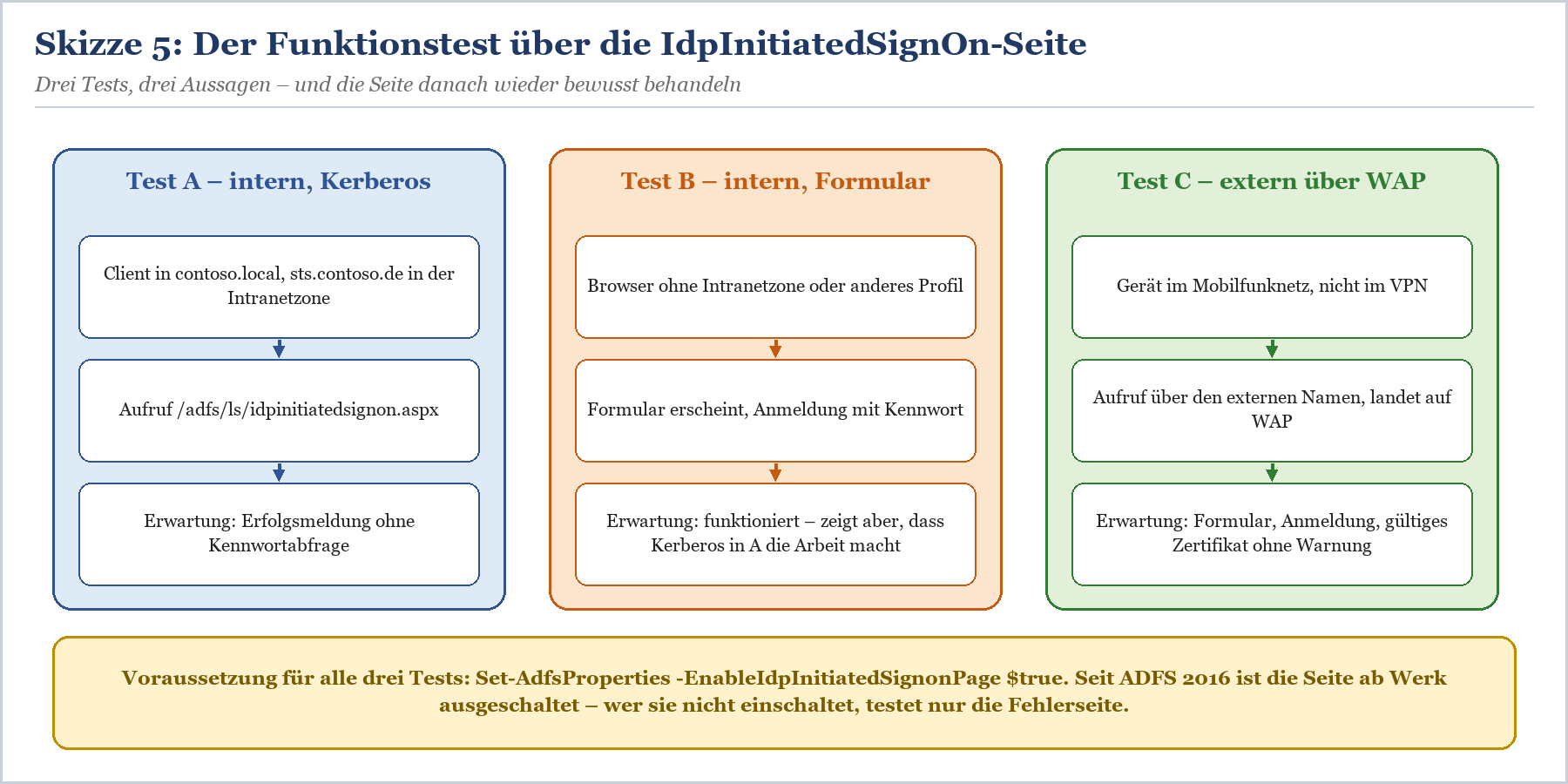
Skizze 5: Drei Tests mit drei unterschiedlichen Aussagen. Erst wenn alle drei grün sind, ist die Farm bereit für Relying Party Trusts.
Test intern: Kerberos statt Kennwort
Auf einem Domänen-Client muss sts.contoso.de in der Zone Lokales Intranet stehen, am besten per Gruppenrichtlinie. Dann rufst du die Seite auf, klickst auf Anmelden und solltest ohne jede Kennwortabfrage die Meldung erhalten, dass du angemeldet bist. Genau das ist der Moment, in dem sich die A-Record-Sorgfalt aus der Vorbereitung auszahlt. Erscheint stattdessen das Formular, stimmt meist etwas an Zone, DNS oder SPN nicht – die Zusammenhänge zwischen Kerberos, Dienstprinzipalnamen und Namensauflösung erklärt die Pillar-Seite Microsoft Kerberos.
Test extern: über den WAP
Der externe Test gehört auf ein Gerät, das wirklich draußen ist: ein Smartphone im Mobilfunknetz, ein Notebook ohne VPN. Aus dem Büro heraus mit „einfach mal den externen Namen“ testen, beweist nur, dass dein interner DNS funktioniert. Extern erwartest du das Anmeldeformular, keine Zertifikatswarnung und nach der Anmeldung dieselbe Erfolgsmeldung wie intern.
|
Symptom |
Wahrscheinliche Ursache |
Erster Blick |
|---|---|---|
|
Fehlerseite statt Anmeldeseite |
IdpInitiatedSignOn-Seite nicht aktiviert |
Get-AdfsProperties, Eigenschaft EnableIdpInitiatedSignonPage |
|
Intern Formular statt Kerberos |
Zone, CNAME statt A-Record oder SPN-Problem |
Intranetzone, nslookup, setspn -Q für den Dienstnamen |
|
Zertifikatswarnung extern |
Anderes Zertifikat auf dem WAP oder fehlende Zwischenzertifikate |
Fingerabdruck auf WAP und ADFS vergleichen |
|
Extern nicht erreichbar, intern gut |
Hosts-Datei auf WAP, Firewall DMZ nach intern |
Test-NetConnection sts.contoso.de -Port 443 vom WAP |
|
Mal geht es, mal nicht |
Ein Knoten im Pool ist krank |
Probe /adfs/probe je Knoten, Admin-Log beider Knoten |
|
Anmeldung schlägt mit gültigem Kennwort fehl |
Dienstkonto, Zeitabweichung, Kontosperre |
ADFS-Admin-Ereignisprotokoll |
Tabelle 4: Die häufigsten Befunde beim ersten Funktionstest.
Wenn eines dieser Symptome bleibt, helfen dir zwei Beiträge weiter: ADFS-Anmeldung schlägt fehl – die häufigsten Ursachen und ihre Lösung für die typischen Ursachen und ADFS-Ereignisprotokolle lesen – Admin-Log, Debug-Tracing und Auditing für den Blick in Admin-Log und Debug-Tracing, der die meisten Rätsel in Minuten auflöst.
Und danach: Seite anlassen oder ausschalten?
Microsoft hat die Seite nicht ohne Grund standardmäßig deaktiviert: Sie ist eine zusätzliche, öffentlich erreichbare Anmeldemöglichkeit, die im Alltag die wenigsten Anwender brauchen. Wenn du sie nur für den Funktionstest und die Fehlersuche verwendest, schalte sie nach dem Test mit Set-AdfsProperties -EnableIdpInitiatedSignonPage $false wieder ab und bei Bedarf kurz wieder ein. Wenn Anwendungen sie für IdP-initiierte Anmeldungen tatsächlich benötigen, lass sie an – dann aber bewusst, dokumentiert und mit einem Blick auf die übrigen Schutzmaßnahmen der Farm, wie sie in ADFS-Sicherheit: Angriffe, Härtung, Golden SAML und MFA beschrieben sind.
|
WICHTIG — Eine neue Farm ist noch keine fertige Farm Nach dem erfolgreichen Funktionstest fehlen noch Dinge, die nichts mit der Installation zu tun haben, aber alles mit dem Betrieb: Extranet Smart Lockout gegen Passwort-Spray, eine Sicherung der Konfiguration, eine Überwachung beider Knoten und eine dokumentierte Zertifikatsstrategie. Die wichtigsten Einstiege: Extranet Smart Lockout – ADFS gegen Passwort-Spray schützen, ADFS sichern und wiederherstellen – Rapid Restore Tool in der Praxis und ADFS überwachen – Health Checks, Diagnose-Toolbox und Entra Connect Health. |
|---|
Was nach der Installation kommt
Die Farm meldet Benutzer an. Das ist der Moment, in dem die eigentliche Arbeit beginnt: Anwendungen anbinden, Anmeldeseite gestalten, Betrieb absichern. Die folgende Tabelle ordnet die nächsten Schritte, mit Verweis auf den jeweils passenden Beitrag.
|
Nächster Schritt |
Warum jetzt |
Weiterlesen |
|---|---|---|
|
Erste Relying Party anbinden |
Ohne Anwendung ist eine Farm nur eine sehr gut abgesicherte Anmeldeseite |
|
|
Anmeldeseite anpassen |
Anwender vertrauen einer Seite mit bekanntem Logo mehr als einer mit Standardgrau |
|
|
Extranet Smart Lockout |
Die Farm ist extern erreichbar – Passwort-Spray ist keine Frage des Ob |
|
|
Sicherung einrichten |
Eine Farm ohne Sicherung ist eine Wette |
ADFS sichern und wiederherstellen – Rapid Restore Tool in der Praxis |
|
Überwachung |
Ausfälle fallen sonst zuerst den Anwendern auf |
ADFS überwachen – Health Checks, Diagnose-Toolbox und Entra Connect Health |
|
Zertifikatstausch üben |
Das SSL-Zertifikat läuft ab, bevor du es vergessen hast |
Tabelle 5: Die nächsten Schritte nach der Installation.
Wenn du eine bestehende Farm auf älterem Betriebssystem durch neue Knoten auf Windows Server 2022 ersetzen willst, statt eine Farm neu anzulegen, ist der Weg ein anderer: neue Knoten mit Add-AdfsFarmNode in die bestehende Farm aufnehmen, Primärrolle verschieben, alte Knoten entfernen und anschließend das Farm Behavior Level anheben. Das beschreibt ADFS-Farm upgraden – Farm Behavior Level anheben ohne Ausfall. Und wenn am anderen Ende des Lebenszyklus der Ausstieg ansteht, hilft ADFS abschalten – die Farm sauber außer Betrieb nehmen.
Fazit
Eine ADFS-Farm auf Windows Server 2022 zu installieren ist technisch keine Hexerei. Zwei Cmdlets, Install-AdfsFarm und Add-AdfsFarmNode, erledigen den Kern der Arbeit in wenigen Minuten. Was über Erfolg oder Frust entscheidet, passiert davor: ein Federation-Dienstname, der zehn Jahre hält, ein Zertifikat mit exportierbarem Schlüssel auf allen vier Servern, ein A-Record statt eines CNAME und ein gMSA, das niemand kennt und niemand vergisst.
Danach kommt der Test, und der Test braucht eine Seite, die seit ADFS 2016 ab Werk aus ist. Wer das weiß, spart sich eine Stunde Zweifel an der eigenen Installation. Wer intern ohne Kennwort und extern ohne Zertifikatswarnung angemeldet wird, hat eine Farm, auf der man die nächsten Jahre sauber arbeiten kann – ob sie nun noch lange läuft oder eines Tages geordnet in Rente geht.
Wenn du die Installation lieber gemeinsam planst oder eine bestehende Farm vor der Erweiterung einmal gründlich durchleuchten lassen willst, ist das ein typischer Fall für Consulting zu ADFS (Active Directory Federation Services). Wer das Ganze selbst am lebenden Objekt üben möchte, findet passende Termine unter ADFS-Schulungen. Und wer lieber nachliest, statt nachzufragen: Aufbau, Betrieb und Fehlersuche einer ADFS-Farm vertieft ADFS in der Praxis – das Buch im Detail.
FAQ
Brauche ich für eine ADFS-Farm mindestens zwei Server?
Nein, auch ein einzelner Server ist technisch eine Farm mit einem Knoten. Hochverfügbar ist das aber nicht, und jede Wartung wird zum Ausfall. Für produktive Umgebungen sind zwei ADFS-Knoten und zwei WAP-Knoten das sinnvolle Minimum.
Kann ich ADFS und Web Application Proxy auf demselben Server installieren?
Nein. Microsoft schließt die Installation von Federation Server und Web Application Proxy auf demselben Computer aus. Der Proxy gehört in die DMZ, die ADFS-Knoten ins interne Netz.
Warum fragt ADFS intern nach dem Kennwort, obwohl Kerberos funktionieren sollte?
Meist steht der Dienstname nicht in der Intranetzone, er ist als CNAME statt als A-Record angelegt, oder der SPN fehlt beziehungsweise ist doppelt vergeben. Die Diagnose Schritt für Schritt steht in SPN, DNS und Kerberos für ADFS – warum die interne Anmeldung auf Formular zurückfällt.
Warum zeigt die IdpInitiatedSignOn-Seite nur einen Fehler?
Weil sie seit ADFS unter Windows Server 2016 standardmäßig deaktiviert ist. Mit Set-AdfsProperties -EnableIdpInitiatedSignonPage $true schaltest du sie auf dem primären Knoten ein.
Muss ich für das Token-Signing-Zertifikat ein eigenes Zertifikat kaufen?
Nein. ADFS erzeugt Token-Signing- und Token-Decrypting-Zertifikat selbst, und Microsoft empfiehlt, bei diesen selbstsignierten Zertifikaten zu bleiben. Kaufen oder aus der eigenen PKI beziehen musst du nur das SSL-Zertifikat für den Federation-Dienstnamen.
WID oder SQL Server – was nehme ich?
Für die meisten Umgebungen WID: bis 30 Knoten und bis 100 Relying Party Trusts ohne zusätzliche Abhängigkeit. SQL Server brauchst du für größere Farmen, SAML-Artefaktauflösung oder Token-Replay-Erkennung. Die ausführliche Abwägung steht in WID oder SQL Server als ADFS-Konfigurationsdatenbank.
Muss der Web Application Proxy Mitglied der Domäne sein?
Für die Veröffentlichung von ADFS nicht. Nur wenn du über den Proxy Anwendungen mit Kerberos Constrained Delegation veröffentlichst, ist der Domänenbeitritt nötig.
Kann ich die Farm mit einem normalen Benutzerkonto statt einem gMSA betreiben?
Ja, Install-AdfsFarm akzeptiert mit ServiceAccountCredential auch ein klassisches Domänenkonto. Du übernimmst dann aber die Kennwortpflege selbst. Wie du später auf ein gMSA umstellst, beschreibt gMSA als ADFS-Dienstkonto einrichten und umstellen.
Dieses Consulting-Dokument steht als PDF zum Download bereit: https://www.boddenberg.de/ArtikelPdf/adfs-farm.pdf — © Ulrich B. Boddenberg · boddenberg.de