

Relying Party Trust in ADFS anlegen
Per Metadaten-URL, XML-Datei oder von Hand – Schritt für SchrittRelying Party Trust anlegen – per Metadaten und von Hand
|
WISSEN Grundlagen, Architektur und alle Praxisbeiträge rund um ADFS an einem Ort. |
BERATUNG Neue Anwendungen anbinden, Altlasten aufräumen, Trusts dokumentieren – mit jemandem, der das schon oft gemacht hat. |
SCHULUNG Trusts im Labor anlegen, absichtlich falsch konfigurieren und wieder geradeziehen. |
|---|
Irgendwann kommt die Mail. Ein Fachbereich hat eine neue Anwendung gekauft, der Anbieter schreibt „unterstützt SAML 2.0“, und im Anhang liegt eine XML-Datei oder ein Link auf Metadaten. Dazu der Satz: „Bitte bis Freitag im ADFS einrichten.“ Du sollst also einen ADFS Relying Party Trust anlegen – die Vertrauensstellung, mit der deine Farm einer Anwendung Tokens ausstellt. Das dauert im besten Fall zehn Minuten. Im schlechtesten Fall zehn Minuten plus drei Tage, in denen du herausfindest, dass im Bezeichner ein Schrägstrich zu viel steht.
Dieser Beitrag zeigt dir alle drei Wege: den Import über eine Metadaten-URL, den Import aus einer Metadaten-Datei und die vollständig manuelle Anlage mit Bezeichner, Endpunkten, Signaturalgorithmus SHA-256 und Verschlüsselungszertifikat. Du bekommst jeweils den Weg in der ADFS-Verwaltung und das passende PowerShell-Kommando, eine Tabelle mit den Feldern und ihren typischen Fehlern – und einen eigenen Kasten zur Überwachung der Metadaten. Die Grundlagen zu ADFS, Farm und Protokollen setzen wir voraus; die findest du auf der Übersichtsseite Active Directory Federation Services.
|
WICHTIG — Was hier nicht drinsteht Die Claim Rules – also welche Attribute im Token landen und wie sie umgeformt werden – behandeln wir hier bewusst nicht. Der Trust ist das Gefäß, die Regeln sind der Inhalt. Für den Inhalt gibt es den ADFS Claim Rules Leitfaden. Dort steht alles von der LDAP-Regel bis zur NameID-Transformation. |
|---|
Bevor du klickst: Was ein Relying Party Trust wirklich speichert
Ein Relying Party Trust ist in ADFS nichts Mystisches. Es ist ein Datensatz in der Konfigurationsdatenbank, der beschreibt, wem die Farm Tokens ausstellt, wohin sie diese schickt, wie sie sie signiert und ob sie sie verschlüsselt. Dazu kommen die Zugriffssteuerungsrichtlinie, die Claim Rules und – optional – eine Metadaten-URL, unter der ADFS regelmäßig nachsieht, ob sich auf der Gegenseite etwas geändert hat. Egal, welchen der drei Wege du gehst: Am Ende steht immer dasselbe Objekt. Der Weg entscheidet nur, wer die Felder befüllt und wer sie später aktuell hält.
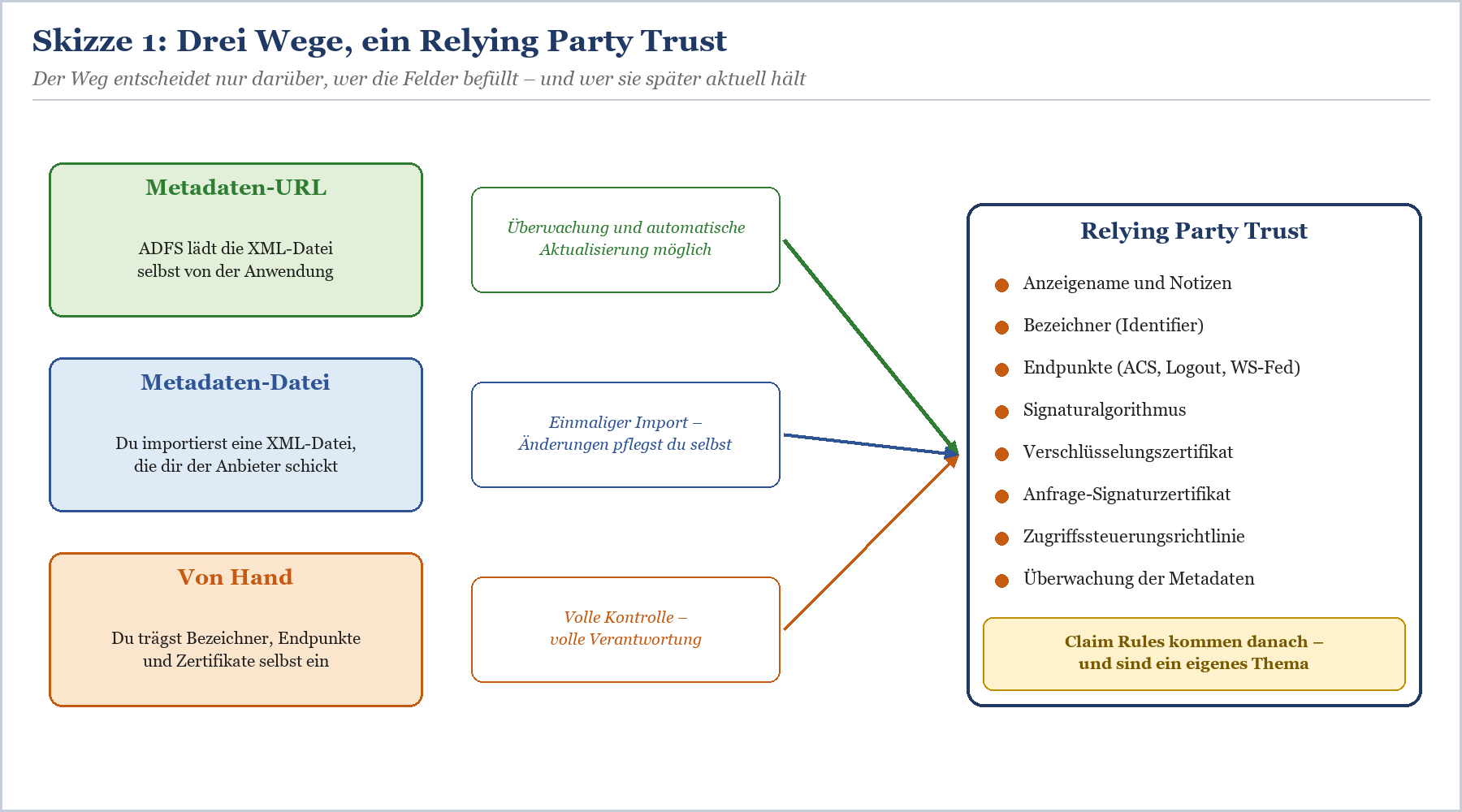
Skizze 1: Metadaten-URL, Metadaten-Datei oder manuelle Eingabe – alle drei Wege führen zum selben Trust-Objekt.
Claims aware oder nicht – die erste Frage im Assistenten
Der Assistent „Add Relying Party Trust“ (in der deutschen Konsole die Vertrauensstellung der vertrauenden Seite) fragt dich zuerst, ob die Anwendung „Claims aware“ ist. Für jede SAML- oder WS-Federation-Anwendung lautet die Antwort Ja. „Non claims aware“ brauchst du nur für Anwendungen, die du über den Web Application Proxy mit Vorauthentifizierung veröffentlichst und die selbst mit Kerberos oder gar nicht authentifizieren – das Thema vertieft Web Application Proxy: Architektur und Ablöse. Moderne Anwendungen mit OAuth 2.0 oder OpenID Connect legst du dagegen nicht als klassischen Trust an, sondern über Application Groups; wie das geht, steht in OAuth 2.0 und OpenID Connect mit ADFS Application Groups.
Die Checkliste für das Gespräch mit dem Anbieter
Bevor du auch nur die Konsole öffnest, brauchst du vom Anbieter oder vom Entwicklungsteam ein paar Angaben. Wer die nicht hat, rät – und Raten ist bei Föderation ein teures Hobby.
Den Entity-Identifier der Anwendung – exakt so, wie er in der SAML-Anfrage als Issuer steht.
Die Assertion Consumer Service URL (ACS), an die ADFS die Antwort schicken soll, samt Binding (fast immer POST).
Optional die Logout-URL, falls die Anwendung Single Logout unterstützt.
Ob die Anwendung ihre Anfragen signiert – und wenn ja, mit welchem Zertifikat.
Ob sie verschlüsselte Assertions erwartet – und wenn ja, das öffentliche Verschlüsselungszertifikat.
Welche Claims sie braucht und in welchem NameID-Format. Das ist Futter für die Claim Rules, nicht für den Trust.
Ob es eine Metadaten-URL gibt, die dauerhaft erreichbar ist.
|
Weg |
Wann sinnvoll |
Vorteil |
Haken |
|---|---|---|---|
|
Metadaten-URL |
SaaS-Anwendungen und Produkte, die Metadaten veröffentlichen |
Schnell, fehlerarm, Überwachung und automatische Aktualisierung möglich |
ADFS muss die URL erreichen – dauerhaft, nicht nur beim Import |
|
Metadaten-Datei |
URL nicht erreichbar, Anbieter verschickt XML, Testumgebungen |
Genauso fehlerarm beim Import, keine ausgehende Verbindung nötig |
Einmaliger Stand – neue Zertifikate des Anbieters pflegst du selbst nach |
|
Von Hand |
Eigenentwicklungen, ältere Produkte ohne Metadaten, Sonderfälle |
Du weißt genau, was drinsteht |
Jeder Tippfehler gehört dir, jede Zertifikatserneuerung auch |
Tabelle 1: Die drei Wege im Vergleich.
Weg 1 und 2: Relying Party Trust per Metadaten anlegen
Metadaten sind eine XML-Datei, in der die Anwendung sich selbst beschreibt: ihren Bezeichner, ihre Endpunkte, ihre Zertifikate und manchmal die Claims, die sie erwartet. ADFS liest diese Datei und füllt daraus den Trust. Das ist der bequemste und in der Regel auch der fehlerärmste Weg – vorausgesetzt, die Metadaten stimmen. Und genau das prüfst du nach dem Import trotzdem.
Über die Metadaten-URL in der ADFS-Verwaltung
ADFS-Verwaltung öffnen, unter „Relying Party Trusts“ die Aktion „Add Relying Party Trust“ wählen.
„Claims aware“ auswählen und starten.
Unter „Select Data Source“ die Option „Import data about the relying party published online or on a local network“ wählen und die Metadaten-URL der Anwendung eintragen, etwa https://reisekosten.contoso.de/saml/metadata.
Anzeigenamen vergeben und unter Notizen festhalten, wem die Anwendung gehört und wo das Ticket liegt.
Zugriffssteuerungsrichtlinie wählen – zum Start meist „Permit everyone“ oder eine Richtlinie mit Gruppe.
Auf der Seite „Ready to Add Trust“ die Reiter durchsehen: Bezeichner, Endpunkte, Verschlüsselung, Signatur.
Abschließen. Die Konsole bietet dir danach an, direkt die Claim-Issuance-Policy zu bearbeiten.
Die PowerShell-Variante ist kürzer und hat einen entscheidenden Vorteil: Du kannst sie ins Änderungsticket kopieren, und dein Nachfolger weiß in zwei Jahren noch, was du getan hast.
|
# Listing 1: Relying Party Trust über die Metadaten-URL anlegen |
|---|
Listing 1: Import über die Metadaten-URL mit Überwachung, aber zunächst ohne automatische Aktualisierung.
|
TIPP — Den Namen der Zugriffsrichtlinie nicht raten Die mitgelieferten Richtlinien tragen feste Namen wie „Permit everyone“. Ob deine Farm weitere, eigene Richtlinien hat und wie sie exakt heißen, zeigt dir Get-AdfsAccessControlPolicy | Select-Object Name. Ein Tippfehler im Namen lässt das Kommando scheitern – das ist immerhin ein ehrlicher Fehler. Warum Access Control Policies der bessere Weg sind als handgeschriebene Autorisierungsregeln, erklärt Access Control Policies in ADFS – Zugriffsregeln ohne Claim-Rule-Akrobatik. |
|---|
Aus einer Metadaten-Datei
Kommt die Metadaten-URL nicht durch – weil sie nur mit Anmeldung erreichbar ist, weil deine ADFS-Server keinen Weg ins Internet haben oder weil der Anbieter die Datei per Mail verschickt –, importierst du sie aus einer Datei. Im Assistenten heißt die Option „Import data about the relying party from a file“, in PowerShell nimmst du -MetadataFile. Der Import ist genauso vollständig wie bei der URL. Der Unterschied kommt später: ADFS weiß nicht, woher die Datei stammt, und kann deshalb auch nicht nachsehen, ob es eine neue Version gibt.
|
# Listing 2: Relying Party Trust aus einer Metadaten-Datei anlegen |
|---|
Listing 2: Import aus einer Datei – der Stand der Datei gehört in die Notizen.
|
WARNUNG — Die Datei ist ein Schnappschuss Eine importierte Datei veraltet in dem Moment, in dem der Anbieter sein Zertifikat tauscht. Signiert die Anwendung ihre Anfragen mit einem neuen Zertifikat oder erwartet sie die Verschlüsselung mit einem neuen Schlüssel, bricht die Anmeldung – und zwar zuverlässig an einem Montagmorgen. Trag das Ablaufdatum der Zertifikate aus der Datei in dein Wiedervorlagesystem ein. Nicht in dein Gedächtnis. |
|---|
Wenn der Import scheitert
Die Fehlermeldung beim Metadaten-Import ist erfrischend unkonkret: ADFS konnte die Metadaten nicht lesen, bitte prüfe die Adresse. Dahinter steckt fast immer einer dieser Klassiker:
|
Ursache |
Woran du sie erkennst |
Lösung |
|---|---|---|
|
Kein Weg nach draußen |
Aufruf der URL im Browser auf dem ADFS-Server läuft ins Leere |
Proxy- oder Firewallfreigabe für die Metadaten-URL, sonst Datei-Import |
|
TLS-Aushandlung scheitert |
Im Browser geht es, aus PowerShell mit Invoke-WebRequest nicht |
.NET auf dem ADFS-Server für starke Kryptografie und TLS 1.2 konfigurieren |
|
Mehrere Entitäten in einer Datei |
Die Datei beginnt mit EntitiesDescriptor statt EntityDescriptor |
ADFS erwartet genau eine Entität – den passenden Block herauslösen oder vom Anbieter einzeln anfordern |
|
Datei nachträglich bearbeitet |
Import meldet einen Signaturfehler, obwohl die Datei gut aussieht |
Signierte Metadaten nicht von Hand ändern – Original neu anfordern |
|
Bezeichner schon vergeben |
Fehlermeldung, dass der Identifier bereits verwendet wird |
Alten Test-Trust suchen: Get-AdfsRelyingPartyTrust -Identifier <Bezeichner> |
|
Anmelde-Seite statt XML |
Die URL liefert HTML, nicht XML |
Richtige Metadaten-URL beim Anbieter erfragen – oft steht sie ganz hinten in der Admin-Doku |
Tabelle 2: Warum der Metadaten-Import scheitert – und was dagegen hilft.
Weg 3: Relying Party Trust von Hand anlegen
Die manuelle Anlage ist der Weg für Eigenentwicklungen, für ältere Produkte ohne Metadaten und für Anbieter, deren Metadaten so kaputt sind, dass du ihnen lieber nicht glaubst. Du brauchst dafür die Angaben aus der Checkliste oben. Im Assistenten wählst du „Enter data about the relying party manually“ und gehst die Seiten der Reihe nach durch.
Bezeichner: ein Zeichen zu viel, eine Anwendung zu wenig
Der Bezeichner (Identifier) ist das wichtigste Feld überhaupt. Wenn eine SAML-Anfrage eintrifft, sucht ADFS anhand des Issuers in der Anfrage den passenden Trust. Findet es keinen, ist Schluss – die Anwendung ist für deine Farm dann schlicht unbekannt, und im Admin-Log landet ein Fehler, dass die angefragte Relying Party nicht angegeben oder nicht unterstützt ist. Der Vergleich ist wörtlich: https://reisekosten.contoso.de und https://reisekosten.contoso.de/ sind für ADFS zwei verschiedene Dinge. Ein Bezeichner darf außerdem nur in einem einzigen Trust vorkommen. Du kannst mehrere Bezeichner pro Trust hinterlegen – praktisch, wenn eine Anwendung in Test und Produktion unterschiedliche Issuer schickt, aber dieselben Regeln braucht.
Bei WS-Federation-Anwendungen ist der Bezeichner der Wert, den die Anwendung im Parameter wtrealm schickt, häufig eine URN wie urn:contoso:intranet oder schlicht die Basis-URL. Ein gutes Beispiel für eine solche Anwendung ist SharePoint Server, das wir in SharePoint Server mit ADFS – SAML-Authentifizierung einrichten Schritt für Schritt anbinden.
Endpunkte: wohin die Antwort gehen darf
Auf der Seite „Configure URL“ aktivierst du entweder die Unterstützung für WS-Federation Passive und trägst die Rücksprung-URL ein, oder die Unterstützung für SAML 2.0 WebSSO mit der ACS-URL. Weitere Endpunkte – ein zweiter ACS mit anderem Index, ein Logout-Endpunkt, alternative Bindings – ergänzt du nach dem Assistenten im Reiter „Endpoints“. ADFS schickt eine SAML-Antwort nur an eine hier hinterlegte Adresse. Fordert die Anwendung eine andere an, verweigert ADFS die Auslieferung. Das ist kein Bug, das ist der Sinn der Sache: Sonst könnte jeder mit passender Anfrage Tokens an sich selbst umleiten.
Signaturalgorithmus: SHA-256, ohne Diskussion
ADFS signiert jede SAML-Assertion. Mit welchem Hash-Verfahren, stellst du nach der Anlage in den Eigenschaften des Trusts im Reiter „Advanced“ unter „Secure hash algorithm“ ein. Neue Trusts legt ADFS mit SHA-256 an – und dabei soll es bleiben. SHA-1 ist nur noch der Kompatibilitätsmodus für Anwendungen, deren Hersteller seit Jahren nicht mehr ans Telefon geht. Wenn ein Anbieter heute noch SHA-1 verlangt, ist das kein Konfigurationswunsch, sondern ein Befund für dein Risikoregister.
|
WARNUNG — Die Tücke im Parameterwert In PowerShell gibst du den Algorithmus nicht als „SHA256“ an, sondern als vollständige URI aus dem XML-Signaturstandard, die auf xmldsig-more#rsa-sha256 endet. Die URI beginnt mit http, nicht mit https – sie ist ein Bezeichner, keine Webadresse, und wer aus Gewohnheit ein s ergänzt, erzeugt einen ungültigen Wert. Tippen musst du sie nicht: .NET bringt sie als Konstante mit, [System.Security.Cryptography.Xml.SignedXml]::XmlDsigRSASHA256Url, wie in Listing 3. Für SHA-1 gäbe es entsprechend XmlDsigRSASHA1Url – aber das willst du ja nicht. |
|---|
Verschlüsselungszertifikat: optional, aber nicht beliebig
Auf der Seite „Configure Certificate“ kannst du ein Verschlüsselungszertifikat der Anwendung hinterlegen. Tust du das, verschlüsselt ADFS die Assertion mit dem öffentlichen Schlüssel – nur die Anwendung kann sie lesen. Das ist sinnvoll, wenn Claims mit sensiblen Inhalten über den Browser wandern. Es ist aber auch eine zusätzliche Fehlerquelle: Hinterlegst du ein Zertifikat, das die Anwendung gar nicht zum Entschlüsseln konfiguriert hat, bekommt sie ein Token, mit dem sie nichts anfangen kann. Und weil ADFS die Sperrprüfung für dieses Zertifikat vornimmt, kann eine nicht erreichbare Sperrliste des Anbieters die Anmeldung ebenfalls stoppen. Das Zertifikat gibt es als .cer-Datei mit dem öffentlichen Teil – einen privaten Schlüssel brauchst du dafür nie. Wer dir eine .pfx mit Kennwort schickt, hat die Aufgabe nicht verstanden.
Signiert die Anwendung ihre Anfragen, hinterlegst du ihr Signaturzertifikat nach der Anlage im Reiter „Signature“. Damit prüft ADFS, ob eine Anfrage wirklich von der Anwendung stammt.
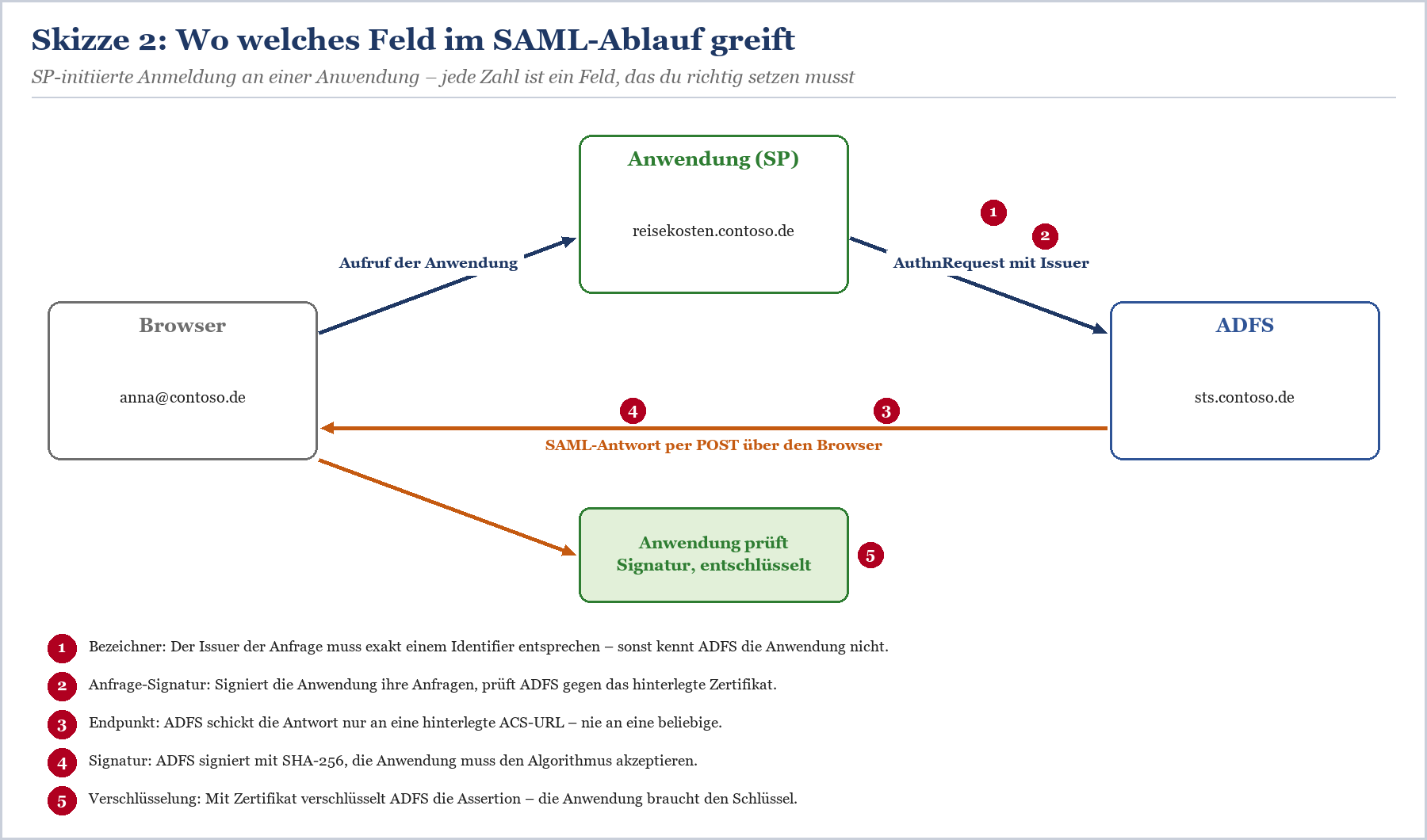
Skizze 2: An welcher Stelle im SAML-Ablauf Bezeichner, Endpunkt, Signatur und Verschlüsselung greifen.
Der manuelle Trust in PowerShell
Hier der komplette manuelle Weg für eine SAML-Anwendung mit Signaturprüfung und verschlüsselten Assertions. Die SAML-Endpunkte baust du vorher mit New-AdfsSamlEndpoint als Objekte, die Zertifikate lädst du aus den .cer-Dateien des Anbieters.
|
# Listing 3: Relying Party Trust vollständig von Hand anlegen Add-Type -AssemblyName System.Security $enc = New-Object System.Security.Cryptography.X509Certificates.X509Certificate2 ` Add-AdfsRelyingPartyTrust -Name "Zeiterfassung" ` |
|---|
Listing 3: Manuelle Anlage mit ACS- und Logout-Endpunkt, SHA-256, Verschlüsselungs- und Anfrage-Signaturzertifikat.
Für eine WS-Federation-Anwendung ist es noch kürzer: -Identifier mit dem wtrealm-Wert, -WSFedEndpoint mit der Rücksprung-URL, fertig. Bestehende Trusts änderst du mit Set-AdfsRelyingPartyTrust -TargetName – etwa um einen alten Trust von SHA-1 auf SHA-256 umzustellen. Vorher klärst du allerdings, ob die Anwendung das auch kann.
Die Felder und ihre typischen Fehler
Die folgende Tabelle ist die, die du ausdrucken und neben den Bildschirm legen solltest. Entstanden ist sie aus vielen Fehlersuchen, in denen am Ende jemand sagte: „Ach, da.“
|
Feld |
Wo in der Konsole |
PowerShell |
Typischer Fehler |
Symptom |
|---|---|---|---|---|
|
Anzeigename |
Specify Display Name |
-Name |
Nichtssagend („SAML-Test2“) |
Nach zwei Jahren weiß niemand, ob man ihn löschen darf |
|
Bezeichner |
Configure Identifiers / Reiter Identifiers |
-Identifier |
Schrägstrich, http statt https, Groß- und Kleinschreibung |
ADFS kennt die Anwendung nicht, Fehler im Admin-Log |
|
ACS-Endpunkt |
Configure URL / Reiter Endpoints |
-SamlEndpoint |
Test-URL in Produktion, falsches Binding, falscher Index |
Antwort geht ins Leere oder wird verweigert |
|
Logout-Endpunkt |
Reiter Endpoints |
-SamlEndpoint (SAMLLogout) |
Fehlt, obwohl die Anwendung Single Logout auslöst |
Abmeldung endet auf einer ADFS-Fehlerseite |
|
WS-Fed-URL |
Configure URL |
-WSFedEndpoint |
Rücksprung-URL ohne Pfad der Anwendung |
Anmeldung klappt, Anwender landet auf der Startseite des Servers |
|
Signaturalgorithmus |
Reiter Advanced |
-SignatureAlgorithm |
SHA-1 aus alter Anleitung übernommen, URI mit https |
Anwendung lehnt Signatur ab oder Kommando scheitert |
|
Antwortsignatur |
nur PowerShell |
-SamlResponseSignature |
Anwendung erwartet signierte Nachricht, ADFS signiert nur die Assertion |
Anwendung meldet fehlende Signatur |
|
Verschlüsselungszertifikat |
Configure Certificate / Reiter Encryption |
-EncryptionCertificate |
Hinterlegt, obwohl die Anwendung nicht entschlüsselt; abgelaufen |
Token unlesbar, Anmeldung scheitert in der Anwendung |
|
Anfrage-Signaturzertifikat |
Reiter Signature |
-RequestSigningCertificate |
Altes Zertifikat nach Tausch beim Anbieter |
ADFS verwirft die Anfrage schon vor der Anmeldung |
|
Zugriffsrichtlinie |
Choose Access Control Policy |
-AccessControlPolicyName |
Zu Testzwecken „Permit everyone“ – und dabei geblieben |
Jeder im Verzeichnis kommt rein, auch wer nicht soll |
|
Metadaten-URL |
Reiter Monitoring |
-MetadataUrl |
Überwachung aktiv, aber URL aus dem Netz der Farm nicht erreichbar |
Status bleibt veraltet, niemand merkt es |
|
Notizen |
Specify Display Name / Reiter Notes |
-Notes |
Leer |
Die Inventur vor der Migration wird zur Archäologie |
Tabelle 3: Die Felder eines Relying Party Trusts mit ihren Lieblingsfehlern.
|
FAKTEN — Relying Party Trust in Zahlen und Namen Cmdlets im ADFS-Modul: Add-, Get-, Set-, Update-, Enable-, Disable- und Remove-AdfsRelyingPartyTrust. Pflichtangaben bei manueller Anlage: Name und mindestens ein Bezeichner. Alles andere ist technisch optional – fachlich brauchst du mindestens einen Endpunkt. Protokollprofil: SAML, WsFederation oder WsFed-SAML; ohne Angabe gilt WsFed-SAML. Antwortsignatur: AssertionOnly, MessageOnly oder MessageAndAssertion. Überwachung: MonitoringEnabled prüft die Metadaten-URL, AutoUpdateEnabled übernimmt Änderungen; das Intervall legst du farmweit mit Set-AdfsProperties -MonitoringInterval in Minuten fest. Mit aktiver automatischer Aktualisierung sind die Felder, die aus Metadaten überschrieben werden können, in der Konsole schreibgeschützt. |
|---|
Nach der Anlage: prüfen, testen, überwachen
Der Assistent ist fertig, die Konsole zeigt einen neuen Eintrag, der Fachbereich fragt, ob es schon geht. Es geht noch nicht. Zuerst kommen die Claim Rules – ohne sie stellt ADFS ein Token ohne nützlichen Inhalt aus. Wie du sie baust, steht im ADFS Claim Rules Leitfaden. Danach prüfst du den Trust selbst, und zwar nicht in der Konsole, sondern mit einem Kommando, dessen Ausgabe du ins Ticket kopieren kannst.
|
# Listing 4: Relying Party Trust nach der Anlage prüfen |
|---|
Listing 4: Die Eigenschaften, die du nach jeder Anlage gegen das Datenblatt des Anbieters hältst.
Testen, ohne die Anwender als Testteam zu missbrauchen
Der ehrlichste Test ist eine SP-initiierte Anmeldung: Du rufst die Anwendung auf, sie leitet zu sts.contoso.de, du meldest dich an und landest wieder in der Anwendung – mit den erwarteten Attributen. Mach das mit einem Testkonto, einmal intern und einmal über den Web Application Proxy von außen. Die IdP-initiierte Anmeldeseite von ADFS ist in neueren Versionen standardmäßig abgeschaltet; schalte sie nicht nur für einen Test dauerhaft ein. Klappt es nicht, führt der Weg über ADFS-Anmeldung schlägt fehl – die häufigsten Ursachen und ihre Lösung und bei Bedarf über das Debug-Tracing, das wir in ADFS-Ereignisprotokolle lesen – Admin-Log, Debug-Tracing und Auditing beschreiben.
|
TIPP — Ein Praxisfall aus dem Alltag Ein Maschinenbauunternehmen bindet eine neue SaaS-Anwendung per Metadaten-URL an. Import problemlos, Test problemlos, Livegang problemlos. Sechs Wochen später: Keiner kommt mehr rein. Der Anbieter hatte sein Verschlüsselungszertifikat getauscht, die automatische Aktualisierung hatte das neue Zertifikat brav übernommen – nur die Anwendung selbst entschlüsselte in einer Region noch mit dem alten Schlüssel. Die Lösung: automatische Aktualisierung für diesen Trust ab, Überwachung an, jede Änderung mit dem Anbieter abstimmen. Die Automatik war nicht schuld. Das blinde Vertrauen in sie schon. |
|---|
Metadaten überwachen und automatisch aktualisieren
ADFS kann für jeden Trust mit Metadaten-URL regelmäßig nachsehen, ob sich die Metadaten geändert haben. Dafür gibt es im Reiter „Monitoring“ zwei Häkchen, die gern verwechselt werden: „Monitor relying party“ lässt ADFS die URL abrufen und vergleichen. „Automatically update relying party“ lässt ADFS die Änderungen auch übernehmen. Das erste ist fast immer richtig. Das zweite ist eine Entscheidung, die du pro Anwendung triffst.
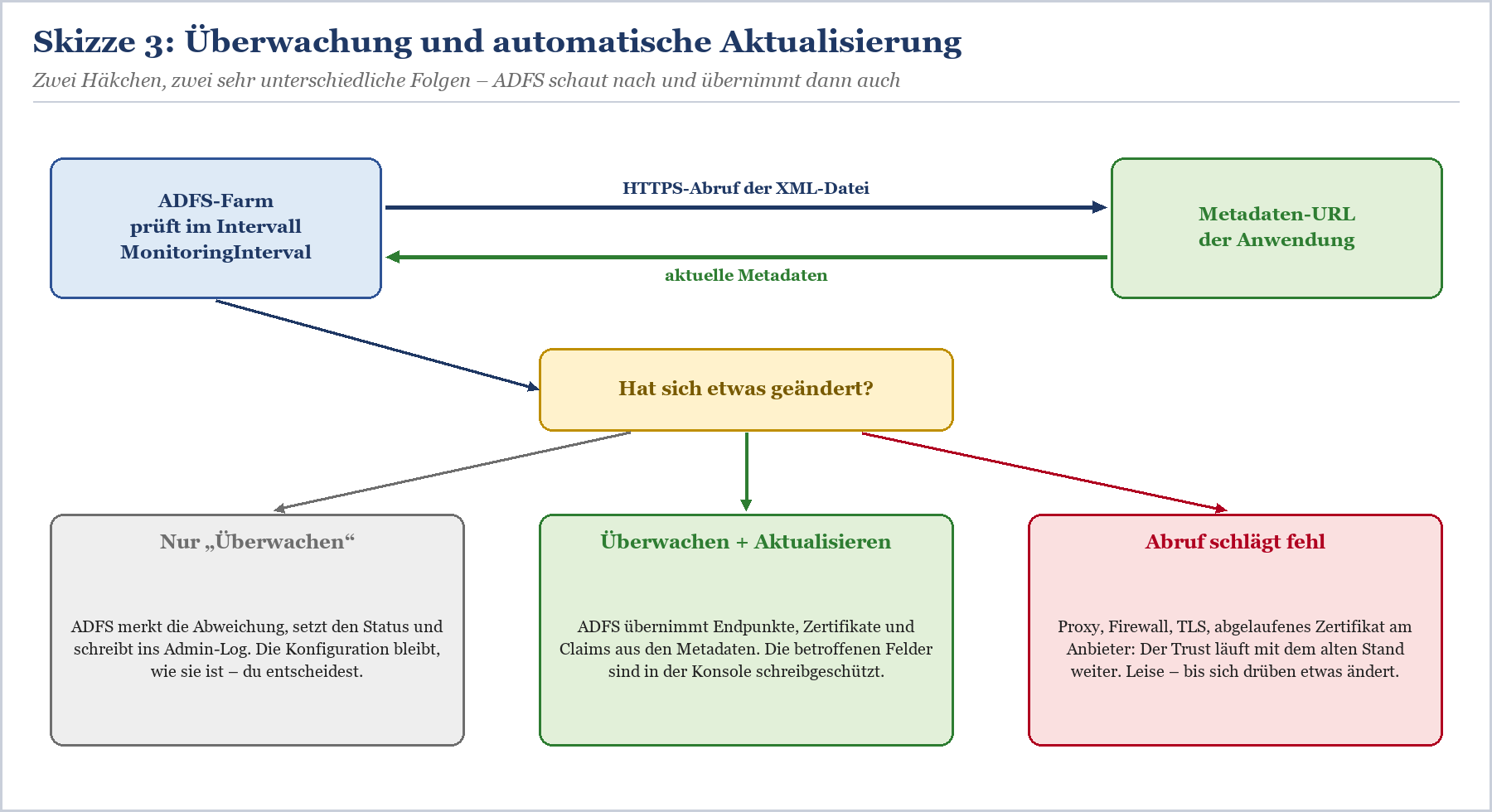
Skizze 3: Was bei reiner Überwachung, bei automatischer Aktualisierung und bei einem gescheiterten Abruf passiert.
|
FAKTEN — Monitoring der Metadaten und automatische Aktualisierung Überwachung einschalten: Set-AdfsRelyingPartyTrust -TargetName "Reisekosten SaaS" -MonitoringEnabled $true. Voraussetzung ist eine hinterlegte Metadaten-URL – bei einem Datei-Import gibt es nichts zu überwachen, bis du im Reiter „Monitoring“ eine URL einträgst. Automatische Übernahme: zusätzlich -AutoUpdateEnabled $true. ADFS übernimmt dann Endpunkte, Zertifikate und Claim-Beschreibungen aus den Metadaten; die betroffenen Felder werden schreibgeschützt. Deine Claim Rules und die Zugriffsrichtlinie fasst die Aktualisierung nicht an. Intervall: farmweit über Set-AdfsProperties -MonitoringInterval in Minuten. Den aktuellen Wert liest du mit (Get-AdfsProperties).MonitoringInterval. Status je Trust: Get-AdfsRelyingPartyTrust liefert LastMonitoredTime, LastPublishedPolicyCheckSuccessful und LastUpdateTime. Ein alter Zeitstempel oder ein False ist das Signal, das du alarmieren willst. Sofort nachziehen: Update-AdfsRelyingPartyTrust -TargetName "Reisekosten SaaS" holt die Metadaten auf Zuruf. Erreichbarkeit: Alle Server der Farm sollten die Metadaten-URL erreichen – über Proxy, Firewall und mit aktuellem TLS. Faustregel: Überwachung immer an, wenn es eine URL gibt. Automatische Aktualisierung an, wenn der Anbieter Zertifikatswechsel sauber mit Vorlauf veröffentlicht; aus, wenn er gern mal spontan ist. |
|---|
Die Werte aus dem Faktenkasten kannst du mit einer kleinen Abfrage für die ganze Farm auswerten und als geplante Aufgabe laufen lassen. Zwei Fragen sind dabei interessant: Welche überwachten Trusts wurden lange nicht mehr erfolgreich geprüft – und welche Zertifikate von Anwendungen laufen demnächst ab?
|
# Listing 5: Überwachung und Zertifikatsablauf aller Trusts auswerten $grenze = (Get-Date).AddDays(60) |
|---|
Listing 5: Überwachungsstatus und bald ablaufende Anwendungszertifikate – als Bericht für das Betriebsteam.
Wie sich solche Prüfungen in die Überwachung der gesamten Farm einfügen, zeigt ADFS überwachen – Health Checks, Diagnose-Toolbox und Entra Connect Health. Und vergiss eines nicht: Die Metadaten-Überwachung schaut nur auf die Gegenseite. Wenn deine eigene Farm ihr Token-Signing-Zertifikat erneuert, müssen die Anwendungen die neuen Metadaten von sts.contoso.de holen – das ist das Spiegelbild dieses Themas und steht in ADFS Token-Signing-Zertifikat erneuern – mit und ohne AutoCertificateRollover.
Aufräumen gehört zum Anlegen
Jeder Trust, den du heute anlegst, ist ein Eintrag in der Inventur von morgen. Ein aussagekräftiger Name, gepflegte Notizen mit Verantwortlichen und Ticketnummer, eine Metadaten-URL, wo es eine gibt – das kostet beim Anlegen zwei Minuten und spart dir bei der Bestandsaufnahme Tage. Wenn du den Ausstieg aus ADFS irgendwann planst, beginnt er genau dort: bei Relying Parties inventarisieren – die Bestandsaufnahme vor der Entra-Migration. Test-Trusts, die niemand mehr braucht, deaktivierst du zuerst mit Disable-AdfsRelyingPartyTrust und entfernst sie erst nach einer Karenzzeit. Wer direkt löscht, erfährt manchmal auf unangenehme Weise, dass „Test“ im Namen nicht „ungenutzt“ bedeutet. Eine aktuelle Sicherung der Konfiguration, wie in ADFS sichern und wiederherstellen – Rapid Restore Tool in der Praxis beschrieben, ist vor größeren Aufräumaktionen Pflicht.
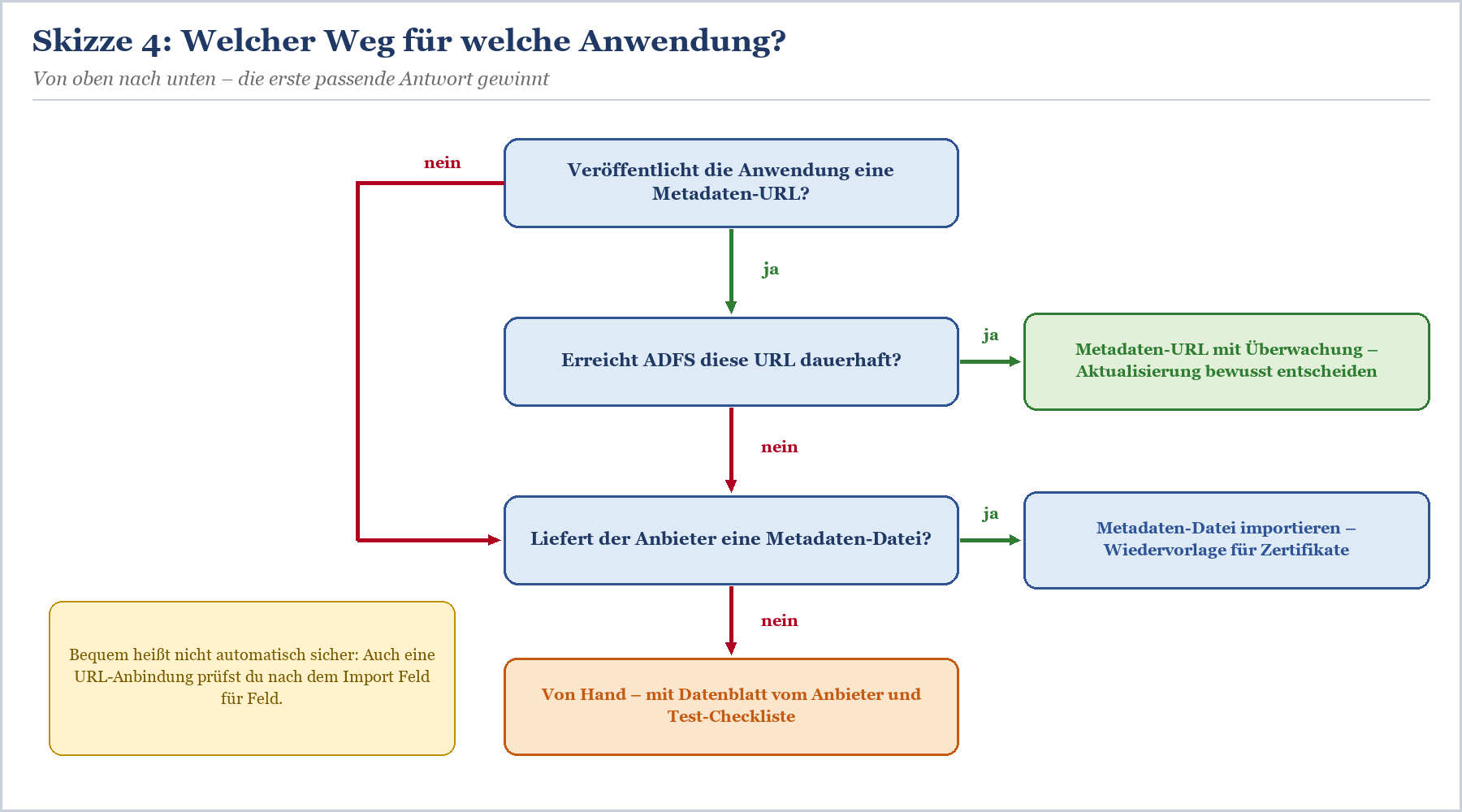
Skizze 4: Entscheidungshilfe – welcher Weg für welche Anwendung.
Fazit: Zehn Minuten Arbeit, wenn du die richtigen Fragen vorher stellst
Einen ADFS Relying Party Trust anzulegen, ist kein Hexenwerk. Mit Metadaten-URL ist es ein Kommando, mit Metadaten-Datei ebenfalls, und auch der manuelle Weg ist mit Bezeichner, Endpunkten, SHA-256 und optionalem Verschlüsselungszertifikat überschaubar. Schwierig wird es nicht beim Anlegen, sondern davor und danach: davor, wenn du die Angaben des Anbieters nicht hast und rätst; danach, wenn Zertifikate auf der Gegenseite wechseln und niemand hinschaut. Deshalb gehören die Checkliste vor dem Klicken, die Prüfung mit Get-AdfsRelyingPartyTrust und eine eingeschaltete Überwachung zum Standard, nicht zur Kür.
ADFS läuft in vielen Unternehmen seit über zehn Jahren und wird dort auch noch eine Weile laufen. Jeder saubere Trust macht den Betrieb ruhiger – und einen späteren Umzug der Anwendungen nach Entra ID leichter, weil du genau weißt, was dort drinsteht. Wie dieser Umzug aussieht, beschreibt SAML-Anwendungen von ADFS nach Entra ID migrieren; den größeren Rahmen findest du im Themenbereich Microsoft Entra ID. Wenn du eine ganze Reihe von Anwendungen anbinden oder einen gewachsenen Bestand geradeziehen willst, unterstützen wir dich im Consulting zu ADFS (Active Directory Federation Services). Wer das lieber selbst im Labor übt, ist in den ADFS-Schulungen richtig. Und die Zusammenhänge zwischen Trusts, Zertifikaten und Metadaten vertieft das Buch – mehr dazu unter ADFS in der Praxis – das Buch im Detail.
|
WEITER — Passend zum Thema › ADFS Claim Rules Leitfaden – was nach dem Trust in die Tokens kommt › SAML-Anwendung an ADFS anbinden – Praxisbeispiel SaaS – der komplette Ablauf an einem SaaS-Beispiel › Access Control Policies in ADFS – Zugriffsregeln ohne Claim-Rule-Akrobatik – wer die Anwendung nutzen darf › ADFS-Anmeldung schlägt fehl – die häufigsten Ursachen und ihre Lösung – wenn der Test nicht grün wird › Relying Parties inventarisieren – die Bestandsaufnahme vor der Entra-Migration – der Überblick über alle Trusts der Farm |
|---|
FAQ: ADFS Relying Party Trust anlegen
Wie lege ich einen Relying Party Trust in ADFS per PowerShell an?
Mit Add-AdfsRelyingPartyTrust. Für den Import über Metadaten reichen -Name und -MetadataUrl oder -MetadataFile. Für die manuelle Anlage brauchst du -Name, -Identifier und mindestens einen Endpunkt über -SamlEndpoint oder -WSFedEndpoint.
Was ist der Unterschied zwischen Metadaten-URL und Metadaten-Datei?
Der Import selbst ist gleich vollständig. Mit URL kann ADFS die Metadaten später überwachen und auf Wunsch automatisch übernehmen. Eine importierte Datei ist ein Schnappschuss, dessen Änderungen du selbst nachpflegst.
Warum schlägt der Import der Federation-Metadaten fehl?
Meist erreicht der ADFS-Server die URL nicht, die TLS-Aushandlung scheitert, die Datei enthält mehrere Entitäten, sie wurde nach dem Signieren bearbeitet oder der Bezeichner ist bereits in einem anderen Trust vergeben.
Welchen Signaturalgorithmus sollte ich für einen Relying Party Trust verwenden?
SHA-256. In PowerShell übergibst du dafür die URI aus dem XML-Signaturstandard, am einfachsten über die .NET-Konstante [System.Security.Cryptography.Xml.SignedXml]::XmlDsigRSASHA256Url. SHA-1 ist nur noch ein Kompatibilitätsmodus für sehr alte Anwendungen.
Brauche ich ein Verschlüsselungszertifikat?
Nein, es ist optional. Wenn du eines hinterlegst, verschlüsselt ADFS die Assertion, und die Anwendung muss sie entschlüsseln können. Hinterlege es nur, wenn die Anwendung das ausdrücklich unterstützt und erwartet.
Was bedeutet es, wenn ADFS die Relying Party nicht findet?
Der Issuer in der Anfrage der Anwendung stimmt mit keinem hinterlegten Bezeichner überein. Vergleiche beide Werte Zeichen für Zeichen – inklusive abschließendem Schrägstrich und Protokoll.
Wie oft prüft ADFS die Metadaten einer Relying Party?
So oft, wie es das farmweite MonitoringInterval vorgibt, angegeben in Minuten. Den aktuellen Wert zeigt dir (Get-AdfsProperties).MonitoringInterval. Sofort aktualisieren kannst du mit Update-AdfsRelyingPartyTrust.
Soll ich die automatische Aktualisierung einschalten?
Die Überwachung ja, wann immer es eine Metadaten-URL gibt. Die automatische Aktualisierung nur, wenn der Anbieter Zertifikatswechsel mit Vorlauf ankündigt und veröffentlicht – sonst übernimmt ADFS Änderungen, auf die die Anwendung selbst noch nicht vorbereitet ist.
Kann ich einen Relying Party Trust nachträglich ändern?
Ja, mit Set-AdfsRelyingPartyTrust -TargetName oder in den Eigenschaften in der ADFS-Verwaltung. Ist die automatische Aktualisierung aktiv, sind die Felder, die aus den Metadaten stammen, schreibgeschützt.
Wo konfiguriere ich die Claims, die die Anwendung bekommt?
In der Claim-Issuance-Policy des Trusts, also in den Claim Rules. Das ist ein eigenes Thema – ausführlich im ADFS Claim Rules Leitfaden.
Dieses Consulting-Dokument steht als PDF zum Download bereit: https://www.boddenberg.de/ArtikelPdf/freitag-16-uhr-die.pdf — © Ulrich B. Boddenberg · boddenberg.de