

Passwort-Spray und Brute Force auf ADFS erkennen
Was die Ereignisse 1203 und 1202 verraten, wenn kein Konto gesperrt wirdPasswort-Spray und Brute Force auf ADFS erkennen
|
WISSEN Grundlagen, Architektur und alle Praxisbeiträge rund um ADFS an einem Ort. |
BERATUNG Dein Sicherheitsprotokoll ist voller 1203er und keiner weiß, ob einer davon gepasst hat? Wir schauen mit. |
SCHULUNG Spray simulieren, Logs auswerten, Gegenmaßnahmen üben – im Labor statt mitten im Vorfall. |
|---|
Der klassische Brute-Force-Angriff ist der Dorfpolizist unter den Angriffen: laut, plump, leicht zu fassen. Einer hämmert hundertmal auf dasselbe Konto ein, das Konto wird gesperrt, der Helpdesk bekommt einen Anruf, alle wissen Bescheid. Passwort-Spray ist das Gegenteil. Da probiert jemand „Herbst2026!“ an 3.000 Konten – einmal pro Konto, verteilt auf ein paar Hundert IP-Adressen, schön gleichmäßig über die Nacht. Kein Konto wird gesperrt, kein Alarm geht los, und am Montagmorgen meldet sich ein Benutzer aus der Buchhaltung, dessen Postfach seit Samstag Rechnungen mit geänderter Bankverbindung verschickt. Spätestens dann interessiert sich plötzlich jeder für die Sicherheitsereignisse deiner ADFS-Farm.
Dieser Beitrag beantwortet die Frage, die Admins in genau diesem Moment googeln: Wie erkenne ich Passwort-Spray auf ADFS? Du lernst, wie die drei typischen Angriffsmuster in den Protokollen aussehen, welche Ereignisse du brauchst und wie du sie einschaltest, wie du mit PowerShell aus Tausenden Ereignissen in wenigen Minuten einen Befund machst und was Entra ID, Entra ID Protection und Entra Connect Health dazu beitragen – und was nicht. Die Gegenmaßnahme Extranet Smart Lockout behandelt ein eigener Beitrag, den Rundumblick auf Härtung, MFA und Golden SAML liefert ADFS-Sicherheit: Angriffe, Härtung, Golden SAML und MFA. Die Einordnung von ADFS insgesamt findest du auf der Übersichtsseite Active Directory Federation Services.
|
FAKTEN — Passwort-Spray auf ADFS in Kürze Jeder fehlgeschlagene Kennwortversuch erzeugt bei eingeschaltetem Auditing ab ADFS in Windows Server 2016 das Ereignis 1203 (Fresh Credential Validation Error) im Sicherheitsprotokoll, Quelle „AD FS Auditing“. Die erfolgreiche Prüfung ist das Ereignis 1202. Diese beiden Ereignisse gehören schon zur Auditstufe „Basic“, die in ADFS ab Windows Server 2016 Standard ist. Das Sicherheitsauditing selbst ist dagegen ab Werk ausgeschaltet. Bei föderierten Domänen prüft ADFS das Kennwort. Fehlversuche landen deshalb nicht in den Anmeldeprotokollen von Entra ID – es sei denn, Entra Connect Health trägt sie dorthin. Für Kontosperren durch Extranet Lockout bzw. Extranet Smart Lockout dokumentiert Microsoft die Ereignisse 516 und 1210. |
|---|
Wie Spray und Brute Force im Log aussehen
Bevor du Skripte baust, lohnt ein Blick auf die Form des Angriffs. Alle Varianten haben dasselbe Ziel – ein gültiges Kennwort zu finden –, hinterlassen aber völlig unterschiedliche Spuren. Wer nur nach gesperrten Konten sucht, findet den Brute-Force-Angriff und übersieht die beiden anderen. Das ist ungefähr so, als würdest du Einbrecher nur dann bemerken, wenn sie die Tür eintreten.
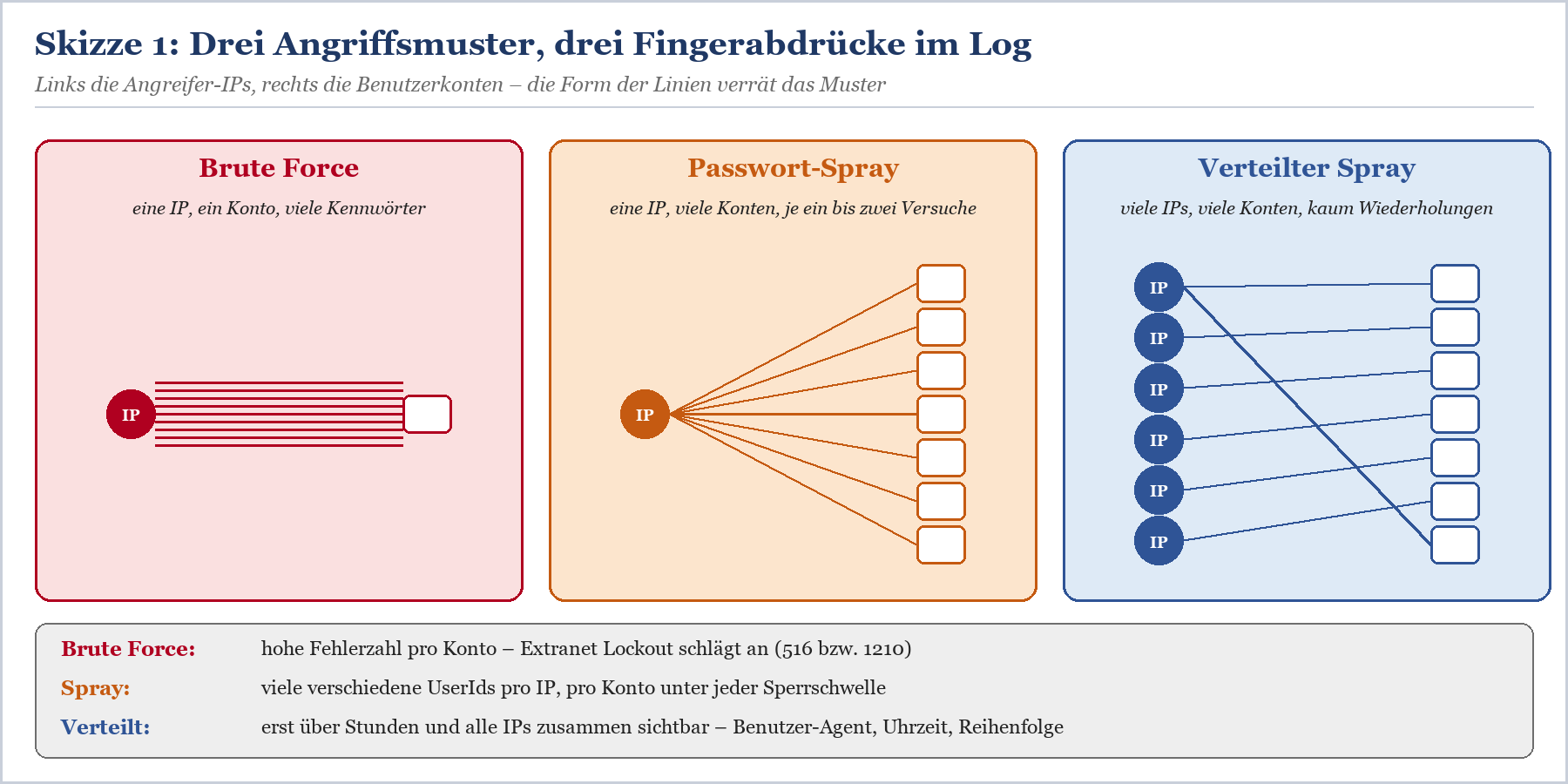
Skizze 1: Brute Force, Passwort-Spray und verteilter Spray unterscheiden sich in der Verteilung von IPs und Konten.
|
Muster |
Was der Angreifer tut |
Fingerabdruck im ADFS-Log |
Wer es bemerkt |
|---|---|---|---|
|
Brute Force |
ein Konto, viele Kennwörter, meist eine oder wenige IPs |
viele 1203 für dieselbe UserId; Sperrereignis 516 bzw. 1210 |
Extranet Lockout, Helpdesk, jeder |
|
Passwort-Spray |
ein bis drei gängige Kennwörter gegen sehr viele Konten |
eine IP mit Dutzenden bis Hunderten verschiedener UserIds, je ein bis zwei Versuche |
Auswertung pro IP, Risky-IP-Bericht |
|
Verteilter Spray („low and slow“) |
wie Spray, aber über viele IPs und Stunden verteilt |
pro IP und pro Konto unauffällig; auffällig sind Takt, Uhrzeit, Benutzer-Agent und Reihenfolge der Konten |
nur die Auswertung über alle IPs und die Zeit |
|
Credential Stuffing |
geleakte Paare aus Benutzername und Kennwort, je Konto ein Versuch |
wenige Fehlschläge, dafür Erfolge (1202) von fremden IPs |
Abgleich der Erfolge mit verdächtigen IPs |
Tabelle 1: Angriffsmuster und ihre Spuren
Die Merkmale, auf die es ankommt
Ein Spray ist im Kern eine Statistikfrage. Kein einzelnes Ereignis ist verdächtig – ein Tippfehler sieht genauso aus wie ein Angriffsversuch. Verdächtig wird erst die Verteilung. Die folgenden Merkmale haben sich in der Praxis bewährt, und für jedes gibt es weiter unten ein PowerShell-Beispiel:
Viele verschiedene Konten pro IP: Eine Büro-IP mit 40 Tippfehlern von 40 verschiedenen Kollegen an einem Montagmorgen ist denkbar. Eine fremde IP mit 300 Konten in einer Nacht nicht.
Wenige Versuche pro Konto: Ein Spray bleibt bewusst unter jeder Sperrschwelle. Ein Verhältnis von etwa einem Versuch pro Konto ist das Markenzeichen.
Konten, die es nicht gibt: Angreifer raten Benutzernamen aus Namenslisten, alten Leaks und dem Format deiner E-Mail-Adressen. Ausgeschiedene Kolleginnen und Kollegen, Tippvarianten und Allerweltsnamen tauchen auf.
Reihenfolge: Konten in alphabetischer Folge oder in der Reihenfolge des Adressbuchs sind kein Zufall.
Takt und Uhrzeit: Automatisierte Angriffe arbeiten gleichmäßig. Menschen tippen sich morgens um acht vertan, nicht jede Nacht von zwei bis fünf alle 90 Sekunden.
Benutzer-Agent und Endpunkt: Ein exotischer oder veralteter User-Agent, der in deinem Normalbetrieb nicht vorkommt, oder Anfragen an WS-Trust-Endpunkte für Benutzername und Kennwort, die sonst kaum jemand nutzt.
|
WICHTIG — Ohne echte Client-IP ist jede Auswertung wertlos Alle Auswertungen pro IP stehen und fallen damit, dass ADFS die tatsächliche Adresse des Clients sieht. Der Web Application Proxy reicht sie im Header x-ms-forwarded-client-ip weiter. Steht vor dem Proxy ein Load Balancer, der per Source-NAT die eigene Adresse einsetzt, kommt bei ADFS für jeden Versuch dieselbe interne IP an – und deine schöne Spray-Erkennung meldet den Load Balancer als Angreifer. Microsoft weist im Risky-IP-Bericht von Connect Health ausdrücklich darauf hin: Tauchen dort private Adressen oder die Adresse des Load Balancers auf, gibt der Load Balancer die Client-IP nicht weiter. › ADFS hinter dem Load Balancer – Health Probe, SNI und Persistenz |
|---|
Was in Ereignis 1203 steht
Seit ADFS in Windows Server 2016 ist das Auditing deutlich aufgeräumt: Statt eines Dutzends Ereignisse pro Anfrage gibt es in der Stufe „Basic“ höchstens fünf. Für die Spray-Erkennung zählen vor allem zwei: 1203 für die gescheiterte und 1202 für die erfolgreiche Prüfung frischer Anmeldedaten. Beide decken WS-Trust, WS-Federation, SAML-P und den OAuth-Autorisierungsendpunkt ab. Die Nutzdaten stecken als XML im zweiten Parameter des Ereignisses. Darin findest du unter anderem die eingegebene Benutzerkennung (UserId), die IP-Adressen (IpAddress), den angesprochenen Endpunkt und den User-Agent.
Eine Besonderheit hat das Feld IpAddress: Es kann mehrere Adressen enthalten, durch Komma getrennt. Microsoft dokumentiert die Reihenfolge x-ms-forwarded-client-ip, x-forwarded-for, x-ms-proxy-client-ip. Für die Auswertung ist also in aller Regel die erste Adresse die interessante. Die UserId ist übrigens das, was jemand eingetippt hat – nicht das, was es im Verzeichnis gibt. Das ist kein Fehler, sondern ein Geschenk: Genau daran erkennst du geratene Konten.
|
Ereignis |
Protokoll |
Bedeutung für die Erkennung |
|---|---|---|
|
1203 |
Sicherheit, AD FS Auditing |
Kennwort oder Benutzername falsch – das Rohmaterial jeder Spray-Analyse |
|
1202 |
Sicherheit, AD FS Auditing |
Anmeldedaten erfolgreich geprüft – der Gegencheck auf Treffer |
|
516 |
Sicherheit |
Konto wegen zu vieler Fehlversuche im Extranet gesperrt (mit Client-IP und Fehlerzahl) |
|
1210 |
Sicherheit |
Sperre durch Extranet Smart Lockout |
|
515 |
Sicherheit |
Konto war gesperrt, und es wurde das richtige Kennwort eingegeben – möglicherweise kompromittiert |
|
411, 342 |
Sicherheit bzw. Admin |
aus ADFS unter Windows Server 2012 R2 bekannt: fehlgeschlagene Authentifizierung; 411 in neueren Versionen nur in der Stufe „Verbose“ |
Tabelle 2: Die relevanten Ereignisse auf den ADFS-Servern
|
WARNUNG — Ereignis 515 ist kein Rauschen Wenn ADFS meldet, dass für ein gesperrtes Konto das korrekte Kennwort eingegeben wurde, hat entweder der Benutzer selbst nach fünf Fehlversuchen endlich richtig getippt – oder jemand anderes kennt das Kennwort. Prüfe in jedem Fall die IP. Kommt sie nicht aus deinem Netz und nicht vom Benutzer, behandle das als Vorfall. |
|---|
Voraussetzungen: Auditing einschalten und Spuren sichern
Der häufigste Befund in Sicherheitsvorfällen rund um ADFS ist nicht „wir haben den Angriff übersehen“, sondern „wir hätten ihn sehen können, wenn das Auditing an gewesen wäre“. Die Auditstufe „Basic“ ist zwar ab Werk gesetzt, aber ADFS darf ohne passende lokale Richtlinie gar nicht ins Sicherheitsprotokoll schreiben. Drei Dinge müssen zusammenkommen, und zwar auf jedem ADFS-Server der Farm. Auf den Proxys ist das nicht nötig.
|
Schritt |
Wo |
Was |
|---|---|---|
|
1 |
Lokale Sicherheitsrichtlinie oder GPO |
Das ADFS-Dienstkonto (bei gMSA das Konto mit $ am Ende) hat das Benutzerrecht „Generieren von Sicherheitsüberwachungen“. |
|
2 |
auditpol |
Unterkategorie „Application Generated“ für Erfolg und Fehler aktiviert. |
|
3 |
ADFS-Eigenschaften |
Erfolgs- und Fehlerüberwachung in den Federation-Service-Eigenschaften (Reiter „Ereignisse“) eingeschaltet, Auditstufe mindestens „Basic“ – für Connect Health „Verbose“. |
Tabelle 3: Damit 1202 und 1203 überhaupt geschrieben werden
|
# Auditstufe und Ereignistypen der Farm prüfen # Erfolgs- und Fehlerüberwachung sicherstellen (LogLevel enthält die Liste) # Für Connect Health und ausführliche Forensik # Auf JEDEM ADFS-Server: Unterkategorie prüfen bzw. einschalten |
|---|
Listing 1: Auditing prüfen und einschalten
|
TIPP — Lass das Sicherheitsprotokoll nicht verhungern Mit eingeschaltetem Auditing füllt sich das Sicherheitsprotokoll eines viel genutzten ADFS-Servers schnell. Ist es zu klein, überschreibt Windows die Ereignisse von Freitagnacht, bevor du am Montag nachsiehst. Vergrößere das Protokoll per Gruppenrichtlinie deutlich – oder, besser, leite die Ereignisse an ein SIEM oder per Connect Health nach Entra ID weiter. Ein Angriff, dessen Spuren schon überschrieben sind, ist für die Analyse nicht passiert. Wie du Admin-Log, Debug-Tracing und Auditing generell liest, beschreibt ADFS-Ereignisprotokolle lesen – Admin-Log, Debug-Tracing und Auditing. |
|---|
|
WARNUNG — Gruppenrichtlinien, die heimlich zurückdrehen Microsoft warnt in der Dokumentation zu Connect Health ausdrücklich: Eine Gruppenrichtlinie kann das ADFS-Auditing deaktivieren. Klassiker ist eine zentrale Audit-Richtlinie, die „Application Generated“ nicht kennt und bei jeder Aktualisierung wieder abschaltet. Prüfe mit auditpol nach einem gpupdate, ob deine Einstellung überlebt hat. |
|---|
Auswertung mit PowerShell: vom Rohereignis zum Befund
Die Ereignisanzeige mit ihrem Filterdialog ist für einen Spray ungefähr so geeignet wie ein Teelöffel zum Ausschöpfen eines Kellers. Du brauchst Zahlen pro IP, pro Konto und pro Stunde – und zwar über alle Server der Farm. Die folgenden Beispiele bauen aufeinander auf und verwenden nur Bordmittel von Windows, das ADFS-Modul und Microsoft Graph PowerShell. Die Servernamen sind Beispiele aus der Domäne contoso.local.
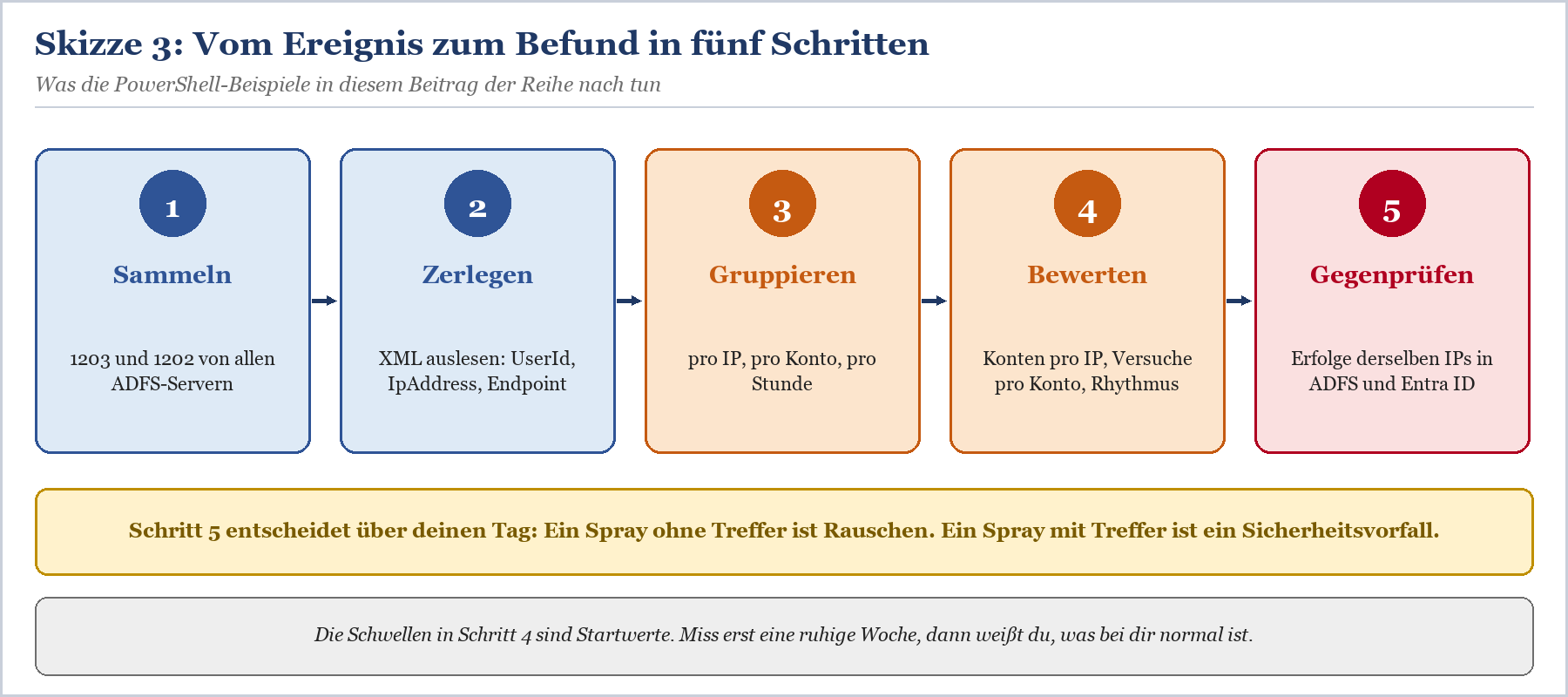
Skizze 3: Sammeln, zerlegen, gruppieren, bewerten, gegenprüfen – die Reihenfolge der folgenden Listings.
Schritt 1 und 2: Ereignisse sammeln und zerlegen
Das erste Skript holt 1202 und 1203 der letzten 24 Stunden von allen ADFS-Servern und zerlegt das XML direkt auf dem jeweiligen Server. Das spart Bandbreite und vermeidet Ärger mit deserialisierten Ereignisobjekten. Die Felder liest es über ihren lokalen Namen aus, damit Namensräume im XML nicht stören. Schau dir vor dem ersten Lauf ein einzelnes 1203 in der Ereignisanzeige an (Reiter „Details“, XML-Ansicht) – dann weißt du, welche Felder deine ADFS-Version tatsächlich liefert.
|
$servers = 'adfs01.contoso.local', 'adfs02.contoso.local' $events = Invoke-Command -ComputerName $servers -ArgumentList $start -ScriptBlock { $fail = $events | Where-Object EventId -eq 1203 |
|---|
Listing 2: 1202 und 1203 von allen Farmservern einsammeln
|
TIPP — Interne Adressen gleich aussortieren Anfragen aus dem Intranet gehen direkt an die ADFS-Server und tragen interne Adressen. Für die Spray-Suche interessieren dich zunächst die externen. Ein schlichter Filter genügt: $fail | Where-Object { $_.IP -notmatch '^(10\.|192\.168\.|172\.(1[6-9]|2\d|3[01])\.)' }. Bleiben danach kaum Ereignisse übrig, obwohl Extranet-Zugriffe stattfinden, ist das wieder der Load Balancer, der die Client-IP verschluckt. |
|---|
Schritt 3 und 4: Gruppieren und bewerten
Jetzt wird gezählt. Die erste Auswertung schaut pro IP, wie viele Versuche gegen wie viele verschiedene Konten liefen. Eine IP mit vielen Konten und wenigen Versuchen pro Konto ist der Spray-Kandidat schlechthin. Die Schwellen im Beispiel – mindestens zehn Konten, höchstens drei Versuche pro Konto – sind Startwerte, keine Naturkonstanten. Lass die Auswertung eine ruhige Woche lang laufen, dann weißt du, was bei dir normal ist.
|
$proIp = $fail | Group-Object IP | ForEach-Object { # Spray-Kandidaten: viele Konten, wenige Versuche pro Konto |
|---|
Listing 3: Auswertung pro IP-Adresse
Die zweite Auswertung dreht die Perspektive um und schaut pro Konto. Viele Fehlversuche aus wenigen IPs sind klassisches Brute Force – oder ein Mobiltelefon mit altem Kennwort im Mailprofil, das alle zehn Minuten tapfer weiterprobiert. Viele Fehlversuche aus vielen IPs gegen dasselbe Konto sprechen dagegen für einen verteilten Angriff auf ein lohnendes Ziel, typischerweise Geschäftsführung, Buchhaltung oder Admin-Konten.
|
$fail | Group-Object Benutzer | ForEach-Object { |
|---|
Listing 4: Auswertung pro Konto
|
Befund |
Wahrscheinliche Ursache |
Nächster Schritt |
|---|---|---|
|
viele Konten, ca. 1 Versuch je Konto, eine IP |
Passwort-Spray |
Erfolge dieser IP prüfen (Listing 7), IP sperren |
|
ein Konto, viele Versuche, eine IP |
Brute Force oder Gerät mit altem Kennwort |
User-Agent ansehen; Benutzer fragen, bevor du Alarm schlägst |
|
ein Konto, viele Versuche, viele IPs |
gezielter verteilter Angriff |
Konto mit MFA absichern, Erfolge prüfen |
|
viele Konten, viele IPs, gleichmäßiger Takt |
verteilter Spray |
Auswertung pro Stunde (Listing 5), User-Agent |
|
viele unbekannte UserIds |
geratene Konten aus Namenslisten |
Abgleich mit dem Verzeichnis (Listing 6) |
Tabelle 4: Befunde richtig einordnen
Den verteilten Spray sichtbar machen
Der unangenehmste Fall ist der, bei dem keine einzelne IP auffällt. Moderne Angreifer mieten sich dafür Proxy-Dienste mit Tausenden Adressen, gerne aus Privatkundennetzen. Pro IP zwei oder drei Versuche, pro Konto einer – da schlägt keine Schwelle an. Sichtbar wird so ein Angriff nur, wenn du die Zeit zur Achse machst und über alle IPs hinweg zählst.
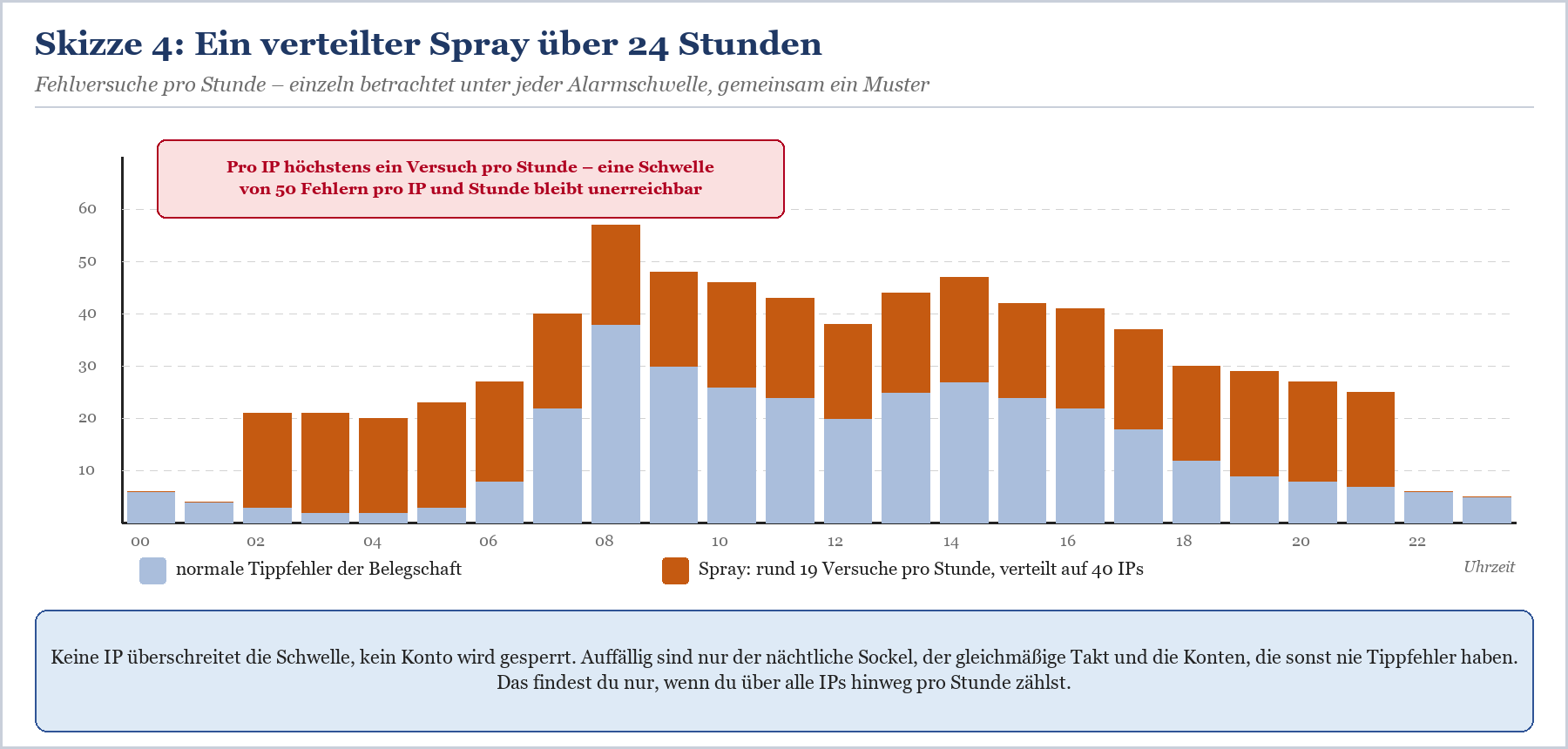
Skizze 4: Kein Balken reißt die Schwelle – aber der nächtliche Sockel und der gleichmäßige Takt sind eindeutig.
|
# Fehlversuche, Konten und IPs pro Stunde # Welche User-Agents und Endpunkte tauchen bei den Fehlversuchen auf? |
|---|
Listing 5: Zeitverlauf, User-Agents und Endpunkte
Achte bei der Stundenliste auf das Verhältnis von Konten zu Versuchen. In einer normalen Nacht hast du wenige Fehlversuche von wenigen Konten – oft immer denselben, deren Smartphone ein altes Kennwort gespeichert hat. Bei einem verteilten Spray steigt die Zahl der Konten fast genauso stark wie die der Versuche, und die Zahl der IPs gleich mit. Bei den User-Agents lohnt sich der Blick auf alles, was in deinem Normalbetrieb nicht vorkommt. Bei den Endpunkten fallen besonders Anfragen an die WS-Trust-Endpunkte für Benutzername und Kennwort auf (usernamemixed): Diese Endpunkte haben keine Anmeldeseite, kein JavaScript und kein Captcha und sind deshalb bei Skripten beliebt. Ob du sie über den Proxy veröffentlichen musst, ist eine Härtungsfrage – mit dem Cmdlet Set-AdfsEndpoint und dem Parameter -Proxy lässt sich das pro Endpunkt steuern. Prüfe aber vorher, welche Anwendungen sie noch brauchen.
Geratene Konten erkennen
Ein Spray verrät sich oft durch Benutzernamen, die es nie gab oder nicht mehr gibt. Weil ADFS die eingegebene Kennung protokolliert, kannst du sie gegen das Verzeichnis abgleichen. Mit Microsoft Graph PowerShell geht das gegen Entra ID, sofern deine Benutzer mit UPN synchronisiert sind. Eingaben im Format DOMÄNE\Benutzer filtert das Beispiel heraus; die prüfst du bei Bedarf gegen das lokale AD.
|
Connect-MgGraph -Scopes 'User.Read.All' $kennungen = $fail.Benutzer | Where-Object { $_ -match '@' } | Sort-Object -Unique |
|---|
Listing 6: Eingegebene Kennungen gegen Entra ID abgleichen
|
FAKTEN — Was der Anteil unbekannter Konten verrät Bei normalen Tippfehlern liegt der Anteil unbekannter Kennungen niedrig – Menschen vertippen sich eher beim Kennwort als beim eigenen Namen. Steigt er sprunghaft, arbeitet jemand eine Namensliste ab. Tauchen dagegen fast nur gültige Konten auf, kennt der Angreifer dein Verzeichnis ziemlich genau – etwa aus einem früheren Leak, dem Internetauftritt oder einem bereits übernommenen Postfach. Das ist die unangenehmere Nachricht. |
|---|
Schritt 5: Gab es Treffer?
Alles bisher war Vorgeplänkel. Die eine Frage, die über deinen restlichen Tag entscheidet, lautet: Hat sich von einer der verdächtigen IPs jemand erfolgreich angemeldet? Dafür nimmst du die 1202-Ereignisse aus Listing 2 und legst sie neben die Spray-Kandidaten aus Listing 3.
|
$verdaechtig = ($proIp | Where-Object { $_.Konten -ge 10 }).IP # Kontoaktivität der Getroffenen in Extranet Smart Lockout ansehen |
|---|
Listing 7: Erfolgreiche Anmeldungen von verdächtigen IPs
Get-AdfsAccountActivity steht dir zur Verfügung, wenn Extranet Smart Lockout im Log-Only- oder Enforce-Modus läuft. Es zeigt unter anderem die Fehlerzähler für vertraute und unbekannte Orte, den Zeitpunkt des letzten Fehlschlags und die Liste der vertrauten IPs, die bis zu 20 Einträge umfasst. Steht dort die IP des Angreifers, hat Smart Lockout sie nach dem erfolgreichen Versuch als vertraut gelernt – für dieses Konto schützt dich die Sperre dann nicht mehr. Microsoft beschreibt genau diesen Fall: Hat der Angreifer das Kennwort, blockiert Smart Lockout ihn nicht. Hilfreich sind dann nur noch ein neues Kennwort und MFA. Wie du Smart Lockout einrichtest und die Schwellen wählst, zeigt Extranet Smart Lockout – ADFS gegen Passwort-Spray schützen.
|
WARNUNG — Erfolgreiche Prüfung heißt nicht erfolgreicher Zugriff – aber fast Ein 1202 bedeutet: Kennwort korrekt. Ob der Angreifer danach an der MFA gescheitert ist oder durch eine Access Control Policy aufgehalten wurde, steht woanders – im 1200 bzw. 1201 derselben Anfrage (gleiche Activity ID) und, für Microsoft 365, in den Anmeldeprotokollen von Entra ID. Für deine Bewertung zählt beides: Ein bekanntes Kennwort ist ein kompromittiertes Kennwort, auch wenn die MFA heute gehalten hat. |
|---|
Entra ID, ID Protection und Connect Health richtig nutzen
In Hybridumgebungen liegt die zweite Hälfte der Wahrheit in Entra ID. Hier lauert allerdings ein Denkfehler, den man in fast jedem Vorfall wiederfindet: „Wir haben doch Entra ID Protection, das hätte uns gewarnt.“ Bei föderierten Domänen prüft nicht Entra ID das Kennwort, sondern ADFS. Microsoft formuliert es im eigenen Leitfaden zur Untersuchung von Passwort-Spray unmissverständlich: Bei föderierter Authentifizierung liegen die erfolgreichen Anmeldungen in Entra ID, die fehlgeschlagenen beim Identitätsanbieter.
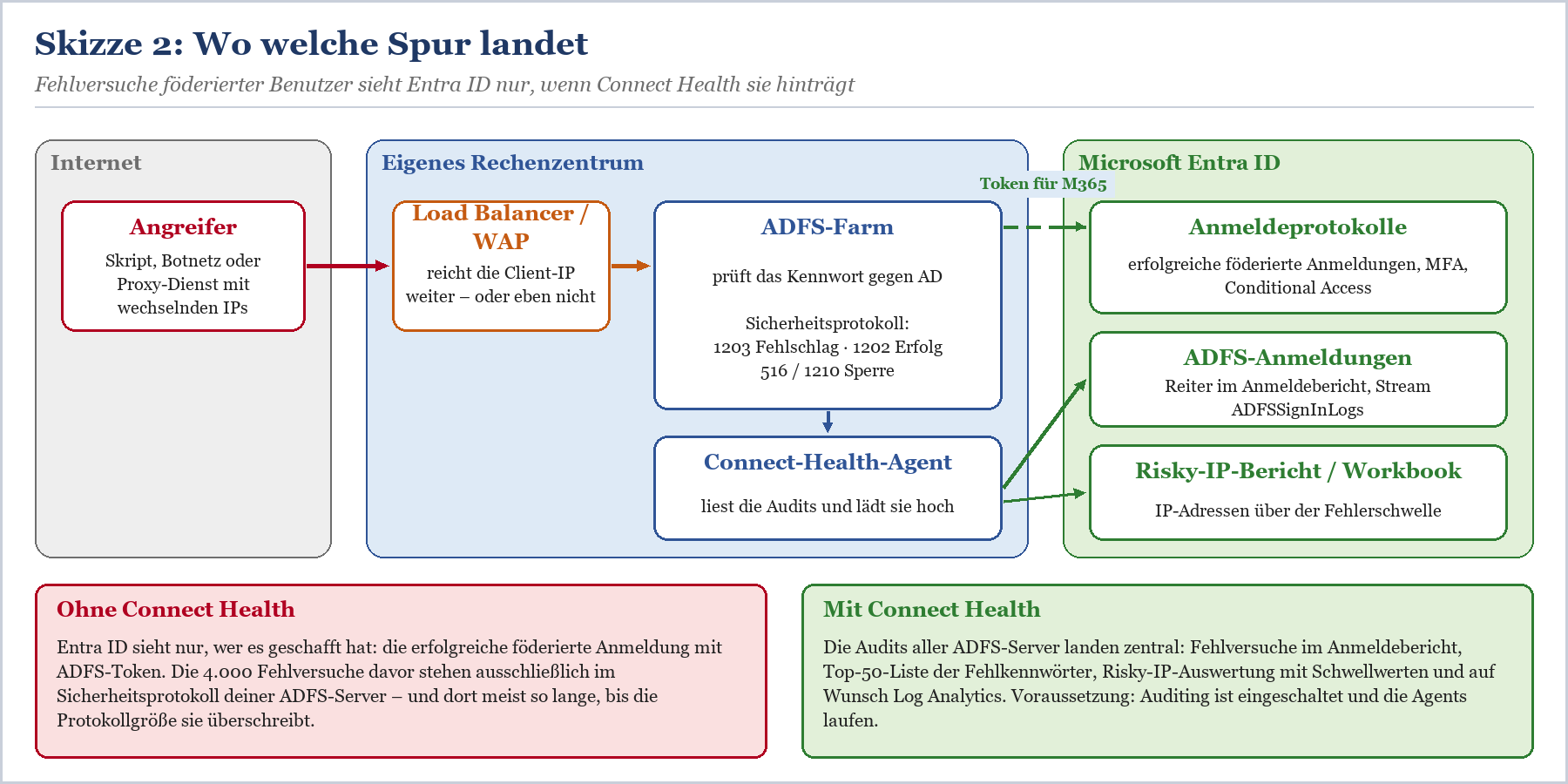
Skizze 2: Ohne Connect Health bleiben die Fehlversuche auf den ADFS-Servern. Entra ID sieht nur die Treffer.
Anmeldeprotokolle in Entra ID auswerten
Hat der Angreifer ein Kennwort erraten und sich an Microsoft 365 angemeldet, taucht die Anmeldung in den Anmeldeprotokollen von Entra ID auf – mit IP-Adresse, Anwendung, Client-App, Conditional-Access-Ergebnis und Fehlercode. Damit beantwortest du die Folgefragen: Hat die MFA gegriffen? Wurde Conditional Access ausgelöst? Welche Anwendung wollte der Angreifer? Die alten Cmdlets aus den Modulen MSOnline und AzureAD, die früher in jeder Anleitung standen, sind ausgemustert. Der aktuelle Weg ist Microsoft Graph PowerShell.
|
Connect-MgGraph -Scopes 'AuditLog.Read.All', 'Directory.Read.All' $ip = '203.0.113.45' Get-MgAuditLogSignIn -Filter "ipAddress eq '$ip' and createdDateTime ge $von" -All | |
|---|
Listing 8: Anmeldungen einer verdächtigen IP in Entra ID
Fehlercode 0 heißt: Anmeldung erfolgreich, der Angreifer ist drin. Steht dort ein Code, der eine MFA-Anforderung oder eine Sperre durch Conditional Access meldet, hat er das Kennwort, ist aber an der nächsten Hürde hängengeblieben – für dich trotzdem ein Grund, das Kennwort ändern zu lassen. Den Klartext zu jedem Code liefert die Spalte „Fehlerursache“ im Portal. Hast du einen Teil der Benutzer bereits per Staged Rollout auf Password Hash Sync oder Pass-through-Authentifizierung umgestellt, liegen deren Fehlversuche direkt in Entra ID. Dort steht dann typischerweise der Fehlercode 50126 für einen falschen Benutzernamen oder ein falsches Kennwort und 50053 für ein durch Smart Lockout gesperrtes Konto oder eine bekannte bösartige IP. Wie dieser Umstieg geht, beschreibt Microsoft 365 von Federated auf Managed umstellen – mit Staged Rollout.
Entra ID Protection: was es sieht und was nicht
Entra ID Protection kennt eine eigene Risikoerkennung „Password spray“ (riskEventType passwordSpray). Microsoft beschreibt sie so: Die Erkennung überwacht Spray-Muster über alle Mandanten hinweg und schlägt nur dann an, wenn ein Angreifer ein Kennwort erfolgreich validiert hat – erfolglose Versuche erzeugen keine Erkennung. Die Details gibt es nur mit Entra ID P2. Da bei föderierten Benutzern die Kennwortprüfung auf deiner ADFS-Farm stattfindet, solltest du dich nicht darauf verlassen, dass diese Erkennung einen Spray gegen ADFS meldet. Was Entra ID Protection sehr wohl bewertet, ist die anschließende Anmeldung bei Entra ID: unbekannte Anmeldeeigenschaften, anonyme oder bösartige IP-Adressen und Erkenntnisse aus Microsofts Bedrohungsanalyse.
|
Erkennung |
riskEventType |
Lizenz |
Nutzen bei ADFS-Föderation |
|---|---|---|---|
|
Password spray |
passwordSpray |
P2 |
nur, wenn Entra ID die Kennwortprüfung sieht – bei reiner Föderation eingeschränkt |
|
Unfamiliar sign-in properties |
unfamiliarFeatures |
P2 |
hoch: ungewohnte IP, ASN oder Gerät bei der Anmeldung an Entra ID |
|
Malicious IP address |
maliciousIPAddress |
P2 |
mittel: IP mit hoher Fehlerquote oder schlechtem Ruf |
|
Anonymous IP address |
anonymizedIPAddress |
Free/P1 |
mittel: Tor oder anonymisierende VPN-Dienste |
|
Microsoft Entra threat intelligence |
investigationsThreatIntelligence |
Free/P1 |
hoch: bekanntes Angriffsmuster |
|
Leaked credentials |
leakedCredentials |
Free/P1 |
nur mit Password Hash Sync für lokale Kennwörter |
Tabelle 5: Risikoerkennungen und ihr Wert für föderierte Umgebungen
|
TIPP — Password Hash Sync als stiller Wachposten Auch wenn deine Domäne föderiert bleibt, kannst du Password Hash Sync zusätzlich einschalten. Dann prüft Entra ID die Kennwörter deiner Benutzer gegen gefundene Leaks, und die Erkennung „Leaked credentials“ funktioniert – laut Microsoft ist PHS dafür bei lokalen Kennwörtern Voraussetzung. Nebenbei hast du einen Notausgang, falls die ADFS-Farm einmal ausfällt. |
|---|
|
Connect-MgGraph -Scopes 'IdentityRiskEvent.Read.All', 'IdentityRiskyUser.Read.All' # Spray-Erkennungen und Erkennungen zu einer bestimmten IP Get-MgRiskDetection -All | Where-Object IpAddress -eq '203.0.113.45' | # Benutzer, die aktuell als riskant gelten |
|---|
Listing 9: Risikoerkennungen und riskante Benutzer abfragen
Entra Connect Health: Fehlversuche zentral und mit Schwellen
Connect Health für ADFS ist das Bindeglied, das in Skizze 2 die Fehlversuche nach Entra ID trägt. Der Agent läuft auf den ADFS-Servern und den Proxys, liest die Audits und lädt sie hoch. Voraussetzung sind Entra ID P1 oder P2 und eingeschaltetes ADFS-Auditing, für die Nutzungsanalyse mit der Stufe „Verbose“. Für die Spray-Erkennung sind drei Funktionen interessant.
|
Funktion |
Was sie liefert |
Gut zu wissen |
|---|---|---|
|
Bericht „Bad Password Attempts“ |
Top 50 der Konten mit Fehlversuchen, 30-Tage-Verlauf, letzte Client-IP |
wird laut Microsoft alle 12 Stunden aktualisiert – nichts für den laufenden Angriff |
|
Risky-IP-Bericht |
IPs über einer Fehlerschwelle pro Stunde oder Tag, mit Zahl der Fehlversuche, Sperren und verschiedenen Konten |
Standardschwellen: 50 Fehler pro Stunde, 100 pro Tag; Sperren 25 pro Stunde, 50 pro Tag. Microsoft verweist inzwischen auf die Workbook-Variante |
|
ADFS-Anmeldungen in Entra ID |
eigener Reiter im Anmeldebericht, Stream ADFSSignInLogs für Log Analytics |
Grundlage für das Risky-IP-Workbook und eigene Abfragen; kann die Log-Analytics-Kosten deutlich erhöhen |
Tabelle 6: Connect Health und die Spray-Erkennung
Die Standardschwellen des Risky-IP-Berichts sind bewusst grob – und genau deshalb findet er den verteilten Spray aus Skizze 4 nicht. Er ist gut für die laute Variante und als Frühwarnsystem, wenn du die E-Mail-Benachrichtigung einschaltest, die ab Werk aus ist. Für die leisen Varianten brauchst du eigene Auswertungen, entweder per PowerShell wie oben oder als Abfrage auf ADFSSignInLogs in Log Analytics bzw. Microsoft Sentinel. Ein angenehmes Detail im Anmeldebericht: Versucht jemand ein Konto, das es nicht gibt, steht beim Benutzer eine Null-GUID und im Feld „Anmeldebezeichner“ die eingetippte Kennung. Den Betrieb von Connect Health mit Agents, Warnungen und Diagnose behandelt ADFS überwachen – Health Checks, Diagnose-Toolbox und Entra Connect Health.
|
WICHTIG — Connect Health ersetzt nicht dein eigenes Auditing Der Agent kann nur hochladen, was ADFS protokolliert. Ist die Auditrichtlinie weg, sind auch die Berichte leer – Microsoft nennt fehlendes Auditing ausdrücklich als Grund, wenn im Risky-IP-Bericht nichts erscheint. Ein leerer Bericht ist also kein Beweis für Ruhe, sondern zuerst ein Grund, auditpol zu fragen. |
|---|
Vom Befund zur Reaktion
Wenn die Auswertung einen Spray zeigt, ist der Reflex, sofort IPs zu sperren. Das ist nicht falsch, aber es ist der unwichtigste Teil. Ein Angreifer mit einem Proxy-Netz wechselt die Adresse schneller, als du Set-AdfsProperties tippen kannst. Entscheidend ist, ob er Treffer hatte und was er damit angefangen hat.
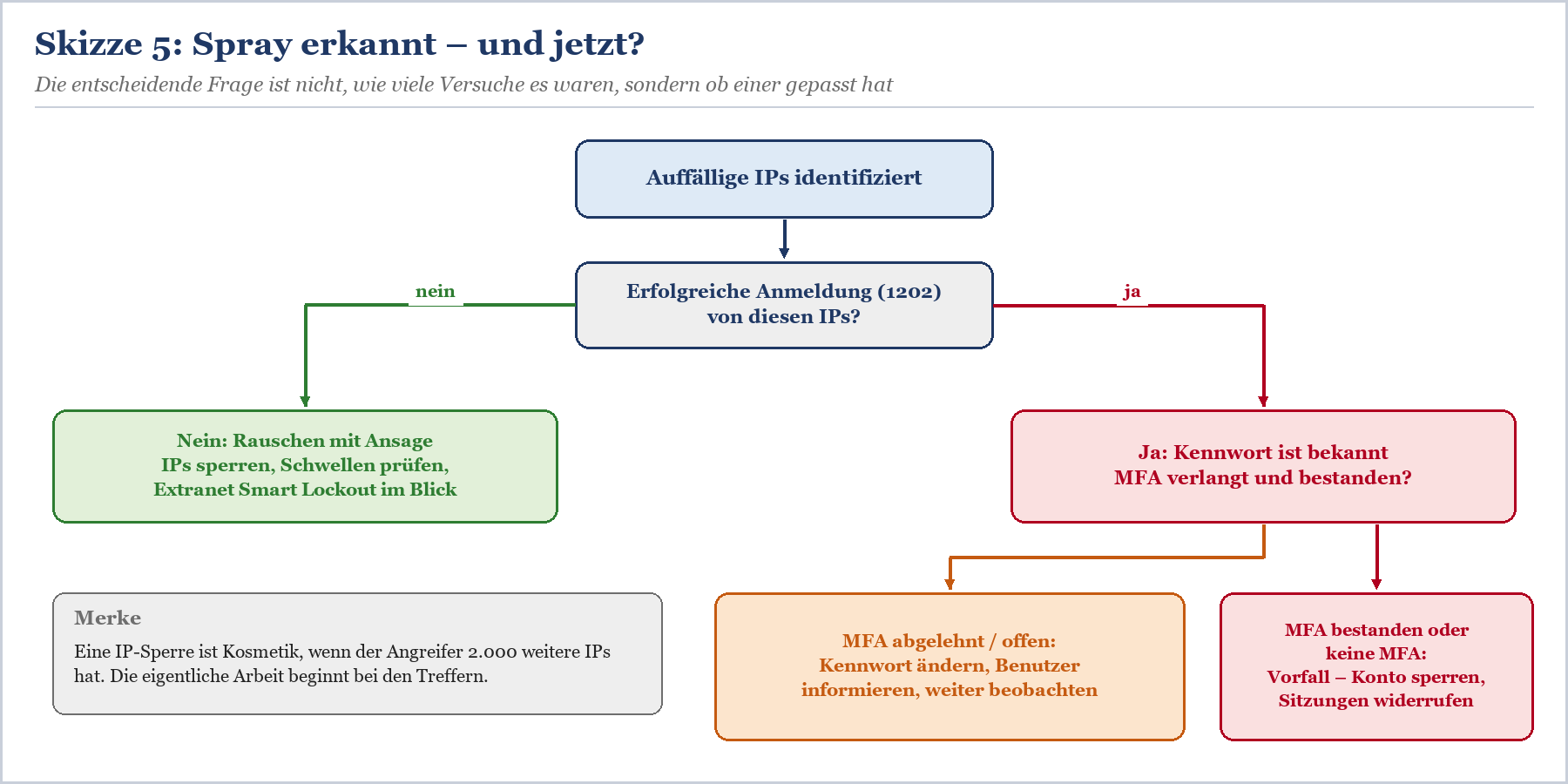
Skizze 5: Erst die Treffer klären, dann aufräumen – nicht umgekehrt.
|
# Auffällige Adressen und Netze in ADFS sperren (wirkt auch auf weitergeleitete Client-IPs) # Getroffenes Konto: Sitzungen in Entra ID widerrufen und als kompromittiert markieren # Lockout-Zähler in ADFS zurücksetzen, nachdem das Kennwort geändert wurde |
|---|
Listing 10: Sofortmaßnahmen nach einem Treffer
|
Lage |
Sofort |
Danach |
|---|---|---|
|
Spray ohne Treffer |
IPs bzw. Netze sperren, Auswertung weiterlaufen lassen |
Extranet Smart Lockout prüfen, Kennwortrichtlinie und gesperrte Kennwortlisten ansehen |
|
Treffer, MFA hat gehalten |
Kennwort ändern lassen, Benutzer informieren |
prüfen, warum gerade dieses Kennwort erraten wurde – meist Jahreszeit plus Jahr |
|
Treffer ohne MFA oder MFA bestanden |
Konto sperren, Kennwort ändern, Sitzungen widerrufen |
Postfachregeln, Weiterleitungen, App-Zustimmungen und neue MFA-Methoden des Kontos prüfen |
|
Spray gegen Admin-Konten |
wie oben, zusätzlich Admin-Anmeldungen der letzten Tage prüfen |
Admin-Konten nicht über das Extranet anmelden lassen; Access Control Policy einschränken |
Tabelle 7: Reaktion nach Lage
Für den letzten Punkt sind Access Control Policies das Mittel der Wahl: Eine Richtlinie, die bestimmten Gruppen nur aus dem Intranet oder nur mit MFA Zugriff gewährt, entzieht dem Spray gegen genau diese Konten die Grundlage – mehr dazu in Access Control Policies in ADFS – Zugriffsregeln ohne Claim-Rule-Akrobatik. Und weil die beste Erkennung nichts nützt, wenn das erratene Kennwort allein reicht, gehört MFA für alle Extranet-Zugriffe zur Pflicht. Wie du den Entra-MFA-Adapter in ADFS anbindest, steht in ADFS mit Entra-MFA koppeln – Adapter, Zertifikat und Fallstricke.
|
WARNUNG — Spray ist nicht Golden SAML Passwort-Spray zielt auf die Kennwörter deiner Benutzer. Golden SAML zielt auf das Token-Signing-Zertifikat deiner Farm – wer das hat, braucht gar kein Kennwort mehr und taucht in keinem 1203 auf. Wenn deine Analyse auffällige Anmeldungen in Entra ID zeigt, zu denen es auf den ADFS-Servern gar keine passenden 1202 gibt, ist das ein Fall für die andere Baustelle. |
|---|
Fazit: Zählen schlägt Hoffen
Passwort-Spray ist kein Hexenwerk, sondern Statistik – auf beiden Seiten. Der Angreifer setzt darauf, dass jedes einzelne Ereignis harmlos aussieht. Du gewinnst, indem du die Ereignisse zusammenzählst: pro IP, pro Konto, pro Stunde. Die Werkzeuge dafür sind vorhanden. ADFS schreibt mit 1202 und 1203 alles, was du brauchst, sobald das Auditing wirklich an ist. PowerShell macht daraus in Minuten einen Befund. Connect Health trägt die Fehlversuche nach Entra ID und liefert Schwellwert-Alarme, Entra ID und ID Protection bewerten, was nach dem erratenen Kennwort passiert.
Wichtig ist, die Lücken zu kennen: Entra ID sieht bei föderierten Domänen die Fehlversuche nicht von selbst, der Risky-IP-Bericht findet den leisen Spray nicht, und ein Load Balancer ohne weitergereichte Client-IP macht jede Auswertung pro IP zur Makulatur. ADFS läuft in vielen Unternehmen seit über zehn Jahren und wird das noch eine Weile tun. Mit sauberem Auditing, einer regelmäßigen Auswertung und MFA für das Extranet ist die Farm kein leichtes Ziel – bis du den Umstieg auf Entra ID in Ruhe geplant hast. Wenn du dabei oder bei der Analyse eines konkreten Vorfalls Unterstützung möchtest, findest du sie im Consulting zu ADFS (Active Directory Federation Services). Auditing, Smart Lockout und die Absicherung der Farm vertieft außerdem das Buch – mehr dazu unter ADFS in der Praxis – das Buch im Detail. Und wer das Ganze einmal im Labor durchspielen will, statt es im Ernstfall zu lernen, ist in den ADFS-Schulungen richtig.
FAQ: Passwort-Spray auf ADFS erkennen
Welche Event-ID zeigt fehlgeschlagene Anmeldungen auf ADFS?
Ab ADFS in Windows Server 2016 ist es das Ereignis 1203 (Fresh Credential Validation Error) im Sicherheitsprotokoll mit der Quelle „AD FS Auditing“. Erfolgreiche Kennwortprüfungen protokolliert ADFS als 1202.
Warum sehe ich keine 1203-Ereignisse, obwohl Anmeldungen fehlschlagen?
Meist fehlt eine der drei Voraussetzungen: das Benutzerrecht „Generieren von Sicherheitsüberwachungen“ für das ADFS-Dienstkonto, die Unterkategorie „Application Generated“ in auditpol oder die Fehlerüberwachung in den ADFS-Eigenschaften. Auch eine Gruppenrichtlinie kann das Auditing wieder abschalten.
Wie unterscheide ich Passwort-Spray von Brute Force?
Brute Force zeigt viele Fehlversuche für ein Konto. Passwort-Spray zeigt viele verschiedene Konten mit je einem oder zwei Versuchen – pro IP oder verteilt über viele IPs. Zähle deshalb sowohl pro Konto als auch pro IP.
Sehe ich ADFS-Fehlversuche in den Entra-Anmeldeprotokollen?
Nicht von selbst. Bei föderierten Domänen prüft ADFS das Kennwort, die Fehlversuche bleiben auf den ADFS-Servern. Mit Entra Connect Health für ADFS erscheinen sie in einem eigenen Bereich des Anmeldeberichts und optional in Log Analytics.
Erkennt Entra ID Protection einen Spray gegen meine ADFS-Farm?
Darauf solltest du dich nicht verlassen. Die Erkennung „Password spray“ schlägt nur bei erfolgreich validierten Kennwörtern an und setzt voraus, dass Entra ID die Prüfung sieht. ID Protection bewertet aber die anschließende Anmeldung bei Entra ID, etwa über ungewohnte Anmeldeeigenschaften oder bösartige IPs.
Welche Schwellen nutzt der Risky-IP-Bericht von Connect Health?
Standardmäßig 50 Fehlversuche pro Stunde und 100 pro Tag aus Fehlkennwörtern und Sperren zusammen sowie 25 bzw. 50 Extranet-Sperren pro Stunde bzw. Tag. Du kannst die Werte anpassen. Die E-Mail-Benachrichtigung ist ab Werk aus.
Warum steht im Risky-IP-Bericht die Adresse meines Load Balancers?
Weil der Load Balancer die Client-IP nicht an den Web Application Proxy weitergibt. Dann sieht ADFS alle Anfragen von derselben Adresse, und jede Auswertung pro IP wird unbrauchbar.
Kann ich auf ADFS einzelne IP-Adressen sperren?
Ja, mit Set-AdfsProperties -AddBannedIps. Das wirkt auch auf die vom Proxy weitergeleiteten Client-IPs. Bei verteilten Angriffen mit wechselnden Adressen hilft das allerdings nur begrenzt.
Schützt Extranet Smart Lockout vor Passwort-Spray?
Es verhindert, dass Angreifer Konten aus unbekannten Orten sperren oder dort beliebig oft raten. Ein Spray mit einem Versuch pro Konto bleibt aber unter jeder Schwelle, und hat der Angreifer das richtige Kennwort, lässt Smart Lockout ihn durch. Erkennung und MFA bleiben deshalb nötig.
Was mache ich, wenn eine verdächtige IP ein gültiges Kennwort hatte?
Behandle das Konto als kompromittiert: Kennwort ändern, Sitzungen in Entra ID widerrufen, Anmeldungen und Postfachregeln prüfen. Hat die MFA gehalten, ist das Kennwort trotzdem bekannt und muss geändert werden.
Dieses Consulting-Dokument steht als PDF zum Download bereit: https://www.boddenberg.de/ArtikelPdf/montagmorgen-8-15.pdf — © Ulrich B. Boddenberg · boddenberg.de