

CosyTrack.Migrate für SharePoint-Migrationen
Erst die Struktur, dann der InhaltCosyTrack.Migrate: SharePoint-Migration mit Struktur und Plan
CosyTrack®.Migrate bringt Listen, Bibliotheken, Seiten und ganze Website-Sammlungen von einem SharePoint-System ins nächste, ob von SharePoint Server nach SharePoint Online, von Tenant zu Tenant oder von Server zu Server. Das Prinzip: erst das Schema, dann die Inhalte, und vorher ein ehrlicher Ampelbericht, was gehen wird und was nicht.
Das Problem: Dateien umziehen ist leicht, SharePoint umziehen nicht
Eine typische Ausgangslage: Seit Jahren läuft ein SharePoint Server 2013 oder 2016, gewachsen mit Projektlisten, Bibliotheken mit eigenen Spalten, Nachschlagefeldern, die auf Stammdatenlisten zeigen, und verwalteten Metadaten. Jetzt soll alles nach SharePoint Online. Der erste Test mit einem einfachen Kopierwerkzeug sieht gut aus, die Dateien sind ja da. Dann fällt auf, dass Nachschlagefelder ins Leere zeigen, Element-IDs nicht mehr stimmen, auf die sich Verweise beziehen, Benutzer als unbekannt auftauchen und Versionsstände fehlen. Die Fachabteilung meldet: „Die Liste ist da, aber nichts funktioniert mehr.“
Eine SharePoint-Migration ist wie ein Umzug, bei dem nicht nur die Kartons, sondern auch die Regale samt Beschriftung mitmüssen, und zwar in der richtigen Reihenfolge. Wer erst die Kartons in die neue Wohnung stellt und danach die Regale aufbaut, sortiert alles zweimal. CosyTrack.Migrate geht deshalb konsequent den anderen Weg: erst die Struktur, dann der Inhalt.
|
Sachliche Einordnung: SharePoint Migration Tool Microsoft stellt mit dem SharePoint Migration Tool (SPMT) ein kostenloses Werkzeug bereit. Für einfache Datei-Umzüge ist es gut geeignet. CosyTrack.Migrate zielt auf etwas anderes: strukturierte Inhalte, Metadaten, Nachschlagefelder, eine Pre-Flight-Prüfung vorab und wiederholbare Batch-Läufe. |
|---|
Was CosyTrack.Migrate macht
CosyTrack.Migrate migriert Listen, Bibliotheken, Seiten und Website-Sammlungen zwischen SharePoint-Systemen. Unterstützt werden diese Richtungen:
Mitgenommen werden Listen und Bibliotheken samt Elementen, Seiten mit Webparts, Website-Sammlungen, Berechtigungen, der Versionsverlauf und verwaltete Metadaten (Taxonomie). SharePoint 2013 als Quelle wird über einen eigenen Konnektor direkt unterstützt. Grundlagen und Hintergründe zu SharePoint findest du im Kompetenzbereich SharePoint.
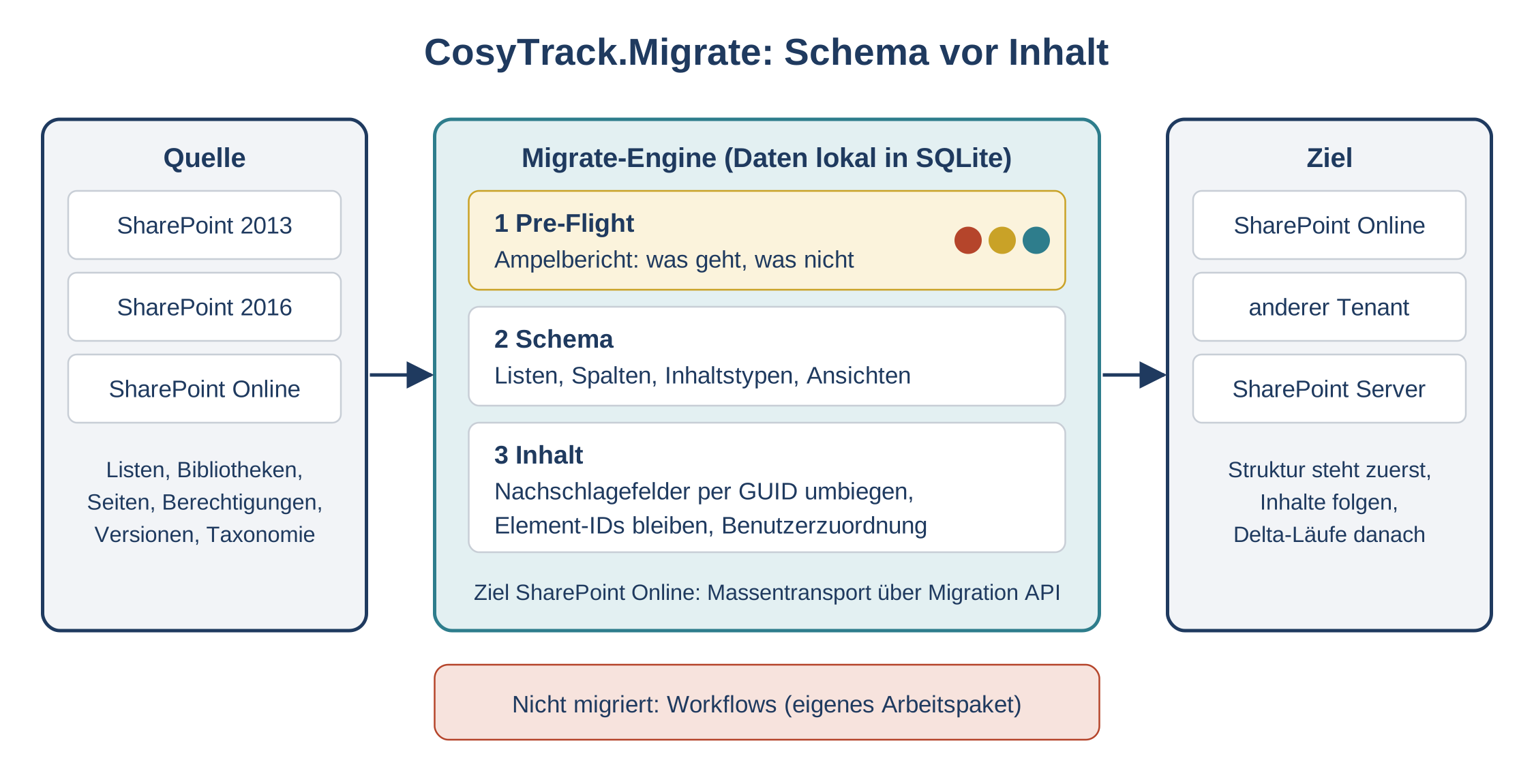
Funktionsprinzip „Schema vor Inhalt“: Pre-Flight, dann Anlage der Struktur am Ziel, dann Inhalte mit umgebogenen Nachschlagefeldern und erhaltenen Element-IDs.
Schema vor Inhalt
Bevor auch nur ein Element kopiert wird, legt CosyTrack.Migrate am Ziel Listen, Spalten, Inhaltstypen und Ansichten an. Erst wenn die Struktur steht, folgen die Inhalte. Ist SharePoint Online das Ziel, nutzt Migrate für den Massentransport die Migration API von Microsoft. Nachschlagefelder werden auf die neuen Listen umgebogen, die Zuordnung läuft über die GUIDs. Und die Element-IDs bleiben erhalten. Das ist wichtiger, als es klingt: Überall, wo jemand mit „Vorgang 4711“ arbeitet, stimmt die 4711 auch nach dem Umzug noch.
|
Workflows werden nicht migriert Workflows sind ausdrücklich von der Migration ausgenommen. Plane ihre Ablösung als eigenes Arbeitspaket, zum Beispiel mit der Power Platform, und zwar bevor die Fachabteilung am Tag nach dem Umzug feststellt, dass die Freigaben nicht mehr laufen. |
|---|
Funktionen im Detail
Pre-Flight-Prüfung als Ampelbericht
Das Unterscheidungsmerkmal von CosyTrack.Migrate: Vor dem eigentlichen Lauf prüft Migrate vorab, was gehen wird und was nicht, und liefert das Ergebnis als Ampelbericht. Damit erfährst du Probleme, bevor sie im Zielsystem auftauchen, und nicht am Montagmorgen durch die Fachabteilung. Für Projektleiter und IT-Leiter ist der Bericht außerdem eine belastbare Grundlage für die Planung.
Delta-Läufe
Große Migrationen passieren selten an einem Wochenende. Mit Delta-Läufen überträgst du nach dem ersten großen Lauf nur noch die Änderungen. So kann die Fachabteilung bis kurz vor der Umstellung im alten System weiterarbeiten, und der finale Schnitt ist kurz.
Benutzerzuordnung
Wer in der Quelle „Erstellt von“ war, soll es im Ziel auch bleiben. Die Benutzerzuordnung (User Mapping) übersetzt Konten aus der Quelle in Konten im Ziel, auch von Windows-Claims nach Entra ID. Wie Identitäten in Microsoft 365 zusammenspielen, beschreibt der Kompetenzbereich Microsoft Entra ID.
Sonderzeichen-Behandlung
Dateinamen und Pfade, die in der Quelle jahrelang funktioniert haben, sind im Ziel nicht zwingend erlaubt. CosyTrack.Migrate behandelt Sonderzeichen, damit der Lauf nicht an einzelnen Dateinamen hängen bleibt.
Übersichtliche Oberfläche, dieselbe Engine darunter
Die grafische Oberfläche führt dich durch die Migration: Verbindungen, Auswahlbaum, Pre-Flight, Benutzerzuordnung, Fortschritt und Bericht. Darunter arbeitet dieselbe Engine, die du auch per XML-Batch steuern kannst, mit Jobs, Abhängigkeiten zwischen Jobs und Parallelität. Für unbeaufsichtigte Läufe gibt es eine Kommandozeile. Anmeldedaten kann Migrate optional aus der Windows-Anmeldeinformationsverwaltung beziehen, statt sie in Skripte zu schreiben.
Lokale Datenhaltung
Migrate hält seine Daten lokal in einer SQLite-Datenbank. Es gibt keinen Umweg über fremde Server: Die Inhalte laufen von deiner Quelle in dein Ziel. Für Datenschutzbeauftragte ist das eine angenehm kurze Antwort auf die Frage, wo die Daten während der Migration liegen.
Versionsverlauf und Taxonomie
Zwei Dinge, die bei einfachen Umzügen gern auf der Strecke bleiben, nimmt CosyTrack.Migrate mit: den Versionsverlauf und die verwalteten Metadaten. Der Versionsverlauf ist für viele Fachabteilungen kein Luxus, sondern Nachweis, etwa wer wann eine Vorgabe geändert hat. Und die Taxonomie ist das Rückgrat jeder sauberen Suche. Wer seine Begriffe jahrelang gepflegt hat, will sie im neuen System nicht als losen Text wiederfinden, sondern als das, was sie sind: verwaltete Metadaten, mit denen sich filtern und suchen lässt.
Für Admins heißt das: weniger Nacharbeit nach dem Umzug. Für IT-Leiter heißt es: Die Investition, die in Struktur und Metadaten der alten Umgebung steckt, geht beim Wechsel nicht verloren. Gerade bei Systemen, die zehn Jahre und länger gewachsen sind, ist das oft der eigentliche Wert der Migration.
|
Thema |
CosyTrack.Migrate |
|---|---|
|
Richtungen |
Server nach Online, Online zu Online (Tenant zu Tenant), Server zu Server, Online zurück zu Server |
|
Quellen |
SharePoint Server inklusive 2013 (eigener Konnektor) und 2016, SharePoint Online |
|
Inhalte |
Listen, Bibliotheken, Elemente, Seiten mit Webparts, Website-Sammlungen, Berechtigungen, Versionsverlauf, Taxonomie |
|
Ausgenommen |
Workflows |
|
Vorgehen |
Schema vor Inhalt; Migration API für SharePoint Online als Ziel; Nachschlagefelder per GUID-Zuordnung; Element-IDs bleiben erhalten |
|
Vorab |
Pre-Flight-Prüfung als Ampelbericht |
|
Wiederholbarkeit |
Delta-Läufe, XML-Batch mit Abhängigkeiten und Parallelität, Kommandozeile |
Wann welches Werkzeug?
Nicht jede Migration braucht CosyTrack.Migrate, und das ist auch völlig in Ordnung. Entscheidend ist, wie viel Struktur in deinen Inhalten steckt. Die folgende Gegenüberstellung hilft bei der Einordnung:
|
Ausgangslage |
SharePoint Migration Tool |
CosyTrack.Migrate |
|---|---|---|
|
Einfacher Datei-Umzug ohne nennenswerte Metadaten |
gut geeignet |
möglich, aber oft nicht nötig |
|
Listen mit eigenen Spalten und Inhaltstypen |
nicht der Schwerpunkt |
Schema vor Inhalt |
|
Nachschlagefelder zwischen Listen |
nicht der Schwerpunkt |
Umbiegen per GUID-Zuordnung, Element-IDs bleiben |
|
Vorab wissen, was gehen wird |
nicht der Schwerpunkt |
Pre-Flight als Ampelbericht |
|
Viele gleichartige Läufe, auch als Testmigration |
nicht der Schwerpunkt |
XML-Batch und Kommandozeile |
In größeren Vorhaben ist auch eine Kombination denkbar: einfache Dateiablagen mit dem Bordmittel, die strukturierten Listen und Bibliotheken mit CosyTrack.Migrate. Wichtig ist nur, dass die Entscheidung bewusst fällt und nicht erst, wenn die ersten Nachschlagefelder ins Leere zeigen.
|
CosyTrack®.Migrate auf einen Blick |
|---|
Typischer Ablauf einer Migration
Vor dem Umbau steht eine Vorabanalyse (Discovery): ein Strukturabbild der Quelle, ein Mengengerüst und die Prüfung, welche Dokumente aufeinander verweisen. Danach wird die Zielstruktur geplant. Soll die neue Umgebung anders geschnitten sein als die alte, baut CosyTrack.Provisioner die Zielräume standardisiert auf, und Migrate bringt die Inhalte hinein.
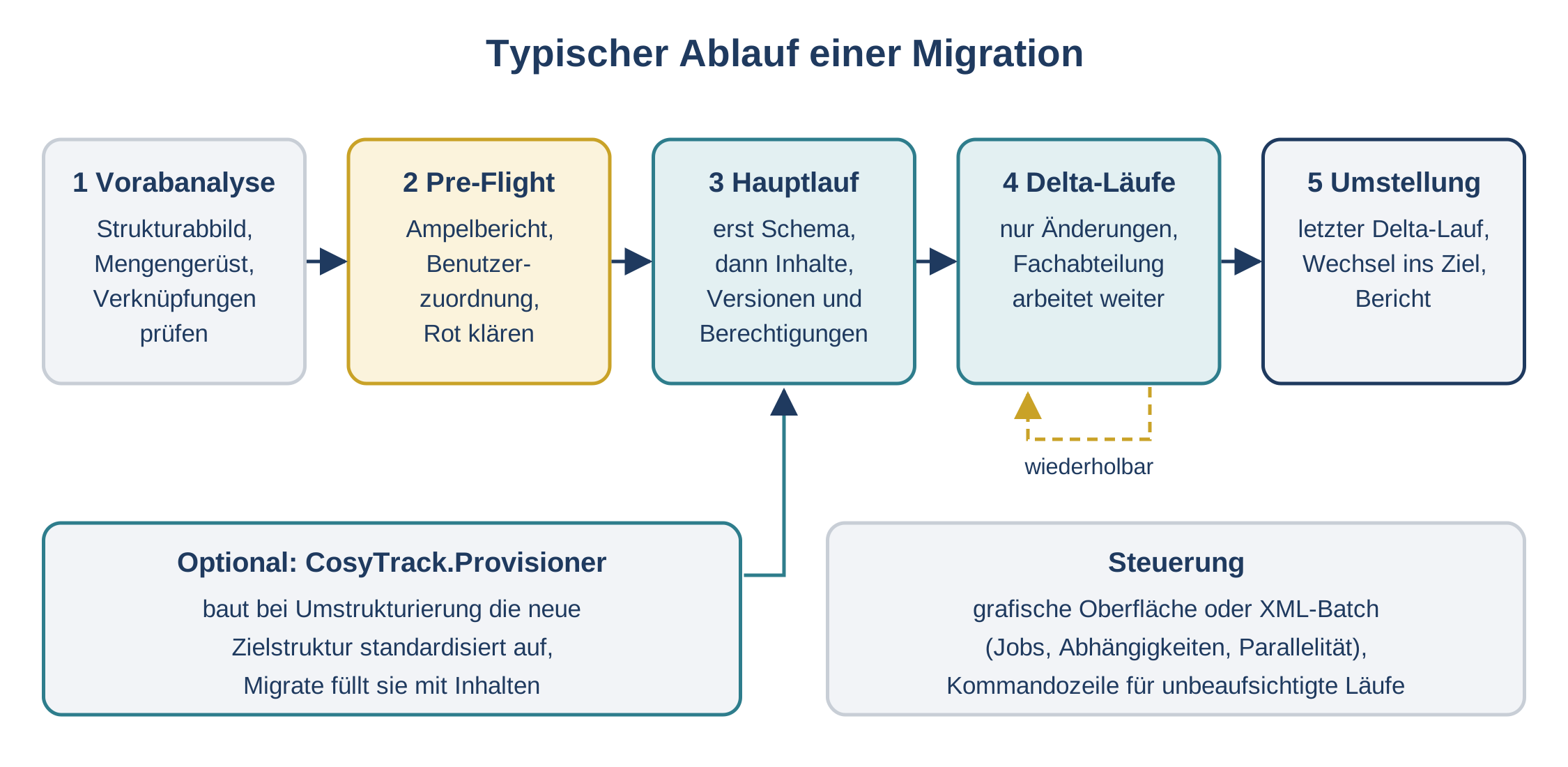
Typischer Ablauf: Vorabanalyse, Pre-Flight, Hauptlauf, Delta-Läufe und Umstellung, bei Bedarf mit CosyTrack.Provisioner für die Zielstruktur.
Es folgt die Pre-Flight-Prüfung. Alles, was rot oder gelb ist, wird geklärt, bevor der erste Inhalt fließt: Benutzerzuordnungen ergänzen, problematische Namen prüfen, Workflows als separates Thema einplanen. Dann kommt der Hauptlauf, erst das Schema, dann die Inhalte. Bis zur Umstellung halten Delta-Läufe das Ziel aktuell. Am Stichtag läuft ein letzter Delta-Lauf, die Anwender wechseln ins neue System, und der Bericht dokumentiert, was übertragen wurde.
Was die Vorabanalyse bringt
Die Discovery vor dem Umbau ist kurz, aber sie spart dir später viel Ärger. Das Strukturabbild zeigt, welche Websites, Listen und Bibliotheken überhaupt existieren, und zwar oft deutlich mehr, als im Projektantrag stand. Das Mengengerüst sagt dir, wie viel Volumen tatsächlich bewegt werden muss. Und die Prüfung der Verknüpfungen zwischen Dokumenten zeigt, wo Inhalte aufeinander verweisen und deshalb gemeinsam umziehen sollten. Mit diesen drei Zutaten wird aus einer gefühlten Schätzung ein belastbarer Plan.
Der Faktor Mensch: Benutzer und Berechtigungen
Technisch gelungene Migrationen scheitern gern an einem ganz anderen Punkt: Die Anwender finden ihre Inhalte nicht oder dürfen plötzlich nicht mehr hinein. Deshalb gehören Benutzerzuordnung und Berechtigungen bei CosyTrack.Migrate fest zum Ablauf. Konten aus der alten Umgebung werden ihren Gegenstücken im Ziel zugeordnet, auch beim Wechsel von Windows-Claims nach Entra ID, und die Berechtigungen werden mitgenommen. Kläre trotzdem vorher mit der Fachabteilung, ob die alten Berechtigungen überhaupt noch stimmen. Ein Umzug ist die beste Gelegenheit, Altlasten nicht mitzuschleppen.
|
Batch-Läufe für wiederkehrende Muster Hast du viele gleichartige Website-Sammlungen, lohnt es sich, die Migration als XML-Batch zu beschreiben: Jobs mit Abhängigkeiten, parallel wo möglich, unbeaufsichtigt per Kommandozeile. Der Lauf wird damit wiederholbar, auch für Testmigrationen vor dem Ernstfall. |
|---|
Für wen CosyTrack.Migrate gedacht ist
Wenn es nur darum geht, ein paar Dateifreigaben ohne Metadaten nach OneDrive zu schieben, brauchst du CosyTrack.Migrate nicht. Sobald aber Listen, Spalten, Nachschlagefelder, Taxonomie und Berechtigungen ins Spiel kommen, spielt es seine Stärken aus.
Editionen und Lizenzierung
CosyTrack.Migrate wird als Projektlizenz angeboten. Den Preis nennt dir Uli auf Anfrage. Systemhäuser, Partner und Multiplikatoren bekommen eigene Konditionen, bitte anfragen.
Beratung, Einführung und Schulung
Eine Migration ist ein Projekt, kein Knopfdruck. boddenberg.de unterstützt bei der Vorabanalyse, bei der Planung der Zielstruktur, bei Benutzerzuordnung und Pre-Flight, bei der Ablösung von Workflows und bei der Durchführung der Läufe. Auf Wunsch werden deine Administratoren so eingewiesen, dass sie Delta-Läufe und Batch-Jobs selbst steuern können.
Häufige Fragen
Welche Migrationsrichtungen unterstützt CosyTrack.Migrate?
SharePoint Server nach SharePoint Online, SharePoint Online zu SharePoint Online (Tenant zu Tenant), Server zu Server sowie zurück von SharePoint Online zu SharePoint Server.
Funktioniert das auch mit SharePoint 2013?
Ja. SharePoint 2013 wird als Quelle direkt über einen eigenen Konnektor unterstützt.
Bleiben Nachschlagefelder und Element-IDs erhalten?
Nachschlagefelder werden per GUID-Zuordnung auf die neuen Listen umgebogen, Element-IDs bleiben erhalten.
Werden Workflows migriert?
Nein, Workflows sind ausdrücklich ausgenommen. Ihre Ablösung gehört als eigenes Arbeitspaket in die Planung.
Was zeigt die Pre-Flight-Prüfung?
Einen Ampelbericht, der vorab zeigt, was bei der Migration gehen wird und was nicht. So klärst du Probleme, bevor sie im Zielsystem auftauchen.
Kann ich Migrationen unbeaufsichtigt laufen lassen?
Ja. Über XML-Batch-Dateien mit Jobs, Abhängigkeiten und Parallelität sowie über die Kommandozeile. Anmeldedaten lassen sich optional aus der Windows-Anmeldeinformationsverwaltung beziehen.
Wie unterscheidet sich CosyTrack.Migrate vom SharePoint Migration Tool?
Das kostenlose SharePoint Migration Tool von Microsoft ist gut für einfache Datei-Umzüge. CosyTrack.Migrate zielt auf strukturierte Inhalte, Metadaten, Nachschlagefelder, die Pre-Flight-Prüfung und wiederholbare Batch-Läufe.
|
Weiter geht's |
|---|
Dieses Consulting-Dokument steht als PDF zum Download bereit: https://www.boddenberg.de/ArtikelPdf/cosytrack-migrate.pdf — © Ulrich B. Boddenberg · boddenberg.de