

FSLogix-Profilcontainer zu groß: Ursachen und Aufräumen
Was den Container aufbläht und wie er wieder kleiner wirdFSLogix-Profilcontainer zu groß: Ursachen und Aufräumen
|
WISSEN Aufbau, Rollen und Betrieb von Remotedesktopdiensten im Überblick. |
BERATUNG Profilstrategie, FSLogix-Konfiguration und Speicherplanung für deine Farm. |
SCHULUNG FSLogix, Profile und Session Hosts im Betrieb sicher beherrschen. |
|---|
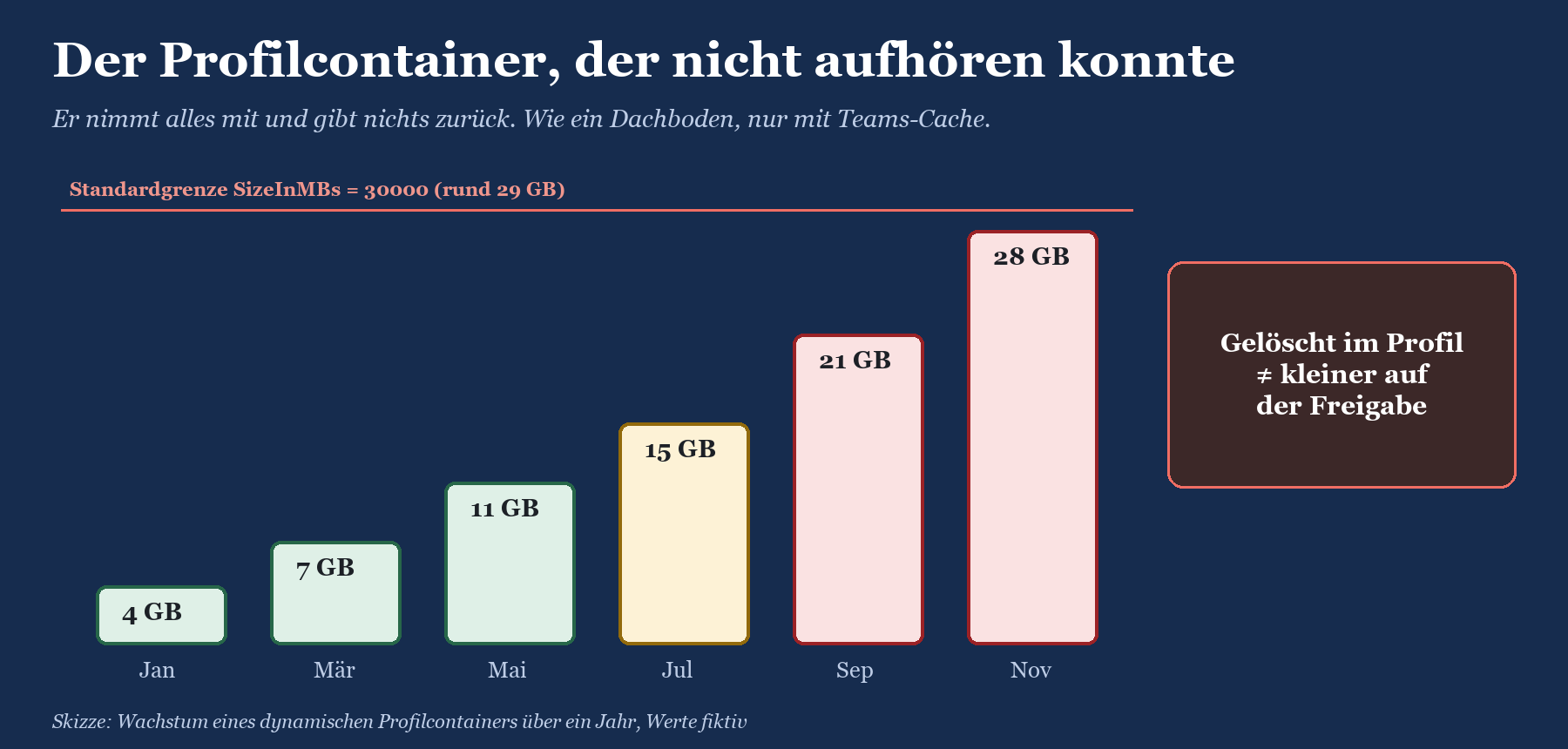
Ist dein FSLogix-Container zu groß, merkst du das selten an einer freundlichen Warnung. Du merkst es daran, dass die Profilfreigabe plötzlich 92 Prozent meldet, die Anmeldung am Terminalserver zäh wird und einzelne Benutzer morgens ein temporäres Profil bekommen, als hätte Windows über Nacht ihr Gedächtnis verloren. Ein Profilcontainer ist ein bisschen wie ein Dachboden: Alle stellen etwas hinein, niemand trägt je etwas hinaus, und irgendwann bricht die Decke durch.
In diesem Beitrag geht es um genau dieses Problem: Was bläht den Container auf (Teams-Cache, Outlook-OST, Browser-Caches, Downloads), warum eine dynamische VHDX nicht von allein schrumpft, wenn der Benutzer aufräumt, wie du mit redirections.xml Ausschlüsse definierst, was das Größenlimit SizeInMBs wirklich bewirkt und wie die Kompaktierung arbeitet. Wie Remotedesktopdienste, Session Hosts und Sammlungen grundsätzlich zusammenspielen, steht auf der Übersichtsseite Remote Desktop Services.
|
FAKTEN · Das Wichtigste in Kürze FSLogix legt Profilcontainer standardmäßig dynamisch an (IsDynamic = 1) mit einer Maximalgröße von 30000 MB (SizeInMBs). Der Standard für VolumeType ist laut Microsoft-Dokumentation vhd, nicht vhdx. Eine dynamische VHDX wächst bei Bedarf, gibt Platz aber nicht automatisch zurück, wenn im Container Dateien gelöscht werden. FSLogix kompaktiert dynamische Container bei der Abmeldung (VHDCompactDisk, standardmäßig aktiv), aber nur, wenn der Container größer als 1 GB ist und sich mindestens 20 Prozent einsparen lassen. SizeInMBs lässt sich erhöhen, aber nicht verringern. Ein kleinerer Wert verkleinert keinen einzigen bestehenden Container. Ausschlüsse per redirections.xml sind möglich, Microsoft rät aber ausdrücklich zu sparsamem Einsatz. |
|---|
Das Symptom: FSLogix-Container zu groß, Freigabe voll, Anmeldung zäh
Admins und Anwender erleben dasselbe Problem aus zwei Richtungen. Der Admin sieht eine Profilfreigabe, deren Füllstand sich so zuverlässig nach oben bewegt wie die Strompreise, und Container, die einzeln 20 bis 30 GB groß sind. Die Anwenderinnen und Anwender sehen eine Anmeldung, die länger dauert, Outlook, das nach der Anmeldung erst einmal „Ordner wird aktualisiert“ meldet, und im schlimmsten Fall die Meldung, dass kein Platz mehr auf dem Datenträger frei ist, obwohl auf dem Session Host noch reichlich Platz ist. Der Datenträger, der voll ist, ist eben nicht C:, sondern der eingehängte Container.
|
Beobachtung |
Was sie wahrscheinlich bedeutet |
|---|---|
|
Freigabe wächst stetig, Benutzerzahl bleibt gleich |
Container wachsen ohne Gegenbewegung: Caches im Profil, Kompaktierung greift nicht |
|
Einzelne Container nahe 30 GB |
SizeInMBs-Standardgrenze fast erreicht, meist Outlook-OST oder Teams ohne Office-Container |
|
Benutzer meldet „Datenträger voll“ in Outlook oder Teams |
Container ist innen voll, nicht der Session Host |
|
Benutzer hat Dateien gelöscht, VHDX bleibt gleich groß |
normales Verhalten einer dynamischen VHDX ohne erfolgreiche Kompaktierung |
|
Abmeldung dauert plötzlich länger |
Kompaktierung läuft (bis zu fünf Minuten pro Lauf), oder Container ist sehr fragmentiert |
|
Viele Container von Benutzern, die längst weg sind |
verwaiste Container: niemand räumt Ordner gelöschter Konten auf |
Ein zu großer Container ist nicht nur ein Speicherproblem. Je größer und je verstreuter die Daten, desto mehr I/O erzeugt das Einhängen und das Arbeiten im Container über SMB. Wie du die Anmeldephasen auseinandernimmst und siehst, ob das Profil die bremsende Phase ist, beschreibt RDS-Anmeldung dauert lange: Ursachen finden und beheben. Läuft der Container voll oder lässt er sich nicht einhängen, landet der Benutzer schnell im Notfallmodus, dazu mehr in FSLogix: temporäres Profil statt Benutzerprofil, was tun?.
|
AUS DER PRAXIS · 18 Terabyte für 300 Menschen Ein Maschinenbauer mit 300 Benutzern an den Standorten Köln und Hamburg wunderte sich über eine Profilfreigabe mit 18 TB Belegung. Das Ergebnis der Messung: Rund ein Drittel davon gehörte zu Containern von Konten, die seit über einem Jahr gelöscht waren. Ein weiteres Drittel bestand aus Outlook-OST-Dateien mit vollständigem Postfach-Cache, weil der Synchronisierungszeitraum nie konfiguriert worden war. Die eigentlichen Profildaten, also das, wofür man FSLogix eingeführt hatte, hätten auf einen USB-Stick gepasst. Fast. |
|---|
Warum der Profilcontainer immer größer wird
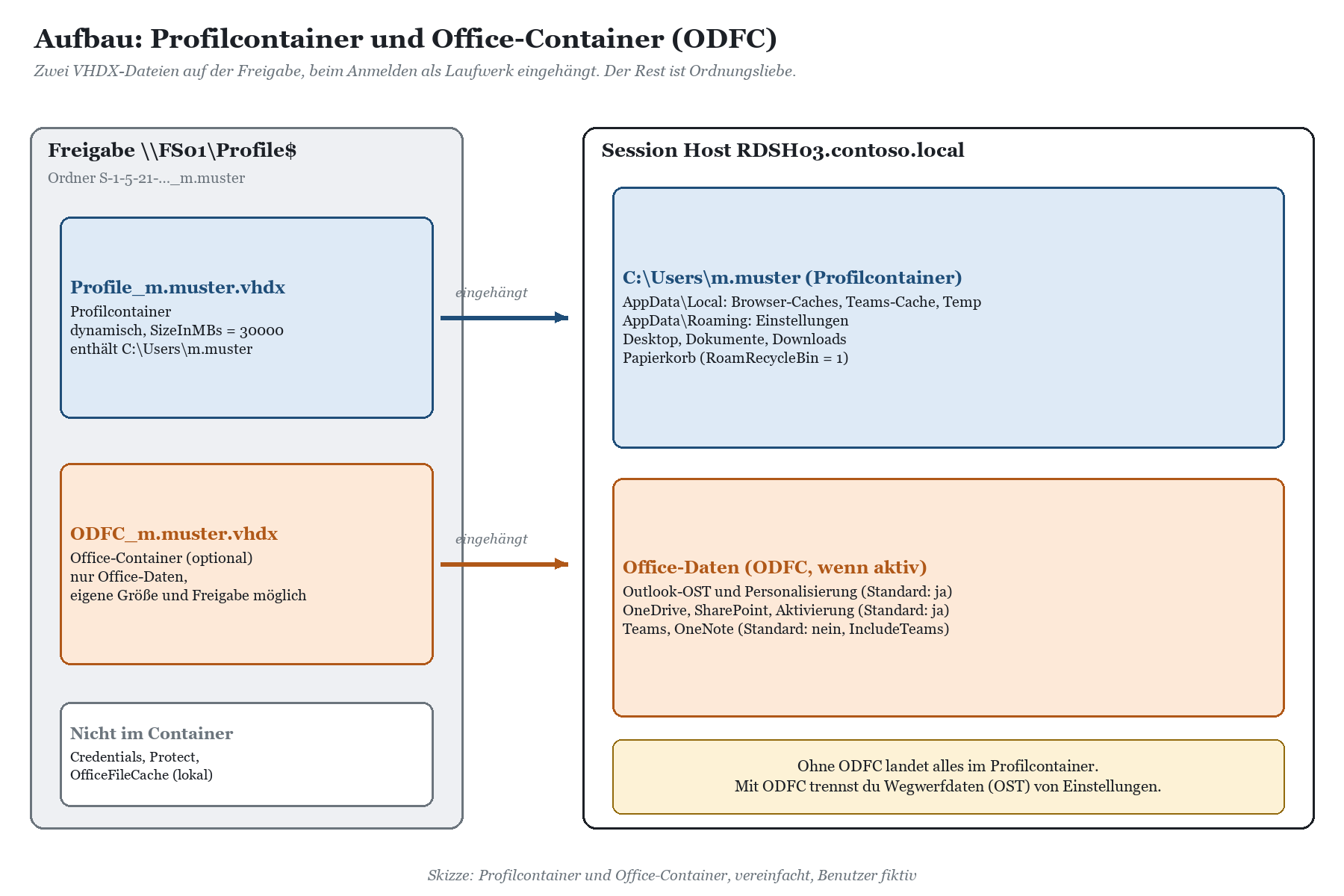
FSLogix legt das komplette Benutzerprofil, also im Kern C:\Users\<Benutzer>, in eine VHD- oder VHDX-Datei auf einer Freigabe. Bei der Anmeldung hängt der Session Host diese Datei ein und leitet das Profil dorthin um. Für Anwendungen sieht das aus wie ein lokales Profil, und genau das ist der Trick: Jede Anwendung, die gern lokal cacht, cacht jetzt fröhlich auf deine Freigabe. Ein paar Ordner leitet FSLogix bewusst lokal um und lässt sie nicht in den Container, laut Microsoft-Dokumentation etwa die Credentials- und Protect-Ordner sowie den OfficeFileCache.
Profilcontainer und Office-Container
Neben dem Profilcontainer kennt FSLogix den Office-Container (ODFC, Office Data File Container). Er nimmt ausschließlich Office-Daten auf. Laut Konfigurationsreferenz sind Outlook (IncludeOutlook), die Outlook-Personalisierung, OneDrive, SharePoint und die Office-Aktivierung standardmäßig enthalten, Teams (IncludeTeams) und OneNote dagegen nicht. Microsoft empfiehlt, Profil und Office-Daten in einem Container zu halten, solange du keinen Grund für die Trennung hast. Ein solcher Grund ist genau dieses Thema: Die OST-Datei lässt sich jederzeit aus dem Postfach neu aufbauen, die Einstellungen des Benutzers nicht. Wer beides trennt, kann den Office-Container auf günstigerem Speicher ablegen, getrennt überwachen und im Notfall löschen, ohne dass jemand seine Desktop-Verknüpfungen vermisst.
Die üblichen Platzfresser
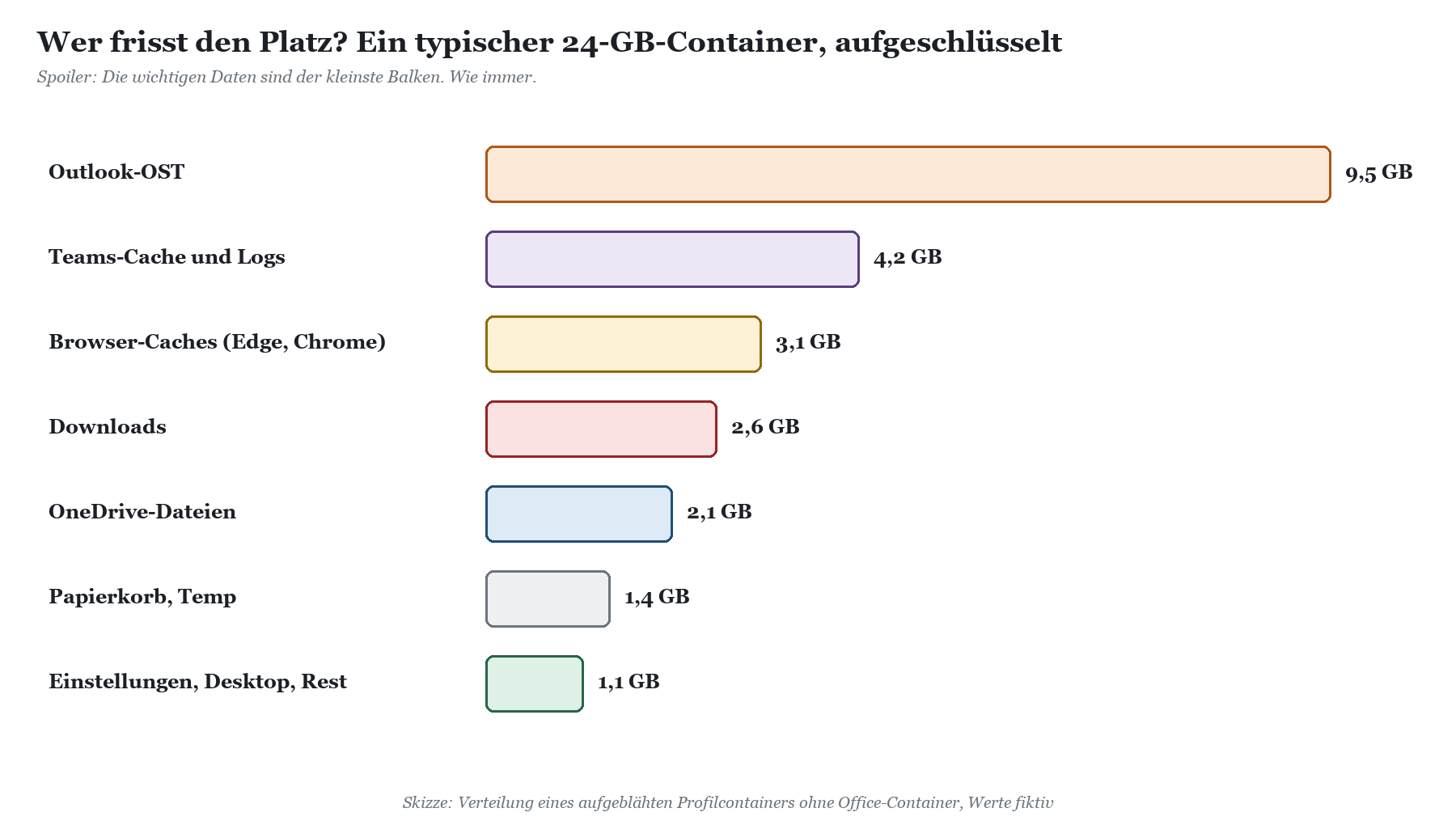
Was den Container aufbläht, ist fast nie das, was der Benutzer für seine Daten hält. Es sind Caches, Kopien und vergessene Ablagen. Die folgende Tabelle zeigt die üblichen Verdächtigen, sortiert nach ihrer Neigung, Speicher zu verschlingen.
|
Platzfresser |
Wo er liegt |
Warum er wächst |
Gegenmittel |
|---|---|---|---|
|
Outlook-OST |
AppData\Local\Microsoft\Outlook |
Exchange-Cache-Modus spiegelt das Postfach lokal |
Synchronisierungszeitraum per GPO, Office-Container |
|
Teams-Cache und Logs |
AppData\Local\Packages\MSTeams_8wekyb3d8bbwe |
WebView2-Caches, Logs, Medien |
gezielte Ausschlüsse nach Microsoft-Doku für Teams in VDI |
|
Browser-Caches |
AppData\Local\Microsoft\Edge\User Data, Google\Chrome |
Cache, Code Cache, Service Worker |
Cache-Größe per Richtlinie begrenzen, Cache ausschließen |
|
Downloads |
Downloads |
Installationsdateien, ISO, „kurz mal geladen“ |
ExcludeCommonFolders oder Ordnerumleitung |
|
OneDrive-Dateien |
OneDrive – Contoso |
lokal vorgehaltene Dateien |
Dateien bei Bedarf, Speicheroptimierung |
|
Papierkorb, Temp |
Papierkorb, AppData\Local\Temp |
RoamRecycleBin = 1 nimmt den Papierkorb mit |
Papierkorb leeren lassen, Temp ausschließen |
|
WICHTIG · Teams gehört nicht automatisch in den Office-Container Der Wert IncludeTeams steht laut Microsoft-Konfigurationsreferenz standardmäßig auf 0. Wenn du einen Office-Container einführst, um Teams aus dem Profilcontainer zu holen, musst du Teams dort ausdrücklich aufnehmen. Sonst wandert nur Outlook um, und der Teams-Cache wächst unverdrossen weiter im Profil. |
|---|
Dynamische VHDX: wächst schnell, schrumpft nie von selbst
Eine dynamische VHDX belegt auf der Freigabe nur so viel Platz, wie bisher beschrieben wurde. Schreibt eine Anwendung neue Blöcke, wächst die Datei. Löscht der Benutzer etwas, markiert das NTFS-Dateisystem im Container die Blöcke als frei. Die VHDX-Datei draußen auf der Freigabe bekommt davon nichts mit, sie bleibt so groß, wie sie zu ihrem gierigsten Zeitpunkt war. Löscht also jemand eine 8 GB große OST-Datei, hat er innen 8 GB frei, und du hast außen genau null Byte gewonnen.
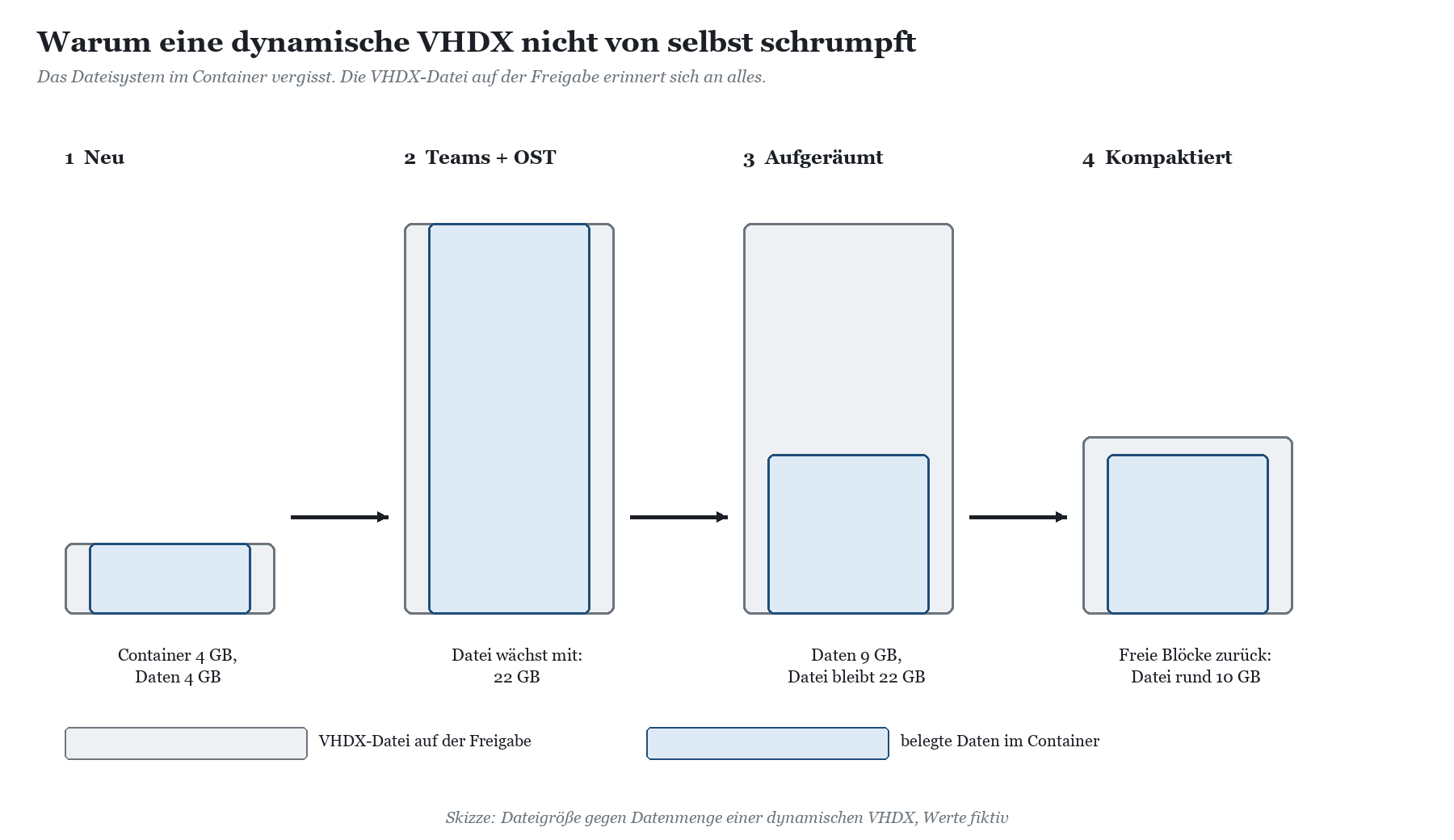
Dazu kommt das Größenlimit. SizeInMBs legt die maximale Größe fest, die der Datenträger im Container haben darf, Standard 30000 MB. Bei einer dynamischen VHDX ist das ein Deckel, keine Reservierung. Laut Microsoft lässt sich der Wert jederzeit erhöhen, aber nicht verringern, und ein kleinerer Wert ändert nichts an vorhandenen Containern. Ist der Deckel erreicht, ist der Container innen voll, und Anwendungen reagieren so, wie Anwendungen auf volle Datenträger eben reagieren: unterschiedlich kreativ.
Kompaktierung: FSLogix pumpt ab, aber nur unter Bedingungen
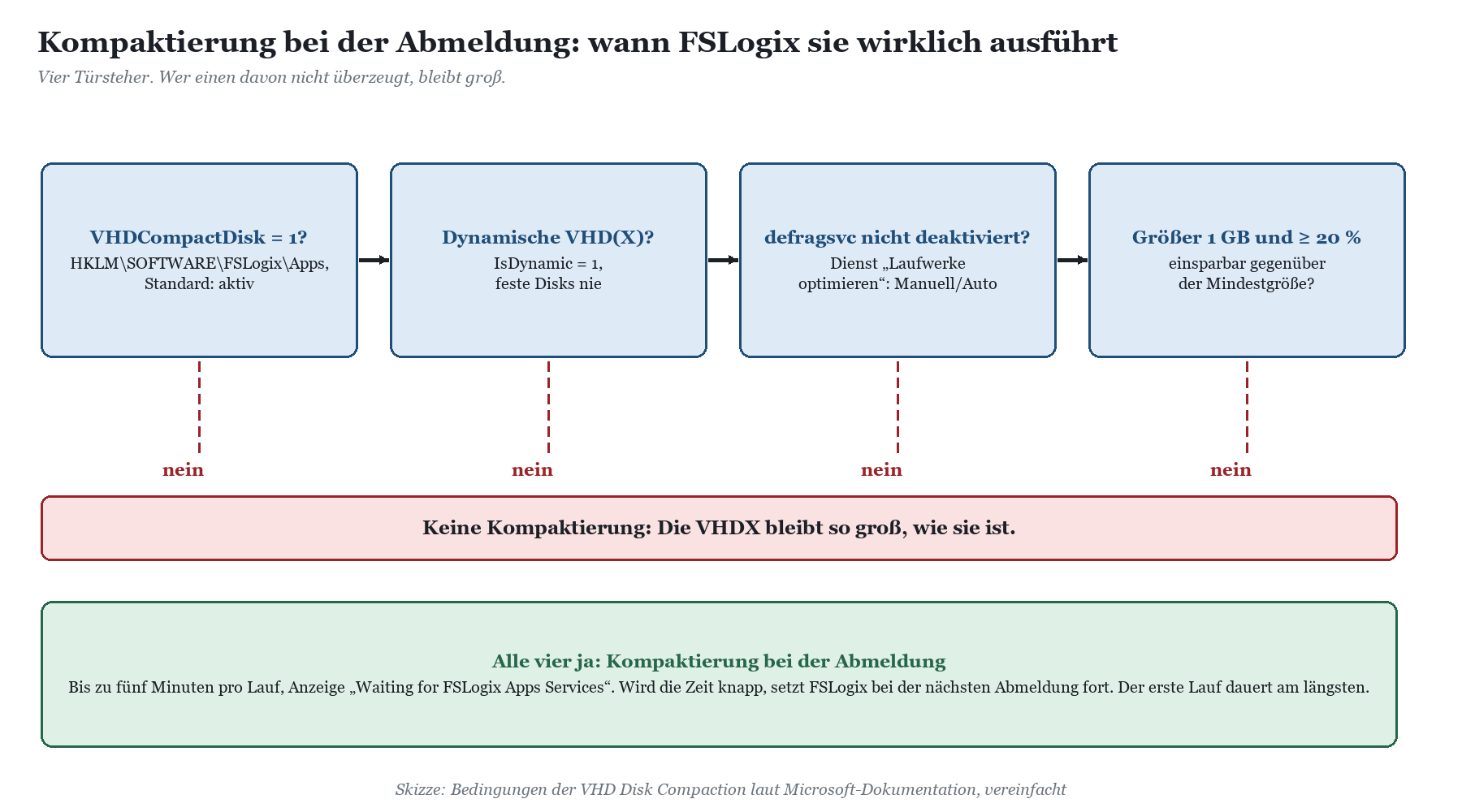
Seit FSLogix die VHD Disk Compaction mitbringt, versucht der Agent bei jeder Abmeldung, nicht mehr belegten Platz aus dynamischen Containern zurückzugeben. Die Funktion gilt für Profil- und Office-Container, ist standardmäßig aktiv und wird über den Wert VHDCompactDisk im Schlüssel HKLM\SOFTWARE\FSLogix\Apps gesteuert, nicht unter Profiles. Laut Microsoft läuft sie nur, wenn der Dienst „Laufwerke optimieren“ (defragsvc) nicht deaktiviert ist, der Container dynamisch ist, größer als 1 GB ist und sich mindestens 20 Prozent gegenüber der minimal möglichen Größe einsparen lassen. Ein Lauf darf bis zu fünf Minuten dauern, danach setzt FSLogix bei der nächsten Abmeldung fort. Details stehen in der Microsoft-Dokumentation zur VHD Disk Compaction in FSLogix.
|
WARNUNG · Der häufigste Grund, warum nichts schrumpft In vielen gehärteten Images ist der Dienst „Laufwerke optimieren“ deaktiviert, weil Defragmentierung auf virtuellen Maschinen ja „sinnlos“ sei. Das stimmt für die geplante Defragmentierung, killt aber nebenbei die FSLogix-Kompaktierung. Der Dienst muss nicht laufen, er darf nur nicht auf Deaktiviert stehen. Ein einziger falscher Haken im Härtungsskript, und deine Freigabe wächst für immer. |
|---|
Diagnose: wie groß, warum und seit wann?
Bevor du irgendetwas löschst, misst du. Alle Befehle in diesem Abschnitt sind lesend. Sie laufen auf einem Verwaltungsserver mit RSAT oder direkt auf RDCB01.contoso.local, die Freigabe heißt im Beispiel \\FS01.contoso.local\Profile$, die Session Hosts RDSH01 bis RDSH06.
Schritt 1: Containergrößen auf der Freigabe auflisten
Der erste Blick gilt der Freigabe. Die Dateigröße der VHDX ist das, was dein Speicher tatsächlich bezahlt. LastWriteTime zeigt dir nebenbei, welche Container seit Monaten niemand mehr angefasst hat.
|
$share = '\\FS01.contoso.local\Profile$' Get-ChildItem -Path $share -Recurse -Include *.vhd, *.vhdx -File | Select-Object @{n='Ordner';e={$_.Directory.Name}}, Name, @{n='GB';e={[math]::Round($_.Length / 1GB, 1)}}, LastWriteTime | Sort-Object GB -Descending | Select-Object -First 25 | Format-Table -AutoSize
# Summe und Verteilung Get-ChildItem -Path $share -Recurse -Include *.vhd, *.vhdx -File | Measure-Object -Property Length -Sum -Average -Maximum | Select-Object Count, @{n='SummeGB';e={[math]::Round($_.Sum/1GB)}}, @{n='MittelGB';e={[math]::Round($_.Average/1GB,1)}}, @{n='MaxGB';e={[math]::Round($_.Maximum/1GB,1)}} |
|---|
Wenn das Hyper-V-PowerShell-Modul vorhanden ist, liefert Get-VHD zu einem nicht eingehängten Container zusätzlich die maximale Größe (Size), die tatsächliche Dateigröße (FileSize) und den Typ. So erkennst du feste Container, die keine Kompaktierung je erreichen wird.
|
Get-VHD -Path '\\FS01.contoso.local\Profile$\S-1-5-21-…_m.muster\Profile_m.muster.vhdx' | Select-Object VhdFormat, VhdType, @{n='MaxGB';e={$_.Size/1GB}}, @{n='DateiGB';e={[math]::Round($_.FileSize/1GB,1)}}, Attached |
|---|
Schritt 2: FSLogix-Konfiguration auf allen Session Hosts lesen
Unterschiedliche Werte auf RDSH01 bis RDSH06 sind ein Klassiker. Ein Host mit abweichendem SizeInMBs oder deaktiviertem defragsvc reicht, damit ein Teil der Container anders wächst. Lies die Werte per Remoting aus und vergleiche sie in einer Tabelle.
|
$hosts = 'RDSH01','RDSH02','RDSH03','RDSH04','RDSH05','RDSH06' | ForEach-Object { $_.contoso.local } Invoke-Command -ComputerName $hosts -ScriptBlock { $p = Get-ItemProperty 'HKLM:\SOFTWARE\FSLogix\Profiles' -ErrorAction SilentlyContinue $a = Get-ItemProperty 'HKLM:\SOFTWARE\FSLogix\Apps' -ErrorAction SilentlyContinue $o = Get-ItemProperty 'HKLM:\SOFTWARE\Policies\FSLogix\ODFC' -ErrorAction SilentlyContinue [pscustomobject]@{ SizeInMBs = $p.SizeInMBs; IsDynamic = $p.IsDynamic; VolumeType = $p.VolumeType RedirXML = $p.RedirXMLSourceFolder; CompactDisk = $a.VHDCompactDisk RoamRecycleBin = $a.RoamRecycleBin; ODFC = $o.Enabled; ODFCTeams = $o.IncludeTeams } } | Select-Object PSComputerName, * -ExcludeProperty RunspaceId | Format-Table -AutoSize
Get-CimInstance -ComputerName $hosts -ClassName Win32_Service -Filter Name='defragsvc' | Select-Object PSComputerName, Name, StartMode, State |
|---|
Leere Werte bedeuten in der Regel, dass der Standard greift. Kommen die Einstellungen aus einer Gruppenrichtlinie, liest du sie mit dem Modul GroupPolicy direkt aus der GPO. In der Gruppenrichtlinienverwaltung findest du sie unter Computerkonfiguration › Richtlinien › Administrative Vorlagen › FSLogix › Profile Containers, sofern die FSLogix-ADMX-Vorlagen im zentralen Speicher liegen.
|
Get-GPRegistryValue -Name 'RDS – FSLogix Session Hosts' -Key 'HKLM\SOFTWARE\FSLogix\Profiles' | Select-Object ValueName, Value, Type Get-GPRegistryValue -Name 'RDS – FSLogix Session Hosts' -Key 'HKLM\SOFTWARE\FSLogix\Apps' -ErrorAction SilentlyContinue |
|---|
Schritt 3: Ereignisse und Protokolle von FSLogix prüfen
FSLogix schreibt in eigene Ereignisprotokolle unter Anwendungs- und Dienstprotokolle › FSLogix, für Profile relevant ist Apps mit den Kanälen Admin und Operational. Die Textprotokolle liegen unter C:\ProgramData\FSLogix\Logs. Bei der Suche nach Kompaktierung, Platzmangel oder Einhängefehlern sind beide Quellen hilfreich.
|
Get-WinEvent -ComputerName RDSH03.contoso.local -ListLog '*FSLogix*' | Select-Object LogName, RecordCount, LastWriteTime
Get-WinEvent -ComputerName RDSH03.contoso.local -FilterHashtable @{ LogName = 'Microsoft-FSLogix-Apps/Operational'; StartTime = (Get-Date).AddDays(-3) } | Where-Object { $_.Message -match 'compact|space|size|full' } | Select-Object TimeCreated, Id, LevelDisplayName, Message | Format-List |
|---|
|
TIPP · Kanalnamen nicht raten Die exakten Protokollnamen können je nach FSLogix-Version leicht abweichen. Der erste Befehl mit -ListLog zeigt dir, was auf dem Host tatsächlich existiert. Erst danach filterst du. |
|---|
Schritt 4: Was steckt im Container?
Die Dateigröße draußen verrät dir nicht, was drinnen liegt. Am einfachsten misst du in der Sitzung des Benutzers, wenn er angemeldet ist, oder mit seiner Zustimmung per Remotesitzung. Die folgende Abfrage summiert die größten Ordner unter AppData\Local und im Profil. Wer Einblick in Benutzerdaten nimmt, sollte das mit Datenschutz und Betriebsrat geklärt haben; einen sauberen Rahmen dafür beschreibt Angemeldete Benutzer auf dem Terminalserver anzeigen, mit Blick auf den Datenschutz.
|
$ziele = Get-ChildItem $env:USERPROFILE -Directory -Force -ErrorAction SilentlyContinue $ziele += Get-ChildItem $env:LOCALAPPDATA -Directory -Force -ErrorAction SilentlyContinue $ziele | ForEach-Object { $s = (Get-ChildItem $_.FullName -Recurse -File -Force -ErrorAction SilentlyContinue | Measure-Object Length -Sum).Sum [pscustomobject]@{ Ordner = $_.FullName; GB = [math]::Round($s / 1GB, 2) } } | Sort-Object GB -Descending | Select-Object -First 15
Get-Volume | Where-Object FileSystemLabel -like 'Profile*' | Select-Object FileSystemLabel, @{n='FreiGB';e={[math]::Round($_.SizeRemaining/1GB,1)}}, @{n='GrößeGB';e={[math]::Round($_.Size/1GB,1)}} |
|---|
Die zweite Abfrage zeigt dir, wie voll der Container innen ist. Ist er innen halb leer und außen trotzdem riesig, ist das ein Fall für die Kompaktierung. Ist er innen voll, hilft nur Aufräumen oder Vergrößern.
Schritt 5: Verwaiste Container finden
FSLogix benennt die Ordner standardmäßig nach dem Muster SID_Benutzername. Damit lässt sich jeder Ordner gegen Active Directory prüfen. Container ohne gültiges Konto sind Kandidaten für die Quarantäne. Gleiche zusätzlich ab, wer gerade angemeldet ist, damit du keine Container im Zugriff anfasst.
|
Import-Module ActiveDirectory, RemoteDesktop $aktiv = Get-RDUserSession -ConnectionBroker RDCB01.contoso.local | Select-Object -Expand UserName Get-ChildItem $share -Directory | ForEach-Object { $sid = ($_.Name -split '_')[0] $konto = Get-ADUser -Filter SID -eq '$sid' -Properties Enabled, LastLogonDate -ErrorAction SilentlyContinue [pscustomobject]@{ Ordner = $_.Name; KontoVorhanden = [bool]$konto; Aktiviert = $konto.Enabled LetzteAnmeldung = $konto.LastLogonDate; Angemeldet = $aktiv -contains $konto.SamAccountName GB = [math]::Round((Get-ChildItem $_.FullName -File -Recurse | Measure-Object Length -Sum).Sum/1GB,1) } } | Where-Object { -not $_.KontoVorhanden -or -not $_.Aktiviert } | Sort-Object GB -Descending |
|---|
|
Prüfpunkt |
Befehl oder Ort |
Gut |
Auffällig |
|---|---|---|---|
|
Dateigröße VHDX |
Get-ChildItem auf der Freigabe |
deutlich unter SizeInMBs |
nahe 30 GB, stetig steigend |
|
Containertyp |
Get-VHD, IsDynamic |
Dynamic |
Fixed: keine Kompaktierung |
|
Kompaktierung |
VHDCompactDisk unter FSLogix\Apps |
leer oder 1 |
0 |
|
Dienst defragsvc |
Get-CimInstance Win32_Service |
Manual oder Auto |
Disabled |
|
Office-Container |
FSLogix\ODFC Enabled, IncludeTeams |
bewusst gesetzt |
zufällig, je Host anders |
|
Ausschlüsse |
RedirXMLSourceFolder |
gepflegte Datei, dokumentiert |
fehlt oder Wildwuchs |
|
Verwaiste Container |
Abgleich SID gegen AD |
keine oder in Quarantäne |
Dutzende, teils Jahre alt |
|
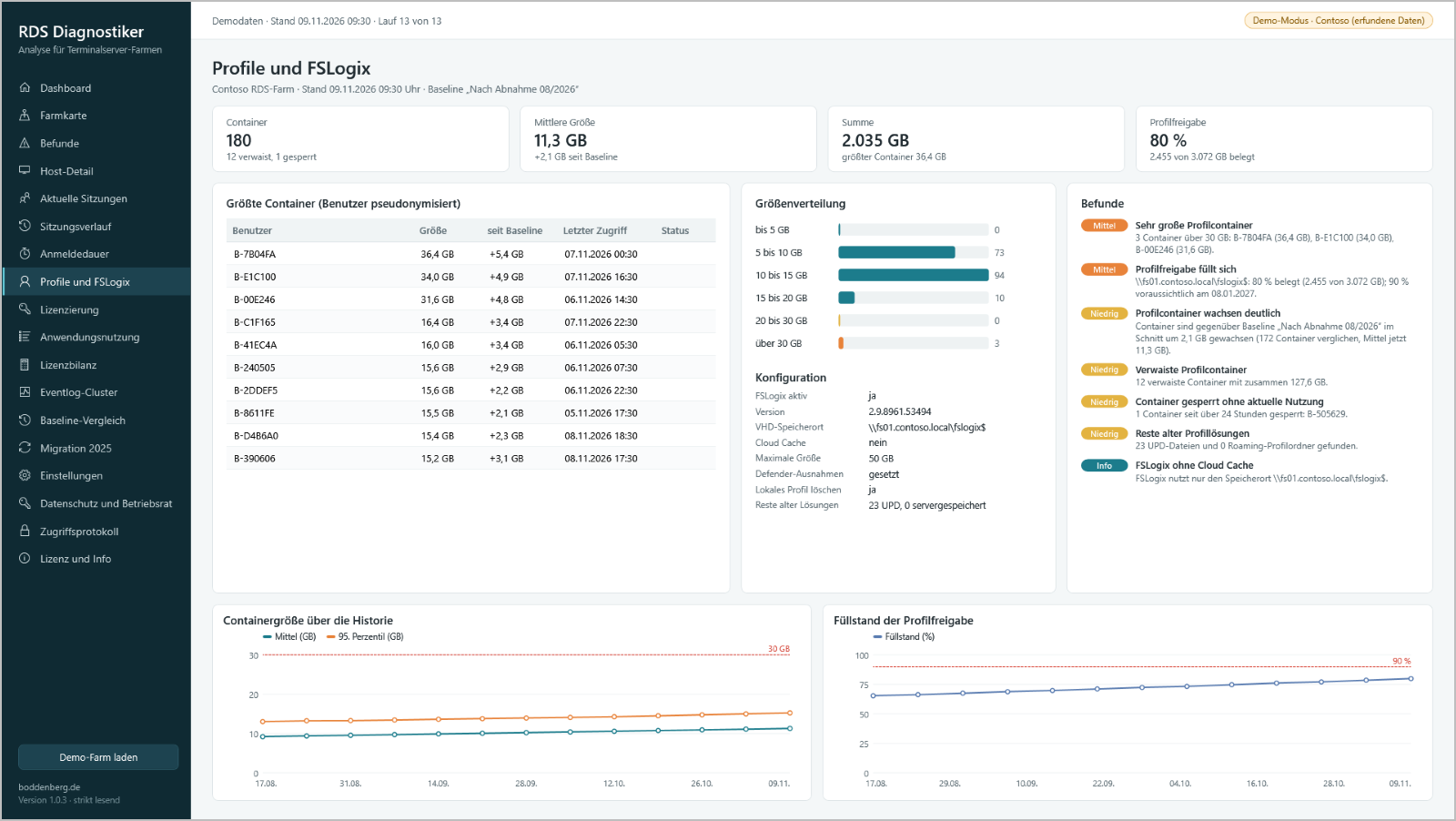
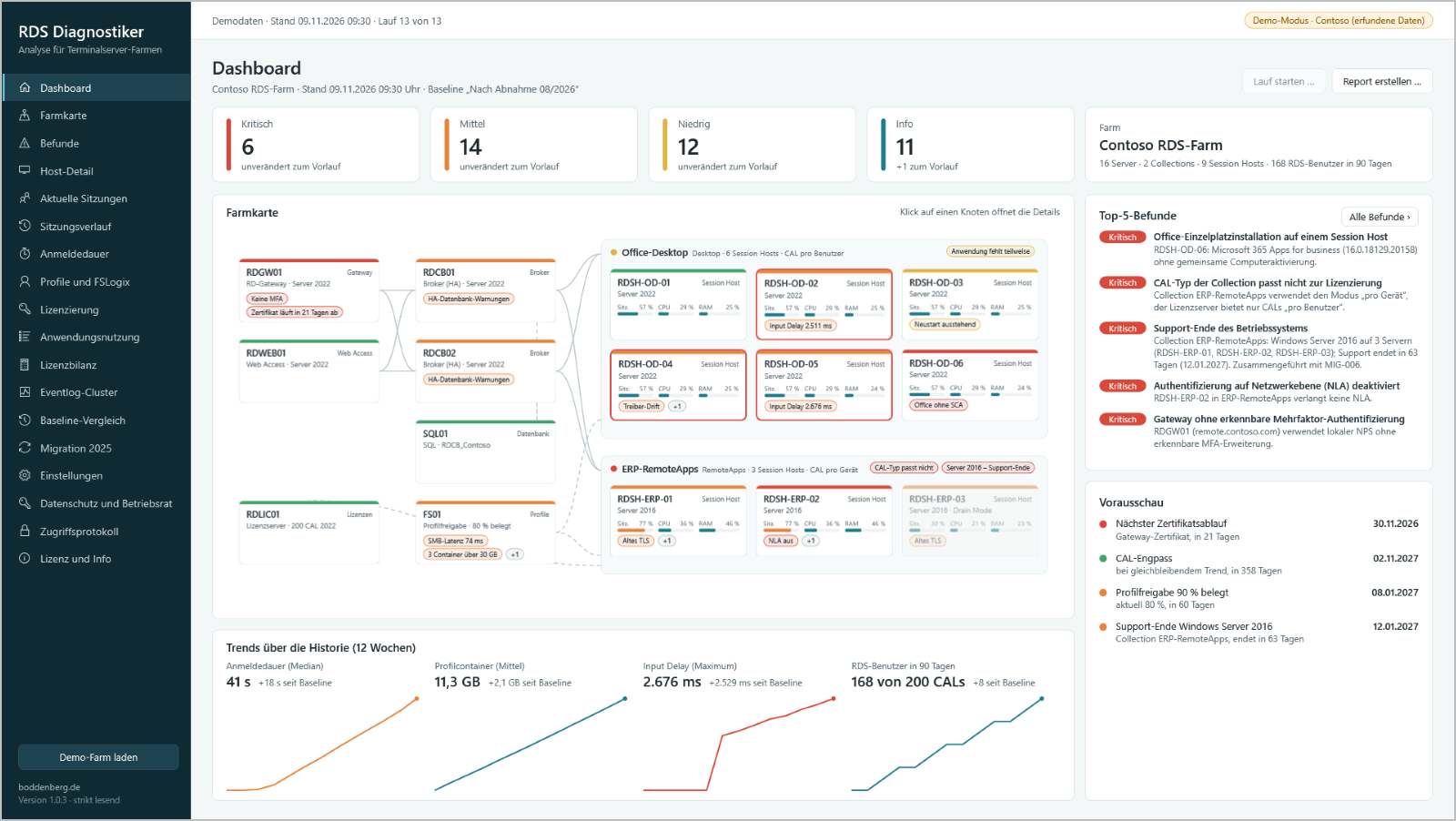
SO FINDET ES DER RDS DIAGNOSTIKER · FSLogix-Ansicht mit Containergrößen, Wachstum und verwaisten Containern Der RDS Diagnostiker erfasst die Farm agentlos und strikt lesend über WinRM, CIM und das Remote-Eventlog. In der FSLogix-Ansicht siehst du die Containergrößen, ihr Wachstum über mehrere Läufe und verwaiste Container, deren Konten es nicht mehr gibt. Abweichende FSLogix-Einstellungen zwischen Session Hosts einer Sammlung tauchen als Konfigurationsdrift auf, Befunde kommen mit Schweregrad, Begründung und Maßnahme. Benutzernamen sind standardmäßig pseudonymisiert. Mehr auf der Produktseite RDS Diagnostiker. Du kannst ihn 15 Tage kostenlos testen. |
|---|
Container zu groß: Aufräumen mit Rückweg
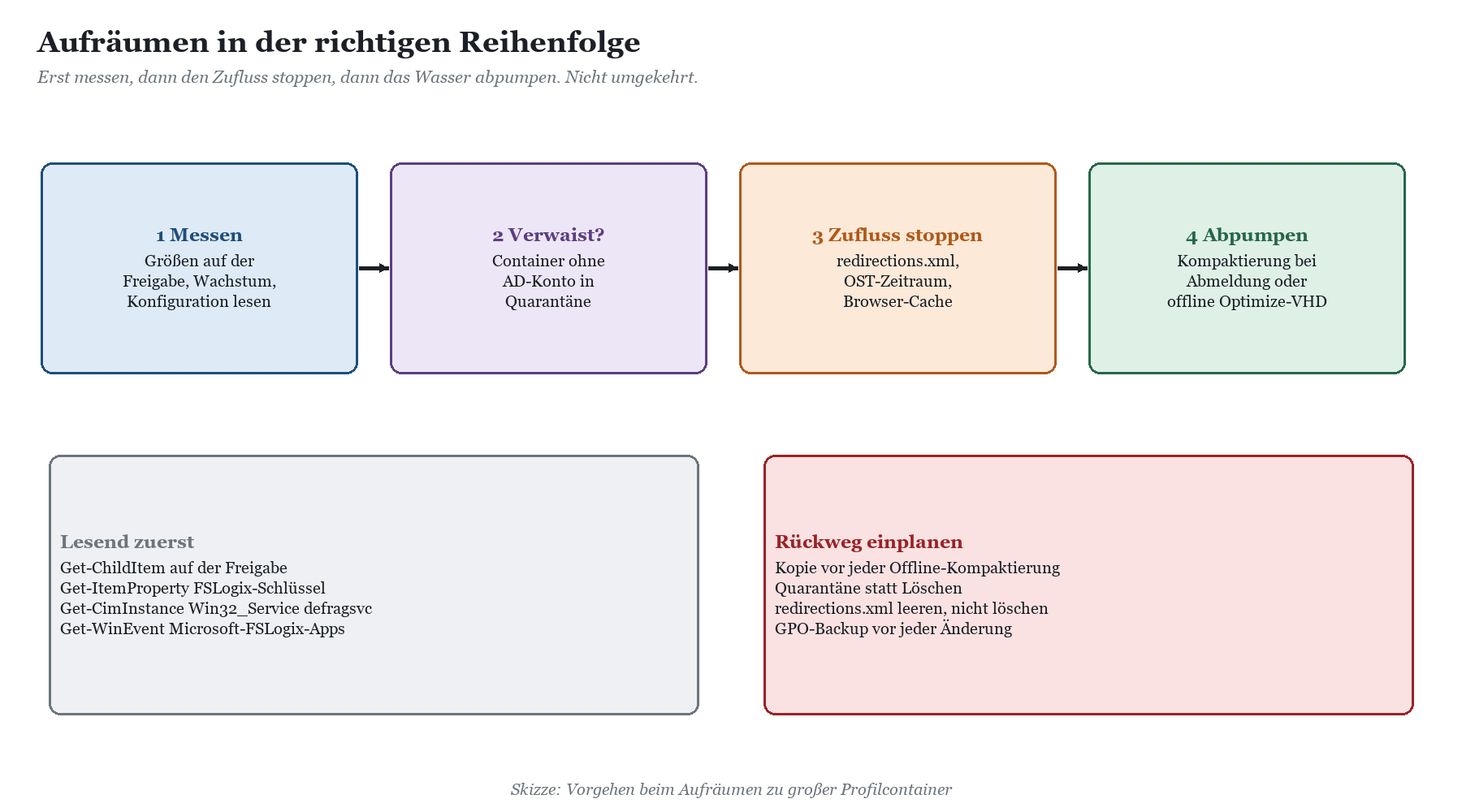
Die Reihenfolge ist entscheidend. Wer zuerst kompaktiert und dann die Ursachen abstellt, kompaktiert in drei Monaten wieder. Erst stoppst du den Zufluss, dann pumpst du ab. Jede Änderung testest du zuerst auf einem einzelnen Host, im Beispiel RDSH06, mit einer kleinen Pilotgruppe.
Schritt 1: Verwaiste Container in Quarantäne verschieben
Das ist der schnellste Gewinn und das geringste Risiko. Verschiebe die Ordner von Konten, die gelöscht oder seit langem deaktiviert sind, in einen Quarantäneordner auf derselben Freigabe. Gelöscht wird erst nach einer Frist, die du mit Fachbereich und Datenschutz vereinbart hast. Prüfe vorher, ob Aufbewahrungspflichten bestehen.
|
$quarantaene = '\\FS01.contoso.local\Profile$\_Quarantäne' New-Item -Path $quarantaene -ItemType Directory -Force | Out-Null Move-Item -Path '\\FS01.contoso.local\Profile$\S-1-5-21-…_alt.benutzer' -Destination $quarantaene -WhatIf # Rollback: Move-Item zurück an den Ursprungsort |
|---|
Schritt 2: Outlook-OST eindämmen
Die OST-Datei ist meist der größte Brocken. Mit den Office-Gruppenrichtlinien begrenzt du den Synchronisierungszeitraum im Exchange-Cache-Modus, etwa auf zwölf Monate. Ältere Mails bleiben im Postfach und werden bei Bedarf online abgerufen. Alternativ oder zusätzlich führst du den Office-Container ein und legst ihn auf eine eigene Freigabe. Beides wirkt auf neue Daten sofort, die vorhandene OST verkleinert Outlook nicht zwingend von selbst; hier hilft im Zweifel das Neuanlegen der OST, die ja nur eine Kopie des Postfachs ist. Für die Office-Lizenzierung auf dem Terminalserver gilt übrigens ein eigenes Regelwerk, siehe Office auf dem Terminalserver richtig lizenzieren.
Schritt 3: Ausschlüsse mit redirections.xml
Mit redirections.xml legst du fest, welche Ordner FSLogix nicht im Container ablegt, sondern lokal unter C:\Users\local_<Benutzer>. Die Datei liegt zentral auf einer Freigabe, auf die Benutzer nur lesend zugreifen; der Wert RedirXMLSourceFolder zeigt auf den Ordner, nicht auf die Datei. FSLogix kopiert sie bei der Anmeldung nach %LocalAppData%\FSLogix im Container. Die Wirkung beginnt mit der nächsten Ab- und Anmeldung, und sie gilt nur für Profilcontainer, nicht für den Office-Container. Die Schritt-für-Schritt-Anleitung von Microsoft findest du im Tutorial zu redirections.xml.
|
<?xml version="1.0" encoding="UTF-8"?> <FrxProfileFolderRedirection ExcludeCommonFolders="0"> <Excludes> <Exclude Copy="0">AppData\Local\Microsoft\Edge\User Data\Default\Cache</Exclude> <Exclude Copy="0">AppData\Local\Microsoft\Edge\User Data\Default\Code Cache</Exclude> <Exclude Copy="0">AppData\Local\Google\Chrome\User Data\Default\Cache</Exclude> <Exclude Copy="0">AppData\Local\Temp</Exclude> </Excludes> <Includes> </Includes> </FrxProfileFolderRedirection> |
|---|
|
Attribut |
Wert |
Bedeutung laut Microsoft |
|---|---|---|
|
Copy |
0 |
leerer Ordner lokal, nichts wird kopiert; der häufigste Wert |
|
Copy |
1 |
beim Anmelden vom Container nach lokal kopieren, lokal wird bei Abmeldung entfernt |
|
Copy |
2 |
bei Abmeldung zurück in den Container kopieren, nur auf Anweisung des Microsoft-Supports |
|
Copy |
3 |
Kombination aus 1 und 2 |
|
ExcludeCommonFolders |
Bitmaske |
1 Kontakte, 2 Desktop, 4 Dokumente, 8 Downloads, 16 Links, 32 Musik, 64 Bilder und Videos, 128 LowIntegrity-Ordner |
|
WARNUNG · Ausschlüsse sind Amputationen, keine Diät Microsoft warnt ausdrücklich: Daten im Profil sind nicht dafür gedacht, ausgeschlossen zu werden, und Ausschlüsse können Betriebssystem und Anwendungen stören. Schließ also Caches aus, keine Einstellungen. Wer AppData\Roaming oder ganze Anwendungsordner ausschließt, darf sich über Benutzer freuen, die jeden Morgen ihre Signatur neu anlegen. Wichtig für den Rückweg: Eine gelöschte Quelldatei entfernt die Ausschlüsse nicht bei den Benutzern. Zum Zurücknehmen leerst du den Inhalt der Datei. Und was bereits aus dem Container entfernt wurde, kommt durch das Zurücknehmen nicht wieder. |
|---|
Für den neuen Teams-Client nennt Microsoft in der Dokumentation zu Teams in virtualisierten Umgebungen eigene Ausschlussempfehlungen für Logs und Caches. Übernimm sie von dort und nicht aus irgendeiner Liste, die seit Jahren durch Foren wandert. Für Edge begrenzt die Richtlinie DiskCacheSize den Cache zusätzlich, ohne dass du am Profil schneiden musst.
Schritt 4: Kompaktierung wieder in Gang bringen
Prüfe zuerst die Voraussetzungen aus der Diagnose. Steht defragsvc auf Deaktiviert, setzt du ihn auf Manuell. Kommt das aus einer GPO oder einem Härtungsskript, änderst du es dort, sonst dreht die nächste Richtlinienverarbeitung es zurück. Mehr zu Gruppenrichtlinien auf Session Hosts steht in Gruppenrichtlinien für Terminalserver: Best Practice mit Loopback.
|
# Pilot: nur RDSH06 Invoke-Command -ComputerName RDSH06.contoso.local -ScriptBlock { Set-Service -Name defragsvc -StartupType Manual New-ItemProperty -Path 'HKLM:\SOFTWARE\FSLogix\Apps' -Name VHDCompactDisk -Value 1 -PropertyType DWord -Force } # Rollback: ursprünglichen StartupType wiederherstellen, VHDCompactDisk auf 0 oder Wert entfernen |
|---|
Ab jetzt kompaktiert FSLogix bei jeder Abmeldung, sofern die 20-Prozent-Schwelle erreicht ist. Der erste Lauf dauert am längsten, Microsoft nennt typischerweise 20 bis 30 Sekunden. Sag deinen Benutzern vorher Bescheid, dass „Waiting for FSLogix Apps Services“ kein Absturz ist.
Schritt 5: Offline-Kompaktierung für die schweren Fälle
Für einzelne, sehr große Container kannst du offline nachhelfen, also wenn der Benutzer abgemeldet ist und der Container nirgends eingehängt ist. Das Cmdlet Optimize-VHD aus dem Hyper-V-Modul gibt freie Blöcke einer dynamischen VHDX zurück. FSLogix beschreibt dieses Vorgehen in seiner Dokumentation nicht, es ist daher Handarbeit auf eigenes Risiko: immer mit Kopie, immer außerhalb der Arbeitszeit.
|
$vhdx = '\\FS01.contoso.local\Profile$\S-1-5-21-…_m.muster\Profile_m.muster.vhdx' if ((Get-VHD -Path $vhdx).Attached) { throw 'Container ist eingehängt, abbrechen.' } Copy-Item $vhdx $vhdx.bak # Rückweg Mount-VHD -Path $vhdx -ReadOnly Optimize-VHD -Path $vhdx -Mode Full Dismount-VHD -Path $vhdx # Rollback: Original durch $vhdx.bak ersetzen; .bak erst nach erfolgreicher Anmeldung löschen |
|---|
|
WICHTIG · Nicht an Containern im Zugriff arbeiten Ein Container, der auf einem Session Host eingehängt ist, wird nicht angefasst. Prüfe mit Get-RDUserSession, ob der Benutzer angemeldet ist, und sperr ihn notfalls für die Dauer der Arbeit. Ein beschädigter Container bedeutet im besten Fall ein temporäres Profil, im schlechtesten den Verlust aller Einstellungen. Der Rückweg heißt Kopie, nicht Hoffnung. |
|---|
Schritt 6: Größenlimit bewusst setzen
Ist der Container nach dem Aufräumen innen immer noch knapp, ist das Limit zu klein für den Bedarf. SizeInMBs lässt sich laut Microsoft erhöhen, nicht verringern. Erhöhe es in der GPO für die FSLogix-Einstellungen, zum Beispiel von 30000 auf 40000, und dokumentiere den Grund. Einen kleineren Wert zu setzen, um Benutzer zu erziehen, funktioniert nicht: Bestehende Container bleiben unverändert. Prüfe außerdem VolumeType: Ohne ausdrückliche Einstellung legt FSLogix VHD an, für neue Container ist VHDX in der Regel die bessere Wahl.
|
Maßnahme |
Wirkung |
Risiko |
Rollback |
|---|---|---|---|
|
Verwaiste Container in Quarantäne |
sofort, oft am größten |
gering |
Ordner zurückverschieben |
|
OST-Zeitraum begrenzen |
neue Daten, OST wächst langsamer |
gering |
GPO-Wert zurücksetzen |
|
Office-Container einführen |
OST getrennt von Profil |
mittel, Migration planen |
ODFC Enabled = 0 |
|
redirections.xml |
ab nächster Anmeldung |
mittel bei zu breiten Ausschlüssen |
Dateiinhalt leeren |
|
defragsvc auf Manuell |
Kompaktierung bei Abmeldung |
gering |
StartupType zurücksetzen |
|
Optimize-VHD offline |
einzelner Container sofort |
mittel ohne Kopie |
Kopie zurückspielen |
|
SizeInMBs erhöhen |
mehr Luft innen |
Freigabe wächst weiter |
nicht verringerbar |
Wer die Umsetzung nicht in Einzelbefehlen, sondern als geprüfte Skripte mit Trockenlauf und Rückbau-Skript erledigen möchte, findet dafür den UB Mechaniker für RDS.
Vorbeugung: damit der Container nicht wieder zu groß wird
Aufräumen ist eine Tat, Vorbeugen ist ein Prozess. Die folgenden Punkte gehören in deinen Betriebsplan, damit du dieses Thema nicht jedes Jahr wieder auf dem Tisch hast.
Messen mit Trend: Containergrößen monatlich erfassen, Wachstum je Container vergleichen. Ein Container, der in vier Wochen um 5 GB wächst, ist ein Fall für Schritt 4 der Diagnose.
Füllstand der Freigabe überwachen: Warnschwelle unterhalb von 90 Prozent setzen, damit genug Zeit zum Reagieren bleibt.
Image prüfen: defragsvc nicht deaktivieren, FSLogix-Einstellungen per GPO statt per Hand setzen.
Gleiche Konfiguration auf allen Hosts: abweichende Werte auf einzelnen Session Hosts finden, siehe Session Hosts verhalten sich unterschiedlich: Konfigurationsdrift erkennen.
Lebenszyklus der Konten: Beim Austritt eines Benutzers gehört der Container in den Prozess, nicht erst zwei Jahre später in die Kapazitätsplanung.
Ausschlüsse dokumentieren: redirections.xml versionieren und jede Zeile begründen.
Ein regelmäßiger Blick auf die ganze Farm, nicht nur auf die Profile, steht in RDS Health Check: Farm regelmäßig prüfen statt nur reagieren. Wenn die Profilfreigabe gleichzeitig mit hoher SMB-Latenz auffällt, lohnt sich zusätzlich Terminalserver langsam: Leistung richtig messen statt raten. Und wenn du die Profilstrategie grundsätzlich neu aufstellen willst, mit Speicherplanung, Office-Container und sauberer Migration, unterstützen wir dich in der Beratung zu Remote Desktop Services. Wer das Wissen im eigenen Team aufbauen will, findet die Themen FSLogix und Session Hosts in der Schulung Remote Desktop Services.
FAQ: FSLogix-Container zu groß
Warum ist mein FSLogix-Container zu groß, obwohl der Benutzer kaum Daten hat?
Weil der Großteil fast nie Benutzerdaten sind, sondern Caches: Outlook-OST, Teams-Cache, Browser-Caches, Downloads und der Papierkorb. Dazu kommt, dass eine dynamische VHDX gelöschten Platz nicht von selbst an die Freigabe zurückgibt.
Wie verkleinere ich einen FSLogix-Profilcontainer?
Erst den Inhalt aufräumen oder per redirections.xml ausschließen, dann kompaktieren. FSLogix macht das bei der Abmeldung selbst, wenn VHDCompactDisk aktiv ist, defragsvc nicht deaktiviert ist und sich mindestens 20 Prozent einsparen lassen. Offline hilft Optimize-VHD, aber nur mit Kopie und bei nicht eingehängtem Container.
Kann ich SizeInMBs verkleinern, um die Container auf dem Terminalserver zu begrenzen?
Nein. Laut Microsoft lässt sich SizeInMBs erhöhen, aber nicht verringern, und ein kleinerer Wert ändert vorhandene Container nicht. Der Standard liegt bei 30000 MB.
Warum schrumpft die VHDX nicht, obwohl FSLogix-Kompaktierung aktiv ist?
Häufige Gründe: Der Dienst „Laufwerke optimieren“ ist deaktiviert, der Container ist fest statt dynamisch, er ist kleiner als 1 GB, oder die mögliche Einsparung liegt unter 20 Prozent. Prüfe außerdem, ob der Wert VHDCompactDisk unter HKLM\SOFTWARE\FSLogix\Apps auf 0 steht.
Gehört Teams in den Profilcontainer oder in den Office-Container?
Beides ist möglich. Im Office-Container landet Teams nur, wenn du IncludeTeams auf 1 setzt, der Standard ist 0. Die Caches und Logs von Teams lassen sich nach den Empfehlungen in der Microsoft-Dokumentation zu Teams in VDI-Umgebungen ausschließen.
Was bewirkt redirections.xml bei FSLogix auf dem Session Host?
Die Datei definiert Ordner, die FSLogix nicht im Container, sondern lokal ablegt. Sie gilt nur für Profilcontainer, wirkt ab der nächsten Anmeldung und sollte laut Microsoft sparsam eingesetzt werden. Zum Zurücknehmen leerst du den Inhalt der Datei, statt sie zu löschen.
Wie finde ich verwaiste FSLogix-Container auf der Profilfreigabe?
Die Ordner heißen standardmäßig SID_Benutzername. Gleiche die SID per Get-ADUser gegen Active Directory ab, prüfe mit Get-RDUserSession, wer angemeldet ist, und verschiebe Ordner ohne gültiges Konto zuerst in eine Quarantäne.
Macht ein großer Profilcontainer die RDS-Anmeldung langsam?
Er kann. Größere und stark fragmentierte Container erzeugen beim Einhängen und Arbeiten mehr I/O auf der Freigabe. Ob das Profil tatsächlich die bremsende Phase ist, zeigt eine Messung der Anmeldephasen. Ist der Container voll oder nicht einhängbar, droht ein temporäres Profil.
Fazit: Container sind Dachböden, keine schwarzen Löcher
Ein FSLogix-Container, der zu groß ist, hat fast immer dieselben Ursachen: Caches, die keiner begrenzt, OST-Dateien mit dem Postfach seit der Firmengründung, verwaiste Container und eine Kompaktierung, die heimlich vom Härtungsskript abgeschaltet wurde. Die Lösung ist kein Großputz auf Verdacht, sondern eine Reihenfolge: messen, Verwaistes in Quarantäne, Zufluss stoppen, kompaktieren, Limit bewusst setzen. Mit Kopie und Rückweg. Dann bleibt der Dachboden begehbar, und die Decke hält.
Dieses Consulting-Dokument steht als PDF zum Download bereit: https://www.boddenberg.de/ArtikelPdf/dein-fslogix-2.pdf — © Ulrich B. Boddenberg · boddenberg.de