

Server-Manager zeigt keine RDS-Bereitstellung
Wenn die Verwaltung die Farm verliert, nicht die BenutzerServer-Manager zeigt keine RDS-Bereitstellung mehr: was tun?
|
WISSEN Aufbau, Rollen und Betrieb von Remotedesktopdiensten im Überblick. |
BERATUNG Broker, Datenbank und Verwaltung der Farm gemeinsam wieder geradeziehen. |
SCHULUNG RDS-Verwaltung mit Server-Manager und PowerShell im Team sicher beherrschen. |
|---|
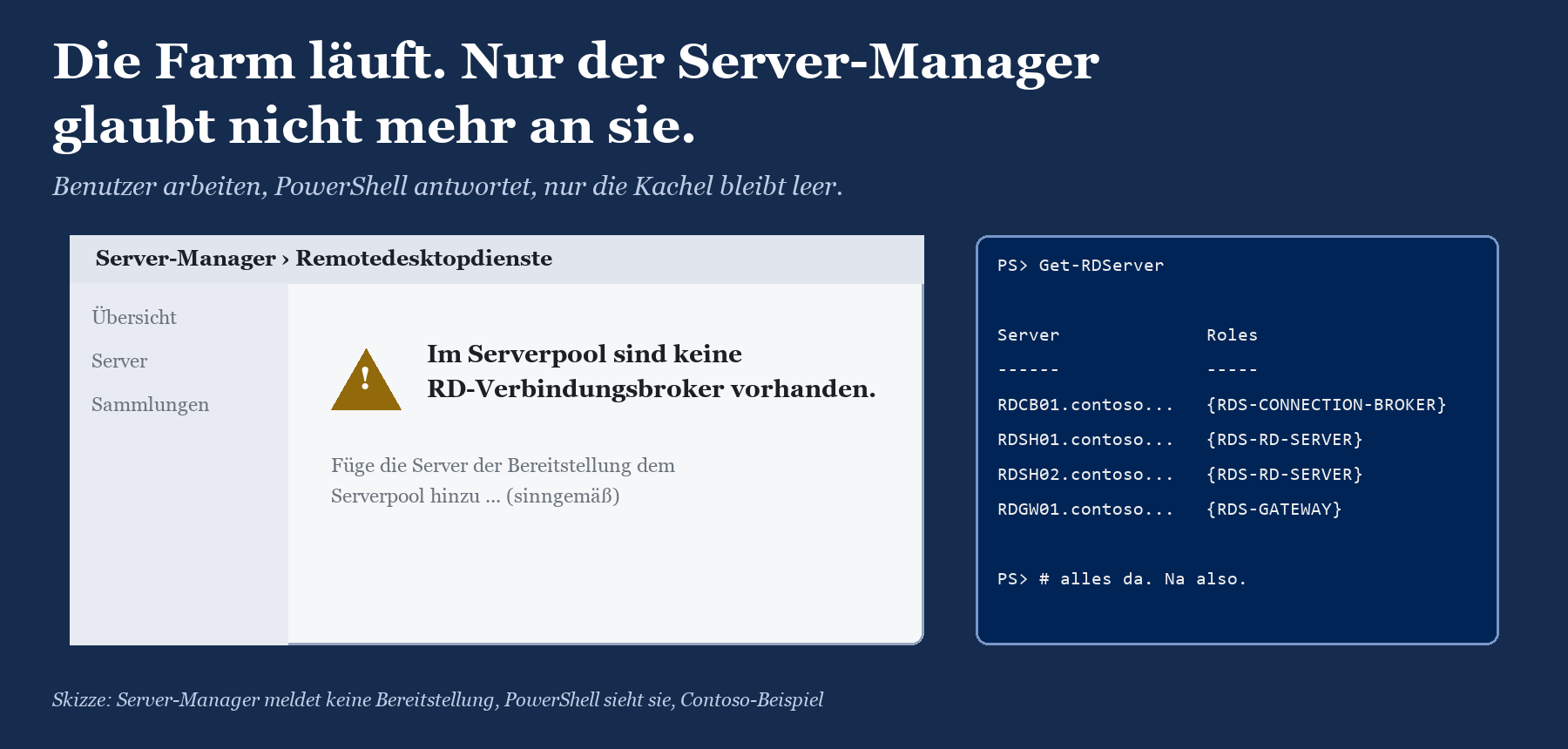
Patchdienstag, Neustart, Kaffee. Danach öffnest du den Server-Manager, klickst auf Remotedesktopdienste und bekommst statt deiner Farm eine freundliche Kondolenzkarte: „Es sind keine RD-Verbindungsbroker im Serverpool vorhanden“ oder „Im Serverpool ist keine Remotedesktopdienste-Bereitstellung vorhanden“. Die Benutzer arbeiten ungerührt weiter, die Session Hosts nehmen Anmeldungen an, und Get-RDServer listet jede Rolle brav auf. Wenn du nach „server manager rds bereitstellung fehlt“ gesucht hast, weil genau das passiert ist: Die Farm ist in aller Regel nicht weg. Verschwunden ist nur der Weg, auf dem der Server-Manager sie findet.
Dieser Beitrag zeigt dir, warum der Server-Manager die RDS-Bereitstellung nicht mehr anzeigt, wie du die Ursache mit lesenden PowerShell-Befehlen eingrenzt, wie du sie behebst, ohne die Farm anzufassen, und wie du bis dahin über PowerShell weiterarbeitest. Wie Connection Broker, Session Hosts, Gateway und Lizenzserver in den Remotedesktopdiensten grundsätzlich zusammenspielen, steht auf der Übersichtsseite Remote Desktop Services.
|
FAKTEN · Das Wichtigste in Kürze Die RDS-Ansicht im Server-Manager ist ein Verwaltungswerkzeug, nicht die Farm. Fehlt sie, laufen Sitzungen, Lastverteilung und Wiederverbindung meist ungestört weiter. Der Server-Manager braucht den Connection Broker in seinem Serverpool. Der Pool wird je Benutzerprofil in der Datei ServerList.xml gespeichert, jeder Admin hat also seinen eigenen. Die Inventarisierung läuft über WinRM und CIM. Ein gestörter Listener, ein IPv6-Filter oder ein ausstehender Neustart reichen, damit die Broker-Rolle nicht erkannt wird. Auf dem Broker liefert der Remotedesktop-Verwaltungsdienst (RDMS) die Daten. Er braucht die Datenbank des Brokers: Windows Internal Database beim Einzelbroker, SQL Server bei Hochverfügbarkeit. Solange die Ansicht fehlt, lässt sich die Farm vollständig mit dem PowerShell-Modul RemoteDesktop verwalten. |
|---|
Server-Manager: RDS-Bereitstellung fehlt, so sieht es aus
Das Symptom kommt fast nie allein, sondern mit einer Vorgeschichte: ein Update, ein Neustart, ein neuer Admin, ein umgezogener Broker. Die genaue Meldung hängt davon ab, welches Glied der Kette gerissen ist. Die folgenden Texte sind sinngemäß wiedergegeben, der Wortlaut unterscheidet sich je nach Version und Sprache.
|
Was du siehst (sinngemäß) |
Wer es merkt |
Erster Verdacht |
|---|---|---|
|
Es sind keine RD-Verbindungsbroker im Serverpool vorhanden. |
Admin im Server-Manager, Benutzer merken nichts |
Broker fehlt im Pool oder wird nicht als Broker erkannt |
|
Im Serverpool ist keine Remotedesktopdienste-Bereitstellung vorhanden. |
Admin, oft nach einem Update oder in einem neuen Profil |
Inventar unvollständig, Neustart ausstehend, RDMS nicht bereit |
|
Kachel Remotedesktopdienste fehlt ganz im linken Bereich. |
Admin auf einem Verwaltungs-PC oder einem anderen Server |
Broker nicht im Pool, RSAT-Werkzeuge fehlen |
|
Ansicht lädt, zeigt aber Fehler beim Abrufen der Bereitstellungsdaten. |
Admin, häufig direkt nach dem Start des Brokers |
RDMS gestartet, bevor die Datenbank bereit war |
|
Broker im Pool mit Status „Fehler bei der Verwaltbarkeit“ oder „Onlinezustand unbekannt“. |
Admin unter Alle Server |
WinRM, Firewall, Kerberos, Zeitabweichung |
|
Get-RDServer meldet ebenfalls einen Fehler. |
Admin in PowerShell, eventuell auch Benutzer |
Broker-Dienst oder Datenbank selbst gestört, kein reines Anzeigeproblem |
Die letzte Zeile ist die wichtigste Weiche des ganzen Beitrags. Funktioniert PowerShell, hast du ein Verwaltungsproblem. Funktioniert auch PowerShell nicht, hast du ein Broker-Problem, und dann lohnt ein Blick, ob neue Verbindungen überhaupt noch vermittelt werden.
|
AUS DER PRAXIS · Ein Maschinenbauer mit 300 Benutzern Bei einem Maschinenbauer mit 300 Benutzern und Standorten in Frankfurt und Köln meldete der Server-Manager nach einem Patchwochenende keine RD-Verbindungsbroker mehr. Das Team plante bereits, die Bereitstellung neu aufzubauen, „ist ja nur die Verwaltung“. Ursache war ein Update auf RDCB01, das seinen zweiten Neustart verlangte, den aber niemand ausgeführt hatte. Die Rolle stand im Inventar als nicht vollständig installiert. Ein Neustart im Wartungsfenster, und die Farm war wieder da. Die geplante Neuinstallation hätte vermutlich deutlich mehr kaputt gemacht als ein verpasster Neustart. |
|---|
Technischer Hintergrund: warum der Server-Manager die Farm nicht mehr sieht
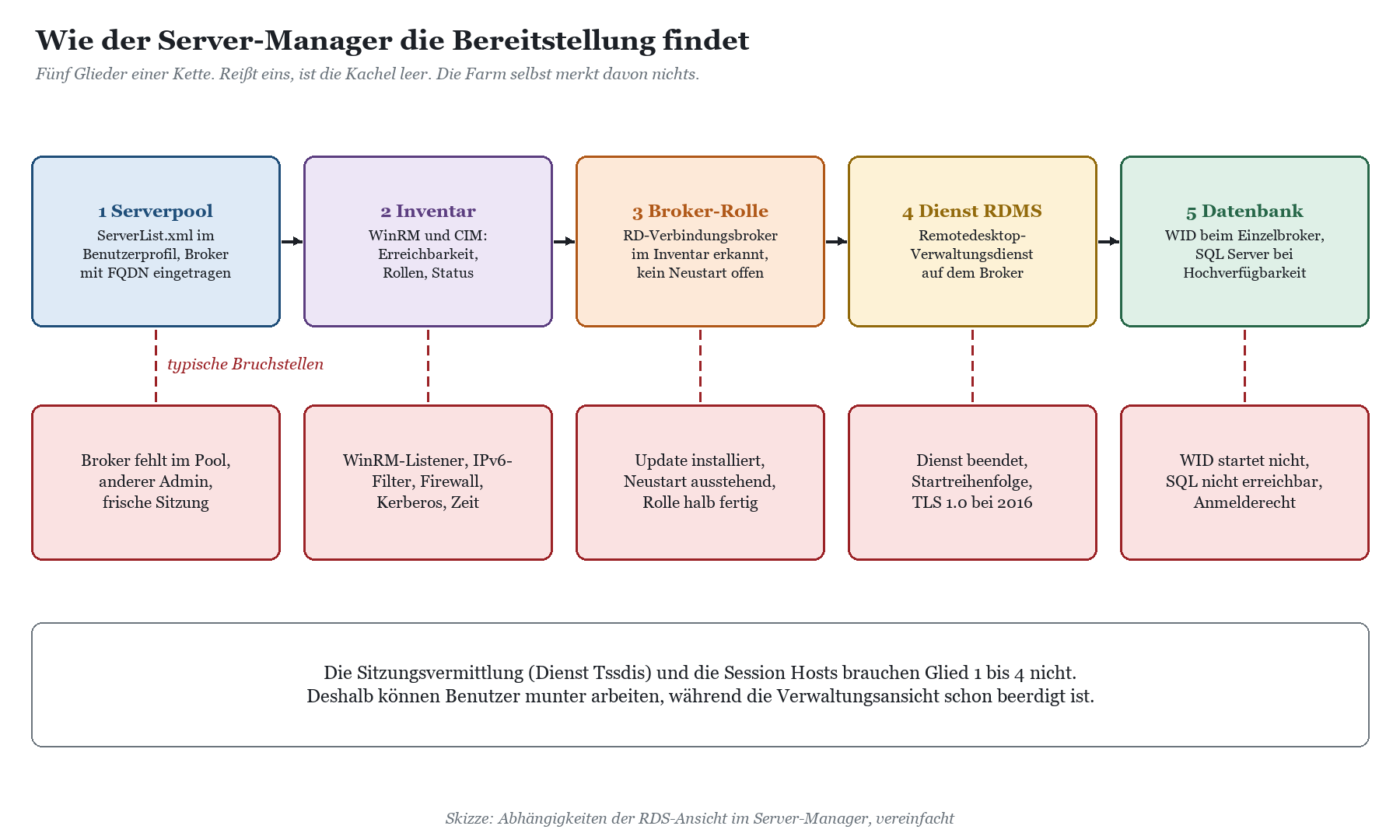
Der Server-Manager hat kein eigenes Wissen über deine Farm. Er fragt nach, und zwar über mehrere Stationen. Erst wenn alle antworten, zeichnet er die Bereitstellungsübersicht. Die Benutzeranmeldung dagegen läuft über den Dienst Remotedesktop-Verbindungsbroker (Tssdis) und die Session Hosts, also über einen ganz anderen Weg. Deshalb ist das Symptom so verwirrend: Für die Benutzer ist alles in Ordnung, nur der Admin steht vor einer leeren Kachel.
Glied 1: der Serverpool und die Datei ServerList.xml
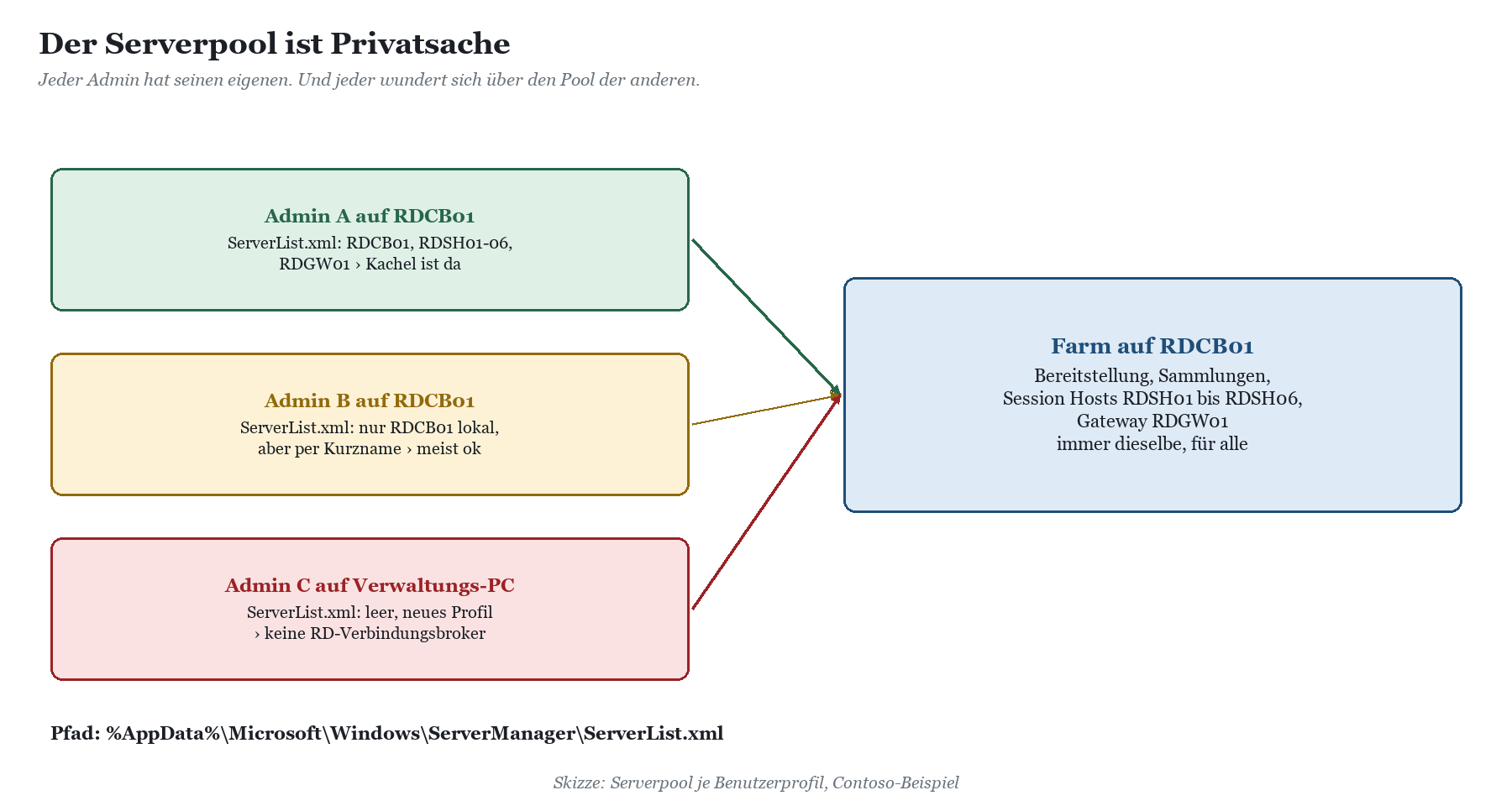
Der Serverpool ist die Liste der Server, die der Server-Manager verwaltet. Er wird pro Benutzerkonto in %AppData%\Microsoft\Windows\ServerManager\ServerList.xml gespeichert. Meldest du dich mit einem anderen Konto an, mit einem frisch angelegten Profil oder auf einem anderen Server, beginnt der Pool bei null. Fehlt der Connection Broker darin, kann der Server-Manager die Bereitstellung nicht finden, selbst wenn alle Session Hosts im Pool stehen. Eine beschädigte ServerList.xml, etwa nach einem abgebrochenen Profilabgleich, hat dieselbe Wirkung.
Glied 2: Inventarisierung über WinRM und CIM
Für jeden Server im Pool holt sich der Server-Manager über WinRM und CIM ein Inventar: Erreichbarkeit, Betriebssystem, installierte Rollen und Rollendienste, Dienste und Ereignisse. Läuft der WinRM-Listener nicht, blockiert eine Gruppenrichtlinie den Listener für bestimmte Adressen, etwa per IPv4- oder IPv6-Filter, oder scheitert die Kerberos-Anmeldung wegen Zeitabweichung oder SPN-Problemen, steht der Server mit einem Verwaltbarkeitsfehler im Pool. Ein Sonderfall, der gerne übersehen wird: Der Server-Manager auf dem Broker selbst spricht den lokalen Server ebenfalls über WinRM an. Ein zu enger IPv6-Filter kann deshalb auch die lokale Verwaltung lahmlegen.
Glied 3: Rollenstatus und ausstehender Neustart
Manche kumulativen Updates und Rollenänderungen werden erst nach einem Neustart vollständig wirksam. Bis dahin meldet das Inventar die Rolle unter Umständen nicht als installiert, oder der Server-Manager wartet auf einen Abschluss, der nie kommt. Das passt zum häufigsten Muster in der Praxis: „Nach dem Update war die RDS-Ansicht weg.“ Microsoft veröffentlicht zu einzelnen Updates bekannte Probleme in den Versionshinweisen. Ob dein Fall dazu gehört, prüfst du dort für die konkret installierte Version, nicht nach Gefühl.
Glied 4 und 5: RDMS und die Datenbank des Brokers
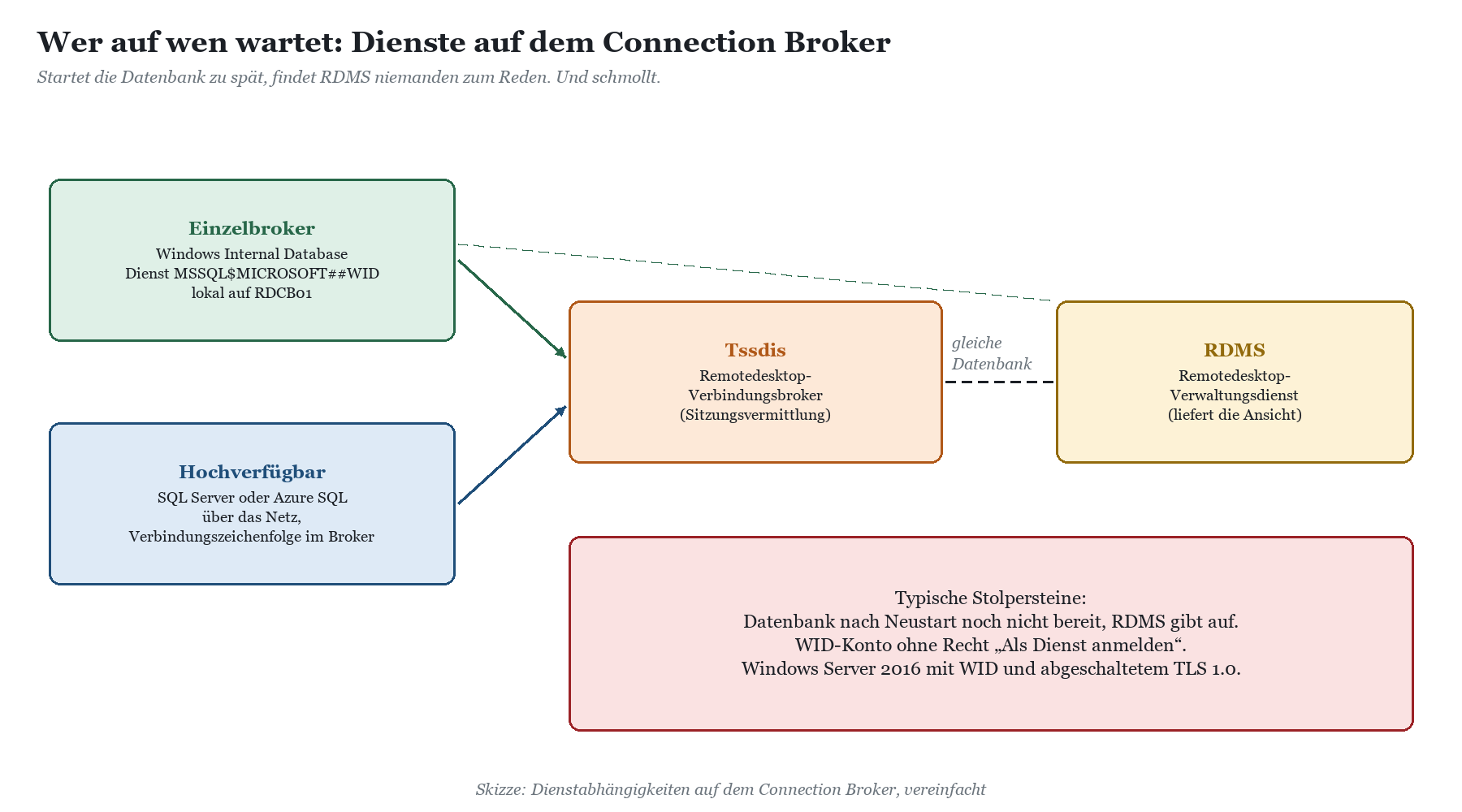
Auf dem Connection Broker sammelt der Remotedesktop-Verwaltungsdienst (Dienstname RDMS) die Daten der Bereitstellung und liefert sie an Server-Manager und PowerShell. Er liest aus der Datenbank des Brokers. Beim Einzelbroker ist das die Windows Internal Database (Dienst MSSQL$MICROSOFT##WID) auf demselben Server, bei Hochverfügbarkeit eine Datenbank auf SQL Server oder Azure SQL, die über das Netz erreichbar sein muss. Startet RDMS, bevor die Datenbank antwortet, oder kann der WID-Dienst nicht starten, bleibt die Ansicht leer oder zeigt Fehler. Bei Hochverfügbarkeit kommt hinzu, dass alle Broker dieselbe Datenbank und denselben DNS-Namen verwenden, Details dazu im Beitrag RDS Connection Broker hochverfügbar machen.
|
WICHTIG · Windows Server 2016, WID und TLS 1.0 Microsoft dokumentiert einen Fall, der nach Härtungsmaßnahmen wie ein Update-Problem aussieht: Auf Windows Server 2016 verwenden RDMS und Connection Broker beim Einzelbroker TLS 1.0 für die Anmeldung an der Windows Internal Database. Wird TLS 1.0 abgeschaltet, starten RDMS oder der Broker nicht mehr. Ab Windows Server 2019 kann der Broker mit der WID auch über TLS 1.2 sprechen. Die Lösungswege beschreibt Microsoft im Microsoft-Artikel zum Ausfall von Connection Broker und RDMS bei deaktiviertem TLS 1.0. Da der erweiterte Support für Windows Server 2016 am 12.01.2027 endet, ist die Migration ohnehin der nachhaltigere Weg. |
|---|
|
FAKTEN · Dienste auf dem Connection Broker Tssdis, Remotedesktop-Verbindungsbroker: vermittelt Sitzungen und Wiederverbindungen. RDMS, Remotedesktop-Verwaltungsdienst: liefert die Bereitstellungsdaten an Server-Manager und PowerShell. MSSQL$MICROSOFT##WID, Windows Internal Database: Datenbank beim Einzelbroker. Bei Hochverfügbarkeit liegt die Datenbank auf SQL Server, der Dienst ist dann nicht maßgeblich. WinRM, Windows-Remoteverwaltung: Transportweg für Inventar, CIM und PowerShell-Remoting. |
|---|
Diagnose Schritt für Schritt: erst lesen, dann reparieren
Alle Befehle in diesem Abschnitt ändern nichts. Du führst sie auf dem Connection Broker RDCB01 oder auf der Verwaltungsstation aus, auf der der Server-Manager die Bereitstellung nicht anzeigt. Die Reihenfolge folgt der Kette von oben: zuerst prüfen, ob die Farm überhaupt antwortet, dann von außen nach innen.
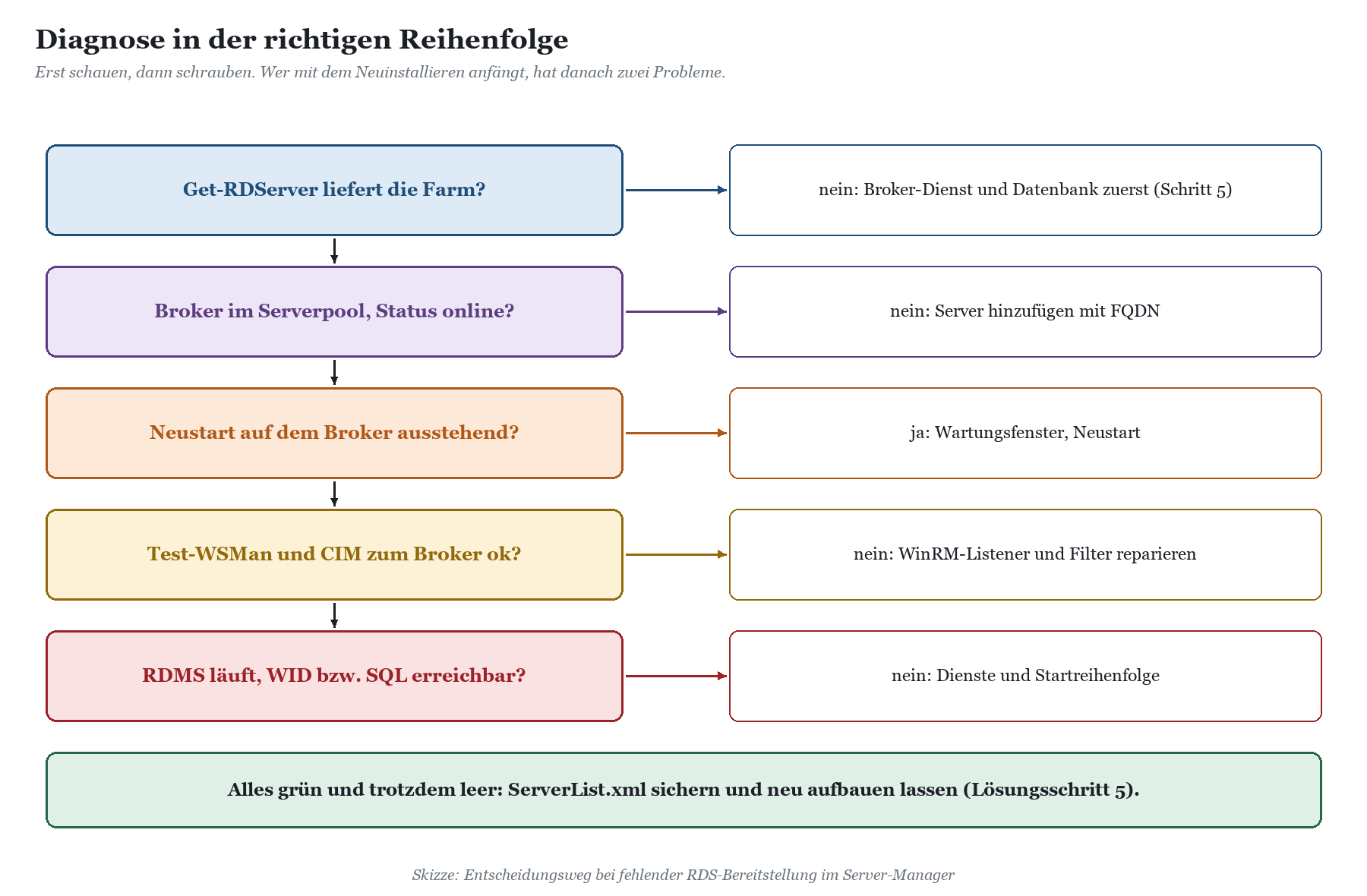
Schritt 1: Funktioniert die Farm per PowerShell?
|
Import-Module RemoteDesktop $cb = 'RDCB01.contoso.local' Get-RDServer -ConnectionBroker $cb | Format-Table Server, Roles -AutoSize Get-RDSessionCollection -ConnectionBroker $cb Get-RDUserSession -ConnectionBroker $cb | Measure-Object # nur Anzahl, keine Namen Get-RDConnectionBrokerHighAvailability -ConnectionBroker $cb # leer beim Einzelbroker |
|---|
Liefern diese Befehle die erwarteten Server und Sammlungen, ist die Bereitstellung intakt, und du suchst ein Verwaltungsproblem. Scheitern sie mit einem Hinweis auf den Broker oder die Datenbank, springst du direkt zu Schritt 5.
Schritt 2: Steht der Broker im Serverpool, und mit welchem Status?
Im Server-Manager öffnest du Alle Server und prüfst, ob RDCB01 aufgeführt ist und welchen Verwaltbarkeitsstatus er hat. Dieselbe Information steht in der ServerList.xml deines Profils:
|
$sl = Join-Path $env:APPDATA 'Microsoft\Windows\ServerManager\ServerList.xml' Test-Path $sl ([xml](Get-Content $sl)).ServerList.ServerInfo | Select-Object name, status, lastUpdateTime |
|---|
Fehlt der Broker, ist die Ursache gefunden. Steht er mit Kurzname oder IP-Adresse statt FQDN drin, kann die Kerberos-Anmeldung über WinRM scheitern. Prüf außerdem, mit welchem Konto du angemeldet bist: Für die RDS-Ansicht brauchst du ein Domänenkonto mit lokalen Administratorrechten auf allen Servern der Bereitstellung.
Schritt 3: Ist auf dem Broker ein Neustart ausstehend?
|
Invoke-Command -ComputerName RDCB01.contoso.local -ScriptBlock { [pscustomobject]@{ CBS = Test-Path 'HKLM:\SOFTWARE\Microsoft\Windows\CurrentVersion\Component Based Servicing\RebootPending' WindowsUpdate = Test-Path 'HKLM:\SOFTWARE\Microsoft\Windows\CurrentVersion\WindowsUpdate\Auto Update\RebootRequired' Dateien = [bool](Get-ItemProperty 'HKLM:\SYSTEM\CurrentControlSet\Control\Session Manager' ` -Name PendingFileRenameOperations -ErrorAction SilentlyContinue) LetzterStart = (Get-CimInstance Win32_OperatingSystem).LastBootUpTime } } Get-HotFix -ComputerName RDCB01.contoso.local | Sort-Object InstalledOn -Descending | Select-Object -First 5 HotFixID, InstalledOn |
|---|
Steht einer der drei Werte auf True, ist der Neustart der erste Kandidat. PendingFileRenameOperations allein ist ein schwaches Signal, weil auch manche Installationsprogramme dort Einträge hinterlassen. Zur Rollenprüfung zeigt Get-WindowsFeature -ComputerName RDCB01.contoso.local -Name RDS-* den Installationsstatus der Rollendienste.
Schritt 4: WinRM und CIM zum Broker testen
|
Test-WSMan -ComputerName RDCB01.contoso.local -Authentication Kerberos Get-CimInstance -ComputerName RDCB01.contoso.local -ClassName Win32_OperatingSystem | Select-Object CSName, Caption, Version, LastBootUpTime Invoke-Command -ComputerName RDCB01.contoso.local -ScriptBlock { winrm enumerate winrm/config/listener Get-ItemProperty 'HKLM:\SOFTWARE\Policies\Microsoft\Windows\WinRM\Service' -ErrorAction SilentlyContinue | Select-Object AllowAutoConfig, IPv4Filter, IPv6Filter } w32tm /stripchart /computer:RDCB01.contoso.local /samples:3 /dataonly |
|---|
Test-WSMan muss eine Antwort liefern, Get-CimInstance den Broker zurückgeben. Steht in IPv4Filter oder IPv6Filter eine eingeschränkte Adressliste, prüfe, ob die Adresse, über die der Server-Manager den Broker anspricht, darin enthalten ist. Den Wert setzt die Gruppenrichtlinie unter Computerkonfiguration › Richtlinien › Administrative Vorlagen › Windows-Komponenten › Windows-Remoteverwaltung (WinRM) › WinRM-Dienst › Remoteserververwaltung über WinRM zulassen. Welche GPO ihn liefert, zeigt der Richtlinienergebnissatz:
|
Import-Module GroupPolicy Get-GPResultantSetOfPolicy -Computer RDCB01.contoso.local -ReportType Html -Path C:\Temp\rsop-rdcb01.html |
|---|
Schritt 5: RDMS, Broker-Dienst und Datenbank prüfen
|
Get-CimInstance -ComputerName RDCB01.contoso.local -ClassName Win32_Service ` -Filter "Name='RDMS' OR Name='Tssdis' OR Name='WinRM' OR Name LIKE 'MSSQL%WID'" | Select-Object Name, DisplayName, State, StartMode, DelayedAutoStart, StartName
Invoke-Command -ComputerName RDCB01.contoso.local -ScriptBlock { sc.exe qc RDMS # aktuelle Abhängigkeiten notieren sc.exe qc Tssdis } |
|---|
Beim Einzelbroker sollte der WID-Dienst laufen, bevor RDMS startet. Ist RDMS beendet oder nach dem Start sofort wieder gestoppt, liefern die Ereignisprotokolle den Grund. Bei Hochverfügbarkeit prüfst du stattdessen die Erreichbarkeit des SQL Servers vom Broker aus, etwa mit Test-NetConnection sql01.contoso.local -Port 1433, sofern die Instanz diesen Port nutzt.
Schritt 6: Ereignisprotokolle mit Get-WinEvent lesen
Die Namen der Protokollkanäle unterscheiden sich leicht zwischen den Versionen. Lass dir deshalb zuerst die vorhandenen Kanäle anzeigen und lies dann Fehler und Warnungen der letzten Tage aus:
|
$cb = 'RDCB01.contoso.local' Get-WinEvent -ComputerName $cb -ListLog '*RDMS*','*SessionBroker*','*ServerManager*','*WinRM*' ` -ErrorAction SilentlyContinue | Where-Object RecordCount | Select-Object LogName, RecordCount
$logs = (Get-WinEvent -ComputerName $cb -ListLog '*RDMS*','*SessionBroker*','*WinRM*' ` -ErrorAction SilentlyContinue).LogName Get-WinEvent -ComputerName $cb -FilterHashtable @{ LogName = $logs; Level = 1,2,3; StartTime = (Get-Date).AddDays(-3) } -ErrorAction SilentlyContinue | Select-Object TimeCreated, LogName, Id, Message | Format-Table -Wrap
Get-WinEvent -ComputerName $cb -FilterHashtable @{ LogName = 'System'; ProviderName = 'Service Control Manager'; Id = 7000,7001,7009,7023,7024,7031,7041; StartTime = (Get-Date).AddDays(-3) } -ErrorAction SilentlyContinue | Select-Object TimeCreated, Id, Message | Format-Table -Wrap |
|---|
Die Ereignisse des Dienststeuerungs-Managers verraten, ob ein Dienst nicht starten konnte, auf eine Abhängigkeit gewartet hat oder ihm ein Anmelderecht fehlt. Ereignis 7041 etwa weist auf ein fehlendes Recht „Als Dienst anmelden“ hin, was beim WID-Dienst nach Härtungsrichtlinien vorkommt. Eine Übersicht weiterer Ereignis-IDs im RDS-Umfeld findest du in Wichtige RDS-Ereignis-IDs und was sie bedeuten.
|
TIPP · Gegenprobe mit einem zweiten Konto Melde dich mit einem anderen administrativen Konto auf derselben Maschine an und öffne dort den Server-Manager. Zeigt er die Bereitstellung, liegt das Problem in deinem Profil, also in deiner ServerList.xml. Zeigt er sie auch nicht, liegt es am Broker oder am Weg dorthin. |
|---|
Lösung: RDS-Bereitstellung im Server-Manager zurückholen
Arbeite die Lösungen in derselben Reihenfolge ab wie die Diagnose. Die ersten Schritte sind harmlos und lösen die Mehrzahl der Fälle. Erst wenn sie nicht helfen, greifst du in Dienste und Profile ein, jeweils mit Rückweg.
1. Broker in den Serverpool aufnehmen
Im Server-Manager unter Verwalten › Server hinzufügen › Active Directory suchst du RDCB01 und alle weiteren Server der Bereitstellung und fügst sie mit vollständigem Namen hinzu. Nach ein bis zwei Minuten Aktualisierung taucht die Kachel Remotedesktopdienste wieder auf. Bei hochverfügbaren Brokern gehören alle Broker in den Pool. Rückweg: Server über Alle Server › Server entfernen wieder herausnehmen, das ändert an der Farm nichts.
2. Ausstehenden Neustart abschließen
Plane den Neustart des Brokers in einem Wartungsfenster. Beim Einzelbroker können während des Neustarts keine neuen Verbindungen vermittelt werden, bestehende Sitzungen auf den Session Hosts laufen weiter. Bei Hochverfügbarkeit startest du die Broker nacheinander neu. Nach dem Neustart wiederholst du Schritt 3 der Diagnose, damit kein weiterer Neustart in der Warteschlange steht.
3. WinRM reparieren
Fehlt der Listener oder ist die Remoteverwaltung deaktiviert, aktivierst du sie lokal auf RDCB01:
|
winrm enumerate winrm/config/listener > C:\Install\winrm-listener-vorher.txt # Sicherung Enable-PSRemoting -Force Configure-SMRemoting.exe -Enable Test-WSMan -ComputerName RDCB01.contoso.local |
|---|
Setzt eine Gruppenrichtlinie einen zu engen IPv4- oder IPv6-Filter, korrigierst du die Einstellung im verantwortlichen GPO, statt sie lokal zu überschreiben. Ein Stern in beiden Feldern lässt alle Adressen zu, die Absicherung übernimmt dann die Windows-Firewall. Rückweg: Den alten Wert im GPO wiederherstellen, gpupdate /force ausführen. Ein Sicherungsstand des GPO vorher mit Backup-GPO -Name '<Name>' -Path C:\Install\GPO-Sicherung macht das zu einem Einzeiler mit Restore-GPO.
4. RDMS und Datenbank in Gang bringen
Läuft die WID nicht, startest du zuerst sie, dann RDMS. Gelingt das, ist die Ansicht in der Regel sofort zurück:
|
Invoke-Command -ComputerName RDCB01.contoso.local -ScriptBlock { Start-Service -Name 'MSSQL$MICROSOFT##WID' Start-Service -Name RDMS Get-Service RDMS, Tssdis, 'MSSQL$MICROSOFT##WID' | Select-Object Name, Status } |
|---|
Klappt das nur von Hand, aber nicht nach einem Neustart, ist die Startreihenfolge das Problem. Zwei Möglichkeiten, von der milderen zur stärkeren: RDMS auf verzögerten Start setzen oder eine Dienstabhängigkeit auf die WID eintragen. Beides ist eine Abweichung vom Auslieferungszustand und gehört in die Farmdokumentation.
|
# Variante A: verzögerter automatischer Start sc.exe config RDMS start= delayed-auto
# Variante B: Abhängigkeit ergänzen. Vorher mit 'sc.exe qc RDMS' die bestehenden # Abhängigkeiten notieren und hier VOLLSTÄNDIG mit angeben, getrennt durch / sc.exe config RDMS depend= <bestehende Abhängigkeiten>/MSSQL$MICROSOFT##WID |
|---|
Fehlt dem WID-Dienst das Recht „Als Dienst anmelden“, prüfst du in der Gruppenrichtlinie unter Computerkonfiguration › Richtlinien › Windows-Einstellungen › Sicherheitseinstellungen › Lokale Richtlinien › Zuweisen von Benutzerrechten, ob eine Härtungs-GPO NT SERVICE\ALL SERVICES entfernt hat. Die Korrektur gehört in dieses GPO, nicht in die lokale Richtlinie. Bei Windows Server 2016 mit WID und abgeschaltetem TLS 1.0 folgst du den Wegen aus dem oben verlinkten Microsoft-Artikel. Bei Hochverfügbarkeit stellst du die Verbindung zum SQL Server wieder her, bevor du an Diensten drehst.
|
WARNUNG · Rollback-Hinweis für Dienständerungen Verzögerter Start: sc.exe config RDMS start= auto stellt den automatischen Start ohne Verzögerung wieder her. Abhängigkeit: Mit sc.exe config RDMS depend= und den vorher notierten Abhängigkeiten setzt du den alten Stand zurück. Ohne Notiz kein Rückweg, deshalb zuerst sc.exe qc RDMS sichern. Beides wirkt erst beim nächsten Start des Dienstes bzw. des Servers. Teste die Änderung mit einem geplanten Neustart, nicht mit dem nächsten ungeplanten. |
|---|
5. ServerList.xml zurücksetzen
Helfen die bisherigen Schritte nicht und zeigt ein anderes Konto die Bereitstellung, baust du deinen Serverpool neu auf. Server-Manager schließen, Datei umbenennen statt löschen, Server-Manager öffnen und den Broker samt allen RDS-Servern neu hinzufügen:
|
Get-Process ServerManager -ErrorAction SilentlyContinue | Stop-Process $sl = Join-Path $env:APPDATA 'Microsoft\Windows\ServerManager\ServerList.xml' Rename-Item $sl -NewName ('ServerList.xml.bak-' + (Get-Date -Format yyyyMMdd-HHmm)) |
|---|
Rückweg: Server-Manager schließen, die neue ServerList.xml entfernen und die Sicherung zurückbenennen. Die Datei betrifft nur dein Profil, die Farm und andere Admins bleiben unberührt.
Workaround: weiterarbeiten mit PowerShell
Bis die Ansicht zurück ist, erledigst du alles Nötige mit dem Modul RemoteDesktop. Die Tabelle ordnet die gewohnten Stellen im Server-Manager den Befehlen zu.
|
Im Server-Manager |
In PowerShell |
|---|---|
|
Bereitstellungsübersicht, Server |
Get-RDServer -ConnectionBroker RDCB01.contoso.local |
|
Sammlungen und Eigenschaften |
Get-RDSessionCollection, Get-RDSessionCollectionConfiguration |
|
Session Host vorübergehend keine neuen Verbindungen |
Set-RDSessionHost -SessionHost RDSH03.contoso.local -NewConnectionAllowed No |
|
Verbundene Benutzer, Abmelden |
Get-RDUserSession, Invoke-RDUserLogoff |
|
RemoteApp-Programme |
Get-RDRemoteApp, New-RDRemoteApp, Set-RDRemoteApp |
|
Bereitstellungseigenschaften: Lizenzierung |
Get-RDLicenseConfiguration, Set-RDLicenseConfiguration |
|
Bereitstellungseigenschaften: Gateway |
Get-RDDeploymentGatewayConfiguration |
|
Bereitstellungseigenschaften: Zertifikate |
Get-RDCertificate, Set-RDCertificate |
|
Server hinzufügen |
Add-RDServer -Server RDSH07.contoso.local -Role RDS-RD-SERVER |
Wie du Session Hosts sauber in den Drain Mode nimmst, steht in Session Host sauber außer Betrieb nehmen: Drain Mode richtig nutzen. Für das Hinzufügen neuer Hosts per PowerShell gibt es Session Host zur bestehenden RDS-Farm hinzufügen, ohne Überraschungen, und den Aufbau einer kompletten Farm ohne Klickstrecke beschreibt RDS-Farm per PowerShell installieren: Schritt für Schritt.
|
WARNUNG · Nicht die Bereitstellung neu anlegen In Foren wird gern empfohlen, die Bereitstellung mit New-RDSessionDeployment neu zu erzeugen oder die Broker-Rolle neu zu installieren. Solange Get-RDServer die Farm liefert, ist das der falsche Hebel: Du riskierst Sammlungen, RemoteApps, Zertifikate und Lizenzeinstellungen, um ein Anzeigeproblem zu lösen. Das ist, als würdest du das Haus abreißen, weil die Klingel nicht geht. |
|---|
Vorbeugung: damit die Kachel nach dem nächsten Patchtag bleibt
Die RDS-Ansicht verschwindet selten zufällig. Meist hat sich etwas an Updates, Härtung oder Profilen geändert. Mit ein paar Routinen merkst du das, bevor du im Ernstfall vor der leeren Kachel stehst.
|
Prüfpunkt |
Wie |
Wann |
|---|---|---|
|
Neustart nach Updates |
Registrierungsprüfung aus Diagnoseschritt 3 auf Broker und Session Hosts |
nach jedem Patchtag |
|
Dienste auf dem Broker |
RDMS, Tssdis, WID bzw. SQL-Verbindung, Starttyp |
nach Patchtag und Neustart |
|
WinRM-Erreichbarkeit |
Test-WSMan und CIM-Abfrage auf alle RDS-Server |
monatlich |
|
Härtungs-GPOs |
Änderungen an WinRM-Filtern, Benutzerrechten und TLS vorher auf Broker testen |
bei jeder Änderung |
|
Serverpool der Admins |
Broker mit FQDN in jedem Admin-Profil, gleiche Liste dokumentiert |
bei neuen Admins |
|
PowerShell-Bestand |
Get-RDServer und Get-RDSessionCollection als Export ablegen |
monatlich und vor Änderungen |
Der monatliche Export aus der letzten Zeile hat einen Nebeneffekt: Er ist der Grundstock einer Farmdokumentation, siehe RDS-Farm dokumentieren: was in eine gute Farmdokumentation gehört. Den regelmäßigen Blick auf Dienste, Ereignisse, Zertifikate und Lizenzen beschreibt RDS Health Check: Farm regelmäßig prüfen statt nur reagieren. Und wer Härtungen wie das Abschalten alter TLS-Versionen plant, findet die Reihenfolge in RDS-Farm härten: Sicherheits-Checkliste für Terminalserver. Läuft dein Broker noch auf Windows Server 2016, gehört er an den Anfang des Plans in RDS-Migration von Windows Server 2016 auf 2025: die richtige Reihenfolge.
|
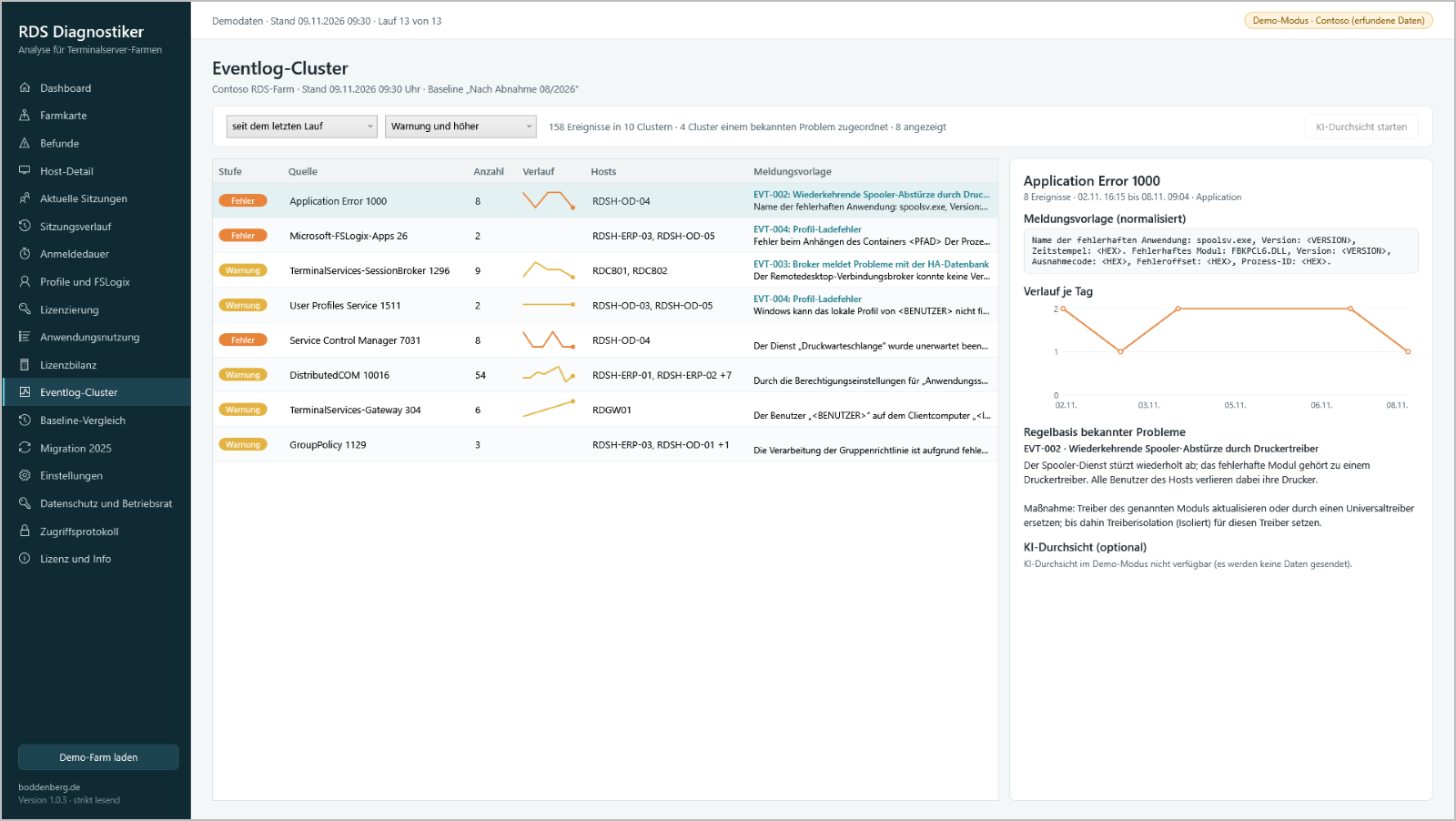
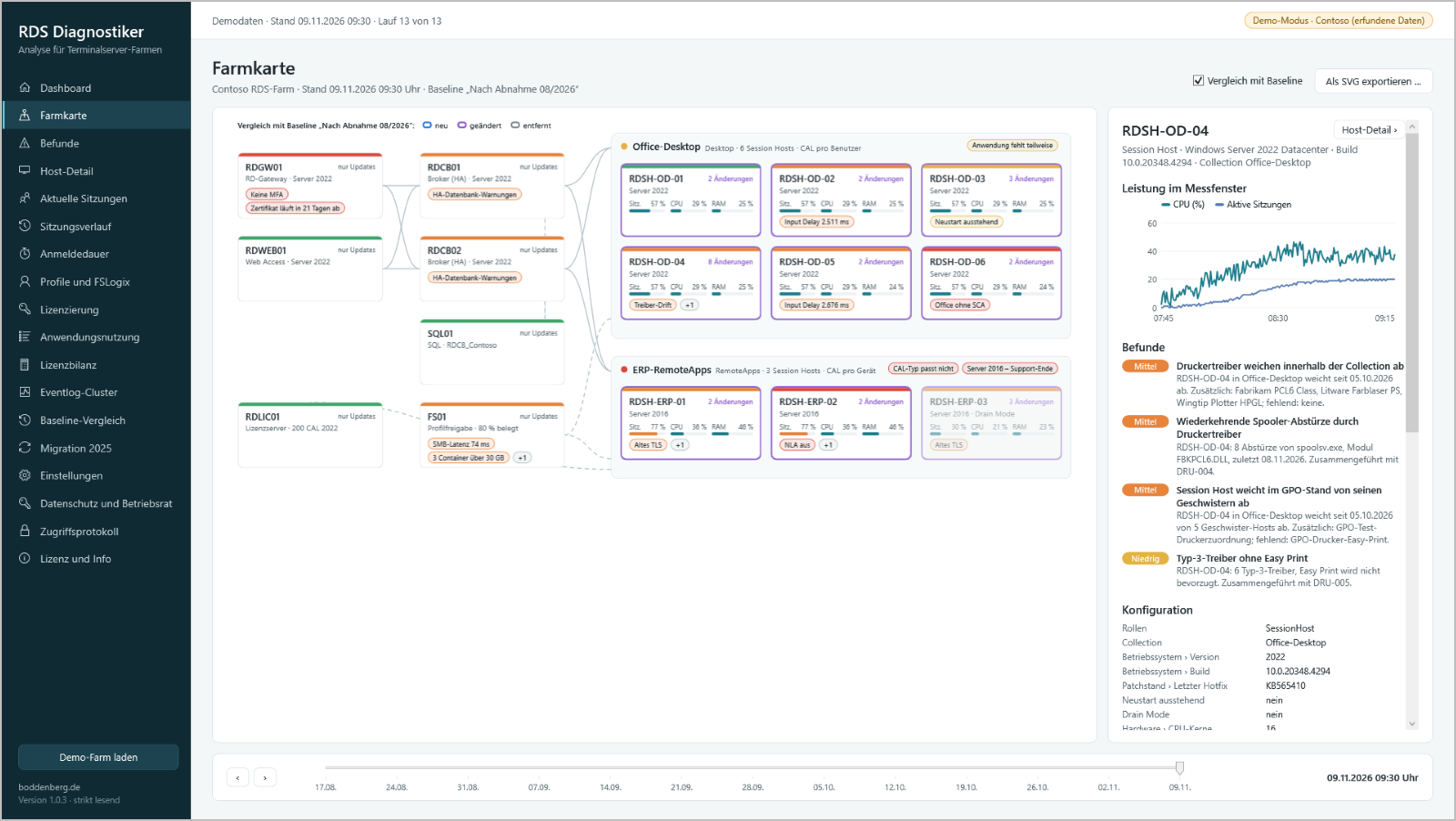
SO FINDET ES DER RDS DIAGNOSTIKER · Bekannte Probleme im Eventlog erkennen Der RDS Diagnostiker erfasst die Farm agentlos und strikt lesend über WinRM, CIM und das Remote-Eventlog. Für dieses Thema ist die Ansicht Eventlog-Cluster hilfreich: Sie fasst gleichartige Ereignisse aus den Protokollen aller Server zusammen und gleicht sie mit einer Regelbasis bekannter Probleme ab. Wiederkehrende Dienstfehler auf dem Connection Broker erscheinen so als eine Gruppe mit Anzahl, Verlauf und betroffenen Hosts, statt als Hunderte Einzelzeilen. Die Farmkarte mit Ampeln zeigt Broker, Datenbank und Session Hosts unabhängig vom Serverpool deines Server-Managers. Befunde erscheinen mit Schweregrad, Begründung und Maßnahme, und über die Aufgabenplanung laufen die Prüfungen regelmäßig, etwa am Morgen nach dem Patchtag. Mehr dazu auf der Seite RDS Diagnostiker. Du kannst ihn 15 Tage kostenlos testen. |
|---|
Wenn du Session Hosts oder Broker neu aufsetzen musst, prüft der UB Mechaniker für RDS vorab unter anderem DNS, Domäne, Rollen und den Ausführungsort mit einer Ampel, bevor ein Skript etwas verändert.
Steckt hinter der leeren Kachel mehr als ein vergessener Neustart, etwa eine Broker-Datenbank, die niemand mehr so recht versteht, hilft dir die Beratung zu Remote Desktop Services. Wenn dein Team die Verwaltung per PowerShell künftig routiniert beherrschen soll, gibt es die Schulung Remote Desktop Services.
FAQ: RDS-Bereitstellung fehlt im Server-Manager
Was bedeutet „Es sind keine RD-Verbindungsbroker im Serverpool vorhanden“?
Der Server-Manager findet in deinem Serverpool keinen Server, den er als Connection Broker erkennt. Entweder steht der Broker nicht im Pool, oder sein Inventar ist unvollständig, etwa wegen WinRM-Problemen oder eines ausstehenden Neustarts. Die Farm selbst läuft in den meisten Fällen weiter.
Warum ist die RDS-Bereitstellung nach Windows-Updates im Server-Manager verschwunden?
Häufig wartet der Broker noch auf einen Neustart, oder RDMS ist nach dem Neustart gestartet, bevor die Datenbank bereit war. Prüf den Neustartstatus und die Dienste RDMS und WID. Zu bekannten Problemen einzelner Updates schaust du in die Versionshinweise der installierten Version.
Ist meine Terminalserver-Farm kaputt, wenn der Server-Manager sie nicht anzeigt?
Meist nicht. Liefert Get-RDServer die Server und melden sich Benutzer normal an, ist nur die Verwaltungsansicht betroffen. Erst wenn auch PowerShell scheitert, solltest du den Connection Broker selbst als Ursache ansehen.
Wo speichert der Server-Manager den Serverpool?
In der Datei ServerList.xml unter %AppData%\Microsoft\Windows\ServerManager im Profil des angemeldeten Benutzers. Jeder Admin hat deshalb seinen eigenen Pool. Umbenennen statt löschen, dann hast du einen Rückweg.
Kann ich die Remotedesktopdienste ohne Server-Manager verwalten?
Ja. Das PowerShell-Modul RemoteDesktop deckt Sammlungen, Session Hosts, RemoteApps, Benutzersitzungen, Lizenzierung, Gateway und Zertifikate ab. Viele Admins verwalten ihre Farmen ohnehin bevorzugt so.
Welche Dienste müssen auf dem RD Connection Broker laufen?
Remotedesktop-Verbindungsbroker (Tssdis) für die Sitzungsvermittlung, Remotedesktop-Verwaltungsdienst (RDMS) für die Verwaltung, beim Einzelbroker die Windows Internal Database und für die Verwaltung aus der Ferne WinRM.
Warum sieht ein Kollege die RDS-Bereitstellung, ich aber nicht?
Weil der Serverpool am Benutzerprofil hängt. Dein Kollege hat den Broker in seinem Pool, du nicht, oder deine ServerList.xml ist beschädigt. Füge den Broker mit FQDN hinzu oder setz die Datei zurück.
Hilft es, die RDS-Bereitstellung neu zu installieren?
Solange PowerShell die Farm sieht, nein. Eine Neuinstallation gefährdet Sammlungen, RemoteApps und Einstellungen, ohne die eigentliche Ursache in Pool, WinRM, Neustart oder Diensten zu beheben.
Fazit: Die Farm lebt, nur der Bote ist ausgefallen
Wenn der Server-Manager keine RDS-Bereitstellung mehr zeigt, ist das in den allermeisten Fällen ein Problem auf dem Weg zur Farm, nicht in der Farm. Prüf zuerst mit Get-RDServer, ob der Broker antwortet. Dann arbeitest du dich die Kette entlang: Broker im Serverpool, kein ausstehender Neustart, WinRM und CIM erreichbar, RDMS und Datenbank gesund, ServerList.xml intakt. Jeder dieser Schritte ist klein und lässt sich zurückdrehen. Die große Neuinstallation dagegen ist der einzige Schritt, der aus einem Anzeigeproblem zuverlässig ein echtes Problem macht. Bis die Kachel zurück ist, verwaltest du die Farm per PowerShell, und spätestens nach dem nächsten Patchtag weißt du, welche Routine dir das nächste Mal Zeit spart.
Dieses Consulting-Dokument steht als PDF zum Download bereit: https://www.boddenberg.de/ArtikelPdf/patchdienstag.pdf — © Ulrich B. Boddenberg · boddenberg.de