
Skype for Business Server SE: Upgrade-Fehler und Lösungen
Acht wiederkehrende Installer-Fehler beim SfB-2019-zu-SE-Upgrade – mit Ursache, Lösung und der Hotfix-Reihenfolge, die den Unterschied macht.W I S S E N · S K Y P E F O R B U S I N E S S S E R V E R S E
Skype for Business Server SE Upgrade-Fehler: die acht häufigsten Probleme und ihre Auflösung
Wenn der Installer abbricht statt durchzulaufen – eine Fehler-Matrix mit Symptom, Ursache und Klick-fertiger Lösung.
Boddenberg – IT-Beratung & Engineering · boddenberg.de · Stand: Juni 2026
|
TL;DR Die Kurzfassung für Eilige Fast alle SE-Upgrade-Fehler fallen in vier Klassen: Versions-Inkompatibilität (falsche Patch-Reihenfolge), Datenbank-/Rechte-Probleme, Installer-Rechte und reine Kosmetik. Die mit Abstand häufigste Meldung – „incompatible service version“ / „expected 9“ – heißt schlicht: Hotfix-Reihenfolge übersprungen. Lies die Fehlermeldung wörtlich, dann das Installer-Log, dann diese Matrix. Backup von SQL-Back-End und CMS vorausgesetzt – sonst gibt es bei Klasse 1–3 keinen Rollback. |
|---|
Worum es hier geht
Das In-Place Upgrade von SfB 2019 nach SE ist technisch der ruhigste Pfad, den Microsoft je gebaut hat – das steht so im Pillar „Skype for Business Server SE im Überblick“ und stimmt auch. Aber „ruhig“ heißt nicht „fehlerfrei“. Wenn der Server Update Installer abbricht, steht im Dialog meist nur eine kryptische Zeile, und die echte Ursache liegt drei Klicks weiter im Log.
Dieser Artikel sammelt die acht Fehler, die in echten 2019-zu-SE-Upgrades immer wieder auftauchen – gebündelt als eine Matrix statt verstreut auf acht KB-Artikel. Du findest hier Symptom, Ursache und eine konkrete Lösung, dazu die PowerShell-Sequenz für die Verification und die Pflicht-Reihenfolge der Hotfixes, an der die meisten scheitern. Wer den Upgrade-Pfad selbst noch vor sich hat, fängt besser beim Playbook an (siehe weiterführende Links).
|
HINWEIS Erste Regel: lies die Meldung, dann das Log Der Setup-Dialog lügt nicht, aber er kürzt. Die vollständige Ursache steht im Installer-Log unter %ProgramFiles%\Skype for Business Server\…\Logs bzw. im Deployment-Log des Setups. Bevor du irgendetwas reparierst: öffne das Log und such nach dem ersten ERROR – nicht nach dem letzten. |
|---|
Vier Fehlerklassen – der schnelle Überblick
Bevor du in die Matrix springst: Ordne deinen Fehler grob einer der vier Klassen zu. Das spart dir die Hälfte der Sucherei, weil die Reaktion je Klasse fast immer dieselbe ist.
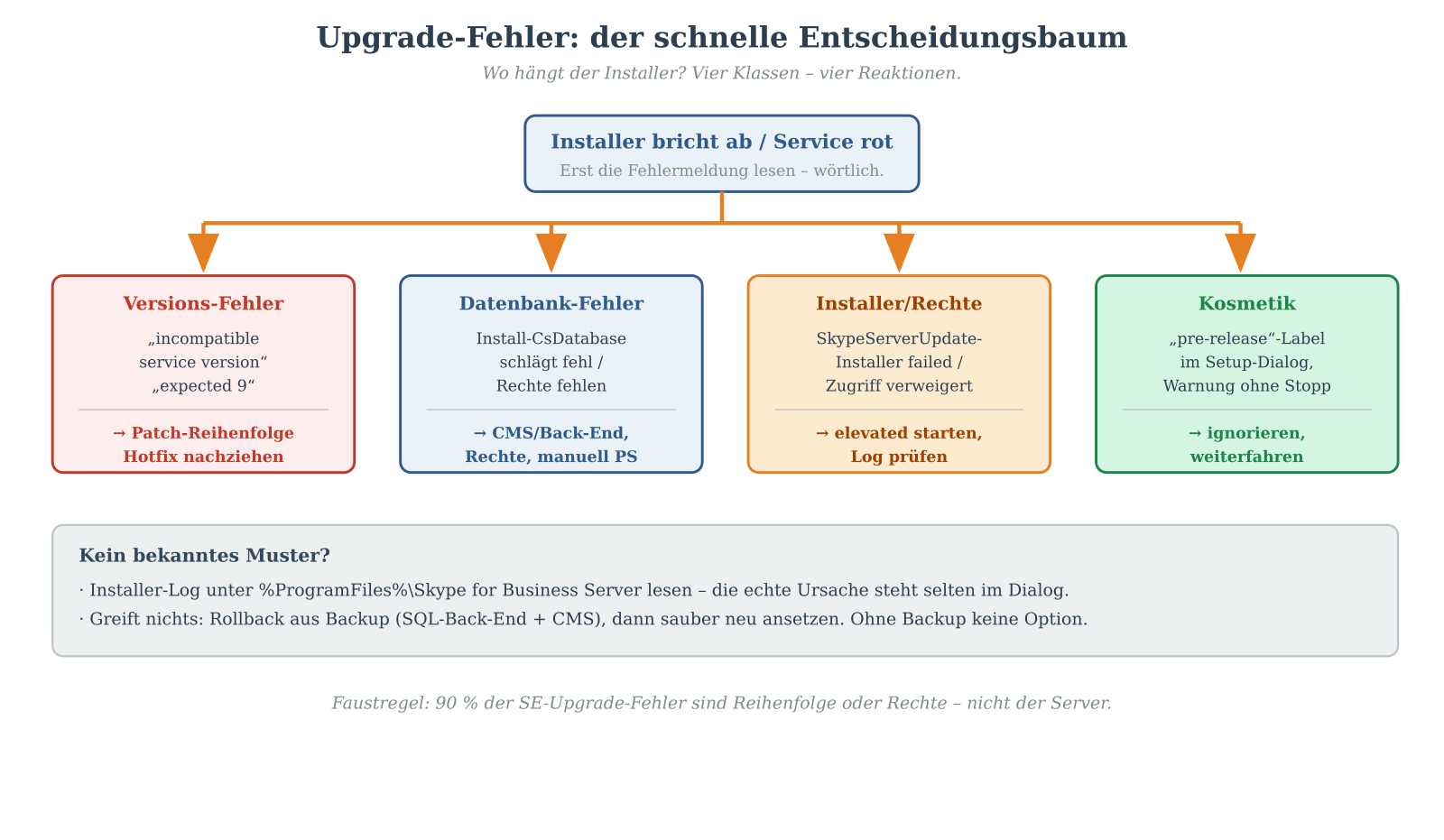
Skizze 1: Die vier Fehlerklassen beim SE-Upgrade und die jeweils richtige Reaktion. Rot = kritisch, Blau = Datenbank, Orange = Rechte/Installer, Grün = harmlos.
Die Error-Matrix: acht Fehler im Detail
Spalte 1 nennt die Nummer und den Fehlertext, so wie du ihn siehst. Spalte 2 das Symptom, Spalte 3 die direkte Lösung. Die ausführliche Ursache steht im Fließtext darunter, wo sie nötig ist.
|
Nr. |
Fehlertext (so wie du ihn siehst) |
Symptom |
Lösung |
|---|---|---|---|
|
1 |
WARNING: Skipping service version 8, expected 9 |
Installer warnt/bricht ab, Build-Sprung zu groß |
Sept-2025-Hotfix 2 (7.0.2046.828) als Zwischenschritt installieren, dann erst höher. |
|
2 |
Unable to continue installation due to incompatible service version |
Setup stoppt sofort, Patch-Stand passt nicht |
Patch-Stand auf CU8HF1 (7.0.2046.548) bringen, alle Pool-Knoten gleich. |
|
3 |
Install-CsDatabase failed / Access denied |
DB-Schritt schlägt fehl, Rechte oder SQL |
Als SQL-sysadmin manuell: Install-CsDatabase -Update auf CMS + Back-End. |
|
4 |
SkypeServerUpdateInstaller failed (exit 1603) |
Installer bricht generisch ab |
Elevated starten (nicht nur Admin), Log auf erste ERROR-Zeile lesen. |
|
5 |
pre-release |
Label im Setup-Dialog, sonst nichts |
Ignorieren. Reine Kosmetik, Microsoft entfernt es später. |
|
6 |
Front-End service won’t start after upgrade |
Dienst hängt im Status „Starting“ |
Bootstrapper erneut: Enable-CsComputer, dann Start-CsWindowsService. |
|
7 |
Topology validation errors |
Topology-Test rot nach Upgrade |
Topology neu publizieren: Publish-CsTopology, Replikation abwarten. |
|
8 |
Skype Meetings App broken (ab 15.10.2025) |
Meeting-Join scheitert nach Cutoff |
Zugehörigen Hotfix einspielen – der Cutoff 15.10.2025 ist Pflicht. |
|
FALLE Der Klassiker Nr. 1: „expected 9“ Diese eine Meldung erklärt die Hälfte aller Support-Tickets. „Service version 8, expected 9“ bedeutet: Der Installer findet einen Dienst auf einem älteren Schema-Stand, als die Ziel-CU erwartet. Ursache ist fast immer ein übersprungener Pflicht-Hotfix oder ein Pool-Knoten, der eine CU zurückhängt. Lösung in einem Satz: Reihenfolge einhalten – CU8HF1 → SE RTM → Sept-2025-Hotfix 2 → höhere CU. Nicht abkürzen. |
|---|
Verification per PowerShell – die Pflicht-Sequenz
Egal welcher Fehler: Nach jedem Reparatur- oder Upgrade-Schritt gehört dieselbe Verification-Sequenz. Sie sagt dir in unter zwei Minuten, ob der Knoten gesund ist, bevor echte User es für dich herausfinden.
Get-CsServerVersion # Build-Stand prüfen – muss die Ziel-CU sein
Test-CsComputer # Lokale Konfiguration & Dienste
Get-CsWindowsService # Alle Skype-Dienste: Status “Running”?
Get-CsPoolFabricState -PoolFqdn <pool> # Pool-Quorum / Routing-Gruppen
Steht Get-CsServerVersion nicht auf der erwarteten Build-Nummer, ist der Knoten faktisch nicht fertig – unabhängig davon, was der Setup-Dialog behauptet. Genau hier trennt sich „Installer lief durch“ von „Upgrade erfolgreich“.
|
ACHTUNG Pflicht-Reihenfolge der Hotfixes Reihenfolge ist nicht Geschmackssache, sondern Voraussetzung. CU8HF1 (7.0.2046.548) → SE RTM (7.0.2046.810) → Sept-2025-Hotfix 2 (7.0.2046.828) → aktuelle CU. Wer Station drei überspringt, produziert Fehler Nr. 1. Wer Station eins überspringt, produziert Fehler Nr. 2. |
|---|
Praxis: drei Tickets aus einer Migrationswoche
Bei der Trendforge Digital GmbH lief das Upgrade auf zwei von drei Pool-Knoten glatt – der dritte warf expected 9. Diagnose in zwei Minuten: Der Knoten hatte den September-Hotfix nie gesehen, weil er beim ersten Versuch im Drain-Modus hängengeblieben war. Hotfix nachgezogen, Reihenfolge wiederhergestellt, fertig. Kein Rollback nötig.
Ticket zwei: Install-CsDatabase Access denied auf dem Back-End. Ursache war kein SE-Problem, sondern ein Service-Account, dem nach einem AD-Cleanup die sysadmin-Rolle auf der SQL-Instanz fehlte. Rolle wieder vergeben, Install-CsDatabase -Update manuell, weiter.
Ticket drei war das pre-release-Label, das einen ganzen Vormittag Diskussion auslöste, bis jemand im Pillar nachgelesen hat, dass es reine Kosmetik ist. Lehre: Die harmloseste „Fehlermeldung“ kostet manchmal am meisten Zeit – weil niemand glaubt, dass sie harmlos ist.
|
HINWEIS Der Consulting-Hebel Die meisten dieser Fehler sind keine SE-Bugs, sondern Reihenfolge-, Rechte- oder Umgebungsprobleme, die ein systematischer Pre-Check vorher abfängt. Wer mit Matrix und Verification-Sequenz arbeitet statt mit Google-Roulette, ist beim Upgrade-Abend Stunden schneller – und genau das ist der Unterschied zwischen „irgendwann läuft es wieder“ und einem geplanten Wartungsfenster. |
|---|
Häufige Fragen
Was bedeutet „incompatible service version“ beim SE-Upgrade?
Der Installer findet einen Dienst auf einem älteren Schema-Stand, als die Ziel-CU erwartet – typischerweise „service version 8, expected 9“. Fast immer Ursache: ein übersprungener Pflicht-Hotfix oder ein Pool-Knoten, der zurückhängt. Lösung: Reihenfolge wiederherstellen, Hotfix nachziehen.
Muss ich nach einem Upgrade-Fehler immer zurückrollen?
Nein – die meisten Fehler (Klassen 1, 3 und 4) löst du vorwärts: Hotfix nachziehen, Rechte korrigieren, elevated neu starten. Ein echter Rollback aus dem Backup ist nur nötig, wenn kein bekanntes Muster greift und der Knoten in einem inkonsistenten Zustand hängt.
Wo finde ich das Installer-Log?
Im Deployment-/Setup-Log des Server Update Installers, abgelegt unter dem Skype-for-Business-Server-Verzeichnis in %ProgramFiles%. Such nach der ersten ERROR-Zeile, nicht nach der letzten – Folgefehler verschleiern die eigentliche Ursache.
Das Setup zeigt „pre-release“ – ist mein Build kaputt?
Nein. Das ist ein reines Anzeige-Label in manchen CU-Builds, ohne jede Funktionsauswirkung. Microsoft entfernt es in einem späteren Update. Ruhig weiterfahren.
Warum scheitert Install-CsDatabase mit „Access denied“?
Fast immer Rechte: Der ausführende Account braucht sysadmin auf der SQL-Instanz, und das Setup muss elevated laufen. Nach AD-Cleanups oder Account-Wechseln ist diese Rolle gern verschwunden. Rolle prüfen, dann den DB-Schritt manuell wiederholen.
Bis wann muss der Skype-Meetings-App-Hotfix drauf sein?
Der Cutoff ist der 15. Oktober 2025. Ohne den zugehörigen Hotfix bekommt die Skype Meetings App ab diesem Datum funktionale Probleme beim Meeting-Join. In der Modern-Lifecycle-Welt sind solche zeitkritischen Hotfixes Teil des Betriebsmodells – plane sie aktiv ein.
Wie prüfe ich nach dem Upgrade, ob wirklich alles läuft?
Mit der Verification-Sequenz: Get-CsServerVersion, Test-CsComputer, Get-CsWindowsService und einem echten Testanruf. Erst wenn die Build-Nummer stimmt und alle Dienste „Running“ sind, gilt der Knoten als fertig.
Weiterführende Themen
Diese Matrix löst den Fehler. Für den Kontext drumherum geht es hier weiter:
Fazit
Die meisten SE-Upgrade-Fehler sehen dramatisch aus und sind es nicht: übersprungene Hotfix-Reihenfolge, fehlende Rechte, ein harmloses Label. Wer die Meldung wörtlich liest, das Log öffnet und diese Matrix daneben legt, löst acht von zehn Fällen vorwärts – ohne Rollback, ohne langes Wochenende.
Und für den einen Fall, der nicht ins Muster passt, gilt die alte Regel: Ohne verifiziertes Backup keine Triage. Wer das beherzigt, verliert höchstens Zeit – nie den Server.
Über den Autor
Ulrich B. Boddenberg ist unabhängiger IT-Berater, Software-Engineer und Fachbuchautor mit rund 30 Jahren Erfahrung in Microsoft-Enterprise-Infrastrukturen (Active Directory, ADFS, Entra ID, Exchange, SharePoint, PKI, Teams-Telefonie). Webseite: boddenberg.de.