

Word bei großen Dokumenten
Wenn Betriebsanleitungen Word überfordern – Ursachen verstehen, Probleme gezielt lösenWord bei großen Dokumenten: langsam, instabil, unberechenbar — was wirklich hilft
Freitag, 16:40 Uhr. Die Betriebsanleitung für die Sondermaschine muss Montag beim Kunden sein, 340 Seiten, vier Sprachen sind schon beauftragt. Du drückst Strg+A und F9, damit die Verzeichnisse einmal sauber durchlaufen. Word denkt nach. Der Mauszeiger dreht sich. Nach vier Minuten wird das Fenster milchig weiß, in der Titelleiste steht „Keine Rückmeldung“, und Windows bietet dir freundlich an, das Programm zu beenden. Die letzten neunzig Minuten Arbeit liegen jetzt in einer Datei, deren Namen mit einer Tilde beginnt und die du nie wiedersehen wirst.
Wenn du das kennst, bist du nicht ungeschickt und dein Rechner ist nicht zu langsam. Du bist an einer Stelle angekommen, an der Word systematisch kippt — und zwar reproduzierbar, mit Ansage und aus Gründen, die man benennen kann. Die schlechte Nachricht: Es wird nicht von allein besser, sondern mit jeder Revision ein Stück schlimmer. Die gute Nachricht: Fast alles davon ist reparierbar, und der größte Teil kostet dich weder Lizenzgebühren noch ein Projekt.
Dieser Artikel macht drei Dinge. Erstens erklärt er, was in einer großen Word-Datei tatsächlich passiert — nicht als Mythensammlung, sondern anhand der Mechanik. Zweitens gibt er dir Sofortmaßnahmen an die Hand, die du heute Nachmittag umsetzen kannst. Drittens beschreibt er die strukturellen Auswege, die verhindern, dass du in einem halben Jahr wieder hier stehst. Was er nicht macht: Word schlechtreden. Word ist ein hervorragendes Werkzeug für das, wofür es gebaut wurde. Es war nur nie dafür gebaut, ein 340-seitiges Maschinenhandbuch mit sechzig eingebetteten Objekten als eine einzige Datei zu tragen.
|
FAKTEN · Words harte Grenzen — und warum du sie fast nie erreichst Word öffnet Dateien bis 512 MB. Der reine Textkörper darf davon 32 MB ausmachen; Grafiken zählen dabei nicht mit. Es sind bis zu 4.079 Formatvorlagen, 2.047 Listenvorlagen und 255 Filialdokumente je Zentraldokument möglich, und die Zahl der Felder, Textmarken und Kommentare ist praktisch unbegrenzt (2.147.483.647 je Kategorie). Merke dir davon vor allem eins: Deine Datei kippt nicht, weil du eine dieser Grenzen reißt. Sie kippt weit vorher — nicht an einem harten Limit, sondern an der Rechenlast, die aus vielen kleinen Entscheidungen entstanden ist. |
|---|
Ein Wort zur Einordnung, bevor es losgeht: Das Symptom heißt Word, die Ursache heißt Struktur. Deshalb ist dieser Artikel ein Baustein und keine Insel. Wie technische Dokumentation im Mittelstand insgesamt aufgesetzt wird — von der Rechtslage über die Werkzeuge bis zur Ablage — steht in der Übersicht Technische Dokumentation in der Praxis. Wenn du gerade nur die Datei retten willst, lies hier weiter. Wenn du wissen willst, warum sie überhaupt so geworden ist, lies danach dort.
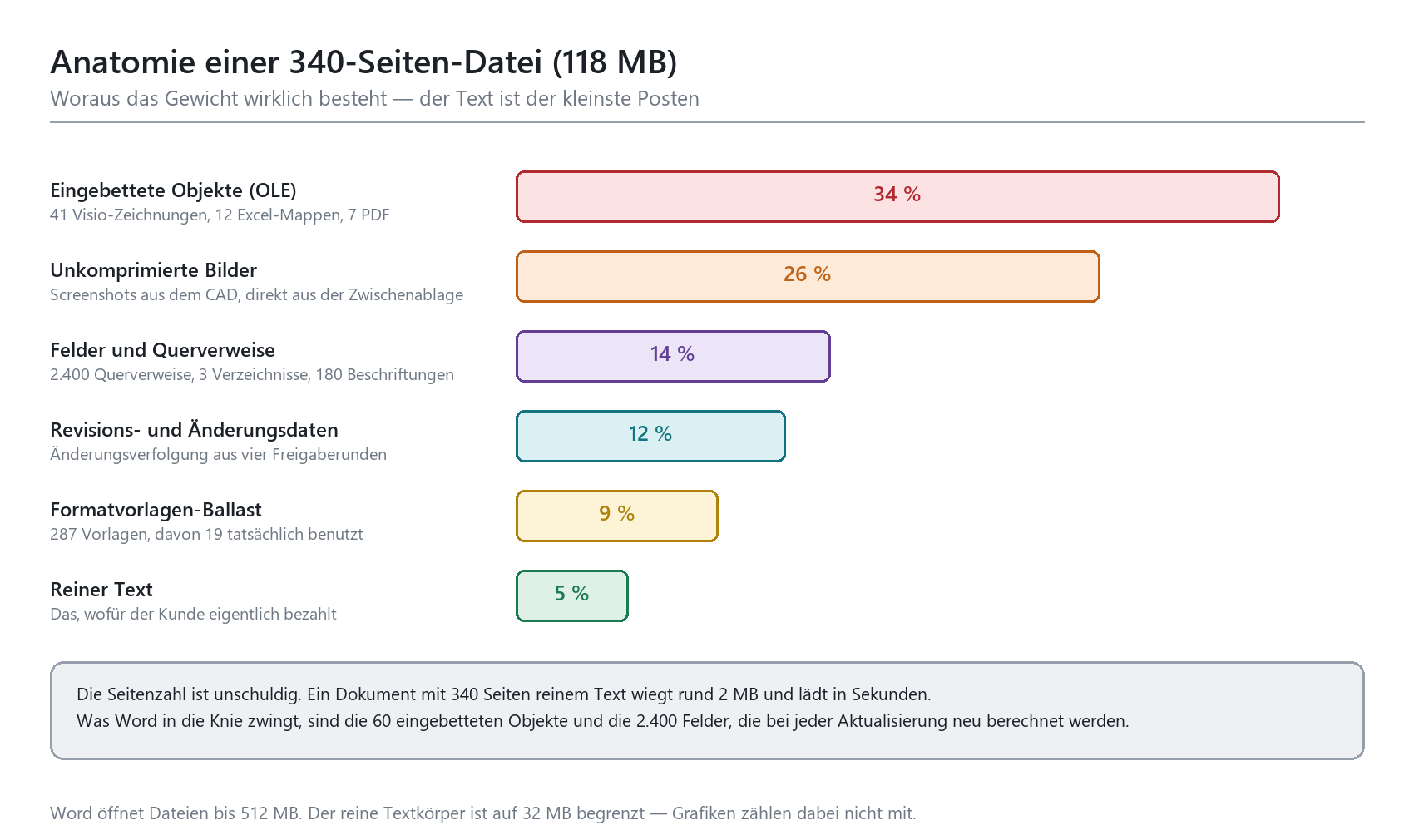
Skizze 1: Eine reale Datei, anonymisiert. Der Text macht fünf Prozent aus. Den Rest hat sich niemand bewusst eingekauft.
Warum 300 Seiten kippen — die Anatomie eines Zusammenbruchs
Große Word-Dokumente sterben nicht plötzlich. Sie verfallen. Erst dauert das Speichern zwei Sekunden länger, dann fünf, dann zwanzig. Irgendwann springt der Cursor beim Tippen, das Bildlaufverhalten wird ruckelig, und die Seitenzahlen im Inhaltsverzeichnis stimmen nur noch manchmal. Jede dieser Stufen hat eine technische Ursache. Wer sie kennt, kann gezielt entlasten statt blind Symptome zu bekämpfen.
Nicht die Seitenzahl ist das Problem
Fangen wir mit dem Mythos an, der die meiste Zeit kostet. „Das Dokument ist zu groß“ ist selten die richtige Diagnose. Ein Dokument mit 340 Seiten reinem Fließtext, sauber formatiert, mit einer Handvoll Formatvorlagen und ohne Grafiken wiegt rund zwei Megabyte und öffnet sich in Sekunden. Word verwaltet das mühelos. Was Word nicht mühelos verwaltet, ist alles, was bei jeder Neuberechnung angefasst werden muss — und davon steckt in einer gewachsenen Betriebsanleitung erschreckend viel.
Der eigentliche Treiber ist die Zahl der Abhängigkeiten. Word berechnet das Layout fortlaufend im Hintergrund neu: Seitenumbrüche, Zeilenumbrüche, Positionen von verankerten Objekten, Sprungziele von Querverweisen. Jede dieser Rechnungen ist für sich betrachtet trivial. In Kombination und in ausreichender Zahl ergeben sie eine Last, die auch ein moderner Rechner nicht wegsteckt — vor allem deshalb, weil Word den entscheidenden Teil dieser Arbeit in einem einzigen Strang erledigt. Dein Achtkern-Prozessor langweilt sich zu 87 Prozent, während ein Kern die Datei durchrechnet.
Felder — die Rechenlast, die niemand sieht
Felder sind Words Superkraft und Words Achillesferse in derselben Funktion. Ein Querverweis auf „Kapitel 4.3.2, Seite 87“ ist kein Text, sondern eine Rechenvorschrift: Finde die Textmarke, ermittle ihre aktuelle Nummer, ermittle ihre aktuelle Seite, setze das Ergebnis hier ein. Ein Inhaltsverzeichnis ist dasselbe, nur tausendfach. Beschriftungen, Nummerierungen, Seitenzahlen in Kopfzeilen, Dokumenteigenschaften, bedingte Felder für Maschinenvarianten — alles Rechenvorschriften.
In einer typischen Anleitung dieser Größenordnung kommen leicht zwei-bis dreitausend Felder zusammen. Solange du nur tippst, merkst du davon nichts, denn Word aktualisiert die meisten Felder nur auf Anforderung: beim Drucken, in der Seitenansicht, oder wenn du F9 drückst. Genau deshalb ist der Moment vor der Auslieferung der gefährlichste im ganzen Lebenszyklus. Du drückst Strg+A und F9, und Word muss auf einen Schlag jede einzelne Abhängigkeit auflösen — wobei die Auflösung des einen Feldes die Seitenzahl des nächsten verändert, was wiederum eine Neuberechnung auslöst. Manche Dokumente brauchen deshalb zwei oder drei vollständige Durchläufe, bis sich die Werte stabilisieren.
Wenn deine Verzeichnisse nach dem Aktualisieren regelmäßig Unsinn anzeigen — Kapitelnummern, die neu bei eins anfangen, Querverweise mit „Fehler! Verweisquelle konnte nicht gefunden werden“, Seitenzahlen, die um zwei danebenliegen —, dann ist das ein eigenes Thema mit eigenen Ursachen. Der Beitrag Inhaltsverzeichnis, Nummerierung, Querverweise: Wenn die Word-Automatik kippt geht dem im Detail nach. Für den Moment reicht die Erkenntnis: Jedes Feld, das du nicht brauchst, ist Rechenzeit, die du geschenkt bekommst.
Eingebettete Objekte — OLE ist eine Wette auf die Zukunft
Hier liegt in der Praxis der größte Einzelposten, und er entsteht immer gleich. Der Kollege aus der Konstruktion hat eine Visio-Skizze des Hydraulikkreislaufs. Er markiert sie, drückt Strg+C, wechselt nach Word, drückt Strg+V. Word fragt nicht nach, sondern bettet das komplette Visio-Dokument als OLE-Objekt ein — also als vollwertige Fremddatei im Bauch deiner Anleitung, inklusive aller Ebenen, aller Schablonen und aller Seiten, die man in der Anleitung gar nicht sieht. Aus einer Zeichnung, die als PNG 180 KB hätte wiegen können, werden vier Megabyte.
Vierzig solcher Objekte später ist die Datei nicht nur schwer, sondern fragil. Denn jedes OLE-Objekt bringt eine Abhängigkeit mit: Word braucht beim Rendern der Vorschau Informationen aus der einbettenden Anwendung. Ist Visio auf dem Rechner nicht installiert, in einer anderen Version installiert oder gerade nicht ansprechbar, siehst du ein graues Rechteck mit einem Symbol darin. Ist die Objektstruktur beschädigt — was regelmäßig vorkommt, wenn eine Datei über mehrere Office-Generationen gewandert ist —, hängt Word beim Öffnen.
|
WARNUNG · Eingebettete Objekte blockieren die gemeinsame Bearbeitung Das ist der Punkt, den fast niemand auf dem Schirm hat: Sobald ein Dokument ein OLE-Objekt oder ein ActiveX-Steuerelement enthält, unterstützt Word für diese Datei die gemeinsame Bearbeitung nicht mehr. Du kannst sie in SharePoint legen, du kannst sie freigeben — aber zwei Leute gleichzeitig darin arbeiten können sie nicht. Dieselbe Sperre gilt für Zentraldokumente mit Filialdokumenten, für Dateien im alten .doc-Format, für kennwortgeschützte Dokumente und für Vertraulichkeitsbezeichnungen, die gemeinsames Bearbeiten nicht unterstützen. Wer sich also über die Zusammenarbeit in der Cloud ärgert, sollte zuerst prüfen, was er sich in die Datei geklebt hat. |
|---|
Bilder, die eigentlich keine Bilder sind
Der zweitgrößte Posten hat dieselbe Wurzel: den Umweg über die Zwischenablage. Ein Screenshot aus dem CAD-System landet als verlustfreie Rastergrafik in voller Bildschirmauflösung im Dokument. Du skalierst ihn in Word auf Spaltenbreite herunter — aber das ist reine Anzeige. Die Datei enthält weiterhin alle Pixel. Zwanzig solcher Screenshots und du hast dreißig Megabyte, die niemand je sehen wird, weil sie im Druck ohnehin auf 300 dpi heruntergerechnet werden.
Word hat für genau diesen Fall eine Funktion, die viel zu selten benutzt wird: „Bilder komprimieren“ im Bildformat-Menü, mit der Option, die Komprimierung auf alle Bilder des Dokuments anzuwenden und zugeschnittene Bereiche zu verwerfen. Ein einziger Klick, durchschnittlich siebzig Prozent weniger Dateigröße. Es ist die beste Aufwand-Nutzen-Relation im ganzen Artikel.
Direktformatierung und Vorlagenwildwuchs
Jede Formatierung, die du direkt auf markierten Text anwendest statt über eine Formatvorlage, speichert Word als individuelle Abweichung an genau dieser Textstelle. Ein Dokument mit tausend handformatierten Stellen trägt tausend kleine Formatpakete mit sich herum, die bei jedem Layoutdurchlauf einzeln ausgewertet werden müssen. Kommt dazu ein über Jahre gewachsener Bestand von dreihundert Formatvorlagen, von denen neunzehn benutzt werden und der Rest aus Kopiervorgängen stammt, dann ist der Formatteil der Datei größer als der Inhalt.
Aufräumen lohnt sich hier doppelt: Es macht das Dokument schneller und es macht es überhaupt erst wartbar. Wie man einen gewachsenen Bestand inventarisiert, zusammenführt und anschließend sauber hält, beschreibt Formatvorlagen-Chaos in Word: aufräumen statt weiterfrickeln. Behandle das nicht als Kosmetik. Formatvorlagen-Disziplin ist an dieser Stelle eine handfeste Performance-Maßnahme.
Beschädigung — was das technisch eigentlich heißt
„Das Dokument ist beschädigt“ klingt nach einem Blitzeinschlag, ist aber meistens Materialermüdung. Eine .docx-Datei ist ein ZIP-Archiv mit XML-Dateien darin: Text, Formatierung, Nummerierungsdefinitionen, Beziehungen zwischen den Teilen. Beschädigung bedeutet in aller Regel, dass eine dieser Beziehungen ins Leere zeigt oder eine Definition widersprüchlich geworden ist. Eine Listenvorlage verweist auf eine Formatvorlage, die es nicht mehr gibt. Ein Abschnittsumbruch trägt Eigenschaften, die aus einer Word-Version von 2003 stammen. Ein eingebettetes Objekt hat einen Verweis auf eine Anwendung, die nicht mehr existiert.
Typische Auslöser sind der Wechsel über mehrere Office-Generationen, das Speichern über eine unzuverlässige Netzwerkverbindung, das gleichzeitige Öffnen derselben Datei durch zwei Personen auf einem Dateiserver ohne Sperrmechanismus, und — der Klassiker — der Absturz während des Speicherns. Die Symptome sind charakteristisch: Word nummeriert die Seiten immer wieder neu, setzt Seitenumbrüche wiederholt neu, zeigt Zeichen an, die niemand eingegeben hat, schneidet das Dokument ab einer bestimmten Seite einfach ab, oder reagiert beim Öffnen gar nicht mehr.
|
Was du siehst |
Wahrscheinliche Ursache |
Sofort |
Auf Dauer |
|---|---|---|---|
|
Öffnen dauert Minuten |
Eingebettete OLE-Objekte, unkomprimierte Bilder |
Automatische Verknüpfungen beim Öffnen deaktivieren |
Objekte durch verknüpfte oder eingefügte Grafiken ersetzen |
|
Cursor springt beim Tippen |
Layout-Neuberechnung über zu viele Abhängigkeiten |
Entwurfsansicht, Bildplatzhalter einschalten |
Datei in Kapitel aufteilen |
|
Strg+A und F9 lässt Word einfrieren |
Zwei- bis dreitausend Felder gleichzeitig |
Kapitelweise aktualisieren statt am Stück |
Zahl der Felder reduzieren, Datei aufteilen |
|
Graue Rechtecke statt Zeichnungen |
OLE-Objekt ohne verfügbare Quellanwendung |
Objekt löschen, Grafik als PNG einfügen |
Grundsatz: nur Bilder ins Dokument, nie Fremdanwendungen |
|
Seitenzahlen ändern sich ohne Grund |
Beschädigte Abschnitts- oder Listendefinition |
Öffnen und Reparieren, danach Kopie prüfen |
Nummerierung an Formatvorlagen binden |
|
Dokument bricht ab Seite X ab |
Beschädigter Inhalt an dieser Stelle |
Ansicht wechseln, Absatz oder Tabelle dort löschen |
Inhalt in eine neue Hülle umziehen |
|
Gemeinsames Bearbeiten nicht möglich |
OLE-Objekt, Zentraldokument, .doc-Format oder Bezeichnung |
Blockierendes Element identifizieren und entfernen |
Sauberes .docx ohne Einbettungen als Standard setzen |
|
Datei wächst ohne neuen Inhalt |
Änderungsverfolgung und Revisionsdaten aus Freigaberunden |
Alle Änderungen annehmen oder verwerfen, Kommentare löschen |
Freigaberunden in SharePoint statt in der Datei abbilden |
Tabelle 1: Symptom, wahrscheinliche Ursache, Sofortmaßnahme und Dauerlösung im Überblick
|
WARNUNG · Der teuerste Fehler: weiterarbeiten und hoffen Ein beschädigtes Dokument heilt nicht. Es wird schlimmer, weil jede weitere Speicherung die widersprüchliche Struktur fortschreibt und weil jeder Kopiervorgang die Beschädigung in neue Dateien trägt. Wenn du merkwürdiges Verhalten siehst, hör auf, Inhalt hinzuzufügen, und kläre erst die Datei. Zwei Stunden Diagnose sind günstiger als der Wiederaufbau von vierzig Seiten aus dem Gedächtnis am Sonntagabend. |
|---|
Sofortmaßnahmen — was du heute in einer halben Stunde erreichst
Genug Pathologie. Das Folgende ist die Notaufnahme: Maßnahmen, für die du keine Genehmigung, kein Budget und keinen Projektauftrag brauchst. Arbeite sie in dieser Reihenfolge ab, und arbeite grundsätzlich auf einer Kopie. Das ist keine Vorsichtsfloskel, sondern die erste Regel: Bevor du irgendetwas tust, legst du eine Sicherungskopie mit Datum im Namen an.
Erst diagnostizieren: Datei, Word oder Rechner?
Der häufigste Zeitfresser ist, dass Leute an der Datei herumreparieren, obwohl das Problem in der Word-Installation sitzt. Die Unterscheidung dauert zehn Minuten. Öffne zwei andere Word-Dateien: ein frisches leeres Dokument und eine zweite Altdatei aus demselben Umfeld. Verhalten die sich auch merkwürdig, ist nicht dein Handbuch der Patient, sondern die Umgebung.
In diesem Fall arbeitest du die Umgebung ab. Starte Word über den Ausführen-Dialog mit winword.exe /a — dieser Schalter lädt weder Add-Ins noch deine vorhandene Normal.dotm und stellt damit einen klinisch sauberen Zustand her. Öffnet sich das Dokument so ohne Zicken, hast du deinen Schuldigen im Umfeld. Benenne dann die Normal.dotm im Benutzerprofil unter AppData\Roaming\Microsoft\Templates in etwas anderes um; Word legt beim nächsten Start eine frische an. Deaktiviere COM-Add-Ins einzeln — PDF-Erzeugung, Literaturverwaltung, Übersetzungswerkzeuge und CAD-Anbindungen sind die üblichen Verdächtigen. Und wechsle testweise den Standarddrucker auf den Microsoft XPS-Dokument-Generator: Word fragt den Druckertreiber für die Layoutberechnung ab, und ein kaputter oder über eine langsame Verbindung erreichbarer Treiber bremst das ganze Programm aus.
Ein Nachtrag zur Grafikbeschleunigung, weil die Empfehlung durch sämtliche Foren geistert: Die Option „Hardwaregrafikbeschleunigung deaktivieren“ unter Datei, Optionen, Erweitert gibt es in neueren Office-Versionen unter Windows nicht mehr überall — Microsoft hat die Anzeige entfernt, weil die Darstellung inzwischen über die Kompositions-Schnittstellen von Windows läuft. Wenn du die Einstellung nicht findest, kannst du in den Windows-Grafikeinstellungen für die einzelne Anwendung festlegen, welche Grafikeinheit sie benutzen soll. In der Praxis löst das aber selten ein Performance-Problem bei großen Dokumenten; es hilft gegen Darstellungsfehler, nicht gegen Rechenlast.
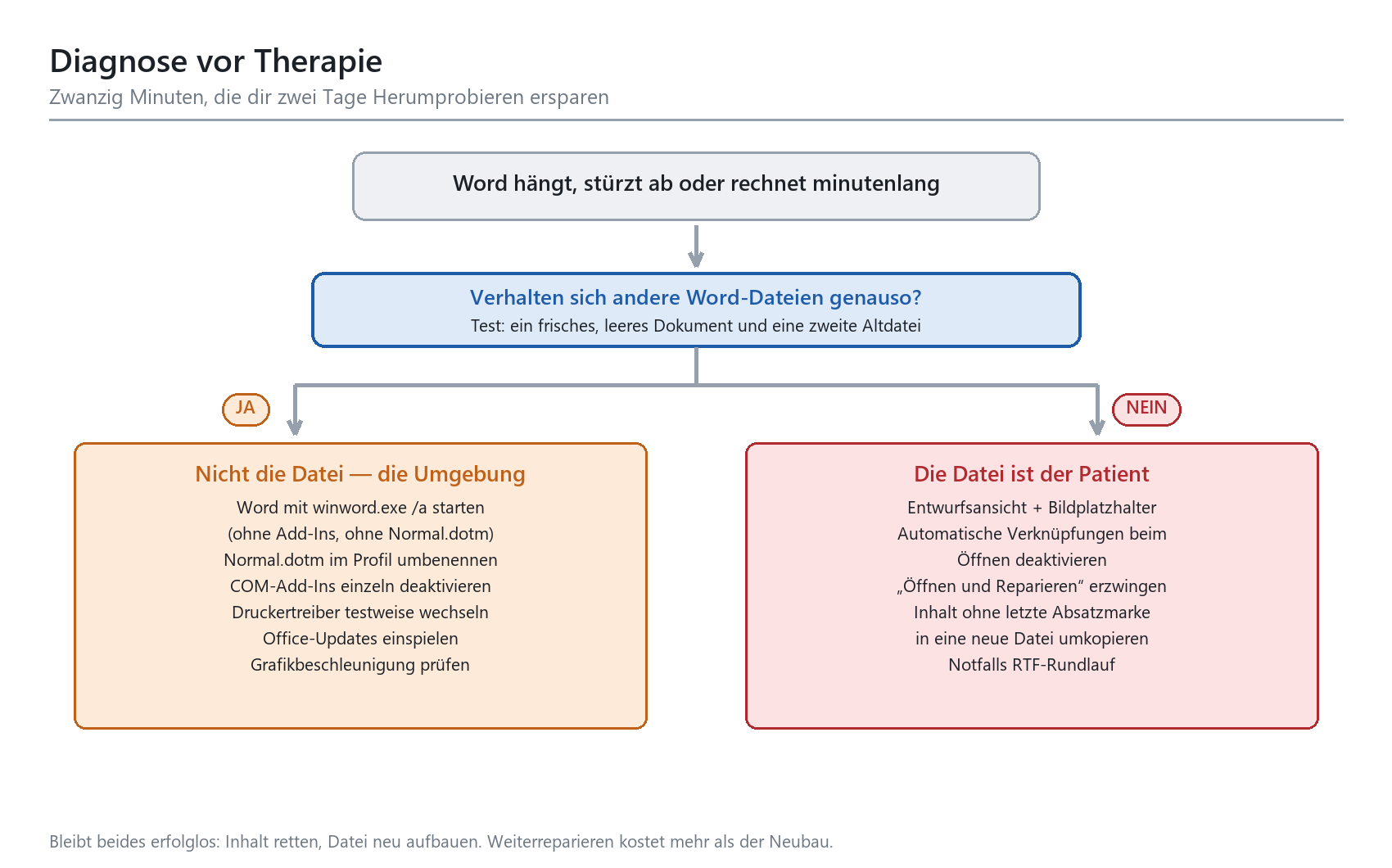
Skizze 2: Eine einzige Frage trennt zwei völlig verschiedene Fehlerbilder. Sie zuerst zu stellen, spart die meiste Zeit.
Die Entlastungsliste für die Datei
Ist die Datei der Patient, entlastest du sie. Die folgenden Griffe wirken sofort und sind allesamt reversibel:
Wechsle in die Entwurfsansicht. Word rendert dann keine Seitengeometrie, keine verankerten Objekte und keine Spalten — das allein macht das Arbeiten in großen Dateien oft wieder erträglich.
Schalte unter Datei, Optionen, Erweitert die Bildplatzhalter ein. Word zeigt dann leere Rahmen statt der Grafiken und muss beim Bildlauf nichts dekodieren.
Deaktiviere im selben Dialog „Automatische Verknüpfungen beim Öffnen aktualisieren“. Damit versucht Word beim Start nicht mehr, jede verknüpfte Quelle im Netzwerk abzuklopfen.
Beende die Änderungsverfolgung sauber: alle Änderungen annehmen oder verwerfen, alle Kommentare löschen. Revisionsdaten aus vier Freigaberunden sind reine Altlast und ein häufiger Auslöser für Layout-Merkwürdigkeiten.
Komprimiere alle Bilder auf einmal über das Bildformat-Menü, einschließlich der Option, zugeschnittene Bereiche zu verwerfen.
Schalte die Rechtschreib- und Grammatikprüfung während der Bearbeitung ab und lass sie erst am Ende einmal komplett laufen. Bei 340 Seiten ist die fortlaufende Prüfung ein spürbarer Posten.
Prüfe die Kompatibilität: Steht in der Titelleiste „Kompatibilitätsmodus“, arbeitest du auf einem alten Format. Konvertieren unter Datei, Informationen behebt das — vorher eine Kopie ziehen, weil sich das Layout minimal verschieben kann.
|
TIPP · Der Zehn-Minuten-Test, ob eine Aufteilung hilft Kopiere die Datei, lösche in der Kopie brutal die hintere Hälfte und speichere. Öffnet sich die Kopie danach spürbar flotter, ist die schiere Menge das Problem und Aufteilen ist die richtige Antwort. Bleibt sie zäh, sitzt das Problem in einem einzelnen Element der vorderen Hälfte — dann halbiere weiter, bis du es eingekreist hast. Das ist unelegant, dauert eine Viertelstunde und liefert eine belastbare Antwort. |
|---|
Wenn die Datei schon beschädigt ist — die Reparaturleiter
Für den Fall, dass die Datei bereits Schaden genommen hat, gibt es eine bewährte Reihenfolge. Sie ist so aufgebaut, dass du oben mit vollem Erhalt der Formatierung beginnst und nach unten hin immer mehr Gestaltung opferst, um immer mehr Inhalt zu retten. Geh sie von oben nach unten durch und hör auf, sobald es funktioniert.
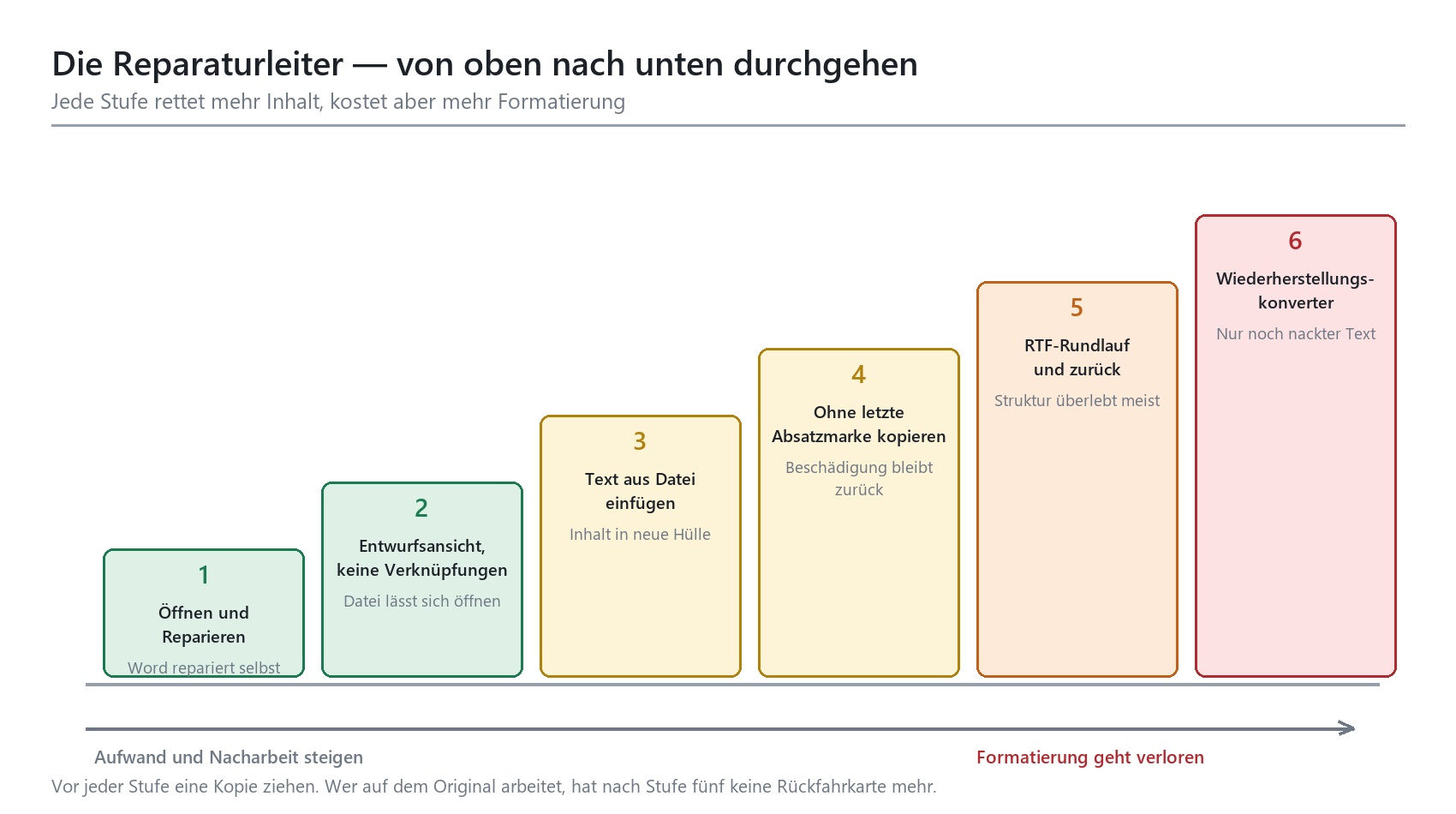
Skizze 3: Sechs Stufen. Jede rettet mehr Inhalt und kostet mehr Nacharbeit. Vor jeder Stufe eine Kopie ziehen.
|
Stufe |
Was du tust |
Erfolgsaussicht |
Was du verlierst |
|---|---|---|---|
|
1 — Öffnen und Reparieren |
Im Öffnen-Dialog den Pfeil neben „Öffnen“ anklicken und „Öffnen und Reparieren“ wählen |
Hoch bei leichten Strukturschäden |
Nichts, im Idealfall |
|
2 — Entwurfsansicht ohne Verknüpfungen |
Vor dem Öffnen Entwurfsansicht, Entwurfsschriftart und Bildplatzhalter aktivieren, automatische Verknüpfungen aus |
Hoch, wenn ein Objekt das Öffnen blockiert |
Nichts — nur ein anderer Blick auf dieselbe Datei |
|
3 — Text aus Datei einfügen |
Neues leeres Dokument, dann Einfügen, Objekt, Text aus Datei, die kaputte Datei auswählen |
Gut |
Kopf- und Fußzeilen des letzten Abschnitts sind nachzuarbeiten |
|
4 — Ohne letzte Absatzmarke umkopieren |
Datei öffnen, Strg+Ende, dann Strg+Umschalt+Pos1, kopieren und in ein neues Dokument einfügen |
Gut, weil viele Schäden in der letzten Absatzmarke sitzen |
Abschnittsumbrüche nicht mitkopieren, sonst wandert der Schaden mit |
|
5 — RTF-Rundlauf |
Als Rich-Text-Format speichern, schließen, wieder öffnen, als .docx zurückspeichern |
Mittel bis gut |
Feinheiten der Formatierung, gelegentlich Felder |
|
6 — Wiederherstellungskonverter |
Im Öffnen-Dialog als Dateityp „Text aus beliebiger Datei wiederherstellen“ wählen |
Rettet fast immer den Text |
Alles außer Text: Grafiken, Felder, Zeichnungsobjekte, sämtliche Formatierung |
Tabelle 2: Die Reparaturleiter im Detail — Vorgehen, Erfolgsaussicht und Preis
Zwei Anmerkungen aus der Praxis. Erstens: Wenn du Inhalt aus einem beschädigten Dokument umkopierst und die Datei Abschnittsumbrüche enthält, kopiere nur den Text zwischen den Umbrüchen und nicht die Umbrüche selbst. Sonst nimmst du den Schaden mit ins neue Dokument, und die ganze Übung war umsonst. Wechsle für das Kopieren in die Entwurfsansicht, das reduziert das Risiko zusätzlich. Zweitens: Wenn das Dokument ab einer bestimmten Seite einfach abbricht, wechsle in die Weblayout- oder Entwurfsansicht, scrolle bis zur letzten sichtbaren Stelle und lösche dort den nächsten Absatz, die nächste Tabelle oder das nächste Objekt. Zurück im Drucklayout siehst du, ob der Rest wieder da ist. Das ist Chirurgie mit dem Beil, funktioniert aber erstaunlich zuverlässig.
Wenn du an diesem Punkt merkst, dass Beschädigungen bei euch kein Einzelfall sind, sondern zwei- bis dreimal im Jahr auftreten, ist das kein Werkzeugproblem mehr, sondern ein Prozessproblem: Dateiablage, Freigabeverfahren und Vorlagenpflege greifen nicht ineinander. Das lässt sich in wenigen Tagen ordnen, wenn jemand den Bestand einmal systematisch anschaut. Genau dafür gibt es die Beratung für technische Dokumentation — nicht um euch ein System zu verkaufen, sondern um festzustellen, welche der drei Baustellen bei euch tatsächlich brennt.
Strukturelle Auswege — aufteilen, ohne dir neue Probleme zu kaufen
Sofortmaßnahmen kaufen dir Zeit. Sie kaufen dir keine Ruhe. Wenn dein Handbuch in achtzehn Monaten von 340 auf 420 Seiten wächst — und das tut es, weil Anlagen dazukommen und nie etwas gestrichen wird —, stehst du wieder da. Der strukturelle Ausweg heißt Aufteilen. Die Frage ist nur, wie.
Die Schnittkante liegt am Kapitel, nicht bei Seite 150
Die naheliegende Idee, das Dokument in der Mitte zu teilen, ist die schlechteste. Eine Schnittkante muss inhaltlich tragen, sonst zerreißt sie Querverweise, Nummerierungskreise und Verantwortlichkeiten an einer willkürlichen Stelle. Sinnvolle Kanten sind die Hauptkapitel: Sicherheitshinweise, Aufbau und Funktion, Transport und Montage, Inbetriebnahme, Bedienung, Wartung, Störungsbehebung, technische Daten, Anhänge. Das sind zugleich die Einheiten, die unterschiedliche Leute pflegen und die in unterschiedlichem Takt veralten. Die technischen Daten ändern sich mit jeder Baugröße, die Sicherheitshinweise über Jahre gar nicht.
Als Zielgröße hat sich bewährt: 20 bis 60 Seiten je Datei, unter zehn Megabyte, unter zweihundert Felder. In diesem Bereich verhält sich Word wie das Werkzeug, das es sein soll — Öffnen in Sekunden, Aktualisieren ohne Kaffeepause, kein spürbares Risiko beim Speichern. Ein netter Nebeneffekt: Bei dieser Größe kann tatsächlich mehr als eine Person gleichzeitig daran arbeiten, ohne sich gegenseitig auf die Füße zu treten.
Warum das Zentraldokument die falsche Rettung ist
Word hat für dieses Problem eine eingebaute Antwort, und sie heißt Zentraldokument mit Filialdokumenten. Die Idee klingt bestechend: Du behältst eine Hauptdatei mit durchgehender Nummerierung, durchgehendem Inhaltsverzeichnis und einheitlichem Layout, während die Kapitel physisch getrennt liegen. Bis zu 255 Filialdokumente sind erlaubt. Auf dem Papier ist das genau das, was du willst.
In der Praxis ist es die zuverlässigste Methode, ein bislang nur langsames Dokument in ein beschädigtes zu verwandeln. Das Konstrukt arbeitet mit Verknüpfungen zwischen Dateien, die extrem empfindlich auf Pfadänderungen, Umbenennungen, Synchronisierungsvorgänge und das gleichzeitige Öffnen einzelner Filialdokumente reagieren. Und dann ist da noch die Sperre von vorhin: Ein Dokument, das Zentraldokument mit Filialdokumenten benutzt, ist von der gemeinsamen Bearbeitung ausgeschlossen. Du kaufst dir also ein Stabilitätsrisiko ein und verlierst gleichzeitig die Zusammenarbeit.
Die Details — wann das Konstrukt kippt, was dabei genau kaputt geht und wie man aus einem bestehenden Zentraldokument wieder herauskommt — stehen in Zentraldokument und Filialdokumente: Warum Words Master-Konzept riskant ist. Kurzfassung für alle, die es eilig haben: Finger weg, es sei denn, jemand hat dir sehr gute Gründe genannt und übernimmt die Verantwortung dafür.
Der pragmatische Weg: Kapiteldateien, zusammengeführt im PDF
Was stattdessen funktioniert, ist unspektakulär und deshalb unterschätzt. Du legst jedes Hauptkapitel als eigene .docx-Datei an. Alle Kapiteldateien hängen an derselben Dokumentvorlage, also an einer gemeinsamen .dotx-Datei, in der Schriften, Formatvorlagen, Kopf- und Fußzeilen und die Nummerierungslogik zentral definiert sind. Jede Kapiteldatei bekommt ihren eigenen Nummernkreis mit festem Kapitelpräfix — Kapitel 5 nummeriert 5.1, 5.2, 5.3, und zwar unabhängig davon, was in Kapitel 4 passiert.
Für die Auslieferung erzeugst du aus jeder Datei ein PDF und fügst die PDFs zu einem Gesamtdokument zusammen. Die durchgehende Seitenzahl kommt beim Zusammenführen dazu, ein Gesamt-Inhaltsverzeichnis wird aus den Lesezeichen der Einzel-PDFs generiert. Das klingt nach einem Rückschritt gegenüber Words Automatik, ist aber der Punkt, an dem die meisten Häuser aufatmen: Die Verzeichniserstellung passiert genau einmal, zum Auslieferungszeitpunkt, statt bei jeder Zwischenspeicherung.
Der Preis dieser Lösung ist ehrlicherweise zu nennen. Kapitelübergreifende Querverweise funktionieren nicht mehr automatisch — du musst sie entweder textlich formulieren („siehe Kapitel 7, Wartung“) oder beim PDF-Zusammenführen als Lesezeichen auflösen. In der Praxis ist das selten ein echtes Problem, weil solche Verweise in Betriebsanleitungen ohnehin auf Kapitelebene formuliert werden sollten und nicht auf Seitenebene. Ein Verweis auf „Seite 187“ ist in einer Anleitung, die es in vier Sprachfassungen mit unterschiedlichem Umfang gibt, sowieso eine schlechte Idee.
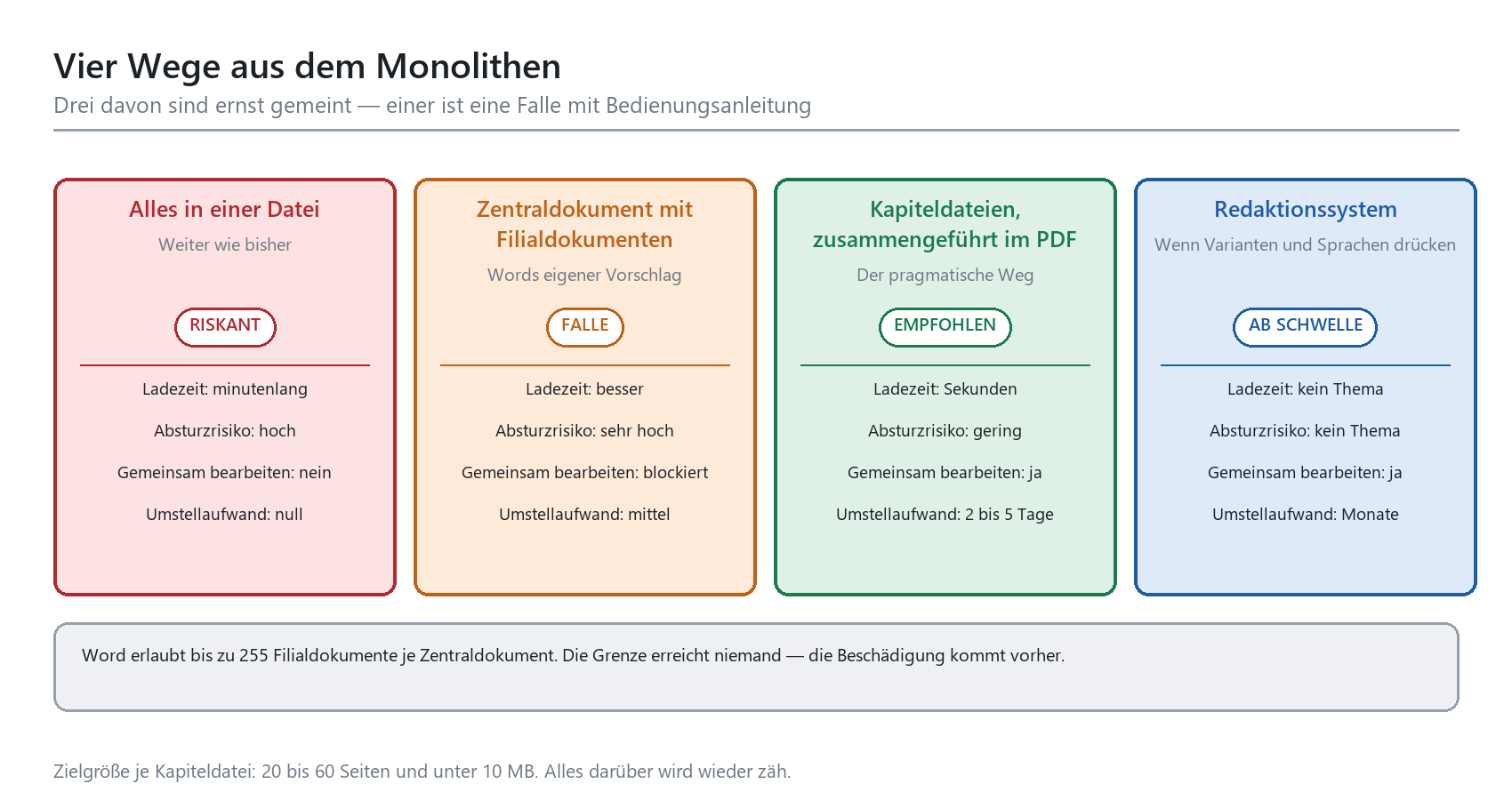
Skizze 4: Vier Strategien, nüchtern verglichen. Der bequemste Weg und der eingebaute Weg sind nicht dieselben.
|
Kriterium |
Eine Datei |
Zentraldokument |
Kapiteldateien + PDF |
Redaktionssystem |
|---|---|---|---|---|
|
Öffnen einer 340-Seiten-Doku |
1 bis 5 Minuten |
20 bis 60 Sekunden |
3 bis 10 Sekunden je Kapitel |
Nicht zutreffend |
|
Risiko einer Beschädigung |
Hoch |
Sehr hoch |
Gering |
Sehr gering |
|
Gemeinsames Bearbeiten |
Nur bei sauberem .docx |
Technisch ausgeschlossen |
Ja, je Kapitel |
Ja, mit Sperrmechanismus |
|
Durchgehende Nummerierung |
Automatisch |
Automatisch, aber fragil |
Über Kapitelpräfix, stabil |
Automatisch |
|
Querverweise über Kapitel |
Automatisch |
Automatisch, bricht regelmäßig |
Textlich oder per PDF-Lesezeichen |
Automatisch |
|
Wiederverwendung von Inhalten |
Kopieren |
Kopieren |
Kopieren |
Echte Modularisierung |
|
Aufwand für die Umstellung |
Keiner |
2 bis 4 Tage |
2 bis 5 Tage |
3 bis 12 Monate |
|
Laufende Lizenzkosten |
Keine zusätzlichen |
Keine zusätzlichen |
Keine zusätzlichen |
Vier- bis fünfstellig jährlich |
Tabelle 3: Aufteilungsstrategien im direkten Vergleich
Formatvorlagen-Disziplin ist eine Performance-Maßnahme
Bei der Aufteilung fällt fast automatisch die zweite große Baustelle an. Wenn alle Kapiteldateien an derselben .dotx hängen, musst du dich einmal entscheiden, wie eine Warnhinweis-Tabelle aussieht, wie die Überschriftenhierarchie nummeriert wird und welche Zeichenformate es gibt. Diese Entscheidung ist unbequem, weil sie Verhandlungen zwischen Konstruktion, Vertrieb und Qualitätssicherung nötig macht. Aber sie ist einmalig, und danach bekommst du drei Dinge geschenkt: schnellere Dateien, konsistente PDFs und eine Grundlage, auf der eine Übersetzung überhaupt erst kalkulierbar wird.
Der letzte Punkt ist der teuerste. Übersetzungsdienstleister rechnen nach Wörtern und Wiederholungen. Ein Dokument mit sauberen Formatvorlagen und stabilen Absatzgrenzen liefert hohe Wiederholungsquoten und damit spürbare Rabatte. Ein handformatiertes Dokument mit manuellen Zeilenumbrüchen mitten im Satz liefert sie nicht. Wie viel dabei tatsächlich auf dem Spiel steht, rechnet Anleitungen in Word übersetzen lassen: der versteckte Kostentreiber durch. Wer vier Sprachen bedient, holt die Aufräumarbeit meist schon in der ersten Übersetzungsrunde wieder herein.
Ein Fall aus der Praxis, anonymisiert
Ein Maschinenbauer mit knapp zweihundert Beschäftigten, Sondermaschinen für die Lebensmittelindustrie, Losgröße eins bis fünf. Die Betriebsanleitung lag als eine Datei vor: 340 Seiten, 118 Megabyte, gewachsen über elf Jahre und vier Office-Versionen. Geschrieben wurde sie von zwei Konstrukteuren nebenbei, eine Redaktion gab es nicht. Öffnen dauerte je nach Tagesform zwischen zwei und sechs Minuten, das Aktualisieren der Verzeichnisse führte in etwa jedem dritten Versuch zum Absturz. Zwei Wochen vor dem Auslieferungstermin einer Großanlage ließ sich die Datei gar nicht mehr öffnen.
Die Rettung selbst dauerte einen Vormittag: „Öffnen und Reparieren“ scheiterte, der Umweg über das Einfügen als Text aus Datei in ein leeres Dokument funktionierte. Die Analyse danach ergab 41 eingebettete Visio-Zeichnungen, zwölf eingebettete Excel-Mappen, sieben eingebettete PDF-Dateien, 287 Formatvorlagen und Änderungsverfolgungsdaten aus vier Freigaberunden, die nie abgeschlossen worden waren.
Die Umstellung nahm dann vier Arbeitstage in Anspruch: eine saubere Dokumentvorlage, neun Kapiteldateien, alle eingebetteten Objekte ersetzt durch PNG-Grafiken mit einem geordneten Quellenordner daneben, Bilder komprimiert, Änderungsverfolgung abgeschlossen. Ergebnis: Die größte Kapiteldatei wiegt jetzt 7,4 Megabyte und öffnet in vier Sekunden. Das Gesamt-PDF entsteht in einem Durchlauf von elf Minuten. Seit achtzehn Monaten gab es keinen Absturz mehr. Kosten an Software: null.
|
WICHTIG · Was bei diesem Fall den Ausschlag gab Nicht die Technik war die Hürde, sondern die Entscheidung, den Nachmittag freizuräumen. Die beiden Konstrukteure hatten das Problem seit Jahren gesehen und jedes Mal weggeschoben, weil es nie den richtigen Zeitpunkt gab. Der richtige Zeitpunkt kommt auch nicht. Er wird von einem Auslieferungstermin erzwungen, und dann kostet er das Dreifache. Wenn deine Datei über achtzig Megabyte liegt, setz dir den Termin selbst — irgendwann in den nächsten vier Wochen, zwei Tage lang, Telefon aus. |
|---|
Der Mittelweg: Word bleibt, die Umgebung wird erwachsen
An dieser Stelle taucht in jedem Gespräch die Systemfrage auf. Brauchen wir nicht endlich ein richtiges Redaktionssystem? Die ehrliche Antwort für die meisten Häuser in dieser Größenordnung lautet: noch nicht. Und die zweitehrlichste lautet: Was ihr wirklich braucht, ist keine andere Autorensoftware, sondern eine erwachsene Umgebung um die vorhandene herum. Der Mittelweg heißt Word plus SharePoint plus Purview, und er löst genau die Probleme, an denen ihr gerade steht.
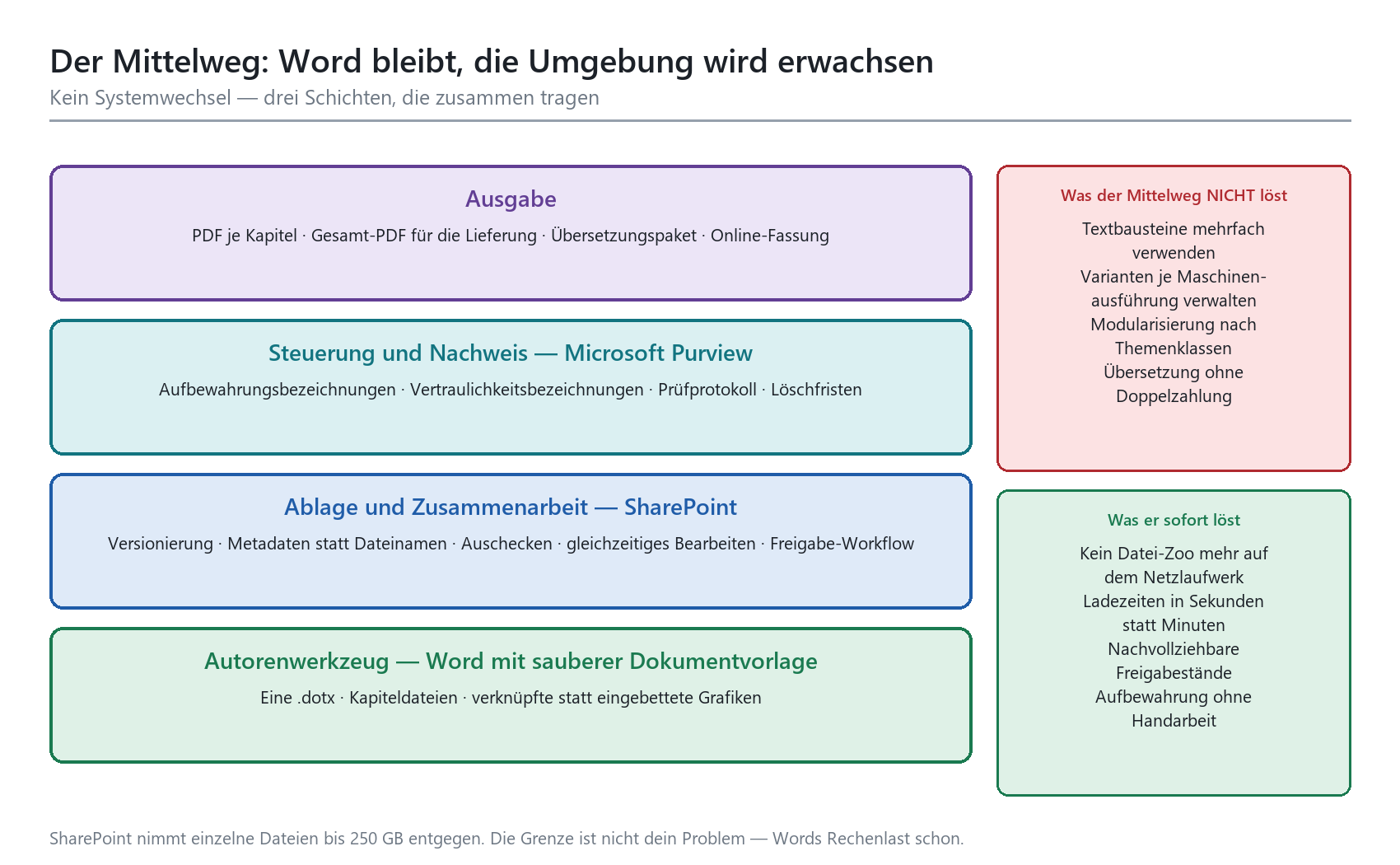
Skizze 5: Drei Schichten, die zusammen tragen. Word bleibt unten, und das ist völlig in Ordnung.
Was SharePoint an dieser Stelle wirklich löst
Die meisten Beschädigungen, die ich in freier Wildbahn sehe, haben eine gemeinsame Vorgeschichte: eine Datei auf einem Netzlaufwerk, gleichzeitig geöffnet von zwei Personen, gespeichert über eine Verbindung, die kurz gehustet hat. Eine SharePoint-Bibliothek beseitigt diese Ursache strukturell. Die Datei wird nicht mehr über eine Dateifreigabe gehalten, sondern in einem System, das Versionsstände kennt, das Auschecken beherrscht und das im Zweifelsfall eine frühere Fassung zurückholen kann, statt dir eine kaputte auszuliefern.
Dazu kommen die Metadaten. Statt Dateinamen wie „BA_Typ4711_V3_final_final_UB_neu.docx“ bekommt jedes Kapitel Spalten für Maschinentyp, Sprachfassung, Freigabestand, Gültigkeitsdatum und verantwortliche Person. Damit lässt sich filtern, sortieren und berichten — und du findest im Ernstfall in zwanzig Sekunden alle Anleitungen, die von einer sicherheitsrelevanten Änderung betroffen sind. Die Dateigrößen sind dabei kein Thema: SharePoint nimmt einzelne Dateien bis 250 GB entgegen, und für die Synchronisierung gilt die Empfehlung, je Bibliothek nicht mehr als 300.000 Dateien zu synchronisieren. Von beiden Grenzen ist eine technische Dokumentation sehr weit entfernt.
Wie eine solche Bibliothek konkret geschnitten wird — welche Spalten sinnvoll sind, wie Versionierung und Freigabe zusammenspielen, wie man Ordnerstrukturen vermeidet — steht in Technische Dokumentation in SharePoint: Struktur, Metadaten, Versionierung. Und wer die Ablage gleich so aufsetzen will, dass sie ein Audit übersteht, findet in Dokumentenlenkung nach ISO 9001 mit Word und SharePoint die passende Ergänzung.
Was Purview dazutut
Microsoft Purview ist die Steuerungs- und Nachweisschicht. Für technische Dokumentation sind vor allem zwei Bausteine relevant. Aufbewahrungsbezeichnungen sorgen dafür, dass eine ausgelieferte Anleitung über die gesetzlich geforderte Frist unverändert verfügbar bleibt und danach kontrolliert verschwindet — das ist keine Fleißaufgabe, sondern bei Produkthaftungsfragen der Unterschied zwischen einer belegbaren und einer behaupteten Aussage. Vertraulichkeitsbezeichnungen regeln, was mit Konstruktionsunterlagen passiert, die versehentlich in einer Kundenanleitung landen könnten.
|
WARNUNG · Vertraulichkeitsbezeichnungen können dir die Zusammenarbeit abschalten Ein Detail mit hohem Ärgerpotenzial: Nicht jede Vertraulichkeitsbezeichnung unterstützt die gemeinsame Bearbeitung. Setzt du eine Bezeichnung mit Verschlüsselung auf eine Bibliothek, in der eure Kapiteldateien liegen, kann es passieren, dass ab sofort nur noch eine Person zur Zeit darin arbeiten kann — dieselbe Sperre, die auch für eingebettete Objekte und Zentraldokumente gilt. Klär das vorher mit der Person, die euren Tenant verwaltet, und teste es an einer Kopie. Diese Einstellung im laufenden Projekt zu entdecken, ist ein sehr unangenehmer Dienstagvormittag. |
|---|
Wie Aufbewahrung, Fristen und Lebenszyklus für technische Unterlagen konkret aussehen, behandelt Aufbewahrung und Lebenszyklus technischer Doku in Microsoft 365 ausführlich. Für diesen Artikel reicht der Merksatz: Die Aufbewahrung gehört an die Ablage, nicht in die Datei. Wer Fristen dadurch abbildet, dass niemand etwas löscht, hat keine Aufbewahrung, sondern ein Datenmüllproblem mit Ansage.
Was der Mittelweg nicht löst — und wann er nicht mehr reicht
Ehrlichkeit an dieser Stelle spart später Enttäuschungen. Word plus SharePoint plus Purview löst Stabilität, Ablage, Zusammenarbeit und Nachweisbarkeit. Es löst nicht die Wiederverwendung. Wenn derselbe Sicherheitshinweis in sieben Anleitungen steht, steht er dort siebenmal, und bei einer Änderung musst du ihn siebenmal anfassen oder siebenmal vergessen. Es löst auch keine Varianten: Wenn eure Maschine in elf Ausführungen existiert, die sich in drei Kapiteln unterscheiden, wirst du mit Kopien arbeiten. Und es löst keine echte Modularisierung nach Themenklassen.
Die Schwelle, ab der sich ein Redaktionssystem rechnet, hängt genau an diesen drei Punkten und nicht an der Seitenzahl. Eine belastbare Rechnung dazu — mit Zahlen statt Bauchgefühl — steht in Ab wann lohnt sich ein Redaktionssystem? Eine ehrliche Rechnung. Wer erst einmal wissen will, welche Werkzeugklassen es überhaupt gibt und was sie realistisch leisten, findet die Übersicht in Alternative zu Word für technische Dokumentation: die ehrliche Landkarte. Und wer den Verdacht hat, dass Word bei ihm nur deshalb schlecht dasteht, weil es nie richtig aufgesetzt wurde, sollte vorher Word richtig aufgesetzt: das unterschätzte Redaktionssystem lesen. Das ist häufiger der Fall, als es der Ruf des Werkzeugs vermuten lässt.
|
Kennwert |
Technisch möglich |
Wird unangenehm ab |
Empfohlener Zielwert |
|---|---|---|---|
|
Dateigröße je Dokument |
512 MB |
40 MB |
unter 10 MB |
|
Reiner Textkörper |
32 MB |
nicht praxisrelevant |
nicht praxisrelevant |
|
Seiten je Datei |
praktisch unbegrenzt |
ab etwa 120 Seiten |
20 bis 60 Seiten |
|
Felder je Datei |
über zwei Milliarden |
ab etwa 800 |
unter 200 |
|
Formatvorlagen je Datei |
4.079 |
ab etwa 60 |
15 bis 25 selbst definierte |
|
Listenvorlagen je Datei |
2.047 |
ab etwa 20 |
unter 10 |
|
Eingebettete OLE-Objekte |
unbegrenzt |
ab dem ersten |
null |
|
Filialdokumente je Zentraldokument |
255 |
ab dem ersten |
null — Konstrukt vermeiden |
Tabelle 4: Betriebsgrenzen und Zielwerte für Word-Dokumentation im Mittelstand
Befähigung schlägt Werkzeugwechsel
Zum Schluss dieses Abschnitts der Punkt, der in der Praxis den größten Unterschied macht und im Budget nie auftaucht. In den meisten Häusern dieser Größe schreibt der Konstrukteur die Anleitung nebenbei, zwischen zwei Baugruppen, ohne je gelernt zu haben, wie Word strukturell funktioniert. Das ist keine Kritik an den Betreffenden — es hat ihnen nur nie jemand gezeigt. Was dabei an Pflichten und Fallstricken zusammenkommt, beschreibt Der Konstrukteur als Nebenbei-Redakteur: Doku-Pflichten ohne Redaktion. Zwei Tage Schulung zu Formatvorlagen, Feldern, Abschnittslogik und sauberem Umgang mit Grafiken verhindern mehr Abstürze als jede Hardware-Aufrüstung. Wenn ihr das strukturiert angehen wollt, ist die Schulung technische Dokumentation genau darauf zugeschnitten.
Häufige Fragen
Mein Dokument hat 90 MB. Ist das schon zu viel?
Für Word technisch nein — die Grenze liegt bei 512 MB. Praktisch ja. Ab etwa 40 Megabyte wird das Arbeiten spürbar zäh, ab 80 Megabyte steigt das Risiko einer Beschädigung deutlich. Schau zuerst nach, woher das Gewicht kommt: Benenne eine Kopie der Datei von .docx in .zip um und öffne sie im Explorer. Im Ordner „word“ liegen die Unterordner „media“ für Bilder und „embeddings“ für eingebettete Objekte. Meistens ist damit in zwei Minuten geklärt, wer der Hauptschuldige ist.
Hilft ein schnellerer Rechner?
Weniger, als du hoffst. Word erledigt die Layoutberechnung im Wesentlichen in einem Strang, deshalb bringen zusätzliche Kerne fast nichts. Mehr Arbeitsspeicher hilft, solange du unter der Grenze liegst, an der Windows anfängt auszulagern — darüber hinaus nicht. Eine schnelle SSD verkürzt das Öffnen. Das war es dann aber auch. Eine Datei, die wegen 2.400 Feldern und sechzig eingebetteten Objekten hängt, hängt auch auf einer Workstation für achttausend Euro, nur mit besserem Lüftergeräusch.
Kann ich das Dokument einfach in der Web-Version von Word öffnen?
Als Diagnosewerkzeug: unbedingt. Wenn sich eine Datei im Browser öffnet, aber im Desktop-Word nicht, sitzt das Problem sehr wahrscheinlich in deiner lokalen Installation — bei Add-Ins, der Normal.dotm oder dem Druckertreiber. Als Arbeitsplatz für eine große Betriebsanleitung: eher nicht. Die Web-Version unterstützt nicht jede Funktion, die technische Dokumentation braucht, und bei Dateien dieser Größe wird sie ebenfalls unangenehm langsam.
Warum wächst meine Datei, obwohl ich nur Text lösche?
Drei übliche Verdächtige. Erstens die Änderungsverfolgung: Gelöschter Text verschwindet nicht, er wird als Änderung mitgeführt, bis jemand sie annimmt. Zweitens die Funktion, Zufallszahlen zur Verbesserung der Genauigkeit beim Zusammenführen zu speichern — sie erzeugt Revisionskennungen, die sich in gewachsenen Dateien ansammeln. Drittens Bilder, die du zwar zugeschnitten, aber nie komprimiert hast: Der abgeschnittene Teil bleibt in der Datei, bis du das Verwerfen zugeschnittener Bereiche ausdrücklich anstößt.
Was mache ich, wenn Word beim Öffnen sofort abstürzt?
Stufe eins der Reparaturleiter: Im Öffnen-Dialog den Pfeil neben der Schaltfläche „Öffnen“ anklicken und „Öffnen und Reparieren“ wählen. Klappt das nicht, stell Word vorher auf Entwurfsansicht, aktiviere Bildplatzhalter und schalte das automatische Aktualisieren von Verknüpfungen beim Öffnen ab — sehr oft ist es nämlich ein eingebettetes Objekt oder eine tote Verknüpfung, an der Word hängenbleibt. Danach kommt der Weg über ein neues, leeres Dokument und „Einfügen, Objekt, Text aus Datei“.
Sollen Grafiken verknüpft oder eingebettet werden?
Weder noch, im Wortsinn. Eingebettete OLE-Objekte sind der schlechteste Fall: schwer, fragil und ein Blocker für die gemeinsame Bearbeitung. Verknüpfte Grafiken sind leichter, aber sie brechen, sobald jemand einen Ordner umbenennt oder die Datei woandershin kopiert. Der robuste Weg für technische Dokumentation ist der dritte: Exportiere die Zeichnung als PNG in definierter Auflösung, füge sie als Bild ein und lege die Quelldatei in einem geordneten Ordner daneben ab, dessen Struktur der Kapitelstruktur folgt. Dann ist die Anleitung robust und die Quelle trotzdem auffindbar.
Wie viele Seiten verträgt eine Word-Datei denn nun?
Die falsche Frage, aber ich beantworte sie trotzdem. Bei reinem, sauber formatiertem Text sind mehrere hundert Seiten unproblematisch. Bei einer typischen Betriebsanleitung mit Bildern, Tabellen, Warnhinweisen und Querverweisen liegt die Schmerzgrenze in der Praxis bei etwa 120 Seiten je Datei. Nicht weil Word dann aufhört, sondern weil das Arbeiten aufhört, Spaß zu machen — und weil ab dieser Größe niemand mehr die Datei parallel bearbeiten kann, ohne dass es Ärger gibt.
Wir haben schon ein Zentraldokument. Wie kommen wir da wieder raus?
Geordnet und in dieser Reihenfolge. Öffne das Zentraldokument, erweitere alle Filialdokumente, und wandle sie über die Funktion „Verknüpfung aufheben“ in normalen Inhalt um — dann hast du wieder eine große Datei, aber ohne das fragile Konstrukt. Aus dieser Datei schneidest du anschließend die Kapiteldateien heraus, jede an eine gemeinsame Dokumentvorlage angebunden. Wichtig: Mach das an einer Kopie und prüfe hinterher jedes Kapitel auf Nummerierung und Kopfzeilen, weil beim Auflösen gern Abschnittseigenschaften durcheinandergeraten.
Lohnt sich der Aufwand, wenn wir in zwei Jahren sowieso ein Redaktionssystem einführen?
Ja, und zwar besonders dann. Jedes Redaktionssystem übernimmt bestehende Inhalte über Formatvorlagen — die Zuordnung „Überschrift 2 wird zu Modultitel“ funktioniert nur, wenn es überhaupt Formatvorlagen gibt. Ein handformatiertes 340-Seiten-Monster muss vor der Migration ohnehin aufgeräumt werden, und dann zahlst du dafür Beratungssätze statt Eigenleistung. Die Aufräumarbeit ist keine verlorene Investition, sondern eine Vorleistung, die du in jedem Szenario erbringst — die Frage ist nur, ob früh und günstig oder spät und teuer.
Fazit
Word ist bei großen Dokumenten nicht deshalb langsam, instabil und unberechenbar, weil Microsoft geschlampt hätte. Es ist langsam, weil in einer über Jahre gewachsenen Datei tausende kleiner Abhängigkeiten liegen, die bei jeder Berechnung neu aufgelöst werden müssen. Es ist instabil, weil eingebettete Fremdanwendungen und widersprüchlich gewordene Strukturdefinitionen keine soliden Fundamente sind. Und es ist unberechenbar, weil sich beides erst unter Last zeigt — typischerweise am Freitagnachmittag vor einem Liefertermin.
Die gute Nachricht bleibt: Der Weg heraus kostet kein Budget, sondern Entschlossenheit. Diagnose statt Herumprobieren. Objekte raus, Bilder komprimieren, Änderungsverfolgung abschließen. Kapitel statt Monolith, aber ohne das Zentraldokument-Konstrukt. Eine Dokumentvorlage statt dreihundert gewachsener Formatvorlagen. Und dann eine Umgebung, die den Rest trägt: SharePoint für Ablage, Versionen und Zusammenarbeit, Purview für Aufbewahrung und Nachweis. Das ist der Mittelweg, und für die allermeisten Häuser im Maschinenbau-Mittelstand ist er der richtige.
Ein Redaktionssystem ist kein Ziel, sondern eine Antwort auf ganz bestimmte Fragen: Wiederverwendung, Varianten, Sprachen im Dutzend. Wenn dich diese Fragen drücken, rechne nach. Wenn dich hingegen nur die Ladezeit drückt, brauchst du kein neues System — du brauchst zwei Tage Ruhe, eine Kopie deiner Datei und diese Liste. Setz dir den Termin selbst, bevor ihn dir ein Auslieferungstermin setzt. Der kennt nämlich keine Rücksicht, und er kommt immer freitags.
|
PASSEND DAZU · Wenn du an dieser Stelle weitermachen willst › Formatvorlagen-Chaos in Word: aufräumen statt weiterfrickeln — der nächste logische Schritt nach dem Aufteilen › Zentraldokument und Filialdokumente: Warum Words Master-Konzept riskant ist — warum der eingebaute Ausweg keiner ist › Inhaltsverzeichnis, Nummerierung, Querverweise: Wenn die Word-Automatik kippt — wenn die Verzeichnisse Unsinn anzeigen › Technische Dokumentation in SharePoint: Struktur, Metadaten, Versionierung — die Ablage, die Beschädigungen strukturell verhindert › Technische Dokumentation in der Praxis — die Übersicht über das gesamte Thema |
|---|
Dieses Consulting-Dokument steht als PDF zum Download bereit: https://www.boddenberg.de/ArtikelPdf/freitag-16-40-340.pdf — © Ulrich B. Boddenberg · boddenberg.de