

Word als Redaktionssystem
Das unterschätzte Werkzeug – professionell aufgesetztWord richtig aufgesetzt: das unterschätzte Redaktionssystem
Es gibt eine Sorte Artikel über Word in der technischen Dokumentation, die sich sehr gut liest und überhaupt nicht hilft. Sie zählt auf, was Word alles nicht kann, garniert das mit einer Anekdote über ein zerschossenes Inhaltsverzeichnis kurz vor der Messe, und endet mit dem Satz, man brauche eben ein richtiges Redaktionssystem. Der Satz ist nicht falsch. Er ist nur für die meisten Leser dieses Artikels ungefähr so nützlich wie der Hinweis, dass ein Bearbeitungszentrum präziser ist als eine Feile.
Also andersherum. Du hast Word. Du wirst in den nächsten zwei Jahren Word haben. Die Frage ist nicht, ob Word das beste Werkzeug für technische Dokumentation ist — das ist es nicht —, sondern ob du aus dem Werkzeug herausholst, was drinsteckt. Und da klafft in den meisten Konstruktionsbüros eine Lücke, die größer ist als der Unterschied zwischen Word und dem günstigsten Redaktionssystem am Markt. Word wird nämlich fast überall wie eine Schreibmaschine mit Rückgängig-Funktion benutzt. Und dann beschwert man sich, dass es sich wie eine Schreibmaschine verhält.
Dieser Artikel ist der konstruktive Gegenpol zum Word-Bashing. Er zeigt, was passiert, wenn du Word aufsetzt wie ein Redaktionssystem: mit einer Formatvorlagen-Architektur statt einer Vorlagensammlung, mit einer Dokumentvorlage statt einer Kopiervorlage, mit Schnellbausteinen statt Copy-und-Paste aus der letzten Anleitung, und mit einer Struktur, die gleichzeitig Barrierefreiheit, Übersetzbarkeit und PDF-Qualität mitbringt. Das ist kein Trostpflaster. Das ist die Basisarbeit, die du ohnehin leisten musst — auch dann, wenn du in drei Jahren tatsächlich migrierst.
|
FAKTEN · Die Grenzen, über die niemand stolpert Word erlaubt seit Version 2007 bis zu 4.079 Formatvorlagen und 2.047 Listen je Dokument, öffnet Dateien bis 512 MB und verkraftet 2.147.483.647 Felder. An diesen Grenzen scheitert keine Betriebsanleitung. Betriebsanleitungen scheitern an 40 unstrukturierten Vorlagen, drei konkurrierenden Nummerierungen und einem Deckblatt, das per Hand gepflegt wird. Das Problem ist nie die Kapazität, sondern die Bauweise. |
|---|
Wo dieser Artikel in der Landschaft steht: Er ist der praktische Teil, nicht die Strategiedebatte. Wann sich ein Systemwechsel rechnet, was Alternativen leisten und wie die Pflichtenlage aussieht, steht in der Übersicht Technische Dokumentation in der Praxis. Hier geht es um das, was du am Montagmorgen tun kannst.
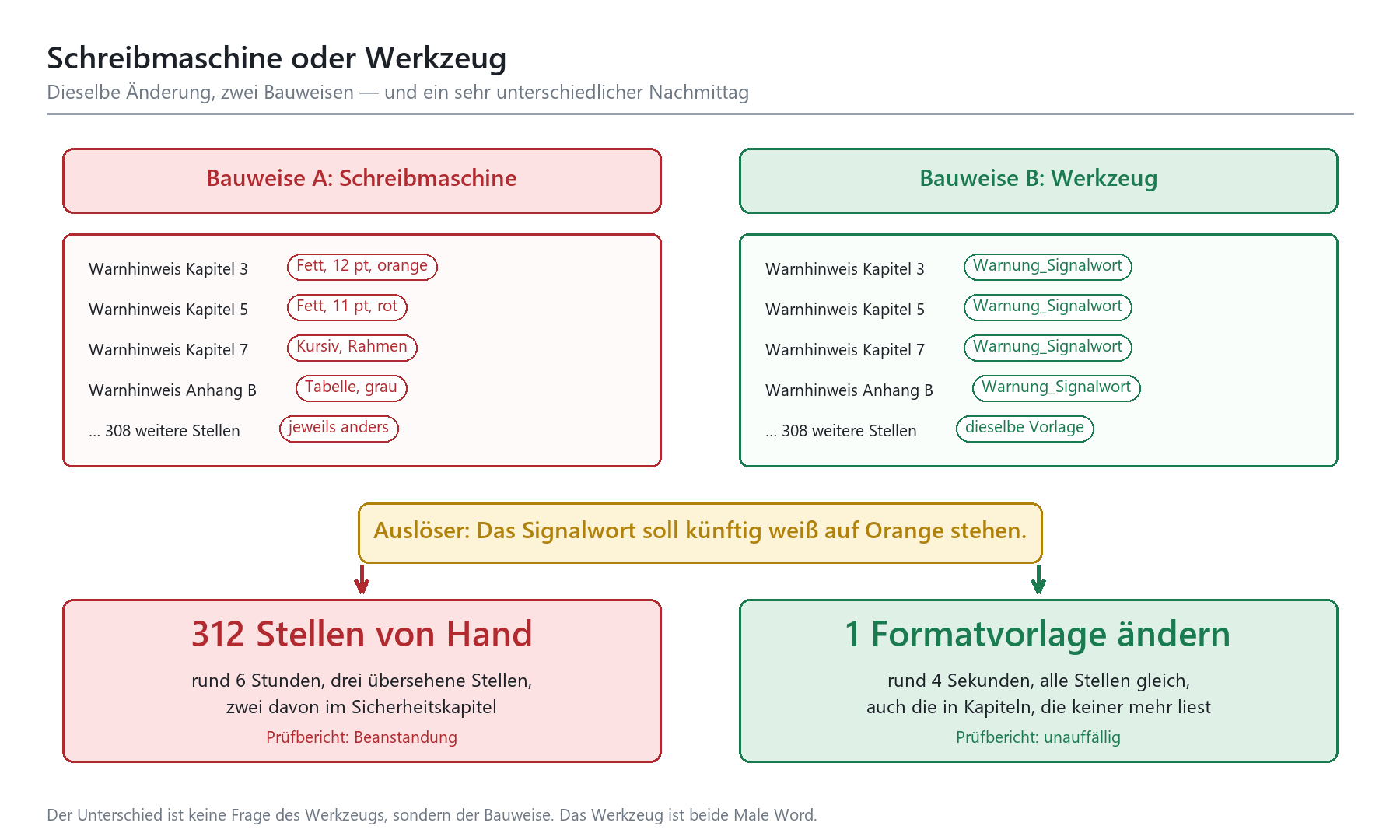
Skizze 1: Dieselbe Anforderung, zwei Bauweisen. Der Unterschied liegt nicht in der Software.
Was ein Redaktionssystem tut — und wie viel davon Word kann
Bevor man Word verteidigt oder verurteilt, sollte man definieren, wogegen man es misst. Ein Redaktionssystem für technische Dokumentation macht im Kern vier Dinge: Es trennt Inhalt von Darstellung. Es speichert Inhalte in wiederverwendbaren Einheiten. Es verwaltet Varianten und Versionen dieser Einheiten. Und es erzeugt daraus verschiedene Ausgaben — PDF, HTML, Übersetzungspaket.
Wenn man ehrlich hinschaut, kann Word von diesen vier Punkten eineinhalb. Das ist weniger als vier, aber deutlich mehr als null — und vor allem mehr als das, was die meisten Word-Dokumente in freier Wildbahn tatsächlich nutzen.
Trennung von Inhalt und Form: kann Word wirklich
Das ist der Punkt, an dem Word besser ist als sein Ruf. Formatvorlagen sind eine echte Trennung: Der Absatz trägt die Auszeichnung „das hier ist ein Warnhinweis-Signalwort“, und wie ein Warnhinweis-Signalwort aussieht, steht an genau einer Stelle. Änderst du diese Stelle, ändert sich das gesamte Dokument. Das ist konzeptionell dasselbe Prinzip wie ein Element in einer XML-Struktur, nur mit einer freundlicheren Oberfläche und weniger spitzen Klammern.
Der Haken ist nicht die Technik, sondern die Disziplin. Word erlaubt eben auch, den Absatz einfach zu markieren und Fett zu drücken. Ein XML-Editor lässt dich das nicht tun. Word schon — und genau deshalb tun es alle. Die Trennung von Inhalt und Form ist in Word eine Option, in einem Redaktionssystem ein Zwang. Wer den Zwang durch Vereinbarung ersetzen kann, hat den größten Teil des Unterschieds eingespart.
Wiederverwendung: kann Word halb
Schnellbausteine sind Wordsche Textbausteine mit Namen. Du markierst den Standardabschnitt „Bestimmungsgemäße Verwendung“, drückst Alt+F3, gibst ihm einen Namen, und ab sofort holst du ihn per Tastendruck in jedes Dokument. Inklusive Formatierung, inklusive Tabellen, inklusive Bildern. Das ist echte Wiederverwendung — allerdings mit einem entscheidenden Unterschied zum Redaktionssystem: Es ist eine Kopie, keine Referenz.
Wenn sich der Baustein ändert, ändern sich die bereits eingefügten Instanzen nicht mit. In einem Redaktionssystem schon. Das ist der Punkt, an dem die Wordsche Welt an ihre konzeptionelle Grenze stößt, und man sollte darüber nicht hinwegreden. Für einen Hersteller mit vier Maschinentypen und einer Anleitung je Typ ist die Grenze verkraftbar. Für einen Hersteller mit 60 Varianten und 40 Prozent identischem Text ist sie das Argument für den Wechsel.
Varianten und Versionen: kann Word gar nicht — SharePoint schon
Word hat keine Versionsverwaltung. Word hat „Dokument_final_v3_Freigabe_NEU_wirklichfinal.docx“. Das ist der Punkt, an dem man Word nicht reparieren, sondern ergänzen muss — und zwar mit der Ablage darunter. Genau darum geht es im letzten Abschnitt dieses Artikels.
|
Funktion |
Word mit Bordmitteln |
Grenze |
|---|---|---|
|
Inhalt von Form trennen |
Formatvorlagen, Vorlagenbaum, Dokumentvorlage |
Freiwillig — Direktformatierung bleibt möglich |
|
Wiederverwendung |
Schnellbausteine, AutoTexte in der .dotx |
Kopie statt Referenz, keine Nachpflege |
|
Struktur und Gliederung |
Überschriftenebenen mit gekoppelter Mehrebenenliste |
Nur eine Hierarchie, keine Semantik je Absatz |
|
Metadaten |
Dokumenteigenschaften als Inhaltssteuerelement |
Flach, keine Vererbung, keine Regeln |
|
Versionierung und Freigabe |
Nichts Brauchbares |
Braucht SharePoint darunter |
|
Variantenbildung |
Feldfunktionen, ausgeblendeter Text |
Wird ab drei Varianten unbeherrschbar |
|
Mehrsprachigkeit |
Sprache als Vorlageneigenschaft, saubere Absätze |
Kein Übersetzungsspeicher, keine Statusverwaltung |
|
Ausgabe |
PDF mit Tags und Lesezeichen, seit Kurzem auch Web-Export |
Kein Publikationsprozess, kein Layoutkanal |
Tabelle 1: Was ein Redaktionssystem leistet, was Word mit Bordmitteln davon abdeckt — und wo die Grenze verläuft.
|
WICHTIG · Der ehrliche Satz in der Mitte Word ist kein Redaktionssystem und wird keines. Aber ein sauber aufgesetztes Word schlägt ein schlecht eingeführtes Redaktionssystem in jeder Disziplin, die zählt — Durchlaufzeit, Fehlerquote, Akzeptanz in der Konstruktion. Die Reihenfolge lautet deshalb immer: erst aufräumen, dann entscheiden. Nicht umgekehrt. |
|---|
Die Formatvorlagen-Architektur: das tragende Skelett
Hier fängt die eigentliche Arbeit an. Und hier entscheidet sich, ob dein Word-Dokument in fünf Jahren noch wartbar ist oder ob es dann als abschreckendes Beispiel in einem Artikel wie diesem auftaucht.
Der Unterschied zwischen einer Vorlagensammlung und einer Vorlagenarchitektur ist derselbe wie zwischen einer Kiste Schrauben und einer Stückliste. In der Kiste ist alles drin. In der Stückliste steht, was wozu gehört. Eine Architektur besteht aus drei Dingen: einem festgelegten Kanon, einer Vererbungslogik und einer Namenskonvention, die man auch um 17 Uhr am Freitag noch versteht.
Der Kanon: welche Vorlagen es überhaupt geben darf
Fang mit einer Liste an, nicht mit Word. Schreib auf, welche Sorten von Absätzen in deiner Anleitung tatsächlich vorkommen. Nicht welche Formatierungen — welche Rollen. Ein Handlungsschritt ist eine Rolle. Eine Voraussetzung ist eine Rolle. Ein Signalwort im Warnhinweis ist eine Rolle. „Fett und eingerückt“ ist keine Rolle, sondern das Ergebnis einer Entscheidung, die du später einmal treffen wirst.
Diese Liste wird kürzer, als du denkst. Eine vollständige Betriebsanleitung mit Sicherheitskapitel, Handlungsanweisungen, technischen Daten, Wartungsplan und Anhang kommt mit rund 20 Absatzformaten und einer Handvoll Zeichenformaten aus. Wenn deine Liste 60 Einträge hat, stehen darauf Formatierungen, keine Rollen.
|
Gruppe |
Vorlagen |
Wofür |
|---|---|---|
|
Gliederung |
Überschrift 1 bis 4 |
Trägt Nummerierung, Verzeichnis, Navigation, PDF-Lesezeichen |
|
Grundtext |
Fließtext, Fließtext_eingerückt, Einleitung |
Alles, was ein normaler Satz ist |
|
Handlung |
Schritt, Zwischenergebnis, Voraussetzung |
Die eigentliche Anleitung |
|
Sicherheit |
Warnung_Signalwort, Warnung_Text, Warnung_Folge |
Vier Gefahrenstufen, ein Layout, keine Diskussion |
|
Listen |
Aufzählung, Aufzählung_Ebene2 |
Nicht die Symbolleisten-Knöpfe verwenden |
|
Tabellen |
Tabelle_Kopf, Tabelle_Inhalt, Tabelle_Zahl |
Rechtsbündige Zahlen ohne Handarbeit |
|
Beschriftung |
Legende_Bild, Legende_Tabelle |
Grundlage für Abbildungsverzeichnis |
|
Zeichenformate |
Bedienelement, Variable, Menüpfad, Bauteil |
Auszeichnung im Satz, ohne Fett-Knopf |
Tabelle 2: Ein arbeitsfähiger Vorlagenkanon für eine Betriebsanleitung. Kürzer geht kaum, länger wird selten besser.
Vererbung: die Regel, die alles zusammenhält
Jede Formatvorlage in Word hat ein Feld „Formatvorlage basiert auf“. Das ist die wichtigste Einstellung im ganzen Dialog, und sie ist die einzige, die praktisch nie jemand bewusst setzt. Sie entscheidet, ob du eine Architektur baust oder 40 Einzelfälle.
Die Regel ist einfach: Jede Vorlage basiert auf genau einer anderen, und die Kette endet bei „Standard“. Schrift, Sprache und Zeilenabstand stehen nur in „Standard“. Wenn die Geschäftsleitung eines Tages beschließt, dass die Hausschrift wechselt, änderst du eine Vorlage, und das komplette Dokument zieht nach. Wenn du stattdessen in jeder Vorlage die Schriftart hart hinterlegt hast, verbringst du einen Nachmittag mit einer Aufgabe, die vier Sekunden hätte dauern sollen.
|
WARNUNG · „(keine Formatvorlage)“ ist die Notbremse, nicht der Normalfall Wenn im Feld „basiert auf“ der Eintrag „(keine Formatvorlage)“ steht, hast du eine Vorlage, die von nichts erbt und deren Eigenschaften komplett bei ihr selbst liegen. Das ist gelegentlich sinnvoll — etwa für eine Tabellenvorlage, die bewusst nichts vom Grundtext übernehmen soll. Als Standard ist es ein Konstruktionsfehler. Prüf nach dem Aufräumen einmal jede Vorlage durch. Erfahrungsgemäß sind ein Drittel der Einträge Zufall, nicht Absicht. |
|---|
Die Mehrebenenliste: einmal richtig, dann nie wieder anfassen
Der berüchtigtste Einzelpunkt in Word. Die Kapitelnummerierung soll aus der Überschriftenebene kommen, nicht aus einem Nummerierungsknopf in der Symbolleiste. Dafür gibt es genau einen richtigen Weg: eine einzige Mehrebenenliste definieren, in der jede Ebene mit der zugehörigen Überschriftenvorlage verknüpft wird — Ebene 1 mit Überschrift 1, Ebene 2 mit Überschrift 2, und so weiter. Danach erzeugt jede Überschrift automatisch die richtige Nummer, und die Nummer wandert mit, wenn du Kapitel verschiebst.
Alles andere führt in absehbarer Zeit zu Kapitel 7, das auf Kapitel 4 folgt, und zu einer Nummerierung, die im Anhang plötzlich wieder bei eins beginnt. Word erlaubt 2.047 Listen je Dokument. Du brauchst eine. Wenn im Listendialog fünfzehn davon stehen, ist das kein Reichtum, sondern eine Krankengeschichte.
Wenn dieser Punkt bei dir gerade brennt — also wenn Verzeichnisse ins Rutschen geraten oder Querverweise auf gelöschte Absätze zeigen —, dann arbeite zuerst den Beitrag Inhaltsverzeichnis, Nummerierung, Querverweise: Wenn die Word-Automatik kippt durch. Der Vorlagenbaum steht danach stabiler.
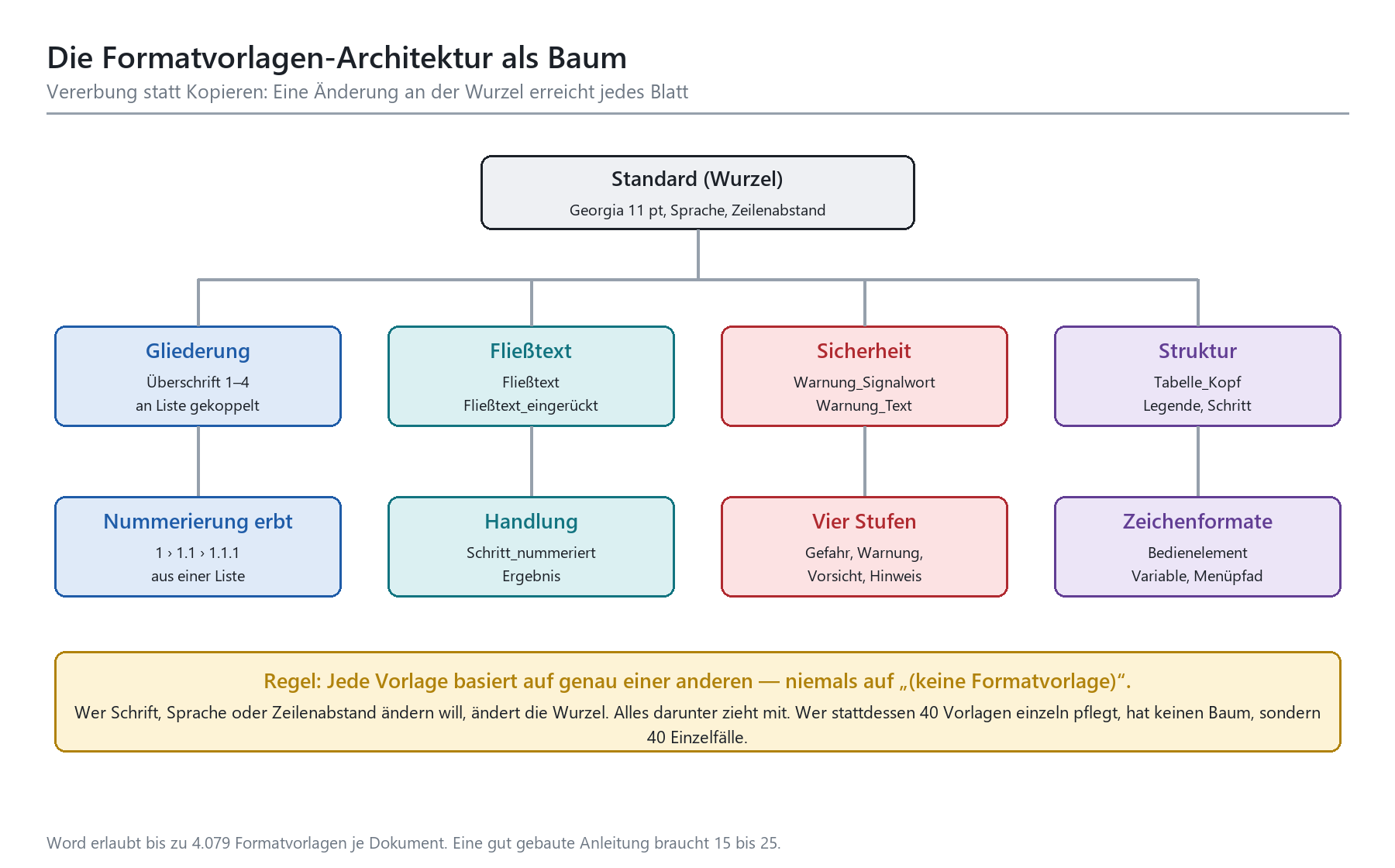
Skizze 2: Vererbung statt Kopieren. Eine Änderung an der Wurzel erreicht jedes Blatt — auch die, an die keiner mehr denkt.
Falls du beim Blick in deine aktuelle Datei feststellst, dass dort bereits „Überschrift 2 + Arial + Fett“ neben „Kopf2_neu“ steht: Das ist der Normalzustand nach ein paar Jahren, und es gibt einen eigenen Beitrag dafür. Der beschreibt die Inventur und das Aufräumen im Bestand — siehe Formatvorlagen-Chaos in Word: aufräumen statt weiterfrickeln. Dieser Artikel hier setzt danach an und beschreibt, wie der aufgeräumte Zustand aussehen soll. Wer den Bestand gar nicht erst sanieren, sondern die Systemfrage stellen will, findet die nüchterne Gegenüberstellung in Alternative zu Word für technische Dokumentation: die ehrliche Landkarte.
Die Dokumentvorlage: eine Datei, die Regeln durchsetzt
Eine Formatvorlagen-Architektur, die nur in einem Dokument existiert, ist ein Zufall. Erst die Dokumentvorlage macht daraus eine Regel. Gemeint ist eine Datei mit der Endung .dotx — technisch dasselbe Format wie ein Dokument, funktional aber etwas anderes: Word öffnet beim Doppelklick nicht die Vorlage, sondern eine unbenannte Kopie davon. Das verhindert die häufigste Panne überhaupt, nämlich dass jemand die Vorlage aufmacht, seine Anleitung hineinschreibt und speichert.
Was in die Dotx gehört
Alles Wiederverwendbare. Der komplette Vorlagenbaum. Die verdrahtete Mehrebenenliste. Das Seitenlayout mit Kopf- und Fußzeilen. Der Deckblattaufbau mit Feldern statt getipptem Text. Die Dokumenteigenschaften, die später aus der Ablage befüllt werden. Und die Schnellbausteine.
Nicht in die Vorlage gehört Inhalt. Kein Beispielkapitel, kein „hier Text eingeben“-Absatz, der es dann doch in die Auslieferung schafft. Die Zahl der ausgelieferten Betriebsanleitungen, in denen irgendwo noch „Musterfirma GmbH“ steht, ist größer als die Branche zugeben möchte.
Schnellbausteine: die unterschätzte Funktion
Schnellbausteine sind der Grund, warum dieser Artikel „unterschätztes Redaktionssystem“ heißt. Sie sind die einzige Word-Funktion, die wirklich nach Redaktionssystem riecht, und sie werden fast nie eingesetzt.
Der Ablauf: Du markierst einen Standardabschnitt — die EU-Konformitätserklärung, den Abschnitt zur bestimmungsgemäßen Verwendung, den Warnhinweis zur Restenergie in Hydraulikspeichern, die Entsorgungshinweise. Dann Alt+F3, Name vergeben, Katalog auswählen, und als Speicherort ausdrücklich deine Dokumentvorlage wählen — nicht die vorgeschlagene Building Blocks.dotx und nicht die Normal.dotm. Nur dann liegt der Baustein dort, wo alle ihn bekommen können.
Beim Schreiben tippst du dann die ersten Buchstaben des Bausteinnamens und drückst F3. Für Einträge im Katalog „AutoText“ blendet Word bereits ab vier eingegebenen Zeichen einen Vorschlag ein. Das klingt nach Kleinkram. Bei einem Konstrukteur, der zweimal im Jahr eine Anleitung schreibt und jedes Mal aufs Neue in der letzten Datei nach dem richtigen Sicherheitsabschnitt sucht, ist es der Unterschied zwischen „aus der Vorlage geholt“ und „aus dem Gedächtnis rekonstruiert“.
|
TIPP · Der Baustein-Katalog als kleines Content-Repository Leg dir einen eigenen Katalog mit dem Namen deiner Firma an und sortiere die Bausteine nach Kategorien: Sicherheit, Rechtliches, Wartung, Technische Daten. Der Schnellbaustein-Organizer zeigt sie dann gruppiert und erlaubt auch, einzelne Bausteine später in eine andere Vorlage zu verschieben. Das ist kein Redaktionssystem, aber es ist eine geordnete Textsammlung mit Zugriff aus dem Schreibfluss — und damit mehr, als die meisten haben. |
|---|
Verteilung: die Vorlage muss zu den Leuten kommen
Die schönste Dotx nützt nichts, wenn sie auf einem Netzlaufwerk in einem Ordner liegt, dessen Pfad drei Personen kennen. Microsoft 365 hat dafür eine Funktion, die erstaunlich wenig Verbreitung gefunden hat: die Organisationsressourcenbibliothek. Du legst eine SharePoint-Dokumentbibliothek an, lädst die .dotx hinein und registrierst die Bibliothek per PowerShell-Befehl Add-SPOOrgAssetsLibrary als Vorlagenbibliothek. Danach erscheint in Word unter Datei › Neu ein eigenes Register mit dem Firmennamen, und dort liegen die freigegebenen Vorlagen.
Die Randbedingungen sollte man kennen, bevor man es ausprobiert: Für Word muss die hochgeladene Datei wirklich eine .dotx sein, eine umbenannte .docx reicht nicht. Es braucht Microsoft 365 Apps ab Version 2002. Und nach der Registrierung kann es bis zu 24 Stunden dauern, bis die Bibliothek in den Desktop-Anwendungen auftaucht. Wer das nicht weiß, hält die Funktion nach zwanzig Minuten für kaputt und kehrt zum Netzlaufwerk zurück.
|
WARNUNG · Der Rückkopplungsschalter In den Eigenschaften einer Formatvorlage gibt es das Kontrollkästchen „Automatisch aktualisieren“. Wer das anhakt, schreibt jede lokale Änderung im Dokument in die zugrunde liegende Vorlage zurück. In einem Team mit einer gemeinsamen Dotx ist das kein Komfortmerkmal, sondern eine Zeitbombe: Ein Kollege rückt einen Absatz ein, und ab dem nächsten Tag ist jeder Fließtext im Haus eingerückt. Der Haken gehört in einer Redaktionsvorlage grundsätzlich weg. |
|---|
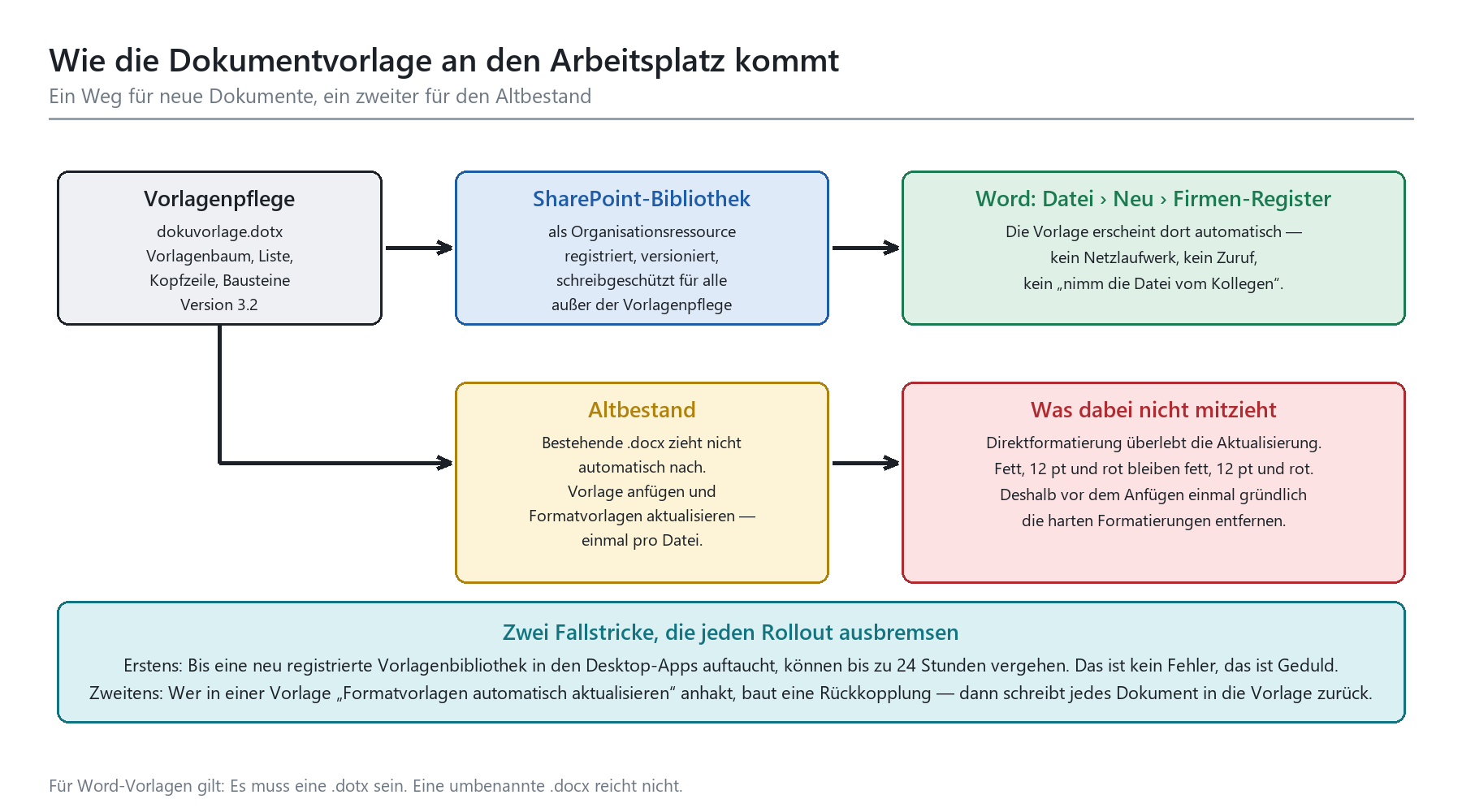
Skizze 3: Zwei Wege — einer für neue Dokumente, einer für den Altbestand. Der zweite ist der mühsame.
|
Weg |
Aufwand |
Was schiefgeht |
|---|---|---|
|
Netzlaufwerk-Ordner |
Null Einrichtung |
Jeder kopiert sich eine lokale Fassung, Stände driften auseinander |
|
Vorlage per E-Mail |
Null Einrichtung |
Nach sechs Monaten sind vier Versionen im Umlauf, keine davon aktuell |
|
Lokaler Vorlagenordner |
Einmal je Arbeitsplatz |
Update erfordert Besuch bei jedem Arbeitsplatz |
|
Organisationsressourcenbibliothek |
Einmalig, PowerShell-Befehl |
Wartezeit bis zu 24 Stunden, .dotx-Pflicht, braucht Berechtigungskonzept |
|
Vorlage über Verwaltungssoftware verteilt |
Hoch, braucht Client-Management |
Funktioniert zuverlässig, ist aber für vier Anleitungen überdimensioniert |
Tabelle 3: Die üblichen Verteilwege für Dokumentvorlagen im Vergleich. Der erste ist der verbreitetste und der schlechteste.
Struktur ist Barrierefreiheit — und Übersetzbarkeit gleich mit
Hier kommt der Teil, den man beim Thema Word normalerweise überspringt und der in den nächsten Jahren am teuersten wird, wenn man ihn weiter überspringt.
Eine saubere Struktur ist nämlich kein ästhetischer Selbstzweck. Sie ist die Voraussetzung dafür, dass aus dem Word-Dokument etwas anderes werden kann als ein bedrucktes Blatt. Ein Screenreader liest keine Fettschrift, er liest Überschriftenebenen. Ein Übersetzungswerkzeug segmentiert nach Absätzen, nicht nach Zeilenumbrüchen. Ein PDF bekommt Lesezeichen aus Überschriften, nicht aus Schriftgrößen. Und eine digitale Betriebsanleitung im Web übernimmt ihre Navigation aus derselben Hierarchie.
Was die Barrierefreiheitsprüfung tatsächlich prüft
Word hat eine eingebaute Barrierefreiheitsprüfung, die die meisten Anwender einmal gesehen und dann nie wieder aufgerufen haben. Sie unterscheidet Fehler, Warnungen und Tipps. Als Fehler meldet sie unter anderem fehlenden Alternativtext bei allem, was kein Text ist, nicht markierte Kopfzeilen in Tabellen und Formularfelder ohne Titel. Als Warnung meldet sie verbundene oder geteilte Tabellenzellen und unzureichenden Kontrast zwischen Text und Hintergrund. Als Tipp meldet sie fehlende Gliederung durch Überschriften.
Das Interessante daran: Fast alle diese Punkte lassen sich in der Dokumentvorlage vorbauen statt im Einzeldokument nachbessern. Wenn die Vorlage eine Tabellenvorlage mit markierter Kopfzeile mitbringt, vergisst niemand mehr die Kopfzeile. Wenn die Farbwerte im Warnhinweis kontrastgeprüft sind, kommt die Warnung gar nicht erst. Barrierefreiheit ist zu ungefähr achtzig Prozent eine Frage der Vorlagenqualität und nur zu zwanzig Prozent eine Frage der Sorgfalt beim Schreiben. Das ist eine gute Nachricht, weil Vorlagenqualität einmalig herstellbar ist und Sorgfalt täglich.
|
Befund |
Einstufung |
Vorbau in der Dokumentvorlage |
|---|---|---|
|
Kein Alternativtext |
Fehler |
Nicht vorbaubar — aber als Punkt in die Freigabecheckliste |
|
Tabellenkopfzeile nicht markiert |
Fehler |
Tabellenvorlage mit gesetzter Kopfzeilenwiederholung anlegen |
|
Verbundene oder geteilte Zellen |
Warnung |
Vereinbarung: Layouttabellen sind verboten, Datentabellen bleiben rechteckig |
|
Unzureichender Kontrast |
Warnung |
Farbpalette der Warnhinweise und Legenden einmal prüfen und festlegen |
|
Keine Gliederung durch Überschriften |
Tipp |
Überschriftenbaum ist ohnehin gesetzt — Ebenen nicht überspringen |
|
Wenig aussagekräftiger Linktext |
Tipp |
Zeichenformat für Verweise plus Regel: sprechender Text statt nackter Adresse |
Tabelle 4: Was die Barrierefreiheitsprüfung bemängelt — und was du dagegen in der Vorlage vorbauen kannst.
Die Sprache steckt in der Formatvorlage
Ein Detail mit unangemessen großer Wirkung: In Word ist die Sprachzuordnung eine Formateigenschaft. Sie hängt an der Formatvorlage und lässt sich dort dauerhaft setzen. Das bedeutet einerseits, dass die Rechtschreibprüfung endlich verlässlich funktioniert. Es bedeutet andererseits, dass Übersetzungswerkzeuge und Screenreader wissen, in welcher Sprache der Absatz verfasst ist.
In der Praxis findet man in gewachsenen Anleitungen regelmäßig drei Sprachen in einem Dokument: Deutsch für den Grundtext, Englisch für die aus dem Zulieferer-Handbuch kopierten Passagen und „keine Sprache“ für alles, was jemand einmal aus einem PDF hineingeholt hat. Das kostet bei jeder Übersetzung Geld, weil die Segmentierung durcheinandergerät.
Wie sich diese Kosten aufaddieren und an welchen Stellen sie im Angebot des Sprachdienstleisters landen, steht ausführlich in Anleitungen in Word übersetzen lassen: der versteckte Kostentreiber. Kurzfassung: Der teuerste Teil einer Übersetzung ist nicht der Text, sondern die Nachbearbeitung des Layouts.
|
FAKTEN · Warum die Struktur ab 2027 keine Kür mehr ist Die EU-Maschinenverordnung 2023/1230 gilt ab dem 20. Januar 2027 und erlaubt erstmals die Betriebsanleitung in rein digitaler Form. Wer sie digital bereitstellt, muss sie über die erwartete Lebensdauer der Maschine verfügbar halten, mindestens aber zehn Jahre nach dem Inverkehrbringen — und auf Verlangen weiterhin kostenlos eine Papierfassung liefern. Digitale Bereitstellung bedeutet Navigation, Suche und Verlinkung. Und die entstehen aus der Überschriftenhierarchie, nicht aus Schriftgrößen. |
|---|
Was die Verordnung konkret verlangt und welche Fristen sonst noch laufen, ist Thema von MVO 2027 und die digitale Betriebsanleitung: Was jetzt auf Hersteller zukommt. Für diesen Artikel reicht die Feststellung: Ein Dokument, dessen Struktur nur im Ausdruck existiert, lässt sich nicht digital ausliefern.
Der Mittelweg: Word plus SharePoint plus Purview
Und jetzt der Teil, der aus einem gut gebauten Word-Dokument eine tragfähige Dokumentationslandschaft macht. Denn Word allein löst zwei Probleme prinzipiell nicht: Es weiß nicht, welche Fassung gilt, und es weiß nicht, wie lange sie aufbewahrt werden muss.
Beides gehört auch nicht in Word. Die Zuständigkeit liegt eine Schicht tiefer, in der Ablage — und dort, in Microsoft 365, sind die Werkzeuge längst vorhanden und meistens sogar bezahlt.
Die Rollenteilung
Word kümmert sich um Form und Struktur: Vorlagenbaum, Gliederung, Bausteine, Ausgabe. SharePoint kümmert sich um Ablage, Metadaten, Version und Freigabe: In welcher Bibliothek liegt die Anleitung, zu welcher Maschine gehört sie, in welcher Sprache, in welchem Status, ab wann gültig, wer hat freigegeben. Purview kümmert sich um Schutz und Lebenszyklus: Wie vertraulich ist das Dokument, und wie lange muss es aufgehoben werden.
Diese Dreiteilung hat einen praktischen Vorteil, der oft übersehen wird: Jede Schicht lässt sich einzeln verbessern, ohne die anderen anzufassen. Du kannst die Vorlagenarchitektur sanieren, während die Ablage bleibt, wie sie ist. Du kannst später die Ablage strukturieren, ohne die Dokumente anzufassen. Ein Redaktionssystem verlangt dagegen alles auf einmal.
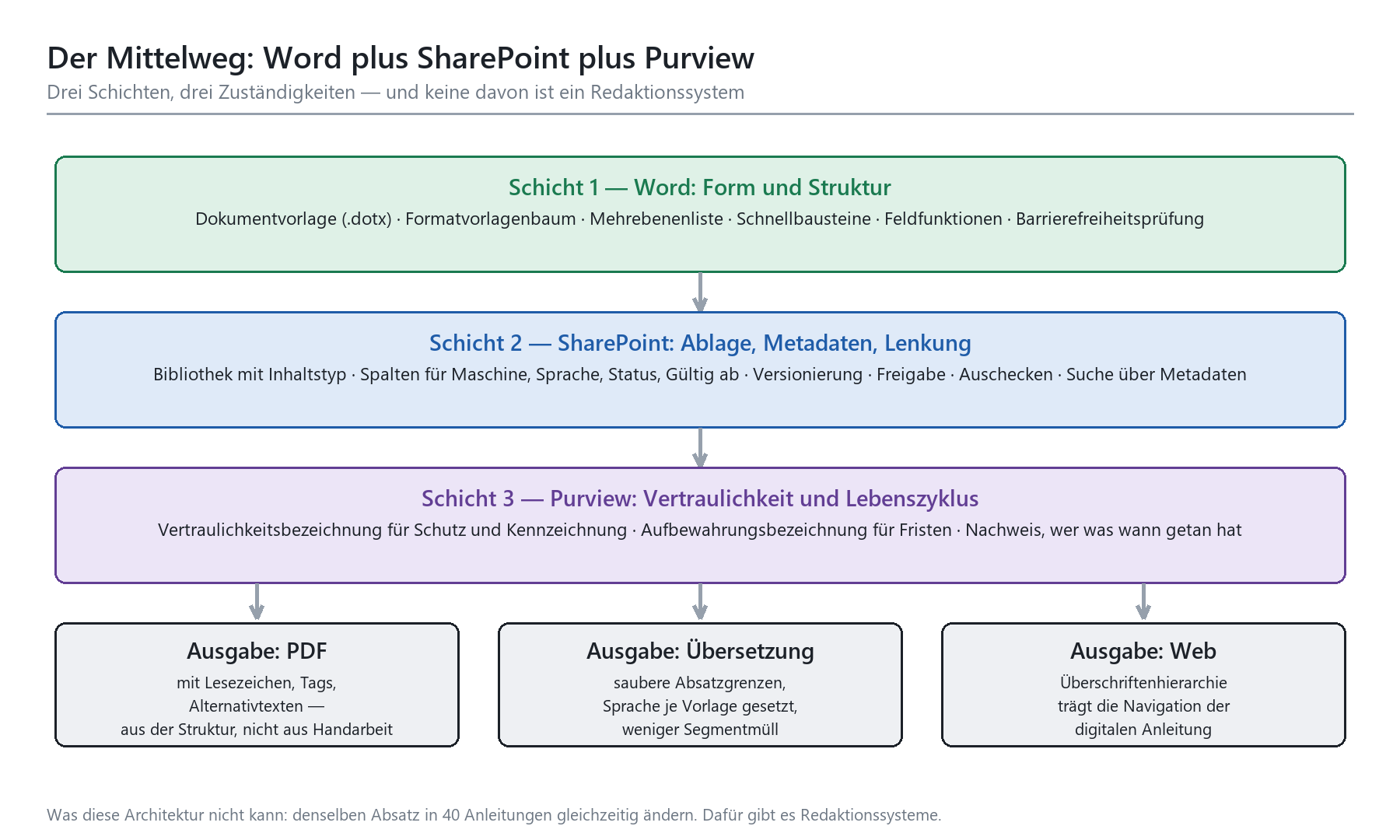
Skizze 4: Drei Schichten mit drei Zuständigkeiten. Keine davon ist ein Redaktionssystem, zusammen tragen sie erstaunlich weit.
Metadaten statt Deckblattpflege von Hand
Der eleganteste Effekt der Kombination ist auch der unauffälligste. Wenn eine SharePoint-Bibliothek einen Inhaltstyp mit Spalten für Maschinentyp, Dokumentnummer, Version, Sprache und Freigabedatum hat, stellt Word diese Spalten als Dokumenteigenschaften bereit. Du fügst sie über die Schnellbausteine als Inhaltssteuerelemente auf dem Deckblatt und in der Fußzeile ein — und ab da wird der Wert in beide Richtungen abgeglichen: Änderst du ihn im Dokument, ändert er sich in der Bibliothek. Änderst du ihn in der Bibliothek, ändert er sich im Dokument.
Das klingt nach einer Spielerei und ist der Unterschied zwischen einer gepflegten und einer gelogenen Dokumentation. Handgetippte Versionsnummern auf Deckblättern sind erfahrungsgemäß in etwa jedem vierten Dokument falsch, weil beim Kopieren der letzten Anleitung genau dieses Feld übersehen wurde. Ein Feld, das seinen Wert aus der Ablage zieht, kann nicht vergessen werden.
Wie man eine solche Bibliothek aufbaut, welche Spalten sich bewähren und wie Versionierung und Freigabe dort zusammenspielen, ist ein eigenes Thema und steht in Technische Dokumentation in SharePoint: Struktur, Metadaten, Versionierung. Der wichtigste Rat vorab: Fang mit fünf Spalten an, nicht mit fünfzehn. Spalten, die niemand pflegt, sind schlimmer als keine Spalten, weil man ihnen glaubt.
Lenkung und Aufbewahrung: die dritte Schicht
Microsoft Purview steuert zwei Dinge, die in der technischen Dokumentation regelmäßig ungeklärt sind. Erstens die Vertraulichkeit: Eine Vertraulichkeitsbezeichnung kann ein Dokument kennzeichnen, verschlüsseln und Berechtigungen mitgeben, die auch dann noch gelten, wenn die Datei das Haus verlassen hat. Für Konstruktionsunterlagen mit Zulieferer-Details ist das kein Luxusthema.
Zweitens die Aufbewahrung: Ein Dokument kann gleichzeitig eine Vertraulichkeits- und eine Aufbewahrungsbezeichnung tragen. Die eine regelt den Schutz, die andere die Frist. Bei Betriebsanleitungen ist die Frist keine akademische Größe, denn im Produkthaftungsfall geht es um die Frage, welche Fassung der Anleitung der Maschine damals beilag. Wer das nicht nachweisen kann, verhandelt aus einer sehr unangenehmen Position.
Für die Verzahnung mit dem Qualitätsmanagement — also Lenkung, Freigabe und Nachweis — lohnt der Beitrag Dokumentenlenkung nach ISO 9001 mit Word und SharePoint. Für die Fristen und das Ende des Lebenszyklus siehe Aufbewahrung und Lebenszyklus technischer Doku in Microsoft 365.
Wo der Mittelweg endet
Es wäre unredlich, diesen Abschnitt ohne die Gegenrechnung zu schließen. Der Mittelweg trägt gut bis zu einer bestimmten Größe und hört dann auf zu tragen. Die Schwelle ist erstaunlich klar zu beschreiben, und sie hat nichts mit der Seitenzahl zu tun.
|
Merkmal |
Mittelweg trägt |
Systemfrage stellen |
|---|---|---|
|
Anzahl Anleitungen |
Bis etwa 20 aktive Dokumente |
Ab 40 aufwärts, besonders bei Varianten |
|
Anteil identischer Inhalte |
Unter 30 Prozent Wiederholung |
Über 50 Prozent — jede Änderung trifft viele Dateien |
|
Sprachen |
Bis drei Zielsprachen |
Ab fünf, besonders bei häufigen Änderungen |
|
Änderungsfrequenz |
Wenige Male im Jahr je Dokument |
Laufend, mit Nachweispflicht je Änderung |
|
Wer schreibt |
Ein bis drei Personen nebenbei |
Eigene Redaktion mit fester Zuständigkeit |
|
Ausgabekanäle |
PDF und Druck |
PDF plus Web plus Maschinenanzeige plus App |
Tabelle 5: Woran du erkennst, ob der Mittelweg noch trägt oder ob die Systemfrage ansteht.
Die Rechnung dahinter — mit Stundensätzen, Lizenzkosten und einer ehrlichen Amortisationsbetrachtung — steht in Ab wann lohnt sich ein Redaktionssystem? Eine ehrliche Rechnung. Und wenn die Entscheidung gefallen ist, hilft bei der Auswahl der neutrale Überblick Redaktionssystem auswählen: neutraler Kompass durch den Anbieter-Dschungel.
|
TIPP · Der Nebeneffekt, der die Migration billiger macht Falls du in zwei Jahren doch migrierst: Ein sauber strukturiertes Word-Dokument mit konsequenten Formatvorlagen lässt sich weitgehend automatisiert konvertieren, weil jeder Absatz eine eindeutige Rolle trägt. Ein Dokument voller Direktformatierung muss von Hand nachgearbeitet werden. Der Aufwand für die Vorlagenarchitektur ist also in keinem Szenario verloren — er ist entweder die Lösung oder die Vorbereitung der Lösung. |
|---|
Der Fahrplan über ein Quartal
Bleibt die Frage, wie man das anfängt, ohne dass der Konstrukteur, der die Anleitung nebenbei schreibt, das Projekt in Woche zwei aufgibt. Die Antwort ist ein Zuschnitt in Etappen, die jeweils für sich einen Nutzen liefern. Wer alle vier Etappen gleichzeitig angeht, liefert nach drei Monaten nichts.
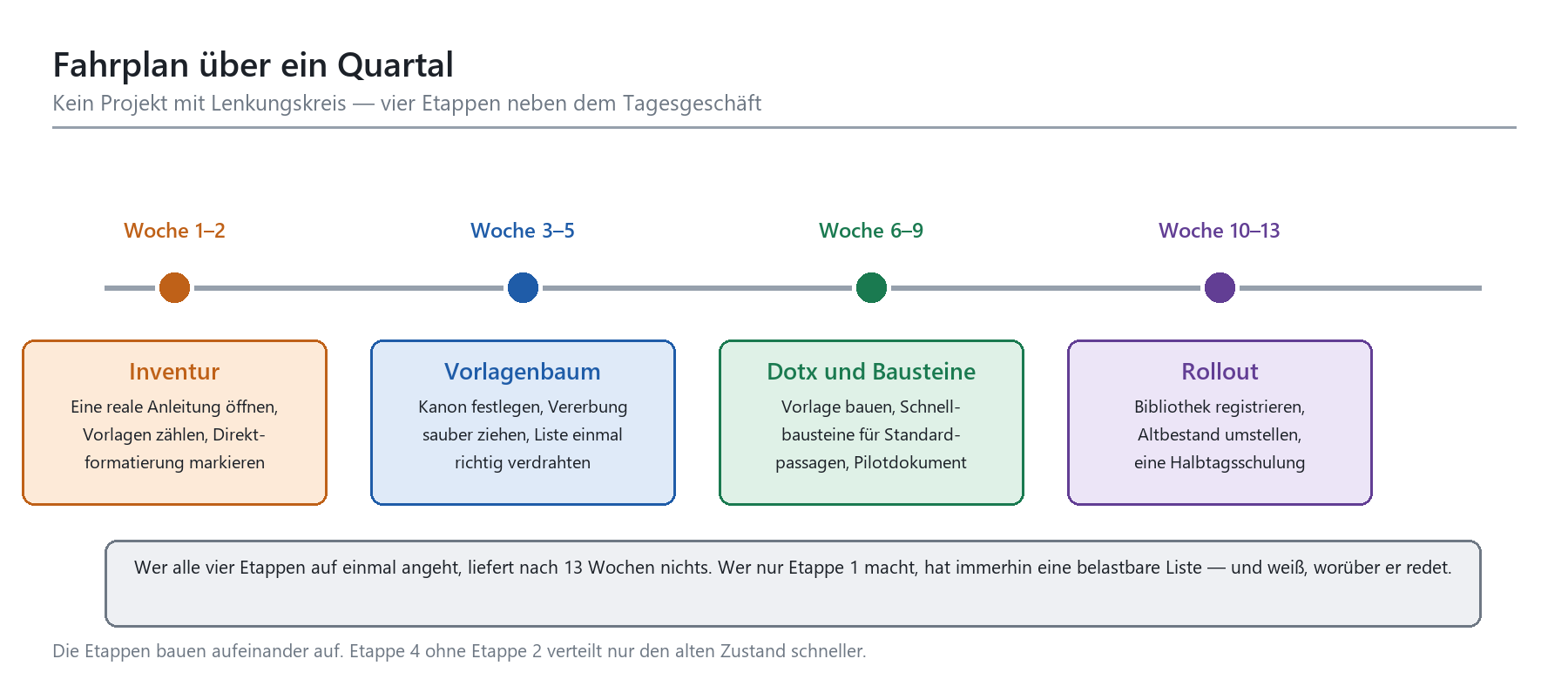
Skizze 5: Vier Etappen neben dem Tagesgeschäft. Jede Etappe hat für sich schon einen Nutzen.
Zwei Anmerkungen zur Umsetzbarkeit. Erstens: Die Person, die das macht, ist im Maschinenbau-Mittelstand fast nie eine Redakteurin oder ein Redakteur, sondern jemand aus der Konstruktion mit einem halben Tag Zeit pro Woche. Was das für Zuschnitt und Erwartungshaltung bedeutet, beschreibt Der Konstrukteur als Nebenbei-Redakteur: Doku-Pflichten ohne Redaktion. Zweitens: Etappe 4 enthält ausdrücklich eine Schulung. Eine Vorlagenarchitektur, die niemand erklärt bekommt, wird innerhalb eines Quartals umgangen — dafür gibt es das Format Technische Dokumentation Schulung.
|
WICHTIG · Wenn die Inventur unangenehm ausfällt Es kommt vor, dass die Bestandsaufnahme in Etappe 1 ergibt: 180 Formatvorlagen, vier konkurrierende Nummerierungen, ein Zentraldokument mit 30 Filialdokumenten und eine Datei, die beim Öffnen zwei Minuten braucht. Dann ist die Frage nicht mehr, welche Vorlage man baut, sondern in welcher Reihenfolge man saniert, ohne die Auslieferung zu blockieren. Das ist ein guter Zeitpunkt für einen Blick von außen — genau dafür gibt es die Beratung für technische Dokumentation. Ein halber Tag Bestandsaufnahme spart in solchen Fällen regelmäßig mehrere Wochen Irrweg. |
|---|
Und noch ein Hinweis für den Fall, dass in deinem Bestand ein Zentraldokument mit Filialdokumenten steckt: Word erlaubt davon bis zu 255 Stück, aber die technische Möglichkeit ist hier ausdrücklich keine Empfehlung. Warum das Konstrukt riskant ist, steht in Zentraldokument und Filialdokumente: Warum Words Master-Konzept riskant ist. Wenn dein Problem eher lautet, dass die Datei überhaupt langsam geworden ist, hilft Word bei großen Dokumenten: langsam, instabil, unberechenbar — was wirklich hilft.
Fazit
Word ist kein Redaktionssystem. Das war es nie, das wird es nicht, und wer etwas anderes behauptet, verkauft entweder eine Schulung oder hat nie eine Anleitung mit 60 Varianten gepflegt. Aber zwischen „kein Redaktionssystem“ und „Schreibmaschine mit Rechtschreibprüfung“ liegt ein sehr breiter Bereich, und in diesem Bereich spielt sich der Alltag der meisten Hersteller ab.
Die Bilanz fällt nüchtern aus. Eine durchdachte Formatvorlagen-Architektur mit sauberer Vererbung, eine Dokumentvorlage, die zentral verteilt wird, Schnellbausteine für die wiederkehrenden Passagen, eine Struktur, die Barrierefreiheit und Übersetzbarkeit gleich mitbringt — das ist ungefähr ein Quartal Nebenbei-Arbeit und kostet keine Lizenz. Was du dafür bekommst, ist kein Redaktionssystem, sondern etwas Bescheideneres und in vielen Fällen völlig Ausreichendes: ein Dokumentbestand, der Änderungen verträgt, ohne dass jemand 312 Stellen von Hand nachzieht.
Der zweite Teil der Bilanz ist genauso wichtig. Diese Arbeit ist in keinem Szenario verloren. Wenn dein Unternehmen bei Word bleibt, ist sie die Lösung. Wenn es in drei Jahren migriert, ist sie die Vorbereitung — denn kein Migrationswerkzeug der Welt kann aus „fett und 12 Punkt“ ableiten, ob das eine Überschrift oder ein Warnhinweis war. Die Strukturarbeit fällt so oder so an. Die einzige Frage ist, ob du sie jetzt in Ruhe machst oder später unter Zeitdruck und mit einem Berater im Nacken, der nach Stundensatz abrechnet.
Und falls du dabei feststellst, dass die eigentliche Baustelle gar nicht die Vorlagen sind, sondern die Frage, was überhaupt in eine Anleitung gehört: Dann ist der richtige nächste Schritt Betriebsanleitung erstellen: Was wirklich hineinmuss — und was nicht. Eine perfekt formatierte Anleitung mit den falschen Inhalten besteht keine Prüfung. Eine schlicht formatierte mit den richtigen schon.
Häufige Fragen
Reicht eine Dokumentvorlage wirklich, oder brauche ich mehrere?
Fang mit einer an. Eine Vorlage für Betriebsanleitungen, in der alles steckt. Erst wenn du merkst, dass Montageanleitung und Betriebsanleitung wirklich unterschiedliche Strukturen brauchen, spaltest du auf — und selbst dann baust du die zweite Vorlage als Kopie der ersten und änderst nur, was sich unterscheidet. Zwei Vorlagen, die zu achtzig Prozent identisch sind, driften garantiert auseinander. Der häufigste Fehler ist nicht zu wenig Vorlagen, sondern zu viele, zu früh.
Wie bekomme ich die neue Vorlage in die bestehenden Anleitungen?
Über Entwicklertools › Dokumentvorlage › Anfügen, mit gesetztem Haken bei „Formatvorlagen automatisch aktualisieren“ — allerdings nur für diesen einen Vorgang und danach wieder weg. Wichtig ist die Reihenfolge: Erst im alten Dokument die Direktformatierung entfernen und die Absätze auf die neuen Vorlagennamen umstellen, dann die Vorlage anfügen. Umgekehrt wunderst du dich, warum die Hälfte des Dokuments nicht mitzieht. Direktformatierung überlebt jede Vorlagenaktualisierung, das ist ihr definierendes Merkmal.
Was mache ich mit den Vorlagen, die aus fremden Dateien mitkommen?
Beim Einfügen konsequent die Option „Nur den Text übernehmen“ verwenden. Du kannst das sogar zum Standard machen: In den Word-Optionen unter Erweitert lässt sich festlegen, was beim Einfügen aus anderen Programmen passieren soll. Stell das auf „Nur den Text übernehmen“, und die häufigste Einbruchstelle für fremde Formatvorlagen ist geschlossen. Der Preis ist, dass du gelegentlich eine Tabelle neu formatieren musst. Der Nutzen ist, dass dein Vorlagenbestand nicht monatlich wächst.
Lohnen sich Schnellbausteine bei nur zwei Anleitungen im Jahr?
Gerade dann. Wer täglich schreibt, hat die Standardpassagen im Kopf. Wer zweimal im Jahr eine Anleitung erstellt, hat sie garantiert nicht im Kopf und sucht stattdessen in der letzten Datei. Dabei wird zuverlässig die vorletzte Fassung erwischt, weil sie zufällig oben im Ordner liegt. Ein benannter Baustein in der Vorlage ist genau für diesen Fall gebaut: seltene Nutzung, hohe Fehlerkosten.
Muss ich für die Organisationsressourcenbibliothek PowerShell können?
Für die Einrichtung ja, für den Betrieb nein. Die Bibliothek wird einmal mit einem einzigen Befehl registriert, danach ist sie eine ganz normale SharePoint-Dokumentbibliothek, in die man Dateien hochlädt. Wenn PowerShell im Haus niemand anfassen will, ist das eine halbe Stunde Fremdleistung, kein Projekt. Wichtig ist nur, dass jemand die Berechtigungen richtig setzt: Lesen für alle, Schreiben für die Vorlagenpflege.
Wie verhindere ich, dass in einem halben Jahr alles wieder verwildert?
Durch drei Dinge, in dieser Reihenfolge. Erstens: Die Formatvorlagen-Galerie in der Vorlage aufräumen, sodass nur die erlaubten Vorlagen sichtbar sind — was man nicht sieht, benutzt man seltener. Zweitens: Eine kurze schriftliche Vereinbarung, was verboten ist. Drei Sätze reichen, etwa: keine Direktformatierung, kein Einfügen mit Formatierung, keine neuen Vorlagen ohne Rücksprache. Drittens: Eine feste Person, die die Vorlage pflegt. Ohne diese Person zerfällt jede Architektur, egal wie gut sie gebaut war. Technik hält keine Ordnung, Zuständigkeit hält Ordnung.
Ist Barrierefreiheit für eine Betriebsanleitung überhaupt Pflicht?
Die Antwort hängt vom Produkt, vom Kundenkreis und von der Ausgabeform ab und ist eine Frage für die Rechtsabteilung, nicht für einen Fachartikel. Praktisch relevant ist etwas anderes: Die Maßnahmen, die ein Dokument barrierefrei machen, sind zu großen Teilen identisch mit denen, die es übersetzbar, konvertierbar und digital ausspielbar machen. Du baust also nicht für eine Compliance-Anforderung, sondern für die Wartbarkeit — und bekommst die Compliance nebenbei. Das ist eine der seltenen Situationen, in denen sich das Richtige und das Bequeme decken.
Was ist der eine Schritt, mit dem ich morgen anfangen sollte?
Öffne deine aktuelle Anleitung, schalte im Formatvorlagen-Aufgabenbereich die Anzeige auf „Alle Formatvorlagen“ und zähl, wie viele davon tatsächlich im Dokument verwendet werden. Das dauert zwanzig Minuten und ersetzt jede Diskussion. Wenn es unter dreißig sind, bist du besser aufgestellt als die meisten. Wenn es über hundert sind, hast du eine belastbare Zahl für das nächste Gespräch mit der Geschäftsführung — und Zahlen wirken dort erfahrungsgemäß besser als das Wort „Chaos“.
Dieses Consulting-Dokument steht als PDF zum Download bereit: https://www.boddenberg.de/ArtikelPdf/word-ist-kein.pdf — © Ulrich B. Boddenberg · boddenberg.de