

Word: Inhaltsverzeichnis, Nummerierung und Querverweise
Wenn die Word-Automatik kippt – Ursachen verstehen statt Symptome flickenInhaltsverzeichnis, Nummerierung, Querverweise: Wenn die Word-Automatik kippt
Es passiert nie am Montagmorgen. Es passiert am Donnerstagabend, die Maschine steht auf dem Hof, der Spediteur kommt um sieben, und die Betriebsanleitung braucht nur noch ein PDF. Du drückst F12, überfliegst das Ergebnis — und in Kapitel 4 steht plötzlich zweimal „3.1“. Das Inhaltsverzeichnis behauptet, der Abschnitt „Not-Halt prüfen“ stehe auf Seite 14; auf Seite 14 stehen Anschlussmaße. Und an drei Stellen im Wartungskapitel grüßt dich der Satz, den jeder Konstrukteur inzwischen auswendig kennt: „Fehler! Verweisquelle konnte nicht gefunden werden.“
Der Reflex ist immer derselbe. Man klickt die schlimmste Stelle an, setzt die Nummer von Hand, tippt die Seitenzahl ins Verzeichnis, löscht den Fehlertext und schreibt „siehe Kapitel 4.2“ als gewöhnlichen Text hin. Das PDF geht raus, die Maschine fährt, alle sind zufrieden. Bis zur nächsten Revision. Dann ist die handgesetzte Nummer falsch, der handgetippte Verweis zeigt auf ein Kapitel, das inzwischen anders heißt, und aus drei Fehlern sind elf geworden. Symptomklopferei ist in Word keine Reparatur, sondern eine Verzinsung.
Dieser Artikel geht die drei Klassiker durch — zerschossene Nummerierung, tote Querverweise, Chaos im Inhaltsverzeichnis — und zwar nicht als Klickrezept, sondern von der Ursache her. Denn alle drei haben denselben Kern: Word speichert an diesen Stellen nicht das, was du siehst, sondern einen Verweis auf etwas anderes. Solange dieses andere stimmt, funktioniert die Automatik erstaunlich gut. Sobald es kippt, ist der Schaden unsichtbar, bis er im PDF steht.
|
FAKTEN · Für wen dieser Artikel geschrieben ist Für Betriebe, die technische Dokumentation in Word erstellen, ohne eine Redaktion zu haben. Der Konstrukteur schreibt die Anleitung nebenbei, das Qualitätsmanagement schaut drüber, und niemand hat je gelernt, was ein Feld ist. Das ist kein Vorwurf — es ist die Ausgangslage. Und sie ist reparabel, ohne dass du ein Redaktionssystem kaufen musst. |
|---|
Warum die Automatik überhaupt kippt
Word verhält sich an drei Stellen grundsätzlich anders, als es aussieht. Wer diese drei Mechanismen einmal verstanden hat, diagnostiziert die meisten Probleme in zwei Minuten statt in zwei Stunden.
Felder sind Momentaufnahmen, keine Live-Verbindungen
Ein Inhaltsverzeichnis, ein Querverweis, eine Seitenzahl, eine Abbildungsnummer — das sind alles Felder. Ein Feld besteht aus zwei Teilen: der Anweisung und dem zuletzt berechneten Ergebnis. Du siehst immer nur das Ergebnis. Die Anweisung machst du mit Alt+F9 sichtbar, und ab dem Moment sieht dein Dokument aus wie eine Baustelle mit geschweiften Klammern. Genau so ist es innen auch.
Entscheidend ist: Das Ergebnis aktualisiert sich nicht von selbst. Es wird neu berechnet, wenn jemand F9 drückt, wenn Word in die Seitenansicht wechselt, wenn ein PDF erzeugt wird — je nach Einstellung. Es wird nicht neu berechnet, weil du drei Kapitel weiter oben etwas gelöscht hast. Das heißt im Umkehrschluss: Ein Dokument kann monatelang völlig korrekt aussehen und trotzdem innerlich falsch sein. Der Fehler wird erst beim Aktualisieren sichtbar — also ausgerechnet am Donnerstagabend.
|
Kürzel |
Was es tut |
Wann du es brauchst |
|---|---|---|
|
Alt+F9 |
Blendet Feldfunktionen statt Ergebnissen ein und wieder aus |
Immer zuerst. Du siehst sofort, was Feld ist und was jemand von Hand getippt hat. |
|
F9 |
Aktualisiert das markierte Feld |
Nach jeder Strukturänderung, mindestens vor dem PDF-Export. |
|
Strg+A, dann F9 |
Aktualisiert alle Felder im Haupttext |
Der Standardgriff vor der Freigabe. Kopf- und Fußzeilen und Textfelder musst du separat anfassen. |
|
Strg+Umschalt+F9 |
Wandelt Felder unwiderruflich in normalen Text um |
Fast nie. Wenn versehentlich auf dem ganzen Dokument angewandt: sofort Strg+Z, sonst ist die Automatik tot. |
|
Strg+F9 |
Fügt leere Feldklammern ein |
Wenn du eine Feldfunktion von Hand schreiben willst. Die Klammern lassen sich nicht tippen. |
Die Tastenkürzel, die du für Felder wirklich brauchst — vier davon ersparen dir die meisten Diagnosen.
|
WARNUNG · Strg+Umschalt+F9 ist die gefährlichste Tastenkombination in Word Sie liegt einen Finger neben Strg+Umschalt+F8 und einen Griff neben Strg+A. Wer sie versehentlich auf ein markiertes Gesamtdokument loslässt, hat in einer Zehntelsekunde jedes Inhaltsverzeichnis, jeden Querverweis und jede automatische Nummer in toten Text verwandelt — sichtbar identisch, funktional wertlos. Die Datei sieht danach perfekt aus. Das ist das Perfide daran. Erst die nächste Revision zeigt, dass nichts mehr mitwandert. |
|---|
Eine Nummer ist keine Eigenschaft, sondern eine Mitgliedschaft
Das ist der Punkt, an dem die meisten Dokumente sterben. Wenn du eine Überschrift mit der Nummer „3.2“ siehst, denkst du verständlicherweise: Diese Überschrift hat die Nummer 3.2. Word denkt etwas anderes. Word denkt: Dieser Absatz ist Mitglied der Listeninstanz Nummer 7, auf Ebene 2 — und was daraus für eine Nummer wird, rechne ich jedes Mal neu aus, indem ich alle anderen Mitglieder derselben Instanz zähle.
Im Dateiformat steht das ganz offen: Es gibt abstrakte Nummerierungsdefinitionen — die eigentlichen Regeln, wie Ebene 1 aussieht, wie Ebene 2 aussieht, wo eingerückt wird — und davon abgeleitete Instanzen. Der Absatz selbst trägt nur zwei Angaben: die Nummer der Instanz und die Ebene darin. Eine Instanz darf einzelne Ebenen der abstrakten Definition überschreiben, beispielsweise mit einem eigenen Startwert. Und genau das passiert, wenn du im Kontextmenü auf „Neu beginnen mit 1“ klickst: Word legt eine neue Instanz an, hängt eine Startwertüberschreibung dran und meldet den Absatz dort an.
Das ist beim ersten Mal harmlos. Beim fünfzehnten Mal hast du fünfzehn Instanzen im Dokument, die sich alle für die einzig richtige halten. Sie zählen unabhängig voneinander. Sie reagieren unterschiedlich, wenn du Absätze verschiebst. Und keine einzige davon hat einen Namen, an dem du sie erkennen könntest.
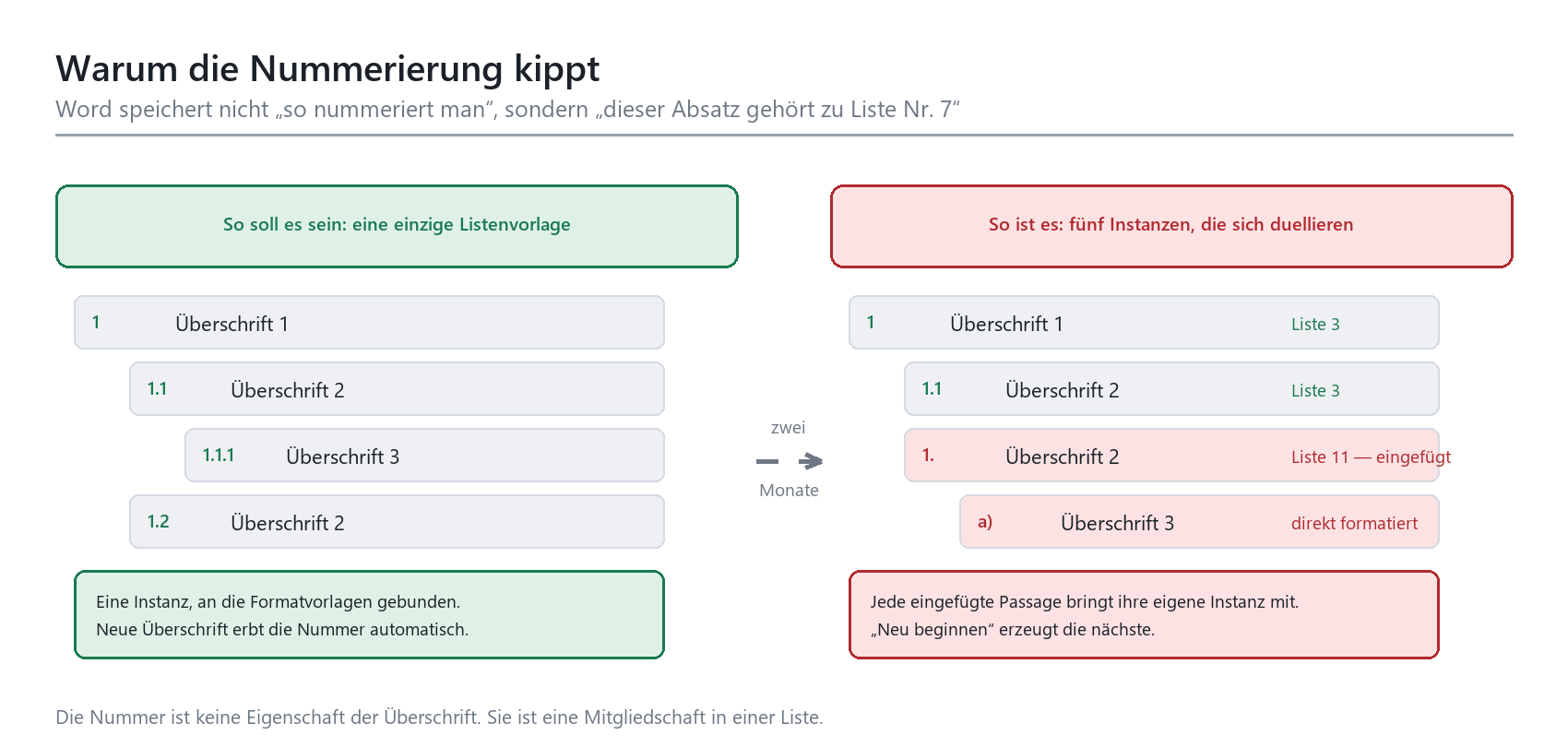
Skizze 1: Links die Absicht, rechts die Realität nach zwei Monaten Zuarbeit. Der Unterschied ist im Dokument nicht sichtbar — nur im Verhalten.
Wo kommen die zusätzlichen Instanzen her? Fast immer von außen. Jemand kopiert drei Seiten aus dem Handbuch des Zulieferers herein, und die Nummerierungsdefinition dieses Fremddokuments reist vollständig mit. Sie sieht identisch aus, sie ist es aber nicht. Von diesem Moment an gibt es zwei Wahrheiten im Dokument, und Word hat keinerlei Anlass, dir das mitzuteilen.
Querverweise hängen an unsichtbaren Textmarken
Wenn du über „Verweise › Querverweis“ auf eine Überschrift verweist, passieren zwei Dinge gleichzeitig. Word setzt an der Zielüberschrift eine versteckte Textmarke mit einem generierten Namen — sie beginnt mit einem Unterstrich, gefolgt von „Ref“ und einer Zahlenkolonne. Und Word setzt an deiner Cursorposition ein Feld, das genau diesen Namen nennt. Der Unterstrich am Namensanfang ist die Kennzeichnung für „versteckt“: Solche Textmarken tauchen im Textmarken-Dialog nur auf, wenn du das Häkchen für versteckte Textmarken setzt, und von Hand anlegen kannst du sie gar nicht.
Das erklärt das gesamte Fehlerbild. Löscht jemand die Zielüberschrift, ist die Textmarke mit weg — und beim nächsten Aktualisieren ersetzt Word das Feldergebnis durch den Fehlertext. Ersetzt jemand die Zielüberschrift durch eine kopierte Fassung aus einer anderen Datei, entsteht eine neue Textmarke mit neuem Namen, während das alte Feld weiter auf den verschwundenen Namen zeigt. Und wird das Dokument aufgeteilt, bleibt die Textmarke in der einen Datei, während das Feld in der anderen landet.
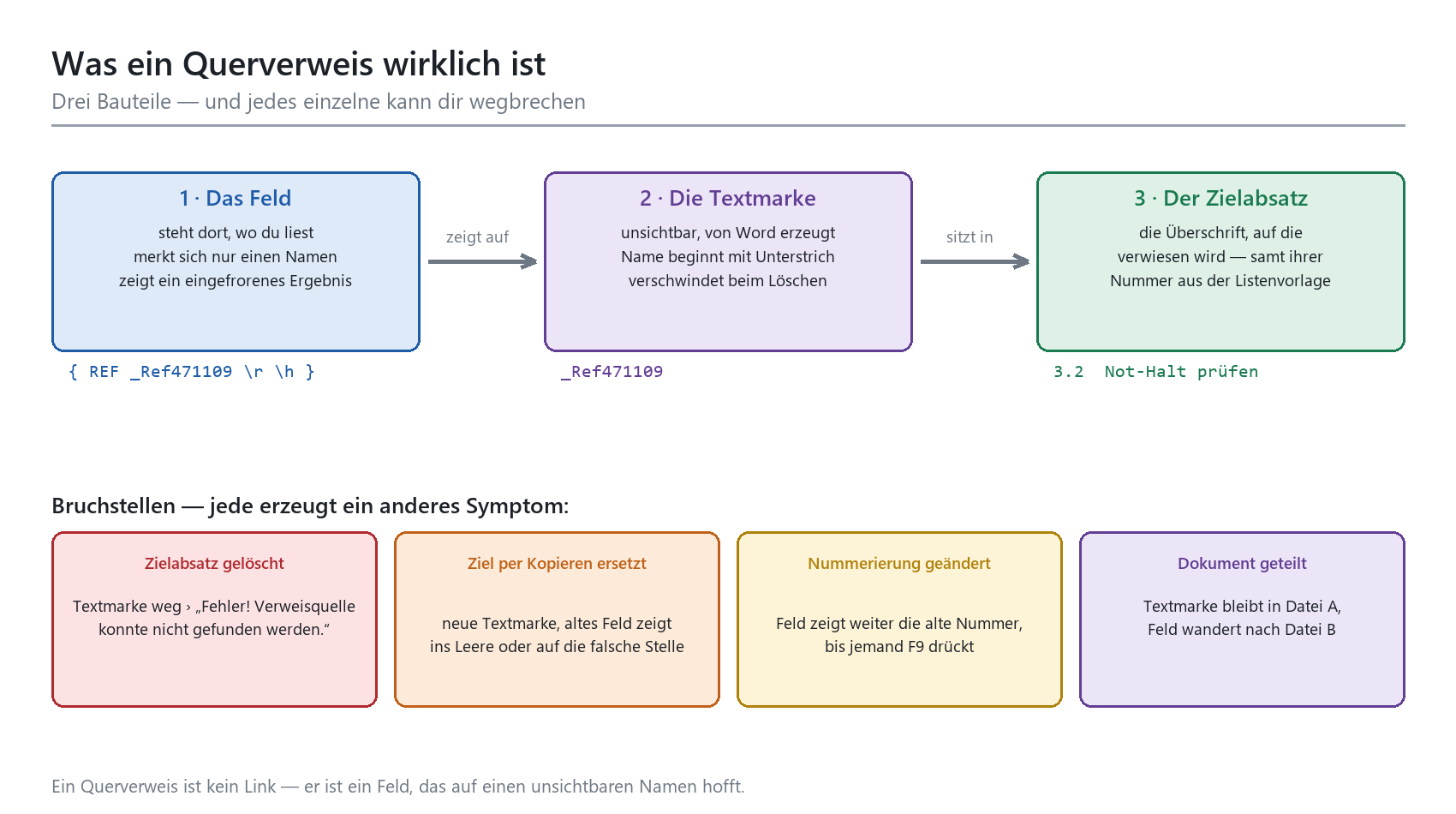
Skizze 2: Feld, versteckte Textmarke, Zielabsatz. Drei Bauteile, vier typische Bruchstellen — und jede erzeugt ein anderes Symptom.
|
TIPP · Der Zwei-Minuten-Check vor jedem PDF-Export Alt+F9 drücken und einmal durch das Dokument scrollen. Alles, was in geschweiften Klammern steht, ist Automatik. Alles, was als schlichter Text „siehe Kapitel 4.2“ dasteht, ist eine tickende Uhr. Dann Alt+F9 zurück, Strg+A, F9, und die Fehlermeldungen zeigen dir die Leichen. Das ist keine Reparatur, aber es ist die einzige ehrliche Bestandsaufnahme, die in zwei Minuten zu haben ist. |
|---|
Die drei Klassiker — Symptom, Ursache, dauerhafte Abhilfe
Jetzt konkret. Für jeden der drei Klassiker gilt dieselbe Reihenfolge: erst verstehen, was Word gerade tut, dann die Sofortmaßnahme, dann die Änderung, die dafür sorgt, dass es nicht wiederkommt. Der dritte Schritt ist der, den fast alle auslassen.
Klassiker 1: Die Nummerierung springt, doppelt sich oder beginnt neu
Typisches Bild: Nach Kapitel 3.4 kommt 3.1. Oder Kapitel 7 heißt plötzlich Kapitel 1. Oder eine Unterüberschrift zeigt „a)“, wo „4.2.1“ stehen müsste. Manchmal ändert sich die Nummerierung, sobald du einen völlig anderen Absatz zwanzig Seiten weiter oben anfasst — das ist der Moment, in dem die meisten anfangen, an Spuk zu glauben.
Die Ursache ist praktisch immer eine der drei folgenden: Es gibt mehrere Listeninstanzen im Dokument. Oder die Nummerierung wurde über die Nummerierungsschaltfläche im Menüband auf einzelne Absätze aufgebracht statt über eine Formatvorlage. Oder jemand hat irgendwo „Neu beginnen mit 1“ geklickt und damit eine Startwertüberschreibung erzeugt, die seither jede Umstellung sabotiert.
Die Sofortmaßnahme heißt nicht „richtige Nummer hintippen“. Sie heißt: Cursor in die betroffene Überschrift, im Menüband die Listenformatierung entfernen — also die Mitgliedschaft aufheben — und danach die Formatvorlage neu zuweisen. Der Absatz meldet sich dann bei der Instanz an, die an dieser Formatvorlage hängt. Wenn das nichts ändert, hängt an der Formatvorlage keine Instanz, und du bist beim eigentlichen Problem angekommen.
Die dauerhafte Abhilfe ist eine einzige Listenformatvorlage, deren Ebenen 1 bis 3 fest mit Überschrift 1 bis 3 verknüpft sind. Danach wird Nummerierung im gesamten Dokument nie wieder über eine Schaltfläche vergeben, sondern ausschließlich durch das Zuweisen der Formatvorlage. Das ist eine Regel, keine Einstellung — und deshalb braucht sie eine Vorlage, in der es gar keine Alternative gibt.
Klassiker 2: „Fehler! Verweisquelle konnte nicht gefunden werden.“
Der Satz erscheint nicht dort, wo der Fehler passiert ist, sondern dort, wo verwiesen wurde. Das ist der Grund, warum niemand ihn zuordnen kann: Der Schaden wurde vor sechs Wochen angerichtet, als jemand ein Kapitel gestrichen hat, und er wird heute sichtbar, weil zum ersten Mal seither jemand alle Felder aktualisiert hat.
Es gibt eine zweite, deutlich unangenehmere Variante: Der Verweis meldet keinen Fehler, zeigt aber auf das falsche Kapitel. Das passiert, wenn die Zielüberschrift nicht gelöscht, sondern durch eine kopierte Fassung ersetzt wurde — oder wenn zwei Absätze zusammengeführt wurden und die Textmarke dabei auf den anderen gewandert ist. Ein solcher Verweis ist gefährlicher als ein sichtbarer Fehler, weil er beim Korrekturlesen niemandem auffällt. In einer Sicherheitsanweisung, die auf das falsche Kapitel verweist, steckt echtes Haftungsrisiko.
Die Sofortmaßnahme: Feld anklicken, Alt+F9, den Textmarkennamen notieren, den Verweis löschen und über den Querverweis-Dialog neu setzen. Nicht das Feld entklammern und den Text hintippen — das verwandelt einen sichtbaren Fehler in einen unsichtbaren.
Dauerhaft hilft dreierlei. Erstens: Verweise immer auf Überschriften setzen, nicht auf frei gesetzte Textmarken, denn Überschriften überleben Umbauten deutlich besser. Zweitens: als Verweistyp „Nummeriertes Element“ wählen und den Kapiteltext nicht mitverweisen, wenn er sich ohnehin ändern wird — der Verweis „siehe 4.2“ überlebt eine Umbenennung, der Verweis „siehe Wartung des Hydraulikkreises“ nicht. Drittens: Vor jeder Freigabe einmal alle Felder aktualisieren, damit Fehler auffallen, solange noch jemand weiß, was gemeint war.
|
WICHTIG · Der Unterschied zwischen \n, \r und \w Verweist du auf ein nummeriertes Element, entscheidet ein Schalter im Feld darüber, wie viel Kontext in der Nummer steckt. Ohne Kontext liefert der Verweis nur die Nummer des Absatzes selbst. Relativer Kontext ergänzt so viele Ebenen, wie nötig sind, damit der Verweis vom Standort des Lesers aus eindeutig ist. Voller Kontext liefert immer die komplette Nummer. In einer Betriebsanleitung willst du fast immer den vollen Kontext: „siehe 4.2.1“ ist eindeutig, „siehe 1“ ist eine Einladung zum Missverständnis — und der Dialog bietet dir das als „Ganze Absatznummer“ an. |
|---|
Klassiker 3: Das Inhaltsverzeichnis zeigt Unsinn
Hier gibt es vier Varianten, und sie haben vier verschiedene Ursachen. Erstens: Ein Kapitel fehlt im Verzeichnis. Dann hat der Absatz keine Gliederungsebene — er wurde nur fett und größer gemacht, ist aber für Word ganz normaler Fließtext. Zweitens: Es steht Unsinn drin, etwa ein Bildunterschriftentext mitten zwischen den Kapiteln. Dann trägt dieser Absatz eine Gliederungsebene, die ihm niemand bewusst gegeben hat — meistens per Kopieren eingeschleppt oder in den Absatzeinstellungen von Hand gesetzt.
Drittens: Die Seitenzahlen stimmen nicht. Das ist der harmloseste Fall, denn es bedeutet nur, dass seit der letzten Aktualisierung Text dazugekommen ist. Viertens, und am unangenehmsten: Das Verzeichnis reagiert überhaupt nicht mehr auf F9. Dann ist es kein Feld mehr, sondern Text — irgendwann hat jemand entklammert, oder das Verzeichnis wurde als formatierter Text aus einem anderen Dokument hereinkopiert.
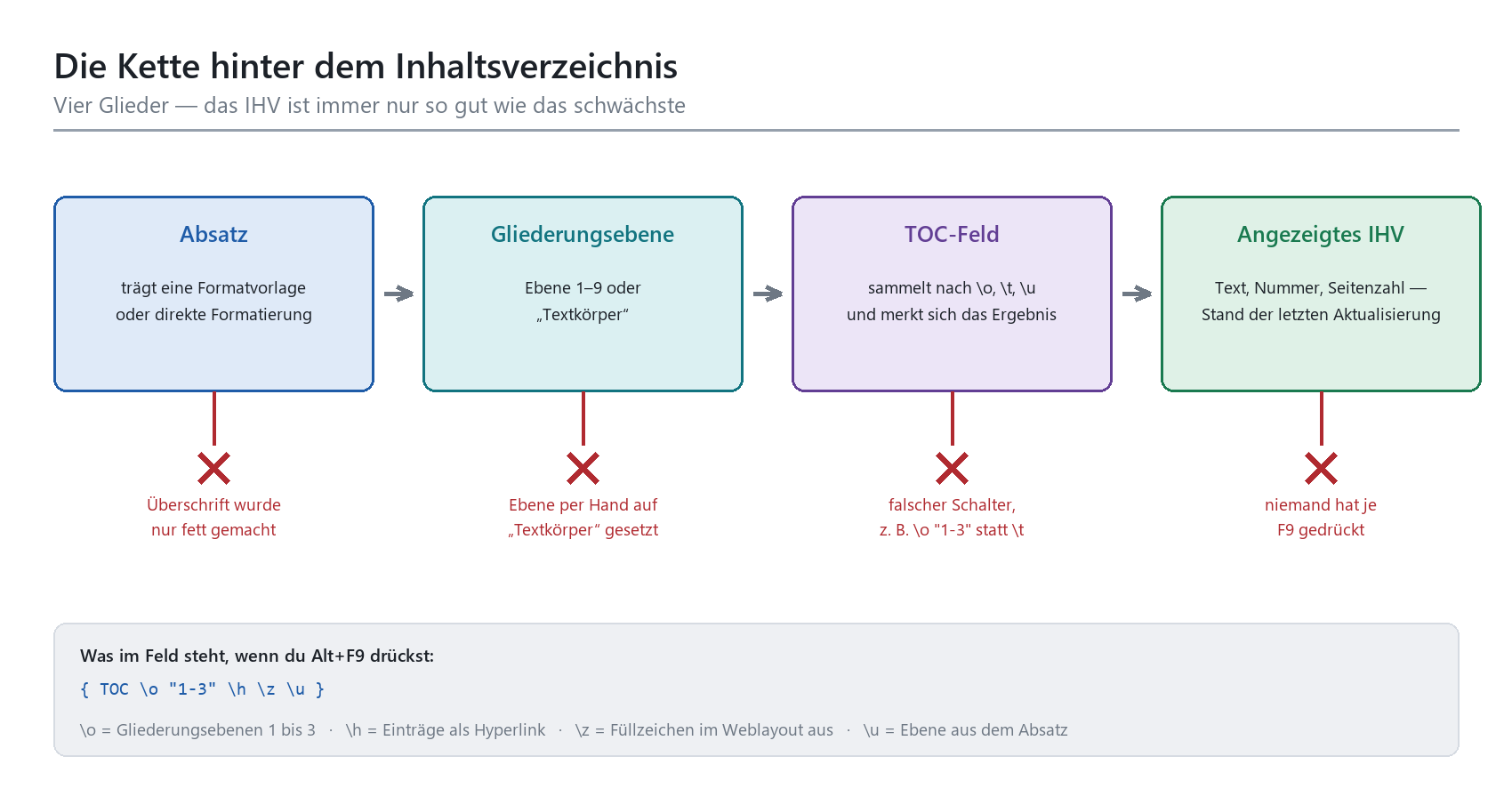
Skizze 3: Vom Absatz bis zur angezeigten Zeile sind es vier Glieder. Jedes davon bricht auf eine eigene Art, und jeder Bruch sieht im Ergebnis anders aus.
Die Feldfunktion selbst ist übrigens gut lesbar, wenn man die Schalter kennt. Der Schalter \o sammelt Absätze nach Gliederungsebene, üblicherweise Ebene 1 bis 3. \t sammelt stattdessen nach benannten Formatvorlagen — das brauchst du, wenn eure Anleitungen eigene Vorlagen wie „Sicherheitshinweis-Titel“ verwenden. \u wertet Gliederungsebenen aus, die direkt am Absatz eingestellt sind. \h macht die Einträge klickbar, \z blendet die Füllpunkte in der Weblayoutansicht aus, und \b beschränkt das Verzeichnis auf den Bereich einer Textmarke — praktisch, wenn einzelne Kapitel ein eigenes kleines Verzeichnis bekommen sollen.
|
Klassiker |
Wahre Ursache |
Sofortmaßnahme |
Dauerhafte Abhilfe |
|---|---|---|---|
|
Nummerierung springt |
Mehrere Listeninstanzen, Direktnummerierung oder eine Startwertüberschreibung |
Listenformatierung entfernen, Formatvorlage neu zuweisen |
Eine Listenformatvorlage, fest an Überschrift 1–3 gebunden |
|
Verweis meldet Fehler |
Versteckte Textmarke gelöscht, weil das Ziel gelöscht wurde |
Feld löschen, Verweis über den Dialog neu setzen |
Nur auf Überschriften verweisen, Felder vor jeder Freigabe aktualisieren |
|
Verweis zeigt falsches Kapitel |
Ziel wurde ersetzt oder zusammengeführt, Textmarke ist verrutscht |
Alt+F9, Ziel prüfen, Verweis neu setzen |
Kapitel nie durch kopierte Fassungen ersetzen, sondern im Text ändern |
|
Kapitel fehlt im Verzeichnis |
Absatz hat keine Gliederungsebene, nur manuelle Formatierung |
Überschriftenformatvorlage zuweisen, dann F9 |
Überschriften ausschließlich über Formatvorlagen, nie über Schriftgrad |
|
Unsinn steht im Verzeichnis |
Fremder Absatz trägt eine Gliederungsebene |
Gliederungsebene des Absatzes auf „Textkörper“ setzen |
Einfügen grundsätzlich als unformatierten Text |
|
Verzeichnis reagiert nicht auf F9 |
Es ist kein Feld mehr, sondern toter Text |
Löschen und als Feld neu einfügen |
Strg+Umschalt+F9 aus der Arbeitsweise verbannen |
Die drei Klassiker nebeneinander: Was du siehst, was dahintersteckt, was hilft — und was dauerhaft hilft.
Wenn dir beim Lesen dieser Tabelle auffällt, dass die dauerhafte Abhilfe in vier von sechs Zeilen mit Formatvorlagen zu tun hat, hast du den Punkt verstanden. Nummerierung und Verzeichnisse sind keine eigenständigen Baustellen, sie sind Folgeerscheinungen. Wie man den Vorlagenbestand selbst in den Griff bekommt, steht in Formatvorlagen-Chaos in Word: aufräumen statt weiterfrickeln — das ist die Baustelle, die logisch vor dieser hier liegt.
Die Vorlage, die nicht kippt
Die gute Nachricht: Man kann Word so aufsetzen, dass die drei Klassiker praktisch nicht mehr auftreten. Es sind überraschend wenige Entscheidungen, aber sie müssen konsequent sein. Halbe Konsequenz ist hier schlimmer als gar keine, weil sie eine Sicherheit vortäuscht, die nicht da ist.
Genau eine Listenformatvorlage, fest verdrahtet
Der zentrale Baustein ist eine einzige Listenformatvorlage in der Dokumentvorlage, in der jede Ebene mit genau einer Absatzformatvorlage verknüpft ist: Ebene 1 mit Überschrift 1, Ebene 2 mit Überschrift 2, Ebene 3 mit Überschrift 3. Ist das eingerichtet, bekommt jede Überschrift ihre Nummer allein durch das Zuweisen der Formatvorlage. Die Nummerierungsschaltflächen im Menüband werden ab diesem Punkt zu verbotenem Werkzeug — sie erzeugen genau die Direktnummerierung, die später alles zerlegt.
Wichtig ist auch, dass die Einrückungen und Tabulatorpositionen in der Listendefinition festgelegt werden und nicht in der Absatzformatvorlage. Wer beides pflegt, hat zwei Wahrheiten, die sich irgendwann widersprechen — meistens genau dann, wenn eine Überschrift zufällig auf einer Seitengrenze landet.
Regeln für Verweise, die ein Konstrukteur sich merken kann
Vorlagen allein reichen nicht, wenn im Alltag jeder macht, was er für schneller hält. Es braucht drei Regeln, mehr nicht — und sie müssen so kurz sein, dass sie auf einen Zettel neben den Bildschirm passen.
Verweise entstehen ausschließlich über „Verweise › Querverweis“. Wer „siehe Kapitel 4.2“ tippt, erzeugt eine Zeitbombe mit unbekannter Laufzeit.
Verwiesen wird auf Überschriften, und zwar bevorzugt auf die Nummer. Der Kapiteltitel ändert sich, die Nummer wandert mit.
Vor jeder Freigabe: Strg+A, F9, und die Fehlermeldungen abarbeiten. Nicht wegklicken, nicht überschreiben — abarbeiten.
|
TIPP · Felder vor dem Drucken aktualisieren — einmal einschalten In den Word-Optionen unter „Anzeige“ gibt es die Einstellung „Felder vor dem Drucken aktualisieren“. Wer sie einschaltet, bekommt kaputte Verweise beim Erzeugen des PDF automatisch zu sehen, statt sie mitzudrucken. Das ist keine Lösung — es ist eine Rauchmelderbatterie. Aber es ist die billigste Verbesserung, die du an einem Arbeitsplatz vornehmen kannst, und sie kostet dich zwei Klicks. |
|---|
Der Import-Filter: Wo fremdes Zeug hereinkommt
Praktisch jedes zerschossene Dokument, das mir untergekommen ist, war einmal sauber. Kaputt wurde es durch Einfügen. Zulieferer liefern ihre Sicherheitshinweise als Word-Datei, das Qualitätsmanagement schickt eine Prüfanweisung, ein Kollege übernimmt zwei Seiten aus der Anleitung der Vorgängerbaureihe. Jedes Mal reist die komplette Nummerierungs- und Formatvorlagenwelt der Quelldatei mit.
Die Gegenmaßnahme ist unspektakulär und wirkt sofort: In den Word-Optionen unter „Erweitert“ lässt sich einstellen, was beim Einfügen aus anderen Programmen und aus anderen Dokumenten passieren soll. Wer das auf „Nur den Text übernehmen“ stellt, verhindert den Import fremder Definitionen komplett. Der Preis: Formatierungen müssen danach neu vergeben werden. Bei einer Betriebsanleitung, die zehn Jahre gepflegt wird, ist dieser Preis lächerlich niedrig.
|
WARNUNG · Die gefährlichste Formulierung im Doku-Alltag „Ich hab das nur schnell aus der alten Anleitung rüberkopiert.“ In diesem Satz stecken drei Dinge: eine fremde Listeninstanz, ein Satz fremder Formatvorlagen und unter Umständen ein Querverweis, dessen Ziel in der alten Datei geblieben ist. Das Dokument sieht danach unverändert aus. Es ist es nicht. |
|---|
Der Aufwand, eine solche Vorlage einmal richtig zu bauen, liegt erfahrungsgemäß bei ein bis drei Tagen — abhängig davon, wie viele Altdokumente hinterher darauf umgestellt werden sollen. Wenn du wissen willst, wie weit man Word als redaktionelle Umgebung überhaupt treiben kann, bevor die Grenze erreicht ist, findest du das ausführlich in Word richtig aufgesetzt: das unterschätzte Redaktionssystem. Und falls euch die Dokumente inzwischen schlicht zu groß geworden sind und Word beim Scrollen ins Stocken gerät, ist Word bei großen Dokumenten: langsam, instabil, unberechenbar — was wirklich hilft der passendere Einstieg — Instabilität bei Größe und kippende Automatik sind verwandte, aber nicht identische Probleme.
Ein bestehendes Dokument sanieren — die Reihenfolge entscheidet
Die Vorlage hilft neuen Dokumenten. Für die vorhandenen brauchst du eine Sanierung, und die hat eine zwingende Reihenfolge. Wer damit anfängt, Querverweise zu reparieren, und danach die Nummerierung umstellt, darf alle Verweise ein zweites Mal anfassen. Das ist die häufigste Selbstverletzung in diesem Themenfeld.
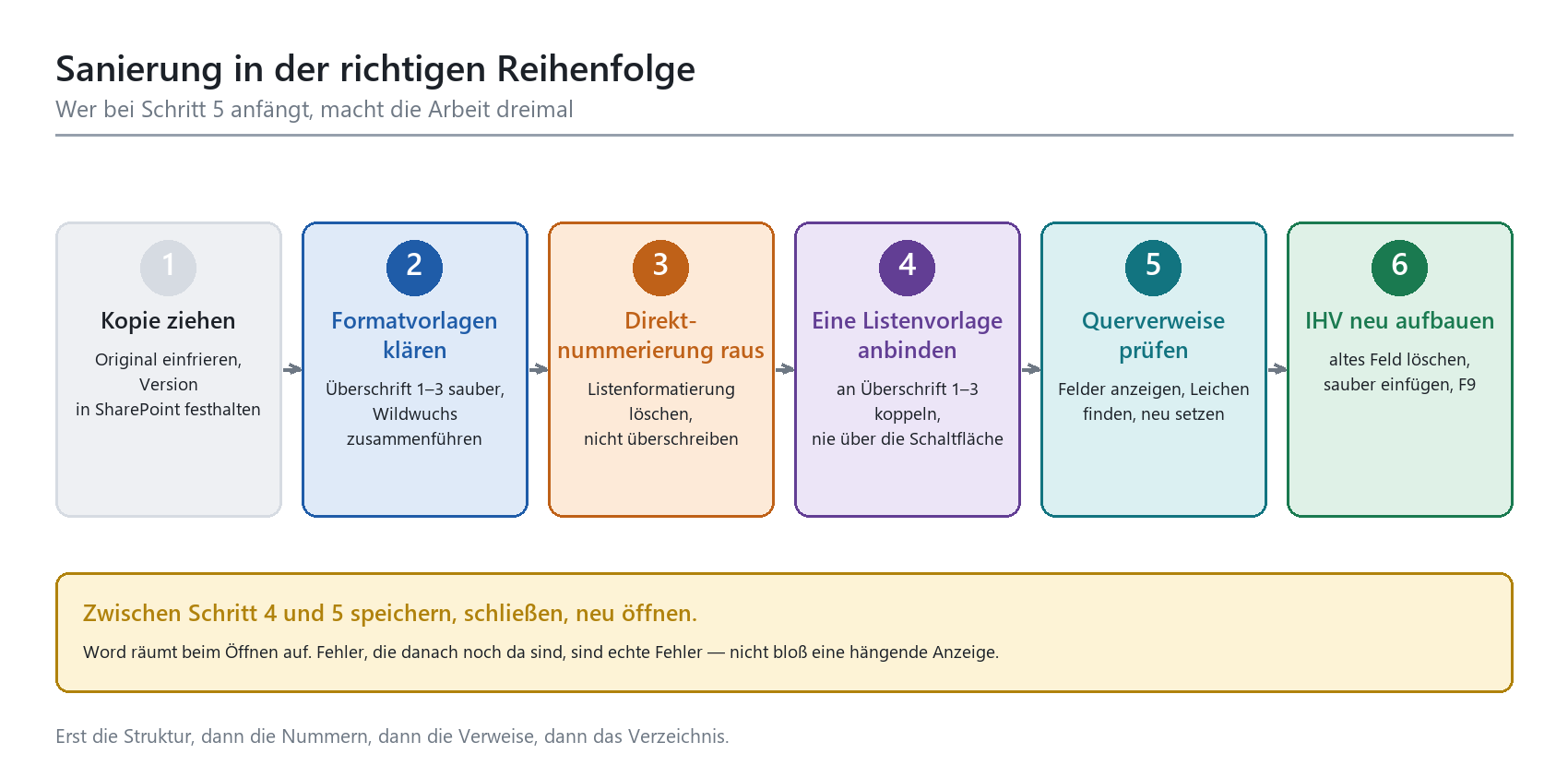
Skizze 4: Sechs Schritte, eine Richtung. Jeder Schritt setzt voraus, dass der vorige abgeschlossen ist.
Die sechs Schritte im Einzelnen
Schritt eins ist die Kopie. Nicht „Datei_alt.docx“ auf dem Desktop, sondern eine Version in der Ablage, die du im Versionsverlauf wiederfindest. Sanierungen gehen schief, und du willst dann nicht raten müssen, welche der vier Dateien im Downloads-Ordner der letzte funktionierende Stand war.
Schritt zwei sind die Formatvorlagen. Solange Überschriften teilweise echte Überschriften und teilweise fett gemachter Fließtext sind, ist jede Arbeit an der Nummerierung verschwendet. Hier wird zusammengeführt, was zusammengehört, und gelöscht, was niemand braucht.
Schritt drei entfernt die Direktnummerierung — und zwar entfernen, nicht überschreiben. Der Unterschied ist entscheidend: Wenn du eine falsche Nummerierung durch eine andere Nummerierung ersetzt, bleibt die alte Instanz im Dokument liegen. Erst das Entfernen der Listenformatierung löst die Mitgliedschaft tatsächlich auf.
Schritt vier bindet die eine Listenformatvorlage an die Überschriftenvorlagen. Das ist der Moment, in dem das Dokument auf einen Schlag richtig aussieht — oder in dem sichtbar wird, dass in Schritt zwei etwas übersehen wurde. Beides ist ein Fortschritt.
Schritt fünf sind die Querverweise. Jetzt, und keinen Schritt früher, weil sich die Nummern bis hierher noch verändert haben. Alt+F9, durchgehen, Leichen finden, neu setzen. Bei einem Dokument mit hundert Seiten sind das erfahrungsgemäß zwei bis vier Stunden, und es ist die einzige Stelle im ganzen Verfahren, die sich nicht abkürzen lässt.
Schritt sechs ist das Inhaltsverzeichnis. Das alte Feld wird gelöscht — nicht aktualisiert, gelöscht — und ein neues eingefügt. Alte TOC-Felder schleppen gerne Schalter mit sich herum, die niemand mehr bewusst gesetzt hat und die erklären, warum Kapitel fehlen oder Fremdes auftaucht.
|
WICHTIG · Zwischenschritt, den fast alle auslassen Nach Schritt vier: speichern, Word schließen, Datei neu öffnen. Word räumt beim Öffnen einiges auf und verwirft Anzeigezustände, die im laufenden Betrieb hängen bleiben. Ein erheblicher Teil der Fehler, die man danach noch sucht, ist an dieser Stelle bereits weg. Der Rest sind echte Fehler — und die willst du getrennt von den Phantomen bearbeiten. |
|---|
Was du beim Sanieren besser bleiben lässt
|
Verlockung |
Warum sie attraktiv wirkt |
Was sie wirklich anrichtet |
|---|---|---|
|
Nummern von Hand setzen |
Dauert dreißig Sekunden, sieht sofort richtig aus |
Bei der nächsten Einfügung stimmt sie nicht mehr, und niemand weiß, welche Nummern manuell sind |
|
Verzeichnis abtippen |
Umgeht ein Feld, das gerade nicht will |
Ab jetzt ist jede Seitenzahl im Dokument eine Lüge mit Verfallsdatum |
|
Alle Felder entklammern |
Beendet alle Fehlermeldungen auf einen Schlag |
Beendet auch die gesamte Automatik. Der nächste Bearbeiter fängt bei null an |
|
Zentraldokument aufsetzen |
Zerlegt das große Dokument in handliche Teile |
Words Master-Konzept gilt seit Jahren als fehleranfällig und zerstört gelegentlich Filialdokumente |
|
Dokument über PDF „reinigen“ |
Angeblich verschwinden dabei die Altlasten |
Es verschwindet die komplette Struktur. Zurück kommt Text ohne Formatvorlagen |
Verlockende Abkürzungen und was sie tatsächlich kosten.
Die vierte Zeile verdient eine eigene Warnung, weil sie in Maschinenbaubetrieben regelmäßig als Rettungsplan vorgeschlagen wird: Zentral- und Filialdokumente wirken auf dem Papier wie die Lösung für große Anleitungen, sind aber in der Praxis eine der zuverlässigsten Methoden, ein Dokument dauerhaft zu beschädigen. Warum das so ist und was die brauchbaren Alternativen sind, steht in Zentraldokument und Filialdokumente: Warum Words Master-Konzept riskant ist.
|
FAKTEN · Ein anonymisiertes Beispiel aus der Praxis Ein Sondermaschinenbauer mit rund achtzig Beschäftigten, Betriebsanleitungen zwischen 120 und 300 Seiten, drei Konstrukteure schreiben nebenbei mit. Die Bestandsaufnahme ergab in einer einzigen Anleitung siebzehn Nummerierungsinstanzen, neunzehn tote Querverweise und ein Inhaltsverzeichnis, das seit zwei Revisionen als Text vorlag. Die Sanierung dieser einen Anleitung dauerte zweieinhalb Tage. Der Bau der gemeinsamen Vorlage dauerte weitere zwei. Die Umstellung der übrigen sechs Anleitungen danach: durchschnittlich ein halber Tag pro Dokument, weil der Weg bekannt war. Das ist der übliche Verlauf — der erste Fall kostet, der Rest skaliert. |
|---|
Wenn die Sanierung an einer Stelle hängt, an der niemand im Haus die Ursache benennen kann, lohnt sich der Blick von außen mehr als der dritte Versuch: Beratung für technische Dokumentation setzt genau hier an — Bestandsaufnahme, Vorlagenbau, Sanierung des ersten Dokuments gemeinsam, danach macht ihr es selbst. Und wenn die Technik steht, aber die Arbeitsweise noch nicht, ist Schulung technische Dokumentation der wirksamere Hebel: Die drei Regeln aus dem vorigen Abschnitt wirken nur, wenn alle sie kennen und verstehen, warum sie existieren.
Der Mittelweg: Word behalten, aber nicht allein lassen
An dieser Stelle kommt in fast jedem Projekt die Frage: Sollen wir nicht doch ein Redaktionssystem anschaffen? Die ehrliche Antwort lautet: vielleicht, aber nicht wegen kaputter Querverweise. Ein Redaktionssystem löst Wiederverwendung, Varianten und Übersetzungsmengen. Kippende Nummerierung löst es nur als Nebeneffekt, und dafür ist es ungefähr so verhältnismäßig wie ein Neubau wegen einer klemmenden Tür.
Der tragfähige Mittelweg für den typischen Maschinenbau-Mittelstand sieht anders aus: Word bleibt das Werkzeug, in dem geschrieben wird — aber es steht nicht mehr allein auf einem Laufwerk. SharePoint übernimmt Ablage, Versionierung und Metadaten, Purview übernimmt Aufbewahrung und Schutz. Das klingt nach IT-Projekt, ist aber im Wesentlichen Konfiguration von Dingen, die in der Microsoft-365-Lizenz sowieso schon liegen und in vielen Betrieben seit Jahren ungenutzt herumstehen.
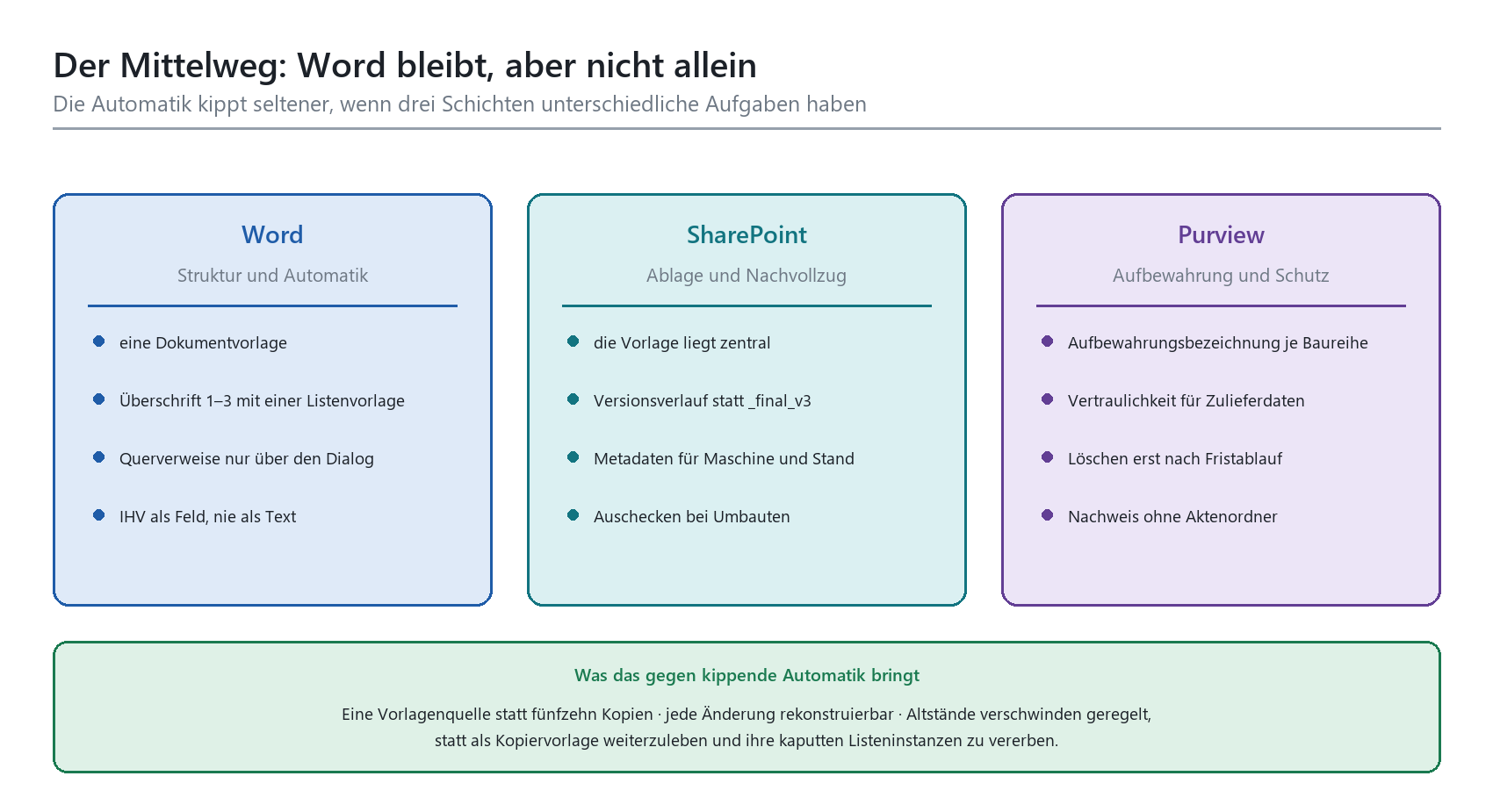
Skizze 5: Drei Schichten mit klar getrennten Aufgaben. Word macht Struktur, SharePoint macht Nachvollzug, Purview macht Lebenszyklus.
Was die Ablage konkret gegen kippende Automatik ausrichtet
Der Zusammenhang ist weniger offensichtlich, als er sein sollte. Die Vorlage liegt zentral in einer Bibliothek, statt in fünfzehn Kopien über die Arbeitsplätze verstreut zu sein — damit ist die Frage „welche Vorlage ist die richtige?“ vom Tisch, und mit ihr der halbe Instanzen-Wildwuchs. Der Versionsverlauf ersetzt das Kopieren auf Verdacht: Wer weiß, dass er jederzeit zum Stand von vorgestern zurück kann, legt keine Sicherheitskopien an, aus denen später jemand Absätze zurückkopiert.
Metadaten trennen die Anleitung nach Maschine, Baureihe, Sprachstand und Freigabestatus — das kostet die Dateinamen ihre Bedeutung und damit auch ihre Falschinformation. Und das Auschecken sorgt dafür, dass zwei Leute nicht gleichzeitig an derselben Nummerierungsstruktur arbeiten, was in Word regelmäßig in genau jenen Zusammenführungsergebnissen endet, die niemand erklären kann.
Wie eine solche Bibliothek konkret geschnitten wird — welche Spalten wirklich gebraucht werden, wie tief die Ordnerstruktur sein darf, wie die Versionierung eingestellt gehört — steht in Technische Dokumentation in SharePoint: Struktur, Metadaten, Versionierung. Wer zusätzlich unter ISO 9001 dokumentieren muss, findet die Verbindung zwischen Lenkungspflichten und der technischen Umsetzung in Dokumentenlenkung nach ISO 9001 mit Word und SharePoint.
Purview: der Teil, den niemand sexy findet und alle brauchen
Aufbewahrungsbezeichnungen sorgen dafür, dass die Anleitung zur Baureihe von 2019 nicht gelöscht wird, weil jemand aufgeräumt hat — und dass sie nach Ablauf der Frist geregelt verschwindet, statt als Kopiervorlage weiterzuleben. Der zweite Punkt ist für unser Thema der wichtigere: Alte Dateien, die niemand mehr pflegt, sind die Hauptquelle importierter Listeninstanzen. Ein Lebenszyklus, der wirklich endet, ist damit auch eine Hygienemaßnahme.
Vertraulichkeitsbezeichnungen kommen dazu, sobald Zulieferdaten oder Konstruktionsdetails in der Doku stecken, die nicht in jede Hand gehören. Beides zusammen — Aufbewahrung und Schutz — ist in Aufbewahrung und Lebenszyklus technischer Doku in Microsoft 365 ausführlicher beschrieben.
|
Problem |
Word (richtig aufgesetzt) |
SharePoint |
Purview |
|---|---|---|---|
|
Nummerierung springt |
Löst es vollständig |
Verhindert Vorlagenkopien als Ursache |
Kein Beitrag |
|
Tote Querverweise |
Löst es vollständig |
Macht nachvollziehbar, wann es brach |
Kein Beitrag |
|
Falsche Fassung im Umlauf |
Kein Beitrag |
Löst es über Version und Freigabe |
Unterstützt über Fristen |
|
Altstände als Kopiervorlage |
Kein Beitrag |
Macht sie auffindbar |
Löst es über Aufbewahrung |
|
Übersetzungskosten |
Reduziert sie über saubere Struktur |
Reduziert sie über klare Stände |
Kein Beitrag |
|
Varianten und Wiederverwendung |
Stößt an Grenzen |
Hilft nur bedingt |
Kein Beitrag |
Wer welches Problem löst — und wer welches ausdrücklich nicht löst.
Die letzte Zeile ist die ehrliche Grenze des Mittelwegs. Wenn ihr dieselben Sicherheitshinweise in zwölf Varianten pflegt und in sechs Sprachen übersetzen lasst, dann arbeitet ihr gegen das Werkzeug, und die Rechnung dazu steht in Anleitungen in Word übersetzen lassen: der versteckte Kostentreiber. Alles darunter ist mit Word, SharePoint und Purview solide beherrschbar. Den Gesamtzusammenhang — von der Rechtslage über die Werkzeugwahl bis zur Ablage — findest du auf der Übersicht Technische Dokumentation in der Praxis.
Häufige Fragen
Warum ändert sich meine Nummerierung, wenn ich woanders etwas lösche?
Weil die Nummer nicht am Absatz klebt, sondern jedes Mal neu gezählt wird. Alle Absätze derselben Listeninstanz bilden eine Zählfolge. Löschst du irgendwo ein Mitglied, verschieben sich alle nachfolgenden. Das ist korrektes Verhalten. Unangenehm wird es nur, weil in deinem Dokument mehrere Instanzen unterwegs sind und sich der Effekt deshalb nicht so ausbreitet, wie du es erwartest.
Kann ich alle Querverweise auf einmal reparieren?
Nein, jedenfalls nicht mit Bordmitteln. Strg+A und F9 aktualisiert alle Felder, aber es kann keine Textmarke wiederbeleben, deren Zielabsatz gelöscht wurde. Diese Verweise musst du einzeln neu setzen. Was du automatisieren kannst, ist das Finden: Suche nach dem Fehlertext, dann hast du eine vollständige Liste der sichtbaren Leichen. Die Verweise, die stillschweigend auf das falsche Kapitel zeigen, findet allerdings nur ein Mensch.
Ist es schlimm, wenn ich eine Nummer einmal von Hand setze?
Für dich heute: nein. Für den Kollegen in achtzehn Monaten: ja. Das Problem an manuellen Nummern ist nicht die einzelne Nummer, sondern dass sie nicht als manuell erkennbar ist. Ab der ersten handgesetzten Nummer weiß niemand mehr, welchen Zahlen im Dokument er trauen kann. Wenn es sich wirklich nicht vermeiden lässt, setz einen Kommentar daneben — das kostet zehn Sekunden und rettet der nächsten Revision einen halben Tag.
Wir arbeiten zu mehreren gleichzeitig am Dokument. Was macht das mit den Feldern?
Gleichzeitiges Bearbeiten und komplexe Feldstrukturen vertragen sich mäßig. Reine Textänderungen sind unproblematisch. Strukturarbeiten — Kapitel verschieben, Nummerierung umstellen, Verzeichnisse neu aufbauen — solltest du grundsätzlich exklusiv machen, also mit ausgechecktem Dokument. Das ist auch der praktische Grund, warum die Ablage in SharePoint mehr ist als Ordnung: Sie gibt dir ein Werkzeug, um genau das durchzusetzen.
Warum wird mein Inhaltsverzeichnis beim PDF-Export nicht klickbar?
Dafür braucht das TOC-Feld den Schalter \h, der die Einträge als Hyperlinks anlegt. Wird das Verzeichnis über den normalen Dialog eingefügt, ist er üblicherweise dabei. Fehlt er, prüfst du das mit Alt+F9 und ergänzt ihn direkt in der Feldfunktion. Der zweite Stolperstein sitzt beim Export selbst: Nur wenn beim Erzeugen des PDF Textmarken beziehungsweise Lesezeichen aus den Überschriften mit exportiert werden, entsteht auch die Navigationsleiste im PDF-Betrachter.
Lohnt sich das alles für ein Dokument, das wir einmal im Jahr anfassen?
Gerade dann. Ein Dokument, das täglich bearbeitet wird, hat jemanden, der seine Macken kennt. Ein Dokument, das einmal jährlich hervorgeholt wird, hat das nicht — die Person hat gewechselt, oder sie erinnert sich schlicht nicht mehr. Genau dort richten kaputte Automatik und handgesetzte Nummern den größten Schaden an, weil niemand mehr unterscheiden kann, was Absicht war und was Verfall.
Wir haben niemanden, der das kann. Was ist der realistische erste Schritt?
Nimm die Anleitung, die am häufigsten geändert wird — nicht die wichtigste, sondern die meistberührte. Mach daran die Bestandsaufnahme aus dem ersten Abschnitt: Alt+F9, Strg+A, F9, aufschreiben, was auffällt. Das dauert eine halbe Stunde und ergibt eine belastbare Grundlage für die Entscheidung, ob ihr das selbst macht oder Hilfe holt. Zur Rolle selbst — Doku-Pflichten erfüllen, ohne eine Redaktion zu sein — steht mehr in Der Konstrukteur als Nebenbei-Redakteur: Doku-Pflichten ohne Redaktion.
Fazit
Zerschossene Nummerierung, tote Querverweise und ein Inhaltsverzeichnis voller Unsinn sind keine drei Probleme, sondern drei Symptome desselben Missverständnisses: Word zeigt dir an diesen Stellen nicht das, was gespeichert ist. Es zeigt dir ein Ergebnis, das aus Verweisen berechnet wurde — auf Listeninstanzen, auf versteckte Textmarken, auf Gliederungsebenen. Wer diese Ebene ignoriert und am sichtbaren Ergebnis herumkorrigiert, repariert nichts, sondern verschiebt die Rechnung in die nächste Revision, verzinst.
Die Abhilfe ist unspektakulär: eine einzige Listenformatvorlage, fest an die Überschriftenvorlagen gebunden. Querverweise ausschließlich über den Dialog. Einfügen grundsätzlich ohne Formatierung. Vor jeder Freigabe alle Felder aktualisieren und die Meldungen abarbeiten statt wegzuklicken. Vier Regeln, von denen keine schwer zu verstehen ist — aber alle vier müssen gelten, sonst gilt keine.
Und wenn die Dokumente dann noch in einer Bibliothek liegen, in der es genau eine Vorlage gibt, jede Änderung nachvollziehbar ist und Altstände geregelt verschwinden, dann ist der Mittelweg erreicht, der für die allermeisten Maschinenbaubetriebe der richtige ist: kein Redaktionssystem, das man nicht braucht, aber auch kein Word, das man sich schönredet. Nur Werkzeug, das tut, was es soll — und ein Donnerstagabend, an dem der Export einfach durchläuft.
|
WEITER · Wenn du an dieser Stelle weiterlesen willst › Formatvorlagen-Chaos in Word: aufräumen statt weiterfrickeln — die Baustelle, die logisch vor dieser liegt. › Word richtig aufgesetzt: das unterschätzte Redaktionssystem — wie weit Word als redaktionelle Umgebung wirklich trägt. › Technische Dokumentation in SharePoint: Struktur, Metadaten, Versionierung — Bibliothek, Metadaten und Versionierung konkret geschnitten. › Beratung für technische Dokumentation — Bestandsaufnahme, Vorlagenbau und die erste Sanierung gemeinsam. |
|---|
Dieses Consulting-Dokument steht als PDF zum Download bereit: https://www.boddenberg.de/ArtikelPdf/donnerstag-18-47-uhr.pdf — © Ulrich B. Boddenberg · boddenberg.de