

Word Zentraldokument und Filialdokumente
Warum Words Master-Konzept in der Praxis scheitert – und was stattdessen funktioniertZentraldokument und Filialdokumente: Warum Words Master-Konzept riskant ist
Es gibt in Word eine Funktion, die genau das verspricht, was du bei einer 400-Seiten-Betriebsanleitung willst: Zerlege das Monstrum in handliche Kapitel, lass mehrere Leute parallel daran arbeiten, und setze am Ende auf Knopfdruck wieder ein Dokument daraus zusammen. Die Funktion heißt Zentraldokument, die Kapitel heißen Filialdokumente, sie existiert seit den frühen Neunzigern, und sie steht bis heute in jeder Word-Version an ihrem angestammten Platz in der Gliederungsansicht.
Über sie kursiert unter Word-Fachleuten seit ebenso vielen Jahren ein Spruch: Es gibt zwei Sorten von Zentraldokumenten – die, die kaputt sind, und die, die es bald sein werden. Das ist boshaft, aber es ist keine Übertreibung. Und das Bittere daran: Der Schaden tritt nicht dann auf, wenn du entspannt am Kapitel schreibst, sondern in der Woche vor der Auslieferung, wenn du zum ersten Mal seit Monaten alles zusammenklappst und das Ergebnis exportieren willst.
Dieser Beitrag erklärt dir nicht nur, dass du die Finger davon lassen sollst. Er erklärt, warum die Konstruktion technisch auseinanderfliegt – und was du stattdessen tust, wenn du das eigentliche Problem hast: ein zu großes Dokument, an dem zu viele Leute gleichzeitig arbeiten sollen. Es gibt dafür drei tragfähige Verfahren, und keines davon heißt Zentraldokument.
Der Beitrag gehört zur Reihe Technische Dokumentation in der Praxis, die sich mit genau der Ausgangslage befasst, in der die meisten Maschinenbauer stecken: Die Anleitung entsteht in Word, es gibt keine eigene Redaktion, und die Konstruktion schreibt nebenbei mit.
|
FAKTEN · Kurz vorweg Microsoft selbst dokumentiert, dass Dateien mit Zentral- und Filialdokumenten vom gemeinsamen Bearbeiten ausgeschlossen sind. Damit fällt ausgerechnet der Nutzen weg, wegen dem die meisten Firmen das Konstrukt überhaupt aufsetzen: dass mehrere Leute gleichzeitig an derselben Anleitung arbeiten können. |
|---|
Was Word da eigentlich baut
Bevor wir über Risiken reden, lohnt ein Blick darauf, was beim Anlegen eines Zentraldokuments tatsächlich passiert. Denn die meisten Fehlvorstellungen entstehen daraus, dass man sich das Konstrukt wie einen Ordner vorstellt, in dem Kapitel liegen. So funktioniert es nicht.
Ein Dokument, das keinen Text enthält
Du legst ein Zentraldokument an, indem du in der Gliederungsansicht die Dokumentanzeige einschaltest und dann entweder vorhandene Dateien einfügst oder Gliederungsteile zu Filialdokumenten machst. Word schreibt daraufhin in die Zentraldatei keinen Text, sondern Verweise: je Kapitel eine Referenz auf eine externe Datei, hinterlegt mit einer Adresse. Diese Adresse ist in aller Regel absolut – also mitsamt Laufwerksbuchstabe, Serverpfad oder Bibliotheksadresse.
Damit hast du kein Dokument mehr, sondern ein Netz aus Dateien mit einer sehr dünnen Klammer darum. Der eigentliche Inhalt liegt in den Filialdateien, die Titelei und die Verzeichnisse liegen im Zentraldokument, und die Verbindung zwischen beidem ist eine Zeichenkette, die jederzeit ins Leere zeigen kann. Wer schon einmal ein Laufwerk umbenannt oder eine Bibliothek umstrukturiert hat, ahnt, wohin das führt.
Aufgeklappt und zugeklappt: zwei Wahrheiten
Das Zentraldokument kennt zwei Zustände. Zugeklappt siehst du eine Liste von Verweisen, aufgeklappt siehst du den gesamten Text aller Filialdokumente so, als wäre es eine Datei. Beide Zustände lassen sich speichern, und beide verhalten sich unterschiedlich. Wer im aufgeklappten Zustand arbeitet, bearbeitet in Wahrheit fremde Dateien – Word schreibt die Änderungen beim Speichern in die jeweilige Filialdatei zurück.
Genau hier entsteht die erste Klasse von Schäden. Es ist eine Sache, ob du eine Formatvorlage im Kapitel 3 änderst oder ob du sie im aufgeklappten Zentraldokument änderst, während Kapitel 3 gerade sichtbar ist. Im zweiten Fall wandert die Änderung möglicherweise in mehrere Dateien, möglicherweise in gar keine, und du erfährst es erst Wochen später. Die alte Faustregel der Word-Fachleute lautet deshalb: Filialdokumente niemals über das Zentraldokument bearbeiten. Nur: Wenn du das befolgst, ist das Zentraldokument nichts anderes mehr als ein Druckwerkzeug.
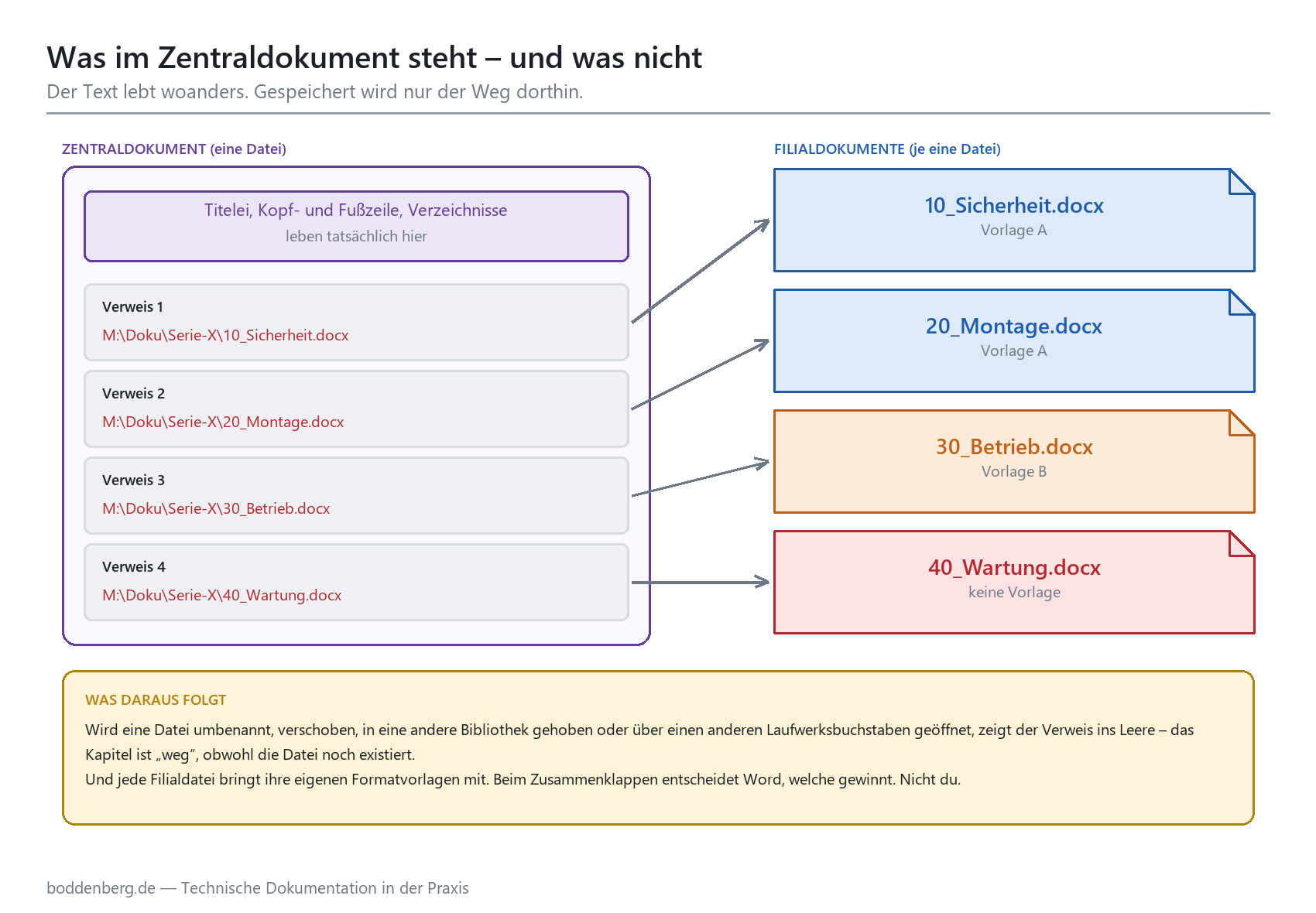
Skizze 1: Das Zentraldokument speichert Verweise, keinen Text. Jeder Verweis ist eine Sollbruchstelle.
|
FAKTEN · Der Konsens der Word-Fachwelt Die Empfehlung in Microsofts eigenen Community-Foren fällt eindeutig aus: Zentraldokumente höchstens zum Drucken verwenden, Filialdokumente niemals daraus heraus bearbeiten und in jedem Fall Sicherungskopien außerhalb des Konstrukts vorhalten. Wenn eine Funktion nur unter drei einschränkenden Bedingungen empfohlen wird, ist das kein Werkzeug, sondern ein Restrisiko mit Bedienoberfläche. |
|---|
Warum es kaputtgeht: fünf Bruchstellen
Zentraldokumente gehen nicht mit einer Fehlermeldung kaputt. Sie gehen als Layoutproblem kaputt, als verschwundenes Kapitel, als Nummerierung, die neu anfängt. Deshalb landet der Vorfall auch nie in der IT, sondern bei der Person, die gerade die Anleitung schreibt – und die schiebt es auf Word im Allgemeinen. Fünf Bruchstellen erklären fast alles, was in der Praxis passiert.
Bruchstelle 1: Der absolute Pfad
Der Verweis auf ein Filialdokument enthält eine Adresse. Wird die Datei umbenannt, in einen anderen Ordner verschoben, über einen anderen Laufwerksbuchstaben gemappt, aus einer synchronisierten Bibliothek heraus geöffnet oder auf einen anderen Rechner kopiert, dann findet Word sie nicht mehr. Das Kapitel ist dann nicht kaputt – es ist einfach nicht mehr da. In der Praxis reicht dafür ein Kollege, der eine Datei aufräumend umbenennt, oder eine Umstellung der Ablage, wie sie in jedem Unternehmen alle paar Jahre stattfindet.
Bruchstelle 2: Konkurrierende Formatvorlagen
Jede Word-Datei bringt ihren eigenen Satz Formatvorlagen mit. Klappst du fünf Filialdokumente auf, treffen fünf Sätze aufeinander, die alle Vorlagen mit denselben Namen enthalten – „Überschrift 1“, „Standard“, „Warnhinweis“ – aber möglicherweise mit unterschiedlichen Definitionen. Word muss entscheiden, welche Definition gewinnt, und es entscheidet nicht immer so, wie du es erwartest. Das Ergebnis sind Kapitel, die nach dem Zusammenklappen anders aussehen als vorher.
Das ist kein Fehler des Zentraldokuments allein, sondern ein Verstärker eines Problems, das ohnehin existiert. Wie du Formatvorlagen so aufräumst, dass sie über mehrere Dateien hinweg stabil bleiben, steht in Formatvorlagen-Chaos in Word: aufräumen statt weiterfrickeln. Ohne diese Vorarbeit hilft dir kein Verfahren dieser Welt.
Bruchstelle 3: Nummerierung und Listenvorlagen
Die Kapitelnummerierung hängt an einer Mehrebenenliste, die intern eine eigene Identität besitzt. Werden zwei Dateien zusammengeführt, deren Listen aus unterschiedlichen Kopiervorgängen stammen, hat Word zwei Listen mit identischem Aussehen und unterschiedlicher Identität vor sich. Dann beginnt Kapitel 3 plötzlich wieder bei 1, oder die Nummerierung springt in der Mitte eines Kapitels.
Querverweise machen es schlimmer: Ein Verweis auf „siehe Abschnitt 4.2“ kann über Dateigrenzen hinweg gar nicht aufgelöst werden. Was innerhalb einer Datei sauber funktioniert und woran es typischerweise scheitert, ist Thema von Inhaltsverzeichnis, Nummerierung, Querverweise: Wenn die Word-Automatik kippt.
Bruchstelle 4: Abschnitte, Kopf- und Fußzeilen
Jede Filialdatei bringt eigene Abschnittseigenschaften mit: Seitenränder, Ausrichtung, Kopf- und Fußzeilen, Seitennummerierung. Beim Zusammenklappen entstehen daraus Abschnittswechsel, deren Verkettung Word selbst festlegt. Typische Folge: Die Seitenzahl fängt mittendrin neu an, oder die Fußzeile eines Kapitels erscheint plötzlich im nächsten. Bei einer Betriebsanleitung, in der die Dokumentnummer und der Revisionsstand in der Fußzeile stehen, ist das kein Schönheitsfehler, sondern ein Fund im Audit.
Bruchstelle 5: Sperren statt gemeinsames Bearbeiten
Der eigentliche Sargnagel. Sobald ein Zentraldokument aufgeklappt ist, hält Word die Filialdateien geöffnet und sperrt sie für andere. Wer parallel an Kapitel 2 arbeiten möchte, bekommt eine Meldung, dass die Datei gesperrt sei – oft ohne verwertbaren Hinweis, von wem. Und Microsoft führt Zentral- und Filialdokumente ausdrücklich als eines der Merkmale, die das gemeinsame Bearbeiten in Word blockieren, auch dann, wenn die Dateien in SharePoint oder OneDrive liegen. Die Funktion, die Teamarbeit ermöglichen sollte, verhindert genau die Teamarbeit, die moderne Ablagen längst können.
|
Bruchstelle |
So meldet es sich |
Was tatsächlich passiert |
Wann es auffällt |
|---|---|---|---|
|
Absoluter Pfad |
„Das Kapitel ist verschwunden.“ |
Der gespeicherte Verweis zeigt auf eine Adresse, die es so nicht mehr gibt. |
Nach Umbenennen, Verschieben, Ablageumbau |
|
Formatvorlagen |
„Die Schrift ist plötzlich anders.“ |
Gleichnamige Vorlagen mit abweichender Definition treffen aufeinander, eine gewinnt. |
Beim ersten Aufklappen nach Wochen |
|
Nummerierung |
„Kapitel 3 heißt jetzt Kapitel 1.“ |
Zwei Listenvorlagen sehen gleich aus, sind aber intern verschiedene Listen. |
Beim Erzeugen des Inhaltsverzeichnisses |
|
Abschnitte |
„Die Seitenzahl fängt neu an.“ |
Abschnittseigenschaften der Filialdateien verketten sich anders als gedacht. |
Kurz vor dem PDF-Export |
|
Sperren |
„Datei ist gesperrt – von wem?“ |
Das aufgeklappte Zentraldokument hält alle Filialdateien geöffnet; gemeinsames Bearbeiten ist ausgeschlossen. |
Sofort, jeden Tag |
Tabelle 1: Die fünf Bruchstellen und ihre Erscheinungsform im Alltag.
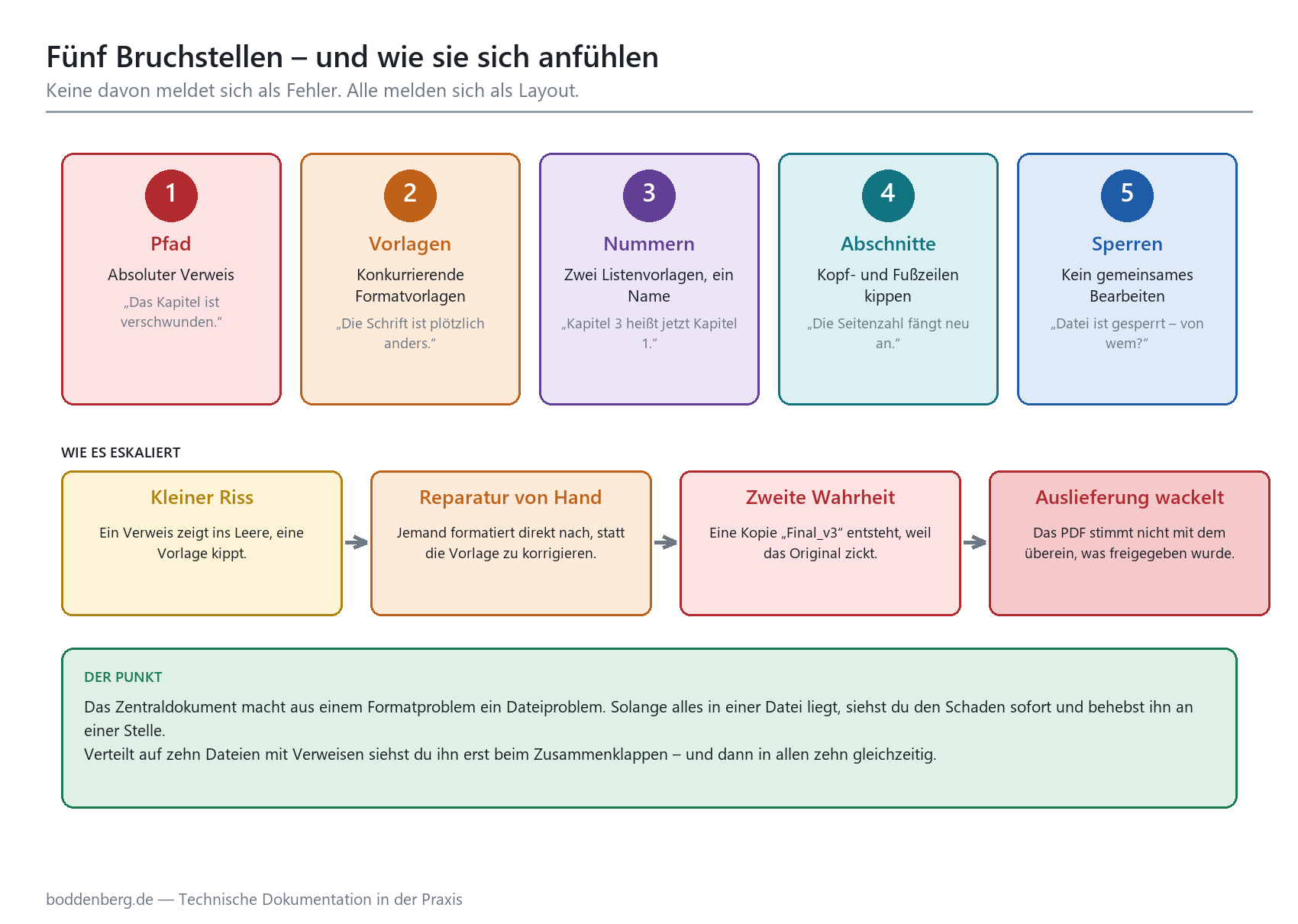
Skizze 2: Aus einem kleinen Riss wird eine zweite Wahrheit – und am Ende eine Auslieferung, die nicht zum Freigabestand passt.
|
WARNUNG · Der teuerste Moment Der gefährlichste Zeitpunkt ist nicht der Ausfall, sondern die Reparatur unter Zeitdruck. Wenn zwei Tage vor der Auslieferung ein Kapitel fehlt, formatiert jemand von Hand nach, kopiert Text in eine neue Datei und nennt sie „Final_v3“. Ab da existieren zwei Stände, und niemand kann mehr belegen, welcher davon freigegeben wurde. Das ist der Punkt, an dem aus einem Word-Problem ein Haftungsproblem wird. |
|---|
Was stattdessen funktioniert
Die gute Nachricht: Das Bedürfnis hinter dem Zentraldokument ist völlig berechtigt. Große Anleitungen in einer einzigen Datei zu führen, ist unbequem, und mehrere Leute sollen daran arbeiten können. Nur ist die Frage nicht „wie teile ich die Datei“, sondern „warum will ich sie teilen“. Je nach Antwort führen völlig verschiedene Wege zum Ziel.
Aufteilen und am Schluss zusammenführen
Das robusteste Verfahren ist zugleich das unspektakulärste. Jedes Kapitel ist eine eigenständige Datei – ohne jeden Verweis auf die anderen. Alle Kapiteldateien basieren auf derselben Dokumentvorlage und verwenden dieselben Formatvorlagen. Zur Freigabe fügst du sie in einer leeren Datei nacheinander über Einfügen, Objekt, Text aus Datei zusammen, aktualisierst die Verzeichnisse und erzeugst das PDF. Danach ist das Sammeldokument ein Wegwerfprodukt – bearbeitet wird immer nur in den Kapiteldateien.
Der entscheidende Unterschied zum Zentraldokument: Es existiert kein dauerhafter Zustand, den nur Word kennt. Es gibt keine Verweise, die brechen können, keine Sperren, keine Zwei-Zustands-Logik. Wenn beim Zusammenführen etwas schiefgeht, wirfst du die Sammeldatei weg und machst es noch einmal. Die Kapiteldateien bleiben unversehrt, weil sie nie angefasst wurden.
Voraussetzung dafür ist, dass die Kapiteldateien wirklich kompatibel sind: gleiche Vorlage, gleiche Formatvorlagen, möglichst keine Direktformatierung, bewusst gesetzte Abschnittswechsel. Wie du eine solche Vorlage aufziehst, beschreibt Word richtig aufgesetzt: das unterschätzte Redaktionssystem. Und warum es überhaupt sinnvoll ist, große Dateien zu zerschneiden – und welche Bremsen dabei wirklich wirken –, steht in Word bei großen Dokumenten: langsam, instabil, unberechenbar – was wirklich hilft.
RD-Felder: ein Verzeichnis über viele Dateien
Manchmal willst du gar nicht ein Dokument, sondern nur ein gemeinsames Verzeichnis über mehrere Dateien: ein Inhaltsverzeichnis für die gesamte Anleitungsreihe, ein übergreifendes Stichwortverzeichnis. Dafür gibt es in Word das RD-Feld, kurz für Referenzdokument. Du legst eine leere Datei an, fügst über Einfügen, Schnellbausteine, Feld je Quelldatei ein RD-Feld ein und erzeugst darin anschließend ein ganz normales Inhaltsverzeichnis.
Das Verfahren ist sauber, weil es nichts zusammenbaut. Es liest nur. Die Quelldateien bleiben unangetastet, es gibt keine Sperren, keine Vorlagenkollision, kein Zurückschreiben. Es hat aber Eigenheiten, die du kennen musst: RD-Felder sind als ausgeblendeter Text formatiert, du siehst sie nur bei eingeschalteten Steuerzeichen. Die Seitenzahlen im Verzeichnis stimmen nur, wenn jede Quelldatei die richtige Startseitenzahl eingestellt hat, denn Word kann nicht wissen, wie viele Seiten die vorherige Datei belegt. Und Querverweise über Dateigrenzen hinweg löst auch dieses Verfahren nicht.
PDF-Montage: das Zusammenfügen ans Ende schieben
Für viele Anleitungen ist die Frage nach dem gemeinsamen Word-Dokument ohnehin akademisch, weil das Ergebnis ein PDF ist. Dann kannst du das Zusammenführen komplett aus Word heraushalten: Jede Kapiteldatei wird einzeln nach PDF exportiert, und die Montage – Reihenfolge, Deckblatt, Lesezeichen, durchgehende Seitenzahlen – erledigt das PDF-Werkzeug. Das ist unschlagbar robust, weil kein Word-Mechanismus mehr beteiligt ist, der etwas neu berechnen könnte.
Der Preis: Ein montiertes PDF lässt sich nicht mehr sinnvoll nach Word zurückbauen, und ein übergreifendes Inhaltsverzeichnis mit korrekten Seitenzahlen musst du im PDF-Werkzeug erzeugen oder über durchgeplante Seitenbereiche in Word vorbereiten. Für Anleitungsserien mit stabilen Kapiteln ist das trotzdem oft das praktikabelste Verfahren.
Der Fall, in dem du gar nicht teilen musst
Wenn dein Motiv war, dass mehrere Leute gleichzeitig arbeiten sollen, dann brauchst du überhaupt keine Aufteilung. Eine einzelne Datei in einer SharePoint-Bibliothek lässt sich von mehreren Personen gleichzeitig bearbeiten, mit Versionsverlauf statt Dateikopien und mit Metadaten statt Dateinamenskonventionen. Genau das kann ein Zentraldokument nicht – und genau darum ist es als Antwort auf diese Frage die schlechteste aller Optionen. Wie eine solche Bibliothek aussieht, zeigt Technische Dokumentation in SharePoint: Struktur, Metadaten, Versionierung.
|
Verfahren |
Löst welches Motiv |
Was du dafür brauchst |
Wo es weh tut |
Risiko |
|---|---|---|---|---|
|
Zentraldokument |
verspricht alles |
nichts – deshalb ist es so verführerisch |
Pfade, Vorlagen, Sperren, Verzeichnisse |
hoch |
|
Eine Datei in SharePoint |
gleichzeitiges Arbeiten |
Bibliothek, Vorlage, Versionierung |
sehr große Dateien bleiben träge |
gering |
|
Kapiteldateien und Endmontage |
Trägheit, Arbeitsteilung |
gemeinsame Vorlage, Montagedisziplin |
Montage kostet je Freigabe Zeit |
gering |
|
RD-Felder |
gemeinsames Verzeichnis |
Startseitenzahlen je Datei |
Seitenzahlen und Feldpflege |
mittel |
|
PDF-Montage |
Auslieferung als Ganzes |
PDF-Werkzeug, feste Kapitelfolge |
kein Rückweg nach Word |
gering |
Tabelle 2: Die Verfahren im Vergleich. Die erste Zeile steht nur der Vollständigkeit halber da.
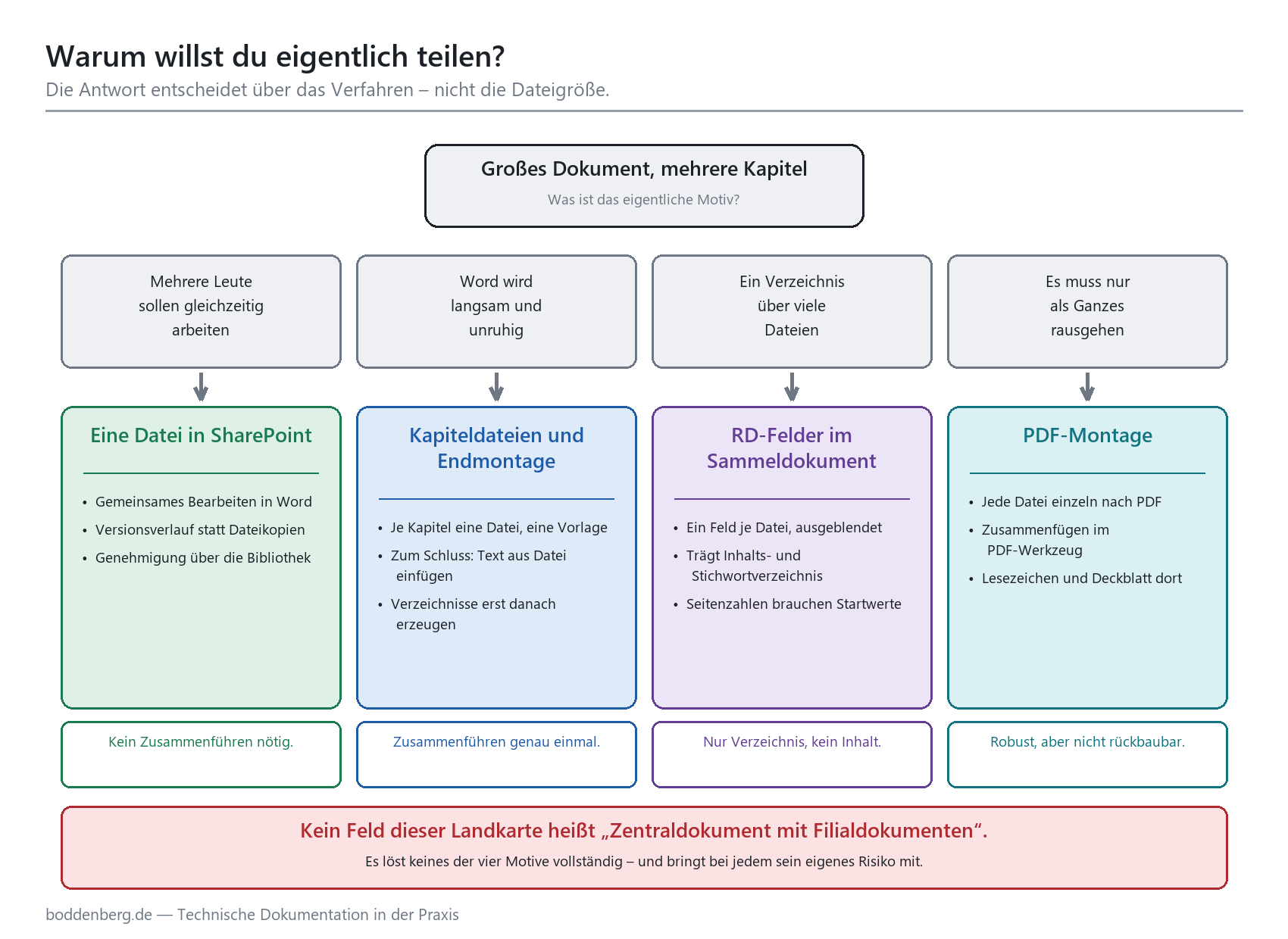
Skizze 3: Das Motiv entscheidet über das Verfahren. Für keines der vier Motive ist das Zentraldokument die richtige Antwort.
|
TIPP · Die Frage, die alles entscheidet Bevor du irgendetwas aufteilst, beantworte in einem Satz: Was genau soll besser werden? Wenn die Antwort „damit mehrere gleichzeitig arbeiten können“ lautet, ist Aufteilen der falsche Weg. Wenn sie „damit Word nicht mehr hängt“ lautet, ist Aufteilen richtig – aber ohne Verweise zwischen den Dateien. |
|---|
Der Mittelweg in der Praxis: Word, SharePoint, Purview
Zwischen „wir machen alles in Word wie immer“ und „wir kaufen ein Redaktionssystem“ liegt ein Bereich, in dem die meisten Maschinenbauer erstaunlich weit kommen. Word bleibt das Werkzeug zum Schreiben, weil es alle bedienen können und weil das Layout nun einmal so aussehen soll, wie es aussieht. Was das Zentraldokument zu leisten versucht hat – Struktur, Zuordnung, Zustand, Nachvollziehbarkeit –, übernimmt die Plattform darunter.
Die Kapiteldatei als kleinste Einheit
Der Baustein ist die Kapiteldatei: eine Word-Datei, die ein abgeschlossenes Kapitel enthält, auf der gemeinsamen Dokumentvorlage basiert und keinerlei Verweis auf andere Dateien besitzt. Sie ist für sich lesbar, für sich prüfbar, für sich freigebbar und für sich übersetzbar. Diese Eigenständigkeit ist der ganze Trick. Alles, was Kapitel technisch aneinanderkettet, erzeugt genau die Abhängigkeiten, an denen das Zentraldokument gescheitert ist.
Ein angenehmer Nebeneffekt zeigt sich, sobald übersetzt wird: Eigenständige Kapiteldateien lassen sich einzeln beauftragen, und unveränderte Kapitel müssen gar nicht erst in die Übersetzung. Warum das der größte versteckte Kostentreiber überhaupt ist, beschreibt Anleitungen in Word übersetzen lassen: der versteckte Kostentreiber.
Was die Bibliothek übernimmt
In einer SharePoint-Bibliothek bekommt jede Kapiteldatei Metadaten: zu welcher Maschine oder Baureihe sie gehört, welches Kapitel sie ist, in welcher Sprache sie vorliegt, welchen Bearbeitungsstand sie hat. Damit brauchst du keine Dateinamen mehr, die Informationen transportieren, und keine Ordnertiefe, die irgendwann niemand mehr versteht. Sortieren, Filtern und Zusammenstellen erledigen Ansichten.
Dazu kommt der Versionsverlauf. Haupt- und Nebenversionen ersetzen das Kopieren, und der Freigabestand ist keine Vermutung mehr, sondern eine Eigenschaft der Datei. Für Firmen mit einem Qualitätsmanagement ist das der Punkt, an dem die Doku-Ablage endlich zur gelenkten Ablage wird; wie das konkret aussieht, steht in Dokumentenlenkung nach ISO 9001 mit Word und SharePoint.
Was Purview dazu beiträgt
Die dritte Ebene ist die, an die beim Thema Betriebsanleitung zuerst niemand denkt: Aufbewahrung und Vertraulichkeit. Eine Anleitung muss über die gesamte Lebensdauer der Maschine nachweisbar bleiben, und zwar in der Fassung, die damals ausgeliefert wurde. Purview-Aufbewahrungsrichtlinien setzen genau das durch, ohne dass jemand daran denken muss, und Vertraulichkeitsbezeichnungen vererben sich auf neue Dateien in der Bibliothek. Der Zusammenhang zwischen Maschinenlebenszyklus und Aufbewahrungsfrist ist Thema von Aufbewahrung und Lebenszyklus technischer Doku in Microsoft 365.
Die Montage als bewusster Schritt
Zusammengeführt wird nur zur Freigabe, nicht bei jedem Speichern. Das ist der wichtigste kulturelle Unterschied zum Zentraldokument: Die Montage ist ein Vorgang mit Anfang und Ende, kein Dauerzustand. Sie läuft immer aus dem genehmigten Stand heraus, sie erzeugt ein PDF, und dieses PDF wird als Auslieferungsstand abgelegt und gegen Änderungen geschützt. Wer will, automatisiert die Reihenfolge über ein kleines Makro oder ein Skript – aber selbst von Hand sind das bei acht Kapiteln keine zwanzig Minuten.
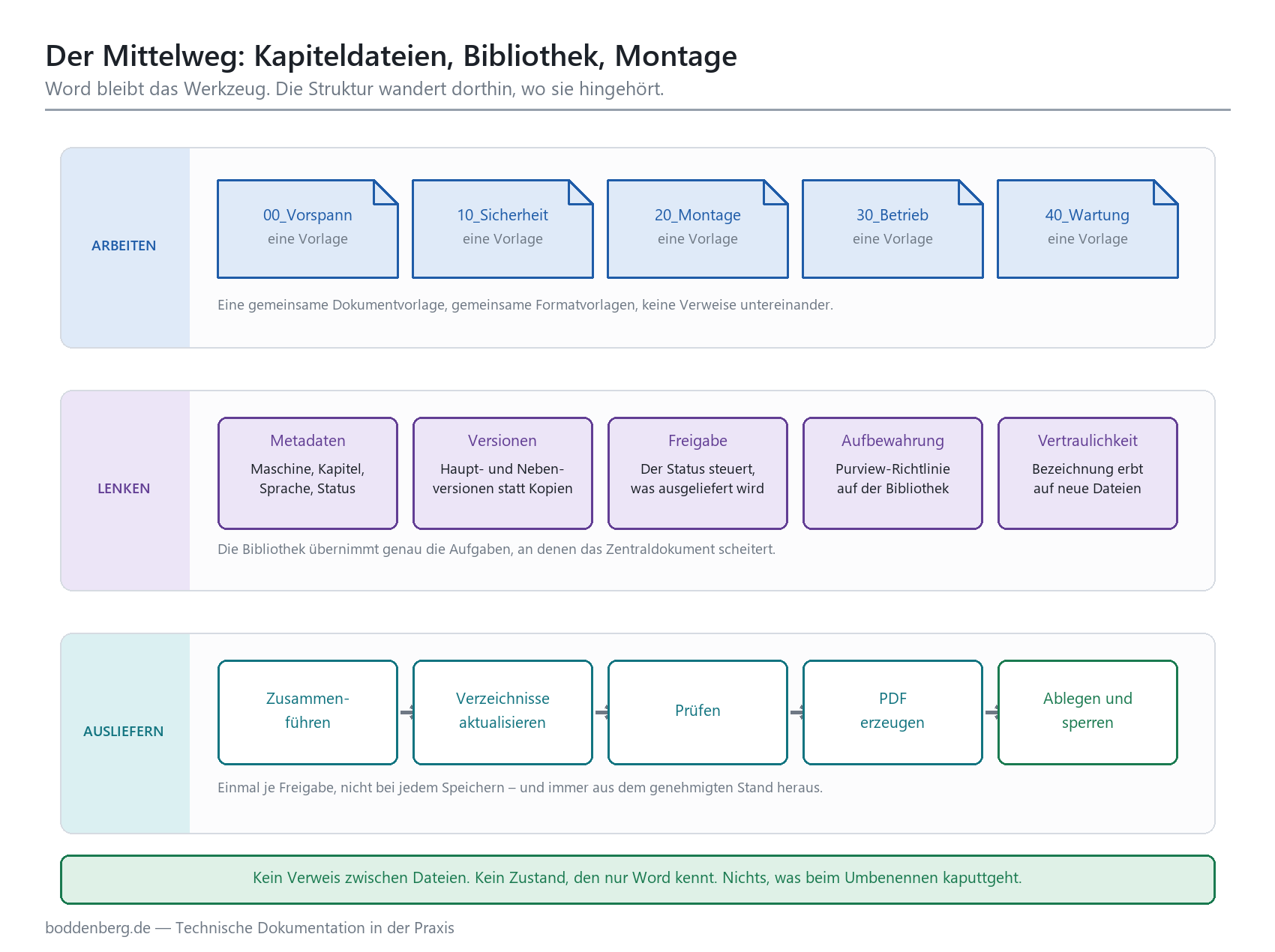
Skizze 4: Arbeiten, Lenken, Ausliefern werden zu drei getrennten Ebenen – statt zu einer Word-Funktion, die alles gleichzeitig versucht.
|
Aufgabe |
Im Zentraldokument |
Im Mittelweg |
|---|---|---|
|
Kapitel zuordnen |
über Verweise mit absoluten Pfaden |
über Metadaten in der Bibliothek |
|
Parallel arbeiten |
gar nicht – Filialdateien werden gesperrt |
gemeinsames Bearbeiten je Kapiteldatei |
|
Stände verfolgen |
über Dateinamen und Hoffnung |
über Versionsverlauf und Freigabestatus |
|
Layout vereinheitlichen |
Word entscheidet beim Zusammenklappen |
eine Dokumentvorlage für alle Kapitel |
|
Ausliefern |
aufklappen, hoffen, exportieren |
Montage aus dem genehmigten Stand |
|
Aufbewahren |
manuell, wenn jemand daran denkt |
Purview-Richtlinie auf der Bibliothek |
Tabelle 3: Dieselben Aufgaben, zwei Zuständigkeiten.
|
WICHTIG · Wo der Aufwand wirklich liegt Der Umbau kostet keine Lizenzen und keine Projektwochen. Er kostet eine saubere Dokumentvorlage, eine durchdachte Bibliothek und die Verabredung, wie montiert wird. Wenn du dabei nicht bei null anfangen willst, ist das ein typischer Anlass für einen kurzen, klar umrissenen Einsatz von außen: Beratung für technische Dokumentation. |
|---|
Wenn du schon ein Zentraldokument hast: der geordnete Rückzug
Die häufigste Situation ist nicht die grüne Wiese, sondern ein gewachsenes Konstrukt mit acht bis zwanzig Filialdokumenten, das seit Jahren irgendwie funktioniert und das niemand anfassen will. Genau deshalb solltest du es anfassen – aber geplant, nicht im laufenden Projekt und ausdrücklich nicht am Freitagnachmittag.
Sichern. Kopiere alle beteiligten Dateien, Zentraldokument wie Filialdokumente, in einen eingefrorenen Ordner. Diese Kopie ist dein Rückfallpunkt und wird nicht mehr angefasst.
Aufklappen. Öffne das Zentraldokument, wechsle in die Gliederungsansicht und erweitere alle Filialdokumente. Notiere jeden Verweis, der ins Leere zeigt, und beschaffe die zugehörigen Dateien aus der Sicherung.
Auflösen. Hebe die Verknüpfungen auf, sodass der Text wirklich in einer einzigen Datei liegt. Speichern, schließen, neu öffnen und prüfen, ob alle Kapitel vollständig vorhanden sind.
Bereinigen. Formatvorlagen zusammenführen, Direktformatierung entfernen, die Mehrebenenliste neu an die Überschriftenvorlagen binden, Kopf- und Fußzeilen der Abschnitte kontrollieren.
Neu schneiden. Teile das bereinigte Dokument in Kapiteldateien auf – diesmal ohne jeden Verweis untereinander, alle auf derselben Vorlage, abgelegt in einer Bibliothek mit Metadaten.
Für ein Handbuch mit acht Kapiteln solltest du für die Schritte eins bis vier ein bis zwei konzentrierte Tage einplanen. Das klingt nach viel für etwas, das „doch eigentlich läuft“. Gemessen an einem einzigen Auslieferungstermin, an dem das Konstrukt auseinanderfällt, ist es ein Schnäppchen.
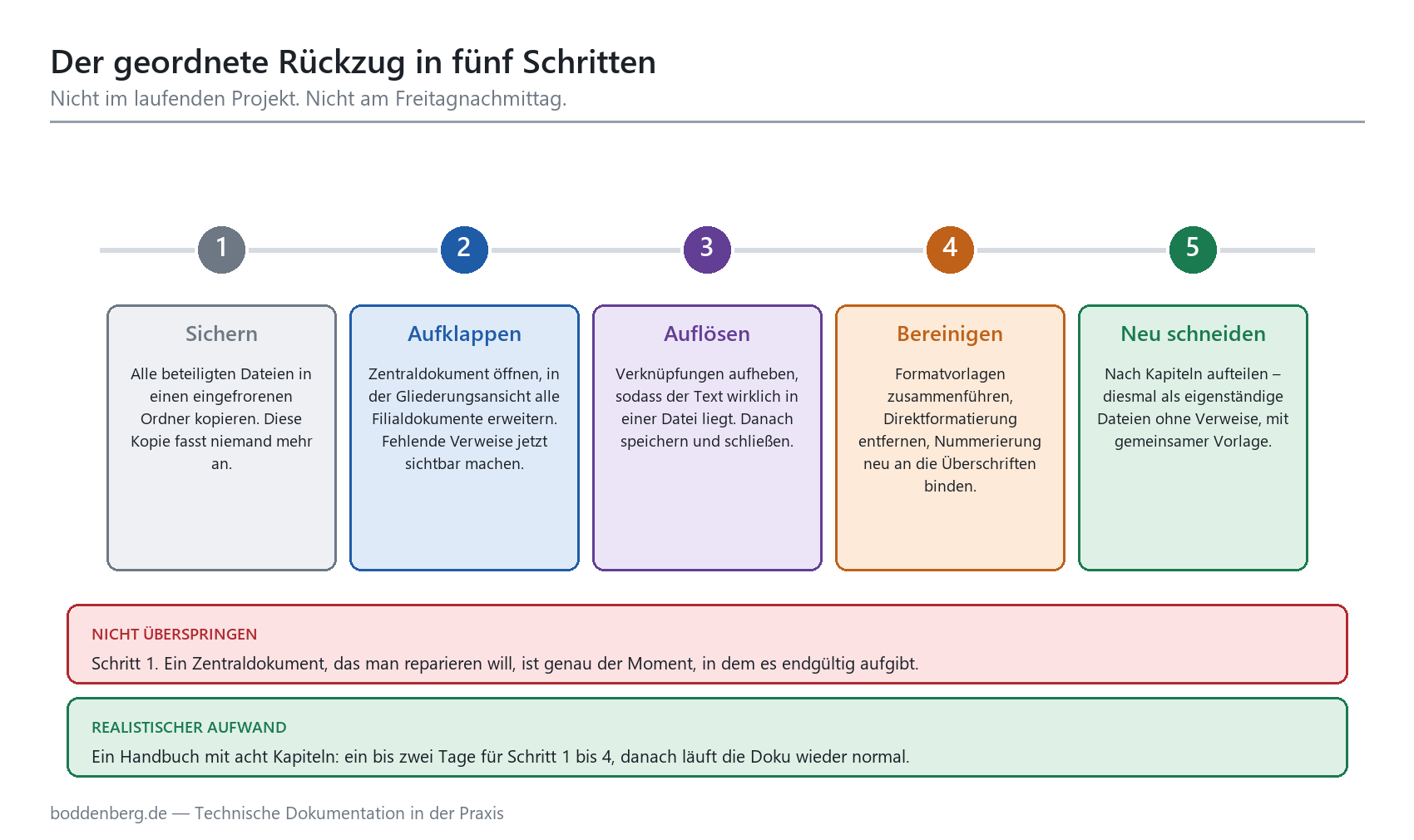
Skizze 5: Der Rückzug in fünf Schritten. Schritt 1 ist der einzige, den man wirklich nicht überspringen darf.
|
WARNUNG · Nicht reparieren, sondern auflösen Die Versuchung ist groß, ein zickendes Zentraldokument zu reparieren: Verweise neu setzen, Kapitel neu einfügen, Vorlagen nachziehen. Erfahrungsgemäß ist das der Moment, in dem es endgültig aufgibt – meist unter Zeitdruck und ohne aktuelle Sicherung. Wenn dir das Konstrukt Ärger macht, löse es auf, statt es zu flicken. |
|---|
Zwei Beispiele aus der Praxis
Ein Sondermaschinenbauer mit rund 60 Beschäftigten führte seine Anleitungen über Jahre als Zentraldokument mit zwölf Filialdateien auf einem Netzlaufwerk. Nach einer Umstellung der Ablage auf SharePoint fehlten beim ersten Aufklappen vier Kapitel: Die Verweise zeigten weiterhin auf Laufwerksbuchstaben, die es nicht mehr gab. Der Auflösungs- und Neuschnitt kostete zwei Tage; danach lagen zwölf eigenständige Kapiteldateien in einer Bibliothek, und die Montage zur Freigabe dauert seither eine knappe halbe Stunde.
Ein Zulieferer aus der Antriebstechnik hatte das umgekehrte Problem: Das Konstrukt funktionierte technisch, aber niemand konnte gleichzeitig arbeiten, weil die Filialdateien beim Aufklappen gesperrt wurden. Die Konstruktion wartete regelmäßig darauf, dass die Person mit dem geöffneten Zentraldokument aus dem Urlaub zurückkam. Hier war die Lösung keine Aufteilung, sondern das Gegenteil: eine Datei je Anleitung in einer Bibliothek, gemeinsam bearbeitet. Die Datei ist größer, Word ist etwas träger – aber es wartet niemand mehr auf jemanden.
Beide Fälle haben eines gemeinsam: Es fehlte niemandem an Word-Kenntnissen im engeren Sinn, sondern an der Verabredung, wie in einer arbeitsteiligen Doku gearbeitet wird. Das lässt sich lernen, und zwar schneller als gedacht – siehe Technische Dokumentation Schulung. Wie sich die Doppelrolle aus Konstruktion und Redaktion organisieren lässt, ohne dass eine von beiden leidet, behandelt Der Konstrukteur als Nebenbei-Redakteur: Doku-Pflichten ohne Redaktion.
Häufige Fragen
Ist die Funktion einfach nur schlecht programmiert?
Sie ist vor allem alt und für eine Welt gebaut, die es nicht mehr gibt: einzelne Rechner, feste Laufwerke, kein gemeinsames Bearbeiten, Dateien, die sich nie bewegen. Unter diesen Bedingungen war das Konzept schlüssig. Heute widerspricht jede einzelne dieser Annahmen dem, wie in Microsoft 365 tatsächlich gearbeitet wird.
Wir nutzen Zentraldokumente seit Jahren ohne Probleme. Müssen wir wirklich umbauen?
Wenn dein Aufbau stabil ist, hast du vermutlich unbewusst die Bedingungen eingehalten, unter denen es funktioniert: eine gemeinsame Vorlage, immer dieselben Pfade, immer nur eine Person, die aufklappt. Der Punkt ist, dass diese Bedingungen jederzeit durch Ereignisse kippen können, die nichts mit Doku zu tun haben – eine Ablageumstellung, ein Personalwechsel, ein neuer Rechner. Du trägst ein Risiko, das nur so lange unsichtbar bleibt, wie sich nichts ändert.
Reicht es nicht, relative Pfade zu verwenden?
Relative Verweise entschärfen genau eine der fünf Bruchstellen, und auch die nur teilweise: Sie helfen beim Verschieben eines kompletten Ordners, nicht beim Umbenennen einzelner Dateien und nicht beim Umzug in eine Bibliothek. Die Vorlagenkollisionen, die Nummerierung, die Abschnitte und vor allem die Sperren bleiben unverändert bestehen.
Kann ich das Zusammenführen automatisieren?
Ja, und das ist meist die Mühe wert. Ein kurzes Makro oder ein Skript, das eine Liste von Kapiteldateien in eine leere Datei einfügt, die Verzeichnisse aktualisiert und ein PDF erzeugt, ist überschaubar und leicht zu prüfen. Der wichtige Unterschied zum Zentraldokument bleibt bestehen: Es entsteht kein dauerhafter Zustand, sondern jedes Mal ein frisches Ergebnis aus unveränderten Quellen.
Wie groß darf eine einzelne Word-Datei denn sein?
Eine belastbare Zahl gibt es nicht, weil nicht die Seitenzahl bremst, sondern was drinsteckt: eingebettete Grafiken in voller Auflösung, verschachtelte Tabellen, tausende Direktformatierungen, nachverfolgte Änderungen über Jahre. Aufgeräumte Anleitungen mit 300 Seiten laufen flüssig, während eine 80-Seiten-Datei mit unkomprimierten Bildern zäh wird. Was konkret bremst, steht ausführlich im Beitrag über große Dokumente.
Was ist mit dem Stichwortverzeichnis über mehrere Anleitungen?
Das ist der klassische Fall für RD-Felder. Sie tragen nicht nur Inhaltsverzeichnisse, sondern auch Stichwort- und Abbildungsverzeichnisse über mehrere Dateien hinweg – ohne die Quelldateien anzufassen. Achte auf die Startseitenzahlen je Datei, sonst stimmen die Verweise im Verzeichnis nicht.
Ab wann lohnt sich dann doch ein Redaktionssystem?
Sobald du wiederverwendbare Textbausteine über viele Produkte hinweg brauchst, mit mehreren Zielformaten arbeitest oder in größerem Umfang übersetzen lässt, verschiebt sich die Rechnung. Der Schwellenwert ist nicht die Seitenzahl, sondern die Anzahl der Varianten und Sprachen. Eine nüchterne Kalkulation dazu findest du in Ab wann lohnt sich ein Redaktionssystem? Eine ehrliche Rechnung, und die Werkzeuglandschaft daneben sortiert Alternative zu Word für technische Dokumentation: die ehrliche Landkarte.
Gibt es einen Fall, in dem ein Zentraldokument sinnvoll ist?
Einen einzigen, und der ist eng: Du hast mehrere fertige, nicht mehr zu bearbeitende Dateien auf demselben Rechner, willst sie einmalig gemeinsam ausdrucken und wirfst das Konstrukt danach weg. Selbst dafür ist das Einfügen als Text aus Datei meist einfacher – und es hinterlässt keine Verweise, die dich in einem halben Jahr überraschen.
Fazit
Das Zentraldokument ist kein Bedienfehler und keine Legende. Es ist eine Funktion, die ein reales Problem lösen wollte und dabei eine Abhängigkeit erzeugt, die Word nicht zuverlässig verwalten kann: dauerhafte Verweise zwischen Dateien, verbunden mit konkurrierenden Formatdefinitionen und exklusiven Sperren. Jede einzelne dieser Eigenschaften ist heute überholt, und in Summe ergeben sie ein Konstrukt, das genau dann versagt, wenn es darauf ankommt.
Die Alternativen sind unspektakulär und deshalb belastbar: eigenständige Kapiteldateien auf einer gemeinsamen Vorlage, eine Montage zur Freigabe statt eines Dauerzustands, RD-Felder für übergreifende Verzeichnisse, PDF-Montage für die Auslieferung. Und wenn das eigentliche Motiv das gleichzeitige Arbeiten war, dann gehört die Antwort ohnehin nicht in Word, sondern in die Ablage darunter.
Der Mittelweg aus Word, SharePoint und Purview ist dabei keine Notlösung für Firmen, die sich kein Redaktionssystem leisten wollen. Er ist für einen Maschinenbauer mit überschaubarer Variantenzahl schlicht die angemessene Größenordnung: vertrautes Werkzeug zum Schreiben, verlässliche Plattform darunter, klare Regeln für Freigabe und Aufbewahrung. Was du dafür aufgeben musst, ist eine Word-Funktion aus den Neunzigern, die dir ohnehin nie gehalten hat, was sie versprach.
Dieses Consulting-Dokument steht als PDF zum Download bereit: https://www.boddenberg.de/ArtikelPdf/es-gibt-zwei-sorten.pdf — © Ulrich B. Boddenberg · boddenberg.de