

SharePoint Copilot Authoring-Features
KI-gestütztes Seitenerstellen in SharePoint – Möglichkeiten, Grenzen und Governance|
SHAREPOINT/TEAMS SharePoint Copilot Authoring-Features |
|---|
Copilot schreibt jetzt an deinen Intranet-Seiten mit — ob du willst oder nicht. Was das Autorenpanel wirklich kann, warum Microsoft den Rollout im August gestoppt hat und welche vier Dinge du vorher geklärt haben solltest.
Executive Summary
Microsoft dreht das Erstellen von SharePoint-Seiten um 180 Grad. Bisher hast du Webparts ausgewählt, konfiguriert, verschoben und dich gefragt, warum das Hero-Webpart schon wieder fünf Kacheln statt drei zeigt. Künftig beschreibst du einfach, was du willst. Ein KI-Panel öffnet sich beim Bearbeiten automatisch, du markierst einen Abschnitt direkt auf der Seite und sagst: „Mach daraus zwei Spalten und kürz den Text auf die Hälfte.“ Copilot baut es. Im Message Center läuft das unter MC1282683, und die Funktion ist für alle Nutzer mit Copilot-Lizenz standardmäßig aktiv.
Der interessante Teil steht im Kleingedruckten: Es gibt keinen eigenen Tenant-Schalter für dieses Feature. Die Lizenzzuweisung ist der Schalter. Wer eine Microsoft-Copilot-Lizenz hat und Seiten bearbeiten darf, bekommt das Panel. Punkt. Und weil Microsoft den Rollout am 19. August 2026 für einen Teil der Tenants kommentarlos pausiert hat, sitzt dein Intranet-Team gerade möglicherweise vor drei verschiedenen Oberflächen und diskutiert, wer von ihnen halluziniert.
Für dich als Entscheider heißt das: Das Werkzeug ist gut genug, um die Modernisierung alter Seitenlandschaften ernsthaft zu beschleunigen. Es ist aber auch gut genug, um in Rekordzeit hübsche, hochglänzende und inhaltlich falsche Seiten zu erzeugen. Welche der beiden Varianten in deinem Tenant gewinnt, entscheidest nicht du über eine Technologieauswahl, sondern über Governance, Redaktionsprozess und Schulung. Die drei Dinge also, die in Intranet-Projekten traditionell zuerst gestrichen werden.
|
FAKTEN · Der harte Kern in drei Zeilen Voraussetzung ist eine aktive Microsoft-Copilot-Lizenz für den Autor — Leser brauchen keine. Copilot in SharePoint läuft seit Mitte Juni 2026 als Opt-out-Preview, kommt also ungefragt in den Tenant. Gesteuert wird die Verfügbarkeit ausschließlich per PowerShell über Set-SPOTenant -KnowledgeAgentScope. GCC, GCC High, DoD und die von 21Vianet betriebene Umgebung sind außen vor. |
|---|
Worum geht es im Detail?
Fangen wir mit dem an, was sich wirklich geändert hat. Die erste Generation der KI-Seitenerstellung war ein Mad-Libs-Spiel: Du wähltest eine Vorlage — Newsletter, Event, Statusbericht, Prozess —, warfst ein paar Stichworte hinein und bekamst eine neue Seite. Nett für den Start, nutzlos für die 400 verwaisten Abteilungsseiten aus dem Jahr 2019, die in jedem gewachsenen Intranet vor sich hin modern.
Die neue Generation kann genau das: bestehende Seiten umbauen. Du öffnest die vergammelte Seite des Bereichs Qualitätsmanagement, das Panel klappt auf, und du führst ein Gespräch. Mehrstufig, mit Verlauf, ohne Befehlssyntax. Copilot stellt Rückfragen, schlägt Layouts vor und baut das Ergebnis live auf dem Canvas. Geänderte Stellen werden farblich hervorgehoben, damit du siehst, wo die Maschine gewütet hat.
Der eigentliche Fortschritt ist unspektakulärer, als die Marketingfolien suggerieren, aber im Alltag der entscheidende Punkt: die Auswahl auf dem Canvas. Früher musstest du beschreiben, wo etwas liegt — „der dritte Abschnitt von oben, links, das Bild unter der Überschrift“. Das war ungefähr so präzise wie eine Wegbeschreibung per Telefon. Heute markierst du das Element, und die Position ist automatisch Teil des Kontexts. Dann reicht „schieb das in die mittlere Spalte“ oder „mach daraus einen zweispaltigen Abschnitt“.
Dazu kommt das Grounding. Du kannst bis zu fünf Microsoft-365-Dateien anhängen — Word-Dokumente, PDFs, PowerPoint-Decks, sogar Besprechungstranskripte —, damit die generierten Inhalte aus euren eigenen Unterlagen stammen und nicht aus dem Fundus generischer Intranet-Prosa. Wer schon einmal eine KI-Seite über „unsere Werte: Innovation, Vertrauen, Exzellenz“ gelesen hat, weiß, warum das wichtig ist.
|
TIPP · Der Anekdoten-Test aus der Praxis Ein Kunde hat das Feature an einer Standortseite ausprobiert: Prompt getippt, knapp eine Minute gewartet, fertige Seite mit Abschnitten, formatiertem Text, Bildern und einem aus der Quelltabelle erzeugten Webpart. Beeindruckend. Dann fiel auf, dass sich Copilot die Bilder selbst ausgesucht hatte — aus dem Stock-Fundus, nicht aus der vorgegebenen Bildbibliothek mit den freigegebenen Werksfotos. Rechne fest damit, dass du Bilder hinterher manuell austauschst. Plane es als Arbeitsschritt ein, dann ärgert es dich nicht. |
|---|
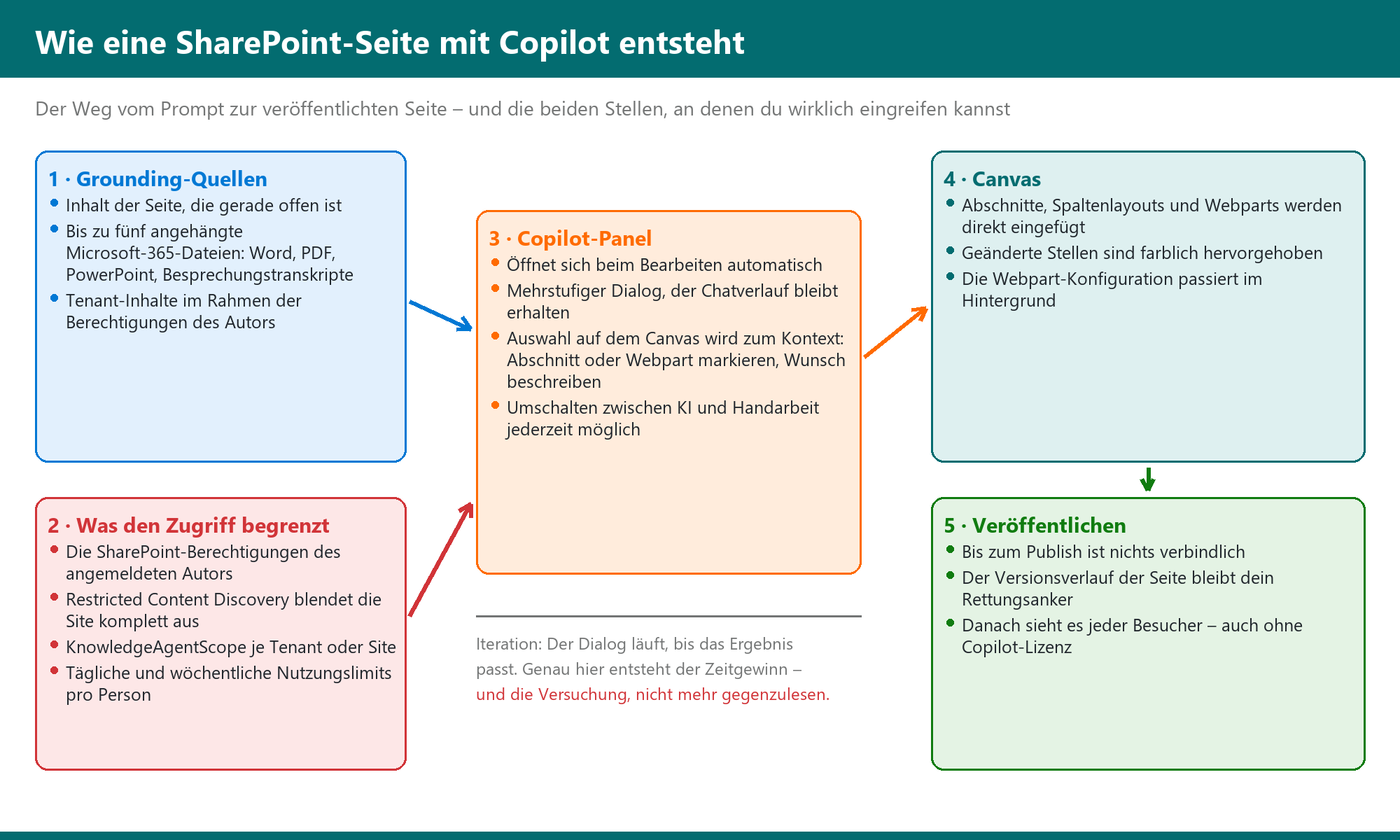
Skizze 1: Die Wirkungskette vom Grounding bis zum Veröffentlichen — mit den Stellschrauben, die dir gehören.
Unter der Haube läuft ein von Microsoft verwaltetes Reasoning-Modell von OpenAI. Du konfigurierst nichts, du wählst nichts aus, und das Modell kann sich ändern, wenn Microsoft es für richtig hält. Für die Architekturdiskussion heißt das: Du kaufst hier kein steuerbares Modell, sondern einen Dienst. Wer Modellhoheit braucht, ist bei dieser Funktion falsch.
Wichtig für die Erwartungssteuerung ist außerdem die Sprachunterstützung. Copilot in SharePoint unterstützt nur Sprachen, die sowohl in der SharePoint-Liste als auch in der Copilot-Liste stehen. Deutsch ist dabei, aber wer ein mehrsprachiges Konzernintranet betreibt, sollte die Schnittmenge prüfen, bevor die Landesgesellschaft in Ungarn fragt, warum bei ihr nichts funktioniert. Und es gibt in der Preview tägliche und wöchentliche Nutzungslimits pro Person. Nicht geteilt, sondern individuell. Wenn jemand einen Nachmittag lang zwanzig Seiten überarbeitet, kann mitten im Sprint die Tür zugehen.
|
Was gut funktioniert |
Was du nachbessern musst |
|---|---|
|
Bestehende Seiten umstrukturieren, Spaltenlayouts ändern, Abschnitte zusammenfassen |
Bildauswahl — Copilot greift bevorzugt zu eigenen Vorschlägen statt zu deiner Bildbibliothek |
|
Webparts einfügen und konfigurieren, ohne die Webparts verstehen zu müssen |
Fachliche Korrektheit — die Maschine formuliert überzeugend, auch wenn sie danebenliegt |
|
Wiederkehrende Inhalte über die ganze Seite ändern, etwa ein Produkt- oder Markenname |
Barrierefreiheit und Alternativtexte — nichts, worauf du blind vertrauen solltest |
|
Inhalte aus angehängten Dateien in Seitenform bringen, inklusive Tabellenübernahme |
Corporate Design im Detail — Abstände und Typografie weichen gerne von der Vorlage ab |
Was sind Chancen? Was sind Risiken?
Die Chance ist leicht zu beziffern, und sie ist real. In jedem Intranet-Projekt der letzten fünfzehn Jahre war der Engpass derselbe: nicht die Technik, sondern die Redaktion. Die Informationsarchitektur steht nach sechs Wochen, die Migration läuft, und dann warten alle neun Monate darauf, dass 180 Fachbereiche ihre Inhalte überarbeiten. Genau dort setzt das Autorenpanel an. Wer nie gelernt hat, ein Webpart zu konfigurieren, kann jetzt trotzdem eine ordentliche Seite bauen. Das ist keine Spielerei, das ist ein Kapazitätsgewinn.
Dazu kommt ein zweiter, unterschätzter Effekt: Die Hemmschwelle sinkt. Eine Seite anzufassen, die man selbst nicht gebaut hat, kostet Überwindung. Ein Prompt kostet keine. Dass „entfernen und überarbeiten schneller geht als von null aufbauen“, ist eine Binsenweisheit — aber sie stimmt, und die KI liefert das „von null“ in einer Minute.
|
WARNUNG · Oversharing bekommt ein neues Gesicht Copilot arbeitet mit den Berechtigungen des angemeldeten Autors. Das klingt beruhigend und ist es auch — solange eure Berechtigungen stimmen. Tun sie das nicht, entsteht das bekannte Problem in neuer Form: Bisher musste jemand aktiv nach der Gehaltsliste suchen. Jetzt reicht es, wenn er eine Seite über das Vergütungsmodell erzeugen lässt und die KI sich brav aus allem bedient, worauf er formal Zugriff hat. Wer seine Berechtigungshygiene vor dem Copilot-Rollout nicht aufgeräumt hat, räumt sie danach unter deutlich unangenehmeren Umständen auf. |
|---|
Das zweite Risiko ist betriebswirtschaftlich. Eine Microsoft-365-Copilot-Lizenz liegt in der Größenordnung von 30 US-Dollar pro Nutzer und Monat. Für ein Redaktionsteam von zwanzig Leuten ist das verkraftbar. Für „wir geben das mal allen 3.000 Beschäftigten, damit jeder seine Teamseite pflegen kann“ ist es eine Entscheidung, die im nächsten Budgetgespräch erklärt werden will. Und weil die Lizenz gleichzeitig der Feature-Schalter ist, kannst du nicht sagen: „Copilot ja, Seitenbearbeitung nein.“ Es gibt nur ganz oder gar nicht — beziehungsweise ganz oder PowerShell.
Das dritte Risiko ist das unangenehmste, weil es sich nicht konfigurieren lässt: Planungssicherheit. Der Rollout startete im April, sollte im Mai und Juni in die Breite gehen, wurde im August gestoppt und soll Ende September abgeschlossen sein. Wenn du einen Intranet-Relaunch auf diese Funktion aufbaust, baust du auf einen Termin, den Microsoft jederzeit verschieben kann — und im August auch verschoben hat.
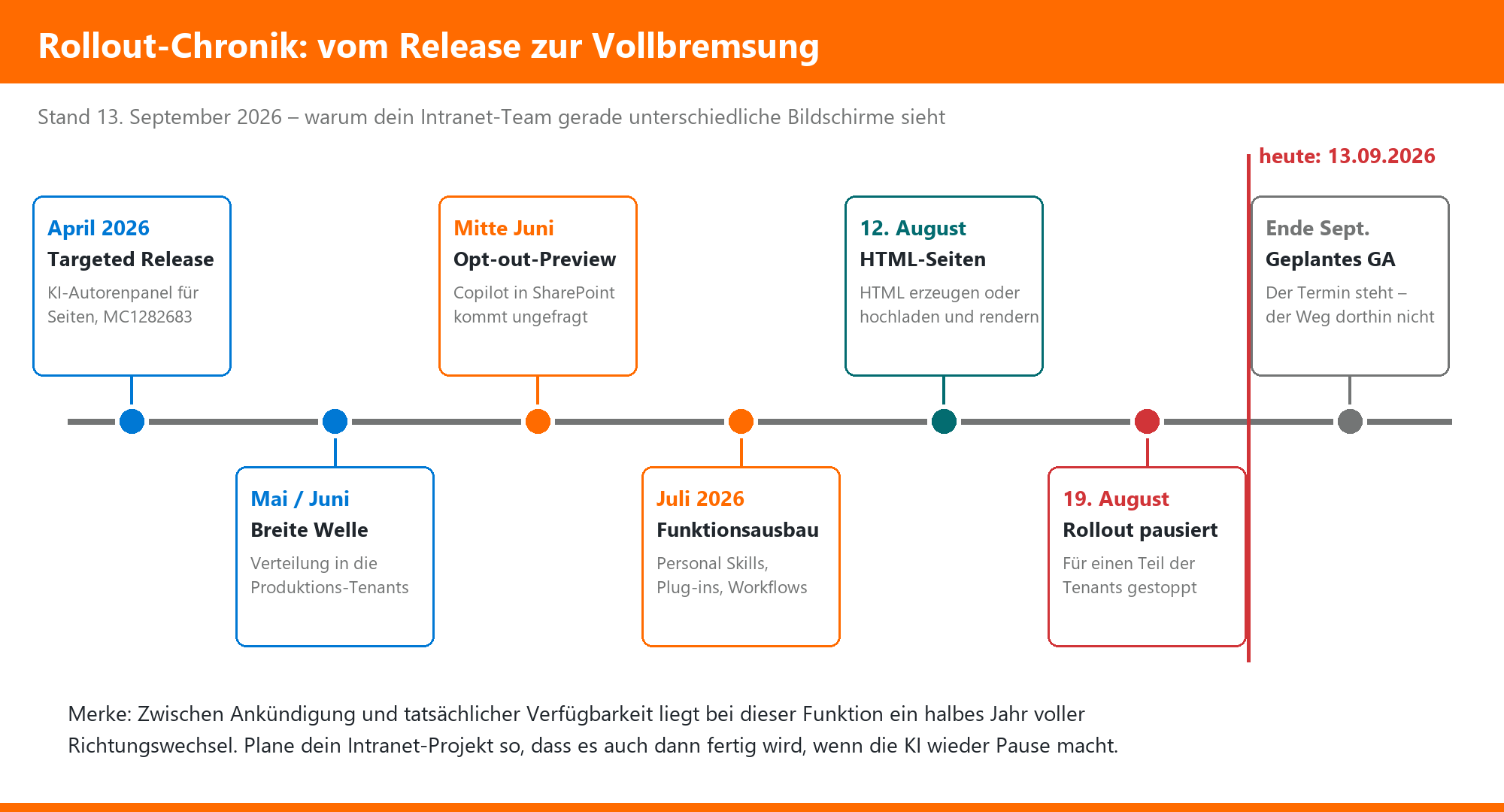
Skizze 2: Ein halbes Jahr Rollout-Geschichte. Der rote Strich markiert, wo wir heute stehen.
|
Risiko |
Was konkret passiert |
Gegenmaßnahme |
|---|---|---|
|
Inhaltliche Fehler |
Flüssig formulierte, fachlich falsche Aussagen gehen live |
Publish-Gate mit fachlicher Freigabe, kein Direktveröffentlichen |
|
Oversharing |
KI verwertet Inhalte, auf die der Autor formal Zugriff hat |
Berechtigungen bereinigen, Restricted Content Discovery setzen |
|
Wildwuchs im Design |
Jede Abteilung erfindet ihr eigenes Layout neu |
Seitenvorlagen und verbindliche Redaktionsrichtlinie |
|
Lizenzkosten |
Copilot-Lizenzen skalieren mit der Zahl der Autoren |
Redaktionsrollen definieren statt Lizenzen zu gießkannen |
|
Rollout-Unsicherheit |
Funktion ist da, weg, wieder da — je nach Tenant |
Projektplan ohne Abhängigkeit von der Funktion aufsetzen |
|
Nutzungslimits |
Autor stößt mitten in der Überarbeitung an die Tagesgrenze |
Arbeitspakete klein schneiden, manuelles Editieren einplanen |
|
WICHTIG · Zwei Dinge, die gern verwechselt werden Copilot in SharePoint ist der Assistent, der über den schwebenden Button auf Seiten, Bibliotheken und Listen zu finden ist. Das KI-Autorenpanel ist die Bearbeitungserfahrung für Seiten. Beide brauchen eine Copilot-Lizenz, beide sind standardmäßig an — aber sie tauchen in getrennten Message-Center-Meldungen auf und rollen unabhängig voneinander aus. Wenn dein Team sagt „Copilot ist da“, frag nach, welches der beiden gemeint ist. |
|---|
Was müssen wir jetzt schon vorbereiten?
Die gute Nachricht: Du kannst fast alles vorbereiten, während der Rollout pausiert. Die schlechte: Wenn du es nicht tust, entscheidet Microsofts Zeitplan für dich. Vier Arbeitspakete, in dieser Reihenfolge.
Erstens: Verfügbarkeit steuern, bevor sie dich steuert. Die Kontrolle läuft über Set-SPOTenant mit dem Parameter KnowledgeAgentScope. Vier Werte stehen zur Wahl: AllSites, IncludeSelectedSites, ExcludeSelectedSites und NoSites. Die Site-Listen setzt du über KnowledgeAgentSelectedSitesList, maximal 100 URLs, wahlweise überschreibend, anhängend oder entfernend. In Multigeo-Tenants musst du das Skript in jeder Geo einzeln ausführen — ein Klassiker unter den übersehenen Details. Und ja, die Parameter heißen noch nach dem alten Preview-Namen. Das ist Absicht, nicht dein Tippfehler.
|
TIPP · Modulversion zuerst prüfen Wenn Set-SPOTenant mit „A parameter cannot be found that matches parameter name KnowledgeAgentScope“ aussteigt, hast du keine kaputte Umgebung, sondern schlicht mehrere Versionen der SharePoint Online Management Shell installiert. Alle alten Module deinstallieren, Reste im Dateisystem löschen, PowerShell neu starten, sauber neu installieren. Du brauchst mindestens Version 16.0.26615.12013. Diese halbe Stunde sparst du dir nicht, du verschiebst sie nur. |
|---|
Zweitens: Schutzbedarf klären. Restricted Content Discovery wird respektiert — ist RCD auf einer Site aktiv, erscheinen Copilot in SharePoint und die KI-Aktionen dort schlicht nicht, unabhängig von deinen Verfügbarkeitseinstellungen. Das ist dein härtester Hebel für Vorstands-, Personal- und Compliance-Bereiche. Ergänzend können Site-Besitzer über die Site-KI-Einstellungen festlegen, welcher Agent sich über das Agentensymbol öffnet, und den Copilot-Button für Besucher ausblenden.
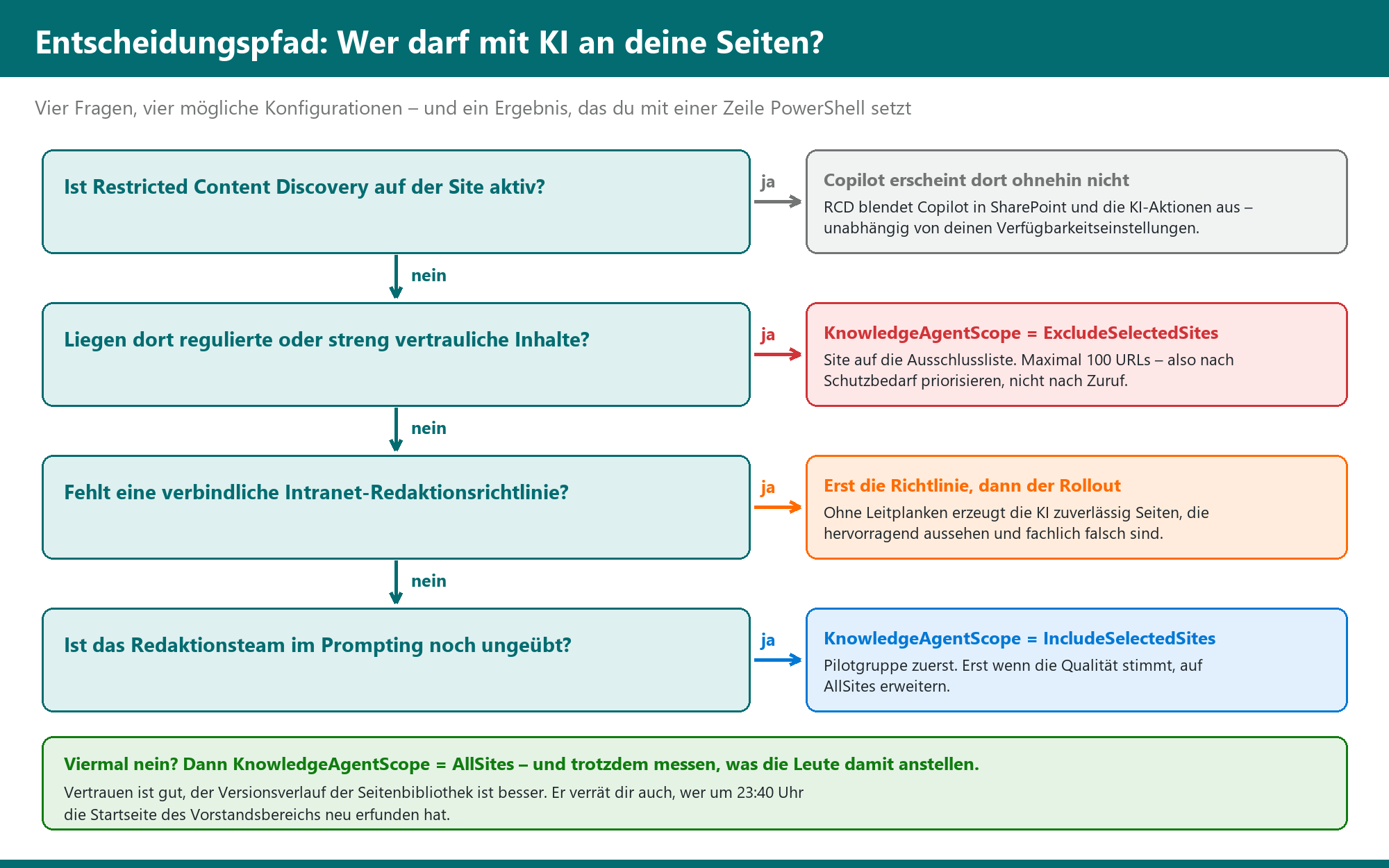
Skizze 3: Vier Fragen, vier Konfigurationen — der Entscheidungspfad für die Site-Freigabe.
Drittens: Redaktionsprozess schärfen. Eine KI, die in einer Minute eine komplette Seite baut, macht den Freigabeprozess nicht überflüssig, sondern zum einzigen verbliebenen Qualitätsanker. Lege fest, wer fachlich freigibt, und stelle sicher, dass die Versionierung der Seitenbibliothek aktiv ist. Der Versionsverlauf ist bei KI-Bearbeitung kein Nice-to-have, sondern die Rückfahrkarte. Bis zum Veröffentlichen ist ohnehin nichts verbindlich — danach schon.
Viertens: Schulung, und zwar die richtige. Niemand muss eine Prompt-Syntax lernen, das ist ja gerade der Punkt. Was die Leute lernen müssen, ist etwas anderes: Ergebnisse gegenlesen. Prüfen, ob die Zahlen stimmen. Bilder austauschen. Und erkennen, wann eine Seite gut aussieht, aber nichts sagt. Eine Stunde Übung an echten Seiten bringt mehr als jede Folienschulung — und deckt nebenbei auf, welche Berechtigungen ihr für zu eng oder zu weit gehalten habt.
|
Arbeitspaket |
Verantwortung |
Zeitfenster |
|---|---|---|
|
KnowledgeAgentScope setzen, Ausschlussliste pflegen |
SharePoint-Administration |
sofort |
|
Restricted Content Discovery für sensible Sites prüfen |
Informationssicherheit gemeinsam mit SharePoint |
sofort |
|
Copilot-Lizenzen auf Redaktionsrollen zuschneiden |
Lizenzmanagement |
vor dem Rollout |
|
Seitenvorlagen und Redaktionsrichtlinie aktualisieren |
Intranet-Redaktion |
vor dem Rollout |
|
Versionierung und Freigabeworkflow der Seitenbibliotheken prüfen |
SharePoint-Administration |
vor dem Rollout |
|
Schulung am eigenen Intranet, nicht an Demo-Inhalten |
Intranet-Redaktion |
mit dem Rollout |
|
Message Center auf Wiederaufnahme des Rollouts beobachten |
Modern-Work-Betrieb |
laufend |
|
WARNUNG · Der Klassiker, den du vermeiden kannst Der teuerste Fehler in solchen Projekten ist nicht die falsche Konfiguration, sondern die ausgelassene Kommunikation. Wenn das Panel eines Morgens ungefragt aufgeht und niemand vorgewarnt wurde, passieren zwei Dinge gleichzeitig: Die Hälfte der Redaktion klickt es weg und arbeitet weiter wie immer, die andere Hälfte veröffentlicht begeistert KI-Seiten ohne Gegenlesen. Beides kostet dich Monate. Eine Mail mit drei Sätzen und zwei Screenshots verhindert es. |
|---|
Häufig gestellte Fragen
Brauchen alle Beschäftigten eine Copilot-Lizenz, damit wir KI-erstellte SharePoint-Seiten nutzen können?
Nein. Die Lizenz braucht nur, wer Seiten mit dem KI-Panel erstellt oder bearbeitet. Wer eine veröffentlichte Seite lediglich liest, benötigt keine Copilot-Lizenz — für die Leserschaft ändert sich lizenzseitig nichts.
Wie schalte ich das KI-Autorenpanel für einzelne SharePoint-Sites ab?
Über PowerShell: Set-SPOTenant -KnowledgeAgentScope ExcludeSelectedSites und anschließend die betroffenen Site-URLs in KnowledgeAgentSelectedSitesList. Die Liste fasst maximal 100 Einträge, und in Multigeo-Umgebungen musst du den Befehl in jeder Geo separat ausführen.
Kann Copilot beim Seitenbearbeiten auf Inhalte zugreifen, die der Autor eigentlich nicht sehen darf?
Nein, Copilot arbeitet strikt mit den bestehenden SharePoint-Berechtigungen des angemeldeten Autors. Das Risiko liegt nicht im Produkt, sondern in zu weit gefassten Berechtigungen — deshalb gehört die Berechtigungsbereinigung vor den Rollout und nicht danach.
Was passiert, wenn mir das Ergebnis der KI-Bearbeitung nicht gefällt?
Bis zum Veröffentlichen ist nichts verbindlich, und du kannst jederzeit zwischen KI-gestütztem und manuellem Bearbeiten hin- und herwechseln. Ist die Seite bereits live, hilft der Versionsverlauf der Seitenbibliothek — vorausgesetzt, die Versionierung ist aktiv.
Warum sehen wir die Funktion in unserem Tenant noch nicht?
Microsoft hat den Rollout am 19. August 2026 für einen Teil der Tenants pausiert und will die Wiederaufnahme über das Message Center ankündigen. Ausgeschlossen sind dauerhaft die Government-Umgebungen sowie die von 21Vianet betriebene Cloud.
Dieses Consulting-Dokument steht als PDF zum Download bereit: https://www.boddenberg.de/ArtikelPdf/sharepoint-copilot.pdf — © Ulrich B. Boddenberg · boddenberg.de