
Teams-Telefonie Diagnostiker
Fehler in Teams Phone finden statt suchenTeams-Telefonie Diagnostiker: Fehler in Teams Phone finden statt suchen
Teams-Telefonie ist eingeführt, und trotzdem rumpelt es: Gespräche brechen nach einer halben Minute ab, Stimmen klingen wie aus der Blechdose, Anrufer landen in einer Warteschlange, in der niemand abhebt, und die Kollegen in Berlin können plötzlich nicht mehr ins Ausland telefonieren. Die Anwender sind sauer, das Netzwerk-Team zeigt auf den Telefonie-Dienstleister, der Dienstleister zeigt zurück. Willkommen im Ping-Pong.
Der Teams-Telefonie Diagnostiker beendet dieses Spiel. Er liest deine Konfiguration und die Anrufdaten von Microsoft, prüft beides gegen 35 Prüffälle und zeigt dir als Ampel in vier Bereichen, wo es wirklich klemmt. Dazu bekommst du einen Bericht mit Aktionsplan, mit dem deine IT sofort loslegen kann. Er ist Teil der Diagnostiker-Familie von boddenberg.de und gehört in den Kompetenzbereich Teams-Telefonie mit Microsoft Teams Phone.
|
Faktenkasten: Auf einen Blick |
|
|---|---|
|
Was es ist |
Diagnosewerkzeug für Microsoft Teams Phone (Direct Routing, Operator Connect, Calling Plans) |
|
Was es prüft |
35 Prüffälle in vier Bereichen: Netz, SBC/Routing, Konfiguration inklusive Notruf, Organisation |
|
Herzstück |
Rufweg-Simulator über alle sieben Stationen vom Benutzer bis zum SBC |
|
Zugriff |
Analyse nur lesend, Anmeldung per Zertifikat, Daten bleiben im Haus |
|
Ergebnis |
Ampel, Befundliste, Word-Bericht mit Aktionsplan, Excel-Export |
|
Lizenz |
1.990 € netto pro Microsoft-365-Tenant, ab dem zweiten Jahr 30 % Wartung |
|
Test |
15 Tage kostenlos in deiner eigenen Umgebung |
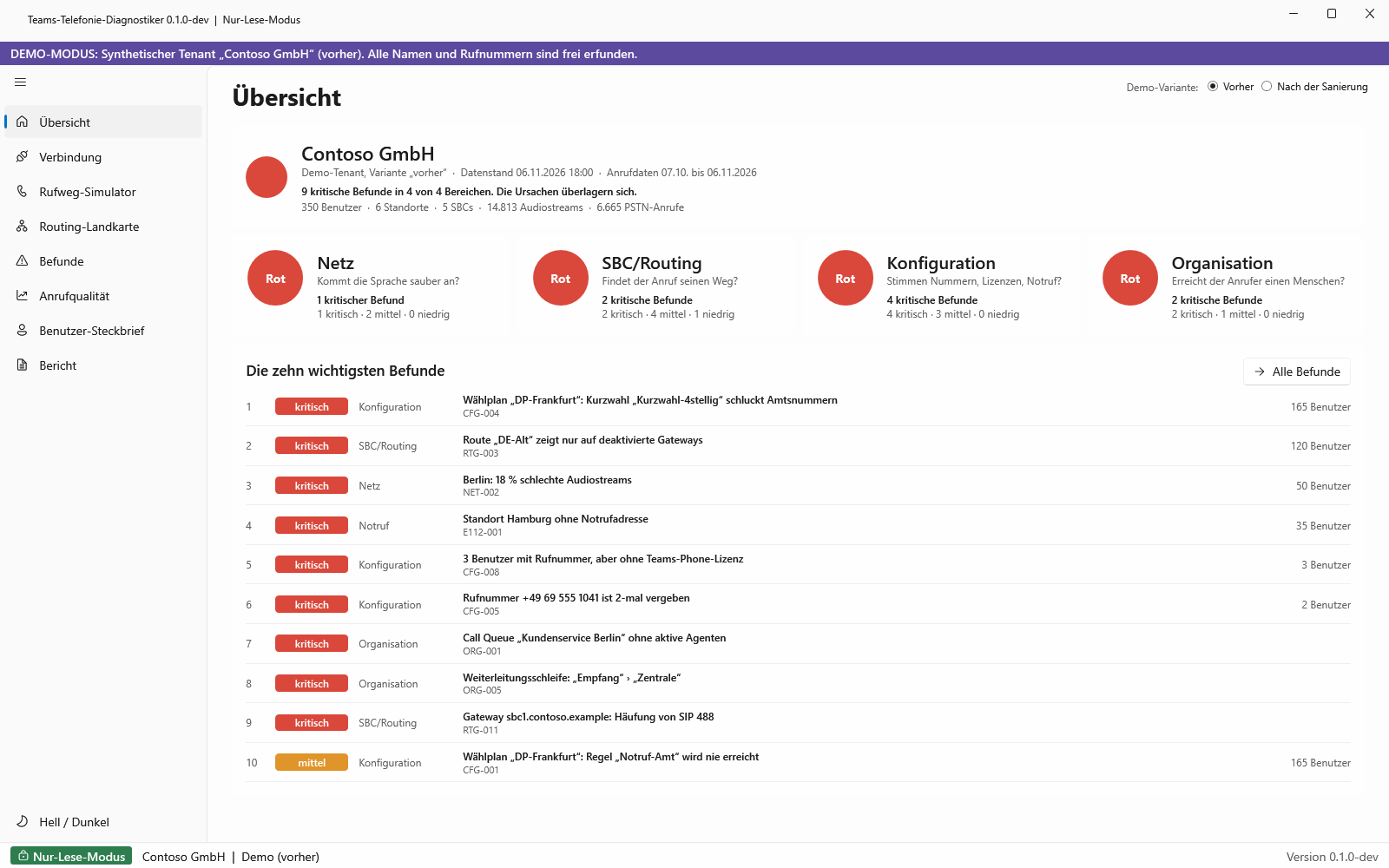 |
Die Übersicht des Diagnostikers: Ampel für vier Bereiche und die zehn wichtigsten Befunde. Alle Screenshots stammen aus dem Demo-Modus mit dem frei erfundenen Mustermandanten „Contoso GmbH“.
Warum Teams-Telefonie so schwer zu durchschauen ist
Eine klassische Telefonanlage war ein Kasten im Keller. Wenn etwas nicht ging, hat man genau dort nachgesehen. Bei Teams-Telefonie ist der Kasten in viele Einzelteile zerfallen: Netz und Firewall am Standort, Session Border Controller und SIP-Trunk, eine Konfiguration in Microsoft 365, die sich über Wählpläne, Routing-Richtlinien, PSTN Usages und Voice Routes verteilt, und schließlich Warteschlangen und automatische Telefonzentralen, die die Fachabteilungen pflegen.
Jedes dieser Teile kann für sich allein in Ordnung aussehen, und trotzdem kommt der Anruf nicht an. Das Teams Admin Center zeigt dir jede Station einzeln, aber nie den ganzen Weg. Genau dort setzt der Diagnostiker an: Er setzt die Teile zusammen und sagt dir, an welcher Stelle der Anruf scheitert und warum.
|
Typische Symptome und wo sie herkommen „Die Stimme klingt wie ein Roboter.“ Paketverlust an einem Standort, Medien laufen über TCP statt UDP oder per VPN durch die Zentrale. „Nach 30 Sekunden ist das Gespräch weg.“ SIP-Fehler am SBC, häufig bei der Codec-Aushandlung oder beim Media Bypass. „Von außen erreicht uns keiner.“ Warteschlange ohne aktive Agenten, fehlendes Überlaufziel oder eine Weiterleitungsschleife. „Kurzwahl geht in Köln, aber nicht in Frankfurt.“ Eine Normalisierungsregel im Wählplan steht an der falschen Stelle. „Ins Ausland kommen wir nicht.“ Der Routing-Richtlinie des Standorts fehlt die passende PSTN Usage oder Voice Route. |
|---|
Vier Bereiche, eine Ampel
Jeder Befund gehört zu genau einem von vier Bereichen. So siehst du nicht nur, dass es brennt, sondern auch, wer löschen muss: das Netzwerk-Team, der Telefonie-Dienstleister, die Microsoft-365-Administration oder die Fachabteilung, die ihre Warteschlangen pflegt.

|
Netz Kommt die Sprache sauber an? |
Paketverlust, Jitter und Laufzeit je Standort und Subnetz, Medien über TCP statt UDP, Umwege über VPN und die öffentliche IP der Zentrale (Hairpinning), fehlende Netzwerkstandorte. |
|---|---|
|
SBC und Routing Findet der Anruf seinen Weg? |
Überdeckte und tote Voice Routes, Routen auf deaktivierte Gateways, fehlendes Failover, verwaiste PSTN Usages, Häufungen von SIP-Fehlercodes je Gateway, fehlende Auslandsrouten. |
|
Konfiguration Nummern, Lizenzen, Notruf? |
Normalisierungsregeln, die nie greifen oder Amtsnummern schlucken, doppelte Rufnummern, Nummern ohne Lizenz, Standorte ohne Notrufadresse, Subnetze ohne Notrufzuordnung. |
|
Organisation Erreicht der Anrufer einen Menschen? |
Warteschlangen ohne aktive Agenten, fehlende Überlauf- und Zeitüberschreitungsziele, Weiterleitungsschleifen zwischen Auto Attendants und Warteschlangen, Ressourcenkonten ohne Lizenz. |
Die Ampel folgt einer festen Regel: Rot bei mindestens einem kritischen Befund, Gelb bei mehreren mittleren Befunden oder einem mittleren Befund, der viele Benutzer trifft, sonst Grün. Die Schwellwerte sind im Bericht offengelegt, damit niemand über eine Farbe diskutieren muss.
Der Rufweg-Simulator: Wo bleibt der Anruf hängen?
Für einen ausgehenden Anruf durchläuft Teams sieben Stationen. Der Benutzer hat einen Wählplan, dessen Normalisierungsregeln die gewählte Nummer ins E.164-Format bringen. Die Voice Routing Policy des Benutzers legt fest, welche PSTN Usages in welcher Reihenfolge gelten. Jede Usage verweist auf Voice Routes mit Nummernmustern und Prioritäten, und jede Route nennt die Gateways, über die der Anruf rausgeht.
Diese Objekte kennen sich nur über ihre Namen. Ein Tippfehler, eine vertauschte Reihenfolge oder eine Regel an der falschen Stelle, und der Anruf nimmt einen anderen Weg als gedacht oder gar keinen. Der Rufweg-Simulator zeigt dir den kompletten Weg: Benutzer auswählen, Nummer so eintippen, wie der Anwender sie wählt, fertig.

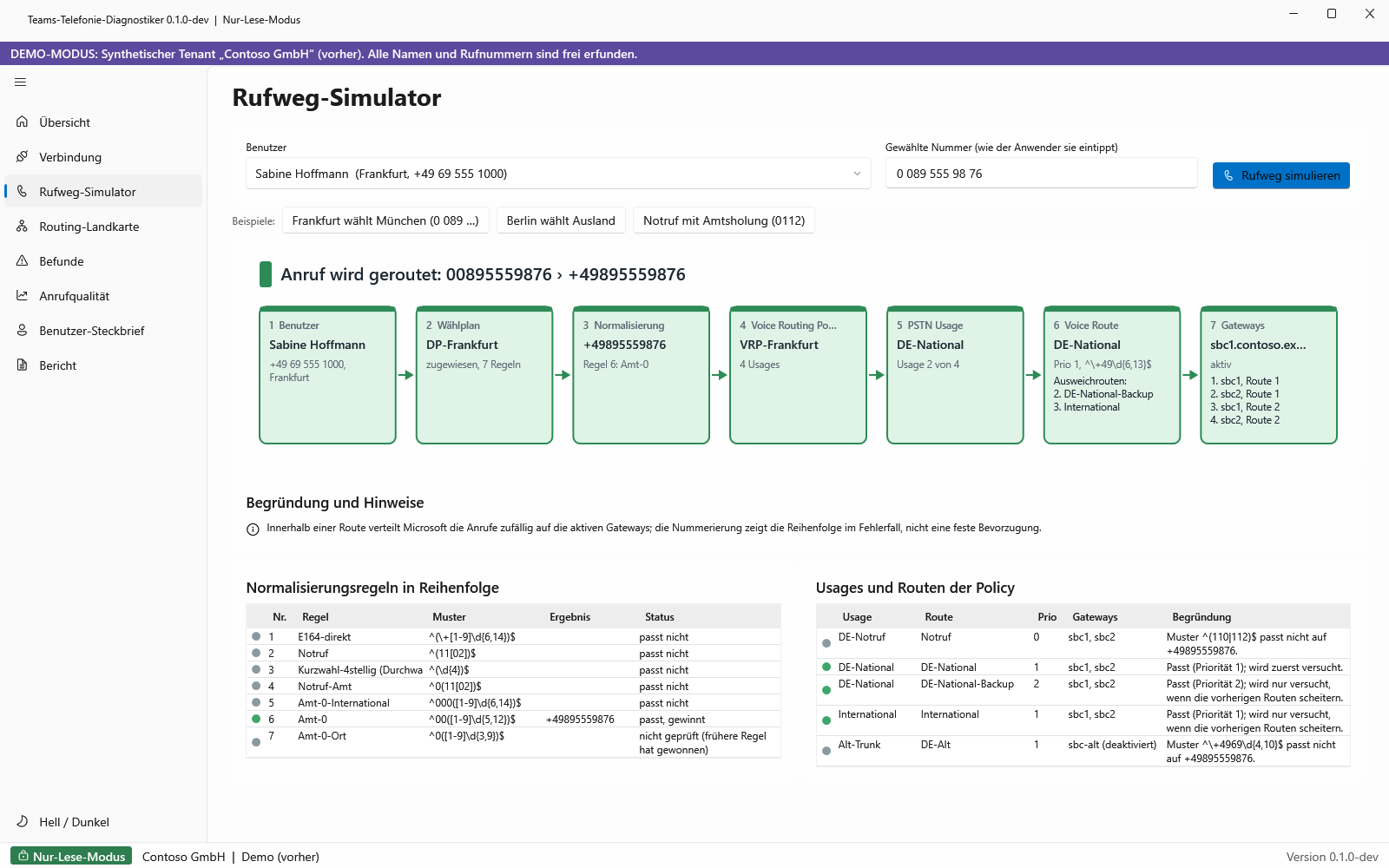 |
Erfolgreicher Rufweg: Die Regel „Amt-0“ normalisiert die Nummer, die Policy prüft ihre Usages in Reihenfolge, Route und Ausweichrouten werden mit Gateway-Reihenfolge angezeigt.
Spannender ist der Fall, in dem es schiefgeht. Dann siehst du, an welcher Station der Anruf endet, und für jede verworfene Route den Grund: falsche Usage, Muster passt nicht, Gateway deaktiviert. Den Probeanruf, nach dem man sonst dem Kollegen am Standort hinterhertelefoniert, ersetzt das in Sekunden.
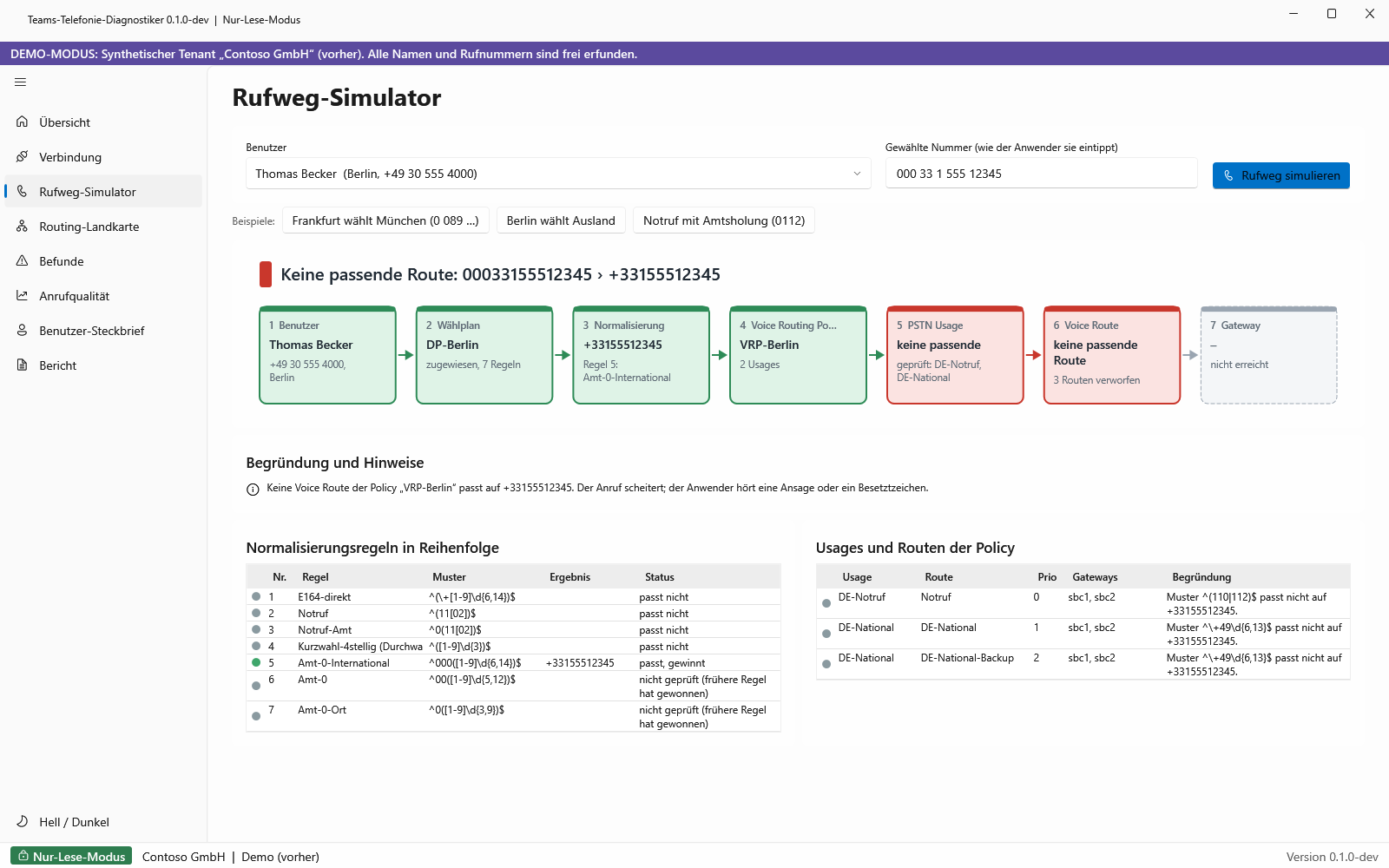 |
Gescheiterter Rufweg: Der Berliner Policy fehlt die Auslandsroute. Der Simulator zeigt die Station, an der es endet, und begründet jede verworfene Route.
Routing-Landkarte und Linter
Nach drei Dienstleistern, zwei Umzügen und einem Testlauf, der nie aufgeräumt wurde, sieht kaum eine Routing-Konfiguration noch so aus, wie sie geplant war. Die Routing-Landkarte zeigt alle Voice Routing Policies, PSTN Usages, Voice Routes und Gateways mit ihren Verbindungen. Verwaiste, überdeckte und defekte Elemente sind farbig markiert.
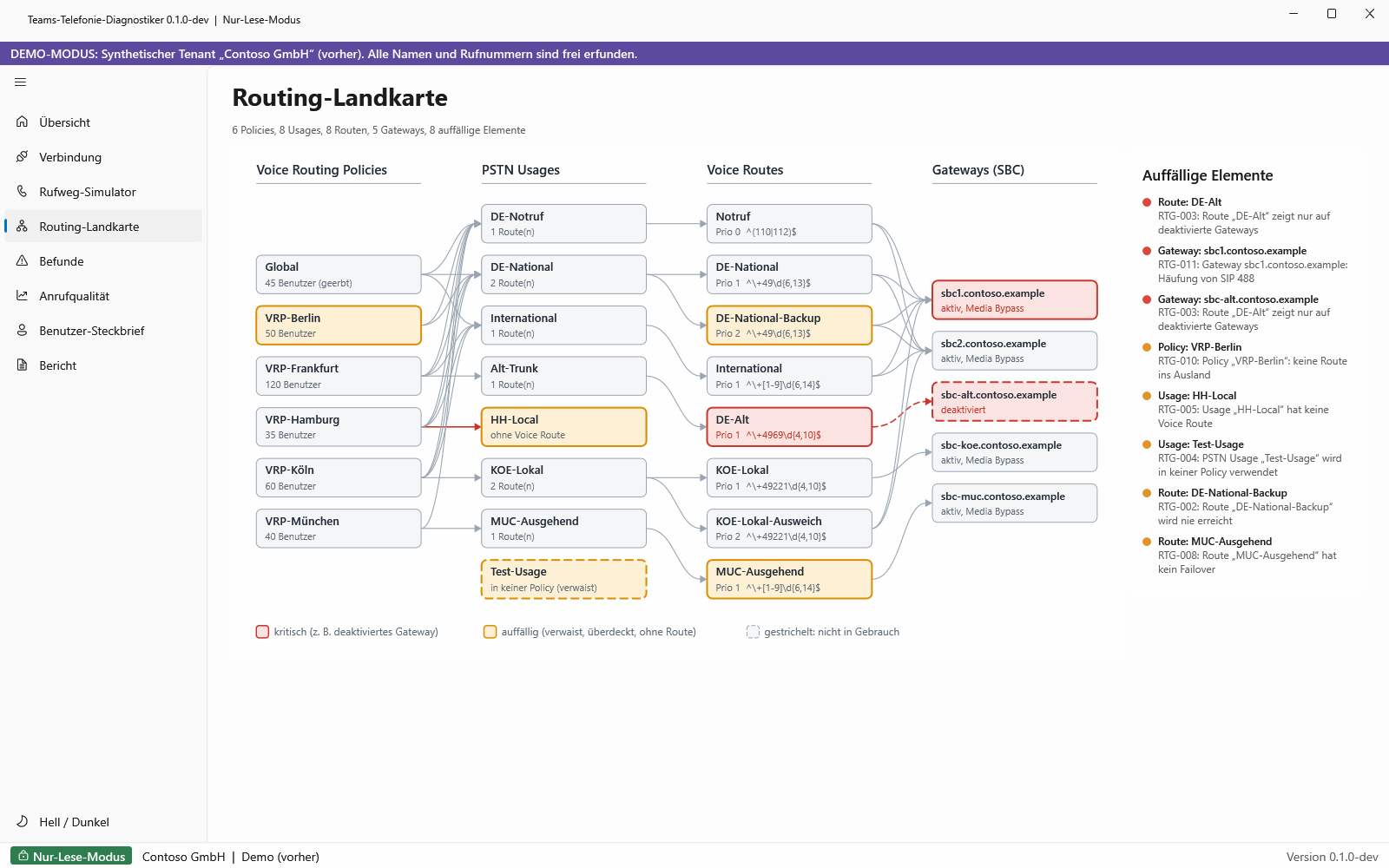 |
Routing-Landkarte: Eine Route zeigt nur auf ein deaktiviertes Gateway, eine Usage hat keine Route, eine andere wird in keiner Policy verwendet.
Dahinter arbeitet ein Linter, der die Konfiguration Regel für Regel abklopft. Eine Auswahl der Prüffälle:
|
Prüffall |
Was gefunden wird |
Schwere |
|---|---|---|
|
Überdeckte Route |
Eine Voice Route wird nie erreicht, weil eine Route mit höherer Priorität dasselbe Muster abdeckt. |
mittel |
|
Totes Gateway |
Eine Route zeigt nur auf deaktivierte oder nicht vorhandene Gateways. |
kritisch |
|
Kein Failover |
Ein Standort mit vielen Benutzern hängt an einem einzigen Gateway. |
mittel |
|
Regel nie erreicht |
Eine Normalisierungsregel im Wählplan wird von einer früheren Regel geschluckt. |
mittel |
|
Doppelte Rufnummer |
Dieselbe Nummer ist mehreren Benutzern oder Ressourcenkonten zugewiesen. |
kritisch |
|
Nummer ohne Lizenz |
Ein Benutzer hat eine Rufnummer, aber keine Teams-Phone-Lizenz. |
kritisch |
|
Notruf ohne Adresse |
Ein Standort hat keine hinterlegte Notrufadresse. |
kritisch |
|
Weiterleitungsschleife |
Auto Attendant und Warteschlange leiten sich gegenseitig weiter, ohne dass ein Mensch abhebt. |
kritisch |
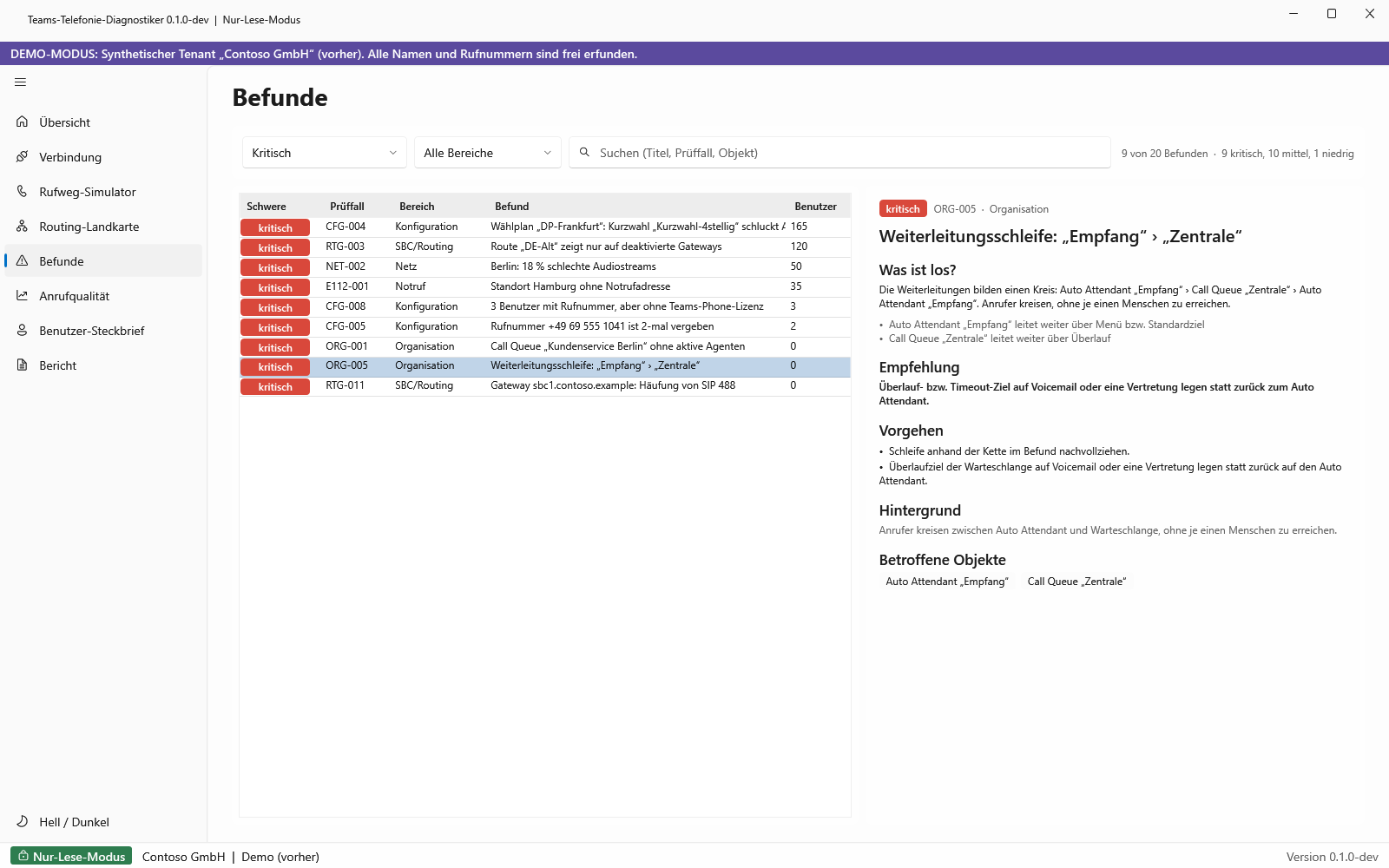 |
Befundliste mit Detailansicht: Was ist los, warum ist es wichtig, wie wird es behoben, welche Objekte sind betroffen.
Ein Befund zur Notrufadresse ist übrigens kein Schönheitsfehler. Warum der Notruf in Teams besondere Aufmerksamkeit braucht, steht im Beitrag zu Notruf und Fax in Teams.
Anrufqualität: Netz oder SBC?
Aus den Anrufdaten von Microsoft wertet der Diagnostiker Paketverlust, Jitter, Laufzeit und den Anteil schlechter Audiostreams je Standort und Subnetz aus. Er erkennt, wenn Medien über TCP statt UDP laufen oder per VPN über die öffentliche IP-Adresse der Zentrale einen Umweg nehmen. Die SIP-Ergebnisse je Gateway zeigen, ob ein SBC auffällig viele Anrufe ablehnt oder abbricht.
Damit lässt sich die wichtigste Frage sauber beantworten: Liegt es am Netz oder an der Telefonie-Strecke? Das spart Wochen, in denen zwei Teams sich gegenseitig Tickets zuschieben.
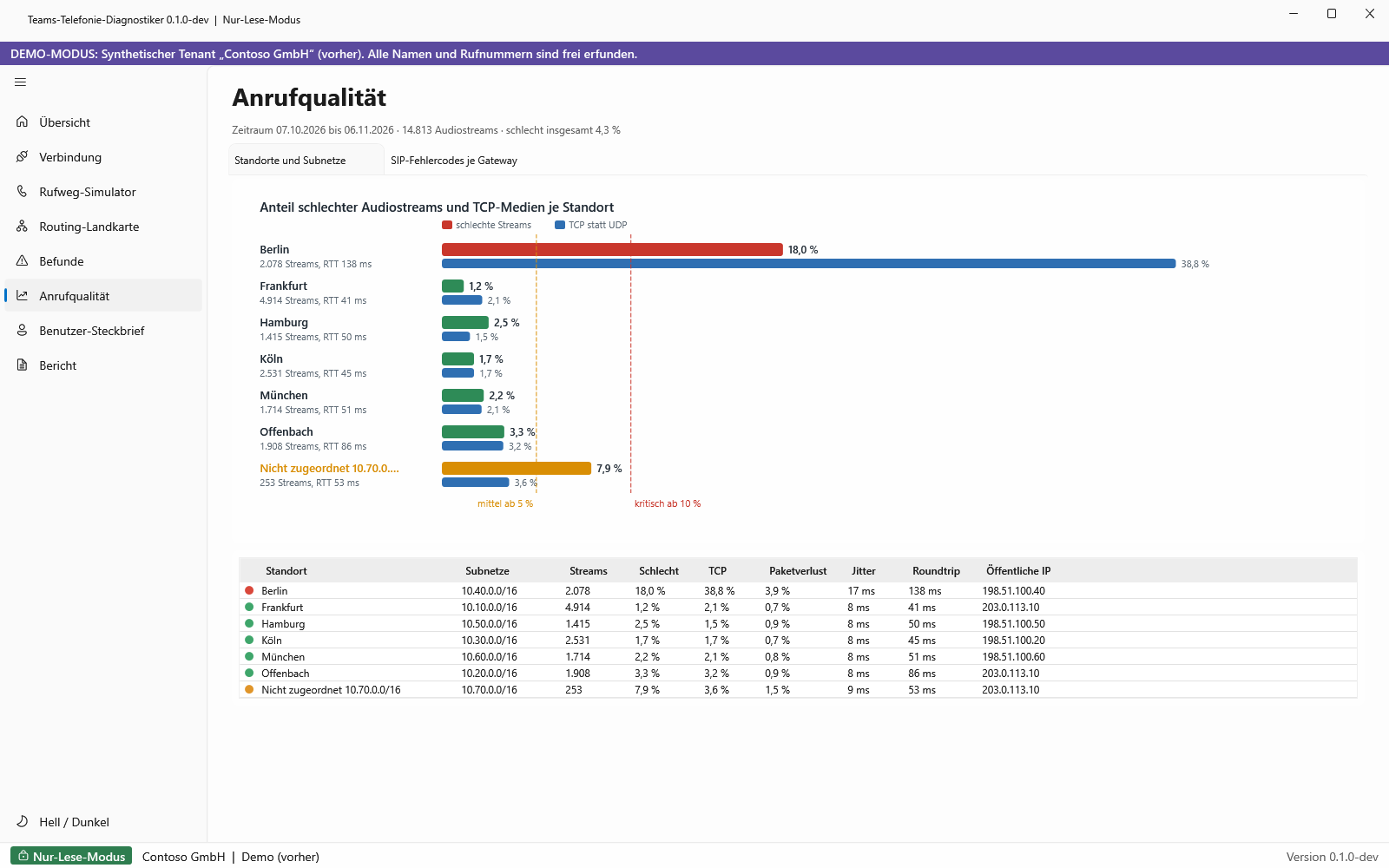 |
Anrufqualität je Standort: Ein Standort fällt mit 18 % schlechten Streams und hohem TCP-Anteil klar aus der Reihe.
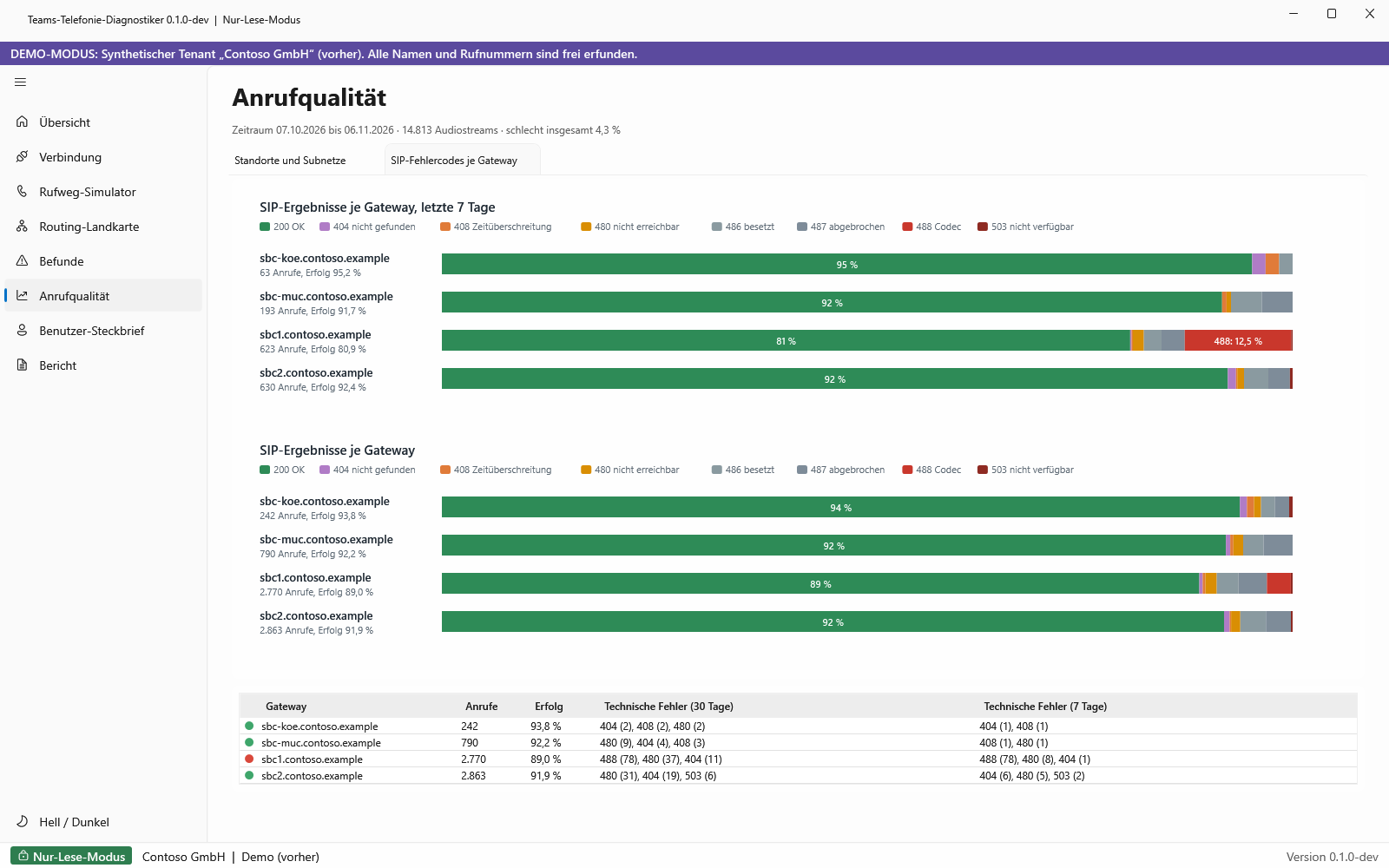 |
SIP-Ergebnisse je Gateway: Häufung des Fehlercodes 488 an einem SBC, ein klassischer Hinweis auf Probleme bei der Codec-Aushandlung.
|
Gut zu wissen: 30 Tage Microsoft hält die detaillierten Anrufdaten nur rund 30 Tage vor. Je früher der Diagnostiker läuft, desto mehr Daten stehen für die Auswertung zur Verfügung. Wer erst nach Wochen nachsieht, sucht die Ursache für die Beschwerden vom Monatsanfang vergeblich. |
|---|
Wenn sich zeigt, dass der SIP-Trunk selbst das Problem ist, hilft der Überblick über SIP-Trunk-Anbieter für Microsoft Teams in Deutschland weiter. Für die Auswertung von Warteschlangen lohnt zusätzlich ein Blick auf die erweiterte Call Queue Analytics.
Benutzer-Steckbrief: die geerbten Richtlinien
Ein Benutzer ohne eigene Zuweisung erbt die globale Richtlinie des Tenants. Das ist praktisch, bis jemand die globale Richtlinie ändert und damit unbemerkt Dutzende Benutzer umstellt. Der Benutzer-Steckbrief zeigt für jede Person die effektiv wirksamen Richtlinien und kennzeichnet geerbte Werte deutlich. Darunter stehen die Befunde, die genau diesen Benutzer betreffen.
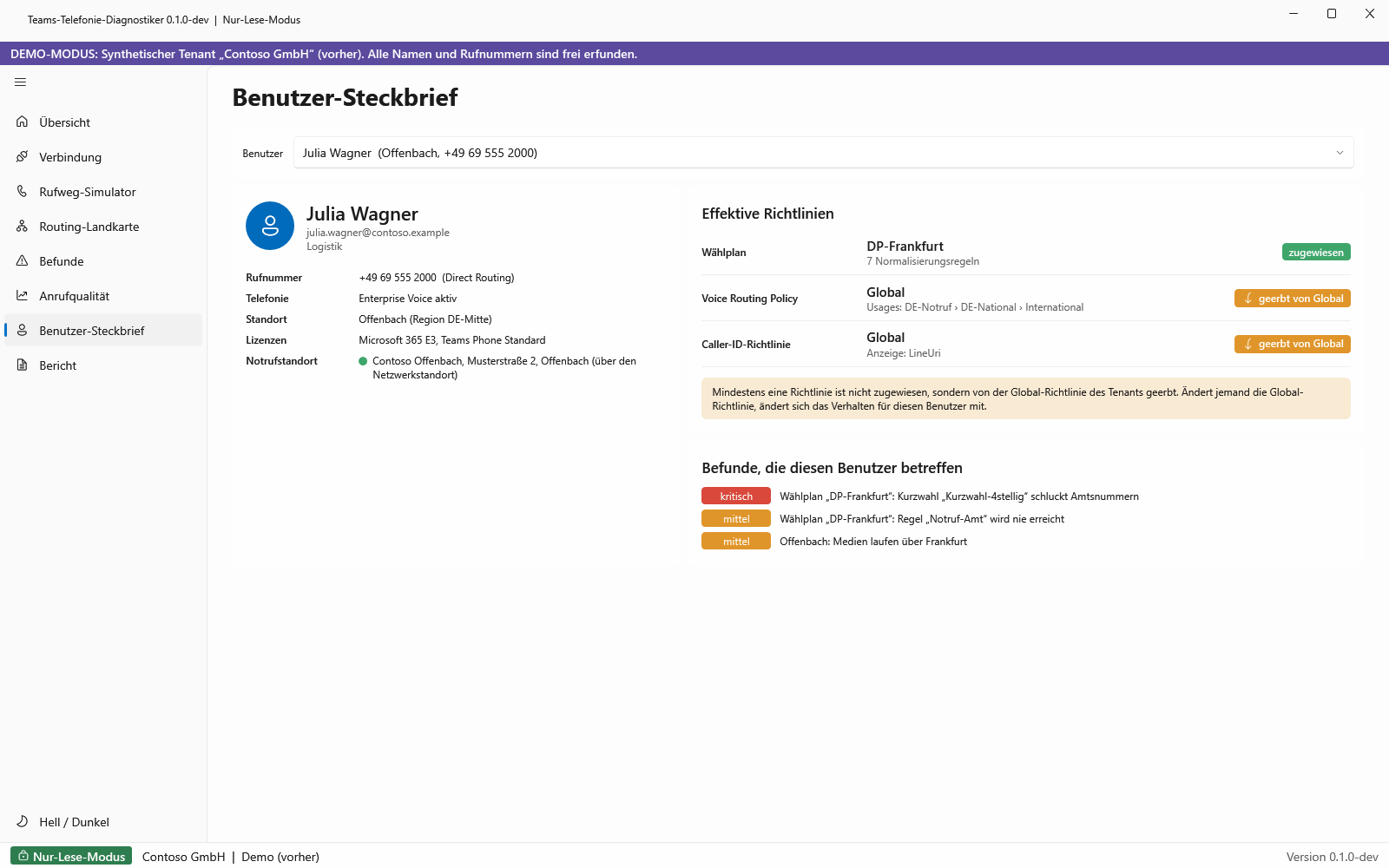 |
Benutzer-Steckbrief: Wählplan, Voice Routing Policy und Caller-ID-Richtlinie, geerbte Richtlinien sind gekennzeichnet.
Konfigurationsdrift erkennen
Telefonie-Konfigurationen verändern sich, auch wenn niemand es geplant hat: Ein Dienstleister legt eine Testroute an, eine Kollegin passt eine Warteschlange an, ein Skript setzt eine Richtlinie zurück. Der Diagnostiker vergleicht zwei Läufe miteinander und zeigt genau, was sich geändert hat: neue, gelöschte und veränderte Objekte, jeweils mit altem und neuem Wert.
Das hat zwei Vorteile. Nach einer Sanierung weist du nach, dass die Maßnahmen wirken und aus Rot Grün geworden ist. Und wenn es plötzlich wieder hakt, beantwortest du die Frage „Was hat sich seit letzter Woche geändert?“ mit einem Klick statt mit einer Mail-Rundfrage.
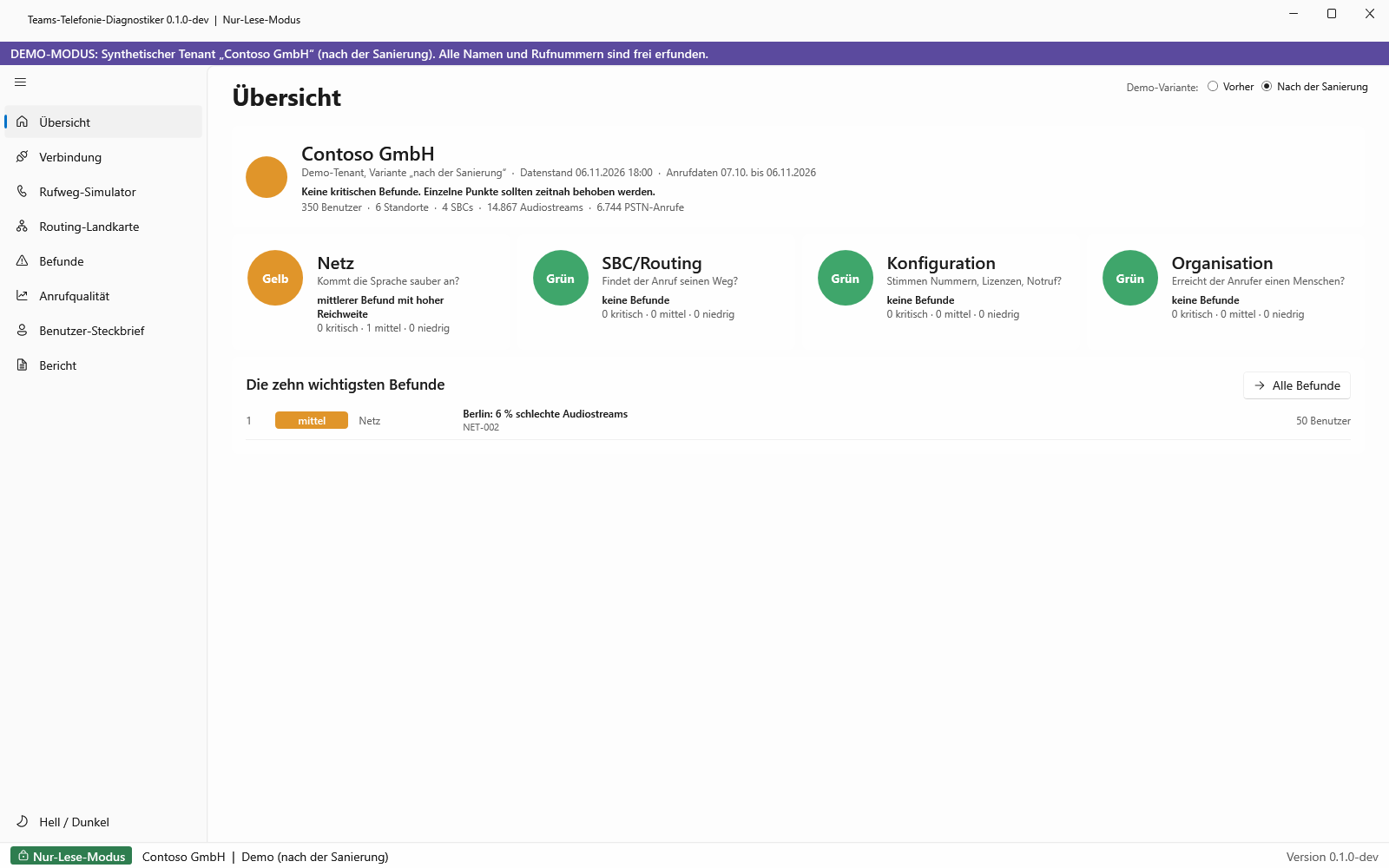 |
Dieselbe Umgebung nach Umsetzung des Aktionsplans: Aus vier roten Ampeln werden drei grüne und eine gelbe.
Assistenten für Wählpläne und Voice Routes
Wer schon einmal Normalisierungsregeln von Hand geschrieben hat, kennt das Gefühl: reguläre Ausdrücke, die niemand mehr lesen kann, eine Reihenfolge, die über Erfolg und Misserfolg entscheidet, und am Ende der Probeanruf als einziger Test. Die Assistenten nehmen dir genau diese Arbeit ab.
|
Nur lesen, außer du willst es anders Die Analyse arbeitet mit einer App-Registrierung, die ausschließlich lesen darf. Die Assistenten nutzen eine zweite, getrennte App-Registrierung mit der Rolle Teams Telephony Administrator und ändern nur nach deiner ausdrücklichen Bestätigung. Wer die Assistenten nicht braucht, legt die zweite App-Registrierung gar nicht erst an. |
|---|
Bericht und Aktionsplan
Auf Knopfdruck entsteht ein Word-Bericht mit Executive Summary für die IT-Leitung, technischem Hintergrund mit Grafiken, Befunden nach Schwere und einem Aktionsplan. Jede Maßnahme hat Priorität, konkrete Schritte, ein Erfolgskriterium und einen Rückfallweg. Die Rohbefunde gibt es zusätzlich als Excel-Datei. Ein anonymisierter Musterbericht ist auf Anfrage erhältlich.
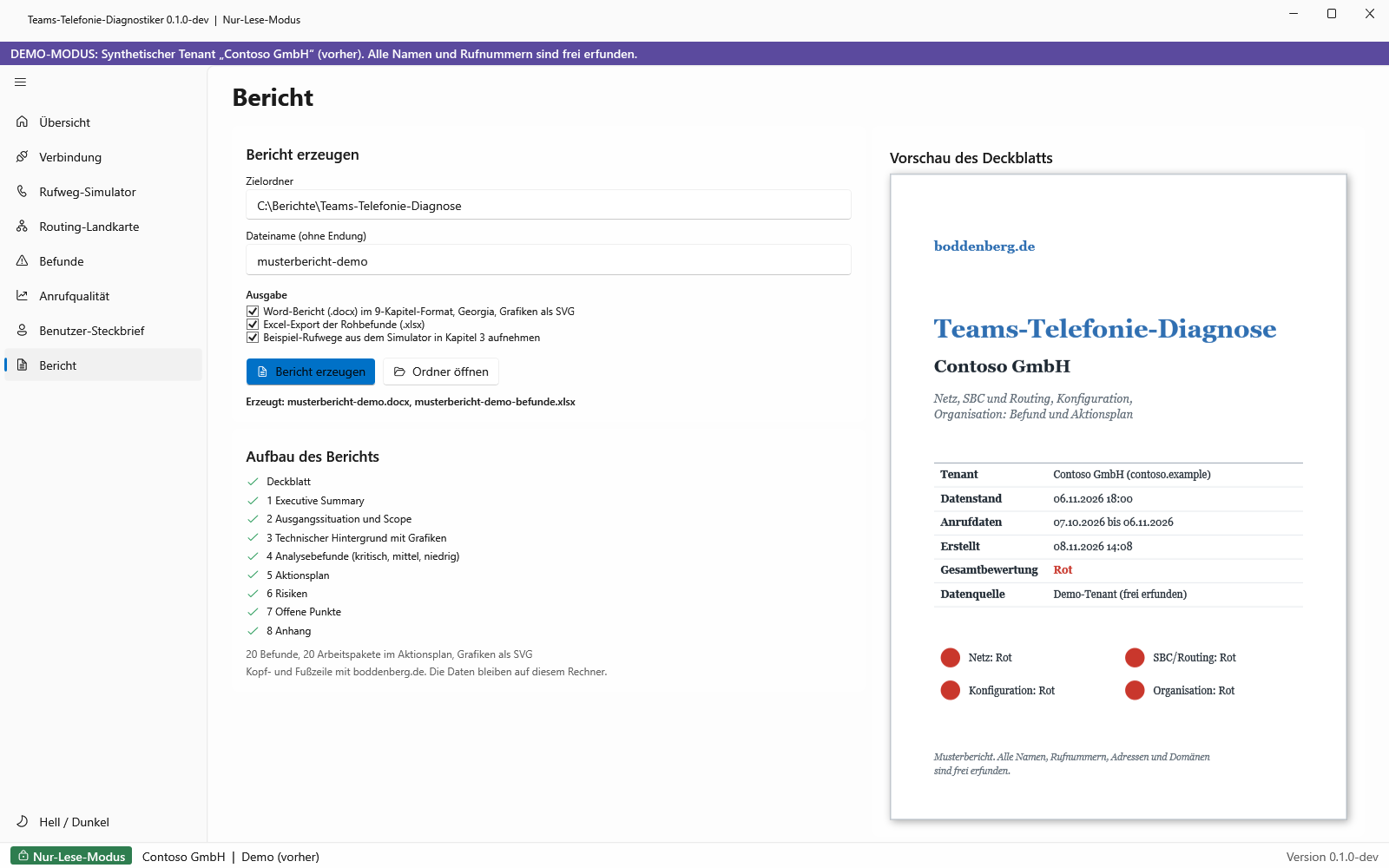 |
Berichtserzeugung mit Vorschau des Deckblatts.
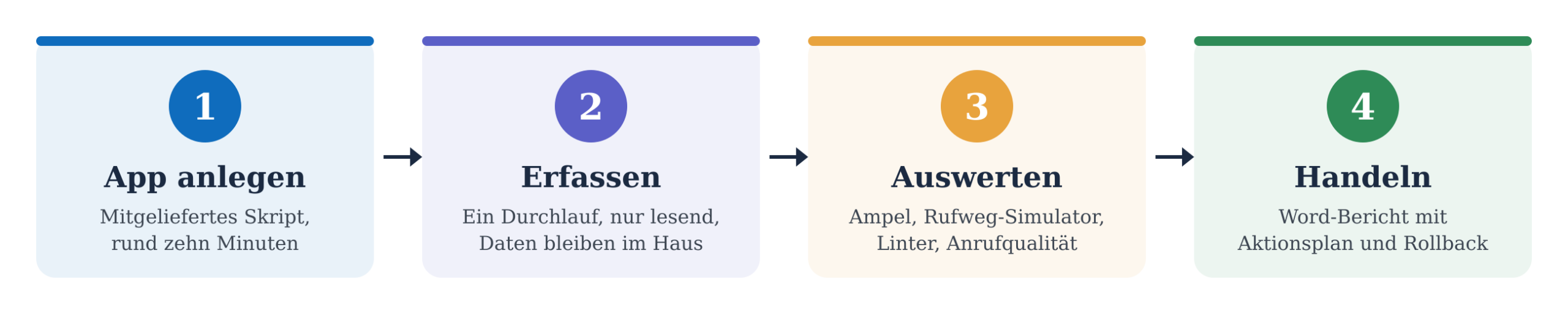
So läuft eine Diagnose ab
|
Schritt |
Was passiert |
Wer |
|---|---|---|
|
1 App anlegen |
Mitgeliefertes PowerShell-Skript legt die App-Registrierung mit Zertifikat an und erteilt die Leserechte. |
Administrator mit Rechten zur App-Registrierung |
|
2 Erfassen |
Der Diagnostiker liest Konfiguration und Anrufdaten. Je nach Anrufvolumen dauert das wenige Minuten bis etwa eine Viertelstunde. |
IT |
|
3 Auswerten |
Ampel, Befunde, Rufweg-Simulator, Routing-Landkarte und Anrufqualität stehen sofort zur Verfügung. |
IT, auf Wunsch mit boddenberg.de |
|
4 Handeln |
Word-Bericht mit Aktionsplan, Umsetzung, danach ein zweiter Lauf als Nachweis. |
IT, Netzwerk-Team, Dienstleister |
Datenschutz und Mitbestimmung
Der Diagnostiker läuft auf einem Rechner in deinem Unternehmen. Es werden keine Daten an boddenberg.de oder an Dritte übertragen. Die Anmeldung erfolgt über ein Zertifikat, Kennwörter oder Client-Secrets gibt es nicht. Die Skripte zum Anlegen und Entfernen der App-Registrierungen sind offen einsehbar.
Gesprächsinhalte sieht der Diagnostiker nicht. Die Anrufdaten von Microsoft enthalten aber Verbindungs- und Qualitätsdaten, und die lassen sich Personen zuordnen. In Unternehmen mit Betriebsrat oder Personalrat gehört der Einsatz deshalb vorher abgestimmt. Die Auswertung der Anrufqualität erfolgt standort- und gatewaybezogen, nicht als Leistungskontrolle einzelner Mitarbeiterinnen und Mitarbeiter, und das lässt sich in einer Vereinbarung auch genau so festhalten.
Lizenz und Preis
Eine Lizenz pro Microsoft-365-Tenant, alle Funktionen, keine Staffeln und keine Benutzergrenzen. Du testest den Diagnostiker 15 Tage lang kostenlos in deiner eigenen Umgebung und entscheidest dann.
|
Alles inklusive ✓ Ampel für Netz, SBC/Routing, Konfiguration und Organisation ✓ 35 Prüffälle einschließlich Notruf ✓ Rufweg-Simulator und Routing-Landkarte ✓ Anrufqualität je Standort, Subnetz und Gateway ✓ Erkennung von Konfigurationsdrift zwischen zwei Läufen ✓ Assistenten für Wählpläne und Voice Routes mit Vorschau, Sicherung und Rückfallweg ✓ Word-Bericht mit Aktionsplan und Excel-Export ✓ Beliebig viele Läufe, keine Benutzergrenze |
KAUFLIZENZ 1.990 € pro Microsoft-365-Tenant, einmalig, zzgl. MwSt. Wartung ab dem 2. Jahr 30 % p. a. (597 €) für Updates und neue Prüffälle 15 Tage kostenlos testen |
|---|
In der Testphase sind Ampel, Rufweg-Simulator, Routing-Landkarte und Anrufqualität voll nutzbar. Du siehst also, was in deiner Umgebung los ist. Befund-Details mit Empfehlung, Bericht, Drift-Vergleich und Assistenten schaltet die Lizenz frei.
|
Für Systemhäuser Du betreust Teams-Telefonie bei mehreren Kunden? Die Lizenz gilt pro Tenant, du brauchst also je Kunde eine eigene. Für Systemhäuser mit vielen Kunden-Tenants lohnt sich ein Gespräch. |
|---|
Voraussetzungen
Beratung und Schulung
Der Diagnostiker sagt dir, was kaputt ist. Bei der Reparatur muss niemand allein bleiben: Auf Wunsch übernehme ich die Auswertung, den Ergebnis-Workshop und die Umsetzung des Aktionsplans, vom Rufnummernplan bis zum SBC. Mehr dazu auf der Seite Teams-Telefonie-Beratung. Für Teams, die Teams-Telefonie selbst betreiben wollen, gibt es passende Schulungen zur Teams-Telefonie.
Weitere Werkzeuge aus der Diagnostiker-Familie: der Entra Diagnostiker für die Sicherheit deines Tenants und der Copilot Diagnostiker für Oversharing und Copilot-Bereitschaft.
Häufige Fragen
Verändert der Teams-Telefonie Diagnostiker etwas an meiner Umgebung?
Nein, nicht in der Analyse. Die Analyse-App hat ausschließlich Leserechte. Nur die Assistenten können Wählpläne, Usages, Routes und Richtlinien anlegen, und das nur mit einer eigenen App-Registrierung und nach deiner ausdrücklichen Bestätigung.
Wie lange dauert ein Durchlauf?
Die Konfiguration ist in wenigen Minuten gelesen. Die Anrufdaten brauchen je nach Volumen etwas länger, weil Microsoft die Abfragen drosselt. In mittelgroßen Umgebungen liegt der erste Befund in der Regel nach etwa einer Viertelstunde vor.
Funktioniert das auch mit Operator Connect oder Calling Plans?
Ja. Konfiguration, Rufnummern, Notruf, Warteschlangen und Anrufqualität prüft der Diagnostiker unabhängig vom Anschlussmodell. Die Auswertungen rund um eigene SBCs, Voice Routes und SIP-Fehlercodes je Gateway sind naturgemäß bei Direct Routing am aussagekräftigsten.
Welche SBCs werden unterstützt?
Der Diagnostiker arbeitet mit den Daten, die Microsoft über Direct Routing protokolliert, und ist damit unabhängig vom Hersteller des SBC. Er braucht keinen Zugang zum SBC selbst.
Hört der Diagnostiker Gespräche mit?
Nein. Gesprächsinhalte liegen weder bei Microsoft in den Anrufdaten noch im Diagnostiker vor. Ausgewertet werden Verbindungs- und Qualitätsmerkmale wie Paketverlust, Jitter, Laufzeit und SIP-Ergebnisse.
Werden Daten an boddenberg.de übertragen?
Nein. Der Diagnostiker läuft auf einem Rechner in deinem Unternehmen, und die Ergebnisse bleiben dort. Wenn du für eine Auswertung durch mich Daten teilen möchtest, entscheidest du das selbst.
Was passiert nach den 15 Tagen?
Nach der Testphase entscheidest du, ob du die Lizenz kaufst. Ohne Lizenz bleiben die Funktionen der Testversion gesperrt, an deinem Tenant ändert sich dadurch nichts. Die App-Registrierung entfernst du bei Bedarf mit dem mitgelieferten Skript.
Warum kein Abo?
Weil ein Diagnosewerkzeug kein Dauerauftrag ist. Du kaufst die Lizenz einmal. Ab dem zweiten Jahr hält die Wartung den Diagnostiker mit Updates und neuen Prüffällen auf dem Stand von Microsoft. Wer keine Updates mehr braucht, nutzt die gekaufte Version einfach weiter.
Gibt es eine Grenze bei der Zahl der Benutzer?
Nein. Die Lizenz gilt pro Microsoft-365-Tenant, egal ob dort 50 oder 20.000 Rufnummern hängen.
Was kostet der Teams-Telefonie Diagnostiker?
1.990 € netto einmalig pro Microsoft-365-Tenant. Ab dem zweiten Jahr kostet die Wartung 30 % pro Jahr, also 597 €. Testen kannst du 15 Tage lang kostenlos.
Dieses Consulting-Dokument steht als PDF zum Download bereit: https://www.boddenberg.de/ArtikelPdf/teams-telefonie.pdf — © Ulrich B. Boddenberg · boddenberg.de