

Langsame RDS-Anmeldung analysieren und beheben
Anmeldephasen am Session Host messen statt ratenRDS-Anmeldung dauert lange: Ursachen finden und beheben
|
WISSEN Aufbau, Rollen und Betrieb von Remotedesktopdiensten im Überblick. |
BERATUNG Anmeldezeiten messen, Ursachen eingrenzen, Farm dauerhaft schnell halten. |
SCHULUNG Ereignisprotokolle, Gruppenrichtlinien und Profile auf dem Terminalserver verstehen. |
|---|
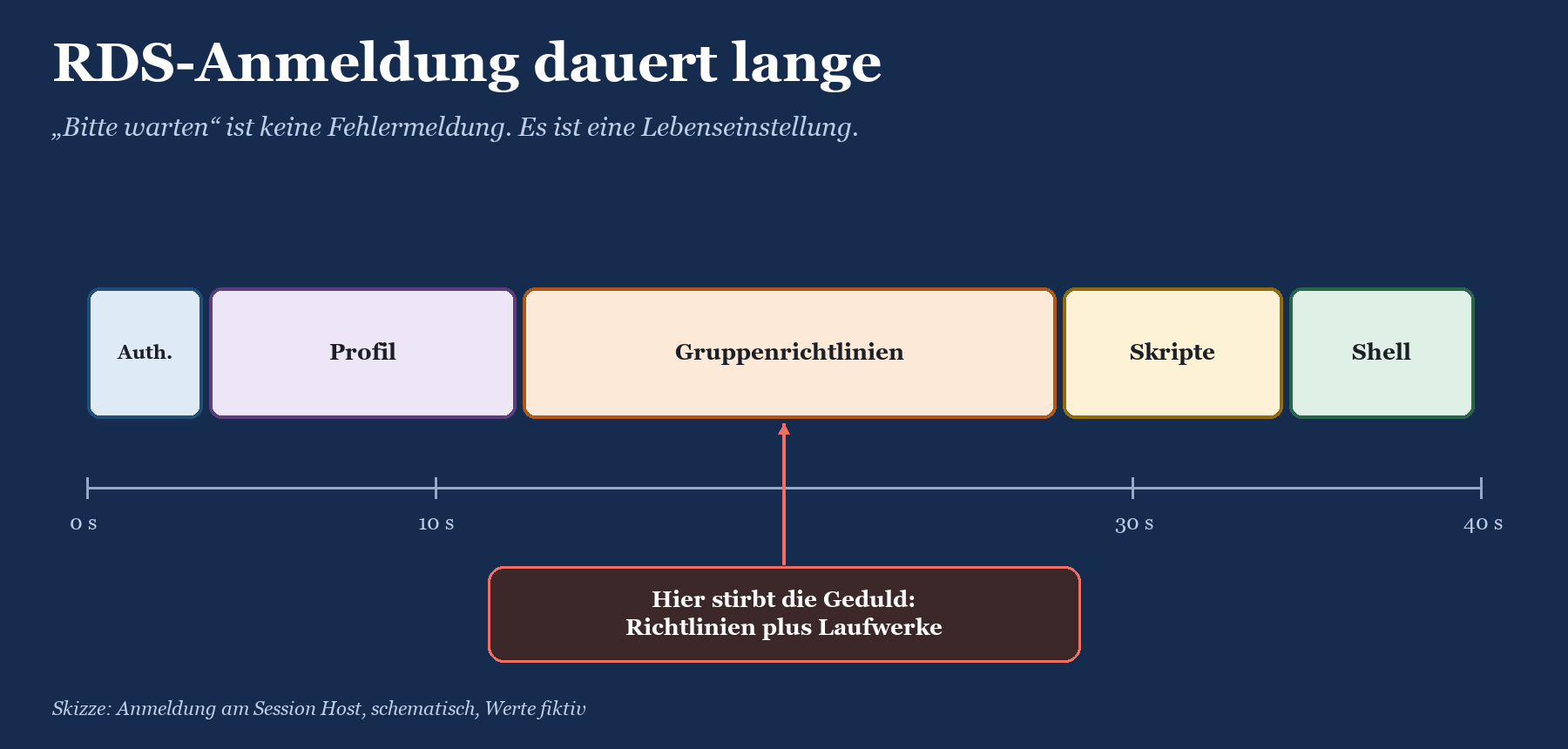
Die RDS-Anmeldung dauert lange, und jeden Morgen um acht spielt sich dasselbe Drama ab: Hundert Leute klicken gleichzeitig auf ihre Verknüpfung, hundert blaue Bildschirme sagen „Bitte warten“, und irgendwo in der Kaffeeküche entsteht die Legende, der Terminalserver sei „schon immer so langsam gewesen“. War er nicht. Irgendwer hat irgendwann eine Gruppenrichtlinie angelegt, einen Profilcontainer wachsen lassen oder ein Anmeldeskript gebaut, das auf einen Server zeigt, den es seit 2019 nicht mehr gibt.
Dieser Beitrag zerlegt die Anmeldung am Session Host (RDSH) in ihre fünf Phasen: Authentifizierung, Profil, Gruppenrichtlinien, Skripte und Shell. Du erfährst, welche Bremse in welcher Phase typisch ist, wie du jede Phase mit den Ereignisprotokollen und Get-WinEvent auf die Sekunde misst und wie du die Ursache behebst, ohne die halbe Farm umzubauen. Wenn du erst einmal die Grundlagen der Remotedesktopdienste auffrischen willst, findest du sie auf der Übersichtsseite Remote Desktop Services.
|
FAKTEN · Das Wichtigste in Kürze Eine RDS-Anmeldung läuft in Phasen ab, die weitgehend nacheinander warten. Eine einzige langsame Phase bremst die gesamte Anmeldung. Jede Phase hinterlässt Spuren im Ereignisprotokoll: TerminalServices-Protokolle für Verbindung und Sitzung, User Profile Service für das Profil, GroupPolicy/Operational für die Richtlinien, Winlogon/Operational für die Abonnenten bis zur Shell. Ereignis 8001 im Protokoll GroupPolicy/Operational nennt die Dauer der Benutzerrichtlinien-verarbeitung, 5016 die Dauer je clientseitiger Erweiterung in Millisekunden. Erst messen, dann ändern, dann nachmessen. Und immer nur eine Sache gleichzeitig. |
|---|
Wenn die RDS-Anmeldung lange dauert: so sieht es aus
Das Symptom hat viele Gesichter, und jedes erzählt schon etwas über die Ursache. Wer genau hinhört, spart sich die Hälfte der Diagnose. Anwenderinnen und Anwender beschreiben es selten technisch, aber oft erstaunlich präzise, wenn du nach dem Text auf dem Bildschirm fragst.
|
Was auf dem Bildschirm steht |
Wo die Zeit vermutlich verloren geht |
|---|---|
|
„Remotecomputer wird konfiguriert“ oder Warten im Client vor dem Anmeldebildschirm |
Authentifizierung, Gateway, Broker-Weiterleitung, Lizenzierung |
|
„Bitte warten Sie auf den Benutzerprofildienst“ |
Profil: Laden, FSLogix-Container anhängen, Profilfreigabe |
|
„Bitte warten Sie auf den Gruppenrichtlinienclient“ |
Gruppenrichtlinien, insbesondere Laufwerke, Drucker, WMI-Filter |
|
„Anmeldeskripts werden ausgeführt“ oder langes Willkommen |
synchrone Anmeldeskripte, Netzlaufwerke |
|
Schwarzer Bildschirm, dann erscheint verspätet der Desktop |
Shell: Explorer, Active Setup, Autostart, Erstanmeldung |
|
Anmeldung schnell, aber Programme starten zäh |
keine Anmeldebremse, sondern Leistungsthema |
Die letzte Zeile ist wichtig: Wenn der Desktop flott steht und erst Outlook eine Minute lang nachdenkt, suchst du hier falsch. Dann lies besser Terminalserver langsam: Leistung richtig messen statt raten.
|
AUS DER PRAXIS · Der Montag um acht Ein Maschinenbauer mit 300 Benutzern meldete Anmeldezeiten von über einer Minute, aber nur morgens. Mittags lag alles bei 20 Sekunden. Die Ursache war weder der Session Host noch das Profil, sondern eine Laufwerkszuordnung per Gruppenrichtlinie auf einen Dateiserver, dessen Virenscanner um 7:45 Uhr seinen täglichen Vollscan startete. Ohne Messung nach Uhrzeit hätte das Team vermutlich zwei neue Session Hosts gekauft und sich über die unveränderte Lage gewundert. |
|---|
Erst eingrenzen: alle, manche oder einer?
Bevor du ein einziges Protokoll öffnest, kläre drei Fragen. Betrifft es alle Benutzer oder nur eine Gruppe? Alle Session Hosts oder einen bestimmten? Jede Anmeldung oder nur die erste des Tages beziehungsweise die erste nach einem Profilwechsel? Ein einzelner langsamer Host riecht nach Konfigurationsdrift, eine einzelne Benutzergruppe nach Gruppenrichtlinie oder Profilgröße, und „nur die allererste Anmeldung“ ist bei neuen Profilen schlicht normal.
Warum die Anmeldung am Terminalserver lange dauert: die fünf Phasen
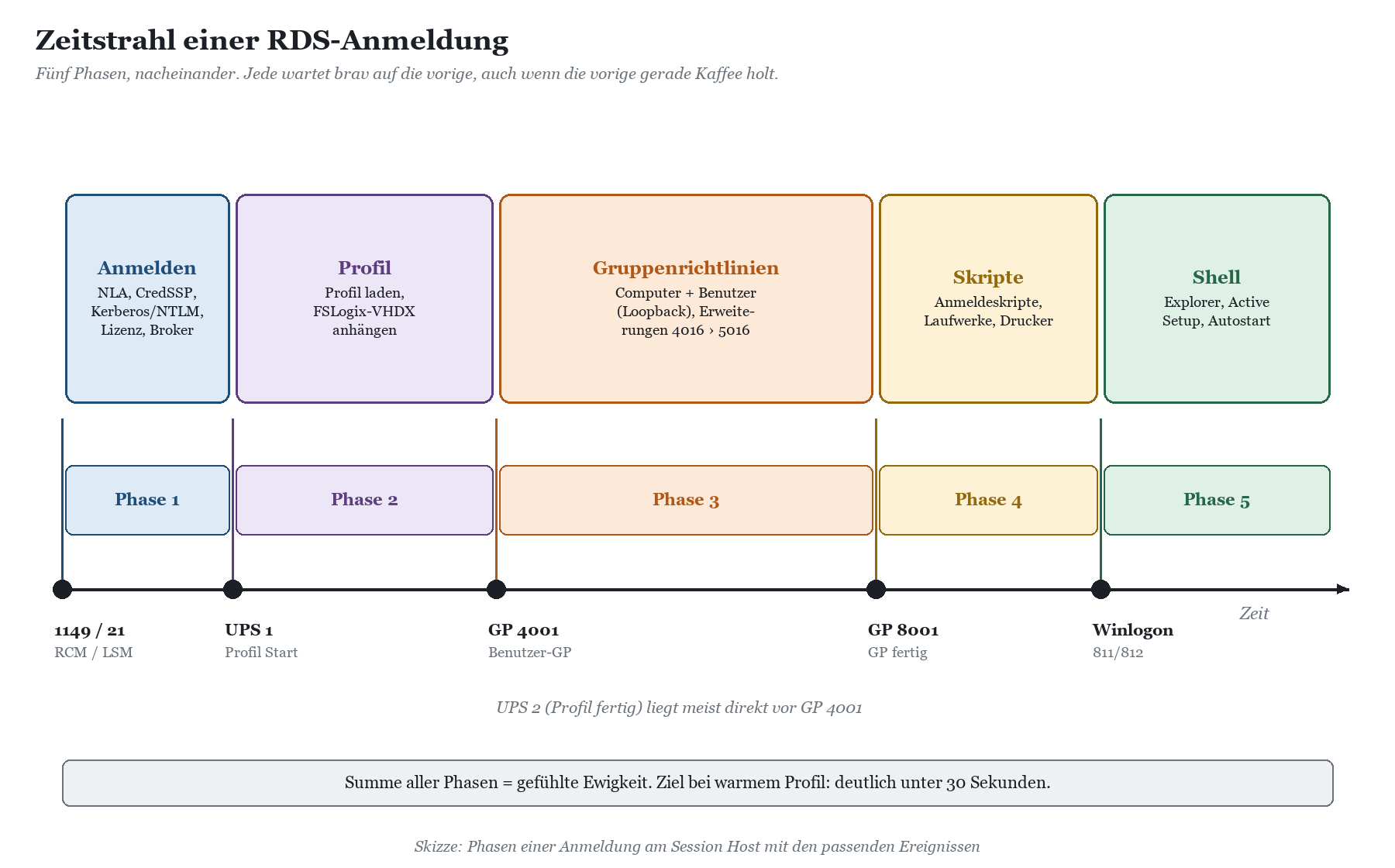
Eine Anmeldung an den Remotedesktopdiensten ist kein einzelner Vorgang, sondern eine Staffel. Jede Läuferin und jeder Läufer wartet auf den Stab der vorigen Phase. Das ist der Grund, warum eine einzige lahme Gruppenrichtlinie die gesamte Anmeldung ausbremst, egal wie schnell der Rest ist.
Phase 1: Authentifizierung und Sitzungsaufbau
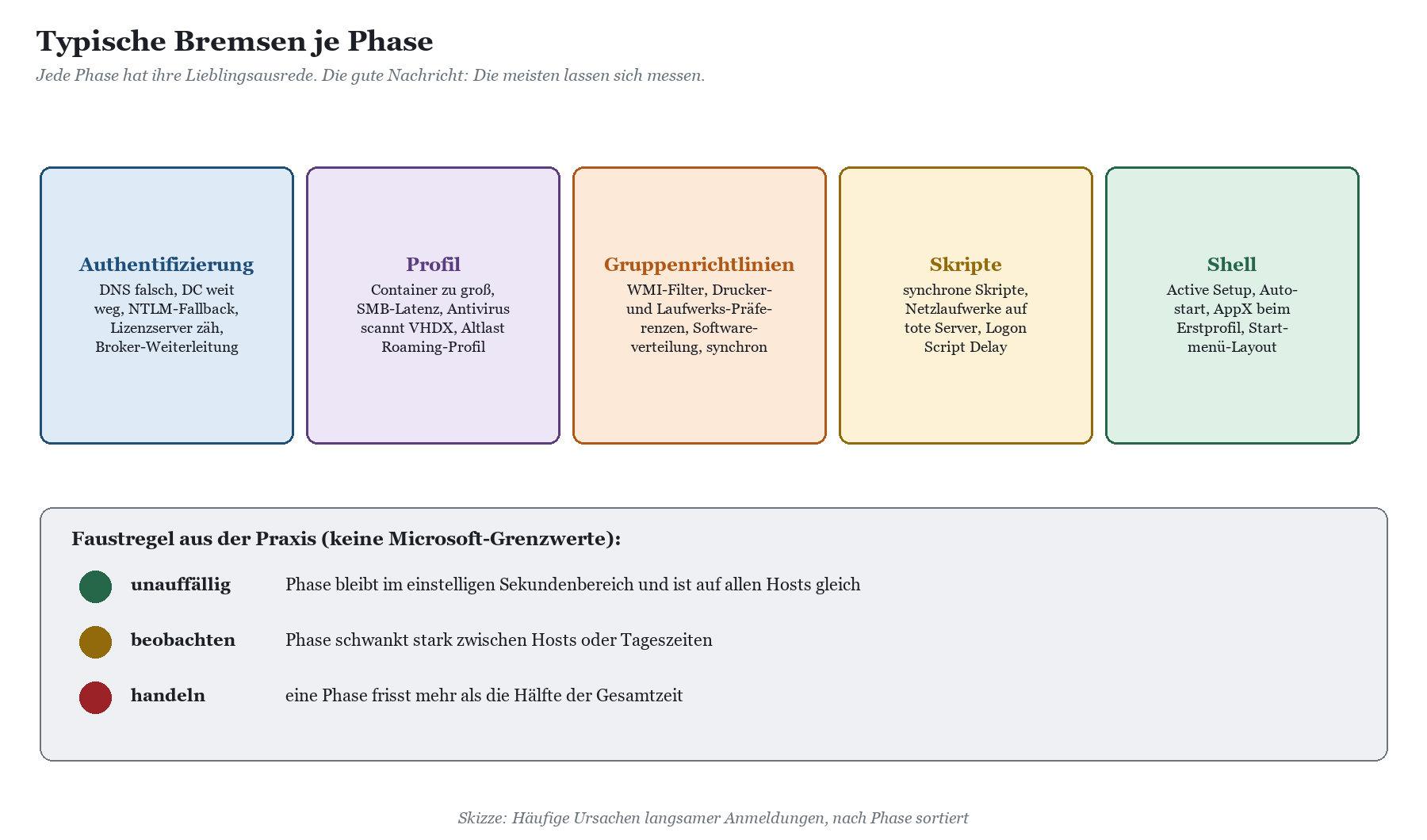
Der Client verbindet sich, bei Bedarf über das RD-Gateway, und authentifiziert sich per Netzwerkebenenauthentifizierung (NLA) mit CredSSP. Dahinter steckt Kerberos oder, wenn Kerberos nicht klappt, NTLM. Der Connection Broker entscheidet, auf welchem Session Host die Sitzung landet, und leitet um. Der Session Host fragt zudem den Lizenzserver nach einer RDS-CAL. Typische Bremsen sind falsche DNS-Server, ein Domänencontroller am anderen Ende einer WAN-Leitung, ein ungeplanter NTLM-Fallback oder ein schlecht erreichbarer Lizenzserver. Wie Kerberos funktioniert und warum es manchmal nicht greift, erklärt Microsoft Kerberos.
Phase 2: Benutzerprofil
Der Benutzerprofildienst lädt das Profil. Bei FSLogix wird dazu ein VHD(X)-Container von einer SMB-Freigabe angehängt, bei klassischen servergespeicherten Profilen wird kopiert. Große Container, eine Profilfreigabe mit hoher Latenz, ein Virenscanner, der den Container bei jedem Zugriff untersucht, oder ein Container im Zustand „gesperrt“ verlängern diese Phase erheblich. Wenn statt des echten Profils ein temporäres erscheint, ist das kein Geschwindigkeits-, sondern ein eigenes Problem: Lies dann FSLogix: temporäres Profil statt Benutzerprofil, was tun?.
Phase 3: Gruppenrichtlinien
Auf Terminalservern läuft in aller Regel die Loopbackverarbeitung, damit Benutzer-einstellungen aus der OU der Session Hosts greifen. Je nach Modus (Zusammenführen oder Ersetzen) verarbeitet der Client dabei mehr oder weniger Gruppenrichtlinienobjekte. Jede clientseitige Erweiterung (Client-Side Extension, CSE), etwa für Laufwerkszuordnungen, Drucker, Registrierung oder Ordnerumleitung, läuft der Reihe nach. Die Klassiker unter den Bremsen sind Gruppenrichtlinien-Einstellungen (Preferences) mit Zielgruppenadressierung, aufwendige WMI-Filter, Druckerzuordnungen mit Treiberinstallation und erzwungene synchrone Verarbeitung. Wie du die konkret langsame GPO findest, vertieft Gruppenrichtlinien bremsen die Terminalserver-Anmeldung: so findest du die langsame GPO.
Phase 4: Anmeldeskripte
Anmeldeskripte, ob im Benutzerobjekt, per Gruppenrichtlinie oder als Batchdatei aus dem letzten Jahrtausend, laufen entweder synchron oder asynchron. Synchron heißt: Der Desktop erscheint erst, wenn das Skript fertig ist. Ein einziges „net use“ auf einen nicht mehr existierenden Server kann hier einen spürbaren Timeout kosten. Bei per Gruppenrichtlinie zugewiesenen Skripten kommt die Richtlinie „Verzögerung für Anmeldeskripts konfigurieren“ (Configure Logon Script Delay) ins Spiel, die Skripte um eine Zeitspanne verzögern kann.
Phase 5: Shell und Desktop
Zum Schluss startet Explorer. Vorher arbeitet Windows Active Setup ab (Einträge, die je Benutzer einmalig laufen), danach folgen Autostart-Einträge, Tray-Anwendungen und bei der allerersten Anmeldung die Einrichtung von Startmenü und Apps. Ein schwarzer Bildschirm vor dem Desktop ist oft hier zu Hause, nicht im Profil.
|
WICHTIG · Erste Anmeldung ist anders Die erste Anmeldung eines Benutzers auf einem Session Host oder mit einem frischen Profil dauert immer länger, weil Windows das Profil anlegt und einmalige Einrichtungsschritte erledigt. Werte diese Anmeldungen getrennt aus. Wer sie mit den Alltagsanmeldungen mischt, jagt Phantome. |
|---|
RDS-Anmeldung dauert lange: Diagnose Schritt für Schritt
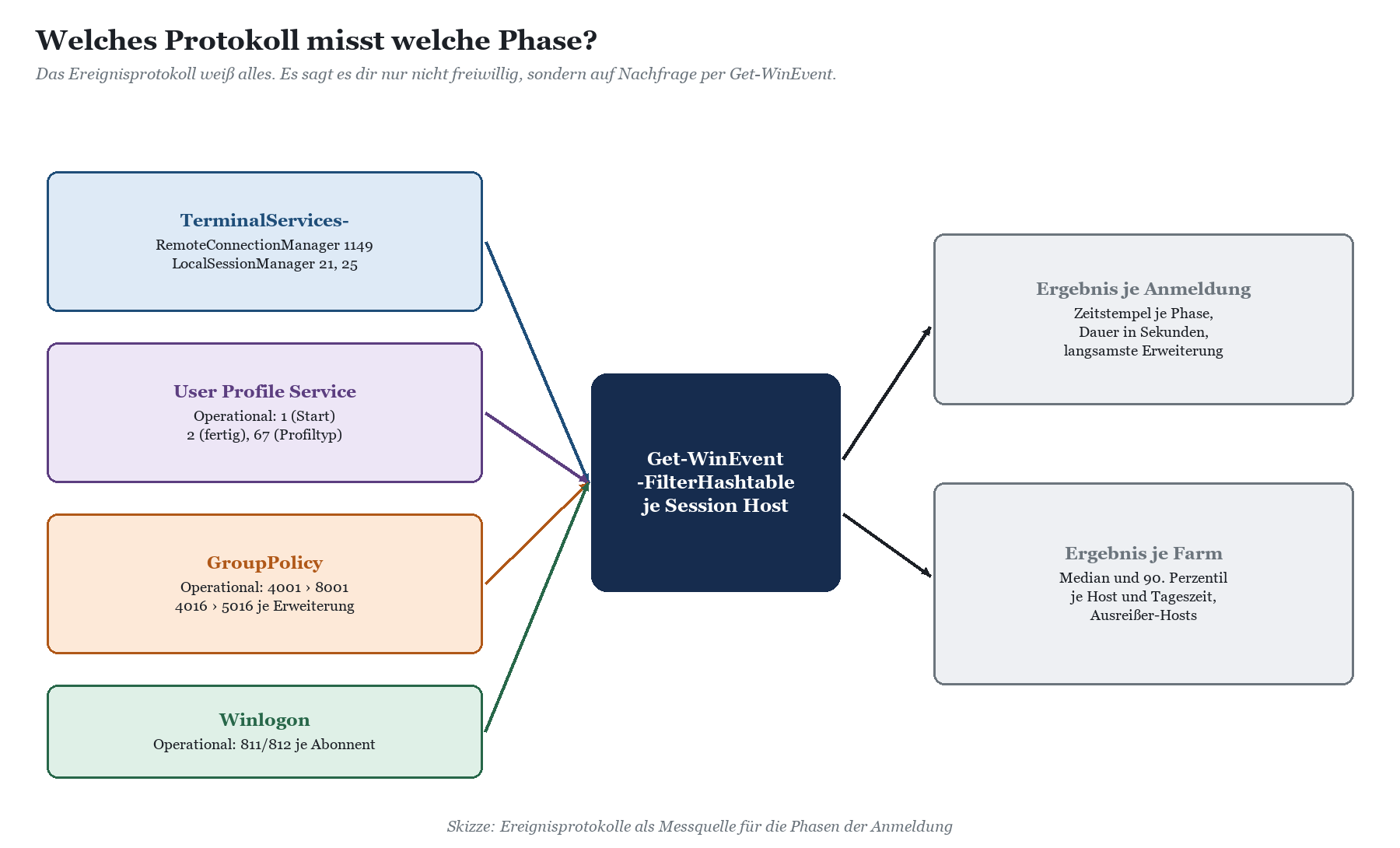
Die Diagnose folgt einem einfachen Prinzip: Jede Phase schreibt Start und Ende ins Ereignisprotokoll. Wenn du die Zeitstempel einer Anmeldung nebeneinanderlegst, siehst du, wo die Sekunden versickern. Alle Befehle in diesem Abschnitt sind lesend. Du kannst sie gefahrlos im laufenden Betrieb ausführen.
|
Phase |
Typische Ursache |
Prüfschritt |
|---|---|---|
|
Authentifizierung |
DNS, entfernter DC, NTLM-Fallback, Lizenzserver, Gateway |
RemoteConnectionManager 1149 und LocalSessionManager 21 vergleichen; nltest /dsgetdc; klist |
|
Profil |
großer FSLogix-Container, SMB-Latenz, Virenscanner, Altprofil |
User Profile Service/Operational 1 und 2; FSLogix-Protokolle; Containergröße prüfen |
|
Gruppenrichtlinien |
Laufwerks- und Druckerpräferenzen, WMI-Filter, Ordnerumleitung |
GroupPolicy/Operational 4001 und 8001, je Erweiterung 4016 und 5016; gpresult /h |
|
Skripte |
synchrone Skripte, tote Netzpfade, Skriptverzögerung |
Skript-Erweiterung in 5016; Skriptinhalt auf Pfade prüfen; Richtlinien zu Skripten |
|
Shell |
Active Setup, Autostart, Erstanmeldung, Startmenü |
Winlogon/Operational 811/812; Autostart je Host vergleichen |
Schritt 1: Sitzungen und Hosts überblicken
Erst einmal Überblick. Im Server-Manager findest du unter Remotedesktopdienste › Sammlungen die Session Hosts deiner Sammlung und die verbundenen Benutzer. Per PowerShell holst du dasselbe mit dem Modul RemoteDesktop vom Connection Broker:
|
# Auf RDCB01 oder mit -ConnectionBroker Import-Module RemoteDesktop Get-RDSessionCollection -ConnectionBroker RDCB01.contoso.local Get-RDSessionHost -CollectionName 'Office-Desktop' -ConnectionBroker RDCB01.contoso.local Get-RDUserSession -ConnectionBroker RDCB01.contoso.local | Select-Object UserName, HostServer, SessionState, CreateTime | Sort-Object CreateTime -Descending | Select-Object -First 20 |
|---|
Schon hier fällt manchmal auf, dass ein Host auffällig viele Sitzungen trägt oder dass sich Beschwerden auf genau einen Host konzentrieren. Für Datenschutz-Fragen beim Anzeigen von Sitzungen gilt: Zweck, Mitbestimmung und Speicherdauer vorher klären.
Schritt 2: Gruppenrichtliniendauer je Anmeldung messen
Das Protokoll Microsoft-Windows-GroupPolicy/Operational ist die ergiebigste Quelle. In der Ereignisanzeige findest du es unter Anwendungs- und Dienstprotokolle › Microsoft › Windows › GroupPolicy › Operational. Ereignis 4001 markiert den Start der Benutzerrichtlinienverarbeitung, Ereignis 8001 das Ende samt Dauer. Die Ereignisse 4016 und 5016 klammern jede einzelne clientseitige Erweiterung, 5016 enthält die Dauer in Millisekunden.
|
# Dauer der Benutzer-GP-Verarbeitung der letzten 24 Stunden auf RDSH01 Get-WinEvent -ComputerName RDSH01 -FilterHashtable @{ LogName = 'Microsoft-Windows-GroupPolicy/Operational' Id = 8001 StartTime = (Get-Date).AddHours(-24) } | Select-Object TimeCreated, @{n='Meldung';e={$_.Message -split "`r?`n" | Select-Object -First 1}}
# Langsamste Erweiterungen (5016 enthält CSEElaspedTimeInMilliSeconds) Get-WinEvent -ComputerName RDSH01 -FilterHashtable @{ LogName = 'Microsoft-Windows-GroupPolicy/Operational'; Id = 5016 StartTime = (Get-Date).AddHours(-24) } | ForEach-Object { $x = [xml]$_.ToXml() $d = @{}; $x.Event.EventData.Data | ForEach-Object { $d[$_.Name] = $_.'#text' } [pscustomobject]@{ Zeit = $_.TimeCreated Erweiterung = $d['CSEExtensionName'] Ms = [int]$d['CSEElaspedTimeInMilliSeconds'] } } | Sort-Object Ms -Descending | Select-Object -First 15 |
|---|
|
TIPP · Feldnamen nachsehen statt raten Die Namen der Felder in EventData können sich je Ereignis und Windows-Version unterscheiden. Wenn das Skript leere Spalten liefert, schau dir ein Ereignis einmal mit (Get-WinEvent … -MaxEvents 1).ToXml() an und passe die Namen an. Die Schreibweise „Elasped“ ist übrigens kein Tippfehler von uns, sondern steht so im Ereignisschema. |
|---|
Welche Gruppenrichtlinienobjekte überhaupt greifen, liefert das Modul GroupPolicy oder gpresult. Für einen bestimmten Benutzer auf einem bestimmten Host erzeugst du einen HTML-Bericht:
|
Import-Module GroupPolicy Get-GPResultantSetOfPolicy -Computer RDSH01 -User 'CONTOSO\m.muster' ` -ReportType Html -Path C:\Temp\rsop-rdsh01.html
# GPOs mit WMI-Filter auflisten Get-GPO -All -Domain contoso.local | Where-Object WmiFilter | Select-Object DisplayName, @{n='WmiFilter';e={$_.WmiFilter.Name}} |
|---|
In der Gruppenrichtlinienverwaltung findest du dieselbe Information unter Gruppenrichtlinienergebnisse. Der Assistent zeigt dir neben den wirksamen Einstellungen im Register Details auch die Komponentenstatus mit Zeitangaben je Erweiterung.
Schritt 3: Profilphase messen
Der Benutzerprofildienst protokolliert in Microsoft-Windows-User Profile Service/Operational. Ereignis 1 meldet den Eingang der Anmeldebenachrichtigung, Ereignis 2 das Ende der Verarbeitung. Die Differenz zwischen beiden ist eine gute Näherung für die Profilphase. Bei FSLogix kommen die eigenen Protokolle unter Microsoft › FSLogix › Apps hinzu.
|
$since = (Get-Date).AddHours(-24) $ups = Get-WinEvent -ComputerName RDSH01 -FilterHashtable @{ LogName = 'Microsoft-Windows-User Profile Service/Operational' Id = 1, 2; StartTime = $since } | Sort-Object TimeCreated
# Paare bilden: auf Ereignis 1 folgt das nächste Ereignis 2 derselben Sitzung $ups | Select-Object TimeCreated, Id, @{n='Text';e={$_.Message.Substring(0,[Math]::Min(80,$_.Message.Length))}}
# Profilgrößen per CIM (lokale Profile, nicht FSLogix-Container) Get-CimInstance -ComputerName RDSH01 -ClassName Win32_UserProfile | Where-Object { -not $_.Special } | Select-Object LocalPath, LastUseTime, Loaded |
|---|
Liegt die Profilphase regelmäßig bei vielen Sekunden, prüfe Containergröße und Latenz zur Profilfreigabe. Wie du übergroße Container findest und verkleinerst, steht in FSLogix-Profilcontainer zu groß: Ursachen und Aufräumen.
Schritt 4: Authentifizierung und Shell einordnen
Für den Anfang der Anmeldung nutzt du die TerminalServices-Protokolle. Ereignis 1149 im Protokoll Microsoft-Windows-TerminalServices-RemoteConnectionManager/Operational zeigt die erfolgreiche Netzwerkauthentifizierung, Ereignis 21 im Protokoll Microsoft-Windows-TerminalServices-LocalSessionManager/Operational die erfolgreiche Sitzungsanmeldung. Für das Ende liefert Microsoft-Windows-Winlogon/Operational mit den Ereignissen 811 und 812 Start und Ende der einzelnen Winlogon-Abonnenten, etwa des Profildienstes oder des Gruppenrichtlinienclients. Welche weiteren RDS-Ereignisse nützlich sind, sammelt Wichtige RDS-Ereignis-IDs und was sie bedeuten.
|
# Zeitleiste aller Anmeldephasen eines Hosts, die letzten 2 Stunden $since = (Get-Date).AddHours(-2) $filter = @( @{LogName='Microsoft-Windows-TerminalServices-RemoteConnectionManager/Operational'; Id=1149; StartTime=$since} @{LogName='Microsoft-Windows-TerminalServices-LocalSessionManager/Operational'; Id=21; StartTime=$since} @{LogName='Microsoft-Windows-User Profile Service/Operational'; Id=1,2; StartTime=$since} @{LogName='Microsoft-Windows-GroupPolicy/Operational'; Id=4001,8001; StartTime=$since} @{LogName='Microsoft-Windows-Winlogon/Operational'; Id=811,812; StartTime=$since} ) $filter | ForEach-Object { Get-WinEvent -ComputerName RDSH01 -FilterHashtable $_ -ErrorAction SilentlyContinue } | Sort-Object TimeCreated | Format-Table TimeCreated, Id, LogName -AutoSize |
|---|
Die Ausgabe ist zunächst unübersichtlich, weil sich die Anmeldungen mehrerer Benutzer überlappen. Teste daher zuerst mit einem Testkonto zu einer ruhigen Uhrzeit und erst danach unter Last. Wer die Zuordnung je Sitzung sauber haben will, zieht die Sitzungs-ID oder den Benutzer aus den Ereignisdaten mit ToXml() heraus, so wie in Schritt 2 gezeigt.
|
WARNUNG · Protokollgröße und Remotezugriff Das Protokoll GroupPolicy/Operational ist auf belebten Session Hosts schnell voll und überschreibt alte Einträge. Wer die Ursache für die Morgenwelle sucht, sollte die Abfrage bald nach acht ausführen oder die Protokollgröße vorher erhöhen. Für Get-WinEvent -ComputerName müssen der Remote-Eventlog-Zugriff in der Firewall erlaubt und dein Konto auf dem Zielhost berechtigt sein. |
|---|
Schritt 5: Hosts vergleichen
Führe dieselbe Abfrage für alle Session Hosts der Sammlung aus und vergleiche Median und Ausreißer. Ist ein Host deutlich langsamer, unterscheidet sich meist etwas an seiner Konfiguration: ein anderer Virenscanner-Stand, zusätzliche Druckertreiber, eine nachträglich installierte Anwendung mit Autostart. Systematisch gehst du das mit Session Hosts verhalten sich unterschiedlich: Konfigurationsdrift erkennen an.
|
$hosts = (Get-RDSessionHost -CollectionName 'Office-Desktop' -ConnectionBroker RDCB01.contoso.local).SessionHost foreach ($h in $hosts) { $ev = Get-WinEvent -ComputerName $h -FilterHashtable @{ LogName='Microsoft-Windows-GroupPolicy/Operational'; Id=8001; StartTime=(Get-Date).AddDays(-1) } -ErrorAction SilentlyContinue $sec = $ev | ForEach-Object { $x=[xml]$_.ToXml(); ($x.Event.EventData.Data | Where-Object Name -eq 'PolicyElaspedTimeInSeconds').'#text' } | ForEach-Object { [int]$_ } | Sort-Object if ($sec) { [pscustomobject]@{ Host=$h; Anzahl=$sec.Count; Median=$sec[[int]($sec.Count/2)]; Max=$sec[-1] } } } |
|---|
Lösung: die Bremsen je Phase lösen
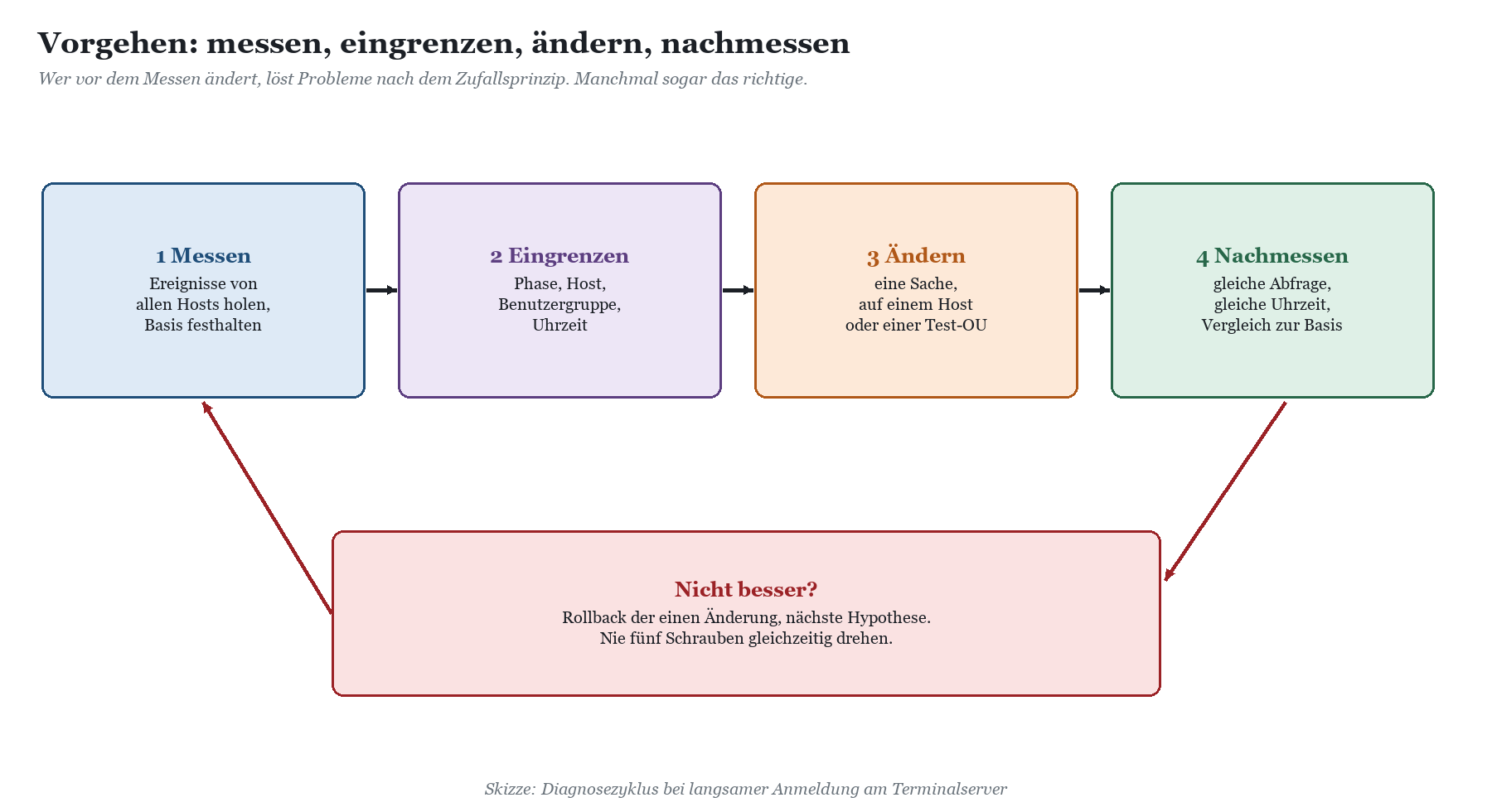
Jetzt, wo du weißt, welche Phase schuld ist, geht es an die Behebung. Die Regel lautet: eine Änderung, ein Test, eine Messung. Vor jeder Änderung an einer Gruppenrichtlinie sicherst du sie, damit der Rückweg zwei Minuten dauert und nicht zwei Tage.
|
# Rollback-Vorbereitung: alle GPOs sichern Backup-GPO -All -Domain contoso.local -Path \\contoso.local\IT\GPO-Backup\2026-11-25
# Rollback einer einzelnen GPO Restore-GPO -Name 'RDS – Benutzer – Laufwerke' -Path \\contoso.local\IT\GPO-Backup\2026-11-25 |
|---|
Gruppenrichtlinien entschlacken
Laufwerke und Drucker: Zielgruppenadressierung mit LDAP-Abfragen und Treiberinstallationen bei der Anmeldung vermeiden. Drucker möglichst mit Treibern bereitstellen, die bereits auf allen Hosts installiert sind.
WMI-Filter: Prüfen, ob der Filter auf Terminalservern überhaupt nötig ist. Ein Filter, der auf allen Hosts ohnehin zutrifft, kostet Zeit und bringt nichts.
Loopback: Bewusst zwischen Zusammenführen und Ersetzen wählen. Ersetzen reduziert die Zahl der verarbeiteten Benutzer-GPOs oft deutlich.
Leere und deaktivierte Teile: Bei GPOs, die nur Benutzer- oder nur Computereinstellungen enthalten, den jeweils anderen Teil deaktivieren.
Zu den Druckern gibt es einen eigenen Beitrag: Drucken auf dem Terminalserver: Treiberchaos aufräumen. Und wie eine schlanke Loopback-Struktur für Terminalserver aussieht, zeigt Gruppenrichtlinien für Terminalserver: Best Practice mit Loopback.
Profil beschleunigen
Containergröße: Caches von Browsern, Teams und Outlook gezielt ausschließen oder bereinigen.
Virenscanner: Die Ausschlüsse für FSLogix-Container und -Prozesse nach den Microsoft-Empfehlungen setzen.
Profilfreigabe: Latenz und Auslastung des Dateiservers prüfen, besonders zur Morgenwelle.
Altlasten: Lokale Profilreste und doppelte Profillösungen (servergespeichert plus FSLogix) entfernen.
Skripte zähmen
Alte Batch-Anmeldeskripte gehören auf den Prüfstand. Laufwerke und Drucker lassen sich meist sauberer per Gruppenrichtlinien-Einstellungen zuordnen. Wo ein Skript bleiben muss, entferne Pfade auf nicht mehr vorhandene Server und prüfe, ob es wirklich synchron laufen muss. Die Richtlinie „Anmeldeskripts gleichzeitig ausführen“ (Run logon scripts synchronously) sorgt genau für das Warten, das du vermeiden willst; aktiviere sie nur, wenn ein Skript zwingend vor dem Desktop fertig sein muss.
Shell und Authentifizierung
Bei langsamem Desktop-Start prüfst du Autostart und Active-Setup-Einträge je Host und entfernst, was auf einem Terminalserver nichts zu suchen hat, etwa Update-Helfer einzelner Anwendungen. In der Authentifizierungsphase hilft meist der Blick auf DNS, Standortzuordnung der Domänencontroller in Active Directory-Standorte und -Dienste sowie auf die Erreichbarkeit des Lizenzservers. Vergibt der nur temporäre Lizenzen, findest du die Ursachen in RDS-Lizenzserver vergibt nur temporäre Lizenzen.
|
WARNUNG · Rollback-Hinweis Jede Änderung zuerst an einem Host oder einer Test-OU mit wenigen Benutzern ausprobieren. Für Gruppenrichtlinien hast du dank Backup-GPO und Restore-GPO den Rückweg in der Tasche. Für Änderungen auf den Hosts selbst (Autostart, Virenscanner-Ausschlüsse, Registrierung) dokumentierst du den alten Wert vorher, am einfachsten mit einem Export der betroffenen Schlüssel per reg export. Wird die Anmeldung nicht schneller, nimmst du die Änderung zurück, bevor du die nächste machst. |
|---|
|
TIPP · Gegen den Ansturm um acht Wenn alle Phasen einzeln unauffällig sind, die Morgenwelle aber trotzdem zäh ist, liegt es oft an gleichzeitig belasteten Abhängigkeiten: Dateiserver, Domänencontroller, Lizenzserver. Dann hilft Messen nach Uhrzeit mehr als jedes Tuning auf dem Session Host. |
|---|
|
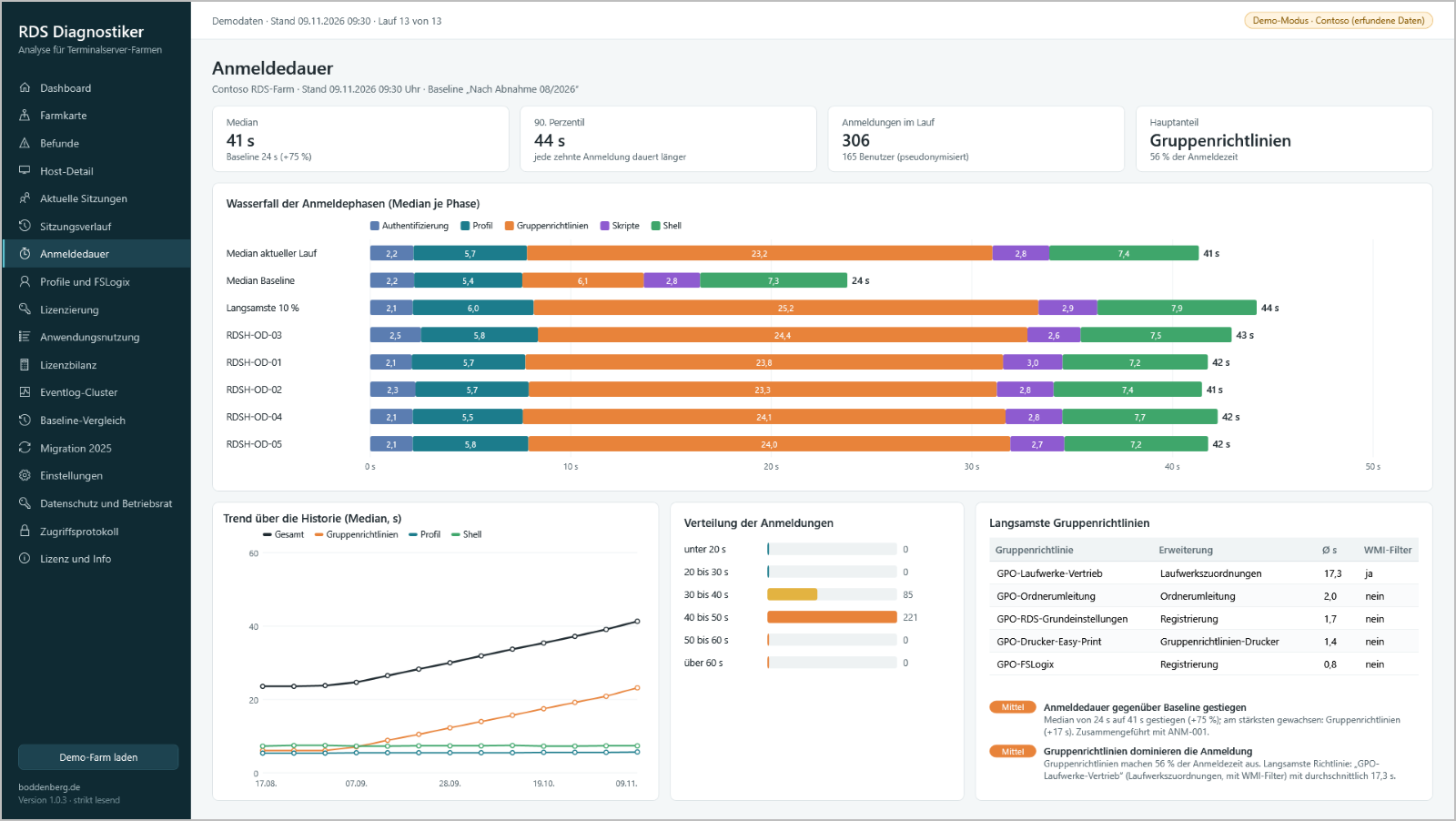
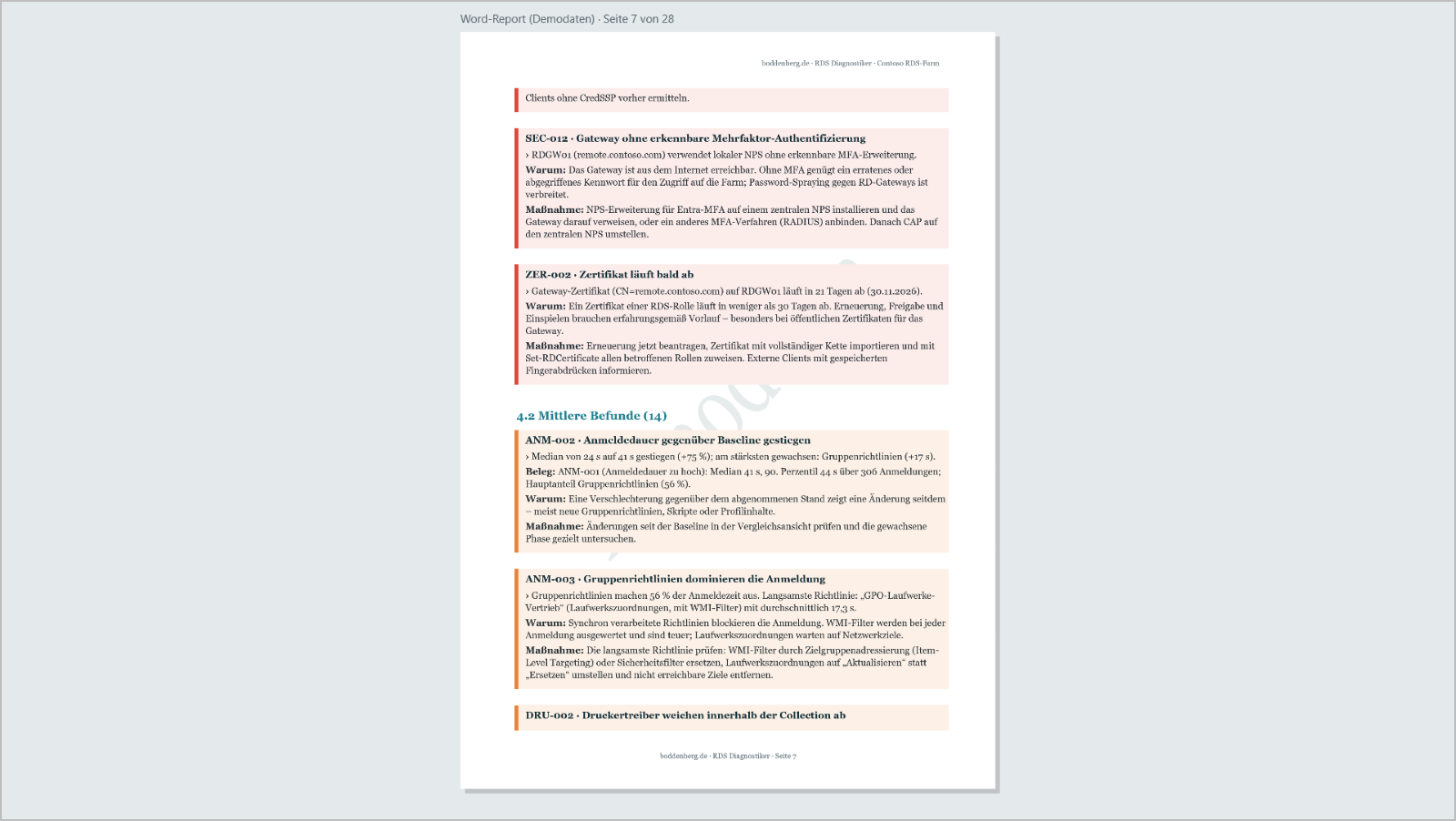
SO FINDET ES DER RDS DIAGNOSTIKER · Wasserfall der Anmeldedauer Der RDS Diagnostiker liest die oben beschriebenen Ereignisse agentlos und strikt lesend über WinRM, CIM und Remote-Eventlog von allen Session Hosts ein. In der Ansicht Anmeldedauer zerlegt er die Anmeldungen in ihre Phasen und stellt sie als Wasserfall dar, ergänzt um eine Liste der langsamsten Gruppenrichtlinien. Über Baselines siehst du, ob die Anmeldedauer gegenüber einem früheren Stand gestiegen ist, und die Prüfregeln liefern dazu Befunde nach Schweregrad mit Begründung und Maßnahme. Mehr dazu auf der Produktseite RDS Diagnostiker. Du kannst ihn 15 Tage kostenlos testen. |
|---|
Wer die Behebung danach geplant und skriptgestützt umsetzen möchte, findet mit dem UB Mechaniker für RDS ein Werkzeug für Änderungen an der Farm mit Trockenlauf und Rückbau-Skript.
Vorbeugung: damit die Terminalserver-Anmeldung schnell bleibt
Langsame Anmeldungen entstehen selten über Nacht. Sie wachsen, eine GPO hier, ein Skript da, ein paar Gigabyte Teams-Cache dort. Vorbeugen heißt deshalb: regelmäßig messen und Änderungen bewusst einführen.
|
Maßnahme |
Rhythmus |
Nutzen |
|---|---|---|
|
Anmeldedauer je Host messen (Median, 90. Perzentil) |
wöchentlich |
schleichende Verschlechterung früh erkennen |
|
Baseline nach jeder größeren Änderung festhalten |
bei Änderung |
Vergleich vorher/nachher statt Bauchgefühl |
|
Neue GPOs zuerst in Test-OU mit Messung |
bei Änderung |
Bremsen gar nicht erst in die Produktion lassen |
|
Profilcontainer-Größen und Freigabe-Füllstand prüfen |
monatlich |
Profilphase stabil halten |
|
Anmeldeskripte und Netzpfade aufräumen |
halbjährlich |
Timeouts auf tote Server vermeiden |
|
Hosts einer Sammlung auf Gleichheit prüfen |
monatlich |
Ausreißer-Hosts verhindern |
Wie ein regelmäßiger Rundum-Check deiner Farm aussieht, beschreibt RDS Health Check: Farm regelmäßig prüfen statt nur reagieren. Und wenn du deinem Team das Lesen der Protokolle beibringen willst, ist die Schulung Remote Desktop Services der passende Rahmen. Bei hartnäckigen Fällen unterstützt dich die Beratung zu Remote Desktop Services.
|
FAKTEN · Fixe Termine im Blick Der erweiterte Support für Windows Server 2016 endet am 12.01.2027. Farmen mit 2016er Session Hosts solltest du ohnehin planen; eine Migration ist auch eine gute Gelegenheit, gewachsene Gruppenrichtlinien und Skripte auszumisten. |
|---|
FAQ: RDS-Anmeldung dauert lange
Warum dauert die Anmeldung am Terminalserver so lange?
Meist bremst genau eine Phase: Gruppenrichtlinien mit Laufwerks- und Druckerzuordnungen, große Profilcontainer, synchrone Anmeldeskripte oder Autostart-Einträge. Welche es ist, zeigen die Ereignisprotokolle User Profile Service, GroupPolicy und Winlogon.
Wie messe ich die Anmeldedauer auf dem Session Host?
Mit Get-WinEvent und den Ereignissen 4001 und 8001 im Protokoll GroupPolicy/Operational, 1 und 2 im Protokoll User Profile Service/Operational sowie 811 und 812 im Protokoll Winlogon/Operational. Für den Beginn der Sitzung nimmst du 1149 und 21 aus den TerminalServices-Protokollen.
Was bedeutet „Bitte warten Sie auf den Gruppenrichtlinienclient“ auf dem RDSH?
Der Client verarbeitet gerade die Gruppenrichtlinien. Wenn diese Meldung lange stehen bleibt, schau dir die Ereignisse 4016 und 5016 an. Dort steht, welche Erweiterung wie viele Millisekunden gebraucht hat.
Warum ist nur die erste Anmeldung langsam?
Bei der ersten Anmeldung legt Windows das Profil an und erledigt einmalige Einrichtungsschritte. Das ist normal. Auffällig wird es erst, wenn jede Anmeldung wie eine erste aussieht, etwa weil Profile nicht erhalten bleiben oder ein temporäres Profil geladen wird.
Warum ist die Anmeldung nur auf einem Session Host langsam?
Dann unterscheidet sich dieser Host von den anderen: Treiber, Anwendungen, Autostart, Virenscanner oder lokale Richtlinien. Vergleiche die Messwerte aller Hosts der Sammlung und anschließend ihre Konfiguration.
Bremst FSLogix die RDS-Anmeldung?
Es kann. Große Container, eine langsame Profilfreigabe oder fehlende Virenscanner-Ausschlüsse verlängern die Profilphase. Richtig eingerichtet ist FSLogix dagegen oft schneller als servergespeicherte Profile, weil nichts kopiert, sondern nur ein Datenträger angehängt wird.
Wie lange darf eine Anmeldung an den Remotedesktopdiensten dauern?
Microsoft nennt keinen festen Grenzwert. In der Praxis gilt eine Alltagsanmeldung mit bestehendem Profil von deutlich unter 30 Sekunden als unauffällig. Wichtiger als die absolute Zahl ist, ob sie über Wochen steigt oder zwischen Hosts stark schwankt.
Kann ich Anmeldeskripte asynchron laufen lassen?
Ja, sofern die Richtlinie zur synchronen Ausführung nicht aktiviert ist und das Skript nichts erledigt, was vor dem Desktop zwingend fertig sein muss. Oft ist es sinnvoller, das Skript ganz durch Gruppenrichtlinien-Einstellungen zu ersetzen.
Fazit: messen schlägt raten
Eine lange RDS-Anmeldung ist kein Naturgesetz und kein Grund für neue Hardware, solange du nicht weißt, wo die Zeit hinläuft. Zerleg die Anmeldung in Authentifizierung, Profil, Gruppenrichtlinien, Skripte und Shell, miss jede Phase mit Get-WinEvent, ändere eine Sache und miss nach. Wer das einmal sauber durchgespielt hat, ersetzt die Legende aus der Kaffeeküche durch eine Zahl. Und Zahlen haben den angenehmen Vorteil, dass sie sich nicht beschweren.
Dieses Consulting-Dokument steht als PDF zum Download bereit: https://www.boddenberg.de/ArtikelPdf/jeden-morgen-um-acht.pdf — © Ulrich B. Boddenberg · boddenberg.de