

FSLogix: temporäres Profil statt Benutzerprofil
Ursachen finden, Container einhängen, Daten rettenFSLogix: temporäres Profil statt Benutzerprofil, was tun?
|
WISSEN Aufbau, Rollen und Betrieb von Remotedesktopdiensten im Überblick. |
BERATUNG Profilstrategie, FSLogix-Konfiguration und Fehlersuche in deiner Farm. |
SCHULUNG FSLogix, Profile und Session Hosts im Betrieb sicher beherrschen. |
|---|
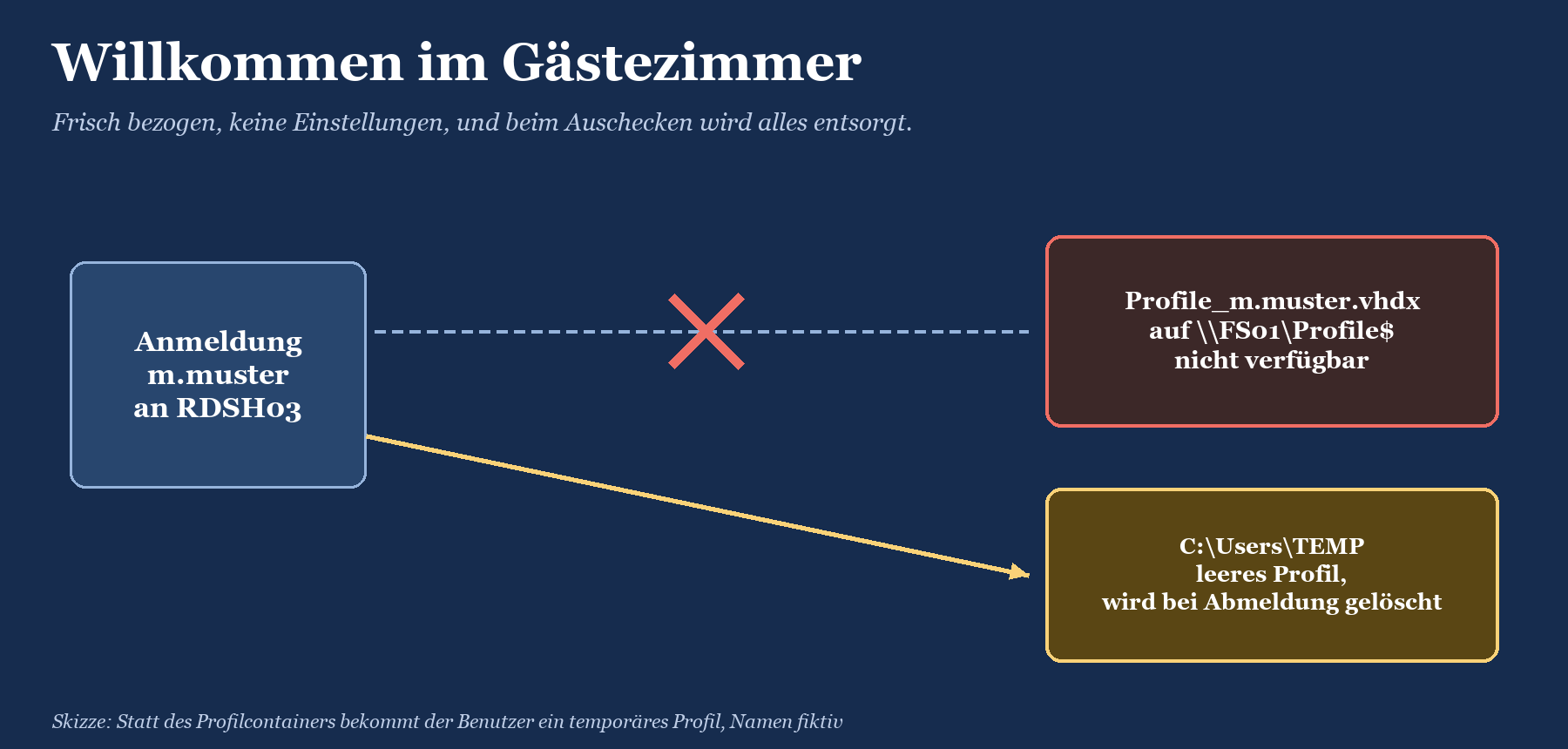
Ein FSLogix temporäres Profil erkennst du nicht an einer Fehlermeldung, sondern an einem Anruf: „Mein Desktop ist leer, Outlook will ein neues Profil einrichten, und meine Verknüpfungen sind weg.“ Der Benutzer sitzt nicht in seinem Profilcontainer, sondern in C:\Users\TEMP, dem Gästezimmer von Windows. Das ist frisch bezogen, gemütlich wie ein Wartesaal, und alles, was er dort ablegt, wird beim Abmelden entsorgt. Ohne Rückfrage.
Dieser Beitrag geht direkt an die Ursachen: gesperrter Container, weil die Sitzung auf einem anderen Session Host noch hängt, fehlende Rechte auf der Freigabe, ein altes lokales Profil, fehlende Virenscanner-Ausnahmen und eine Freigabe, die schlicht nicht erreichbar ist. Du bekommst eine Prüfreihenfolge mit lesenden PowerShell-Befehlen, die passenden Lösungen mit Rückweg und die Einstellungen, mit denen du das Problem künftig früh bemerkst. Wie Remotedesktopdienste, Session Hosts und Sammlungen grundsätzlich zusammenspielen, steht auf der Übersichtsseite Remote Desktop Services.
|
FAKTEN · Das Wichtigste in Kürze Scheitert das Einhängen des Containers, lässt FSLogix standardmäßig ein temporäres Profil zu. Mit PreventLoginWithTempProfile = 1 bzw. PreventLoginWithFailure = 1 lädt stattdessen eine Ersatz-Shell, und der Benutzer kann sich nur abmelden. Beide Werte stehen standardmäßig auf 0. Ist der Container gesperrt, versucht FSLogix es LockedRetryCount-mal (Standard 12) im Abstand von LockedRetryInterval Sekunden (Standard 5), also rund eine Minute lang. Existiert auf dem Session Host bereits ein lokales Profil des Benutzers, nutzt FSLogix standardmäßig dieses und hängt den Container nicht ein (Reason 3). Status und Reason jeder Anmeldung stehen unter HKLM\SOFTWARE\FSLogix\Profiles\Sessions\<SID>, Details im Profil-Log unter C:\ProgramData\FSLogix\Logs\Profile und im Ereignisprotokoll Microsoft-FSLogix-Apps. Daten, die ein Benutzer im temporären Profil ablegt, löscht Windows bei der Abmeldung. |
|---|
Symptom: FSLogix temporäres Profil statt Benutzerprofil
Admins und Anwender erleben dasselbe Problem aus zwei Richtungen. Die Anwenderinnen und Anwender sehen einen nackten Desktop, Standard-Hintergrundbild, leere Browser-Favoriten, ein Outlook, das sich wie am ersten Arbeitstag benimmt, und manchmal den Hinweis von Windows, man sei mit einem temporären Profil angemeldet. Der Admin sieht im Ereignisprotokoll der Anwendung die Meldung des Benutzerprofildienstes (Microsoft-Windows-User Profiles Service, typischerweise Ereignis 1511), im FSLogix-Log einen Fehler beim Einhängen und auf der Freigabe einen Container, der eigentlich da ist. Und meistens ist es Montag, 8:05 Uhr.
|
Beobachtung |
Was sie wahrscheinlich bedeutet |
|---|---|
|
Nur ein Benutzer betroffen, auf einem Host |
Sitzung hängt auf einem anderen Host, lokales Profil oder Rechte am Benutzerordner |
|
Ein Benutzer, auf jedem Host |
Container gesperrt (offenes Handle) oder Benutzerordner mit falschem Besitzer |
|
Viele Benutzer, ein Host |
FSLogix-Konfiguration oder Virenscanner auf diesem Session Host weicht ab |
|
Alle Benutzer, alle Hosts |
Freigabe nicht erreichbar, voll, DNS-Fehler oder VHDLocations falsch |
|
Benutzer hat leeres Profil, aber kein TEMP |
Neuer Container wurde angelegt: Ordner- oder Dateinamensmuster geändert |
|
Anmeldung hängt rund eine Minute, dann TEMP |
Lock-Retry läuft ab: Container ist von anderer Sitzung gesperrt |
|
WARNUNG · Erst retten, dann abmelden Bevor du den Benutzer abmelden lässt: Alles, was er seit der Anmeldung im temporären Profil gespeichert hat, verschwindet bei der Abmeldung. Lass Dateien vom Desktop oder aus Dokumente auf ein Netzlaufwerk kopieren. Das ist in der Praxis meist eine Excel-Datei namens „Mappe1 final NEU.xlsx“, an der der halbe Vormittag hängt. |
|---|
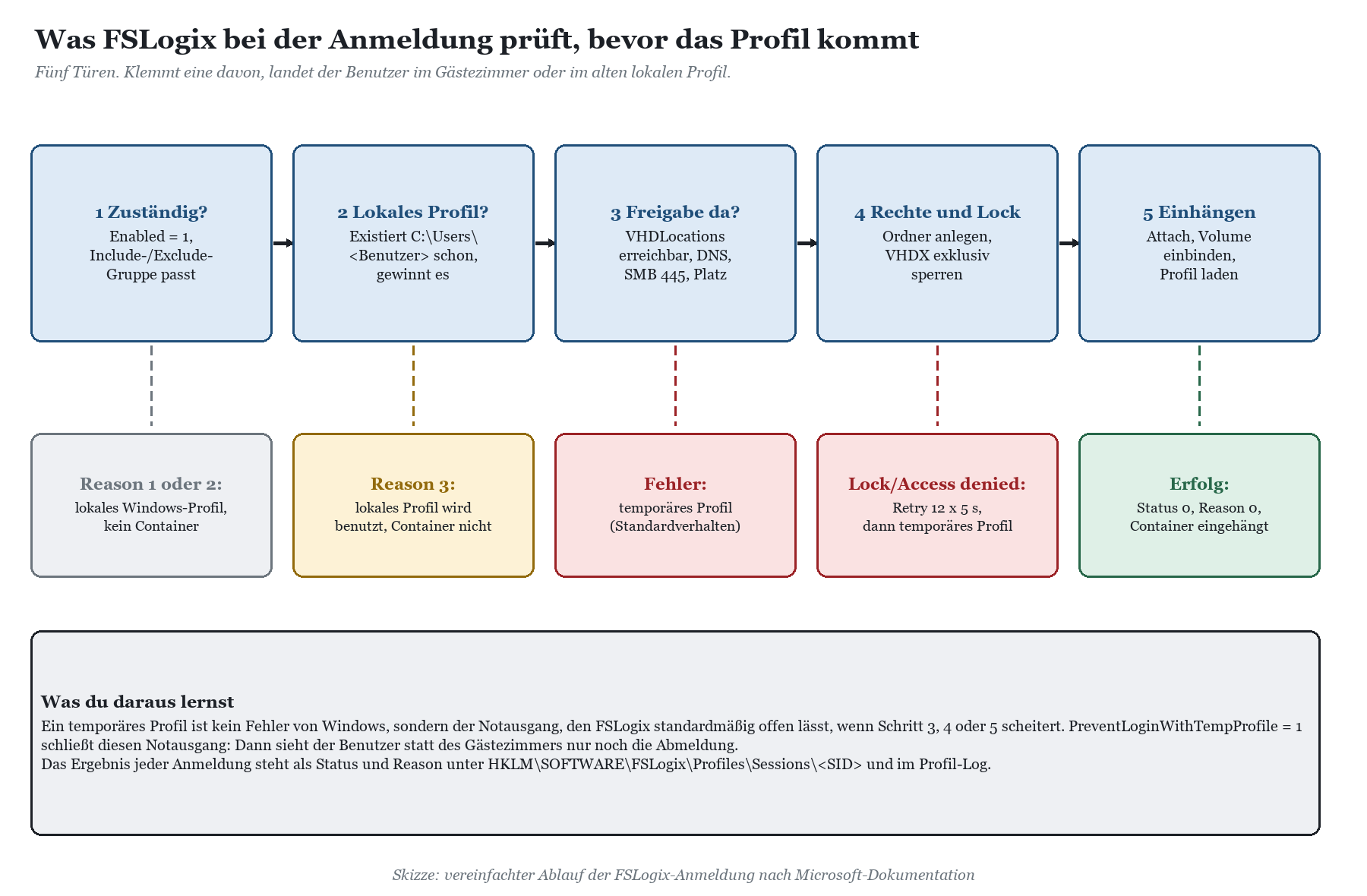
Warum FSLogix ein temporäres Profil zulässt
FSLogix legt das Benutzerprofil in eine VHD- oder VHDX-Datei auf einer SMB-Freigabe. Bei der Anmeldung am Terminalserver hängt der Agent diese Datei ein und biegt den Profilpfad dorthin um. Damit das klappt, muss eine Kette von Bedingungen erfüllt sein: FSLogix muss für den Benutzer zuständig sein, die Freigabe muss erreichbar sein, der Benutzer braucht Rechte, der Container darf nicht von jemand anderem gesperrt sein, und er muss sich einhängen lassen. Bricht ein Glied, steht Windows ohne Profil da und tut, was Windows in dieser Lage immer tut: Es baut ein temporäres.
Status- und Reason-Codes: was FSLogix dir mitteilt
FSLogix schreibt das Ergebnis jeder Anmeldung in die Registry des Session Hosts, unter HKLM\SOFTWARE\FSLogix\Profiles\Sessions\<SID>. Der Status beschreibt, ob es geklappt hat, der Reason, warum ein Container bei normalem Status nicht verwendet wurde. Die vollständige Liste steht in der Microsoft-Dokumentation zu den FSLogix-Fehlercodes, die wichtigsten für dieses Thema sind diese:
|
Code |
Bedeutung laut Microsoft |
Was du daraus machst |
|---|---|---|
|
Status 0 / Reason 0 |
Erfolg, Container ist eingehängt |
Problem liegt woanders |
|
Reason 1 / Reason 2 |
Benutzer nicht in Include-Gruppe bzw. in Exclude-Gruppe |
Gruppen FSLogix Profile Include List / Exclude List prüfen |
|
Reason 3 |
Lokales Profil des Benutzers existiert |
Lokales Profil sichern und entfernen |
|
Reason 7 |
Profil ist ein temporäres Windows-Profil |
Ursache im Profil-Log suchen |
|
Reason 9 |
Laden des Profils fehlgeschlagen |
Profil-Log und Ereignisse prüfen |
|
Status 7 |
Zielordner kann nicht angelegt werden |
Rechte am Stammordner prüfen |
|
Status 11 / 12 |
Virtueller Datenträger lässt sich nicht öffnen bzw. anhängen |
Lock, Rechte, Virenscanner, beschädigter Container |
|
Status 27 |
Virtueller Datenträger am angegebenen Ort nicht gefunden |
VHDLocations und Namensmuster prüfen |
Die fünf Hauptverdächtigen
In den allermeisten Fällen steckt eine von fünf Ursachen dahinter. Sie lassen sich sauber voneinander trennen, wenn du in der richtigen Reihenfolge prüfst.
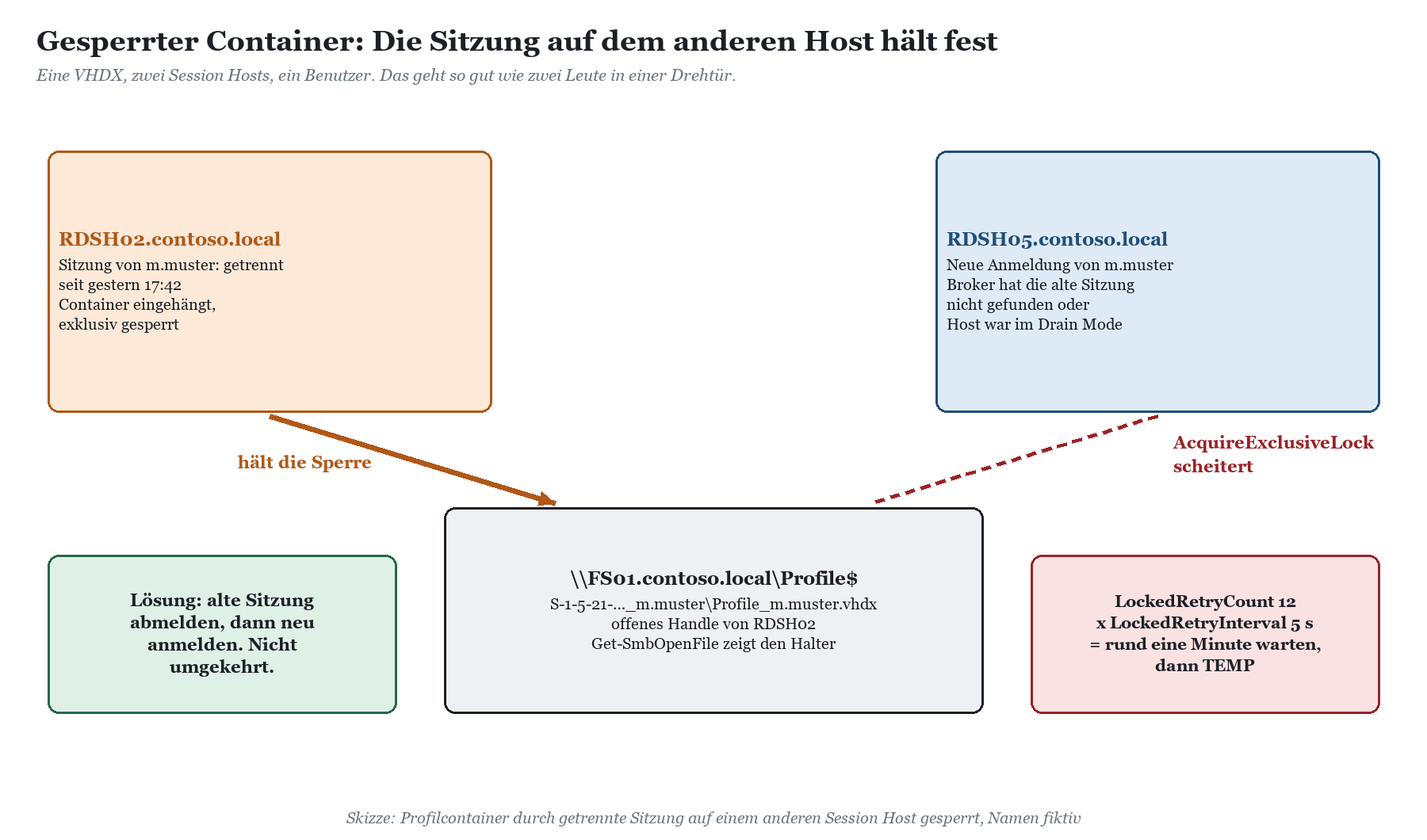
Gesperrter Container: Eine getrennte oder hängende Sitzung auf einem anderen Session Host hält die VHDX exklusiv. Im Profil-Log steht laut Microsoft „Operation 'AcquireExclusiveLock' failed“ mit FrxStatus 33.
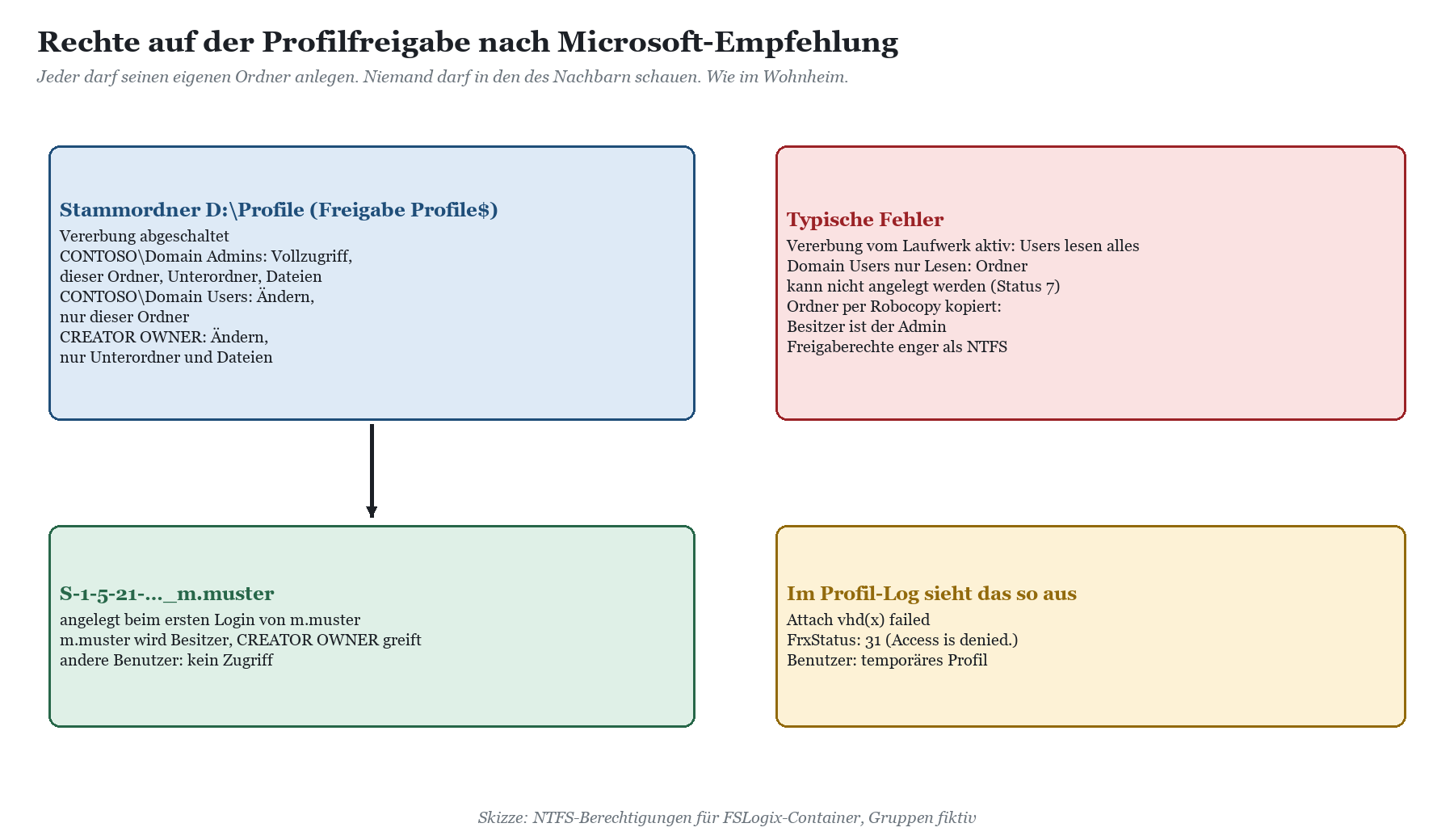
Fehlende Rechte: Der Benutzer darf seinen Ordner nicht anlegen oder die VHDX nicht öffnen. Im Log steht „Attach vhd(x) failed“ mit FrxStatus 31 (Access is denied.).
Lokales Profil: Unter C:\Users liegt noch ein Profil aus der Zeit vor FSLogix oder aus einer Admin-Anmeldung. FSLogix respektiert es standardmäßig und lässt den Container links liegen.
Virenscanner ohne Ausnahmen: Der Scanner öffnet die VHDX genau in dem Moment, in dem FSLogix sie exklusiv braucht. Microsoft nennt als Folgen fehlender Ausnahmen ausdrücklich Sharing Violations, temporäre Profile und hängende Abmeldungen.
Freigabe nicht erreichbar: DNS, SMB-Port 445, Dateiserver-Neustart, falsch geschriebene VHDLocations oder eine volle Freigabe. Laut Microsoft bekommen Benutzer bei vollem Speicher temporäre oder lokale Profile.
|
WICHTIG · Leeres Profil ist nicht gleich temporäres Profil Ändert jemand nachträglich FlipFlopProfileDirectoryName, SIDDirNamePattern oder VHDNamePattern, findet FSLogix den alten Container nicht mehr und legt einen neuen, leeren an. Das sieht aus wie ein temporäres Profil, ist aber ein brandneuer Container. Die alten Daten liegen unverändert unter dem alten Pfad. Laut Microsoft hilft: Einstellung zurücksetzen und den Dienst frxsvc neu starten. |
|---|
Diagnose: FSLogix temporäres Profil Schritt für Schritt eingrenzen
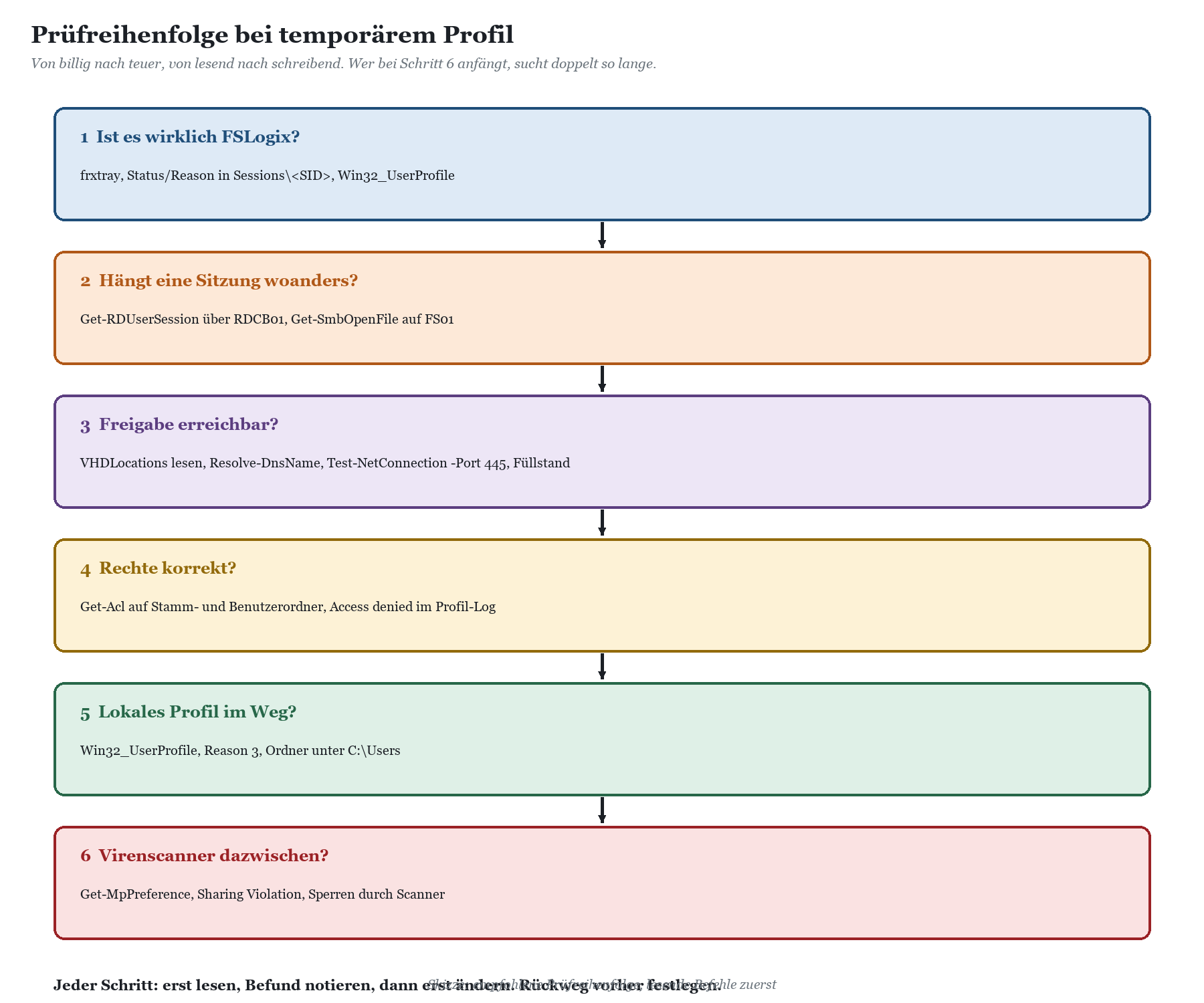
Die folgenden Schritte sind bewusst nach Aufwand sortiert. Alle Befehle in diesem Abschnitt sind lesend und verändern nichts. Als Beispiel dient der Benutzer m.muster aus Köln, der sich an RDSH03.contoso.local mit temporärem Profil wiederfindet. Die Profilfreigabe liegt auf \\FS01.contoso.local\Profile$, der Connection Broker ist RDCB01.contoso.local.
Schritt 1: Ist es wirklich FSLogix? frxtray, Registry und Win32_UserProfile
Der schnellste Blick geht über frxtray.exe aus dem FSLogix-Programmordner (C:\Program Files\FSLogix\Apps). Das Tray-Programm zeigt in der Sitzung des Benutzers an, ob ein Container eingehängt ist, und blendet in der erweiterten Ansicht Status und Log-Einträge der aktuellen Sitzung ein. Ideal, wenn du per Schatten-Sitzung mitschaust oder der Benutzer dir den Zustand vorlesen soll. Für die Fernabfrage ohne Benutzer brauchst du PowerShell:
|
# Status und Reason aller Sitzungen auf RDSH03 (lesend) Invoke-Command -ComputerName RDSH03.contoso.local -ScriptBlock { Get-ChildItem 'HKLM:\SOFTWARE\FSLogix\Profiles\Sessions' | ForEach-Object { [pscustomobject]@{ SID = $_.PSChildName; Werte = (Get-ItemProperty $_.PSPath) } } }
# Hat Windows ein temporäres Profil geladen? Status-Bit 1 = temporär Get-CimInstance -ClassName Win32_UserProfile -ComputerName RDSH03.contoso.local | Where-Object { $_.Loaded -and -not $_.Special } | Select-Object LocalPath, SID, Status, @{n='Temporär';e={[bool]($_.Status -band 1)}}, LastUseTime |
|---|
Steht bei LocalPath C:\Users\TEMP oder ist das Temporär-Bit gesetzt, hast du den Beweis. Steht dagegen C:\Users\m.muster dort und das Bit ist nicht gesetzt, ist es ein lokales Profil, und du kannst direkt zu Schritt 5 springen. Die passenden Ereignisse liest du so:
|
# Benutzerprofildienst: temporäres Profil Get-WinEvent -ComputerName RDSH03.contoso.local -FilterHashtable @{ LogName = 'Application'; ProviderName = 'Microsoft-Windows-User Profiles Service' StartTime = (Get-Date).AddHours(-4) } | Select-Object TimeCreated, Id, Message
# FSLogix-Ereignisse (Admin und Operational) 'Microsoft-FSLogix-Apps/Admin','Microsoft-FSLogix-Apps/Operational' | ForEach-Object { Get-WinEvent -ComputerName RDSH03.contoso.local -LogName $_ -MaxEvents 50 -ErrorAction SilentlyContinue } | Where-Object LevelDisplayName -ne 'Informationen' | Select-Object TimeCreated, Id, LevelDisplayName, Message
# Profil-Log: Anmeldung von m.muster und alle Fehler Select-String -Path '\\RDSH03.contoso.local\C$\ProgramData\FSLogix\Logs\Profile\Profile_*.log' ` -Pattern 'LoadProfile: m.muster', 'ERROR:', 'AcquireExclusiveLock', 'Access is denied' |
|---|
|
TIPP · Im Profil-Log nach dem Benutzernamen suchen Microsoft empfiehlt, im Profil-Log nach „LoadProfile: <sAMAccountName>“ zu suchen. Ab dort liest du die Anmeldung zeilenweise mit. Zeilen mit [ERROR:xxxxxx] und [WARN:xxxxxx] enthalten einen Windows-Fehlercode, etwa 0x05 für „Zugriff verweigert“. Mehr zu den Ereignissen der Remotedesktopdienste insgesamt findest du in Wichtige RDS-Ereignis-IDs und was sie bedeuten. |
|---|
Schritt 2: Hängt die Sitzung auf einem anderen Session Host?
Das ist die häufigste Ursache in einer Farm mit mehreren RDSH. Der Benutzer hat sich gestern nur getrennt, die Sitzung auf RDSH02 lebt weiter und hält den Container. Heute landet er über den Broker auf RDSH05, etwa weil RDSH02 im Drain Mode ist oder die Sitzung im Broker nicht mehr sauber registriert ist. FSLogix versucht rund eine Minute lang, die Sperre zu bekommen, und gibt dann auf.
|
# Alle Sitzungen des Benutzers in der Farm (Modul RemoteDesktop, lesend) Get-RDUserSession -ConnectionBroker RDCB01.contoso.local | Where-Object UserName -eq 'm.muster' | Select-Object HostServer, UnifiedSessionId, SessionState, CreateTime, DisconnectTime
# Wer hält den Container auf dem Dateiserver offen? (SmbShare über CIM, lesend) Get-SmbOpenFile -CimSession FS01.contoso.local | Where-Object Path -like '*_m.muster*' | Select-Object ClientComputerName, ClientUserName, Path, FileId |
|---|
Zeigt Get-SmbOpenFile einen Client, der nicht der aktuelle Session Host ist, kennst du den Übeltäter. Im Server-Manager findest du dieselbe Information unter Remotedesktopdienste › Sammlungen › <Sammlung> › Verbindungen, gefiltert nach dem Benutzer. Taucht dort keine Sitzung auf, die Datei ist aber trotzdem offen, hängt meist ein Prozess auf dem alten Host oder dessen FSLogix-Treiber hat den Container nach einem Absturz nicht freigegeben.
Schritt 3: Ist die Freigabe erreichbar und hat sie Platz?
|
# Konfiguration auf dem Host lesen Invoke-Command -ComputerName RDSH03.contoso.local -ScriptBlock { Get-ItemProperty 'HKLM:\SOFTWARE\FSLogix\Profiles' | Select-Object Enabled, VHDLocations, VolumeType, SizeInMBs, FlipFlopProfileDirectoryName, LockedRetryCount, LockedRetryInterval, PreventLoginWithTempProfile, PreventLoginWithFailure, DeleteLocalProfileWhenVHDShouldApply Resolve-DnsName FS01.contoso.local Test-NetConnection FS01.contoso.local -Port 445 | Select-Object ComputerName, TcpTestSucceeded Test-Path '\\FS01.contoso.local\Profile$' }
# Füllstand des Profillaufwerks auf dem Dateiserver Get-CimInstance -ClassName Win32_LogicalDisk -ComputerName FS01.contoso.local -Filter DeviceID='D:' | Select-Object DeviceID, @{n='FreiGB';e={[math]::Round($_.FreeSpace/1GB,1)}}, @{n='GrößeGB';e={[math]::Round($_.Size/1GB,1)}} |
|---|
Achte bei VHDLocations auf Tippfehler, auf Hostnamen, die nur an einem Standort auflösen, und auf den Typ: Microsoft bevorzugt REG_SZ, REG_MULTI_SZ geht ebenfalls. Woher der Wert kommt, zeigt die Gruppenrichtlinienverwaltung (Gruppenrichtlinienergebnisse für RDSH03 und m.muster) oder PowerShell mit dem Modul GroupPolicy:
|
Get-GPResultantSetOfPolicy -Computer RDSH03.contoso.local -User 'CONTOSO\m.muster' ` -ReportType Html -Path C:\Temp\rsop_rdsh03.html Get-GPRegistryValue -Name 'RDS – FSLogix Profile' -Key 'HKLM\SOFTWARE\FSLogix\Profiles' |
|---|
Steht der Wert auf einem Host anders als auf den übrigen, hast du keinen FSLogix-Fehler, sondern Konfigurationsdrift. Wie du solche Abweichungen systematisch findest, beschreibt Session Hosts verhalten sich unterschiedlich: Konfigurationsdrift erkennen.
Schritt 4: Stimmen die Rechte auf der Freigabe?
Microsoft empfiehlt für den Stammordner eine schlanke Rechtevergabe ohne Vererbung: Admins Vollzugriff, Benutzer „Ändern“ nur auf diesen Ordner, damit sie ihren Unterordner anlegen dürfen, und CREATOR OWNER „Ändern“ auf Unterordner und Dateien. So wird jeder Benutzer Besitzer seines eigenen Ordners und sieht die anderen nicht.
|
# Rechte am Stammordner und am Benutzerordner lesen (Get-Acl '\\FS01.contoso.local\Profile$').Access | Select-Object IdentityReference, FileSystemRights, InheritanceFlags, PropagationFlags, IsInherited $ordner = Get-ChildItem '\\FS01.contoso.local\Profile$' -Directory -Filter '*_m.muster' Get-Acl $ordner.FullName | Select-Object Owner, AccessToString
# Freigaberechte (SmbShare über CIM) Get-SmbShareAccess -Name 'Profile$' -CimSession FS01.contoso.local |
|---|
Klassiker: Jemand hat Container per Robocopy von einer alten Freigabe umgezogen, und Besitzer ist jetzt der Admin, der kopiert hat. CREATOR OWNER greift dann ins Leere, und der Benutzer darf seinen eigenen Container nicht öffnen. Nicht vergessen: Die Freigaberechte müssen mindestens so großzügig sein wie die NTFS-Rechte, sonst gewinnt die engere Grenze.
Schritt 5: Liegt ein lokales Profil im Weg?
|
Get-CimInstance -ClassName Win32_UserProfile -ComputerName RDSH03.contoso.local | Where-Object LocalPath -like '*\m.muster*' | Select-Object LocalPath, SID, Loaded, Status, LastUseTime |
|---|
Findest du hier ein Profil, während der Benutzer abgemeldet ist, und meldet FSLogix Reason 3, ist die Sache klar. Typische Herkunft: eine Anmeldung, bevor FSLogix installiert war, ein Benutzer in der Exclude-Gruppe, der später herausgenommen wurde, oder ein Image, in dem ein Testbenutzer verewigt ist. Auch Ordner wie C:\Users\m.muster.CONTOSO oder C:\Users\m.muster.000 sind Indizien für frühere Profil-Unfälle.
Schritt 6: Fehlen die Virenscanner-Ausnahmen?
Microsoft listet in den Voraussetzungen für FSLogix die nötigen Ausnahmen auf: die Prozesse frxsvc.exe und frxccds.exe, die Treiber frxdrv.sys, frxdrvvt.sys und frxccd.sys, die Ordner C:\Program Files\FSLogix\Apps, C:\ProgramData\FSLogix und %LocalAppData%\FSLogix sowie VHD- und VHDX-Dateien in den Temp-Ordnern und auf der Freigabe, einschließlich der Endungen .lock, .meta und .metadata. Die vollständige Liste steht in den FSLogix-Voraussetzungen bei Microsoft.
|
# Microsoft Defender: gesetzte Ausnahmen auf RDSH03 lesen Get-MpPreference -CimSession RDSH03.contoso.local | Select-Object -ExpandProperty ExclusionPath Get-MpPreference -CimSession RDSH03.contoso.local | Select-Object -ExpandProperty ExclusionProcess |
|---|
Läuft ein Fremdprodukt, prüfst du dessen Richtlinie in der jeweiligen Konsole. Wichtig ist nicht nur der Session Host: Scannt der Virenscanner auf dem Dateiserver die VHDX-Dateien beim Zugriff, entsteht dieselbe Sperre auf der anderen Seite. Ein Hinweis darauf sind Sharing Violations im Profil-Log, die mal auftreten und mal nicht. Wie das Glücksspiel, nur ohne Gewinne.
|
AUS DER PRAXIS · Der Montagsmorgen im Klinikverbund Ein Klinikverbund mit Standorten in Frankfurt und Hamburg hatte jeden Montag fünf bis zehn temporäre Profile, immer andere Benutzer, nie reproduzierbar. Die Ursache war eine Kombination aus zwei harmlosen Dingen: Am Sonntagabend lief auf dem Dateiserver ein vollständiger Virenscan, der sich mangels Ausnahme durch Hunderte VHDX-Dateien arbeitete und bis Montagfrüh nicht fertig war. Wer zuerst kam, bekam seinen Container. Wer Pech hatte und dessen Datei gerade gescannt wurde, bekam das Gästezimmer. Nach den Ausnahmen gemäß Microsoft-Liste war Ruhe, und der Scan war zudem doppelt so schnell. |
|---|
Übersicht: Fehlerbild › Ursache › Lösung
Die folgende Tabelle fasst die typischen Fälle zusammen. Lies sie von links nach rechts: Erst das, was du siehst, dann das, was dahinter steckt, dann das, was hilft.
|
Fehlerbild |
Ursache |
Lösung |
|---|---|---|
|
Anmeldung hängt rund 60 s, dann TEMP; Log: AcquireExclusiveLock failed |
Getrennte Sitzung auf anderem Session Host hält den Container |
Alte Sitzung abmelden (Invoke-RDUserLogoff), Benutzer neu anmelden |
|
TEMP, Log: Attach vhd(x) failed, FrxStatus 31 (Access is denied.) |
Falscher Besitzer oder fehlende NTFS-/Freigaberechte |
Rechte nach Microsoft-Empfehlung setzen, Besitzer korrigieren |
|
Kein Container, Profil unter C:\Users\<Benutzer>, Reason 3 |
Lokales Profil existiert auf dem Session Host |
Profil sichern, per Win32_UserProfile entfernen, neu anmelden |
|
Sporadische TEMP-Profile, Sharing Violations im Log |
Virenscanner öffnet VHDX oder FSLogix-Dateien |
Ausnahmen nach Microsoft-Liste auf Host und Dateiserver |
|
Alle Benutzer TEMP, Status 27 oder Fehler beim Pfad |
Freigabe nicht erreichbar, VHDLocations falsch, DNS oder Port 445 |
Netz und DNS reparieren, VHDLocations per GPO korrigieren |
|
Alle neuen Anmeldungen TEMP, Freigabe zu 100 % belegt |
Profilfreigabe voll |
Platz schaffen, Container aufräumen, Kapazität erweitern |
|
Benutzer nie im Container, Reason 1 oder 2 |
Include-/Exclude-Gruppe falsch gepflegt |
Gruppenmitgliedschaft auf dem Session Host korrigieren |
|
Leeres, aber dauerhaftes Profil |
Namensmuster geändert, neuer Container angelegt |
Einstellung zurücksetzen, frxsvc neu starten |
Lösung: den Benutzer zurück in seinen Container holen
Jetzt wird geschrieben. Jede Maßnahme betrifft zunächst nur den einen Benutzer oder den einen Host. Halte vor jeder Änderung fest, wie der Zustand vorher war, und sichere GPOs mit Backup-GPO, bevor du sie anfasst. Wichtig für alle Fälle: Der Benutzer meldet sich zuerst ab, nachdem er seine Daten aus dem temporären Profil gerettet hat.
Gesperrten Container freigeben
|
# Hängende Sitzung auf RDSH02 abmelden (Werte aus Get-RDUserSession) Invoke-RDUserLogoff -HostServer RDSH02.contoso.local -UnifiedSessionID 7 -Force
# Kontrolle: Ist die Datei jetzt frei? Get-SmbOpenFile -CimSession FS01.contoso.local | Where-Object Path -like '*_m.muster*' |
|---|
Bleibt die Datei auch nach der Abmeldung geöffnet, ist auf dem alten Host etwas hängen geblieben. Dann ist ein geordneter Neustart von RDSH02 außerhalb der Arbeitszeit der saubere Weg. Close-SmbOpenFile auf dem Dateiserver ist die Brechstange: Es schneidet das Handle ab, egal ob der Host gerade noch schreibt. Das kann den Container beschädigen, und ein beschädigter Container ist deutlich unangenehmer als ein temporäres Profil. Wenn du das trotzdem machst, dann nur mit Kopie der VHDX und nur, wenn du sicher bist, dass auf dem alten Host keine Sitzung mehr existiert. Wie du einen Host sauber leer bekommst, steht in Session Host sauber außer Betrieb nehmen: Drain Mode richtig nutzen.
|
TIPP · Getrennte Sitzungen begrenzen Die meisten Lock-Fälle entstehen durch tagelang getrennte Sitzungen. Setz in den Sammlungseigenschaften (Server-Manager › Remotedesktopdienste › Sammlungen › <Sammlung> › Aufgaben › Eigenschaften bearbeiten › Sitzung) ein Limit für getrennte Sitzungen, zum Beispiel einige Stunden. Rückweg: Wert wieder auf „Nie“. Per PowerShell: Set-RDSessionCollectionConfiguration mit DisconnectedSessionLimitMin. |
|---|
Rechte auf der Freigabe korrigieren
Sichere zuerst die vorhandenen Rechte, dann setzt du sie nach Microsoft-Empfehlung. Rückweg ist das Zurückspielen der Sicherung mit icacls /restore.
|
# Sicherung der ACLs (Rückweg: icacls D:\ /restore D:\Backup\profile_acl.txt) icacls D:\Profile /save D:\Backup\profile_acl.txt /t /c
# Stammordner nach Microsoft-Empfehlung (auf FS01 ausführen) icacls D:\Profile /inheritance:r icacls D:\Profile /grant:r 'CONTOSO\Domain Admins:(OI)(CI)F' icacls D:\Profile /grant:r 'CONTOSO\Domain Users:(M)' icacls D:\Profile /grant:r 'CREATOR OWNER:(OI)(CI)(IO)M'
# Einzelfall: Besitzer des Benutzerordners korrigieren icacls 'D:\Profile\S-1-5-21-…_m.muster' /setowner 'CONTOSO\m.muster' /t /c |
|---|
|
WARNUNG · Nicht die ganze Freigabe umbauen, während alle arbeiten Rechteänderungen am Stammordner mit /t laufen über Hunderte Ordner und Dateien, und eingehängte Container sind dabei in Benutzung. Ändere den Stammordner außerhalb der Arbeitszeit und behebe Einzelfälle gezielt am betroffenen Benutzerordner. |
|---|
Lokales Profil entfernen
Der Benutzer muss abgemeldet sein. Kopiere zunächst den Profilordner, falls dort Daten liegen, die im Container fehlen. Danach entfernst du das Profil über WMI bzw. CIM, nicht durch Löschen des Ordners, sonst bleibt der Registry-Eintrag in ProfileList zurück und Windows baut beim nächsten Mal erst recht ein temporäres Profil.
|
# Sicherung (Rückweg: Daten bei Bedarf zurückkopieren) robocopy \\RDSH03.contoso.local\C$\Users\m.muster D:\Backup\m.muster_RDSH03 /E /COPY:DAT /R:1 /W:1
# Profil sauber entfernen, nur wenn nicht geladen Get-CimInstance -ClassName Win32_UserProfile -ComputerName RDSH03.contoso.local | Where-Object { $_.LocalPath -like '*\m.muster' -and -not $_.Loaded } | Remove-CimInstance -WhatIf # -WhatIf erst nach Kontrolle entfernen |
|---|
Es gibt auch die Einstellung DeleteLocalProfileWhenVHDShouldApply = 1. Sie löscht ein passendes lokales Profil bei der Anmeldung automatisch. Microsoft warnt ausdrücklich vor Datenverlust, weil das Profil ohne Sicherung endgültig entfernt wird. Für eine Bereinigung nach einer Migration kann sie sinnvoll sein, als Dauerlösung gehört sie nur in Umgebungen, in denen lokale Profile grundsätzlich nichts Wertvolles enthalten.
Virenscanner-Ausnahmen setzen
Setz die Ausnahmen zentral, per Gruppenrichtlinie (Computerkonfiguration › Administrative Vorlagen › Windows-Komponenten › Microsoft Defender Antivirus › Ausschlüsse) oder in der Konsole deines Virenscanners. Lokal per Add-MpPreference ist nur für den Test auf einem Pilot-Host gedacht:
|
# Pilot auf RDSH06 (Rückweg: Remove-MpPreference mit denselben Werten) Invoke-Command -ComputerName RDSH06.contoso.local -ScriptBlock { Add-MpPreference -ExclusionProcess 'C:\Program Files\FSLogix\Apps\frxsvc.exe', 'C:\Program Files\FSLogix\Apps\frxccds.exe' Add-MpPreference -ExclusionPath 'C:\Program Files\FSLogix\Apps', 'C:\ProgramData\FSLogix', '%TEMP%\*\*.VHDX', '%Windir%\TEMP\*\*.VHDX', '\\FS01.contoso.local\Profile$\*\*.VHDX' } |
|---|
Die vollständige Liste mit VHD-, Lock- und Metadaten-Endungen sowie Cloud-Cache-Pfaden übernimmst du aus der Microsoft-Dokumentation, nicht aus diesem Beispiel. Und bitte nicht den kompletten Profilordner auf dem Dateiserver vom Scan ausnehmen, nur weil es schneller geht. Was sicherheitsseitig sonst auf einen Session Host gehört, steht in RDS-Farm härten: Sicherheits-Checkliste für Terminalserver.
Freigabe wieder erreichbar machen
Hier gibt es keinen FSLogix-Trick, sondern Infrastruktur: DNS-Eintrag prüfen, Firewall für SMB 445 zwischen Session Hosts und Dateiserver, Dateiserver-Dienst, Speicherplatz. Ist VHDLocations falsch, korrigierst du den Wert in der GPO, nicht lokal per Registry, sonst überschreibt die nächste Richtlinienverarbeitung deinen Fix. Die Änderung wirkt ab der nächsten Anmeldung. Rückweg: GPO aus der Sicherung wiederherstellen (Restore-GPO). Wie FSLogix-Einstellungen sauber per GPO auf Terminalserver kommen, beschreibt Gruppenrichtlinien für Terminalserver: Best Practice mit Loopback.
Wenn der Container selbst beschädigt ist
Bleibt das temporäre Profil, obwohl Lock, Rechte, Netz und Scanner sauber sind, und meldet das Log Fehler beim Öffnen des Volumes, kann der Container beschädigt sein. Dann benennst du den Benutzerordner auf der Freigabe um (zum Beispiel mit dem Zusatz _defekt), damit FSLogix beim nächsten Login einen neuen Container anlegt, und kopierst wichtige Daten aus dem alten Container, nachdem du ihn schreibgeschützt eingehängt hast. Rückweg: Ordner zurückbenennen. Für diese Fälle lohnt sich eine funktionierende Sicherung der Profilfreigabe, die jemand schon einmal zurückgespielt hat.
Benutzer lieber blockieren als ins Gästezimmer schicken?
Mit PreventLoginWithTempProfile = 1 (oder umfassender PreventLoginWithFailure = 1) lädt FSLogix statt des temporären Profils eine Ersatz-Shell, und der Benutzer kann sich nur abmelden. Das klingt brutal, ist aber ehrlich: Niemand arbeitet stundenlang in einem Profil, das beim Abmelden verschwindet. Laut Microsoft gilt die Sperre nicht für RemoteApp-Benutzer. Rückweg: Wert auf 0 setzen. Führ die Einstellung erst ein, wenn dein Helpdesk weiß, was die Meldung bedeutet, sonst tauschst du einen Anruf gegen zehn.
Wenn du die Änderungen nicht als Einzelbefehle, sondern als geprüfte PowerShell-Bausteine mit Trockenlauf und Rückbau-Skript umsetzen möchtest, schau dir den UB Mechaniker für RDS an.
|
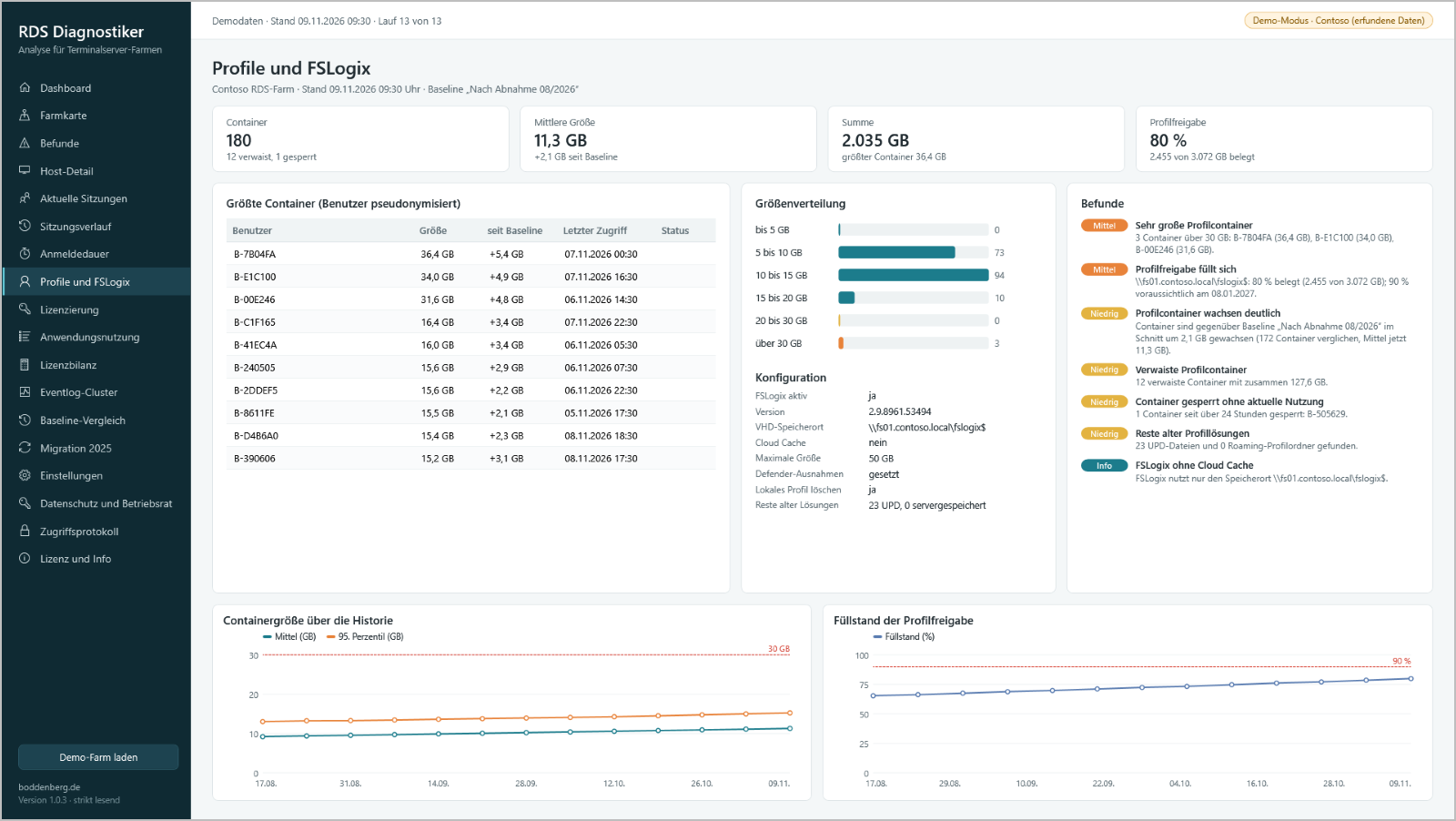
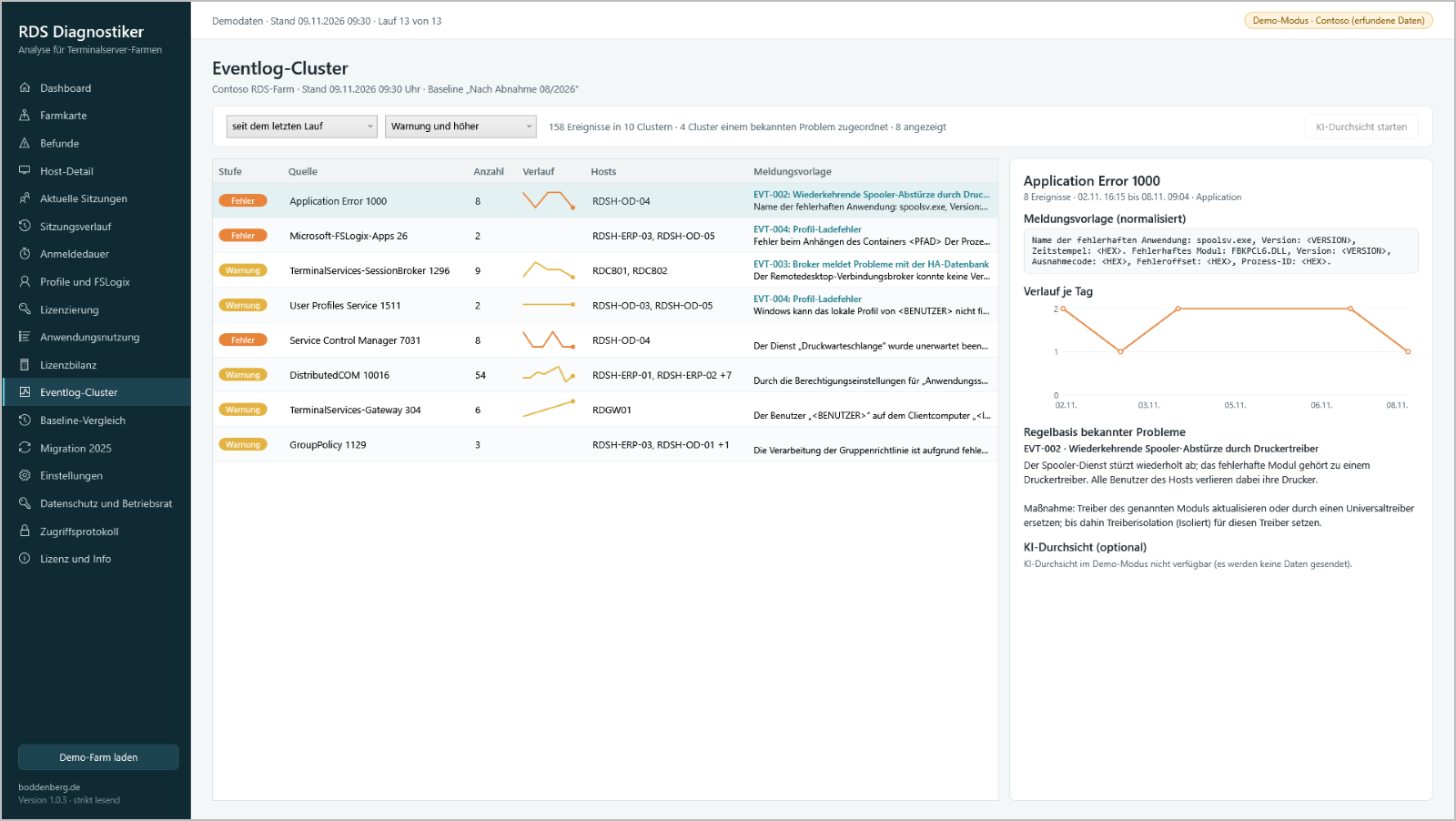
SO FINDET ES DER RDS DIAGNOSTIKER · FSLogix-Ansicht und Eventlog-Cluster Der RDS Diagnostiker erfasst die Farm agentlos und strikt lesend über WinRM, CIM und das Remote-Eventlog. Für dieses Thema sind zwei Ansichten relevant. Die FSLogix-Ansicht zeigt die Profilcontainer mit Größen, Wachstum über mehrere Läufe und verwaiste Container sowie den Füllstand der Profilfreigabe. Eine Freigabe, die sich der Warnschwelle nähert, fällt so auf, bevor sie voll ist und neue Anmeldungen temporäre Profile bekommen. Der Eventlog-Cluster fasst gleichartige Ereignisse aller Session Hosts zu Gruppen zusammen, mit Anzahl, Verlauf und betroffenen Hosts. Bekannte Probleme ordnet eine Regelbasis direkt zu, mit Maßnahme. So erkennst du, ob ein FSLogix-Fehler nur einen Host betrifft oder die ganze Farm. Mehr zum Funktionsumfang auf der Seite RDS Diagnostiker. 15 Tage kostenlos testen. |
|---|
Vorbeugung: damit das Gästezimmer leer bleibt
Ein temporäres Profil ist fast immer das sichtbare Ende einer Ursache, die schon länger da war. Diese Punkte gehören in deinen Betriebsplan:
Getrennte Sitzungen begrenzen: Ein Zeitlimit für getrennte Sitzungen in jeder Sammlung verhindert die meisten Lock-Fälle.
Ausnahmen dokumentieren: Virenscanner-Ausnahmen nach Microsoft-Liste auf Session Hosts und Dateiserver, zentral per Richtlinie, mit Prüfung nach jedem Update des Scanners.
Rechte festschreiben: Stammordner-Rechte als Skript dokumentieren, Container nur mit Rechte-Erhalt verschieben (Robocopy /COPYALL oder /SEC).
Image sauber halten: Keine Benutzerprofile im Image, vor dem Verteilen per Win32_UserProfile prüfen.
Füllstand überwachen: Warnschwelle für die Profilfreigabe deutlich unter 100 Prozent. Wie du Container klein hältst, steht in FSLogix-Profilcontainer zu groß: Ursachen und Aufräumen.
Ereignisse auswerten: FSLogix-Admin-Log und Ereignis 1511 des Benutzerprofildienstes regelmäßig über alle Hosts sammeln, nicht erst beim Anruf.
Gleiche Konfiguration überall: FSLogix-Werte auf allen Session Hosts per GPO, Abweichungen regelmäßig prüfen.
Wer die Farm nicht nur bei Anrufen, sondern regelmäßig prüfen will, findet einen Ablauf in RDS Health Check: Farm regelmäßig prüfen statt nur reagieren. Dauert die Anmeldung lange, ohne dass ein temporäres Profil entsteht, hilft RDS-Anmeldung dauert lange: Ursachen finden und beheben. Und wenn du Profilstrategie, Speicher und FSLogix-Konfiguration einmal grundsätzlich aufräumen willst, unterstützen wir dich in der Beratung zu Remote Desktop Services. Das Wissen fürs eigene Team vermittelt die Schulung Remote Desktop Services.
FAQ: FSLogix temporäres Profil
Warum bekomme ich mit FSLogix ein temporäres Profil?
Weil FSLogix den Container nicht einhängen konnte und Windows standardmäßig auf ein temporäres Profil ausweicht. Die häufigsten Ursachen: Container von einer Sitzung auf einem anderen Session Host gesperrt, fehlende Rechte auf der Freigabe, Virenscanner ohne Ausnahmen, Freigabe nicht erreichbar oder voll.
Wie finde ich heraus, warum FSLogix den Container nicht eingehängt hat?
Lies Status und Reason unter HKLM\SOFTWARE\FSLogix\Profiles\Sessions\<SID>, das Profil-Log unter C:\ProgramData\FSLogix\Logs\Profile (Suche nach „LoadProfile: <Benutzer>“) und das Ereignisprotokoll Microsoft-FSLogix-Apps. In der Sitzung selbst zeigt frxtray.exe den Zustand an.
Was bedeutet FSLogix Reason 3?
Auf dem Session Host existiert bereits ein lokales Profil des Benutzers. FSLogix nutzt dann standardmäßig dieses und hängt den Container nicht ein. Sichere das lokale Profil, entferne es über Win32_UserProfile und lass den Benutzer sich neu anmelden.
FSLogix-Container gesperrt: Wie gebe ich ihn auf dem Terminalserver frei?
Mit Get-RDUserSession die alte Sitzung finden, mit Get-SmbOpenFile auf dem Dateiserver prüfen, wer die VHDX hält, und die alte Sitzung per Invoke-RDUserLogoff abmelden. Close-SmbOpenFile nur als letztes Mittel und mit Kopie des Containers.
Welche Rechte braucht die FSLogix-Profilfreigabe?
Laut Microsoft: Admins Vollzugriff, Benutzer „Ändern“ nur auf den Stammordner, CREATOR OWNER „Ändern“ auf Unterordner und Dateien, Vererbung am Stammordner abgeschaltet. Die Freigaberechte dürfen nicht enger sein als die NTFS-Rechte.
Welche Virenscanner-Ausnahmen braucht FSLogix auf dem Session Host?
Die Prozesse frxsvc.exe und frxccds.exe, die FSLogix-Treiber, die Ordner C:\Program Files\FSLogix\Apps und C:\ProgramData\FSLogix sowie VHD- und VHDX-Dateien in Temp-Ordnern und auf der Freigabe samt .lock-, .meta- und .metadata-Dateien. Die vollständige Liste steht in den FSLogix-Voraussetzungen bei Microsoft.
Kann ich die Anmeldung mit temporärem Profil bei FSLogix verhindern?
Ja. PreventLoginWithTempProfile = 1 oder PreventLoginWithFailure = 1 unter HKLM\SOFTWARE\FSLogix\Profiles lädt statt eines temporären Profils eine Ersatz-Shell, die nur die Abmeldung erlaubt. Für RemoteApp-Benutzer greift die Sperre laut Microsoft nicht.
Gehen Daten im temporären Profil auf dem RDSH verloren?
Ja. Windows löscht das temporäre Profil bei der Abmeldung. Lass Benutzer ihre Dateien vorher auf ein Netzlaufwerk oder in OneDrive kopieren, bevor du sie abmeldest.
Fazit: Das Gästezimmer ist ein Symptom, kein Schicksal
Ein FSLogix temporäres Profil wirkt wie ein Zufall, ist aber fast immer eine von fünf Ursachen: gesperrter Container, fehlende Rechte, lokales Profil, Virenscanner oder Freigabe. Wer in der richtigen Reihenfolge prüft, erst frxtray und Status, dann Sitzungen und offene Dateien, dann Netz, Rechte, lokale Profile und Scanner, findet die Ursache meist in wenigen Minuten. Die Lösung betrifft dann einen Benutzer oder einen Host, nicht die ganze Farm, und hat einen Rückweg. Und wenn das Gästezimmer dauerhaft leer bleiben soll: getrennte Sitzungen begrenzen, Ausnahmen pflegen, Füllstand überwachen. Dann klingelt das Telefon am Montag um 8:05 Uhr aus anderen Gründen.
Dieses Consulting-Dokument steht als PDF zum Download bereit: https://www.boddenberg.de/ArtikelPdf/montag-8-05-uhr-das.pdf — © Ulrich B. Boddenberg · boddenberg.de