
RDS-Lizenzserver vergibt nur temporäre Lizenzen
Sechs Ursachen, eine Prüfreihenfolge und der Weg zu dauerhaften CALsRDS-Lizenzserver vergibt nur temporäre Lizenzen: Ursachen finden und beheben
|
WISSEN Aufbau, Rollen und Betrieb von Remotedesktopdiensten im Überblick. |
BERATUNG Lizenzierung, CAL-Bestand und Lizenzserver deiner Farm sauber aufstellen. |
SCHULUNG Lizenzierung und Betrieb von Terminalserver-Farmen sicher beherrschen. |
|---|
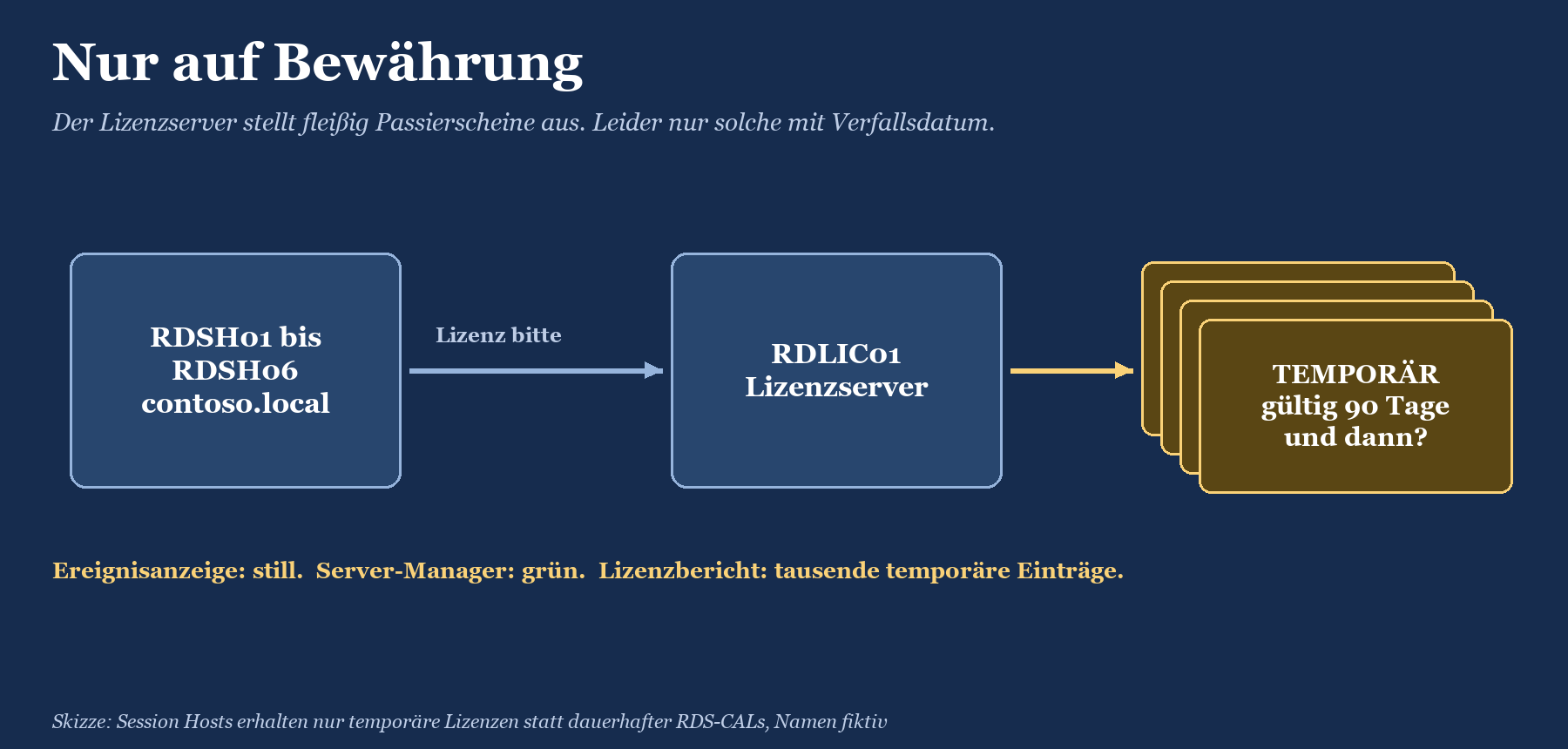
Dein RDS-Lizenzserver vergibt nur temporäre Lizenzen, und eigentlich hast du genug CALs gekauft? Willkommen in einem der stillsten Probleme der Remotedesktopdienste. Kein Benutzer beschwert sich, der Server-Manager zeigt brav grüne Häkchen, und im RD-Lizenzierungs-Manager wächst ein Stapel temporärer Lizenzen wie Wäsche im Homeoffice. Bis nach 90 Tagen die ersten Geräte abgewiesen werden. Dann ist es plötzlich sehr laut.
Dieser Beitrag geht direkt an die Ursachen, warum ein Terminalserver-Lizenzserver bei rds lizenzserver temporäre lizenzen hängen bleibt: falscher Lizenzmodus, der falsche CAL-Typ, eine fehlende Gruppenmitgliedschaft, ein nicht erreichbarer Lizenzserver, eine zu alte CAL-Generation und, die Königsdisziplin, ein beschädigtes Zertifikat des Lizenzservers. Du bekommst eine Prüfreihenfolge mit lesenden PowerShell-Befehlen, die Lösung mit Rückweg und die Vorbeugung. Wie Session Hosts, Connection Broker und Lizenzserver grundsätzlich zusammenspielen, steht auf der Übersichtsseite Remote Desktop Services.
|
FAKTEN · Das Wichtigste in Kürze Im Modus pro Gerät erhält ein Gerät bei der ersten Verbindung eine temporäre CAL. Erst bei einer späteren Verbindung tauscht der Lizenzserver sie gegen eine dauerhafte CAL, sofern eine passende im Bestand ist. Temporäre CALs sind 90 Tage gültig. Ohne Lizenzserver läuft ein Session Host höchstens im Übergangszeitraum von 120 Tagen. Danach braucht jeder Client eine gültige CAL. Benutzer-CALs werden technisch nicht erzwungen, sie dienen der Nachverfolgung. Damit der Lizenzserver sie im Active Directory eintragen kann, muss er Mitglied der Gruppe Terminalserver-Lizenzserver sein. Die CAL-Generation muss mindestens der Version des Session Hosts entsprechen: Für Session Hosts mit Windows Server 2025 brauchst du Windows-Server-2025-CALs. In Win32_TSIssuedLicense steht LicenseStatus 1 für eine temporäre und 2 für eine aktive Lizenz. |
|---|
Symptom: RDS-Lizenzserver vergibt nur temporäre Lizenzen
Admins entdecken das Problem meist zufällig. Jemand öffnet den RD-Lizenzierungs-Manager (licmgr.exe), klappt den Lizenzserver auf und sieht unter „Temporäre Lizenzen“ eine Zahl, die eher an eine Postleitzahl erinnert. Die installierten Lizenzpakete daneben stehen auf „ausgestellt: 0“. Oder die RD-Lizenzierungsdiagnose meldet Warnungen, die niemand gelesen hat, weil sie in Gelb und nicht in Rot geschrieben sind. Anwenderinnen und Anwender merken davon nichts. Noch nicht.
Gefährlich wird es nach 90 Tagen. Dann laufen die ersten temporären Geräte-CALs ab, und Clients erhalten beim Verbinden zum Terminalserver eine Meldung, dass keine Remotedesktop-Clientzugriffslizenz verfügbar ist, oder die Verbindung bricht nach der Anmeldung ab. Weil die temporären Lizenzen gestaffelt ausgestellt wurden, trifft es nicht alle am selben Tag, sondern tröpfchenweise. Das macht die Fehlersuche besonders unterhaltsam.
|
Beobachtung |
Was sie wahrscheinlich bedeutet |
|---|---|
|
Alle Geräte temporär, Gerätepaket installiert, ausgestellt 0 |
Lizenzserver selbst defekt: Zertifikat, Aktivierung oder CAL-Generation |
|
Alle Geräte temporär, nur Benutzer-CALs installiert |
Modus pro Gerät konfiguriert, obwohl Benutzer-CALs gekauft wurden |
|
Nur Geräte einer Sammlung temporär |
Hosts dieser Sammlung haben per GPO einen abweichenden Modus oder Lizenzserver |
|
Benutzer-CALs werden nicht als ausgestellt angezeigt |
Lizenzserver nicht in Terminalserver-Lizenzserver oder Domänenproblem |
|
Neue Session Hosts temporär, alte nicht |
Neue Hosts mit neuerer Windows-Version, CAL-Generation zu alt |
|
Einzelne Hosts melden, kein Lizenzserver verfügbar |
Erreichbarkeit: DNS, Firewall, falscher Name in der Serverliste |
|
WARNUNG · Der Countdown läuft schon Jede temporäre CAL hat ein eigenes Ablaufdatum, 90 Tage nach Ausstellung. Lies es aus, bevor du irgendetwas änderst: Die ältesten Einträge zeigen dir, wie viel Zeit du hast. Wenn die Antwort „drei Tage“ lautet, ist Kaffee kochen keine Option mehr. |
|---|
Warum der Terminalserver-Lizenzserver nur temporäre Lizenzen ausstellt
Die Remotedesktopdienste kennen zwei Lizenzmodi. Im Modus pro Gerät erhält jedes Gerät, das sich mit einem Session Host verbindet, eine CAL. Im Modus pro Benutzer erhält das Benutzerkonto eine CAL, unabhängig davon, von wie vielen Geräten aus gearbeitet wird. Welcher Modus der richtige ist und wie viele CALs du brauchst, steht im Beitrag RDS-CALs pro Benutzer oder pro Gerät: wie viele brauchst du wirklich?. Hier geht es darum, warum die Vergabe auf halber Strecke stehen bleibt.
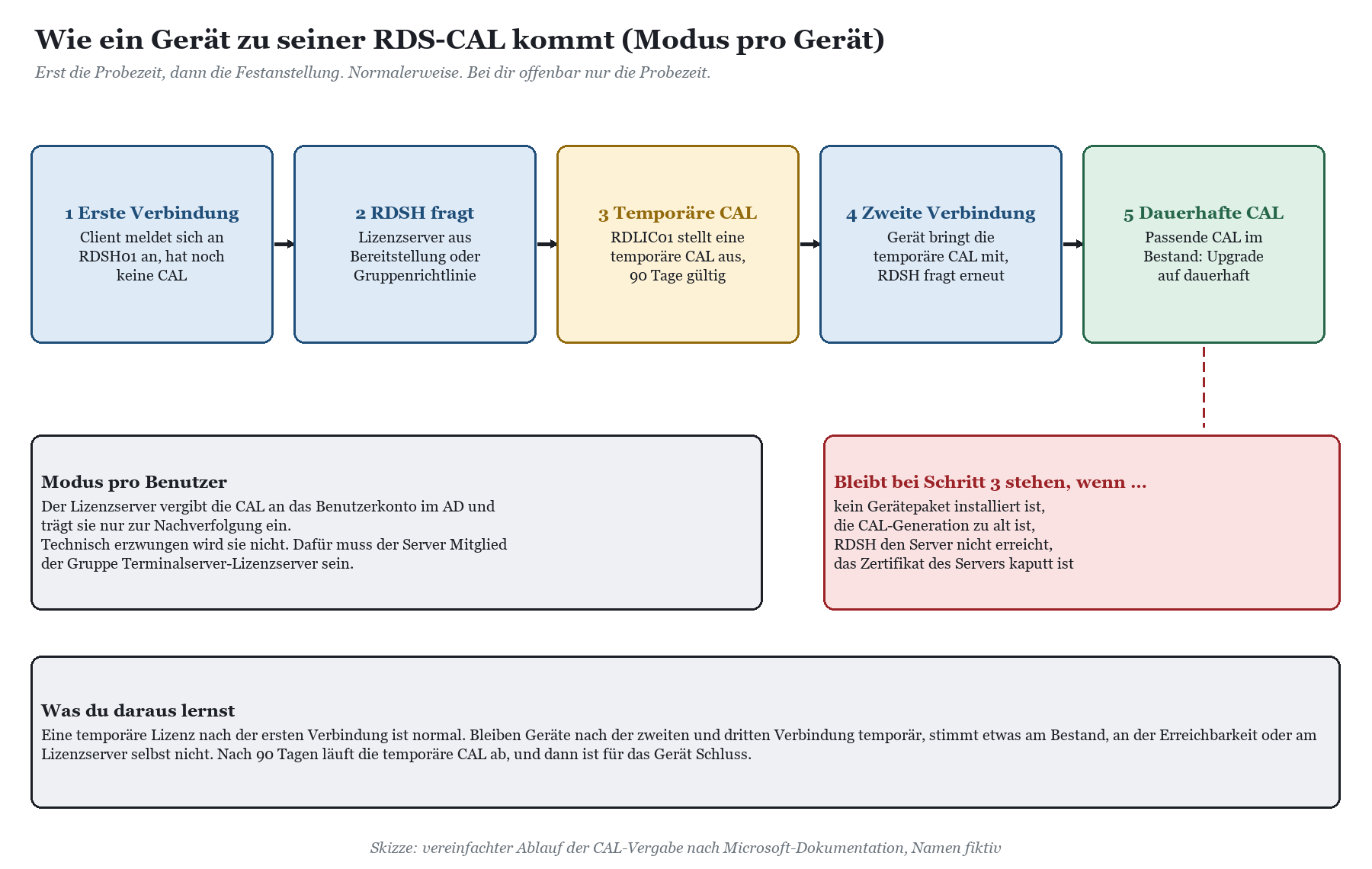
Der Session Host (RDSH) fragt bei jeder Verbindung den Lizenzserver, den er aus der Bereitstellung oder aus einer Gruppenrichtlinie kennt. Im Modus pro Gerät ist eine temporäre CAL bei der ersten Verbindung vorgesehen. Laut Microsoft liegt auf jedem RD-Lizenzserver ein unbegrenzter Vorrat temporärer CALs, jede 90 Tage gültig. Bei der nächsten Verbindung versucht der Lizenzserver, die temporäre gegen eine dauerhafte CAL zu tauschen. Gelingt das nicht, bleibt das Gerät temporär, bis die Frist abläuft.
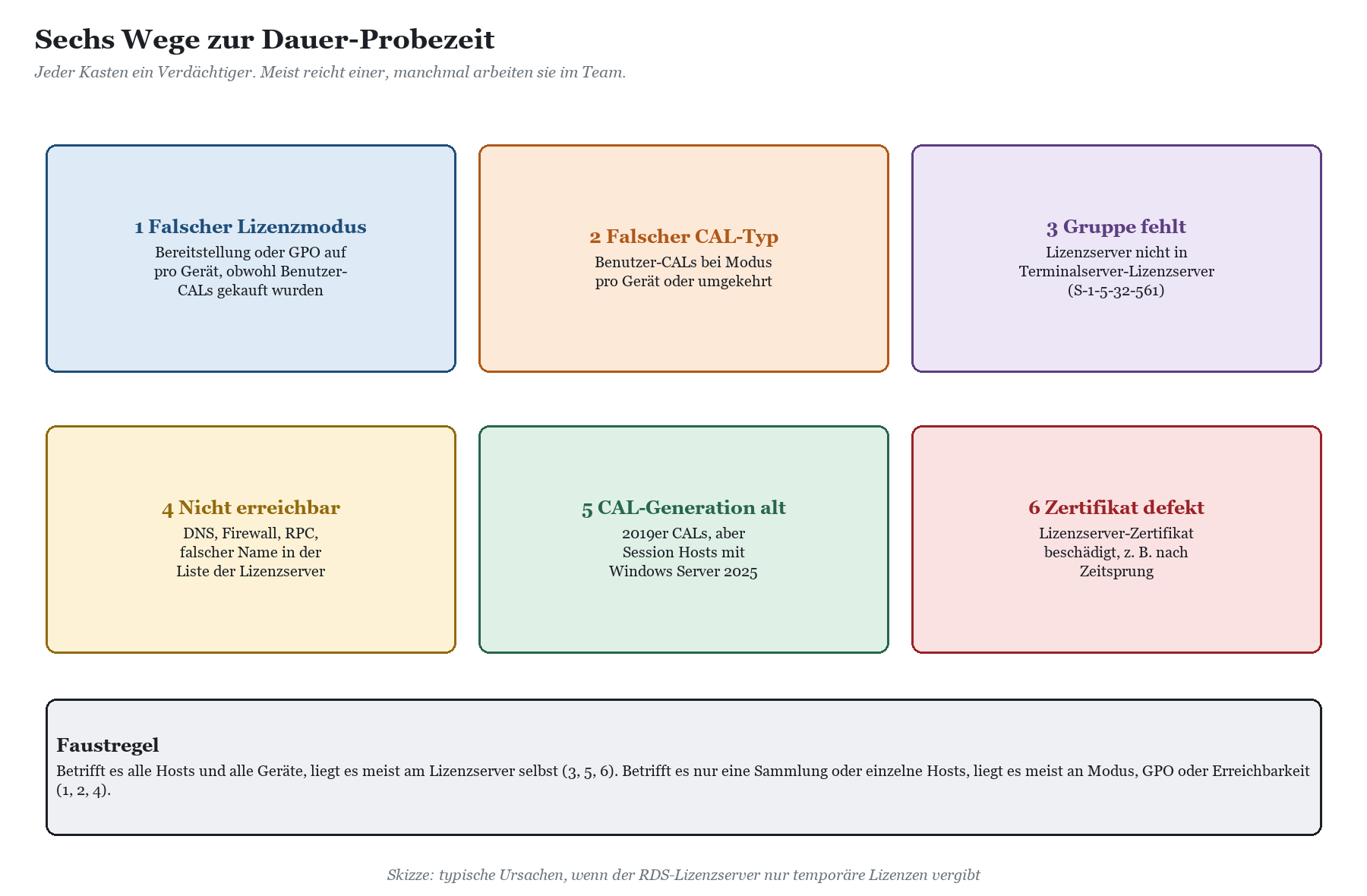
Die sechs Hauptverdächtigen
Dass der Tausch nicht gelingt, hat fast immer eine von sechs Ursachen. Sie lassen sich gut auseinanderhalten, wenn du weißt, wonach du suchst.
|
Ursache |
Woran du sie erkennst |
Wo du nachsiehst |
|---|---|---|
|
Falscher Lizenzmodus |
Modus der Bereitstellung oder eines Hosts passt nicht zum gekauften CAL-Typ |
Get-RDLicenseConfiguration, Win32_TerminalServiceSetting, GPO |
|
Falscher CAL-Typ |
Pakete pro Benutzer bei Modus pro Gerät (oder umgekehrt), ausgestellt 0 |
Win32_TSLicenseKeyPack, RD-Lizenzierungs-Manager |
|
Gruppe fehlt |
Konfiguration prüfen meldet fehlende Mitgliedschaft, Benutzer-CALs nicht im AD |
Get-ADGroupMember S-1-5-32-561 |
|
Nicht erreichbar |
Lizenzierungsdiagnose meldet keinen Kontakt, Ereignisse am RDSH |
Resolve-DnsName, Test-NetConnection, Serverliste |
|
CAL-Generation zu alt |
Hosts mit neuerer Windows-Version als die CAL-Pakete |
ProductVersion in Win32_TSLicenseKeyPack, Build der Hosts |
|
Zertifikat beschädigt |
Gerätepakete vorhanden, trotzdem nur temporär, Fehler im Licensing-Log |
Get-WinEvent, Aktivierungsstatus im RD-Lizenzierungs-Manager |
Benutzer-CALs: nicht erzwungen, aber nicht egal
Im Modus pro Benutzer prüft der Session Host die CAL nicht hart. Microsoft beschreibt die Benutzer-CAL als nicht erzwungen: Der Lizenzserver trägt sie am Benutzerobjekt im Active Directory ein, damit du die Nutzung nachweisen kannst. Wer daraus schließt, dass man sie nicht kaufen muss, lernt die Lizenzbedingungen beim nächsten Audit kennen. Für dieses Thema heißt das: Im Modus pro Benutzer entstehen keine Abweisungen, aber auch keine belastbaren Zahlen, wenn der Lizenzserver das AD nicht beschreiben darf.
|
WICHTIG · Übergangszeitraum ist nicht gleich temporäre CAL Der Übergangszeitraum von 120 Tagen gilt für einen Session Host, der noch gar keinen Lizenzserver kennt. Temporäre CALs dagegen stellt ein funktionierender Lizenzserver aus. Beides wird gern verwechselt, beides hat ein Ablaufdatum, und beides endet mit Anrufen. Was passiert, wenn der Übergangszeitraum vorbei ist, steht im Beitrag RDS-Kulanzzeitraum abgelaufen: Anmeldung schlägt fehl. |
|---|
Diagnose: temporäre RDS-Lizenzen Schritt für Schritt eingrenzen
Alle Befehle in diesem Abschnitt sind lesend. Als Beispiel dient die Farm von contoso.local mit dem Connection Broker RDCB01, den Session Hosts RDSH01 bis RDSH06 in Frankfurt und Köln und dem Lizenzserver RDLIC01. Führe die Befehle mit einem Konto aus, das auf Broker, Hosts und Lizenzserver lokale Adminrechte hat.
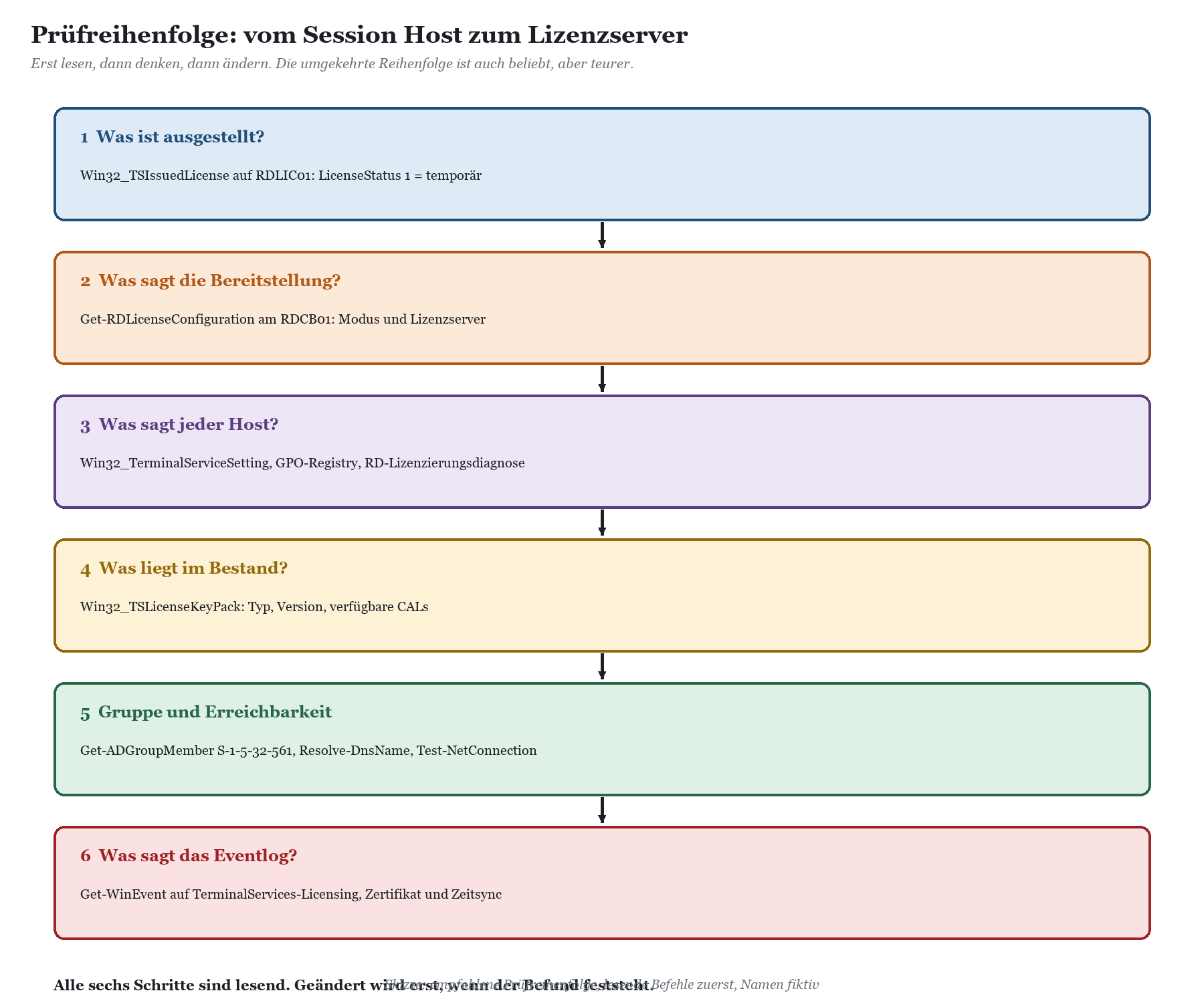
Schritt 1: Welche Lizenzen sind ausgestellt? Win32_TSIssuedLicense
Die Klasse Win32_TSIssuedLicense auf dem Lizenzserver liefert jede ausgestellte CAL mit Status, Gerät, Benutzer und Ablaufdatum. LicenseStatus 1 bedeutet temporär, 2 aktiv, 4 widerrufen.
|
# Ausgestellte Lizenzen nach Status zählen (lesend) $lic = Get-CimInstance -ComputerName RDLIC01.contoso.local -ClassName Win32_TSIssuedLicense $lic | Group-Object LicenseStatus | Select-Object Name, Count
# Temporäre Lizenzen mit dem frühesten Ablaufdatum zuerst $lic | Where-Object LicenseStatus -eq 1 | Sort-Object ExpirationDate | Select-Object -First 20 sIssuedToComputer, sIssuedToUser, IssueDate, ExpirationDate, KeyPackId |
|---|
Steht praktisch alles auf Status 1 und kaum etwas auf 2, hast du das Problem bestätigt. Die Ablaufdaten zeigen dir zugleich den Zeitdruck. Lizenzserver und Clients sind dabei die Hauptdarsteller, der Connection Broker spielt beim Ausstellen der CALs keine Rolle.
Schritt 2: Lizenzmodus der Bereitstellung mit Get-RDLicenseConfiguration
Der Lizenzmodus wird in einer RDS-Bereitstellung zentral am Connection Broker gesetzt. Im Server-Manager findest du ihn unter Remotedesktopdienste › Übersicht › Bereitstellungsübersicht › Aufgaben › Bereitstellungseigenschaften bearbeiten › RD-Lizenzierung.
|
# Modus und Lizenzserver der Bereitstellung (Modul RemoteDesktop, lesend) Get-RDLicenseConfiguration -ConnectionBroker RDCB01.contoso.local | Select-Object Mode, LicenseServer
# Gleich als Rückweg sichern Get-RDLicenseConfiguration -ConnectionBroker RDCB01.contoso.local | Export-Clixml C:\Admin\rds-lizenz-vorher.xml |
|---|
Steht hier PerDevice, obwohl Benutzer-CALs gekauft wurden, oder NotConfigured, ist der erste Verdächtige schon gefasst. Steht hier das Richtige, und trotzdem verhalten sich die Hosts einer Sammlung anders, geht es in Schritt 3 weiter.
Schritt 3: Was jeder Session Host wirklich verwendet
Eine Gruppenrichtlinie schlägt die Einstellung der Bereitstellung. So entstehen Farmen, in denen die Sammlung Office-Desktop pro Benutzer lizenziert und die ERP-Sammlung pro Gerät, obwohl im Server-Manager nur ein Modus steht. Die Einstellungen liegen in der Gruppenrichtlinienverwaltung unter Computerkonfiguration › Richtlinien › Administrative Vorlagen › Windows-Komponenten › Remotedesktopdienste › Remotedesktopsitzungs-Host › Lizenzierung: „Remotedesktop-Lizenzierungsmodus festlegen“ und „Angegebene Remotedesktop-Lizenzserver verwenden“.
|
$hosts = 'RDSH01','RDSH02','RDSH03','RDSH04','RDSH05','RDSH06' | ForEach-Object { $_ + '.contoso.local' }
# Wirksamer Modus je Host: 2 = pro Gerät, 4 = pro Benutzer (CIM, lesend) Get-CimInstance -ComputerName $hosts -Namespace root\cimv2\TerminalServices ` -ClassName Win32_TerminalServiceSetting | Select-Object PSComputerName, LicensingType, LicensingName
# Lizenzserverliste und Resttage im Übergangszeitraum je Host foreach ($h in $hosts) { $ts = Get-CimInstance -ComputerName $h -Namespace root\cimv2\TerminalServices -ClassName Win32_TerminalServiceSetting [pscustomobject]@{ Host = $h Lizenzserver = (Invoke-CimMethod -InputObject $ts -MethodName GetSpecifiedLicenseServerList).SpecifiedLSList -join ', ' Resttage = (Invoke-CimMethod -InputObject $ts -MethodName GetGracePeriodDays).DaysLeft } }
# Per GPO gesetzte Werte (LicensingMode, LicenseServers) lesen Invoke-Command -ComputerName $hosts -ScriptBlock { Get-ItemProperty 'HKLM:\SOFTWARE\Policies\Microsoft\Windows NT\Terminal Services' -ErrorAction SilentlyContinue | Select-Object LicensingMode, LicenseServers }
# Welche GPO setzt das? Bericht eines Hosts (Modul GroupPolicy) Get-GPResultantSetOfPolicy -Computer RDSH05.contoso.local -ReportType Html -Path C:\Admin\rsop-rdsh05.html |
|---|
Ergänzend lohnt der Blick in die RD-Lizenzierungsdiagnose (lsdiag.msc) direkt auf einem Session Host. Sie zeigt, welchen Modus und welche Lizenzserver der Host tatsächlich nutzt, ob der Lizenzserver erreichbar ist und ob er passende CALs hat. Microsoft weist ausdrücklich darauf hin, dass eine per Richtlinie gesetzte Konfiguration die Einstellung aus der Oberfläche überstimmt. Der Rest der Microsoft-Checkliste steht im Leitfaden Guidance for troubleshooting RDS Licensing.
|
TIPP · Hosts einer Sammlung vergleichen Wenn nur RDSH05 und RDSH06 aus der Reihe tanzen, ist das selten Zufall, sondern Konfigurationsdrift: eine falsch verknüpfte GPO, eine andere OU, eine lokale Richtlinie aus der Testphase. Wie du solche Abweichungen systematisch findest, steht in Session Hosts verhalten sich unterschiedlich: Konfigurationsdrift erkennen. |
|---|
Schritt 4: Was liegt im Bestand? Typ und Generation der CALs
|
# Installierte Lizenzpakete auf dem Lizenzserver (lesend) Get-CimInstance -ComputerName RDLIC01.contoso.local -ClassName Win32_TSLicenseKeyPack | Select-Object KeyPackId, TypeAndModel, ProductVersion, ProductType, TotalLicenses, IssuedLicenses, AvailableLicenses, ExpirationDate
# Windows-Version der Session Hosts zum Vergleich Get-CimInstance -ComputerName $hosts -ClassName Win32_OperatingSystem | Select-Object PSComputerName, Caption, BuildNumber |
|---|
Zwei Dinge musst du hier abgleichen. Erstens: Passt der Typ (pro Benutzer oder pro Gerät) zum Modus aus Schritt 2 und 3? Benutzer-CALs bei Modus pro Gerät sind für den Lizenzserver unsichtbar, er greift dann auf den Vorrat temporärer CALs zurück. Zweitens: Passt die Generation? Eine CAL deckt Session Hosts ihrer eigenen und älterer Windows-Server-Versionen ab, aber nie neuerer. Der Lizenzserver selbst muss mindestens die Version der Session Hosts haben, sonst kann er die neueren CALs nicht einmal installieren.
|
Session Host |
Passende CAL-Generation |
Hinweis |
|---|---|---|
|
Windows Server 2016 |
2016, 2019, 2022 oder 2025 |
Erweiterter Support endet am 12.01.2027 |
|
Windows Server 2019 |
2019, 2022 oder 2025 |
2016er CALs reichen nicht |
|
Windows Server 2022 |
2022 oder 2025 |
Lizenzserver mindestens 2022 |
|
Windows Server 2025 |
2025 |
Lizenzserver mindestens 2025 |
|
WICHTIG · Klassiker bei der Migration Die neuen Session Hosts mit Windows Server 2025 stehen, die Benutzer sind umgezogen, und die 2019er CALs liegen weiterhin auf einem Lizenzserver mit Windows Server 2019. Ergebnis: temporäre Lizenzen für alle neuen Verbindungen. Deshalb gehören Lizenzserver und CALs in der Reihenfolge vor die Session Hosts. Die vollständige Reihenfolge steht in RDS-Migration von Windows Server 2016 auf 2025: die richtige Reihenfolge. |
|---|
Schritt 5: Gruppenmitgliedschaft und Erreichbarkeit
Damit der Lizenzserver Benutzer-CALs im AD eintragen kann, muss sein Computerkonto Mitglied der vordefinierten Domänengruppe Terminalserver-Lizenzserver (englisch Terminal Server License Servers, bekannte SID S-1-5-32-561) sein. Im RD-Lizenzierungs-Manager zeigt „Konfiguration überprüfen“ im Kontextmenü des Servers dasselbe an. Läuft der Lizenzserver auf einem Domänencontroller, gehört laut Microsoft zusätzlich das Konto Netzwerkdienst in die Gruppe. Details stehen im Artikel System cannot determine if the license server is member of TSLS group.
|
# Mitglieder der Gruppe Terminalserver-Lizenzserver (Modul ActiveDirectory, lesend) Get-ADGroupMember -Identity 'S-1-5-32-561' | Select-Object Name, objectClass
# Erreichbarkeit des Lizenzservers von jedem Host aus Invoke-Command -ComputerName $hosts -ScriptBlock { [pscustomobject]@{ Host = $env:COMPUTERNAME DNS = (Resolve-DnsName RDLIC01.contoso.local -ErrorAction SilentlyContinue).IPAddress -join ', ' RPC = (Test-NetConnection RDLIC01.contoso.local -Port 135 -WarningAction SilentlyContinue).TcpTestSucceeded } }
# Dienst Remotedesktoplizenzierung auf dem Lizenzserver Get-CimInstance -ComputerName RDLIC01.contoso.local -ClassName Win32_Service -Filter "Name='TermServLicensing'" | Select-Object Name, State, StartMode |
|---|
Port 135 ist nur der Einstieg, die Lizenzierung nutzt RPC mit dynamischen Ports. Ein grüner Test auf 135 ist also notwendig, aber nicht hinreichend. Die RD-Lizenzierungsdiagnose auf dem Host ist hier die ehrlichere Instanz.
Schritt 6: Eventlog und Zertifikat mit Get-WinEvent
Wenn Modus, Typ, Generation, Gruppe und Netz stimmen und der Lizenzserver trotzdem nur temporäre Lizenzen ausstellt, liegt es fast immer am Lizenzserver selbst. Dann wird das Eventlog interessant. Die Namen der Protokolle unterscheiden sich je nach Version leicht, deshalb erst auflisten, dann lesen.
|
# Welche Licensing-Protokolle gibt es auf RDLIC01? (lesend) Get-WinEvent -ComputerName RDLIC01.contoso.local -ListLog '*TerminalServices-Licensing*' | Select-Object LogName, RecordCount
# Warnungen und Fehler der letzten 30 Tage Get-WinEvent -ComputerName RDLIC01.contoso.local -FilterHashtable @{ LogName = 'Microsoft-Windows-TerminalServices-Licensing/Operational' Level = 1,2,3; StartTime = (Get-Date).AddDays(-30) } | Group-Object Id | Sort-Object Count -Descending | Select-Object Name, Count, @{n='Beispiel';e={$_.Group[0].Message}}
# Zeitsynchronisation des Lizenzservers prüfen Invoke-Command -ComputerName RDLIC01.contoso.local -ScriptBlock { w32tm /query /status } |
|---|
|
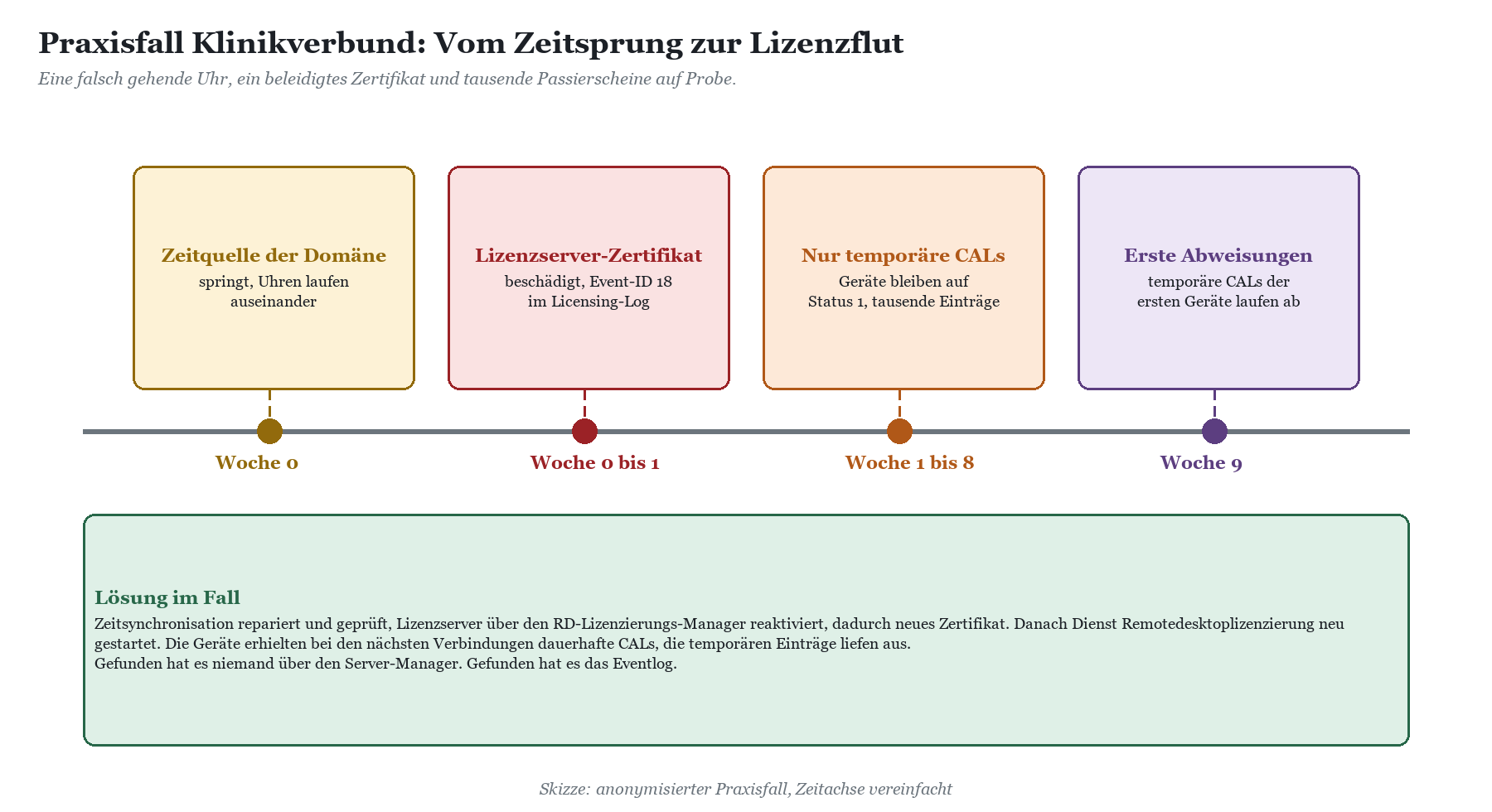
AUS DER PRAXIS · Klinikverbund mit tausenden temporären Lizenzen Ein Klinikverbund mit mehreren Standorten fiel bei einer Inventur auf: tausende temporäre Geräte-CALs, kaum dauerhafte, obwohl die Gerätepakete korrekt installiert waren. Modus, Typ, Generation und Gruppe waren in Ordnung. Den Hinweis lieferte das Log TerminalServices-Licensing: Dort stand wiederholt Event-ID 18, ausgelöst durch ein beschädigtes Zertifikat des Lizenzservers. Die Vorgeschichte: Wochen zuvor hatte die Zeitsynchronisation der Domäne gehakt, und die Uhren liefen auseinander. Nach Reparatur der Zeitquelle und Reaktivierung des Lizenzservers erhielten die Geräte wieder dauerhafte CALs. Die temporären Einträge liefen in den folgenden Wochen aus. Gemerkt hat es vorher niemand, weil niemand den Lizenzserver angeschaut hat. Er war ja grün. |
|---|
|
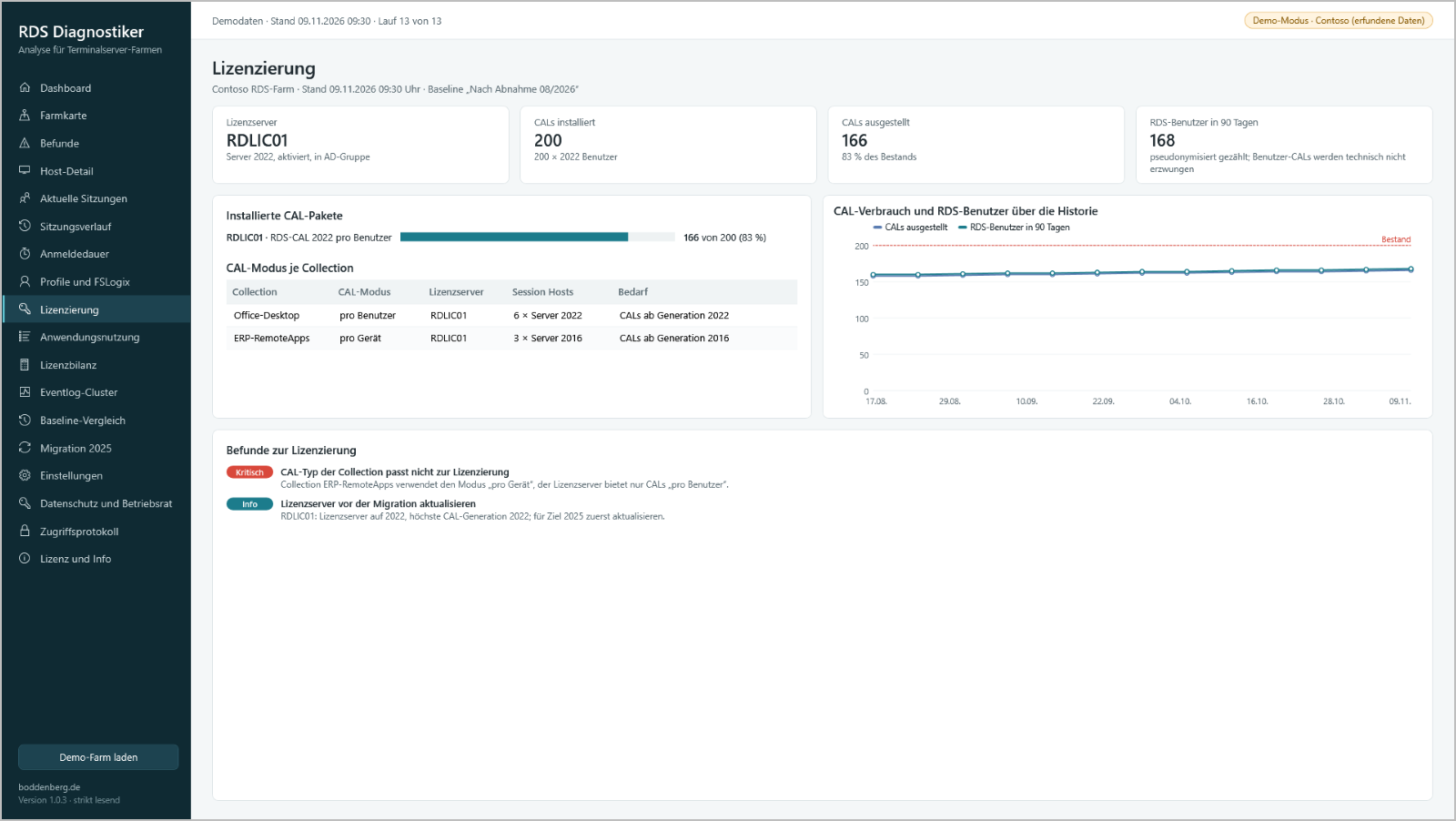
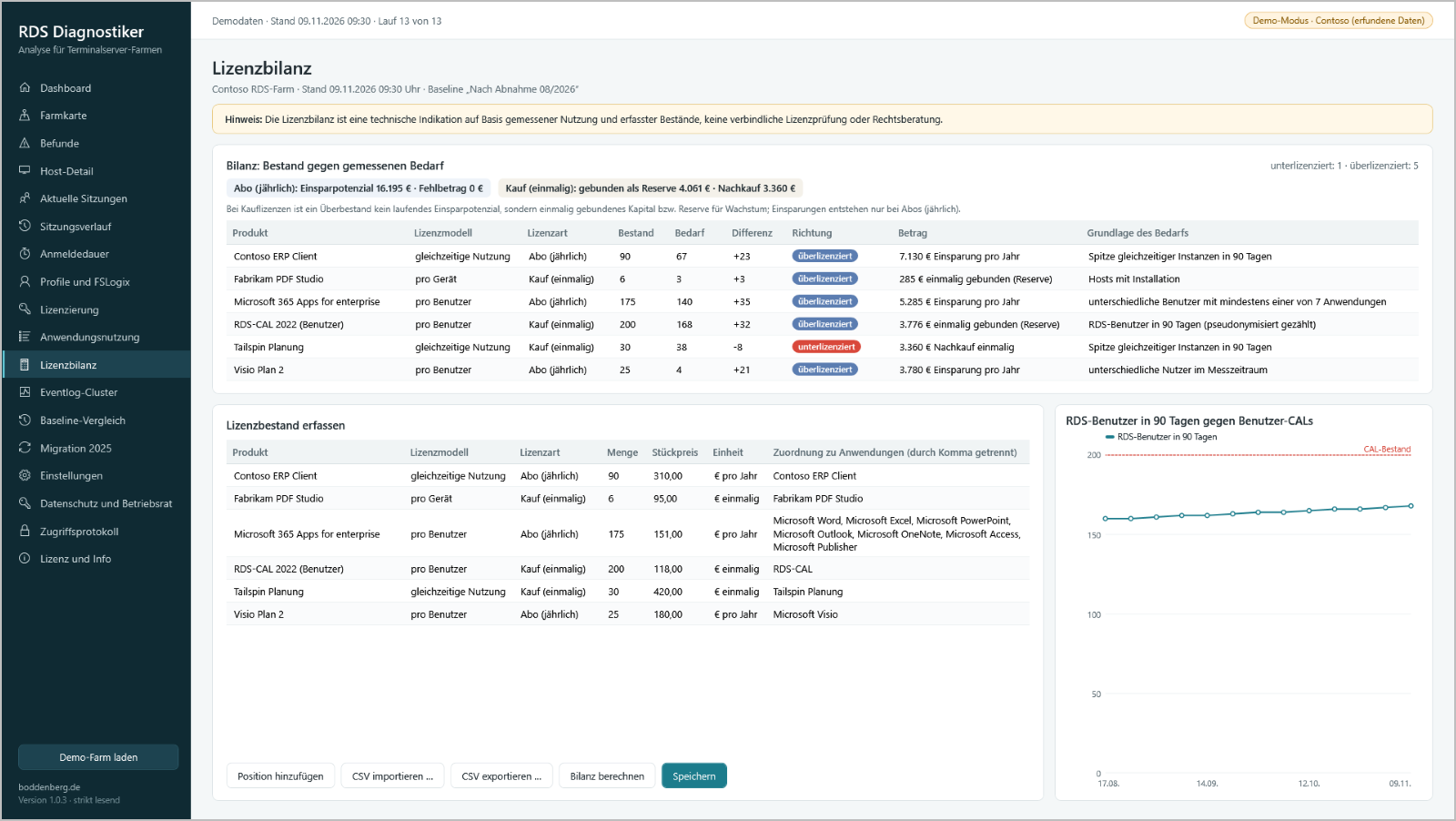
SO FINDET ES DER RDS DIAGNOSTIKER · Prüfbereich Lizenzierung Der RDS Diagnostiker liest Broker, Session Hosts und Lizenzserver agentlos und strikt lesend über WinRM, CIM und Remote-Eventlog. Im Prüfbereich Lizenzierung zeigt er den CAL-Typ je Sammlung, den Bestand gegen den Verbrauch, den Stand der Übergangsfrist und die CAL-Generation im Vergleich zu den Windows-Versionen der Session Hosts. Abweichungen erscheinen als Befund mit Schweregrad, Begründung und Maßnahme. Die Lizenzbilanz stellt den Bestand dem gemessenen Bedarf gegenüber, getrennt nach Abo- und Kauflizenzen. Fehler aus dem Licensing-Log fasst der Bereich Eventlog-Cluster zusammen und ordnet bekannte Probleme über eine Regelbasis zu. Mehr zum Funktionsumfang auf der Seite RDS Diagnostiker. 15 Tage kostenlos testen. |
|---|
Lösung: dauerhafte CALs statt temporärer Lizenzen
Jede Lösung hier ändert die Konfiguration. Sichere vorher, was du in Schritt 2 und 3 gelesen hast, und plane die Änderung in ein Wartungsfenster. Die gute Nachricht: Laufende Sitzungen sind davon nicht betroffen, die Geräte holen sich die dauerhafte CAL bei der nächsten Verbindung.
|
Ursache |
Lösung |
Rückweg |
|---|---|---|
|
Falscher Modus (Bereitstellung) |
Set-RDLicenseConfiguration mit richtigem Modus |
Werte aus rds-lizenz-vorher.xml zurückschreiben |
|
Falscher Modus (GPO) |
GPO korrigieren oder Verknüpfung entfernen, gpupdate |
GPO-Sicherung mit Restore-GPO zurückspielen |
|
Falscher CAL-Typ |
Passende CALs installieren oder Modus anpassen, Lizenzvertrag prüfen |
Keiner nötig, Lizenzpakete bleiben erhalten |
|
Gruppe fehlt |
Computerkonto in Terminalserver-Lizenzserver aufnehmen |
Mitgliedschaft entfernen |
|
Nicht erreichbar |
DNS, Firewallregel, Namen in der Serverliste korrigieren |
Alte Regel bzw. Liste wiederherstellen |
|
CAL-Generation zu alt |
Lizenzserver aktualisieren, CALs passender Generation installieren |
Alter Lizenzserver bleibt bis zur Abnahme parallel |
|
Zertifikat beschädigt |
Zeitsync reparieren, Lizenzserver reaktivieren, Dienst neu starten |
Datenbank C:\Windows\System32\lserver vorher sichern |
Lizenzmodus und Lizenzserver korrigieren
|
# Bereitstellung auf pro Benutzer mit RDLIC01 umstellen (ändernd) Set-RDLicenseConfiguration -ConnectionBroker RDCB01.contoso.local ` -LicenseServer 'RDLIC01.contoso.local' -Mode PerUser -Force
# Kontrolle Get-RDLicenseConfiguration -ConnectionBroker RDCB01.contoso.local
# Rückweg: gesicherten Stand zurückschreiben $alt = Import-Clixml C:\Admin\rds-lizenz-vorher.xml Set-RDLicenseConfiguration -ConnectionBroker RDCB01.contoso.local ` -LicenseServer $alt.LicenseServer -Mode $alt.Mode -Force |
|---|
Setzt eine GPO abweichende Werte, korrigierst du die GPO und nicht die Bereitstellung, sonst gewinnt beim nächsten Richtlinienabruf wieder die GPO. Sichere die GPO vorher mit Backup-GPO, dann kannst du sie mit Restore-GPO zurückholen. Wie du Richtlinien für Terminalserver sauber strukturierst, steht in Gruppenrichtlinien für Terminalserver: Best Practice mit Loopback.
|
# GPO sichern, bevor du sie anfasst (Modul GroupPolicy) Backup-GPO -Name 'RDS-Session-Hosts Lizenzierung' -Path C:\Admin\GPO-Backup
# Nach der Änderung auf einem Host anwenden und prüfen Invoke-GPUpdate -Computer RDSH05.contoso.local -Force |
|---|
Gruppe Terminalserver-Lizenzserver ergänzen
|
# Computerkonto des Lizenzservers aufnehmen (ändernd) Add-ADGroupMember -Identity 'S-1-5-32-561' -Members (Get-ADComputer RDLIC01)
# Rückweg Remove-ADGroupMember -Identity 'S-1-5-32-561' -Members (Get-ADComputer RDLIC01) -Confirm:$false |
|---|
Danach den Dienst Remotedesktoplizenzierung neu starten (Restart-Service TermServLicensing auf RDLIC01) und im RD-Lizenzierungs-Manager „Konfiguration überprüfen“ erneut aufrufen.
Beschädigtes Lizenzserver-Zertifikat erneuern
Das Zertifikat erneuerst du über die Reaktivierung des Lizenzservers. Vorher reparierst du die Ursache, sonst darfst du das Ganze nach dem nächsten Zeitsprung wiederholen. Reihenfolge:
Zeit prüfen: w32tm /query /status auf Lizenzserver und Domänencontrollern, Abweichungen beseitigen.
Sichern: Dienst TermServLicensing stoppen, Ordner C:\Windows\System32\lserver mit der Lizenzdatenbank kopieren, Dienst wieder starten. Zusätzlich eine Systemsicherung des Lizenzservers.
Reaktivieren: Im RD-Lizenzierungs-Manager Rechtsklick auf den Server › Erweitert › Server reaktivieren, Grund angeben, Assistent abschließen. Dabei stellt Microsoft ein neues Zertifikat aus.
Neu starten: Dienst Remotedesktoplizenzierung neu starten, Ereignisse im Licensing-Log prüfen.
Kontrollieren: Nach einigen Stunden Win32_TSIssuedLicense erneut zählen. Der Anteil mit Status 2 muss steigen.
|
WARNUNG · Nicht den Übergangszeitraum zurücksetzen In Foren kursieren Anleitungen, den Übergangszeitraum per Registry auf den Session Hosts zurückzusetzen. Das ist kein Ersatz für eine Lösung, sondern ein Aufschub, verstößt je nach Situation gegen die Lizenzbedingungen und hilft bei temporären CALs eines funktionierenden Lizenzservers ohnehin nicht. Lass es. |
|---|
Temporäre CALs, die schon ausgestellt sind, musst du nicht einzeln anfassen. Bei der nächsten Verbindung tauscht der Lizenzserver sie gegen dauerhafte, sofern der Bestand reicht. Die übrigen laufen nach 90 Tagen von selbst aus. Wenn du bei der Umsetzung, beim CAL-Bestand oder bei einer anstehenden Migration Unterstützung brauchst, helfen wir in der Beratung zu Remote Desktop Services. Wer Änderungen an der Farm lieber mit vorgeprüften Skripten, Trockenlauf und Rückbau-Skript durchführt, findet dafür den UB Mechaniker für RDS.
Vorbeugung: damit temporäre Lizenzen die Ausnahme bleiben
Temporäre Lizenzen sind ein Frühwarnsystem, das nur funktioniert, wenn jemand hinschaut. Die folgenden Punkte kosten wenig und ersparen dir den Tag, an dem nach 90 Tagen die ersten Geräte draußen bleiben.
|
Maßnahme |
Wie oft |
Womit |
|---|---|---|
|
Anteil temporärer CALs zählen |
wöchentlich |
Win32_TSIssuedLicense, Aufgabenplanung |
|
Lizenzmodus aller Hosts gegen Bereitstellung |
nach jeder GPO-Änderung |
Win32_TerminalServiceSetting, Get-RDLicenseConfiguration |
|
Licensing-Log auf Warnungen und Fehler |
täglich im Monitoring |
Get-WinEvent |
|
Zeitsynchronisation |
dauerhaft im Monitoring |
w32tm /query /status |
|
CAL-Generation vor jedem neuen Host |
bei jeder Erweiterung |
Win32_TSLicenseKeyPack |
|
Bestand gegen Bedarf |
quartalsweise |
Lizenzbericht im RD-Lizenzierungs-Manager |
|
# Kleiner Wochencheck für die Aufgabenplanung (lesend) $lic = Get-CimInstance -ComputerName RDLIC01.contoso.local -ClassName Win32_TSIssuedLicense $temp = @($lic | Where-Object LicenseStatus -eq 1).Count $akt = @($lic | Where-Object LicenseStatus -eq 2).Count '{0:yyyy-MM-dd};temporär={1};aktiv={2}' -f (Get-Date), $temp, $akt | Add-Content C:\Admin\rds-lizenz-trend.csv |
|---|
|
TIPP · Zahlen im Zeitverlauf lesen Ein einzelner Wert sagt wenig. Steigt der Anteil temporärer Lizenzen über mehrere Wochen, obwohl keine neuen Geräte dazugekommen sind, hast du ein Problem, bevor es jemand anderes bemerkt. Wie ein regelmäßiger Rundum-Check der Farm aussieht, steht in RDS Health Check: Farm regelmäßig prüfen statt nur reagieren. Lizenzserver, CAL-Pakete und Modus gehören außerdem in die Farmdokumentation, siehe RDS-Farm dokumentieren: was in eine gute Farmdokumentation gehört. |
|---|
Und wenn du Lizenzierung, Gruppenrichtlinien und Fehlersuche im eigenen Team auf ein gemeinsames Niveau bringen willst, ist die Schulung Remote Desktop Services der passende Rahmen.
FAQ: RDS-Lizenzserver und temporäre Lizenzen
Warum vergibt mein RDS-Lizenzserver nur temporäre Lizenzen?
Weil er die temporäre CAL nicht gegen eine dauerhafte tauschen kann. Die häufigsten Gründe: falscher Lizenzmodus in der Bereitstellung oder per GPO, falscher CAL-Typ im Bestand, zu alte CAL-Generation, Lizenzserver nicht in der Gruppe Terminalserver-Lizenzserver, fehlende Erreichbarkeit oder ein beschädigtes Zertifikat des Lizenzservers.
Wie lange ist eine temporäre RDS-CAL gültig?
90 Tage ab Ausstellung. Danach wird das Gerät abgewiesen, wenn es bis dahin keine dauerhafte CAL erhalten hat. Das Ablaufdatum liest du über Win32_TSIssuedLicense (ExpirationDate) aus.
Ist eine temporäre Lizenz nach der ersten Anmeldung am Terminalserver normal?
Ja, im Modus pro Gerät ist das so vorgesehen. Bei einer späteren Verbindung sollte der Lizenzserver sie gegen eine dauerhafte CAL tauschen. Bleibt sie über mehrere Verbindungen temporär, stimmt etwas nicht.
Wie prüfe ich den Lizenzmodus der Remotedesktopdienste per PowerShell?
Für die Bereitstellung mit Get-RDLicenseConfiguration -ConnectionBroker <Broker>, für jeden Session Host über die CIM-Klasse Win32_TerminalServiceSetting (LicensingType 2 = pro Gerät, 4 = pro Benutzer). Ergänzend zeigt die RD-Lizenzierungsdiagnose (lsdiag.msc) auf dem RDSH den wirksamen Modus.
Was passiert, wenn ich Benutzer-CALs installiert habe, der Session Host aber pro Gerät lizenziert?
Der Lizenzserver findet keine passende Geräte-CAL und stellt temporäre aus. Nach 90 Tagen werden die Geräte abgewiesen. Lösung: Modus auf pro Benutzer stellen, in Bereitstellung und GPO gleichermaßen.
Muss der RDS-Lizenzserver in der Gruppe Terminalserver-Lizenzserver sein?
Für Benutzer-CALs ja. Nur dann darf er die Lizenzinformationen am Benutzerobjekt im Active Directory eintragen. Prüfen kannst du das mit Get-ADGroupMember -Identity 'S-1-5-32-561' oder über „Konfiguration überprüfen“ im RD-Lizenzierungs-Manager.
Reichen Windows-Server-2019-CALs für einen Session Host mit Windows Server 2025?
Nein. Die CAL-Generation muss mindestens der Version des RDSH entsprechen. Für Windows Server 2025 brauchst du 2025er CALs und einen Lizenzserver mit Windows Server 2025.
Was hat die Zeitsynchronisation mit RDS-Lizenzen zu tun?
Der Lizenzserver arbeitet mit Zertifikaten, und Zertifikate haben Gültigkeitszeiträume. Springt die Uhr, kann das Zertifikat des Lizenzservers unbrauchbar werden. In einem Praxisfall waren Event-ID 18 im Log TerminalServices-Licensing und tausende temporäre Lizenzen die Folge. Gelöst hat es die Reparatur der Zeitsynchronisation und die Reaktivierung des Lizenzservers.
Fazit: Temporär ist ein Status, kein Zustand
Wenn dein RDS-Lizenzserver nur temporäre Lizenzen vergibt, ist das selten Pech, sondern fast immer eine von sechs Ursachen: Modus, CAL-Typ, Gruppe, Erreichbarkeit, Generation oder Zertifikat. Wer in der richtigen Reihenfolge liest, erst ausgestellte Lizenzen, dann Bereitstellung, dann jeden Host, dann Bestand, Gruppe und Eventlog, findet die Ursache meist an einem Vormittag. Die Lösung hat einen Rückweg und betrifft keine laufende Sitzung. Und wenn du den Anteil temporärer Lizenzen künftig wöchentlich zählst, erfährst du von solchen Problemen aus deiner Statistik und nicht aus dem Telefon.
Dieses Consulting-Dokument steht als PDF zum Download bereit: https://www.boddenberg.de/ArtikelPdf/dein-rds.pdf — © Ulrich B. Boddenberg · boddenberg.de