

RDS-Kulanzzeitraum abgelaufen: Anmeldung schlägt fehl
Wenn nach 120 Tagen der Lizenzserver fehltRDS Grace Period abgelaufen: Kulanzzeitraum vorbei, Anmeldung schlägt fehl
|
WISSEN Aufbau, Rollen und Betrieb von Remotedesktopdiensten im Überblick. |
BERATUNG Lizenzserver, CAL-Bestand und Lizenzmodus deiner Farm sauber aufstellen. |
SCHULUNG Lizenzierung und Betrieb von Terminalserver-Farmen sicher beherrschen. |
|---|
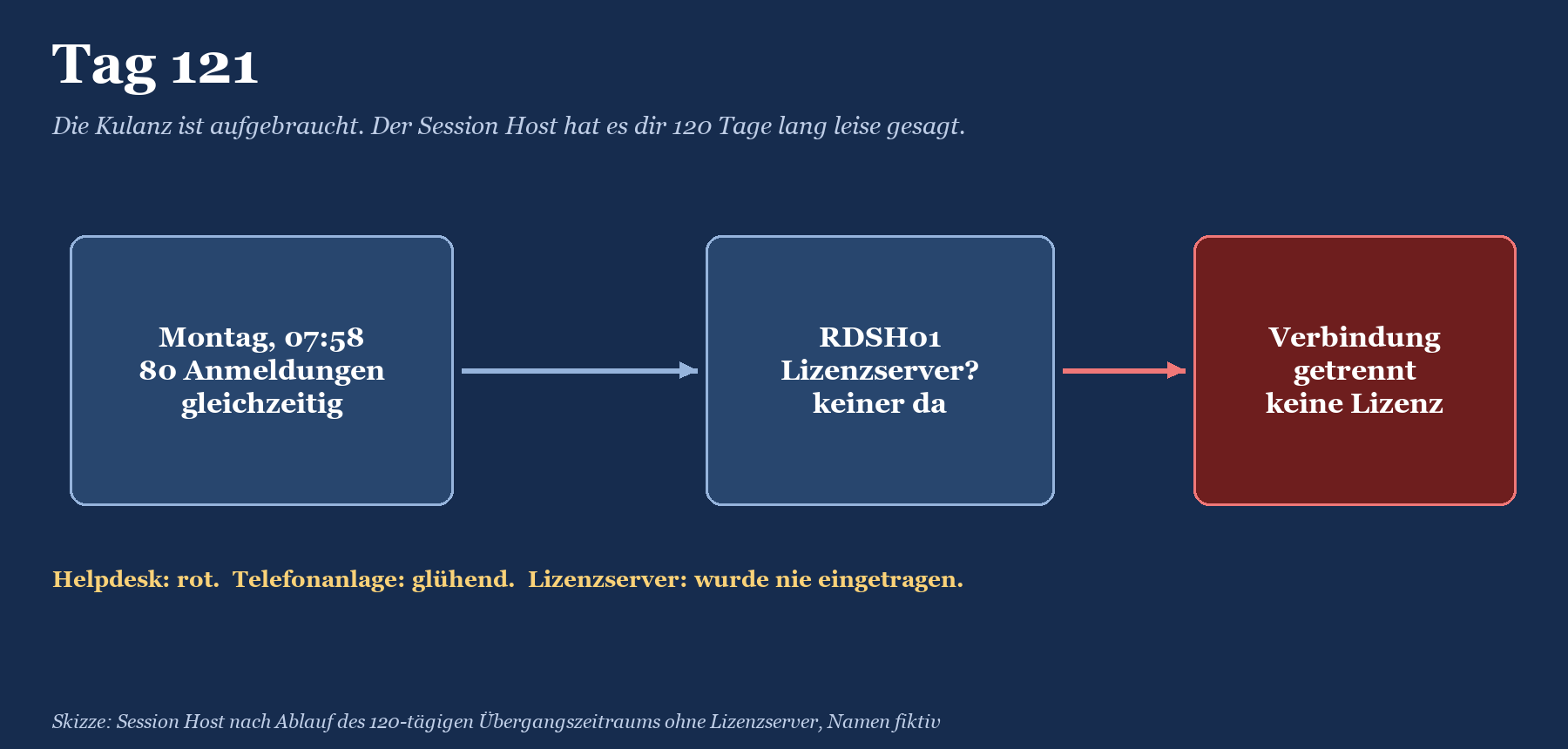
Montagmorgen, kurz vor acht. Das Telefon klingelt, dann klingelt es gleichzeitig auf drei Leitungen, und auf dem Bildschirm des Helpdesks steht: „Die Remotesitzung wurde getrennt, da keine Remotedesktop-Lizenzserver zum Bereitstellen einer Lizenz verfügbar sind.“ Herzlichen Glückwunsch: Die RDS Grace Period ist abgelaufen. Der Kulanzzeitraum von 120 Tagen, in dem ein Terminalserver ohne Lizenzserver arbeiten darf, ist vorbei, und der Session Host nimmt das sehr genau.
Dieser Beitrag erklärt, was hinter „rds grace period abgelaufen“ steckt, warum der Stichtag so zuverlässig an einem Montag auffällt, wie du mit lesenden PowerShell-Befehlen eingrenzt, woran es liegt, und wie du Lizenzserver, Lizenzmodus und CALs so einrichtest, dass die Anmeldung dauerhaft funktioniert. Den beliebten Registry-Trick zum Zurücksetzen der Frist bekommst du hier nicht, dafür die Begründung. Wie Session Host (RDSH), Connection Broker und Lizenzserver in den Remotedesktopdiensten grundsätzlich zusammenspielen, steht auf der Übersichtsseite Remote Desktop Services.
|
FAKTEN · Das Wichtigste in Kürze Ein neuer RD-Sitzungshost darf 120 Tage ohne Lizenzserver arbeiten. Danach braucht jeder Client eine gültige RDS-CAL, ausgestellt von einem Lizenzserver, bevor er eine Sitzung aufbauen darf. Typische Meldung nach Ablauf: „The remote session was disconnected because there are no Remote Desktop License Servers available to provide a license.“ In der deutschen Oberfläche sinngemäß: keine Remotedesktop-Lizenzserver verfügbar. Abhilfe: Lizenzserver installieren und aktivieren, passende CALs installieren, Lizenzmodus und Lizenzserver in der Bereitstellung (Set-RDLicenseConfiguration) oder per Gruppenrichtlinie setzen. Benutzer-CALs werden technisch nicht erzwungen. Kaufen musst du sie trotzdem. Den Kulanzzeitraum per Registry zurückzusetzen ist lizenzrechtlich unzulässig. Lass es. |
|---|
Symptom: RDS Grace Period abgelaufen, Anmeldung schlägt fehl
Für Anwenderinnen und Anwender sieht es so aus: Die Verbindung zum Terminalserver baut sich auf, die Anmeldung beginnt, und dann bricht sie ab. Je nach Client und Version erscheint eine von mehreren Meldungen. Microsoft nennt in der Dokumentation unter anderem diese:
|
Meldung (englisches Original) |
Was dahintersteckt |
|---|---|
|
The remote session was disconnected because there are no Remote Desktop License Servers available to provide a license. |
Kulanz vorbei, und der Session Host kennt keinen erreichbaren Lizenzserver |
|
The remote session was disconnected because there are no Remote Desktop client access licenses available for this computer. |
Lizenzserver da, aber keine passende CAL (Modus pro Gerät, Typ oder Generation falsch) |
|
Access was denied because of a security error. |
Kann ebenfalls Lizenzierung sein, etwa ein beschädigtes Zertifikat am Session Host |
|
Remote Desktop licensing mode is not configured. Remote Desktop Services will stop working because this computer is past its licensing grace period. |
Hinweis an Admins: Lizenzmodus fehlt, Kulanzzeitraum abgelaufen |
Admins kennen die Vorgeschichte, haben sie aber meist weggeklickt: Während des Kulanzzeitraums erscheint bei der Anmeldung eine Sprechblase „Remote Desktop licensing mode is not configured. Remote Desktop Services will stop working in x days.“ Sie taucht vor allem bei Administratorsitzungen auf, also bei genau den Leuten, die sie für eine dieser üblichen Windows-Meldungen halten. Die Anwender sehen sie in der Regel nicht. Das Ergebnis: 120 Tage Vorwarnung, null Tage Wahrnehmung.
Warum das gern an einem Montag passiert
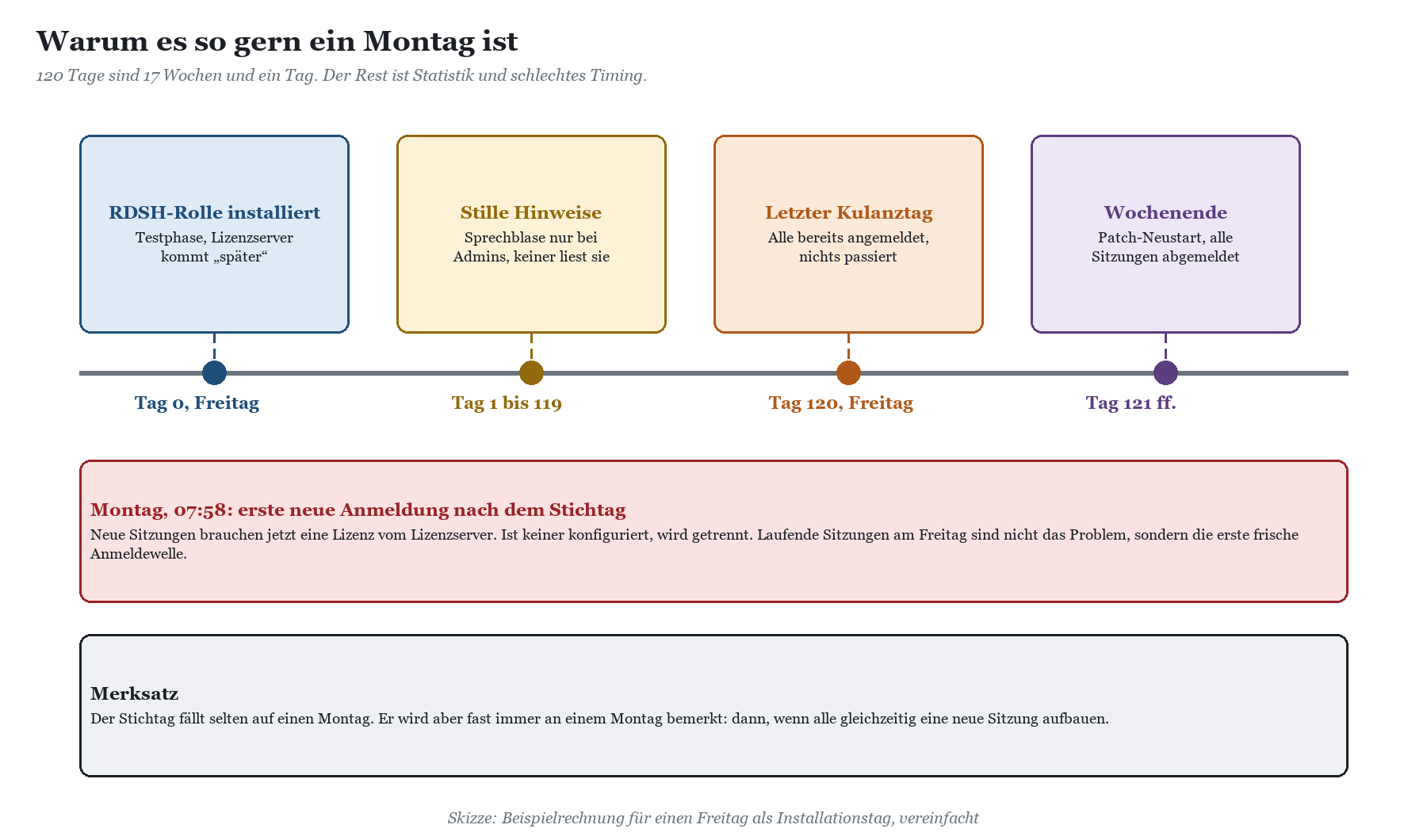
Der Stichtag selbst fällt auf irgendeinen Wochentag. Auffallen tut er aber erst, wenn sich jemand neu anmeldet. Bereits laufende Sitzungen werden nicht abgeräumt, nur weil um Mitternacht ein Zähler auf null gesprungen ist. Am Freitag sind alle angemeldet, über das Wochenende startet der Patchday die Session Hosts neu, und am Montag um acht wollen alle gleichzeitig eine frische Sitzung. Bonus: 120 Tage sind 17 Wochen und ein Tag. Wer die Rolle an einem Freitagnachmittag installiert, um „nächste Woche dann die Lizenzierung“ zu machen, landet beim Stichtag auf einem Samstag. Der Rest ergibt sich.
|
WICHTIG · Kulanzzeitraum ist nicht gleich temporäre CAL Die 120 Tage gelten für einen Session Host, der noch keine funktionierende Lizenzierung hat. Temporäre CALs mit 90 Tagen Laufzeit stellt dagegen ein funktionierender Lizenzserver im Modus pro Gerät aus. Beides hat ein Ablaufdatum, beides endet mit Anrufen, aber Ursache und Lösung sind verschieden. Wenn dein Lizenzserver zwar da ist, aber nur temporäre Lizenzen vergibt, lies RDS-Lizenzserver vergibt nur temporäre Lizenzen. |
|---|
Technischer Hintergrund: Was der Kulanzzeitraum der Remotedesktopdienste ist
Damit du einen Terminalserver aufbauen und testen kannst, ohne vorher Lizenzen zu kaufen, gibt Microsoft jedem neuen RD-Sitzungshost einen Kulanzzeitraum, englisch Grace Period, von 120 Tagen. In dieser Zeit verlangt der Host keine Lizenz vom Lizenzserver. Laut Microsoft-Dokumentation muss danach jeder Client eine gültige RDS-CAL besitzen, die ein Lizenzserver ausgestellt hat, bevor er sich an einer Remotesitzung anmelden darf. Die Details stehen in License Remote Desktop Services with Client Access Licenses (CALs).
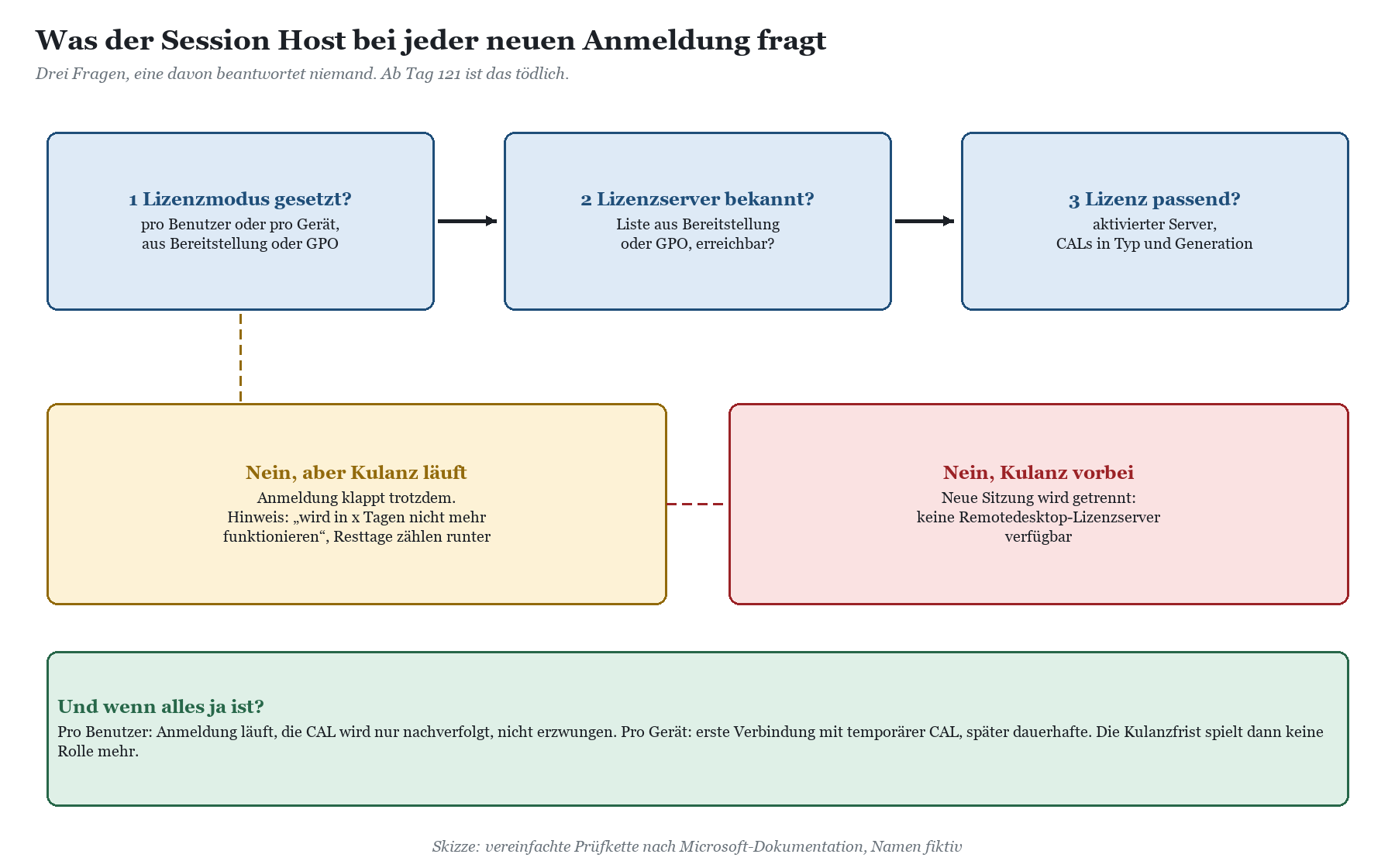
Bei jeder neuen Anmeldung prüft der Session Host drei Dinge: Welcher Lizenzmodus gilt? Welcher Lizenzserver ist zuständig und erreichbar? Hat dieser Server eine passende Lizenz? Fehlt eine Antwort, ist das während der Kulanz nur ein Hinweis. Ab Tag 121 ist es ein Abbruch.
Wo Lizenzmodus und Lizenzserver herkommen
Es gibt drei Stellen, und sie haben eine klare Rangfolge. Microsoft weist ausdrücklich darauf hin, dass Gruppenrichtlinien die Einstellung aus dem Server-Manager überstimmen.
|
Herkunft |
Wo du sie siehst |
Registry (nur lesen) |
|---|---|---|
|
Gruppenrichtlinie (gewinnt) |
Computerkonfiguration › Richtlinien › Administrative Vorlagen › Windows-Komponenten › Remotedesktopdienste › Remotedesktopsitzungs-Host › Lizenzierung |
HKLM\SOFTWARE\Policies\Microsoft\Windows NT\Terminal Services: LicensingMode, LicenseServers |
|
Bereitstellung (Server-Manager) |
Remotedesktopdienste › Übersicht › Bereitstellungsübersicht › Aufgaben › Bereitstellungseigenschaften bearbeiten › RD-Lizenzierung |
HKLM\SYSTEM\CurrentControlSet\Control\Terminal Server\RCM\Licensing Core: LicensingMode |
|
Lizenzserverliste ohne GPO |
RD-Lizenzierungsdiagnose (lsdiag.msc) auf dem Host |
…\TermService\Parameters\LicenseServers\SpecifiedLicenseServers |
Im Wert LicensingMode steht 2 für pro Gerät und 4 für pro Benutzer. Welcher Modus für dich richtig ist und wie viele CALs du brauchst, klärt der Beitrag RDS-CALs pro Benutzer oder pro Gerät: wie viele brauchst du wirklich?.
Was nach dem Ablauf je nach Modus passiert
|
Situation nach Tag 120 |
Folge bei neuer Anmeldung |
|---|---|
|
Kein Lizenzmodus, kein Lizenzserver |
Verbindung wird getrennt, Meldung „keine Lizenzserver verfügbar“ |
|
Modus gesetzt, Lizenzserver nicht erreichbar |
Verbindung wird getrennt, gleiche Meldung |
|
Pro Benutzer, Lizenzserver aktiviert und erreichbar |
Anmeldung klappt, Benutzer-CAL wird nachverfolgt, nicht technisch erzwungen |
|
Pro Gerät, Lizenzserver da, aber keine Geräte-CALs |
Erst temporäre CAL für 90 Tage, danach Abweisung des Geräts |
|
Pro Gerät, passende Geräte-CALs installiert |
Dauerhafte CAL ab der zweiten Verbindung, alles gut |
|
FAKTEN · Fixe Daten, die du kennen solltest Kulanzzeitraum eines neuen RD-Sitzungshosts ohne Lizenzserver: 120 Tage. Temporäre Geräte-CAL eines funktionierenden Lizenzservers: 90 Tage. Benutzer-CALs werden technisch nicht erzwungen, sie dienen der Nachverfolgung im Active Directory. Die CAL-Generation muss mindestens der Windows-Server-Version des Session Hosts entsprechen. Der erweiterte Support von Windows Server 2016 endet am 12.01.2027. |
|---|
Diagnose: abgelaufene Grace Period auf dem Terminalserver bestätigen
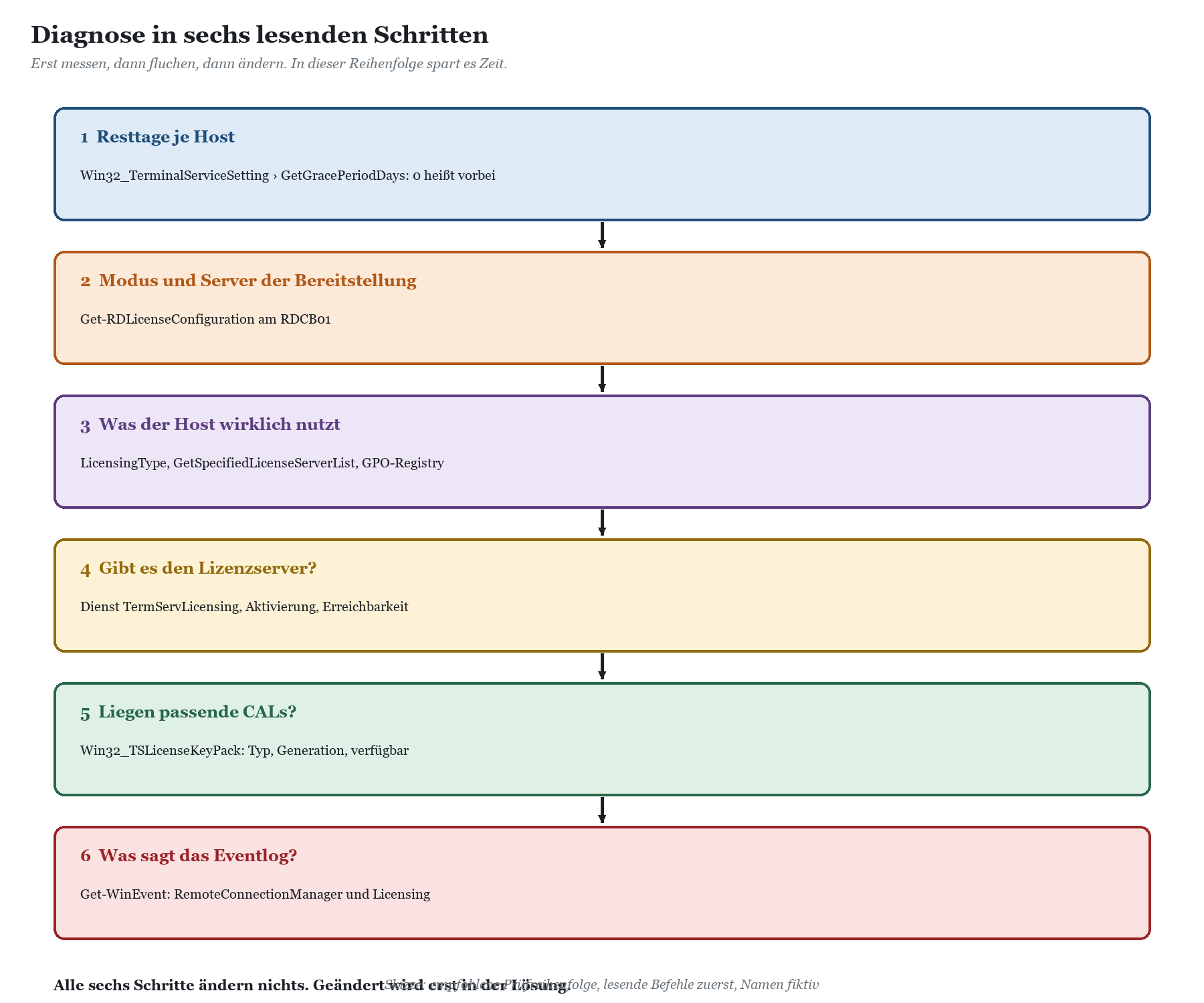
Alle Befehle in diesem Abschnitt sind lesend. Beispiel ist die Farm von contoso.local mit dem Connection Broker RDCB01, den Session Hosts RDSH01 bis RDSH06 in Frankfurt, Köln und Hamburg und dem geplanten Lizenzserver RDLIC01. Führe die Befehle mit einem Konto aus, das auf Broker und Hosts lokale Adminrechte hat. Falls du dich selbst nicht mehr anmelden kannst: Eine administrative Verbindung mit mstsc /admin ist für Verwaltungszwecke gedacht und in der Regel weiterhin möglich, PowerShell-Remoting über WinRM sowieso.
Schritt 1: Resttage des Kulanzzeitraums je Session Host
Die CIM-Klasse Win32_TerminalServiceSetting kennt die Methode GetGracePeriodDays. Sie liefert die verbleibenden Tage. Steht dort 0, ist die Kulanz vorbei.
|
$hosts = 'RDSH01','RDSH02','RDSH03','RDSH04','RDSH05','RDSH06' | ForEach-Object { $_ + '.contoso.local' }
# Resttage, Lizenzmodus und Lizenzserverliste je Host (CIM, lesend) foreach ($h in $hosts) { $ts = Get-CimInstance -ComputerName $h -Namespace root\cimv2\TerminalServices ` -ClassName Win32_TerminalServiceSetting [pscustomobject]@{ Host = $h Resttage = (Invoke-CimMethod -InputObject $ts -MethodName GetGracePeriodDays).DaysLeft LicensingType = $ts.LicensingType # 2 = pro Gerät, 4 = pro Benutzer, 5 = nicht konfiguriert Lizenzserver = (Invoke-CimMethod -InputObject $ts -MethodName GetSpecifiedLicenseServerList).SpecifiedLSList -join ', ' } } | Format-Table -AutoSize |
|---|
Haben alle Hosts gleichzeitig 0 Resttage und eine leere Serverliste, wurde die Lizenzierung nie eingerichtet. Hat nur ein Host 0, ist es meist der Neuzugang, der irgendwann nachgeschoben wurde und nie in der Bereitstellung oder der Lizenz-GPO gelandet ist. Wie du das beim nächsten Mal vermeidest, steht in Session Host zur bestehenden RDS-Farm hinzufügen, ohne Überraschungen.
|
TIPP · Gleich mitnehmen: die Hosts mit wenig Resttagen Sortiere die Ausgabe nach Resttagen. Alles unter 30 ist dein nächster Montag. Die Liste ist zugleich die Prioritätenliste für die Lösung. |
|---|
Schritt 2: Lizenzkonfiguration der Bereitstellung lesen
In einer RDS-Bereitstellung mit Connection Broker setzt du Modus und Lizenzserver zentral. Im Server-Manager findest du sie unter Remotedesktopdienste › Übersicht › Bereitstellungsübersicht › Aufgaben › Bereitstellungseigenschaften bearbeiten › RD-Lizenzierung.
|
# Modus und Lizenzserver der Bereitstellung (Modul RemoteDesktop, lesend) Get-RDLicenseConfiguration -ConnectionBroker RDCB01.contoso.local | Select-Object Mode, LicenseServer
# Gleich als Rückweg sichern Get-RDLicenseConfiguration -ConnectionBroker RDCB01.contoso.local | Export-Clixml C:\Admin\rds-lizenz-vorher.xml |
|---|
Steht hier NotConfigured und kein LicenseServer, hast du die Ursache. Steht hier etwas Sinnvolles und einzelne Hosts sind trotzdem abgelaufen, setzt vermutlich eine Gruppenrichtlinie andere Werte.
Schritt 3: Gruppenrichtlinien auf den Session Hosts prüfen
|
# Per GPO gesetzte Werte lesen (lesend) Invoke-Command -ComputerName $hosts -ScriptBlock { Get-ItemProperty 'HKLM:\SOFTWARE\Policies\Microsoft\Windows NT\Terminal Services' -ErrorAction SilentlyContinue | Select-Object @{n='Host';e={$env:COMPUTERNAME}}, LicensingMode, LicenseServers }
# Welche GPO setzt das? Bericht für einen Host (Modul GroupPolicy) Get-GPResultantSetOfPolicy -Computer RDSH05.contoso.local -ReportType Html -Path C:\Admin\rsop-rdsh05.html
# Alle GPOs mit RDS-Lizenzeinstellungen finden Get-GPO -All | Where-Object { (Get-GPRegistryValue -Guid $_.Id -Key 'HKLM\SOFTWARE\Policies\Microsoft\Windows NT\Terminal Services' ` -ValueName LicensingMode -ErrorAction SilentlyContinue) } | Select-Object DisplayName, Id |
|---|
Ergänzend zeigt die RD-Lizenzierungsdiagnose (im Server-Manager unter Tools › Remote Desktop Services) auf einem Session Host, welchen Modus und welche Lizenzserver er tatsächlich verwendet. Nach Ablauf der Kulanz meldet sie typischerweise sinngemäß, dass der Kulanzzeitraum abgelaufen ist und kein Lizenzserver konfiguriert wurde.
Schritt 4 und 5: Lizenzserver und CAL-Bestand
Gibt es überhaupt einen Lizenzserver? Läuft der Dienst, ist der Server aktiviert, und liegen CALs im passenden Typ und der passenden Generation?
|
# Dienst Remotedesktoplizenzierung auf dem vorgesehenen Lizenzserver Get-CimInstance -ComputerName RDLIC01.contoso.local -ClassName Win32_Service -Filter "Name='TermServLicensing'" | Select-Object Name, State, StartMode
# Installierte Lizenzpakete (lesend) Get-CimInstance -ComputerName RDLIC01.contoso.local -ClassName Win32_TSLicenseKeyPack | Select-Object TypeAndModel, ProductVersion, TotalLicenses, IssuedLicenses, AvailableLicenses
# Windows-Version der Session Hosts zum Abgleich der CAL-Generation Get-CimInstance -ComputerName $hosts -ClassName Win32_OperatingSystem | Select-Object PSComputerName, Caption, BuildNumber
# Erreichbarkeit von einem Host aus (RPC-Einstieg, notwendig, nicht hinreichend) Invoke-Command -ComputerName RDSH01.contoso.local -ScriptBlock { Test-NetConnection RDLIC01.contoso.local -Port 135 -WarningAction SilentlyContinue | Select-Object ComputerName, TcpTestSucceeded } |
|---|
|
Session Host |
Passende CAL-Generation |
Hinweis |
|---|---|---|
|
Windows Server 2016 |
2016, 2019, 2022 oder 2025 |
Erweiterter Support endet am 12.01.2027 |
|
Windows Server 2019 |
2019, 2022 oder 2025 |
2016er CALs reichen nicht |
|
Windows Server 2022 |
2022 oder 2025 |
Lizenzserver mindestens 2022 |
|
Windows Server 2025 |
2025 |
Lizenzserver mindestens 2025 |
Schritt 6: Eventlog mit Get-WinEvent lesen
Die Hinweise zur Lizenzierung landen auf dem Session Host in den Protokollen des RemoteConnectionManager, auf dem Lizenzserver in den Licensing-Protokollen. Die genauen Namen variieren je nach Version leicht, deshalb erst auflisten, dann filtern.
|
# Welche passenden Protokolle gibt es? (lesend) Get-WinEvent -ComputerName RDSH01.contoso.local -ListLog '*TerminalServices-RemoteConnectionManager*', '*TerminalServices-Licensing*' -ErrorAction SilentlyContinue | Select-Object LogName, RecordCount
# Warnungen und Fehler der letzten 14 Tage mit Lizenzbezug Get-WinEvent -ComputerName RDSH01.contoso.local -FilterHashtable @{ LogName = 'Microsoft-Windows-TerminalServices-RemoteConnectionManager/Admin' Level = 1,2,3; StartTime = (Get-Date).AddDays(-14) } | Where-Object Message -match 'licens|Lizenz' | Group-Object Id | Select-Object Name, Count, @{n='Beispiel';e={$_.Group[0].Message}} |
|---|
Was einzelne Ereignis-IDs der Remotedesktopdienste bedeuten, steht gesammelt in Wichtige RDS-Ereignis-IDs und was sie bedeuten.
|
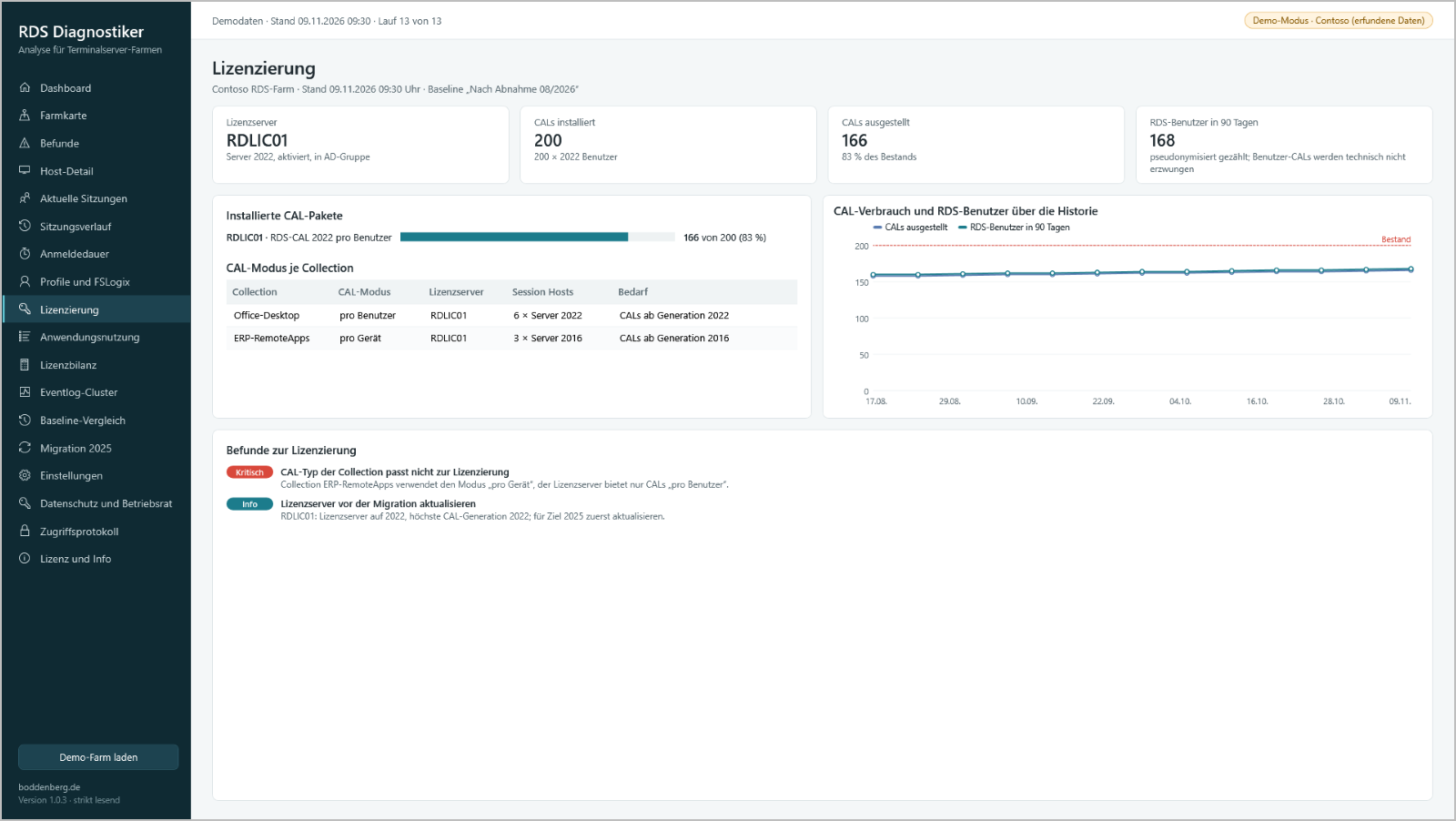
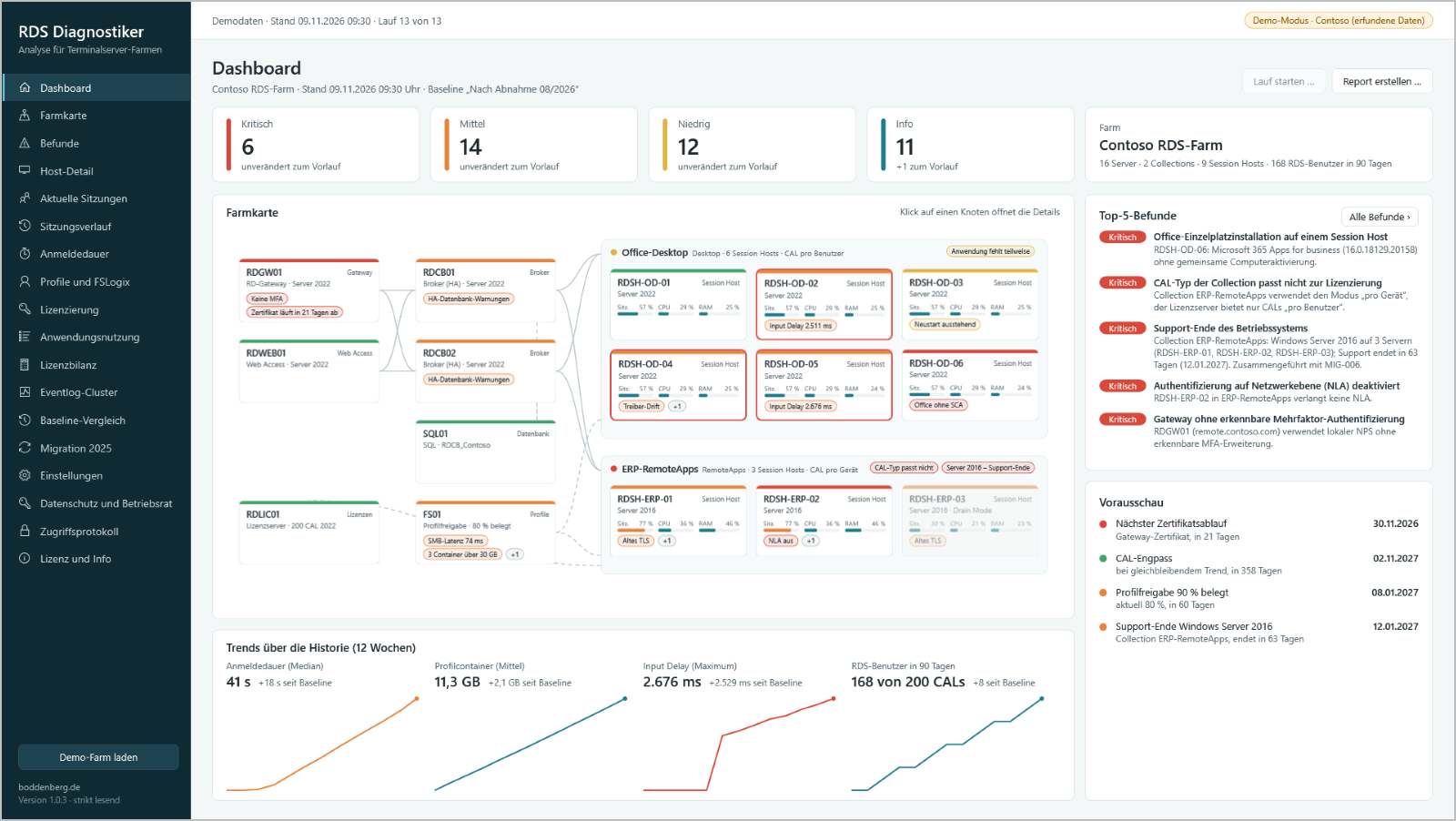
SO FINDET ES DER RDS DIAGNOSTIKER · Übergangsfrist im Blick, bevor sie abläuft Der RDS Diagnostiker liest Broker, Session Hosts und Lizenzserver agentlos und strikt lesend über WinRM, CIM und Remote-Eventlog. Im Bereich Lizenzierung zeigt er je Host den Stand der Übergangsfrist, den CAL-Typ je Sammlung, den Bestand gegen den Verbrauch und die CAL-Generation im Vergleich zu den Windows-Versionen der Session Hosts. Fehlt ein Lizenzserver oder läuft eine Frist bald ab, erscheint das als Befund mit Schweregrad, Begründung und Maßnahme. Das Dashboard führt eine Vorausschau, in der neben Zertifikatsablauf und Support-Ende auch der CAL-Typ auftaucht. Über regelmäßige Läufe in der Aufgabenplanung siehst du so den Countdown, bevor er am Montag zum Thema wird. Mehr zum Funktionsumfang auf der Seite RDS Diagnostiker. 15 Tage kostenlos testen. |
|---|
Lösung: Lizenzserver, Modus und CALs richtig konfigurieren
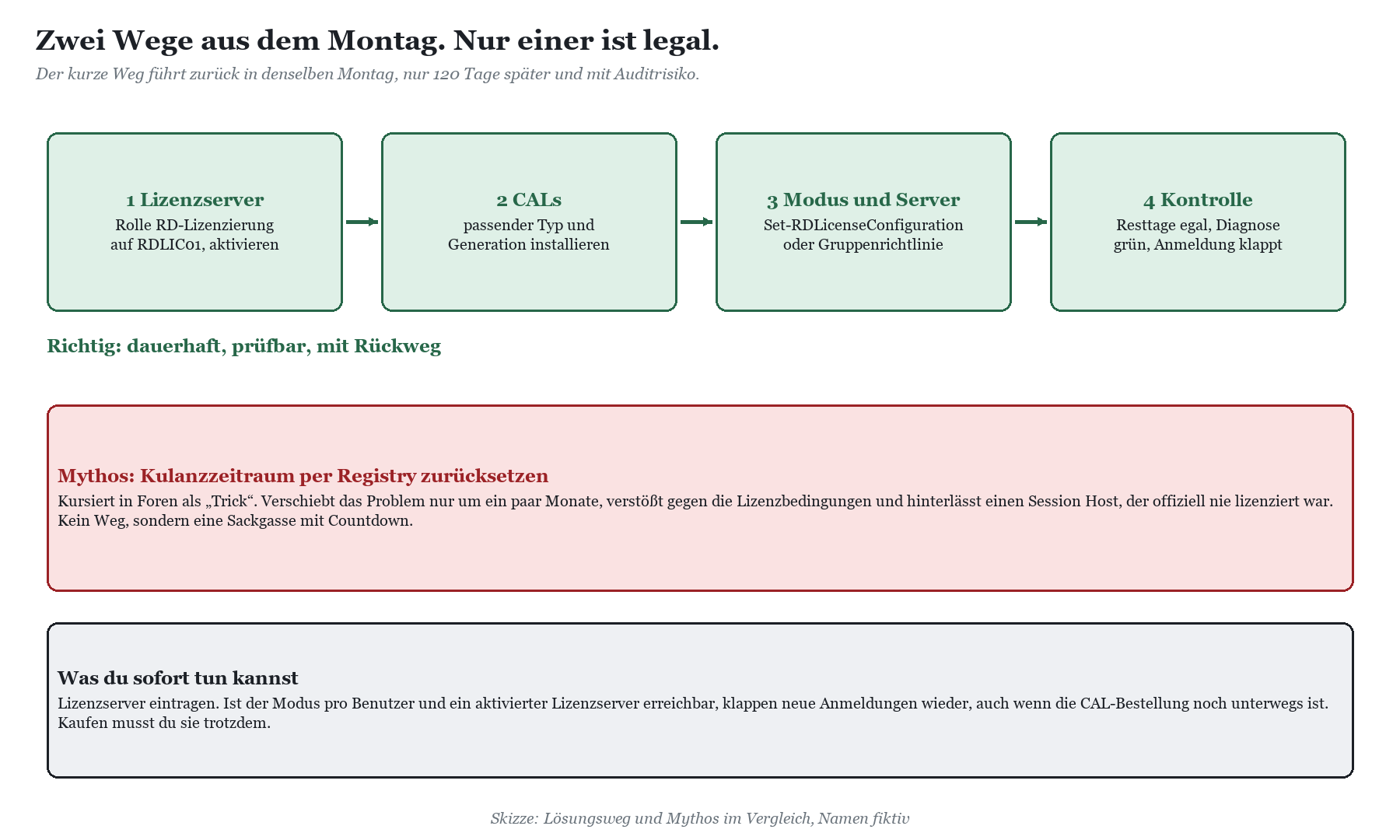
Die gute Nachricht: Du musst die Kulanz nicht zurückbekommen. Sobald ein Session Host einen aktivierten, erreichbaren Lizenzserver und einen Lizenzmodus kennt, ist die abgelaufene Frist irrelevant. Plane die Änderungen trotzdem sauber, sichere vorher, was du in Schritt 2 und 3 gelesen hast, und arbeite in dieser Reihenfolge.
1. Lizenzserver installieren und aktivieren
Gibt es noch keinen Lizenzserver, installierst du die Rolle auf einem passenden Server, im Beispiel RDLIC01. In einer Bereitstellung geht das im Server-Manager unter Remotedesktopdienste › Übersicht › RD-Lizenzierung hinzufügen, alternativ per PowerShell. Danach aktivierst du den Server im RD-Lizenzierungs-Manager (licmgr.exe) über Rechtsklick › Server aktivieren. Der Lizenzserver muss mindestens die Windows-Version der Session Hosts haben.
|
# Lizenzserver zur Bereitstellung hinzufügen (ändernd, Modul RemoteDesktop) Add-RDServer -Server RDLIC01.contoso.local -Role RDS-LICENSING -ConnectionBroker RDCB01.contoso.local
# Kontrolle (lesend) Get-RDServer -ConnectionBroker RDCB01.contoso.local -Role RDS-LICENSING |
|---|
Für Benutzer-CALs muss das Computerkonto des Lizenzservers Mitglied der Gruppe Terminalserver-Lizenzserver sein, damit er die Nutzung im Active Directory nachverfolgen kann. Im RD-Lizenzierungs-Manager zeigt „Konfiguration überprüfen“, ob das passt.
2. CALs installieren
Im RD-Lizenzierungs-Manager startest du über Rechtsklick auf den Server › Lizenzen installieren den Assistenten und gibst die Daten aus deinem Lizenzvertrag ein. Achte darauf, dass Typ (pro Benutzer oder pro Gerät) und Generation zu deinen Session Hosts passen. Danach liest du den Bestand mit Win32_TSLicenseKeyPack aus Schritt 4 erneut aus.
|
WICHTIG · Erst lizenzieren, dann einschalten Die Reihenfolge Lizenzserver, CALs, Modus ist kein Selbstzweck. Stellst du den Modus auf pro Gerät, bevor Geräte-CALs da sind, tauschst du den Kulanz-Countdown gegen 90-Tage-Countdowns für jedes einzelne Gerät. Das ist nicht besser, nur unübersichtlicher. |
|---|
3. Modus und Lizenzserver setzen: Set-RDLicenseConfiguration
In einer Bereitstellung mit Connection Broker setzt du beides zentral. Im Server-Manager unter Bereitstellungseigenschaften bearbeiten › RD-Lizenzierung, oder per PowerShell:
|
# Bereitstellung auf pro Benutzer mit RDLIC01 einstellen (ändernd) Set-RDLicenseConfiguration -ConnectionBroker RDCB01.contoso.local ` -LicenseServer 'RDLIC01.contoso.local' -Mode PerUser -Force
# Kontrolle Get-RDLicenseConfiguration -ConnectionBroker RDCB01.contoso.local
# Rückweg: gesicherten Stand zurückschreiben $alt = Import-Clixml C:\Admin\rds-lizenz-vorher.xml Set-RDLicenseConfiguration -ConnectionBroker RDCB01.contoso.local ` -LicenseServer $alt.LicenseServer -Mode $alt.Mode -Force |
|---|
Ein Rückweg auf „nicht konfiguriert“ ist fachlich selten sinnvoll, weil die Kulanz abgelaufen ist und der alte Zustand genau das Problem war. Er dient vor allem dazu, eine versehentlich falsch gewählte Kombination aus Modus und Server schnell zu korrigieren. Wie eine Farm von Anfang an mit sauberer Lizenzkonfiguration entsteht, zeigt RDS-Farm per PowerShell installieren: Schritt für Schritt.
Alternative: Lizenzierung per Gruppenrichtlinie
Für Session Hosts ohne Bereitstellung, oder wenn du die Einstellung zentral für eine OU erzwingen willst, nimmst du eine Gruppenrichtlinie. In der Gruppenrichtlinienverwaltung unter Computerkonfiguration › Richtlinien › Administrative Vorlagen › Windows-Komponenten › Remotedesktopdienste › Remotedesktopsitzungs-Host › Lizenzierung aktivierst du „Angegebene Remotedesktop-Lizenzserver verwenden“ mit RDLIC01.contoso.local und „Remotedesktop-Lizenzierungsmodus festlegen“ mit pro Benutzer oder pro Gerät.
|
# Bestehende Lizenz-GPO vor jeder Änderung sichern (Modul GroupPolicy) Backup-GPO -Name 'RDS-Session-Hosts Lizenzierung' -Path C:\Admin\GPO-Backup
# Werte setzen (ändernd): 4 = pro Benutzer $key = 'HKLM\SOFTWARE\Policies\Microsoft\Windows NT\Terminal Services' Set-GPRegistryValue -Name 'RDS-Session-Hosts Lizenzierung' -Key $key -ValueName LicensingMode -Type DWord -Value 4 Set-GPRegistryValue -Name 'RDS-Session-Hosts Lizenzierung' -Key $key -ValueName LicenseServers -Type String ` -Value 'RDLIC01.contoso.local'
# Auf einem Host anwenden und Ergebnis lesen Invoke-GPUpdate -Computer RDSH01.contoso.local -Force
# Rückweg Restore-GPO -Name 'RDS-Session-Hosts Lizenzierung' -Path C:\Admin\GPO-Backup |
|---|
Wichtig: Setze Modus und Server entweder in der Bereitstellung oder per GPO, nicht in beiden mit unterschiedlichen Werten. Sonst gewinnt die GPO, und die Bereitstellung lügt dich im Server-Manager an. Wie du Richtlinien für Terminalserver sauber strukturierst, steht in Gruppenrichtlinien für Terminalserver: Best Practice mit Loopback.
4. Kontrolle
Hosts: Schritt 1 erneut ausführen. LicensingType muss 2 oder 4 sein, die Serverliste RDLIC01 enthalten. Die Resttage dürfen ruhig 0 bleiben, sie spielen jetzt keine Rolle mehr.
Diagnose: RD-Lizenzierungsdiagnose auf einem Host öffnen, sie darf keine Fehler mehr zeigen.
Anmeldung: Mit einem normalen Testkonto, nicht mit dem Adminkonto, eine neue Sitzung aufbauen.
Lizenzserver: Win32_TSIssuedLicense auf RDLIC01 zählen. Im Modus pro Gerät tauchen zuerst temporäre, später dauerhafte CALs auf.
Mythos: Kulanzzeitraum per Registry zurücksetzen
|
WARNUNG · Finger weg vom Grace-Period-Reset In Foren kursieren Anleitungen, die Grace Period auf dem Session Host per Registry zurückzusetzen, damit die 120 Tage von vorn beginnen. Das ist lizenzrechtlich unzulässig: Der Kulanzzeitraum ist für Aufbau und Test gedacht, nicht als Dauerbetrieb ohne CALs. Wer ihn zurücksetzt, betreibt Remotedesktopdienste ohne die vorgeschriebene Lizenzierung und hat beim nächsten Audit ein sehr kurzes Gespräch. Technisch ist es außerdem keine Lösung, sondern ein Aufschub: In 120 Tagen ist wieder Montag. Deshalb steht hier keine Anleitung, sondern nur der Hinweis, dass es diesen Mythos gibt. |
|---|
Nicht zu verwechseln ist das mit einem dokumentierten Reparaturschritt: Microsoft beschreibt für den Fall eines beschädigten Zertifikats am Session Host das Entfernen bestimmter X509-Zertifikatswerte und das erneute Aktivieren des Lizenzservers. Das ist eine Reparatur bei funktionierender Lizenzierung, kein Zurücksetzen der Kulanz. Die Schritte stehen im Microsoft-Artikel Cannot connect to RDS because no RD Licensing servers are available. Sichere vorher die Registry und arbeite nur nach dieser Vorlage.
|
AUS DER PRAXIS · Ein Maschinenbauer mit 300 Benutzern Ein Maschinenbauer hatte zwei neue Session Hosts für einen Standort in Hamburg aufgebaut, „nur für den Pilotbetrieb“. Der Pilot wurde zum Regelbetrieb, die Lizenz-GPO galt aber nur für die OU der alten Hosts in Frankfurt. 121 Tage nach der Installation, an einem Montag, konnten sich 60 Benutzer in Hamburg nicht anmelden, alle anderen schon. Die Diagnose dauerte zehn Minuten: GetGracePeriodDays lieferte auf genau zwei Hosts 0, die Serverliste war leer. Die Lösung dauerte fünf: Hosts in die richtige OU verschoben, gpupdate, neue Anmeldung erfolgreich. Der Rest des Tages ging für die Frage drauf, warum das niemand vorher gesehen hatte. |
|---|
Wenn du Lizenzserver, CAL-Bestand oder eine größere Neuordnung nicht allein angehen willst, unterstützen wir in der Beratung zu Remote Desktop Services. Wer Änderungen an der Farm lieber mit vorgeprüften Skripten, Trockenlauf und Rückbau-Skript durchführt, findet dafür den UB Mechaniker für RDS.
Vorbeugung: damit der Kulanzzeitraum nie wieder abläuft
Eine abgelaufene Grace Period ist kein technisches Problem, sondern ein organisatorisches. Die Technik hat 120 Tage lang Bescheid gesagt. Mit diesen Maßnahmen hört künftig jemand zu.
|
Maßnahme |
Wann |
Womit |
|---|---|---|
|
Lizenzserver und Modus vor dem ersten Benutzer einrichten |
beim Aufbau jeder Farm |
Set-RDLicenseConfiguration oder GPO |
|
Neue Hosts in die richtige OU und Sammlung |
bei jeder Erweiterung |
Checkliste, Get-RDServer |
|
Resttage aller Hosts prüfen |
wöchentlich, Aufgabenplanung |
GetGracePeriodDays |
|
Licensing-Hinweise im Eventlog überwachen |
täglich im Monitoring |
Get-WinEvent |
|
CAL-Generation vor jedem Versionssprung |
vor jeder Migration |
Win32_TSLicenseKeyPack |
|
Lizenzkonfiguration dokumentieren |
nach jeder Änderung |
Farmdokumentation |
|
# Wochencheck für die Aufgabenplanung: Hosts ohne Lizenzserver oder mit Rest-Kulanz (lesend) $hosts | ForEach-Object { $ts = Get-CimInstance -ComputerName $_ -Namespace root\cimv2\TerminalServices -ClassName Win32_TerminalServiceSetting $ls = (Invoke-CimMethod -InputObject $ts -MethodName GetSpecifiedLicenseServerList).SpecifiedLSList if (-not $ls -or $ts.LicensingType -eq 5) { $tage = (Invoke-CimMethod -InputObject $ts -MethodName GetGracePeriodDays).DaysLeft '{0:yyyy-MM-dd};{1};Resttage={2};ohne Lizenzserver' -f (Get-Date), $_, $tage | Add-Content C:\Admin\rds-kulanz-warnung.csv } } |
|---|
|
TIPP · Termine gehören in den Kalender, nicht ins Gedächtnis Trage dir beim Aufbau eines Session Hosts das Datum Installation plus 100 Tage als Erinnerung ein. Wenn bis dahin keine Lizenzierung steht, ist noch Zeit. An Tag 121 ist keine mehr. Wie ein regelmäßiger Rundum-Check aussieht, steht in RDS Health Check: Farm regelmäßig prüfen statt nur reagieren. Lizenzserver, Modus und CAL-Bestand gehören außerdem in die Farmdokumentation, siehe RDS-Farm dokumentieren: was in eine gute Farmdokumentation gehört. |
|---|
Steht eine Migration an, gehören Lizenzserver und CALs in der Reihenfolge vor die neuen Session Hosts. Neue Hosts mit Windows Server 2025 starten zwar mit eigener Kulanz, finden danach aber nur 2025er CALs brauchbar. Die vollständige Reihenfolge steht in RDS-Migration von Windows Server 2016 auf 2025: die richtige Reihenfolge. Und wenn du Lizenzierung und Betrieb im Team auf ein gemeinsames Niveau bringen willst, ist die Schulung Remote Desktop Services der passende Rahmen.
FAQ: RDS Grace Period abgelaufen
Was bedeutet „RDS Grace Period abgelaufen“?
Der Kulanzzeitraum von 120 Tagen, in dem ein neuer Session Host ohne Lizenzserver arbeiten darf, ist vorbei. Ab jetzt braucht jede neue Anmeldung eine Lizenz von einem konfigurierten, aktivierten Lizenzserver. Fehlt der, wird die Verbindung getrennt.
Wie lange dauert der Kulanzzeitraum bei den Remotedesktopdiensten?
120 Tage für einen neuen RD-Sitzungshost. Nicht zu verwechseln mit der 90-tägigen Laufzeit temporärer Geräte-CALs, die ein funktionierender Lizenzserver ausstellt.
Wie prüfe ich die verbleibenden Tage der Grace Period per PowerShell?
Über die CIM-Klasse Win32_TerminalServiceSetting im Namespace root\cimv2\TerminalServices und deren Methode GetGracePeriodDays. Der Rückgabewert DaysLeft zeigt die Resttage, 0 heißt abgelaufen.
Warum kann sich am Terminalserver niemand mehr anmelden, obwohl gestern alles lief?
Weil laufende Sitzungen den Stichtag überleben, neue Anmeldungen aber nicht. Nach einem Neustart oder am Montagmorgen bauen alle gleichzeitig neue Sitzungen auf, und erst dann greift die Prüfung.
Kann ich die RDS Grace Period zurücksetzen?
Technisch kursieren Registry-Anleitungen, lizenzrechtlich ist das unzulässig. Der Kulanzzeitraum dient Aufbau und Test. Die richtige Lösung ist ein Lizenzserver mit passenden CALs und konfiguriertem Lizenzmodus. Danach ist die abgelaufene Frist bedeutungslos.
Wie setze ich Lizenzserver und Lizenzmodus für eine RDS-Bereitstellung?
Mit Set-RDLicenseConfiguration -ConnectionBroker <Broker> -LicenseServer <Server> -Mode PerUser oder PerDevice, alternativ im Server-Manager unter Bereitstellungseigenschaften bearbeiten › RD-Lizenzierung. Ohne Bereitstellung nutzt du die Gruppenrichtlinien unter Remotedesktopsitzungs-Host › Lizenzierung.
Hilft es, nur den Lizenzserver einzutragen, auch wenn die CALs noch nicht da sind?
Im Modus pro Benutzer klappen neue Anmeldungen wieder, sobald ein aktivierter Lizenzserver erreichbar ist, weil Benutzer-CALs nicht technisch erzwungen werden. Lizenziert bist du damit nicht, die CALs musst du trotzdem beschaffen. Im Modus pro Gerät bekommen die Geräte zunächst temporäre CALs für 90 Tage.
Warum bekommt nur ein Session Host die Meldung „keine Lizenzserver verfügbar“?
Meist ist es ein nachträglich hinzugefügter Host, der nicht in der Bereitstellung oder nicht in der OU mit der Lizenz-GPO gelandet ist. Prüfe Resttage, LicensingType und Serverliste je Host mit Win32_TerminalServiceSetting.
Fazit: Die Kulanz ist ein Countdown, kein Dauerzustand
Wenn die RDS Grace Period abgelaufen ist, ist das selten ein Rätsel. Fast immer fehlt schlicht ein Lizenzserver oder ein Lizenzmodus, auf allen Hosts oder auf dem einen, der später dazukam. Mit GetGracePeriodDays, Get-RDLicenseConfiguration und einem Blick in die Gruppenrichtlinien hast du die Ursache in Minuten. Die Lösung ist ebenso überschaubar: Lizenzserver aktivieren, CALs installieren, Modus setzen, kontrollieren. Was du dir sparen solltest, ist der Registry-Reset. Er bringt dir nur einen weiteren Montag, und den hast du ja gerade erst hinter dir.
Dieses Consulting-Dokument steht als PDF zum Download bereit: https://www.boddenberg.de/ArtikelPdf/montag-7-58-uhr-dein.pdf — © Ulrich B. Boddenberg · boddenberg.de