

RDS CAL pro Benutzer oder pro Gerät
Den passenden Lizenztyp wählen und den tatsächlichen Bedarf zählenRDS CAL pro Benutzer oder pro Gerät: wie viele brauchst du wirklich?
|
WISSEN Aufbau, Rollen und Betrieb von Remotedesktopdiensten im Überblick. |
BERATUNG Lizenzmodell, CAL-Bestand und Lizenzserver deiner Farm sauber aufstellen. |
SCHULUNG Lizenzierung und Betrieb von Terminalserver-Farmen sicher beherrschen. |
|---|
RDS CAL pro Benutzer oder pro Gerät? Die Frage klingt nach fünf Minuten und endet oft in drei Wochen Mailverkehr zwischen IT, Einkauf und Geschäftsführung. Meist steht am Ende eine Zahl, die jemand aus dem letzten Angebot abgeschrieben hat, plus zehn Prozent „Sicherheit“. Ob die Zahl stimmt, merkt man dann beim nächsten Lizenzaudit. Das ist ungefähr so beruhigend wie ein Rauchmelder, der erst beim Eintreffen der Feuerwehr piept.
Dieser Beitrag beantwortet zwei Fragen: Welcher CAL-Typ passt zu deinem Terminalserver, und wie viele Client Access Licenses brauchst du wirklich? Dazu bekommst du eine Entscheidungstabelle für Homeoffice, Schichtbetrieb und Mischformen, die Regeln zur CAL-Generation und PowerShell-Befehle, mit denen du die eindeutigen RDS-Benutzer der letzten 90 Tage aus deinen Session Hosts zählst. Wie Session Host (RDSH), Connection Broker und Lizenzserver in den Remotedesktopdiensten grundsätzlich zusammenspielen, steht auf der Übersichtsseite Remote Desktop Services.
|
FAKTEN · Das Wichtigste in Kürze Pro Gerät zählt das Endgerät, pro Benutzer die Person. Viele Geräte je Person sprechen für Benutzer-CALs, viele Personen je Gerät für Geräte-CALs. Geräte-CALs werden vom Lizenzserver technisch ausgegeben und durchgesetzt. Benutzer-CALs werden nur nachverfolgt, nicht erzwungen. Kaufen musst du sie trotzdem. Benutzer-CALs lassen sich nur in einer Domäne nachverfolgen, nicht in einer Arbeitsgruppe. Die CAL-Generation muss mindestens der Windows-Server-Version des Session Hosts entsprechen. Den Bedarf ermittelst du am besten aus den eindeutigen RDS-Benutzern der letzten 90 Tage, bereinigt um System- und Dienstkonten. |
|---|
|
WICHTIG · Keine Rechtsberatung Dieser Beitrag erklärt Technik und Zählweise auf Basis der Microsoft-Dokumentation. Er ist keine Rechtsberatung und ersetzt nicht den Blick in deinen Lizenzvertrag und die aktuellen Microsoft-Produktbestimmungen. Bei Sonderfällen wie externen Benutzern, Dienstleistern oder Hosting für Dritte klär die Details mit deinem Lizenzpartner. |
|---|
Ausgangslage: Die CAL-Frage kommt immer zur falschen Zeit
In der Praxis taucht die Frage in drei Varianten auf. Erstens beim Neuaufbau: Die Farm steht, der Kulanzzeitraum von 120 Tagen läuft, und irgendwann fragt jemand, was eigentlich bestellt werden soll. Zweitens bei der Migration: Neue Session Hosts mit Windows Server 2025 brauchen neue CALs, und plötzlich will der Einkauf wissen, warum die alten nicht mehr reichen. Drittens beim Audit: Ein Schreiben kündigt eine Lizenzüberprüfung an, und alle schauen gleichzeitig auf den Lizenzserver, als würde er sich gleich selbst erklären.
Anwenderinnen und Anwender merken von all dem nichts, solange es gut geht. Sie merken es erst, wenn etwas schiefläuft: Im Modus pro Gerät verweigert der Terminalserver irgendwann die Verbindung, weil keine Geräte-CAL mehr frei ist. Im Modus pro Benutzer merkt dagegen niemand etwas, nie. Genau das ist das Problem.
|
AUS DER PRAXIS · Ein Maschinenbauer mit 300 Benutzern Die Farm lief seit Jahren im Modus pro Benutzer, installiert waren 150 Benutzer-CALs, gekauft „damals für die Verwaltung“. Inzwischen griffen auch Konstruktion, Vertrieb im Homeoffice und zwei Schichten aus der Fertigung zu. Technisch lief alles reibungslos, denn Benutzer-CALs blockieren nichts. Die Zählung der eindeutigen Benutzer der letzten 90 Tage ergab 264 Personen. Die Lücke von 114 CALs war nie aufgefallen, weil sie nie auffallen konnte. Die Lösung bestand aus zwei Sammlungen: Die Fertigung arbeitet an 30 festen Terminals jetzt pro Gerät, alle anderen pro Benutzer. Gesamtbedarf danach deutlich unter dem, was eine reine Benutzer-Rechnung ergeben hätte. |
|---|
RDS CAL pro Benutzer oder pro Gerät: der technische Unterschied
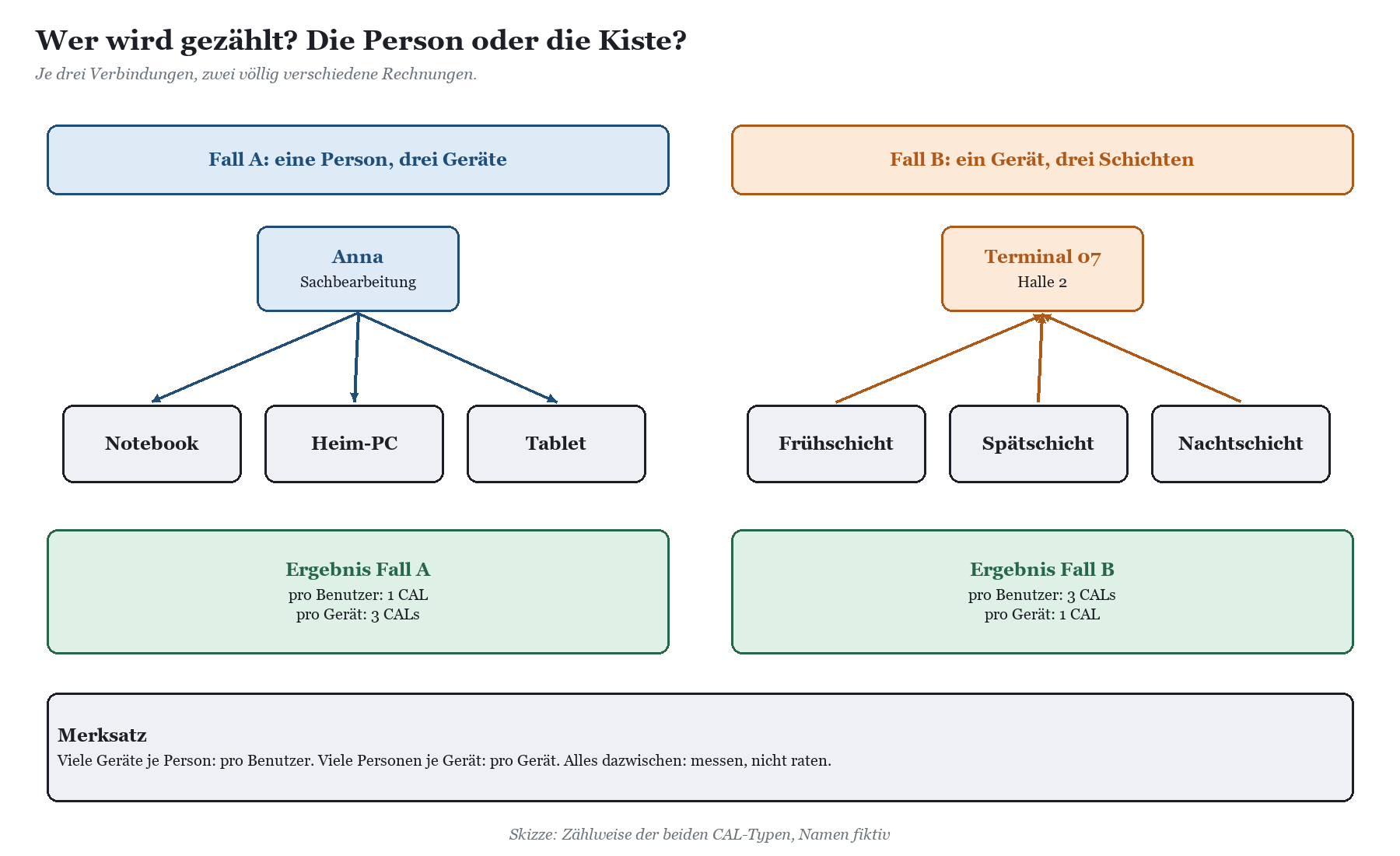
Jeder Client, der sich an einem RD-Sitzungshost anmeldet, braucht eine RDS-CAL. Microsoft kennt zwei Typen, und die unterscheiden sich nicht nur in der Zählweise, sondern auch darin, was der Lizenzserver technisch tut. Die Grundlagen beschreibt Microsoft in License Remote Desktop Services with Client Access Licenses (CALs).
|
Merkmal |
Pro Gerät (Per Device) |
Pro Benutzer (Per User) |
|---|---|---|
|
Wer wird lizenziert |
das Endgerät, egal wer davor sitzt |
die Person, egal von welchem Gerät |
|
Technische Durchsetzung |
ja, der Lizenzserver gibt CALs aus und weist bei Mangel ab |
nein, nur Nachverfolgung im Active Directory |
|
Überbelegung möglich |
nein |
ja, technisch problemlos, lizenzrechtlich ein Verstoß |
|
Temporäre CAL |
ja, bei der ersten Verbindung für 90 Tage |
nein |
|
Laufzeit einer vergebenen CAL |
dauerhafte CAL, zufällig 52 bis 89 Tage, dann Erneuerung |
wird 60 Tage nach Ausgabe als ablaufend angezeigt |
|
Zurückziehen |
bis zu 20 Prozent der Geräte-CALs widerrufbar |
nicht möglich |
|
Arbeitsgruppe |
nachverfolgbar, auch ohne Domäne |
nicht nachverfolgbar |
|
Typischer Einsatz |
Schichtbetrieb, Pools, Kiosk, Schulungsräume |
Homeoffice, Außendienst, mehrere Geräte je Person |
Keine technische Durchsetzung bei Benutzer-CALs
Der wichtigste Satz dieses Beitrags: Benutzer-CALs werden vom Lizenzserver nicht erzwungen. Microsoft formuliert es selbst so, dass Benutzer-CALs überbelegt werden können, dies aber gegen die Lizenzbedingungen verstößt. Konkret heißt das: Du kannst 50 Benutzer-CALs installieren und 300 Personen arbeiten lassen. Keine Fehlermeldung, kein Ereignis, das dich anschreit, kein Abbruch. Der Terminalserver ist in diesem Punkt wie ein Türsteher, der zwar eine Gästeliste führt, aber jeden reinlässt.
Damit die Nachverfolgung überhaupt funktioniert, schreibt der Lizenzserver Daten in das Benutzerkonto im Active Directory. Dafür muss er Mitglied der Gruppe „Terminalserver-Lizenzserver“ der Domäne sein. In einer Arbeitsgruppe ohne Domäne ist die Nachverfolgung von Benutzer-CALs nicht möglich; dort bleibt nur pro Gerät, wenn du überhaupt etwas messen willst.
|
WARNUNG · Das Audit-Risiko Weil Benutzer-CALs nichts blockieren, wächst die Lücke zwischen Bestand und Bedarf leise mit jeder neuen Abteilung, jedem Praktikanten und jedem Dienstleister, der „nur kurz“ auf den Terminalserver muss. Bei einer Lizenzüberprüfung zählt nicht, was der Lizenzserver erlaubt hat, sondern wie viele Personen tatsächlich zugegriffen haben. Gerade die Daten, die du für die Prüfung brauchst, sind dann oft weg: Ereignisprotokolle sind übergelaufen, der Bericht im Lizenzserver wurde nie erstellt. Wer regelmäßig misst, hat im Ernstfall Zahlen statt Ausreden. |
|---|
Die CAL-Generation: Einbahnstraße nach unten
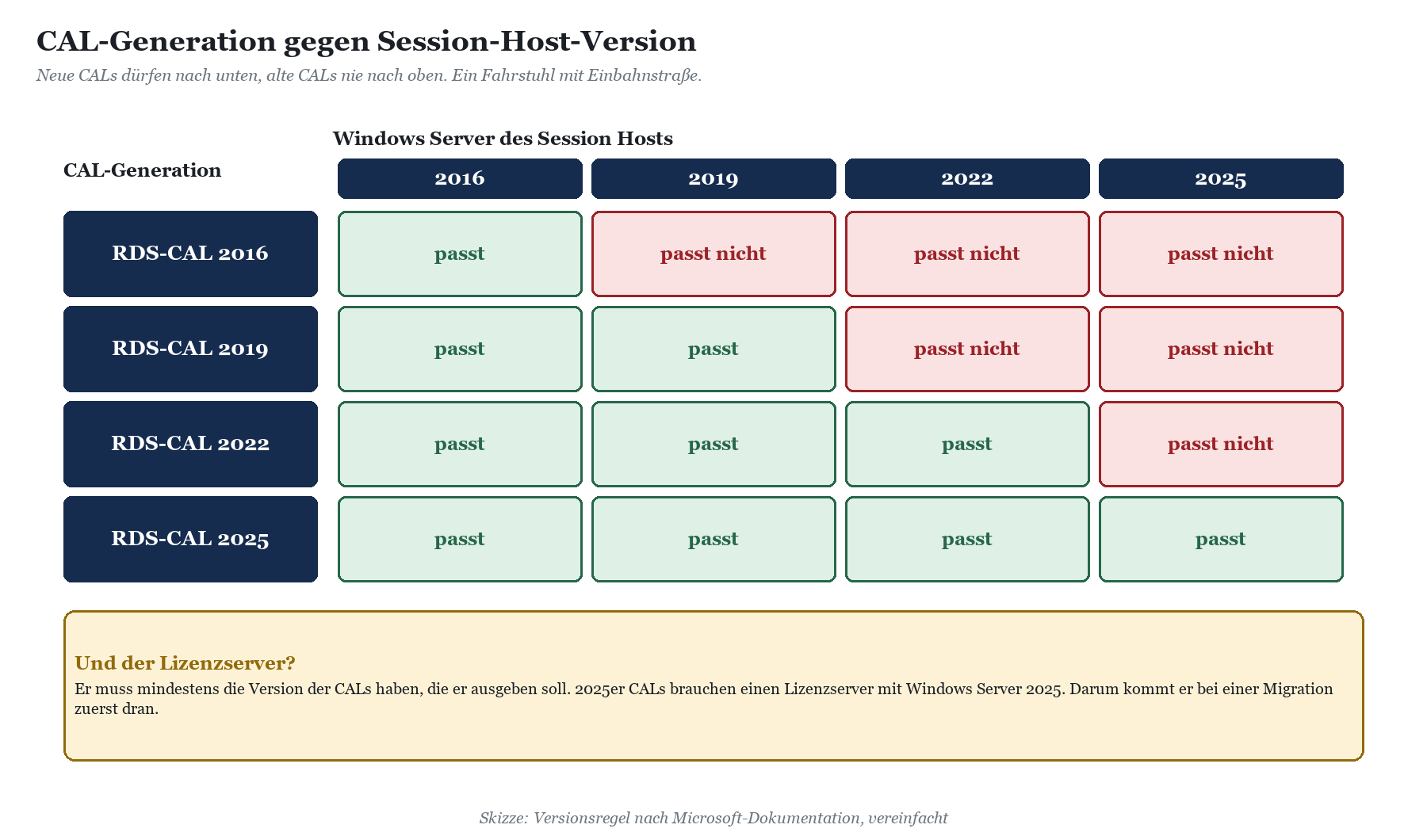
CALs gibt es je Windows-Server-Generation. Die Regel ist einfach und trotzdem eine Dauerquelle für Überraschungen: Eine CAL muss mindestens die Version des Session Hosts haben, auf den zugegriffen wird. Neuere CALs funktionieren auch auf älteren Hosts, ältere CALs nie auf neueren. 2022er CALs reichen also für Hosts mit Windows Server 2022, 2019 und 2016, aber nicht für 2025. Und der Lizenzserver muss mindestens die Version der CALs haben, die er ausgeben soll.
|
Session Hosts laufen mit |
Benötigte CAL-Generation |
Lizenzserver mindestens |
|---|---|---|
|
Windows Server 2016 |
2016 oder neuer |
2016, besser aktueller |
|
Windows Server 2019 |
2019 oder neuer |
2019, besser aktueller |
|
Windows Server 2022 |
2022 oder neuer |
2022 oder 2025 |
|
Windows Server 2025 |
2025 |
2025 |
|
gemischt, z. B. 2016 und 2025 |
die neueste vorkommende Version, also 2025 |
2025 |
Der erweiterte Support von Windows Server 2016 endet am 12.01.2027. Wer jetzt CALs nachkauft, sollte deshalb die Generation wählen, auf die migriert wird, nicht die, auf der gerade gearbeitet wird. Die passende Reihenfolge mit Lizenzserver zuerst beschreibt RDS-Migration von Windows Server 2016 auf 2025: die richtige Reihenfolge.
Entscheidungshilfe: pro Benutzer oder pro Gerät für deinen Terminalserver
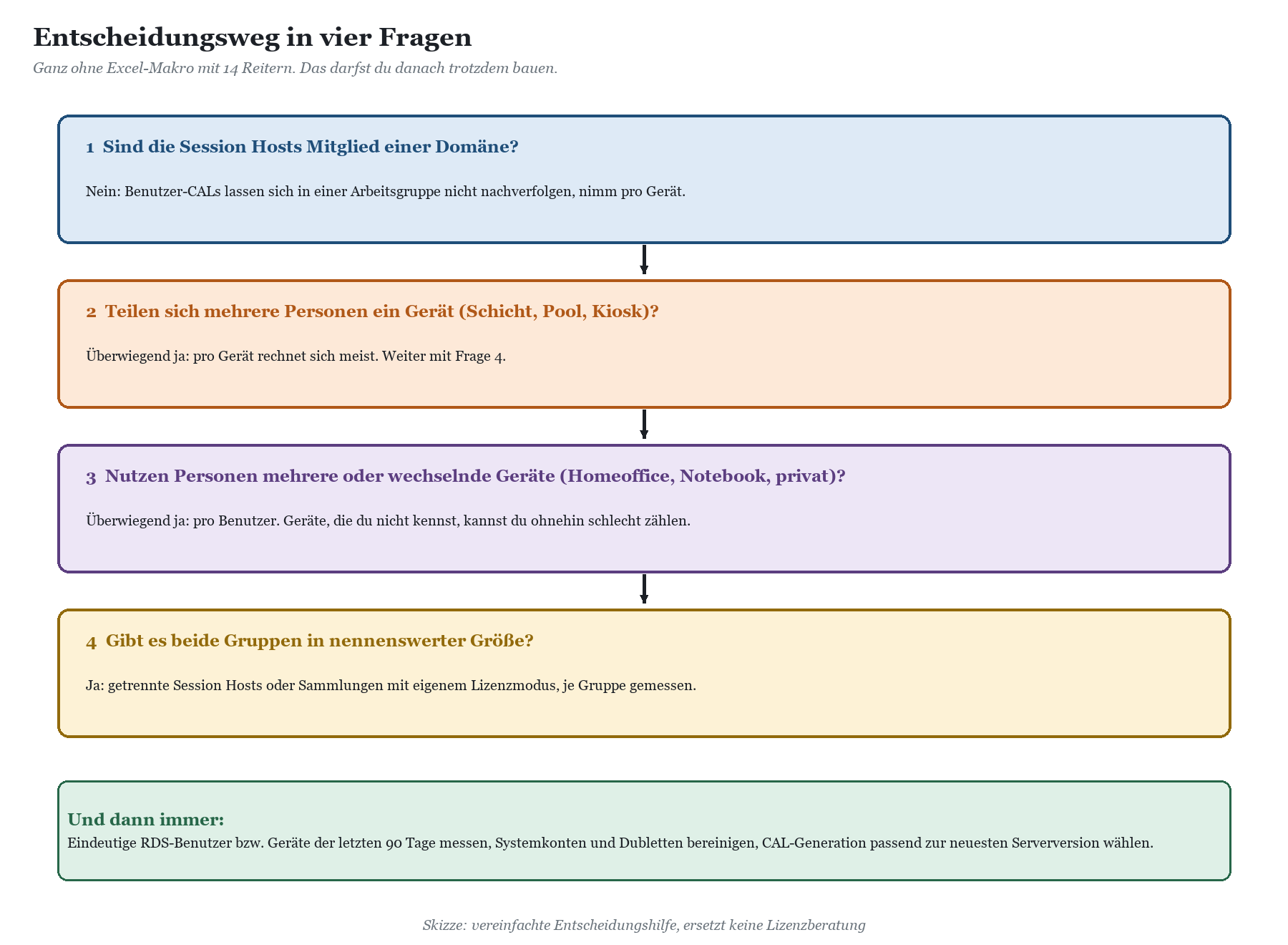
Die Frage „Was ist günstiger?“ lässt sich nicht pauschal beantworten. Sie hängt allein am Verhältnis von Personen zu Geräten. Die folgende Tabelle ordnet typische Arbeitsmodelle ein.
|
Arbeitsmodell |
Verhältnis Personen zu Geräten |
Empfehlung |
Begründung |
|---|---|---|---|
|
Homeoffice und mobiles Arbeiten |
eine Person, zwei bis drei Geräte, teils privat |
pro Benutzer |
Geräte sind zahlreich, wechseln und sind teils gar nicht inventarisiert |
|
Schichtbetrieb, Fertigung, Leitstand |
ein Terminal, zwei bis drei Personen |
pro Gerät |
jede Schicht teilt sich dieselben festen Geräte |
|
Klinik, Pflege, Stationsrechner |
viele Personen an wenigen festen Stationen |
pro Gerät |
Stationsrechner sind fest, Personal wechselt mehrmals täglich |
|
Verwaltung mit festem Arbeitsplatz ohne Homeoffice |
etwa eins zu eins |
beides möglich |
entscheidet sich am Wachstum: kommen eher Geräte oder eher Personen dazu? |
|
Schulungsraum, Kiosk, Empfang |
viele wechselnde Personen, wenige Geräte |
pro Gerät |
Personen sind kaum zählbar, Geräte schon |
|
Mischbetrieb Verwaltung plus Fertigung |
beides in relevanter Größe |
getrennt: Sammlungen oder Hosts je Modus |
je Gruppe das günstigere Modell, je Gruppe gemessen |
|
Arbeitsgruppe ohne Domäne |
egal |
pro Gerät |
Benutzer-CALs sind ohne Active Directory nicht nachverfolgbar |
Mischformen sauber trennen
Der Lizenzmodus gilt je Session Host. In einer Bereitstellung setzt du ihn über die Bereitstellungseigenschaften für alle Hosts gemeinsam. Wenn du Gruppen getrennt lizenzieren willst, brauchst du deshalb getrennte Session Hosts, typischerweise in eigenen Sammlungen und in eigenen Organisationseinheiten mit eigener Gruppenrichtlinie für den Lizenzmodus. Auf dem Lizenzserver können Benutzer- und Geräte-CALs nebeneinander installiert sein. Wichtig ist, dass jede Person bzw. jedes Gerät in der richtigen Sammlung landet; eine Person aus der Verwaltung, die sich zusätzlich am Fertigungsterminal anmeldet, ist dort über die Geräte-CAL abgedeckt. Wie du Lizenzrichtlinien sauber auf die OU der Session Hosts bringst, steht in Gruppenrichtlinien für Terminalserver: Best Practice mit Loopback.
|
TIPP · Faustregel für die Kalkulation Rechne beide Varianten mit gemessenen Zahlen durch: eindeutige Personen der letzten 90 Tage gegen eindeutige Geräte der letzten 90 Tage. Liegen beide nah beieinander, nimm das Modell, das zu deinem erwarteten Wachstum passt. Mehr Homeoffice heißt mehr Geräte, mehr Schichtpersonal heißt mehr Personen. |
|---|
Bedarf messen: eindeutige RDS-Benutzer der letzten 90 Tage
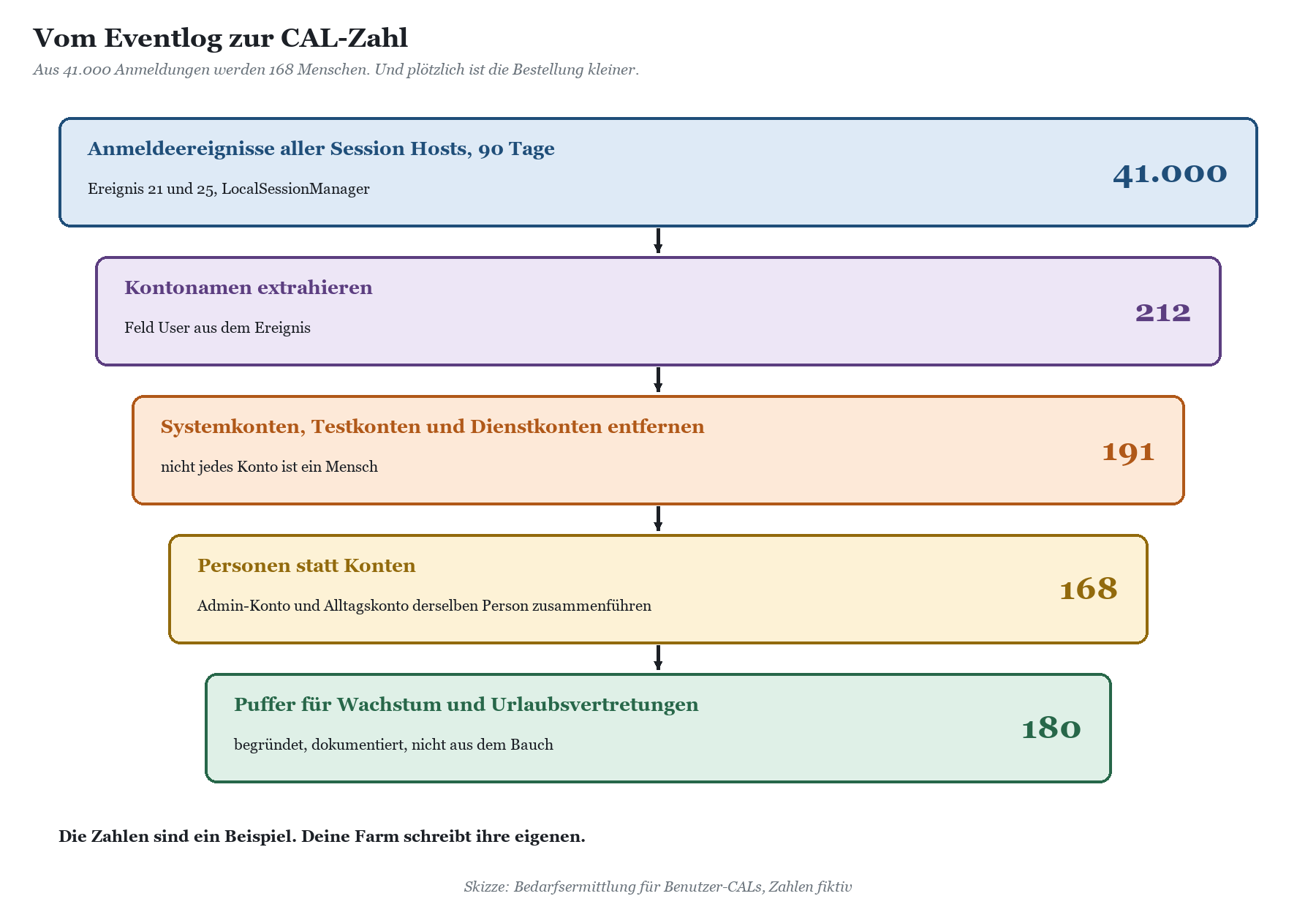
Warum 90 Tage? Das Fenster deckt einen Quartalszyklus ab, erfasst Urlaubsvertretungen und Monatsabschlüsse und passt zur Logik der Lizenzen selbst: Eine Benutzer-CAL lässt sich frühestens nach 90 Tagen einer anderen Person zuordnen. Wer in den letzten 90 Tagen da war, braucht also realistisch eine CAL. Alle Befehle in diesem Abschnitt sind lesend. Beispiel ist die Farm von contoso.local mit dem Connection Broker RDCB01, den Session Hosts RDSH01 bis RDSH06 in Frankfurt, Köln und Hamburg und dem Lizenzserver RDLIC01.
Schritt 1: Lizenzmodus und Lizenzserver auslesen
Zuerst klärst du, was überhaupt konfiguriert ist. Im Server-Manager findest du das unter Remotedesktopdienste › Übersicht › Bereitstellungsübersicht › Aufgaben › Bereitstellungseigenschaften bearbeiten › RD-Lizenzierung. Per PowerShell geht es schneller, und zusätzlich siehst du, was jeder Host tatsächlich verwendet. Eine Gruppenrichtlinie überstimmt dabei die Einstellung der Bereitstellung.
|
# Lizenzmodus und Lizenzserver der Bereitstellung (Modul RemoteDesktop, lesend) Get-RDLicenseConfiguration -ConnectionBroker RDCB01.contoso.local
# Was jeder Session Host wirklich nutzt: LicensingType 2 = pro Gerät, 4 = pro Benutzer $hosts = (Get-RDServer -ConnectionBroker RDCB01.contoso.local -Role RDS-RD-SERVER).Server $hosts | ForEach-Object { Get-CimInstance -ComputerName $_ -Namespace root\cimv2\TerminalServices ` -ClassName Win32_TerminalServiceSetting | Select-Object PSComputerName, LicensingType, LicensingName }
# Kommt der Modus aus einer GPO? Ergebnisbericht je Host (Modul GroupPolicy, lesend) Get-GPResultantSetOfPolicy -Computer RDSH01.contoso.local -ReportType Html ` -Path C:\Admin\rsop-rdsh01.html |
|---|
In der Gruppenrichtlinienverwaltung liegen die Einstellungen unter Computerkonfiguration › Richtlinien › Administrative Vorlagen › Windows-Komponenten › Remotedesktopdienste › Remotedesktopsitzungs-Host › Lizenzierung: „Remotedesktop-Lizenzierungsmodus festlegen“ und „Angegebene Remotedesktop-Lizenzserver verwenden“. Zeigt ein Host einen anderen Modus als die Bereitstellung, hast du deinen ersten Befund schon, bevor du überhaupt gezählt hast.
Schritt 2: Bestand auf dem Lizenzserver auslesen
Als Nächstes schaust du, was installiert und was ausgegeben ist: Typ, Generation, Anzahl. Grafisch geht das im RD-Lizenzierungs-Manager, per CIM direkt am Lizenzserver.
|
# Installierte CAL-Pakete: Typ, Generation, gesamt, verfügbar, ausgegeben (lesend) Get-CimInstance -ComputerName RDLIC01.contoso.local -ClassName Win32_TSLicenseKeyPack | Select-Object KeyPackId, TypeAndModel, ProductVersion, TotalLicenses, AvailableLicenses, IssuedLicenses | Format-Table -AutoSize
# Ausgegebene Lizenzen im Überblick, etwa Geräte-CALs je Status (lesend) Get-CimInstance -ComputerName RDLIC01.contoso.local -ClassName Win32_TSIssuedLicense | Group-Object LicenseStatus | Select-Object Name, Count |
|---|
Für Benutzer-CALs bietet der RD-Lizenzierungs-Manager einen Bericht zur CAL-Verwendung pro Benutzer: Rechtsklick auf den Lizenzserver › Bericht erstellen › CAL-Verwendung pro Benutzer. Der Bericht zeigt, welche Benutzer der Lizenzserver nachverfolgt hat. Er ist ein guter Abgleich, aber kein Ersatz für die eigene Zählung, denn er hängt davon ab, dass der Lizenzserver ins Active Directory schreiben darf.
Schritt 3: Prüfen, ob die Protokolle 90 Tage weit zurückreichen
Bevor du zählst, prüfst du, ob die Daten überhaupt da sind. Das Betriebsprotokoll des LocalSessionManager ist auf gut besuchten Session Hosts oft nach wenigen Wochen übergelaufen. Dann zählst du nicht 90 Tage, sondern das, was zufällig noch übrig ist.
|
$log = 'Microsoft-Windows-TerminalServices-LocalSessionManager/Operational' # Ältestes vorhandenes Ereignis je Host (lesend) $hosts | ForEach-Object { $e = Get-WinEvent -ComputerName $_ -LogName $log -MaxEvents 1 -Oldest [pscustomobject]@{ Host = $_; AeltestesEreignis = $e.TimeCreated } } |
|---|
|
WARNUNG · Zu kurze Protokolle verfälschen die Zahl Reicht ein Protokoll nur 30 Tage zurück, fehlen alle, die im Urlaub waren, nur zum Monatsabschluss kommen oder quartalsweise berichten. Die Zahl wirkt dann erfreulich niedrig und ist trotzdem falsch. Vergrößere die Protokolle vorab und miss erst, wenn sie 90 Tage abdecken, oder sammle die Ereignisse regelmäßig in eine Datei. |
|---|
Schritt 4: eindeutige RDS-Benutzer zählen
Jetzt die eigentliche Zählung. Ereignis 21 meldet eine erfolgreiche Sitzungsanmeldung, Ereignis 25 eine Wiederverbindung. Beide enthalten den Kontonamen im Feld User. Was die übrigen Ereignis-IDs bedeuten, steht in Wichtige RDS-Ereignis-IDs und was sie bedeuten.
|
# Eindeutige RDS-Benutzer der letzten 90 Tage über alle Session Hosts (lesend) $since = (Get-Date).AddDays(-90) $konten = foreach ($h in $hosts) { Get-WinEvent -ComputerName $h -ErrorAction SilentlyContinue -FilterHashtable @{ LogName = $log; Id = 21, 25; StartTime = $since } | ForEach-Object { ([xml]$_.ToXml()).Event.UserData.EventXML.User } } $eindeutig = $konten | Where-Object { $_ } | ForEach-Object { $_.ToLower() } | Sort-Object -Unique $eindeutig.Count $eindeutig | Set-Content C:\Admin\rds-benutzer-90-tage.txt -Encoding UTF8 |
|---|
Die Liste ist der Rohstoff, nicht das Ergebnis. Jetzt kommt die Handarbeit, die kein Skript dir abnimmt:
Systemkonten und Dienstkonten entfernen: Konten von Überwachung, Softwareverteilung oder Scannern sind keine Personen, sofern sie sich überhaupt interaktiv anmelden.
Personen zusammenführen: Hat eine Administratorin ein Alltagskonto und ein Admin-Konto, ist das lizenzrechtlich in der Regel eine Person. Gezählt werden Menschen, nicht Konten.
Test- und Schulungskonten prüfen: Wer sich als „schulung03“ anmeldet, ist trotzdem ein Mensch. Bei Sammelkonten wird es lizenzrechtlich heikel, hier hilft nur die Klärung mit dem Lizenzpartner.
Externe kennzeichnen: Dienstleister und Partner, die zugreifen, brauchen ebenfalls eine Lizenzierung. Für externe Benutzer gibt es eigene Lizenzformen; welche passt, klärst du anhand deines Vertrags.
|
HINWEIS · Datenschutz beim Zählen Kontonamen aus Anmeldeereignissen sind personenbezogene Daten. Für die Lizenzzählung brauchst du die Anzahl, nicht das Anmeldeverhalten einzelner Personen. Lege den Zweck fest, speichere die Liste nur so lange wie nötig und beziehe bei Bedarf den Betriebsrat ein. Mehr zum Umgang mit Anmeldedaten in Angemeldete Benutzer auf dem Terminalserver anzeigen, mit Blick auf den Datenschutz. |
|---|
Schritt 5: Geräte zählen, wenn pro Gerät in Frage kommt
Geräte sind schwieriger zu zählen als Personen. Die Anmeldeereignisse enthalten zwar die Quelladresse, doch IP-Adressen wechseln durch DHCP, VPN und NAT; als Gerätezählung taugen sie nicht. Brauchbarer sind zwei andere Quellen: Läuft der Host bereits pro Gerät, zeigt Win32_TSIssuedLicense am Lizenzserver die Feldwerte sIssuedToComputer der ausgegebenen CALs. Planst du den Umstieg, nimmst du die Inventarliste der Geräte, die den Terminalserver nutzen sollen, also Terminals, Stationsrechner und Thin Clients. Für Homeoffice und private Geräte gibt es keine vernünftige Liste, und das ist bereits die Antwort.
|
# Eindeutige Geräte mit ausgegebener Geräte-CAL (lesend) Get-CimInstance -ComputerName RDLIC01.contoso.local -ClassName Win32_TSIssuedLicense | Select-Object -ExpandProperty sIssuedToComputer | Sort-Object -Unique | Measure-Object |
|---|
Schritt 6: Bilanz ziehen
Am Ende steht eine einfache Gegenüberstellung je Sammlung: gemessener Bedarf, installierter Bestand, Differenz. Notiere dazu die CAL-Generation und die höchste Serverversion in der Sammlung.
|
Sammlung |
Modus |
Bedarf 90 Tage |
Bestand |
Generation |
Ergebnis |
|---|---|---|---|---|---|
|
Office-Desktop (RDSH01 bis RDSH04) |
pro Benutzer |
168 Personen |
150 |
2022 |
18 fehlen, Migration auf 2025 geplant |
|
ERP-RemoteApps (RDSH05, RDSH06) |
pro Gerät |
34 Geräte |
50 |
2022 |
16 zu viel, aber Puffer für neue Terminals |
Die Zahlen sind ein fiktives Beispiel der Contoso-Farm. Sie zeigen das typische Bild: Unterdeckung dort, wo nichts blockiert, Überdeckung dort, wo der Lizenzserver bei Mangel abweisen würde.
|
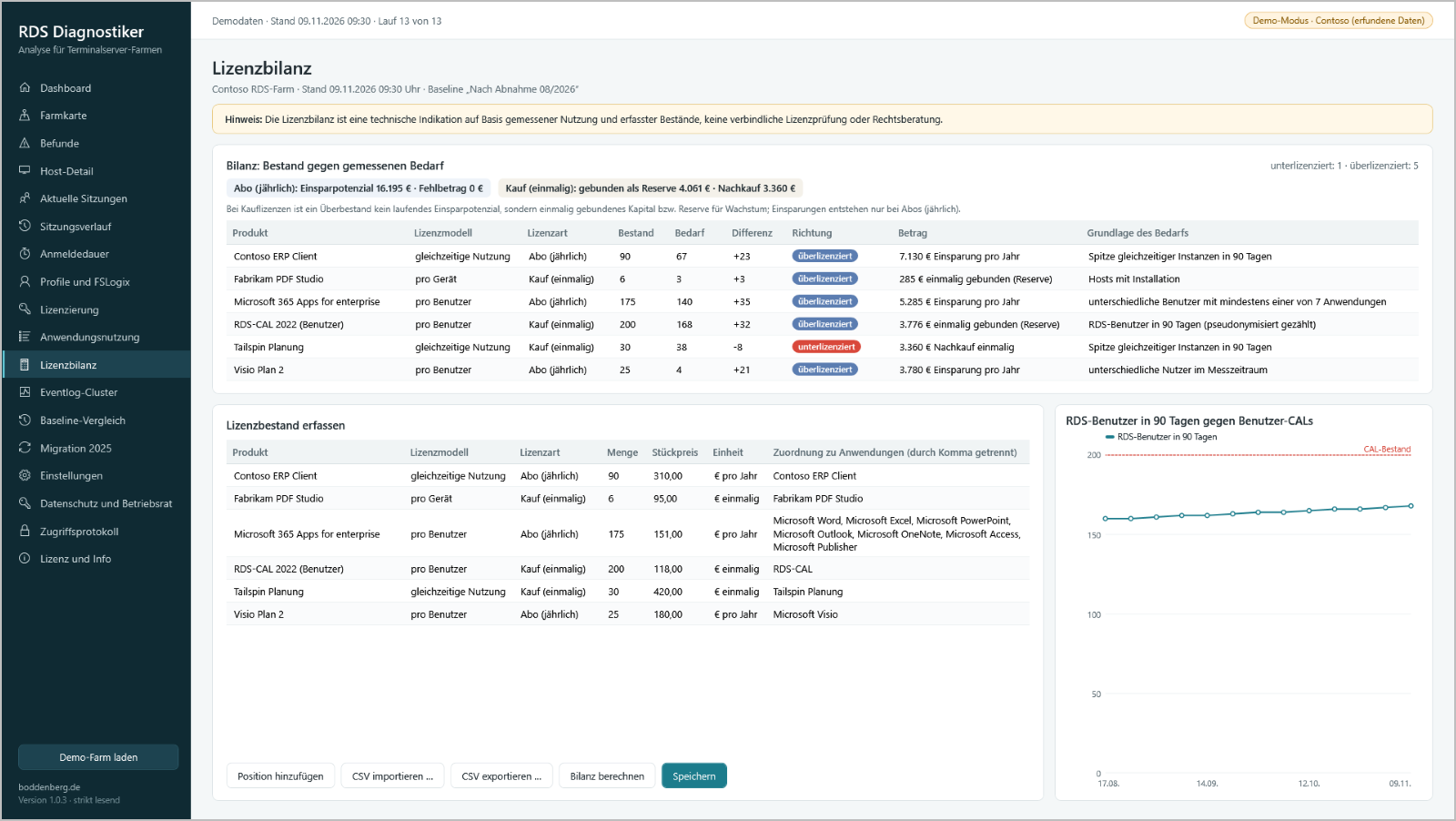
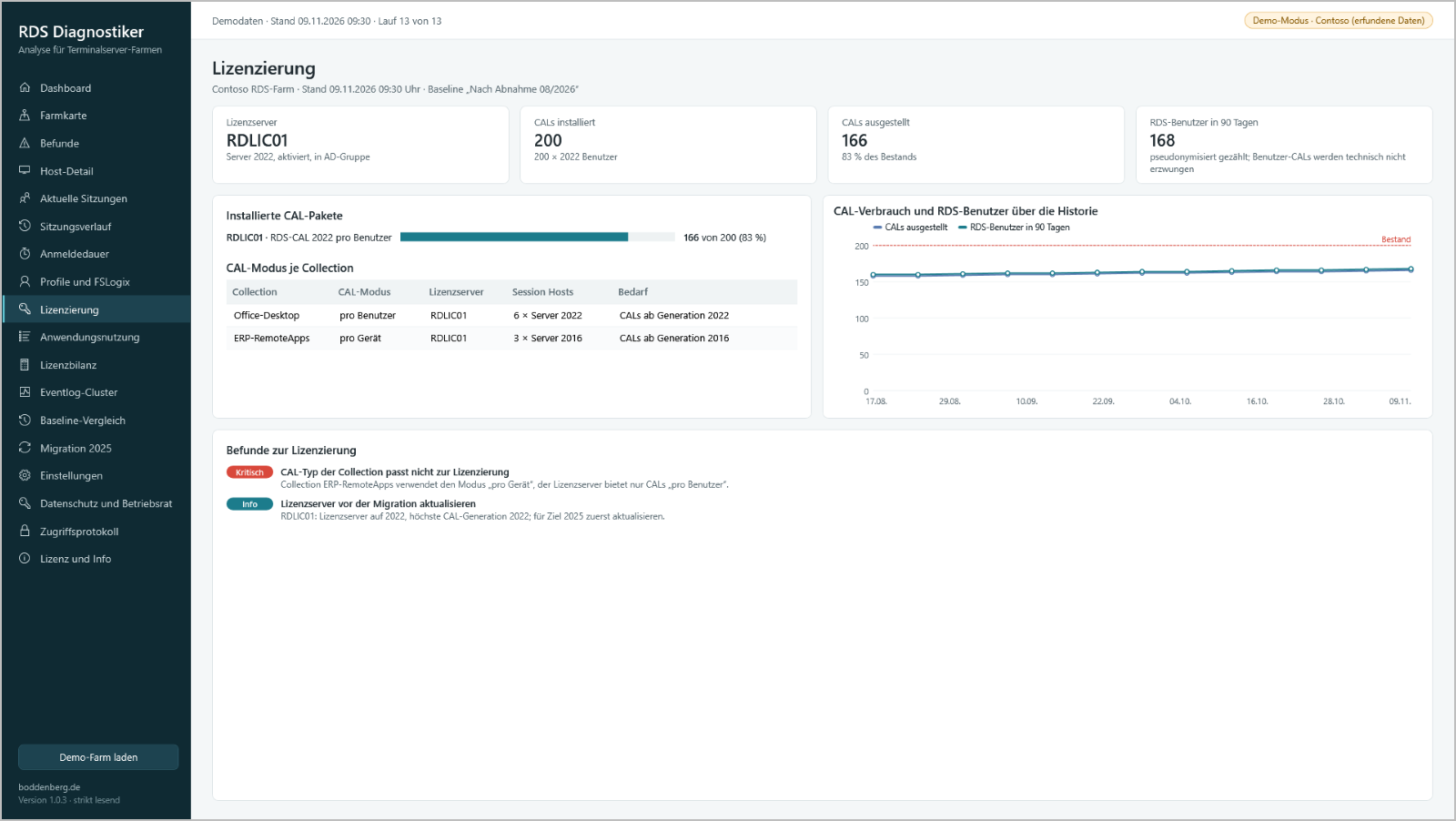
SO FINDET ES DER RDS DIAGNOSTIKER · Lizenzbilanz: Bestand gegen gemessenen Bedarf Der RDS Diagnostiker liest Broker, Session Hosts und Lizenzserver agentlos und strikt lesend über WinRM, CIM und Remote-Eventlog. Die Lizenzbilanz stellt den erfassten Lizenzbestand dem gemessenen Bedarf gegenüber und trennt dabei Abo- und Kauflizenzen. So siehst du je Produkt, ob du über- oder unterlizenziert bist. Im Bereich Lizenzierung zeigt er außerdem den CAL-Typ je Sammlung, den Bestand gegen den Verbrauch, die Übergangsfrist und die CAL-Generation im Vergleich zu den Windows-Versionen der Session Hosts. Abweichungen erscheinen als Befund mit Schweregrad, Begründung und Maßnahme, auf Wunsch regelmäßig über die Aufgabenplanung. Mehr zum Funktionsumfang auf der Seite RDS Diagnostiker. 15 Tage kostenlos testen. |
|---|
Lösung: Lizenzmodus festlegen, Bestand anpassen, Rückweg sichern
Steht die Entscheidung, setzt du sie in drei Schritten um. Plane die Umstellung in ein Wartungsfenster und sichere vorher den Ist-Stand. Laufende Sitzungen sind von einer Modusänderung nicht sofort betroffen, neue Anmeldungen schon.
Schritt 1: Ist-Stand sichern
|
# Vor jeder Änderung: aktuellen Stand sichern (lesend) Get-RDLicenseConfiguration -ConnectionBroker RDCB01.contoso.local | Export-Clixml C:\Admin\rds-lizenz-vorher.xml |
|---|
Schritt 2: Modus und Lizenzserver setzen
Für die Bereitstellung im Server-Manager unter Bereitstellungseigenschaften bearbeiten › RD-Lizenzierung oder per PowerShell:
|
# Ändernd: Modus pro Benutzer und Lizenzserver für die gesamte Bereitstellung Set-RDLicenseConfiguration -ConnectionBroker RDCB01.contoso.local -Mode PerUser ` -LicenseServer RDLIC01.contoso.local -Force
# Kontrolle Get-RDLicenseConfiguration -ConnectionBroker RDCB01.contoso.local |
|---|
Für getrennte Gruppen setzt du den Modus stattdessen per Gruppenrichtlinie auf die OU der jeweiligen Session Hosts und prüfst danach mit gpupdate /force und dem CIM-Befehl aus der Diagnose, ob LicensingType auf jedem Host stimmt.
Schritt 3: CALs passend beschaffen und installieren
Bestell nach der gemessenen Zahl, im richtigen Typ und in der Generation der neuesten Serverversion, die du in den nächsten Jahren einsetzen willst. Installiert werden die CALs im RD-Lizenzierungs-Manager über Lizenzen installieren. Ob vorhandene CALs des anderen Typs umgewandelt werden dürfen, hängt von deinem Lizenzvertrag ab; klär das vor der Umstellung, nicht danach.
|
WICHTIG · Rollback Den alten Zustand stellst du mit Set-RDLicenseConfiguration und den Werten aus rds-lizenz-vorher.xml wieder her, bei GPO-Lösungen durch Entfernen der Verknüpfung und gpupdate. Beachte: Beim Wechsel von pro Gerät auf pro Benutzer bleiben bereits ausgegebene Geräte-CALs bis zu ihrem Ablauf vergeben. Wechselst du zurück auf pro Gerät, brauchen alle Geräte sofort eine CAL; ohne ausreichenden Bestand gibt es zunächst temporäre CALs für 90 Tage. Wenn danach nur noch temporäre Lizenzen ausgegeben werden, hilft RDS-Lizenzserver vergibt nur temporäre Lizenzen. |
|---|
|
MYTHOS · „Ohne Lizenzserver läuft es doch auch“ Ja, 120 Tage lang. Danach trennt der Session Host neue Sitzungen. Was dann zu tun ist, steht in RDS-Kulanzzeitraum abgelaufen: Anmeldung schlägt fehl. Der Kulanzzeitraum dient Aufbau und Test, nicht dem Dauerbetrieb. |
|---|
Wer die Einrichtung von Lizenzserver und Lizenzkonfiguration lieber mit geprüften Skripten, Trockenlauf und Rückbau-Skript erledigt, findet dafür den UB Mechaniker für RDS.
Vorbeugung: Die CAL-Zahl ist kein Einmalwert
Die richtige CAL-Zahl von heute ist die Unterlizenzierung von morgen. Neue Abteilungen, neue Standorte, Homeoffice-Regelungen und Migrationen verschieben das Bild ständig. Mit diesen Maßnahmen bleibt die Bilanz aktuell.
|
Maßnahme |
Wann |
Womit |
|---|---|---|
|
Eindeutige Benutzer der letzten 90 Tage zählen |
monatlich, Aufgabenplanung |
Get-WinEvent, Ereignis 21 und 25 |
|
Protokollgröße der Session Hosts prüfen |
bei jeder Erweiterung |
Get-WinEvent -Oldest |
|
Bestand und Generation abgleichen |
quartalsweise und vor jeder Migration |
Win32_TSLicenseKeyPack |
|
Lizenzmodus je Host gegen Soll prüfen |
monatlich |
Win32_TerminalServiceSetting |
|
Bericht CAL-Verwendung pro Benutzer erstellen |
quartalsweise |
RD-Lizenzierungs-Manager |
|
Entscheidung und Zählung dokumentieren |
nach jeder Änderung |
Farmdokumentation |
Die Zählung gehört in die Farmdokumentation, mit Datum, Methode und bereinigter Liste. Im Auditfall ist eine nachvollziehbare Methode mehr wert als eine perfekte Zahl. Was sonst noch hineingehört, steht in RDS-Farm dokumentieren: was in eine gute Farmdokumentation gehört. Den regelmäßigen Rundum-Check der Farm beschreibt RDS Health Check: Farm regelmäßig prüfen statt nur reagieren. Und denk daran, dass der Terminalserver selten nur RDS-CALs braucht: Auch Office will richtig lizenziert sein, siehe Office auf dem Terminalserver richtig lizenzieren.
|
TIPP · Lizenzierung im Team verankern Lizenzfragen landen gern bei der Person, die zuletzt den Lizenzserver angefasst hat. Wenn du Zählweise, Modus und Generation im ganzen Team verankern willst, ist die Schulung Remote Desktop Services der passende Rahmen. Für eine unabhängige Einschätzung deiner Farm gibt es die Beratung zu Remote Desktop Services. |
|---|
FAQ: RDS CAL pro Benutzer oder pro Gerät
Was ist der Unterschied zwischen RDS CAL pro Benutzer und pro Gerät?
Eine Benutzer-CAL lizenziert eine Person, die von beliebig vielen Geräten zugreifen darf. Eine Geräte-CAL lizenziert ein Endgerät, an dem beliebig viele Personen arbeiten dürfen. Geräte-CALs gibt der Lizenzserver technisch aus und setzt sie durch, Benutzer-CALs werden nur nachverfolgt.
Wie viele RDS-CALs brauche ich für meinen Terminalserver?
So viele, wie Personen (pro Benutzer) oder Geräte (pro Gerät) tatsächlich zugreifen. Ein guter Messwert sind die eindeutigen RDS-Benutzer der letzten 90 Tage aus den Anmeldeereignissen aller Session Hosts, bereinigt um System- und Dienstkonten.
Werden RDS-Benutzer-CALs technisch erzwungen?
Nein. Der Lizenzserver verfolgt Benutzer-CALs nur nach, er blockiert keine Anmeldung, wenn zu wenige installiert sind. Lizenzrechtlich musst du trotzdem für jede Person eine CAL besitzen.
Kann ich Benutzer-CALs und Geräte-CALs in einer RDS-Farm mischen?
Ja, auf dem Lizenzserver können beide Typen installiert sein. Der Lizenzmodus gilt aber je Session Host. Für einen Mischbetrieb brauchst du getrennte Hosts oder Sammlungen, die per Gruppenrichtlinie unterschiedliche Modi erhalten.
Funktionieren Windows Server 2022 CALs auf einem 2025 Session Host?
Nein. CALs müssen mindestens die Version des Session Hosts haben. 2025er CALs funktionieren dagegen auch auf Hosts mit 2022, 2019 und 2016. Der Lizenzserver muss mindestens die Version der CALs haben.
Welcher Lizenzmodus ist für Schichtbetrieb besser?
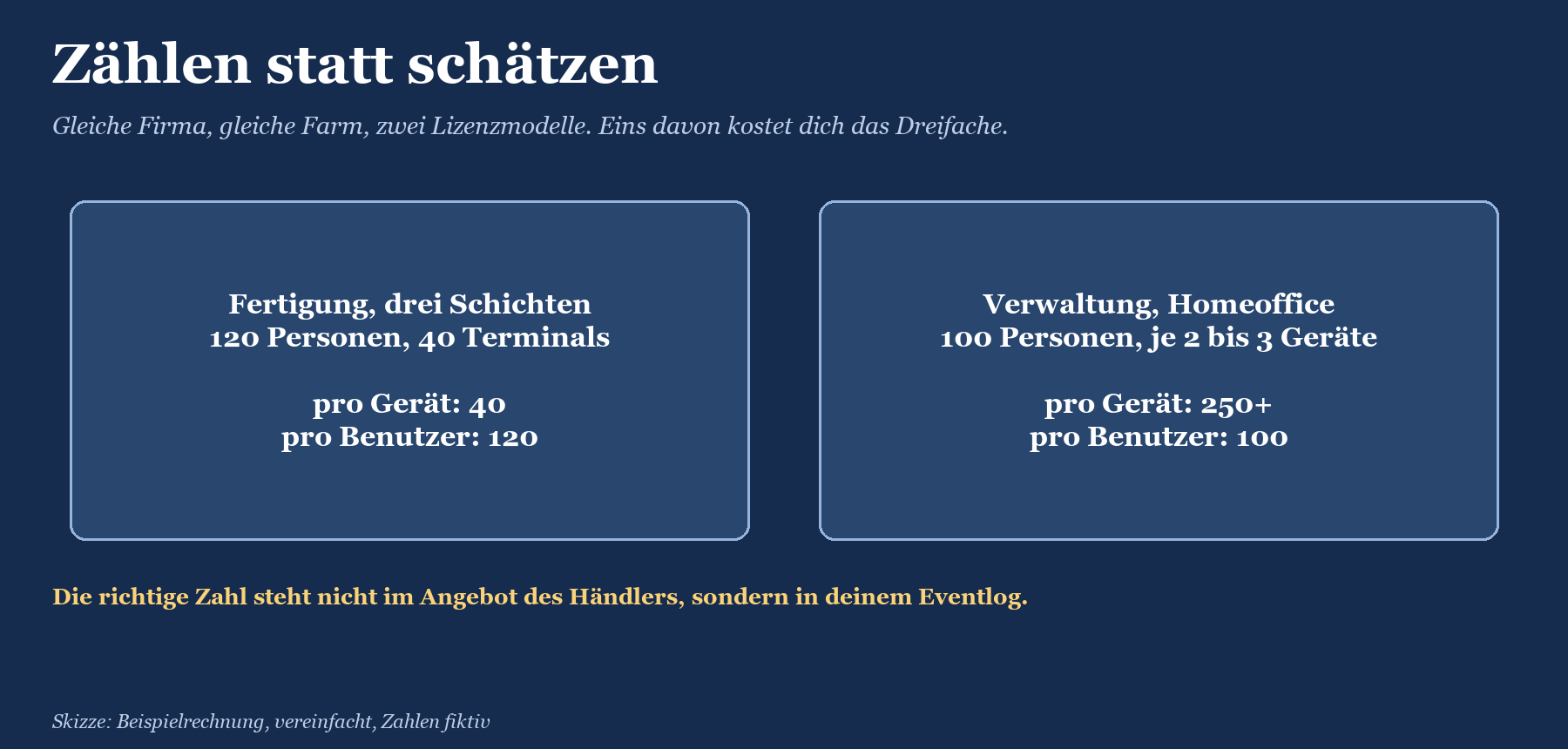
Meist pro Gerät, weil sich mehrere Schichten dieselben festen Terminals teilen. Drei Schichten mit je 40 Personen an 40 Terminals brauchen 40 Geräte-CALs statt 120 Benutzer-CALs.
Welcher Lizenzmodus ist für Homeoffice besser?
In aller Regel pro Benutzer. Personen arbeiten von Notebook, Heim-PC und Tablet, und viele dieser Geräte sind weder inventarisiert noch dauerhaft. Eine Benutzer-CAL deckt alle Geräte der Person ab.
Kann ich RDS-Benutzer-CALs ohne Active Directory nutzen?
Nachverfolgen lassen sie sich ohne Domäne nicht. In einer Arbeitsgruppe ist pro Gerät die Variante, die der Lizenzserver tatsächlich verwalten kann.
Wie lange darf ein Terminalserver ohne Lizenzserver laufen?
120 Tage ab Einrichtung des RD-Sitzungshosts. Danach trennt er neue Sitzungen, wenn kein Lizenzserver konfiguriert und erreichbar ist.
Fazit: Erst zählen, dann bestellen
Ob RDS CAL pro Benutzer oder pro Gerät besser passt, entscheidet nicht der Händler und nicht das letzte Angebot, sondern das Verhältnis von Personen zu Geräten in deiner Farm. Schichtbetrieb und feste Stationen sprechen für Geräte-CALs, Homeoffice und mobile Arbeit für Benutzer-CALs, Mischbetrieb für getrennte Sammlungen. Die Zahl dazu holst du dir aus den eindeutigen RDS-Benutzern der letzten 90 Tage, in der richtigen CAL-Generation. Und weil Benutzer-CALs nichts blockieren, ist regelmäßiges Messen die einzige Alarmanlage, die du hast. Der Lizenzserver schweigt höflich bis zum Audit. Danach redet jemand anders.
Dieses Consulting-Dokument steht als PDF zum Download bereit: https://www.boddenberg.de/ArtikelPdf/rds-cals-dein.pdf — © Ulrich B. Boddenberg · boddenberg.de