
Digital Asset Management mit SharePoint Online und Power Platform: Architektur, Governance, Automatisierung

von | Feb. 8, 2026 | Fachartikel, KI-Bild | 0 Kommentare

Consulting, Beratung

Digital Asset Management mit SharePoint Online und Power Platform: Architektur, Governance, Automatisierung – plus lokale KI-Bildproduktion mit ComfyUI

1. Management Summary

Digital Asset Management (DAM) hat das Ziel, digitale Inhalte zentral und geordnet bereitzustellen – doch in der Praxis scheitern DAM-Projekte oft an wildem Datei-Chaos, zahllosen Dubletten und unklaren Prozessen. Die gute Nachricht: Mit den vorhandenen Tools von Microsoft 365 (insb. SharePoint Online und der Power Platform) lässt sich ein leistungsfähiges DAM aufbauen, das Ordnung und Effizienz in den Umgang mit Medienassets bringt. Dieser Fachartikel zeigt, wie eine clevere Architektur in SharePoint (Sites, Bibliotheken, Metadaten) kombiniert mit Automatisierung via Power Apps/Automate typische Stolperfallen umgeht. Sicherheits- und Compliance-Aspekte (Governance, Microsoft Purview, Zugriffsrechte, DSGVO-Konformität) werden ebenso beleuchtet wie die Einbindung lokaler KI-Tools. Besonderes Highlight: Die Integration von ComfyUI – einer lokalen KI-Bildgenerator-Software – als „Bild-Lieferkette“ ins DAM, um kreativ erzeugte Grafiken nahtlos ins Medienarchiv zu überführen. Am Ende kennen Sie Nutzen und Grenzen eines M365-basierten DAM, erhalten klare Empfehlungen aus Beratersicht und lernen drei praxisnahe Success Stories aus Mittelstand, öffentlicher Hand und Konzernumfeld kennen. Kurz gesagt: Ein pragmatischer Weg zu geordnetem Medien-Content – ganz ohne Buzzword-Bingo und mit einem Schuss Humor.

2. Ausgangslage: Warum DAM oft scheitert

Bevor wir ins Lösungsdesign gehen, lohnt der Blick auf die häufige Ausgangslage in Unternehmen. Viele haben irgendwo eine „Mediendatenbank“ oder einfach Netzlaufwerke voller Bilder, Grafiken und Videos. Doch ohne passendes System entstehen schnell Wildwuchs und Chaos: Dateien werden per E-Mail hin- und hergeschickt, in zig Ordnerkopien abgelegt und immer wieder konvertiert. Ein typisches Beispiel aus dem Marketingalltag: Eine Agentur schickt einem Kunden eine InDesign-Datei vorsichtshalber auch als PDF und JPG. Der Kunde speichert die JPGs bei sich, gibt Änderungen per E-Mail zurück – und bei der Agentur entsteht eine neue PSD-Version, die wieder als JPG verschickt wird. Am Ende liegen mehrere Varianten desselben Motivs an unterschiedlichen Orten – das reine Dubletten-Chaos. Kein Wunder, dass niemand mehr den Überblick behält, welche Datei nun die aktuelle ist.

Ebenso ärgerlich ist die zeitfressende Suche nach dem „richtigen“ Asset. In verschachtelten Ordnerstrukturen verbringen Mitarbeiter schnell Stunden damit, alte Präsentationen oder Bilder mit unklarem Dateinamen aufzuspüren. Studien zeigen, dass Büroangestellte täglich bis zu zwei Stunden für Administration und Dateisuche aufwenden – Lebenszeit, die sinnvoller in kreative Aufgaben fließen könnte. Nicht selten wird dann entnervt das erstbeste Bild genommen, auch wenn es veraltet ist oder falsche Farben hat. Mangels Nachvollziehbarkeit nutzen Marketingteams gerne irgendeine gefundene Version eines Logos oder Fotos – Hauptsache, man hat überhaupt etwas gefunden. Ob diese Datei bereits final bearbeitet oder rechtlich einwandfrei ist, bleibt oft im Dunkeln. Die Folge: Inkonsistente Markenauftritte und Compliance-Risiken, weil beispielsweise abgelaufene Bildlizenzen oder alte Designs unwissentlich weiterverwendet werden.

Kurzum: Ohne ein durchdachtes DAM regiert das Chaos aus Ordner-Wirrwarr, Dubletten und Informationslücken. Genau hier setzen wir an: mit einem M365-basierten Ansatz, der Ordnung, Auffindbarkeit und Governance in den Mittelpunkt rückt.

3. Zielbild: Ein DAM auf Microsoft-365-Basis

Wie sieht also das Zielbild aus? Zunächst zur Begriffsklärung: Digital Asset Management (DAM) bezeichnet Prozesse und Tools, um sämtliche digitalen Inhalte zentral zu speichern, zu organisieren, schnell abzurufen und gemeinsam zu nutzen. Es geht um eine Content-Bibliothek für Bilder, Grafiken, Videos, Präsentationen etc., auf die berechtigte Kollegen, externe Partner oder z.B. Agenturen kontrolliert zugreifen können. Im Gegensatz zu spezialisierten DAM-Produkten wie Canto, Bynder & Co setzen wir hier auf Microsoft 365 als Plattform – konkret auf SharePoint Online als Herzstück für Speicherung/Organisation und auf die Power Platform für flexible Erweiterungen und Automatisierung.

Abgrenzung zu Spezial-DAMs: Natürlich ist SharePoint kein von Grund auf als Medien-DAM konzipiertes System, sondern primär ein Document Management- und Kollaborations-Tool. Das bedeutet, einige Funktionen echter DAM-Lösungen fehlen (zumindest out of the box) oder müssen ergänzt werden. Beispielsweise sind SharePoints Stärken die Integration in Office und Teamwork – aber es ist nicht primär dafür gemacht, riesige Mengen an Bild-/Videodateien medienzentriert zu verwalten. Ein DAM-System hingegen bietet oft spezialisiertes Werkzeug für Media Management: Erweiterte Suche, automatische Bild-Tags per KI, Formatkonvertierung, Download-Portale für externe Nutzer, detaillierte Nutzungsanalysen, u.v.m.. Solche Features muss man im M365-Kontext entweder hinzukonfigurieren oder bewusst auf sie verzichten. Auch die Bedienoberfläche einer spezialisierten DAM-Software ist meist auf visuelles Asset-Browsing getrimmt, während SharePoint eher listen- und dokumentorientiert daherkommt – für reine Mediennutzer mitunter etwas sperriger. Zudem gestaltet sich das Teilen von Assets mit Externen in SharePoint nicht so elegant wie über dedizierte Brand-Portale: Link-Sharing ist zwar möglich, aber es gibt kein Branding oder Sammlungen mit Verfallsdatum auf Knopfdruck.

Andererseits bringt der M365-Ansatz auch handfeste Vorteile: Viele Unternehmen haben SharePoint Online bereits als Bestandteil von Microsoft 365 lizenziert – warum also nicht die vorhandene Plattform nutzen, statt ein zusätzliches Inselsystem einzuführen? Ein SharePoint-basiertes DAM integriert sich nahtlos in die bestehende Umgebung (Teams, Office-Apps, Azure AD Benutzerverwaltung etc.). Benutzer müssen keine völlig neue Software erlernen, was die Akzeptanz erhöht. Kosten halten sich in Grenzen, da keine extra DAM-Lizenz anfällt. Und hinsichtlich Compliance ist ein M365-DAM attraktiv: Daten liegen im (ggf. europäischen) Microsoft-Cloud-Rechenzentrum, mit umfangreichen Schutzmechanismen und Purview-Compliance-Tools an Bord. Kurz gesagt: Für viele Anwendungsfälle – besonders, wenn man bereits ein Microsoft-Haus ist – kann ein DAM auf M365-Basis ausreichen, sofern man es klug gestaltet. Spezielle Anforderungen (z.B. an hochauflösendes Video-Streaming, ausgefeilte Kreativ-Workflows oder weltweite Distribution mit CDN) müssen geprüft werden – doch in der Praxis deckt SharePoint erstaunlich viele DAM-Needs ab, wenn man seine Architektur, Governance und Prozesse entsprechend ausrichtet.

Die nächste Sektion beschreibt, wie eine passende Architektur in SharePoint Online aussieht.

4. Architektur mit SharePoint Online

Der Kern unseres DAM ist eine SharePoint-Site (bzw. mehrere Sites) mit passenden Dokumentbibliotheken und Inhaltsstrukturen. Wichtig ist eine durchdachte Informationsarchitektur – einfach eine einzige Bibliothek „Alle Assets“ zu benutzen, wäre zwar möglich, aber ungeschickt. Stattdessen sollte man überlegen, wie sich die Assets logisch aufteilen lassen: nach Themen, Abteilungen, Dateitypen oder Lebenszyklus. Häufig bewährt sich eine Trennung zwischen Arbeitsbereich und veröffentlichtem Archiv: Beispielsweise hat das Marketing-Team einen kollaborativen Bereich, in dem Assets entstehen und in Versionen bearbeitet werden, und parallel ein freigegebenes Medienarchiv, aus dem der Rest der Organisation „read-only“ bedient wird. SharePoint ermöglicht beides: Bibliotheken können als kollaborativ (mit Check-In/Out, Versionierung und Bearbeitungsrechten für mehrere Nutzer) oder als „fixed“ Library mit strengen Rechten (nur bestimmte Personen dürfen schreiben, alle anderen nur lesen) betrieben werden. So könnte eine Bibliothek „Marketing Work“ alle Work-in-Progress-Entwürfe enthalten, während eine zweite „Media Hub“ nur final freigegebene Inhalte sammelt – sichtbar für eine breite Nutzerbasis, aber nur vom Kommunikations-Team beschreibbar.

Struktur & Skalierung: SharePoint Online kann riesige Datenmengen verwalten – pro Bibliothek sind bis zu 30 Mio. Elemente möglich. Dennoch gilt: Kein Nutzer möchte durch 100.000 Assets in einem Ordner scrollen. Durch kluge Aufteilung in mehrere Bibliotheken und Einsatz von filtern & Metadaten (dazu gleich mehr) umgeht man das 5.000-Elemente-„Ansichtslimit“ problemlos. Eine Praxis ist z.B., pro Jahr oder Produktgruppe eigene Unterbibliotheken oder Ordner anzulegen, um die Anzahl Items pro Ansicht gering zu halten. Die Sitestruktur kann je nach Unternehmen verschieden aussehen: Ein Mittelständler mit zentraler Marketingabteilung nutzt vielleicht eine Site „Marketing Hub“ mit allen relevanten Bibliotheken. Ein Konzern mit verschiedenen Marken oder Geschäftsbereichen könnte hingegen dezentral vorgehen, also mehrere Sites (ggf. als Hubsites verbunden) einrichten – so behält jede Einheit Kontrolle über ihre Assets, während eine zentrale Suche trotzdem alles findet. Wichtig ist, von Beginn an festzulegen, wo welche Asset-Typen leben und wie neue Inhalte einsortiert werden.

Content-Typen & Bibliotheken: SharePoint stellt in Asset Libraries vordefinierte Inhaltstypen wie Bild, Audio, Video bereit. Diese kann man direkt nutzen oder anpassen. Beispielsweise könnte man einen eigenen Content-Typ „Infografik“ definieren (abgeleitet vom Bild-Typ), um spezielle Metadatenfelder dafür zu haben. Durch Content-Typen lässt sich auch steuern, welche Felder bei welchem Asset-Typ Pflicht sind – z.B. ein Feld „Laufzeit (Sekunden)“ macht nur bei Videos Sinn, nicht bei Fotos. In der Bibliothek können mehrere Content-Typen parallel erlaubt sein (etwa Bild und Video). Wenn der Anwendungsfall es verlangt, kann man auch pro Asset-Art separate Bibliotheken anlegen – etwa eine für Bilder, eine für Videos –, da z.B. für Videos andere Aufbewahrungsregeln oder Genehmigungsflows gelten mögen. Diese Flexibilität gilt es abzuwägen gegen die Einfachheit einer gemeinsamen Bibliothek. Oft ist die Aufteilung nach Nutzergruppen oder Arbeitsprozessen sinnvoller als strikt nach Dateityp.

Grenzen & Performance: Praktisch begrenzend sind in SharePoint Online eher Dateigrößen (max. 250 GB pro Datei, was für 99% aller Bilder/Videos reicht) und die verfügbare Gesamtspeicherquote im Tenant (Standard: 1 TB + 10 GB pro User, erweiterbar). Für Videos über ~250 MB empfiehlt sich der Einsatz von Stream (on SharePoint), Microsofts Videoplayer-Lösung, die die Dateien zwar in SharePoint speichert, aber Streaming-optimiert abspielt – so hat man im DAM keine separate Videoplattform. Außerdem sollte man bedenken, dass exotische Formate (z.B. Adobe InDesign .indd) in SharePoint zwar speicherbar sind, aber keine Vorschau bieten. Häufig hilft hier ein konventioneller PDF-Export solcher Dateien für die Vorschau im DAM. Office-Dokumente, PDFs, gängige Bildformate und selbst Photoshop-Dateien (.psd) lassen sich hingegen mit Vorschaubild ablegen. Alles in allem liefert die SharePoint-Architektur das Grundgerüst: zentrale Orte für Assets, klare Struktur und Inhalts-Typisierung. Das eigentliche „Geheimrezept“ folgt nun: ein robustes Metadatenmodell, das dem Chaos endgültig den Garaus macht.

5. Metadatenmodell: Pflichtfelder, Taxonomie und ein Beispiel-Steckbrief

Metadaten sind das A und O eines erfolgreichen DAM – insbesondere auf SharePoint-Basis. Statt sich auf tiefe Ordnerhierarchien zu verlassen („Marketing/Broschüren/2024/ProduktX/final_v2_neu.jpg“ 🙈), beschriften wir jedes Asset mit attributiven Daten, die später vielseitig gefiltert und durchsucht werden können. Ein gutes Metadatenmodell besteht aus Pflichtfeldern und kontrollierten Vokabularen (Taxonomien), die an die Bedürfnisse der Organisation angepasst sind. Typische Basisfelder für Medienassets sind z.B. Titel, Beschreibung, Erstelldatum, Autor/Ersteller, Dateityp/Format, Auflösung, Sprache, Kategorie, Stichwörter, Copyright/Lizenzstatus usw.. Dazu kommen je nach Asset-Typ spezifische Felder: Bei Bildern etwa Fotograf und Ort, bei Videos Länge und Thumbnail, bei Dokumenten Version oder Freigabestatus. Wichtig ist auch ein Feld für Verwendungszweck oder Zugehörigkeit (z.B. „Kampagne/Projekt“), um Assets kontextuell einzuordnen.

Um das etwas greifbarer zu machen, hier ein Beispiel-Steckbrief eines Assets (z.B. Produktfoto):

Feld

Beispielwert

Titel

Produktfoto XYZ (freigestellt)

Beschreibung

Freigestelltes Studio-Foto des Produkts XYZ vor Weiß

Kategorie

Produktbilder / Freisteller

Schlagwörter

Küche, Zubehör, Frühjahr 2024

Format / Auflösung

JPEG, 4000×3000px (300 dpi)

Dateigröße

5,2 MB

Erstellt am

12.03.2024 durch Max Mustermann (Fotograf)

Copyright/Lizenz

© 2024 Musterfirma – Nutzung unbegrenzt intern & extern

Freigabestatus

Final genehmigt (Asset-ID #PHA-2024-015)

Gültig bis

Unbegrenzt (kein Ablaufdatum)

(Tabelle: Beispiel eines Asset-Steckbriefs mit Metadaten)

In diesem fiktiven Beispiel sehen wir, wie Metadaten wichtige Fragen beantworten: Was ist das Asset (Titel/Beschreibung/Kategorie), wofür wurde es erstellt (Schlagwörter, Kampagne), wie kann es verwendet werden (Format, Qualität), wer hat es erstellt und freigegeben, und welche Rechte gelten (Lizenz, Ablauf). Besonders in regulierten Branchen oder bei gekauften Stockfotos sind Felder für Lizenztyp und Ablaufdatum essenziell, um z.B. nach 2 Jahren ein lizenzpflichtiges Bild automatisch zu entfernen.

Taxonomie und Pflichtfelder: Um Konsistenz zu gewährleisten, sollten Schlüsselmetadaten als Pflichtfelder definiert sein – z.B. Kategorie und Schlagwörter müssen ausgefüllt werden, bevor ein Asset als „fertig“ gilt. Hier kommt die SharePoint Term Store Taxonomie ins Spiel: Wir legen zentrale Begriffshierarchien an, etwa für Kategorien (z.B. Produktbilder, Eventfotos, Mitarbeiterporträts, Logos etc.) und Schlagwort-Themen (z.B. nach Produktlinien oder Marketingkampagnen). Nutzer wählen dann aus vordefinierten Termen aus statt freie Texte zu tippen – das verhindert Schreibvarianten (wie „VW-Bus“ vs. „VW Bus“) und stellt sicher, dass alle vom selben sprechen. Praktisch kann man auch Synonyme im Term Store hinterlegen: z.B. ist dem Begriff „Auto“ das Synonym „PKW“ zugeordnet, sodass Benutzer beim Taggen oder Suchen beide verwenden können, aber intern stets der gleiche Begriff genutzt wird. (Allerdings sei angemerkt: die SharePoint-Suche berücksichtigt diese Synonyme nicht automatisch bei Freitextanfragen – sie helfen aber bei der Tag-Auswahl erheblich.)

Beispiel einer Taxonomie: Stellen wir uns eine Baumstruktur im Term Store vor wie: – Medientyp (Bild, Video, Audio, Dokument …) – Abteilung (Marketing, Vertrieb, HR, …) – Thema (Produkte, Veranstaltungen, Personen, …) – Kampagne (Markteinführung 2024, Tag der offenen Tür 2023, …)

Die konkreten Taxonomien müssen individuell erarbeitet werden – idealerweise in Workshops mit den späteren Nutzern. Dabei zeigt sich oft, welche Begriffe intuitiv sind und welche zu Fachjargon-lastig. Lieber klein anfangen und Begriffslisten später erweitern, als anfangs 1000 Kategorien definieren, die keiner nutzt.

Zusammengefasst: Ein durchdachtes Metadatenmodell verwandelt ein SharePoint-Repository erst in ein echtes DAM. Es lohnt sich, hier Zeit zu investieren – denn saubere Metadaten sind der Schlüssel für schnelles Auffinden (und vermeiden, dass das DAM später doch wieder zum dumpfen File-Silo degeneriert).

6. Suche & Auffinden: Filter, Views, Landing Pages, Synonyme

Ein DAM ist nur so gut wie die Auffindbarkeit der enthaltenen Assets. Glücklicherweise bietet SharePoint Online hier bereits viele Werkzeuge, die wir nutzen können. Dank unseres Metadatenmodells können wir auf die traditionellen tiefen Ordnerstrukturen verzichten – stattdessen finden Anwender Dateien deutlich schneller über Filter und Suchfelder. Jede Dokumentbibliothek hat im modernen UI eine Filterleiste, über die man z.B. nach Kategorie, Erstelldatum oder Schlagwort eingrenzen kann. Wir richten also sinnvolle Standard-Views ein, etwa: „Alle genehmigten Assets, sortiert nach Aktualität“ oder „Produktbilder filtern nach Produktlinie“. Die Benutzer können diese Ansichten nutzen oder eigene Filter setzen (z.B. alle Event-Fotos von 2022, aufgenommen in Frankfurt).

Zusätzlich empfiehlt es sich, eine Landing Page (Startseite) für das DAM zu gestalten – z.B. mit Quick Links zu wichtigen Asset-Sammlungen (etwa „Logos & Vorlagen“, „Produktbilder 2024“, „Best of Social Media“ etc.), vielleicht einigen Highlight-Thumbnails und einer großen Suchleiste. SharePoint-Startseiten lassen sich mit Webparts flexibel bauen: Ein Hero-Webpart kann z.B. Kacheln für Hauptkategorien darstellen, während ein Highlighted Content-Webpart automatisch neu hochgeladene Assets oder „meist genutzte Assets“ anzeigen könnte. Für die globale Suche (oben im M365-Bar) kann man sogenannte Search Verticals konfigurieren, um z.B. einen speziellen Reiter „Medien“ zu haben, der nur in den DAM-Sites sucht. In vielen Fällen reicht jedoch die Bibliotheks-spezifische Suche, da unsere Nutzer typischerweise direkt ins Media Hub gehen werden.

Synonyme & Thesaurus: Ein häufiges Problem bei der Suche ist, dass verschiedene Begriffe dasselbe meinen (z.B. „Auto“ vs. „PKW“). Durch unsere Taxonomie haben wir das Tagging vereinheitlicht – wenn alle Fahrzeuge als „Auto“ getaggt sind, werden sie auch nur unter diesem Begriff gefunden. Dennoch sollten wir für die Benutzerfreundlichkeit Synonyme dokumentieren. Eine Möglichkeit ist, in SharePoint Synonym-Wörterbücher über die Search-Administration anzulegen (für Classic Search gab es mal Thesaurus-Dateien; in Microsoft Search ist das etwas limitiert und erfordert u.U. Azure Cognitive Search). Praktikabler ist oft: Im Term Store jedem wichtigen Term alternative Labels geben. So sieht der Nutzer beim Taggen „PKW“ in der Vorschlagsliste und weiß, dass damit „Auto“ gemeint ist. Zwar greift das bei der Volltextsuche nicht automatisch, aber es hilft bei der Tag-Pflege. Zusätzlich kann man in einer FAQ (siehe unten) oder Benutzer-Doku auf häufige Synonyme hinweisen („Suche nach Notebook findet auch Inhalte zu Laptop“), oder interne Schulungen darauf verwenden.

Suche über alle Sites hinweg: Wenn man mehrere DAM-Sites hat (z.B. pro Region oder Marke), sollten diese durchsuchbar verknüpft sein. Dafür kann man eine zentrale Search Center Page einrichten, die als Quelle alle relevanten Sites eingebunden hat. Für Fortgeschrittene: Es gibt hervorragende Open-Source Webparts (PnP Modern Search), mit denen man sehr flexibel eigene Sucherfahrungen bauen kann – beispielsweise mit Facetten-Filtern, Ergebnis-Thumbnail-Grid etc. Diese lassen sich auf einer SharePoint-Seite integrieren und könnten ein „Pinterest-artiges“ Browsen ermöglichen. Ein einfacherer Weg: die Standard-Suche bringt in SharePoint modern UI bereits Thumbnails für Bildresultate, was oft genügt.

Benutzerakzeptanz fördern: Damit das Auffinden wirklich ohne Frust klappt, ist es wichtig, die Nutzer mit ins Boot zu holen. Schulungen oder kurze How-Tos sollten zeigen, wie man im neuen DAM am besten sucht („Verwendet die Filter! Nutzt die Schlagwörter!“) statt weiterhin im Explorer-Laufwerk zu wühlen. Erfahrungsgemäß begeistert eine kurze Live-Demo – etwa „Zeig mir alle Bilder unseres Messeauftritts 2022“ – die Anwender, wenn sie sehen, dass dies in Sekunden geht. Und wenn doch mal etwas nicht auftaucht, haben wir über die definierten Prozesse (siehe Governance) die Möglichkeit, die Lücke zu schließen (entweder war das Asset noch nicht im DAM oder schlecht verschlagwortet – beides lösbare Probleme).

Landing Page und Self Service: Ein letzter Tipp: Richte eine kleine Hilfeseite im DAM-Bereich ein, mit FAQs („Wie finde ich…?“, „Wie fordere ich ein neues Asset an?“) und einem Kontakt für Rückfragen (z.B. „<it>Medien-Team kontaktieren bei Fragen</it>“). So fühlen sich die Kollegen abgeholt und nutzen das System lieber. Nichts ist schlimmer, als wenn heimlich wieder lokale Ordner genutzt werden, „weil ich da schneller was finde“. Unser Ziel ist es, das DAM zur ersten Anlaufstelle zu machen – durch einfache Suche, klare Struktur und schnelle Ergebnisse.

(Praxisbeispiel: Mittelständischer Hersteller als Marketing-Hub – Eine mittelständische Produktionsfirma richtete mit SharePoint einen „Marketing Hub“ ein: Alle Produktfotos, Grafiken und Vorlagen wurden in einer zentralen Kommunikationsseite gebündelt. Durch konsequentes Tagging nach Produktlinien und Einsatzgebieten konnten Vertrieb und Marketing in wenigen Klicks passende Medien finden. Die Marketingabteilung pflegte eine Startseite mit Kategorien („Produktbilder“, „Logos“, „Messefotos“) und ermöglichte dem Vertrieb via Power Apps sogar den mobilen Zugriff auf Verkaufspräsentationen. Ergebnis: Weniger interne E-Mail-Nachfragen à la „Hast du mal das neue Logo?“ – alle wussten: Im Marketing Hub ist es zu finden.)

7. Governance, Security & Compliance: Rollen, Richtlinien, Überwachung

Ein DAM ist nicht nur Technik, sondern auch Organisation. Deshalb gehören klare Governance-Regeln und Sicherheitsmaßnahmen von Anfang an dazu. Zunächst sollten Rollen und Verantwortlichkeiten definiert sein: Wer darf neue Assets einstellen? Wer prüft und genehmigt sie? Wer nutzt sie lediglich? Aus der Praxis haben sich drei Hauptrollen etabliert:

  • Asset Creator (Ersteller): z.B. Grafiker, Fotografen, Agenturen – alle, die neue Inhalte schaffen. Sie laden Entwürfe hoch, können mehrere Versionen einstellen (z.B. verschiedene Auflösungen oder Layouts) und arbeiten ggf. iterativ daran.
  • Asset Manager (Verwalter): typischerweise jemand aus Marketing/Kommunikation, der den Überblick behält. Asset Manager steuern den gesamten Lebenszyklus – von der ersten Einreichung über die inhaltliche Prüfung (Stimmt die Qualität? Passt es ins Branding? Sind Metadaten vollständig?) bis zur Freigabe und Publikation ins zentrale Archiv. Sie organisieren die Assets in der Bibliothek, vergeben wichtige Metadaten wie Keywords und können auch festlegen, bis wann ein Asset gültig sein soll (z.B. Ablaufdatum bei zeitlich begrenzter Nutzung). Sie sind im Grunde die „Bibliothekare“ des DAM.
  • Asset Consumer (Nutzer): das sind alle übrigen Mitarbeiter oder Partner, die freigegebene Medien lediglich nutzen/verwenden. Sie greifen lesend auf das Archiv zu, downloaden bei Bedarf Dateien oder binden sie in Publikationen ein, ändern aber weder die Master-Dateien noch die Metadaten.

Diese Rollenverteilung erhöht die Accountability: Jeder weiß, wer wofür verantwortlich ist. Selbstverständlich kann eine Person mehrere Rollen innehaben (in kleinen Firmen sind Ersteller und Manager oft dieselbe Person) – wichtig ist nur, dass das Konzept klar ist. In SharePoint setzen wir das mittels Berechtigungen um: Asset Manager bekommen Owner/Member-Rechte auf die DAM-Site (dürfen also Schreiben, genehmigen, strukturieren), normale Endnutzer bekommen Leserechte auf das freigegebene Archiv. Für vertrauliche Bereiche kann man weiter differenzieren (z.B. separate Bibliothek mit streng limitierten Zugriffsrechten für interne Entwürfe).

Microsoft Purview & Compliance: Ein großer Vorteil der M365-Plattform ist, dass wir die umfangreichen Security-&-Compliance-Tools von Microsoft Purview nutzen können. Hier einige wichtige Aspekte:

  • Zugriffsrechte & Sharing: Über Azure AD und Gruppen regeln wir fein, wer was sehen oder bearbeiten darf. Externe Benutzer (z.B. Agenturen) kann man als Gäste ins System holen und sie z.B. nur auf eine bestimmte Bibliothek zugreifen lassen – damit sind sie Teil des Workflows, sehen aber sonst nichts (Stichwort least privilege Prinzip). SharePoint ermöglicht auch anonyme Gastlinks (für temporäres File Sharing), die sich nach X Tagen deaktivieren. In einem DAM-Szenario wird man solche offenen Links aber eher sparsam einsetzen und wo möglich lieber Gastkonten mit Login verwenden, um nachvollziehen zu können, wer zugreift.
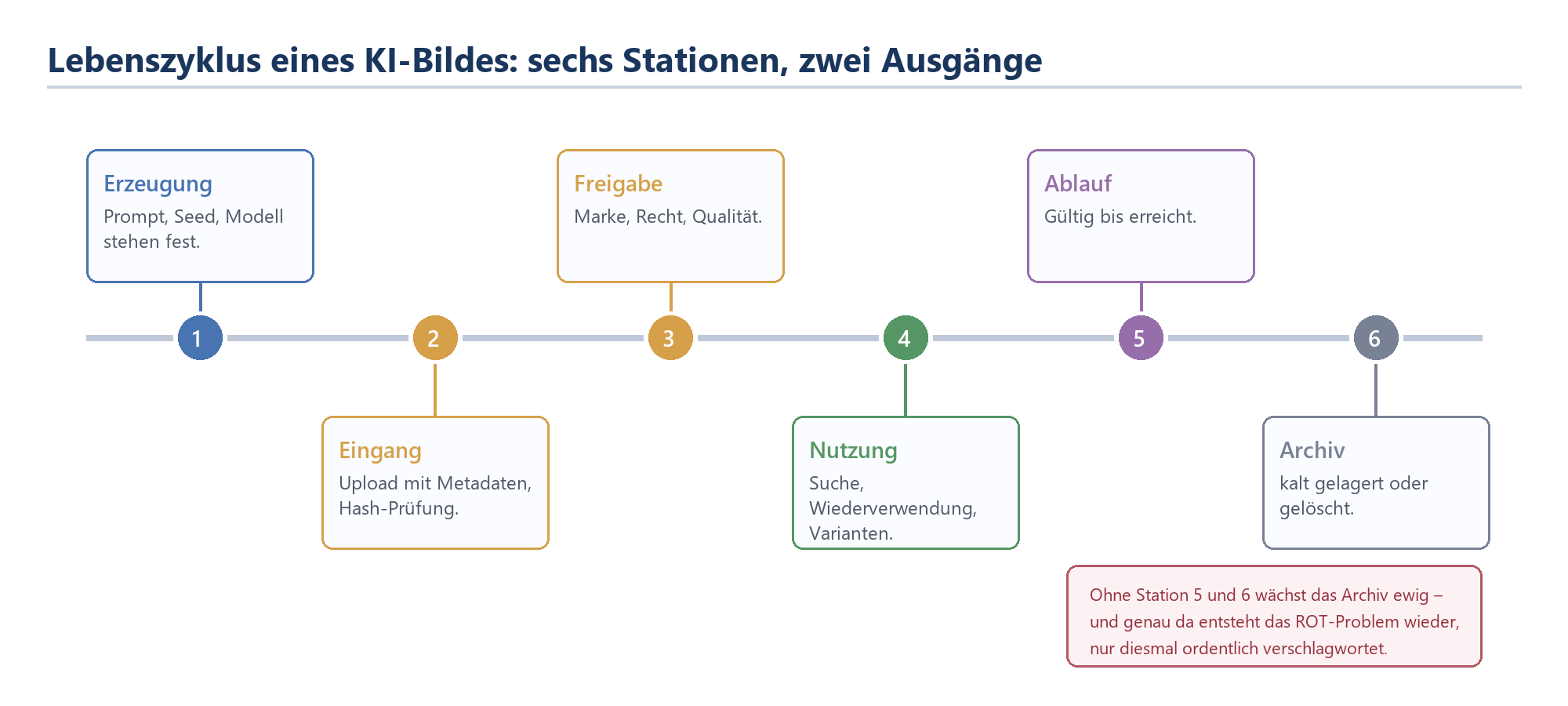
  • Aufbewahrung und Löschung: Mit Purview Retention Policies und Retention Labels können wir steuern, wie lange Assets vorgehalten werden und wann sie gelöscht oder archiviert werden sollen. Alle Dateien in SharePoint können durch eine Aufbewahrungsrichtlinie geschützt werden – z.B. „Marketing-Assets müssen mindestens 5 Jahre aufbewahrt werden“. Ebenso kann man Labels definieren (z.B. „Lizenz läuft ab am: [Datum]“) und sobald dieses Datum erreicht ist, kann ein automatisierter Ablauf angestoßen werden (etwa: Datei wird in Archiv verschoben oder für Nutzer unsichtbar). Dieses Retention-Management verhindert, dass veraltete oder rechtlich riskante Inhalte ewig herumgeistern. Asset Manager sollten daher bei jedem neuen Asset prüfen, ob ein „Verfallsdatum“ gesetzt werden muss (z.B. Enddatum einer Kampagne oder Vertragsende einer Bildlizenz) und ggf. eine entsprechende Markierung/Label vergeben.
  • Sensitivität & Datenschutz: In SharePoint lassen sich Sensitivity Labels (MS Information Protection) anwenden, um z.B. bestimmte vertrauliche Assets zu markieren und durch Verschlüsselung zu schützen. Beispielsweise könnte man interne Prototyp-Bilder als „Vertraulich“ labeln – damit sind sie zwar für Berechtigte sichtbar, aber beim Download werden sie automatisch verschlüsselt und nur mit Firmenkonto wieder öffnbar. Solche Mechanismen sind in einem reinen Medien-DAM seltener nötig, können aber für heikle Inhalte (Produktentwicklungsbilder, Mitarbeiterfotos mit personenbezogenen Daten etc.) zum Tragen kommen. Ein großer Pluspunkt: Datenschutz/DSGVO lässt sich durch ein M365-basiertes System gut gewährleisten, da keine Dateien auf unsicheren Wegen (wie privaten E-Mails oder externen Cloud-Drives) zirkulieren, sondern alles im kontrollierten Tenant bleibt. Zugriffskontrollen stellen sicher, dass z.B. ein Lieferant nur die für ihn bestimmten Bilder sieht und nicht versehentlich andere (siehe Public Sector Beispiel weiter unten).
  • Audit und Nachvollziehbarkeit: Microsoft 365 bietet ein zentrales Audit-Log an, in dem alle Dateiaktivitäten (Views, Downloads, Änderungen, Freigaben) protokolliert werden. So könnte man im Bedarfsfall nachvollziehen, wer z.B. ein bestimmtes Foto heruntergeladen hat. Auch frühere Versionen von Dateien hält SharePoint automatisch vor (so kann bei Bedarf eine alte Version wiederhergestellt werden, anstatt dass Leute separate Kopien anlegen müssen). Diese Protokollierung ist goldwert für interne Revision oder um im Streitfall zeigen zu können, wer wann eine Freigabe erteilt hat. Einige Unternehmen gehen sogar so weit, regelmäßig Audit Reports zu ziehen – etwa um zu sehen, welche Assets besonders häufig genutzt werden (ein Indikator für Wert) oder ob Unbefugte Zugriffsversuche unternehmen.
  • Rechte und Lizenzen: Ein Aspekt, der in der Governance-Planung nicht vergessen werden darf: Urheberrechte und Nutzungsbeschränkungen von Assets. Falls das Unternehmen z.B. Bilder von Stock-Agenturen nutzt, sollte man in den Metadaten den Lizenztyp (und ID) erfassen. Zudem empfiehlt sich ein Prozess, bei dem Asset Manager regelmäßig prüfen, ob lizenzierte Bilder das Ablaufdatum erreichen. Hier kann Purview zwar nicht automatisch erkennen „Lizenz XY läuft ab“, aber wir können uns mit Power Automate (siehe nächster Abschnitt) behelfen, um eine Erinnerung oder Aktion auszulösen. Darüber hinaus sollten klare Richtlinien existieren, was erlaubt ist: Dürfen z.B. Bilder mit erkennbaren Personen ohne Model-Release ins DAM? (Wahrscheinlich nein, außer für interne Zwecke, je nach DSGVO-Interpretation.) Solche Regeln gehören in eine DAM-Governance-Dokumentation und sollten allen Uploadern bekannt sein.

Praxis-Tipp: Definieren Sie ein Governance Board oder zumindest einen Verantwortlichen (z.B. „DAM Owner“), der regelmäßig ein Auge aufs System hat: Sind neue Kategorien nötig? Müssen veraltete Assets entsorgt werden? Hat jemand versehentlich unsinnige Tags erstellt (kommt vor, wenn doch mal freie Folksonomy erlaubt ist)? Dieses kontinuierliche Kümmern stellt sicher, dass das DAM nachhaltig gepflegt bleibt und nicht nach dem Launch verwildert.

(Praxisbeispiel: Öffentliche Einrichtung mit CI/CD-Mediathek – Eine große Stadtverwaltung führte ein DAM auf M365-Basis ein, um alle Logos, Vorlagen und Kampagnenmotive zentral bereitzustellen. Wichtig war hierbei die Einhaltung der Corporate-Design-Richtlinien (CI/CD). Daher wurde ein kleines Team als Asset Manager benannt, das jeden Upload prüfte: Entspricht das neue Foto den Datenschutzrichtlinien? Ist das Stadtlogo korrekt positioniert? Erst nach Freigabe war das Asset für andere Dienststellen sichtbar. Externe Agenturen bekamen Gastzugang nur zu einem speziellen Ordner „Pressefotos“ mit strikter Rechtebegrenzung. Die IT aktivierte zudem die Audit-Protokollierung, um im Blick zu haben, welcher Externer was herunterlädt. Ergebnis: Die Mediathek entlastete das Kommunikationsteam enorm – statt dutzendfach E-Mails mit Logo-Anfragen zu beantworten, konnten alle berechtigten Stellen rund um die Uhr selbst auf die aktuellen Materialien zugreifen. Gleichzeitig blieb dank klarer Governance die Markenkonsistenz gewahrt, da keine veralteten Wappen oder falschen Farbtöne mehr in Umlauf gerieten.)

8. Power Platform als Automatisierungs-Turbo (Power Apps, Power Automate, Power BI)

Nun kommt richtig Schwung in unser DAM: durch den Einsatz der Power Platform können wir viele Abläufe automatisieren und nützliche Zusatzfunktionen schaffen, die ein traditionelles DAM teuer bezahlen ließe. Drei Komponenten stehen hier im Vordergrund:

  • Power Automate (Flow): Damit lassen sich nahezu beliebige Workflows rund um SharePoint-Dateien bauen. Ein Klassiker ist ein Freigabe-Workflow: Wenn ein neues Asset in der Arbeitsbibliothek erstellt oder mit dem Status „fertig zur Freigabe“ markiert wird, sendet Power Automate eine Approval-Anfrage an die zuständigen Asset Manager. Diese können in Outlook, Teams oder der Power Automate App mit einem Klick genehmigen oder ablehnen. Bei Genehmigung könnte der Flow das Asset automatisch in die veröffentlichte Bibliothek kopieren oder verschieben und den Ersteller benachrichtigen. So spart man sich manuelles Hinterher-Mailen und behält dennoch Kontrolle. Power Automate ermöglicht auch einfache Benachrichtigungen: z.B. tägliche Zusammenfassungen „Diese neuen Assets wurden heute hochgeladen“ ans Team, oder eine Push Notification aufs Handy, wenn ein bestimmtes wichtiges Dokument aktualisiert wurde. Ein weiterer Anwendungsfall: automatische Verschlagwortung – es gibt KI-Services (Azure Cognitive Services oder AI Builder), die Bilder analysieren und Schlagwörter vorschlagen. Ein Flow könnte beim Hochladen eines Bildes diese Dienste aufrufen und die erkannten Tags ins Metadatenfeld schreiben. Natürlich ersetzt das nicht die menschliche Qualitätskontrolle, aber es kann die Tagging-Mühe reduzieren („KI hat ‘Himmel, Gebäude, Person’ erkannt – passt das? Dann lassen wir die Tags gleich drin.“). Auch Dateien zwischen Systemen zu bewegen, ist denkbar: Lädt z.B. ein Fotograf 100 neue Bilder in einen OneDrive-Ordner, könnte ein Flow diese ins SharePoint-DAM importieren, vorab ein Standard-Tag „neue Sammlung“ vergeben und den Asset Managern Bescheid geben. Die Möglichkeiten sind endlos – Automate ist der fleißige Roboter, der stupide oder regelmäßige Aufgaben übernimmt und das System zusammenhält.
  • Power Apps: Während die meisten Nutzer gut mit der SharePoint-Weboberfläche zurechtkommen, kann es Fälle geben, wo eine benutzerdefinierte App-Oberfläche Sinn macht. Power Apps (Canvas Apps) erlauben es, in relativ kurzer Zeit mobilfreundliche, vereinfachte UIs zu bauen. Beispielsweise könnte man eine „Asset Uploader“ App erstellen: Der Benutzer füllt ein Formular aus (Titel, Beschreibung, Kategorie via Dropdown etc.), macht vielleicht mit dem Handy direkt ein Foto oder wählt eine Datei aus, und die App speichert alles korrekt in der DAM-Bibliothek ab – mit Pflichtfeldern und Validierungen. So könnte z.B. ein Vertriebskollege vom Messestand aus ein frisch aufgenommenes Referenzfoto inkl. aller Infos hochladen, ohne die SharePoint-Seite umständlich im mobilen Browser zu bedienen. Eine andere Idee ist eine „Asset Finder“ App für unterwegs: Stellen wir uns einen Showroom-Mitarbeiter vor, der auf dem Tablet schnell das Produktvideo und die aktuellen Images abrufen will – eine Power App könnte eine gezielte Such- und Downloadfunktion bieten, schön im Corporate Design und auf das Wesentliche reduziert. Technisch greift die App im Hintergrund auf die SharePoint-Liste/Bibliothek zu und nutzt deren Daten. Da alle Authentifizierung und Berechtigungen über das bestehende M365-Konto laufen, ist das auch sicher. Natürlich sollte man Aufwand und Nutzen gut abwägen – in vielen Fällen reicht das responsive SharePoint modern UI aus. Aber wenn spezielle Workflows (z.B. eine Genehmigungs-App) oder Kiosk-Modus-Oberflächen gewünscht sind, ist Power Apps unser Freund. Nicht zu vergessen: Power Pages (früher Power Apps Portals) könnten sogar genutzt werden, um ein externes Partner-Portal mit ausgewählten Assets zu bauen, falls SharePoint für Externe nicht genutzt werden soll.
  • Power BI: Daten über Daten – ja, auch unser DAM produziert interessante Daten, die man analysieren kann. Mit Power BI lassen sich ansprechende Dashboards erstellen, z.B. um Fragen zu beantworten wie: Welche Abteilung hat wie viele Assets erstellt? Welche Kategorien sind am häufigsten vertreten? Wie entwickeln sich die Zugriffszahlen pro Monat? Oder ganz konkret: Welches sind die Top 10 heruntergeladenen Dateien im letzten Quartal? Solche Erkenntnisse sind nicht nur nett fürs Berichtswesen, sondern auch praktisch: Wenn z.B. bestimmte ältere Assets nie benutzt wurden, könnte man überlegen, sie zu archivieren. Oder wenn man sieht, dass eine bestimmte Kampagne extrem viele Downloads generiert, weiß man, dass sie erfolgreich war. Power BI kann entweder direkt auf SharePoint-Listen zugreifen oder (effizienter) auf die Microsoft Graph API/Audit Logs, um Nutzungsdaten abzugreifen. Man kann sogar Echtzeit-Elemente einbauen – etwa ein BI-Visual „Aktuelle Downloads“, das auf der DAM-Startseite eingebettet wird, um Trends sichtbar zu machen. Möglicherweise möchte man das aber eher intern fürs Team behalten. Auch Qualitätskontrolle lässt sich mit BI unterstützen: z.B. ein Report aller Assets ohne Thumbnail oder ohne bestimmte Pflicht-Tags – so sieht der DAM-Owner, wo noch Nacharbeit nötig ist.

Die Power Platform macht unser SharePoint-DAM letztlich zu einer maßgeschneiderten Lösung. Was bei Kauf-DAMs oft fest vordefiniert ist, können wir hier flexibel anpassen. Beispiel gefällig? Ein internationales Unternehmen nutzte Power Automate, um bei Upload eines neuen Assets automatisch Übersetzungen der Beschreibung in Englisch/Französisch zu generieren (via Azure Translator) und in die Sprach-Metadaten zu schreiben – so war das mehrsprachige Auffinden gewährleistet, ohne alles manuell übersetzen zu müssen. Ein anderes Unternehmen baute per Power Apps eine Genehmigungs-App für externe Fotografen: Diese luden Bilder in eine dedizierte Bibliothek hoch, ein Flow informierte interne Bildredakteure, welche dann per App Durchschuss oder Ablehnung mit Kommentar gaben, woraufhin der Flow nur die freigegebenen Bilder ins Haupt-DAM verschob. All das wäre mit Standard-Features schwer abbildbar – mit der Power Platform war es ein „Turbo“ für die Abläufe.

(Praxisbeispiel: Konzern mit dezentralem DAM & Governance-Schiene – In einem international tätigen Konzern nutzten verschiedene Geschäftsbereiche eigene SharePoint-DAM-Sites, verbunden durch eine zentrale Hub-Site für das globale Markenmanagement. Das Corporate-Team etablierte mittels Power Automate einen unternehmensweiten Governance-Workflow: Jedes neu hochgeladene Asset in den dezentralen Libraries löste einen automatischen Check aus. Zunächst wurden per KI Schlagwörter vorgeschlagen und mit einem vordefinierten Wörterbuch abgeglichen (um Tippfehler zu erkennen). Dann erhielt ein zentraler Brand Manager eine Übersichts-Mail aller neuen Assets der Woche – inklusive Link zur direkten Ansicht. Bei Bedarf konnte er per Schaltfläche „Review anfordern“ klicken, woraufhin in der jeweiligen Bereichs-DAM-Site eine Aufgabe erstellt und der Uploader benachrichtigt wurde (etwa: „Bitte Logo-Ausrichtung korrigieren“). Dieser sanfte, halbautomatisierte Governance-Prozess sorgte dafür, dass trotz dezentraler Verantwortlichkeiten eine einheitliche Qualitätslinie gehalten wurde. Außerdem wertete das Corporate-Team mit Power BI die Asset-Nutzung konzernweit aus – so erkannte man z.B., dass in Region A Videos viel öfter abgerufen wurden als in Region B, was Hinweise für die Content-Strategie lieferte. Der Konzern konnte so die Vorteile dezentraler Content-Erstellung nutzen, ohne Wildwuchs zu riskieren.)

9. ComfyUI-Bildproduktion als Lieferkette ins DAM (lokal, von Prompt → Freigabe)

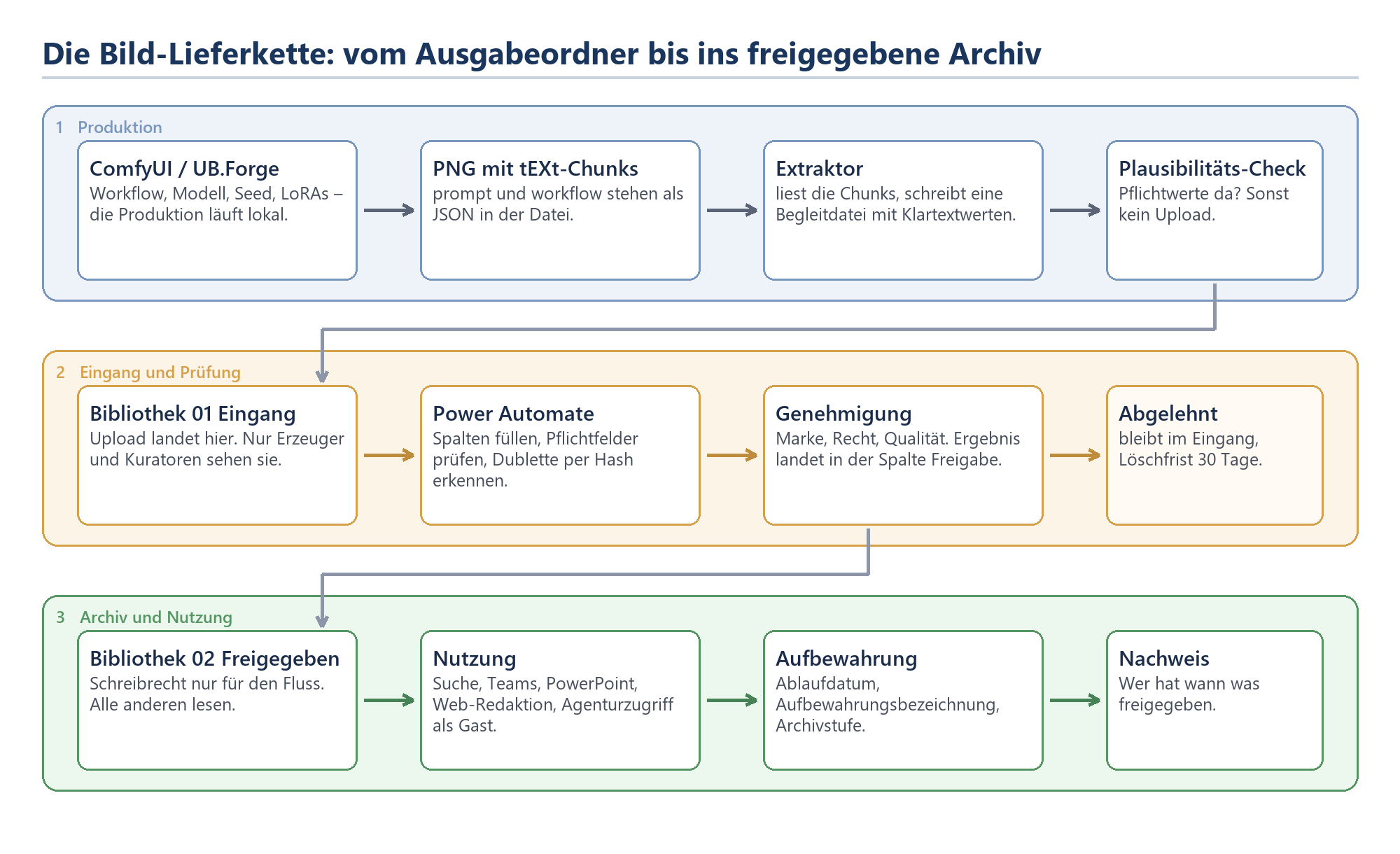
Als besonderes Schmankerl wollen wir die lokale KI-Bildgenerierung via ComfyUI betrachten und wie sie sich in unsere DAM-Prozesse einfügt. ComfyUI ist ein Open-Source-Werkzeug mit grafischer Oberfläche, das auf Stable-Diffusion-Modelle (z.B. SDXL oder das neue Flux) zurückgreift, um aus Text-Prompts Bilder zu erzeugen. Warum ist das interessant? Nun, seit Generative AI im Kreativbereich Einzug hält, experimentieren viele Marketingteams damit, z.B. für schnelle Konzept-Visualisierungen, Hintergründe oder Varianten von Motiven. Der Clou bei ComfyUI: Es läuft komplett on-premises, d.h. auf einem lokalen Rechner mit GPU, ohne dass Daten das Unternehmen verlassen. Alle eingegebenen Prompts und generierten Bilder bleiben intern, was aus Compliance-Sicht enorm vorteilhaft ist – keine Sorge, dass geheime Infos in einer Cloud-KI landen.

Stellen wir uns einen typischen Workflow vor: Ein Grafiker will für eine Kampagne ein neues Key Visual mit futuristischer Stadtlandschaft entwerfen. Statt stundenlang Stockfotos zu durchsuchen oder einen 3D-Artist zu bemühen, formuliert er einen Prompt in ComfyUI (z.B. „futuristische Skyline bei Sonnenuntergang, neonlichter, hochauflösend“). Nach ein paar Iterationen (ComfyUI erlaubt es, Parameter zu tweak en, bis das Ergebnis stimmt) hat er ein ansehnliches Bild. Dieses Bild soll nun ins DAM, damit es für die Kampagne genutzt und vielleicht vom Brand-Team bewertet werden kann. Und hier schließt sich der Kreis: Der Grafiker lädt das AI-generierte Bild ins SharePoint-DAM hoch – idealerweise mit dem Hinweis, dass es KI-generiert ist (man könnte dafür ein Metadatum „Quelle: KI“ einführen). Nun greift wieder unser normaler Prozess: Das Bild durchläuft ggf. einen Freigabe-Workflow, wo z.B. geprüft wird, ob es den Qualitätsrichtlinien entspricht (z.B. keine verzerrten Hände – ein bekanntes AI-Problem 😉 – oder ob wirklich keine urheberrechtlich problematischen Elemente erkennbar sind). Nach Freigabe steht das Bild dann als offizielles Asset allen zur Verfügung.

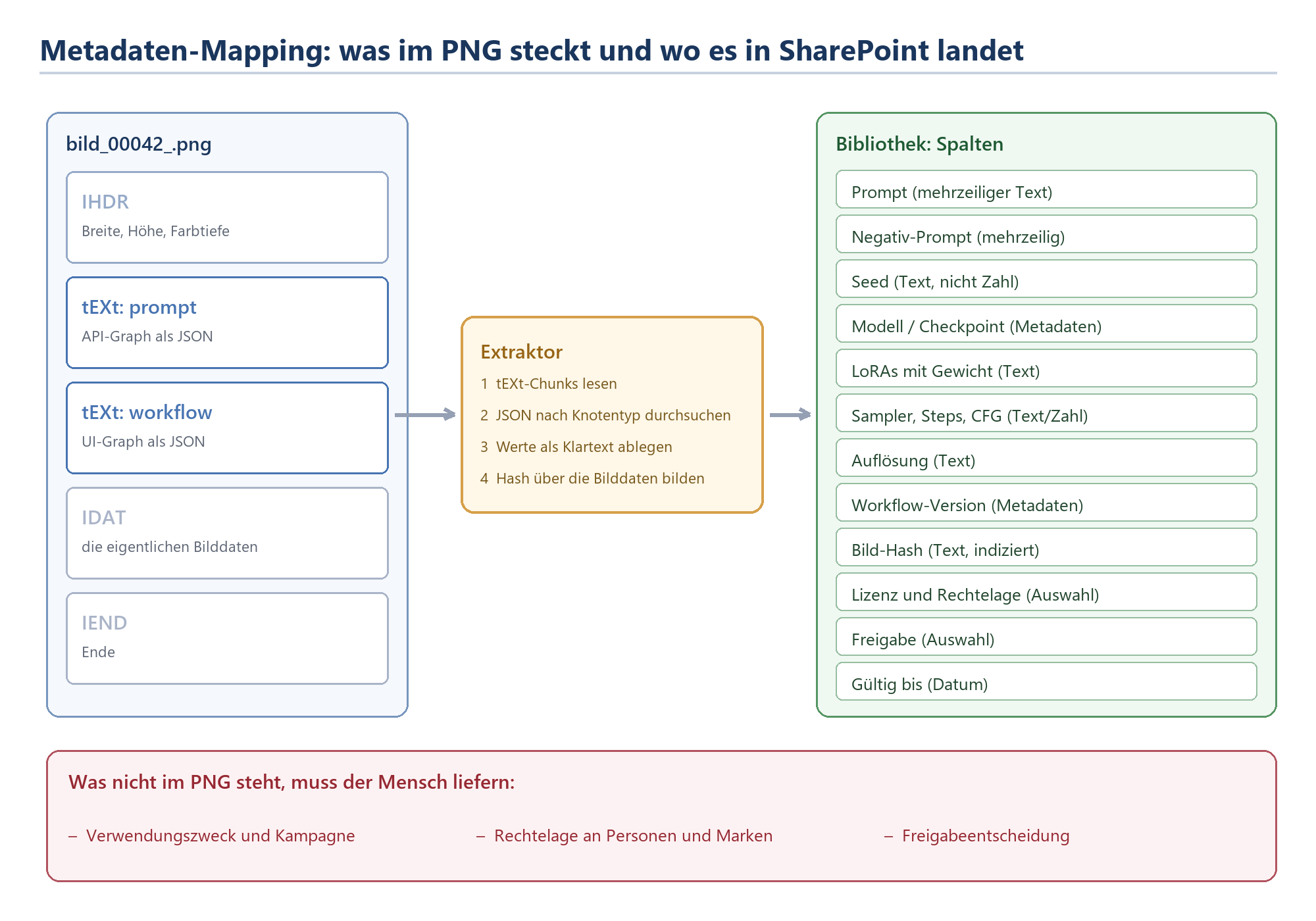
Die Integration ist im Prinzip also prozessual, nicht technisch: ComfyUI selbst läuft separat, aber man kann definieren, wie die Ergebnisse den Weg ins DAM finden. Hier bieten sich auch Automatisierungen an: Beispielsweise könnte man einen speziellen „Upload“-Ordner einrichten, den ComfyUI direkt befüllt (ComfyUI kann per Dateisystem exportieren). Ein angebundener Power Automate Flow könnte alle dort erscheinenden Bilder abholen, in die richtige DAM-Bibliothek verschieben und den zuständigen Manager benachrichtigen („Neues KI-Bild von Max Mustermann eingetroffen zur Prüfung“). Alternativ speichert der Ersteller das Bild manuell in SharePoint – je nachdem, was praktikabler ist.

Warum überhaupt lokale KI-Bildgenerierung statt externer Dienste nutzen? Für Unternehmen sind da mehrere Punkte relevant: Datenschutz hatten wir – man kann sogar interne Betriebsgeheimnisse in Prompts verwenden, ohne Risiko, weil alles im eigenen System bleibt. Schnelligkeit und Kosten: Hat man einmal die Hardware (eine gute Grafikkarte) und Modelle bereitgestellt, kann man unbegrenzt Bilder erzeugen, ohne pro-Bild-Kosten wie bei manchem Cloud-Dienst. Flexibilität: ComfyUI erlaubt sehr komplexe Workflows – man kann z.B. eigene Modelle (LoRAs) einbinden, Bild-zu-Bild-Generierungen machen, in mehreren Durchläufen die Auflösung steigern etc. Das ist für geübte Anwender ein Spielplatz, den starre Web-KIs nicht bieten. Zudem hat man die Möglichkeit, Ergebnisse zu reproduzieren und versionieren: Dieselbe Eingabe mit demselben Modell liefert reproduzierbar dasselbe Bild (Seed festlegen etc.), was für konsistente Ergebnisse wichtig sein kann. Und man kann genau dokumentieren, mit welchen Parametern ein Bild entstanden ist – im Sinne der Nachvollziehbarkeit und Qualitätssicherung (Prompt-Versionen kann man fast behandeln wie Code-Versionen). Wer hat wann welchen Prompt mit welchem Modell ausgeführt? Solche Informationen ließen sich intern sogar loggen, um bei Bedarf auditierbar zu haben, wie ein KI-Bild entstanden ist (das ist z.B. für den kommenden EU AI Act relevant).

Natürlich muss man sich auch der Grenzen bewusst sein: KI-Bilder sind nicht automatisch perfekt – oft brauchen sie Nachbearbeitung, und es gibt rechtliche Grauzonen (Urheberrecht des AI-Bildes, Gefahr, dass Training-Datenfragmente enthalten sind, etc.). Daher unser Vorschlag: KI-Bilder stets kennzeichnen im DAM (z.B. Tag „AI-Generated“) und durch das gleiche Freigabeprozedere schicken wie andere Assets. So behält man Qualität und Compliance im Griff. In vielen Organisationen wird KI-Bildgenerierung zunächst experimentell von einzelnen Enthusiasten betrieben. Das DAM-Team kann hier unterstützen, indem es eine offizielle „Pipeline“ anbietet: Etwa ein ComfyUI-Inhouse-Service, wo Mitarbeiter Bilder anfordern können, oder Schulungen, wie man ComfyUI benutzt und die Ergebnisse korrekt im DAM ablegt.

Unterm Strich ergänzt ComfyUI unser DAM um eine interne Bildfabrik: Ideen lassen sich in Minuten in Bildmaterial verwandeln. Diese Rohlinge fließen ins DAM und werden dort wie andere Assets gemanagt (verschlagwortet, geprüft, verteilt). Das ist ein schönes Beispiel, wie neue Technologien nahtlos in etablierte Prozesse integriert werden können – wir schaffen einen regelrechten KI-Content-Lieferkettenprozess. Besonders im DACH-Raum, wo Datenschutz groß geschrieben wird, ist der lokale Ansatz attraktiv: Man bekommt die Vorteile der KI-Kreativität, ohne gegen DSGVO oder interne Policies zu verstoßen. Wichtig ist, klare interne Regeln für KI-Content aufzustellen (z.B. was darf generiert werden? Welche Prompts sind tabu? Wie werden Bias oder ethische Aspekte gehandhabt?). Aber das sprengt hier den Rahmen; festzuhalten bleibt: ComfyUI kann ein mächtiges Zusatz-Tool für das DAM sein – sofern man es sinnvoll einbettet.

10. Einführungsplan: 4 Phasen zur Einführung eines DAM auf M365-Basis

Die Einführung eines DAM (gleich welcher Technologie) sollte strukturiert in Phasen erfolgen. Aus unserer Erfahrung hat sich ein 4-Phasen-Modell bewährt:

Phase 1: Analyse & Konzeption – Am Anfang steht die Bestandsaufnahme und Zielsetzung. Wir identifizieren alle relevanten Stakeholder und Nutzergruppen: Wer erstellt Assets, wer nutzt sie, welche Probleme gibt es aktuell? (Man führt Interviews, schaut sich vorhandene Dateiablagen an, sammelt Pain Points.) Dann werden die Anforderungen definiert: Welche Asset-Typen haben wir? Welche Metadaten brauchen sie? Welche Workflows (z.B. Freigabe) sind nötig? Hier entstehen bereits die groben Strukturen für Metadaten-Taxonomie und Berechtigungskonzepte. Es empfiehlt sich, einen Pilot-Bereich auszuwählen – z.B. die Marketingabteilung – an deren Use Cases man das Konzept ausrichtet. In dieser Phase werden auch Rollen zugewiesen (siehe Governance) und Erfolgskriterien festgelegt (z.B. „Suche darf max. 30 Sekunden dauern, X% der Nutzer sollen innerhalb 3 Monaten geschult sein“). Ergebnis von Phase 1 ist ein Konzeptdokument: Architekturplan (Sites/Bibliotheken), Metadatenmodell-Entwurf, Governance-Regeln, Migrationsplan für bestehende Dateien usw. Tipp: Kleine Workshops durchführen, um Taxonomie-Begriffe zu validieren („Versteht jeder, was mit Asset-Kategorie gemeint ist?“). Zudem bereits technische Rahmen prüfen: Haben wir genug SharePoint-Speicher? Müssen wir jemanden für Power Platform schulen? Diese Vorbereitung schafft eine solide Basis.

Phase 2: Prototyp & MVP (Minimum Viable Product) – Nun geht es an die Umsetzung im Kleinen. Man richtet eine SharePoint-Site (oder auch eine isolierte Teams-Seite) ein und konfiguriert die geplanten Bibliotheken und Inhalte. Zuerst möglichst im Testmodus: Ein kleiner Satz an repräsentativen Assets wird hochgeladen und nach definierten Feldern getaggt. Jetzt heißt es: Ausprobieren! Funktioniert die Suche wie gewünscht? Sind die Pflichtfelder sinnvoll oder nerven sie? Reichen die Kategorien oder fehlen welche? In dieser Phase bauen wir ggf. schon erste Power Automate Flows (z.B. einen Dummy-Freigabe-Flow) und testen das Zusammenspiel. Wichtig: Unbedingt ein paar Endnutzer aus der Fachabteilung einbeziehen und Feedback einholen. Aus diesem Feedback ergeben sich oft Feinjustierungen – besser jetzt als nach dem Go-Live. Das Ziel von Phase 2 ist ein MVP-DAM, das in kleinem Umfang funktionsfähig ist. Motto: „Lieber schnell etwas Benutzbares hinstellen als ein Jahr im stillen Kämmerlein planen.“ Man erkennt in dieser Phase auch technische Stolpersteine und kann sie beheben (z.B. Berechtigungsprobleme oder nötig Anpassungen der Term Store Rechte etc.). Wenn der MVP gut ankommt, hat man direkt interne DAM-Botschafter, die die Botschaft verbreiten.

Phase 3: Rollout & Schulung – Jetzt skalieren wir das MVP zum produktiven System. Die restlichen Assets (ggf. aus File Shares oder anderen Lösungen) werden migriert. Das heißt meist: ordentlich aussortieren, Dubletten löschen, dann bulk-upload mit Zuordnung von Metadaten. Das kann aufwändig sein – ein häufiger Fehler ist, hier zu wenig Zeit einzuplanen. Wir empfehlen, zumindest die wichtigsten/beliebtesten Assets manuell sauber zu taggen statt einfach alles ungeordnet zu importieren (sonst hat man alten Wein in neuen Schläuchen). Parallel erfolgt die Schulung der Nutzer. Je nach Größe kann man Trainingssessions anbieten oder E-Learnings/Anleitungen bereitstellen. Ziel: Alle relevanten Mitarbeiter wissen zum Go-Live, wie sie Assets finden und (falls zutreffend) beitragen können. In dieser Phase wird auch die Governance offiziell aktiviert: Die Verantwortlichen (Asset Manager) nehmen ihre Rolle ein, Freigabeprozesse werden „scharf geschaltet“, und Zugriffsrechte werden final gesetzt. Oft startet man Rollout in Wellen – z.B. zuerst Marketing, dann Vertrieb, dann andere Abteilungen, um nicht alle auf einmal umzustellen. Wichtig ist, den Rollout kommunikativ zu begleiten: Ankündigungen im Intranet („Neues Medienportal ab heute verfügbar!“), vielleicht ein kurzes Einführungs-Video, und vor allem Ansprechpersonen benennen für Fragen. Wenn externe Partner eingebunden werden sollen, klärt man in dieser Phase auch die Details (Einrichtung der Gastkonten, NDA falls nötig, etc.). Am Ende von Phase 3 ist das DAM offiziell live und ersetzt alte Ablagemethoden. Ein formelles „Abschalten“ alter Fileshares (z.B. schreibschützen) kann sinnvoll sein, damit wirklich alle umsteigen.

Phase 4: Betrieb & Weiterentwicklung – Nach dem Go-Live ist vor der Optimierung. In dieser Dauerphase geht es darum, das DAM am Laufen zu halten und auszubauen. Zunächst sollte man in den ersten Wochen den Nutzerfeedback-Kanal offen halten: Gibt es noch Kategorien, die fehlen? Funktioniert die Berechtigung für Team X nicht? Solche Kinderkrankheiten werden zügig behoben. Dann etabliert sich der Normalbetrieb: Asset Manager kuratieren, Nutzer verwenden fleißig. Nun kann man weitere Features integrieren: z.B. Power BI Dashboards zur Nutzungsauswertung (Phase 4 ist ein guter Zeitpunkt, Daten zu sammeln und nach ~3 Monaten auszuwerten, welche Inhalte gut ankommen). Vielleicht entschließt man sich, weitere Abteilungen ins DAM aufzunehmen – etwa HR für Employer-Branding-Fotos – was wiederum kleine Anpassungen im Modell erfordert. Wichtig in dieser Phase ist auch die regelmäßige Governance-Routine: z.B. quartalsweise Review-Meetings des DAM-Verantwortlichen mit den Asset Managern aller Bereiche, um zu besprechen, ob Richtlinien eingehalten werden, ob es neue Anforderungen gibt etc. Außerdem könnte Phase 4 die Integration von ComfyUI bzw. KI-Workflows bedeuten – sollte der Bedarf entstehen, kann man das live System nach und nach mit solchen Automatisierungen erweitern, ohne es zu stören. Oft wird auch die Integration mit anderen Systemen jetzt angegangen: z.B. Einbindung des DAM in ein CMS (Webseiten-Redakteure können Bilder direkt aus SharePoint einfügen) oder in PowerPoint (z.B. via Viva Connections oder einfach per „Speicherort hinzufügen“ in Office). Phase 4 ist letztlich unbegrenzt – ein gutes DAM wächst mit den Anforderungen. Nach vielleicht einem Jahr Betrieb kann man eine Standortbestimmung machen: Hat sich das System bewährt? Werden Ziele erreicht? Was sind die Lessons Learned? Daraus kann dann eine neue Runde Optimierung oder ggf. die Entscheidung für zusätzliche Tools (wenn SharePoint doch an Grenzen stößt) abgeleitet werden.

Zusammengefasst helfen die vier Phasen – Analyse, MVP, Rollout, Betrieb –, das Projekt sauber umzusetzen und die Nutzer mitzunehmen. Ein DAM-Einführung ist kein reines IT-Projekt, sondern ein Change im Umgang mit digitalen Assets. Mit klaren Etappen und Erfolgshappen (MVP früh zeigen) erhöht man die Erfolgswahrscheinlichkeit beträchtlich.

11. Checkliste „Go-live ohne Bauchschmerzen“

Bevor der große Startschuss fällt, lohnt ein letzter Check. Hier eine Checkliste mit Punkten, die Sie vor dem Go-live eines M365-DAM sicherstellen sollten:

  • ✅ Metadaten-Model final geprüft: Sind alle Pflichtfelder definiert und verständlich benannt? Test-User haben das Ausfüllen geübt und kommen klar. Gibt es für alle wichtigen Attribute vordefinierte Werte/Taxonomien?
  • ✅ Berechtigungen eingerichtet: Jede Bibliothek/Site hat die richtigen Zugriffseinstellungen. Interne Nutzer sehen, was sie sollen, und nicht mehr. Externe Gäste (falls vorgesehen) wurden eingerichtet und getestet.
  • ✅ Altdaten migriert und bereinigt: Relevante bestehende Assets wurden in das neue System überführt. Dubletten wurden soweit möglich entfernt oder konsolidiert. Dateien ohne weiterem Wert (veraltet, schlechte Qualität) wurden aussortiert, damit das neue DAM nicht von Anfang an „vermüllt“ ist.
  • ✅ Qualität der Daten geprüft: Stichprobe: Öffnen Sie einige Assets im neuen DAM. Sind die Metadaten komplett und plausibel? Lassen sich diese Assets über Suche/Filter wie erwartet finden? Falls z.B. ein Feld vergessen wurde oder falsch befüllt ist, jetzt korrigieren.
  • ✅ Suche und Synonyme getestet: Suchen nach typischen Begriffen liefern die richtigen Ergebnisse. Falls nötig, Synonyme/Alias eingerichtet (z.B. Suche nach „CEO“ findet auch „Vorstandsvorsitzender“ wenn entsprechend gelöst). Performance der Suche ok.
  • ✅ Workflows & Automation laufen: Alle Power Automate Flows oder anderen automatischen Prozesse sind aktiviert und funktionieren (z.B. Freigabe-Flow sendet E-Mails, Genehmigung funktioniert in Teams, etc.). Notifikations-Einstellungen wurden geprüft (niemand will am ersten Tag von 100 Mails erschlagen werden).
  • ✅ Governance-Richtlinien verteilt: Es existiert eine schriftliche Guideline oder zumindest ein Wiki-Seite mit den wichtigsten Regeln („Wer darf was hochladen? Wie werden neue Kategorien beantragt? Was tun bei versehentlichem Fehler?“). Die Asset Manager kennen ihre Aufgaben und haben Tools an der Hand (z.B. Checklisten für Freigaben).
  • ✅ Schulungsmaterialien bereit: Benutzerhandbuch, Intranet-Artikel, Tutorial-Video – was auch immer geplant war, ist fertig und auffindbar. Eventuell wurden Kickoff-Schulungen terminiert oder bereits durchgeführt. Die Mitarbeiter wissen, ab wann sie das neue System nutzen sollen.
  • ✅ Kommunikation erfolgt: Die relevanten Mitarbeiter (und ggf. externe Partner) wurden über den Wechsel informiert. Alte Ablagen wurden als „legacy“ gekennzeichnet mit Hinweis aufs neue DAM. Im Idealfall gab es ein Launch-Event oder zumindest eine Rundmail vom Management, die das Projekt unterstützt („Ab heute nutzen wir unser neues Media Hub…“).
  • ✅ Notfall-Plan existiert: Was, wenn in den ersten Tagen etwas hakt? Es sollte ein Support-Prozess definiert sein (z.B. „Meldungen bitte an Team XYZ oder Helpdesk-Ticket öffnen unter Kategorie ‚DAM‘“). Die IT hat Ressourcen eingeplant, um Anfangsfragen schnell zu klären (z.B. Berechtigungsprobleme). Außerdem: Ein Backup der SharePoint-Site bzw. Versionierung schützt vor Datenverlust, falls doch etwas Unerwartetes passiert.
  • ✅ Pilotnutzer abgeholt: Die Key-User, die in der Pilotphase Feedback gaben, sind zum Go-live an Bord und können als Multiplikatoren dienen. Evtl. haben sie einen „early access“ bekommen, um die finalen Einstellungen zu verifizieren. So fühlt sich niemand übergangen, und man hat interne Fürsprecher.
  • ✅ Erfolgsmessung definiert: Überlegen Sie, wie Sie den Erfolg des DAM messen wollen. Beispielsweise: Anzahl der aktiven Nutzer nach 3 Monaten, Reduktion der Anfragen „Schick mir mal Datei XY“ im Vergleich zu früher, Zufriedenheitsbefragung, etc. Diese KPIs wurden idealerweise vorab festgelegt und können nun beobachtet werden.
  • ✅ Alte Strukturen abschalten (geplant): Legen Sie fest, was mit den bisherigen Dateiablagen geschieht. Z.B.: Ab Go-live nur noch Lesezugriff auf das alte Netzlaufwerk, nach 6 Monaten komplette Abschaltung. So vermeiden Sie Parallelwelten. Kommunizieren Sie dieses Datum frühzeitig („Altes Marketing-Laufwerk wird zum 31.12. geschlossen – bitte alles Relevante ins DAM übernehmen“).

Wenn Sie alle obigen Häkchen setzen können, sollte dem Go-live ohne Bauchschmerzen nichts im Wege stehen. Natürlich wird es immer kleine Überraschungen geben – aber mit einer guten Vorbereitung sind diese schnell gemeistert. Wichtig ist, den Nutzen für alle Beteiligten zu betonen: Das neue DAM soll kein zusätzliches Bürokratie-Monster sein, sondern den Alltag erleichtern. Mit den Punkten der Checkliste im Griff legen Sie dafür den Grundstein.

12. FAQ – 15 typische Entscheidungsfragen zum DAM-Einsatz

Im Folgenden finden Sie eine FAQ-Liste mit häufig gestellten Fragen, die im Entscheidungsprozess rund um ein M365-basiertes DAM auftreten – jeweils mit einer pragmatischen Antwort:

  1. Frage: Warum sollten wir SharePoint Online als DAM nutzen, anstatt eine spezialisierte DAM-Software zu kaufen?
    Antwort: Wenn Sie bereits Microsoft 365 im Einsatz haben, ist SharePoint Online eine naheliegende Basis – Sie nutzen vorhandene Infrastruktur und sparen zusätzliche Lizenzkosten. Ein spezialisiertes DAM mag mehr vorgefertigte Features bieten, aber diese sind oft teuer erkauft (Komplexität, Integrationsaufwand). SharePoint deckt mit Anpassungen ca. 80% typischer DAM-Anforderungen ab – inklusive Office-Integration, Compliance und Benutzerverwaltung. Es ist sinnvoll, erst das auszuschöpfen, was man hat. Sollte sich zeigen, dass bestimmte Spezialfunktionen unabdingbar fehlen (z.B. umfangreiche Bildbearbeitungs-Workflows, die SharePoint partout nicht leistet), kann man immer noch über ein externes DAM nachdenken. Doch viele Unternehmen stellen fest: Mit ein bisschen Konfiguration und Power Platform erreicht man in SharePoint eine Lösung, die „gut genug“ ist und wesentlich schneller einsatzbereit ist als ein komplett neues System.
  2. Frage: Reicht die Performance von SharePoint Online für tausende große Mediendateien aus?
    Antwort: Ja, in den meisten Fällen absolut. SharePoint Online kann sehr große Datenvolumina handhaben und Microsoft investiert laufend in Performance. Wichtig ist eine clevere Aufteilung und Indexierung, damit nicht 10.000 Elemente ungefiltert in einer Ansicht liegen. Unsere Architektur (z.B. mehrere Bibliotheken, Jahrgangs-Ordner etc.) sorgt dafür, dass der Nutzer nur überschaubare Mengen gleichzeitig lädt. Bei großen Videos (>250 MB) kann man auf „Stream on SharePoint“ zurückgreifen, was optimiertes Streaming bietet. Zudem kann man per Content Delivery Network (CDN) Bilder aus SharePoint sogar global cachen, wenn man ein weltweites Publikum hat. In der Praxis sind Ladezeiten für Vorschaubilder und das Öffnen von Mediendateien in SharePoint Online sehr gut – gerade weil Microsofts Rechenzentren hoch performant und verteilt sind. Unsere eigenen Tests und die Erfahrung anderer Unternehmen zeigen: Mit einer sauberen Informationsarchitektur bemerken Nutzer keinen Unterschied in Geschwindigkeit gegenüber manch teurer DAM-Software.
  3. Frage: Wie stellen wir sicher, dass die Mitarbeiter das neue DAM auch annehmen und nutzen?
    Antwort: Change Management ist hier der Schlüssel. Wir haben bereits in der Einführungsphase Key-User eingebunden, um das System aus Nutzersicht benutzerfreundlich zu gestalten. Zum Go-live sind Schulungen und Kommunikation entscheidend: Zeigen Sie den Kollegen anhand konkreter Beispiele, wie viel schneller und einfacher sie Assets finden (z.B. eine Live-Demo in einem Meeting). Stellen Sie Hilfsmaterial bereit (Kurzanleitung, interne Wiki-Seite) und bieten Sie anfangs vielleicht „Fragestunden“ an. Belohnen Sie positives Verhalten – z.B. loben Sie Teams/Abteilungen, die vorbildlich Assets hochladen und taggen. Ebenso sollten alte Alternativwege (z.B. das klassische Netzlaufwerk) konsequent abgeschaltet oder unattraktiv gemacht werden, damit es keinen bequemen Rückfall gibt. Wichtig ist auch das Vorleben von oben: Wenn die Führungskräfte und Projektleiter das DAM nutzen und darauf verweisen („Lade es ins DAM, dann haben alle Zugriff“), zieht der Rest nach. Insgesamt hilft es, den Nutzen für jeden individuell herauszustellen: Weniger Suchaufwand, stets aktuelle Versionen, kein mühsames Nachfragen mehr – wer will das nicht?
  4. Frage: Braucht es einen dedizierten „DAM-Manager“ in der Organisation?
    Antwort: Das hängt von Ihrer Unternehmensgröße und Volumen der Assets ab. In kleineren Firmen kann der „DAM-Manager“ eine Rolle sein, die jemand aus Marketing oder IT in Teilzeit übernimmt – quasi als Librarian, der ein Auge auf Ordnung und Qualität hat. In größeren Organisationen mit tausenden Assets und vielen Beteiligten lohnt es sich, ein kleines Team abzustellen (oder in bestehende Aufgaben zu integrieren), das das DAM administriert. Diese Personen sorgen dafür, dass Metadaten konsistent gepflegt werden, führen regelmäßig Aufräum-Aktionen durch und sind Ansprechpartner für Nutzerfragen. Sie müssen keine Vollzeitstelle damit füllen (außer es ist ein sehr großes Unternehmen), aber ohne benannte Verantwortliche riskiert man, dass nach dem Projekt niemand das System hegt und pflegt. Dann schleichen sich Fehler ein, neue Anforderungen bleiben liegen und das Vertrauen ins DAM sinkt. Unser Vorschlag: Offiziell Rollen benennen (z.B. „DAM Owner: Frau Müller im Marketing“), so wissen alle, an wen sie sich wenden können. Diese Rolle kann auch verteilt sein – etwa pro Abteilung ein „Asset Pate“. Mit klarem Verantwortungsgefühl bleibt das DAM lebendig und aktuell.
  5. Frage: Wie gehen wir mit vorhandenen Dubletten und unterschiedlichen Versionsständen beim Umzug ins DAM um?
    Antwort: Das Onboarding bestehender Dateien ist tatsächlich eine Herausforderung – aber auch die Chance, aufzuräumen. Zuerst identifiziert man offensichtliche Dubletten (gleiches Dateiname, gleicher Inhalt). Tools oder Skripte können helfen, doppelte Dateien zu finden, oder man nutzt die Augen der Fachleute („Wir haben 5 Versionen des Logos – welche ist die richtige?“). Unser Tipp: Nur die finale, freigegebene Version eines Assets kommt ins neue DAM, frühere Varianten entweder konsequent weglassen oder bewusst als Version hinterlegen (SharePoint kann ältere Versionen einer Datei speichern, sodass man nicht x separate Dateien benötigt). Für die Migration bedeutet das etwas kuratorischen Aufwand: Man sollte mit den Inhaltseignern abstimmen, welche Datei die „Single Source of Truth“ sein soll. Lieber 500 gut getaggte, qualitativ geprüfte Assets ins DAM übernehmen als 5000 unklare Dateien, in denen vieles doppelt ist. Ja, anfangs wird eventuell mal jemand ein vermisstes Bild nachfordern – aber das kann man dann gezielt einpflegen. Ziel ist, dass das DAM von Tag 1 an als aufgeräumt und vertrauenswürdig gilt. Nutzer sollen wissen: Was im DAM liegt, ist die neueste und geprüfte Version. Um Dubletten zukünftig zu vermeiden, empfiehlt es sich, Benutzer zu schulen, erst im DAM zu suchen bevor sie etwas Neues erstellen oder extern anfragen – oft findet sich dort bereits Passendes. Außerdem kann SharePoint mit Bordmitteln Duplikate erkennen (über Hashes beim Upload); diese Funktion ist im Hintergrund aktiv, um identische Uploads zu warnen.
  6. Frage: Können wir Assets im SharePoint-DAM auch mit externen Partnern (Agenturen, Kunden) teilen?
    Antwort: Ja, das ist problemlos möglich, allerdings mit etwas Feingefühl bei der Konfiguration. Es gibt mehrere Wege: Gastzugang – Sie laden externe Nutzer via Azure AD B2B als Gäste ein und geben ihnen Zugriff auf bestimmte Bereiche (z.B. eine Ordnerfreigabe oder eine ganze Site). So können Agenturen z.B. direkt in einer Bibliothek zusammen mit internen arbeiten. Vorteil: Man sieht, welcher externe Nutzer was tut (persönlicher Zugriff) und kann den Zugang jederzeit entziehen. Anonymer Link – Für rein konsumtive Szenarien kann man auch datierte Gastlinks nutzen („Hier der Download-Link, gültig 14 Tage“). Das erfordert aber Tenant-Einstellungen, die es erlauben, und birgt das Risiko unkontrollierter Verteilung, daher vorsichtig einsetzen. Oder Public Portal – man könnte eine Communication Site sogar quasi als öffentliches Medienportal freigeben (dann aber ohne Zugriffsschutz). In den meisten Fällen reicht es, mit Gastnutzern zu arbeiten, die ein Microsoft- oder Geschäftsadresse haben. SharePoint bietet sehr granulare Berechtigungen, sodass Externe wirklich nur sehen, was sie sollen. Auch das Hochladen durch Externe kann erlaubt werden, etwa Agenturfotografen, die direkt ihre Bilder ins DAM einstellen – wir haben das in den Workflows eingeplant. Wichtig: Prüfen Sie firmeninterne Richtlinien – manchmal ist in der IT-Policy das Teilen nach außen beschränkt. Wenn ja, sollte man diese Restriktionen anpassen und z.B. einen Whitelist-Ansatz wählen (nur bestimmte Domains oder nur mit OTP-Verifizierung etc.). Insgesamt klappt die Zusammenarbeit via SharePoint gut, und es entfällt das leidige Hin-und-her-Geschicke per WeTransfer & Co.
  7. Frage: Wie aufwendig ist die Pflege der Metadaten – läuft man Gefahr, ein „Bürokratie-Monster“ zu schaffen?
    Antwort: Eine berechtigte Sorge. Metadatenpflege kostet Zeit und Disziplin. Aber mit klarem Konzept und etwas Automatisierung ist der Aufwand beherrschbar. Erstens: Nicht alle Mitarbeiter müssen alle Felder pflegen – in unserem Modell übernehmen das vor allem die Asset Manager bei der Freigabe. D.h. ein Kreativer lädt vielleicht nur sein Bild und eine grobe Beschreibung hoch, den Feinschliff (Kategorie, Schlagwörter) macht der Verantwortliche, der darin geübt ist. Zweitens: Wir haben Pflichtfelder auf das Nötige begrenzt – das zwingt zu Angaben, aber eben nur zu den wesentlichen. Drittens: Tools helfen – z.B. kann man Vorlagen nutzen, um wiederkehrende Felder vorzubelegen, oder KI-Unterstützung wie erwähnt (Automate kann z.B. aus Dateinamen initiale Tags generieren). Der Königsweg ist, dass die Nutzer den Nutzen der Metadaten erkennen: Wenn ich weiß, dass dank meiner gepflegten Tags morgen mein Kollege das Bild sofort findet und mich nicht stört, motiviert das mehr, als wenn es wie sinnlose Mehrarbeit wirkt. In Trainings sollte man das vermitteln. Und mal ehrlich: Die Alternative wäre Wildwuchs, der hintenraus viel mehr Arbeit macht (ständig Rückfragen, Fehler, doppelte Aufwände). Mit der Zeit gehen Metadaten in Fleisch und Blut über. Wir empfehlen anfangs kleine Stichproben-Kontrollen: Asset Manager schauen, ob z.B. bei neuen Inhalten was vergessen wurde, und erinnern freundlich. Nach einer Weile hat man eine Routine. Unterm Strich: Ein gewisses Maß an „Meta-Bürokratie“ ist nötig, aber wir halten es schlank, und der Mehrwert rechtfertigt es bei weitem.
  8. Frage: Was machen wir mit sehr sensiblen oder vertraulichen Assets? Sollte man diese ins DAM legen?
    Antwort: Das kommt darauf an, wer später Zugriff braucht. Grundsätzlich kann man auch sensible Dokumente/Bilder im DAM verwalten, solange man die Zugriffsrechte entsprechend einschränkt. SharePoint erlaubt es, einzelne Libraries oder sogar einzelne Dateien nur bestimmten Personen zugänglich zu machen. Wenn es also z.B. um interne Design-Prototypen geht, könnte man eine separate, nur für das R&D-Team sichtbare Bibliothek haben. Alternativ könnte man solche Assets aus dem allgemeinen DAM herauslassen und in einer geschlossenen Team-Site belassen, bis sie veröffentlichungsreif sind. In puncto Sicherheit ist SharePoint Online sehr robust: Daten sind verschlüsselt gespeichert, Zugriffe werden geloggt, man kann Anforderungen wie MFA (Multi-Faktor-Auth) auch für Gäste setzen. Theoretisch könnte man das DAM auch als eigenständige Site Collection in einem anderen Retention-Label oder mit strikteren Policies führen. Die Frage ist eher organisatorisch: Möchte man, dass überhaupt alle Arten von Assets ins DAM wandern? Manche Unternehmen sagen z.B., hochsensible Verträge oder HR-Fotos bleiben in speziellen Systemen (DMS, HR-Tool), während das DAM nur für Marketing- und Brand-Assets gedacht ist. Das ist völlig okay – man muss nicht jede Dateiart ins DAM zwingen. Wichtig ist, transparent zu sein: Welche Plattform dient wofür. Unser Fokus ist hier Medien- und Kommunikations-Content. Und innerhalb dessen kann man Feingranularität umsetzen: Sehr vertrauliche Medien bekommen z.B. ein Sensitivity Label „Vertraulich“ mit verschärften Regeln (keine externen Freigaben, Wasserzeichen beim Download etc.). Letztlich bietet M365 so viele Schutzmechanismen, dass ein SharePoint-basiertes DAM durchaus als sicher gilt – unter der Voraussetzung, dass Berechtigungen sauber gemanagt werden (daher legen wir darauf so Wert in Governance).
  9. Frage: Kann SharePoint auch verschiedene Renditions/Versionen eines Assets bereitstellen (z.B. Thumbnails, verschiedene Auflösungen)?
    Antwort: Nicht automatisch im Sinne eines klassischen Medien-DAM (wo man z.B. verschiedene Bildgrößen on the fly generieren kann). SharePoint speichert die hochgeladene Datei und erstellt davon eine Vorschau (Thumbnail) für die Ansicht, aber das ist intern und nur für Anzeige. Wenn Nutzer verschiedene Auflösungen benötigen, muss man diese entweder als separate Dateien hochladen oder – eleganter – per Power Automate generieren. Beispielsweise könnte ein Flow beim Upload eines großen Bildes automatisch eine verkleinerte Web-Version erzeugen und als zusätzliches Asset (oder als Document Set Variante) ablegen. Alternativ kann man den Usern beibringen, dass sie selbst bei Bedarf über Bildbearbeitung eine Kopie machen. Für einige Office-Dokumente gibt es Rendition-Features (z.B. PDFs generieren aus Word), aber im Medienbereich ist SharePoint da schlicht gehalten. Wenn das ein starker Bedarf ist, könnte man sich mit Azure Functions oder Dritt-AddOns behelfen. Auch Microsofts KI/Automation könnte hier in Zukunft mehr bieten (man denke an Format Conversions in Power Automate). Aktuell muss man es also manuell lösen. In vielen Fällen ist das aber kein Beinbruch: Meist lagert man z.B. die Original-PSD sowieso separat und gibt nur das Endformat im DAM frei. Und für Web braucht man evtl. sowieso eine manuell kuratierte Version. Kurzum: SharePoint kann hier nicht alles out-of-the-box, aber man kann Workarounds schaffen. Für Video renditions gibt’s wie erwähnt Stream: es generiert z.B. verschiedene Bitraten fürs Streaming. Für Bilder könnte man einen Power Automate „When image added, create 3 gängige Formate“-Flow einrichten. Ob der Aufwand sich lohnt, hängt vom Use Case ab. Oft reicht, high-res einmal hochzuladen und Endnutzer können es sich selbst runterrechnen bei Bedarf.
  10. Frage: Wie verhält es sich mit der Integration in Adobe Creative Cloud oder andere Kreativ-Tools?
    Antwort: SharePoint bietet hier nicht so nahtlose Integrationen wie manche spezialisierten DAMs, die Plugins für Photoshop & Co haben. Dennoch gibt es Möglichkeiten: Zum einen kann man die SharePoint-Bibliotheken als Netzlaufwerk oder über OneDrive Sync verbinden – dann könnten Kreative z.B. direkt aus Photoshop über einen synchronisierten Ordner speichern, der mit SharePoint verbunden ist (was quasi wie ein Plugin light funktioniert). Auch Adobe Bridge kann über die „Location“ SharePoint ansteuern (ggf. via WebDAV). Das ist aber nicht supereinfach. Ein anderer Weg: Adobe selbst hat die CC Libraries – man könnte entscheiden, dass Designer lokal in Adobe CC arbeiten und fertig gestellte Assets dann ins DAM exportieren. Hier bräuchte es etwas Disziplin, aber es ist machbar. Es existieren auch Drittanbieter-Plugins, die SharePoint/OneDrive in Adobe-Applikationen integrieren. Die Frage ist, wie sehr man innerhalb z.B. InDesign direkt im DAM browsen muss. Als Workaround kann ein Designer das benötigte Asset aus SharePoint im Browser herunterladen und dann in Adobe nutzen – das ist ein Zwischenschritt. Für viele Workflows reicht es aus, weil meistens ja Endformate (PNG, JPG) im DAM liegen, während Adobe mit Rohformaten (.PSD, .INDD) arbeitet, die man vielleicht nicht alle ins DAM packt. Insgesamt muss man sich bewusst sein: Ein M365-DAM hat hier (noch) keinen Out-of-the-box Glamour-Connector zu Adobe. Aber man kann leben damit – die meisten Marketing-Teams arrangieren sich, indem sie z.B. einen Teil der Ablage (die laufenden Adobe-Workfiles) in Teams/OneDrive belassen und nur die finalen Ausgaben ins DAM überführen. Sollte eine engere Verzahnung nötig sein, könnte man z.B. über Tools wie CI HUB (ein DAM connector, der SharePoint unterstützt) nachdenken. Das sind allerdings Zusatzprodukte.
  11. Frage: Wie stellt man die Einhaltung von Markenrichtlinien (CI/CD) im DAM sicher?
    Antwort: Technik allein kann das nicht erzwingen, aber sie unterstützt es. Erstmal: Indem nur freigegebene, korrekte Versionen im DAM landen, stellen wir sicher, dass Nutzer gar nicht erst auf falsches Material zugreifen. Wenn alte Logos oder falsche Farbschemata nicht vorhanden sind, können sie nicht (versehentlich) verwendet werden. Das erreichen wir durch unseren Freigabeprozess – jemand aus dem Brand-Team gibt jedes Asset ab, das ins allgemeine Archiv kommt. Zweitens: Wir können im DAM selbst Guidelines abbilden – z.B. eine Seite „Brand Guidelines“ anlegen, wo Do’s and Don’ts beschrieben sind, und vielleicht Beispiel-Assets verlinkt sind („So sieht ein korrekt gelabeltes Produktfoto aus“). Drittens: Im Metadatenmodell könnten wir ein Feld „Geprüft nach CI“ haben oder ein Label „Standard-Template“. Beispielsweise könnten Vorlagen-Dokumente ein Feld „Offizielle Vorlage“ = Ja tragen, sodass die Suche bevorzugt diese anzeigt. Darüber hinaus ist es Schulungsthema: Die Mitarbeiter müssen wissen, dass das DAM die einzige Quelle der Wahrheit für Logos etc. ist und dass nur dort liegende Versionen benutzt werden sollen. Für externe Agenturen: Denen gibt man idealerweise auch nur Zugriff aufs DAM, damit sie nicht mit veralteten Elementen hantieren. Einige Unternehmen führen zudem regelmäßige Audits durch – sie nutzen z.B. Power BI, um Assets zu identifizieren, die älter als X Jahre sind oder von denen es neuere Versionen gibt, und archivieren diese dann konsequent (damit niemand aus Versehen in einer hinteren Suchseite das alte Logo findet). Zusammengefasst: Das DAM fungiert als Gatekeeper – was drin ist, ist CI-konform (durch kuratorische Maßnahmen), und alles andere wird ferngehalten. Dadurch hält man die Marke konsistent. Zusätzlich kann man richtlinienrelevante Felder pflegen – z.B. Urheberrechtsinfo, Farbprofil etc. – damit alle Infos sichtbar sind. Letztlich bleibt es aber Aufgabe der Brand-Manager, das System zu überwachen. Zum Glück unterstützt uns die Technik mit Transparenz: Man sieht im Audit, wer was genutzt hat, und kann bei Verstößen nachsteuern.
  12. Frage: Wie gehen wir mit Ablauf der Nutzungsrechte um (z.B. wenn ein lizenziertes Stockfoto nur 1 Jahr genutzt werden darf)?
    Antwort: Hier zahlt sich unser Metadatenfeld „Gültig bis“ bzw. „Lizenzablauf“ aus. Für jedes entsprechende Asset tragen wir dort das Datum ein, an dem die Nutzungslizenz endet. Jetzt gibt es zwei Ansätze: organisatorisch – der Asset Manager beobachtet diese Daten und entfernt/archiviert kurz vor Ablauf die Dateien (oder versieht sie mit einem dicken Hinweis „Lizenz abgelaufen“). Oder technisch – wir nutzen einen Power Automate Flow, der z.B. täglich alle Assets mit Ablauf = Heute herausfiltert und automatisch aus der frei zugänglichen Bibliothek entfernt (vielleicht in eine Archivbibliothek verschiebt, die nur Admins sehen). Parallel könnte eine Meldung an den Verantwortlichen gehen („Lizenz für Bild X läuft ab – bitte ggf. neu lizenzieren oder entfernen“). Microsoft Purview unterstützt auch sogenannte Retention Labels auf Events – man könnte ein Label „Löschen nach Ablauf“ definieren, das ab dem angegebenen Datum greift. Allerdings ist das oft overkill; ein simpler Flow tut es meist. Wichtig ist, diese Prozesse im Blick zu haben: Wir empfehlen, einen monatlichen „Lizenz-Check“ fix einzuplanen, wo der DAM-Verantwortliche schaut, welche Assets im kommenden Monat ablaufen. So kann man proaktiv handeln – vielleicht wird eine Lizenz verlängert, dann pflegt man ein neues Datum ein. Oder man lässt das Asset offline gehen und informiert alle (z.B. „Stockfoto XY bitte nicht mehr nutzen, da Lizenz beendet“). SharePoint allein warnt den normalen Nutzer nicht „Lizenz abgelaufen“ – solche Funktionen kennt man aus spezialisierten DAMs. Wir kompensieren das durch die Kombination aus menschlicher Verwaltung und optionaler Automatisierung. Und indem wir natürlich dokumentieren, dass ein bestimmtes Asset eine begrenzte Laufzeit hat (so jemand auf die Detailansicht schaut, sieht er es). Außerdem kann man im DAM nach abgelaufenen filtern und sie kennzeichnen (z.B. Tag „Archiviert“ setzen). Es erfordert ein wenig Disziplin, aber es ist machbar. Bei sehr vielen befristeten Assets lohnt es sich, Flows zu bauen. Bei nur wenigen tut es auch eine Outlook-Erinnerung im Kalender des Verantwortlichen.
  13. Frage: Wie lässt sich unser DAM später erweitern oder migrieren, falls wir doch eine andere Lösung brauchen?
    Antwort: Die Erfahrung zeigt: Wenn ein SharePoint-basiertes DAM gut läuft, gibt es selten Grund zu wechseln. Aber man soll niemals nie sagen. Vorteilhaft ist, dass unsere Daten (Assets + Metadaten) in einem offenen, exportierbaren Format vorliegen – letztlich als Dateien und SharePoint-Listenfelder. Sollten wir in einigen Jahren auf ein externes DAM-System umsteigen wollen, kann man per Export (oder über die Graph-API) die Inhalte extrahieren. Viele professionelle DAMs bieten sogar Migrationsskripte für SharePoint an, weil das ein gängiger Quellort ist. Natürlich gehen manche SharePoint-spezifischen Automatismen dann verloren (Power Automate Flows etc.), aber die reinen Inhalte und Tags kann man rüberretten. Umgekehrt ist es einfacher: Sollte man aus einem anderen System kommen (Bynder, Cumulus etc.), kann man diese Daten auch ins SharePoint-DAM migrieren (oft via Excel/CSV für Metadaten). Was Erweiterungen angeht: SharePoint Online verbessert sich kontinuierlich – Microsoft fügt Features hinzu, die unser DAM noch besser machen können (man denke an die Project Cortex/Viva Topics Geschichten für automatische Tagging, oder Syntex für Bilderkennung – da tut sich einiges). Wir können also im laufenden Betrieb neue M365-Features adaptieren. Außerdem ist es möglich, das DAM mit Custom Code zu erweitern (SharePoint Framework Webparts etc.) – wenn sich z.B. herausstellt, dass wir ein ganz bestimmtes Dashboard oder einen speziellen Upload-Dialog brauchen, kann ein Entwickler das bauen und in die Site integrieren. Die Plattform ist sehr anpassbar. Und sollten wir irgendwann feststellen, SharePoint kommt an absolute Grenzen (sagen wir, wir wollen ein globales B2B-Portal mit Millionen externer Zugriffe – da wäre evtl. eine CDN-basierte Speziallösung sinnvoll), dann ist das Wissen aus diesem Projekt keineswegs verloren: Unsere inhaltliche Arbeit (Metadaten, Aufräumen, Prozesse) würde 1:1 in jedes neue System einfließen. Oft scheitern DAM-Projekte nicht an der Software, sondern an der Organisation. Diesbezüglich sind wir dann bestens aufgestellt und könnten relativ schmerzfrei umziehen. Aber wahrscheinlich wird eher SharePoint weiter ausgebaut, als dass man es ablöst – Microsoft schläft nicht, und man kann viel erwarten in dem Bereich.
  14. Frage: Wie genau funktioniert die lokale KI-Bildproduktion mit ComfyUI – und ist das wirklich DSGVO-konform?
    Antwort: ComfyUI läuft als Anwendung (mit Benutzeroberfläche) auf einem Rechner im Unternehmen – idealerweise einem, der eine starke Grafikkarte hat (z.B. in der Grafikabteilung). Dort werden die KI-Modelle (wie Stable Diffusion XL, Flux etc.) lokal gespeichert und ausgeführt. Wenn jemand einen Text-Prompt eingibt und ein Bild generiert, passiert das alles auf diesem lokalen System. Keine Daten verlassen das Gerät, außer man versendet das Ergebnis natürlich weiter. Im Vergleich zu Cloud-Diensten wie DALL·E oder Midjourney ist das ein großer Unterschied: Bei den Clouds schicken Sie Ihre Prompt-Beschreibung an fremde Server – was aus Datenschutzsicht problematisch sein kann, wenn geschützte Informationen enthalten sind. Lokal hingegen bleibt alles inhouse, es fließt nichts nach außen. Das bedeutet, sofern der ComfyUI-Rechner entsprechend der IT-Richtlinien abgesichert ist, haben wir kein DSGVO-Problem – es werden keine personenbezogenen Daten an Dritte gegeben. Sollte man personenbezogene Bilder generieren (z.B. fiktive Personen), sind das ohnehin synthetische Daten. Aber Achtung: Wenn man real existierende Personen füttern würde (z.B. als Input-Bild), gelten dieselben internen Datenschutzregeln wie sonst auch – sprich, man bräuchte Berechtigungen. Man kann ComfyUI aber so einsetzen, dass keine heiklen Daten drin sind, nur prompt-Beschreibungen. Insofern: Ja, lokal ist das konform, sofern man generierte Inhalte später auch DSGVO-konform einsetzt (z.B. kein Deepfake-Unfug). In Bezug auf den Workflow: Man integriert ComfyUI nicht technisch ins DAM-System, sondern organisatorisch. D.h. z.B., der Grafiker generiert 5 Varianten eines Hintergrundbildes und lädt die beste Version ins SharePoint-DAM hoch zur weiteren Verwendung. Eventuell dokumentiert er in den Metadaten den Prompt oder markiert es als KI-Bild (Transparenz). Der Punkt „lokale KI“ ist somit eher eine zusätzliche Content-Quelle für’s DAM. Ein witziger Aspekt: Theoretisch könnte man via Power Automate ComfyUI ansteuern (z.B. über ein Skript/CLI), aber das ist schon sehr experimentell. Meistens wird ein Mensch ComfyUI bedienen. Für uns wichtig: Dieses Vorgehen bringt Geschwindigkeit und Datenschutz zusammen – Marketingteams können kreativ spielen, ohne rechtliche Bauchschmerzen. Natürlich sollte man Guidelines definieren (z.B. was generiert werden darf, Qualitätssicherung etc.). Und immer gilt: finale Freigabe auch für KI-Bilder durch einen Menschen. Dann steht dem Einsatz nichts im Weg. In Summe: ComfyUI ist quasi unser „internes KI-Kraftwerk“, und ja, es lässt sich voll in Einklang mit DSGVO betreiben, weil es eben eigene Infrastruktur ist.
  15. Frage: Welche laufenden Kosten und Aufwände müssen wir für das DAM einplanen (Hardware, Lizenzen, Personal)?
    Antwort: Die guten Nachrichten: Lizenzen – sofern Sie schon die passenden Microsoft 365 Pläne haben (ab Business Standard oder E3/E5 etc.), entstehen keine zusätzlichen Lizenzkosten für SharePoint selbst. Power Platform-Grundfunktionen (Power Automate Standard-Connectoren, Canvas Apps innerhalb M365) sind ebenfalls enthalten. Nur wenn sehr viele oder spezielle Flows/AI Builder eingesetzt werden, könnten ggf. zusätzliche Kapazitäten nötig werden, das ist aber bei normaler Nutzung selten. Hardware – Das System läuft in der Cloud, Sie brauchen keine Server. Lediglich für ComfyUI (wenn gewünscht) bräuchten Sie eine entsprechend ausgestattete Workstation mit starker GPU – einmalig Anschaffung, sagen wir ein guter PC mit RTX-Karte für 2–3.000 €. Speicherplatz in SharePoint: je nach Plan haben Sie Kontingente, evtl. müssen Sie noch Speicher dazukaufen, falls viele TB an Daten anfallen. Microsofts Preise dafür sind überschaubar (im Vergleich zu On-Prem-Speicher oder externen DAM-Hostern). Personalaufwand – am wichtigsten ist die Zeit Ihrer Mitarbeiter für Metadatenpflege und Administration. Rechnen Sie damit, dass in der Anfangsphase (ersten 1–2 Monaten) die Asset Manager und Projektverantwortlichen pro Woche ein paar Stunden investieren müssen (Migration, Feedback bearbeiten, Feinjustierung). Nach Stabilisierung geht der Aufwand runter – vielleicht 1–2 Stunden/Woche für einen Asset Manager, um neue Uploads zu prüfen und Ordnung zu halten. Das hängt aber stark vom Volumen ab. Wenn täglich hunderte Assets reinkommen, braucht man natürlich mehr Manpower als bei wöchentlich fünf neuen Bildern. Planen Sie also flexibel. Es ist sinnvoll, initial Beratung/Begleitung einzuplanen (falls Sie uns als erfahrene Berater haben, erledigen wir einiges Setup, aber interne Key-User brauchen trotzdem Zeit). Schulungen kosten initial Zeit (und evtl. Geld, wenn externe Trainer), aber vieles kann man intern lösen. Summiert man das: Die laufenden Kosten sind gering – hauptsächlich einige Personaltage pro Jahr für Governance-Meetings, Pflege, Updates (etwa mal die Taxonomie überarbeiten oder neue Power Automate Flows aufsetzen, wenn Bedarf). Im Vergleich zu einem dedizierten DAM-Tool entfallen separate Wartungsverträge. Da SharePoint Teil der Standard-IT ist, übernimmt den Betrieb Microsoft (inkl. Sicherheit, Updates). Natürlich sollten Sie das System im Monitoring haben wie jede andere wichtige Anwendung – aber da es „in der Cloud“ ist, sparen Sie sich Server-Patches etc. Unterm Strich ist ein M365-basiertes DAM sehr wirtschaftlich. Die Hauptinvestition ist in die initiale Strukturierung (Projektphase) und dann in die kontinuierliche inhaltliche Pflege. Aber das hätten Sie bei jedem System – Content Governance bleibt Menschenwerk. Wichtig ist, das Management darüber aufzuklären, dass ein gewisser Pflegeaufwand kein Bug, sondern ein Feature ist: Das System lebt, weil wir uns darum kümmern, und liefert dafür viel Mehrwert.

13. Glossar 

Asset (digitales Asset): Ein digitaler Inhalt, der einen Wert für das Unternehmen hat – z.B. ein Bild, Video, Dokument, Grafik oder Audioclip. Im DAM-Kontext meint man mit Asset meist eine Datei plus zugehörige Metadaten, die verwaltet wird.

CI/CD (Corporate Identity/Design): Unternehmensidentität und -design. CI umfasst Werte und Selbstbild der Marke, CD das visuelle Erscheinungsbild (Logos, Farben, Typografie). In einer CI/CD-Mediathek werden alle Medienassets gesammelt, die diese Identität verkörpern (Logos, Vorlagen, Styleguides).

ComfyUI: Eine lokale, grafische Benutzeroberfläche für Stable-Diffusion-basierte KI-Bildgeneratoren. Erlaubt es, mittels Nodes komplexe Workflows für KI-Bildgenerierung zu bauen. ComfyUI läuft auf dem eigenen Rechner und unterstützt Modelle wie SDXL oder Flux.

Digital Asset Management (DAM): Strategische Verwaltung digitaler Inhalte. Bezeichnet sowohl Prozesse als auch Systeme, die digitale Assets zentral speichern, organisieren, auffindbar machen und in ihrem Lebenszyklus steuern. Ein DAM-System fungiert als zentrale Content-Bibliothek mit Zugriffssteuerung und Metadaten.

DSGVO: Datenschutz-Grundverordnung. Europäische Verordnung, die den Umgang mit personenbezogenen Daten regelt. In unserem Kontext wichtig, wenn z.B. Personen auf Fotos erkennbar sind oder Daten aus dem DAM extern verarbeitet werden. Das M365-DAM kann DSGVO-konform betrieben werden, da Daten innerhalb EU gespeichert werden und man Zugriffe genau steuern kann.

Dublette: Doppelte Datei bzw. redundant vorhandenes Asset. Dubletten-Chaos entsteht, wenn von einer Datei mehrere Kopien an verschiedenen Orten lagern. Ein Ziel des DAM ist, Dubletten zu vermeiden durch zentrale Ablage und Versionierung.

Governance: Regelwerk und Zuständigkeiten für den Betrieb eines Systems. Im DAM-Kontext umfasst Governance z.B. Rollen (wer darf was?), Naming-Conventions, Freigabeprozesse, Richtlinien zur Nutzung von Assets, Lebenszyklus-Regeln etc. Gute Governance verhindert Wildwuchs und stellt Compliance sicher.

KI (Künstliche Intelligenz): In diesem Artikel primär bezogen auf Generative KI für Bilder (z.B. Stable Diffusion). KI hilft etwa beim automatischen Tagging von Bildern oder der synthetischen Erstellung von neuen Grafiken (via Tools wie ComfyUI). „Lokale KI“ meint, dass diese AI-Modelle auf eigener Hardware laufen statt in der Cloud.

Metadaten: „Daten über Daten“. Beschreibende Informationen, die einem Asset zugeordnet sind, um Kontext zu geben – z.B. Titel, Beschreibung, Erstellungsdatum, Schlagwörter, Urheber, Kategorie. Metadaten ermöglichen erst das gezielte Suchen und Filtern. In SharePoint werden Metadaten meist als Spalten in der Bibliothek geführt.

Microsoft 365 (M365): Microsofts Cloud-Suite für Produktivität und Zusammenarbeit. Enthält u.a. Office-Anwendungen, SharePoint Online, OneDrive, Teams, Power Platform. Unser DAM setzt auf Komponenten von M365 auf (SharePoint als Basis, Power Automate etc.). Früher bekannt als Office 365.

Microsoft Purview: Übergreifende Suite von Microsoft für Governance, Datenschutz und Compliance. Beinhaltet z.B. Data Lifecycle Management (Retention Policies/Labels), Data Loss Prevention (DLP), Compliance-Audit, eDiscovery. In unserem Kontext wichtig für Aufbewahrungsregeln, Klassifizierung und Überwachung der Assets.

MVP (Minimum Viable Product): Minimale funktionsfähige Version eines Produkts/Projekts, mit der man frühes Feedback einholen kann. Wir haben ein MVP des DAM gebaut in Phase 2, um zu testen und Nutzer einzubeziehen, bevor alles perfekt ausgearbeitet ist. MVP-Ansatz spart Zeit und fokussiert auf Kernnutzen.

Power Apps: Teil der Power Platform, Service zur Erstellung von individuellen Business-Apps (meist mit einer Low-Code-Oberfläche). Kann genutzt werden, um z.B. eine mobile App für das DAM bereitzustellen oder spezielle Upload-/Suche-Oberflächen zu bauen. Läuft auf PCs und Mobilgeräten, integriert sich mit SharePoint (Datenquelle).

Power Automate: Cloud-Dienst für Workflow-Automatisierung (früher Microsoft Flow). Ermöglicht es, Aktionen basierend auf Ereignissen zu definieren – z.B. „Wenn neue Datei in Bibliothek X, dann sende E-Mail zur Freigabe“. Im DAM nutzen wir Power Automate stark für Freigabeprozesse, Benachrichtigungen und ggf. automatische Tagging-Schritte.

Power BI: Business-Intelligence- und Datenvisualisierungstool von Microsoft. Ermöglicht das Erstellen interaktiver Berichte und Dashboards. In Bezug aufs DAM kann Power BI genutzt werden, um Nutzungsstatistiken auszuwerten (etwa „Wie oft wurde Asset A geladen?“) oder Überblick zu geben („Assets pro Kategorie über die letzten 12 Monate“).

Power Platform: Überbegriff für Microsofts Low-Code-Plattform bestehend aus Power BI, Power Apps, Power Automate und Power Virtual Agents (Chatbots). Wir nutzen die ersten drei in unserem Projekt als „Turbo“ fürs DAM – Automatisierung, individuelle Apps, Auswertung. Die Power Platform erweitert die Funktionalität von Standard-Services wie SharePoint ohne viel Programmierung.

Prompt: Im KI-Kontext die Texteingabe/Beschreibung, mit der man ein KI-Modell steuert (z.B. Bildbeschreibung für Generierung). Bei ComfyUI gibt man einen Prompt ein (z.B. „ein roter Sportwagen vor Bergkulisse“) und die KI erzeugt darauf basierend ein Bild. Das Prompt-Engineering (die Kunst, gute Prompts zu schreiben) beeinflusst die Ergebnisqualität stark.

Retention (Aufbewahrung): Im Informationsmanagement die Frage, wie lange Daten vorgehalten und wann sie gelöscht werden. Retention Policies und Labels in Microsoft Purview ermöglichen es, Regeln festzulegen – z.B. „Lösche Inhalte 5 Jahre nach Erstellungsdatum automatisch“ oder „Beginne Aufbewahrungsfrist ab einem definierten Ereignis (z.B. Projektende)“. Fürs DAM wichtig, um veraltete Assets loszuwerden und Compliance (gesetzliche Aufbewahrungsfristen oder Löschpflichten) umzusetzen.

SharePoint Online: Cloud-Version von Microsoft SharePoint, einer Plattform für Zusammenarbeit und Dokumentenmanagement. Hier das Fundament unseres DAM: SharePoint stellt die Site-Struktur, Dokumentbibliotheken, Metadatenverwaltung, Berechtigungssystem und Suche bereit. In SharePoint Online können wir sowohl interne Sites (für Mitarbeiter) als auch externe Freigaben realisieren. Es ist eng verzahnt mit OneDrive und Teams.

Synonym: Anderes Wort mit gleicher oder ähnlicher Bedeutung. Im DAM-Kontext relevant für Suchen (Nutzer könnten „Auto“ oder „Fahrzeug“ eingeben, meinen aber das Gleiche) und fürs Tagging. SharePoint Term Store erlaubt es, Synonyme für einen Term zu definieren – das hilft beim Tag-Auswählen, wird aber nicht automatisch in der Volltextsuche berücksichtigt. Dennoch: Synonyme tragen dazu bei, dass einheitliche Begriffe verwendet werden, obwohl Nutzer unterschiedliche Worte kennen.

Taxonomie: Ein kontrolliertes Schlagwort- oder Kategoriesystem, meist hierarchisch, das zur Klassifikation von Inhalten dient. Im SharePoint-DAM ist die Taxonomie z.B. die Struktur der Term Stores (Begriffslisten) für Kategorien, Themen, Orte etc. Eine gute Taxonomie stellt sicher, dass alle Inhalte konsistent eingeordnet werden und erleichtert das Finden (Filter nach standardisierten Begriffen statt Freitext-Folksonomy). Beispiel: Taxonomie „Asset-Typ“ hat untergeordnete Begriffe „Foto“, „Video“, „Illustration“, etc.

Versionierung: Das Nachverfolgen von Änderungen an einer Datei durch mehrere Versionen. SharePoint kann automatisch Versionen pflegen – jedes Mal, wenn jemand eine Datei bearbeitet und speichert, entsteht eine neue Versionsnummer, während alte Versionen abrufbar bleiben. Für das DAM bedeutet das: Ein Asset muss nicht x-fach als separate Datei existieren (v1, v2_final, v3_final_final), sondern man hat eine Datei mit Historie. Das erleichtert Zusammenarbeit (man kann ggf. zurückrollen) und reduziert Dubletten. Versionierung sollte in kollaborativen Bibliotheken aktiviert sein. In der freigegebenen Bibliothek kann man meist nur eine Hauptversion halten (dort liegen nur „finals“). Versionierung spielt auch beim metadatenbasierten Freigabeprozess eine Rolle: eine neue Version könnte erst dann sichtbar sein, wenn freigegeben.

14. Fazit: Nutzen, Grenzen, Empfehlungen und Einordnung von ComfyUI

Fazit in Kürze: Mit einem sauber geplanten Digital Asset Management auf Basis von Microsoft 365 bekommt Ihr Unternehmen die dauerhaften Datei-Kopfschmerzen in den Griff. Der Ansatz, SharePoint Online als zentrales Medienarchiv zu nutzen und es mittels Power Platform zu einem maßgeschneiderten DAM auszubauen, hat sich in unserem DACH-Kontext als äußerst praxistauglich erwiesen. Die Nutzenargumente sind stark: Sie konsolidieren verstreute Assets an einem Ort (weniger Suchaufwand, weniger Dubletten), sorgen durch Metadaten und Taxonomie für Ordnung und schnelle Auffindbarkeit, und dank Integration in die vorhandene Microsoft-Welt erhöht sich die Akzeptanz – die Hürde, das System zu nutzen, ist gering. Sicherheits- und Compliance-Vorteile kommen obendrauf: Mit Purview steuern und überwachen Sie die Inhalte, DSGVO-konform und revisionssicher. Kurz gesagt: Ein M365-DAM steigert Effizienz und Konsistenz, ohne dass man ein neues Rad erfinden muss.

Natürlich haben wir auch die Grenzen ehrlich benannt. SharePoint ist kein spezialisiertes Medien-DAM – gewisse Komfortfunktionen (z.B. automatisches Croppen in zig Formate, fancy Adobe-Plugins oder eingebaute AI-Auto-Tags) muss man entweder nachrüsten oder darauf verzichten. Allerdings haben wir gesehen, dass man mit vertretbarem Aufwand vieles kompensieren kann: Power Automate schafft Workarounds, Taxonomie und Synonyme schließen Lücken der Suche, und strikte Governance ersetzt zuweilen technische Schranken (am Ende hilft immer ein wachsames Auge eines Brand-Managers mehr als die teuerste Softwarelogik). Es gilt das Pareto-Prinzip: Mit M365 decken wir 80% des DAM-Bedarfs sehr gut ab. Für die restlichen 20% sollte man pragmatisch entscheiden, ob man sie wirklich benötigt – und wenn ja, kann man gezielt überlegen, durch welches Add-on oder welchen Prozess man das erreicht. Die Kosten-Nutzen-Rechnung fällt in der Regel zugunsten des M365-Ansatzes aus, weil man vorhandene Ressourcen nutzt und keine redundante Infrastruktur betreibt.

Klare Empfehlungen: Aus Sicht eines erfahrenen IT-Beraters würde ich Unternehmen, die bereits Microsoft 365 einsetzen (und wer tut das in DACH nicht, zumindest teilweise?), raten, den DAM-Weg auf dieser Basis zu beschreiten, bevor man teure Ausschreibungen für ein separates System startet. Oft stellt sich heraus, dass die eigenen Leute mit dem M365-DAM sehr zufrieden sind, wenn es einmal ordentlich eingeführt wurde. Wichtig ist, das Projekt nicht rein technisch, sondern interdisziplinär anzugehen: IT und Fachbereich (Marketing etc.) müssen Hand in Hand planen. Das Metadatenmodell ist kein IT-Thema allein, die IT wiederum bringt wertvollen Input zu SharePoint-Limits und Möglichkeiten. Holen Sie sich im Zweifel Beratung oder Best-Practice-Erfahrungen hinzu – es gibt viele Fallstricke, die man nicht neu erfinden muss (unsere drei Success Stories zeigten ja, wie unterschiedlich die Lösungen sein können, aber auch, dass alle zum Erfolg führten). Unbedingt sollte man ausreichend Ressourcen für die Anfangsphase einplanen – insbesondere die Katalogisierung bestehender Assets und das Mitnehmen der Anwender. Die beste Technik nützt nichts, wenn niemand pflegt oder nutzt. Hier zahlt sich jedes investierte Stündchen in Schulung oder Feedbackrunde zehnfach aus.

Die Integration der lokalen KI-Bildproduktion (ComfyUI) haben wir als Sahnehäubchen diskutiert. Dieser Aspekt ist vielleicht (noch) etwas experimentell und sicherlich kein Muss für ein DAM. Aber es zeigt einen Blick in die Zukunft: Content-Erstellung und -Management wachsen zusammen. Heute generiert ein Designer per KI ein Bild und muss es ins System einpflegen – morgen könnten solche Tools direkt an Workflows andocken. Unsere Empfehlung hierzu: Beobachten Sie diese Entwicklung genau. Wenn Sie intern kreative Köpfe haben, die mit Stable Diffusion & Co experimentieren, binden Sie sie ein! Vielleicht entsteht aus einem internen Hackathon eine tolle Idee, wie KI-Generierung und DAM sich verzahnen lassen (z.B. ein „Bild-generator“-Button im DAM, der per API ComfyUI anstößt – technisch machbar für Bastler). Wichtig ist, KI in Ihrem Unternehmen strategisch einzuordnen: Als Erweiterung, nicht Ersatz. ComfyUI kann schnelle Varianten liefern, aber die kuratorische Qualitätssicherung bleibt menschlich. Unser SharePoint-DAM kann solche KI-Ausgaben problemlos verwalten, solange die Prozesse klar sind (Freigabe, Kennzeichnung etc.). DSGVO-technisch sind Sie mit lokaler KI auf der sicheren Seite, was in Europa ein gewaltiger Vorteil ist.

Alles in allem können wir festhalten: Mit dem hier skizzierten Ansatz erhalten Sie ein leistungsfähiges, anpassbares und zukunftssicheres Digital Asset Management. Es nutzt bewährte Plattformen, um altbekannte Probleme (Datei-Chaos, Suchfrust) zu eliminieren, und ist offen für neue Entwicklungen (Automation, KI). Entscheidend ist, dass das System gelebt wird – durch klare Verantwortlichkeiten, regelmäßige Pflege und Feedback-Kultur. Dann werden auch skeptische Mitarbeiter schnell erkennen: „Hey, das erspart mir richtig Zeit und Nerven!“ und wollen gar nicht mehr zurück zum vorherigen Wildwuchs.

Unser Team hat bereits mehrere solcher Projekte begleitet – und die anfängliche Skepsis wandelte sich jedes Mal in Begeisterung, wenn der Nutzen spürbar wurde (man denke nur an die Marketingabteilung, die plötzlich zwei Stunden pro Tag mehr für kreative Arbeit hat statt für Datei-Suche). Dieses Fazit soll Mut machen: Ein DAM auf M365-Basis lohnt sich – es ist kein fancy Buzzword-Projekt, sondern hands-on Verbesserung im digitalen Arbeitsalltag. Und es wächst mit Ihren Anforderungen mit, sei es durch mehr Inhalte, strengere Compliance oder den Einsatz von KI.

15. Beratungsangebot – Unsere Unterstützungspakete (Quick-Check, MVP, Ausbau & KI)

Wenn Sie nun Lust bekommen haben, Ihr eigenes Digital Asset Management mit Microsoft 365 in Angriff zu nehmen, lassen wir Sie nicht alleine. Als erfahrene Berater bieten wir Ihnen drei modular aufgebaute Pakete an, um Ihr DAM-Projekt gezielt zu unterstützen:

  • Quick-Check (Workshop & Roadmap) – In diesem kurzen Beratungsengagement (ca. 3–5 Tage) analysieren wir Ihre aktuelle Ausgangslage und Anforderungen. Wir führen einen Workshop mit Ihren Stakeholdern durch, prüfen vorhandene Strukturen (Dateiablagen, SharePoint-Nutzung, Pain Points) und erarbeiten einen groben Ziel-Bebauungsplan. Sie erhalten am Ende einen Maßnahmenkatalog und eine Projekt-Roadmap: Welche Schritte sind nötig, welches Metadaten-Grundmodell zeichnet sich ab, wie können Ihre Use Cases in M365 abgebildet werden? Unser Quick-Check liefert Ihnen eine fundierte Entscheidungsgrundlage – Sie wissen genau, was ein M365-DAM in Ihrem Fall bringen kann und welche To-Dos anstehen. Ideal, um interne Überzeugungsarbeit zu leisten oder Budget freizumachen.
  • MVP-Implementierung (Pilotprojekt) – In diesem Paket begleiten wir Sie hands-on bei der Einrichtung eines MVP-DAM. Umfang typischerweise 4–8 Wochen. Wir definieren gemeinsam die Taxonomien, richten die SharePoint-Site(s) ein, konfigurieren Bibliotheken, Inhalte, erste Power Automate Flows für Kern-Workflows und unterstützen beim Import einiger Test-Assets. Kurz: Wir bauen Ihnen einen funktionierenden Prototypen, maßgeschneidert auf einen ausgewählten Anwendungsfall. Inklusive sind Trainings für Ihre Key-User, damit sie das System bedienen und administrieren können. Am Ende dieses MVP-Projekts haben Sie eine Live-Testumgebung, die von echten Nutzern erprobt wurde. Sie können darauf aufbauen und in Eigenregie oder mit uns zusammen den Rollout planen. Dieses Paket eignet sich hervorragend, um schnelle Erfolge zu erzielen und alle Beteiligten mitzunehmen – nach dem Motto „Sehen heißt glauben.“.
  • Ausbau & KI-Integration (Skalierung) – Dieses Paket ist für die nächste Stufe gedacht: Wenn das Grundsystem steht, aber Sie mehr herausholen möchten. Wir unterstützen beim Rollout in die Breite (Planung der Migration aller Assets, Schulungskonzepte für hunderte Benutzer, Feinjustierung der Governance über Abteilungen hinweg). Zudem entwickeln wir auf Wunsch Advanced Features: z.B. komplexere Power Automate Workflows, Power Apps als spezielle Frontends, oder eine Integration von KI-Funktionalitäten. Möchten Sie automatische Bild-Tags via Azure Cognitive Services? Oder die Einbindung von ComfyUI in Ihren Prozess (inkl. Beratung zur Hardware, Einrichtung der KI-Workstation, Prompt-Engineering-Workflows)? In diesem Paket kombinieren wir unser Wissen aus klassischem DAM und modernster AI-Tech. Wir helfen, Ihre Lösung schrittweise zu einem echten „State-of-the-Art“-System auszubauen. Auch langfristige Themen wie regelmäßige Audits, Weiterentwicklung der Taxonomie bei Unternehmensänderungen etc. können hier abgedeckt werden. Umfang und Inhalte dieses Pakets gestalten wir sehr flexibel nach Ihrem konkreten Bedarf – ob sie nach einem Jahr Nutzung merken, an Punkt X hapert es noch, oder ob Sie direkt nach MVP-Phase die große Ausbaustufe zünden wollen.

Sie können alle Pakete einzeln buchen oder als Gesamtlösung in Etappen. Uns ist wichtig: Sie behalten stets die Kontrolle – wir arbeiten eng mit Ihrem Team zusammen und befähigen Ihre Mitarbeiter, das System selbst zu verstehen und weiterzuführen. Unser Motto lautet: „Beratung mit Augenmaß – praxisnah und unabhängig vom Hype.“ Kein Buzzword-Bingo, sondern konkrete Lösungen, die zu Ihrer Organisation passen. Gerade beim Thema KI legen wir Wert darauf, Chancen realistisch und datenschutzkonform umzusetzen, ohne überzogene Versprechungen.

Interessiert? Sprechen Sie uns gerne an für ein unverbindliches Erstgespräch. Gemeinsam bringen wir Struktur ins Chaos Ihrer Medien-Daten und heben verborgene Schätze – damit Sie sich wieder auf das Wesentliche konzentrieren können: ihren Content kreativ nutzen, statt ihn zu suchen. Wir freuen uns auf Ihr Projekt!

Weitere Beiträge zum Thema