

Microsoft 365 Education-Lizenzen verstehen
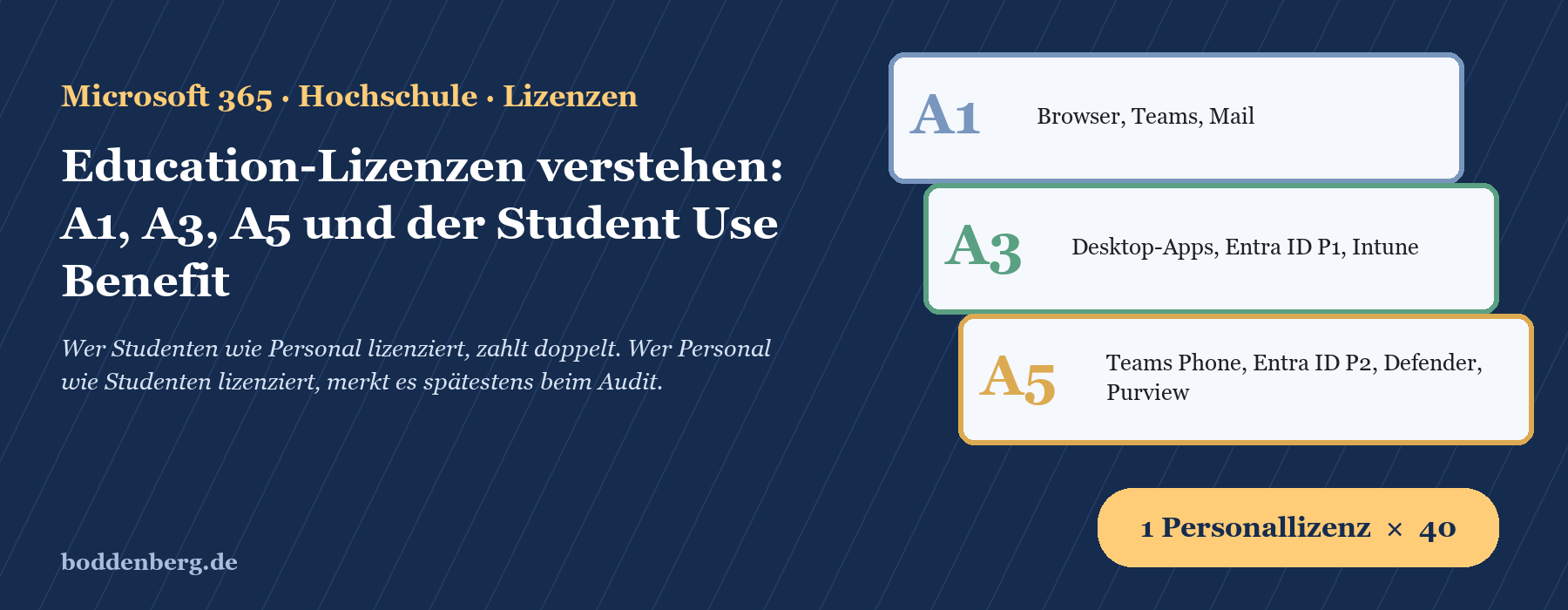
A1, A3, A5 und der Student Use Benefit an HochschulenEducation-Lizenzen verstehen: A1, A3, A5 und der Student Use Benefit
|
WISSEN Alle Beiträge der Serie zu Microsoft 365 in Hochschule und Forschung an einem Ort. |
BERATUNG Lizenzbestand prüfen, Personal und Studenten sauber trennen und ein Lizenzkonzept, das Funktionen statt Produktnamen plant. |
SCHULUNG Für Rechenzentrum und Verwaltung: Lizenzzuweisung, Speicherpool und Student Use Benefit im Admin Center souverän beherrschen. |
|---|
Es gibt an jeder Hochschule genau eine Person, die die Microsoft-Lizenzierung wirklich versteht. Sie sitzt im Hochschulrechenzentrum, hat drei Excel-Tabellen mit widersprüchlichen Zahlen, und wenn sie in Rente geht, beginnt für die Nachfolge eine archäologische Grabung. Dieser Beitrag ist der Versuch, das Wissen dieser Person aus dem Kopf in ein Dokument zu holen, bevor es zu spät ist.
Das Thema klingt trocken und ist es auch. Es ist aber teuer, wenn man es falsch macht. Wer Studenten wie Personal lizenziert, bezahlt für Funktionen, die der Student Use Benefit kostenlos geliefert hätte. Wer umgekehrt Personal wie Studenten behandelt oder Funktionen nutzt, die der Student Use Benefit gar nicht enthält, ist unterlizenziert und erfährt das im ungünstigsten Moment: bei der Vertragsverlängerung, beim Audit oder wenn der Speicherpool voll ist und OneDrive plötzlich nur noch lesen kann.
Wir klären deshalb der Reihe nach: den Unterschied zwischen Office 365 und Microsoft 365 im Education-Bereich, was A1, A3 und A5 jeweils enthalten, wie Personallizenzen und Studentenlizenzen zusammenhängen, warum Office 365 A1 Plus Geschichte ist, wie der gepoolte Speicher rechnet und welche Lizenz Sie für Teams Phone, Entra ID P1 und P2, Defender, Purview und Copilot tatsächlich brauchen. Preise nennen wir bewusst nicht; sie hängen von Rahmenvertrag, Vertragspartner und Laufzeit ab. Der Beitrag gehört zur Serie Microsoft 365 in Hochschule und Forschung. Allgemeinbildende Schulen und Universitätsklinika haben eigene Rahmenbedingungen und bleiben außen vor.
|
FAKTEN · Stand der Angaben Alle Aussagen zu Planinhalten, Verhältniszahlen und Speicherregeln sind gegen die Dienstbeschreibungen auf learn.microsoft.com und die Produktbedingungen auf microsoft.com geprüft, Stand Oktober 2026. Microsoft ändert Education-Pläne regelmäßig. Lesen Sie vor jeder Vertragsverlängerung die aktuellen Fassungen; maßgeblich ist immer Ihr Vertrag, nicht dieser Artikel. |
|---|
Office 365 oder Microsoft 365: Zwei Familien, ein Buchstabe
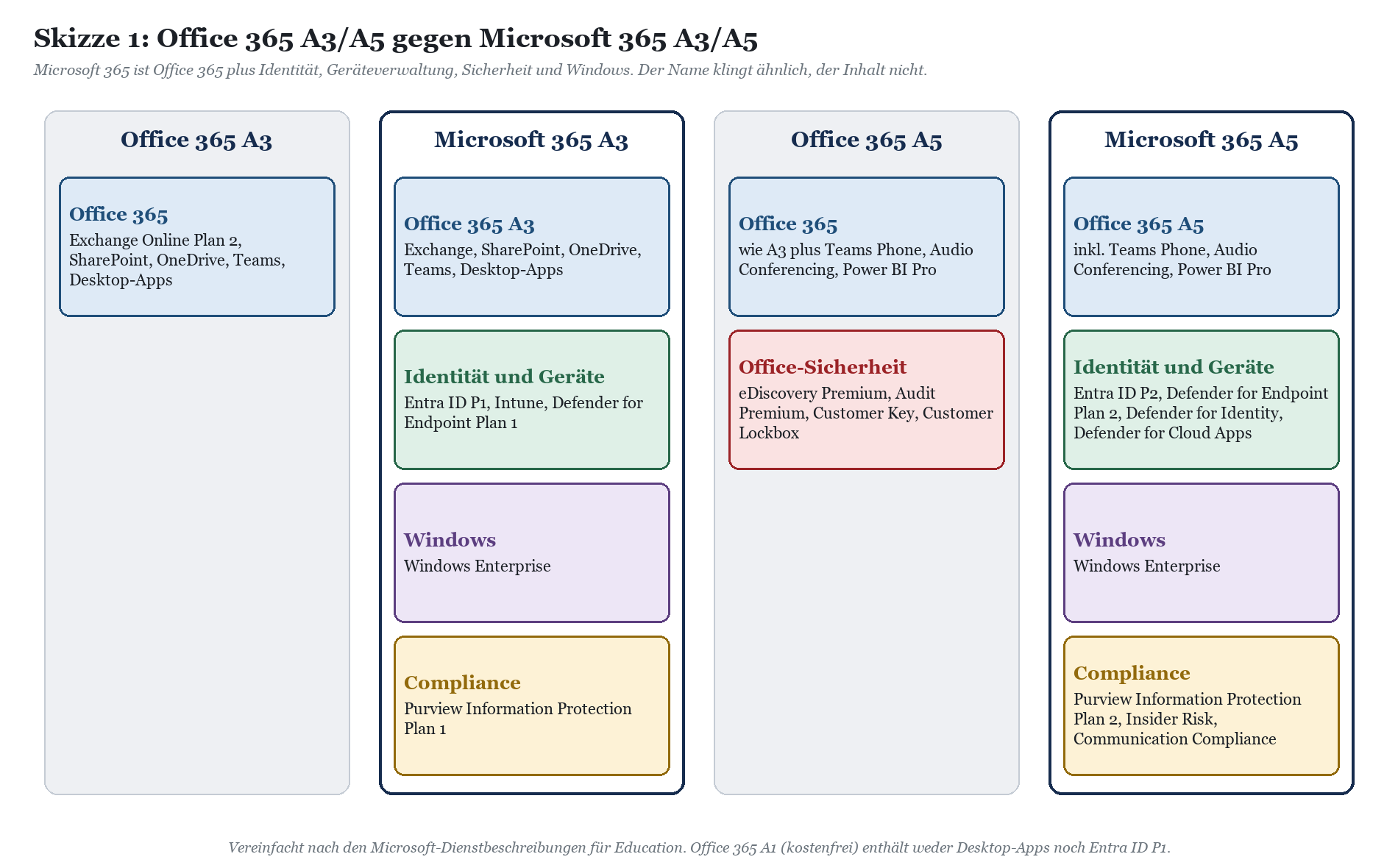
Die erste Verwirrung beginnt beim Namen. Im Education-Bereich gibt es zwei Planfamilien mit denselben Stufenbezeichnungen: Office 365 A1, A3 und A5 sowie Microsoft 365 A1, A3 und A5. In Gremienvorlagen steht dann gern nur „A3“, und niemand fragt, welches. Das ist ungefähr so präzise wie die Angabe „ein Fahrzeug“ in einem Beschaffungsantrag, der sowohl ein Lastenrad als auch einen Linienbus meinen könnte.
Office 365 A-Pläne: die Arbeitsplatzdienste
Office 365 A-Pläne enthalten die Kollaborations- und Kommunikationsdienste: Exchange Online, SharePoint, OneDrive, Teams einschließlich der Klassenzimmerfunktionen, Office im Browser und, ab A3, die Desktop-Apps (Microsoft 365 Apps for enterprise). Office 365 A1 ist kostenfrei und enthält Exchange Online Plan 1 mit Zusatzfunktionen, aber keine Desktop-Apps. Office 365 A3 bringt Exchange Online Plan 2, die Desktop-Apps, Litigation Hold und eDiscovery (Standard). Office 365 A5 legt Teams Phone, Audio Conferencing, Power BI Pro sowie Premium-Funktionen in Purview obendrauf, etwa eDiscovery (Premium), Audit (Premium), Customer Key und Customer Lockbox.
Was in keinem Office-365-A-Plan steckt: Entra ID P1 oder P2, Intune, Defender for Endpoint und Windows Enterprise. Office 365 regelt den Arbeitsplatz in der Cloud, nicht die Identität dahinter und nicht das Gerät davor.
Microsoft 365 A-Pläne: Office 365 plus Identität, Geräte und Windows
Microsoft 365 A3 und A5 bündeln den jeweiligen Office-365-Plan mit Enterprise Mobility + Security und Windows. Microsoft 365 A3 enthält zusätzlich zu Office 365 A3 Entra ID P1, Intune, Defender for Endpoint Plan 1, Purview Information Protection Plan 1 und Windows Enterprise. Microsoft 365 A5 steigert das auf Entra ID P2, Defender for Endpoint Plan 2, Defender for Identity, Defender for Cloud Apps, Purview Information Protection Plan 2, Endpoint-DLP, Insider Risk Management und Communication Compliance.
Für ein Hochschulrechenzentrum ist der Unterschied oft entscheidender als der zwischen A3 und A5: Wer Conditional Access, Geräteverwaltung über Intune oder Windows Enterprise auf den Dienstgeräten der Verwaltung braucht, kommt mit Office 365 A3 nicht aus, auch wenn die Desktop-Apps schon drin sind.
Und Microsoft 365 A1?
Microsoft 365 A1 ist ein Sonderfall: eine gerätebezogene Lizenz („for devices“), die Office 365 A1, Intune for Education und ein Upgrade auf Windows Pro Education verbindet. Sie stammt aus der Welt der Schulgeräte und spielt an Hochschulen in der Regel keine Rolle. Wenn in einem Lizenzbericht „A1“ steht, ist an Hochschulen fast immer das kostenfreie, nutzerbezogene Office 365 A1 gemeint. Prüfen Sie es trotzdem.
Das Ende von Office 365 A1 Plus
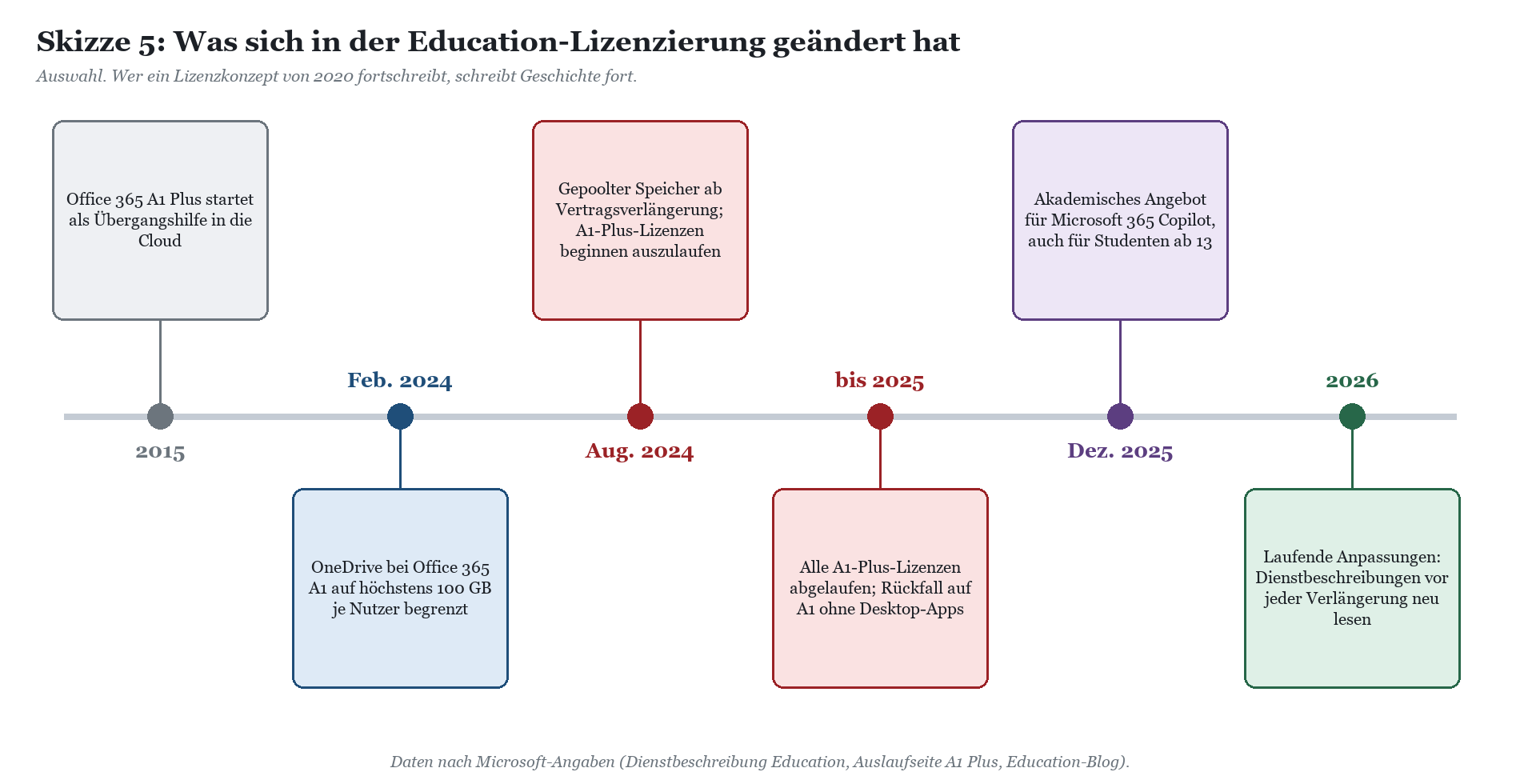
Office 365 A1 Plus war seit 2015 eine kostenfreie Zugabe: Wer Office institutionsweit für das Personal lizenziert hatte, konnte Studenten und Personal zusätzlich mit Desktop-Apps ausstatten. Microsoft selbst begründet das Ende damit, dass das Programm so kompliziert geworden war, dass viele Einrichtungen unbeabsichtigt nicht mehr lizenzkonform waren. Die Lizenzen sind ab August 2024 ausgelaufen, nach Microsofts eigener Auslaufseite spätestens 2025 vollständig. Wo Konten noch doppelt mit A1 Plus und A1 versehen waren, fielen sie auf A1 zurück: Browser statt Desktop-Apps.
Der Nachfolger ist kein neues Gratisprogramm, sondern der Student Use Benefit aus Microsoft 365 A3 oder A5 beziehungsweise Office 365 A3 oder A5. Wer in alten Konzepten, Dienstanweisungen oder Webseiten des Rechenzentrums noch „A1 Plus“ findet, liest einen Nachruf, der versehentlich im Präsens geschrieben wurde.
|
TYPISCHE SITUATION · Typische Situation: Die Lizenz, die es nicht mehr gibt Aus Projekten bei öffentlichen Auftraggebern kennen wir das Muster: In einem kommunalen Verband stand in der Dienstanweisung zur IT-Nutzung noch ein Lizenzmodell, das der Hersteller zwei Jahre zuvor eingestellt hatte. Aufgefallen ist es erst, als eine Gruppe von Nutzern nach der Vertragsverlängerung keine Desktop-Apps mehr starten konnte und der Helpdesk drei Tage lang Neuinstallationen empfahl. An einer Hochschule sieht das typischerweise so aus: Die Webseite des Rechenzentrums verspricht Studenten noch „Office kostenlos für bis zu fünf Geräte“, das Lizenzkonzept stammt aus der A1-Plus-Zeit, und niemand hat geprüft, ob der Student Use Benefit inzwischen bereitgestellt und zugewiesen ist. |
|---|
A1, A3, A5 und der Student Use Benefit im direkten Vergleich
Die folgende Tabelle stellt die drei Stufen und den Student Use Benefit nebeneinander. Für A1 ist Office 365 A1 gemeint, für A3 und A5 die Microsoft-365-Pläne für Fakultät und Personal. In der Spalte Student Use Benefit steht, was die kostenfreien Studentenlizenzen aus Microsoft 365 A3 beziehungsweise A5 enthalten. Sie ist die wichtigste Spalte, weil sie in Konzepten am häufigsten fehlt.
|
Funktion |
A1 (Office 365) |
A3 (Microsoft 365) |
A5 (Microsoft 365) |
Student Use Benefit (aus M365 A3 / A5) |
|---|---|---|---|---|
|
Office im Browser, Teams, Forms |
Ja |
Ja |
Ja |
Ja |
|
Desktop-Apps (Microsoft 365 Apps for enterprise) |
Nein |
Ja |
Ja |
Ja |
|
Exchange Online |
Plan 1 mit Zusatzfunktionen |
Plan 2 |
Plan 2 |
Plan 2 |
|
OneDrive je Nutzer |
höchstens 100 GB |
laut Lizenz deutlich mehr, faktisch durch den Pool begrenzt |
wie A3 |
wie A3, aber ohne Poolbeitrag |
|
Beitrag zum gepoolten Speicher |
0 GB |
50 GB |
100 GB |
0 GB |
|
Teams Phone Standard |
Nein, Add-on möglich |
Nein, Add-on möglich |
Ja |
Nein |
|
Audio Conferencing |
Nein |
Nein |
Ja |
Nein |
|
Entra ID |
Free |
P1 |
P2 |
A3-SUB: P1 / A5-SUB: P2 |
|
Intune |
Nein |
Ja |
Ja |
Ja (Intune for Education) |
|
Defender for Office 365 |
Nein |
Nein |
Plan 2 |
A3-SUB: Nein / A5-SUB: Plan 2 |
|
Defender for Endpoint |
Nein |
Plan 1 |
Plan 2 |
Nein |
|
Defender for Identity, Defender for Cloud Apps |
Nein |
Nein |
Ja |
A3-SUB: Nein / A5-SUB: Ja |
|
Purview Information Protection |
Rights Management |
Plan 1 |
Plan 2 |
Nur Rights Management |
|
DLP für E-Mail und Dateien |
Ja |
Ja |
Ja |
Ja |
|
eDiscovery |
Inhaltssuche |
Standard |
Premium |
Standard |
|
Audit |
Standard |
Standard |
Premium |
Standard |
|
Insider Risk, Communication Compliance, Customer Key |
Nein |
Nein |
Ja |
Nein |
|
Power BI Pro |
Nein |
Nein |
Ja |
Nein |
|
Windows Enterprise |
Nein |
Ja |
Ja |
Ja |
|
Copilot Chat (Web) |
Ja |
Ja |
Ja |
Ja, Studenten ab 13 |
|
Copilot mit Zugriff auf Hochschuldaten |
Add-on |
Add-on |
Add-on |
Add-on, Berechtigung vorab klären |
Zwei Dinge fallen sofort auf. Erstens ist der Student Use Benefit großzügig, was Desktop-Apps, Exchange, Intune und die Basis von Entra ID angeht. Zweitens endet die Großzügigkeit genau dort, wo es um Telefonie, Analyse, Endgeräteschutz und die Premium-Werkzeuge in Purview geht. Das ist kein Zufall, sondern das Geschäftsmodell: Studenten sollen arbeiten können, die Verwaltung soll bezahlen.
Teams Phone
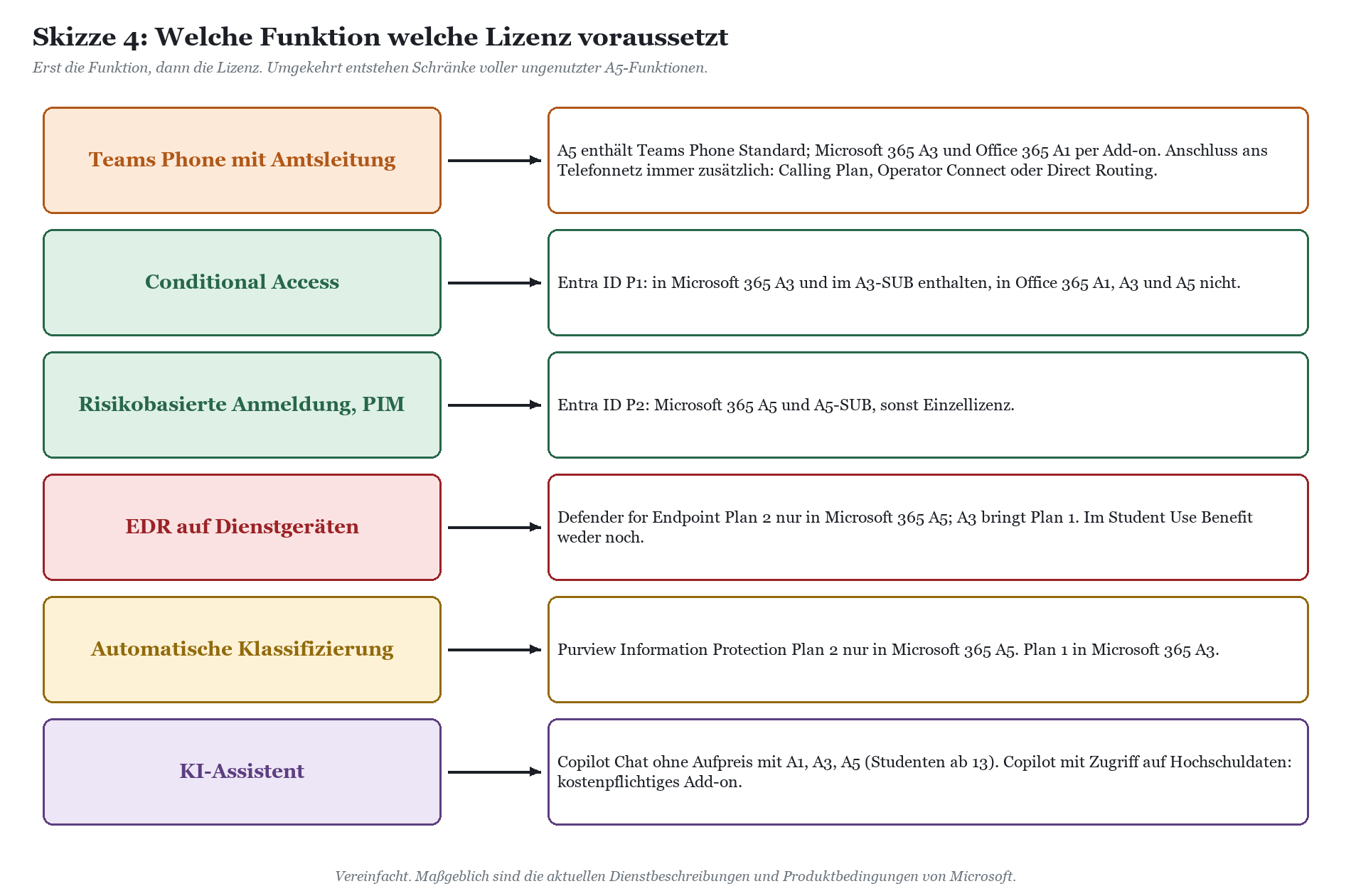
Microsoft 365 A5 und Office 365 A5 enthalten Teams Phone Standard und Audio Conferencing. Für Microsoft 365 A3 und Office 365 A1 gibt es Teams Phone Standard als Add-on. In keinem Fall enthalten ist der Anschluss ans öffentliche Telefonnetz: Dafür brauchen Sie einen Calling Plan von Microsoft, einen Anbieter über Operator Connect oder Direct Routing mit eigenem Session Border Controller. Der Student Use Benefit enthält weder Teams Phone noch Audio Conferencing, was für Studenten auch selten ein Verlust ist. Für studentische Hilfskräfte am Telefon einer Studienberatung kann es aber relevant werden; dazu unten mehr.
Die wichtigste Konsequenz für die Planung: Eine Campus-Telefonie mit Teams rechnet sich nicht über „wir haben ja A5“, sondern über die Zahl der tatsächlichen Telefonarbeitsplätze, die PSTN-Anbindung und die Sonderanschlüsse. Wer nur für die Telefonie auf A5 umsteigt, kauft eine Menge Sicherheits- und Compliance-Funktionen mit, die dann bitte auch genutzt werden sollten.
Entra ID P1 und P2
Conditional Access, die Grundlage für jede vernünftige Mehrfaktor-Strategie, setzt Entra ID P1 voraus. P1 steckt in Microsoft 365 A3 und im A3-Student-Use-Benefit, nicht aber in den Office-365-A-Plänen. Entra ID P2 mit risikobasierten Richtlinien, Identity Protection und Privileged Identity Management steckt in Microsoft 365 A5 und im A5-Student-Use-Benefit. Entra ID P1 und P2 gibt es auch einzeln, und die Produktbedingungen sehen dafür ebenfalls einen Student Use Benefit vor, dort allerdings mit dem niedrigeren Faktor 15.
In der Praxis heißt das: Eine Hochschule mit Office 365 A3 für das Personal und A1 für Studenten kann Conditional Access lizenzkonform gar nicht einsetzen, solange sie nicht Entra ID P1 nachlizenziert oder auf Microsoft-365-Pläne wechselt. Dass die Konfigurationsoberfläche trotzdem erreichbar ist, ist kein Beweis für eine Berechtigung.
Defender
Bei Defender ist die Lage am unübersichtlichsten, weil sich hinter dem Namen mehrere Produkte verbergen. Defender for Endpoint gibt es in Microsoft 365 A3 als Plan 1 und in A5 als Plan 2; der Student Use Benefit enthält keinen der beiden. Defender for Office 365 Plan 2, also der erweiterte Schutz für Mail, Teams und Dateien, steckt in A5 und im A5-Student-Use-Benefit, nicht aber in A3. Defender for Identity und Defender for Cloud Apps sind A5-Bestandteile, die im A5-Student-Use-Benefit enthalten sind. Ein Studentenkonto mit A5-SUB ist bei Mail-Phishing also besser geschützt als ein Professor mit A3. Willkommen in der Lizenzlogik.
Purview
Für Datenschutz und Informationssicherheit sind die Purview-Funktionen entscheidend. DLP für E-Mail und Dateien ist in allen Plänen enthalten, ebenso Audit (Standard). Sensitivity Labels mit manueller Klassifizierung erfordern Purview Information Protection Plan 1 und damit Microsoft 365 A3; automatische Klassifizierung, Endpoint-DLP und DLP für Teams-Chats erfordern A5. eDiscovery (Premium), Audit (Premium), Insider Risk Management, Communication Compliance und Customer Key gibt es nur in A5, und der Student Use Benefit enthält keine dieser Premium-Funktionen.
Für Prüfungsamt, Personalabteilung und Berufungsverfahren ist das relevant, weil genau dort Kennzeichnung und Schutz besonders schützenswerter Daten gefragt sind. Für Funktionen wie Insider Risk Management oder Communication Compliance ist zusätzlich der Personalrat gefragt, denn sie eignen sich zur Verhaltens- und Leistungskontrolle. Wie man das in einer Dienstvereinbarung sauber regelt, beschreibt der Beitrag Personalrat und Microsoft 365 an der Hochschule: Dienstvereinbarung, wissenschaftliches Personal und die Verhaltenskontrolle.
Copilot
Copilot Chat, die webbasierte KI-Unterhaltung mit Datenschutz für Geschäftskonten, ist für Nutzer mit Microsoft 365 oder Office 365 A1, A3 und A5 ohne Aufpreis verfügbar, für Fakultät und Personal ebenso wie für Studenten ab 13 Jahren. Copilot mit Zugriff auf Mails, Dateien, Chats und Besprechungen der Hochschule ist dagegen ein kostenpflichtiges Add-on. Microsoft bietet dafür seit Dezember 2025 ein akademisches Angebot für Fakultät, Personal und Studenten ab 13 an, erhältlich über EES oder Cloud Solution Provider. Microsoft führt das Produkt inzwischen unter dem Namen Microsoft Copilot; in älteren Unterlagen heißt es Microsoft 365 Copilot.
Die Lizenz ist dabei die kleinere Frage. Die größere lautet, ob die Berechtigungen im Tenant so aufgeräumt sind, dass ein KI-Assistent nicht plötzlich Berufungsakten aus einer falsch freigegebenen SharePoint-Website zusammenfasst. Copilot findet nichts, worauf der Nutzer nicht ohnehin Zugriff hat. Er findet es nur schneller als jeder Mensch.
|
TIPP · Funktion vor Lizenz Schreiben Sie zuerst eine Liste der Funktionen, die Sie in den nächsten drei Jahren tatsächlich betreiben wollen, mit Verantwortlichen und Personalbedarf. Erst danach ordnen Sie Lizenzen zu. Eine A5-Lizenz, deren Funktionen niemand konfiguriert, ist kein Sicherheitsgewinn, sondern eine teure Absichtserklärung. |
|---|
Personal, Studenten und der Student Use Benefit
Lizenzen für Fakultät und Personal gegenüber Studentenlizenzen
Microsoft unterscheidet im Education-Bereich zwei Nutzergruppen mit getrennten Lizenzen: Fakultät und Personal („Faculty“) sowie Studenten („Student“). Für jede Stufe gibt es eigene Varianten, also etwa Microsoft 365 A3 for Faculty und Microsoft 365 A3 for Students, dazu den Student Use Benefit als kostenfreie Ableitung aus den Personallizenzen. Die Varianten sind nicht austauschbar: Eine Studentenlizenz an einem Konto aus der Verwaltung ist ein Lizenzverstoß, auch wenn technisch alles funktioniert.
Im Enrollment for Education Solutions, kurz EES, kommt ein weiterer Begriff dazu: der Education Qualified User. Gemeint sind Angestellte und Auftragnehmer der Einrichtung, ausdrücklich ohne Studenten, die ein lizenziertes Plattformprodukt zugunsten der Einrichtung nutzen. Wer eine Plattformlizenz im EES abschließt, lizenziert sie für die gesamte organisationsweite Anzahl dieser Nutzer. Genau daran hängt der Student Use Benefit. Welche Rahmenverträge Ihrer Hochschule dabei zur Verfügung stehen, ist ein eigenes Thema und hängt von Land, Verbund und Beschaffungsweg ab.
Der Faktor 40
Die Microsoft-Produktbedingungen legen für Microsoft 365 A3 und A5, Office 365 A3 und A5 sowie Enterprise Mobility + Security A3 und A5 jeweils bis zu 40 Studenteninstanzen je bezahlter Lizenz für Fakultät und Personal fest. Für Einzelprodukte wie Entra ID P1 oder P2 und Microsoft 365 Apps for enterprise liegt der Faktor bei 15. Was die Studenten bekommen, ist dabei nicht immer identisch mit der Personallizenz: Aus Microsoft 365 A3 wird der Microsoft-365-A3-Student-Use-Benefit, aus Microsoft 365 A5 der A5-Student-Use-Benefit, jeweils mit den in der Tabelle oben genannten Lücken. Aus Office 365 A3 werden dagegen Office 365 A1 plus Desktop-Apps, also gerade nicht der volle A3-Umfang.
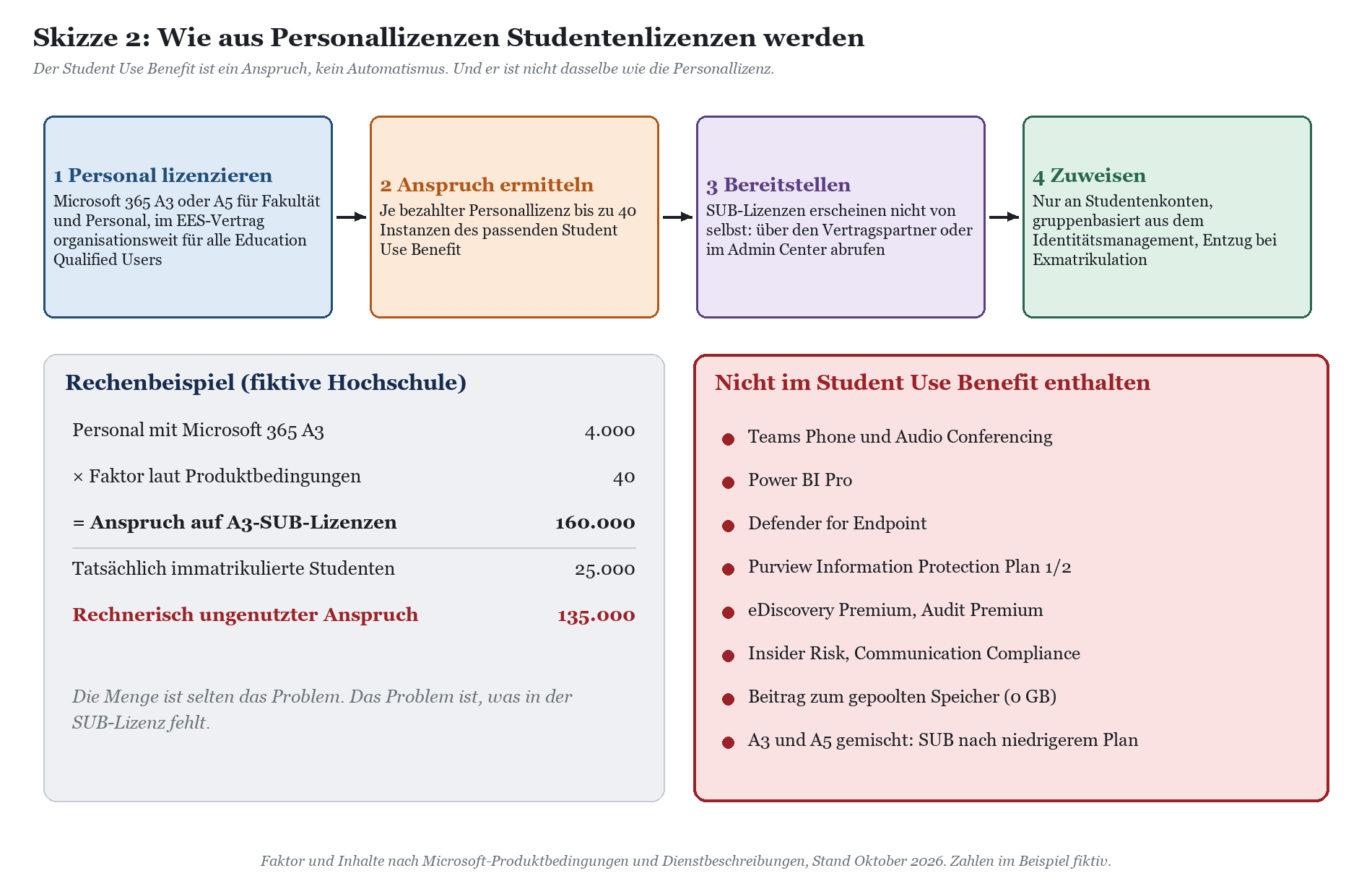
In der Rechnung ist der Faktor an einer Universität selten der Engpass. Mit einigen Tausend Personallizenzen ergibt sich ein Anspruch, der die Zahl der Immatrikulierten um ein Vielfaches übersteigt. Knapper wird es an kleinen Kunst- und Musikhochschulen mit sehr kleinem Verwaltungsapparat, und schwierig wird es überall dort, wo nur ein Teil des Personals lizenziert werden soll. Denn der Student Use Benefit im EES setzt voraus, dass das Plattformprodukt organisationsweit lizenziert ist. Wer nur die Verwaltung mit A3 ausstattet und die Fakultäten auslässt, hat ein Lizenzproblem, nicht einen Sparerfolg.
Gemischte Pläne und der niedrigere Nenner
Viele Hochschulen wollen das Personal gestaffelt lizenzieren: A5 für Verwaltung, Rechenzentrum und Telefonarbeitsplätze, A3 für den Rest. Das ist möglich, hat aber eine Nebenwirkung, die in den Produktbedingungen steht: Werden unterschiedliche Plattformprodukte bestellt, richtet sich der Student Use Benefit nach dem niedrigeren Plan. Die Studenten bekommen dann den A3-Student-Use-Benefit, auch wenn ein Teil des Personals A5 hat. Wer für Studenten mit A5-Funktionen wie Defender for Office 365 Plan 2 oder Entra ID P2 geplant hat, muss an dieser Stelle umplanen.
Bereitstellung: kein Automatismus
Der Student Use Benefit erscheint nicht von selbst im Tenant. Die Lizenzen müssen über den Vertragspartner bestellt oder im Microsoft 365 Admin Center als kostenfreies Produkt abgerufen werden, und der Tenant muss als akademisch berechtigt verifiziert sein. Danach weisen Sie sie zu, sinnvollerweise gruppenbasiert und gesteuert aus dem Identitätsmanagement, das Immatrikulation und Exmatrikulation aus dem Campus-Management übernimmt. Wer Lizenzen von Hand zuweist, hat nach drei Semestern Konten von Exmatrikulierten mit Lizenz und Konten von Erstsemestern ohne.
Doppelrollen: Hilfskräfte, Doktoranden, Gäste, Emeriti
Am Campus ist kaum jemand nur eines. Studentische Hilfskräfte sind Studenten und zugleich angestellt. Doktoranden sind je nach Land und Hochschule immatrikuliert, angestellt oder beides. Gastwissenschaftler, Lehrbeauftragte und Emeriti haben oft keinen Arbeitsvertrag, nutzen aber Dienste der Hochschule. Für die Lizenzierung zählt, in welcher Rolle jemand die Dienste nutzt: Wer als Hilfskraft in der Studienberatung Telefonate führt oder in der Verwaltung mit personenbezogenen Daten arbeitet, tut das als Teil des Personals und braucht dafür die passende Personallizenz, nicht die Studentenlizenz aus seinem Studentenkonto.
|
Personengruppe |
Typische Rolle in der Lizenzierung |
Worauf achten |
|---|---|---|
|
Professoren, wissenschaftliche und nichtwissenschaftliche Mitarbeiterinnen und Mitarbeiter |
Fakultät und Personal |
Organisationsweit lizenzieren; Basis für den Student Use Benefit. |
|
Studenten |
Studentenlizenz oder Student Use Benefit |
Zuweisung an Immatrikulation koppeln, Entzug bei Exmatrikulation. |
|
Studentische Hilfskräfte |
Doppelrolle |
Getrenntes Dienstkonto mit Personallizenz, wenn Verwaltungsaufgaben oder Telefonie anfallen. |
|
Doktoranden |
Je nach Status Personal, Student oder beides |
Status im Identitätsmanagement führen; Vertrag und Immatrikulation getrennt betrachten. |
|
Gastwissenschaftler, Lehrbeauftragte |
Meist Personalseite, oft ohne Arbeitsvertrag |
Im Vertrag klären, ob sie als Education Qualified Users zählen. |
|
Emeriti |
Keine aktive Beschäftigung, oft weiter aktiv |
Bewusst entscheiden: Personallizenz, eingeschränktes Konto oder Gastzugang. |
|
WARNUNG · Die zwei häufigsten Lizenzfehler Der häufigste Fehler ist, Studenten und Personal gleich zu lizenzieren. Entweder bezahlt die Hochschule für Zehntausende Studentenkonten Lizenzen, die der Student Use Benefit kostenlos geliefert hätte, oder sie behandelt umgekehrt Teile des Personals mit Studentenlizenzen und ist unterlizenziert. Der zweithäufigste Fehler ist, Funktionen zu nutzen, die der Student Use Benefit nicht abdeckt: Teams-Telefonie in der Studienberatung über Hilfskräfte mit Studentenkonto, automatische Klassifizierung oder Insider-Risk-Richtlinien für Studentenkonten, Power-BI-Berichte von Studentenkonten in der Verwaltung. Technisch ist manches davon erreichbar. Lizenzrechtlich ist es nicht abgedeckt. |
|---|
|
TYPISCHE SITUATION · Typische Situation: Alle gleich, alle teuer In einem Krankenhausverbund haben wir einen Tenant gesehen, in dem alle Konten, vom Chefarzt bis zur Auszubildenden, dieselbe Premium-Lizenz trugen. Begründung: „Dann gibt es keine Diskussionen.“ Diskussionen gab es trotzdem, nämlich bei der Haushaltsplanung, als sich herausstellte, dass ein großer Teil der Lizenzen Funktionen bezahlte, die nie konfiguriert worden waren. Auf die Hochschule übertragen ist das typische Bild spiegelverkehrt: Studenten und Personal hängen an derselben Gruppenzuweisung, weil das Identitätsmanagement beide Rollen nicht sauber trennt. Ein Lizenz-Review fängt deshalb nicht im Admin Center an, sondern bei der Frage, welche Quelle sagt, wer Student und wer Personal ist. |
|---|
|
HINWEIS · Keine Rechtsberatung Lizenzbedingungen sind Vertragsrecht. Maßgeblich sind die Produktbedingungen, Ihr Rahmenvertrag und gegebenenfalls Sonderregelungen Ihres Vertragspartners. Dieser Beitrag ersetzt keine rechtliche oder lizenzrechtliche Prüfung. Klären Sie Doppelrollen, Gastzugänge und die Zählung des Personals ausdrücklich mit Ihrem Vertragspartner und dokumentieren Sie die Auskunft. |
|---|
Außeruniversitäre Forschungseinrichtungen haben eine Vorfrage zu klären: ob sie überhaupt als berechtigte Einrichtung für akademische Lizenzprogramme gelten. Das entscheidet Microsoft nach den eigenen Berechtigungskriterien, und die Antwort fällt für ein universitätsnahes An-Institut womöglich anders aus als für eine forschende gGmbH oder ein Institut einer großen Forschungsgesellschaft, die über ihre Zentrale lizenziert. Mehr zur Rolle von Zentrale und Institut steht im Beitrag Microsoft 365 in außeruniversitären Forschungseinrichtungen: Institute zwischen Zentrale und Eigenständigkeit.
Gepoolter Speicher: Die Rechnung, die keiner aufmacht
Früher war Speicher im Education-Bereich gefühlt unbegrenzt. Diese Zeit ist vorbei. Seit der ersten Vertragsverlängerung ab dem 1. August 2024 gilt für Education-Tenants ein gepoolter Speicher, der OneDrive, SharePoint und Exchange gemeinsam umfasst. Jeder Tenant erhält kostenfrei 100 TB. Dazu kommt ein Beitrag je bezahlter Lizenz: 50 GB je Lizenz Office 365 A3 oder Microsoft 365 A3, 100 GB je Lizenz Office 365 A5 oder Microsoft 365 A5. Office 365 A1 und der Student Use Benefit tragen nichts bei. Zusätzlicher Speicher lässt sich in Paketen zu 10 TB zukaufen.
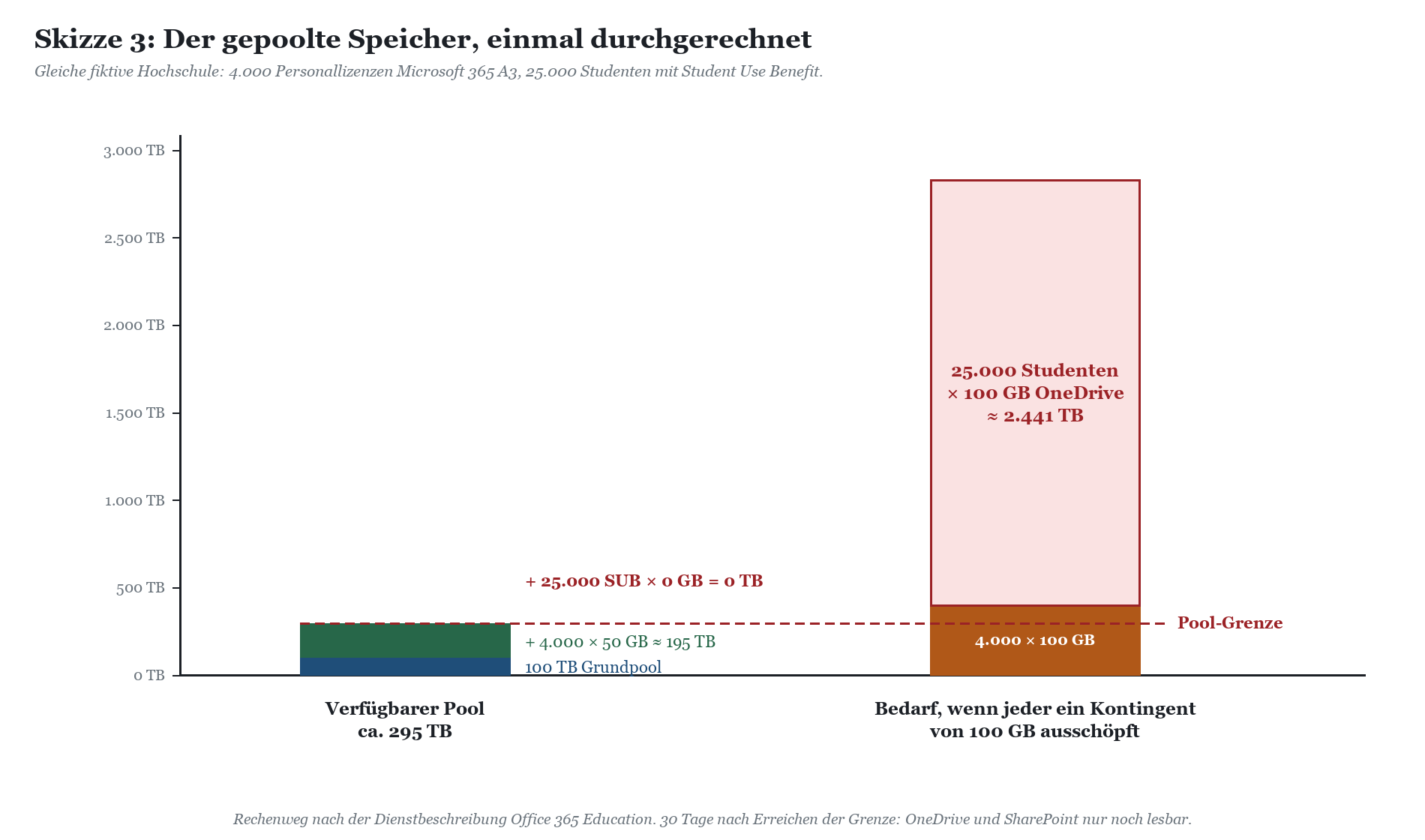
In den Pool zählen alle SharePoint-Websites, alle OneDrive-Konten sowie Benutzer-, freigegebene und Gruppenpostfächer. Archivpostfächer zählen nicht. Für Konten mit Office 365 A1 ist OneDrive seit Februar 2024 auf höchstens 100 GB je Nutzer begrenzt; Postfächer liegen bei A1 bei 50 GB, bei A3 und A5 bei 100 GB. Der Poolbeitrag einer Lizenz hat übrigens keinen direkten Bezug zum Kontingent der Person, die sie trägt: Ein Professor mit A3 bringt 50 GB in den Pool, darf aber je nach Einstellung deutlich mehr verbrauchen. Ein Student mit Student Use Benefit bringt nichts und darf trotzdem verbrauchen.
Was passiert, wenn der Pool voll ist? Bei 80 Prozent bekommt die technische Kontaktperson eine Mail, bei 90 Prozent erscheinen Hinweise im Admin Center. Bei 100 Prozent bleiben 30 Tage. Danach sind OneDrive und SharePoint nur noch lesbar: Inhalte lassen sich ansehen, herunterladen und löschen, aber nicht mehr ändern. Exchange läuft weiter. Wer diesen Zustand in der Woche vor Semesterbeginn erreicht, erlebt eine sehr anschauliche Lektion in Kapazitätsplanung.
|
Lizenz |
Beitrag zum Pool |
Hinweis |
|---|---|---|
|
Grundausstattung je Education-Tenant |
100 TB |
Kostenfrei, einmal je Tenant |
|
Office 365 A1 |
0 GB |
OneDrive höchstens 100 GB je Nutzer |
|
Microsoft 365 A1 (Geräte) |
10 GB |
An Hochschulen selten relevant |
|
Office 365 A3 / Microsoft 365 A3 |
50 GB |
Je bezahlter Lizenz |
|
Office 365 A5 / Microsoft 365 A5 |
100 GB |
Je bezahlter Lizenz |
|
Student Use Benefit (A3, A5, Microsoft 365 Apps) |
0 GB |
Verbraucht, trägt nichts bei |
|
Exchange Online für Alumni |
0 GB |
Altes OneDrive bleibt bestehen und zählt weiter |
|
Zusatzspeicher Education |
10 TB je Paket |
Kostenpflichtig |
|
TIPP · Drei Stellschrauben, bevor Sie Speicher kaufen Erstens: OneDrive-Kontingente für Studenten bewusst setzen, über die Standardgrenze des Tenants oder über Sicherheitsgruppen. Zweitens: verwaiste OneDrive-Konten von Exmatrikulierten und Alumni aufräumen; ein Wechsel auf die Alumni-Mail löscht das OneDrive nicht, es zählt weiter zum Pool. Drittens: Aufbewahrung von Teams-Besprechungsaufzeichnungen begrenzen und Ablaufrichtlinien für Microsoft-365-Gruppen einsetzen. Das spart in der Regel mehr als jedes Zusatzpaket. |
|---|
Wie sich der Speicherpool im Alltag mit Lehrstuhlwechsel, Exmatrikulation und Projektende verhält, ist eine Frage des Identity Lifecycle und der Ablagestruktur. Die Grundlagen, warum der Campus hier anders tickt als Verwaltung und Wirtschaft, beschreibt Microsoft 365 an Hochschulen: Wo der Campus anders tickt als Verwaltung und Wirtschaft.
Was das für Ihr Lizenzkonzept bedeutet
Bestand erheben: Welche Pläne sind tatsächlich zugewiesen, an wen, aus welcher Quelle gesteuert? Office 365 oder Microsoft 365? Gibt es Altlasten aus der A1-Plus-Zeit?
Rollen trennen: Personal und Studenten im Identitätsmanagement eindeutig kennzeichnen, Doppelrollen mit getrennten Konten oder klaren Regeln abbilden.
Funktionen planen: Teams Phone, Conditional Access, Defender, Purview und Copilot je Zielgruppe festlegen und mit der Tabelle oben abgleichen.
Student Use Benefit prüfen: Ist er bereitgestellt, auf welcher Stufe, und nutzen Studentenkonten Funktionen, die er nicht abdeckt?
Speicher rechnen: Pool, Kontingente und Aufräumprozesse vor dem nächsten Semesterstart prüfen, nicht danach.
Beteiligung klären: Datenschutzbeauftragte und Personalrat einbeziehen, bevor A5-Funktionen mit Überwachungspotenzial aktiviert werden.
Die datenschutzrechtliche Seite, von der Bewertung der Datenschutzkonferenz bis zur Haltung der jeweiligen Landesaufsicht, behandelt Datenschutz und Microsoft 365 an Hochschulen: Zwischen DSK-Bewertung, Landesaufsicht und Campus-Realität. Wer den Lizenzbestand mit externer Unterstützung prüfen und ein Konzept für Präsidium und Kanzler erarbeiten will, findet das Angebot unter Microsoft-365-Beratung für Hochschulen und Forschung. Damit Rechenzentrum und Verwaltung Zuweisung, Speicherpool und Student Use Benefit selbst im Griff behalten, gibt es Microsoft-365-Schulung für Hochschulen und Forschung.
FAQ: Education-Lizenzen an Hochschulen
Was ist der Unterschied zwischen Office 365 A3 und Microsoft 365 A3?
Office 365 A3 enthält die Arbeitsplatzdienste mit Desktop-Apps. Microsoft 365 A3 enthält zusätzlich Entra ID P1, Intune, Defender for Endpoint Plan 1, Purview Information Protection Plan 1 und Windows Enterprise. Wer Conditional Access oder Geräteverwaltung braucht, braucht in der Regel Microsoft 365 A3.
Wie viele Studentenlizenzen bekommen wir pro Personallizenz?
Für Microsoft 365 A3 und A5 sowie Office 365 A3 und A5 nennen die Produktbedingungen bis zu 40 Studenteninstanzen je bezahlter Lizenz für Fakultät und Personal. Für einige Einzelprodukte liegt der Faktor bei 15. Voraussetzung im EES ist die organisationsweite Lizenzierung des Personals.
Bekommen Studenten mit Student Use Benefit dasselbe wie das Personal?
Nein. Desktop-Apps, Exchange, Intune und je nach Stufe Entra ID P1 oder P2 sind enthalten. Teams Phone, Audio Conferencing, Power BI Pro, Defender for Endpoint und die Premium-Funktionen in Purview fehlen. Aus Office 365 A3 wird für Studenten sogar nur Office 365 A1 plus Desktop-Apps.
Gibt es Office 365 A1 Plus noch?
Nein. Microsoft hat das Programm eingestellt; die Lizenzen sind ab August 2024 ausgelaufen und laut Microsoft spätestens 2025 vollständig. Konten fielen auf Office 365 A1 ohne Desktop-Apps zurück. Der Weg zu Desktop-Apps für Studenten führt heute über den Student Use Benefit.
Wie groß ist unser Speicherpool?
100 TB Grundausstattung plus 50 GB je bezahlter A3-Lizenz und 100 GB je bezahlter A5-Lizenz, zuzüglich gekaufter Zusatzpakete. Office 365 A1 und der Student Use Benefit tragen nichts bei. Den aktuellen Stand zeigt das Microsoft 365 Admin Center unter den Speicherberichten.
Brauchen wir A5 für Teams-Telefonie?
Nicht zwingend. A5 enthält Teams Phone Standard, für Microsoft 365 A3 gibt es Teams Phone Standard als Add-on. In beiden Fällen kommt die Anbindung ans Telefonnetz über Calling Plan, Operator Connect oder Direct Routing hinzu. Rechnen Sie anhand der tatsächlichen Telefonarbeitsplätze.
Ist Copilot in den Education-Lizenzen enthalten?
Copilot Chat ist für A1, A3 und A5 ohne Aufpreis verfügbar, für Studenten ab 13 Jahren. Copilot mit Zugriff auf die Daten im Tenant ist ein kostenpflichtiges Add-on, für das es seit Dezember 2025 ein akademisches Angebot gibt. Klären Sie vor der Einführung Berechtigungen, Datenschutz und Personalratsbeteiligung.
Dürfen studentische Hilfskräfte mit ihrem Studentenkonto Verwaltungsaufgaben erledigen?
Technisch geht das oft, lizenzrechtlich ist es riskant, sobald Funktionen genutzt werden, die der Student Use Benefit nicht abdeckt, oder die Tätigkeit dem Personal zuzurechnen ist. Getrennte Dienstkonten mit Personallizenz sind die sauberere Lösung und helfen zugleich beim Datenschutz.
Fazit: Erst trennen, dann rechnen, dann kaufen
Die Education-Lizenzierung von Microsoft ist kein Hexenwerk, aber sie bestraft Ungenauigkeit. Office 365 und Microsoft 365 sind verschiedene Familien, A1 Plus ist Geschichte, der Student Use Benefit ist großzügig in der Menge und knapp im Funktionsumfang, und der gepoolte Speicher rechnet ohne die Studenten, die ihn am eifrigsten füllen. Wer das einmal sauber aufgeschrieben hat, spart Geld und Ärger.
Die Reihenfolge ist dabei immer dieselbe: Rollen im Identitätsmanagement trennen, Funktionen je Zielgruppe festlegen, mit den Planinhalten abgleichen und erst dann Lizenzen bestellen. Und schreiben Sie das Ergebnis bitte nicht nur in den Kopf der einen Person im Rechenzentrum, die es sowieso schon weiß. Die möchte irgendwann auch einmal in Urlaub fahren, ohne dass der Speicherpool vollläuft.
|
WEITERLESEN · Weiterlesen Die Serie zu Microsoft 365 in Hochschule und Forschung. Für diesen Beitrag besonders passend: › Microsoft 365 in Hochschule und Forschung › Microsoft 365 an Hochschulen: Wo der Campus anders tickt als Verwaltung und Wirtschaft |
|---|
Dieses Consulting-Dokument steht als PDF zum Download bereit: https://www.boddenberg.de/ArtikelPdf/microsoft-lizenzen.pdf — © Ulrich B. Boddenberg · boddenberg.de