





Microsoft Teams richtig nutzen
Zusammenarbeit, Dateiablage und Governance im ÜberblickMicrosoft Teams richtig nutzen: Zusammenarbeit, Dateien und Governance
Teams ist in den meisten Unternehmen schneller eingeführt als verstanden. Nach zwei Jahren gibt es dann 400 Teams, davon 150 ohne Besitzer, drei Kanäle namens „Allgemein 2“ und eine Projektablage, die nur noch im Chatverlauf von Kollege Meier existiert, der seit März bei der Konkurrenz arbeitet.
Diese Seite ist der Einstieg in meinen Kompetenzbereich Microsoft Teams. Es geht um Zusammenarbeit: wie Teams unter der Haube funktioniert, wo die Dateien wirklich liegen, wie du Wildwuchs verhinderst und wie ein Team vom Antrag bis zur Löschung sauber durch sein Leben kommt. Darunter findest du alle Fachartikel des Bereichs, sortiert nach Themen.
|
Worum es hier geht und worum nicht Hier dreht sich alles um Teams als Arbeitsraum: Kanäle, Dateien, Gäste, Governance, Lebenszyklus und Einführung. Telefonie mit Teams Phone, Direct Routing und SBC hat einen eigenen Bereich: Teams-Telefonie. Und wer tiefer in Inhaltstypen, Taxonomie und Suche will, ist im Bereich SharePoint richtig, denn genau dort liegen deine Teams-Dateien. |
|---|
Ein Team ist mehr als ein Chatfenster
Der wichtigste Satz auf dieser Seite: Ein Team ist kein Chatraum, sondern eine Microsoft-365-Gruppe mit einer SharePoint-Website, einem Postfach und ein paar weiteren Bausteinen dahinter. Der Teams-Client ist nur die Oberfläche, durch die du darauf schaust.
Klingt nach Admin-Trivia, hat aber handfeste Folgen. Wer Mitglied der Gruppe ist, hat Zugriff auf die Dateien. Wer das Team löscht, löscht die Website gleich mit. Und wer in SharePoint am Team vorbei Berechtigungen vergibt, baut sich eine Schattenwelt, die im Teams-Client niemand sieht.
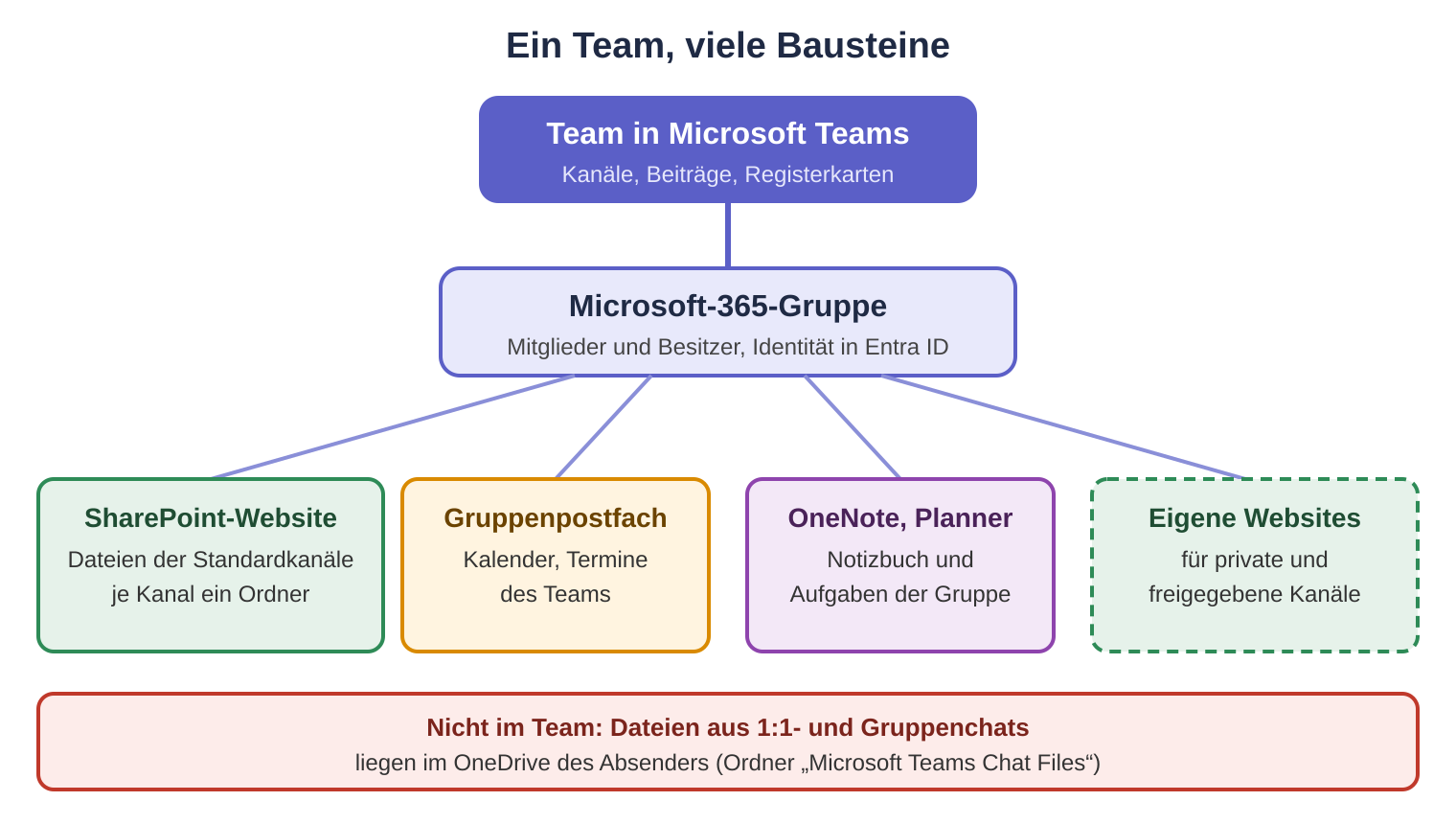
Abbildung 1: Was beim Anlegen eines Teams im Hintergrund entsteht
|
Faktenkasten: Was beim Anlegen eines Teams entsteht |
|---|
Den ausführlichen Blick unter die Haube gibt es im Artikel Was hinter einem Team steckt: Gruppe, SharePoint-Website und Postfach.
Wo die Dateien wirklich liegen
Die meisten Teams-Probleme, die mir in Projekten begegnen, sind in Wahrheit Ablageprobleme. Teams zeigt dir an mehreren Stellen Dateien, gespeichert werden sie aber an ganz unterschiedlichen Orten. Wer das nicht weiß, sucht ewig und verliert im Zweifel Daten, wenn jemand das Unternehmen verlässt.
|
Wo du die Datei teilst |
Wo sie gespeichert wird |
Wer sie „besitzt“ |
Was beim Ausscheiden passiert |
|---|---|---|---|
|
Beitrag im Standardkanal |
SharePoint-Teamwebsite, Ordner des Kanals |
das Team |
nichts, die Datei bleibt |
|
privater oder freigegebener Kanal |
eigene SharePoint-Website des Kanals |
die Kanalmitglieder |
nichts, solange der Kanal Besitzer hat |
|
1:1-Chat oder Gruppenchat |
OneDrive des Absenders, Ordner „Microsoft Teams Chat Files“ |
der Absender |
die Datei hängt am OneDrive des Ausscheidenden |
|
Besprechungsaufzeichnung |
in der Regel OneDrive des Organisators, bei Kanalbesprechungen SharePoint |
Organisator bzw. Team |
abhängig von Ablauf- und Aufbewahrungsregeln |
|
Der Klassiker: das Projektarchiv im Gruppenchat Ein Projekt wird über einen Gruppenchat mit zwölf Leuten abgewickelt, weil das „schneller geht“. Alle Dateien liegen im OneDrive desjenigen, der sie hochgeladen hat. Zwei davon verlassen das Unternehmen, ihr OneDrive läuft nach der Aufbewahrungsfrist ab. Ein halbes Jahr später fragt die Geschäftsführung nach dem Angebot von damals. Merksatz: Was das Team braucht, gehört in einen Kanal. Was nur dich betrifft, darf in den Chat. |
|---|
Vertiefung: Teams, SharePoint oder OneDrive: Wo gehört welche Datei hin?, Wo landen Dateien aus dem Teams-Chat? und Chat oder Kanal: Wo Unterhaltungen in Teams hingehören. Wie du ein gewachsenes Ordnerdickicht wieder in Form bringst, steht in Ordnerchaos in Teams-Dateien aufräumen, und warum Metadaten auch in Teams funktionieren, in Metadaten und Inhaltstypen in Teams-Dateien nutzen.
Dateien im Explorer und Mails in Teams
Zwei Wünsche höre ich in fast jedem Projekt. Erstens: „Ich will meine Teams-Dateien wie früher im Explorer sehen.“ Die Bordmittel dafür sind die OneDrive-Synchronisierung und die Verknüpfung zu „Meine Dateien“, beide mit Grenzen, die ich in Teams-Ordner mit OneDrive synchronisieren: Grenzen und Probleme beschreibe. Zweitens: „Wie kriege ich die Mail mit dem Anhang ordentlich ins Projekt?“ Dazu mehr in E-Mails und Anhänge in Teams ablegen und Teams-Dateien als Laufwerksbuchstabe im Explorer.
Kanäle, Chats und Struktur
Die zweite große Baustelle ist die Struktur. Ein Team pro Abteilung, eins pro Projekt, eins für die ganze Firma mit 40 Kanälen? Und wann braucht man einen privaten Kanal, wann ein eigenes Team? Hier gibt es keine Einheitslösung, aber ein paar Faustregeln, die sich bewährt haben.
|
Kanaltyp |
Wer sieht ihn? |
Speicherort der Dateien |
Typischer Einsatz |
|---|---|---|---|
|
Standardkanal |
alle Mitglieder des Teams |
Ordner in der Team-Website |
der Normalfall für jedes Thema im Team |
|
Privater Kanal |
nur ausgewählte Teammitglieder |
eigene SharePoint-Website |
Personal- oder Budgetthemen in einem sonst offenen Team |
|
Freigegebener Kanal |
ausgewählte Personen, auch aus anderen Teams oder Organisationen |
eigene SharePoint-Website |
Zusammenarbeit mit einer Partnerfirma ohne Gastkonten |
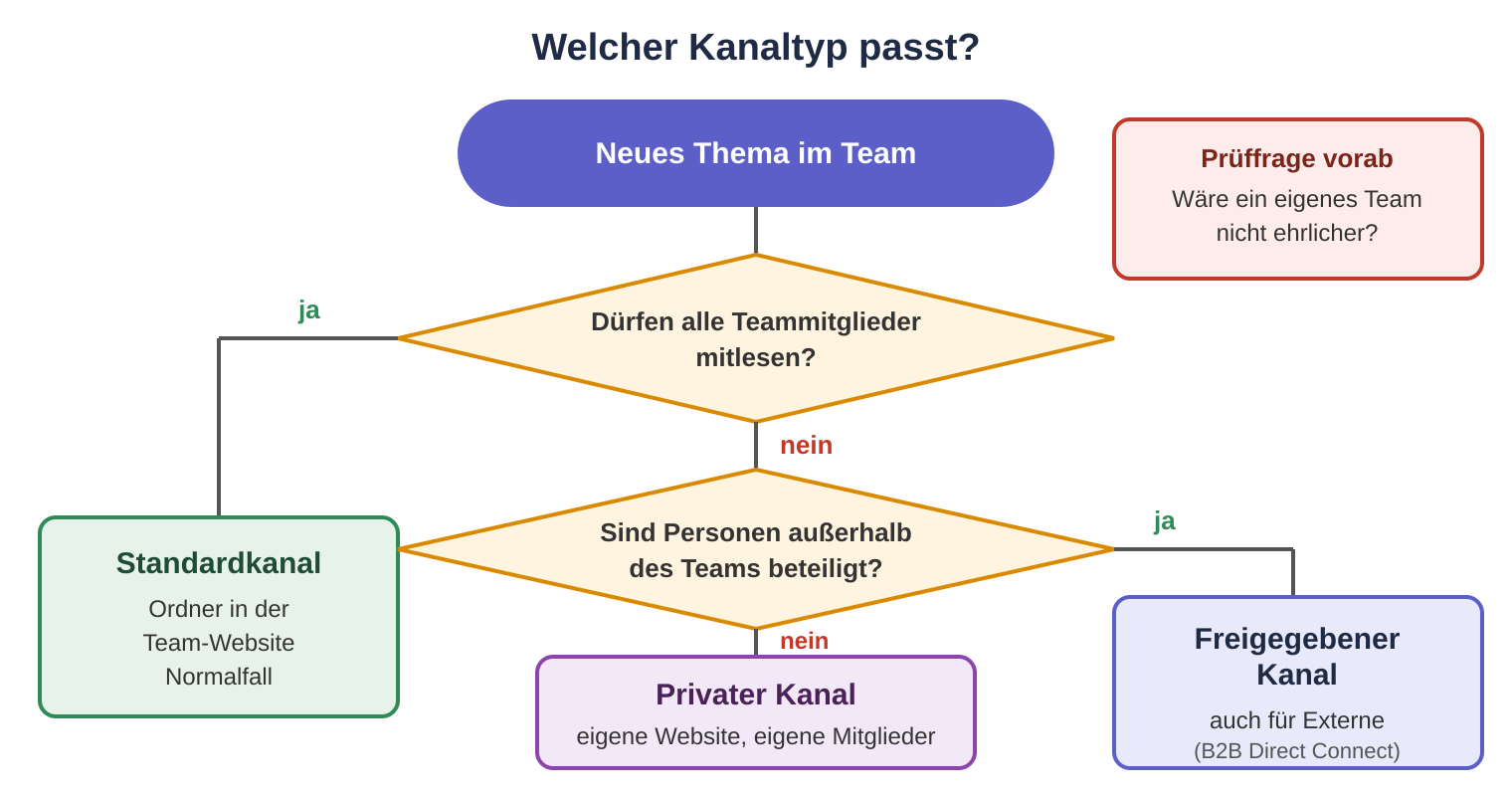
Abbildung 2: Entscheidungshilfe für den passenden Kanaltyp
|
Aus der Praxis: der Privat-Kanal-Friedhof In einem gewachsenen Tenant fanden sich in einem einzigen Abteilungsteam elf private Kanäle, jeder mit eigener Website und eigener Mitgliederliste. Vier davon hatten keinen Besitzer mehr, zwei enthielten nahezu identische Dokumente. Die ehrliche Antwort wäre in den meisten Fällen ein eigenes Team gewesen, mit klarem Zweck und klarem Ende. |
|---|
Mehr dazu: Standard, privat, freigegeben: Kanaltypen in Teams richtig wählen, Team pro Abteilung oder pro Projekt? Die Teamstruktur planen und Besitzer, Mitglied, Gast: Rollen und Berechtigungen in Teams.
Governance ohne Bürokratie
Governance klingt nach Formularen und Genehmigungsschleifen. Gute Teams-Governance ist das Gegenteil: ein paar klare Regeln, möglichst viel davon automatisch durchgesetzt, damit die Leute arbeiten können und die IT nachts ruhig schläft. Die Stellschrauben sind überschaubar.
|
Stellschraube |
Worum es geht |
Fachartikel |
|---|---|---|
|
Teamerstellung |
Wer darf Teams anlegen, frei oder per Antrag? |
|
|
Benennung |
Präfixe, Suffixe, gesperrte Wörter, sprechende Namen |
|
|
Vorlagen und Provisioning |
Teams einheitlich aufbauen, inklusive Bibliotheken und Metadaten |
|
|
Ablauf und Besitzer |
Teams ohne Besitzer und ohne Aktivität erkennen |
|
|
Archivierung |
Teams sauber beenden statt vergessen |
|
|
Vertraulichkeit |
Bezeichnungen für Teams: Gäste, Datenschutz, Geräte |
|
|
Aufbewahrung |
Chats und Kanalnachrichten aufbewahren oder löschen |
|
|
Apps |
Welche Apps in den Tenant dürfen |
|
Faktenkasten: Lizenzen im Blick behalten Einige Governance-Funktionen setzen zusätzliche Lizenzen voraus, etwa Entra ID P1 für Benennungs- und Ablaufrichtlinien von Microsoft-365-Gruppen. Welche Voraussetzung für welche Funktion gilt, steht im jeweiligen Fachartikel mit Verweis auf die Microsoft-Dokumentation. Prüfe das vor der Planung, nicht danach. |
|---|
Der Lebenszyklus eines Teams
Teams werden geboren, arbeiten eine Weile und hören dann auf. Nur das Aufhören vergisst fast jeder. Das Ergebnis sind Tenants, in denen die Hälfte der Teams seit Monaten keine Nachricht mehr gesehen hat, aber munter Speicher, Gastzugänge und Copilot-Suchtreffer produziert.
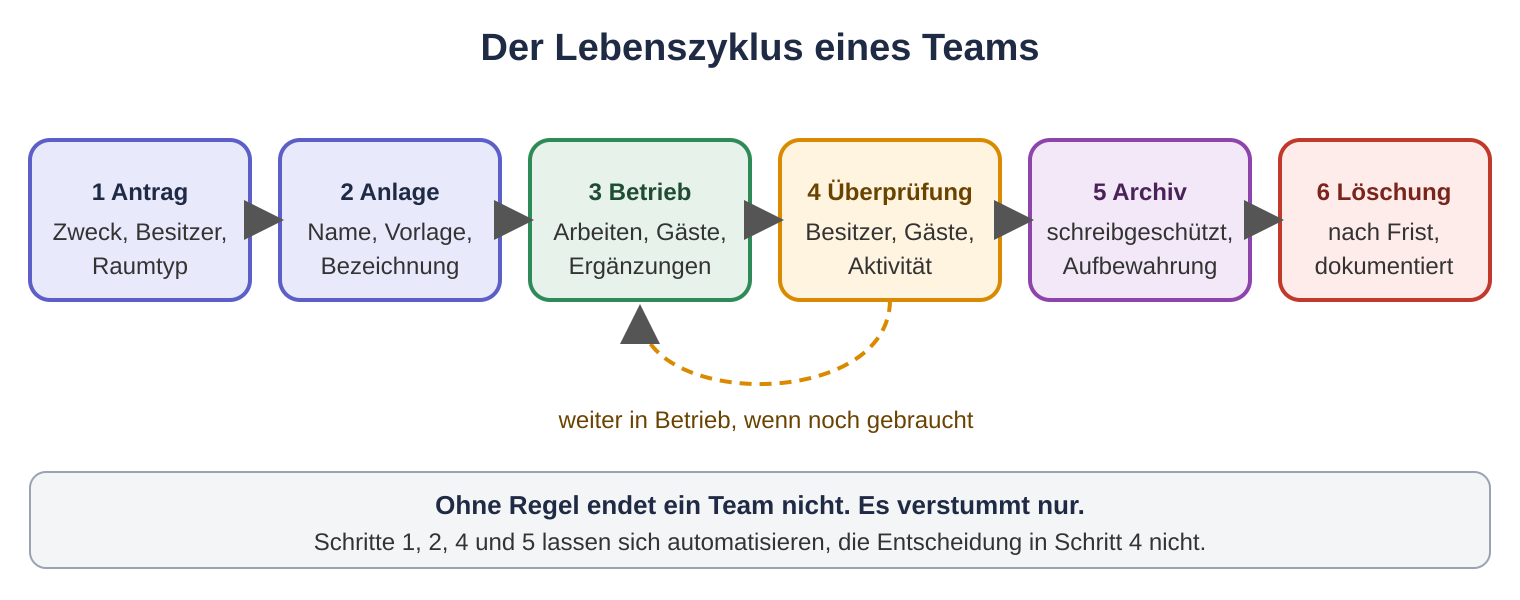
Abbildung 3: Vom Antrag bis zur Löschung
Wer den Lebenszyklus ernst nimmt, legt Teams nicht mehr von Hand an, sondern über einen Antrag mit Zweck, Besitzern und Raumtyp. Das kann ein einfaches Formular mit Power Automate sein oder ein Provisioning-Werkzeug wie mein CosyTrack.Provisioner, das Räume nach Vorlage aufbaut, später ergänzt und am Ende schreibgeschützt setzt. Wie du einen gewachsenen Tenant wieder einfängst, beschreibe ich in Teams-Wildwuchs aufräumen: Bestandsaufnahme eines gewachsenen Tenants.
Zusammenarbeit über Grenzen
Spätestens wenn Lieferanten, Steuerberater oder die Schwesterfirma ins Spiel kommen, wird es spannend. Teams kennt dafür mehrere Wege, und sie werden ständig verwechselt.
|
Weg |
Was die externe Person kann |
Passt gut für |
|---|---|---|
|
Externer Zugriff |
Chatten und Besprechungen mit Personen anderer Organisationen, kein Zugriff auf Teams und Dateien |
Abstimmungen mit Lieferanten und Dienstleistern |
|
Gastzugriff |
Mitglied im Team mit Gastkonto, Zugriff auf Kanäle und Dateien des Teams |
längere Projekte mit wenigen Externen |
|
Freigegebener Kanal |
Zugriff auf einen einzelnen Kanal ohne Kontowechsel, setzt B2B Direct Connect auf beiden Seiten voraus |
Partnerfirmen, die selbst Microsoft 365 nutzen |
|
Mehrere Tenants einer Gruppe |
Abhängig vom Modell: Synchronisierung, Multi-Tenant-Organisation oder Konsolidierung |
Unternehmensgruppen und Konzerne |
Die Einzelheiten stehen in Gastzugriff in Teams sicher einrichten, Freigegebene Kanäle und B2B Direct Connect, Externer Zugriff oder Gastzugriff: Der Unterschied in Teams und Teams über mehrere Tenants: Konzerne und Unternehmensgruppen.
Einführung, Betriebsrat und Betrieb
Die meisten Teams-Einführungen scheitern nicht an der Technik, sondern daran, dass niemand vorher die vier langweiligen Fragen geklärt hat: Wie strukturieren wir, wer legt an, wie gehen wir mit Gästen um, wo liegen Dateien. Einen erprobten Fahrplan findest du in Teams-Einführung im Mittelstand: ein Fahrplan.
Präsenzstatus, Aufzeichnungen, Transkripte und Nutzungsberichte sind mitbestimmungsrelevant. Wer den Betriebsrat erst einbindet, wenn das Rollout-Datum feststeht, verliert in der Regel ein paar Monate. Mehr in Teams und Betriebsrat: Mitbestimmung bei Präsenz, Aufzeichnung und Auswertungen. Für Terminalserver und Azure Virtual Desktop gibt es eigene Stolpersteine, die ich in Neues Teams auf Terminalserver und Azure Virtual Desktop beschreibe.
Werkzeuge aus meiner Werkstatt
Ein paar Lücken in Teams haben mich in Projekten so oft geärgert, dass ich eigene Werkzeuge dafür gebaut habe. Sie passen alle drei zu Teams, weil Teams-Dateien eben in SharePoint liegen.
|
CosyTrack.Drive: Teams als Laufwerk Bindet die Teams eines Benutzers, SharePoint-Bibliotheken und das eigene OneDrive als Laufwerksbuchstaben im Explorer ein, am Arbeitsplatz genauso wie auf dem Terminalserver, gesteuert per GPO oder Intune. Mehr zu CosyTrack.Drive |
|---|
|
DragPad: Ablage per Geste Ein Pad am Bildschirmrand: Mail, Anhang oder Datei draufziehen, und sie landet im richtigen Team oder in der richtigen Bibliothek, samt Metadaten und Vertraulichkeitsbezeichnung. Mehr zu DragPad |
|---|
|
CosyTrack.Provisioner: Räume nach Vorlage Erzeugt Projekt-, Team-, Themen- und Gremienräume in SharePoint und Teams nach einheitlichen Vorlagen und begleitet sie vom Eintrag in der Raumliste bis zur Archivierung. Mehr zum CosyTrack.Provisioner |
|---|
Alle Fachartikel im Überblick
Hier sind alle Fachartikel des Bereichs nach Themen sortiert. Wenn du nicht weißt, wo du anfangen sollst: Der Artikel über den Aufbau eines Teams erklärt das Fundament, auf dem alles andere steht.
Fundament: Teams richtig verstehen
Dateien und Dokumentenmanagement
Governance und Lebenszyklus
Zusammenarbeit über Grenzen
Einführung und Betrieb
Beratung und Schulung
Wenn du nicht alles selbst lesen und ausprobieren willst: Ich unterstütze bei der Bestandsaufnahme eines gewachsenen Tenants, beim Governance-Konzept und bei der Einführung oder dem Aufräumen. Was ich konkret anbiete, steht auf der Seite Microsoft-Teams-Beratung.
Für Teambesitzer, IT-Administration und Projektverantwortliche gibt es Firmenschulungen und Strukturworkshops, online oder bei dir vor Ort. Die Formate findest du unter Microsoft-Teams-Schulung.
Häufige Fragen
Ist Microsoft Teams nicht einfach ein Chatprogramm?
Nein. Der Chat ist nur der sichtbarste Teil. Hinter jedem Team stehen eine Microsoft-365-Gruppe, eine SharePoint-Website und ein Postfach. Wer Teams wie ein Chatprogramm betreibt, bekommt Dateien an falschen Orten und Berechtigungen, die niemand mehr überblickt.
Wo werden die Dateien in Teams gespeichert?
Dateien aus Kanälen liegen in der SharePoint-Website des Teams, bei privaten und freigegebenen Kanälen in deren eigener Website. Dateien aus 1:1- und Gruppenchats liegen im OneDrive desjenigen, der sie geteilt hat.
Sollte jeder Teams anlegen dürfen?
Das hängt von der Unternehmenskultur ab. Freie Erstellung fördert die Nutzung, führt ohne Lebenszyklusregeln aber schnell zu Wildwuchs. Ein schlanker Antragsweg mit automatischer Anlage verbindet beides. Wichtig ist, dass die Entscheidung bewusst getroffen wird.
Wann nehme ich einen privaten Kanal und wann ein eigenes Team?
Ein privater Kanal ist sinnvoll, wenn ein kleiner Teil des Teams ein Thema vertraulich behandeln muss und das Thema eng zum Team gehört. Hat das Thema eigene Beteiligte, ein eigenes Ziel oder ein eigenes Ende, ist ein eigenes Team meist die sauberere Lösung.
Was ist der Unterschied zwischen Gastzugriff und externem Zugriff?
Externer Zugriff erlaubt Chat und Besprechungen mit Personen anderer Organisationen, ohne dass sie Zugriff auf deine Teams bekommen. Gastzugriff macht eine externe Person zum Mitglied eines Teams, mit Zugriff auf Kanäle und Dateien.
Was passiert mit einem Team, das niemand mehr nutzt?
Ohne Regel: nichts. Es bleibt bestehen, behält seine Gäste und taucht in Suchen auf. Mit einer Ablaufrichtlinie für Microsoft-365-Gruppen oder einem Lebenszyklusprozess wird es überprüft, archiviert und irgendwann gelöscht.
Muss der Betriebsrat bei Teams beteiligt werden?
In Unternehmen mit Betriebsrat in aller Regel ja, weil Teams technisch geeignet ist, Verhalten und Leistung zu überwachen. Typische Regelungsthemen sind Präsenzstatus, Aufzeichnungen, Transkripte und Auswertungen. Für die rechtliche Bewertung im Einzelfall ist eine Fachanwältin oder ein Fachanwalt die richtige Adresse.
Gehört Teams-Telefonie auch zu diesem Bereich?
Nein, Telefonie hat einen eigenen Kompetenzbereich: Teams-Telefonie. Dort geht es um Teams Phone, Direct Routing, SBC und Rufnummernkonzepte.
Dieses Consulting-Dokument steht als PDF zum Download bereit: https://www.boddenberg.de/ArtikelPdf/microsoft-teams.pdf — © Ulrich B. Boddenberg · boddenberg.de