


Kein Wählfeld in Teams: Ursachen und Lösung
Von der Lizenz bis zur Calling Policy: was Teams braucht, um die Tasten zu zeigenKein Wählfeld in Teams: Lizenz, Rufnummer und Enterprise Voice prüfen
|
WISSEN Alles zur Teams-Telefonie: Direct Routing, SBC, Wählpläne, Routing, Notruf und Betrieb an einem Ort. |
BERATUNG Bei jedem neuen Benutzer fehlt irgendetwas? Wir bauen mit dir einen Bereitstellungsweg, der nichts vergisst. |
SCHULUNG Für Admins, die Lizenzen, Rufnummern und Richtlinien in Teams sicher zuweisen und prüfen wollen. |
|---|
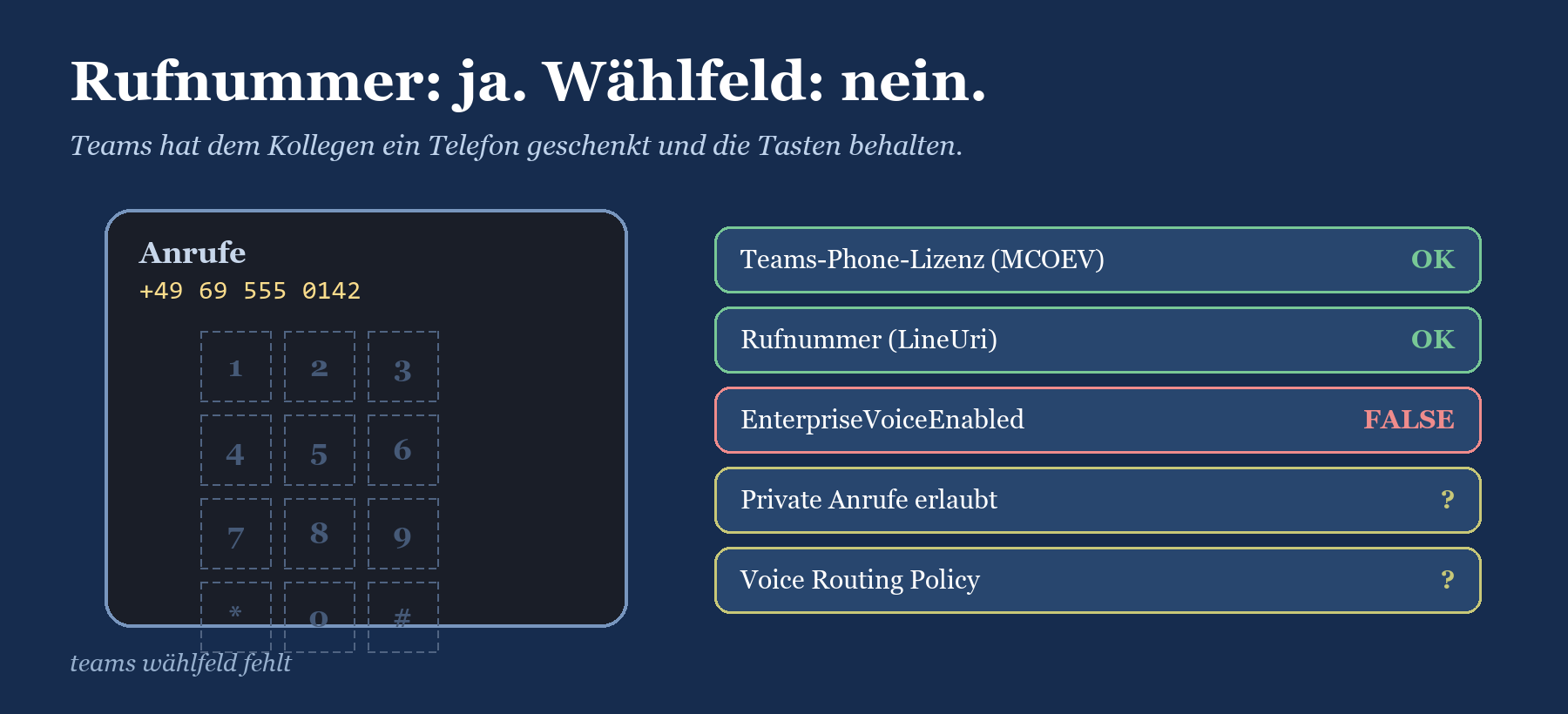
Montag, 8:05 Uhr. Die neue Kollegin in Köln hat ihren Laptop, ihr Headset, ihre Rufnummer +49 221 555 0142 auf der Visitenkarte und eine Teams-Anrufe-App, die aussieht wie ein Telefonbuch ohne Telefon. Verlauf, Kontakte, Voicemail, alles da. Nur die Tasten fehlen. „Wo ist denn bei euch das Telefon?“ fragt sie. Eine berechtigte Frage, die das Helpdesk-Ticket in diesem Moment noch nicht beantworten kann.
Wenn in Teams das Wählfeld fehlt, ist das selten ein Bug und fast nie Magie. Teams blendet die Wähltastatur nur ein, wenn eine kleine Reihe von Bedingungen gleichzeitig erfüllt ist: Lizenz, Online-Konto, Enterprise Voice und eine Calling Policy, die private Anrufe erlaubt. Fällt eine davon aus, bleibt die Fläche leer. Und selbst wenn die Tasten erscheinen, braucht der Anruf nach draußen noch eine Rufnummer und einen Weg ins Telefonnetz, bei Direct Routing also eine Voice Routing Policy.
Dieser Beitrag geht genau diese Kette durch: wie sich der Fehler zeigt, warum er entsteht, wie du ihn mit lesenden PowerShell-Befehlen in wenigen Minuten eingrenzt, wie du ihn behebst und wieder zurückrollst, wenn du dich vergriffen hast. Die Grundlagen der Teams-Telefonie findest du auf der Übersichtsseite Teams-Telefonie; hier geht es nur um das eine Symptom: teams wählfeld fehlt.
Das Symptom: Telefon da, Tasten weg
Im Helpdesk kommt der Fehler selten mit der Überschrift „EnterpriseVoiceEnabled steht auf False“ an. Er kommt so:
„Ich habe in Teams kein Wählfeld, nur Kontakte und Verlauf.“
„Mein Kollege hat links Anrufe mit Tastatur, ich habe Anrufe ohne Tastatur. Wir sind im selben Team.“
„Meine Rufnummer steht in Outlook, aber anrufen kann ich nur andere Teams-Benutzer.“
„Gestern ging es noch, heute ist das Wählfeld verschwunden.“
„Die Tasten sind da, aber jede externe Nummer bricht sofort ab.“
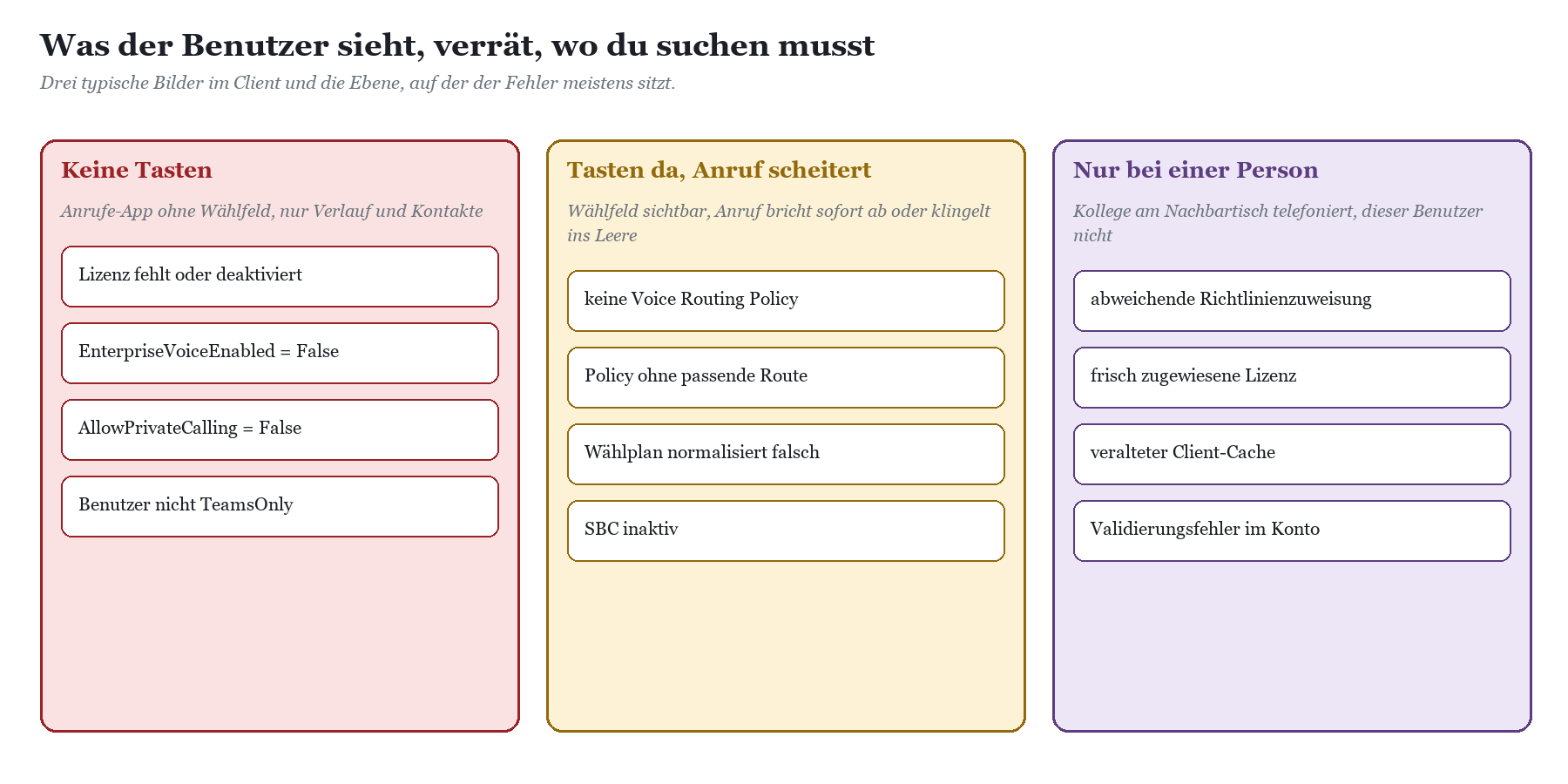
Die letzten beiden Sätze sind wichtig, weil sie auf andere Ursachen zeigen als die ersten drei. Ein Wählfeld, das gestern noch da war, deutet auf eine Änderung hin: eine entzogene Lizenz, eine neue Gruppenzuweisung, eine umgebaute Richtlinie. Sichtbare Tasten mit scheiternden Anrufen gehören dagegen in die Rufweg-Diagnose. Die Skizze sortiert die drei typischen Bilder.
|
FAKTEN · Was Microsoft als Voraussetzung nennt Laut Microsoft-Dokumentation erscheint das Wählfeld nur, wenn vier Bedingungen erfüllt sind: Der Benutzer hat eine Teams-Phone-Lizenz (Capability MCOEV), er ist online beheimatet und nicht in Skype for Business lokal, er ist für Enterprise Voice aktiviert, und in seiner Teams Calling Policy ist „Private Anrufe tätigen“ (AllowPrivateCalling) eingeschaltet. Um mit dem Wählfeld tatsächlich nach draußen zu telefonieren, braucht er zusätzlich eine PSTN-Anbindung: Calling Plan, Operator Connect, Teams Phone Mobile, Direct Routing oder Shared Calling. Die Originalbeschreibung findest du bei Microsoft unter Zugriff auf das Teams-Wählfeld. |
|---|
Wie der Fehler technisch zustande kommt
Hilfreich ist, das Problem in zwei Ketten zu zerlegen. Die erste entscheidet, ob der Teams-Client überhaupt eine Wähltastatur zeichnet. Die zweite entscheidet, ob ein gewählter Anruf ankommt. Viele Tickets drehen sich im Kreis, weil jemand an der zweiten Kette schraubt, obwohl die erste noch gar nicht steht, oder umgekehrt.
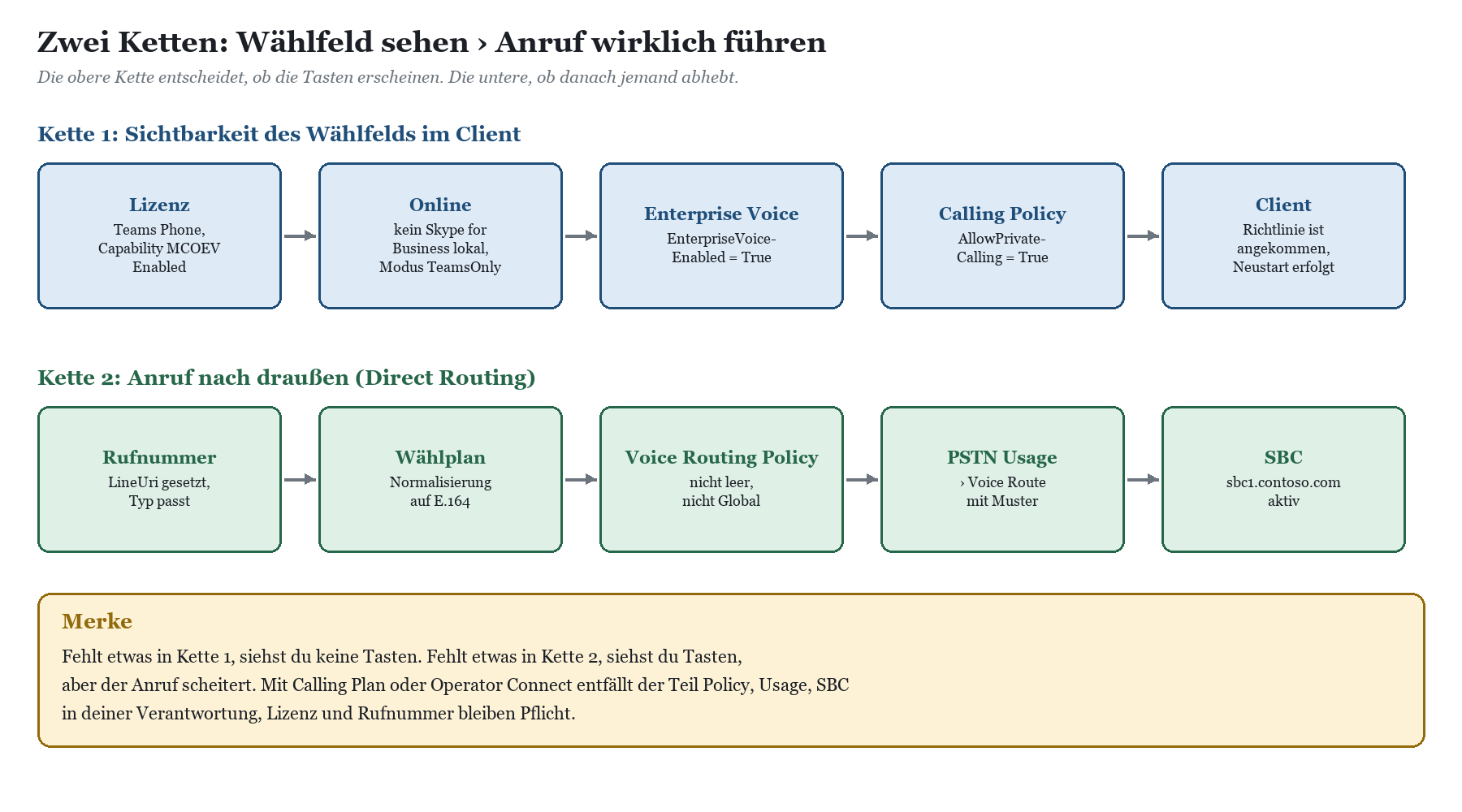
Kette 1: Lizenz › Online-Konto › Enterprise Voice › Calling Policy › Client
Lizenz. Ohne Teams Phone gibt es kein Wählfeld. In den E5-Suiten ist Teams Phone enthalten, in anderen Suiten brauchst du die Zusatzlizenz Teams Phone Standard. In PowerShell erkennst du sie daran, dass im AssignedPlan des Benutzers eine Capability steht, die mit MCOEV beginnt, und dass ihr CapabilityStatus „Enabled“ lautet. Der Klassiker: Die Lizenz ist zwar zugewiesen, aber der Serviceplan „Microsoft 365 Phone System“ ist in der Lizenzzuweisung abgehakt, etwa weil jemand eine Gruppenlizenz mit deaktivierten Plänen gebaut hat. Dann steht die Lizenz im Admin Center, Teams sieht sie aber nicht.
Online-Konto. Der Benutzer muss in Teams Online beheimatet sein. Microsoft prüft das über RegistrarPool und HostingProvider; Letzterer muss mit „sipfed.online.“ beginnen. In hybriden Umgebungen mit früherem Skype for Business Server lohnt zusätzlich ein Blick auf den TeamsUpgradeEffectiveMode: Telefonie über Teams setzt den Modus TeamsOnly voraus.
Enterprise Voice. Das Attribut EnterpriseVoiceEnabled schaltet die Telefoniefunktion für das Konto frei. Weist du einem lizenzierten Benutzer eine Rufnummer zu, setzt Teams den Wert automatisch auf True. Genau deshalb fällt der Fehler so oft bei Benutzern auf, die eine Lizenz, aber noch keine Nummer haben, oder bei Konten, bei denen eine Nummer entfernt und neu zugewiesen wurde.
Calling Policy. In der wirksamen TeamsCallingPolicy muss AllowPrivateCalling auf True stehen. Die globale Richtlinie hat das ab Werk eingeschaltet. Wer aber für Kantine, Empfang oder Praktikanten eine restriktive Richtlinie gebaut und „Private Anrufe tätigen“ ausgeschaltet hat, nimmt diesen Benutzern nicht nur das Wählfeld, sondern auch Teams-Anrufe zu Kollegen.
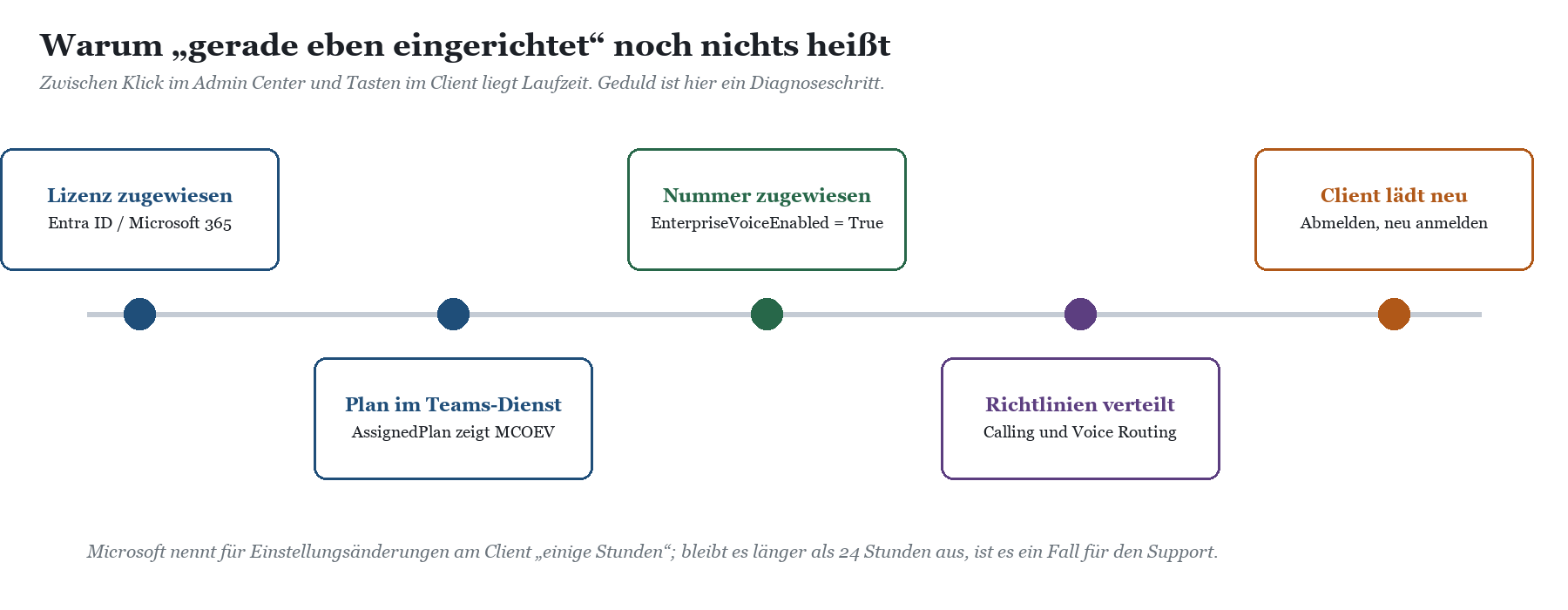
Client. Der Client holt sich Lizenz- und Richtlinienstand nicht sekündlich. Microsoft weist darauf hin, dass nach Änderungen ein Neustart des Clients nötig sein kann und es einige Stunden dauern kann, bis der Client die neuen Einstellungen erhält.
Kette 2: Rufnummer › Wählplan › Voice Routing Policy › PSTN Usage › Voice Route › SBC
Sind die Tasten da, entscheidet die zweite Kette über den Anruf. Bei Calling Plan und Operator Connect übernimmt Microsoft bzw. der Netzbetreiber den Weg ins Netz, du musst nur Nummer und Lizenz richtig setzen. Bei Direct Routing bist du für jedes Glied selbst zuständig: Die Rufnummer steht im LineUri, der Wählplan normalisiert die gewählte Ziffernfolge auf E.164, die Voice Routing Policy verweist auf PSTN Usages, die Usages auf Voice Routes, und die Route schickt den Anruf an einen SBC wie sbc1.contoso.com.
Der häufigste Fehler in dieser Kette bei neuen Benutzern ist banal: Es gibt keine Voice Routing Policy. Der Benutzer fällt auf die globale Richtlinie zurück, und die ist in vielen Tenants bewusst leer. Warum das so tückisch ist, beschreibt der Beitrag Teams-Benutzer fällt auf die globale Richtlinie zurück. Wie die Kette ab der Voice Routing Policy im Detail funktioniert, steht in Voice Routing Policy, PSTN Usage und Voice Route: Reihenfolge verstehen.
|
WARNUNG · Kein Wählfeld heißt auch: kein Notruf aus Teams Ein Benutzer ohne Wählfeld kann aus dem Teams-Client auch 110 oder 112 nicht wählen. Wenn sein einziges Telefon der Teams-Client ist, ist das kein Komfortproblem, sondern eine Sicherheitslücke am Arbeitsplatz. Behandle solche Tickets deshalb mit Vorrang und prüfe nach der Behebung auch den Notruf-Weg. Wie du den Notruf sauber konfigurierst, steht in Notruf in Microsoft Teams konfigurieren. |
|---|
Diagnose Schritt für Schritt
Alle Befehle in diesem Abschnitt lesen nur. Du brauchst das PowerShell-Modul MicrosoftTeams und eine Rolle, die Benutzer- und Richtlinienwerte lesen darf. Die Reihenfolge ist nicht beliebig: Sie folgt den Abhängigkeiten. Enterprise Voice zu prüfen, bevor die Lizenz steht, ist so sinnvoll wie den Reifendruck zu messen, bevor das Auto Räder hat.
|
Connect-MicrosoftTeams $u = "lena.krause@contoso.com" |
|---|
Die Prüfreihenfolge auf einen Blick
|
Schritt |
Was du prüfst |
Lesender Befehl |
Sollwert |
Im Teams Admin Center |
|---|---|---|---|---|
|
1 Lizenz |
Teams Phone zugewiesen und aktiv |
(Get-CsOnlineUser $u).AssignedPlan |
Capability MCOEV…, Status Enabled |
Benutzer › Benutzer verwalten › Benutzer, Reiter Konto (Lizenzen im Microsoft 365 Admin Center) |
|
2 Online-Konto |
Online beheimatet, Modus TeamsOnly |
Get-CsOnlineUser $u | Select RegistrarPool, HostingProvider, TeamsUpgradeEffectiveMode |
HostingProvider sipfed.online.…, TeamsOnly |
Benutzer, Reiter Konto, Teams-Upgrade |
|
3 Enterprise Voice |
Telefonie für das Konto aktiv |
Get-CsOnlineUser $u | Select EnterpriseVoiceEnabled |
True |
Benutzer, Reiter Konto, Zugewiesene Telefonnummer |
|
4 Calling Policy |
Private Anrufe erlaubt |
Get-CsUserPolicyAssignment -Identity $u -PolicyType TeamsCallingPolicy |
AllowPrivateCalling True |
Sprache › Anrufrichtlinien |
|
5 Rufnummer |
Nummer zugewiesen, richtiger Typ |
Get-CsOnlineUser $u | Select LineUri; Get-CsPhoneNumberAssignment |
tel:+49…, NumberType passend |
Benutzer, Reiter Konto |
|
6 Weg nach draußen |
Voice Routing Policy bei Direct Routing |
Get-CsOnlineUser $u | Select OnlineVoiceRoutingPolicy, TenantDialPlan |
Policy gesetzt, nicht leer |
Benutzer, Reiter Richtlinien |
|
7 Konto-Fehler |
Bereitstellungsfehler |
Get-CsOnlineUser $u | Select UserValidationErrors |
leer |
nicht sichtbar |
|
8 Client |
Stand im Client aktuell |
kein Befehl |
Tasten nach Neuanmeldung |
nicht sichtbar |
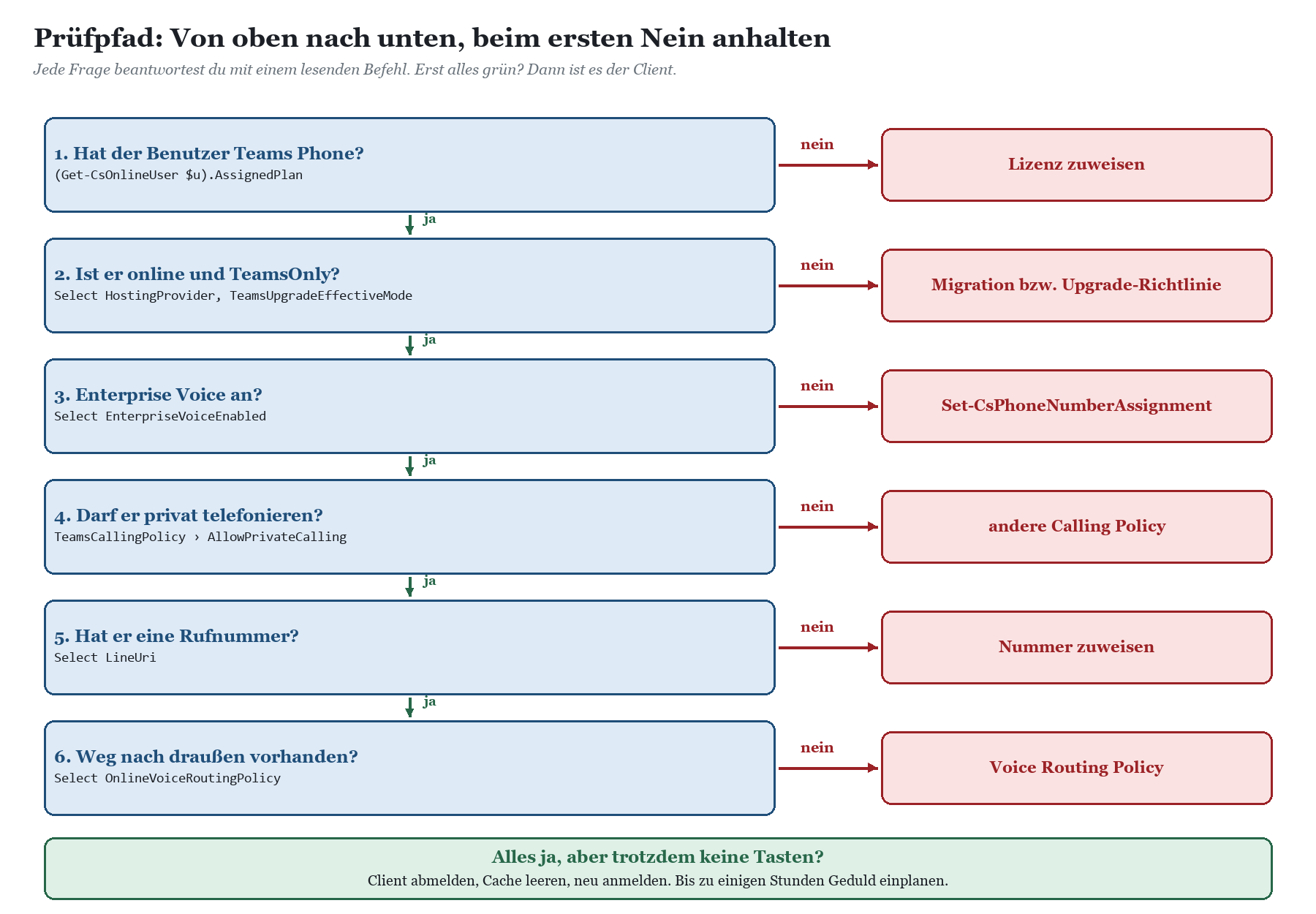
Schritt 1: Lizenz und Serviceplan
|
(Get-CsOnlineUser -Identity $u).AssignedPlan | Select-Object Capability, CapabilityStatus, AssignedTimestamp |
|---|
Du suchst eine Zeile mit Capability MCOEV (auch MCOEV1 und ähnliche Varianten zählen, solange sie mit MCOEV beginnen) und CapabilityStatus „Enabled“. Fehlt die Zeile, hat Teams keine Telefonielizenz gesehen. Steht dort etwas anderes als Enabled, ist der Plan zugewiesen, aber deaktiviert. Schau dann im Microsoft 365 Admin Center beim Benutzer nach, ob unter der Lizenz der Plan „Microsoft 365 Phone System“ angehakt ist, und bei gruppenbasierter Lizenzierung, welche Pläne die Gruppe abschaltet.
Der AssignedTimestamp ist dabei mehr als Dekoration. Liegt er wenige Minuten zurück, ist das „fehlende Wählfeld“ womöglich nur Ungeduld.
Schritt 2: Online beheimatet und TeamsOnly
|
Get-CsOnlineUser -Identity $u | Select-Object RegistrarPool, HostingProvider, TeamsUpgradeEffectiveMode |
|---|
RegistrarPool darf nicht leer sein, HostingProvider muss mit sipfed.online. beginnen. In reinen Cloud-Tenants ist das fast immer erfüllt. Kritisch wird es in Umgebungen, die einmal Skype for Business Server hatten: Dort können Konten mit lokalen Attributen oder einer Upgrade-Richtlinie im Inselmodus hängen bleiben.
Schritt 3: Enterprise Voice
|
Get-CsOnlineUser -Identity $u | Select-Object EnterpriseVoiceEnabled |
|---|
Steht hier False, obwohl die Lizenz stimmt, hast du den häufigsten Einzelgrund für ein fehlendes Wählfeld gefunden. Typisch sind Benutzer, die bewusst noch keine Nummer haben sollen, etwa weil sie nur intern über Teams und nach draußen über Shared Calling telefonieren, und bei denen niemand Enterprise Voice von Hand eingeschaltet hat.
Schritt 4: Wirksame Calling Policy
|
$p = Get-CsUserPolicyAssignment -Identity $u -PolicyType TeamsCallingPolicy if ($null -eq $p) { Get-CsTeamsCallingPolicy -Identity Global } else { Get-CsTeamsCallingPolicy -Identity $p.PolicyName } |
|---|
Der Befehl entspricht dem Vorgehen aus der Microsoft-Dokumentation: Hat der Benutzer keine eigene Zuweisung, gilt die globale Richtlinie. Get-CsUserPolicyAssignment zeigt dir dabei auch, ob die Richtlinie direkt oder über eine Gruppe zugewiesen ist. Bei mehreren Gruppenzuweisungen entscheidet der Rang der Gruppenzuweisung, welche Richtlinie gewinnt. Im Ergebnis zählt nur ein Wert: AllowPrivateCalling muss True sein.
Schritt 5: Rufnummer und Nummerntyp
|
Get-CsOnlineUser -Identity $u | Select-Object LineUri Get-CsPhoneNumberAssignment -AssignedPstnTargetId (Get-CsOnlineUser $u).Identity | Select-Object TelephoneNumber, NumberType, ActivationState, PstnAssignmentStatus |
|---|
Im LineUri erwartest du etwas wie tel:+492215550142. Der NumberType muss zu deiner Anbindung passen: DirectRouting, CallingPlan oder OperatorConnect. Eine Direct-Routing-Nummer bei einem Benutzer ohne Voice Routing Policy ergibt ein Wählfeld, aber keine Anrufe nach draußen. Erscheint dieselbe Nummer bei zwei Konten oder lässt sie sich nicht zuweisen, lies weiter bei Rufnummer in Teams doppelt vergeben.
Schritt 6: Voice Routing Policy und Wählplan
|
Get-CsOnlineUser -Identity $u | Select-Object OnlineVoiceRoutingPolicy, TenantDialPlan Get-CsOnlineVoiceRoutingPolicy -Identity Global |
|---|
Ein leeres Feld bei OnlineVoiceRoutingPolicy bedeutet: Der Benutzer nutzt die globale Policy. Ob die etwas taugt, zeigt der zweite Befehl. Hat sie keine OnlinePstnUsages, landet jeder externe Anruf dieses Benutzers im Nichts. Ob eine konkrete Nummer korrekt normalisiert und geroutet wird, prüfst du anschließend mit Test-CsEffectiveTenantDialPlan und Test-CsVoiceNormalizationRule; den kompletten Rufweg beschreibt Teams-Anruf geht nicht raus: den Rufweg Schritt für Schritt prüfen.
|
Get-CsEffectiveTenantDialPlan -Identity $u | Test-CsEffectiveTenantDialPlan -DialedNumber "00695550100" |
|---|
Schritt 7 und 8: Bereitstellungsfehler und Client
|
Get-CsOnlineUser -Identity $u | Select-Object -ExpandProperty UserValidationErrors |
|---|
Ist UserValidationErrors nicht leer, hat die Bereitstellung des Kontos ein Problem, das du nicht mit Richtlinien löst. Ist alles grün und das Wählfeld trotzdem verschwunden, liegt es am Client. Dann gilt: abmelden, Client beenden, neu anmelden. Hilft das nicht, den Cache des Teams-Clients leeren. Bleibt das Wählfeld laut Microsoft länger als 24 Stunden nach einer Änderung aus, ist es ein Fall für den Microsoft-Support.
|
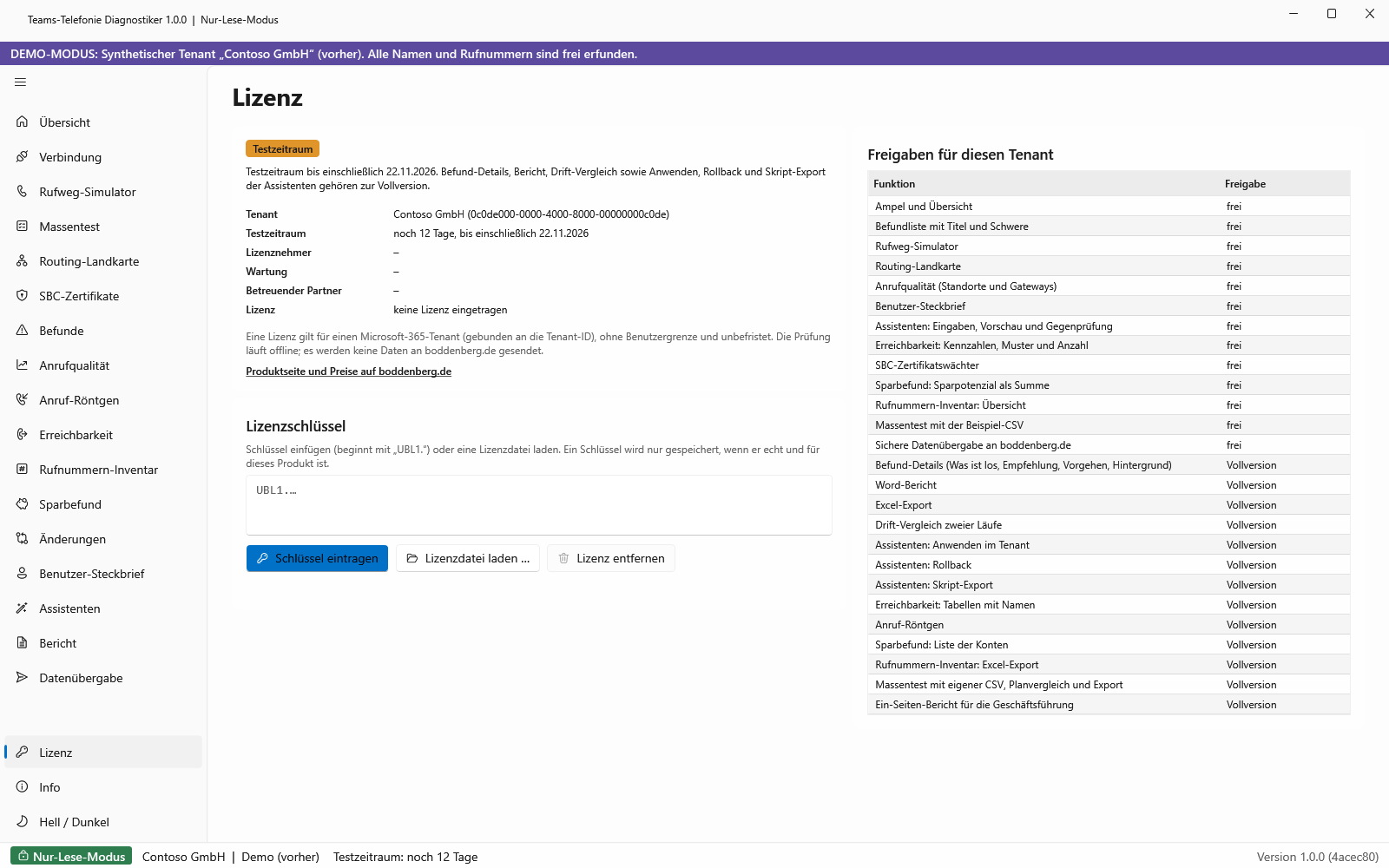
WERKZEUG · So findet es der Teams-Telefonie Diagnostiker Der Benutzer-Steckbrief im Teams-Telefonie Diagnostiker fasst die Werte dieser Prüfreihenfolge für einen Benutzer auf einer Seite zusammen: Lizenz, Enterprise Voice, Rufnummer und zugewiesene Richtlinien wie Calling Policy, Voice Routing Policy und Wählplan. So musst du die einzelnen Befehle nicht nacheinander abarbeiten. Gerade beim Vergleich „Kollege kann, ich nicht“ hilft es, zwei Steckbriefe nebeneinander zu legen: Der Unterschied springt meist sofort ins Auge. Mehr zur Anwendung: Teams-Telefonie Diagnostiker. Du kannst sie 15 Tage kostenlos testen. |
|---|
Behebung: gezielt reparieren, sauber zurückrollen
Jetzt wird geschrieben. Ändere immer nur das Glied, das in der Diagnose als Erstes rot war, und notiere dir vorher den Ist-Zustand. Ein schneller Export reicht:
|
Get-CsOnlineUser -Identity $u | Select-Object UserPrincipalName, LineUri, EnterpriseVoiceEnabled, OnlineVoiceRoutingPolicy, TenantDialPlan, TeamsCallingPolicy | Export-Csv ".\vorher-$($u.Split('@')[0]).csv" -NoTypeInformation -Encoding UTF8 |
|---|
|
Ursache |
Behebung |
Rollback |
|---|---|---|
|
Lizenz fehlt oder Plan deaktiviert |
Teams Phone zuweisen bzw. Plan „Microsoft 365 Phone System“ aktivieren, bei Gruppenlizenzen in der Gruppe |
Plan wieder deaktivieren; Achtung, Nummer und Telefonie gehen dann verloren |
|
EnterpriseVoiceEnabled = False |
Set-CsPhoneNumberAssignment -Identity $u -EnterpriseVoiceEnabled $true |
Set-CsPhoneNumberAssignment -Identity $u -EnterpriseVoiceEnabled $false |
|
Keine Rufnummer |
Set-CsPhoneNumberAssignment -Identity $u -PhoneNumber "+492215550142" -PhoneNumberType DirectRouting |
Remove-CsPhoneNumberAssignment -Identity $u -PhoneNumber "+492215550142" -PhoneNumberType DirectRouting |
|
Calling Policy verbietet private Anrufe |
Grant-CsTeamsCallingPolicy -Identity $u -PolicyName "CP-Standard" |
vorherige Richtlinie aus dem Export erneut zuweisen bzw. -PolicyName $null für Global |
|
Keine Voice Routing Policy |
Grant-CsOnlineVoiceRoutingPolicy -Identity $u -PolicyName "VRP-Koeln" |
Grant-CsOnlineVoiceRoutingPolicy -Identity $u -PolicyName $null |
|
Client veraltet |
abmelden, beenden, Cache leeren, neu anmelden |
nicht nötig |
Enterprise Voice und Rufnummer
Hat der Benutzer eine Lizenz, aber keine Nummer, ist die Zuweisung der Nummer der sauberste Weg: Set-CsPhoneNumberAssignment setzt EnterpriseVoiceEnabled dabei automatisch auf True. Soll der Benutzer bewusst ohne eigene Nummer arbeiten, schaltest du Enterprise Voice gezielt mit dem Parameter -EnterpriseVoiceEnabled ein. Im Teams Admin Center findest du denselben Schalter beim Benutzer im Reiter Konto unter der zugewiesenen Telefonnummer.
|
WICHTIG · Rufnummer aus dem lokalen Active Directory Wird die Telefonnummer eines Kontos aus dem lokalen Active Directory synchronisiert, kannst du sie laut Microsoft nicht mit Set-CsPhoneNumberAssignment setzen. Du musst sie erst lokal entfernen und die Synchronisierung abwarten. Das betrifft vor allem Umgebungen, die von Skype for Business Server kommen und noch Telefonie-Attribute im lokalen Verzeichnis tragen. |
|---|
Richtlinien: lieber über Gruppen als einzeln
Calling Policy und Voice Routing Policy kannst du direkt oder über Gruppen zuweisen. Eine direkte Zuweisung schlägt jede Gruppenzuweisung. Das ist praktisch zum Testen und gefährlich im Betrieb, weil eine vergessene Einzelzuweisung später jede Gruppenregel aushebelt. Wenn du für die Behebung direkt zuweist, notiere es im Ticket und räume es auf, sobald der Benutzer in der richtigen Gruppe ist.
|
AUS DER PRAXIS · Ulis eigener SBC Am eigenen anynode-SBC im Testlabor hatte ich genau diesen Fall: neues Testkonto, Lizenz, Direct-Routing-Nummer, Wählfeld sichtbar, alles schien fertig. Jeder externe Anruf scheiterte trotzdem, und am SBC kam nicht ein einziges INVITE an. Die Ursache stand in einer Zeile: OnlineVoiceRoutingPolicy leer, globale Policy ohne Usages. Der SBC war also völlig unschuldig, das Konto hatte schlicht keinen Weg zu ihm. Seitdem prüfe ich bei neuen Konten zuerst die Richtlinien und erst danach die Logs am SBC. |
|---|
Client und Wartezeit
Nach jeder Änderung in Kette 1 braucht der Client Zeit. Die Skizze zeigt, wo zwischen Klick und Tasten die Laufzeiten stecken. Bevor du an einer zweiten Stelle drehst, lass dem ersten Fix eine faire Chance, sonst weißt du am Ende nicht, welche Änderung geholfen hat, und baust die falsche nicht wieder zurück.
|
TIPP · Cache des neuen Teams-Clients unter Windows leeren Teams vollständig beenden, auch im Infobereich. Dann den Ordner %userprofile%\AppData\Local\Packages\MSTeams_8wekyb3d8bbwe\LocalCache\Microsoft\MSTeams leeren und Teams neu starten. Der Benutzer meldet sich danach neu an. Daten in Chats und Kanälen gehen dabei nicht verloren, sie liegen im Dienst. |
|---|
Vorbeugung: Bereitstellung als Kette, nicht als Klickstrecke
Fast jedes fehlende Wählfeld ist ein Bereitstellungsfehler. Jemand hat eine Lizenz zugewiesen und vergessen, dass dahinter noch drei Schritte warten. Oder ein Benutzer ist in eine neue Abteilung gewechselt und hat dabei die Gruppe verlassen, die ihm Lizenz und Richtlinien gab. Vorbeugung heißt deshalb, die Kette als feste Abfolge zu bauen und jede Abweichung sichtbar zu machen.
|
Maßnahme |
Was sie verhindert |
|---|---|
|
Gruppenbasierte Lizenz mit geprüften Serviceplänen |
abgehakter Plan „Microsoft 365 Phone System“ |
|
Richtlinien über Gruppen je Standort, z. B. Köln mit VRP-Koeln und Wählplan DP-Koeln |
Benutzer fallen auf leere globale Richtlinien zurück |
|
Globale Voice Routing Policy bewusst gestalten und dokumentieren |
stille Fehlschläge bei neuen Konten |
|
Restriktive Calling Policies nur mit klarer Begründung |
versehentlich gesperrte private Anrufe |
|
Nummernvergabe aus einer gepflegten Liste je Standort |
doppelte oder falsch typisierte Nummern |
|
Abschlusstest je neuem Benutzer: intern, extern, 112-Weg geprüft |
Tickets am ersten Arbeitstag |
|
Regelmäßiger Abgleich mit einem dokumentierten Sollzustand |
schleichende Änderungen |
Der letzte Punkt ist der unterschätzte. Konfigurationen in der Teams-Telefonie verändern sich, auch ohne dass jemand es plant: Gruppen werden umgebaut, Lizenzpakete gewechselt, Richtlinien kopiert. Wie du solche Abweichungen findest, bevor sie Tickets erzeugen, steht in Konfigurationsdrift in der Teams-Telefonie erkennen. Den organisatorischen Rahmen dafür, wer Lizenzen, Nummern und Richtlinien verantwortet, beschreibt Microsoft Teams Telefonie-Governance.
|
AUS DER PRAXIS · Ein Maschinenbauer mit zwölf Standorten Nach einer Umstellung auf neue Lizenzpakete fehlte an einem Montag bei rund vierzig Benutzern das Wählfeld. Ursache war eine neue Lizenzgruppe, in der der Telefonie-Plan nicht aktiviert war. Die Benutzer hatten weiterhin ihre Nummern, aber Teams sah keine Telefonielizenz mehr. Der Fix dauerte zwei Minuten, die Suche zwei Stunden, weil zuerst alle am SBC nachgesehen haben. Seitdem gehört der AssignedPlan-Check zum Änderungsprotokoll jeder Lizenzumstellung. |
|---|
Wenn du die Bereitstellung neuer Telefoniebenutzer grundsätzlich neu aufsetzen willst, ist das ein gutes Thema für eine Beratung zur Teams-Telefonie. Wer die Prüfkette im Team verankern will, findet sie ausführlich in der Schulung Teams-Telefonie.
FAQ: häufige Fragen, wenn in Teams das Wählfeld fehlt
Reicht eine Microsoft-365-E3-Lizenz für das Wählfeld?
Nein. Für das Wählfeld braucht der Benutzer Teams Phone. In den E5-Suiten ist das enthalten, zu anderen Suiten kommt die Zusatzlizenz Teams Phone Standard hinzu. Für den Weg nach draußen brauchst du zusätzlich eine PSTN-Anbindung.
Warum hat der Benutzer eine Rufnummer, aber kein Wählfeld?
Meist fehlt die Lizenz oder ihr Serviceplan ist deaktiviert, oder die Calling Policy verbietet private Anrufe. Ist die Nummer frisch zugewiesen, hat der Client die Änderung eventuell noch nicht übernommen. Prüfe zuerst AssignedPlan, dann EnterpriseVoiceEnabled und AllowPrivateCalling.
Muss ich EnterpriseVoiceEnabled immer von Hand setzen?
Nein. Weist du einem lizenzierten Benutzer eine Rufnummer zu, setzt Teams den Wert automatisch auf True. Von Hand brauchst du ihn nur bei Benutzern ohne eigene Nummer oder wenn der Wert trotz Nummer auf False steht.
Das Wählfeld ist da, aber externe Anrufe brechen sofort ab. Was nun?
Dann ist Kette 1 in Ordnung, und das Problem liegt im Rufweg. Bei Direct Routing prüfst du Voice Routing Policy, PSTN Usage, Voice Route und SBC. Eine leere globale Policy ist der häufigste Grund.
Wie lange dauert es, bis das Wählfeld nach einer Änderung erscheint?
Microsoft spricht von einigen Stunden, nach denen der Client die neuen Einstellungen erhalten haben sollte; ein Neustart des Clients kann nötig sein. Fehlt das Wählfeld nach mehr als 24 Stunden noch immer, empfiehlt Microsoft den Support.
Kann eine Calling Policy das Wählfeld ausblenden?
Ja. Steht AllowPrivateCalling in der wirksamen TeamsCallingPolicy auf False, erscheint kein Wählfeld. Die globale Richtlinie hat diesen Wert ab Werk auf True; Probleme machen eigene, restriktive Richtlinien.
Warum sieht der Kollege das Wählfeld und ich nicht?
Weil Lizenz und Richtlinien pro Benutzer gelten. Vergleiche die beiden Konten mit denselben Befehlen: AssignedPlan, EnterpriseVoiceEnabled, LineUri, Calling Policy und Voice Routing Policy. Die Abweichung ist fast immer in einer dieser Zeilen.
Hilft es, Teams einfach neu zu installieren?
Selten. Eine Neuinstallation ersetzt nur den Client, nicht die Konfiguration im Dienst. Erst wenn alle Werte serverseitig stimmen, bringt eine Neuanmeldung mit geleertem Cache etwas.
Fazit: Das Wählfeld ist ein Ergebnis, kein Schalter
Ein fehlendes Wählfeld in Teams ist kein Defekt, sondern eine Rechnung, die nicht aufgeht: Lizenz, Online-Konto, Enterprise Voice und Calling Policy müssen gleichzeitig stimmen, sonst zeichnet der Client keine Tasten. Und selbst mit Tasten braucht der Anruf noch Rufnummer und Rufweg. Wer diese Kette in fester Reihenfolge prüft, findet die Ursache meist in unter zehn Minuten und ausschließlich mit lesenden Befehlen.
Die eigentliche Lehre liegt in der Vorbeugung. Jeder Benutzer, der am ersten Arbeitstag ohne Wählfeld dasitzt, ist ein Hinweis auf eine Bereitstellung, die von Hand und aus dem Gedächtnis läuft. Bau sie als Kette mit Gruppen, Abschlusstest und regelmäßigem Abgleich. Dann bleibt der Montagmorgen ruhig, und die neue Kollegin in Köln findet ihr Telefon dort, wo es hingehört: unter „Anrufe“, mit Tasten.
Dieses Consulting-Dokument steht als PDF zum Download bereit: https://www.boddenberg.de/ArtikelPdf/montag-8-05-uhr-die.pdf — © Ulrich B. Boddenberg · boddenberg.de