

Teams in Lehre und Hochschulverwaltung
Kursteams, Aufzeichnungen und die Grenze zum LMSTeams in Lehre und Hochschulverwaltung: Kursteams, Aufzeichnungen und die Grenze zum LMS
Im Frühjahr 2020 hat Microsoft Teams an deutschen Hochschulen eine Karriere hingelegt, für die andere Software Jahrzehnte braucht. Innerhalb weniger Wochen wurde aus einem Werkzeug, das im Rechenzentrum allenfalls ein paar Neugierige kannten, die Infrastruktur, auf der Vorlesungen, Seminare, Sprechstunden, Senatssitzungen und Promotionsprüfungen stattfanden. Geplant war davon nichts. Die Rechnung dafür zahlen viele Hochschulen bis heute: in Form von Tausenden Teams mit Namen wie „Test“, „Kurs neu“ oder „Vorlesung SS20 (bitte nicht löschen)“, deren Besitzer längst emeritiert, berufen oder exmatrikuliert sind.
Inzwischen ist die Lage nüchterner. An vielen Standorten läuft die Lehre wieder überwiegend in Präsenz, das LMS hat seine Rolle als Kursraum behalten oder zurückerobert, und Videokonferenzen laufen je nach Haus über Teams, über BigBlueButton, über Zoom oder über alles gleichzeitig. Teams ist dabei nicht verschwunden, sondern hat sich auf das zurückgezogen, was es gut kann: Zusammenarbeit in Gruppen, Besprechungen, gemeinsame Dateien. Und es ist in einer Ecke gewachsen, über die auf Tagungen kaum jemand spricht, weil sie so unspektakulär ist: in der Hochschulverwaltung, in Gremien, in Dekanaten und Berufungskommissionen.
Dieser Beitrag gehört zur Serie Microsoft 365 in Hochschule und Forschung. Er richtet sich an Leitungen von Hochschulrechenzentren, CIOs, Kanzlerinnen und Kanzler, Dezernate, Datenschutzbeauftragte und Personalräte an Universitäten, Hochschulen für angewandte Wissenschaften, Kunst- und Musikhochschulen sowie an IT- und Verwaltungsleitungen außeruniversitärer Forschungseinrichtungen. Es geht um Kursteams und ihre Vorlagen, um die automatisierte Anlage aus dem Campus-Management, um den Lebenszyklus über das Semester, um die Abgrenzung zum LMS, um Aufzeichnungen und große Veranstaltungen und schließlich um den Teil, der im Alltag mehr Gewicht hat als die Lehre: Teams für Verwaltung und Gremien. Schulen und Universitätsklinika haben eigene Rahmenbedingungen und bleiben außen vor.
|
FAKTEN · Das Wichtigste in fünf Sätzen Teams for Education kennt vier Teamtypen: Kurs (Class), PLC, Mitarbeiter (Staff) und Andere (Other); für die Lehre ist nur der Kurs-Typ wirklich gemacht. School Data Sync legt aus den Daten des Campus-Managements per CSV oder OneRoster-API Gruppen und auf Wunsch Kursteams an; Dozenten haben sofort Zugriff, Studenten erst, wenn der Dozent das Team aktiviert. Am Semesterende werden Kursteams archiviert, also schreibgeschützt; ein gelöschtes Team lässt sich nur 30 Tage lang wiederherstellen. Aufzeichnungen landen im OneDrive des Organisators oder, bei Kanalbesprechungen, in der SharePoint-Website des Teams und laufen standardmäßig nach 120 Tagen ab, bei Nutzern mit A1-Lizenz nach höchstens 30 Tagen. Teams ersetzt kein LMS: Bewertungen, Tests und strukturierte Kursräume gehören in Moodle, ILIAS oder Stud.IP, die Noten ins Prüfungsverwaltungssystem. |
|---|
Kursteams: Vorlagen, automatisierte Anlage und der Semesterrhythmus
Wer in einem Education-Tenant ein neues Team anlegt, wird nicht einfach nach einem Namen gefragt, sondern zuerst nach dem Teamtyp. Das ist der Moment, in dem Teams for Education sich vom Teams der Wirtschaft unterscheidet, und es ist zugleich der Moment, in dem an Hochschulen die ersten Missverständnisse entstehen. Denn die Typen sind erkennbar für Schulen entworfen, und ihre Übertragung auf Fakultäten, Lehrstühle und Dezernate verlangt etwas Übersetzungsarbeit.
Die vier Teamtypen und was sie an der Hochschule bedeuten
Der Kurs-Typ ist der eigentliche Grund, warum es Teams for Education gibt. Der Dozent ist Besitzer, die Studenten sind Mitglieder, und die Rollen sind enger geschnitten als in einem Standardteam: Studenten können nur in bestimmten Bereichen schreiben, der Dozent moderiert Kanäle und Beiträge. Dazu kommen Funktionen, die außerhalb der Lehre niemand braucht, etwa Aufgaben mit Abgabe und Bewertung oder ein Kursnotizbuch in OneNote mit Bereichen für Material, Zusammenarbeit und individuelle Abschnitte jedes Studenten.
Der Typ PLC, gedacht als professionelle Lerngemeinschaft von Lehrkräften, passt an Hochschulen am ehesten auf hochschuldidaktische Arbeitskreise oder Lehrkoordinationsrunden eines Studiengangs. Der Typ Mitarbeiter ist für die Zusammenarbeit von Leitung und Personal gedacht und kann für Dekanate oder Abteilungen genutzt werden, bringt aber in der Praxis kaum Vorteile gegenüber dem Typ Andere, der einem gewöhnlichen Team entspricht. Für Verwaltung, Gremien und Forschungsprojekte ist ein gewöhnliches Team mit eigener Vorlage meist die bessere Wahl, weil es keine Schulmetaphorik mitbringt und sich mit den üblichen Teams-Vorlagen und Richtlinien steuern lässt.
|
Teamtyp |
Gedacht für |
Rollen |
Einsatz an der Hochschule |
|---|---|---|---|
|
Kurs (Class) |
Unterricht mit Aufgaben und Kursnotizbuch |
Dozent als Besitzer, Studenten als Mitglieder mit eingeschränkten Rechten |
Lehrveranstaltungen, Übungsgruppen, Tutorien |
|
PLC |
Lerngemeinschaft von Lehrkräften |
alle Mitglieder gleichberechtigt |
Hochschuldidaktische Arbeitskreise, Studiengangskoordination |
|
Mitarbeiter (Staff) |
Leitung und Personal einer Schule |
Leitung als Besitzer, Personal als Mitglieder |
Dekanat, Institut, selten wirklich nötig |
|
Andere (Other) |
Interessengruppen, Klubs |
beliebige Kombination |
Verwaltung, Gremien, Projekte, studentische Initiativen |
|
TIPP · Nicht jeden Typ für jeden freischalten Wer nicht steuert, wer Teams anlegen darf, bekommt Kursteams für die Kaffeekasse und Klubteams für Lehrveranstaltungen. Bewährt hat sich: Kursteams entstehen automatisch aus dem Campus-Management, alle anderen Teams über ein kurzes Antragsformular mit Zweck, Besitzern und Ablaufdatum. Die Gruppenerstellung lässt sich in Entra ID auf eine Sicherheitsgruppe beschränken; Studenten gehören in der Regel nicht hinein. |
|---|
Automatisierte Anlage aus dem Campus-Management
Kursteams von Hand anzulegen, ist an einer Hochschule mit einigen tausend Lehrveranstaltungen pro Semester keine Option, sondern eine Strafe. Microsoft stellt dafür School Data Sync bereit, kurz SDS. Der Dienst liest die Daten aus einem Schul- oder Campus-Management-System, entweder als CSV-Dateien im Format SDS v1 oder v2.1 oder über eine OneRoster-API, und schreibt daraus Objekte in Entra ID: Benutzer, Klassengruppen, Sicherheitsgruppen und Verwaltungseinheiten. Für die Einrichtung braucht es ein Konto mit globaler Administratorrolle.
Für jede Lehrveranstaltung entsteht eine Microsoft-365-Gruppe. Ist die Option zur Teamerstellung gesetzt, beantragt SDS zusätzlich ein Kursteam auf Basis dieser Gruppe. Die Zuordnung, wer Besitzer und wer Mitglied wird, folgt den Rollen der Belegung: Wer im Quellsystem als Dozent einer Veranstaltung eingetragen ist, wird Besitzer, wer sie belegt hat, wird Mitglied. Entscheidend für den Semesterstart ist ein Detail: Der Dozent hat sofort Zugriff, die Studenten werden zunächst als ausstehend geführt und sehen das Team erst, wenn der Dozent es aktiviert. Man kann das Team also vorbereiten, Kanäle anlegen, Material hochladen und das Kursnotizbuch einrichten, ohne dass die ersten Studenten schon fragen, wo die Folien bleiben.
Ohne die Option zur Teamerstellung legt SDS nur die Gruppen an, und Dozenten erzeugen das Kursteam selbst aus der vorbereiteten Gruppe. Diese Variante reduziert die Zahl der Teams, die nie benutzt werden, ein Phänomen, das jedes Hochschulrechenzentrum kennt: Ein beträchtlicher Teil der Veranstaltungen im Vorlesungsverzeichnis findet entweder ohne digitale Begleitung statt oder im LMS. Wer flächig Teams erzeugt, erzeugt flächig Leichen.
|
WICHTIG · SDS ist kein Identitätsmanagement SDS kann auch Benutzerkonten anlegen. An Hochschulen sollten Sie das in aller Regel nicht tun, weil Konten dort schon aus dem Identitätsmanagement kommen, über Entra Connect, Cloud Sync oder eine eigene Provisionierung. Microsoft warnt selbst davor, die Kontenanlage in SDS einzuschalten, wenn bereits andere Wege Konten in Entra ID erzeugen. SDS sollte vorhandene Konten über einen eindeutigen Schlüssel zuordnen und nur Gruppen und Teams verwalten. Wie Konten von der Immatrikulation bis zur Exmatrikulation entstehen und verschwinden, beschreibt der Beitrag Identity Lifecycle an der Hochschule: Von der Immatrikulation bis zum Alumni-Konto. |
|---|
Die praktische Hürde liegt selten bei SDS, sondern beim Quellsystem. Die gängigen Campus-Management-Systeme im deutschsprachigen Raum sprechen nicht von Haus aus OneRoster, und wo es Exporte gibt, bilden sie die Hochschulrealität nur teilweise ab: Veranstaltungen mit mehreren Dozenten, Lehrbeauftragte ohne Personalnummer, Übungsgruppen, die erst in der zweiten Vorlesungswoche gebildet werden, Veranstaltungen, die für mehrere Studiengänge geöffnet sind. In der Regel baut das Rechenzentrum eine Zwischenschicht, die aus dem Campus-Management SDS-konforme CSV-Dateien erzeugt und per Automatisierung hochlädt. Daneben gibt es Hochschulen, die SDS gar nicht verwenden, sondern Gruppen und Teams über die Graph-API oder PowerShell selbst anlegen. Beides funktioniert; wichtig ist nur, dass genau ein Weg zuständig ist.
|
Weg |
Stärken |
Schwächen |
Passt zu |
|---|---|---|---|
|
SDS mit CSV |
unterstützter Microsoft-Weg, Aktivierung durch Dozenten, Semesterübergang eingebaut |
CSV-Export muss gebaut und gepflegt werden, Fehlerbilder teils schulisch gedacht |
Hochschulen mit stabilem Export aus dem Campus-Management |
|
SDS mit OneRoster-API |
kein Dateitransfer, regelmäßige Abfrage |
Quellsystem muss OneRoster sprechen |
Selten an deutschen Hochschulen, eher bei internationalen Systemen |
|
Eigene Provisionierung (Graph, PowerShell) |
volle Kontrolle über Namen, Vorlagen, Ablauf |
eigener Code, eigene Wartung, eigener Support |
Häuser mit starkem Entwicklerteam im Rechenzentrum |
|
Anlage durch Dozenten |
keine Integration nötig |
Wildwuchs, keine Synchronisation von Belegungen |
Nur als Übergang oder für Sonderformate |
Benennung, Vorlagen und die Frage nach dem Semesterkürzel
Ein Kursteam, das „Einführung in die Statistik“ heißt, ist im dritten Semester nicht mehr von seinen Vorgängern zu unterscheiden. Ein Semesterkürzel im Namen, etwa „WiSe 2026/27“, und die Veranstaltungsnummer aus dem Vorlesungsverzeichnis gehören deshalb in die Namenskonvention. SDS bietet an, den Anzeigenamen nur bei der ersten Anlage zu schreiben, damit Dozenten das Team umbenennen können, ohne dass der nächste Lauf ihre Änderung überschreibt. Das klingt freundlich, führt aber dazu, dass sich nach zwei Semestern niemand mehr auf die Konvention verlassen kann. Entscheiden Sie bewusst, welche Variante Sie wollen.
Für Verwaltungs- und Gremienteams lohnen eigene Teams-Vorlagen mit vordefinierten Kanälen, etwa „Sitzungen“, „Vorlagen“, „Protokolle“ und „Intern“. Eine Vorlage spart nicht viel Zeit, aber sie sorgt dafür, dass das Protokoll der Fakultätsratssitzung in jedem Fachbereich am selben Ort liegt, was spätestens bei einer Prüfung durch die Rechtsaufsicht oder einer Akteneinsichtsanfrage den Unterschied macht.
Der Semester-Lebenszyklus: Anlegen ist leicht, Aufräumen nicht
Ein Kursteam hat einen natürlichen Lebenszyklus, der dem Semester folgt. Skizze 1 zeigt ihn. Die ersten vier Schritte laufen an den meisten Hochschulen inzwischen automatisiert, die letzten drei erledigen viele bis heute nicht oder nur in Kampagnen, wenn der Speicher knapp wird oder jemand fragt, warum ein ehemaliger Student nach Jahren noch Mitglied in vierzig Teams ist.
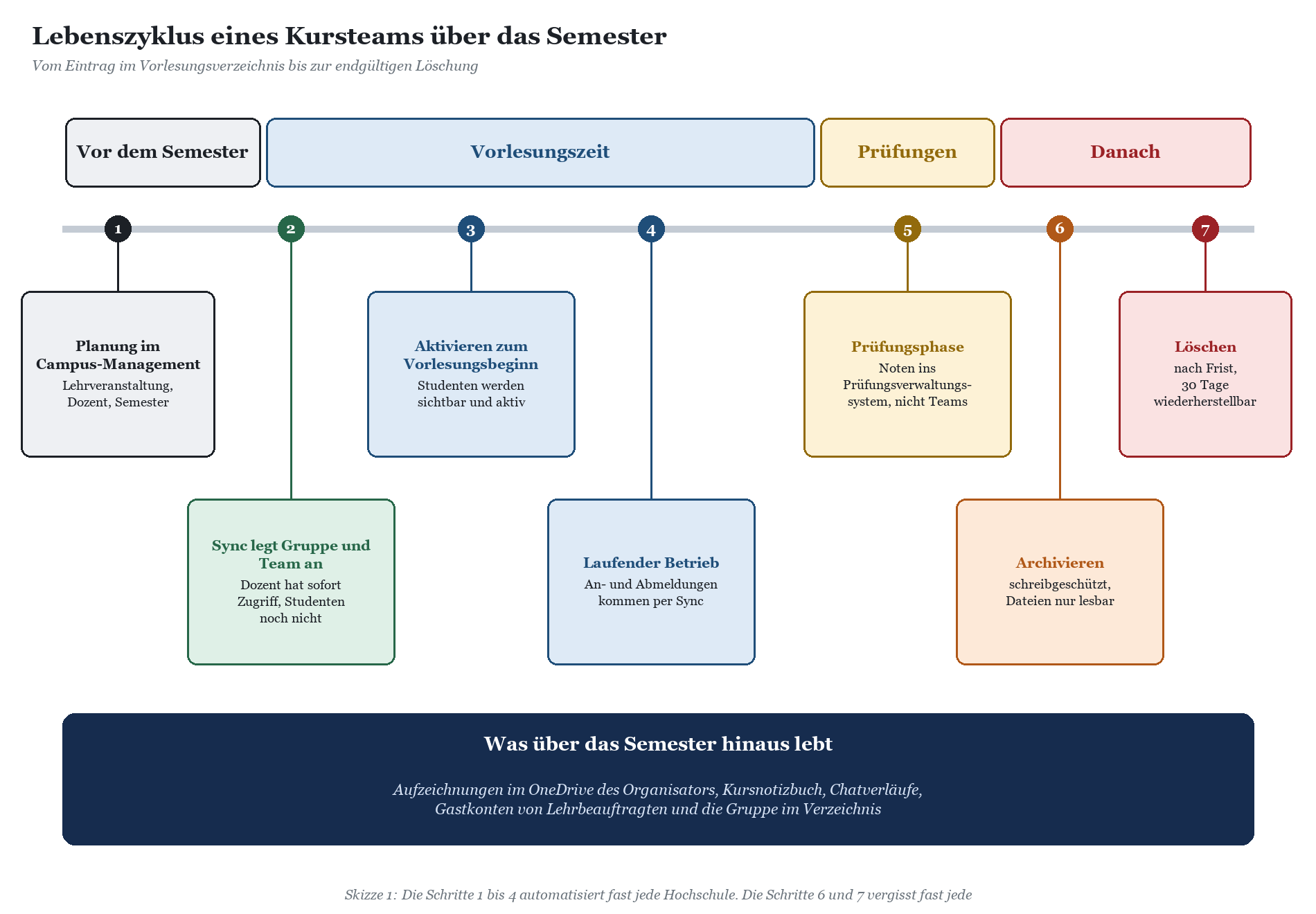
Für den Übergang zwischen Semestern bringt SDS eigene Werkzeuge mit. Vor dem Übergang empfiehlt Microsoft eine Bereinigung der Klassengruppen. Dabei lassen sich Gruppen als abgelaufen markieren, was den Gruppennamen um einen Zusatz mit Monat und Jahr ergänzt und die Verknüpfung zum Quellsystem löst, und Kursteams archivieren. Archivierte Teams sind schreibgeschützt, es entstehen keine neuen Unterhaltungen und Dateien mehr, und sie wandern in einen eigenen Bereich, damit sie niemanden im laufenden Semester verwirren. Wer per PowerShell archiviert, sollte die zugehörige SharePoint-Website für Mitglieder ebenfalls auf schreibgeschützt setzen; Microsoft empfiehlt das ausdrücklich, damit Studenten die Dateien eines abgeschlossenen Kurses nicht mehr verändern.
Bemerkenswert ist das Verhalten bei wiederkehrenden Veranstaltungen: Liefert das Quellsystem für eine Veranstaltung im neuen Semester denselben Schlüssel wie im alten, verwendet SDS dieselbe Gruppe weiter, sofern sie nicht archiviert oder als abgelaufen markiert wurde. Das ist für Jahreskurse praktisch und für Semesterveranstaltungen gefährlich, weil dann die Studenten des neuen Jahrgangs im Team ihrer Vorgänger landen, mitsamt deren Chatverläufen und Abgaben. Wie das Campus-Management Veranstaltungsschlüssel vergibt, gehört deshalb zu den ersten Fragen in jedem Konzept. Zudem hat jede Synchronisation ein Enddatum, das höchstens 18 Monate nach dem Start liegen darf; spätestens dann ist ein geordneter Übergang fällig.
|
WARNUNG · Löschen ist endgültiger, als es aussieht Ein gelöschtes Team lässt sich 30 Tage lang wiederherstellen, danach ist es weg. Aufgaben eines gelöschten Teams lassen sich auch nicht in ein neu angelegtes Team übernehmen. Bevor Sie Kursteams löschen, brauchen Sie eine Entscheidung, was davon aufbewahrt werden muss, etwa Abgaben, die Grundlage einer Bewertung waren, und wie lange. Diese Entscheidung trifft nicht das Rechenzentrum allein, sondern gemeinsam mit Prüfungsamt, Justiziariat und Datenschutz. |
|---|
|
TYPISCHE SITUATION · Die vergessene Wahlperiode Aus Projekten bei Stadtverwaltungen kennen wir folgendes Bild: Für jeden Ausschuss wurde ein Team angelegt, sachkundige Bürger und externe Sachverständige kamen als Gäste dazu. Nach der Kommunalwahl wurden neue Teams für die neuen Ausschüsse angelegt, die alten blieben bestehen. Ausgeschiedene Mandatsträger hatten so noch Jahre später Zugriff auf nichtöffentliche Vorlagen. Auf die Hochschule übertragen ist das der Senat nach der Gremienwahl, der Fakultätsrat nach dem Dekanatswechsel oder der Prüfungsausschuss nach der Amtszeit. Die Lösung ist banal: ein Ablaufdatum bei der Anlage, eine Zugriffsüberprüfung für Gäste und eine Übergabeliste, auf der das Team steht. |
|---|
Die Grenze zum LMS: Teams ersetzt Moodle nicht
In den Pandemiesemestern haben viele Dozenten Teams als LMS benutzt, weil es da war und weil es schnell ging. Material lag im Dateien-Bereich, Aufgaben wurden über die Aufgaben-App verteilt und bewertet, Ankündigungen liefen über den allgemeinen Kanal. Das hat funktioniert, im Sinne von: Das Semester ging zu Ende, und niemand hat sich ernsthaft beschwert. Als Dauerlösung taugt es nicht, und zwar nicht aus ideologischen Gründen, sondern aus sehr praktischen.
Was ein LMS kann und Teams nicht
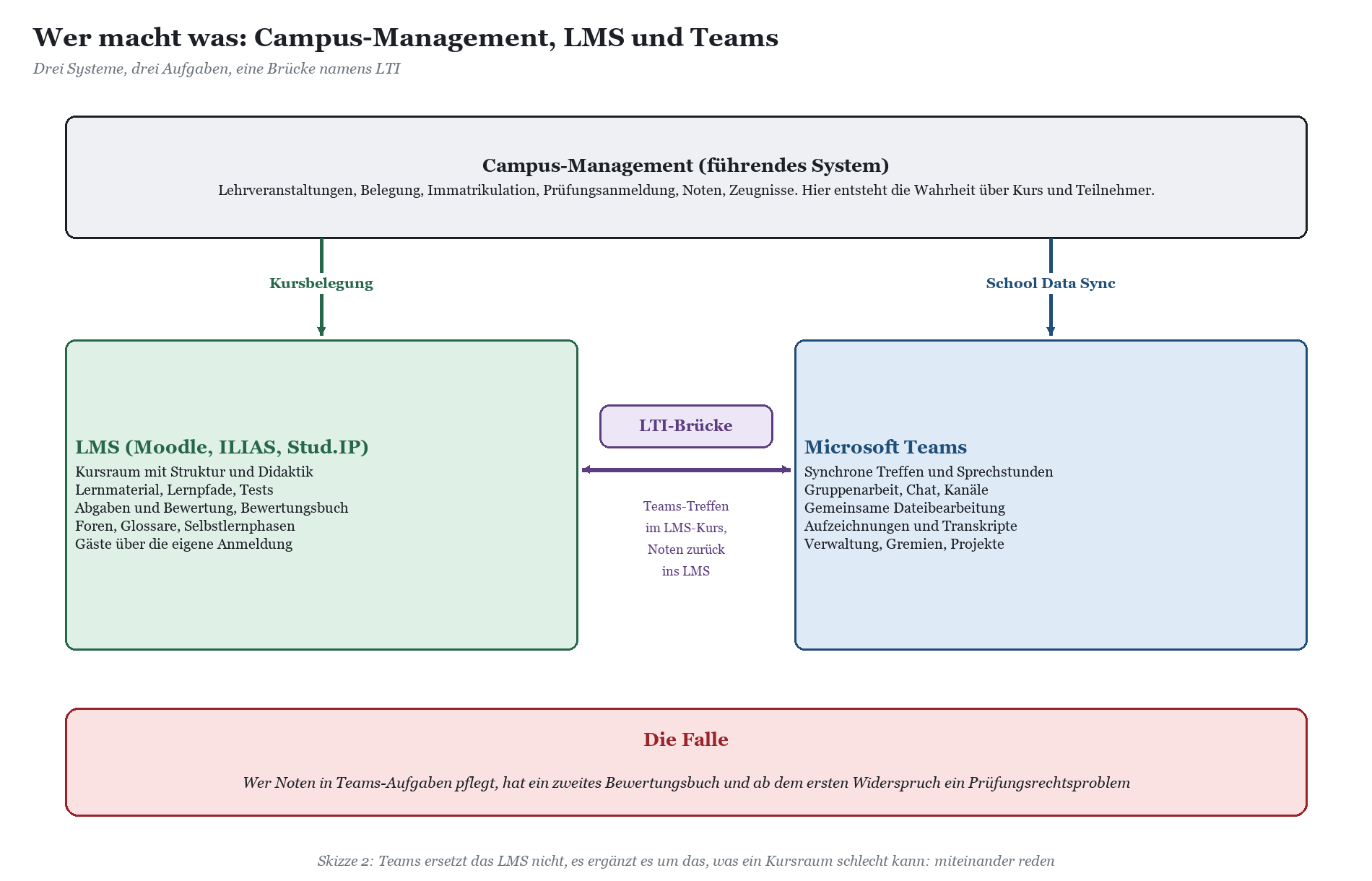
Ein LMS wie Moodle, ILIAS oder Stud.IP ist um den Kurs herum gebaut. Es kennt Lernpfade, bedingte Freischaltungen, Tests mit Fragenpools, Bewertungsbücher mit Gewichtung, Gruppenmodi, Selbsteinschreibung mit Schlüssel, Kurssicherungen und Kurskopien für das nächste Semester. Es hängt an den Prozessen der Hochschule, oft mit eigener Anbindung an das Campus-Management, und es ist für viele Hochschulen über Jahre gewachsene, selbst betriebene Infrastruktur mit eigenem E-Learning-Team, eigener Didaktikberatung und eigenen Plugins. Teams ist um die Unterhaltung herum gebaut. Es ist hervorragend darin, Menschen zusammenzubringen, und mittelmäßig darin, einen Kurs zu strukturieren.
|
Aufgabe |
LMS (Moodle, ILIAS, Stud.IP) |
Teams |
Empfehlung |
|---|---|---|---|
|
Kursmaterial strukturiert bereitstellen |
Kernfunktion, Abschnitte, Freischaltungen |
Dateien-Bereich, kaum Struktur |
LMS |
|
Online-Tests und Klausurvorbereitung |
Fragenpools, Zeitlimits, Auswertung |
Forms, Aufgaben mit Quiz, begrenzt |
LMS |
|
Abgaben mit Bewertung |
Bewertungsbuch, Gewichtung, Export |
Aufgaben-App mit Noten |
LMS, Teams nur per Integration |
|
Synchrone Sitzungen, Sprechstunden |
über Plugins, oft BigBlueButton |
Kernfunktion |
Teams oder Videokonferenzdienst des Hauses |
|
Gruppenarbeit mit gemeinsamen Dokumenten |
Wikis, Foren |
Kanäle, gleichzeitige Bearbeitung |
Teams |
|
Kurskopie fürs nächste Semester |
eingebaut |
Kopie als Vorlage, ohne Inhalte der Studenten |
LMS |
|
Noten für Zeugnis und Prüfungsamt |
Export ins Prüfungsverwaltungssystem |
kein geeigneter Ort |
Campus-Management |
|
HINWEIS · Bewertungen sind Verwaltungsakte, keine Chatnachrichten Prüfungsleistungen und ihre Bewertung unterliegen dem Prüfungsrecht Ihrer Hochschule und des Landes, mit Aufbewahrungspflichten, Akteneinsicht und Widerspruchsverfahren. Wer Noten in Teams-Aufgaben vergibt und anschließend von Hand ins Prüfungsverwaltungssystem überträgt, hat zwei Datenbestände, die sich widersprechen können. Welche Leistungen wo dokumentiert sein müssen, ergibt sich aus Prüfungsordnungen und Landesrecht; das ist keine Rechtsberatung, sondern ein Grund, Prüfungsamt und Justiziariat vor der Einführung zu fragen. |
|---|
Koexistenz statt Ablösung: die LTI-Brücke
Die sinnvolle Arbeitsteilung sieht an den meisten Häusern so aus: Das LMS bleibt der Kursraum, Teams liefert Besprechungen und Gruppenarbeit, und beides wird verbunden. Microsoft bietet dafür eine LTI-Anwendung an, die Teams, Teams-Besprechungen, OneDrive-Dateien und Kursnotizbücher in ein LMS einbindet. Für Moodle gibt es zusätzlich einen quelloffenen Satz von Microsoft-365-Plugins, mit denen sich Kursteams aus Moodle-Kursen erzeugen und Besprechungen im Kurs anlegen lassen. Wer Teams-Aufgaben trotzdem nutzen will, kann sie per LTI so einbinden, dass Noten und Rückmeldungen beim Zurückgeben automatisch im Moodle-Bewertungsbuch landen. Das Bewertungsbuch bleibt dann im LMS, und genau das ist der Punkt.
Die Integration hat ihren Preis: Ein LMS-Administrator muss einer Microsoft-Anwendung Rechte einräumen, Plugins müssen mit jedem Moodle-Update mitgezogen werden, und die Datenflüsse zwischen LMS und Tenant gehören in das Verzeichnis der Verarbeitungstätigkeiten. Wie sich Moodle, BigBlueButton, Nextcloud und Matrix mit Microsoft 365 vertragen, ohne dass eine Seite die andere verdrängt, beschreibt der Beitrag Microsoft 365 oder Open Source? Koexistenz mit BigBlueButton, Nextcloud, Moodle und Matrix.
|
TIPP · Eine Regel, die jeder Dozent versteht Formulieren Sie die Abgrenzung so, dass sie auf eine Folie der Erstsemesterschulung passt: Im LMS steht, was gelernt und was bewertet wird. In Teams redet man mit der Gruppe und mit dem Dozenten. Im Campus-Management steht die Note. Wer Dozenten mehr Theorie zumutet, verliert sie an die Gewohnheit. |
|---|
Aufzeichnungen und große Veranstaltungen
Kein Thema erzeugt in Personalratssitzungen und bei Datenschutzbeauftragten so zuverlässig Stirnrunzeln wie die Aufzeichnung von Lehrveranstaltungen. Zu Recht: Eine aufgezeichnete Vorlesung ist ein Werk des Dozenten, eine Datei mit personenbezogenen Daten aller, die sich zu Wort melden, und potenziell ein Instrument, mit dem sich Lehrleistung bewerten lässt. Gleichzeitig wünschen sich Studenten Aufzeichnungen, weil sie arbeiten, pflegen, pendeln oder schlicht in Prüfungsphasen nachholen wollen, was sie verpasst haben. Die Technik ist dabei das kleinste Problem.
Wer darf aufzeichnen, wer darf zusehen
Die Aufzeichnung in Teams ist eine Funktion der Besprechungsrichtlinie. Administratoren steuern, wer überhaupt aufzeichnen und transkribieren darf, und können das für Studenten abschalten, was viele Hochschulen tun. Innerhalb einer Besprechung legt der Organisator fest, wer präsentieren darf; die feinere Steuerung, wer konkret aufzeichnen darf, ist eine Premium-Funktion. Wer in einer Lehrveranstaltung aufzeichnet, sollte das zu Beginn ankündigen; Teams blendet allen Teilnehmern einen Hinweis ein, sobald die Aufzeichnung startet.
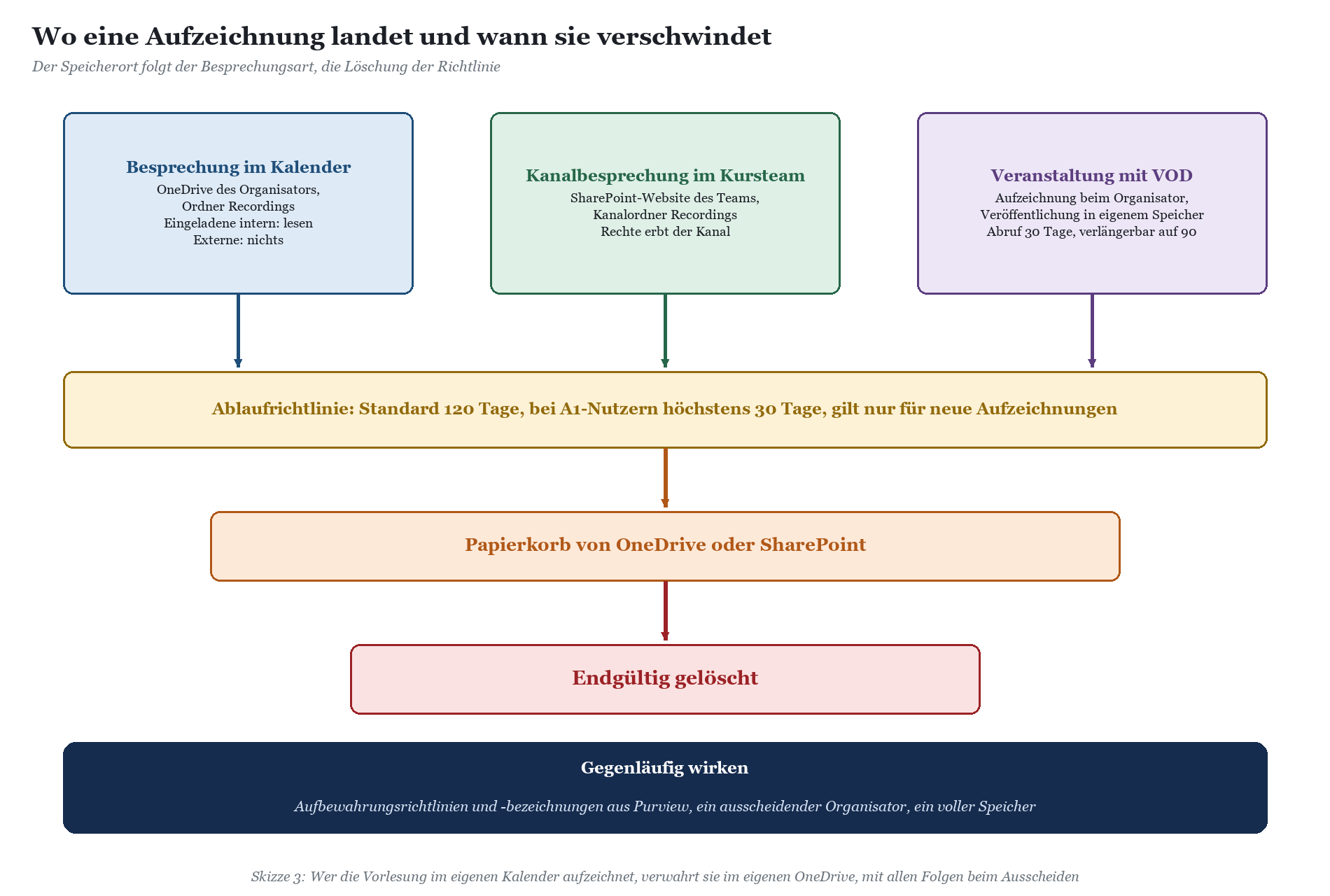
Die Leserechte ergeben sich automatisch. Bei einer Besprechung im Kalender erhalten alle internen Eingeladenen Lesezugriff, aber ohne Freigabe- und Downloadrecht; Organisator und Mitorganisatoren können bearbeiten und teilen. Externe Teilnehmer, etwa Gastwissenschaftler aus einem anderen Tenant, erhalten nichts, bis der Organisator die Datei ausdrücklich freigibt. Bei Besprechungen mit mehr als 250 Teilnehmern bekommen nicht alle automatisch Rechte, was bei großen Vorlesungen regelmäßig zu Supportanfragen führt. Bei Kanalbesprechungen im Kursteam erben die Rechte die Mitgliedschaft im Kanal, und genau deshalb ist die Kanalbesprechung für Lehrveranstaltungen meist die bessere Wahl.
|
Szenario |
Speicherort |
Wer kann sie sehen |
Was beim Ausscheiden passiert |
|---|---|---|---|
|
Vorlesung als Kalenderbesprechung des Dozenten |
OneDrive des Organisators, Ordner Recordings |
interne Eingeladene lesend, Externe nach Freigabe |
folgt dem OneDrive-Lebenszyklus des Dozenten |
|
Vorlesung als Kanalbesprechung im Kursteam |
SharePoint-Website des Teams, Kanalordner Recordings |
Mitglieder des Kanals gemäß Kanalrechten |
bleibt beim Team, unabhängig von Personen |
|
Besprechung über ein Raumsystem mit Sofortbesprechung |
OneDrive des Raumkontos, falls lizenziert, sonst Mitorganisator oder Starter |
eingeschränkt |
abhängig von der Lizenzierung des Raumkontos |
|
Veranstaltung mit veröffentlichter Aufzeichnung |
Aufzeichnung beim Organisator, Veröffentlichung in eigenem Speichercontainer |
Teilnehmer der Veranstaltung |
Abruf 30 Tage, verlängerbar auf 90 |
Speicherort, Ablauf und Löschfristen
Seit Aufzeichnungen nicht mehr in Stream classic, sondern in OneDrive und SharePoint liegen, gelten für sie dieselben Regeln wie für jede andere Datei. Das hat zwei Seiten. Die gute: Aufbewahrungsrichtlinien, Vertraulichkeitsbezeichnungen und Suche funktionieren. Die weniger gute: Eine Stunde Aufzeichnung belegt nach Microsofts Faustwert rund 400 MB, und das im Speicher des Organisators oder des Teams. Eine einzelne Aufzeichnung endet nach vier Stunden oder 1,5 GB und beginnt dann automatisch neu. Wer eine Vorlesungsreihe mit 14 Terminen aufzeichnet, verbraucht pro Veranstaltung mehrere Gigabyte, multipliziert mit der Zahl der aufzeichnenden Dozenten.
Gegen das unkontrollierte Wachstum hat Microsoft einen automatischen Ablauf eingebaut. Neue Aufzeichnungen und Transkripte laufen standardmäßig nach 120 Tagen ab und wandern dann in den Papierkorb von OneDrive oder SharePoint. Für Nutzer mit A1-Lizenz liegt die Obergrenze bei 30 Tagen; sie lässt sich verkürzen, aber nicht verlängern. Administratoren können den Standardwert in der Besprechungsrichtlinie anpassen oder den Ablauf ganz abschalten, Änderungen wirken aber nur auf neue Aufzeichnungen. Aus dem Papierkorb sind Dateien bei Geschäfts- und Schulkonten standardmäßig 93 Tage lang wiederherstellbar, danach nicht mehr. Welche Lizenz bei wem greift und was das für Dozenten mit A1 bedeutet, erläutert der Beitrag Education-Lizenzen verstehen: A1, A3, A5 und der Student Use Benefit.
|
FAKTEN · Aufzeichnungen in Zahlen Standardablauf für neue Aufzeichnungen und Transkripte: 120 Tage. Für A1-Nutzer: höchstens 30 Tage. Papierkorb bei Geschäfts- und Schulkonten: 93 Tage, sofern nicht anders eingestellt; danach ist eine Wiederherstellung ausgeschlossen. Faustwert für den Speicherbedarf: etwa 400 MB pro Stunde. Maximale Länge einer einzelnen Aufzeichnung: vier Stunden oder 1,5 GB, dann beginnt eine neue. Veröffentlichte Aufzeichnungen von Veranstaltungen: 30 Tage abrufbar, verlängerbar auf 90 Tage. Kann eine Aufzeichnung nicht in OneDrive gespeichert werden, etwa weil der Speicher voll ist, liegt sie vorübergehend in einem Zwischenspeicher und wird nach 21 Tagen gelöscht, wenn der Organisator sie nicht herunterlädt. |
|---|
Der automatische Ablauf ist kein Löschkonzept. Er löst das Speicherproblem, aber nicht die Frage, wie lange eine Aufzeichnung aufbewahrt werden darf oder muss. Eine Vorlesungsaufzeichnung, die das ganze Semester über verfügbar sein soll, überlebt bei A1-Lizenz den ersten Monat nicht. Eine Aufzeichnung einer Senatssitzung, die eigentlich nur als Gedächtnisstütze für das Protokoll gedacht war, sollte dagegen deutlich früher verschwinden als nach 120 Tagen. Wer es ernst meint, arbeitet mit Aufbewahrungsbezeichnungen aus Purview, die sich automatisch auf Besprechungsaufzeichnungen anwenden lassen, und mit einem dokumentierten Zweck pro Aufzeichnungsart. Wichtig: Eine Aufbewahrungsrichtlinie, die Inhalte festhält, schlägt den Ablauf. Die Datei verschwindet dann für den Nutzer, bleibt aber im Hintergrund erhalten, was Datenschutzbeauftragte zu Recht wissen wollen.
Rechte der Dozenten und der Studenten
Rechtlich bewegt sich die Aufzeichnung von Lehrveranstaltungen zwischen Urheberrecht, Persönlichkeitsrecht, Datenschutzrecht, Dienstrecht und der Freiheit von Forschung und Lehre. Der Dozent ist Urheber seiner Vorlesung und entscheidet grundsätzlich selbst, ob sie aufgezeichnet und wem sie zugänglich gemacht wird. Ob und in welchem Umfang eine Hochschule Aufzeichnungen verlangen kann, ist umstritten und hängt von Hochschulgesetz, Satzungen und gegebenenfalls Dienstvereinbarungen ab; einige Länder haben in den vergangenen Jahren Regelungen zur digitalen Lehre in ihre Hochschulgesetze aufgenommen, andere überlassen das den Hochschulen. Studenten, die sich zu Wort melden oder ihre Kamera einschalten, werden mit aufgezeichnet; das braucht eine Rechtsgrundlage, eine Information vorab und in der Praxis eine Möglichkeit, sich ohne Bild und Ton zu beteiligen, etwa über den Chat oder die Fragenfunktion.
Für Personalräte ist die Aufzeichnung aus einem weiteren Grund interessant: Sie eignet sich zur Verhaltens- und Leistungskontrolle, ebenso wie Teilnahmeberichte, Transkripte und KI-Zusammenfassungen. Ob und wie weit das wissenschaftliche Personal von der Mitbestimmung erfasst ist, regeln die Personalvertretungsgesetze der Länder unterschiedlich. Was in eine Dienstvereinbarung gehört, beschreibt der Beitrag Personalrat und Microsoft 365 an der Hochschule: Dienstvereinbarung, wissenschaftliches Personal und die Verhaltenskontrolle; die datenschutzrechtliche Einordnung der Landesaufsichten behandelt Datenschutz und Microsoft 365 an Hochschulen: Zwischen DSK-Bewertung, Landesaufsicht und Campus-Realität.
|
HINWEIS · Keine Rechtsberatung Ob eine Aufzeichnungspflicht zulässig ist, welche Rechtsgrundlage für die Verarbeitung der Daten von Studenten greift, wie lange Aufzeichnungen aufbewahrt werden dürfen und ob der Personalrat zustimmen muss, unterscheidet sich je nach Bundesland, Hochschulgesetz, Landesdatenschutzgesetz und Personalvertretungsgesetz. Die hier beschriebenen technischen Optionen ersetzen keine Prüfung durch Ihr Justiziariat und Ihre Datenschutzbeauftragte oder Ihren Datenschutzbeauftragten. |
|---|
|
TYPISCHE SITUATION · Die Schulungsvideos im falschen OneDrive In einem Krankenhausverbund wurden Pflichtschulungen über Monate in Teams aufgezeichnet, jeweils als Kalenderbesprechung einer Mitarbeiterin aus der Fortbildungsabteilung. Als sie das Haus verließ, lief ihr Konto nach der üblichen Frist ab, und mit dem OneDrive verschwanden die Aufzeichnungen. Wer die Dateien kannte, hatte nur Leselinks. Die typische Situation an der Hochschule: Ein Lehrbeauftragter oder eine wissenschaftliche Mitarbeiterin zeichnet ein Semester lang auf, der Vertrag endet, und im nächsten Jahrgang fragt jemand nach den Videos. Kanalbesprechungen im Kursteam oder ein organisatorischer Speicherort für dauerhafte Lehrvideos verhindern das. Was beim Ausscheiden mit Konten und Daten geschieht, gehört in den Identity-Lifecycle, nicht in eine Rundmail. |
|---|
Große Veranstaltungen: Erstsemesterbegrüßung, Ringvorlesung, Senatsöffentlichkeit
Eine Besprechung in Teams fasst bis zu 1.000 interaktive Teilnehmer. Darüber hinaus können in den großen Plänen bis zu 10.000 weitere Personen im Nur-Ansehen-Modus folgen, ohne Mikrofon, Kamera und Chat. Für eine Massenvorlesung im ersten Semester reicht das meist, aber es ist kein komfortabler Betrieb: Wer im Überlauf sitzt, kann sich nicht melden. Für geplante große Formate gibt es deshalb Veranstaltungen: Webinare für bis zu 1.000 Teilnehmer mit Registrierung und Town Halls, die für großes Publikum optimiert sind, mit Produktionswerkzeugen, moderierten Fragen und Antworten und Streaming über ein Unternehmens-CDN. Mit einem kostenpflichtigen Zusatzpaket für Teilnehmerkapazität lassen sich Veranstaltungen auf bis zu 100.000 Teilnehmer erweitern, wobei Mikrofon und Kamera der Zuschauer oberhalb von 1.000 grundsätzlich abgeschaltet sind.
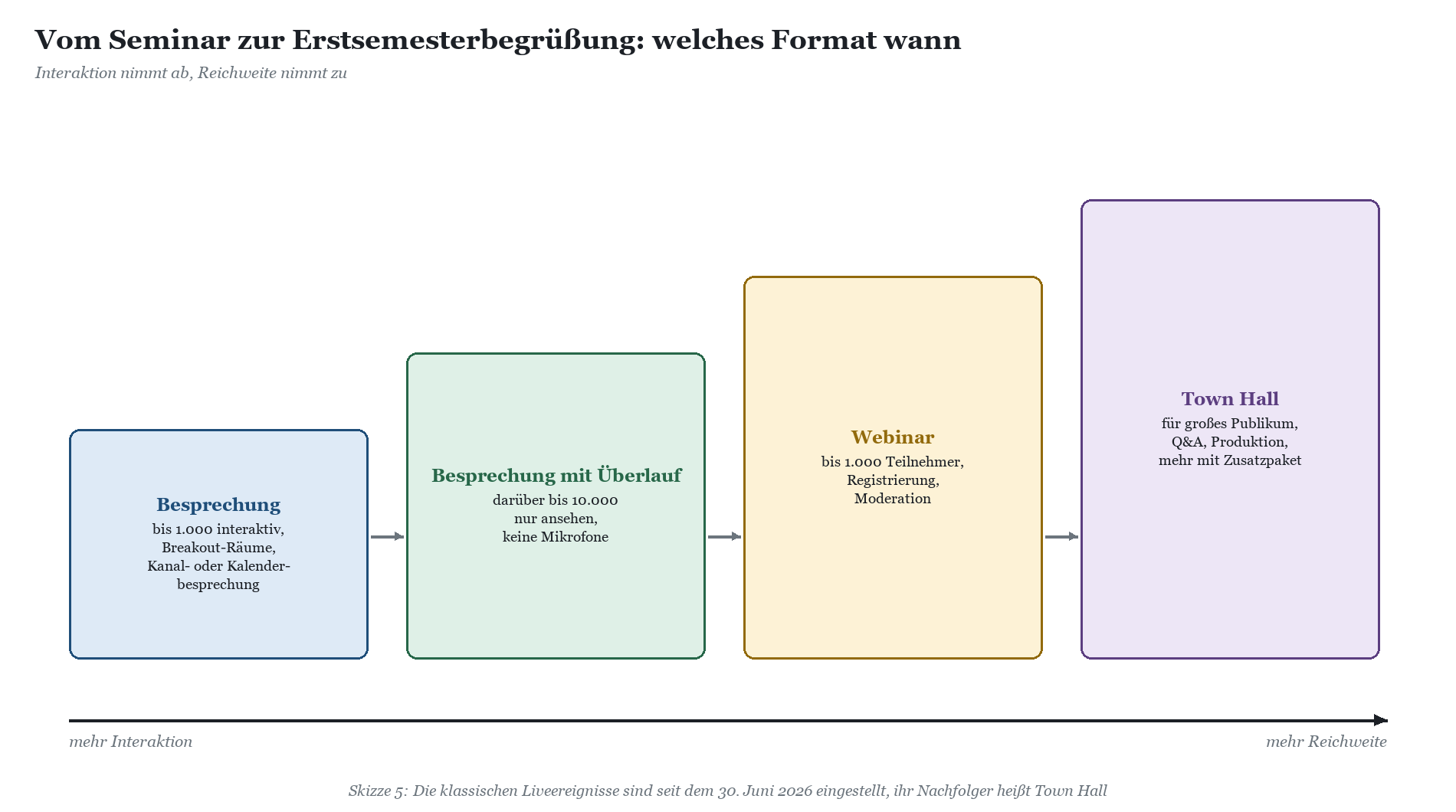
Die klassischen Liveereignisse, mit denen viele Hochschulen in den Pandemiejahren ihre Erstsemesterbegrüßungen und Ringvorlesungen gestreamt haben, hat Microsoft zum 30. Juni 2026 eingestellt; vorher geplante Ereignisse werden noch bis zum 28. Februar 2027 unterstützt. Wer Abläufe, Anleitungen und Rollen noch auf Liveereignisse ausgerichtet hat, sollte sie vor dem Sommersemester umstellen. Ein Detail, das Microsoft in seinen Hinweisen zum Schuljahreswechsel selbst anspricht: Webinare und Town Halls werden über eine eigene Veranstaltungsrichtlinie gesteuert, nicht über die Besprechungsrichtlinie. Wer Studenten das Planen von Besprechungen untersagt hat, hat ihnen damit noch nicht das Planen von Town Halls untersagt.
|
Format |
Teilnehmer |
Interaktion |
Typischer Einsatz |
|---|---|---|---|
|
Kanal- oder Kalenderbesprechung |
bis 1.000 interaktiv |
voll, mit Breakout-Räumen |
Seminar, Übung, Sprechstunde, Gremiensitzung |
|
Besprechung mit Nur-Ansehen-Überlauf |
zusätzlich bis 10.000 |
Überlauf nur passiv |
Notlösung bei überfüllter Vorlesung |
|
Webinar |
bis 1.000 |
Registrierung, Chat, Fragen |
Studieninformationstag, Weiterbildungsangebot, Tagung |
|
Town Hall |
großes Publikum, mit Zusatzpaket bis 100.000 |
Fragen und Antworten, Produktion, kein offenes Mikrofon |
Erstsemesterbegrüßung, Ringvorlesung, Neujahrsempfang des Präsidiums |
|
TIPP · Großveranstaltungen nicht vom Büro-WLAN aus produzieren Eine Town Hall mit mehreren tausend Zuschauern verzeiht vieles, aber keinen Produzenten, der über das Gäste-WLAN im Senatssaal sendet. Legen Sie für große Formate ein kleines Produktionsteam mit festen Geräten, kabelgebundenem Netz und einer Probe am Vortag fest. Das ist keine Microsoft-Weisheit, sondern Medientechnik seit den Tagen des Overheadprojektors. |
|---|
Der unspektakuläre Teil: Verwaltung, Gremien, Berufungskommissionen
Wer die Nutzungsstatistik eines Hochschul-Tenants nüchtern betrachtet, stellt häufig fest, dass die meisten aktiven Teams nicht in der Lehre liegen. Dezernate stimmen sich ab, Institute organisieren sich, Projektgruppen teilen Dateien, Gremien bereiten Sitzungen vor. Diese Teams sind langweilig, und das ist ihr größter Vorzug: Sie laufen jahrelang, ohne dass jemand darüber spricht. Genau deshalb verdienen sie mehr Aufmerksamkeit, als sie bekommen, denn in ihnen liegen Personalvorgänge, Haushaltsunterlagen und vertrauliche Gremieninhalte.
Einsatzfelder und Lebensdauer im Überblick
|
Einsatzfeld |
Teams-Typ |
Wer legt an |
Lebensdauer |
|---|---|---|---|
|
Lehrveranstaltung |
Kurs (Class) |
automatisch aus dem Campus-Management, Aktivierung durch den Dozenten |
ein Semester, danach archivieren |
|
Übungsgruppe, Tutorium |
Kurs oder Kanal im Kursteam |
Dozent oder Übungsleitung |
ein Semester |
|
Studiengangskoordination |
PLC oder Andere |
Dekanat oder Studiengangsleitung auf Antrag |
unbefristet, jährliche Überprüfung |
|
Dezernat, Abteilung, Institut |
Andere mit Vorlage |
Rechenzentrum auf Antrag der Leitung |
unbefristet, Besitzerwechsel bei Leitungswechsel |
|
Präsidium bzw. Rektorat |
Andere, privat |
Rechenzentrum, Freigabe durch Kanzler |
Amtsperiode |
|
Senat, Fakultätsrat, Ausschüsse |
Andere mit Gremienvorlage |
Gremiengeschäftsstelle |
Wahlperiode, danach archivieren |
|
Berufungskommission |
Andere, privat, mit Vertraulichkeitsbezeichnung |
Berufungsreferat |
Verfahrensdauer, danach nach Aufbewahrungsfrist löschen |
|
Prüfungsausschuss |
Andere, privat |
Prüfungsamt |
Amtszeit, Fallunterlagen nach Prüfungsrecht |
|
Verbundprojekt mit Partnern |
Andere, ggf. geteilter Kanal |
Projektleitung auf Antrag |
Projektlaufzeit plus Nachlauf |
|
Tagung, Workshop |
Andere oder nur Veranstaltung |
Veranstalter |
Wochen bis wenige Monate |
|
Studentische Initiative, Fachschaft |
Andere |
Fachschaft oder AStA auf Antrag |
jährliche Bestätigung durch Besitzer |
Hinter dieser Tabelle steht eine Entscheidung, die nicht das Rechenzentrum treffen sollte, sondern die Hochschulleitung: Wer darf Teams anlegen, und mit welchem Verfahren? Die Spannweite reicht von „jeder darf alles“, was an Hochschulen mit starker Fakultätsautonomie verbreitet ist, bis zur zentralen Anlage auf Antrag. Beides hat Nachteile. Ein Mittelweg, der sich bei öffentlichen Auftraggebern bewährt hat, ist die Anlage über ein Formular mit Pflichtfeldern für Zweck, zwei Besitzer und Ablaufdatum, ergänzt um eine Ablaufrichtlinie für Microsoft-365-Gruppen, die Besitzer regelmäßig fragt, ob das Team noch gebraucht wird. Wo Fakultäten und Institute eigene IT-Leute haben, lässt sich das delegieren; wie das mit Verwaltungseinheiten und Rollen funktioniert, steht im Beitrag Dezentrale IT an der Hochschule: Lehrstuhl-Admins, Fakultäts-IT und ein Tenant für alle.
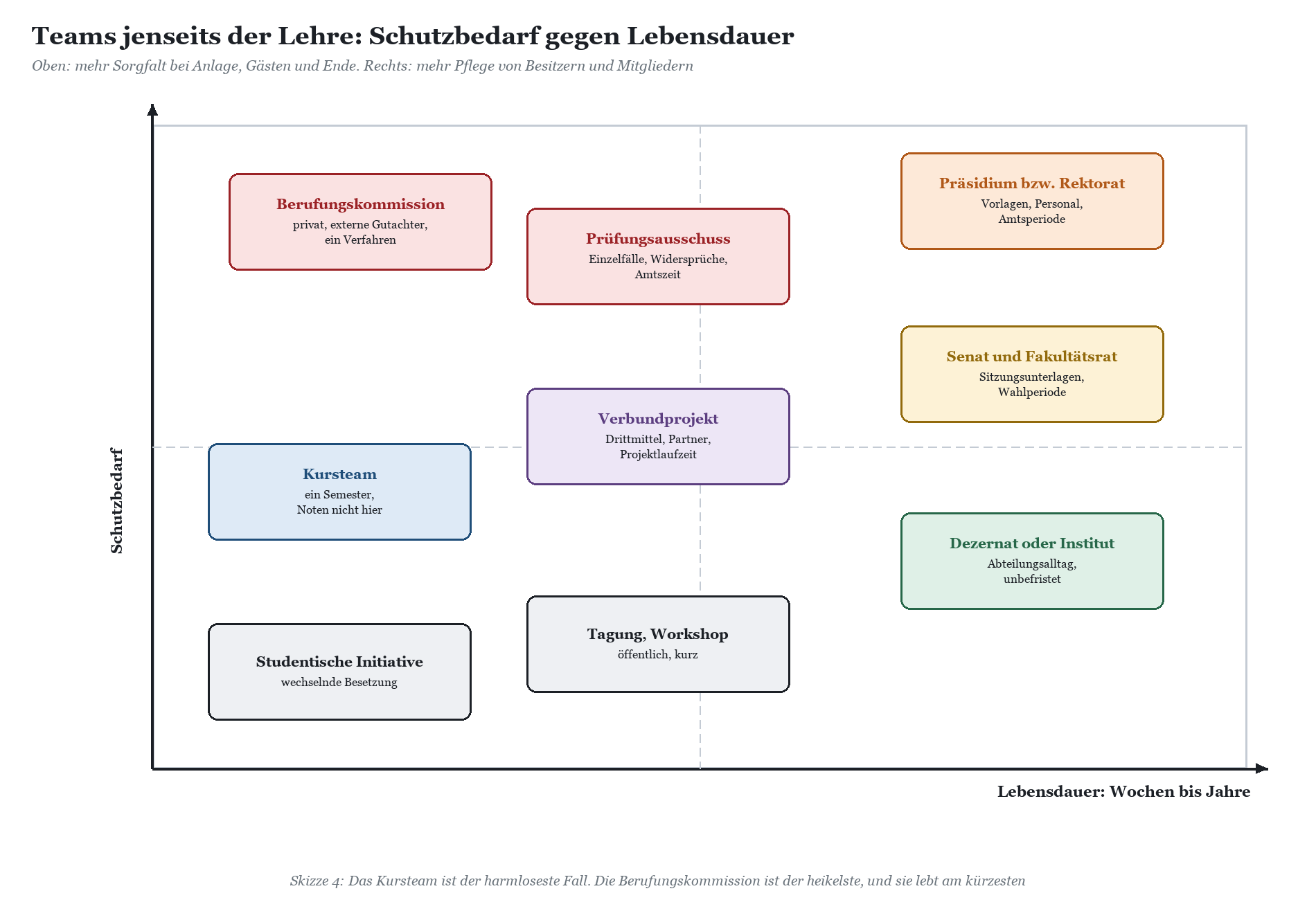
Gremien: Sitzungsunterlagen, Öffentlichkeit und Wahlperioden
Senat, Fakultätsräte und ihre Ausschüsse arbeiten mit einem festen Rhythmus: Einladung, Vorlagen, Sitzung, Protokoll, Beschlussvollzug. Ein Gremienteam bildet das gut ab, wenn die Struktur stimmt: ein Kanal für öffentliche Unterlagen, ein privater oder separater Bereich für nichtöffentliche Tagesordnungspunkte, etwa Personalangelegenheiten, und klare Regeln, wer Mitglied ist. Gremien setzen sich aus Gruppen zusammen, also Professoren, wissenschaftliche Mitarbeiterinnen und Mitarbeiter, Studenten sowie Mitarbeiterinnen und Mitarbeiter aus Technik und Verwaltung, und sie wechseln mit Wahlperioden, die für Studenten oft nur ein Jahr dauern. Die Mitgliedschaft muss diesem Wechsel folgen, sonst haben ehemalige studentische Senatsmitglieder noch nach ihrer Exmatrikulation Zugriff auf Berufungslisten, sofern ihr Konto dann überhaupt noch existiert.
Ob Gremiensitzungen hybrid oder ganz online stattfinden dürfen, regeln Hochschulgesetze und Grundordnungen unterschiedlich. Einige Länder erlauben digitale Sitzungen und Beschlüsse ausdrücklich, andere nur unter Bedingungen oder für bestimmte Fälle, und bei geheimen Abstimmungen, etwa in Personalfragen, ist eine Teams-Umfrage keine geheime Wahl. Für Wahlen gibt es eigene Verfahren.
Berufungskommissionen: kurz, vertraulich, mit Gästen
Die Berufungskommission ist das heikelste Team einer Hochschule, und es lebt am kürzesten. In ihm liegen Bewerbungsunterlagen, Gutachten externer Professoren, Protokolle von Probevorträgen und vertraulichen Gesprächen, die Listenentscheidung und gelegentlich die Korrespondenz mit der Gleichstellungsbeauftragten und der Schwerbehindertenvertretung. Externe Gutachter kommen aus anderen Hochschulen und arbeiten als Gäste oder über mandantenübergreifenden Zugriff mit; wie das sauber eingerichtet wird, beschreibt der Beitrag Hochschulübergreifend zusammenarbeiten: B2B, mandantenübergreifender Zugriff und Verbundprojekte.
Privat und klein: Das Team ist privat, Besitzer sind Kommissionsvorsitz und Berufungsreferat, nicht die Fakultäts-IT.
Vertraulichkeitsbezeichnung: Eine Bezeichnung auf Teamebene unterbindet die Freigabe an beliebige Externe und kann den Zugriff von nicht verwalteten Geräten einschränken.
Gäste mit Ablaufdatum: Externe Gutachter bekommen Zugriff für die Dauer des Verfahrens, eine Zugriffsüberprüfung entfernt sie danach.
Keine Aufzeichnung: Probevorträge mögen hochschulöffentlich sein, die Kommissionsberatung ist es nicht. Aufzeichnungen und Transkripte gehören für diese Teams per Richtlinie abgeschaltet.
Geregeltes Ende: Nach Abschluss des Verfahrens wandern die Unterlagen in die Berufungsakte, das Team wird archiviert und nach der festgelegten Frist gelöscht.
Wie Gäste, Lehrbeauftragte und Emeriti in Entra ID abgebildet werden, damit sie in solchen Teams genau so lange Zugriff haben, wie sie sollen, behandelt der Beitrag Gastwissenschaftler, Lehrbeauftragte, Emeriti: Sonderrollen in Entra ID sauber abbilden.
|
WARNUNG · Der Kommissionsordner im privaten OneDrive Die verbreitetste Schwachstelle ist nicht Teams, sondern der Weg daran vorbei: Der Kommissionsvorsitz teilt einen Ordner aus dem eigenen OneDrive mit allen Mitgliedern und Gutachtern, per Link für jeden, der ihn hat. Das funktioniert, bis der Link in einer weitergeleiteten Mail landet oder der Vorsitz an eine andere Hochschule wechselt. Ein eigenes Kommissionsteam mit Bezeichnung ist nicht bequemer, aber nachvollziehbar. |
|---|
Verwaltungsteams: Abteilungsalltag mit Personalwechsel
Dezernats- und Institutsteams sind die Dauerläufer im Tenant. Ihr Risiko liegt nicht im Inhalt, sondern in der Zeit: Besitzer wechseln, Abteilungen werden umstrukturiert, Kanäle wuchern, und irgendwann weiß niemand mehr, ob der Kanal „Personal intern“ noch gebraucht wird oder wer darin Mitglied ist. Zwei Besitzer pro Team, eine jährliche Zugriffsüberprüfung und eine Ablaufrichtlinie, die Besitzer nach einem Jahr fragt, ob das Team noch lebt, beheben den größten Teil. Für außeruniversitäre Forschungseinrichtungen gilt dasselbe, ergänzt um die Frage, ob Teams zentral für alle Institute oder je Institut angelegt werden.
|
TYPISCHE SITUATION · Das Team, das niemandem gehört Bei einem kommunalen Verband fanden sich bei einer Überprüfung mehrere hundert Teams ohne aktiven Besitzer. Die Besitzer waren in Rente, versetzt oder ausgeschieden, die Mitglieder arbeiteten weiter darin, und Änderungen an Mitgliedschaften waren nur noch über das Rechenzentrum möglich. Übertragen auf die Hochschule ist das das Institutsteam, dessen Besitzer emeritiert ist, oder das Projektteam, dessen Postdoc einen Ruf angenommen hat. Eine Richtlinie für besitzerlose Gruppen, die verbleibende Mitglieder auffordert, die Besitzerrolle zu übernehmen, ist in Microsoft 365 vorhanden und schnell eingerichtet. |
|---|
Betrieb und Governance: Was das Rechenzentrum festlegen sollte
Teams for Education ist kein Projekt mit Ende, sondern ein Dienst mit Semesterrhythmus. Die folgende Übersicht fasst zusammen, was vor dem ersten automatisierten Semester entschieden sein sollte. Vieles davon klingt selbstverständlich, und trotzdem fehlt an vielen Hochschulen mindestens die Hälfte.
|
Thema |
Entscheidung |
Wer entscheidet mit |
|---|---|---|
|
Anlage von Kursteams |
SDS mit oder ohne Teamerstellung, eigene Provisionierung, Namenskonvention |
Rechenzentrum, Campus-Management, E-Learning |
|
Anlage anderer Teams |
wer darf, mit welchem Verfahren, welche Vorlagen |
Präsidium bzw. Kanzler, Dezernate |
|
Semesterwechsel |
Archivieren wann, löschen wann, wer informiert die Besitzer |
Rechenzentrum, Prüfungsamt |
|
Abgrenzung zum LMS |
was in welches System gehört, ob und wie LTI genutzt wird |
E-Learning, Studiendekane |
|
Aufzeichnungen |
wer darf aufzeichnen, Ablaufdauer, Speicherort, Aufbewahrungsbezeichnungen |
Datenschutz, Personalrat, Justiziariat |
|
Veranstaltungen |
wer darf Webinare und Town Halls planen, wer produziert |
Kommunikation, Medientechnik |
|
Gäste und Externe |
Gastzugriff, mandantenübergreifender Zugriff, Zugriffsüberprüfungen |
Rechenzentrum, Datenschutz |
|
Vertrauliche Teams |
Bezeichnungen für Gremien, Berufungen, Personal |
Kanzler, Datenschutz, Personalrat |
|
TIPP · Richtlinienpakete für Education nutzen, aber prüfen Microsoft liefert für Education vorbereitete Richtlinienpakete, etwa für Dozenten und Studenten, die Besprechungs-, Nachrichten- und App-Richtlinien bündeln. Sie sind ein brauchbarer Startpunkt, aber für Schulen geschnitten. An Hochschulen sind Studenten erwachsen, führen Fachschaftssitzungen durch, arbeiten als studentische Hilfskräfte und brauchen gelegentlich mehr Rechte, als ein Schülerprofil hergibt. Gehen Sie die Einstellungen einzeln durch, statt sie ungesehen zuzuweisen. |
|---|
Für die Umsetzung braucht es außer einem Konzept vor allem Menschen, die den Semesterwechsel beherrschen: im Rechenzentrum, in der Fakultäts-IT und im E-Learning-Team. Wer dafür ein Gegenüber für Konzept, Richtlinien und Abstimmung mit Personalrat und Datenschutz sucht, findet es in unserer Microsoft-365-Beratung für Hochschulen und Forschung; für die Teams im Haus gibt es die Microsoft-365-Schulung für Hochschulen und Forschung.
FAQ: Häufige Fragen zu Teams in Lehre und Verwaltung
Kann Teams unser LMS ersetzen?
Technisch lässt sich ein Semester damit überstehen, als Dauerlösung nein. Teams fehlen strukturierte Kursräume, belastbare Tests und ein Bewertungsbuch, das sich sauber an die Prüfungsverwaltung anbinden lässt. Sinnvoll ist die Kombination: LMS als Kursraum, Teams für Besprechungen und Gruppenarbeit, verbunden über LTI.
Müssen wir School Data Sync verwenden, um Kursteams automatisch anzulegen?
Nein. SDS ist der von Microsoft unterstützte Weg und bringt Funktionen wie die Aktivierung durch Dozenten und den Semesterübergang mit. Viele Hochschulen legen Gruppen und Teams aber über eigene Skripte mit der Graph-API an, weil ihr Campus-Management sich so leichter anbinden lässt. Wichtig ist nur, dass es genau einen zuständigen Weg gibt.
Warum sehen Studenten ihr Kursteam nicht, obwohl sie Mitglied sind?
Bei Kursteams aus SDS werden Studenten zunächst als ausstehend geführt. Erst wenn der Dozent das Team aktiviert, erhalten sie Zugriff. Das ist gewollt und sollte in der Dozentenanleitung zum Semesterstart ganz oben stehen.
Was passiert mit Kursteams am Semesterende?
Das entscheiden Sie. Empfehlenswert ist, Kursteams nach Abschluss der Prüfungsphase zu archivieren und die SharePoint-Website für Mitglieder auf schreibgeschützt zu setzen. Gelöscht wird erst nach einer festgelegten Frist, die mit Prüfungsamt und Datenschutz abgestimmt ist. Ein gelöschtes Team lässt sich nur 30 Tage wiederherstellen.
Wo liegen Aufzeichnungen von Lehrveranstaltungen?
Bei Besprechungen aus dem Kalender im OneDrive des Organisators, bei Kanalbesprechungen in der SharePoint-Website des Teams. Für Lehrveranstaltungen ist die Kanalbesprechung meist besser, weil die Aufzeichnung dann beim Kursteam bleibt und nicht am persönlichen Konto des Dozenten hängt.
Warum verschwinden Aufzeichnungen nach 30 Tagen?
Neue Aufzeichnungen laufen standardmäßig nach 120 Tagen ab. Für Nutzer mit A1-Lizenz liegt die Obergrenze bei 30 Tagen, und sie lässt sich nicht verlängern. Wer Aufzeichnungen länger braucht, benötigt eine andere Lizenz für den Organisator oder einen anderen Speicherort für dauerhafte Lehrvideos.
Dürfen wir Dozenten verpflichten, ihre Vorlesungen aufzuzeichnen?
Das hängt vom Hochschulgesetz Ihres Landes, von Satzungen und gegebenenfalls von einer Dienstvereinbarung ab und berührt Urheberrecht und die Freiheit von Forschung und Lehre. Eine pauschale Antwort gibt es nicht; klären Sie das mit Justiziariat und Personalrat, bevor Sie technische Voreinstellungen treffen.
Gibt es die Teams-Liveereignisse noch?
Nein. Microsoft hat sie zum 30. Juni 2026 eingestellt, vorher geplante Ereignisse werden noch bis zum 28. Februar 2027 unterstützt. Nachfolger für große Formate sind Town Halls, für Formate bis 1.000 Teilnehmer Webinare.
Sollten Berufungskommissionen überhaupt in Teams arbeiten?
Sie können es, wenn das Team privat ist, eine passende Vertraulichkeitsbezeichnung trägt, externe Gutachter nur befristet Zugriff erhalten, Aufzeichnungen abgeschaltet sind und das Ende geregelt ist. Das ist in jedem Fall besser als ein per Link geteilter Ordner im privaten OneDrive.
Fazit: Das Kursteam ist der leichte Teil
Kursteams aus dem Campus-Management anzulegen, ist gelöst. School Data Sync oder eine eigene Provisionierung erzeugen Gruppen und Teams, Dozenten bereiten vor, aktivieren zum Vorlesungsbeginn, und die Belegung läuft per Synchronisation nach. Was an vielen Hochschulen fehlt, ist das Ende: archivieren nach dem Semester, löschen nach einer abgestimmten Frist, Aufzeichnungen mit einem Zweck und einem Ablaufdatum, Gremienteams, die der Wahlperiode folgen, und Berufungskommissionen, die nach dem Ruf wirklich aufgelöst werden.
Die Abgrenzung zum LMS ist dabei weniger eine Frage der Technik als der Verständigung. Moodle, ILIAS oder Stud.IP bleiben der Kursraum, das Campus-Management bleibt die Quelle der Wahrheit über Belegungen und Noten, und Teams ist das, was es am besten kann: der Ort, an dem Menschen miteinander reden. Wer das so klar sagt, dass es auf eine Folie passt, erspart sich Jahre an Einzelfallklärungen. Und wer die unspektakulären Teams in Verwaltung und Gremien genauso ernst nimmt wie die Kursteams, hat in fünf Jahren einen Tenant, in dem man sich noch zurechtfindet, statt eines Friedhofs mit Semesterkürzeln.
Dieses Consulting-Dokument steht als PDF zum Download bereit: https://www.boddenberg.de/ArtikelPdf/dein-teams-tenant.pdf — © Ulrich B. Boddenberg · boddenberg.de