

Copilot in SharePoint: Stichtag 1. November
Vom Skalpell zum VorschlaghammerCopilot in SharePoint: Am 1. November ist dein PowerShell-Schalter Geschichte
Stand: 9. Oktober 2026
Die Community diskutiert diese Woche mit Hingabe, ob man für eine Aufgabe besser Copilot Chat oder einen SharePoint-Agenten nimmt. Schöne Frage für die Kaffeeküche. Die eigentliche Nachricht steht aber drei Etagen tiefer, ziemlich unauffällig in der Microsoft-Learn-Dokumentation: Zum 1. November 2026 hört SharePoint auf, die PowerShell-Einstellungen zu beachten, mit denen viele Admins Copilot in SharePoint bisher an der kurzen Leine gehalten haben.
Wer danach noch einzelne Sites abschirmen will, hat im Grunde nur noch ein Werkzeug in der Hand. Und das ist kein Skalpell, sondern ein Vorschlaghammer. Bis zum Stichtag sind es gut drei Wochen. Zeit für einen Freitagmittag-Kaffee und eine kurze Bestandsaufnahme.
|
Faktenkasten: Das Wichtigste in 30 Sekunden Microsoft-Dokumentation: Copilot in SharePoint einrichten und Restricted Content Discovery |
|---|
Was genau sich ändert
Copilot in SharePoint ist der Agent, der direkt in deinen Sites wohnt. Er beantwortet Fragen zu den Inhalten, stößt Workflows an und erzeugt Seiten, Listen, Berichte und Office-Dateien aus dem, was in der Site liegt. Während der Preview konntest du per PowerShell festlegen, wo er auftauchen darf: überall, nirgends, nur in ausgewählten Sites oder überall außer in ausgewählten Sites.
Genau dieser Schalter fällt jetzt weg. Mit dem Übergang in die allgemeine Verfügbarkeit kündigt Microsoft die Parameter von Set-SPOTenant ab, die noch den alten Preview-Namen „KnowledgeAgent“ tragen. Bis zum 1. November 2026 werden bestehende Einstellungen weiter respektiert, danach nicht mehr. Ab dann gibt es offiziell nur noch zwei Stellschrauben: die Site AI settings und Restricted Content Discovery.
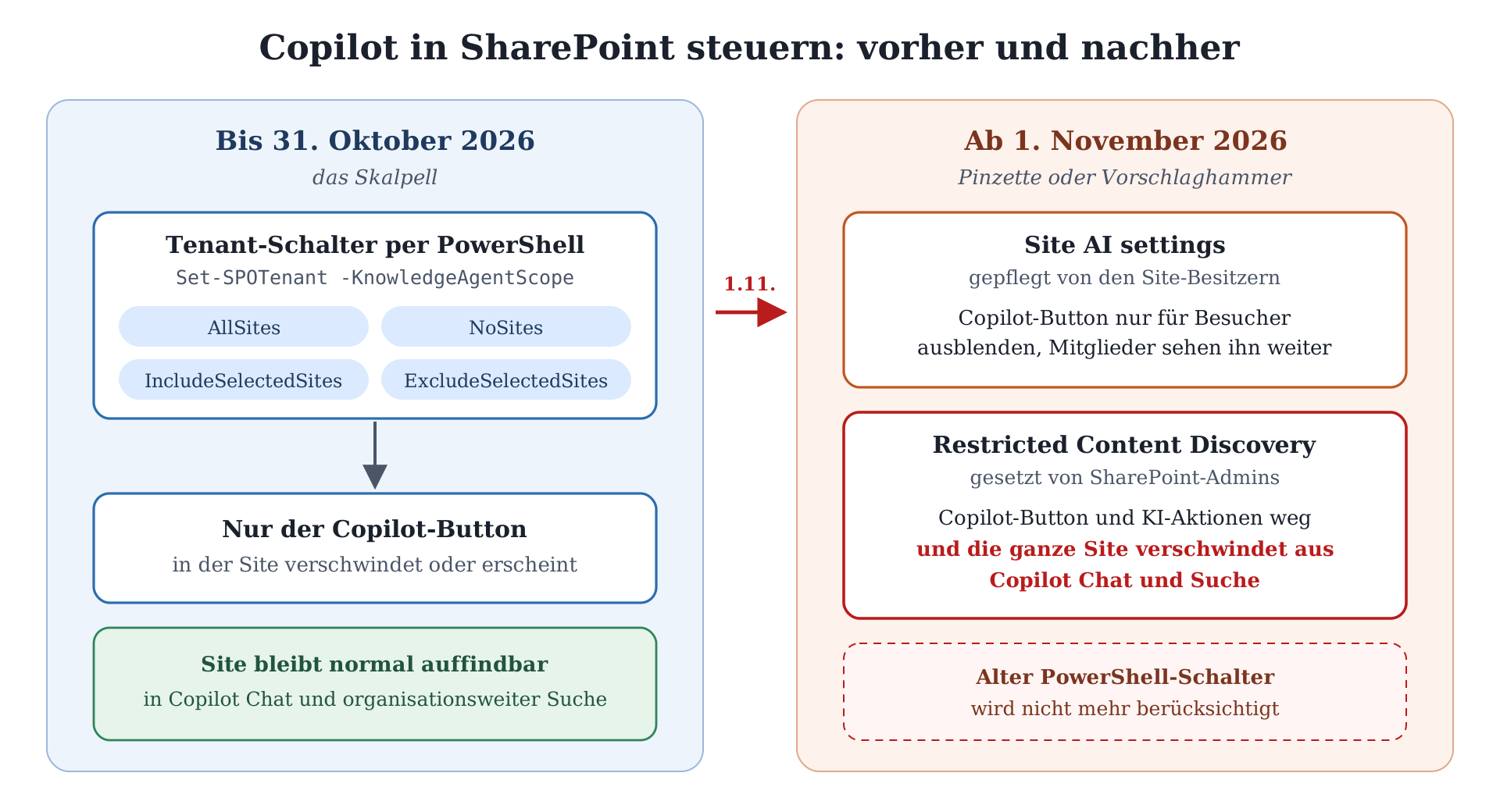
Abbildung 1: Bis Ende Oktober steuert ein Tenant-Schalter nur den Copilot-Button. Ab November bleiben eine Besucher-Option und ein sehr grobes Werkzeug.
Vom Skalpell zum Vorschlaghammer
Der alte Schalter war angenehm chirurgisch. Er hat nur darüber entschieden, ob in einer Site der Copilot-Button erscheint. Ob die Inhalte der Site in Copilot Chat oder in der organisationsweiten Suche auftauchen, hat er nicht angefasst. Die beiden Nachfolger arbeiten deutlich anders.
Site AI settings: die Pinzette
Site-Besitzer finden die Einstellungen unter Einstellungen › Site AI. Dort legen sie fest, welcher Agent über das Symbol in der globalen Kopfleiste startet, ob die erweiterte Dokumentverarbeitung für die Site aktiv ist, und sie können den Copilot-Button auf Seiten für Besucher ausblenden. Wohlgemerkt nur für Besucher. Mitglieder und Besitzer sehen ihn weiterhin.
Restricted Content Discovery: der Vorschlaghammer
Restricted Content Discovery entfernt in der Site alle KI-Einstiegspunkte, also den Copilot-Button, die Menüs für KI-Aktionen samt Agentenerstellung und das Erstellen von Seiten mit KI. Gleichzeitig verschwindet die Site aber auch aus der organisationsweiten Suche (SharePoint-Startseite, Office.com, Bing) und aus der Copilot-Suche über den ganzen Tenant. Berechtigungen bleiben dabei unverändert, und wer ein Dokument selbst besitzt oder kürzlich bearbeitet hat, findet es weiterhin.
|
Werkzeug |
Wer stellt es ein |
Was es bewirkt |
Nebenwirkung |
|---|---|---|---|
|
KnowledgeAgentScope (bis 31.10.) |
SharePoint-Admin, tenantweit |
Copilot in SharePoint pro Site an oder aus |
Keine, Suche und Copilot Chat bleiben unberührt |
|
Site AI settings |
Site-Besitzer |
Copilot-Button für Besucher ausblenden, Agent in der Kopfleiste wählen |
Mitglieder sehen Copilot weiterhin |
|
Restricted Content Discovery |
SharePoint-Admin, auf Wunsch an Site-Admins delegierbar |
KI-Einstiegspunkte weg, Site raus aus organisationsweiter Suche und Copilot |
Copilot-Antworten und Suchergebnisse werden ärmer, laut Microsoft als Übergangslösung gedacht |
|
Die Krux an der Sache Nimm die typische Konstellation: Die Personalabteilung wurde per ExcludeSelectedSites vom SharePoint-Copilot ausgenommen. Gewollt war meist genau das: kein KI-Knopf im HR-Bereich, aber die Inhalte bleiben für berechtigte Leute in Copilot Chat ganz normal nutzbar. Diese Feinsteuerung gibt es ab November nicht mehr. Entweder Copilot taucht in der Site auf, oder die ganze Site verschwindet aus Copilot und Suche. Dazwischen liegt nur der Besucher-Schalter. Microsoft rät selbst ausdrücklich, Restricted Content Discovery sparsam einzusetzen, weil zu viel davon die Qualität von Copilot und Suche spürbar senkt. |
|---|
Warum drei Wochen knapp sind
Restricted Content Discovery ist eine Eigenschaft der Site, die sich erst durch die Suchindizes arbeiten muss. Bei kleinen Sites geht das flott. Bei Sites mit mehr als 500.000 Elementen kann es laut Microsoft über eine Woche dauern, bis die Einstellung in Suche und Copilot wirklich greift. Wer große Dokumentenablagen, Archive oder Projektlaufwerke abschirmen will, sollte also nicht bis Halloween warten.
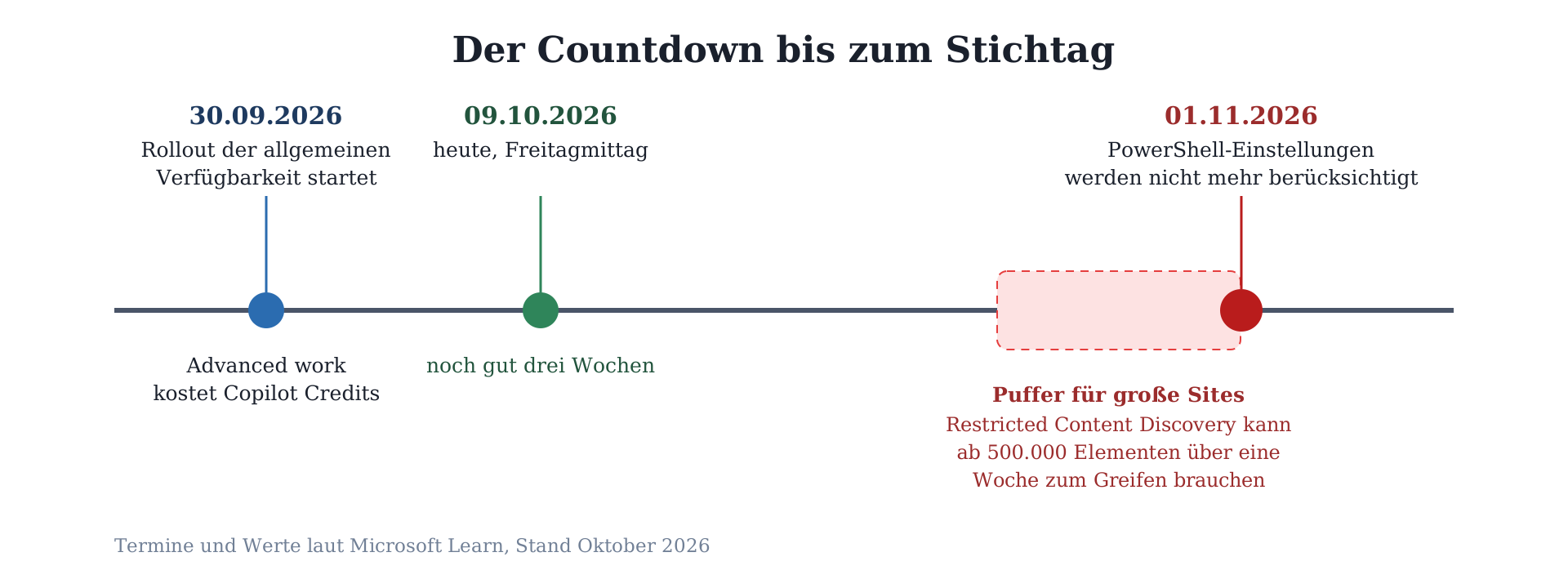
Abbildung 2: Zwischen heute und dem Stichtag liegen gut drei Wochen, für große Sites ist der Puffer deutlich kürzer.
Zwei Voraussetzungen solltest du außerdem vorher klären: Restricted Content Discovery setzt eine Microsoft-365-Copilot-Lizenz in der Organisation und SharePoint Advanced Management voraus. Und wenn du die Einstellung an Site-Admins delegierst, müssen diese jede Änderung begründen. Die Änderungen landen im Purview-Auditprotokoll, was für die Dokumentation gegenüber Datenschutz und Revision ganz praktisch ist.
Die zweite Baustelle: Advanced work kostet extra
Mit der allgemeinen Verfügbarkeit führt Microsoft ein Zwei-Stufen-Modell ein. Was ein einzelner Anwender im Alltag tut, bleibt in der Lizenz enthalten. Alles, was nach Fließband riecht, läuft über Copilot Credits.
|
In der Microsoft-365-Copilot-Lizenz enthalten |
Verbraucht Copilot Credits |
|---|---|
|
Fragen stellen, Inhalte finden, sich auf den Stand bringen |
Arbeit über große oder unbegrenzte Inhaltsmengen, etwa umfangreiche Dokumentprüfungen |
|
Word-, Excel-, PowerPoint- und HTML-Dateien erstellen |
Ganze Sites und Lösungen erzeugen |
|
Seiten, Bibliotheken und Listen anlegen und bearbeiten |
Dateien, Seiten, Bibliotheken und Listen in großem Umfang erstellen und ändern |
|
Einfache Regeln, Genehmigungen und feste Workflows |
Mehrstufige KI-Workflows, zum Beispiel zeitgesteuerte Automationen |
|
Metadaten per Autofill |
Metadaten-Autofill in Echtzeit für die ganze Site |
|
|
Bilder generieren und bearbeiten, Nutzungsanalysen für Sites und Inhalte |
Die gute Nachricht: Niemand verbrennt aus Versehen Geld. Bevor Copilot in den kostenpflichtigen Modus wechselt, fragt er nach. Mit dem Befehl /cost sieht der Anwender, wie viele Credits eine Aufgabe verbraucht hat und was vom Monatslimit übrig ist. Bei 20 Prozent Restbudget gibt es eine Warnung. Wer gar keine Credits hat, bekommt eine Erklärung, was nicht geht, statt einer Fehlermeldung.
|
Praxistipp: Kostenrichtlinien jetzt ansehen Unter Microsoft 365 Admin Center › Copilot › Cost management liegen deine Ausgabenrichtlinien. Ist dort bei einer bestehenden Richtlinie die Option Allow new agents and services as they become available aktiv, kann der neue Dienst „Advanced work in SharePoint“ automatisch mit hineinrutschen. Das ist nicht zwingend schlimm, sollte aber eine bewusste Entscheidung sein und kein Zufallsfund in der nächsten Azure-Rechnung. Microsoft empfiehlt, Credits gezielt an Leute zu vergeben, die Inhalte im großen Stil pflegen: Wissens- und Records-Management, Intranet-Verantwortliche, SharePoint-Admins. Der Rest der Belegschaft kommt mit der Lizenz aus. |
|---|
Und was ist jetzt mit Chat gegen Agent?
Die Debatte ist nicht falsch, nur zweitrangig. Klar: Für einmalige Fragen und für Aufgaben, bei denen du selbst noch nicht genau weißt, was du willst, ist Copilot Chat der richtige Ort. Sobald du dieselbe Frage zum dritten Mal zu denselben Inhalten stellst, lohnt sich ein Agent, und zwar dort, wo die Inhalte liegen.
Nur: Ein Agent in SharePoint ist genau so gut wie der Keller, in dem er wühlt. Er arbeitet innerhalb der Berechtigungen der Site. Das ist großartig, solange die Berechtigungen stimmen. Wenn dort aber Freigaben an „Jeder außer externen Benutzern“ hängen, Dubletten herumliegen und niemand weiß, welche Version der Reisekostenrichtlinie gilt, liefert dir auch der schönste Agent sehr präzise, sehr selbstbewusste falsche Antworten.
Bisher konnte man solche Problemzonen elegant per PowerShell ausklammern und in Ruhe aufräumen. Dieser Komfort endet am 1. November. Das Aufräumen bekommt damit ein Fälligkeitsdatum.
Dein Fahrplan bis zum 1. November
Die passenden PowerShell-Befehle:
# Verbindung zum SharePoint Admin Center
Connect-SPOService https://<tenant>-admin.sharepoint.com
# Bestandsaufnahme: was ist bisher eingestellt?
Get-SPOTenant | Select-Object KnowledgeAgentScope, KnowledgeAgentSelectedSitesList
# Restricted Content Discovery für eine Site aktivieren
Set-SPOSite -Identity https://<tenant>.sharepoint.com/sites/<site> -RestrictContentOrgWideSearch $true
# Status einer Site prüfen
Get-SPOSite -Identity https://<tenant>.sharepoint.com/sites/<site> | Select-Object RestrictContentOrgWideSearch
# Bericht über alle Sites mit Restricted Content Discovery anstoßen und abrufen
Start-SPORestrictedContentDiscoverabilityReport
Get-SPORestrictedContentDiscoverabilityReport
|
Wenn du nicht jede Site von Hand durchkämmen willst Die Frage „Wo liegt bei uns eigentlich was, und wer kommt dran?“ ist genau der Anwendungsfall, für den ich den Copilot Diagnostiker gebaut habe. Er erfasst Oversharing und die Qualität der Metadaten über den Tenant hinweg und liefert dir die Grundlage für die Entscheidung pro Site. Für eine einmalige Bestandsaufnahme vor dem Stichtag reicht die Capture-Edition. |
|---|
Häufige Fragen
Betrifft das auch Anwender ohne Copilot-Lizenz?
Nein. Copilot in SharePoint setzt eine aktive Microsoft-365-Copilot-Lizenz voraus. Wer keine hat, sieht den Agenten in der Site gar nicht.
Nimmt Restricted Content Discovery Berechtigungen weg?
Nein. Es geht nur um Auffindbarkeit, nicht um Zugriff. Wer berechtigt ist, öffnet die Inhalte weiterhin direkt. Eigene und kürzlich bearbeitete Dateien bleiben ebenfalls auffindbar.
Funktionieren eDiscovery und automatische Klassifizierung weiter?
Ja. Restricted Content Discovery entfernt nichts aus dem Suchindex. Purview-Funktionen wie eDiscovery und automatische Bezeichnung arbeiten unverändert weiter.
Kann ich Restricted Content Discovery auch für OneDrive nutzen?
Nein, die Einstellung gibt es nur für SharePoint-Sites, nicht für OneDrive.
Kostet Copilot in SharePoint jetzt grundsätzlich extra?
Nein. Die Alltagsfunktionen aus der Preview bleiben in der Microsoft-365-Copilot-Lizenz enthalten. Copilot Credits brauchst du nur für Advanced work, also für Arbeit in großem Maßstab, Automationen und ein paar Spezialfunktionen.
|
Weiterlesen auf boddenberg.de |
|---|
Dieses Consulting-Dokument steht als PDF zum Download bereit: https://www.boddenberg.de/ArtikelPdf/copilot-in-2.pdf — © Ulrich B. Boddenberg · boddenberg.de