

Cache und Plattenplatz auf dem Terminalserver
Warum Caches auf dem Sitzungshost eine Obergrenze brauchenCache und Plattenplatz auf dem Terminalserver
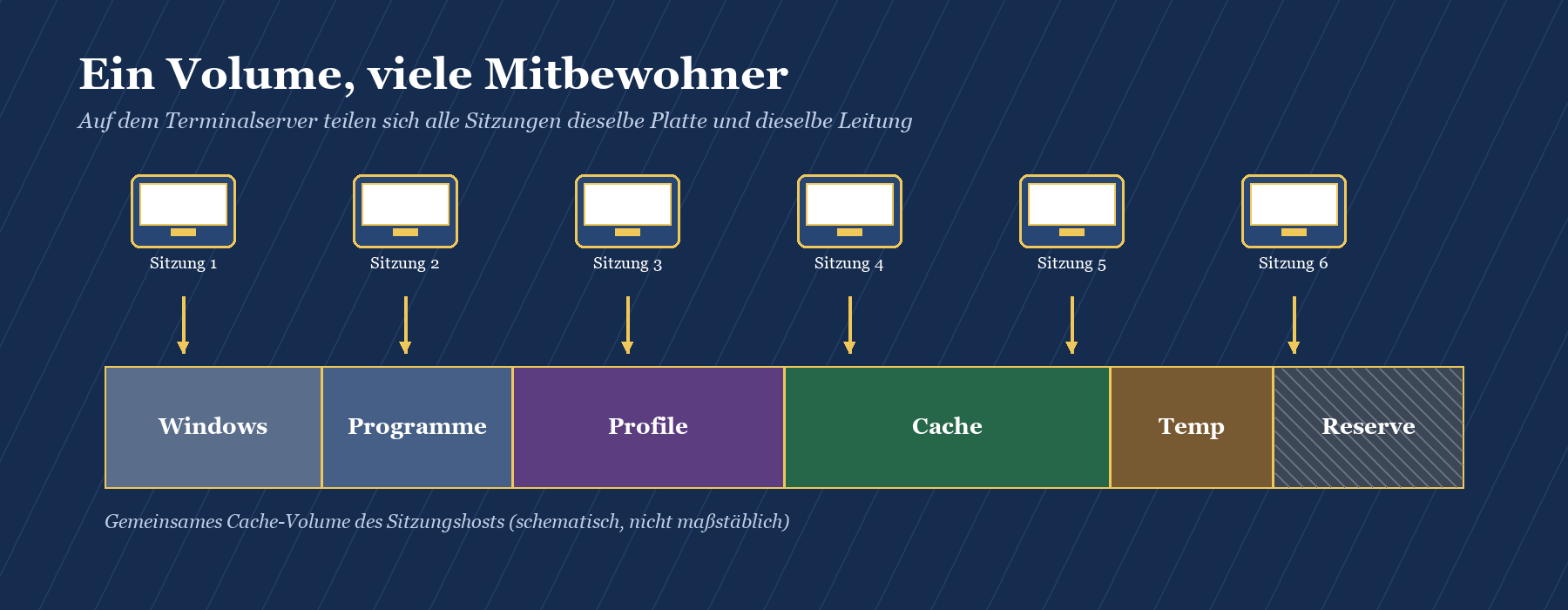
Plattenplatz auf dem Terminalserver stirbt nicht mit einem Knall. Er stirbt leise, an einem Dienstag um 8:47 Uhr, wenn vierzig Leute gleichzeitig ihre Postfächer öffnen, einer aus der Buchhaltung „nur mal kurz“ das Archiv der letzten zehn Jahre auf ein Laufwerk zieht und der Sitzungshost beschließt, dass Anmelden ab jetzt ein Vorrecht der Frühaufsteher ist. Die Ticketflut danach ist zuverlässig, die Ursache selten eindeutig. Irgendwer war es immer, und meistens war es ein Cache.
Sobald SharePoint, Teams und OneDrive auf dem Terminalserver als Laufwerk, als synchronisierter Ordner oder als Explorer-Ansicht auftauchen, liegen Kopien von Cloud-Dateien auf der lokalen Platte des Hosts. Das ist kein Fehler, das ist Physik: Word kann eine Datei nur bearbeiten, wenn sie irgendwo lokal liegt. Die Frage ist nur, wo genau, wie viel davon und wer aufräumt. Dieser Beitrag nimmt das Thema terminalserver speicherplatz sharepoint auseinander: was auf einem Sitzungshost Platz frisst, was du mit Microsoft-Bordmitteln steuern kannst, wie CosyTrack.Drive Cache und Upload-Parallelität regelt und wie du die richtigen Werte im Pilot findest, statt sie aus dem Bauch zu raten.
|
FAKTEN · Worum es geht Auf einem Sitzungshost teilen sich alle Benutzer drei Dinge: das Volume, auf dem Profile und Caches liegen, die Internetleitung samt öffentlicher IP-Adresse und die Geduld von SharePoint gegenüber vielen gleichzeitigen Anfragen. Jedes Werkzeug, das Cloud-Dateien lokal vorhält, muss mit allen drei Gemeinschaftsgütern umgehen können. |
|---|
Plattenplatz ist auf dem Terminalserver ein Gemeinschaftsgut
Am Arbeitsplatz gehört die Platte einem Menschen. Wird sie voll, merkt es genau einer, und der ist meistens selbst schuld. Auf dem Terminalserver ist das anders. Hier gilt das Prinzip der Wohngemeinschaft: Wer den Kühlschrank vollstellt, sorgt dafür, dass alle anderen hungern. Läuft das Volume eines Sitzungshosts voll, scheitert nicht nur der Upload der einen Kollegin, sondern im ungünstigen Fall das Schreiben von Profilen, Office-Sicherungen und Protokollen für alle Sitzungen auf diesem Host.
Warum der Cache überhaupt Platz braucht
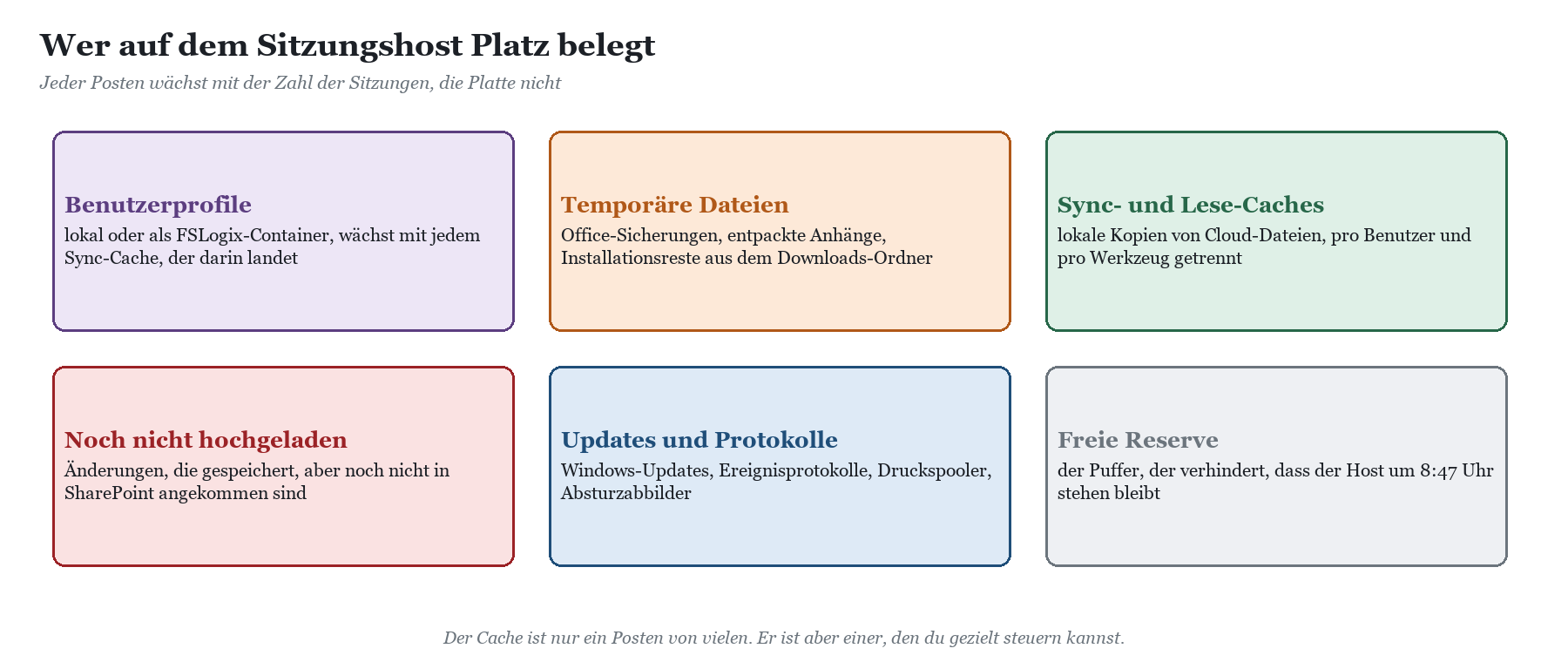
Jedes Werkzeug, das SharePoint-Dateien im Explorer anbietet, arbeitet mit lokalen Kopien. Der OneDrive-Client legt bei Dateien auf Abruf Platzhalter an und lädt den Inhalt beim Öffnen herunter. Die Explorer-Ansicht über WebDAV legt Dateien in einem eigenen Zwischenspeicher ab. Und ein Laufwerk wie CosyTrack.Drive hält gelesene Fassungen in einem Lesecache und gespeicherte Änderungen so lange lokal vor, bis sie in SharePoint angekommen sind. Der Unterschied liegt nicht darin, ob ein Cache entsteht, sondern darin, ob jemand seine Größe begrenzt, ihn aufräumt und weiß, welche Daten darin noch wertvoll sind.
Die zwei Sorten Cache-Daten
Fachlich lohnt es sich, zwei Sorten Daten scharf zu trennen. Die erste Sorte sind Lesekopien: Dateien, die jemand geöffnet hat und die unverändert auch in SharePoint liegen. Gehen sie verloren, ist das ärgerlich, aber harmlos, denn beim nächsten Öffnen kommt die Datei eben noch einmal aus der Cloud. Die zweite Sorte sind ungesendete Änderungen: Dateien, die gespeichert, aber noch nicht hochgeladen wurden. Gehen die verloren, ist Arbeit weg. Wer beim Aufräumen diese beiden Sorten verwechselt, betreibt keine Speicherverwaltung, sondern russisches Roulette mit Excel-Tabellen.
|
Datensorte |
Beispiel |
Wenn sie verloren geht |
Darf weggeräumt werden? |
|---|---|---|---|
|
Lesekopie |
Angebot, das du heute Morgen nur angesehen hast |
wird neu geladen, kostet Zeit |
ja, jederzeit, solange die Datei nicht geöffnet ist |
|
Ungesendete Änderung |
Angebot, das du gerade gespeichert hast, Upload läuft noch |
Arbeit ist verloren |
nein, erst nach erfolgreichem Upload |
|
Verwaltungsdaten |
Verzeichnisstruktur, Protokoll, Zuordnungen |
wird neu aufgebaut, Protokoll fehlt |
nur kontrolliert, nicht per Hand |
Die Leitung ist das zweite Gemeinschaftsgut
Was für die Platte gilt, gilt für die Leitung genauso. Alle Sitzungen eines Hosts gehen über dieselbe Netzwerkkarte, meist über dieselbe öffentliche IP-Adresse und denselben Proxy nach Microsoft 365. Microsoft drosselt Anfragen, wenn ein Absender zu viel auf einmal will, und antwortet dann mit den Statuscodes 429 oder 503 samt einer Wartezeit. Auf einem Terminalserver erreicht man diese Grenze schneller als am Einzelplatz, einfach weil viele Menschen gleichzeitig von einer Adresse aus arbeiten. Wer hier ohne Deckel hochlädt, macht nicht nur die eigene Sitzung langsam.
|
WARNUNG · Volle Platte, volle Sitzung Läuft das Volume eines Sitzungshosts voll, können Anwendungen ihre temporären Dateien und Profile ihre Änderungen nicht mehr schreiben. Je nach Software reicht das von Fehlermeldungen beim Speichern bis zu Anmeldungen, die mit einem temporären Profil enden. Die Ursache ist dann oft nicht der eine große Ordner, sondern die Summe vieler Caches ohne Obergrenze. |
|---|
Der Weg mit Microsoft-Bordmitteln
Microsoft bietet für Cloud-Dateien auf dem Terminalserver mehrere Wege, und jeder bringt eigene Stellschrauben für den Plattenplatz mit. Fair gesagt: Für viele Umgebungen reichen sie, wenn man sie kennt und konsequent einstellt. Schwierig wird es dort, wo mehrere Mechanismen ineinandergreifen, ohne voneinander zu wissen.
OneDrive-Synchronisierung mit Dateien auf Abruf
Der OneDrive-Client kann OneDrive und SharePoint-Bibliotheken synchronisieren. Für Mehrbenutzerumgebungen verlangt Microsoft die Installation pro Computer statt pro Benutzer; auf nicht persistenten Hosts kommt FSLogix hinzu, und für Windows Server nennt Microsoft weitere Voraussetzungen. Die aktuelle Übersicht steht unter Verwenden der Synchronisierungs-App auf virtuellen Desktops (Microsoft Learn). Mit Dateien auf Abruf liegen zunächst nur Platzhalter auf der Platte. Erst beim Öffnen wird der Inhalt geladen, und dann bleibt er lokal, bis jemand „Speicherplatz freigeben“ wählt oder die Speicheroptimierung die Datei wieder in einen Platzhalter verwandelt.
Für den Plattenplatz heißt das: Die lokalen Kopien liegen im Profil des Benutzers. Mit FSLogix landen sie im Profilcontainer, der dadurch wächst. Ob und wie zuverlässig die automatische Rückverwandlung in Platzhalter auf deinem konkreten Server greift, solltest du im Test prüfen und nicht voraussetzen. Wie sich OneDrive auf dem Sitzungshost im Alltag verhält, beschreibt der Beitrag OneDrive auf dem Terminalserver: was geht, was nervt ausführlich.
FSLogix-Profilcontainer
FSLogix legt das Benutzerprofil in eine virtuelle Festplatte, die bei der Anmeldung eingebunden wird. Das löst das Problem, dass Caches von Host zu Host neu aufgebaut werden müssen, verlagert aber den Platzbedarf auf den Speicherort der Container. Ein dynamischer Container wächst mit seinem Inhalt; schrumpfen tut er nur, wenn die Komprimierung greift, die neuere FSLogix-Versionen beim Abmelden mitbringen. Mit Ausschlussregeln kannst du einzelne Ordner aus dem Container heraushalten. Das ist nützlich für reine Lesekopien, aber gefährlich für alles, was noch hochgeladen werden muss.
Kontingente und Aufräumen per Bordmittel
Für Ordner auf dem Host stehen der Ressourcen-Manager für Dateiserver mit Ordnerkontingenten, die Datenträgerbereinigung und geplante Aufgaben zur Verfügung. Das funktioniert, hat aber einen blinden Fleck: Ein Kontingent weiß nicht, ob die Datei, die es gerade blockiert, eine Lesekopie oder eine ungesendete Änderung ist. Ein Aufräumskript, das „alles älter als sieben Tage“ löscht, weiß es auch nicht. Bordmittel begrenzen zuverlässig, aber sie unterscheiden nicht zwischen Komfort und Arbeit.
Explorer-Ansicht über WebDAV
Die Explorer-Ansicht über den WebClient-Dienst ist der älteste Weg und braucht auf Windows Server die Desktopdarstellung samt WebClient. Ihr Zwischenspeicher ist kaum steuerbar, und für die tägliche Arbeit mit Office-Dateien empfiehlt Microsoft heute die Synchronisierung. Einen ausführlichen Vergleich der Wege findest du in OneDrive-Sync, Explorer-Ansicht oder CosyTrack.Drive.
|
Weg |
Wo die lokalen Kopien liegen |
Begrenzung |
Was beim Aufräumen hilft |
|---|---|---|---|
|
OneDrive-Sync mit Dateien auf Abruf |
im Benutzerprofil, mit FSLogix im Container |
indirekt über Containergröße und Freigeben von Speicherplatz |
Speicherplatz freigeben, Speicheroptimierung, sofern auf dem Host wirksam |
|
Explorer-Ansicht (WebDAV) |
im Zwischenspeicher des WebClient |
kaum steuerbar |
Bereinigung des Zwischenspeichers |
|
Bordmittel auf dem Host |
beliebige Ordner |
Kontingent pro Ordner |
Skripte, Datenträgerbereinigung, ohne Wissen über ungesendete Änderungen |
|
CosyTrack.Drive |
Journal und Ungesendetes im Profil, Lesecache auf dem Cache-Volume |
Budget, Reserve, Kontingent je Benutzer, Grenze im Profil |
Haltedauer, Leeren bei Abmeldung, Verdrängen nur von Lesekopien |
|
TIPP · Erst inventarisieren, dann begrenzen Bevor du irgendetwas deckelst, schau nach, wer heute schon Platz belegt: Profilcontainer, OneDrive-Ordner, Temp-Verzeichnisse, Downloads. Viele Sitzungshosts sind nicht wegen eines einzigen Werkzeugs knapp, sondern wegen der Summe. Ein Kontingent auf den falschen Ordner verschiebt das Problem nur. |
|---|
Der Weg mit CosyTrack.Drive: ein Cache mit Hausordnung
CosyTrack.Drive bindet SharePoint- und Teams-Bibliotheken sowie OneDrive als Laufwerksbuchstaben ein, am Windows-Arbeitsplatz ebenso wie auf dem Terminalserver, wo jeder Benutzer seine eigenen Laufwerke bekommt. Gerade auf dem Sitzungshost zeigt sich, warum Generation 60 komplett neu gebaut wurde: Der Cache ist dort kein Nebenprodukt, sondern eine Ressource mit Hausordnung. Den Hintergrund zur Neuentwicklung erklärt Von Generation 58 zu 60: warum Drive neu gebaut wurde. Wie die Laufwerke selbst auf dem Terminalserver eingerichtet werden, steht in SharePoint als Laufwerk auf dem Terminalserver.
Profil und Host: wer was aufbewahrt
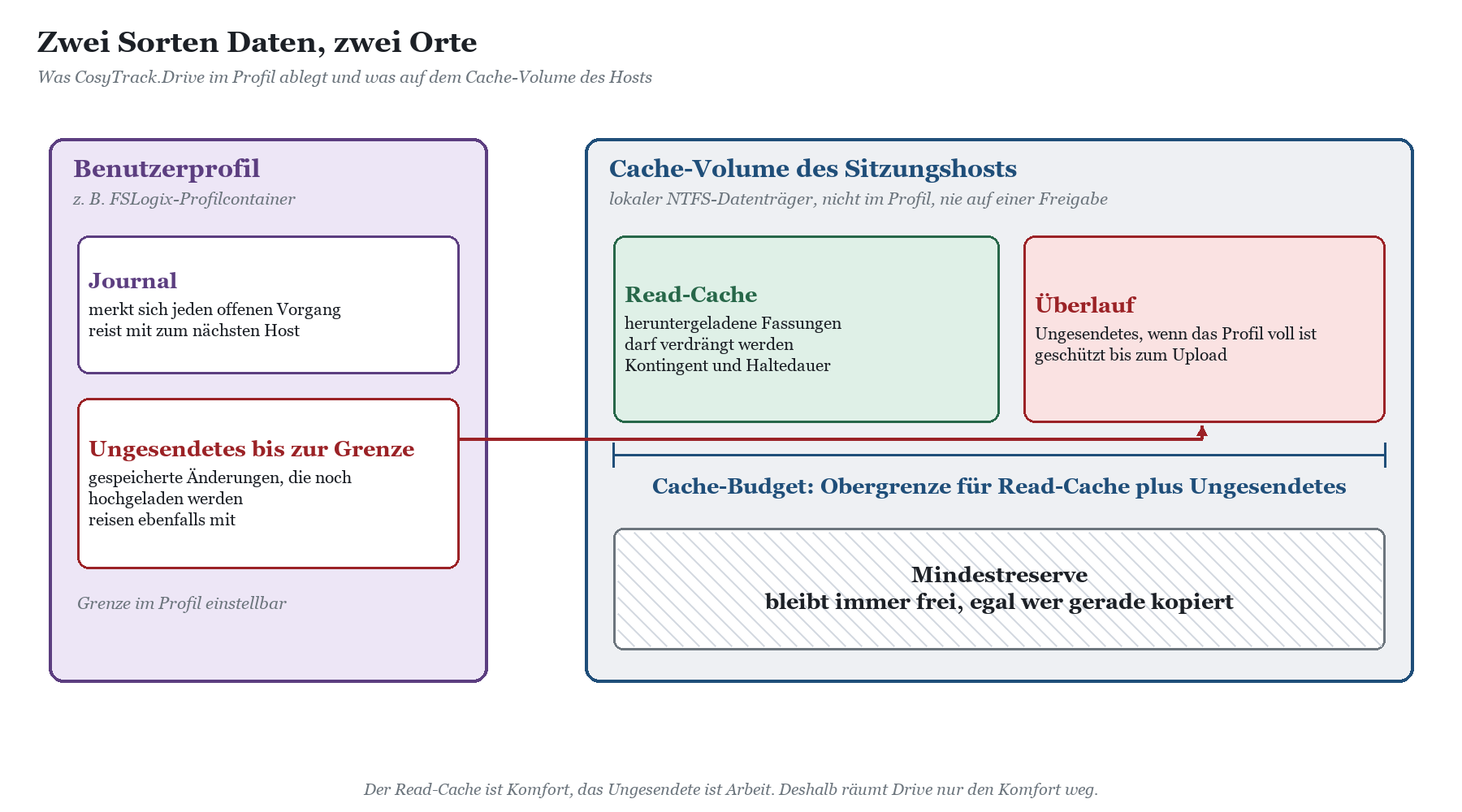
Drive trennt die beiden Sorten Daten auch räumlich. Das Journal, also das Kontrollbuch aller offenen Vorgänge, und die ungesendeten Änderungen liegen im Benutzerprofil, mit FSLogix also im Profilcontainer. Sie reisen mit, wenn der Verbindungsbroker den Benutzer morgen auf einen anderen Host schickt, und werden dort weiter hochgeladen. Wie viel Ungesendetes im Profil liegen darf, ist einstellbar; was darüber hinausgeht, landet als Überlauf auf dem Cache-Volume des Hosts.
Der Lesecache, die Verzeichnisdaten und das Protokoll liegen dagegen im Cache-Stammverzeichnis auf dem Host, pro Benutzer in einem eigenen Unterordner. Das Stammverzeichnis muss auf einem lokalen NTFS-Datenträger liegen. Netzwerkfreigaben und Wechseldatenträger lehnt Drive ab, weil die Datenbanken dort beschädigt werden können; der Agent weicht dann auf den Standardort aus und meldet das.
|
WICHTIG · Überlauf heißt: die Datei wartet auf ihren Host Liegt ein Teil der ungesendeten Änderungen im Überlauf auf Host A und meldet sich der Benutzer am nächsten Tag an Host B an, sind die betroffenen Dateien auf Host B schreibgeschützt, bis der Inhalt bei der nächsten Anmeldung an Host A hochgeladen ist. Drive räumt diese Einträge nie automatisch weg. Plane die Grenze im Profil deshalb so, dass der Überlauf die Ausnahme bleibt, und den Profilcontainer so, dass die Grenze hineinpasst. |
|---|
Budget und Reserve: der Deckel für alle
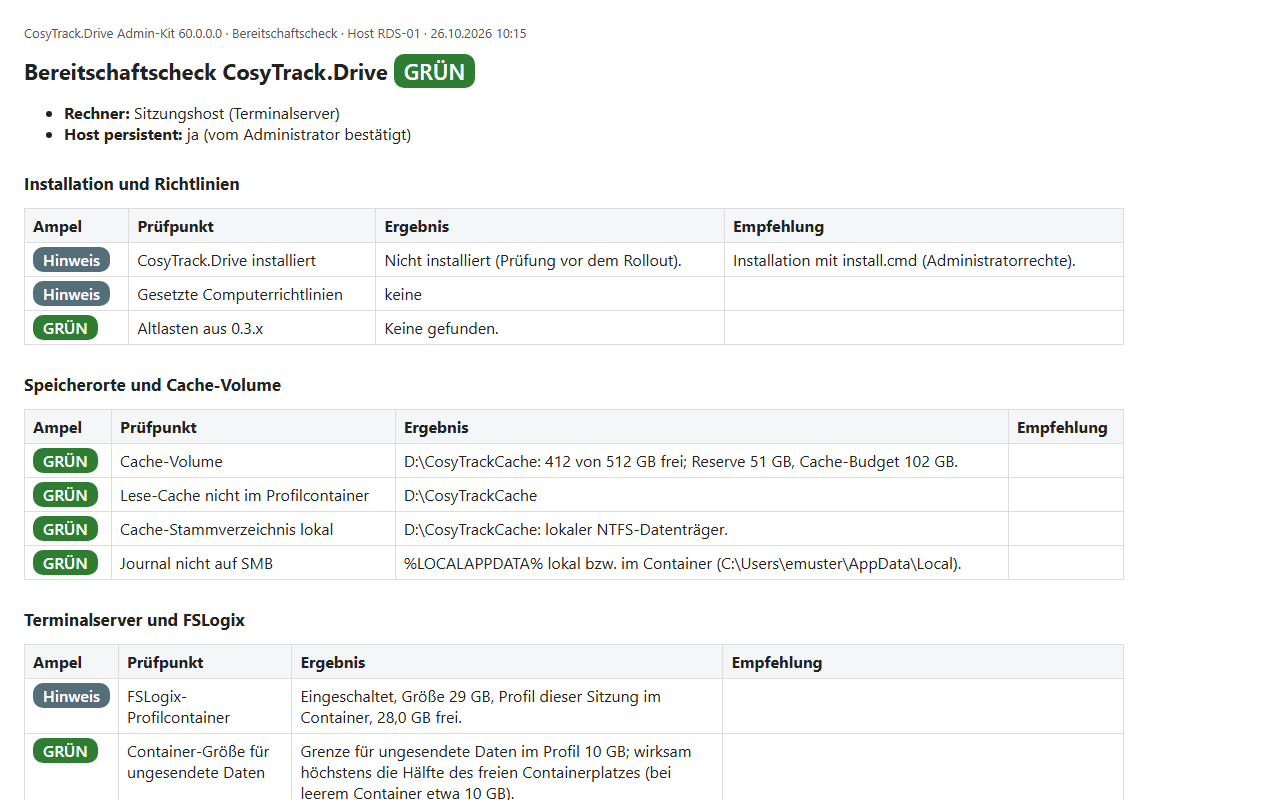
Für das Cache-Volume gibt es ein Budget, das Read-Cache und ungesendete Daten gemeinsam begrenzt, wahlweise als feste Größe oder als Anteil des Volumes, dazu eine Höchstmenge ungesendeter Daten je Sitzung. Darunter liegt eine Mindestreserve, die immer frei bleibt. Ist sie erreicht, lehnt Drive neue Schreibvorgänge mit „Datenträger voll“ ab; was bereits angenommen wurde, bleibt unangetastet. Die Reserve ist die Brandschutztür des Hosts, und sie lässt sich bewusst nicht aushebeln.
Ein angenehmer Nebeneffekt: Das Laufwerk meldet dem Explorer als freien Platz nur das, was wirklich zur Verfügung steht, also das Minimum aus freiem Budget, freiem Platz für ungesendete Daten und, bei Laufwerken mit einer einzelnen Bibliothek, dem Speicherkontingent der Website. Eine zu große Kopie scheitert deshalb schon, bevor das erste Byte fließt, und nicht nach einer halben Stunde bei 97 Prozent.
Read-Cache: Komfort mit Verfallsdatum
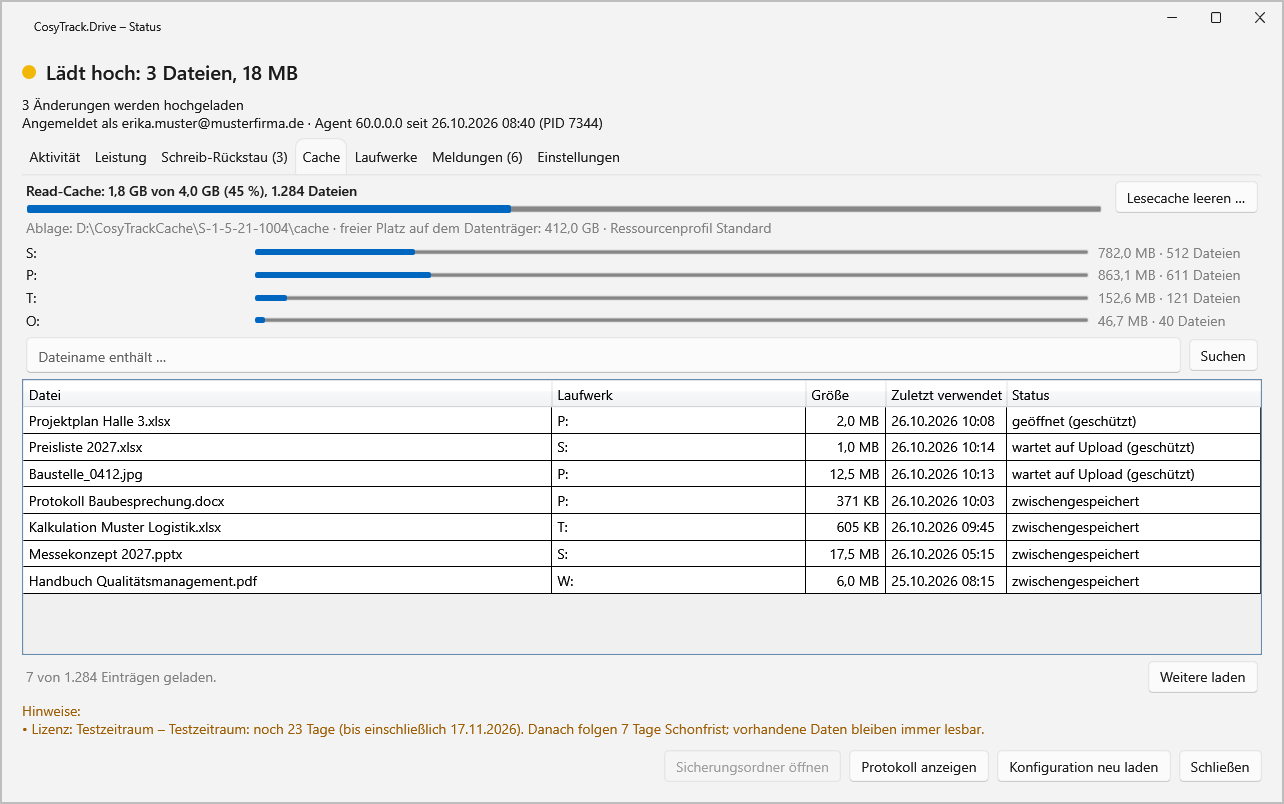
Der Lesecache hat ein Kontingent pro Benutzer und eine Haltedauer: Dateien, die eine bestimmte Zeit niemand mehr geöffnet hat, verschwinden und kommen beim nächsten Öffnen frisch aus SharePoint. Auf Hosts, auf denen zwischen Sitzungen keine Dateikopien liegen bleiben sollen, lässt sich der Lesecache zusätzlich bei jeder Abmeldung leeren. Geöffnete Dateien und ungesendete Änderungen sind davon nie betroffen. Alle diese Werte sind einstellbar, und genau darum geht es: Der Cache-Ressourcenverbrauch richtet sich nach deinem Host, nicht nach einer Zahl, die irgendwer für alle Umgebungen festgelegt hat.
Bremse und Hinweis bei großen Kopien
Der gefährlichste Moment für einen Sitzungshost ist nicht der Alltag, sondern der Moment, in dem jemand mehr kopiert, als die Leitung hochladen kann. Drive reagiert darauf in Stufen. Zuerst verdrängt es bereits hochgeladene, nicht geöffnete Dateien aus dem Lesecache. Steigt der Anteil ungesendeter Daten im Budget über eine einstellbare obere Marke, wird jeder Schreibvorgang leicht verzögert, sodass die Kopie im Tempo des Uploads läuft, ohne Fehler und ohne dass Explorer oder Anwendungen in ihre Zeitlimits laufen. Unter der unteren Marke geht es wieder mit voller Geschwindigkeit weiter. Der Infobereich sagt dem Benutzer, was los ist.
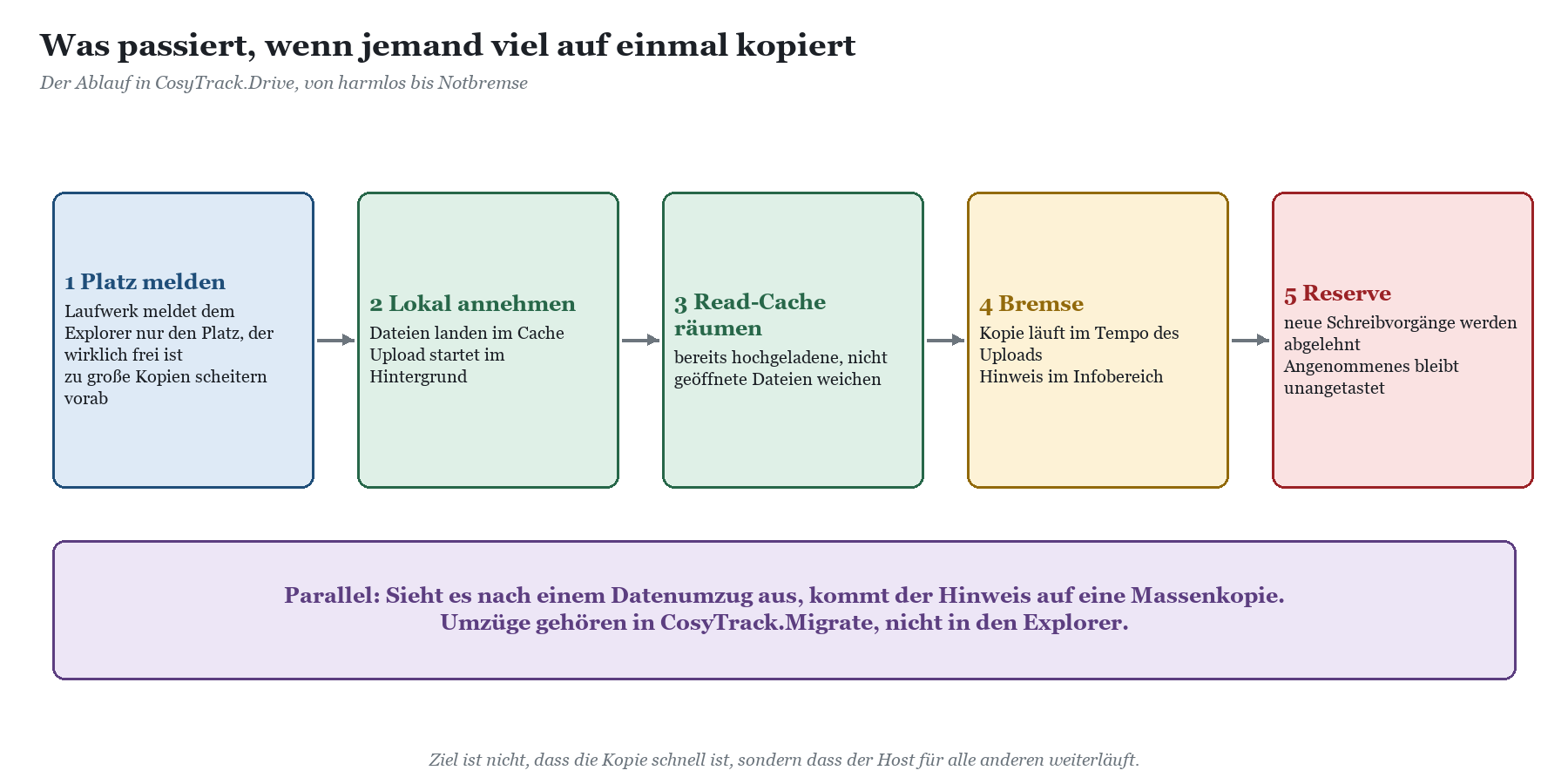

Parallel erkennt Drive, wenn eine Sitzung in kurzer Zeit auffällig viel schreibt, und weist auf eine Massenkopie hin. Das ist keine Bevormundung, sondern Ehrlichkeit: Drive ist ein Arbeitswerkzeug und kein Migrationswerkzeug. Wer zehn Jahre Abteilungslaufwerk umziehen will, nimmt CosyTrack.Migrate. Warum das zwei verschiedene Aufgaben sind, erklärt Drive oder Migrate: Arbeiten ist nicht Umziehen.
|
AUS DER PRAXIS · Filialisierter Lebensmittelbetrieb, Montagmorgen In der Zentrale eines filialisierten Lebensmittelbetriebs arbeiten Einkauf und Verwaltung auf einer kleinen Terminalserverfarm. Ein Mitarbeiter aus dem Einkauf zieht zum Wochenstart die kompletten Lieferantenordner von einem alten Netzlaufwerk auf das SharePoint-Laufwerk. Statt dass das Volume volläuft, bekommt er den Hinweis auf einen größeren Datenumzug, die Kopie läuft gebremst im Upload-Tempo, und die Kolleginnen und Kollegen auf demselben Host merken davon nichts. Die IT holt den Umzug anschließend in einen geplanten Migrationslauf. |
|---|
Upload-Parallelität: auch die Leitung braucht eine Hausordnung
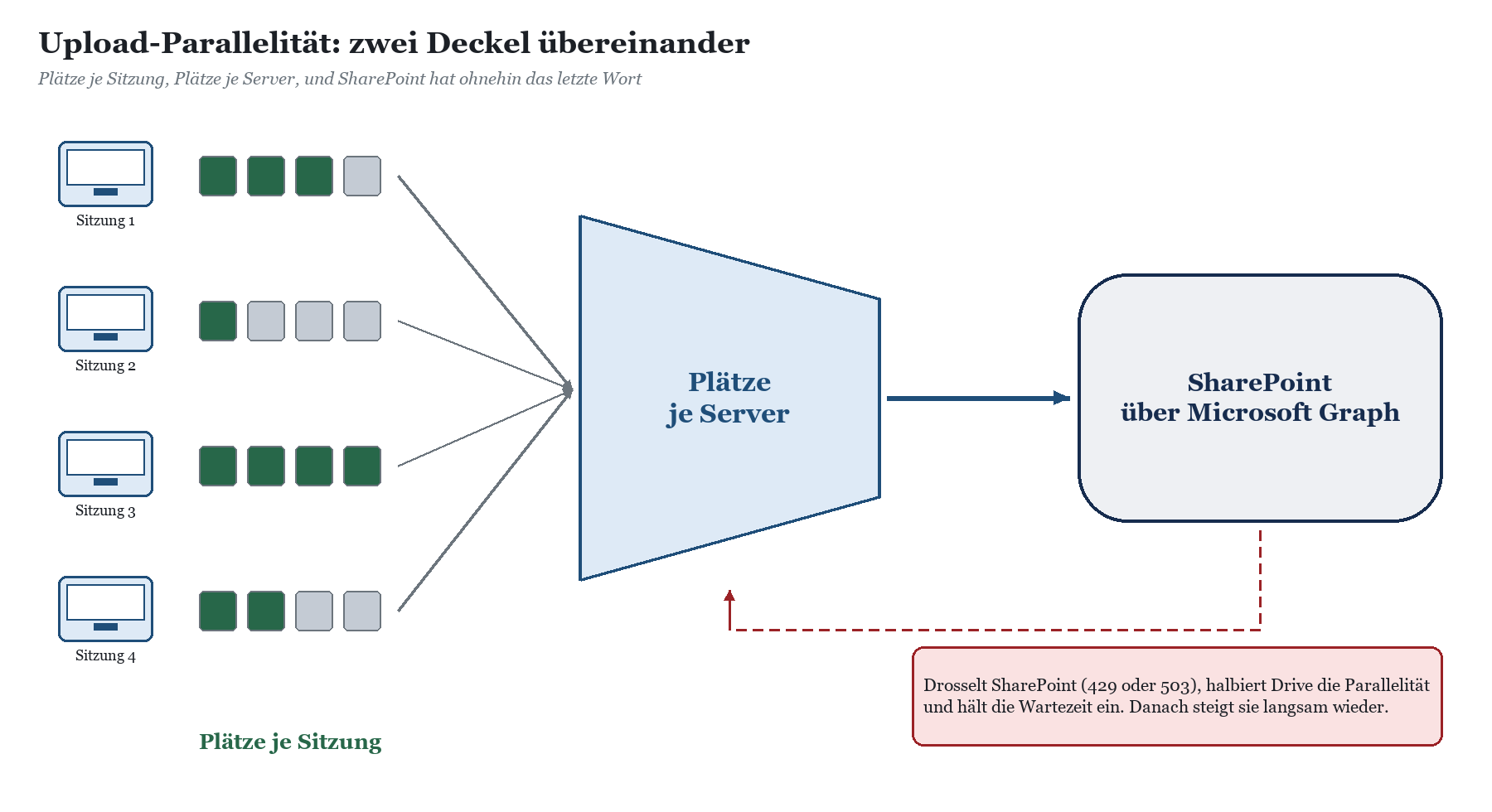
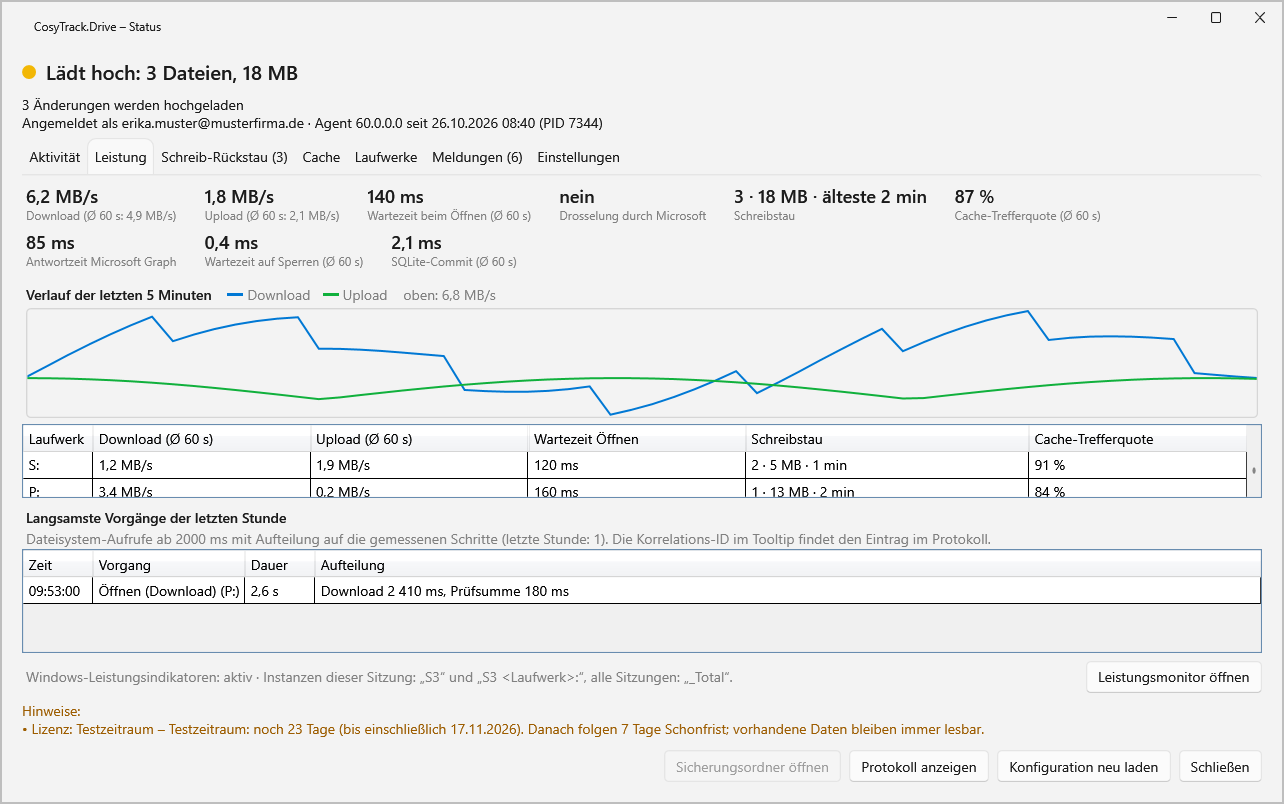
Viele parallele Uploads sind schnell, bis sie es nicht mehr sind. Ab einem gewissen Punkt bremst nicht mehr die eigene Leitung, sondern Microsoft, und dann wird es für alle langsamer. CosyTrack.Drive arbeitet deshalb mit einer parallelen Upload-Engine, deren Parallelität du einstellen kannst, und zwar auf zwei Ebenen: Plätze je Sitzung und Plätze je Server. Die Sitzungsgrenze sorgt dafür, dass ein einzelner Benutzer nicht die ganze Leitung belegt; die Servergrenze sorgt dafür, dass alle Sitzungen zusammen in einem Rahmen bleiben, den Leitung und SharePoint vertragen.
Kleine und große Dateien getrennt
Kleine und große Dateien laufen in getrennten Warteschlangen, und große Dateien belegen nur einen Teil der Plätze. So hält eine 2-GB-Videodatei aus dem Marketing nicht die Word-Datei auf, die jemand gerade gespeichert hat und gleich als Anhang verschicken will. Die Parallelität passt sich außerdem selbst an: Läuft alles gut, steigt sie langsam bis zur Obergrenze. Antwortet SharePoint mit einer Drosselung, halbiert Drive sie und hält die vorgegebene Wartezeit strikt ein. Das ist nicht spektakulär, aber genau das Verhalten, das Microsoft von gut erzogenen Clients erwartet.
Mehr ist nicht automatisch besser
Die Versuchung ist groß, die Parallelität hochzudrehen, wenn sich jemand über langsame Uploads beschwert. Auf dem Terminalserver ist das oft der falsche Reflex. Mehr parallele Übertragungen helfen nur, solange weder Leitung noch Proxy noch SharePoint der Engpass sind. Ist einer davon erreicht, erzeugen zusätzliche Plätze vor allem Drosselungen und Wartezeiten. Wenn eine TLS-Prüfung im Proxy jede Verbindung aufhält, nützt auch die beste Parallelität nichts. Deshalb steht vor jeder Änderung eine Messung.
|
Stellschraube |
Wirkt auf |
Typisches Signal zum Nachjustieren |
|---|---|---|
|
Cache-Budget |
Read-Cache plus Ungesendetes auf dem Cache-Volume |
Volume wird knapp, obwohl Profile und Temp im Rahmen sind |
|
Mindestreserve |
freien Platz, der immer bleibt |
andere Dienste auf dem Volume brauchen Luft |
|
Kontingent je Benutzer |
Größe des Lesecaches |
niedrige Cache-Trefferquote oder zu viel Platz pro Kopf |
|
Haltedauer im Read-Cache |
wie lange ungenutzte Lesekopien bleiben |
Dateien werden ständig neu geladen oder liegen ewig herum |
|
Read-Cache bei Abmeldung leeren |
Kopien zwischen Sitzungen |
Datenschutzanforderung oder knappe Hosts |
|
Grenze im Profil |
Ungesendetes im Profilcontainer |
Überlauf auf den Host kommt zu oft vor |
|
Bremse beim Schreiben |
Verhalten bei großen Kopien |
Kopien werden zu früh oder zu spät gebremst |
|
Parallelität je Sitzung und je Server |
gleichzeitige Uploads |
Drosselungen oder langer Schreibstau |
Alle diese Werte verteilst du per Gruppenrichtlinie oder Intune; die Konfigurations-App dient zum Ausprobieren auf einem Test- oder Pilot-Host. Wie Richtlinien und Vorlagen zusammenspielen, beschreibt CosyTrack.Drive per GPO und Intune steuern.
Dimensionieren im Pilot statt Zahlen raten
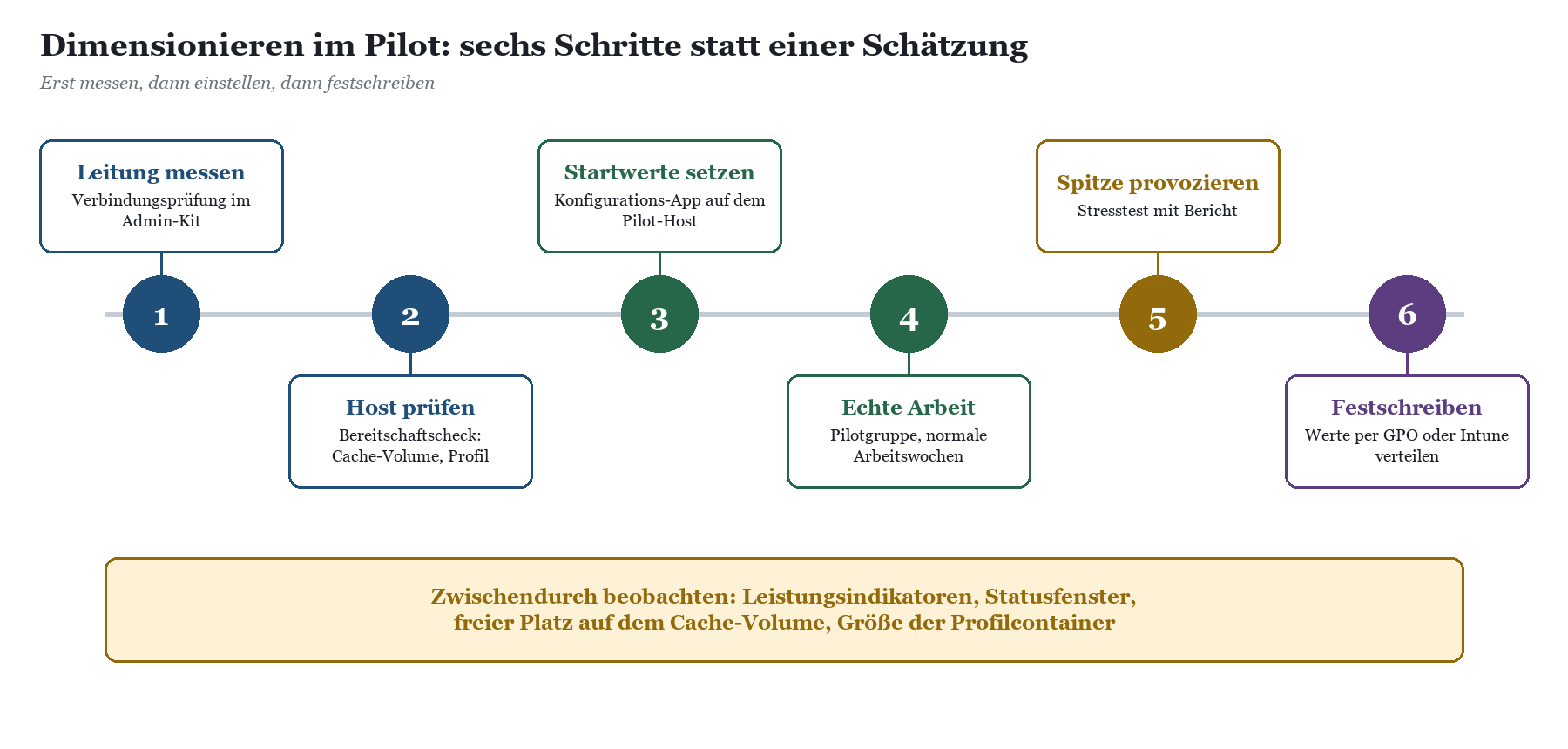
Die ehrlichste Antwort auf die Frage „Wie groß muss das Cache-Volume sein?“ lautet: Das hängt davon ab. Von der Zahl der Sitzungen pro Host, von Dateigrößen, von der Frage, ob die Belegschaft vor allem liest oder vor allem schreibt, von der Leitung und davon, wie oft der Broker Benutzer zwischen Hosts wechseln lässt. Jede pauschale Zahl wäre an dieser Stelle erfunden. Was es stattdessen gibt, ist ein sauberes Vorgehen, mit dem du deine Zahl findest.
Schritt 1 und 2: Leitung und Host vermessen
Bevor ein Benutzer ein Laufwerk sieht, misst die Verbindungsprüfung im Admin-Kit Anmeldung, Antwortzeiten, Durchsatz und Drosselungen vom Host aus. Danach prüft der Bereitschaftscheck das Cache-Volume mit freiem Speicher und Reserve, die Lage des Profils und den FSLogix-Profilcontainer und schreibt einen Bericht. Steht das Cache-Stammverzeichnis auf einer Freigabe, wird der Check rot, und das ist gut so: Lieber jetzt als im Echtbetrieb. Wie du die Messwerte der Leitung liest, erklärt Microsoft-365-Anbindung messen mit Leistungszählern.
Schritt 3 und 4: Startwerte und echte Arbeit
Auf dem Pilot-Host setzt du zunächst die Startwerte in der Konfigurations-App und lässt eine Pilotgruppe ganz normal arbeiten, über mehrere Wochen mit Monatsabschluss, Urlaubsrückkehr und den üblichen Montagen. Die Gruppe sollte gemischt sein: Menschen, die viel lesen, und solche, die viel schreiben. Dabei beobachtest du die Leistungsindikatoren von Windows, das Statusfenster mit Cache-Belegung und Schreibstau, den freien Platz auf dem Cache-Volume und die Größe der Profilcontainer.
|
Was du beobachtest |
Womit |
Worauf du achtest |
|---|---|---|
|
Belegung des Lesecaches je Benutzer |
Statusfenster, Reiter Cache |
Wächst der Cache bis an das Kontingent, oder bleibt er weit darunter? |
|
Cache-Trefferquote |
Statusfenster, Leistung; Leistungsindikatoren |
Werden oft geöffnete Dateien aus dem Cache bedient oder ständig neu geladen? |
|
Schreibstau und Wartezeit |
Statusfenster, Leistung und Schreib-Rückstau |
Wartet Ungesendetes regelmäßig lange auf einen freien Übertragungsplatz? |
|
Drosselung durch Microsoft |
Statusfenster, Leistung; Protokoll |
Treten 429 oder 503 zu Stoßzeiten auf? |
|
Freier Platz auf dem Volume |
Windows-Leistungsindikatoren, Bereitschaftscheck |
Wie nah kommt die Belegung zur Spitzenzeit an die Reserve? |
|
Profilcontainer |
Bereitschaftscheck, FSLogix |
Kommt es zum Überlauf ungesendeter Inhalte auf den Host? |
|
TIPP · Messfenster nicht zu kurz wählen Ein Pilot über drei ruhige Tage misst vor allem Ruhe. Leg das Messfenster so, dass mindestens eine typische Lastspitze darin liegt, etwa Monatsabschluss, Inventur oder der erste Tag nach den Ferien. Die Spitze bestimmt die Dimensionierung, nicht der Durchschnitt. |
|---|
Schritt 5: die Spitze absichtlich provozieren
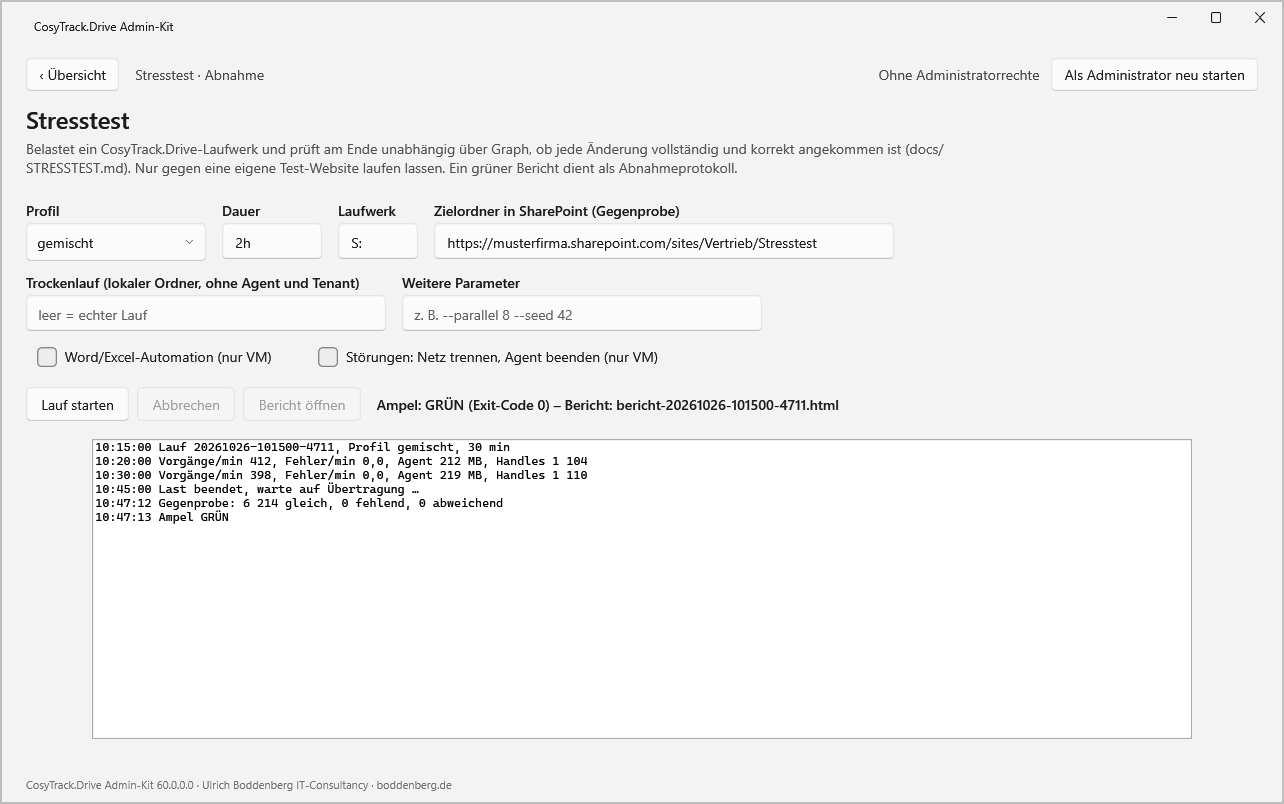
Der Alltag zeigt, was normal ist. Der Stresstest im Admin-Kit zeigt, was passiert, wenn es eng wird. Er erzeugt über eine vorgegebene Dauer ein Lastprofil auf einem Laufwerk, gleicht am Ende mit einer Gegenprobe ab, ob jede Datei vollständig in SharePoint angekommen ist, und schreibt einen Bericht mit Ampel. Dieser Bericht taugt als Abnahmeprotokoll, und zwar nicht nur für die Technik, sondern auch für die Frage, ob die eingestellten Grenzen unter Last halten, was sie versprechen.
Schritt 6: festschreiben und verteilen
Haben sich die Werte im Pilot bewährt, wandern sie in die Gruppenrichtlinie oder in Intune und damit auf alle Sitzungshosts derselben Bauart. Hosts mit anderem Volume oder anderer Sitzungsdichte bekommen eigene Werte, denn ein Budget als Anteil des Volumes skaliert anders als ein fester Wert. Den Gesamtablauf von Pilot bis Rollout beschreibt Einführungsfahrplan für CosyTrack.Drive. Wenn du das Vorgehen lieber einmal mit jemandem durchgehst, der solche Farmen schon dimensioniert hat, hilft dir die Beratung zu CosyTrack.Drive.
|
FAKTEN · Was heute verfügbar ist und was geplant ist Verfügbar in Generation 60: einstellbarer Cache-Ressourcenverbrauch mit Budget, Reserve, Kontingent und Haltedauer, parallele Upload-Engine mit einstellbarer Parallelität, Hinweis bei erkannter Massenkopie, Statusfenster mit Leistungsanzeige, Windows-Leistungsindikatoren, nachvollziehbares Logging und das Admin-Kit mit Bereitschaftscheck und Stresstest. Geplant und auf der Roadmap, heute nicht verfügbar: Mehrmandantenfähigkeit, Metadaten-Mapping und Inhaltstypen beim Speichern. |
|---|
FAQ: Häufige Fragen zu Cache und Plattenplatz auf dem Terminalserver
Wie groß muss das Cache-Volume für CosyTrack.Drive sein?
Das lässt sich seriös nicht pauschal beantworten. Es hängt von Sitzungsdichte, Dateigrößen, Lese- und Schreibverhalten und Leitung ab. Ermittle den Wert im Pilot: Bereitschaftscheck, Startwerte, einige Wochen echte Arbeit mit Lastspitze, Stresstest, dann festschreiben.
Darf das Cache-Verzeichnis auf einer Netzwerkfreigabe liegen?
Nein. Das Cache-Stammverzeichnis muss auf einem lokalen NTFS-Datenträger liegen. Bei einer Freigabe oder einem Wechseldatenträger weicht der Agent auf den Standardort aus und meldet das, der Bereitschaftscheck zeigt Rot.
Kann beim Aufräumen des Caches eine ungespeicherte Änderung verloren gehen?
Nein. Drive räumt nur Lesekopien weg, die bereits hochgeladen und nicht geöffnet sind. Ungesendete Änderungen bleiben geschützt, bis der Upload erfolgreich war, auch beim Leeren des Lesecaches bei der Abmeldung.
Was passiert, wenn der Platz auf dem Host trotzdem knapp wird?
Zuerst weichen Lesekopien, dann bremst Drive das Schreiben auf das Tempo des Uploads. Ist die Mindestreserve erreicht, werden neue Schreibvorgänge mit „Datenträger voll“ abgelehnt, bereits angenommene Daten bleiben erhalten. Der Host selbst behält seine Reserve.
Gehört der Cache von CosyTrack.Drive in den FSLogix-Container?
Teilweise. Journal und ungesendete Änderungen gehören ins Profil, damit sie mit dem Benutzer zum nächsten Host reisen; den Ordner dafür schließt du nicht aus. Lesecache, Verzeichnisdaten und Protokoll liegen im Cache-Stammverzeichnis auf dem Host und gehören nicht in den Container.
Soll ich die Upload-Parallelität hochsetzen, wenn Uploads langsam sind?
Erst messen. Mehr Parallelität hilft nur, wenn weder Leitung, Proxy noch SharePoint der Engpass sind. Zeigt das Statusfenster Drosselungen durch Microsoft, verschlimmert eine höhere Parallelität das Problem eher.
Gelten die Cache-Einstellungen auch am normalen Arbeitsplatz?
Ja. CosyTrack.Drive ist für Windows-Arbeitsplätze und Terminalserver gleichermaßen gebaut, die Einstellungen wirken auf beiden. Auf dem Terminalserver ist ihre Wirkung nur sichtbarer, weil sich viele Sitzungen ein Volume und eine Leitung teilen.
Fazit: Hausordnung statt Hoffnung
Auf dem Terminalserver ist Plattenplatz kein persönliches Problem, sondern eine Frage des Zusammenlebens. Microsoft-Bordmittel wie Dateien auf Abruf, FSLogix und Ordnerkontingente begrenzen zuverlässig, wissen aber nicht, ob eine Datei Komfort oder Arbeit ist. CosyTrack.Drive unterscheidet genau das: Lesekopien dürfen weichen, ungesendete Änderungen nicht, die Reserve des Hosts bleibt unantastbar, und die Upload-Parallelität teilt die Leitung fair zwischen den Sitzungen auf.
Die richtigen Werte findest du nicht in einer Tabelle im Internet, sondern in deinem eigenen Pilot, mit Messung, echter Arbeit, einer provozierten Lastspitze und einem Bericht, den du hinterher vorzeigen kannst. Den Überblick über alle Funktionen findest du auf der Seite zu CosyTrack.Drive. Wer das Admin-Kit und die Stellschrauben im Team üben möchte, findet die passenden Termine unter Schulung und Onboarding für CosyTrack.Drive. Und wenn hinter dem Plattenplatz eigentlich eine aufgeräumte SharePoint-Struktur fehlt, lohnt ein Blick in den Kompetenzbereich SharePoint oder ein Gespräch mit der SharePoint-Beratung.
Dieses Consulting-Dokument steht als PDF zum Download bereit: https://www.boddenberg.de/ArtikelPdf/dein-terminalserver.pdf — © Ulrich B. Boddenberg · boddenberg.de