

SharePoint als Laufwerk auf dem Terminalserver
Wenn S: auch nach dem Umzug in die Cloud bleiben sollSharePoint als Laufwerk auf dem Terminalserver
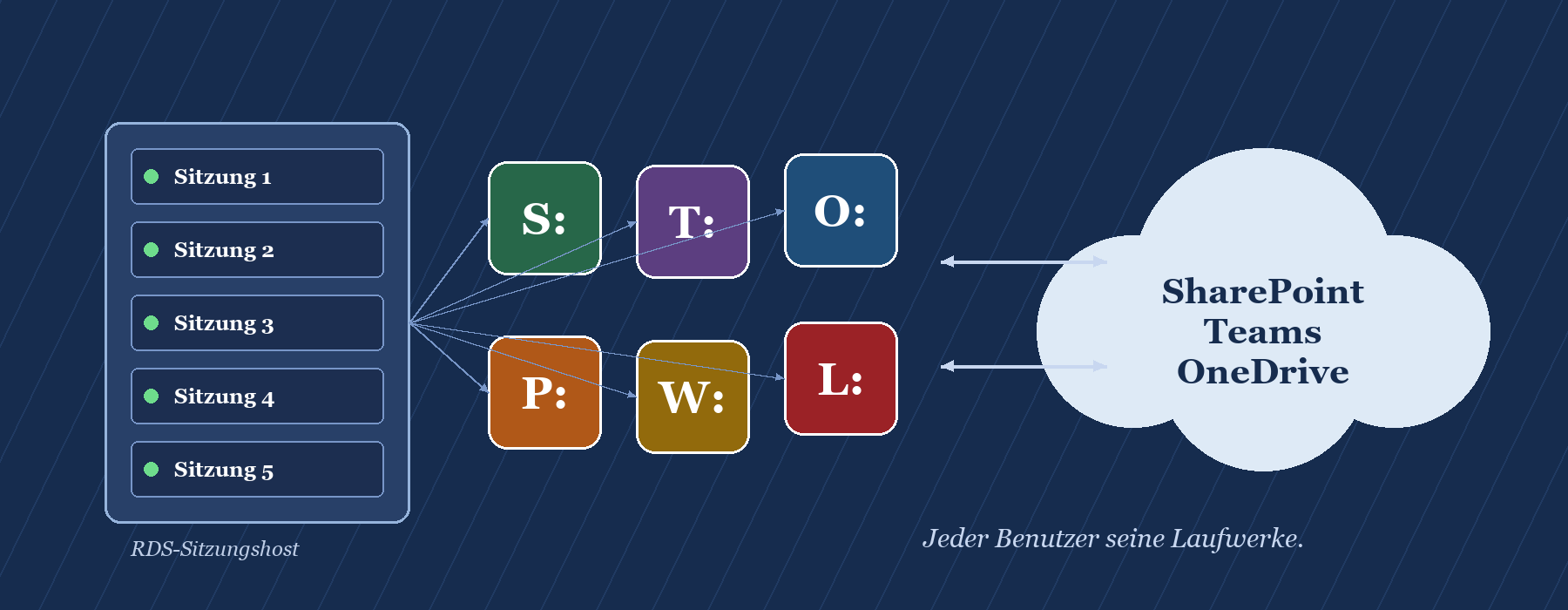
|
WISSEN Alles zu CosyTrack.Drive: Laufwerksquellen, Steuerung, Terminalserver und Arbeitsplatz an einem Ort. |
BERATUNG Du planst SharePoint-Laufwerke für deine RDS-Farm? Wir schauen gemeinsam auf Hosts, Bibliotheken und Richtlinien. |
SCHULUNG Onboarding für Admins und Anwender, damit Drive nach dem Rollout auch verstanden wird. |
|---|
Der Terminalserver ist der Ort, an dem Laufwerksbuchstaben nicht sterben. Hier werden sie höchstens untot. Das Abteilungslaufwerk S: hat drei Migrationen, zwei Geschäftsführer und eine Pandemie überlebt, und in irgendeiner Excel-Datei steht noch heute ein Verweis auf „S:\Vertrieb\Preise_FINAL_neu2.xlsx“. Dann beschließt jemand, dass die Dateien künftig in SharePoint und Teams leben. Die Daten ziehen um, die Gewohnheiten nicht. Und auf dem RDS-Host sitzen dreißig Menschen, die morgen früh ihr S: wiederhaben wollen.
Dieser Beitrag ist ein lösungsorientierter Überblick für dich als Admin. Du erfährst, welche Wege es gibt, SharePoint- und Teams-Dateien auf dem Terminalserver als Laufwerk bereitzustellen, was die Microsoft-Bordmittel dabei leisten und wo sie auf einem Mehrbenutzersystem an Grenzen stoßen. Danach zeige ich dir, wie CosyTrack.Drive das Thema angeht: mit eigenen Laufwerken pro Sitzung, zentraler Steuerung per Gruppenrichtlinie oder Intune und einem Cache, dessen Hunger du selbst begrenzt. Drive ist dabei kein reines Terminalserver-Werkzeug, es läuft genauso auf Windows-Arbeitsplätzen. Der Terminalserver ist nur der Ort, an dem die Unterschiede am deutlichsten werden.
|
FAKTEN · Das Wichtigste in Kürze Microsoft bietet für SharePoint-Dateien auf dem Terminalserver im Kern zwei Wege: den OneDrive-Synchronisierungsclient und die Einbindung per WebDAV. Der Sync-Client liefert Ordner im Benutzerprofil, keinen Laufwerksbuchstaben. WebDAV liefert einen Buchstaben, gilt aber in Windows Server als veraltet. CosyTrack.Drive bindet SharePoint- und Teams-Bibliotheken sowie OneDrive als echte Windows-Laufwerksbuchstaben ein, auf Arbeitsplätzen und auf RDS-Hosts, jeder Benutzer mit eigenen Laufwerken. Gesteuert wird per GPO oder Intune, pro Laufwerk nur lesend oder lesend/schreibend, mit einstellbarem Cache-Verbrauch und paralleler Upload-Engine. |
|---|
Das Problem: Dateien in der Cloud, Benutzer auf dem Host
Warum der Laufwerksbuchstabe auf dem RDS-Host so zäh ist
Am einzelnen Notebook ist der Laufwerksbuchstabe Gewohnheit. Auf dem Terminalserver ist er oft Infrastruktur. Dort laufen die Fachanwendungen, die einen festen Pfad für Exporte, Vorlagen und Importe erwarten, die Makros aus dem Jahr 2011 und die Serienbriefvorlagen, deren Datenquelle auf einen UNC-Pfad oder eben auf S: zeigt. Wer diesen Buchstaben wegnimmt, löst nicht nur Murren aus, sondern Fehlermeldungen. Wie du mit Anwendungen umgehst, die ohne Buchstaben gar nicht können, beschreibt der Beitrag Fachanwendungen, die einen Laufwerksbuchstaben brauchen.
Dazu kommt der Faktor Mensch. Die Belegschaft im Vertriebsinnendienst hat zwanzig Jahre lang auf S: geklickt. Ein „Synchronisieren“-Knopf im Browser ist für sie keine Verbesserung, sondern ein Rätsel. Wie du das Abteilungslaufwerk ablöst, ohne dass die Kaffeeküche zum Krisenstab wird, steht in Abteilungslaufwerk ablösen ohne Kulturschock.
Was der Terminalserver anders macht als der Arbeitsplatz
Ein RDS-Sitzungshost ist ein Mehrbenutzersystem mit geteilter Hardware. Alles, was auf einem Arbeitsplatz einmal passiert, passiert hier pro Sitzung: jede Anmeldung, jeder Cache, jeder Hintergrundprozess. Fünf Punkte entscheiden darüber, ob eine Laufwerkslösung auf dem Host taugt:
|
Thema |
Warum es am Terminalserver zählt |
|---|---|
|
Plattenplatz |
Dreißig Sitzungen mit je eigenem Zwischenspeicher teilen sich ein Volume. Was am Notebook egal ist, füllt hier am Donnerstag die Platte. |
|
Profile |
Nicht persistente Hosts arbeiten meist mit FSLogix-Profilcontainern. Alles, was im Profil landet, wächst mit dem Container und muss mitwandern. |
|
Anmeldung |
Die Anmeldung an Microsoft 365 muss pro Benutzer funktionieren, ohne dass jemand zwanzig Dialoge wegklickt. |
|
Zuordnung |
Nicht jeder Benutzer soll jede Bibliothek sehen. Die Laufwerke müssen pro Benutzer oder Gruppe unterschiedlich sein. |
|
Steuerung |
Einstellungen gehören in Richtlinien, nicht in Anmeldeskripte, die niemand mehr versteht. |
Die Wege mit Microsoft-Bordmitteln
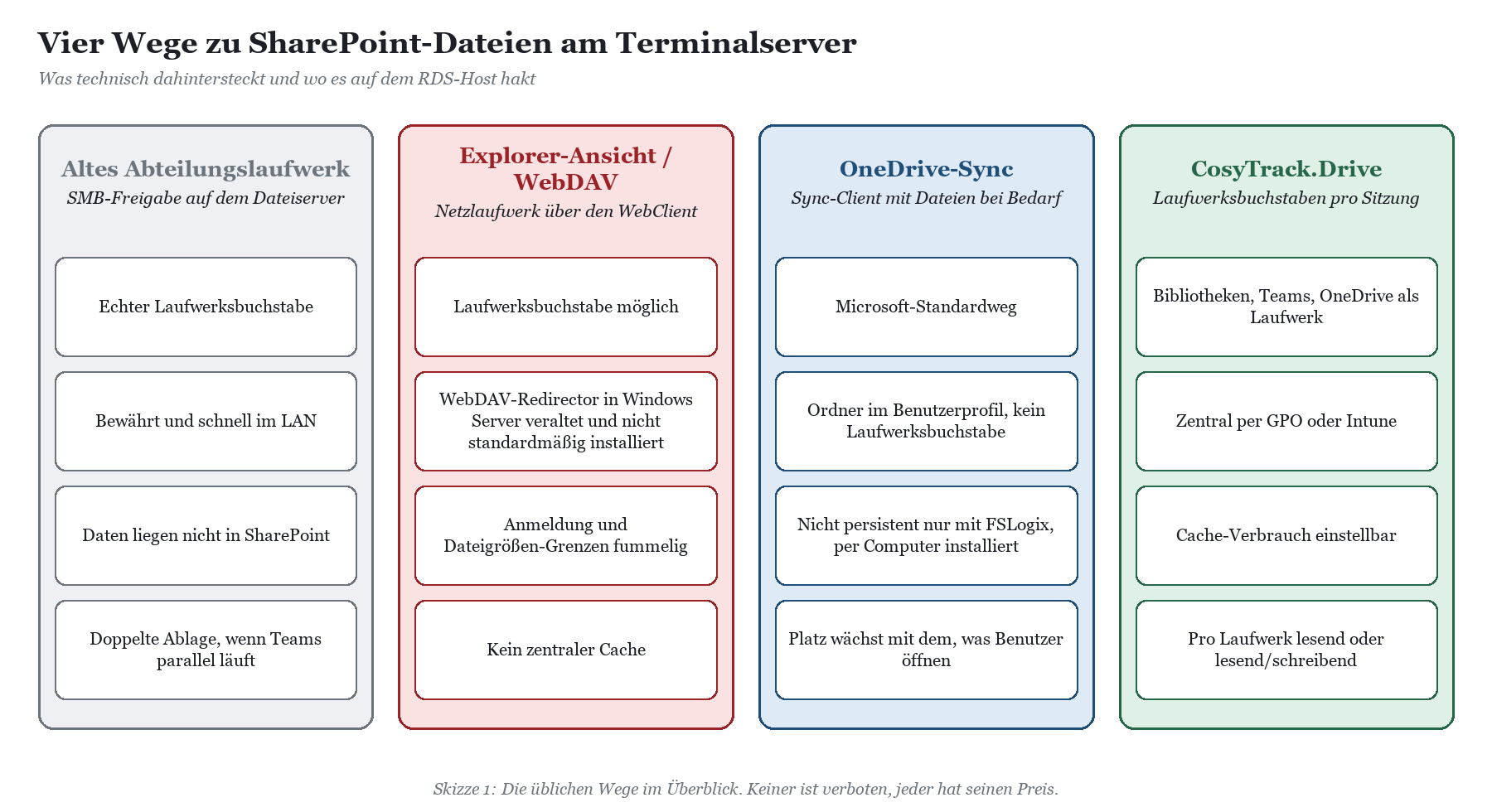
Bevor wir über ein Zusatzprodukt reden, gehören die Bordmittel fair auf den Tisch. Microsoft hat für den Zugriff auf SharePoint-Dateien aus dem Explorer zwei Mechanismen, und dazu kommt die Option, die alte Dateiablage einfach weiterzubetreiben.
OneDrive-Synchronisierungsclient mit Dateien bei Bedarf
Der Sync-Client ist Microsofts Standardweg. Benutzer synchronisieren eine Bibliothek oder fügen eine Verknüpfung zu ihrem OneDrive hinzu, und die Dateien erscheinen als Ordner im Benutzerprofil. Mit Dateien bei Bedarf werden Inhalte erst beim Öffnen geladen. Admins können per Richtlinie festlegen, dass bestimmte Teamwebsite-Bibliotheken automatisch synchronisiert werden.
Für den Terminalserver nennt Microsoft klare Bedingungen: Auf nicht persistenten Hosts ist der Sync-Client mit FSLogix-Profil- oder Office-Container unterstützt, und zwar bei Windows Server ab Version 2025. Der Client muss dafür pro Computer installiert werden, nicht pro Benutzer. Die Details stehen auf Microsoft Learn im Artikel Verwenden der Synchronisierungs-App auf virtuellen Desktops.
Was der Sync-Client nicht liefert, ist ein Laufwerksbuchstabe. Wer trotzdem einen will, bastelt mit subst oder Verknüpfungen auf den Sync-Ordner und lebt dann mit einem Pfad, der vom Organisationsnamen und vom Bibliotheksnamen abhängt. Außerdem landen alle geöffneten Dateien im Profil, das im FSLogix-Container mitwächst. Was das im Alltag bedeutet und wo der Client richtig gut ist, beschreibt ausführlich der Beitrag OneDrive auf dem Terminalserver: was geht, was nervt.
Explorer-Ansicht und WebDAV-Netzlaufwerk
Der zweite Weg ist älter: Eine SharePoint-Bibliothek lässt sich über WebDAV als Netzlaufwerk verbinden. Dafür braucht Windows den WebClient-Dienst. Auf Windows Server ist der WebDAV-Redirector nicht standardmäßig installiert, und Microsoft führt ihn in der Liste der veralteten Funktionen: Er wird noch ausgeliefert und gepflegt, aber nicht mehr weiterentwickelt. Hinzu kommen die bekannten Stolpersteine wie Anmeldung über Browser-Cookies, Grenzen bei Dateigrößen und fehlende Steuerung des Zwischenspeichers.
Für den Arbeitsplatz ordnet der Beitrag SharePoint als Netzlaufwerk am Arbeitsplatz einbinden die Varianten ein. Für den Terminalserver ist die ehrliche Bewertung kurz: Für einen Test geht das, als Fundament für dreißig Sitzungen würdest du darauf kein Haus bauen.
Das alte Abteilungslaufwerk einfach behalten
Auch das ist eine Option, und sie ist nicht dumm. Die SMB-Freigabe auf dem Dateiserver ist schnell, stabil und jedem vertraut. Nur das eigentliche Ziel löst sie nicht: Die Dateien liegen dann eben nicht in SharePoint, und parallel entsteht in Teams die zweite Ablage. Spätestens wenn dieselbe Preisliste in beiden Welten existiert, gewinnt die Version, die zuletzt jemand per Mail verschickt hat.
|
Kriterium |
OneDrive-Sync |
WebDAV-Netzlaufwerk |
Dateiserver (SMB) |
|---|---|---|---|
|
Laufwerksbuchstabe |
Nein, Ordner im Profil |
Ja |
Ja |
|
Daten in SharePoint und Teams |
Ja |
Ja |
Nein |
|
Status bei Microsoft |
Unterstützter Standardweg |
Veraltet, nicht weiterentwickelt |
Unabhängig von Microsoft 365 |
|
Voraussetzungen auf dem Host |
Installation pro Computer, nicht persistent mit FSLogix, Windows Server ab 2025 |
WebClient-Dienst bzw. WebDAV-Redirector |
Dateiserver und Freigaben |
|
Unterschiedliche Laufwerke pro Benutzer |
Über Richtlinie für automatische Synchronisierung von Teamwebsites |
Per Anmeldeskript |
Per GPO oder Skript |
|
Plattenplatz |
Wächst mit geöffneten Dateien im Profil |
WebClient-Cache, kaum steuerbar |
Kein lokaler Cache nötig |
|
WARNUNG · Das Profil ist kein Endlager Beim Sync-Client landen die Inhalte, die ein Benutzer öffnet, im Profil. Auf einem nicht persistenten Host heißt das: im FSLogix-Container. Plane die Containergröße und die Speicherung der Container entsprechend, sonst entdeckst du das Thema an dem Tag, an dem sich niemand mehr anmelden kann. Wer zu oft „Immer auf diesem Gerät behalten“ wählt, macht aus Dateien bei Bedarf Dateien für immer. |
|---|
Der Weg mit CosyTrack.Drive
CosyTrack.Drive setzt genau an dem Punkt an, an dem die Bordmittel auf dem Host unbequem werden: Es bindet SharePoint- und Teams-Bibliotheken sowie OneDrive als echte Windows-Laufwerksbuchstaben ein. Die Rechte bleiben in SharePoint, Drive zeigt nur, was der angemeldete Benutzer ohnehin sehen darf. Die gleiche Software läuft auf Windows-Arbeitsplätzen und auf Terminalservern, du brauchst also keine zwei Konzepte für dieselbe Belegschaft.
Eigene Laufwerke pro Sitzung
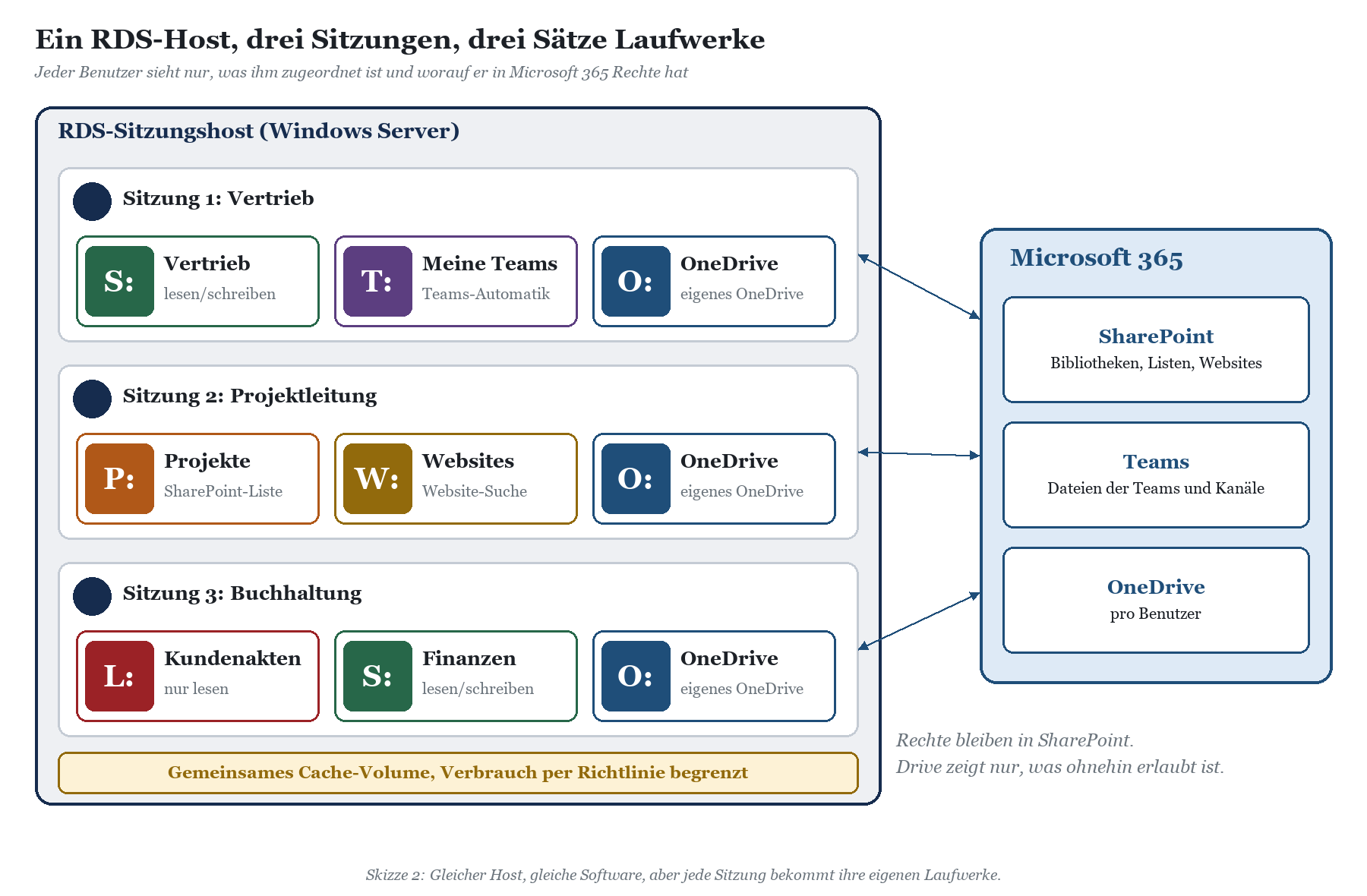
Auf dem RDS-Host bekommt jeder Benutzer seine eigenen Laufwerke. Der Vertrieb sieht S: für die Vertriebsbibliothek, T: für seine Teams und O: für sein OneDrive. Die Projektleitung in der Sitzung nebenan bekommt P: mit ihren Projekten und W: mit ihren Websites. Die Buchhaltung sieht vielleicht L: mit den Kundenakten, aber nur lesend. Alles auf demselben Host, ohne dass sich die Sitzungen in die Quere kommen.
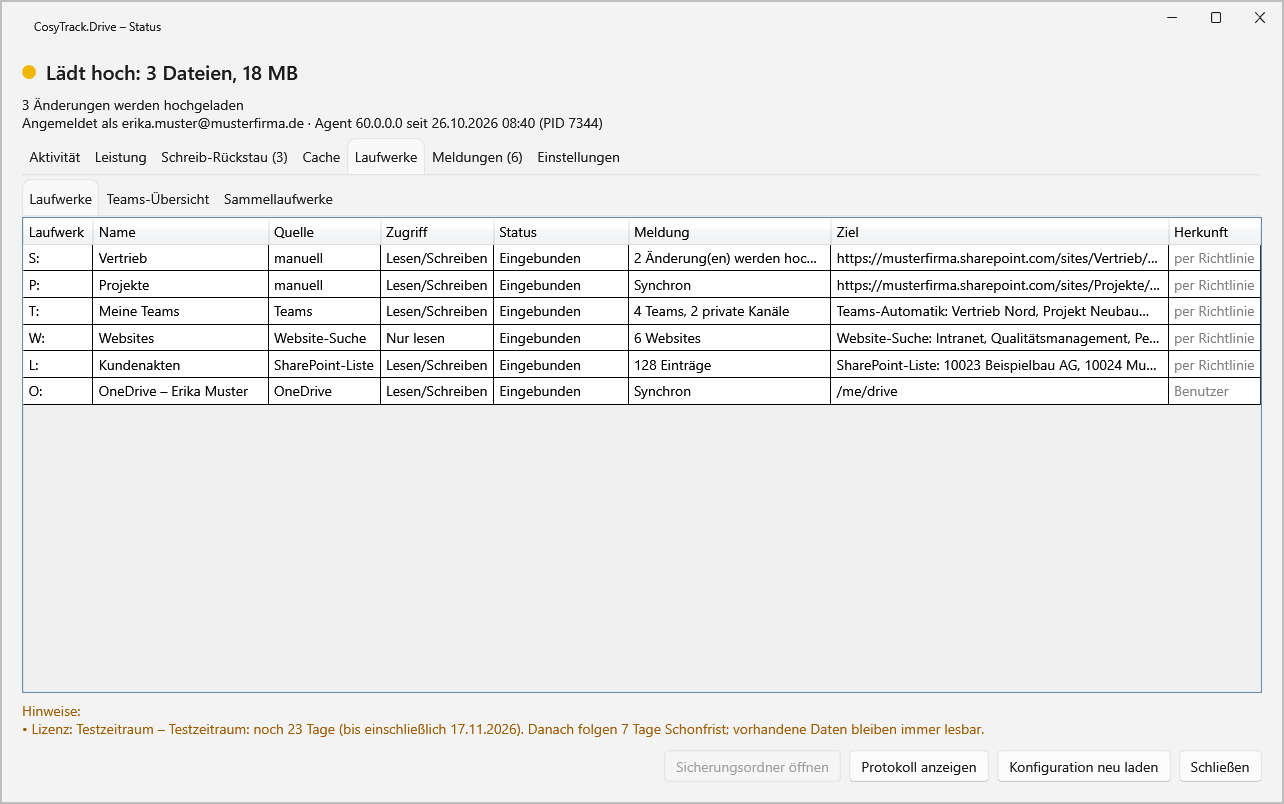
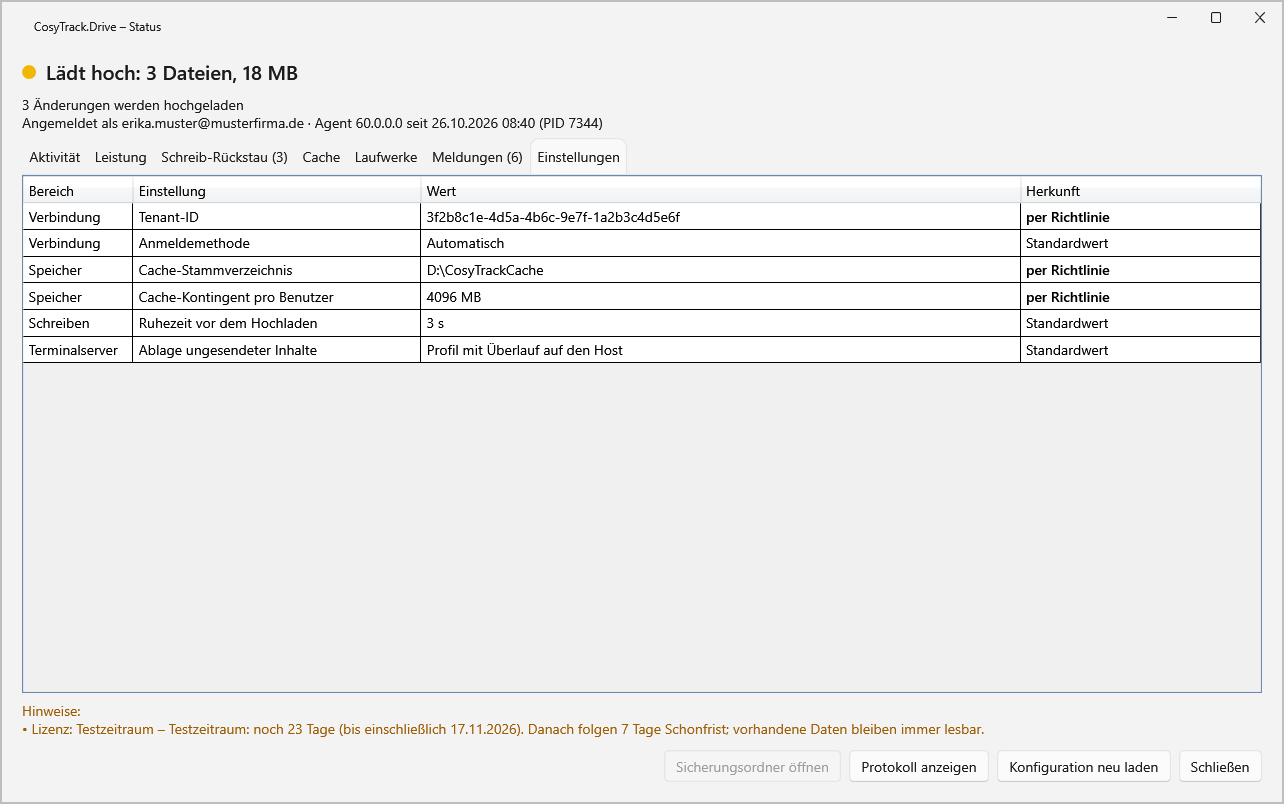
Welche Laufwerke eine Sitzung tatsächlich bekommen hat und woher jedes stammt, zeigt das Statusfenster. Das ist der erste Blick, wenn ein Benutzer anruft und sagt, sein T: sei „irgendwie anders als gestern“.
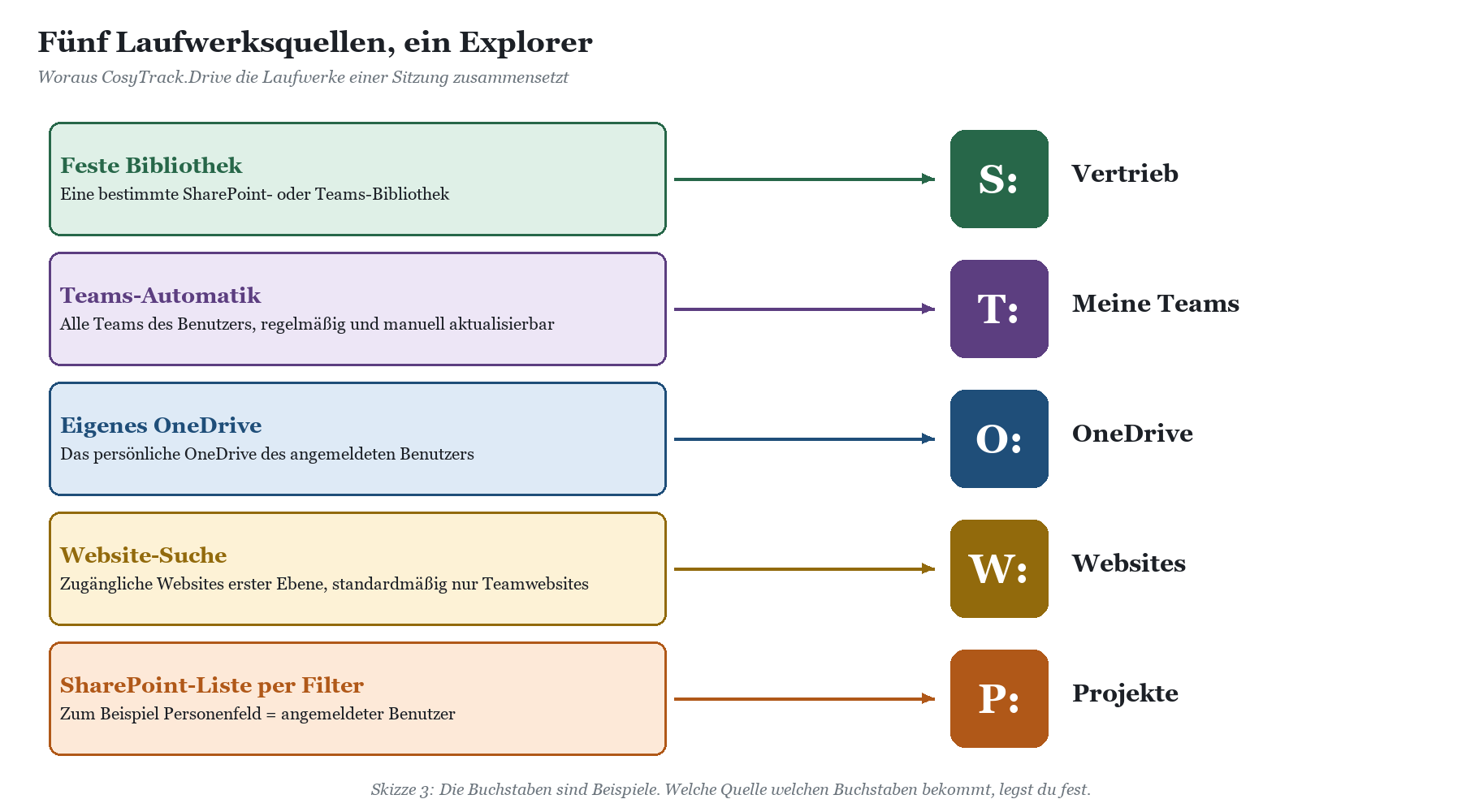
Fünf Laufwerksquellen
Ein Laufwerk ist in Drive nicht nur „eine Bibliothek“. Es gibt fünf Quellen, aus denen sich die Laufwerke einer Sitzung zusammensetzen, und gerade auf dem Terminalserver sparen die automatischen Quellen viel Pflegeaufwand.
|
Quelle |
Was sie liefert |
Typischer Einsatz am Terminalserver |
|---|---|---|
|
Feste Bibliothek |
Eine bestimmte SharePoint- oder Teams-Bibliothek |
Ersatz für das klassische Abteilungslaufwerk, gleicher Buchstabe wie früher |
|
Teams-Automatik |
Die Teams des Benutzers, regelmäßig aktualisiert und manuell aktualisierbar |
Neue Teams erscheinen ohne Ticket an die IT |
|
Eigenes OneDrive |
Das persönliche OneDrive, zum Beispiel als O: |
Ablösung des Home-Laufwerks |
|
Website-Suche |
Zugängliche Websites erster Ebene, standardmäßig nur Teamwebsites |
Alle eigenen Arbeitsräume unter einem Buchstaben |
|
SharePoint-Liste per Filter |
Einträge einer Liste, etwa mit Personenfeld = angemeldeter Benutzer |
Projekt- oder Akten-Laufwerke, die sich nach Zuständigkeit richten |
Vertiefungen gibt es für jede Quelle: Teams-Dateien als Laufwerk im Explorer, OneDrive als Laufwerk O: einbinden, Website-Suche: alle eigenen Arbeitsräume auf einem Laufwerk und Projektlaufwerke aus einer SharePoint-Liste.
Zentrale Steuerung per GPO oder Intune
Auf einer RDS-Farm willst du keine Einstellungen pro Host und schon gar nicht pro Sitzung von Hand setzen. Drive wird deshalb per Gruppenrichtlinie oder Intune konfiguriert. Die Zuordnung, wer welches Laufwerk bekommt, folgt damit derselben Logik wie der Rest deiner Umgebung. Für Tests gibt es zusätzlich eine Konfigurations-App, mit der du auf einem einzelnen System ausprobierst, bevor du die Richtlinie für alle setzt.
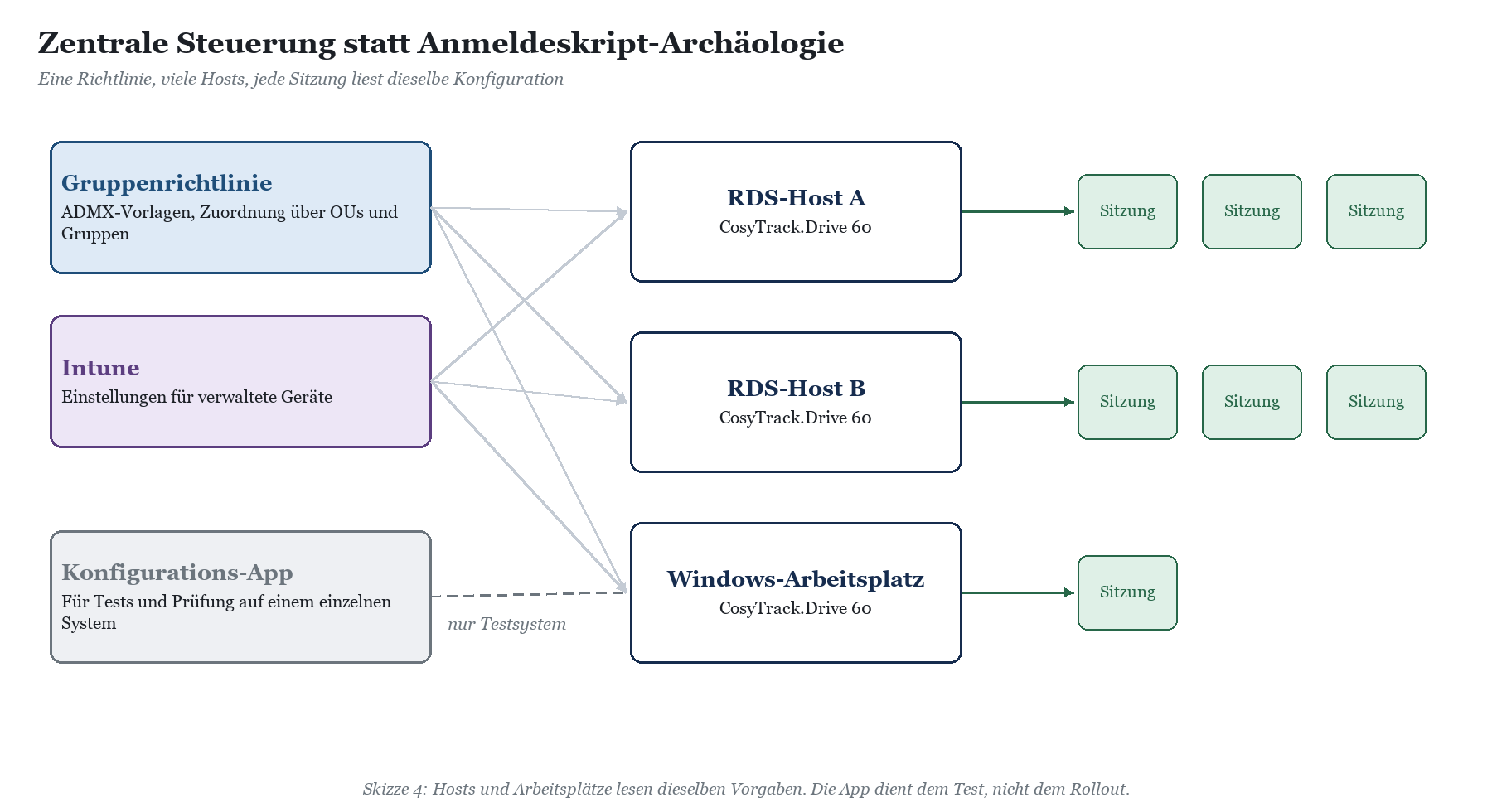
Pro Laufwerk legst du fest, ob es nur lesend oder lesend/schreibend eingebunden wird. Schreiben heißt dabei das volle Programm: Speichern, Umbenennen, Löschen und Ordner anlegen. Die Kundenakten für die Buchhaltung bleiben so lesbar, ohne dass jemand versehentlich einen Ordner „Neuer Ordner (7)“ hineinschiebt. Mehr dazu in Nur lesen oder schreiben: Rechte pro Laufwerk, die Richtlinien im Detail in CosyTrack.Drive per GPO und Intune steuern.
|
TIPP · Erst eine Testsitzung, dann die Farm Richte die Laufwerke zuerst mit der Konfigurations-App für ein Testkonto auf einem Host ein. Wenn Buchstaben, Quellen und Rechte passen, überträgst du die Werte in die Gruppenrichtlinie und weist sie einer Pilotgruppe zu. So testest du an einem Benutzer und nicht an der ganzen Belegschaft. |
|---|
Begrenzter Cache und parallele Uploads
Damit Speichern nicht auf die Cloud wartet, schreibt Drive Änderungen zuerst in einen lokalen Cache und lädt sie dann im Hintergrund hoch. Die Upload-Engine arbeitet parallel, und wie viele Übertragungen gleichzeitig laufen, stellst du ein. Den Ressourcenverbrauch des Caches begrenzt du ebenfalls per Einstellung. Auf einem Host mit vielen Sitzungen ist genau das der Unterschied zwischen einer planbaren Platte und einer Überraschung.
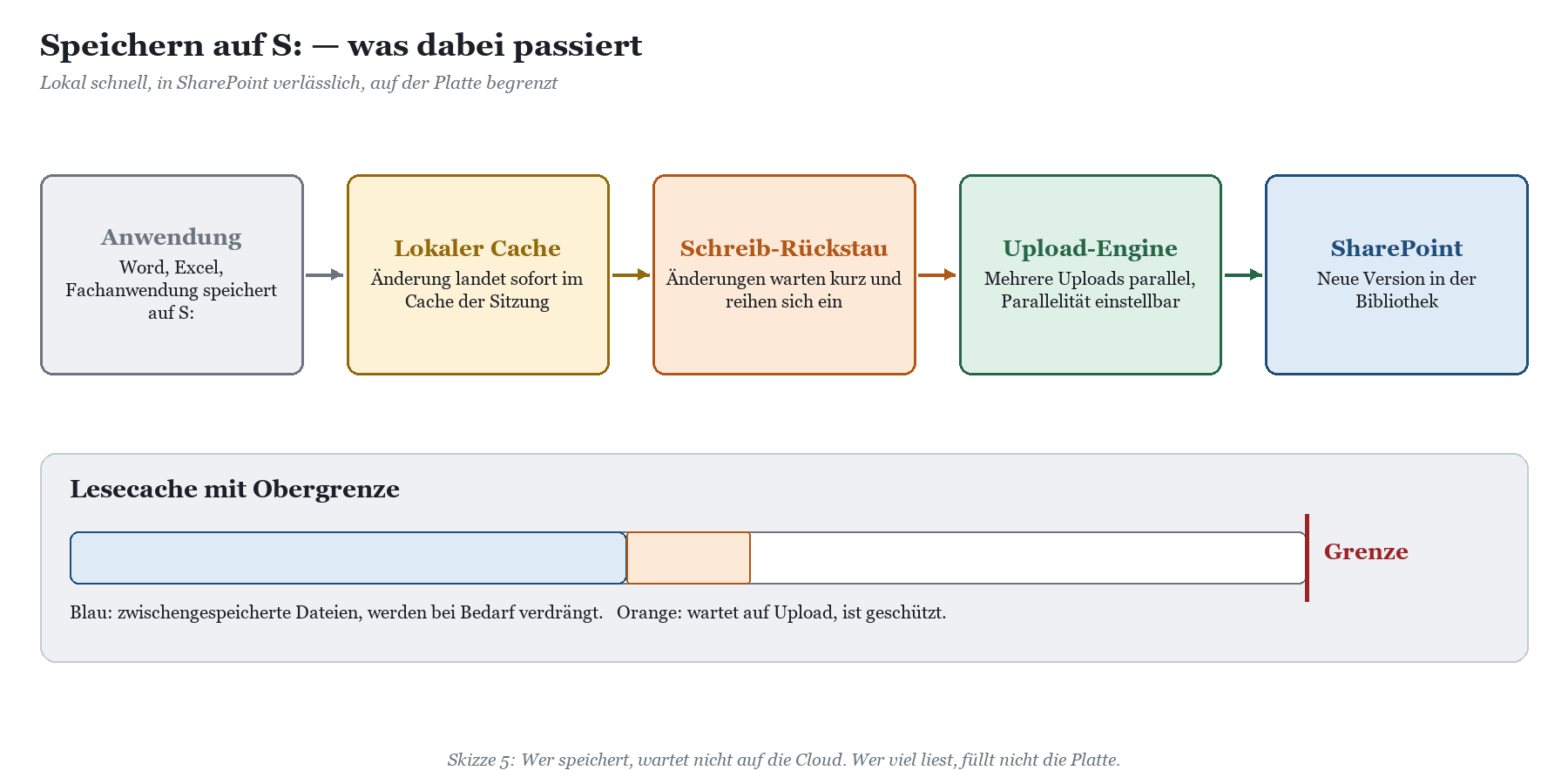
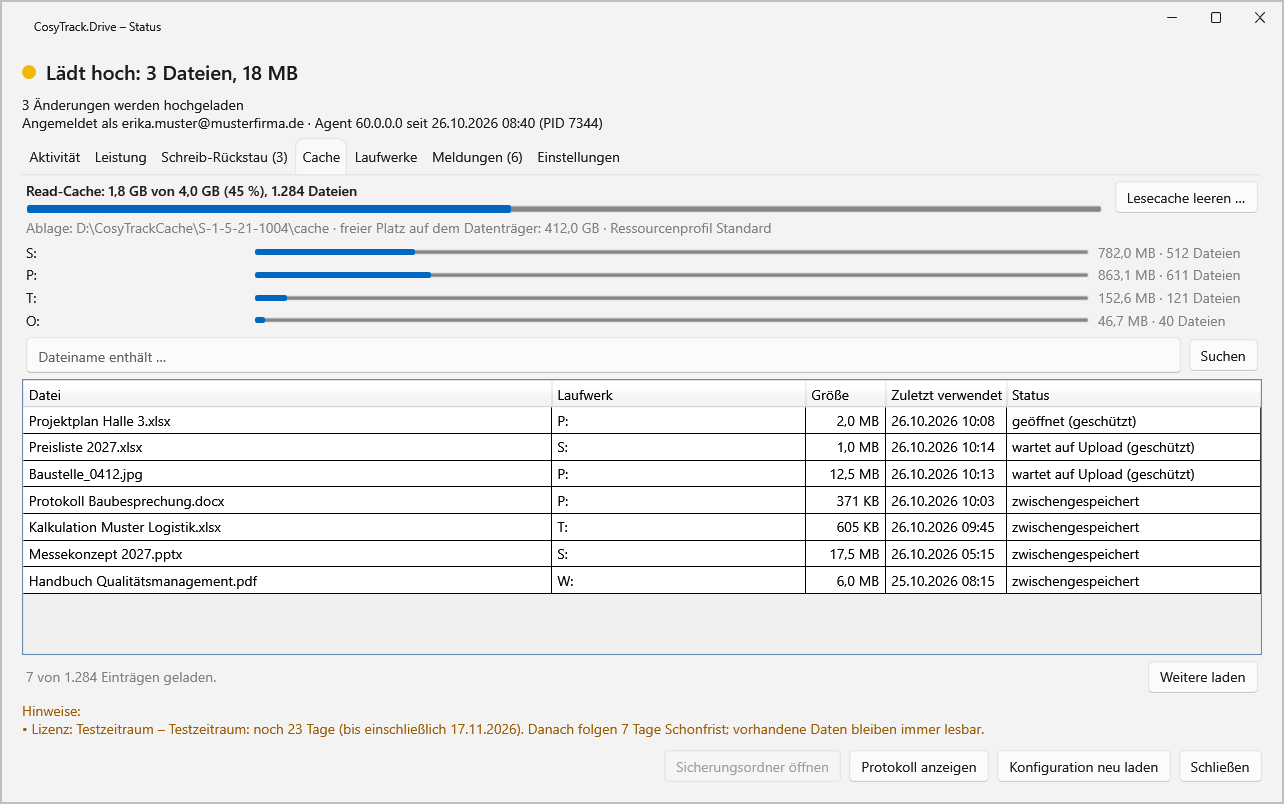
Für die Fehlersuche schreibt Drive ein nachvollziehbares Protokoll, und Windows-Leistungsindikatoren zeigen dir von der Zahl übertragener Dateien bis zur Übertragungsgeschwindigkeit, was gerade los ist. Wie du Cache-Volume und Plattenplatz planst, beschreibt Cache und Plattenplatz auf dem Terminalserver; wie du die Microsoft-365-Anbindung mit den Zählern vermisst, steht in Microsoft-365-Anbindung messen mit Leistungszählern.
Mehrere Hosts in der Farm
In einer Farm meldet sich ein Benutzer heute an Host A und morgen an Host B an. Hat er auf Host A gespeichert und sich abgemeldet, bevor alles hochgeladen war, darf Host B die betroffenen Dateien nicht einfach überschreiben lassen. Drive meldet diesen Fall und hält die Dateien schreibgeschützt, bis die ausstehenden Änderungen beim nächsten Anmelden am ursprünglichen Host hochgeladen sind.

|
FAKTEN · CosyTrack.Drive Generation 60 Die aktuelle Generation 60 ist komplett neu gebaut. Generation 58 war rund fünf Jahre im Einsatz, Generation 59 wurde im Herbst 2025 begonnen und gestoppt. Zu Generation 60 gehören das Admin-Kit, ein Ersteinrichtungs-Assistent, ein Statusfenster mit Leistungsanzeige, Windows-Leistungsindikatoren, die Installation per MSI, ein Testzeitraum nach der Installation und ein Hinweis bei erkannter Massenkopie. Die Hintergründe zum Neubau: Von Generation 58 zu 60: warum Drive neu gebaut wurde. |
|---|
|
WICHTIG · Geplant, nicht verfügbar Mehrmandantenfähigkeit, Metadaten-Mapping und Inhaltstypen beim Speichern stehen auf der Roadmap. In Generation 60 sind sie nicht enthalten. Plane deinen Rollout deshalb mit dem, was heute da ist. |
|---|
Kurz eingeordnet: Drive und der OneDrive-Client
Drive und der Sync-Client schließen sich nicht aus. Der Sync-Client synchronisiert Ordner ins Profil, Drive stellt Laufwerksbuchstaben bereit, die zentral pro Benutzer zugeordnet werden und deren Cache du begrenzt. Für Fachanwendungen mit festen Pfaden und für Benutzer, die seit Jahren mit Buchstaben arbeiten, ist das am Terminalserver oft der entscheidende Punkt. Den ausführlichen Vergleich findest du in OneDrive auf dem Terminalserver: was geht, was nervt und in OneDrive-Sync, Explorer-Ansicht oder CosyTrack.Drive.
Einführung auf dem Terminalserver in der Praxis
Vor dem Rollout: das Admin-Kit
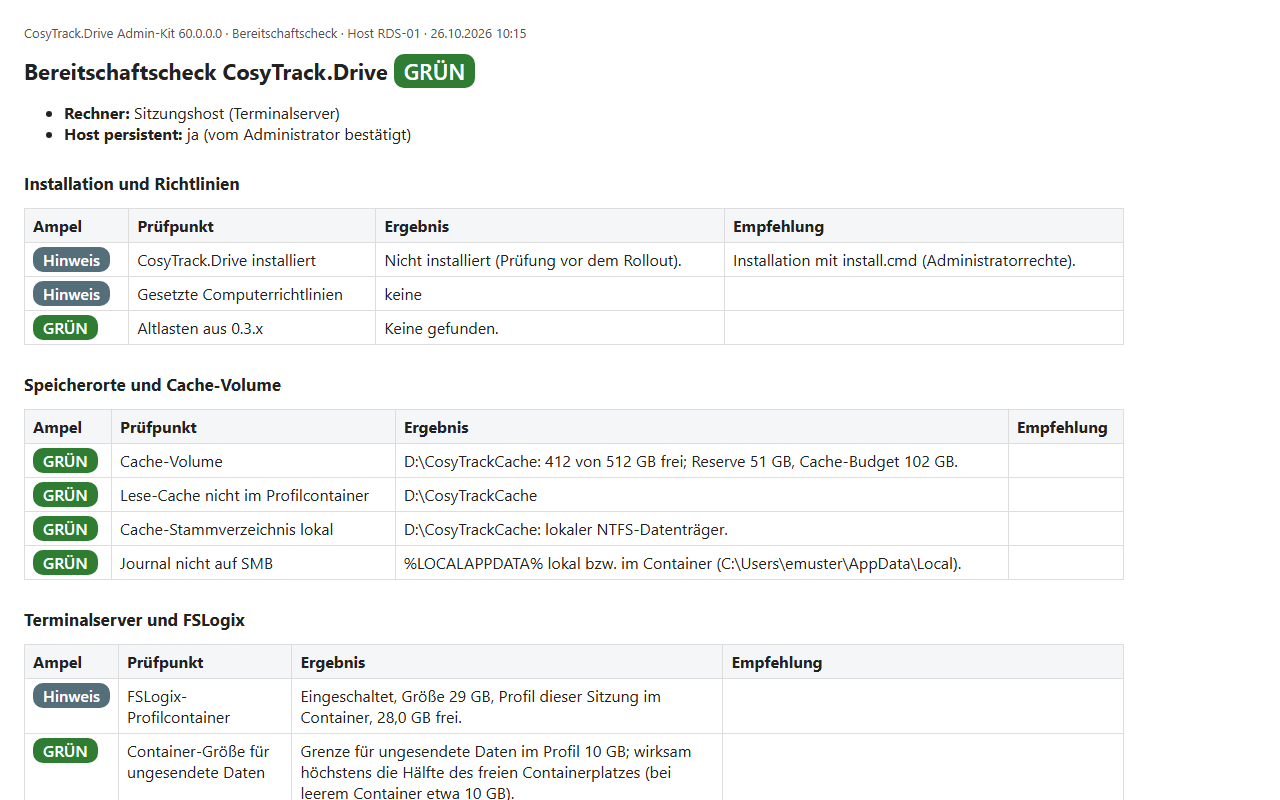
Zu Generation 60 gehört das Admin-Kit, und auf dem Terminalserver ist es dein bester Freund vor dem ersten Benutzer. Die Verbindungsprüfung zeigt, ob Netzwerk, Proxy und Microsoft-Dienste mitspielen. Der Bereitschaftscheck prüft den Host, etwa Cache-Volume und FSLogix, und schreibt einen Bericht. Der Stresstest erzeugt Last und liefert einen Bericht, den du als Abnahmeprotokoll verwenden kannst. Dazu kommen Werkzeuge für hängende Uploads mit Not-Aus, ein anonymisiertes Diagnosepaket für den Support, die Prüfung von Lizenz und Lizenznutzung, Vorlagen und die Anmeldung für Prüfungen mit Tenant.
Installiert wird per MSI, eingerichtet wird mit dem Ersteinrichtungs-Assistenten, und nach der Installation beginnt ein Testzeitraum. Lizenziert wird pro Named User, also pro Person und nicht pro Sitzung oder Host. Was das für eine Farm bedeutet, erklärt CosyTrack.Drive lizenzieren: Named User erklärt.
|
Schritt |
Was du tust |
Ergebnis |
|---|---|---|
|
1. Verbindung |
Verbindungsprüfung im Admin-Kit vom Host aus |
Ampel und Bericht zu Anmeldung, Proxy, Durchsatz |
|
2. Host |
Bereitschaftscheck auf jedem Sitzungshost |
Bericht zu Cache-Volume, Profilen, Installation |
|
3. Konfiguration |
Laufwerke mit der Konfigurations-App testen, dann in GPO oder Intune übertragen |
Richtlinie für eine Pilotgruppe |
|
4. Abnahme |
Stresstest auf dem Pilot-Host |
Bericht als Abnahmeprotokoll |
|
5. Rollout |
Gruppen schrittweise erweitern, Anwender kurz einweisen |
Laufwerke für alle, Statusfenster für den Support |
Den vollständigen Ablauf mit Pilotphase beschreibt Einführungsfahrplan für CosyTrack.Drive. Wie du die Belegschaft in kurzer Zeit abholst, steht in Anwender-Onboarding in einer halben Stunde. Wenn du dabei Unterstützung willst, findest du Formate für Admins und Anwender unter Schulung und Onboarding für CosyTrack.Drive.
Was Drive nicht ist: ein Umzugswagen
Drive ist zum Arbeiten da, nicht zum Umziehen. Wer am ersten Tag 400 GB vom alten Dateiserver per Drag-and-drop auf S: zieht, erlebt keine Migration, sondern eine sehr lange Kaffeepause. Drive erkennt solche Massenkopien und weist darauf hin. Massenumzüge laufen über CosyTrack.Migrate. Die Abgrenzung im Detail: Drive oder Migrate: Arbeiten ist nicht Umziehen.
|
AUS DER PRAXIS · Filialisierter Lebensmittelbetrieb Typisches Bild: Die Verwaltung arbeitet am Terminalserver, das Abteilungslaufwerk soll nach SharePoint, und die Fachanwendung für Bestellungen erwartet ihren Exportordner auf einem festen Buchstaben. Der sinnvolle Weg: Bestand zuerst mit einem Migrationswerkzeug umziehen, danach die neue Bibliothek mit Drive unter dem alten Buchstaben einbinden. Für die Belegschaft ändert sich am Explorer wenig, für die Fachanwendung gar nichts, und die Dateien liegen in SharePoint. |
|---|
Datenschutz, Betriebsrat und Architektur
Protokolle und Leistungszähler sind für den Betrieb da, werfen aber zu Recht Fragen auf. Welche Daten anfallen und wie du das mit Datenschutz und Interessenvertretung klärst, beschreibt Datenschutz und Betriebsrat bei CosyTrack.Drive. Wenn hinter dem Laufwerksthema die größere Frage steht, wie deine SharePoint-Struktur aussehen soll, lohnt ein Blick in den Kompetenzbereich SharePoint oder ein Gespräch über SharePoint-Beratung. Für die konkrete Planung von Drive auf deiner Farm gibt es die Beratung zu CosyTrack.Drive.
FAQ: SharePoint als Laufwerk auf dem Terminalserver
Kann ich SharePoint mit Bordmitteln als Laufwerk auf dem Terminalserver einbinden?
Mit WebDAV ja, das liefert einen Laufwerksbuchstaben. Der WebDAV-Redirector ist in Windows Server aber nicht standardmäßig installiert und gilt als veraltet. Der OneDrive-Sync-Client ist der unterstützte Standardweg, liefert aber Ordner im Profil statt eines Buchstabens.
Bekommt mit CosyTrack.Drive jeder Benutzer auf dem Host andere Laufwerke?
Ja. Jeder Benutzer erhält in seiner Sitzung eigene Laufwerke, gesteuert per GPO oder Intune. Was er darin sieht, richtet sich nach seinen Rechten in SharePoint und Teams.
Läuft CosyTrack.Drive nur auf Terminalservern?
Nein. Drive läuft auf Windows-Arbeitsplätzen und auf Terminalservern (RDS) gleichermaßen. Für den Arbeitsplatz lohnt sich SharePoint als Netzlaufwerk am Arbeitsplatz einbinden.
Wie verhindere ich, dass der Cache die Platte des Hosts füllt?
Den Ressourcenverbrauch des Caches stellst du ein. Der Bereitschaftscheck im Admin-Kit prüft vorab das Cache-Volume. Details in Cache und Plattenplatz auf dem Terminalserver.
Kann ich einzelne Laufwerke schreibgeschützt einbinden?
Ja, pro Laufwerk nur lesend oder lesend/schreibend. Schreiben umfasst Speichern, Umbenennen, Löschen und Ordner anlegen.
Taugt Drive für die Migration unseres Dateiservers?
Nein, und das ist Absicht. Drive ist zum Arbeiten gebaut und weist auf erkannte Massenkopien hin. Für Umzüge gibt es CosyTrack.Migrate.
Wie wird Drive auf einer RDS-Farm lizenziert?
Pro Named User. Es zählt die Person, nicht die Zahl der Sitzungen oder Hosts. Mehr in CosyTrack.Drive lizenzieren: Named User erklärt.
Kann Drive mehrere Mandanten oder Inhaltstypen beim Speichern?
Noch nicht. Mehrmandantenfähigkeit, Metadaten-Mapping und Inhaltstypen beim Speichern sind geplant und stehen auf der Roadmap.
Fazit
Der Laufwerksbuchstabe auf dem Terminalserver ist kein nostalgischer Spleen, sondern oft tragende Wand: Fachanwendungen, Vorlagen und Gewohnheiten hängen daran. Microsofts Bordmittel lösen das Thema nur zum Teil. Der Sync-Client ist solide, liefert aber Ordner im Profil und verlangt auf nicht persistenten Hosts FSLogix und Windows Server ab 2025. WebDAV liefert Buchstaben, ist aber ein Auslaufmodell.
CosyTrack.Drive bringt SharePoint, Teams und OneDrive als echte Laufwerke in jede Sitzung, jeder Benutzer mit seinen eigenen, zentral per GPO oder Intune gesteuert, mit begrenztem Cache und paralleler Upload-Engine. Ob am Arbeitsplatz oder auf dem RDS-Host: Das S: darf weiterleben, nur wohnt es jetzt in SharePoint. Alle Bausteine und Beiträge der Serie findest du auf der Seite CosyTrack.Drive.
Dieses Consulting-Dokument steht als PDF zum Download bereit: https://www.boddenberg.de/ArtikelPdf/laufwerksbuchstaben.pdf — © Ulrich B. Boddenberg · boddenberg.de