


Teams-Warteschlange legt auf: Überlauf und Timeout einstellen
Warum Anrufer unbemerkt verloren gehen und wie du das abstellstTeams-Warteschlange legt auf: Überlauf und Timeout richtig einstellen
|
WISSEN Alles zur Teams-Telefonie: Direct Routing, SBC, Wählpläne, Routing, Warteschlangen und Betrieb an einem Ort. |
BERATUNG Deine Hotline verliert Anrufer, und keiner weiß, wo? Wir gehen Warteschlangen, Ressourcenkonten und Routing mit dir durch. |
SCHULUNG Für Admins, die Warteschlangen, Auto Attendants und Rufwege selbst sicher bauen und prüfen wollen. |
|---|
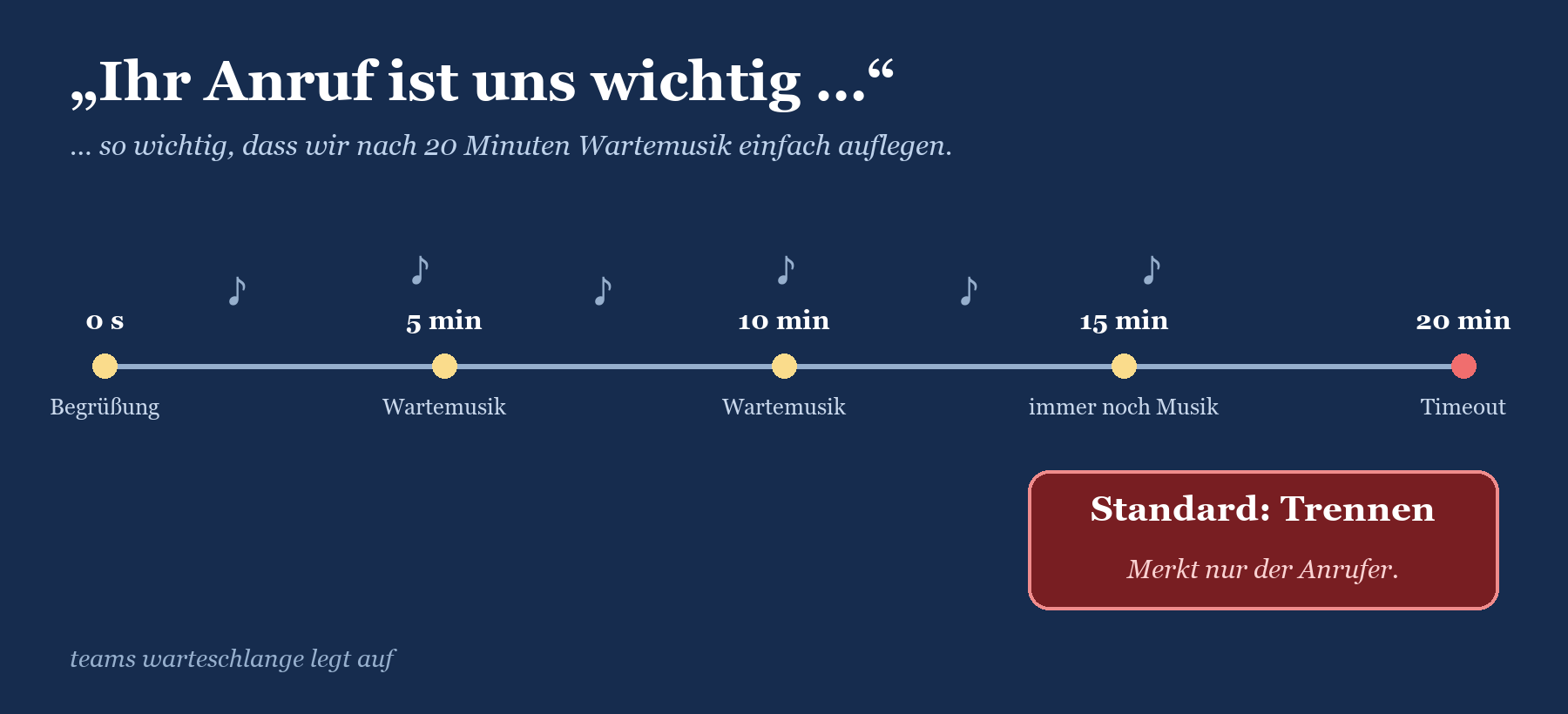
Es gibt zwei Sorten von Warteschlangen. Die einen verbinden dich mit einem Menschen. Die anderen spielen dir zwanzig Minuten lang eine Gitarrenschleife vor, sagen „Ihr Anruf ist uns wichtig“ und legen dann wortlos auf. Wenn deine Teams-Warteschlange zur zweiten Sorte gehört, bist du hier richtig. Die schlechte Nachricht: Das ist kein Fehler im eigentlichen Sinn, sondern das Standardverhalten. Die gute: Es lässt sich in einer Viertelstunde abstellen.
Wenn die teams warteschlange legt auf, steckt fast immer eine von drei Ausnahmen dahinter: Überlauf, Timeout oder „keine Agenten“. Für Überlauf und Timeout ist ab Werk „Trennen“ eingestellt, und das Tückische daran ist, dass es nur der Anrufer merkt. Kein Agent sieht einen verpassten Anruf, kein Admin bekommt eine Meldung. Dieser Beitrag zeigt dir, wie das technisch abläuft, wie du es mit lesenden PowerShell-Befehlen nachweist, welche Ziele sinnvoll sind und warum ein schön konfiguriertes Ziel trotzdem ins Leere führen kann. Er gehört zur Serie rund um die Teams-Telefonie. Wie Anrufe überhaupt bis zur Warteschlange kommen, steht in Eingehende Anrufe kommen in Teams nicht an.
|
FAKTEN · Das Beispiel in diesem Beitrag Erfundener Tenant Contoso (contoso.com) mit Zentrale in Frankfurt und Standorten in Köln, Berlin, Hamburg und München. Direct Routing über sbc1.contoso.com und sbc2.contoso.com. Die Hotline +49 69 555 0100 gehört dem Ressourcenkonto cq-zentrale@contoso.com, das an der Warteschlange CQ-Zentrale-Frankfurt hängt. Sechs Agenten, eine Microsoft-365-Gruppe „Zentrale“ für die geteilte Voicemail, eine Backup-Warteschlange CQ-Zentrale-Köln in Köln. |
|---|
Das Symptom: Anrufer fliegen raus, und intern merkt es niemand
So klingt es im Helpdesk
Das Problem landet selten direkt beim Admin. Es kommt über Umwege, meist über den Vertrieb oder die Geschäftsführung, und es klingt so:
„Ein Kunde sagt, er hat dreimal angerufen und ist jedes Mal nach ewiger Wartemusik rausgeflogen.“
„Montags um neun ist die Hotline besetzt. Also wirklich besetzt, mit Tuten.“
„Abends läuft da nur Musik, und irgendwann ist die Leitung tot. Wir haben doch eine Voicemail?“
„Wir haben extra eine Weiterleitung auf das Handy der Bereitschaft eingerichtet. Da kommt nie was an.“
„Bei mir klingelt nichts, ich hatte heute null verpasste Anrufe.“ (Ein Agent, wahrheitsgemäß.)
Der letzte Satz ist der Kern des Problems. Weil der Anruf nie bei einem Agenten geklingelt hat, taucht er in keinem Anrufverlauf als verpasst auf. Die Warteschlange hat ihn angenommen, Musik gespielt und ihn dann nach Vorschrift beendet. Für die Belegschaft war der Tag ruhig. Für den Anrufer war er lang.
Die typischen Fehlerbilder auf einen Blick
|
Was der Anrufer erlebt |
Wahrscheinliche Ursache |
Wo du zuerst schaust |
|---|---|---|
|
Lange Wartemusik, dann Stille oder Auflegen |
Timeout erreicht, Aktion „Trennen“ (Standard nach 1200 Sekunden) |
TimeoutThreshold, TimeoutAction |
|
Sofort Besetztzeichen |
Überlauf erreicht, Aktion „Trennen“; oder Höchstzahl versehentlich auf 0 |
OverflowThreshold, OverflowAction |
|
Nach Feierabend endlose Musik |
Keine Agenten angemeldet, Regel steht auf „In Warteschlange belassen“ |
NoAgentAction, Agents.OptIn |
|
Weiterleitung auf externe Nummer kommt nie an |
Ressourcenkonto ohne Voice Routing Policy, Route oder SBC fehlt |
Get-CsUserPolicyAssignment am Ressourcenkonto |
|
Voicemail-Ansage, aber keine Nachricht im Postfach |
Gruppe nimmt keine externen E-Mails an |
Eigenschaften der Microsoft-365-Gruppe |
|
Agent nimmt ab, Anfang des Gesprächs fehlt |
Konferenzmodus aus |
ConferenceMode |
|
Bestimmte Agenten bekommen nie Anrufe |
Nicht Enterprise Voice, nicht TeamsOnly, abgemeldet |
Get-CsOnlineUser, Agents.OptIn |
|
WARNUNG · „Trennen“ ist kein neutraler Standard Laut Microsoft-Dokumentation zu Set-CsCallQueue ist DisconnectWithBusy der Standard für den Überlauf und Disconnect der Standard für den Timeout. Wer eine Warteschlange anlegt und die Ausnahmebehandlung überspringt, hat sich also bewusst oder unbewusst für das Auflegen entschieden. Es gibt keine Warnung, keine Benachrichtigung und keinen Eintrag, den ein Agent je zu sehen bekommt. |
|---|
Wie es dazu kommt: drei Ausnahmen mit Trennen als Werkseinstellung
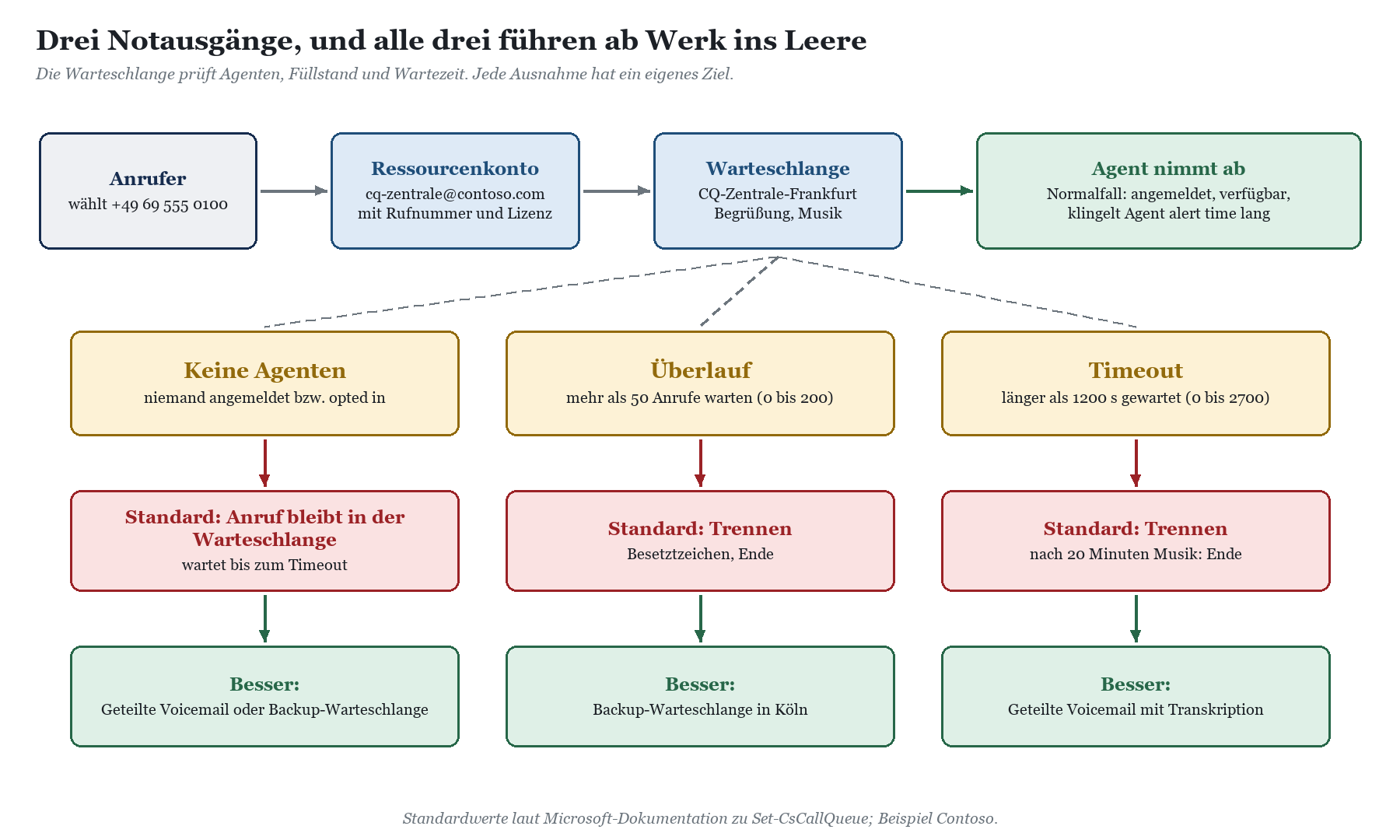
Eine Teams-Warteschlange beantwortet den Anruf über ein Ressourcenkonto, spielt Begrüßung und Wartemusik und bietet den Anruf dann den Agenten an. Parallel prüft sie laufend drei Bedingungen. Greift eine davon, verlässt der Anruf die Warteschlange, und zwar zu dem Ziel, das du für diese Ausnahme hinterlegt hast. Hast du keins hinterlegt, ist das Ziel eben das Ende.
Überlauf: zu viele Anrufe gleichzeitig
Der Überlauf greift, wenn die Höchstzahl wartender Anrufe erreicht ist. Microsoft erlaubt Werte von 0 bis 200, Standard ist 50. Der Wert 0 hat eine Sonderrolle: Dann erreicht kein Anruf einen Agenten, die Überlaufaktion greift sofort, und laut Dokumentation kann nicht einmal die Begrüßung abgespielt werden. Wer also „Überlauf deaktivieren“ wollte und eine 0 eingetragen hat, hat stattdessen die ganze Warteschlange deaktiviert. Mit Besetztzeichen. Der Anrufer hält die Firma für pleite, und ehrlich gesagt sprechen die Indizien dafür.
Timeout: zu lange gewartet
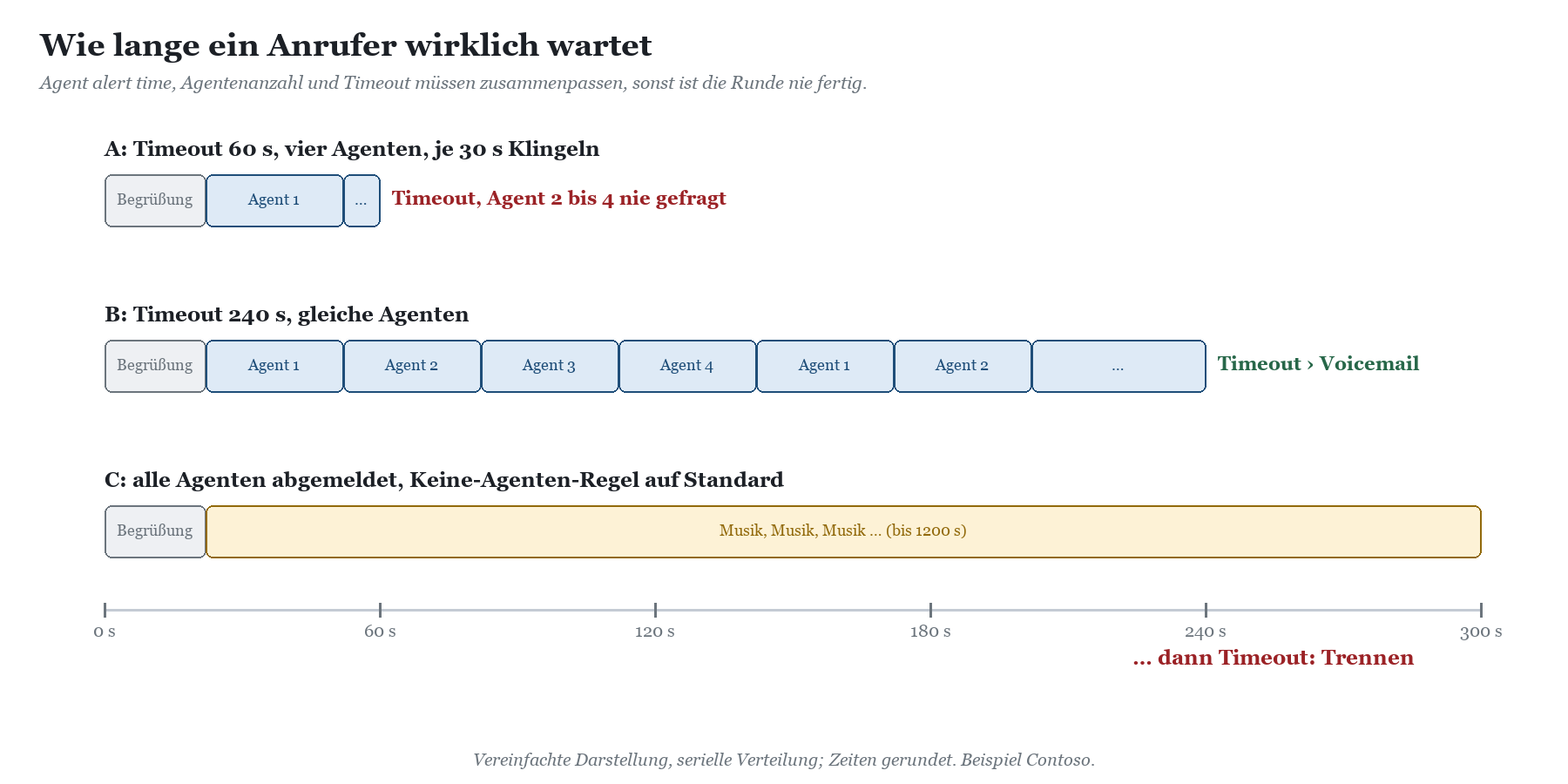
Der Timeout ist die maximale Wartezeit eines Anrufs in der Warteschlange. In PowerShell sind 0 bis 2700 Sekunden möglich, also bis 45 Minuten, und der Wert wird auf 15-Sekunden-Schritte gerundet. Standard sind 1200 Sekunden, also zwanzig Minuten. Bei 0 läuft laut Dokumentation die Begrüßung, danach greift sofort die Timeout-Aktion. Zwanzig Minuten sind für eine Service-Hotline eine Ewigkeit; wer so lange in der Leitung bleibt, hat entweder viel Geduld oder keinen Plan B. Ihn danach wortlos zu trennen, ist die Höchststrafe.
Keine Agenten: niemand da, aber auch niemand sagt es
Die dritte Ausnahme greift, wenn kein Agent für Anrufe bereitsteht. Was „bereit“ heißt, hängt vom präsenzbasierten Routing ab: Ist es aus, zählt nur, ob überhaupt ein Agent sich für die Warteschlange angemeldet hat (Opt-in). Ist es an, greift die Ausnahme, wenn kein Agent angemeldet ist oder alle als „Offline anzeigen“ erscheinen. Ein Agent im Status „Beschäftigt“ oder „Nicht stören“ zählt dagegen als vorhanden; der Anruf wartet dann normal weiter.
Und jetzt kommt der Teil, der am Feierabend wehtut: Der Standard für diese Ausnahme ist „Anruf in der Warteschlange belassen“. Die Ausnahme wird also ignoriert. Um 18 Uhr melden sich alle ab, der Anrufer um 18:05 hört Begrüßung und Musik, wartet bis zum Timeout und wird dann getrennt. Zwanzig Minuten Gitarrenschleife für niemanden. Zusätzlich legst du fest, ob die Regel nur für neu eintreffende Anrufe oder auch für bereits wartende gilt; Standard sind alle Anrufe.
|
WICHTIG · Öffnungszeiten gehören nicht in die Warteschlange Eine Teams-Warteschlange kennt keine Geschäftszeiten. Feierabend, Wochenende und Feiertage regelt der vorgeschaltete Auto Attendant. Fehlt der, ist die Keine-Agenten-Ausnahme deine einzige Feierabendlogik, und die steht ab Werk auf Warten. Was beim Auto Attendant selbst schiefgehen kann, steht in Teams Auto Attendant: wenn Anrufer im Nirwana landen. |
|---|
Die Kette dahinter: ein Ziel ist nur so gut wie sein Weg
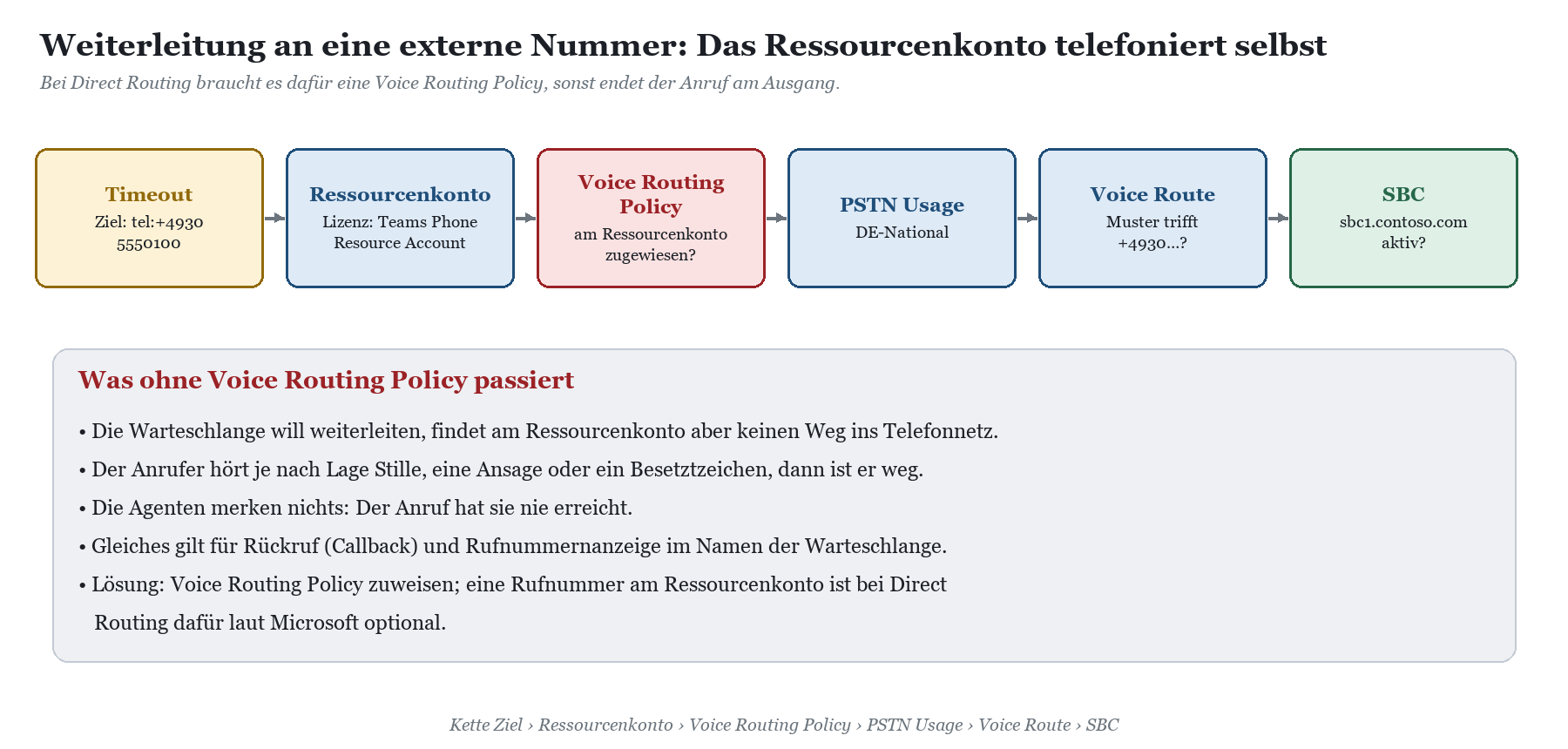
Ein Umleitungsziel ist kein Schalter, sondern ein weiterer Rufweg. Für den Anruf gilt die Kette Anrufer › Rufnummer › Ressourcenkonto › Warteschlange › Agenten › Ausnahme › Ziel. Ist das Ziel eine externe Nummer, verlängert sie sich: Ziel › Ressourcenkonto › Voice Routing Policy › PSTN Usage › Voice Route › SBC › Netz. Das Ressourcenkonto telefoniert dann nämlich selbst nach draußen, und dafür braucht es bei Direct Routing eine Voice Routing Policy. Eine Rufnummer am Ressourcenkonto ist dafür laut Microsoft optional, die Policy nicht. Wie die Glieder von Policy bis Route zusammenhängen, erklärt Voice Routing Policy, PSTN Usage und Voice Route: Reihenfolge verstehen.
|
Ausnahme |
Wertebereich |
Standardwert |
Standardaktion |
|---|---|---|---|
|
Überlauf |
0 bis 200 Anrufe |
50 |
Trennen (DisconnectWithBusy) |
|
Timeout |
0 bis 2700 Sekunden, 15-Sekunden-Schritte |
1200 Sekunden |
Trennen (Disconnect) |
|
Keine Agenten |
gilt für alle oder nur neue Anrufe |
alle Anrufe |
In Warteschlange belassen (Queue) |
|
Agent alert time |
15 bis 180 Sekunden |
30 Sekunden |
nächster Agent wird angeklingelt |
Mögliche Ziele sind für alle drei Ausnahmen dieselben: eine Person in der Organisation, eine Sprach-App (also ein anderer Auto Attendant oder eine andere Warteschlange), ein Ressourcenkonto, eine externe Rufnummer, die persönliche Voicemail einer Person oder die geteilte Voicemail einer Microsoft-365-Gruppe. Vor jedem Ziel kannst du eine Ansage abspielen. Die Liste steht bei Microsoft unter Einrichten einer Anrufwarteschleife.
Diagnose Schritt für Schritt
Alle Befehle in diesem Abschnitt lesen nur. Du brauchst das Modul MicrosoftTeams und eine Rolle, die Sprach-Apps lesen darf. Arbeite die Stationen in der Reihenfolge ab, in der auch der Anruf sie durchläuft.
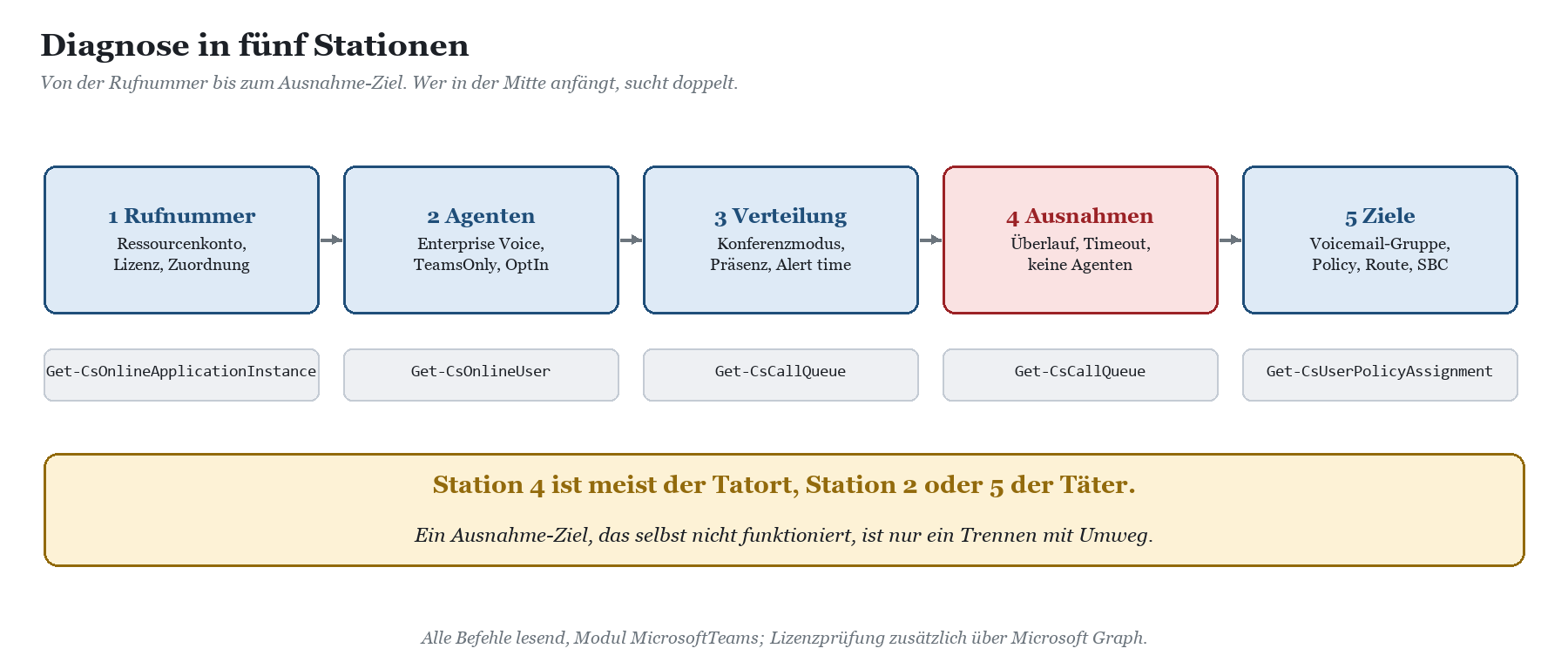
Schritt 1: Ausnahmebehandlung der Warteschlange auslesen
Im Teams Admin Center findest du die Werte unter Sprache › Anrufwarteschleifen, in der jeweiligen Warteschlange im Abschnitt zur Ausnahmebehandlung. Schneller und vollständiger geht es mit PowerShell:
|
Connect-MicrosoftTeams $cq = Get-CsCallQueue -NameFilter "CQ-Zentrale-Frankfurt" | Select-Object -First 1 $cq | Select-Object Name, RoutingMethod, ConferenceMode, PresenceBasedRouting, AllowOptOut, AgentAlertTime, OverflowThreshold, OverflowAction, OverflowActionTarget, TimeoutThreshold, TimeoutAction, TimeoutActionTarget, NoAgentAction, NoAgentApplyTo, NoAgentActionTarget |
|---|
Steht bei OverflowAction „DisconnectWithBusy“, bei TimeoutAction „Disconnect“ oder bei NoAgentAction „Queue“, hast du die Werkseinstellung vor dir. Ein OverflowThreshold von 0 oder ein TimeoutThreshold von 0 erklärt das sofortige Rausfliegen. Ist eine Aktion „Forward“, notierst du dir das Ziel aus dem passenden ActionTarget: eine Object-ID oder eine Rufnummer mit „tel:“ davor.
Schritt 2: Sind überhaupt Agenten da?
Die Agentenliste mit Anmeldestatus steckt im Objekt der Warteschlange. Danach prüfst du jeden Agenten: Ohne Enterprise Voice und ohne TeamsOnly-Modus nimmt Teams ihn laut Microsoft nicht in die Verteilung auf.
|
$cq.Agents | Select-Object ObjectId, OptIn $cq.Agents | ForEach-Object { Get-CsOnlineUser -Identity $_.ObjectId | Select-Object DisplayName, EnterpriseVoiceEnabled, TeamsUpgradeEffectiveMode } |
|---|
Steht bei allen Agenten OptIn auf False, greift die Keine-Agenten-Ausnahme, oder eben nicht, wenn sie auf „Queue“ steht. Fehlt Enterprise Voice, liegt das Problem eine Ebene tiefer, und zwar bei Lizenz und Rufnummer des Agenten. Wie du das prüfst, steht in Kein Wählfeld in Teams: Lizenz, Rufnummer und Enterprise Voice prüfen. Mehr als 20 Agenten fügst du übrigens nicht einzeln hinzu, sondern über Gruppen oder einen Teams-Kanal; dort gilt eine Obergrenze von 200 Agenten. Bei größeren Gruppen nimmt Teams laut Dokumentation nur die ersten 200 sprachfähigen Mitglieder in alphabetischer Reihenfolge, und Herr Zimmermann wundert sich dann, warum es bei ihm so still ist.
Schritt 3: Ressourcenkonto und Lizenz prüfen
Jede Warteschlange, die Anrufe direkt annimmt, braucht ein Ressourcenkonto, und jedes Ressourcenkonto braucht die kostenlose Lizenz „Microsoft Teams Phone Resource Account“. Fehlt sie, nimmt die Rufnummer des Ressourcenkontos gar nicht erst ab, und das Symptom gehört eher in die Kategorie eingehender Anrufe. Für Weiterleitungen nach draußen kommt bei Direct Routing die Voice Routing Policy dazu.
|
$cq.ApplicationInstances Get-CsOnlineApplicationInstance -Identity cq-zentrale@contoso.com | Select-Object DisplayName, PhoneNumber, ApplicationId Get-CsUserPolicyAssignment -Identity cq-zentrale@contoso.com -PolicyType OnlineVoiceRoutingPolicy
# Lizenz über Microsoft Graph (Modul Microsoft.Graph.Users) Get-MgUserLicenseDetail -UserId cq-zentrale@contoso.com | Select-Object SkuPartNumber |
|---|
Die Lizenz erscheint als SkuPartNumber PHONESYSTEM_VIRTUALUSER. Liefert Get-CsUserPolicyAssignment für die Voice Routing Policy nichts, erbt das Ressourcenkonto die globale Policy. Ob die eine passende PSTN Usage enthält, ist dann Glückssache, und Glück ist kein Betriebskonzept.
Schritt 4: Den Weg zum Ziel prüfen
Jetzt nimmst du dir das Ziel vor, das in Schritt 1 aufgefallen ist. Bei einer externen Nummer ist das die Routing-Kette des Ressourcenkontos, bei der geteilten Voicemail die Microsoft-365-Gruppe, bei einer anderen Warteschlange deren eigene Ausnahmebehandlung.
|
# Externe Nummer: Policy, Usages, Routen und SBC Get-CsOnlineVoiceRoutingPolicy -Identity VRP-Frankfurt | Select-Object Identity, OnlinePstnUsages Get-CsOnlineVoiceRoute | Where-Object { $_.OnlinePstnUsages -contains "DE-National" } | Select-Object Identity, Priority, NumberPattern, OnlinePstnGatewayList Get-CsOnlinePSTNGateway -Identity sbc1.contoso.com | Select-Object Identity, Enabled
# Geteilte Voicemail: nimmt die Gruppe E-Mails von außen an? (Modul ExchangeOnlineManagement) Get-UnifiedGroup -Identity zentrale@contoso.com | Select-Object DisplayName, RequireSenderAuthenticationEnabled |
|---|
Für die geteilte Voicemail verlangt Microsoft, dass die Gruppe E-Mails von Personen außerhalb der Organisation annimmt. Steht RequireSenderAuthenticationEnabled auf True, ist das nicht der Fall; die Ansage läuft, die Nachricht kommt nicht an. Bei der externen Nummer muss eine Voice Route mit passendem Muster auf einen aktiven SBC zeigen. Greift keine Route, hilft Teams Voice Route greift nicht: Regex, Priorität und überdeckte Routen; meldet der SBC sich nicht, hilft Teams SBC inaktiv: OPTIONS-Ping und Verbindungsstatus prüfen.
Schritt 5: Was ist tatsächlich passiert?
Konfiguration ist die Theorie, Anrufdaten sind die Praxis. Microsoft stellt für Auto Attendants und Warteschlangen einen historischen Bericht für Power BI bereit, der unter anderem zeigt, wie Anrufe die Warteschlange verlassen haben. Wer lieber direkt in die Anrufdaten schaut, findet das Vorgehen in Teams-Anrufprotokolle auswerten: Call Records statt Bauchgefühl. Achte auf Anrufe, die nach fast genau TimeoutThreshold Sekunden enden; das ist der Fingerabdruck dieses Fehlers.
|
TIPP · Prüfe die Warteschlange einmal selbst von außen Ruf die Hotline vom Mobiltelefon an, während sich alle Agenten einer Testwarteschlange abgemeldet haben, und stell vorher den Timeout testweise auf einen kurzen Wert. So hörst du in zwei Minuten, was dein Kunde sonst in zwanzig hört. Danach den alten Wert zurück, siehe Rollback unten. |
|---|
|
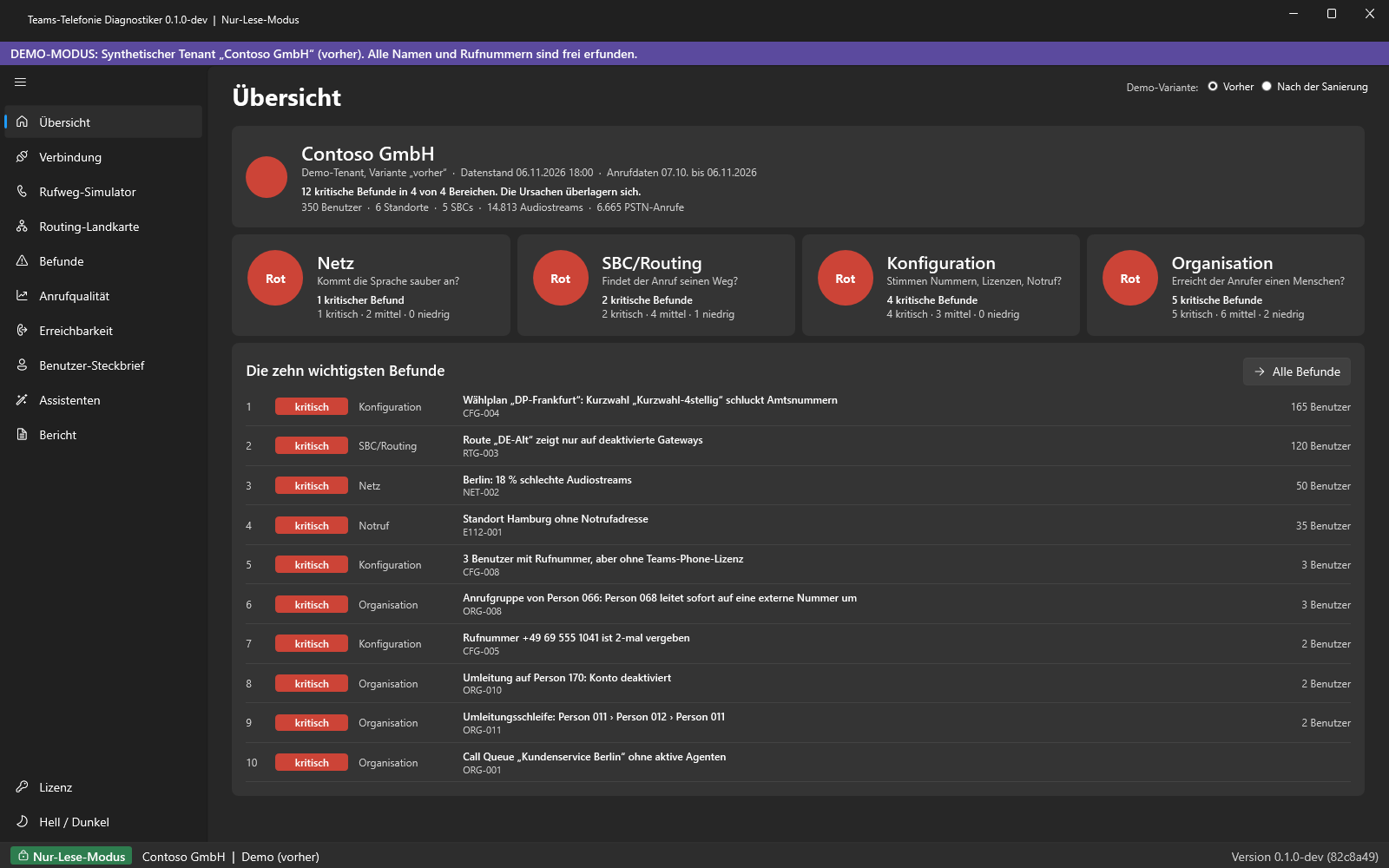
WERKZEUG · So findet es der Teams-Telefonie Diagnostiker Die Einstellungen von Warteschlangen und Ressourcenkonten ordnet der Diagnostiker dem Bereich Organisation zu. Die Ampel zeigt auf der Übersicht, ob es in diesem Bereich offene Befunde gibt. Jeder Befund kommt mit Prüffall, also einer Beschreibung, wie du ihn im Tenant nachvollziehst, und der Angabe, wie viele Benutzer betroffen sind. Der Bericht fasst die Befunde für Betrieb und Management zusammen. Die Drift-Erkennung zeigt dir, wenn sich die Konfiguration gegenüber einem früheren Stand verändert hat, etwa weil jemand eine Ausnahmebehandlung „nur kurz“ umgestellt hat. Mehr dazu auf der Produktseite Teams-Telefonie Diagnostiker. 15 Tage kostenlos testen. |
|---|
Behebung: sinnvolle Ziele setzen, mit Rollback
Vorher sichern
Bevor du etwas änderst, sicherst du den Ist-Zustand. Das kostet eine Zeile und erspart dir später die Diskussion, was „vorher“ eigentlich eingestellt war.
|
Get-CsCallQueue -Identity $cq.Identity | ConvertTo-Json -Depth 6 | Out-File .\CQ-Zentrale-Frankfurt-vorher.json -Encoding utf8 |
|---|
Welches Ziel für welche Ausnahme?
Die Faustregel: Jeder Anruf, der die Warteschlange verlässt, muss irgendwo landen, wo ein Mensch ihn später sieht. Das kann eine geteilte Voicemail sein, eine Backup-Warteschlange oder eine Bereitschaftsnummer. „Trennen“ ist nur dann vertretbar, wenn vorher eine Ansage erklärt, warum, und wohin man sich sonst wenden kann.
|
Ziel |
Geeignet für |
Voraussetzung |
Typische Falle |
|---|---|---|---|
|
Geteilte Voicemail |
Timeout, keine Agenten, Überlauf |
Microsoft-365-Gruppe, die externe E-Mails annimmt; Begrüßung ist Pflicht |
Niemand liest das Gruppenpostfach |
|
Andere Warteschlange |
Überlauf, keine Agenten |
eigene, sinnvoll gesetzte Ausnahmen |
Ringverweis: Queue A schickt zu B, B zurück zu A |
|
Auto Attendant |
keine Agenten |
eigenes Menü mit Ausweg |
Menü, das wieder in die Warteschlange führt |
|
Externe Nummer |
Bereitschaft, Dienstleister |
Ressourcenkonto mit Lizenz und Voice Routing Policy, passende Voice Route |
Policy fehlt, Anruf endet am Ausgang |
|
Person in der Organisation |
kleine Teams, Teamleitung |
Person ist sprachfähig |
Person ist selbst Agent und gerade abgemeldet |
|
Persönliche Voicemail |
Einzelverantwortung |
Person ist sprachfähig |
Urlaub, niemand hört ab |
Die Einstellungen im Überblick
Die folgende Tabelle stellt Standard und Empfehlung gegenüber. Die Microsoft-Empfehlungen sind als solche markiert; die übrigen Werte sind Erfahrungswerte und hängen von deiner Hotline ab.
|
Einstellung |
Standard |
Empfehlung |
Begründung |
|---|---|---|---|
|
Höchstzahl Anrufe (Überlauf) |
50 |
so viele, wie in der Timeout-Zeit realistisch abgearbeitet werden; nie 0 |
50 Wartende bei sechs Agenten bedeutet für die meisten nur Musik und Timeout |
|
Aktion bei Überlauf |
Trennen mit Besetztzeichen |
Backup-Warteschlange oder geteilte Voicemail |
Spitzen umleiten statt abweisen |
|
Maximale Wartezeit (Timeout) |
1200 s |
für Service-Hotlines eher 120 bis 300 s, länger nur mit Rückruf |
Anrufer früh auf einen Ausweg führen |
|
Aktion bei Timeout |
Trennen |
geteilte Voicemail mit Transkription |
Anliegen landen schriftlich beim Team |
|
Keine Agenten |
In Warteschlange belassen |
geteilte Voicemail oder Backup-Warteschlange |
sonst Musik bis zum Timeout |
|
Keine Agenten gilt für |
alle Anrufe |
alle Anrufe |
Laut Microsoft gibt es mit „Longest idle“ einen bekannten Fehler bei „nur neue Anrufe“ |
|
Konferenzmodus |
in PowerShell aus |
an (Microsoft-Empfehlung) |
kein abgeschnittener Gesprächsbeginn, nötig für Rückfrage und Übergabe |
|
Präsenzbasiertes Routing |
je nach Anlage |
an (Microsoft-Empfehlung) |
nur verfügbare Agenten klingeln |
|
Agent alert time |
30 s |
mindestens 20 s (Microsoft-Empfehlung) |
Agenten brauchen Zeit zum Abnehmen |
|
Agenten dürfen sich abmelden |
je nach Anlage |
an (Microsoft-Empfehlung), aber nur mit Keine-Agenten-Regel |
Abmelden ohne Ausweg heißt Musik ohne Ende |
|
Ressourcenkonto |
– |
Lizenz Teams Phone Resource Account; bei externen Zielen Voice Routing Policy |
ohne Policy kein Weg nach draußen |
|
FAKTEN · Konferenzmodus kurz erklärt Ohne Konferenzmodus werden die Medienströme erst aufgebaut, wenn der Agent abnimmt; das kann einen Moment Stille kosten und den Anfang des Gesprächs abschneiden. Mit Konferenzmodus sitzt der Anrufer schon in einer Konferenz, und der Agent wird nur hinzugeschaltet. Microsoft empfiehlt ihn, bezeichnet den Übergabemodus ohne Konferenz inzwischen als Legacy und nennt eine Einschränkung: Für Anrufe von einem Direct-Routing-Gateway mit standortbasiertem Routing wird der Konferenzmodus nicht unterstützt. Agenten müssen im TeamsOnly-Modus sein. |
|---|
Umsetzung in PowerShell
Im Teams Admin Center stellst du dieselben Werte in der Ausnahmebehandlung der Warteschlange ein. Mit PowerShell sieht die Korrektur für Contoso so aus. Die Gruppen-ID der Gruppe „Zentrale“ und die Object-ID des Ressourcenkontos der Backup-Warteschlange setzt du aus deinem Tenant ein.
|
$gruppe = "<Gruppen-ID der Microsoft-365-Gruppe Zentrale>" $backup = "<Object-ID des Ressourcenkontos von CQ-Zentrale-Köln>"
Set-CsCallQueue -Identity $cq.Identity ` -OverflowThreshold 15 -OverflowAction Forward -OverflowActionTarget $backup ` -TimeoutThreshold 240 -TimeoutAction SharedVoicemail -TimeoutActionTarget $gruppe ` -TimeoutSharedVoicemailTextToSpeechPrompt "Gerade ist leider niemand frei. Hinterlass uns eine Nachricht nach dem Signalton, wir rufen zurück." ` -EnableTimeoutSharedVoicemailTranscription $true ` -NoAgentAction SharedVoicemail -NoAgentActionTarget $gruppe -NoAgentApplyTo AllCalls ` -NoAgentSharedVoicemailTextToSpeechPrompt "Unsere Hotline ist gerade nicht besetzt. Hinterlass uns eine Nachricht, wir melden uns." ` -ConferenceMode $true |
|---|
Für eine Bereitschaftsnummer statt der Voicemail lautet das Ziel zum Beispiel -TimeoutAction Forward -TimeoutActionTarget "tel:+49305550100". Dann muss das Ressourcenkonto eine Voice Routing Policy haben, deren Usage eine Route für deutsche Rufnummern enthält. Prüfe das mit den Befehlen aus Schritt 4, bevor du umstellst, nicht danach. Microsoft weist außerdem darauf hin, dass Weiterleitungen zwischen Calling Plan, Operator Connect und Direct Routing nicht unterstützt werden. Die Lizenzanforderungen fasst Voraussetzungen und Lizenzierung für Sprach-Apps zusammen. Welche Nummer das Ziel dabei als Absender sieht, ist ein eigenes Thema; dazu mehr in Rufnummernanzeige in Teams falsch: CLIP, Caller ID Policy und SBC.
|
AUS DER PRAXIS · Aus dem eigenen Labor Uli hat in seiner eigenen Umgebung mit anynode-SBC eine Testwarteschlange, deren Timeout auf eine externe Mobilnummer zeigt. Nach dem Anlegen eines frischen Ressourcenkontos kam dort nichts an, und im SBC tauchte der Anruf auch nicht auf. Die Ursache war banal: Das neue Ressourcenkonto hatte keine Voice Routing Policy und erbte die globale, die keine Usage für Mobilnummern enthielt. Der Anruf scheiterte also schon in Microsofts Routing, bevor der SBC ihn je gesehen hätte. Seitdem steht die Policy-Zuweisung im Anlegeskript für Ressourcenkonten, gleich neben der Lizenz. |
|---|
Rollback
Geht nach der Änderung etwas schief, setzt du die Werte aus der gesicherten JSON-Datei mit Set-CsCallQueue zurück, also OverflowThreshold, OverflowAction, OverflowActionTarget, TimeoutThreshold, TimeoutAction, TimeoutActionTarget, NoAgentAction, NoAgentApplyTo und ConferenceMode. Änderungen an Warteschlangen wirken in der Regel nach kurzer Zeit, aber nicht zwingend in derselben Sekunde; teste deshalb nach ein paar Minuten noch einmal von außen. Plane Umstellungen an einer produktiven Hotline außerhalb der Stoßzeiten.
|
WARNUNG · Rückruf und Timeout beißen sich Wenn du die Rückruffunktion der Warteschlange nutzt, unterliegt auch die Rückrufanfrage dem Timeout. Microsoft beschreibt das Beispiel einer Wartezeit von 60 Sekunden bis zum Rückrufangebot und eines Timeouts von 120 Sekunden: Weil die Standardmusik zwei Minuten lang ist, greift der Timeout, bevor der Rückruf überhaupt angeboten wird. Ein kurzer Timeout und ein Rückruf vertragen sich also nur, wenn die Zeiten zueinander passen. Für ausgehende Rückrufe braucht das Ressourcenkonto zudem dieselben Voraussetzungen wie für Weiterleitungen nach draußen. |
|---|
Vorbeugung: damit die Hotline nicht wieder auflegt
Keine Warteschlange ohne Ausnahmeziele. Lege fest, dass eine Warteschlange erst produktiv geht, wenn alle drei Ausnahmen ein Ziel haben, das nicht „Trennen“ heißt oder eine erklärende Ansage hat.
Ressourcenkonten als Paket anlegen. Lizenz, Voice Routing Policy und gegebenenfalls Rufnummer gehören in dasselbe Skript. Wer sie einzeln nachzieht, vergisst eins.
Ziele mitprüfen. Eine geteilte Voicemail, die niemand liest, ist ein Trennen mit Verzögerung. Lege fest, wer das Gruppenpostfach täglich abarbeitet.
Keine Ringverweise. Zeichne auf, welche Warteschlange wohin überläuft. Spätestens bei drei Warteschlangen lohnt eine kleine Skizze.
Regelmäßig von außen anrufen. Einmal im Quartal zu den Randzeiten: kurz vor Feierabend, Montagfrüh, Freitagnachmittag.
Änderungen dokumentieren. Wer Ausnahmebehandlung „nur kurz“ umstellt, stellt sie selten zurück. Halte fest, wer was wann geändert hat.
Für den letzten Punkt lohnt sich ein Blick in Microsoft Teams Telefonie-Governance und in Konfigurationsdrift in der Teams-Telefonie erkennen. Wenn du die Warteschlangen eines ganzen Standortverbunds neu ordnen willst, etwa bei einem Maschinenbauer mit zwölf Standorten, bei dem jede Niederlassung ihre eigene Hotline-Logik gebaut hat, ist eine Beratung zur Teams-Telefonie meist schneller als das zwölfte Experiment. Wer es selbst können will, findet die Grundlagen in der Schulung Teams-Telefonie.
|
TIPP · Die Ansage vor dem Trennen Wenn du dich bewusst für „Trennen“ entscheidest, etwa bei einem Überlauf, der wirklich nur in Ausnahmefällen eintritt: Hinterlege eine Ansage, die sagt, was los ist und wie man das Team sonst erreicht. Ein Anrufer, der weiß, warum er rausfliegt, ist verärgert. Einer, der es nicht weiß, ist beim Wettbewerb. |
|---|
FAQ: Teams-Warteschlange legt auf
Warum legt meine Teams-Warteschlange nach genau 20 Minuten auf?
Weil der Standard-Timeout 1200 Sekunden beträgt und die Standardaktion „Trennen“ ist. Setz eine kürzere Wartezeit und ein Ziel wie die geteilte Voicemail.
Warum hören Anrufer sofort ein Besetztzeichen?
Entweder ist die Höchstzahl wartender Anrufe erreicht und die Überlaufaktion steht auf DisconnectWithBusy, oder die Höchstzahl steht auf 0. Dann greift der Überlauf sofort, ohne Begrüßung.
Warum sehen die Agenten keine verpassten Anrufe?
Weil der Anruf bei Überlauf, Timeout oder fehlenden Agenten nie bei ihnen geklingelt hat. Er wurde von der Warteschlange selbst beendet. Nachvollziehen lässt sich das nur über Berichte und Anrufdaten.
Was passiert, wenn sich alle Agenten abmelden?
Ab Werk nichts Gutes: Die Keine-Agenten-Aktion steht auf „In Warteschlange belassen“. Der Anrufer wartet bis zum Timeout und wird dann getrennt. Stell die Aktion auf ein Umleitungsziel um.
Braucht das Ressourcenkonto eine Lizenz?
Ja, jedes Ressourcenkonto braucht die kostenlose Lizenz Microsoft Teams Phone Resource Account. Für Weiterleitungen an externe Nummern, Rückruf und ausgehende Rufnummernanzeige kommt bei Direct Routing eine Voice Routing Policy hinzu; eine Rufnummer ist dabei optional.
Warum kommt die Weiterleitung auf das Bereitschaftshandy nicht an?
Meist fehlt dem Ressourcenkonto die Voice Routing Policy, oder deren PSTN Usage enthält keine Route für Mobilnummern. Prüfe mit Get-CsUserPolicyAssignment und Get-CsOnlineVoiceRoute.
Warum landen Nachrichten der geteilten Voicemail nicht im Postfach?
Die Microsoft-365-Gruppe muss E-Mails von außerhalb der Organisation annehmen. Ist das abgeschaltet, läuft die Ansage, aber die Nachricht wird nicht zugestellt.
Sollte ich den Konferenzmodus einschalten?
In aller Regel ja, Microsoft empfiehlt ihn. Ausnahme: Anrufe von einem Direct-Routing-Gateway mit standortbasiertem Routing, dort wird er nicht unterstützt.
Kann ich Öffnungszeiten direkt in der Warteschlange einstellen?
Nein. Geschäftszeiten und Feiertage regelt ein vorgeschalteter Auto Attendant. In der Warteschlange fängst du den Feierabend nur indirekt über die Keine-Agenten-Ausnahme ab.
Fazit: Jeder Anruf braucht einen Ausgang
Eine Teams-Warteschlange, die auflegt, ist selten kaputt. Sie tut genau das, was ab Werk eingestellt ist: Beim Überlauf trennen, beim Timeout nach zwanzig Minuten trennen und bei fehlenden Agenten so lange warten lassen, bis der Timeout trennt. Die Lösung besteht aus drei Zielen, die nicht „Trennen“ heißen, einem Ressourcenkonto mit Lizenz und, für Ziele außerhalb, einer Voice Routing Policy, sowie einer Wartezeit, die zu deiner Agentenzahl passt.
Danach rufst du einmal selbst an, kurz vor Feierabend. Wenn dann eine Voicemail statt Stille kommt, hast du gewonnen. Wenn nicht, weißt du jetzt wenigstens, wo du suchen musst.
Dieses Consulting-Dokument steht als PDF zum Download bereit: https://www.boddenberg.de/ArtikelPdf/deine-teams-hotline.pdf — © Ulrich B. Boddenberg · boddenberg.de