

Schriftgutverwaltung mit Microsoft 365
Vom Aktenplan zur Aufbewahrungsbezeichnung in SharePoint und PurviewSchriftgutverwaltung mit Microsoft 365: Vom Aktenplan zur Aufbewahrungsbezeichnung
Der Aktenplan Ihrer Verwaltung ist vermutlich älter als die Hälfte Ihrer Belegschaft, sorgfältiger gepflegt als das Active Directory und deutlich besser dokumentiert als jede Fachanwendung im Haus. Er funktioniert seit Jahrzehnten. Er überlebt Wahlperioden, Amtsleitungswechsel und mindestens drei Generationen von Registraturschränken. Und dann kommt Microsoft 365 ins Haus, und innerhalb von achtzehn Monaten liegt das gesamte Schriftgut in Ordnern namens „Neuer Ordner“, „Final“, „Final_2“ und „Final_neu_JETZT_wirklich“.
Das ist kein Problem von Microsoft 365. Das ist ein Problem der Übersetzung. Der Aktenplan ist ein Ordnungssystem für Papier in Schränken; SharePoint ist ein Ordnungssystem für Objekte mit Eigenschaften. Beide beschreiben dieselbe Realität – nämlich, welche Unterlage zu welcher Aufgabe gehört, wer sie führt und wie lange sie bleiben muss –, aber sie tun es in unterschiedlichen Sprachen. Wer die Übersetzung nicht macht, bekommt kein Chaos: Er bekommt zwei parallele Ordnungssysteme, von denen eines nur noch auf dem Papier existiert.
Dieser Beitrag ist der Leitartikel des Schriftgut-Blocks dieser Serie. Er zeigt, wie der Lebenszyklus des Schriftguts – Entstehung, Bearbeitung, Aufbewahrung, Aussonderung, Archiv – auf die Bausteine von Microsoft 365 abgebildet wird, wie ein Aktenplan in Inhaltstypen, verwaltete Metadaten und Aufbewahrungsbezeichnungen übersetzt wird, und an welcher Stelle Sie ehrlicherweise aufhören müssen, weil das Landesrecht etwas anderes verlangt als eine Dokumentbibliothek. Er ist bewusst kein Produktvergleich und keine Rechtsberatung. Er ist eine Landkarte.
|
WICHTIG · Was dieser Beitrag nicht leistet Fristen, Wertgrenzen und Paragraphen dienen hier ausschließlich der Orientierung. Verbindlich sind das Archivgesetz, das E-Government-Gesetz und die Aufbewahrungs- und Aussonderungsvorschriften Ihres Landes sowie – bei kirchlichen Trägern – das jeweilige kirchliche Recht. Stimmen Sie jede Frist mit dem zuständigen Archiv, der Rechtsabteilung und dem Rechnungsprüfungsamt ab, bevor Sie sie in Purview hinterlegen. Eine falsch konfigurierte Aufbewahrungsbezeichnung ist keine Ordnungswidrigkeit, sie ist schlimmer: Sie ist automatisiert. |
|---|
Der Lebenszyklus: fünf Phasen, drei Systeme, eine Zuständigkeitslücke
Schriftgut hat in der Verwaltung einen definierten Lebensweg. Es entsteht, es wird bearbeitet, es wird nach Abschluss der Bearbeitung für eine bestimmte Zeit aufbewahrt, es wird nach Ablauf dieser Zeit ausgesondert, und ein kleiner Teil davon – in der Regel deutlich unter zehn Prozent – geht ins Archiv. Der Rest wird vernichtet. Dieser Ablauf ist unabhängig davon, ob das Schriftgut aus Papier, aus PDF oder aus einem Teams-Kanal besteht.
Microsoft 365 deckt diesen Lebensweg nicht gleichmäßig ab. In den ersten drei Phasen ist die Plattform stark bis sehr stark. In der vierten Phase ist sie brauchbar, wenn man sie richtig konfiguriert. In der fünften Phase ist sie schlicht nicht zuständig – und genau dort entstehen die teuren Missverständnisse.

Skizze 1: Der Schriftgut-Lebenszyklus und die zugehörigen Bausteine in Microsoft 365. Die Verantwortung wechselt mehrfach – die Technik nicht.
Entstehung und Bearbeitung: hier ist die Plattform stark
Ein Dokument entsteht in der Verwaltung selten aus dem Nichts. Es entsteht aus einem Anlass: einer Beschlussvorlage, einem Antrag, einem Posteingang, einer Vergabebekanntmachung, einer Prüfmitteilung des Rechnungsprüfungsamtes. Genau in diesem Moment ist die Zuordnung zum Aktenplan am billigsten – und wird am häufigsten vergessen. Wer die Metadaten erst nachträglich vergibt, zahlt sie doppelt: einmal in Arbeitszeit, einmal in Qualität.
Technisch bedeutet „Entstehung sauber gestalten“ drei Dinge: Vorlagen, die an einen Inhaltstyp gebunden sind; Pflichtfelder, die beim Speichern gefüllt werden müssen; und eine Ablagestruktur, die den Sachbearbeitern nicht die Wahl zwischen vierzehn plausiblen Orten lässt. Die Bearbeitungsphase ist dann der Teil, den SharePoint wirklich gut kann: Versionsverlauf, gleichzeitiges Arbeiten, Berechtigungen je Amt, Mitzeichnung über Genehmigungsschritte. Wie Sie die Informationsarchitektur entlang der Ämter schneiden, ohne dass jedes Sachgebiet sein eigenes Team gründet, ist dabei die eigentliche Kunst.
Einen belastbaren Vorschlag dafür macht Microsoft Teams in der Verwaltung einführen: Informationsarchitektur entlang der Ämter. Die Grundregel dieses Beitrags lautet: Der Aktenplan bestimmt die Ordnung innerhalb der Ablage, die Organisation bestimmt den Zuschnitt der Websites. Wer beides vermischt, baut 5.000 Teams mit je einem Dokument.
Aufbewahrung: der Punkt, an dem Purview übernimmt
Sobald die Bearbeitung abgeschlossen ist, wechselt die Frage. Sie lautet nicht mehr „Wer darf was ändern?“, sondern „Wie lange muss das bleiben, und was passiert danach?“. Diese Frage beantwortet in Microsoft 365 nicht SharePoint, sondern Microsoft Purview – mit Aufbewahrungsrichtlinien auf Containerebene und Aufbewahrungsbezeichnungen auf Elementebene. Das ist der Umschaltpunkt zwischen Zusammenarbeit und Schriftgutverwaltung, und er ist in den meisten Einführungsprojekten der am schlechtesten geplante Moment überhaupt.
Aussonderung und Archiv: hier endet die Plattform
Purview kennt am Ende einer Frist genau zwei Ausgänge: aufbewahren oder löschen. Optional dazwischen: eine Dispositionsprüfung, in der Menschen entscheiden. Was Purview nicht kennt, ist das deutsche Aussonderungsverfahren mit Anbietung an das zuständige Archiv, archivischer Bewertung und Abgabe eines Datenpakets. Der XOEV-Standard xdomea, den der IT-Planungsrat für den Austausch von Akten, Vorgängen und Dokumenten verbindlich gesetzt hat und der inzwischen in Version 4 vorliegt, sieht ein mehrstufiges Verfahren vor: Zuerst geht ein Anbietungsverzeichnis mit reinen Metadaten an das Archiv, dann folgt die Bewertung, dann die Abgabe der als archivwürdig bewerteten Unterlagen, dann die Löschung des Rests.
In Microsoft 365 gibt es dafür keinen Knopf. Es gibt einen Export, es gibt Metadaten, es gibt eine Schnittstelle – und es gibt sehr viel Handarbeit oder ein danebenstehendes Archivsystem. Wer das nicht von Anfang an mitplant, hat nach acht Jahren einen Tenant voller Dokumente, deren Frist abgelaufen ist und die niemand löschen darf, weil die Bewertung fehlt.
Eine Einordnung der gesamten Serie, von der Betriebsmodell-Entscheidung über Schutzbedarf bis zur Telefonie, finden Sie auf der Übersichtsseite Microsoft 365 in der öffentlichen Verwaltung. Der vorliegende Beitrag hängt fachlich vor allem an zwei Nachbarn: SharePoint als E-Akte? Was geht, was nicht und wo die Grenze nach Landesrecht liegt zieht die rechtliche Grenze, Aufbewahrung und Aussonderung mit Purview: Fristen, Disposition, Vernichtungsnachweis geht in die Fristenmechanik im Detail.
|
WARNUNG · Die Grenze zur E-Akte nach Landes-E-Government-Recht SharePoint mit Aufbewahrungsbezeichnungen ist keine E-Akte im Sinne des E-Government-Rechts – jedenfalls nicht automatisch. Der Bund hat die elektronische Aktenführung für seine Behörden bereits gesetzlich verankert; die Länder haben eigene E-Government-Gesetze mit eigenen Fristen, eigenen Anwendungsbereichen und teils eigenen Verordnungen zur elektronischen Aktenführung. Ob und ab wann Ihre Kommune, Ihr Kreis oder Ihr Zweckverband überhaupt verpflichtet ist, richtet sich nach diesem Landesrecht – und ist in vielen Ländern für die kommunale Ebene anders geregelt als für die Landesverwaltung. Typische Anforderungen an eine E-Akte, die eine Standard-Dokumentbibliothek nicht erfüllt: unveränderbare Protokollierung aller Vorgangsschritte, Vorgangsbearbeitung mit Verfügungen und Laufwegen, revisionssichere Schriftgutobjekte mit Aktenzeichen-Zwang, Wiedervorlage, z-Verfügung, Aktenplanbindung als Systemzwang und eine dokumentierte Aussonderungsschnittstelle nach xdomea. Praktische Konsequenz: Nutzen Sie Microsoft 365 für Zusammenarbeit, Dokumentablage und Fristensteuerung im nicht aktenpflichtigen Bereich – und klären Sie für aktenpflichtige Vorgänge frühzeitig, ob ein DMS-Fachverfahren danebensteht. Details in SharePoint als E-Akte? Was geht, was nicht und wo die Grenze nach Landesrecht liegt. |
|---|
Die Übersetzung: vom Aktenplan in Inhaltstypen und Metadaten
Ein Aktenplan ist hierarchisch: Hauptgruppe, Gruppe, Untergruppe, Akte, Vorgang, Dokument. Die naheliegende Übersetzung in SharePoint wäre also eine Ordnerhierarchie in derselben Tiefe. Diese naheliegende Übersetzung ist falsch. Sie erzeugt Pfadlängen, die Windows nicht mag, sie macht jede spätere Umgliederung des Aktenplans zu einem Migrationsprojekt, und sie zerstört genau die Stärke, die SharePoint gegenüber dem Aktenschrank hat: dass ein Dokument gleichzeitig nach Aktenzeichen, nach Amt, nach Dokumenttyp und nach Frist auffindbar ist.
Die tragfähige Übersetzung trennt vier Ebenen: Wo liegt es? Wozu gehört es? Was ist es? Wie lange bleibt es? Diese vier Fragen werden in Microsoft 365 von vier verschiedenen Mechanismen beantwortet – und das ist ein Vorteil, kein Mangel.

Skizze 2: Der Aktenplan wird nicht eins zu eins nachgebaut, sondern auf vier voneinander unabhängige Ebenen verteilt.
Die Zuordnungstabelle
Die folgende Tabelle ist der Kern dieses Beitrags. Sie ist bewusst so gehalten, dass Sie sie in einer gemeinsamen Sitzung von Registratur, Organisationsamt und IT durchgehen können – Zeile für Zeile, mit der jeweils zuständigen Person daneben.
|
Aktenplan-Element |
Funktion in der Registratur |
Entsprechung in Microsoft 365 |
Wo konfiguriert |
|---|---|---|---|
|
Hauptgruppe / Gruppe |
Grobgliederung der Verwaltungsaufgaben |
Zuschnitt der SharePoint-Websites, Hub-Zuordnung, oberste Ebene im Terminologiespeicher |
SharePoint Admin Center |
|
Untergruppe / Sachgruppe |
Zuordnung zur konkreten Fachaufgabe |
Verwaltete Metadatenspalte „Aktenplankennzeichen“ mit Termset aus dem Aktenplan |
Terminologiespeicher |
|
Aktenzeichen |
Eindeutige Kennung des Vorgangs, Zitierfähigkeit |
Pflichtspalte am Inhaltstyp, optional als Name der Dokumentmappe |
Inhaltstypkatalog |
|
Akte / Sachakte |
Bündel zusammengehöriger Unterlagen |
Dokumentmappe (Document Set) oder Ordner mit Standardaufbewahrungsbezeichnung |
Bibliothekseinstellungen |
|
Vorgang |
Bearbeitungseinheit innerhalb der Akte |
Unterordner in der Dokumentmappe oder eigene Metadatenspalte „Vorgang“ |
Dokumentbibliothek |
|
Dokument |
Das einzelne Schriftstück |
Datei mit zugewiesenem Inhaltstyp und gefüllten Pflichtspalten |
Dokumentbibliothek |
|
Dokumenttyp (Beschlussvorlage, Vergabevermerk, Prüfbericht) |
Formalia, Pflichtangaben, Vorlage |
Websiteinhaltstyp mit Dokumentvorlage und Pflichtspalten |
Inhaltstypkatalog |
|
Aufbewahrungsfrist |
Wie lange die Unterlage bleiben muss |
Aufbewahrungsbezeichnung mit Dauer und definiertem Fristbeginn |
Purview-Dateiplan |
|
Bewertungsentscheidung (archivwürdig, vernichten, bewerten) |
Was am Ende der Frist geschieht |
Bezeichnungseinstellung: Dispositionsprüfung, automatisch löschen oder neu bezeichnen |
Purview-Dateiplan |
|
Aussonderungs- und Anbietungsverfahren |
Übergabe an das zuständige Archiv |
Nicht abgebildet – Export plus xdomea-Weg über ein Archiv- oder DMS-System |
außerhalb von Microsoft 365 |
|
Federführung / Zuständigkeit |
Wer die Akte führt und verantwortet |
Websitebesitz, Berechtigungsgruppe, Metadatenspalte „Federführendes Amt“ |
Entra ID und SharePoint |
Inhaltstypen zentral pflegen, nicht dezentral erfinden
Ein Inhaltstyp ist die technische Entsprechung des Dokumenttyps: eine benannte Klasse mit Spalten, Pflichtfeldern und optional einer Dokumentvorlage. „Beschlussvorlage“ ist ein Inhaltstyp. „Vergabevermerk“ ist einer. „Prüfmitteilung des Rechnungsprüfungsamtes“ ist einer. „Dokument“ ist keiner – jedenfalls kein nützlicher.
Entscheidend ist, wo diese Inhaltstypen leben. Werden sie in jeder Website einzeln angelegt, haben Sie nach zwei Jahren siebzehn Varianten von „Beschlussvorlage“ mit leicht unterschiedlichen Spaltennamen und können keine mandantenweite Regel mehr darauf bauen. Richtig ist der zentrale Weg: Inhaltstypen werden im Inhaltstypkatalog des SharePoint Admin Centers gepflegt – technisch der Inhaltstyphub unter der Adresse /sites/ContentTypeHub – und von dort veröffentlicht, erneut veröffentlicht oder zurückgezogen. Das ist die einzige Konstruktion, die eine spätere Aktenplanänderung überlebt.
|
TIPP · Die Faustregel für die Anzahl der Inhaltstypen Beginnen Sie mit zehn bis zwanzig Inhaltstypen für die gesamte Verwaltung, nicht mit zweihundert. Ein Inhaltstyp lohnt sich, wenn mindestens eine der drei Fragen mit Ja beantwortet wird: Braucht dieser Dokumenttyp eigene Pflichtfelder? Braucht er eine eigene Vorlage? Braucht er eine eigene Aufbewahrungsfrist? Wenn dreimal Nein herauskommt, reicht eine Metadatenspalte. Der zweite Fehler ist die Spaltenflut. Jede Pflichtspalte kostet Sie an jedem einzelnen Dokument Sekunden und an der Akzeptanz der Fachämter deutlich mehr. Drei bis fünf Pflichtfelder sind realistisch: Aktenplankennzeichen, federführendes Amt, Dokumenttyp – den Rest holen Sie sich aus dem Kontext. |
|---|
Dokumentmappen: die Akte, die keine Akte ist
Die Dokumentmappe – im Englischen Document Set – ist der Baustein, der einer Akte am nächsten kommt: ein Container mit eigenen Metadaten, der mehrere Dokumente bündelt und diese Metadaten an seinen Inhalt weitergeben kann. Sie können einer Dokumentmappe eine Standardaufbewahrungsbezeichnung zuweisen, so dass jedes neue Dokument darin automatisch die richtige Frist erbt. Für Bauakten, Vergabeverfahren, Widerspruchsverfahren oder Förderfälle ist das ein sehr brauchbares Konstrukt.
Was die Dokumentmappe nicht ist: eine Akte im Sinne der Schriftgutverwaltung. Sie kennt keinen Aktenzeichen-Zwang, keine z-Verfügung, keine Wiedervorlage, kein Umsetzen von Vorgängen zwischen Akten mit Protokoll und kein Schließen im registraturischen Sinn. Wer sie als Akte verkauft, wird spätestens bei der ersten Prüfung durch das Rechnungsprüfungsamt gefragt, wo denn die Vorgangsprotokollierung sei. Die ehrliche Antwort lautet: im einheitlichen Überwachungsprotokoll des Mandanten – was etwas ganz anderes ist.
Welche Nachweise sich aus dem Überwachungsprotokoll tatsächlich ziehen lassen und welche nicht, behandelt Microsoft 365 Audit-Log und Rechnungsprüfung: Nachweise, die Verwaltungen liefern müssen.
Aufbewahrungsbezeichnungen: Purview als Fristenmotor
Jetzt zum eigentlichen Kern. Eine Aufbewahrungsbezeichnung ist die technische Entsprechung der Aufbewahrungsfrist aus Ihrem Aktenplan. Sie hängt am einzelnen Element – an dieser Datei, an dieser E-Mail – und legt drei Dinge fest: wie lange aufbewahrt wird, ab wann die Frist läuft, und was am Ende passiert.
Der Unterschied zur Aufbewahrungsrichtlinie ist für das Verständnis zentral und wird in der Praxis ständig verwechselt. Die Richtlinie wirkt auf einen Container – alle Postfächer, bestimmte Websites, eine Gruppe von Teams – und ist ein grobes, aber wirksames Sicherheitsnetz. Die Bezeichnung wirkt auf das einzelne Objekt und ist das Werkzeug der Schriftgutverwaltung.
|
Kriterium |
Aufbewahrungsrichtlinie |
Aufbewahrungsbezeichnung |
|---|---|---|
|
Wirkungsebene |
Container: Website, Postfach, Gruppe |
Einzelnes Element: Datei, E-Mail, Listeneintrag |
|
Mehrfach anwendbar |
Ja, mehrere Richtlinien können greifen |
Nein, genau eine Bezeichnung je Element |
|
Sichtbar für die Sachbearbeitung |
Nein |
Ja, im Detailbereich und als Bibliotheksspalte |
|
Fristbeginn wählbar |
Erstellung oder letzte Änderung |
Erstellung, letzte Änderung, Zeitpunkt der Bezeichnung oder ein Ereignis |
|
Dispositionsprüfung möglich |
Nein |
Ja, bis zu fünf aufeinanderfolgende Stufen |
|
Element als Datensatz kennzeichnen |
Nein |
Ja, als Datensatz oder als regulatorischer Datensatz |
|
Löschnachweis |
Nein |
Ja, bei Dispositionsprüfung oder Datensatz-Kennzeichnung |
|
Typischer Einsatz in der Verwaltung |
Grundschutz: nichts geht vor Ablauf von X Jahren verloren |
Aktenplanfristen, Bewertung, Aussonderung |
Woher die Bezeichnung an das Dokument kommt
Eine Bezeichnung nützt nichts, solange sie nicht an einem Dokument klebt. Dafür gibt es vier Wege, und in einer Verwaltung mit tausend Arbeitsplätzen trägt genau einer davon die Hauptlast.
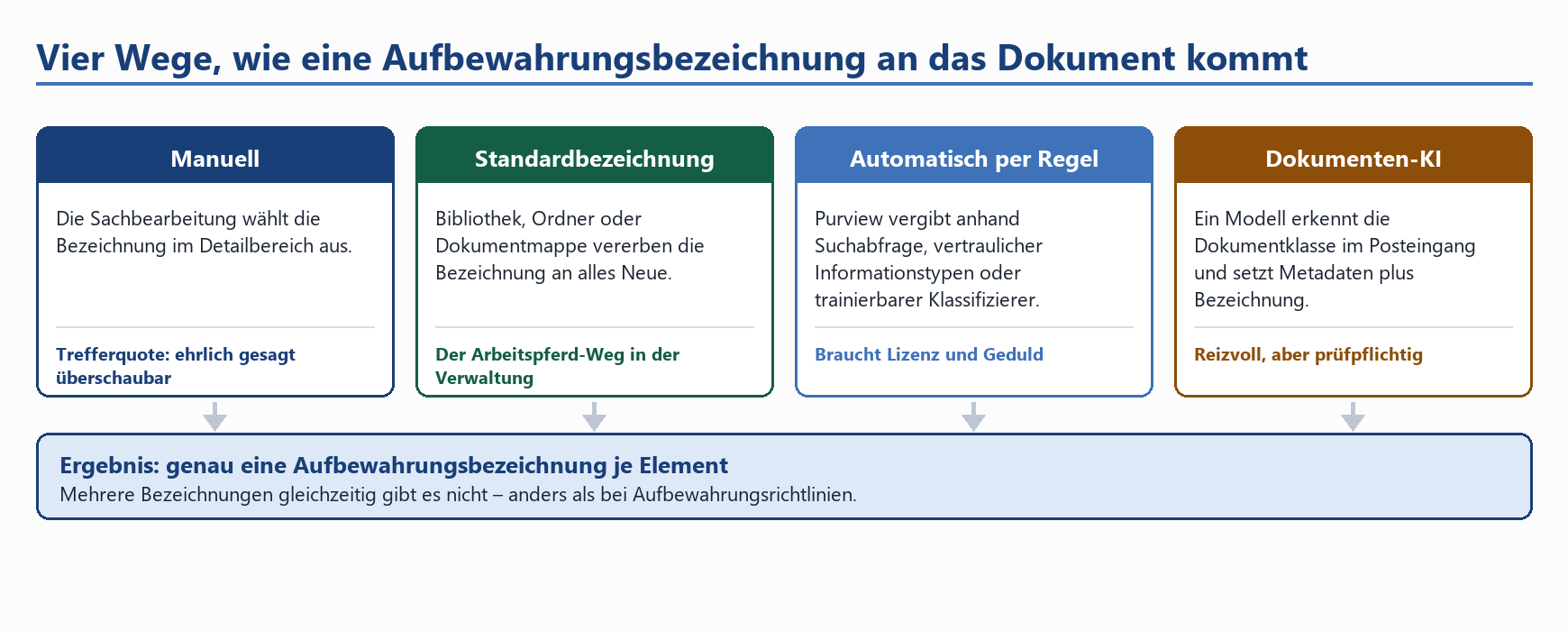
Skizze 3: Die vier Vergabewege im Vergleich. In der Verwaltungspraxis dominiert die Standardbezeichnung auf Bibliotheks- oder Dokumentmappenebene.
Die manuelle Vergabe funktioniert technisch einwandfrei und organisatorisch überraschend selten. Rechnen Sie nicht damit, dass die Sachbearbeitung im Bauordnungsamt bei jedem Schriftstück im Detailbereich die richtige von achtundzwanzig Bezeichnungen auswählt. Die Standardbezeichnung dagegen ist der Arbeitspferd-Weg: Sie legen sie in den Bibliothekseinstellungen fest, wahlweise zusätzlich auf Ordner- oder Dokumentmappenebene, und alles neu Hinzugefügte erbt sie. Beim Setzen können Sie auswählen, ob auch bereits vorhandene Elemente nachträglich bezeichnet werden sollen.
|
WARNUNG · Zwei Stolpersteine bei Standardbezeichnungen Migrierte Dateien erben nicht automatisch. Die Standardbezeichnung greift bei neuen Elementen im Container. Dateien, die später per Migrationswerkzeug hineinlaufen, werden nicht zwingend erfasst. Sie müssen die Standardbezeichnung dann erneut setzen und dabei ausdrücklich „auf vorhandene Elemente anwenden“ auswählen. Nehmen Sie diesen Schritt in Ihren Migrationsablaufplan auf – als eigene Zeile, mit Verantwortlichem. Verschieben nimmt die Bezeichnung mit. Ein Dokument, das aus der Bibliothek der Kämmerei in die Bibliothek des Personalamts verschoben wird, behält seine bisherige Standardbezeichnung, selbst wenn am Zielort eine andere gilt. Erst wenn Sie die Standardbezeichnung am Zielort danach ändern, kann das verschobene Element die neue erben. In der Praxis heißt das: Ihre Fristen wandern mit den Dokumenten – auch dorthin, wo sie fachlich nicht mehr passen. |
|---|
Der Dateiplan: Ihr Aktenplan als CSV-Import
Wenn Ihr Aktenplan vierhundert Positionen mit unterschiedlichen Fristen hat, werden Sie diese nicht einzeln im Portal klicken. Dafür gibt es im Purview-Bereich Datensatzverwaltung den Dateiplan – eine erweiterte Verwaltungsansicht für Aufbewahrungsbezeichnungen mit Massenimport und -export über CSV. Sie laden eine leere Vorlage herunter, füllen je Bezeichnung eine Zeile und spielen die Datei zurück.
Die wichtigsten Spalten der Importvorlage lesen sich für eine Registratur erfreulich vertraut. „RetentionAction“ legt fest, ob gelöscht, aufbewahrt oder aufbewahrt und dann gelöscht wird. „RetentionDuration“ nennt die Dauer in Tagen; der Maximalwert liegt bei 36.525 Tagen, also hundert Jahren, darüber hinaus muss „Unlimited“ stehen. „RetentionType“ bestimmt den Fristbeginn: ab Erstellung, ab letzter Änderung, ab Bezeichnung oder ab einem Ereignis. Und dann kommen die Deskriptoren, die den Dateiplan für die Verwaltung erst wertvoll machen: „ReferenceId“ für das Aktenplankennzeichen, „DepartmentName“ für das federführende Amt, „Category“ und „SubCategory“ für die Gliederungsebene, „AuthorityType“ und „CitationName“ für die Rechtsgrundlage der Frist.
Genau in diese Deskriptoren gehört Ihr Aktenplan. Wenn eine Bezeichnung die Referenz-ID „021“, die Kategorie „Organisation und Recht“ und als Bestimmung den Verweis auf die einschlägige Aufbewahrungsvorschrift des Landes trägt, dann kann das Rechnungsprüfungsamt beim nächsten Termin einen CSV-Export ziehen und gegen den Aktenplan legen. Das ist ungefähr der einzige Moment, in dem eine Prüfung Freude macht.
|
FAKTEN · Grenzwerte, die Sie beim Entwurf kennen müssen Ein Mandant unterstützt maximal 1.000 Aufbewahrungsbezeichnungen – für die meisten Aktenplanübersetzungen mehr als ausreichend, wenn Sie nach Fristen und nicht nach Aktenplanpositionen bündeln. Insgesamt sind 10.000 Richtlinien beliebiger Art je Mandant möglich. Für SharePoint und OneDrive gilt eine harte Grenze von 13 Richtlinien, die automatisch alle Websites einschließen, sowie 2.600 Richtlinien mit ausdrücklich benannten Speicherorten. Eine einzelne statische Richtlinie darf höchstens 100 SharePoint-Websites benennen. Wer mehr braucht, arbeitet mit adaptiven Bereichen – also mit einer Abfrage auf Websiteeigenschaften, die täglich neu ausgewertet wird. Adaptive Bereiche kennen keine Mengenbegrenzung, unterstützen derzeit aber keine Erhaltungssperre. Der Name einer Bezeichnung darf beim Import 64 Zeichen lang sein und lässt sich nach dem Speichern nicht mehr ändern. Ebenso wenig lässt sich nachträglich umstellen, ob eine Bezeichnung Elemente als Datensatz kennzeichnet. Änderbar ist im Wesentlichen nur die Dauer. Neu veröffentlichte Bezeichnungen stehen in SharePoint und OneDrive in der Regel innerhalb eines Tages zur Verfügung, können aber bis zu sieben Tage brauchen. In Exchange sind sieben Tage der Regelfall, und das Postfach muss mindestens 10 MB Daten enthalten. |
|---|
Wenn mehrere Regeln kollidieren
In jeder gewachsenen Verwaltung greifen irgendwann mehrere Einstellungen auf dasselbe Dokument: eine mandantenweite Richtlinie als Sicherheitsnetz, eine amtsspezifische Richtlinie, dazu die Aufbewahrungsbezeichnung aus dem Aktenplan. Microsoft löst diesen Konflikt nach vier Prinzipien, die in dieser Reihenfolge greifen – und deren Kenntnis Sie vor sehr unangenehmen Gesprächen bewahrt.

Skizze 4: Die Rangfolge, nach der Purview widersprüchliche Aufbewahrungseinstellungen auflöst.
Das erste Prinzip ist für die Verwaltung das beruhigendste: Aufbewahrung schlägt Löschung. Solange irgendeine Einstellung ein Element hält, wird es nicht endgültig entfernt – auch dann nicht, wenn jemand es löscht. Es verschwindet dann zwar aus der Ansicht, landet aber in der Preservation Hold Library, einer versteckten Bibliothek je Websitesammlung, und bleibt für eDiscovery auffindbar. Das ist die Funktion, die in Prüfsituationen den Unterschied macht – und zugleich die Funktion, die Ihren Speicherverbrauch erklärt, wenn sich jemand über die Tenant-Größe wundert.
Das zweite Prinzip lautet: die längste Frist gewinnt. Hier lauert eine Falle, die in der Praxis regelmäßig zuschlägt. Eine Bezeichnung mit fünf Jahren ab letzter Änderung kann eine Bezeichnung mit sieben Jahren ab Erstellung schlagen, weil jedes Anfassen der Datei die Uhr neu startet. Wenn ein Sachbearbeiter 2031 noch einmal in einen Vermerk von 2026 hineinschreibt, verlängert er damit dessen Aufbewahrung. Für Aktenplanfristen ist deshalb fast immer „ab Erstellung“ die richtige Wahl – oder, sauberer, ein Ereignis.
Das dritte Prinzip regelt Konflikte beim Löschen: explizit schlägt implizit. Die Löschaktion aus einer Bezeichnung am einzelnen Dokument hat Vorrang vor jeder Löschaktion aus einer Richtlinie am Container. Das vierte Prinzip greift nur noch als letzter Schiedsrichter: Bleibt danach ein Konflikt, gewinnt die kürzeste Löschfrist. Zusammengefasst: Purview löscht im Zweifel später, nie früher.
Was zu tun ist, wenn diese Mechanik nachweislich nicht greift – wenn also Bezeichnungen nicht ankommen, Fristen nicht zuünden oder eine Richtlinie mitten im Betrieb aufhört zu wirken –, ist eine eigene Diagnosedisziplin. Der Fall ist in Wenn die Aufbewahrungsrichtlinie einfach aufhört: SharePoint-Störungsanalyse in der Verwaltung durchgespielt.
Datensatz oder nicht: die Entscheidung mit den Konsequenzen
Eine Aufbewahrungsbezeichnung kann ein Element zusätzlich als Datensatz kennzeichnen. Damit wird es gesperrt: Inhalte lassen sich nicht mehr ändern, die Datei lässt sich nicht löschen, jede Aktion wird protokolliert, und am Ende entsteht ein Löschnachweis. Die schärfere Variante ist der regulatorische Datensatz: Dort kann auch der Administrator die Bezeichnung nicht mehr entfernen, die Frist nicht verkürzen und keine Neubezeichnung anstoßen. Diese Option muss im Mandanten überhaupt erst freigeschaltet werden, und das aus gutem Grund.
Für die Verwaltung ist die einfache Datensatz-Kennzeichnung meist die richtige Wahl: Sie liefert Unveränderbarkeit und Nachweis, lässt aber im Notfall noch administratives Handeln zu. Der regulatorische Datensatz ist ein Werkzeug für Konstellationen, in denen genau das ausgeschlossen sein muss – und er ist unwiderruflich. Bevor Sie ihn setzen, sollten Amtsleitung, Datenschutzbeauftragung und Rechnungsprüfungsamt gemeinsam am Tisch gesessen haben. Danach ist es zu spät, und zwar für die nächsten hundert Jahre.
|
TIPP · Erhaltungssperre – wenn das Rechnungsprüfungsamt fragt Die Erhaltungssperre (Preservation Lock) sperrt eine Aufbewahrungsrichtlinie oder eine Bezeichnungsrichtlinie so, dass niemand sie deaktivieren, löschen oder weniger restriktiv machen kann – auch kein globaler Administrator. Das ist das stärkste Argument gegen die naheliegende Prüfungsfrage „Wer kann diese Frist eigentlich einfach abschalten?“. Der Preis: Sie können die Sperre nicht mehr lösen, und adaptive Bereiche unterstützen sie derzeit nicht. Setzen Sie sie deshalb erst nach einer Pilotphase, gezielt auf einzelne Richtlinien, und dokumentieren Sie die Entscheidung in der Beschlussvorlage. |
|---|
Aussonderung: Dispositionsprüfung und die Lücke zum Archiv
Die Aussonderung ist der Moment, in dem sich zeigt, ob Ihre Schriftgutverwaltung ernst gemeint war. Bis dahin kostet sie nichts außer Konfigurationsaufwand. Ab hier werden Dokumente unwiderruflich gelöscht – oder eben nicht, was häufig das größere Problem ist.

Skizze 5: Der Dispositionsprozess in Purview mit den Abzweigen – und der Bruchstelle zum archivischen Aussonderungsverfahren.
Wie die Dispositionsprüfung funktioniert
Eine Aufbewahrungsbezeichnung kann so konfiguriert werden, dass am Ende der Frist nicht gelöscht, sondern geprüft wird. Purview verschickt dann eine E-Mail an die hinterlegten Prüfer, mit wöchentlicher Erinnerung, und stellt die Elemente auf der Dispositionsseite zur Entscheidung. Sie können bis zu fünf aufeinanderfolgende Stufen definieren, je Stufe bis zu zehn einzelne Personen oder E-Mail-aktivierte Sicherheitsgruppen. Insgesamt sind 200 Prüfer je Mandant möglich – in gröÞeren Häusern arbeiten Sie deshalb konsequent mit Gruppen, nicht mit Einzelkonten.
Für eine Verwaltung ist die Mehrstufigkeit die eigentlich interessante Funktion. Eine typische Kette lautet: Stufe eins das federführende Fachamt, Stufe zwei die Registratur, Stufe drei das zuständige Archiv. Jede Stufe kann die Entsorgung genehmigen, die Frist verlängern, das Element neu bezeichnen oder weitere Prüfer hinzuziehen. Wird in einer Zwischenstufe genehmigt, wandert das Element zur nächsten Stufe; genehmigt die letzte Stufe, erfolgt die endgültige Löschung innerhalb von 15 Tagen.
|
Zeitachse |
Dauer |
Was Sie daraus für die Organisation ableiten |
|---|---|---|
|
Endgültige Löschung nach Genehmigung |
innerhalb von 15 Tagen |
Zwischen der Freigabe im Amt und dem tatsächlichen Verschwinden liegt ein Puffer – aber kein Rückholrecht. Planen Sie keine Nachkontrolle in dieses Fenster. |
|
Automatische Genehmigung (optional) |
7 bis 365 Tage, Standard 14 Tage |
Reagiert niemand, geht das Element in die nächste Stufe oder wird verworfen. In der Verwaltung mit Vorsicht einsetzen: Urlaubszeit ist länger als 14 Tage. |
|
Weitergabe von Konfigurationsänderungen |
bis zu 7 Tage |
Änderungen an Bezeichnungen wirken nicht sofort. Rechnen Sie diese Woche in jeden Testplan und jede Nachbesserung ein. |
|
Vorhaltezeit des Dispositionsnachweises |
bis zu 7 Jahre nach der Entsorgung |
Der Nachweis, dass und wann etwas vernichtet wurde, bleibt abrufbar – genau das, was das Rechnungsprüfungsamt sehen will. |
|
WARNUNG · Zwei Voraussetzungen, die reihenweise übersehen werden Die Rolle „Dispositionsverwaltung“ hat der globale Administrator nicht automatisch. Sie ist Bestandteil der Rollengruppe Datensatzverwaltung und muss ausdrücklich vergeben werden. Legen Sie besser eine eigene Rollengruppe „Dispositionsprüfung“ an, damit Kolleginnen und Kollegen aus Registratur und Archiv prüfen können, ohne gleich Aufbewahrungsrichtlinien ändern zu dürfen. Wer den Inhalt der Dokumente in der Prüfvorschau sehen soll, braucht zusätzlich die Berechtigung als Inhaltsbetrachter im Inhalts-Explorer. Die Überwachung muss mindestens einen Tag vor der ersten Dispositionsaktion aktiv sein. Die Dispositionsseite speist sich aus dem einheitlichen Überwachungsprotokoll. Ist es zum Zeitpunkt der ersten Entsorgung nicht aktiv, fehlt genau der Nachweis, den Sie später brauchen – und er lässt sich nicht rückwirkend erzeugen. |
|---|
Die Lücke: Anbietung, Bewertung, Abgabe
Und jetzt der Teil, den kein Produktdatenblatt erwähnt. Die Dispositionsprüfung bildet die archivische Bewertung nicht ab, sie bildet nur die Entscheidung „löschen oder nicht“ ab. Das deutsche Aussonderungsverfahren verlangt mehr: Das Anbietungsverzeichnis geht mit Metadaten an das zuständige Archiv, das Archiv bewertet, die als archivwürdig bewerteten Unterlagen werden als Datenpaket übergeben, erst danach wird der Rest vernichtet. Formal geregelt ist das über xdomea; die Archivgesetze der Länder bestimmen, wer wem was anbieten muss.
In Microsoft 365 haben Sie für diesen Weg drei realistische Optionen. Erstens: das Archiv als eigene Stufe in die Dispositionsprüfung einbauen und die Abgabe außerhalb manuell abwickeln – tragfähig bei kleinen Mengen, mühsam bei großen. Zweitens: einen Export- und Übergabeprozess bauen, der die Metadaten aus SharePoint in ein xdomea-Paket überführt – machbar, aber ein echtes Projekt mit Werkzeugbedarf. Drittens: ein DMS- oder Archivfachverfahren danebenstellen, das diesen Weg beherrscht, und Microsoft 365 auf den Bereich beschränken, der davor liegt. Alle drei Wege sind vertretbar. Nur einer ist nicht vertretbar: so tun, als gebe es die Lücke nicht.
Ein großer Landschaftsverband, der genau diese Frage vor einer Tenant-Konsolidierung durchgespielt hat, ist bei Variante drei gelandet – nicht aus Skepsis gegenüber der Plattform, sondern weil das Archiv aus guten Gründen keine zweite Bewertungslogik pflegen wollte. Eine Stadtverwaltung mit SharePoint im Sozialbereich hat dagegen Variante eins gewählt, weil die aussonderungsrelevanten Mengen dort überschaubar waren und die Fristen ohnehin lang sind. Beide Entscheidungen waren richtig – für das jeweilige Haus.
|
FAKTEN · Was seit April 2026 nicht mehr funktioniert Microsoft hat die klassischen SharePoint-Funktionen für Informations- und Datensatzverwaltung in mehreren Wellen abgekündigt. Seit Januar 2025 werden die Websitevorlage Datensatzcenter, die programmierbare „Senden an“-Schnittstelle und der Inhaltsorganizer nicht mehr unterstützt. Seit April 2026 gilt dasselbe für die Informationsverwaltungsrichtlinien, die direkte Datensatzverwaltung samt Tresorfunktionen sowie die Richtlinien zum Löschen von Dokumenten und zum Schließen und Löschen von Websites. Diese Daten gelten ausdrücklich auch für die Government Clouds. Migriert wird dabei nichts automatisch. Wenn in Ihrem Tenant noch eine SharePoint-Aufbewahrung aus der klassischen Welt konfiguriert ist, ist das kein historisches Detail, sondern ein offener Punkt für die nächste Prüfung. Nachfolger ist in allen Fällen Purview. |
|---|
Einführung in der Praxis: Reihenfolge, Rollen, Beschlussvorlage
Technisch ist das alles in wenigen Tagen konfiguriert. Organisatorisch ist es ein Projekt von neun bis achtzehn Monaten – und zwar unabhängig von der Größe des Hauses, weil die Abstimmungswege dieselben sind. Die gute Nachricht: Die Reihenfolge ist überall gleich, und sie ist erstaunlich stabil.
Die Reihenfolge, die funktioniert
|
Schritt |
Was geschieht |
Federführung |
Typische Dauer |
|---|---|---|---|
|
1 |
Aktenplan sichten, Fristen konsolidieren, Bewertungsentscheidungen klären |
Registratur mit Archiv |
6 bis 10 Wochen |
|
2 |
Fristen zu Bezeichnungsgruppen bündeln – nicht je Aktenplanposition, sondern je Frist und Bewertungsart |
Registratur mit IT |
2 bis 4 Wochen |
|
3 |
Inhaltstypen und Pflichtspalten festlegen, zentral im Inhaltstypkatalog anlegen |
Organisationsamt mit IT |
3 bis 6 Wochen |
|
4 |
Bezeichnungen über den Dateiplan importieren, in einem Pilotbereich veröffentlichen |
IT |
2 Wochen |
|
5 |
Pilot mit zwei bis drei Ämtern, darunter bewusst ein schwieriges |
Fachamt mit IT |
8 bis 12 Wochen |
|
6 |
Dienstvereinbarung und Datenschutzunterlagen abschließen |
Personalrat, Datenschutz, Amtsleitung |
parallel ab Schritt 3 |
|
7 |
Beschlussvorlage, Rollout, Schulung der Registratur und der Fachämter |
Verwaltungsspitze |
3 bis 6 Monate |
|
8 |
Erste Dispositionsprüfung produktiv, Nachweis dem Rechnungsprüfungsamt vorlegen |
Registratur |
nach Ablauf der ersten Frist |
Der häufigste Fehler ist die Umkehrung von Schritt eins und zwei. Wer zuerst Bezeichnungen anlegt und dann den Aktenplan dagegen hält, produziert eine Bezeichnungsliste, die niemand mehr aufräumen kann – und da Namen nach dem Speichern unveränderlich sind, bleibt sie so. Der zweithäufigste Fehler ist die Eins-zu-eins-Übersetzung: 400 Aktenplanpositionen ergeben nicht 400 Bezeichnungen, sondern typischerweise 15 bis 40 – weil sich sehr viele Positionen dieselbe Frist und dieselbe Bewertungsart teilen. Das Aktenplankennzeichen wandert in die Metadaten, nicht in den Bezeichnungsnamen.
Personalrat, Datenschutz und die Frage nach der Leistungskontrolle
Schriftgutverwaltung ist auf den ersten Blick kein mitbestimmungspflichtiges Thema. Auf den zweiten schon: Aufbewahrungsbezeichnungen erzeugen Protokolldaten, die Dispositionsprüfung weist einzelnen Personen Aufgaben zu, das Überwachungsprotokoll hält fest, wer wann welche Datei bezeichnet, entsperrt oder zur Löschung freigegeben hat. Damit ist die Grenze zur Verhaltens- und Leistungskontrolle berührt, und der Personalrat gehört früh an den Tisch – nicht als Genehmigungsinstanz am Ende, sondern als Beteiligter ab Schritt drei.
Bewährt hat sich, die Regelungen zur Schriftgutverwaltung in dieselbe Dienstvereinbarung zu nehmen, in der auch die übrigen Protokollierungs- und Auswertungsfragen des Mandanten geregelt werden. Die Bausteine dafür – Zweckbindung, Auswertungsverbote, Beteiligung bei Änderungen, Löschfristen für Protokolle – sind in Copilot und Personalrat: Bausteine einer Dienstvereinbarung zusammengestellt und lassen sich auf dieses Thema übertragen. Für kirchliche Träger gilt statt des Personalvertretungsrechts die Mitarbeitervertretungsordnung, und statt der DSGVO-Umsetzung des Landes das DSG-EKD oder das KDG; die Systematik ist in Microsoft 365 in Kirche, Diakonie und Caritas: DSG-EKD, KDG und Mitarbeitervertretung beschrieben.
Der Datenschutz kommt aus einer anderen Richtung, landet aber beim selben Thema. Aufbewahrungsfristen sind auch Löschfristen, und Artikel 5 DSGVO verlangt die Speicherbegrenzung. Eine Verwaltung, die alles unbefristet aufbewahrt, hat kein Compliance-Problem gelöst, sondern eines geschaffen. Die Dispositionsprüfung ist hier Ihr Freund: Sie dokumentiert, dass gelöscht wurde, wann und auf wessen Entscheidung.
Berechtigungen: der unterschätzte Nachbar
Ein sauber übersetzter Aktenplan nützt wenig, wenn die Berechtigungen darunter nicht stimmen. In einer Stadtverwaltung mit rund tausend Rufnummern haben wir bei der Bestandsaufnahme regelmäßig Konstellationen gefunden, in denen Personalvorgänge, Sozialakten und Vergabeunterlagen für deutlich mehr Personen lesbar waren als vorgesehen – nicht aus Böswilligkeit, sondern weil vor Jahren jemand „Jeder außer externen Benutzern“ gesetzt hat und niemand es je zurückgenommen hat.
Das war lange ein latentes Problem. Mit einem Assistenten, der auf den gesamten berechtigten Bestand zugreift, wird es ein akutes. Wie Sie Oversharing in einem Verwaltungs-Tenant systematisch finden und abstellen, steht in Oversharing im Verwaltungs-Tenant: Warum Copilot die Personalakte findet; die Frage, wie Planungsbüros, freie Träger und Gremienmitglieder sauber eingebunden werden, ohne dass Aktenbestände mitgehen, behandelt Gäste in Teams und SharePoint: Planungsbüros, Träger und Gremienmitglieder sicher einbinden.
|
TIPP · Wo sich Lizenz- und Schulungsaufwand entscheidet Aufbewahrungsrichtlinien sind in den gängigen Verwaltungsplanungen breit verfügbar. Die Funktionen, die dieser Beitrag beschreibt – Dateiplan, Datensatzverwaltung, mehrstufige Dispositionsprüfung, automatisches Anwenden von Bezeichnungen – hängen an höheren Plankombinationen oder Zusatzlizenzen. Klären Sie das vor dem Konzept, nicht danach: Ein Fristenmodell, das die Lizenz nicht trägt, ist ein teures Papier. Die Einordnung liefert Microsoft 365 Lizenzen für Verwaltungen: E3, E5, F3 und die Behördenkonditionen. Der zweite Posten ist Schulung, und zwar in zwei Richtungen: Die Registratur muss den Dateiplan und die Dispositionsseite bedienen können, die Fachämter müssen verstehen, warum drei Pflichtfelder beim Speichern kein Schikanewerkzeug sind. Formate für beide Gruppen finden Sie unter Microsoft-365-Schulung für Verwaltungen. |
|---|
Häufige Fragen
Brauchen wir überhaupt Aufbewahrungsbezeichnungen, wenn wir ohnehin ein DMS haben?
Ja, aber für einen anderen Bestand. Das DMS führt die aktenpflichtigen Vorgänge. In Microsoft 365 entsteht daneben ein erheblicher Bestand, der nie im DMS landet: Arbeitsstände, Abstimmungen, Protokolle von Dienstbesprechungen, Teams-Dateien, Postfächer. Genau dieser Bestand ist es, der bei Auskunftsersuchen, Rechtsstreitigkeiten und Prüfungen Probleme macht – weil niemand weiß, was da liegt und wie lange. Ein grobes Bezeichnungsschema für diesen Bereich ist oft wertvoller als ein feines für den DMS-Bestand.
Wie viele Aufbewahrungsbezeichnungen sind realistisch?
Fangen Sie mit unter zwanzig an. Ein tragfähiges Einstiegsschema unterscheidet nach Frist – etwa 3, 5, 10, 30 Jahre und unbefristet – und je Frist danach, ob am Ende geprüft oder automatisch gelöscht wird. Damit sind Sie bei zehn bis zwölf Bezeichnungen und decken den weit überwiegenden Teil des Aktenplans ab. Spezialfälle wie Personalakten, Bauakten oder Sozialleistungsakten kommen später einzeln dazu. Der Mandant erlaubt bis zu 1.000 – das ist eine Obergrenze, kein Ziel.
Was passiert mit einem Dokument, wenn die Website gelöscht wird?
Wenn eine Aufbewahrungseinstellung greift, bleibt der Inhalt erhalten – im Hintergrund, in der Preservation Hold Library beziehungsweise über die Aufbewahrungsmechanik des Dienstes, und für eDiscovery auffindbar. Das ist allerdings kein Backup und fühlt sich in einem Wiederherstellungsfall auch nicht so an: Sie bekommen einzelne Elemente zurück, nicht eine funktionierende Arbeitsumgebung. Wo die Grenze zwischen Aufbewahrung und Sicherung genau verläuft und wie Sie diese Risikoentscheidung dokumentieren, ist Gegenstand eines eigenen Beitrags dieser Serie.
Können wir den Aktenplan später noch ändern?
Den Aktenplan ja, die Bezeichnungsnamen nein. Deshalb gehört das Aktenplankennzeichen in eine verwaltete Metadatenspalte und in den Deskriptor „Referenz-ID“ der Bezeichnung, nicht in den Namen. Ein Termset im Terminologiespeicher lässt sich umbauen, erweitern und mit Synonymen versehen; ein Bezeichnungsname bleibt für immer so, wie er beim ersten Speichern lautete. Wer „021 Vergabe 10 Jahre“ als Bezeichnungsnamen wählt, wird das nach der nächsten Aktenplanrevision bereuen.
Wie gehen wir mit E-Mails um?
Aufbewahrungsbezeichnungen funktionieren auch in Exchange, und Nutzer können sie manuell oder über Outlook-Regeln setzen; für Ordner lässt sich eine Standardbezeichnung hinterlegen. Die ehrliche Einschätzung lautet aber: Das ersetzt keine Aktenrelevanzentscheidung. Eine aktenrelevante E-Mail gehört in die Akte, nicht in ein Postfach mit langer Frist. Nutzen Sie Bezeichnungen in Exchange als Grundschutz und Löschsteuerung – die Schriftgutverwaltung findet in der Ablage statt.
Was ist mit Teams-Chats und -Kanälen?
Dateien in Teams-Kanälen liegen in SharePoint und verhalten sich entsprechend – Standardbezeichnung auf der Bibliothek wirkt. Chatnachrichten und Kanalnachrichten sind ein eigenes Thema mit eigenen Richtlinien und eigenen Grenzwerten. Für die Schriftgutverwaltung gilt: Chats sind keine Akten. Setzen Sie dort eine bewusste, eher kurze Aufbewahrung und regeln Sie in der Dienstanweisung, dass entscheidungserhebliche Kommunikation in die Ablage gehört. Alles andere führt dazu, dass Sie in fünf Jahren nach einer Beschlussbegründung in einem Gruppenchat suchen.
Hilft Dokumenten-KI beim Bezeichnen?
Sie kann, unter Bedingungen. Ein trainiertes Modell kann im Posteingang die Dokumentklasse erkennen, Metadaten setzen und eine Aufbewahrungsbezeichnung vergeben. Das ist besonders bei großen, gleichförmigen Strömen attraktiv – Anträgen, Rechnungen, Bescheinigungen. Die Kehrseite: Sie brauchen einen definierten Umgang mit Fehlklassifikationen, eine Stichprobenkontrolle und eine Aussage dazu, wer die Verantwortung für eine falsch gesetzte Frist trägt.
Wie sich das praktisch aufsetzen lässt und welche Vorarbeiten es braucht, beschreibt Dokumenten-KI in der Verwaltung: Posteingang, Anträge und Klassifizierung.
Spielt der Betriebsort eine Rolle – Standard-Tenant, Government Cloud, Delos?
Für die hier beschriebene Mechanik im Grundsatz nicht: Aufbewahrungsbezeichnungen, Dateiplan und Dispositionsprüfung sind Purview-Funktionen und verhalten sich gleichartig. Unterschiede gibt es bei Verfügbarkeitsterminen einzelner Funktionen und bei den Abkündigungsdaten der klassischen SharePoint-Funktionen, die für die Government Clouds gesondert ausgewiesen sind. Zur Delos Cloud gilt: Das Angebot richtet sich an den öffentlichen Sektor in Deutschland und wird schrittweise aufgebaut; welche Dienste in welchem Umfang darauf verfügbar sind, sollten Sie zum Zeitpunkt Ihrer Entscheidung konkret prüfen statt sich auf Ankündigungen zu stützen.
Eine nüchterne Einordnung finden Sie in Delos Cloud für Kommunen: Was das Angebot ist, wen es betrifft und was fehlt.
Fazit
Der Aktenplan ist nicht das Problem. Er ist die Lösung – vorausgesetzt, Sie übersetzen ihn, statt ihn nachzubauen. Die Übersetzung besteht aus vier Bewegungen: Die Grobgliederung wird zum Zuschnitt der Websites, die Sachgruppen werden zu verwalteten Metadaten, die Dokumenttypen werden zu zentral gepflegten Inhaltstypen, und die Fristen werden zu Aufbewahrungsbezeichnungen im Purview-Dateiplan. Wer diese vier Ebenen sauber trennt, kann später jede einzelne ändern, ohne die anderen anzufassen. Wer sie vermischt, baut sich eine Struktur, die schon bei der ersten Aktenplanrevision auseinanderfällt.
Drei Dinge sollten Sie aus diesem Beitrag mitnehmen. Erstens: Bündeln Sie nach Fristen, nicht nach Aktenplanpositionen – zehn bis zwanzig Bezeichnungen tragen erstaunlich weit, und das Aktenplankennzeichen gehört in die Metadaten. Zweitens: Die Standardbezeichnung auf Bibliothek und Dokumentmappe ist der einzige Vergabeweg, der im Alltag von tausend Arbeitsplätzen verlässlich funktioniert; planen Sie sie als Regelfall und die manuelle Vergabe als Ausnahme. Drittens: Die Aussonderung endet in Microsoft 365 vor dem Archiv. Entscheiden Sie bewusst, wie Sie diese Lücke schließen, und schreiben Sie die Entscheidung in die Beschlussvorlage – sonst trifft sie in acht Jahren jemand anderes, unter Zeitdruck und mit weniger Informationen.
Und die letzte, unbequeme Wahrheit: Eine Schriftgutverwaltung, die niemand versteht, ist keine Schriftgutverwaltung, sondern eine Sammlung von Konfigurationseinträgen. Der teuerste Teil dieses Projekts ist nicht Purview. Es ist die Verständigung zwischen Registratur, Organisationsamt, IT und Archiv darüber, was eigentlich eine Akte ist. Diese Verständigung kann Ihnen kein Produkt abnehmen – aber wenn sie einmal steht, ist der Rest tatsächlich Konfiguration.
Wenn Sie diese Übersetzung für Ihr Haus konkret durchspielen wollen – mit Ihrem Aktenplan, Ihren Fristen und Ihrem Archiv am Tisch –, ist das ein überschaubarer, gut planbarer Workshop. Wie eine solche Konzeptionsphase aufgebaut ist und was am Ende in der Beschlussvorlage steht, beschreibt Microsoft-365-Einführung in der Verwaltung: Konzeptionsphase in 4,5 Tagen und die Beschlussvorlage; die Rahmenbedingungen einer Begleitung finden Sie unter Microsoft-365-Beratung für Verwaltungen.
Dieses Consulting-Dokument steht als PDF zum Download bereit: https://www.boddenberg.de/ArtikelPdf/dein-aktenplan-ist.pdf — © Ulrich B. Boddenberg · boddenberg.de