

SharePoint und OneDrive an der Hochschule
Speicherpool, Lehrstuhlwechsel und ExmatrikulationSharePoint und OneDrive an der Hochschule: Speicherpool, Lehrstuhlwechsel und Exmatrikulation
Es gab eine Zeit, da war Speicher in Microsoft 365 für Hochschulen schlicht kein Thema. Jede Person bekam ein Terabyte OneDrive, auf Antrag mehr, SharePoint wuchs still vor sich hin, und die einzige Speicherdiskussion im Rechenzentrum drehte sich um die eigenen Fileserver und die Frage, wer das nächste Storage-System bezahlt. Diese Zeit ist vorbei. Seit Microsoft für Education-Tenants einen gemeinsamen Speicherpool eingeführt hat, ist Speicher wieder das, was er im eigenen Rechenzentrum immer war: endlich, gemeinsam genutzt und deshalb politisch.
Das wäre halb so wild, wenn Hochschulen Organisationen mit stabiler Belegschaft wären. Sie sind das Gegenteil. Jedes Semester kommen Tausende Studenten, jedes Semester gehen Tausende. Wissenschaftliche Mitarbeiterinnen und Mitarbeiter haben befristete Verträge, Doktoranden verschwinden nach der Disputation in die Industrie, Professoren folgen einem Ruf an eine andere Hochschule und hinterlassen ein OneDrive, in dem die halbe Arbeitsgruppe ihre Messdaten abgelegt hat. Ein Speichermodell, das auf persönliche Ablagen setzt, ist an einer Hochschule ein Friedhof mit eingebautem Wachstum: Die Toten werden nicht weniger, und jeder belegt einen Platz.
Dieser Beitrag gehört zur Serie Microsoft 365 in Hochschule und Forschung und richtet sich an Leitungen von Hochschulrechenzentren und IT-Servicezentren, CIOs, Kanzlerinnen und Kanzler, Dezernate, Datenschutzbeauftragte und Personalräte an Universitäten, Hochschulen für angewandte Wissenschaften, Kunst- und Musikhochschulen sowie an IT- und Verwaltungsleitungen außeruniversitärer Forschungseinrichtungen. Er behandelt den Speicherpool und seine Folgen für die Governance, Kontingente je Personengruppe, eine tragfähige Struktur für Fakultäten, Lehrstühle, Forschungsgruppen und Verwaltung, das Schicksal der OneDrives nach Exmatrikulation und Vertragsende, den Klassiker Lehrstuhlwechsel sowie die Abgrenzung zu landesweiten Sync-and-Share-Diensten. Schulen und Universitätsklinika haben eigene Rahmenbedingungen und bleiben hier außen vor.
|
FAKTEN · Das Wichtigste in fünf Sätzen Education-Tenants haben einen gemeinsamen Speicherpool für OneDrive, SharePoint und Exchange: 100 TB Grundausstattung, dazu ein Beitrag je bezahlter Lizenz, etwa 50 GB je A3- und 100 GB je A5-Lizenz. Office 365 A1, der Student Use Benefit und Alumni-Lizenzen zahlen nichts in den Pool ein, verbrauchen aber daraus; für Nutzer mit Office 365 A1 ist OneDrive auf höchstens 100 GB begrenzt. Ist der Pool 30 Tage lang voll, werden SharePoint und OneDrive schreibgeschützt; Exchange läuft weiter. Der Löschprozess für ein OneDrive beginnt erst, wenn das Konto in Entra ID gelöscht wird; die Aufbewahrung danach ist zwischen 30 und 3650 Tagen einstellbar, gefolgt von 93 Tagen Papierkorb. Gemeinsame Daten gehören in SharePoint-Websites, die einer Organisationseinheit gehören, nicht in das OneDrive einer Person, die irgendwann geht. |
|---|
Der Speicherpool: endlich, gemeinsam und plötzlich politisch
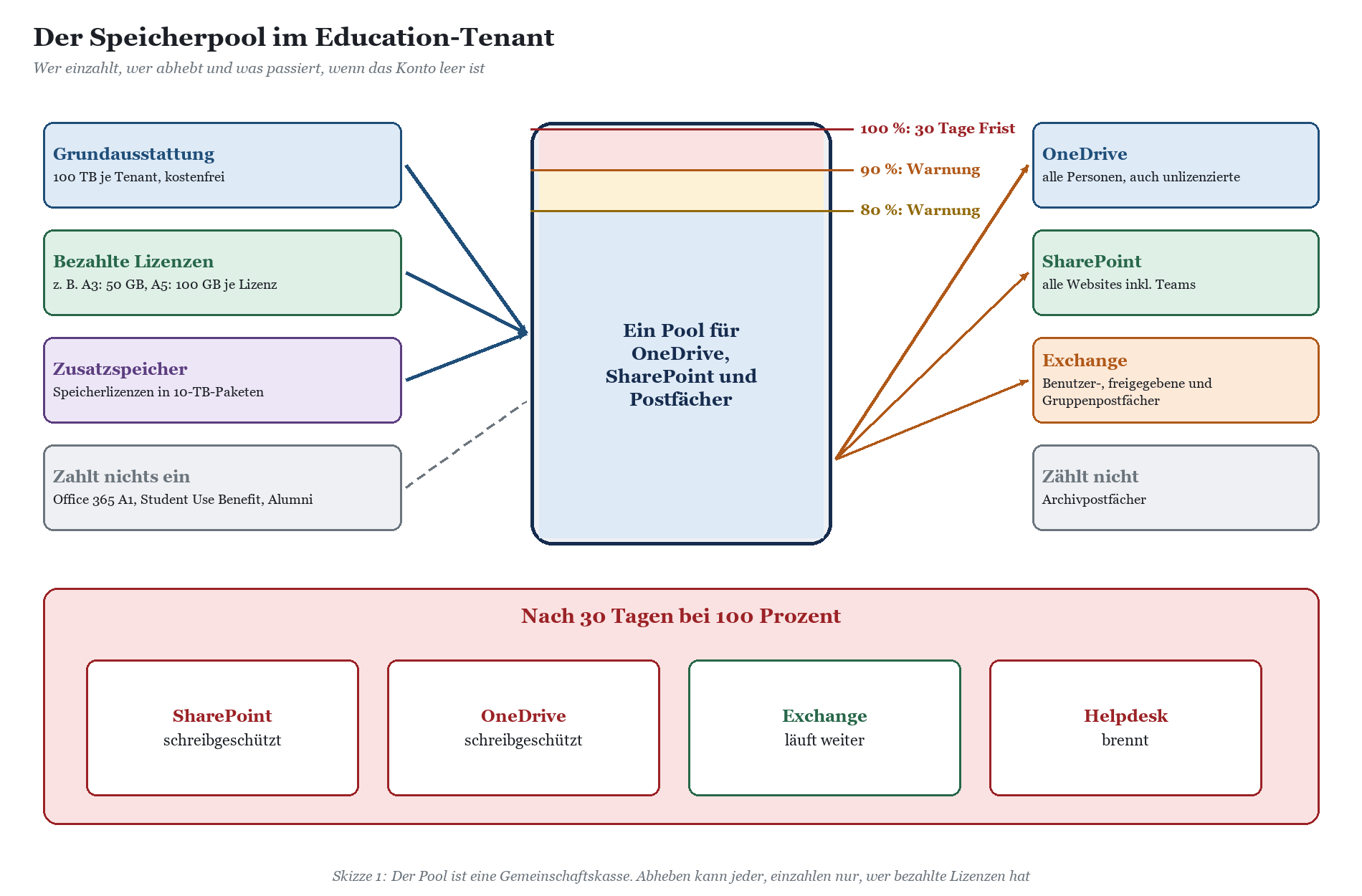
Microsoft beschreibt den Speicherpool für Education-Tenants in der Dienstbeschreibung als eine einzige Speichermenge je Tenant, die OneDrive, SharePoint Online und Exchange Online gemeinsam nutzen. Die Umstellung kam mit der jeweils nächsten Vertragsverlängerung, frühestens zum 1. August 2024. Als Education-Tenant gilt ein Tenant, in dem mehr als die Hälfte der zugewiesenen oder gekauften Lizenzen Education-Lizenzen sind. Für außeruniversitäre Forschungseinrichtungen, die je nach Rechtsform und Vertragslage teils mit kommerziellen Lizenzen arbeiten, lohnt deshalb ein genauer Blick, auf welcher Seite dieser Grenze der eigene Tenant liegt.
Wie sich der Pool berechnet
Die Formel ist einfach: 100 TB Grundausstattung plus die Beiträge aller bezahlten Lizenzen plus zugekaufte Speicherlizenzen in Paketen zu 10 TB. Entscheidend ist, welche Lizenzen etwas beitragen und welche nicht. Die Details der Lizenzpläne behandelt der Beitrag Education-Lizenzen verstehen: A1, A3, A5 und der Student Use Benefit. Für die Speicherfrage genügt ein Auszug aus Microsofts Tabelle der Poolbeiträge:
|
Lizenz |
Beitrag zum Pool je Lizenz |
Typische Zielgruppe an der Hochschule |
|---|---|---|
|
Office 365 A1 |
0 GB |
Studenten, Lehrbeauftragte, Randgruppen |
|
Student Use Benefit (A3, A5, Microsoft 365 Apps) |
0 GB |
Studenten an Hochschulen mit Mitarbeiter-Volllizenzierung |
|
Exchange Online für Alumni |
0 GB |
Ehemalige mit Weiterleitungs- oder Postfachangebot |
|
Microsoft 365 A1 |
10 GB |
Gerätegebundene Lizenzierung, selten |
|
Office 365 A3 / Microsoft 365 A3 |
50 GB |
Mitarbeiterinnen und Mitarbeiter, Professoren |
|
Office 365 A5 / Microsoft 365 A5 |
100 GB |
Mitarbeiter mit erhöhtem Sicherheits- oder Compliance-Bedarf |
|
Zusatzspeicher für Education |
10 TB je Paket |
Gezielte Aufstockung |
Wichtig für jede Diskussion mit Fakultäten: Der Beitrag einer Lizenz zum Pool hat nichts mit dem Kontingent der Person zu tun, der diese Lizenz zugewiesen ist. Eine A3-Lizenz legt 50 GB in die Gemeinschaftskasse, die Person darf aber so viel OneDrive belegen, wie das Rechenzentrum ihr zugesteht, also womöglich auch ein Terabyte. Umgekehrt zahlen Studenten mit Student Use Benefit nichts ein, dürfen aber trotzdem abheben. Wer ein Gefühl dafür bekommen will, warum das bei einer großen Universität schnell eng wird, rechnet einmal nach.
|
FAKTEN · Rechenbeispiel: eine fiktive Universität 25.000 Studenten mit Student Use Benefit oder Office 365 A1, 4.000 Mitarbeiterinnen und Mitarbeiter mit A3-Lizenz, keine A5-Lizenzen, kein Zusatzspeicher. Pool: 100 TB Grundausstattung plus 4.000 mal 50 GB, also rund 200.000 GB. Zusammen sind das gut 295 TB. Belegen die Studenten im Schnitt 5 GB in OneDrive und Postfach, sind das rund 122 TB, also schon mehr als die Grundausstattung. Bleiben für alle Mitarbeiter, alle SharePoint-Websites, alle Teams und alle Postfächer gut 170 TB. Das sind rund 44 GB je Mitarbeiter, für alles. Das eine Terabyte von früher war schön. |
|---|
Was im Pool zählt und was nicht
In den Pool zählen alle SharePoint-Websites, also auch die Websites hinter jedem Team und jedem Kursteam, alle OneDrives, auch die von Personen ohne Lizenz, sowie in Exchange Online die Benutzerpostfächer, die freigegebenen Postfächer und die Gruppenpostfächer. Andere Postfachtypen, insbesondere Archivpostfächer, zählen nicht. Daraus folgt eine Reihe unbequemer Wahrheiten:
Versionen zählen mit. Jede gespeicherte Version eines Dokuments belegt Speicher. Eine Arbeitsgruppe, die täglich eine große Excel-Datei mit Messdaten überschreibt, erzeugt einen beachtlichen Versionsberg. Die Versionierungsgrenzen lassen sich auf Tenant- und Bibliotheksebene einstellen; das ist einer der wirksamsten Hebel überhaupt.
Papierkörbe zählen mit. Gelöschte Inhalte belegen Speicher, bis sie aus dem Papierkorb der zweiten Stufe verschwunden sind. Aufräumen wirkt also mit Verzögerung.
Aufbewahrung zählt mit. Was eine Aufbewahrungsrichtlinie festhält, liegt in der Preservation Hold Library der Website und belegt dort Speicher, auch wenn die Nutzer es längst gelöscht haben.
Verwaiste OneDrives zählen mit. Ein Konto, dem nur die Lizenz entzogen wurde, hinterlässt ein OneDrive, das niemand mehr nutzt, das aber weiter Platz belegt.
Was passiert, wenn der Pool voll ist
Microsoft warnt bei 80 und bei 90 Prozent Belegung. Bei 100 Prozent folgt eine letzte Benachrichtigung mit einer Frist von 30 Tagen. Ist der Pool danach immer noch voll, werden SharePoint und OneDrive für den gesamten Tenant schreibgeschützt. Exchange ist davon nicht betroffen, die Postfächer laufen weiter. Getrennt davon gilt für Nutzer mit Office 365 A1 eine persönliche Obergrenze von 100 GB in OneDrive; wer sie überschreitet, kann nur noch lesen, aber nichts mehr hochladen, bearbeiten oder synchronisieren.
|
WARNUNG · Schreibschutz trifft alle, nicht die Verursacher Der Schreibschutz bei vollem Pool gilt für den ganzen Tenant. Es trifft das Prüfungsamt, das gerade Bescheide erstellt, genauso wie die Arbeitsgruppe, die ihre Simulationsergebnisse seit drei Jahren in OneDrive sichert. Wer die 80-Prozent-Warnung ignoriert, hat bei 100 Prozent keine Zeit mehr für Verhandlungen mit Fakultäten, sondern nur noch für Notmaßnahmen. Die Warnungen müssen deshalb an ein Postfach gehen, das tatsächlich gelesen wird, und nicht an das Konto des Administrators, der vor zwei Jahren an eine andere Hochschule gewechselt ist. |
|---|
Kontingente je Personengruppe
Weil der Pool gemeinsam ist, braucht es Kontingente. Für OneDrive lässt sich ein Standardkontingent für den ganzen Tenant festlegen und für einzelne Personen abweichend einstellen. Für SharePoint-Websites gibt es die automatische oder die manuelle Speicherverwaltung; bei manueller Verwaltung bekommt jede Website ein eigenes Limit. Für den Hochschulalltag bewährt sich ein Modell, das sich an den Personengruppen orientiert, die das Identitätsmanagement ohnehin unterscheidet. Die Zahlen in der folgenden Tabelle sind Vorschläge zum Anpassen, keine Vorgaben von Microsoft.
|
Personengruppe |
OneDrive-Kontingent (Vorschlag) |
Begründung |
|---|---|---|
|
Studenten |
10 bis 25 GB |
Studienarbeiten, Abschlussarbeit; Gruppendaten in Kursteams. Bei Office 365 A1 ohnehin höchstens 100 GB. |
|
Studentische Hilfskräfte |
wie Studenten |
Arbeitsdaten liegen in der Website des Lehrstuhls, nicht im eigenen OneDrive. |
|
Mitarbeiterinnen und Mitarbeiter in Verwaltung |
25 bis 50 GB |
Fachdaten gehören in Websites und Fachverfahren. |
|
Wissenschaftliche Mitarbeiter, Doktoranden |
50 bis 100 GB |
Persönliche Arbeitsdateien; Rohdaten der Gruppe in die Gruppenwebsite. |
|
Professoren |
100 GB, auf Antrag mehr |
Eigene Lehr- und Publikationsdaten; Erhöhung mit Begründung und Befristung. |
|
Lehrbeauftragte, Gastwissenschaftler |
10 bis 25 GB |
Kurze Verweildauer, Zusammenarbeit über Websites. |
|
Emeriti |
nach Vereinbarung |
Häufig mit reduziertem Dienstumfang und klarer Befristung. |
|
Funktionskonten |
minimal |
Funktionskonten brauchen Postfächer und Website-Rechte, selten ein OneDrive. |
|
TIPP · Kontingent über Gruppen steuern, nicht per Hand Kontingente je Personengruppe lassen sich per PowerShell aus den Gruppen ableiten, die das Identitätsmanagement ohnehin pflegt. Ein nächtlicher Abgleich, der Studenten, Mitarbeiter und Professoren jeweils auf ihr Standardkontingent setzt und genehmigte Ausnahmen aus einer Liste übernimmt, erspart Ihnen jede Diskussion nach dem Muster „Aber der Kollege vom Nachbarlehrstuhl hat doch auch mehr“. Er hat dann nämlich nur mehr, wenn es auf der Liste steht. |
|---|
|
TYPISCHE SITUATION · Wenn plötzlich alle mehr Speicher brauchen Aus einem kommunalen Verband kennen wir eine Situation, die sich ohne Mühe auf die Hochschule übertragen lässt: Nach einer Fileserver-Migration in Microsoft 365 wanderten ganze Abteilungslaufwerke in die OneDrives einzelner Sachbearbeiter, weil die SharePoint-Struktur noch nicht fertig war und es schnell gehen musste. Ein halbes Jahr später waren die persönlichen Ablagen die größten Speicherverbraucher im Tenant, und niemand wusste mehr, welche Daten wem gehörten. An der Hochschule heißt dieselbe Situation: Der Institutsserver wird abgeschaltet, und die Daten landen beim Lehrstuhlinhaber. Die Lehre daraus ist so simpel wie unbeliebt: erst die Websites, dann die Migration. |
|---|
Struktur für Fakultäten, Lehrstühle, Forschungsgruppen und Verwaltung
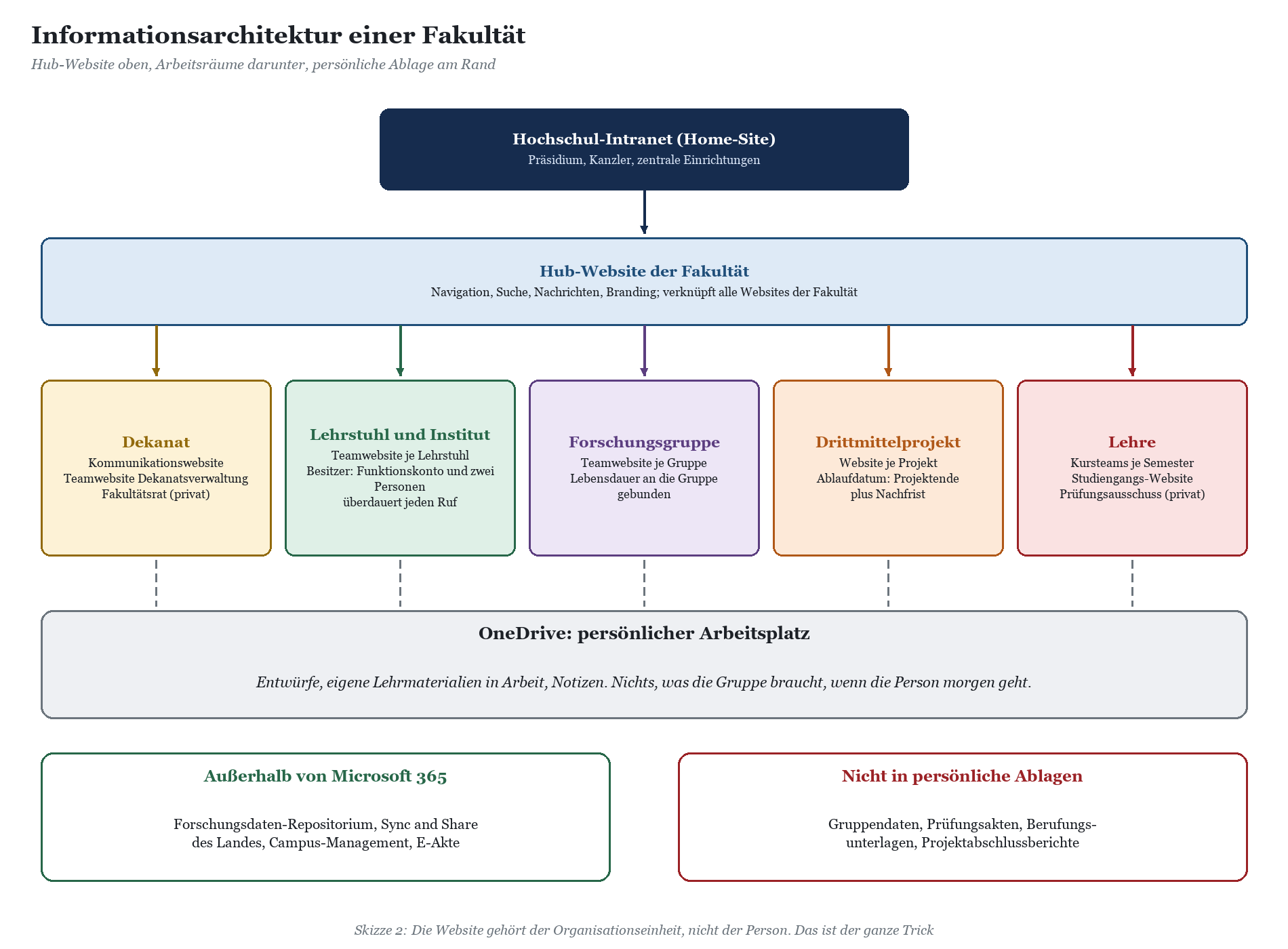
Die wichtigste Governance-Entscheidung für SharePoint und OneDrive an einer Hochschule ist keine technische, sondern eine organisatorische: Daten, die eine Gruppe braucht, gehören in einen Ort, der der Gruppe gehört. OneDrive ist der persönliche Arbeitsplatz, vergleichbar mit dem Schreibtisch im eigenen Büro. SharePoint-Websites sind die Räume der Organisationseinheiten, vergleichbar mit dem Institutslaufwerk, nur mit besserer Zusammenarbeit und schlechterer Ausrede, wenn etwas fehlt. Wer diese Trennung konsequent durchhält, hat das Problem Lehrstuhlwechsel zu drei Vierteln gelöst, bevor es auftritt.
Das Prinzip: Hub-Websites und flache Arbeitsräume
SharePoint arbeitet mit flachen Strukturen: Jede Website ist eigenständig und wird über Hub-Websites zu Gruppen verbunden. Hub-Websites geben eine gemeinsame Navigation, eine gemeinsame Suche und ein gemeinsames Erscheinungsbild. Für eine Hochschule bietet sich eine Hub-Website je Fakultät oder Fachbereich an, eine für die zentrale Verwaltung und eine für zentrale Einrichtungen wie Bibliothek und Hochschulrechenzentrum. Darunter liegen die Arbeitsräume: Teamwebsites oder Teams je Lehrstuhl, Institut, Forschungsgruppe, Drittmittelprojekt und Verwaltungseinheit.
Fakultät und Dekanat
Das Dekanat bekommt eine Kommunikationswebsite für Informationen an die Fakultät, die zugleich als Hub dient, und eine Teamwebsite für die eigene Verwaltung. Gremien wie Fakultätsrat, Prüfungsausschuss oder Berufungskommission brauchen eigene, private Arbeitsräume mit einem Lebenszyklus, der der Amtszeit oder dem Verfahren folgt. Wie das mit Teams zusammenspielt, zeigt der Beitrag Teams in Lehre und Hochschulverwaltung: Kursteams, Aufzeichnungen und die Grenze zum LMS.
Lehrstuhl und Institut
Die Website des Lehrstuhls ist der Ort, an dem alles liegt, was die Arbeitsgruppe braucht: Lehrmaterialien des Lehrstuhls, Projektakten, Daten der Doktoranden, Verwaltungsvorgänge. Entscheidend sind die Besitzer. Wenn der Lehrstuhlinhaber der einzige Besitzer ist, erbt die Website seine Sterblichkeit. Besser sind mindestens zwei Personen, etwa die Sekretariatsleitung und eine dauerhaft beschäftigte wissenschaftliche Mitarbeiterin oder ein solcher Mitarbeiter, dazu die Fakultäts-IT als Notfallbesitzer. Der Name der Website richtet sich nach der Denomination des Lehrstuhls, nicht nach dem Namen des Inhabers. „Lehrstuhl Müller“ klingt persönlich, ist aber nach dem nächsten Ruf ein Etikettenschwindel.
Forschungsgruppen und Drittmittelprojekte
Forschungsgruppen und Drittmittelprojekte haben eine Lebensdauer, die selten mit der eines Lehrstuhls übereinstimmt. Ein Verbundprojekt läuft drei oder vier Jahre, danach folgen Berichtspflichten und die Aufbewahrung. Eine eigene Website je Projekt mit hinterlegtem Projektende macht den Lebenszyklus planbar. Ist das Projekt hochschulübergreifend, kommen Gastkonten oder mandantenübergreifender Zugriff ins Spiel; die Varianten beschreibt der Beitrag Hochschulübergreifend zusammenarbeiten: B2B, mandantenübergreifender Zugriff und Verbundprojekte. Für Forschungsdaten im engeren Sinn gilt: Microsoft 365 ist ein guter Arbeitsraum, aber kein Repositorium. Die Empfehlung der DFG zur Aufbewahrung von Forschungsdaten, die einer Veröffentlichung zugrunde liegen, beträgt in der Regel zehn Jahre, und dafür gibt es an den meisten Hochschulen geeignetere Orte als eine Teamwebsite.
Verwaltung und zentrale Einrichtungen
In der Verwaltung entscheidet sich, ob SharePoint ein Arbeitsraum oder ein Schattenaktensystem wird. Vorgänge, die einer Aktenführungspflicht unterliegen, gehören in die E-Akte oder das jeweilige Fachverfahren, sofern die Hochschule eines hat. SharePoint-Websites der Dezernate eignen sich für Vorlagen, Abstimmungen, Entwürfe und Teamarbeit. Personalakten, Prüfungsakten und Berufungsunterlagen brauchen eigene, eng berechtigte Orte und gehören in keinem Fall in persönliche Ablagen. Wer Fakultäts-IT und Lehrstuhl-Administratoren eigene Rechte für ihre Websites geben will, findet die Modelle im Beitrag Dezentrale IT an der Hochschule: Lehrstuhl-Admins, Fakultäts-IT und ein Tenant für alle.
Wer was wo ablegt
Die folgende Tabelle ist das Herzstück jedes Speicherkonzepts. Sie gehört in die Nutzungsrichtlinie, in die Schulungsunterlagen und, wenn es nach uns geht, an die Wand jedes Sekretariats. Die Aufbewahrungsangaben beschreiben, woran sich die Fristen orientieren, nicht die Fristen selbst; die konkreten Werte ergeben sich aus Landesrecht, Prüfungsordnungen und Förderbedingungen.
|
Datenart |
Ablageort |
Aufbewahrung orientiert sich an |
Wer verantwortet |
|---|---|---|---|
|
Persönliche Entwürfe, Notizen |
OneDrive |
Dauer des Beschäftigungs- oder Studienverhältnisses |
die Person selbst |
|
Studienarbeiten und Abschlussarbeiten in Arbeit |
OneDrive des Studenten, Abgabe im Fachverfahren |
Prüfungsordnung, abgegebene Fassung im Prüfungsamt |
Student; nach Abgabe Prüfungsamt |
|
Lehrmaterialien eines Kurses |
Kursteam oder LMS |
Semester plus Nachfrist für Wiederholungsprüfungen |
Dozent |
|
Dauerhafte Lehrmaterialien des Lehrstuhls |
Website des Lehrstuhls |
solange der Lehrstuhl sie nutzt |
Lehrstuhlinhaber |
|
Arbeitsdaten der Forschungsgruppe |
Website der Gruppe oder des Projekts |
Projektlaufzeit, danach Übergabe an Repositorium |
Projektleitung |
|
Forschungsdaten zu Veröffentlichungen |
Repositorium, Archiv, Forschungsdateninfrastruktur |
gute wissenschaftliche Praxis, in der Regel zehn Jahre |
Projektleitung und Hochschule |
|
Drittmittelverwaltung, Verwendungsnachweise |
Fachverfahren oder Website der Drittmittelverwaltung |
Förderbedingungen des Mittelgebers |
Drittmittelabteilung |
|
Prüfungsakten, Noten |
Prüfungsverwaltungssystem |
Prüfungsordnung und Landesrecht |
Prüfungsamt |
|
Berufungsunterlagen |
eng berechtigte Website je Verfahren, danach Akte |
Abschluss des Verfahrens, Landesrecht |
Dekanat, Berufungsreferat |
|
Personalvorgänge |
Personalverfahren, E-Akte |
Beamten- und Tarifrecht des Landes |
Personalabteilung |
|
Gremienunterlagen |
Website des Gremiums |
Amtszeit plus Archivierung nach Archivgesetz |
Geschäftsstelle des Gremiums |
|
HINWEIS · Keine Rechtsberatung, sondern ein Hinweis Aufbewahrungsfristen und Anbietungspflichten an das Hochschul- oder Landesarchiv ergeben sich aus Landesrecht, Prüfungsordnungen, Archivgesetzen und Förderbedingungen. Sie unterscheiden sich je Bundesland und teils je Hochschule. Die Tabelle zeigt Orientierungspunkte, keine verbindlichen Fristen. Klären Sie die konkreten Werte mit Justiziariat, Archiv und Datenschutzbeauftragten, bevor Sie Aufbewahrungsrichtlinien in Microsoft Purview konfigurieren. |
|---|
Wenn Menschen gehen: Exmatrikulation, Vertragsende und Lehrstuhlwechsel
Eine Hochschule verliert in jedem Semester mehr Konten als ein mittelständisches Unternehmen in zehn Jahren. Ob der Speicherpool hält, hängt deshalb weniger an der Frage, wie viel jemand ablegt, als an der Frage, was mit seinen Daten geschieht, wenn er geht. Dazu muss man wissen, wie Microsoft 365 an dieser Stelle tatsächlich arbeitet, und das ist nicht ganz das, was man intuitiv vermutet.
Was technisch passiert
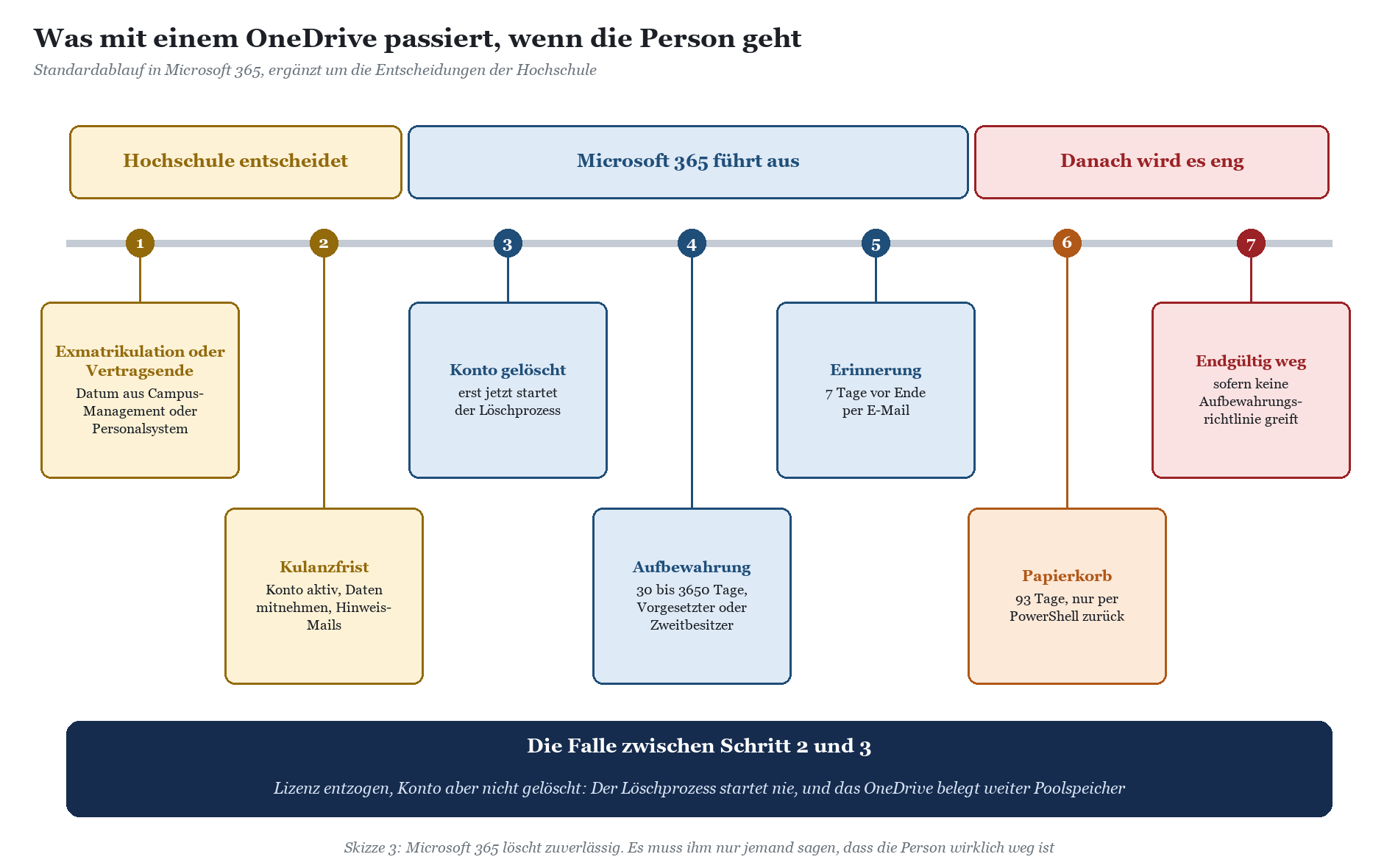
Der Löschprozess für ein OneDrive beginnt erst, wenn das Benutzerkonto in Entra ID gelöscht wird, sei es im Admin Center oder über die Synchronisation aus dem lokalen Verzeichnis. Eine Sperre der Anmeldung oder der Entzug der Lizenz lösen ihn nicht aus. Nach der Löschung markiert ein Bereinigungsauftrag das OneDrive, und die OneDrive-Aufbewahrung beginnt; sie beträgt standardmäßig 30 Tage und lässt sich im SharePoint Admin Center auf einen Wert zwischen 30 und 3650 Tagen einstellen. Ist für die gelöschte Person ein Vorgesetzter in Entra ID hinterlegt, bekommt dieser Zugriff und eine Benachrichtigung; fehlt er, übernimmt der im SharePoint Admin Center eingetragene Zweitbesitzer. Sieben Tage vor Ablauf folgt eine Erinnerung. Danach wandert das OneDrive für 93 Tage in den Papierkorb der Websitesammlung und lässt sich nur noch per PowerShell wiederherstellen. Aufbewahrungsrichtlinien und eDiscovery-Sperren gehen diesem Ablauf vor.
|
FAKTEN · Unlizenzierte OneDrives im Education-Tenant In kommerziellen Tenants werden OneDrives ohne Lizenz inzwischen nach 60 Tagen schreibgeschützt, nach 93 Tagen kostenpflichtig archiviert und ohne Bezahlung nach einem Jahr gelöscht. Laut Microsoft Learn gelten diese Regeln ausdrücklich nicht für Education-Tenants. Das ist nur auf den ersten Blick eine gute Nachricht: In Education-Tenants belegen unlizenzierte OneDrives schlicht weiter Poolspeicher, ohne dass Microsoft sie je von sich aus aufräumt. Der Bericht „OneDrive-Konten“ im SharePoint Admin Center zeigt sie an, samt Speicherverbrauch und Grund, warum sie noch existieren. |
|---|
|
WARNUNG · Das Manager-Attribut ist an Hochschulen meist leer Die automatische Zugriffsdelegation setzt voraus, dass in Entra ID ein Vorgesetzter gepflegt ist. In der Wirtschaft ist das selbstverständlich, an Hochschulen die Ausnahme: Für Studenten gibt es keinen, für wissenschaftliche Mitarbeiter wäre es der Lehrstuhlinhaber, aber das Personalsystem kennt diese Zuordnung oft nicht, und für Professoren ist die Frage nach dem Vorgesetzten schon ein Thema für den Senat. Ohne Vorgesetzten und ohne Zweitbesitzer bekommt niemand Zugriff, und niemand wird gewarnt. Tragen Sie mindestens einen Zweitbesitzer ein, idealerweise ein Funktionskonto mit einem definierten Prozess dahinter, und klären Sie mit dem Datenschutzbeauftragten und dem Personalrat, wer unter welchen Bedingungen in ein fremdes OneDrive schauen darf. |
|---|
Der exmatrikulierte Student
Die Exmatrikulation ist der häufigste Austritt und zugleich der einfachste, wenn der Prozess steht. Der Auslöser kommt aus dem Campus-Management, die Löschung aus dem Identitätsmanagement. Dazwischen liegt eine Kulanzfrist, in der das Konto aktiv bleibt und der Student seine Daten mitnehmen kann. Die Frist ist eine Entscheidung der Hochschule, die sich an Prüfungsabläufen orientieren sollte: Wer nach der letzten Prüfung exmatrikuliert wird, braucht unter Umständen noch Zugriff, bis Widerspruchsfristen abgelaufen sind. Hinweis-Mails in der Frist sind Pflicht, nicht Kür. Ein Student, der sein OneDrive nach der Abschlussfeier nicht mehr findet, ist nicht vergesslich, sondern schlecht informiert worden.
Für Alumni bieten manche Hochschulen ein dauerhaftes Postfach oder eine Weiterleitung an. Die Lizenz Exchange Online für Alumni trägt nichts zum Pool bei, das Postfach verbraucht aber daraus. Ein OneDrive für Alumni sollte es aus Speichersicht nicht geben. Wie das Konto vom ersten Semester bis zum Alumni-Status sauber gesteuert wird, behandelt der Beitrag Identity Lifecycle an der Hochschule: Von der Immatrikulation bis zum Alumni-Konto; die Mailseite mit Studentenpostfächern beschreibt Exchange an der Hochschule: Hybrid, Alt-Mailserver und die Studenten-Mail.
|
TIPP · Abschlussarbeiten gehören nicht ins OneDrive Die Abschlussarbeit entsteht im OneDrive des Studenten, das ist in Ordnung. Die abgegebene Fassung aber gehört in das Prüfungsverwaltungssystem oder den dafür vorgesehenen Abgabeweg, nicht als Freigabelink aus einem OneDrive, das nach der Exmatrikulation verschwindet. Gutachter, die drei Monate später auf den Link klicken, freuen sich sonst über eine Fehlermeldung. |
|---|
Die ausgeschiedene Mitarbeiterin, der ausgeschiedene Mitarbeiter
Bei befristeten Verträgen ist das Ende bekannt, und trotzdem kommt es regelmäßig überraschend. Wissenschaftliche Mitarbeiterinnen und Mitarbeiter wechseln oft nahtlos in einen Anschlussvertrag, ein Stipendium oder eine Gastrolle, manchmal mit Lücke von einigen Wochen. Ein Prozess, der beim ersten Tag ohne Vertrag das Konto löscht, zerstört in diesen Fällen Arbeit. Ein Prozess, der nie löscht, füllt den Pool. Bewährt hat sich ein gestuftes Vorgehen: Hinweis an Person und Lehrstuhl einige Wochen vor Vertragsende, Übergabe der Gruppendaten in die Website, Kulanzfrist mit aktivem Konto, dann Löschung mit einer OneDrive-Aufbewahrung, die lang genug ist, um vergessene Daten zu retten. Für Personen, die nach dem Vertragsende als Gast weiterarbeiten, beschreibt der Beitrag Gastwissenschaftler, Lehrbeauftragte, Emeriti: Sonderrollen in Entra ID sauber abbilden die passenden Rollen. Ob der Zugriff auf das OneDrive einer ausgeschiedenen Person mitbestimmungspflichtig ist und wie er protokolliert wird, gehört in die Dienstvereinbarung; dazu mehr im Beitrag Personalrat und Microsoft 365 an der Hochschule: Dienstvereinbarung, wissenschaftliches Personal und die Verhaltenskontrolle.
Der Klassiker: Der Professor geht, die Daten bleiben in seinem OneDrive
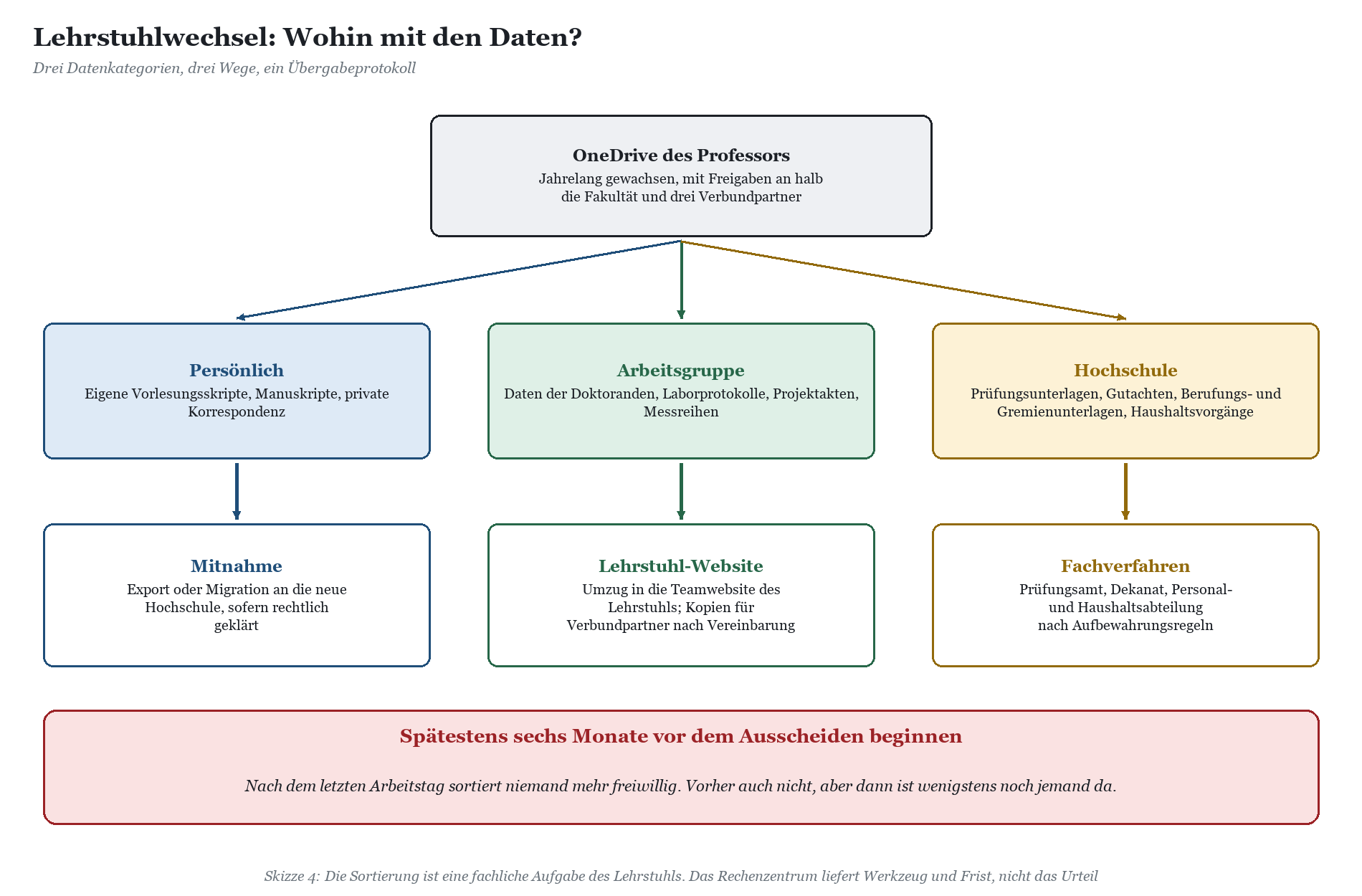
Der Lehrstuhlwechsel ist das Ereignis, bei dem sich alle Versäumnisse der Informationsarchitektur auf einmal rächen. Ein Professor folgt einem Ruf, wird emeritiert oder geht in den Ruhestand. In seinem OneDrive liegt nicht nur sein Vorlesungsskript, sondern auch der Ordner „AG gemeinsam“, den er vor sechs Jahren angelegt und für die Arbeitsgruppe freigegeben hat, weil das schneller ging als eine Website zu beantragen. Darin: Messreihen von vier Doktoranden, Projektakten eines laufenden Verbundprojekts, Gutachten, ein paar Prüfungsprotokolle und, weil das Leben so ist, die Steuererklärung von 2019.
Die technische Seite ist lösbar. Die eigentliche Schwierigkeit ist die Frage, wem welche Daten gehören. Die Freiheit von Forschung und Lehre gibt dem Professor weitreichende Rechte an seinen wissenschaftlichen Arbeiten, die Doktoranden haben eigene Rechte an ihren Daten, Drittmittelgeber stellen Bedingungen, und die Hochschule hat Aufbewahrungspflichten für Prüfungs- und Verwaltungsvorgänge. Ein Rechenzentrum, das diese Fragen per Skript entscheidet, macht sich zum Schiedsrichter in einem Spiel, dessen Regeln es nicht kennt. Deshalb braucht es eine Sortierung in drei Kategorien und eine klare Zuständigkeit.
|
Zeitpunkt |
Aufgabe |
Verantwortlich |
|---|---|---|
|
Bekanntwerden von Ruf oder Ruhestand |
Austrittsprozess anstoßen, Termin für Übergabegespräch |
Dekanat, Personalabteilung |
|
Sechs Monate vorher |
Bestandsaufnahme: Was liegt im OneDrive, was ist freigegeben, an wen |
Lehrstuhl mit Fakultäts-IT |
|
Vier Monate vorher |
Website des Lehrstuhls prüfen oder anlegen, zweiten Besitzer festlegen |
Fakultäts-IT, Lehrstuhl |
|
Drei Monate vorher |
Gruppendaten in die Website verschieben, Freigaben neu setzen |
Lehrstuhl, betroffene Mitarbeiter |
|
Zwei Monate vorher |
Hochschuldaten an Prüfungsamt, Dekanat und Verwaltung übergeben |
Lehrstuhl, Fachabteilungen |
|
Letzter Monat |
Persönliche Daten mitnehmen; Migration an die neue Hochschule klären |
Professor, Rechenzentrum |
|
Nach dem Ausscheiden |
Kulanzfrist, Konto löschen, OneDrive-Aufbewahrung mit Zweitbesitzer |
Identitätsmanagement |
Für die Mitnahme persönlicher Daten an eine andere Hochschule gibt es mehrere Wege: den Export durch die Person selbst, eine Freigabe an das neue Konto über mandantenübergreifende Zusammenarbeit oder die Migrationsfunktion, die Microsoft für den Umzug von OneDrive-Inhalten zwischen Tenants anbietet. Letztere setzt Vorbereitungen auf beiden Seiten und eigene Lizenzen voraus, deren aktuelle Bedingungen Sie vor Projektbeginn bei Microsoft prüfen sollten. In der Praxis ist der Export der häufigste Weg, weil er keine Abstimmung zwischen zwei Rechenzentren erfordert. Emeriti, die weiterhin forschen und lehren, brauchen dagegen keinen Export, sondern eine passende Rolle mit eigenem Lebenszyklus.
|
TYPISCHE SITUATION · Die Chefärztin und der Ordner, den alle nutzten In einem Krankenhausverbund haben wir eine Übergabe begleitet, die als Blaupause für den Lehrstuhlwechsel taugt: Eine leitende Ärztin wechselte das Haus, und mit ihr hätte der Ordner verschwinden sollen, in dem ihre Abteilung seit Jahren Dienstpläne, Qualitätsunterlagen und Studienunterlagen pflegte. Die Lösung war unspektakulär: Abteilungswebsite anlegen, zwei Besitzer aus der Abteilung, Inhalte in einem gemeinsamen Termin verschieben, Freigaben neu setzen, danach das persönliche OneDrive an die ausscheidende Person zurückgeben. Der Aufwand lag bei einem halben Tag. Ohne Termin hätte er bei einem halben Jahr Rekonstruktion gelegen. Die typische Situation an der Hochschule unterscheidet sich davon nur im Titel der ausscheidenden Person. |
|---|
|
WICHTIG · Nicht das OneDrive umwidmen Es ist verlockend, das OneDrive des ausgeschiedenen Professors einfach einem Nachfolger zuzuweisen, indem man den Besitzer ändert. Microsoft bezeichnet das Ändern des primären Besitzers eines OneDrive ausdrücklich als nicht unterstützten Zustand, der zahlreiche Folgeprobleme verursachen kann. Verschieben Sie die Inhalte in eine Website, statt das OneDrive zu adoptieren. |
|---|
Aufbewahrung, Löschung und das Verhältnis zu Sync and Share des Landes
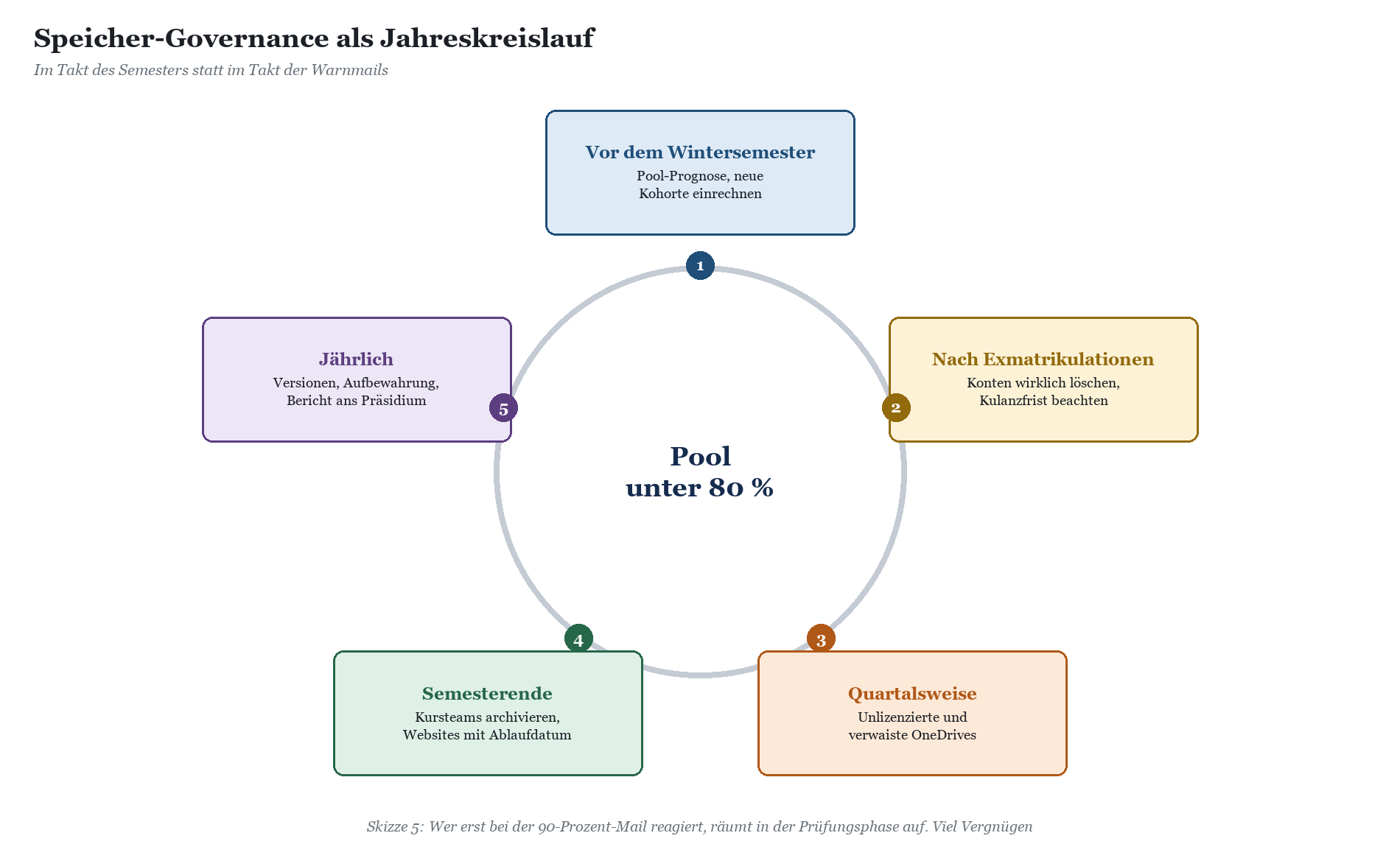
Speicher-Governance ist kein Projekt, sondern ein Kreislauf. Wer einmal im Jahr aufräumt, wenn die 90-Prozent-Mail kommt, räumt im falschen Moment auf, meist mitten in der Prüfungsphase. Wer stattdessen im Rhythmus des Semesters arbeitet, hat die großen Zu- und Abgänge im Griff: Vor dem Wintersemester kommt die neue Kohorte, nach den Exmatrikulationsfristen gehen die alten Konten, am Semesterende werden Kursteams archiviert.
Aufbewahrungsrichtlinien mit Augenmaß
Microsoft Purview bietet Aufbewahrungsrichtlinien und Aufbewahrungsbezeichnungen, die Inhalte für eine bestimmte Zeit festhalten, danach löschen oder beides. Sie sind das richtige Werkzeug für Inhalte mit klarer Frist und das falsche für die Beruhigung des schlechten Gewissens. Eine Richtlinie, die alles in allen OneDrives für zehn Jahre festhält, löst kein Compliance-Problem, sondern erzeugt ein Speicherproblem, denn jede festgehaltene Kopie zählt in den Pool. Und sie sorgt dafür, dass das OneDrive des exmatrikulierten Studenten von 2026 im Jahr 2036 noch existiert, was weder er noch die Datenschutzaufsicht noch der Pool besonders schätzen werden. Welche Purview-Funktionen in welchem Lizenzplan enthalten sind, ändert sich gelegentlich; prüfen Sie das vor der Planung gegen die aktuelle Dienstbeschreibung.
Gezielt statt flächendeckend: Aufbewahrungsrichtlinien auf die Websites beschränken, deren Inhalte tatsächlich einer Frist unterliegen, etwa Gremien, Drittmittelverwaltung, Berufungsverfahren.
Löschen ist auch eine Richtlinie: Eine Richtlinie, die Inhalte nach Ablauf der Frist löscht, ist für den Datenschutz oft wichtiger als eine, die sie festhält.
Versionen begrenzen: Automatische oder feste Versionsgrenzen für neue Bibliotheken setzen und bestehende Bibliotheken mit großem Versionsbestand gezielt bereinigen.
Inaktive Websites finden: Websites ohne Aktivität über einen definierten Zeitraum an die Besitzer melden und nach Bestätigung archivieren oder löschen.
|
TIPP · Microsoft 365 Archive als Ventil Für Websites, die aufbewahrt, aber kaum noch genutzt werden, bietet Microsoft mit Microsoft 365 Archive eine kalte Speicherschicht, die über ein Azure-Abonnement nutzungsabhängig abgerechnet wird. Ob sich das gegenüber zusätzlichem Poolspeicher rechnet, hängt von Menge und Zugriffshäufigkeit ab und gehört in die Wirtschaftlichkeitsbetrachtung, nicht in einen spontanen Klick im Admin Center. |
|---|
Landesweite Sync-and-Share-Dienste: Koexistenz statt Konkurrenz
In mehreren Bundesländern betreiben Hochschulverbünde seit Jahren eigene Sync-and-Share-Dienste auf Basis von Open-Source-Software, etwa in Nordrhein-Westfalen und Baden-Württemberg; andere Länder setzen auf Angebote einzelner Rechenzentren oder auf Dienste, die eine Hochschule für mehrere betreibt. Diese Dienste haben ihre eigenen Stärken: Betrieb in deutschen Hochschulrechenzentren, Anbindung an die föderierte Anmeldung, Kontingente nach eigenen Regeln und in vielen Fällen eine größere Akzeptanz bei Datenschutz und wissenschaftlichem Personal. Microsoft 365 hat andere: Koautorenschaft in Office-Dokumenten, Integration in Teams, Verwaltung und Compliance-Werkzeuge in einem Tenant.
Die Frage ist deshalb nicht, welcher Dienst gewinnt, sondern welcher wofür zuständig ist. Eine klare Abgrenzung schützt nebenbei auch den Pool: Große Datenmengen, die nicht in Office bearbeitet werden, sind im landesweiten Dienst oder in der Forschungsdateninfrastruktur der Hochschule oft besser aufgehoben. Wie die Koexistenz mit Nextcloud und anderen Open-Source-Diensten insgesamt aussehen kann, beschreibt der Beitrag Microsoft 365 oder Open Source? Koexistenz mit BigBlueButton, Nextcloud, Moodle und Matrix; die grundsätzliche Debatte führt Digitale Souveränität an Hochschulen: Was realistisch ist und was Sonntagsrede bleibt.
|
Kriterium |
SharePoint und OneDrive |
Landesweiter Sync-and-Share-Dienst |
|---|---|---|
|
Betrieb |
Microsoft-Cloud, Rechenzentren je nach Datenresidenz-Zusage |
Hochschulrechenzentrum oder Landesverbund |
|
Anmeldung |
Entra ID, ggf. mit Föderation |
Hochschulkonto, oft föderiert |
|
Speicher |
gemeinsamer Pool des Tenants |
eigenes Kontingent je Dienst und Person |
|
Stärke |
Koautorenschaft in Office, Teams, Websites, Purview |
Große Dateien, Austausch mit Partnern ohne Microsoft-Konto, Akzeptanz |
|
Schwäche |
Speicher wird knapp, Abhängigkeit vom Anbieter |
Weniger Integration in Office und Teams |
|
Typische Nutzung |
Verwaltung, Gremien, Lehrstuhl-Organisation, Kursteams |
Forschungsdaten im Austausch, große Datensätze, private Projektablagen |
|
Beim Ausscheiden |
Prozess über Entra ID und OneDrive-Aufbewahrung |
eigene Regeln des Dienstes, separat zu steuern |
|
WARNUNG · Zwei Ablagen, zwei Austrittsprozesse Wer beide Welten anbietet, muss beide beim Ausscheiden bedienen. Ein Austrittsprozess, der das OneDrive sauber übergibt und den Sync-and-Share-Speicher vergisst, verlagert das Problem nur. Und wer die Abgrenzung nicht beschreibt, bekommt dieselbe Datei an drei Orten, in drei Versionen, mit drei Verantwortlichen. Also mit keinem. |
|---|
Wenn Sie Speicherkonzept, Informationsarchitektur und Austrittsprozesse nicht allein aufsetzen wollen, unterstützen wir mit der Microsoft-365-Beratung für Hochschulen und Forschung; für Rechenzentrum, Fakultäts-IT und Website-Besitzer gibt es die passende Microsoft-365-Schulung für Hochschulen und Forschung.
FAQ: SharePoint und OneDrive an der Hochschule
Bekommt jeder Mitarbeiter mit A3-Lizenz noch ein Terabyte OneDrive?
Nicht automatisch. Die A3-Lizenz trägt 50 GB zum gemeinsamen Pool bei. Wie viel OneDrive eine Person belegen darf, legt das Rechenzentrum über das Kontingent fest. Ein Terabyte für alle ist technisch einstellbar, aber in den meisten Education-Tenants mit dem Pool nicht vereinbar.
Zählen Postfächer wirklich in den Speicherpool?
Ja. Benutzerpostfächer, freigegebene Postfächer und Gruppenpostfächer zählen mit. Archivpostfächer und andere Postfachtypen zählen nicht. Bei vollem Pool läuft Exchange trotzdem weiter, gesperrt werden SharePoint und OneDrive.
Reicht es, Exmatrikulierten die Lizenz zu entziehen?
Nein. Der Löschprozess für das OneDrive beginnt erst mit der Löschung des Kontos in Entra ID. Ein Konto ohne Lizenz hinterlässt ein OneDrive, das in Education-Tenants weiter Poolspeicher belegt, ohne dass Microsoft es selbstständig archiviert oder löscht.
Wie lange kann man das OneDrive einer ausgeschiedenen Person aufbewahren?
Die OneDrive-Aufbewahrung nach Löschung des Kontos ist zwischen 30 und 3650 Tagen einstellbar, danach folgen 93 Tage Papierkorb. Aufbewahrungsrichtlinien in Purview können Inhalte länger festhalten. Jede dieser Kopien zählt allerdings in den Pool.
Darf das Rechenzentrum Daten aus dem OneDrive eines Professors in die Lehrstuhl-Website verschieben?
Technisch ja, organisatorisch nur nach klarer Regelung. Wer welche Daten sortiert und wer Zugriff auf ein fremdes OneDrive bekommt, gehört in eine abgestimmte Regelung mit Datenschutzbeauftragten und Personalrat. Am besten sortiert der Lehrstuhl selbst, solange der Professor noch da ist.
Sollen Forschungsdaten in SharePoint liegen?
Als Arbeitsraum während eines Projekts ja, als Langzeitablage für Daten zu Veröffentlichungen eher nicht. Dafür gibt es Repositorien und die Forschungsdateninfrastruktur der Hochschule. Die DFG empfiehlt für solche Daten in der Regel eine Aufbewahrung von zehn Jahren.
Brauchen wir den landesweiten Sync-and-Share-Dienst noch, wenn wir Microsoft 365 haben?
In vielen Fällen ja. Er entlastet den Pool, eignet sich für große Datensätze und den Austausch mit Partnern ohne Microsoft-Konto und genießt oft höhere Akzeptanz. Wichtig ist eine klare Abgrenzung, wofür welcher Dienst gedacht ist.
Fazit: Speicher ist wieder ein Governance-Thema
Der Speicherpool hat SharePoint und OneDrive an Hochschulen von einem Selbstläufer zu einer Ressource gemacht, die verwaltet werden will. Das ist lästig, aber nicht neu: Jedes Hochschulrechenzentrum hat jahrzehntelang Fileserver-Kontingente verteilt, Institutslaufwerke aufgeräumt und Ausscheidende an ihre Daten erinnert. Neu ist nur, dass der Speicher jetzt bei Microsoft liegt und die Regeln, nach denen er voll läuft, in einer Dienstbeschreibung stehen.
Die wirksamsten Maßnahmen sind dabei keine technischen. Gemeinsame Daten gehören in Websites, die einer Organisationseinheit gehören und mindestens zwei Besitzer haben. Konten von Personen, die gegangen sind, werden wirklich gelöscht, nach einer Kulanzfrist und mit einem Zweitbesitzer, der das OneDrive vorher sichten kann. Der Lehrstuhlwechsel beginnt Monate vor dem letzten Arbeitstag, nicht danach. Und der landesweite Sync-and-Share-Dienst ist kein Konkurrent, sondern ein Ventil. Wer das so organisiert, liest die 80-Prozent-Mail in Zukunft mit einem müden Lächeln. Wer nicht, liest die 100-Prozent-Mail mitten in der Prüfungsphase, und dann lacht keiner mehr.
Dieses Consulting-Dokument steht als PDF zum Download bereit: https://www.boddenberg.de/ArtikelPdf/dein-onedrive-ist.pdf — © Ulrich B. Boddenberg · boddenberg.de