

Teams-Dateien als Laufwerk im Explorer
Microsoft-Bordmittel und CosyTrack.Drive im VergleichTeams-Dateien als Laufwerk im Explorer
|
WISSEN Alles zu CosyTrack.Drive: Laufwerksquellen, Steuerung, Arbeitsplatz und Terminalserver an einem Ort. |
BERATUNG Du willst Teams-Dateien für alle als Laufwerk bereitstellen? Wir planen Quellen, Buchstaben und Richtlinien mit dir. |
SCHULUNG Onboarding für Admins und Anwender, damit niemand mehr im Browser nach dem Kanal „Allgemein“ gräbt. |
|---|
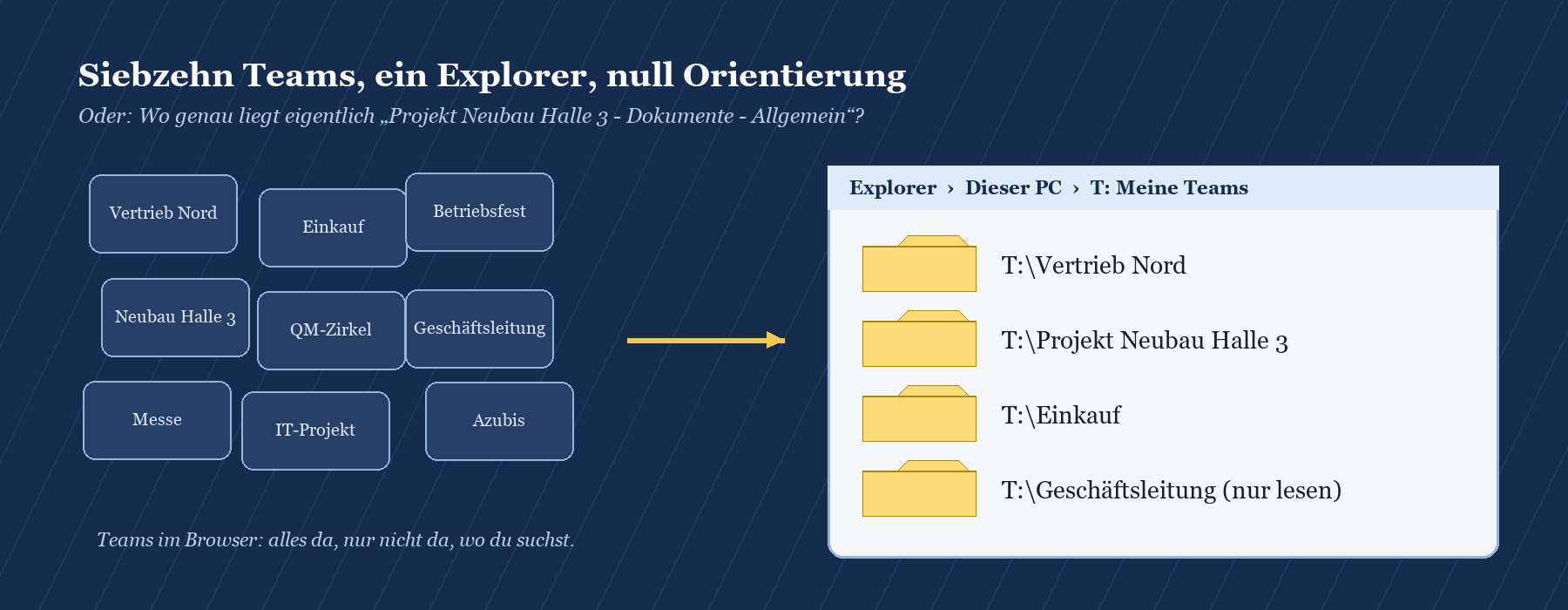
Teams hat gewonnen. Jedes Projekt, jede Abteilung, jedes Betriebsfest bekommt sein eigenes Team, und irgendwann zählt die Belegschaft im Durchschnitt mehr Teams als Kaffeetassen im Spülbecken. Gechattet wird in Teams, gearbeitet wird aber weiterhin mit Dateien: mit Word, Excel, CAD, mit der Fachanwendung, die 2009 zuletzt ein Update gesehen hat, und mit dem Explorer, den niemand freiwillig aufgibt.
Spätestens beim dritten Team beginnt das Suchen. Die Dateien liegen technisch in SharePoint, jedes Team hat seine eigene Website mit eigener Dokumentbibliothek, und private oder freigegebene Kanäle bringen sogar noch eigene Websites mit. Im Browser ist das gut sortiert. Im Explorer dagegen, wo die meisten wirklich arbeiten, fehlt erst einmal alles. Die Frage lautet also: Wie bekommst du Teams-Dateien als Laufwerk in den Explorer, und zwar so, dass jede Person genau ihre Teams sieht und neue Teams ohne Zutun dazukommen?
Dieser Beitrag geht in drei Schritten vor. Zuerst schauen wir uns die Microsoft-Bordmittel an, also die Verknüpfung zu OneDrive und das Synchronisieren, fair und mit ihren echten Stärken. Danach erklären wir die Teams-Automatik von CosyTrack.Drive, die alle Teams eines Benutzers unter einem Laufwerksbuchstaben bündelt und regelmäßig aktualisiert. Zum Schluss vergleichen wir beide Wege und zeigen, wie du die Einführung angehst, am Arbeitsplatz ebenso wie auf dem Terminalserver.
|
FAKTEN · Das Wichtigste in Kürze Teams-Dateien liegen in SharePoint. Jedes Team hat eine eigene Website mit Dokumentbibliothek, private und freigegebene Kanäle haben eigene Websites. Mit Bordmitteln holst du sie über „Verknüpfung zu Meine Dateien hinzufügen“ oder „Synchronisieren“ in den Explorer. Beide Wege nutzen die OneDrive-Sync-App und legen Ordner im Benutzerprofil an, keinen Laufwerksbuchstaben. Beide Wege sind Selbstbedienung pro Team. Die zentrale Richtlinie zum automatischen Synchronisieren arbeitet mit fest eingetragenen Bibliotheken, nicht mit der Mitgliedschaft der einzelnen Person. Die Teams-Automatik von CosyTrack.Drive stellt die Teams jedes Benutzers als Ordner auf einem Laufwerk bereit, aktualisiert regelmäßig und lässt sich manuell anstoßen. Jeder sieht genau seine Teams. |
|---|
Wo Teams seine Dateien versteckt
Bevor es um Laufwerke geht, lohnt ein Blick unter die Motorhaube. Teams selbst speichert keine Dateien. Jedes Team ist eine Microsoft-365-Gruppe mit einer SharePoint-Teamwebsite. Die Registerkarte „Dateien“ eines Standardkanals zeigt einen Ordner in der Dokumentbibliothek dieser Website, und zwar pro Kanal einen eigenen Ordner. Wer in Teams eine Datei im Kanal „Allgemein“ ablegt, legt sie also in SharePoint ab, im Ordner „Allgemein“ der Bibliothek „Dokumente“.
Private und freigegebene Kanäle machen es spannender: Sie bekommen jeweils eine eigene SharePoint-Website mit eigener Bibliothek und eigenen Berechtigungen. Für den Explorer heißt das: Ein einziges Team kann aus Sicht der Ablage zwei, drei oder mehr Bibliotheken bedeuten. Und weil die Mitgliedschaft im privaten Kanal von der Mitgliedschaft im Team abweichen darf, sieht nicht einmal jedes Teammitglied dieselben Dateien.
Warum der Explorer trotzdem wichtig bleibt
Man könnte jetzt sagen: Dann arbeitet doch im Browser oder direkt in Teams. Das funktioniert für Office-Dokumente gut, für vieles andere nicht. Typische Gründe, warum Teams-Dateien als Laufwerk gefragt sind:
Fachanwendungen: Viele Programme öffnen und speichern nur über einen Pfad im Dateisystem. Eine Webadresse verstehen sie nicht.
Verknüpfte Dateien: Excel-Mappen mit Bezügen, CAD-Baugruppen oder Serienbriefe erwarten stabile Pfade.
Massenarbeit: Zwanzig Fotos vom Baustellenrundgang in den richtigen Ordner ziehen geht im Explorer schneller als jeder Upload-Dialog.
Gewohnheit: Wer seit zwanzig Jahren mit Laufwerken arbeitet, möchte nicht über Nacht umlernen. Das ist kein Mangel an Lernbereitschaft, sondern Effizienz.
|
AUS DER PRAXIS · Filialisierter Lebensmittelbetrieb In einem filialisierten Lebensmittelbetrieb hatte jede Region ein Team, dazu kamen Teams für Sortiment, Qualitätssicherung und Bauprojekte. Die Regionalleitungen waren in sechs bis zehn Teams Mitglied, die Filialbetreuung in drei. Als die IT eine Anleitung zum Synchronisieren verschickte, hatte nach vier Wochen jede Person einen anderen Stand im Explorer, und zwei Regionen hatten dieselbe Bibliothek gleichzeitig synchronisiert und verknüpft. Die Frage „Welche Version ist denn jetzt die richtige?“ wurde zum Running Gag. Lustig fanden ihn nur die Leute, die nicht betroffen waren. |
|---|
Der Weg mit Microsoft-Bordmitteln
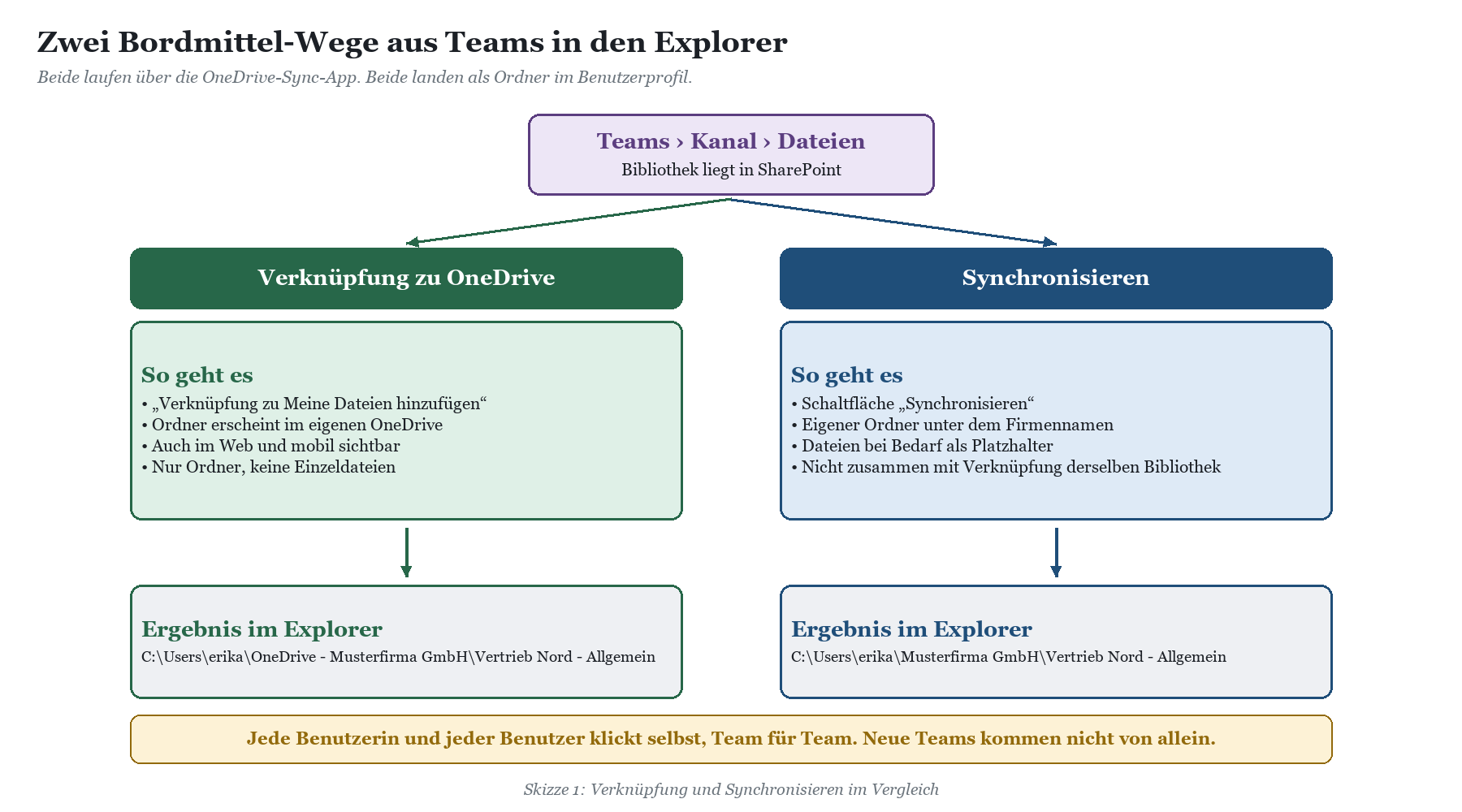
Microsoft bietet zwei offizielle Wege, Teams-Dateien in den Explorer zu holen. Beide beginnen in Teams oder in SharePoint, beide nutzen die OneDrive-Sync-App, und beide sind für viele Situationen völlig in Ordnung.
Verknüpfung zu OneDrive
In der Dateiansicht eines Kanals oder in der SharePoint-Bibliothek findest du den Befehl „Verknüpfung zu Meine Dateien hinzufügen“. Danach erscheint der Ordner im eigenen OneDrive, im Browser, in der mobilen App und, sofern die Sync-App läuft, auch im Explorer unterhalb des OneDrive-Ordners. Microsoft empfiehlt diesen Weg inzwischen bevorzugt, weil die Verknüpfung auf allen Geräten gleich aussieht.
Die Verknüpfung hat ein paar Regeln, die du kennen solltest. Sie funktioniert nur für Ordner und ganze Bibliotheken, nicht für einzelne Dateien. Microsoft nennt Obergrenzen von 100 Verknüpfungen aus derselben Bibliothek und insgesamt 1.000 Verknüpfungen pro Person. Und Verknüpfungen belegen keinen Speicher im eigenen OneDrive, sie zählen beim Besitzer der Bibliothek.
Synchronisieren
Der Klassiker: Die Schaltfläche „Synchronisieren“ in der Bibliothek übergibt die Bibliothek an die Sync-App. Im Explorer entsteht ein eigener Bereich unter dem Organisationsnamen, darin ein Ordner pro synchronisierter Bibliothek. Mit „Dateien bei Bedarf“ liegen zunächst nur Platzhalter auf der Platte, heruntergeladen wird beim Öffnen. Das spart Speicher und funktioniert offline für alles, was du bewusst lokal hältst.
|
WARNUNG · Nicht doppelt einbinden Für dieselbe Bibliothek solltest du entweder synchronisieren oder eine Verknüpfung anlegen, nicht beides. Microsoft weist ausdrücklich darauf hin, dass sich die beiden Wege bei derselben Bibliothek nicht vertragen. In der Praxis landet sonst irgendwann jemand im falschen Ordner und wundert sich, warum die Kollegin die Änderung nicht sieht. |
|---|
Zentral steuern: die Richtlinie für Teamwebsites
Für Administratoren gibt es die Richtlinie „Configure team site libraries to sync automatically“ (AutoMountTeamSites), per Gruppenrichtlinie oder Intune. Du trägst pro Bibliothek die vollständige Bibliotheks-ID ein, und die Sync-App bindet diese Bibliothek beim nächsten Anmelden ein, verteilt über ein Zeitfenster von bis zu acht Stunden. Voraussetzung ist „Dateien bei Bedarf“. Microsoft empfiehlt, die Richtlinie nicht für Bibliotheken mit mehr als 5.000 Dateien oder Ordnern zu verwenden und dieselbe Bibliothek nicht auf mehr als 1.000 Geräten automatisch zu synchronisieren. Die Details stehen bei Microsoft Learn unter den Richtlinien für die OneDrive-Sync-App.
Das klingt nach Lösung, hat aber einen Haken, der beim Thema Teams schwer wiegt: Die Richtlinie arbeitet mit einer festen Liste von Bibliotheken. Sie weiß nichts davon, in welchen Teams eine Person Mitglied ist. Gibst du die Liste an eine Gruppe von Rechnern oder Benutzern aus, bekommen alle dieselben Bibliotheken, ob sie Mitglied sind oder nicht. Wer keine Berechtigung hat, sieht im besten Fall eine Fehlermeldung. Ein neues Team erscheint erst, wenn jemand die Richtlinie ergänzt.
Was die Bordmittel gut können und wo sie aufhören
|
Kriterium |
Verknüpfung zu OneDrive |
Synchronisieren |
|---|---|---|
|
Einrichtung |
Pro Ordner oder Bibliothek durch die Person selbst |
Pro Bibliothek durch die Person selbst oder per Richtlinie |
|
Ablage im Explorer |
Unterhalb des eigenen OneDrive-Ordners |
Eigener Bereich unter dem Organisationsnamen |
|
Laufwerksbuchstabe |
Nein, Ordner im Profil |
Nein, Ordner im Profil |
|
Neue Teams |
Manuell nachziehen |
Manuell oder Richtlinie ergänzen |
|
Bezug zur Mitgliedschaft |
Nur das, was die Person selbst verknüpft |
Richtlinie kennt keine Mitgliedschaft |
|
Web und mobil sichtbar |
Ja |
Nein, nur auf dem jeweiligen Gerät |
|
Offline |
Ja, über die Sync-App |
Ja, über die Sync-App |
|
Grenzen laut Microsoft |
100 pro Bibliothek, 1.000 insgesamt |
Richtlinie: Empfehlung bis 5.000 Elemente, bis 1.000 Geräte |
Für Einzelplätze mit zwei oder drei Teams, die viel offline unterwegs sind, ist das ein solides Paket. Schwierig wird es dort, wo viele Teams, wechselnde Mitgliedschaften und Anwendungen mit festen Pfaden zusammenkommen. Auf dem Terminalserver kommen noch die Eigenheiten der Sync-App in Mehrbenutzerumgebungen dazu, die wir im Beitrag OneDrive auf dem Terminalserver: was geht, was nervt beschreiben. Einen breiteren Vergleich aller Varianten findest du in OneDrive-Sync, Explorer-Ansicht oder CosyTrack.Drive.
|
TIPP · Erst aufräumen, dann einbinden Egal welchen Weg du wählst: Prüfe vorher, welche Teams verwaist, archiviert oder doppelt sind. Ein Laufwerk zeigt die Ablage so, wie sie ist. Ist sie chaotisch, ist es das Laufwerk auch, nur schneller erreichbar. Bei Fragen rund um Struktur und Berechtigungen in SharePoint hilft ein Blick in den Kompetenzbereich SharePoint. |
|---|
Der Weg mit CosyTrack.Drive: die Teams-Automatik
CosyTrack.Drive bindet SharePoint- und Teams-Bibliotheken sowie OneDrive als echte Windows-Laufwerksbuchstaben ein. Das Programm ist für Windows-Arbeitsplätze und Terminalserver gleichermaßen gebaut. Einen Überblick über alle Funktionen gibt die Seite CosyTrack.Drive. Für Teams gibt es eine eigene Laufwerksquelle: die Teams-Automatik.
Jeder sieht genau seine Teams
Die Idee ist schlicht. Du legst per Richtlinie fest, dass es ein Teams-Laufwerk gibt, zum Beispiel T:. Welche Ordner darauf erscheinen, ergibt sich aus den Teams, in denen die angemeldete Person Mitglied ist. Die Vertriebsleiterin sieht ihre Vertriebsteams, der Bauleiter seine Projekte, die Geschäftsführung die Gremien. Eine Konfiguration für alle, ein individuelles Ergebnis für jede einzelne Person.
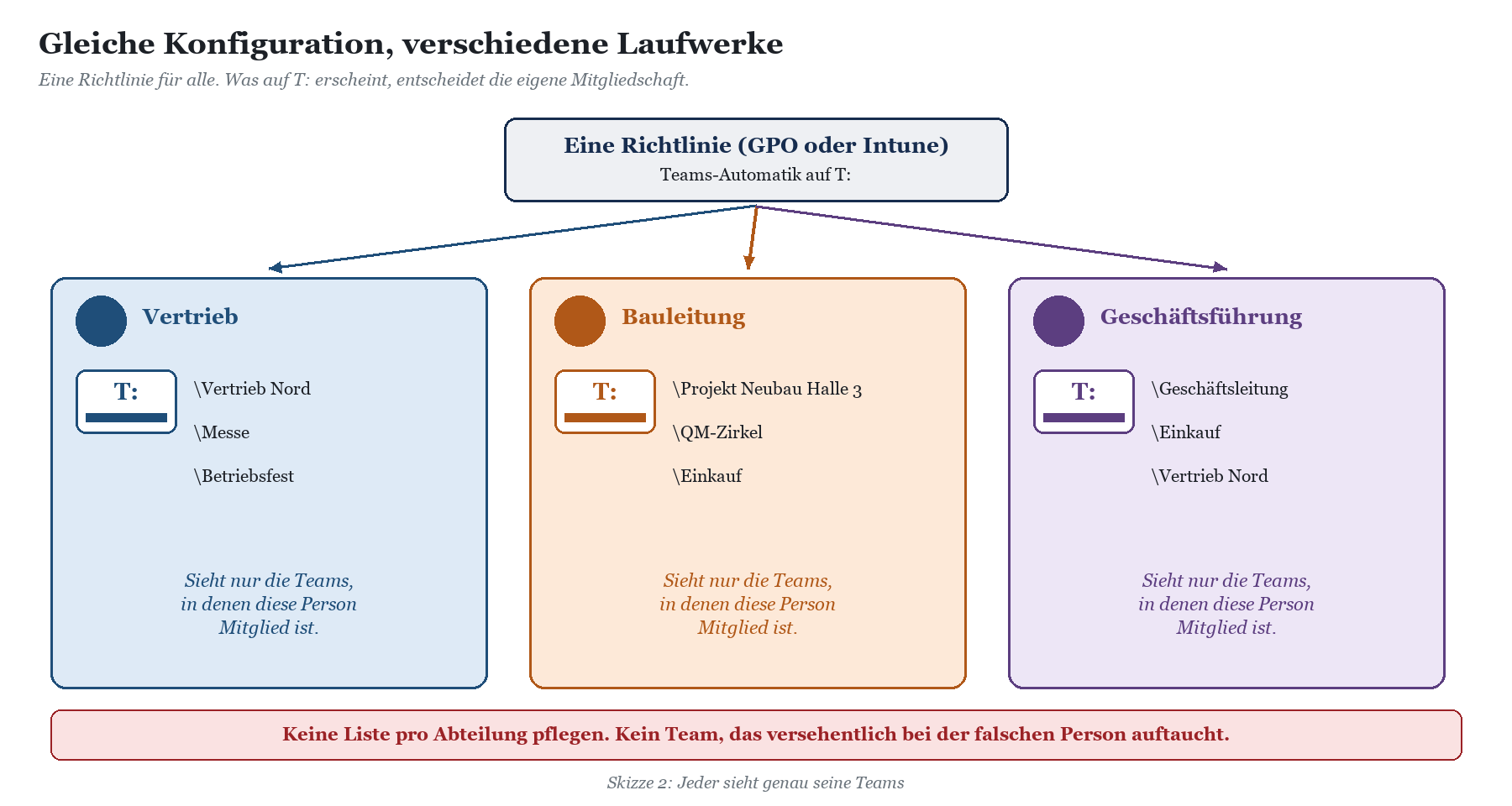
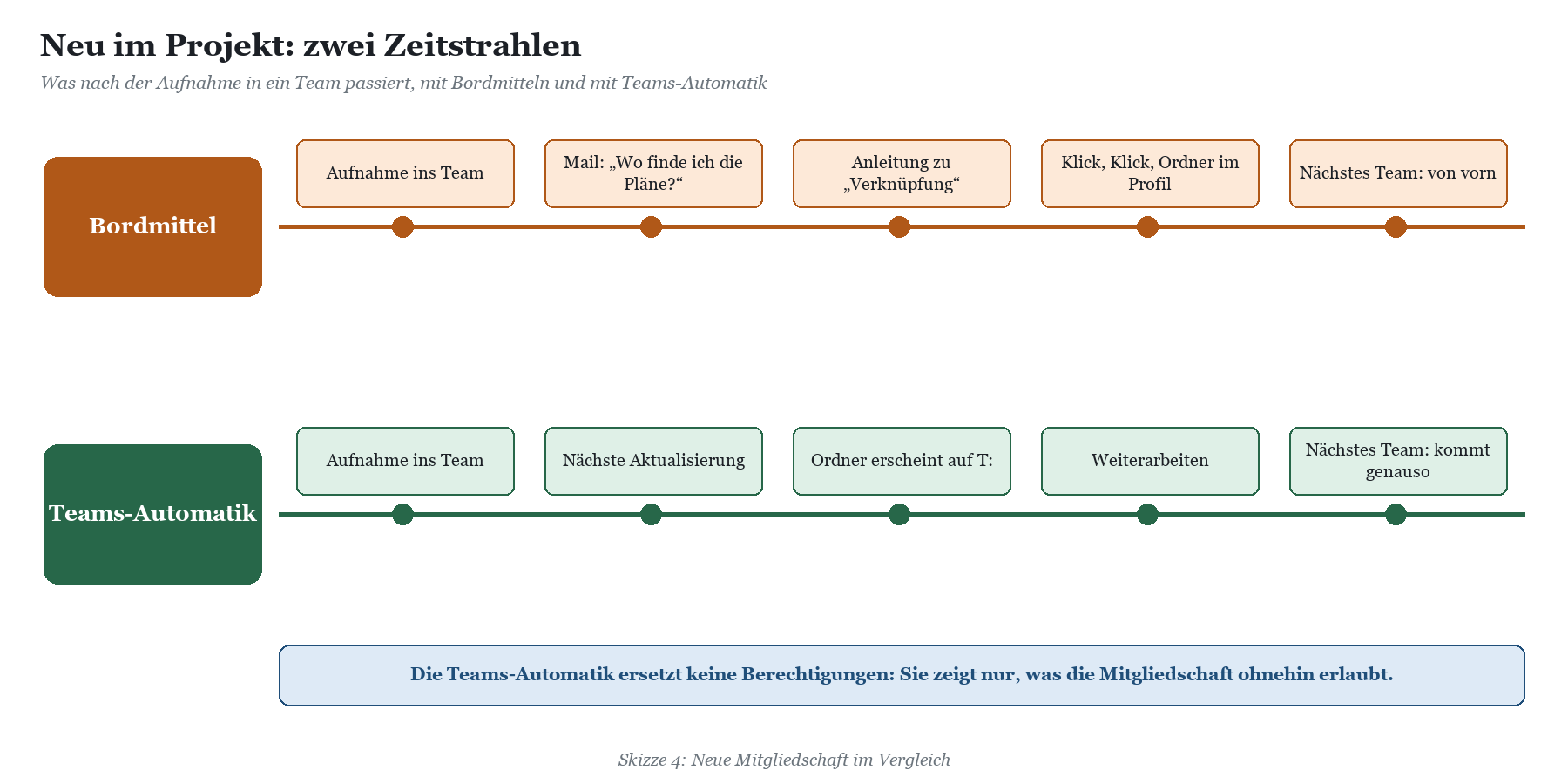
Damit entfällt die Pflege von Laufwerkslisten pro Abteilung, und es entfällt die Sorge, dass ein Team bei jemandem auftaucht, der dort nichts zu suchen hat. Die Teams-Automatik ersetzt dabei keine Berechtigungen. Sie zeigt nur, was die Mitgliedschaft in Microsoft 365 ohnehin erlaubt. Wer das Team verlässt, verliert den Zugriff in SharePoint, und der Ordner verschwindet mit der nächsten Aktualisierung.
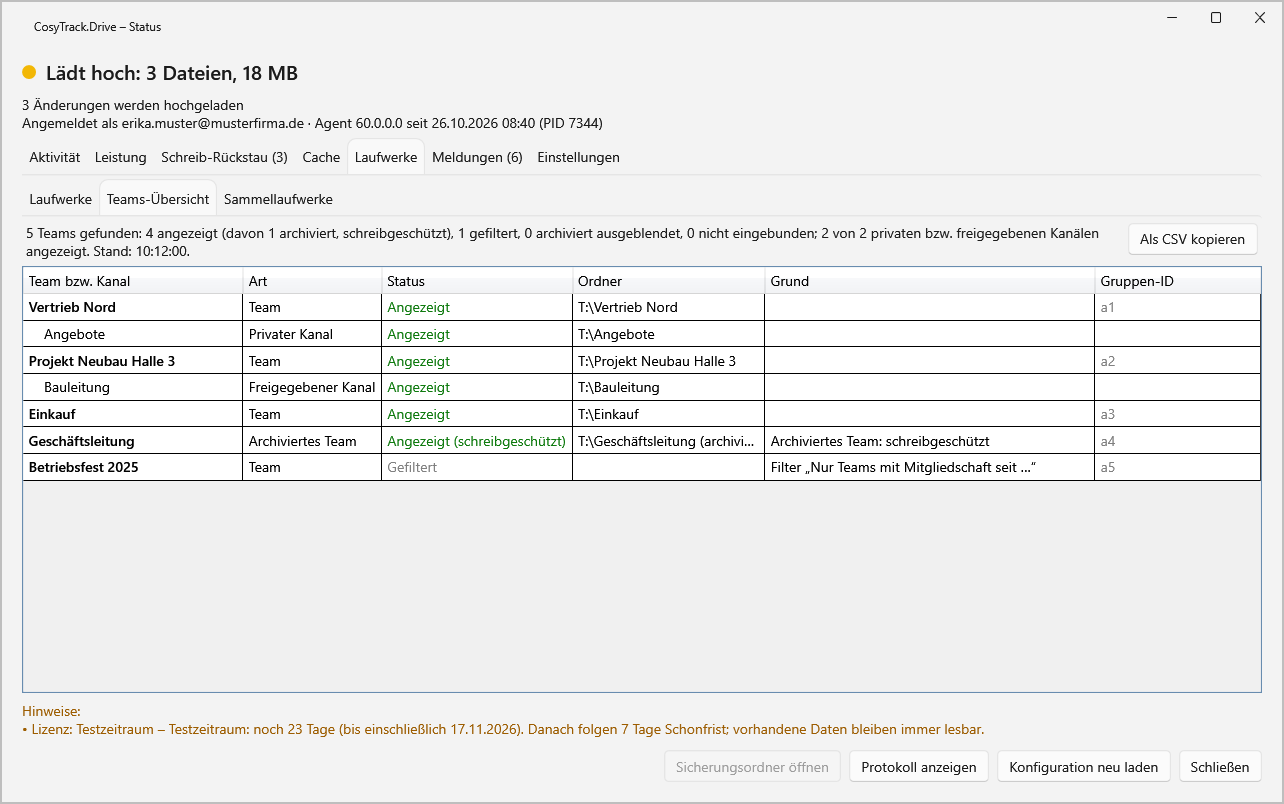
Im Statusfenster zeigt die Teams-Übersicht, was die Automatik gefunden hat: Teams, private und freigegebene Kanäle, den Ordner auf dem Laufwerk und bei Bedarf den Grund, warum ein Team nicht angezeigt wird. Im Beispiel ist ein archiviertes Team schreibgeschützt eingebunden, ein anderes wird durch einen Filter ausgeblendet. Für den Support ist das Gold wert: Statt „Bei mir fehlt was“ gibt es eine Antwort, die man ablesen kann.
Regelmäßige Aktualisierung bei neuen Mitgliedschaften
Teams leben. Projekte starten, Arbeitsgruppen lösen sich auf, neue Kolleginnen und Kollegen kommen dazu. Die Teams-Automatik fragt die Mitgliedschaften deshalb regelmäßig ab und passt das Laufwerk an. Wird jemand am Vormittag ins Team „Projekt Neubau Halle 3“ aufgenommen, erscheint der Ordner mit der nächsten Aktualisierung auf T:, ohne Anleitung, ohne Ticket und ohne Klickstrecke.
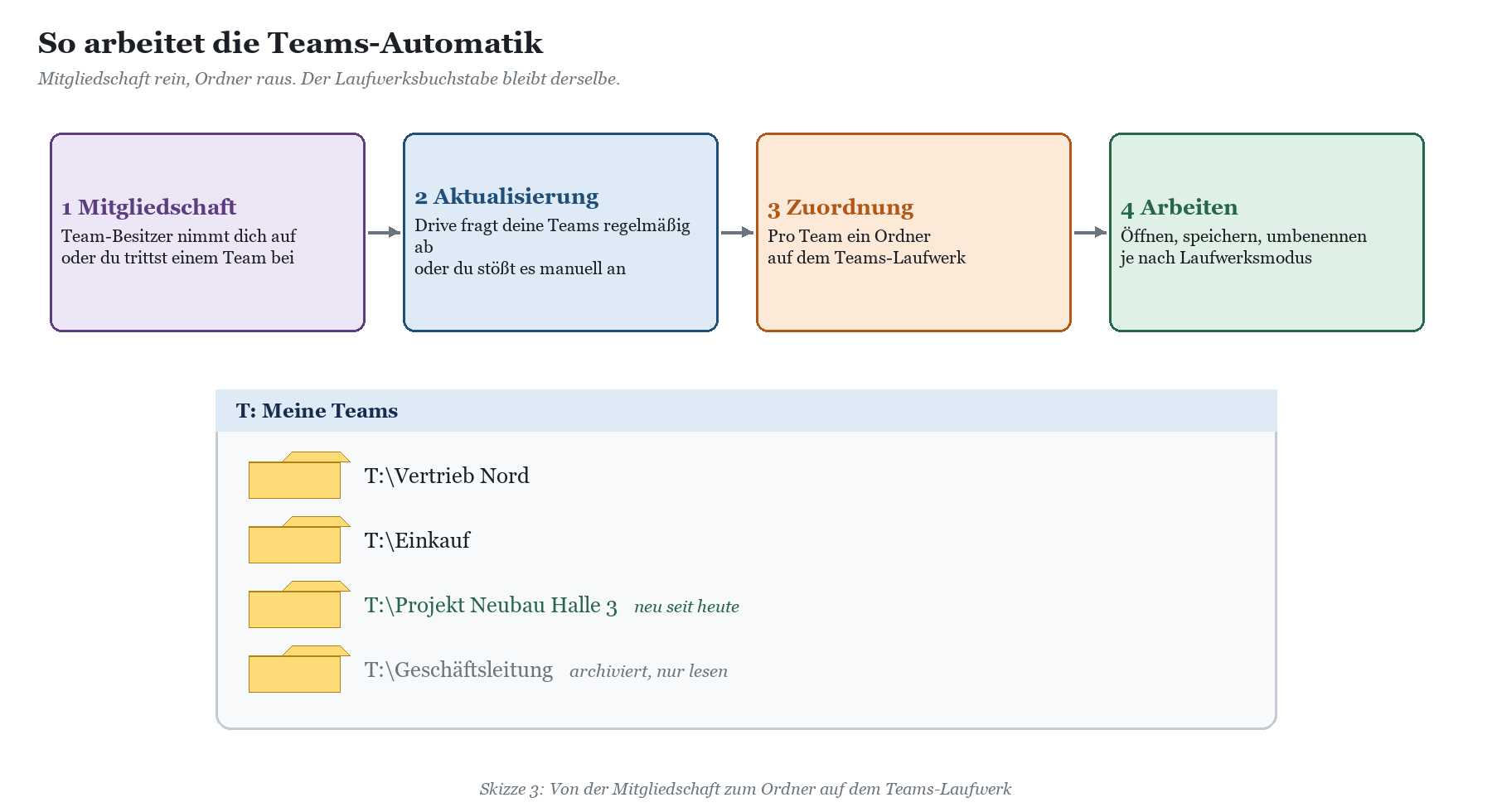
Wer nicht warten will, stößt die Aktualisierung manuell an, etwa über das Symbol im Infobereich. Das ist praktisch, wenn der Team-Besitzer gerade am Telefon sagt: „Ich habe dich eben hinzugefügt, schau mal nach.“ Kurz darauf schaut man nach und findet tatsächlich etwas. Ein seltenes Erfolgserlebnis in der IT.
|
WICHTIG · Mitgliedschaft ist nicht gleich Aktualisierung Microsoft 365 braucht selbst einen Moment, bis eine neue Mitgliedschaft überall angekommen ist. Die Teams-Automatik kann nur anzeigen, was Microsoft 365 bereits liefert. Wenn ein frisch angelegtes Team in Teams selbst noch nicht erscheint, hilft auch die manuelle Aktualisierung nicht. Kurz warten, dann noch einmal. |
|---|
Das Teams-Laufwerk neben anderen Quellen
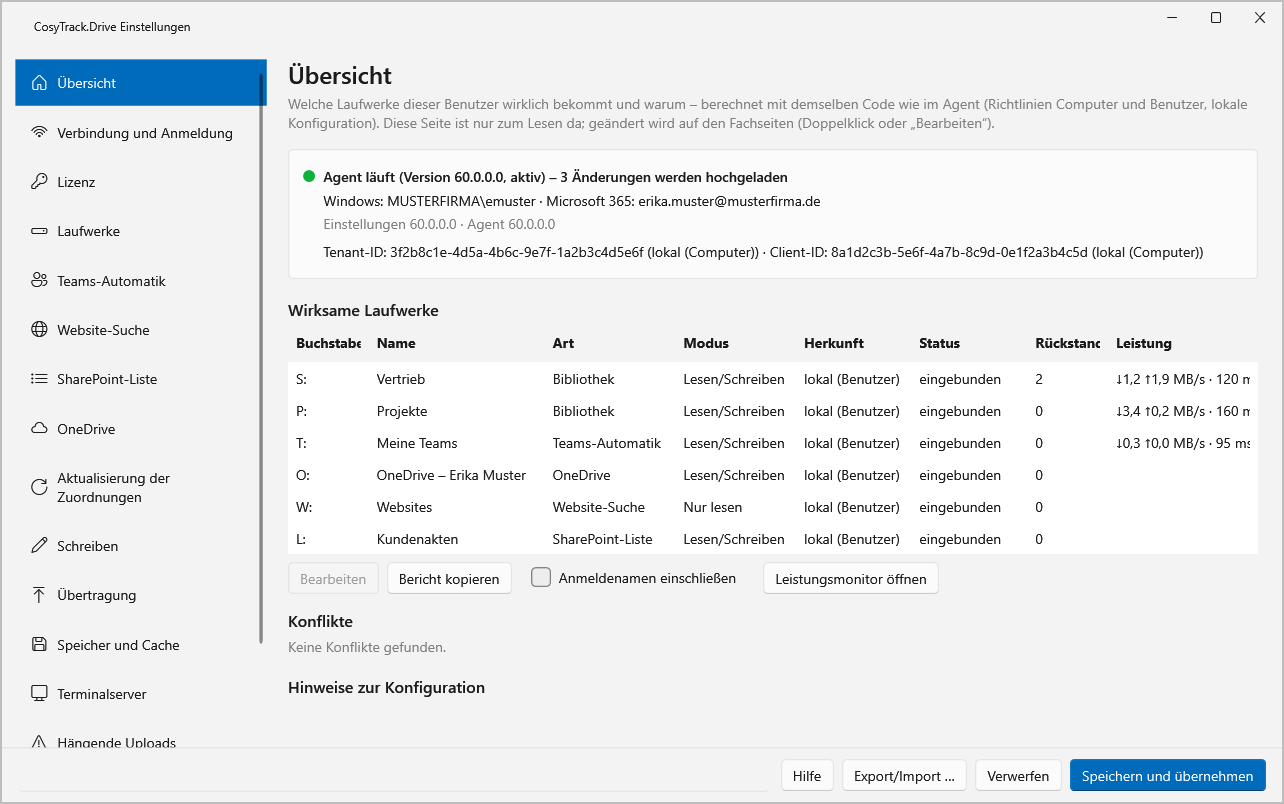
Die Teams-Automatik ist eine von mehreren Laufwerksquellen. Daneben gibt es feste Bibliotheken für Laufwerke, die alle brauchen, das eigene OneDrive, etwa als O:, die Website-Suche über zugängliche Websites erster Ebene, standardmäßig nur Teamwebsites, und Laufwerke aus einer SharePoint-Liste per Filter, zum Beispiel alle Projekte, bei denen im Personenfeld der angemeldete Benutzer steht. Die Übersicht in den Einstellungen zeigt, welche Laufwerke ein Benutzer wirklich bekommt und woher sie stammen.
|
Laufwerksquelle |
Was erscheint |
Typischer Einsatz |
|---|---|---|
|
Feste Bibliothek |
Genau eine festgelegte Bibliothek |
Abteilungs- oder Firmenlaufwerk, siehe Abteilungslaufwerk ablösen |
|
Teams-Automatik |
Alle Teams des Benutzers als Ordner, regelmäßig aktualisiert |
Projekt- und Gremienarbeit in Teams |
|
Eigenes OneDrive |
Das persönliche OneDrive, z. B. als O: |
Ersatz für das Home-Laufwerk |
|
Website-Suche |
Zugängliche Websites erster Ebene, standardmäßig nur Teamwebsites |
Alle eigenen Arbeitsräume auf einem Laufwerk |
|
SharePoint-Liste |
Einträge per Filter, z. B. Personenfeld = angemeldeter Benutzer |
Projektlaufwerke aus einer Projektliste |
Wann welche Quelle passt, vertiefen die Beiträge Website-Suche: alle eigenen Arbeitsräume auf einem Laufwerk, Projektlaufwerke aus einer SharePoint-Liste und OneDrive als Laufwerk O: einbinden. Wer ein klassisches Abteilungslaufwerk ersetzen will, findet in Abteilungslaufwerk ablösen ohne Kulturschock einen behutsamen Fahrplan.
Lesen, schreiben und was dabei im Hintergrund passiert
Pro Laufwerk legst du fest, ob nur gelesen oder auch geschrieben werden darf. Schreiben umfasst Speichern, Umbenennen, Löschen und Ordner anlegen. Für das Teams-Laufwerk ist Lesen und Schreiben der Normalfall, für Archivbereiche kann ein reines Lese-Laufwerk sinnvoll sein. Mehr dazu in Nur lesen oder schreiben: Rechte pro Laufwerk.
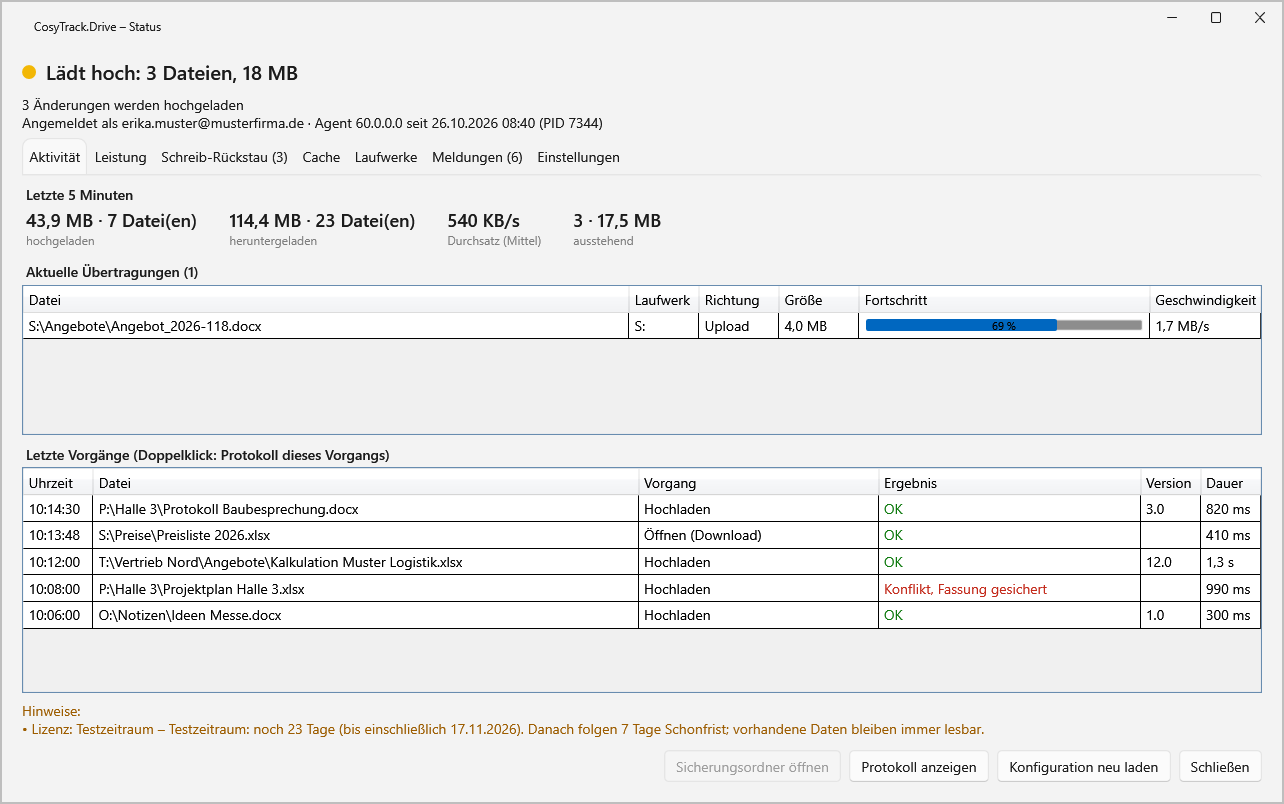
Geänderte Dateien lädt eine parallele Upload-Engine nach SharePoint hoch, die Parallelität ist einstellbar. Den Ressourcenverbrauch des Caches stellst du ebenfalls ein, was besonders auf Terminalservern mit vielen Sitzungen zählt. Das Statusfenster zeigt laufende Übertragungen und die letzten Vorgänge, das Logging macht nachvollziehbar, was wann mit welcher Datei passiert ist, und Windows-Leistungsindikatoren liefern Kennzahlen von übertragenen Dateien bis zur Übertragungsgeschwindigkeit.
Steuerung per GPO oder Intune, am Arbeitsplatz und auf dem Terminalserver
Die Konfiguration verteilst du per Gruppenrichtlinie oder Intune. Für Tests und Pilotgruppen gibt es zusätzlich eine Konfigurations-App, mit der du Einstellungen ausprobieren kannst, bevor sie in die Richtlinie wandern. Auf dem Windows-Arbeitsplatz läuft das genauso wie auf dem Terminalserver: Jeder Benutzer bekommt in seiner Sitzung seine eigenen Laufwerke, auch wenn zwanzig Leute auf demselben Host arbeiten.
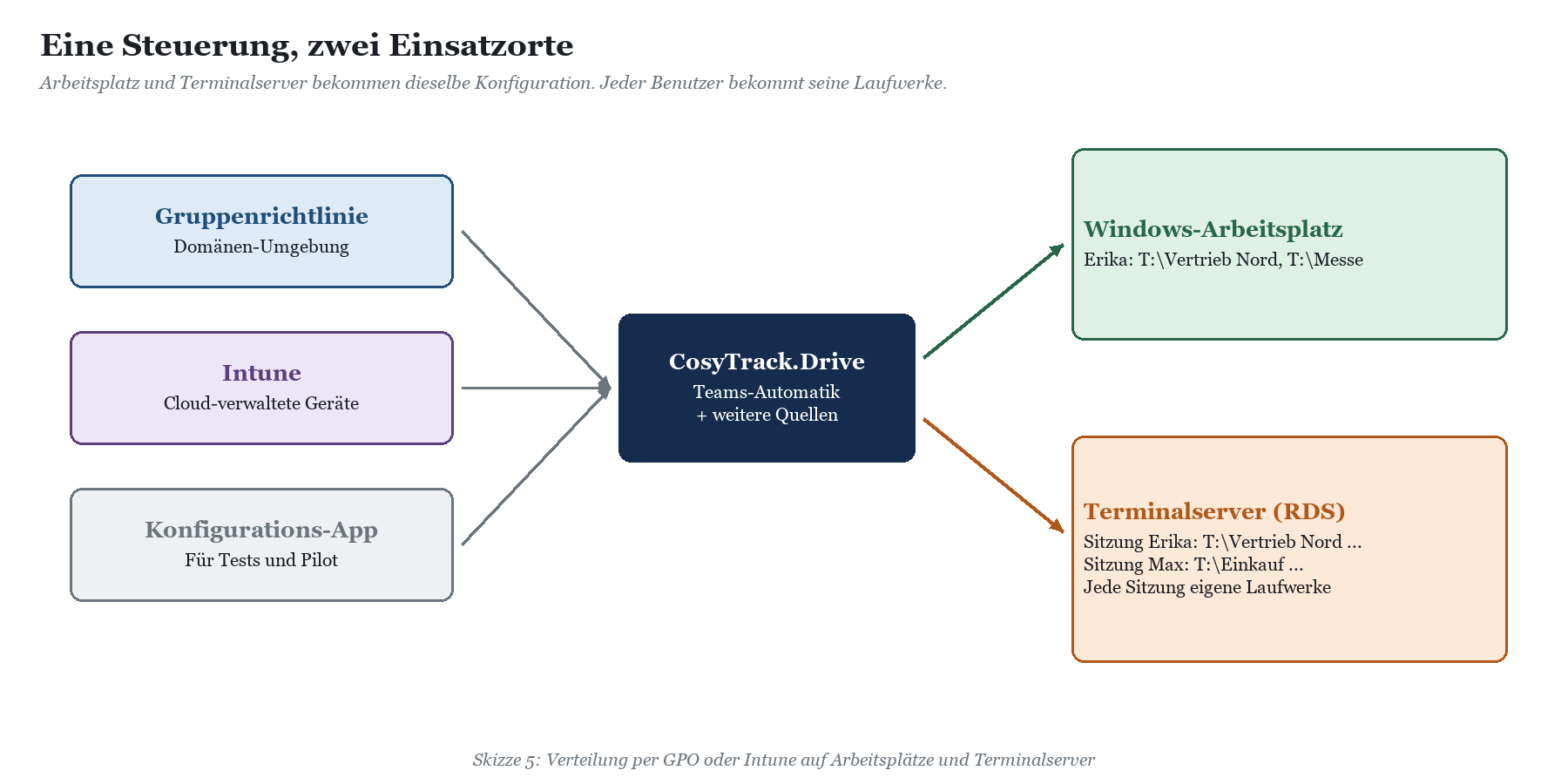
Gerade auf dem Terminalserver spielt die Teams-Automatik ihre Stärke aus, weil dort keine Sync-App pro Benutzer Bibliotheken in Profile schaufeln muss. Die Besonderheiten der Mehrbenutzerumgebung, vom Cache bis zum Profilcontainer, findest du in SharePoint als Laufwerk auf dem Terminalserver und Cache und Plattenplatz auf dem Terminalserver. Für die Arbeitsplatzsicht lohnt SharePoint als Netzlaufwerk am Arbeitsplatz einbinden. Wie die Richtlinien im Detail aussehen, erklärt CosyTrack.Drive per GPO und Intune steuern.
|
FAKTEN · CosyTrack.Drive Generation 60 auf einen Blick Die aktuelle Generation 60 ist komplett neu gebaut. Ihre Vorgängerin, Generation 58, war rund fünf Jahre im Einsatz. Zur Generation 60 gehören ein Ersteinrichtungs-Assistent, das Statusfenster mit Leistungsanzeige, Windows-Leistungsindikatoren, die MSI-Installation und ein Testzeitraum nach der Installation. Das Admin-Kit bündelt Verbindungsprüfung, Bereitschaftscheck mit Bericht, Stresstest mit Bericht als Abnahmeprotokoll, Hängende Uploads und Not-Aus, ein anonymisiertes Diagnosepaket, Lizenz und Lizenznutzung, Vorlagen und Anmeldung. Lizenziert wird pro Named User. Geplant und noch nicht verfügbar: Mehrmandantenfähigkeit, Metadaten-Mapping und Inhaltstypen beim Speichern. |
|---|
Was Drive bewusst nicht ist
CosyTrack.Drive ist zum Arbeiten da, nicht zum Umziehen. Wer den alten Dateiserver per Drag-and-drop auf T: kippen will, bekommt bei einer erkannten Massenkopie einen Hinweis. Massenumzüge laufen über CosyTrack.Migrate, das dafür gebaut ist. Warum die Trennung sinnvoll ist, steht in Drive oder Migrate: Arbeiten ist nicht Umziehen.
Bordmittel und Teams-Automatik im direkten Vergleich
Beide Welten haben ihre Berechtigung. Die Bordmittel sind im Lizenzumfang von Microsoft 365 enthalten, offlinefähig und werden laufend weiterentwickelt. Die Teams-Automatik schließt die Lücke dort, wo es um feste Laufwerksbuchstaben, zentrale Steuerung und wechselnde Mitgliedschaften geht.
|
Frage |
Verknüpfung / Synchronisieren |
CosyTrack.Drive Teams-Automatik |
|---|---|---|
|
Wer richtet ein? |
Jede Person selbst, oder Admin per Bibliotheksliste |
Admin einmal per GPO oder Intune |
|
Was sieht die Person? |
Was sie selbst eingebunden hat oder was die Liste vorgibt |
Genau ihre Teams |
|
Neues Team |
Manuell nachziehen oder Liste ergänzen |
Erscheint mit der nächsten Aktualisierung, manuell anstoßbar |
|
Pfad im Explorer |
Ordner im Benutzerprofil |
Fester Laufwerksbuchstabe, z. B. T: |
|
Fachanwendungen mit Laufwerkspfad |
Pfad je Person unterschiedlich |
Gleicher Buchstabe für alle |
|
Terminalserver |
Sync-App pro Sitzung, Profilplatz beachten |
Jeder Benutzer mit eigenen Laufwerken, Cache einstellbar |
|
Lesen oder Schreiben steuern |
Über SharePoint-Berechtigungen |
Zusätzlich pro Laufwerk nur lesend oder lesend und schreibend |
|
Zusätzliche Lizenz |
Nein |
Ja, pro Named User |
|
TIPP · Beides darf nebeneinander laufen Es spricht nichts dagegen, die Sync-App für das eigene Notebook unterwegs zu nutzen und die Teams-Automatik für die tägliche Arbeit mit festen Laufwerken. Wichtig ist nur, dass klar geregelt ist, welcher Weg für welche Bibliothek gilt. Sonst bearbeitet dieselbe Person dieselbe Datei über zwei Wege, und das endet selten in Freude. |
|---|
So führst du das Teams-Laufwerk ein
Ein Teams-Laufwerk ist schnell konfiguriert. Die eigentliche Arbeit steckt in der Vorbereitung und in der Kommunikation. Bewährt hat sich diese Reihenfolge:
|
Schritt |
Was passiert |
Werkzeug |
|---|---|---|
|
1. Prüfen |
Netzwerk, Proxy und Host vorab testen |
Admin-Kit: Verbindungsprüfung, Bereitschaftscheck |
|
2. Buchstaben festlegen |
Welcher Buchstabe für Teams, welche für andere Quellen |
Abstimmung mit Fachbereichen |
|
3. Pilot |
Kleine Gruppe, Konfiguration ausprobieren |
Konfigurations-App, Ersteinrichtungs-Assistent |
|
4. Abnahme |
Last und Verhalten nachweisen |
Admin-Kit: Stresstest mit Bericht |
|
5. Ausrollen |
Richtlinie für alle aktivieren |
GPO oder Intune, MSI-Installation |
|
6. Betreiben |
Uploads, Leistung und Lizenznutzung im Blick |
Statusfenster, Leistungsindikatoren, Logging |
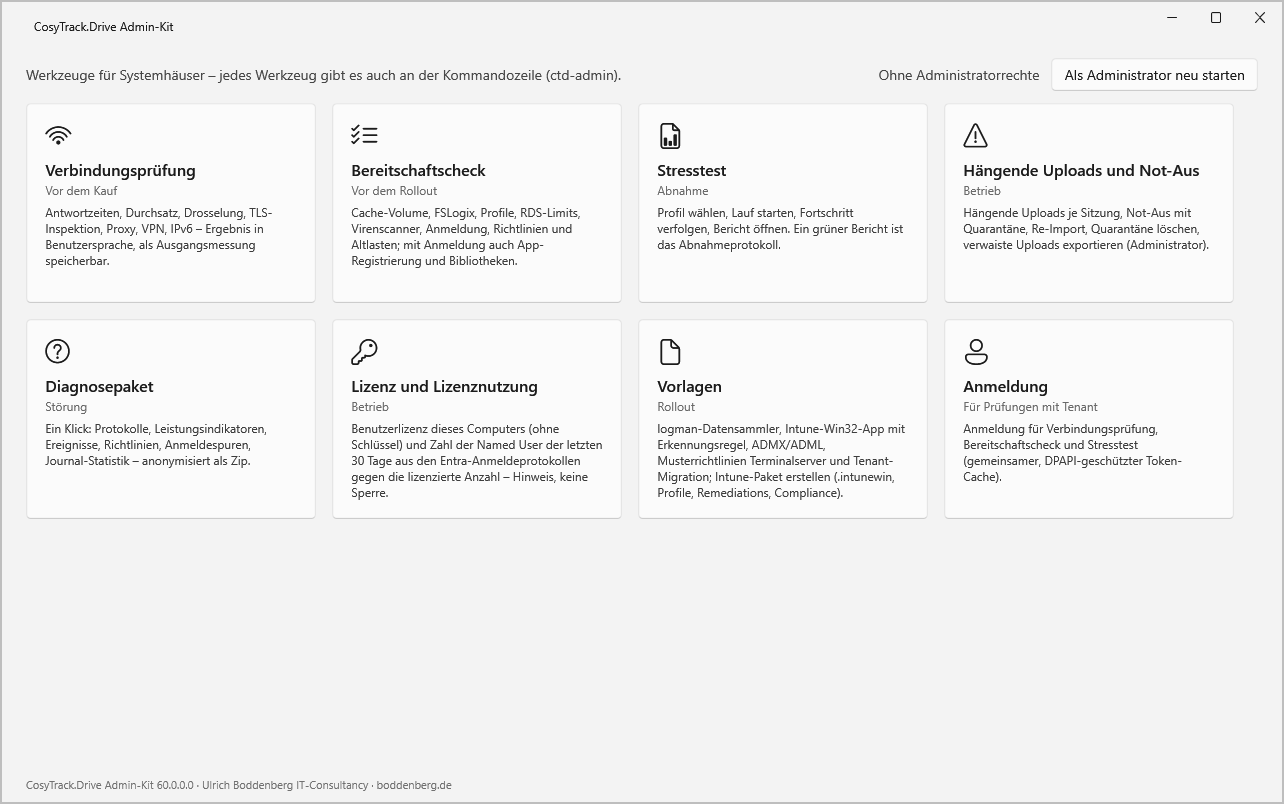
Den vollständigen Ablauf mit Pilot, Kommunikation und Abnahme beschreibt der Einführungsfahrplan für CosyTrack.Drive. Für die Anwenderseite reicht oft eine halbe Stunde, wie in Anwender-Onboarding in einer halben Stunde gezeigt. Bei Fragen zu Protokollierung und Mitbestimmung hilft Datenschutz und Betriebsrat bei CosyTrack.Drive. Wenn du die Planung nicht allein stemmen willst, unterstützt dich die Beratung zu CosyTrack.Drive bei Quellen, Buchstaben und Richtlinien.
|
WARNUNG · Kommunikation nicht vergessen Ein Laufwerk, das plötzlich auftaucht, erzeugt Fragen. Ein Laufwerk, auf dem plötzlich ein Ordner verschwindet, erzeugt Panik. Erkläre vorher, dass T: die eigenen Teams zeigt und dass ein Ordner verschwindet, wenn die Mitgliedschaft endet. Die Dateien selbst bleiben im Team erhalten. Ein Satz in der Rundmail spart zehn Tickets. |
|---|
FAQ: Teams-Dateien als Laufwerk
Kann ich Teams-Dateien mit Bordmitteln als Laufwerk einbinden?
Mit Bordmitteln holst du Teams-Dateien über „Verknüpfung zu Meine Dateien hinzufügen“ oder „Synchronisieren“ in den Explorer. Beide Wege legen Ordner im Benutzerprofil an. Einen festen Laufwerksbuchstaben liefern sie nicht.
Was ist der Unterschied zwischen Verknüpfung und Synchronisieren?
Die Verknüpfung erscheint im eigenen OneDrive und ist auch im Web und mobil sichtbar. Synchronisieren legt einen eigenen Bereich unter dem Organisationsnamen an und gilt nur auf dem jeweiligen Gerät. Beide nutzen die OneDrive-Sync-App. Für dieselbe Bibliothek solltest du nur einen der beiden Wege nutzen.
Bekommt jede Person mit der Teams-Automatik alle Teams der Firma?
Nein. Jede Person sieht genau die Teams, in denen sie Mitglied ist. Die Konfiguration ist für alle gleich, das Ergebnis individuell.
Wann erscheint ein neues Team auf dem Laufwerk?
Die Teams-Automatik aktualisiert regelmäßig. Ein neues Team erscheint mit der nächsten Aktualisierung. Du kannst die Aktualisierung auch manuell anstoßen.
Was passiert, wenn ich ein Team verlasse?
Der Zugriff endet in Microsoft 365, und der Ordner verschwindet mit der nächsten Aktualisierung vom Laufwerk. Die Dateien im Team bleiben unberührt.
Funktioniert die Teams-Automatik auch auf dem Terminalserver?
Ja. CosyTrack.Drive ist für Windows-Arbeitsplätze und Terminalserver gleichermaßen gebaut. Auf dem Terminalserver bekommt jeder Benutzer in seiner Sitzung eigene Laufwerke.
Kann ich das Teams-Laufwerk schreibgeschützt einbinden?
Ja. Pro Laufwerk legst du fest, ob nur gelesen oder auch geschrieben werden darf. Schreiben umfasst Speichern, Umbenennen, Löschen und Ordner anlegen.
Wie verteile ich die Konfiguration?
Per Gruppenrichtlinie oder Intune. Für Tests gibt es zusätzlich eine Konfigurations-App.
Kann ich mit dem Teams-Laufwerk Daten vom alten Dateiserver umziehen?
Drive ist zum Arbeiten gedacht. Bei einer erkannten Massenkopie gibt es einen Hinweis. Für Massenumzüge ist CosyTrack.Migrate vorgesehen.
Wie wird CosyTrack.Drive lizenziert?
Pro Named User. Die Einzelheiten erklärt CosyTrack.Drive lizenzieren: Named User erklärt.
Fazit
Teams-Dateien als Laufwerk im Explorer: Mit Bordmitteln kommst du zu Ordnern im Benutzerprofil, per Verknüpfung oder Synchronisieren. Das ist komfortabel, offlinefähig und für überschaubare Szenarien völlig ausreichend. An seine Grenzen stößt es, wenn viele Teams, wechselnde Mitgliedschaften und Anwendungen mit festen Pfaden zusammenkommen, denn jede Person pflegt ihren Explorer selbst, und die zentrale Richtlinie kennt nur feste Bibliotheken.
Die Teams-Automatik von CosyTrack.Drive dreht das Prinzip um: eine Konfiguration für alle, ein Laufwerksbuchstabe, und darauf genau die Teams, in denen die jeweilige Person Mitglied ist. Neue Mitgliedschaften kommen mit der regelmäßigen Aktualisierung von allein, und wer nicht warten will, stößt sie manuell an. Am Arbeitsplatz wie auf dem Terminalserver. Bleibt nur noch das Team „Betriebsfest 2025“, das niemand mehr braucht und niemand zu archivieren wagt. Aber das ist ein anderes Kapitel.
Wenn es um Struktur und Berechtigungen in SharePoint selbst geht, unterstützt dich die SharePoint-Beratung.
Dieses Consulting-Dokument steht als PDF zum Download bereit: https://www.boddenberg.de/ArtikelPdf/teams-hat-gewonnen.pdf — © Ulrich B. Boddenberg · boddenberg.de