
OneDrive auf dem Terminalserver
Was der Sync-Client auf RDS-Hosts kann und wo der Aufwand stecktOneDrive auf dem Terminalserver: was geht, was nervt
|
WISSEN Alles zu CosyTrack.Drive: Laufwerksquellen, Steuerung, Terminalserver und Arbeitsplatz an einem Ort. |
BERATUNG Du planst Microsoft-365-Dateien für deine RDS-Farm? Wir schauen gemeinsam auf Hosts, Profile und Richtlinien. |
SCHULUNG Onboarding für Admins und Anwender, damit nach dem Rollout niemand ratlos vor dem Explorer sitzt. |
|---|
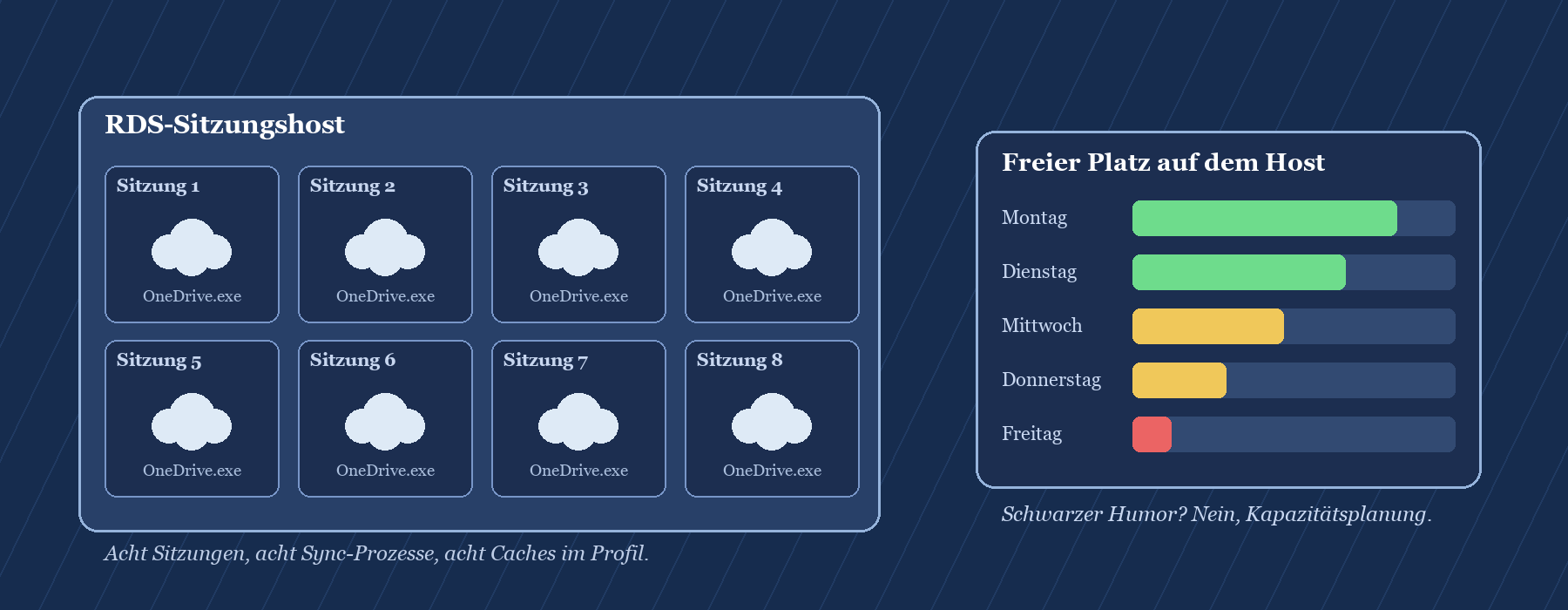
Es gibt Sätze, die in IT-Abteilungen eine gewisse Stille erzeugen. „Wir machen das mit OneDrive auf dem Terminalserver“ gehört dazu. Nicht, weil es nicht ginge. Es geht. Microsoft unterstützt den OneDrive-Sync-Client auf Remotedesktop-Sitzungshosts ausdrücklich, und viele Farmen laufen damit ordentlich. Die Stille kommt eher von denen, die schon einmal am Freitagnachmittag einen Host mit vollem Systemlaufwerk erlebt haben, während vierzig Menschen gleichzeitig versuchen, ihre Excel-Datei zu speichern.
Dieser Beitrag sortiert, was mit Microsoft-Bordmitteln auf dem Terminalserver funktioniert, wo der Aufwand tatsächlich steckt und welche Stellschrauben du kennen solltest: Installation pro Computer, Dateien bei Bedarf, Benutzerprofile und Profilcontainer, Plattenplatz bei vielen Sitzungen, das Synchronisieren vieler Bibliotheken und zentrale Vorgaben per Richtlinie. Danach zeigen wir, wie CosyTrack.Drive dieselbe Aufgabe anders löst: mit Laufwerksbuchstaben statt Sync-Ordnern, eigenen Laufwerken pro Sitzung, einem Cache mit Obergrenze und Steuerung per GPO oder Intune. Am Ende steht ein ehrlicher Vergleich, damit du für deine Farm entscheiden kannst und nicht für unsere.
|
FAKTEN · Kurz gesagt Der OneDrive-Sync-Client ist auf persistenten virtuellen Desktops und, mit FSLogix, auf nicht persistenten Umgebungen unterstützt. Für Windows Server nennt Microsoft Learn dabei Windows Server 2025 oder neuer. Auf Mehrbenutzersystemen installierst du den Client pro Computer. Dateien bei Bedarf spart Platz, aber jede Sitzung hat ihre eigenen Daten. Der Aufwand liegt nicht im Installieren, sondern in Planung und Pflege: Profile, Platz, Bibliotheken, Richtlinien. |
|---|
Was mit dem OneDrive-Client auf dem Terminalserver geht
Fangen wir fair an. Der Sync-Client ist kein Bastelprojekt, sondern Microsofts Standardweg, um Dateien aus OneDrive, SharePoint und Teams in den Explorer zu bringen. Auf dem Terminalserver gelten ein paar zusätzliche Regeln, die Microsoft auf Learn sauber dokumentiert hat. Wer sie einhält, hat eine unterstützte Konfiguration.
Installation pro Computer statt pro Benutzer
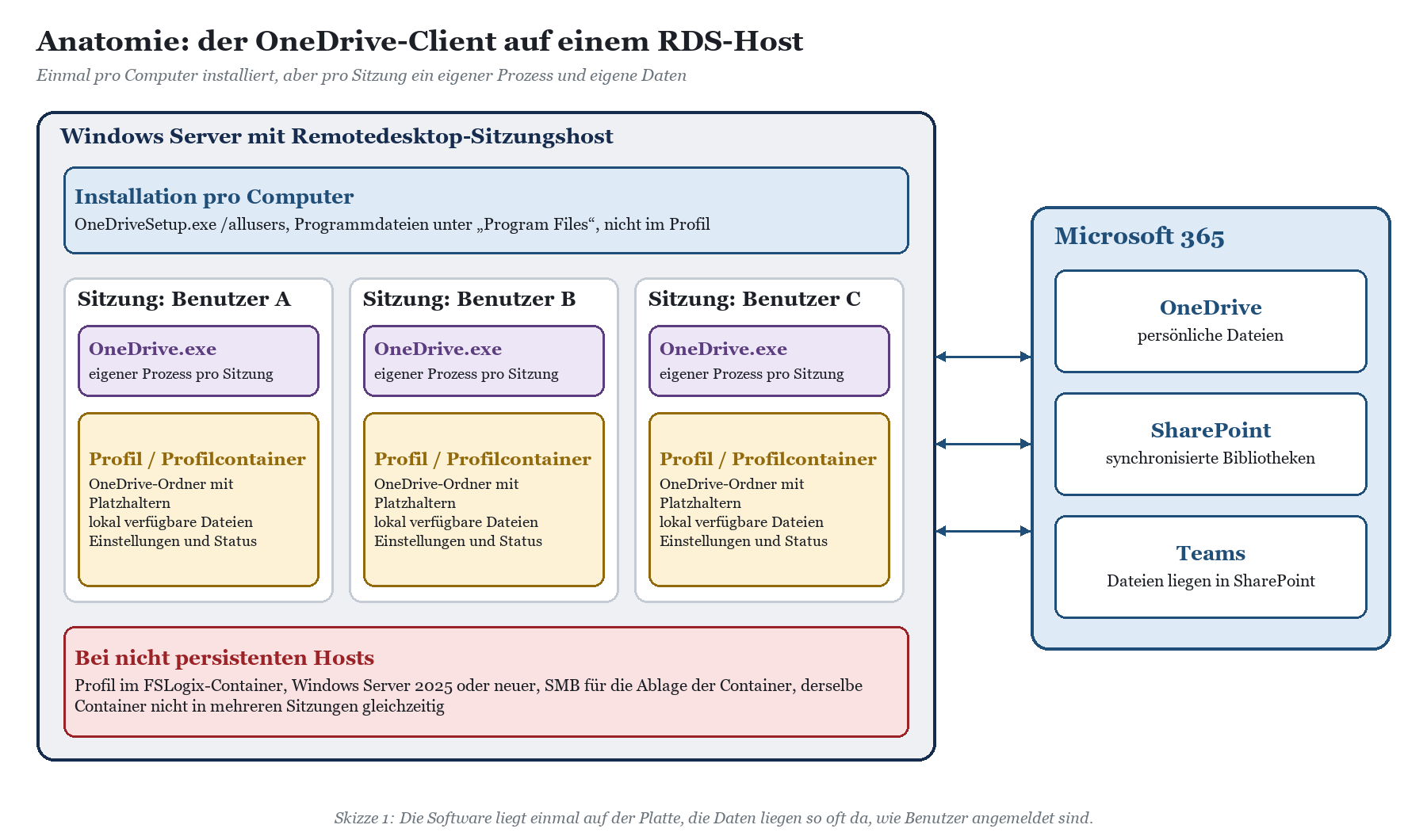
Standardmäßig installiert sich der OneDrive-Client pro Benutzer unter %localappdata%, also im Profil. Auf einem Host mit vielen Benutzern ist das ungefähr so elegant wie für jeden Gast ein eigenes Waschbecken zu montieren. Microsoft bietet deshalb die Installation pro Computer an: OneDriveSetup.exe wird mit dem Parameter /allusers ausgeführt, die Programmdateien landen unter „Program Files“ bzw. „Program Files (x86)“, und der Client ist für alle Benutzer einmal vorhanden. Laut Microsoft Learn ist diese Option gerade für Computer mit mehreren Benutzern gedacht und dann, wenn keine ausführbaren Dateien aus dem Benutzerprofil laufen sollen.
Für nicht persistente Umgebungen ist die Installation pro Computer nicht optional, sondern Voraussetzung. Das Verhalten des Clients ist ansonsten dasselbe, auch die Updates: Installation pro Computer und pro Benutzer nutzen dieselben Update-Ringe und denselben Zeitrahmen. Ein Rückweg von pro Computer zu pro Benutzer wird übrigens nicht automatisch unterstützt, dafür musst du deinstallieren und neu installieren. Also lieber gleich richtig.
|
TIPP · Updates nicht aussperren Der Client aktualisiert sich selbst im Hintergrund. Microsoft empfiehlt, dafür die nötigen Update-Endpunkte erreichbar zu halten und die IT selbst in den Insiders-Ring zu setzen, den Rest der Belegschaft im Production-Ring. Auf einer Farm, deren Hosts per Image verteilt werden, gehört die Frage „Wie kommt der Client auf den aktuellen Stand?“ in dein Image-Konzept. |
|---|
Persistent oder nicht persistent: der entscheidende Unterschied
Microsoft unterscheidet drei Fälle. Virtuelle Desktops, die zwischen den Sitzungen erhalten bleiben, sind unterstützt. Nicht persistente Desktops mit Azure Virtual Desktop ebenfalls. Und nicht persistente Umgebungen mit FSLogix-Profilcontainer oder FSLogix Office Container sind unterstützt, wenn eine Microsoft-365-Lizenz vorhanden ist und das Betriebssystem passt: Windows 11 oder Windows Server 2025 und neuer. Für Windows Server verlangt Microsoft zusätzlich das SMB-Protokoll für die Ablage, und der Sync-Client unterstützt mit FSLogix nicht, dass mehrere Instanzen desselben Containers gleichzeitig laufen.
Übersetzt in den Alltag: Auf einer klassischen, nicht persistenten RDS-Farm mit älterem Windows Server bist du mit dem Sync-Client außerhalb der unterstützten Konfiguration. Das ist kein Weltuntergang, aber ein Argument, das du vor dem Supportfall kennen solltest und nicht danach. Die vollständigen Voraussetzungen stehen auf Microsoft Learn: Verwenden der Synchronisierungs-App auf virtuellen Desktops.
|
Szenario |
Was Microsoft Learn sagt |
Was das für dich heißt |
|---|---|---|
|
Persistenter Host |
Unterstützt |
Profile bleiben lokal liegen, Platz und Pflege wachsen mit jedem Benutzer |
|
Nicht persistent mit FSLogix |
Unterstützt mit Windows 11 oder Windows Server 2025 und neuer, Installation pro Computer, SMB auf Windows Server |
OneDrive-Daten wandern in den Profilcontainer, dessen Größe du planen musst |
|
Nicht persistent ohne Profillösung |
Nicht in der Liste der unterstützten Szenarien |
Jeder Anmeldevorgang beginnt bei null, inklusive Erstsynchronisation |
|
Remote-App-Szenarien |
Für Citrix Virtual Apps mit FSLogix dokumentiert |
Zusätzliche Herstellervorgaben beachten |
Anmelden ohne Klickorgie
Damit nicht jeder Benutzer nach der Anmeldung am Host noch einmal OneDrive einrichtet, gibt es zwei Richtlinien, die Microsoft ausdrücklich empfiehlt: den Client beim Anmelden an Windows automatisch starten und Benutzer still mit ihren Windows-Anmeldeinformationen anmelden. Die stille Anmeldung setzt voraus, dass das Gerät passend an Microsoft Entra ID angebunden ist; Microsoft weist selbst darauf hin, dass der erste Versuch gelegentlich ein paar Sekunden dauert oder ein zweiter nötig ist. Auf dem Terminalserver ist das der Moment, in dem die Hotline erste Anrufe der Sorte „Mein OneDrive ist weg“ bekommt.
Was im Betrieb nervt: Profile, Platz und Bibliotheken
Die Installation ist an einem Vormittag erledigt. Der Betrieb dauert Jahre. Und im Betrieb zeigen sich die Eigenheiten eines Werkzeugs, das ursprünglich für einen Benutzer an einem Gerät gebaut wurde und auf dem Terminalserver plötzlich mit dreißig Kolleginnen und Kollegen die Platte teilt.
Dateien bei Bedarf: Platz sparen mit Kleingedrucktem
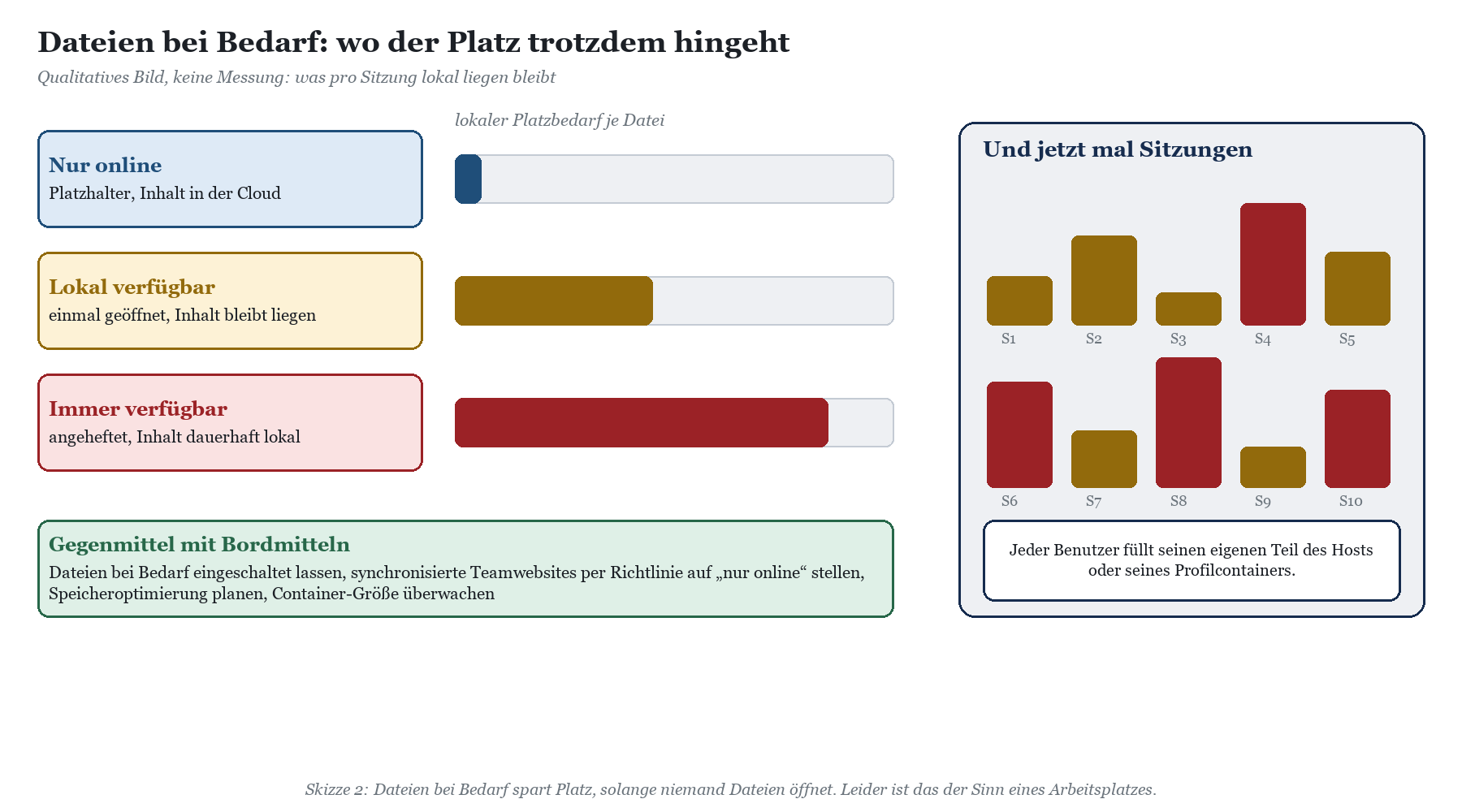
Dateien bei Bedarf (Files On-Demand) ist auf dem Terminalserver dein wichtigster Verbündeter, und Microsoft empfiehlt ausdrücklich, die Funktion eingeschaltet zu lassen. Jede Datei hat dann einen von drei Zuständen: nur online (ein Platzhalter, der Inhalt liegt in der Cloud), lokal verfügbar (einmal geöffnet, Inhalt liegt jetzt auf der Platte) und immer verfügbar (angeheftet, Inhalt bleibt dauerhaft lokal). Per attrib-Befehl lassen sich die Zustände sogar skripten.
Das Kleingedruckte: Platz spart Dateien bei Bedarf nur für Dateien, die niemand öffnet. Jede geöffnete Datei wird lokal verfügbar und bleibt es, bis jemand oder etwas sie wieder auf „nur online“ setzt. Microsoft empfiehlt dafür auf PCs Speicheroptimierungs-Richtlinien, die lokal verfügbare, nicht angeheftete Dateien aufräumen. Für synchronisierte Teamwebsites gibt es zusätzlich die Richtlinie, Dateien in synchronisierten Teamwebsites in reine Online-Dateien umzuwandeln. Ob und wie diese Mechanismen auf deinen Sitzungshosts greifen, prüfst du am besten auf einem Testhost, bevor du dich darauf verlässt.
Plattenplatz bei vielen Sitzungen
Am Einzelplatz fällt ein Gigabyte lokal verfügbarer Dateien nicht auf. Auf einem Host mit vielen Sitzungen multipliziert sich alles: jede Sitzung hat ihren eigenen Client-Prozess, ihren eigenen OneDrive-Ordner, ihre eigenen Platzhalter und ihren eigenen Bestand an lokal verfügbaren Dateien. Zwei Benutzer, die dieselbe Präsentation aus derselben Teamwebsite öffnen, haben sie danach zweimal auf der Platte. Deduplizierung findet nicht in deinem Sinne statt, sondern höchstens in deinen Träumen.
Wie viel Platz das am Ende ist, hängt vollständig vom Nutzungsverhalten ab. Seriöse Pauschalwerte gibt es nicht, und wir erfinden auch keine. Was hilft, ist Messen: freier Platz auf dem Systemlaufwerk bzw. dem Volume mit den Profilen, Größe der Profilcontainer, Wachstum über einige Wochen Regelbetrieb. Wie du Platz und Cache auf dem Terminalserver grundsätzlich planst, beschreibt Cache und Plattenplatz auf dem Terminalserver.
|
WARNUNG · Volle Platte, volle Hotline Läuft das Volume voll, auf dem Profile oder Profilcontainer liegen, trifft es nicht nur OneDrive, sondern jede Anwendung in jeder Sitzung. Plane Überwachung und Schwellwerte, bevor der erste Benutzer produktiv arbeitet, nicht nach dem ersten Ausfall. |
|---|
Benutzerprofile und Profillösungen
Auf nicht persistenten Hosts landet der OneDrive-Bestand eines Benutzers im Profilcontainer, typischerweise mit FSLogix. Das ist der Mechanismus, der die Unterstützung überhaupt erst möglich macht, und er hat seine eigenen Fragen: Wie groß dürfen Container werden, wo liegen sie, wie schnell ist der Speicher dahinter, und was passiert, wenn sich derselbe Benutzer an zwei Hosts gleichzeitig anmeldet? Microsoft nennt dazu klar, dass der Sync-Client mit FSLogix keine gleichzeitigen Instanzen desselben Containers unterstützt.
Für Remote-App-Szenarien dokumentiert Microsoft außerdem eigene Vorgaben, etwa für Citrix Virtual Apps, wo FSLogix ebenfalls Pflicht ist und weitere Registrierungswerte empfohlen werden. Bei Lösungen zur Profilverwaltung anderer Hersteller zeigt die Liste der Registrierungsschlüssel und Ordner, die mitwandern sollen, wie viele Stellen beteiligt sind. Kurz: Der Sync-Client funktioniert hier, aber er ist nur so gut wie deine Profilstrategie.
|
WICHTIG · Profilcontainer sind kein Selbstläufer Plane Größe, Speicherort und Überwachung der Container zusammen mit OneDrive. Wer den Profilcontainer knapp bemisst und dann OneDrive mit Dateien bei Bedarf hineinlegt, hat zwei Probleme gleichzeitig und merkt es meist am selben Tag. |
|---|
Viele Bibliotheken synchronisieren
Spätestens mit Teams wollen Benutzer nicht nur ihr eigenes OneDrive, sondern ein halbes Dutzend Bibliotheken im Explorer sehen. Mit Bordmitteln geht das auf zwei Wegen: per Schaltfläche „Synchronisieren“ in der Bibliothek oder per Verknüpfung, die einen Ordner in das eigene OneDrive einhängt. Microsoft empfiehlt Verknüpfungen, weil nur der gewählte Ordner synchronisiert wird und nicht die ganze Bibliothek. Wer die Schaltfläche lieber verstecken möchte, kann das mandantenweit per PowerShell tun.
Zentral geht es per Richtlinie „Teamwebsite-Bibliotheken automatisch synchronisieren“. Die Bibliotheken werden dann beim nächsten Anmelden innerhalb eines Zeitfensters von acht Stunden als reine Online-Dateien eingebunden, um die Netzlast zu verteilen, und Benutzer können die Synchronisation nicht beenden. Microsoft empfiehlt aus Leistungsgründen, die Richtlinie nicht für Bibliotheken mit mehr als 5.000 Dateien oder Ordnern zu verwenden und dieselbe Bibliothek nicht auf mehr als 1.000 Geräten einzubinden. Für eine Abteilungsbibliothek mit zwanzig Jahren Projektgeschichte ist die erste Grenze schneller erreicht, als man „Ordnerstruktur“ sagen kann.
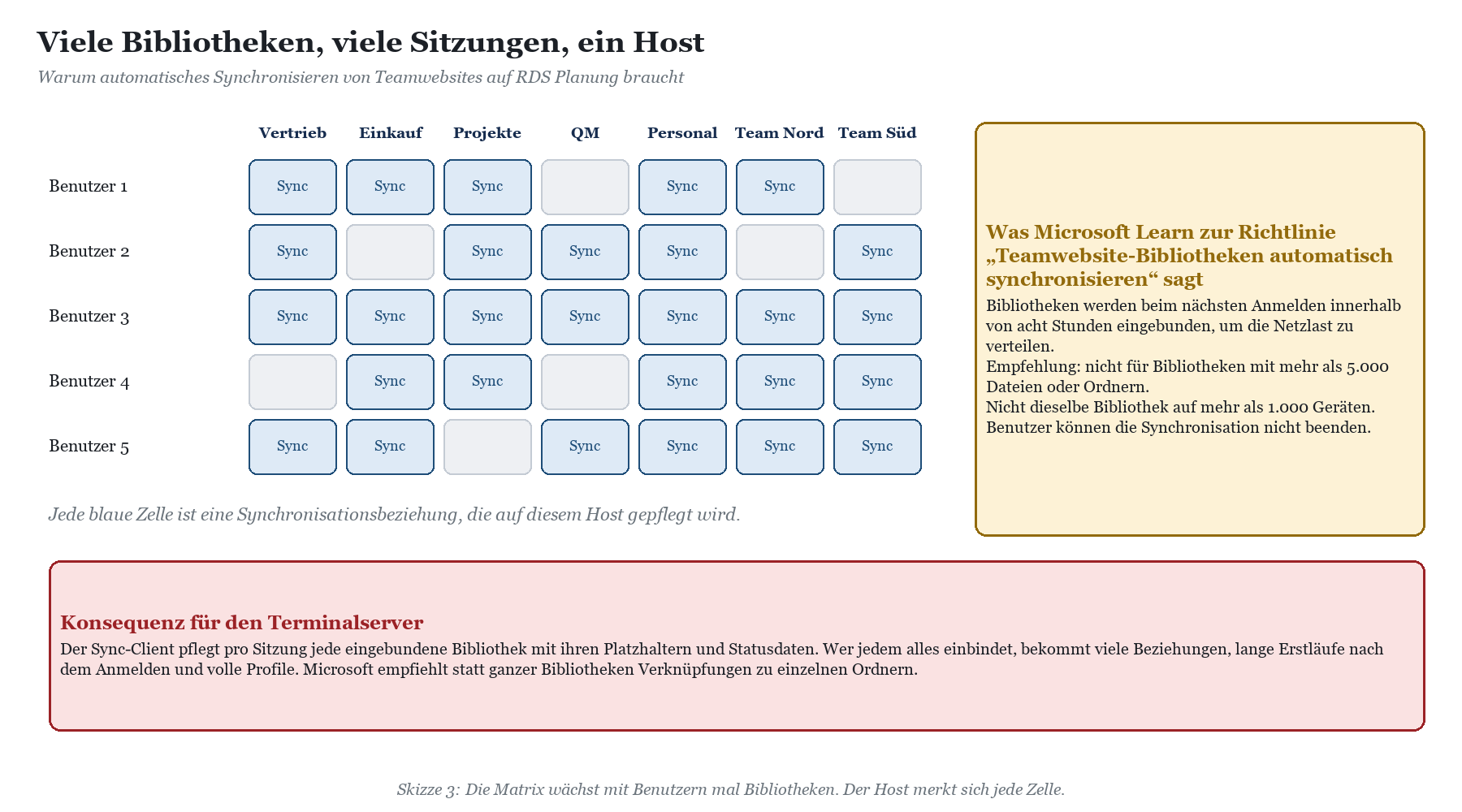
Auf dem Terminalserver wirkt das doppelt: Jede eingebundene Bibliothek wird in jeder Sitzung gepflegt, die sie nutzt. Das Acht-Stunden-Fenster passt außerdem eher zu Arbeitsplätzen, die morgens hochfahren, als zu Hosts, an denen sich Benutzer täglich an wechselnden Servern anmelden. Wie Teams-Dateien ohne Sync-Ordner als Laufwerk in den Explorer kommen, beschreibt Teams-Dateien als Laufwerk im Explorer.
Zentrale Vorgaben per Richtlinie
Gute Nachricht: Der Sync-Client lässt sich umfassend per Gruppenrichtlinie oder per administrativen Vorlagen in Intune steuern. Die ADMX- und ADML-Dateien liefert der Client selbst mit, bei der Installation pro Computer im Unterordner adm des Installationsverzeichnisses. Du kopierst sie in den zentralen Speicher (PolicyDefinitions) deiner Domäne und konfigurierst von dort. Für den Terminalserver sind vor allem diese Richtlinien interessant:
|
Richtlinie (Registrierungswert) |
Wozu auf dem Terminalserver |
|---|---|
|
Dateien bei Bedarf verwenden (FilesOnDemandEnabled) |
Grundlage für jede Platzplanung, eingeschaltet lassen |
|
Synchronisierte Teamwebsite-Dateien in reine Online-Dateien umwandeln (DehydrateSyncedTeamSites) |
Lokalen Bestand synchronisierter Teamwebsites klein halten |
|
Benutzer still anmelden (SilentAccountConfig) |
Keine Einrichtung pro Sitzung |
|
Teamwebsite-Bibliotheken automatisch synchronisieren (AutoMountTeamSites) |
Bibliotheken zentral verteilen, Grenzen aus Microsoft Learn beachten |
|
Maximale Größe des OneDrive für automatischen Download (DiskSpaceCheckThresholdMB) |
Nur relevant ohne Dateien bei Bedarf, dann aber wichtig |
|
Upload- und Download-Rate begrenzen (UploadBandwidthLimit, DownloadBandwidthLimit, AutomaticUploadBandwidthPercentage) |
Damit viele Sitzungen die Leitung nicht gemeinsam zustopfen |
|
Bekannte Ordner verschieben (KFMSilentOptIn und verwandte) |
Nur mit Bedacht, wenn bereits Ordnerumleitung im Spiel ist |
Das ist kein Nachteil, sondern solide Verwaltbarkeit. Der Haken liegt woanders: Die Richtlinien regeln das Verhalten des Clients, nicht die Architektur deines Hosts. Platz, Profilcontainer, Anmeldeverhalten an wechselnden Hosts und die Zahl der Bibliotheken bleiben Planungsaufgaben, die dir keine Richtlinie abnimmt.
|
FAKTEN · Was Microsoft Learn zum Sync-Client auf RDS festhält Unterstützt auf persistenten Desktops, auf Azure Virtual Desktop und auf nicht persistenten Umgebungen mit FSLogix und passendem Betriebssystem (Windows 11, Windows Server 2025 oder neuer). Für nicht persistente Umgebungen ist die Installation pro Computer Voraussetzung, für Windows Server zusätzlich SMB. Dateien bei Bedarf eingeschaltet lassen, Verknüpfungen statt Synchronisieren ganzer Bibliotheken bevorzugen, Benutzer still anmelden. Automatisches Einbinden von Teamwebsites: Zeitfenster acht Stunden, nicht für Bibliotheken mit mehr als 5.000 Dateien oder Ordnern, nicht auf mehr als 1.000 Geräten pro Bibliothek. |
|---|
Der andere Weg: CosyTrack.Drive auf dem Terminalserver
CosyTrack.Drive löst dieselbe Aufgabe mit einem anderen Ansatz. Statt Ordner ins Profil zu synchronisieren, bindet Drive SharePoint- und Teams-Bibliotheken sowie OneDrive als Windows-Laufwerksbuchstaben ein. Drive ist für Windows-Arbeitsplätze und Terminalserver gleichermaßen gebaut; der Terminalserver ist dabei ein wichtiger Einsatzort, weil seine Eigenheiten hier besonders ins Gewicht fallen. Einen Überblick über alle Bausteine und Beiträge findest du auf der Seite CosyTrack.Drive.
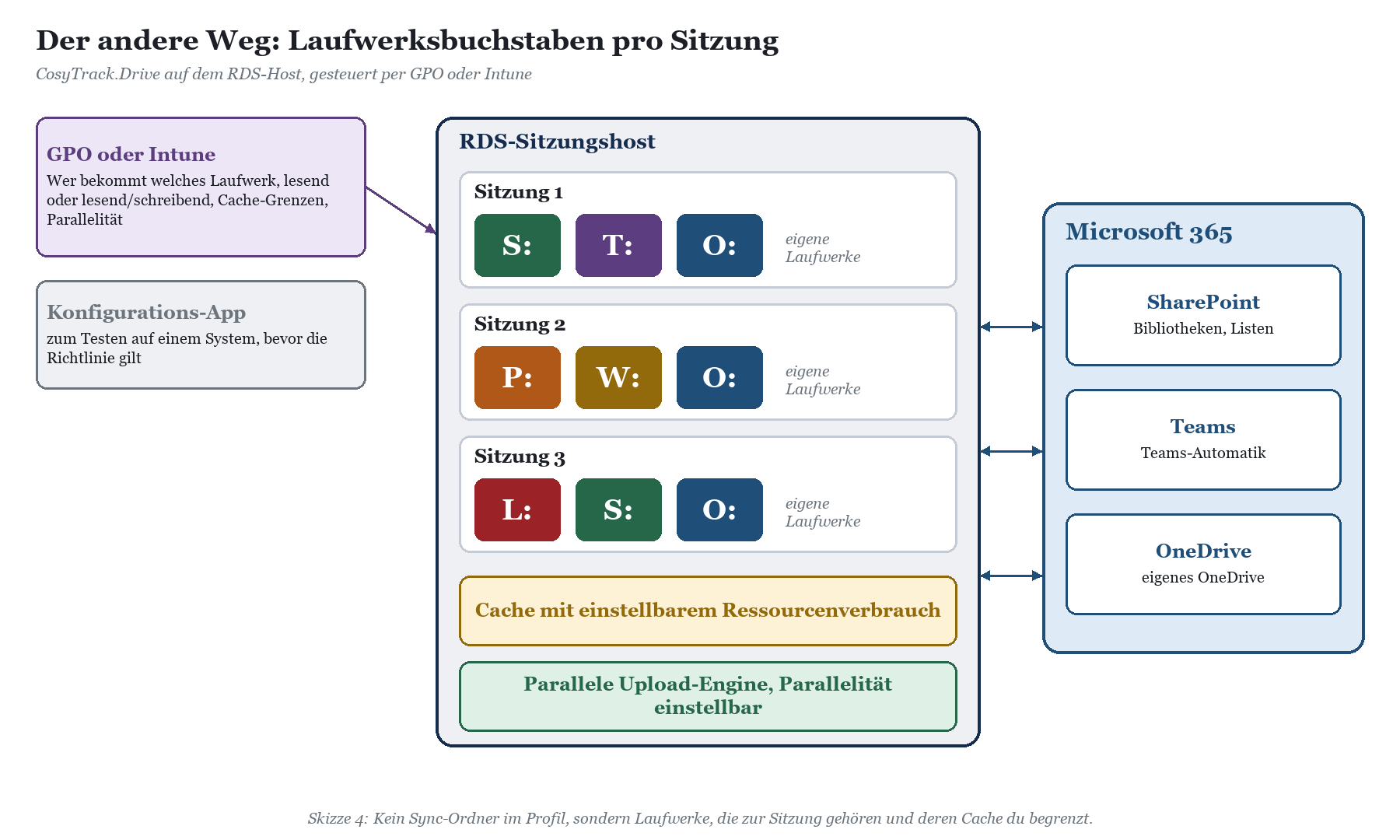
Laufwerksbuchstaben statt Sync-Ordner
Ein Laufwerk in Drive hat eine Quelle, und davon gibt es fünf Arten: eine feste Bibliothek, die Teams-Automatik (regelmäßig aktualisiert und bei Bedarf manuell aktualisierbar), das eigene OneDrive, etwa als O:, die Website-Suche über die zugänglichen Websites erster Ebene (standardmäßig nur Teamwebsites) und eine SharePoint-Liste per Filter, zum Beispiel alle Projekte, bei denen im Personenfeld der angemeldete Benutzer steht. Für Menschen, die seit fünfzehn Jahren „auf S: speichern“, und für Fachanwendungen mit festen Pfaden ist das der Unterschied zwischen Umgewöhnung und Weiterarbeiten.
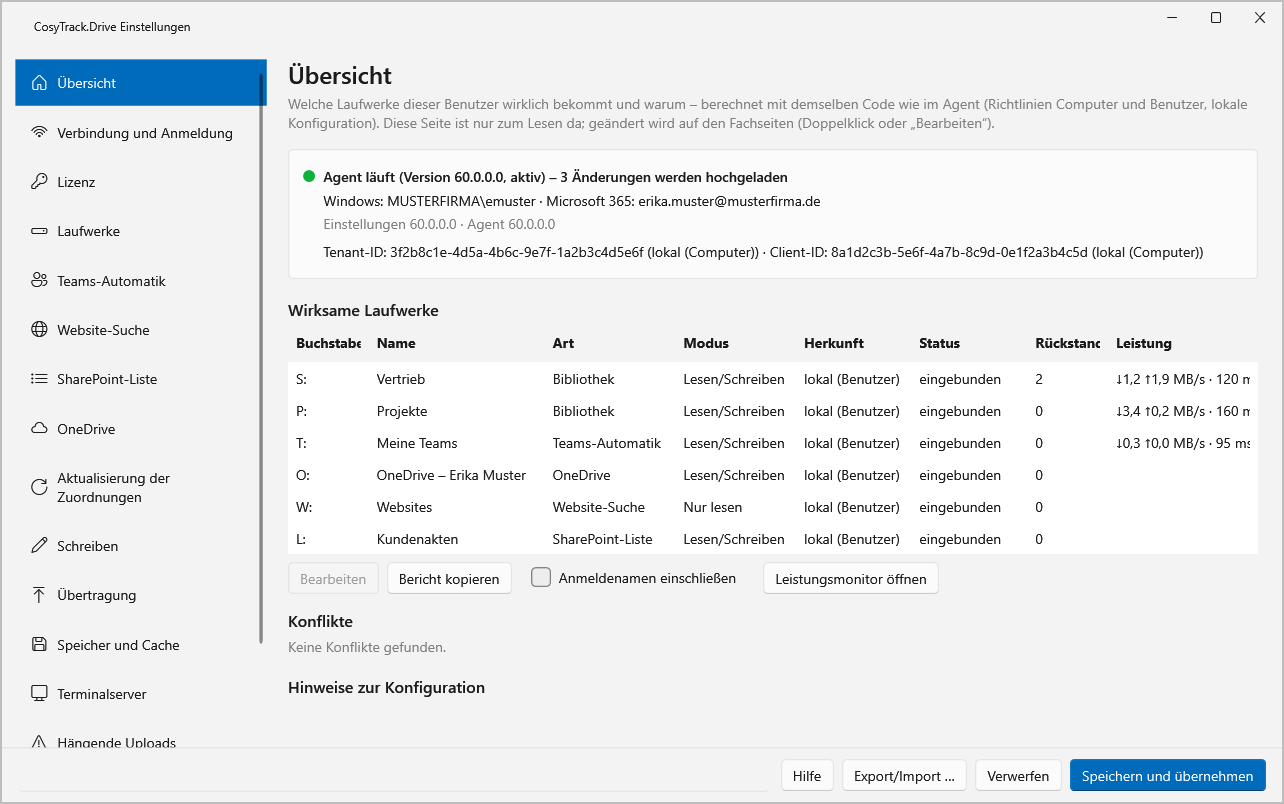
Vertiefungen gibt es zu OneDrive als Laufwerk O: einbinden, zur Website-Suche: alle eigenen Arbeitsräume auf einem Laufwerk, zu Projektlaufwerke aus einer SharePoint-Liste und zu Fachanwendungen, die einen Laufwerksbuchstaben brauchen.
Eigene Laufwerke pro Sitzung
Auf dem Terminalserver bekommt jeder Benutzer seine eigenen Laufwerke. Die Buchhaltung sieht in ihrer Sitzung andere Buchstaben als der Vertrieb auf demselben Host, und was hinter einem Buchstaben sichtbar ist, richtet sich weiterhin nach den Rechten in SharePoint und Teams. Pro Laufwerk legst du fest, ob es nur lesend oder lesend/schreibend eingebunden wird; Schreiben umfasst Speichern, Umbenennen, Löschen und Ordner anlegen. Mehr zur Rechtefrage in Nur lesen oder schreiben: Rechte pro Laufwerk, zum Gesamtbild auf dem Host in SharePoint als Laufwerk auf dem Terminalserver.
Cache mit Obergrenze und parallele Uploads
Hier liegt der Unterschied, der dem Plattenplatz-Kapitel oben seinen Schrecken nimmt: Den Ressourcenverbrauch des Caches stellst du in Drive ein. Statt zu hoffen, dass Speicheroptimierung und Profilcontainer schon mitspielen, gibst du einen Rahmen vor. Gespeichert wird zuerst lokal, hochgeladen im Hintergrund über eine parallele Upload-Engine, deren Parallelität ebenfalls einstellbar ist. So bremst ein großer Upload nicht alle anderen aus.
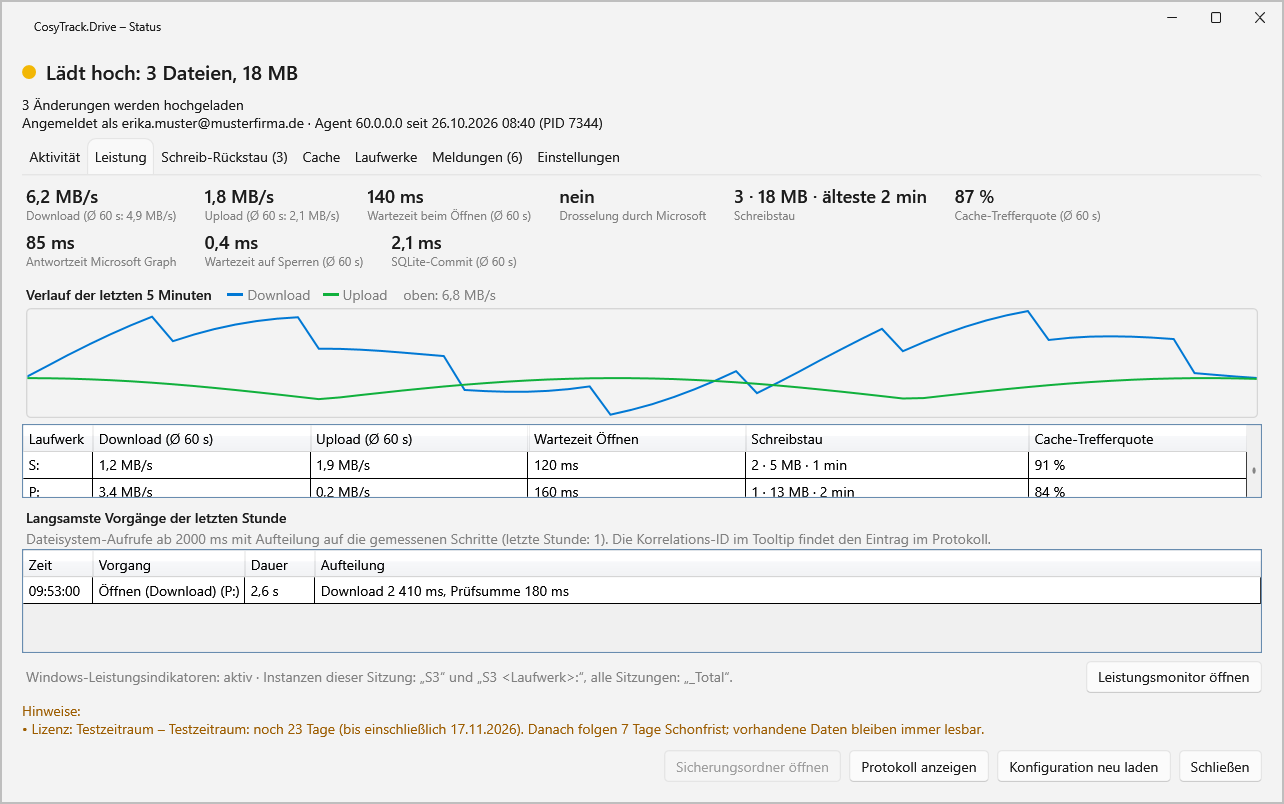
Für den Betrieb wichtig: Drive schreibt ein nachvollziehbares Protokoll und liefert Leistungszähler, von der Zahl übertragener Dateien bis zur Übertragungsgeschwindigkeit, auch als Windows-Leistungsindikatoren. Wie du damit deine Microsoft-365-Anbindung bewertest, steht in Microsoft-365-Anbindung messen mit Leistungszählern.
Steuerung per GPO oder Intune
Wie der Sync-Client wird auch Drive zentral konfiguriert, per Gruppenrichtlinie oder Intune. Für Tests auf einem einzelnen System gibt es zusätzlich eine Konfigurations-App. Die Vorlagen für Gruppenrichtlinie und Intune schreibt dir das Admin-Kit in einen Ordner, die Installation läuft per MSI. Die Details der Richtlinien erklärt CosyTrack.Drive per GPO und Intune steuern.
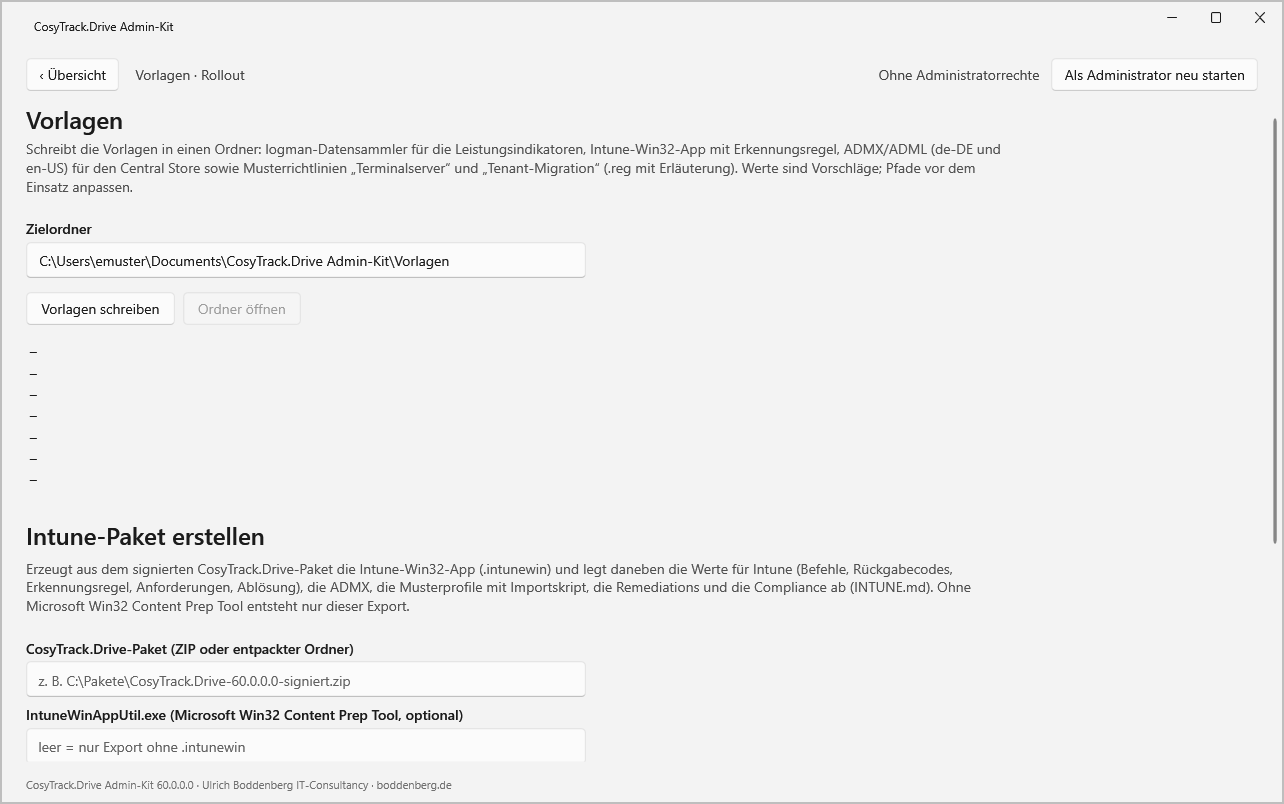
Vor dem Rollout: das Admin-Kit
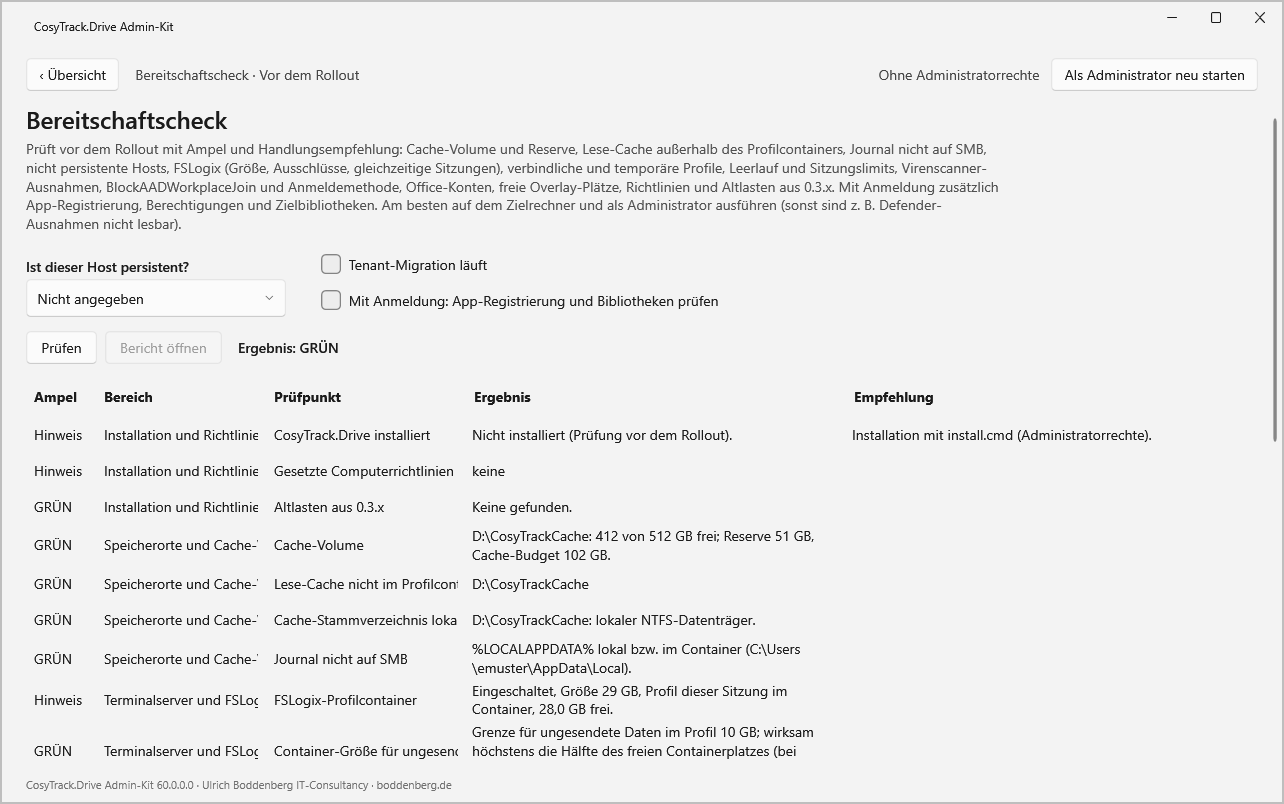
Zur aktuellen Generation 60 gehört das Admin-Kit. Auf dem Terminalserver ist vor allem der Bereitschaftscheck nützlich: Er prüft den Host, etwa das Cache-Volume und den FSLogix-Profilcontainer, und schreibt einen Bericht. Die Verbindungsprüfung zeigt, ob Netzwerk, Proxy und Microsoft-Dienste mitspielen, der Stresstest liefert einen Bericht, den du als Abnahmeprotokoll verwenden kannst. Dazu kommen hängende Uploads mit Not-Aus, ein anonymisiertes Diagnosepaket, Lizenz und Lizenznutzung, Vorlagen und die Anmeldung für Prüfungen mit Tenant. Ein Ersteinrichtungs-Assistent und ein Statusfenster mit Leistungsanzeige runden das ab.
Nach der Installation beginnt ein Testzeitraum, lizenziert wird pro Named User. Was das für eine Farm bedeutet, erklärt CosyTrack.Drive lizenzieren: Named User erklärt. Den Weg vom Pilot-Host zur ganzen Farm beschreibt Einführungsfahrplan für CosyTrack.Drive.
|
FAKTEN · CosyTrack.Drive Generation 60 Generation 60 ist komplett neu gebaut. Generation 58 war rund fünf Jahre im Einsatz, Generation 59 wurde im Herbst 2025 begonnen und gestoppt. Die Hintergründe zum Neubau: Von Generation 58 zu 60: warum Drive neu gebaut wurde. |
|---|
|
WICHTIG · Geplant, nicht verfügbar Mehrmandantenfähigkeit, Metadaten-Mapping und Inhaltstypen beim Speichern stehen auf der Roadmap. In Generation 60 sind sie nicht enthalten. |
|---|
Kein Umzugswagen
Eine Grenze gilt für beide Wege gleichermaßen: Weder der Sync-Client noch Drive sind Migrationswerkzeuge. Wer den alten Dateiserver per Drag-and-drop in ein Laufwerk zieht, bekommt keine Migration, sondern eine sehr lange Mittagspause. Drive erkennt solche Massenkopien und weist darauf hin; Massenumzüge laufen über CosyTrack.Migrate. Die Abgrenzung erklärt Drive oder Migrate: Arbeiten ist nicht Umziehen.

OneDrive-Client und CosyTrack.Drive im Vergleich
Beide Wege sind legitim. Die Tabelle stellt gegenüber, was auf dem Terminalserver den Unterschied macht. Sie ersetzt keinen Test auf deiner Farm, sortiert aber die Fragen, die du dabei stellen solltest.
|
Kriterium |
OneDrive-Sync-Client |
CosyTrack.Drive |
|---|---|---|
|
Darstellung im Explorer |
Sync-Ordner im Benutzerprofil |
Windows-Laufwerksbuchstaben |
|
Installation auf dem Host |
Pro Computer mit /allusers |
MSI-Installation |
|
Unterstützte Hosts |
Persistent; nicht persistent mit FSLogix ab Windows Server 2025 |
Arbeitsplätze und Terminalserver (RDS) |
|
Pro Benutzer |
Eigener Client-Prozess und eigener Sync-Bestand pro Sitzung |
Eigene Laufwerke pro Benutzer und Sitzung |
|
Platzbedarf |
Dateien bei Bedarf, geöffnete Dateien bleiben lokal verfügbar; Aufräumen per Speicheroptimierung bzw. Richtlinie |
Cache-Ressourcenverbrauch einstellbar |
|
Viele Bibliotheken |
Verknüpfungen oder automatisches Einbinden mit dokumentierten Empfehlungsgrenzen |
Feste Bibliotheken, Teams-Automatik, Website-Suche, SharePoint-Liste per Filter |
|
Rechte pro Ziel |
Ergeben sich aus SharePoint |
Zusätzlich pro Laufwerk nur lesend oder lesend/schreibend |
|
Zentrale Steuerung |
Gruppenrichtlinie, administrative Vorlagen in Intune |
Gruppenrichtlinie oder Intune, Konfigurations-App für Tests |
|
Bandbreite |
Upload- und Download-Rate begrenzbar |
Parallele Upload-Engine mit einstellbarer Parallelität |
|
Betrieb und Diagnose |
Sync-Integritätsberichte, Client-Protokolle |
Protokoll, Leistungszähler, Windows-Leistungsindikatoren, Admin-Kit |
|
Lizenz |
In Microsoft 365 enthalten |
Zusätzlich, pro Named User |
Die beiden schließen sich übrigens nicht aus. Manche Umgebungen lassen den Sync-Client für das persönliche OneDrive laufen und binden Abteilungs- und Projektbibliotheken per Drive als Laufwerk ein, andere nutzen Drive auch für O:. Einen breiteren Vergleich inklusive Explorer-Ansicht findest du in OneDrive-Sync, Explorer-Ansicht oder CosyTrack.Drive.
|
AUS DER PRAXIS · Filialisierter Lebensmittelbetrieb Typisches Bild: Die Verwaltung arbeitet auf einer kleinen RDS-Farm, die Filialleitungen melden sich per Remotedesktop an. Mit dem Sync-Client hatte jeder Benutzer mehrere Teams-Bibliotheken eingebunden, die Profilcontainer wuchsen, und an Montagen dauerte die erste Anmeldung spürbar länger. Der pragmatische Weg: Bibliotheken als Laufwerke mit begrenztem Cache, verteilt per Gruppenrichtlinie, die Bestellvorlagen auf einem nur lesenden Laufwerk. Die Profilcontainer wurden wieder zu dem, was sie sein sollen: Profile. |
|---|
Wenn du die Entscheidung für deine Farm gemeinsam durchgehen willst, findest du Unterstützung bei der Beratung zu CosyTrack.Drive. Steht dahinter die größere Frage nach deiner SharePoint-Struktur, lohnt ein Blick in den Kompetenzbereich SharePoint oder ein Gespräch über SharePoint-Beratung. Für Admins und Anwender gibt es Schulung und Onboarding für CosyTrack.Drive.
FAQ: OneDrive auf dem Terminalserver
Ist der OneDrive-Sync-Client auf einem Terminalserver unterstützt?
Ja. Microsoft unterstützt ihn auf persistenten Desktops und, mit FSLogix und Installation pro Computer, auf nicht persistenten Umgebungen. Für Windows Server nennt Microsoft Learn dabei Windows Server 2025 oder neuer.
Warum muss ich OneDrive pro Computer installieren?
Weil der Client sonst pro Benutzer im Profil installiert wird. Auf Mehrbenutzersystemen ist die Installation pro Computer mit /allusers vorgesehen und für nicht persistente Umgebungen Voraussetzung.
Spart Dateien bei Bedarf auf dem Terminalserver genug Platz?
Es spart Platz für alles, was niemand öffnet. Geöffnete Dateien bleiben lokal verfügbar, und das pro Sitzung. Plane deshalb Überwachung und Aufräummechanismen ein und prüfe sie auf einem Testhost.
Kann ich Teams-Bibliotheken zentral auf alle Hosts verteilen?
Ja, per Richtlinie zum automatischen Synchronisieren von Teamwebsite-Bibliotheken. Microsoft empfiehlt sie nicht für Bibliotheken mit mehr als 5.000 Dateien oder Ordnern und nicht für mehr als 1.000 Geräte pro Bibliothek.
Bekommt mit CosyTrack.Drive jeder Benutzer eigene Laufwerke?
Ja. Jeder Benutzer erhält in seiner Sitzung eigene Laufwerke, gesteuert per GPO oder Intune, und sieht darin nur, worauf er in SharePoint und Teams Rechte hat.
Kann ich den Cache von CosyTrack.Drive begrenzen?
Ja, der Ressourcenverbrauch des Caches ist einstellbar. Der Bereitschaftscheck im Admin-Kit prüft vorab das Cache-Volume. Mehr dazu in Cache und Plattenplatz auf dem Terminalserver.
Läuft CosyTrack.Drive nur auf Terminalservern?
Nein. Drive läuft auf Windows-Arbeitsplätzen und Terminalservern gleichermaßen, mit derselben Steuerung per GPO oder Intune.
Kann ich OneDrive-Client und CosyTrack.Drive parallel betreiben?
Ja, das ist ein gängiges Muster: zum Beispiel der Sync-Client für das persönliche OneDrive und Drive für Abteilungs- und Projektbibliotheken als Laufwerke.
Fazit
OneDrive auf dem Terminalserver geht, und zwar unterstützt. Installation pro Computer, Dateien bei Bedarf, stille Anmeldung und ein ordentliches Richtlinienset bringen dich weit. Was nervt, ist nicht der Client, sondern die Multiplikation: jede Sitzung mit eigenem Bestand, jede Bibliothek in jeder Sitzung, jeder Profilcontainer mit eigener Wachstumskurve. Wer das plant und überwacht, fährt gut. Wer es nicht tut, lernt seine Platte am Freitagnachmittag kennen.
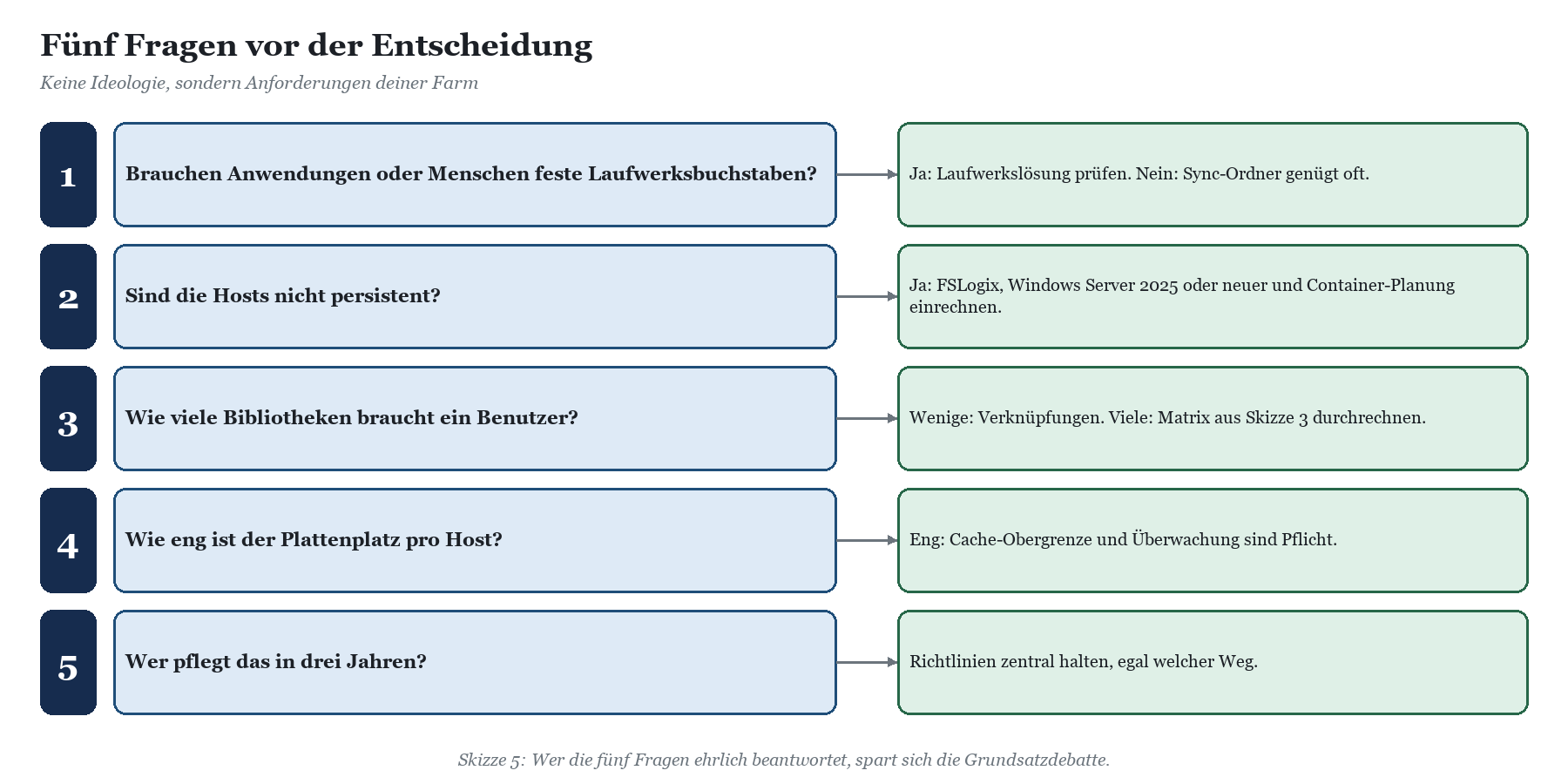
CosyTrack.Drive setzt an genau diesen Stellen an: Laufwerksbuchstaben statt Sync-Ordner, eigene Laufwerke pro Sitzung, ein Cache mit einstellbarem Verbrauch und Steuerung per GPO oder Intune, am Arbeitsplatz wie auf dem Terminalserver. Welcher Weg für deine Farm der richtige ist, entscheiden deine Anforderungen. Die fünf Fragen aus Skizze 5 sind ein guter Anfang.
Dieses Consulting-Dokument steht als PDF zum Download bereit: https://www.boddenberg.de/ArtikelPdf/wir-machen-das-mit.pdf — © Ulrich B. Boddenberg · boddenberg.de