

CosyTrack.Drive: SharePoint als Laufwerk
Microsoft 365 im gewohnten Explorer, am PC und auf dem TerminalserverCosyTrack.Drive: SharePoint und Teams als echtes Laufwerk
Du hast deine Dateien brav nach SharePoint und Teams umgezogen. Die IT ist zufrieden, die Compliance auch. Und dann kommt Montagmorgen die Kollegin aus der Buchhaltung und fragt, wo denn bitte ihr S:-Laufwerk geblieben ist. Willkommen im Alltag jeder Microsoft-365-Einführung.
CosyTrack.Drive bindet SharePoint-Bibliotheken, Teams und OneDrive als ganz normale Laufwerksbuchstaben im Windows-Explorer ein. Die Daten bleiben in Microsoft 365, die Leute arbeiten weiter so, wie sie es seit zwanzig Jahren gewohnt sind. Das funktioniert am normalen Arbeitsplatz genauso wie auf dem Terminalserver, zentral gesteuert von der IT statt zusammengeklickt von jedem Einzelnen.
|
Beratung Passt Drive zu deiner Umgebung? Wir klären Laufwerksplan, Rechte und Einführung gemeinsam. |
Wissen Handbücher, Fachartikel und Praxiswissen rund um SharePoint als Laufwerk. |
Schulung Onboarding für Admins, Anwender und Partner-Systemhäuser, damit Drive vom ersten Tag an läuft. |
|---|
|
Faktenkasten: CosyTrack.Drive auf einen Blick |
|
|---|---|
|
Was es macht |
Bindet SharePoint- und Teams-Bibliotheken sowie OneDrive als Windows-Laufwerksbuchstaben ein |
|
Laufwerksquellen |
Feste Bibliotheken, Teams-Automatik, eigenes OneDrive, Website-Suche, SharePoint-Liste mit Filter |
|
Einsatzorte |
Arbeitsplatz-PCs und Terminalserver (RDS), jeder Benutzer mit eigenen Laufwerken |
|
Steuerung |
Gruppenrichtlinien (GPO) oder Intune, zusätzlich eine Konfigurations-App für Tests |
|
Rechte |
Pro Laufwerk festlegbar: nur lesen oder lesen und schreiben |
|
Betrieb |
Einstellbarer Cache, parallele Upload-Engine, nachvollziehbares Logging, Leistungszähler |
|
Lizenzierung |
Pro Named User |
|
Version |
Generation 60, komplett neu entwickelt |
|
Hersteller |
Ulrich B. Boddenberg, Dortmund; CosyTrack ist eine in Deutschland geschützte Marke |
Das Problem: SharePoint ist super, bis jemand ein Laufwerk sucht
SharePoint und Teams sind als Ablage richtig gut: Versionierung, Berechtigungen, Metadaten, Suche, Zugriff von überall. Nur eines sind sie nicht: ein Laufwerksbuchstabe. Und genau daran hängt in vielen Unternehmen mehr, als man denkt.
|
Aus der Praxis Die meisten Microsoft-365-Projekte scheitern nicht an der Technik, sondern an der Frage „Und wo finde ich jetzt meine Sachen?“. Wer den Explorer abschafft, ohne einen guten Ersatz zu liefern, bekommt keinen Fortschritt, sondern Schattenablagen. |
|---|
So funktioniert CosyTrack.Drive
Drive sitzt zwischen Microsoft 365 und dem Windows-Explorer. Auf der einen Seite spricht es mit SharePoint, Teams und OneDrive, auf der anderen Seite stellt es Laufwerksbuchstaben bereit. Dazwischen kümmert es sich um Cache, Uploads, Rechte und Protokollierung.
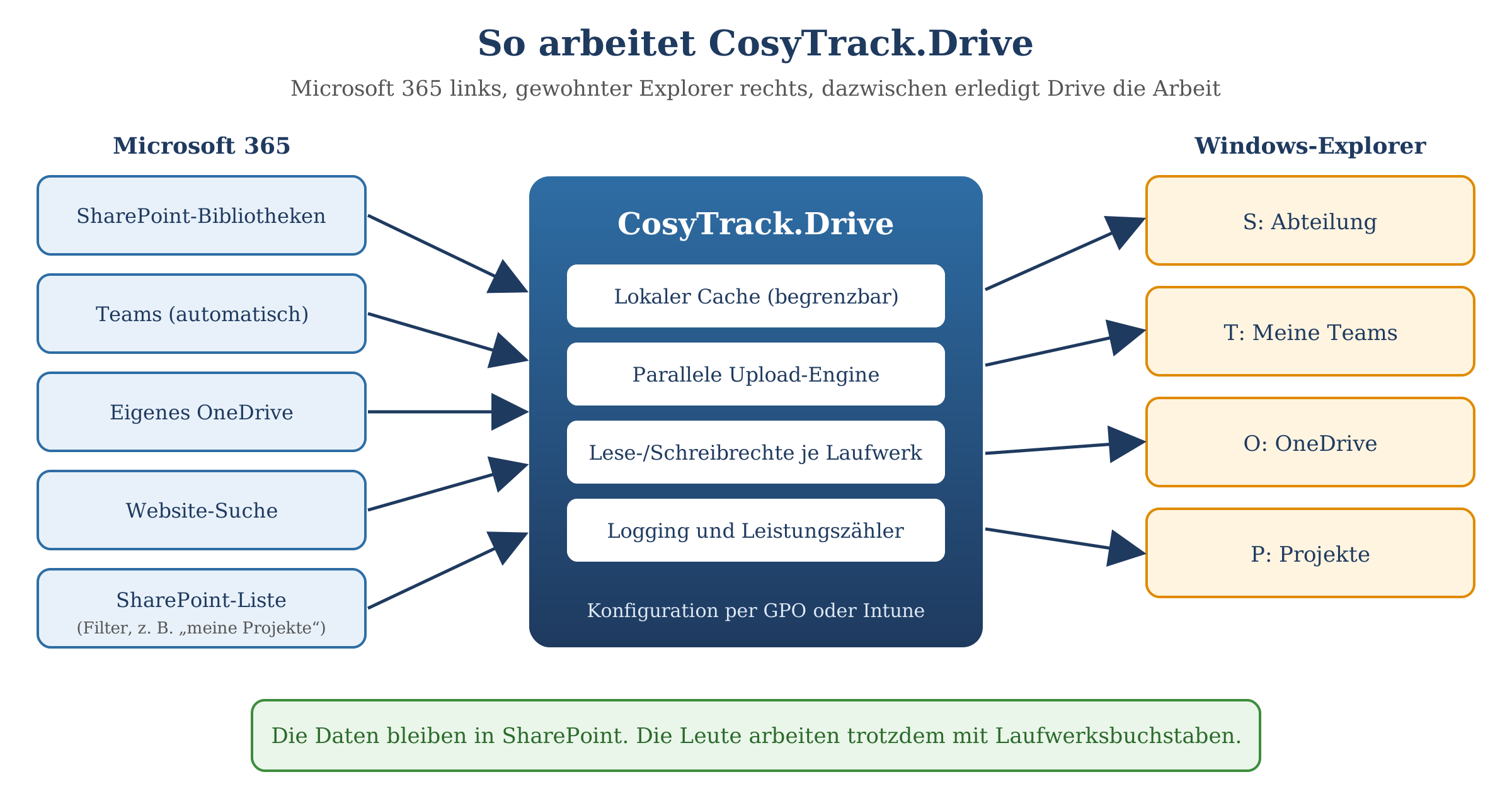
Skizze 1: Microsoft 365 als Quelle, der Explorer als gewohnte Oberfläche, Drive als Vermittler
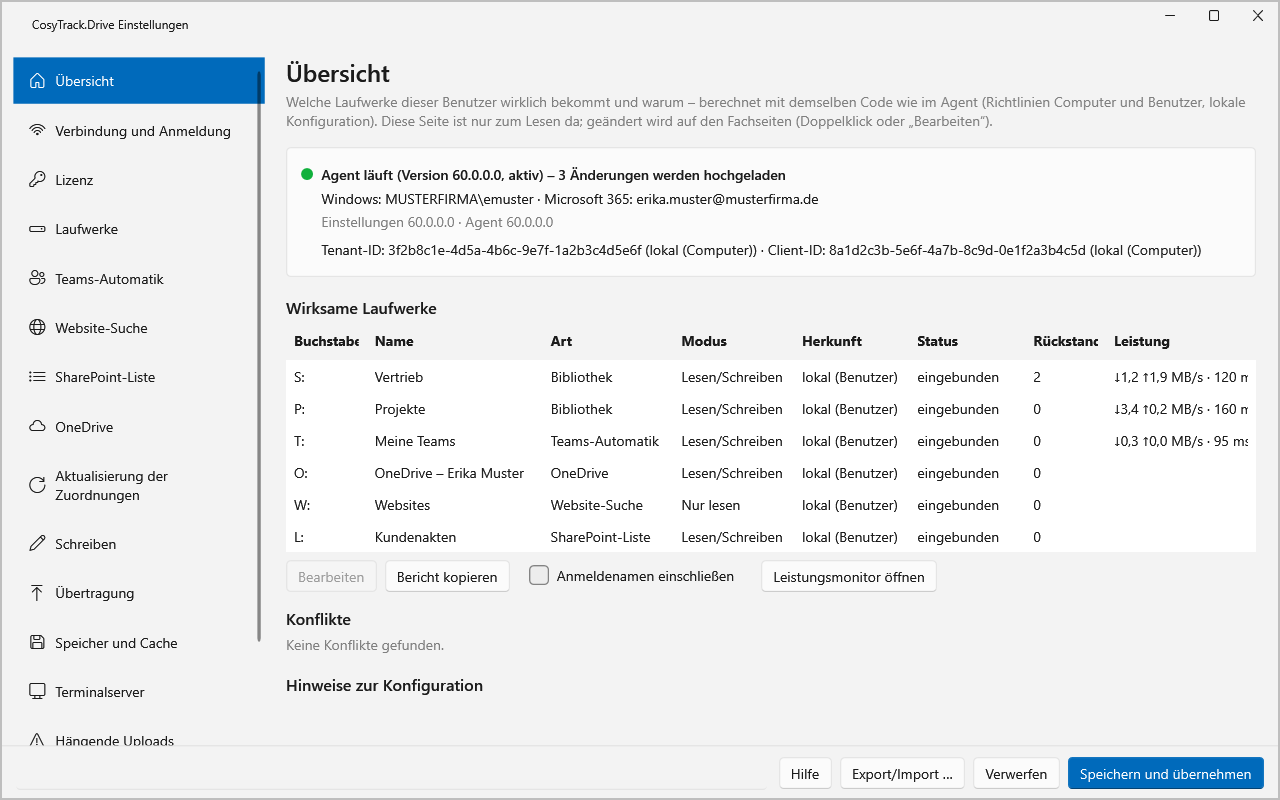
Die Übersicht der Konfigurations-App zeigt, welche Laufwerke ein Benutzer wirklich bekommt, woher sie kommen und wie schnell sie gerade sind
Laufwerksquellen
Ein Laufwerk muss nicht immer genau eine Bibliothek sein. Drive kennt mehrere Arten von Quellen, die du je nach Bedarf kombinierst:
|
Quelle |
Was im Laufwerk erscheint |
Typischer Einsatz |
|---|---|---|
|
Feste Bibliothek |
Eine bestimmte SharePoint-Dokumentbibliothek |
Ersatz für das klassische Abteilungslaufwerk |
|
Teams-Automatik |
Die Teams, in denen der Benutzer Mitglied ist, automatisch und regelmäßig aktualisiert |
Jeder sieht genau seine Teams, ohne Pflegeaufwand |
|
Eigenes OneDrive |
Das persönliche OneDrive des Benutzers, zum Beispiel als O: |
Ersatz für das Home-Laufwerk |
|
Website-Suche |
Alle für den Benutzer zugänglichen Websites auf erster Ebene, standardmäßig nur Teamwebsites |
Überblick über die eigenen Arbeitsräume |
|
SharePoint-Liste mit Filter |
Einträge einer Liste, etwa alle Projekte, bei denen der Benutzer eingetragen ist |
Projektlaufwerke, die sich selbst pflegen |
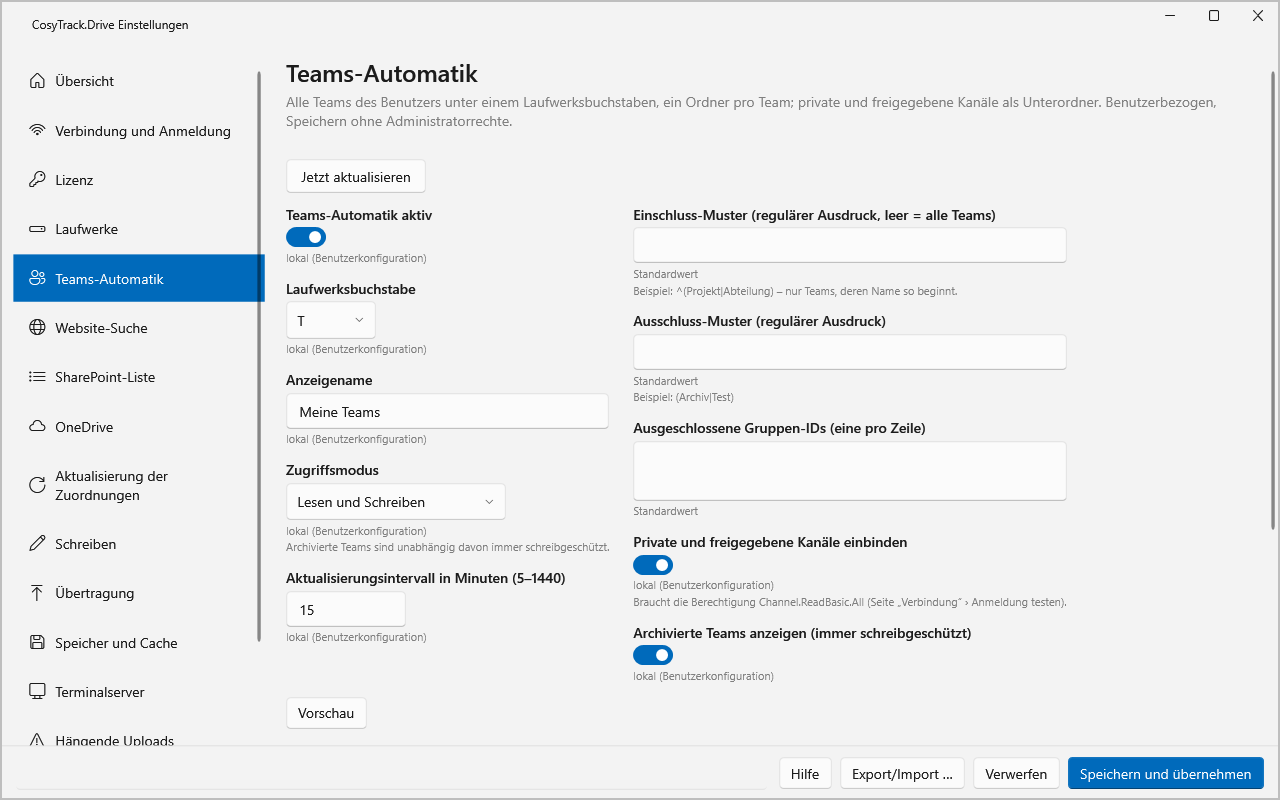
Teams-Automatik mit Vorschau: Alle Teams eines Benutzers landen unter einem Laufwerksbuchstaben
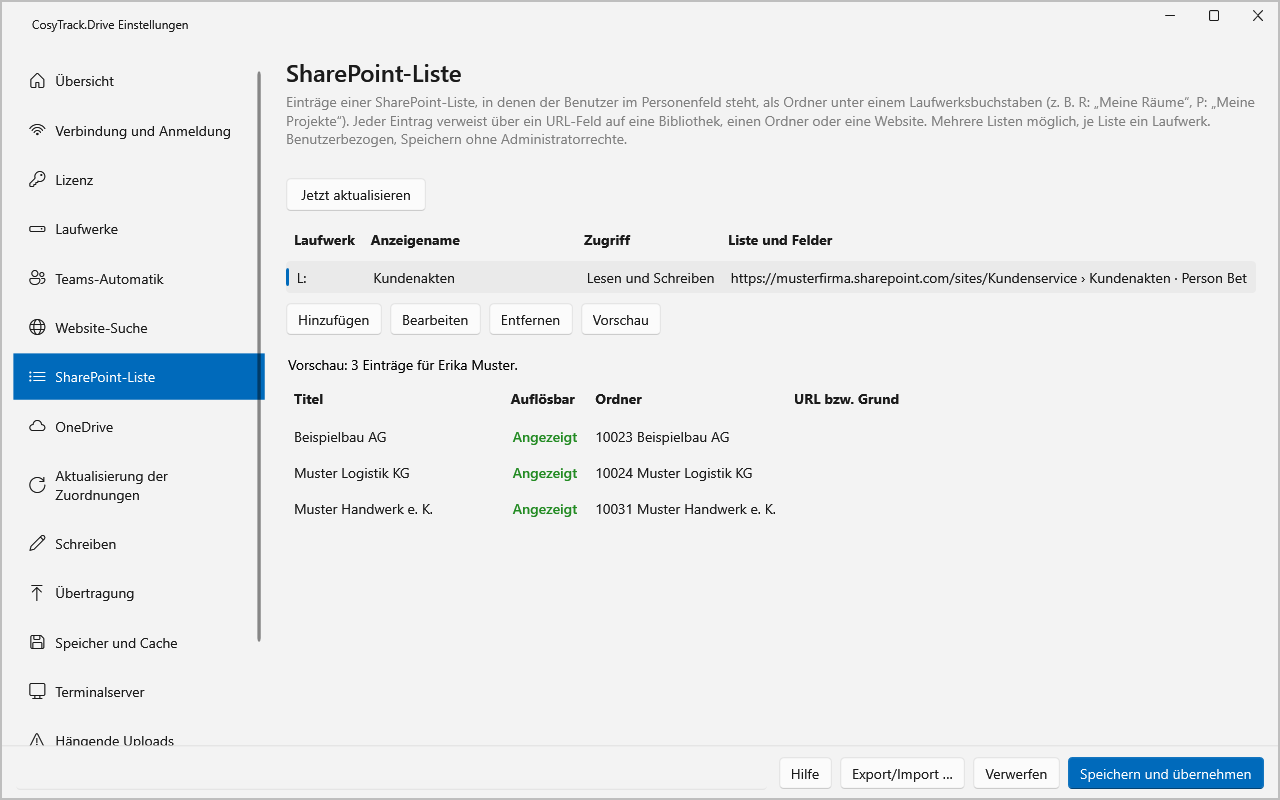
Laufwerksquelle SharePoint-Liste: Einträge, in denen der Benutzer eingetragen ist, werden zu Ordnern im Laufwerk
OneDrive-Sync, Explorer-Ansicht oder Drive?
Microsoft bringt selbst Wege mit, um an SharePoint-Dateien im Explorer zu kommen. Die sind für viele Fälle völlig in Ordnung. Drive spielt seine Stärken dort aus, wo diese Wege an ihre Grenzen kommen.
|
Kriterium |
OneDrive-Sync |
Explorer-Ansicht (WebDAV) |
CosyTrack.Drive |
|---|---|---|---|
|
Laufwerksbuchstabe |
Nein, Ordner im Benutzerprofil |
Nur über Umwege |
Ja, frei festlegbar |
|
Zentrale Steuerung, wer was sieht |
Begrenzt |
Kaum |
Per GPO oder Intune, gruppenbasiert |
|
Terminalserver |
Möglich, aber pflegeintensiv |
Wackelig |
Ausdrücklich dafür gebaut |
|
Nur-Lesen pro Laufwerk |
Nein |
Nein |
Ja |
|
Teams automatisch einbinden |
Nur über einzelne Richtlinien je Bibliothek |
Nein |
Ja, regelmäßig aktualisiert |
|
Leistung messen |
Nein |
Nein |
Leistungszähler eingebaut |
Am Arbeitsplatz und auf dem Terminalserver
Ob am Schreibtisch-PC, am Notebook oder in einer Sitzung auf dem Terminalserver: Jede Person bekommt genau die Laufwerke, die sie braucht. Die Buchhaltung andere als der Einkauf, und die Filialleitung soll manche Dinge sehen, aber nicht ändern. Festgelegt wird das einmal zentral, nicht an jedem Rechner einzeln.
Am Arbeitsplatz
Am normalen Windows-Arbeitsplatz ersetzt Drive das klassische Abteilungs- und Home-Laufwerk. Statt dass jede Person selbst Bibliotheken synchronisiert und Verknüpfungen anlegt, stehen die richtigen Laufwerke nach der Anmeldung einfach da. Neue Teams tauchen automatisch auf, Fachanwendungen finden ihre gewohnten Pfade, und die IT behält den Überblick.

Das Menü im Infobereich: Laufwerke, Upload-Status und die wichtigsten Aktionen mit einem Rechtsklick
Auf dem Terminalserver
Auf einem RDS-Host arbeiten viele Leute gleichzeitig auf derselben Maschine. Drive gibt jeder Sitzung ihre eigenen Laufwerke und hält dabei den Ressourcenverbrauch im Zaum. Gerade hier, wo Synchronisationslösungen schnell pflegeintensiv werden, spielt Drive seine Stärken aus.
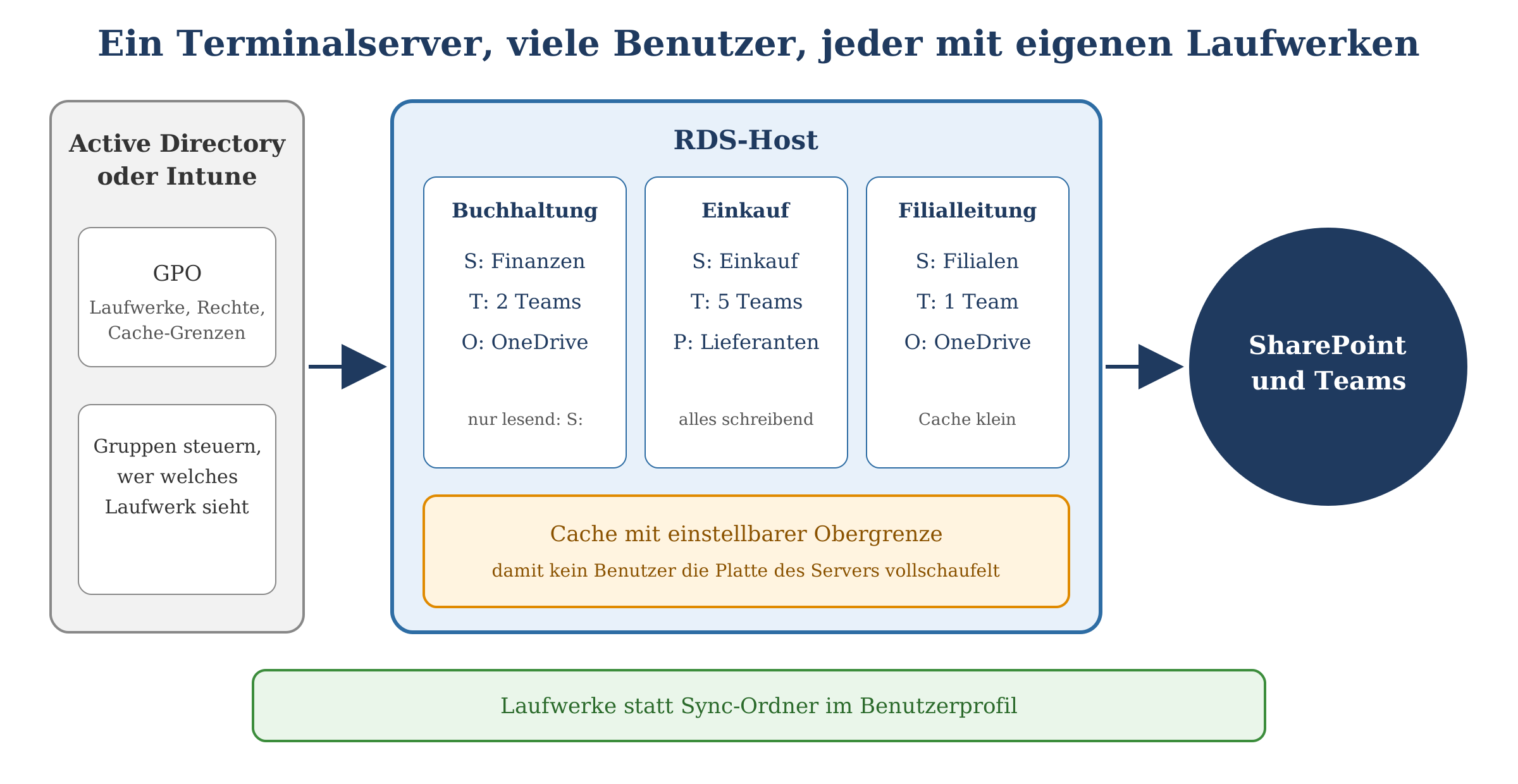
Skizze 2: Gruppenrichtlinien legen fest, wer welches Laufwerk mit welchen Rechten bekommt
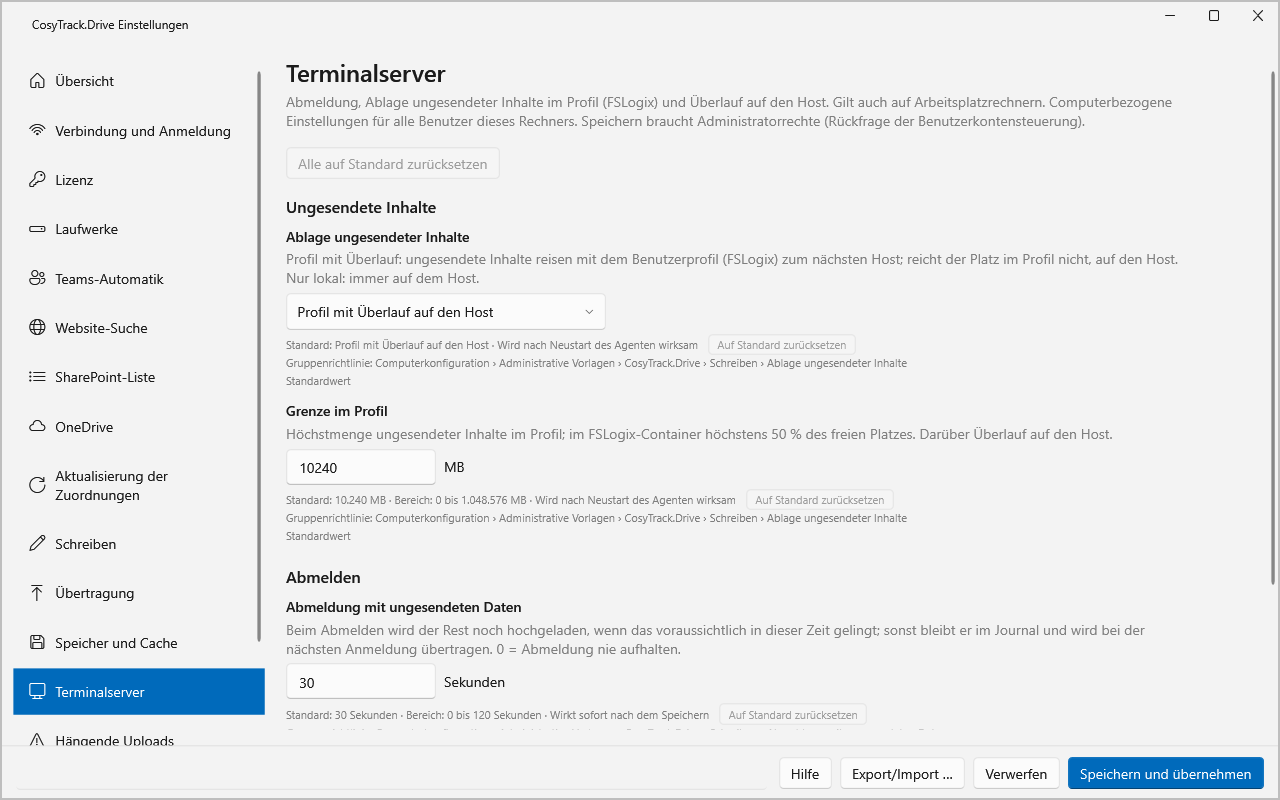
Eigene Einstellungen für den Terminalserver, etwa für das Zusammenspiel mit FSLogix-Profilen
Steuerung per GPO und Intune
Im Produktivbetrieb konfigurierst du Drive über Gruppenrichtlinien oder Intune, also mit den Werkzeugen, die du ohnehin schon nutzt. Laufwerke, Rechte, Cache-Grenzen: alles zentral, alles nachvollziehbar. Für Tests und erste Gehversuche gibt es zusätzlich eine eigene Konfigurations-App.
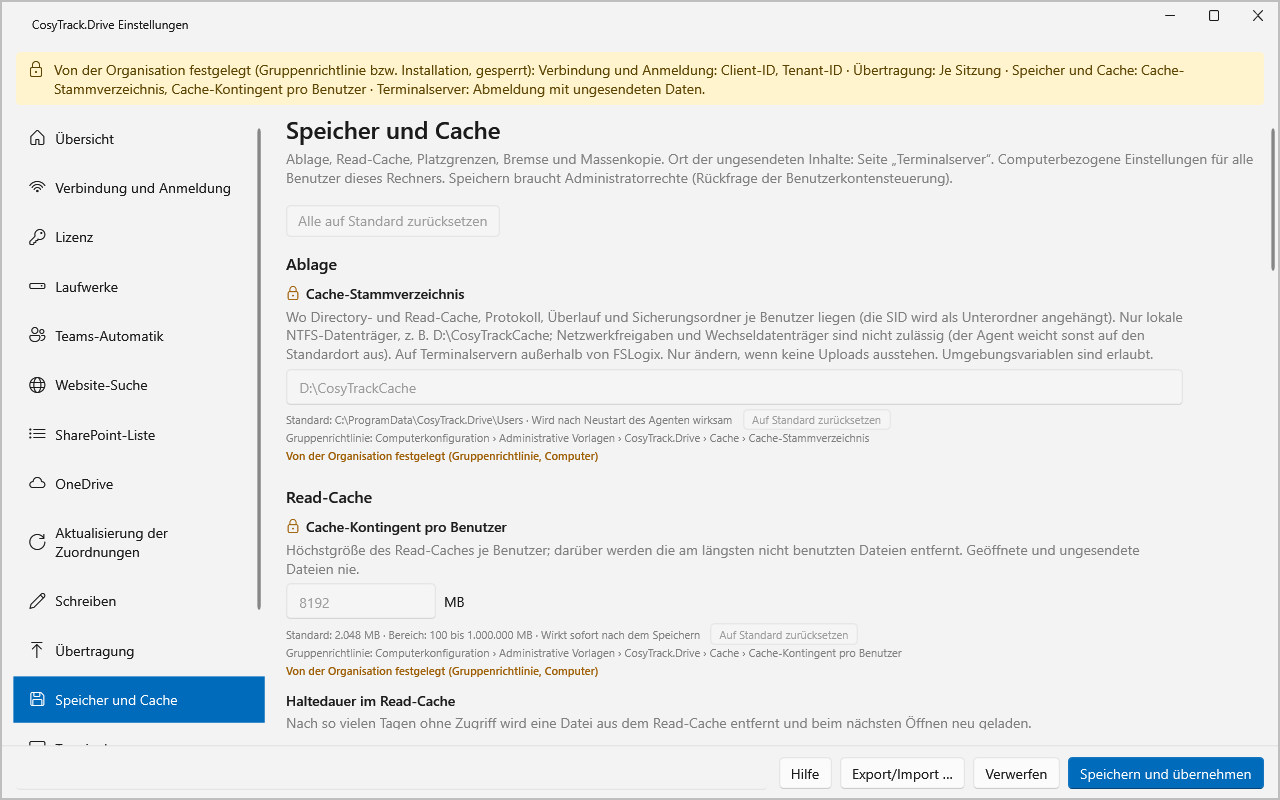
Per Gruppenrichtlinie festgelegte Werte sind in der Konfigurations-App gesperrt und als solche gekennzeichnet
Lesen, schreiben oder beides
Pro Laufwerk legst du fest, ob nur gelesen oder auch geschrieben werden darf. Mit Schreibrecht funktioniert alles, was man im Explorer erwartet: Dateien speichern, umbenennen, löschen, Ordner anlegen. Die eigentlichen Berechtigungen kommen natürlich weiterhin aus SharePoint, Drive setzt höchstens noch eine Stufe strenger an.
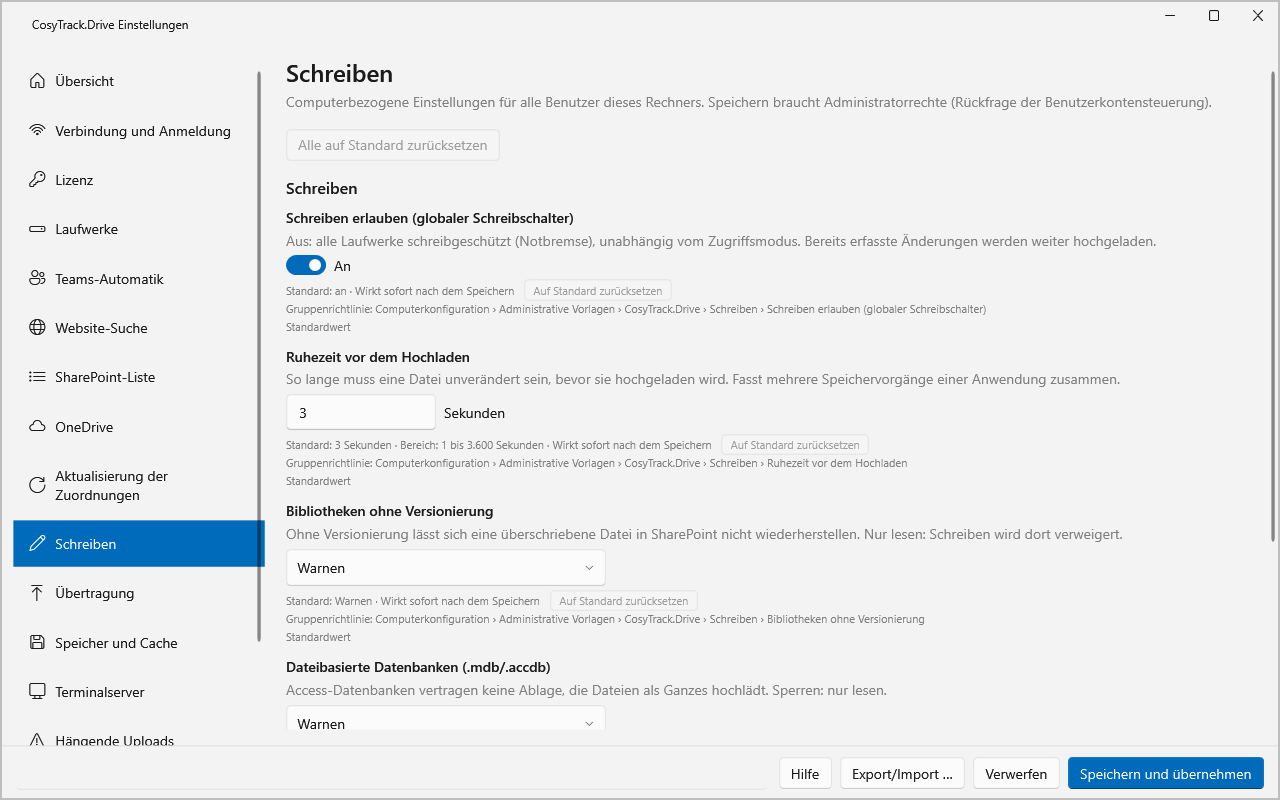
Die Seite „Schreiben“: vom Schreibschutz für alle Laufwerke bis zum Umgang mit gleichzeitig geänderten Dateien
Cache im Griff
Wie viel Platz und Ressourcen der lokale Cache belegen darf, lässt sich einstellen. Am Notebook mit kleiner SSD ist das genauso praktisch wie auf dem Terminalserver, wo Plattenplatz ein Gemeinschaftsgut ist. Hochgeladen wird über eine parallele Upload-Engine, deren Parallelität sich ebenfalls anpassen lässt.
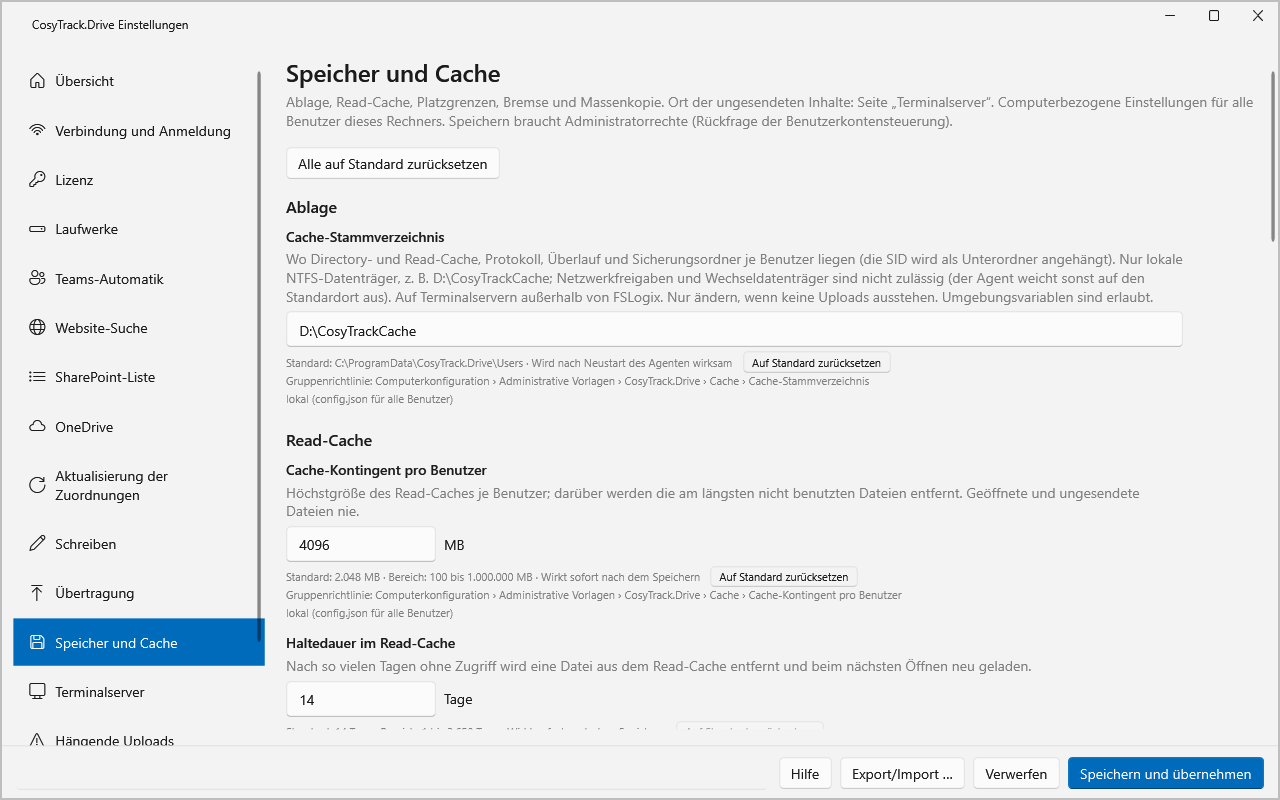
Speicher und Cache: Ablageort, Höchstgröße und Aufräumregeln lassen sich einstellen
Logging und Leistungszähler
Drive protokolliert nachvollziehbar, was passiert, und bringt Leistungszähler mit: von der Zahl übertragener Dateien bis zur Übertragungsgeschwindigkeit. Damit siehst du nicht nur, ob Drive läuft, sondern auch, wie gut die Anbindung an Microsoft 365 an deinen Standorten tatsächlich ist.
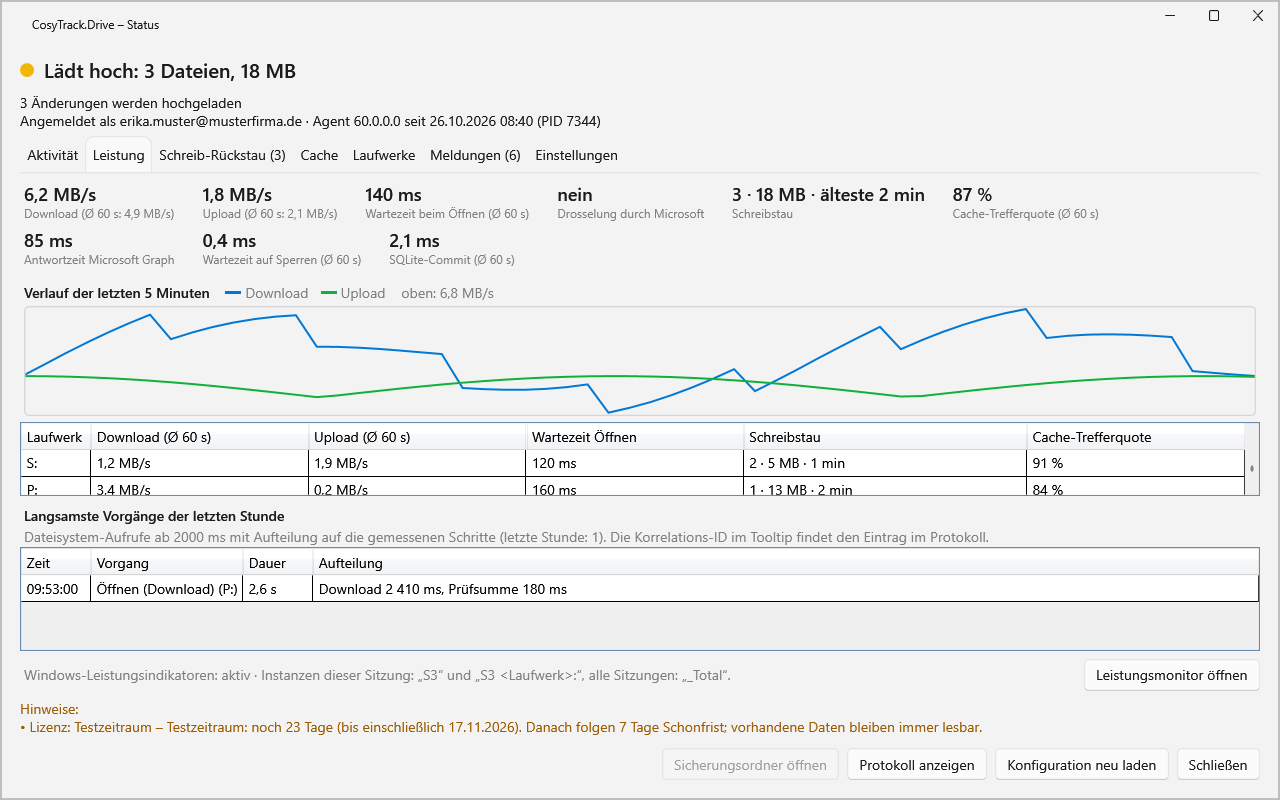
Das Statusfenster zeigt Durchsatz, Wartezeiten und Cache-Trefferquote, auf Wunsch auch als Windows-Leistungsindikatoren
|
Datenschutz und Mitbestimmung Leistungszähler und Protokolle sind ein Werkzeug für den Betrieb, nicht für die Verhaltenskontrolle. Wenn du Drive einführst, gehört das Thema Auswertung von Anfang an mit dem Betriebsrat und dem Datenschutz auf den Tisch. Wir helfen dir dabei, das sauber aufzusetzen. |
|---|
Für wen sich Drive lohnt
|
Wer |
Typische Lage |
Was Drive bringt |
|---|---|---|
|
IT-Abteilungen im Mittelstand |
Fileserver soll weg, die Belegschaft will ihre Laufwerke behalten |
Migration ohne Kulturschock, zentrale Steuerung per GPO |
|
Systemhäuser |
Betreuen Kunden mit Terminalservern und Microsoft 365 |
Ein Werkzeug, das sich wie gewohnt verteilen und betreiben lässt |
|
Fachabteilungen |
Arbeiten mit Programmen, die Laufwerksbuchstaben erwarten |
Die Anwendung bleibt, nur die Ablage liegt in SharePoint |
|
Technische Redaktionen |
Dateien sollen nach SharePoint, die Arbeitsweise im Explorer soll bleiben |
Gewohnter Arbeitsablauf, Ablage zentral in Microsoft 365 |
Was Drive nicht ist
|
Kein Umzugswagen CosyTrack.Drive ist für die tägliche Arbeit gebaut, nicht für das Kopieren von Zehntausenden Dateien in einem Rutsch. Wer seinen kompletten Fileserver nach SharePoint schaufeln will, nimmt dafür CosyTrack.Migrate, das Umzugspaket aus derselben Familie. Das Prinzip ist einfach: erst sauber migrieren, dann mit Drive arbeiten. |
|---|
Generation 60: Warum wir Drive neu gebaut haben
CosyTrack.Drive ist kein Neuling. Die Generation 58 war rund fünf Jahre bei Kunden im Einsatz, technisch aber irgendwann am Ende ihrer Möglichkeiten. Im Herbst 2025 begann die Arbeit an Generation 59, einer schrittweisen Umstellung auf aktuelle Technik. Die haben wir bewusst gestoppt, als klar wurde, dass ein kompletter Neubau der bessere Weg ist.
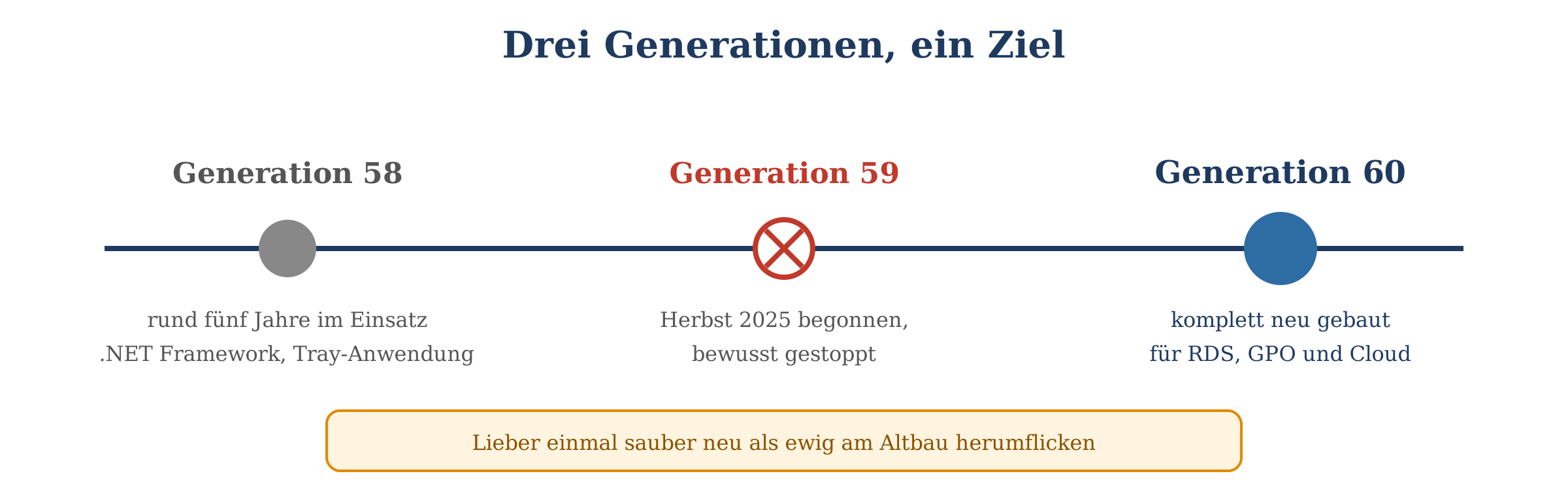
Skizze 3: Von der bewährten Generation 58 über den gestoppten Umbau zum Neubau
Generation 60 ist von Grund auf neu geschrieben: für Arbeitsplatz und Terminalserver, für zentrale Steuerung per GPO und Intune, für die heutige Microsoft-365-Welt. Die Erfahrung aus vielen Jahren Praxisbetrieb steckt trotzdem drin.
Beratung, Wissen und Schulung
Ein Werkzeug allein macht noch keine gelungene Einführung. Deshalb bekommst du Drive nicht als Karton vor die Tür gestellt, sondern mit allem, was du für einen guten Start brauchst.
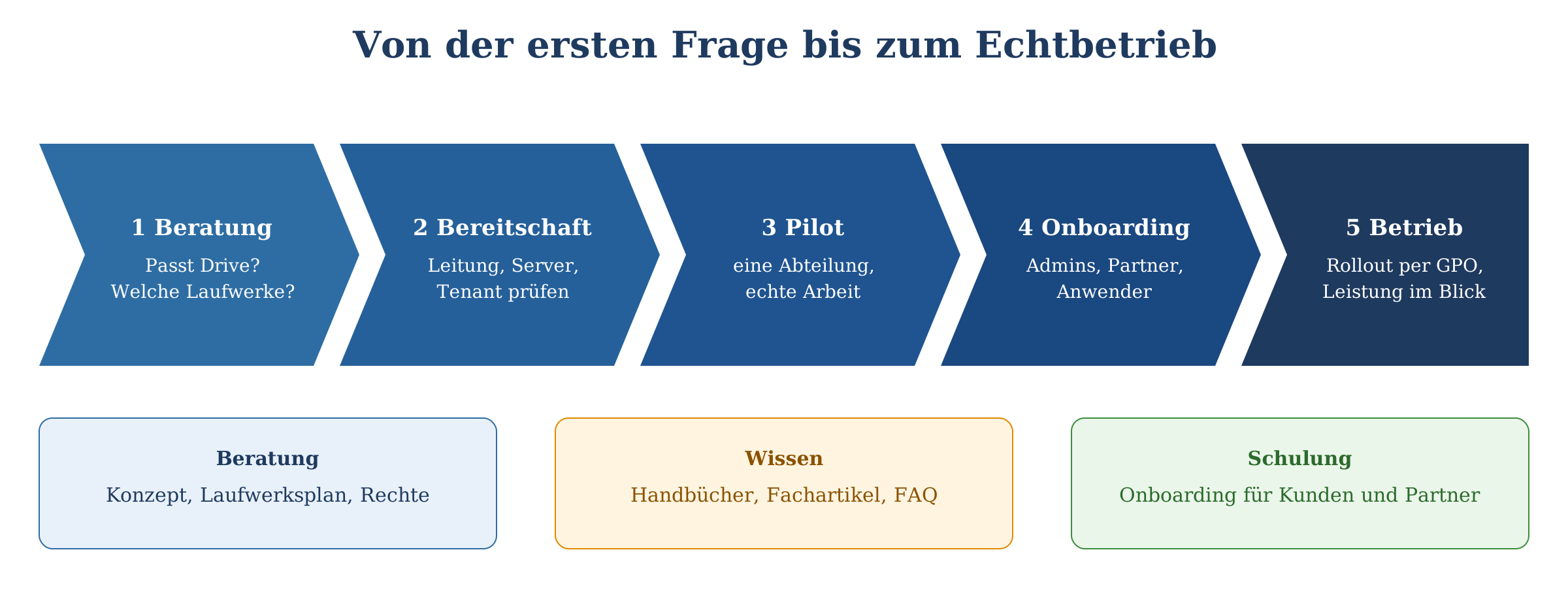
Skizze 4: Fünf Schritte zum Echtbetrieb, begleitet von Beratung, Wissen und Schulung
Beratung
Wir klären gemeinsam, ob Drive zu deiner Umgebung passt, welche Laufwerke es geben soll und wer welche Rechte bekommt. Dazu gehört auch der Blick auf das Drumherum: Struktur der SharePoint-Websites, Berechtigungskonzept, Terminalserver. Alle Bausteine findest du auf der Seite Beratung zu CosyTrack.Drive. Geht es um SharePoint insgesamt, hilft die SharePoint-Beratung weiter.
Wissen und Dokumentation
Zu Drive gibt es ein ganzes Regal Lesestoff:
Dazu kommen Fachartikel zu typischen Einsatzszenarien hier auf boddenberg.de. Hintergrundwissen zu SharePoint selbst findest du im Kompetenzbereich SharePoint.
Onboarding für Kunden
Für deine IT gibt es eine Einweisung in Installation, GPO-Konfiguration und Betrieb. Für die Anwenderinnen und Anwender reicht meist eine kurze Einführung, denn das Schöne an Drive ist ja gerade, dass sich für sie wenig ändert. Ein Laufwerk ist ein Laufwerk.
Onboarding für Partner und Systemhäuser
Systemhäuser, die Drive bei ihren Kunden einsetzen, bekommen ein eigenes Onboarding: Architektur, Verteilung, typische Fehlerbilder und wie man sie schnell eingrenzt. So kann dein Team den Betrieb selbst übernehmen und muss nicht für jede Kleinigkeit beim Hersteller anrufen. Alle Module für Kunden und Partner stehen auf der Seite Schulung und Onboarding für CosyTrack.Drive.
|
Das Admin-Kit Für IT-Abteilungen und Systemhäuser gibt es ein eigenes Admin-Kit mit Werkzeugen für vor, während und nach der Einführung, unter anderem: |
|---|
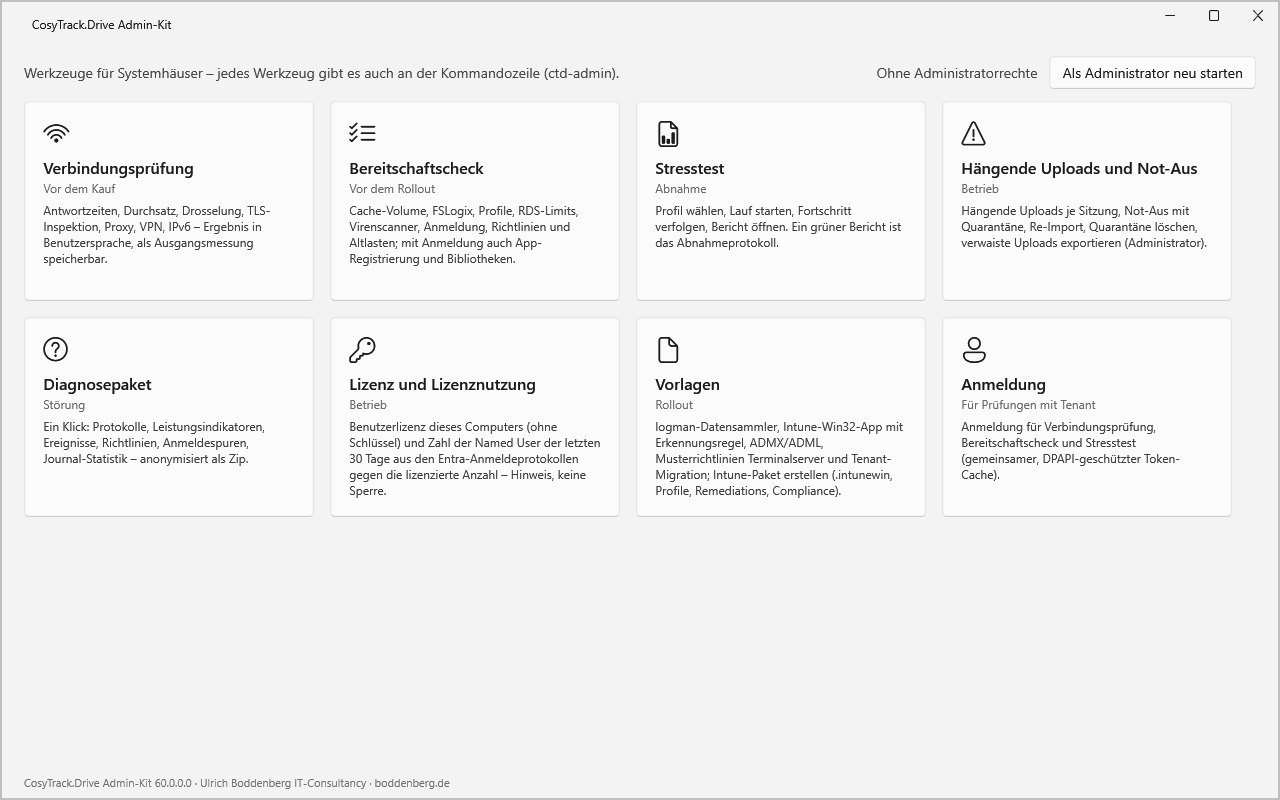
Das Admin-Kit: Werkzeuge für Prüfung vor dem Kauf, Rollout, Betrieb und Fehlersuche
Lizenzierung und Testversion
CosyTrack.Drive wird pro Named User lizenziert, also pro Person, die Drive nutzt. Nach der Installation läuft Drive zunächst in einem Testzeitraum, und wie viele Named User tatsächlich im Einsatz sind, zeigt dir das Admin-Kit jederzeit. Sprich uns an, wenn du Drive in deiner Umgebung ausprobieren willst.
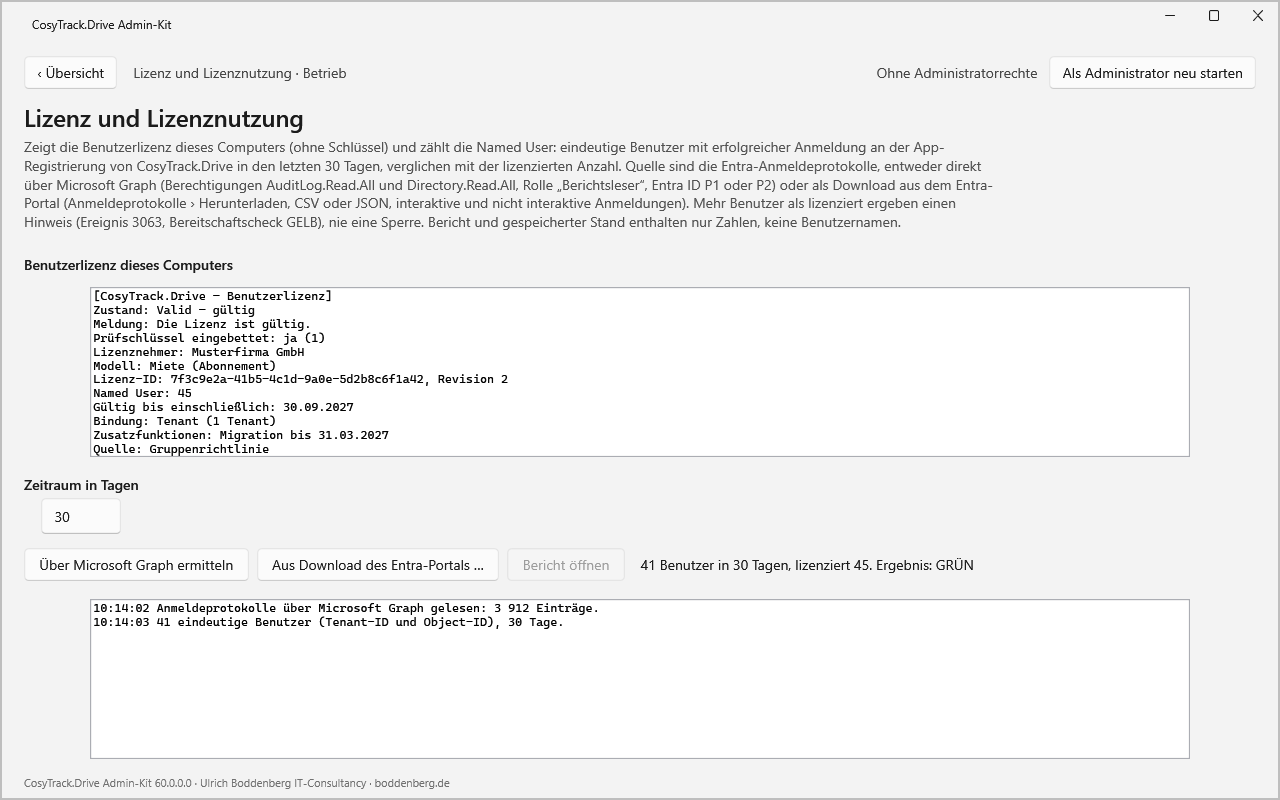
Lizenz und Lizenznutzung im Admin-Kit, hier mit fiktiven Demodaten
Auf der Roadmap
Zusammenspiel mit DragPad
Drive ist für die Arbeit mit Dateien gemacht. Wer viele E-Mails und Anhänge schnell in SharePoint und Teams ablegen will, bekommt mit DragPad das passende Gegenstück: ein Pad am Bildschirmrand, auf das man Mails oder Anhänge einfach zieht. Die Neuauflage von DragPad ist in Arbeit.
Häufige Fragen
Liegen meine Dateien dann noch in SharePoint?
Ja. Drive ist nur die Brücke zum Explorer. Die Dateien liegen in SharePoint, Teams und OneDrive, mit allem, was dazugehört: Versionierung, Berechtigungen und Suche.
Was bringt Drive, wenn wir schon den OneDrive-Client nutzen?
Echte Laufwerksbuchstaben statt Ordner im Benutzerprofil, zentrale Steuerung per GPO oder Intune, automatisch eingebundene Teams und schreibgeschützte Laufwerke, wo es sinnvoll ist. Drive und der OneDrive-Client können problemlos nebeneinander existieren.
Läuft Drive auch auf ganz normalen Arbeitsplätzen?
Ja. Drive ist für Windows-Arbeitsplätze und Terminalserver gleichermaßen gebaut. Am Arbeitsplatz ersetzt es das klassische Abteilungs- und Home-Laufwerk.
Läuft Drive auf Terminalservern?
Ja. Jeder Benutzer auf dem RDS-Host bekommt seine eigenen Laufwerke, der Cache lässt sich begrenzen.
Wie verteile und konfiguriere ich Drive?
Im Produktivbetrieb über Gruppenrichtlinien oder Intune. Für Tests gibt es zusätzlich eine Konfigurations-App.
Kann ich Laufwerke schreibgeschützt bereitstellen?
Ja. Pro Laufwerk legst du fest, ob nur gelesen oder auch geschrieben werden darf.
Kann ich mit Drive meinen Fileserver migrieren?
Dafür ist Drive nicht gedacht. Für große Umzüge gibt es CosyTrack.Migrate. Drive übernimmt danach die tägliche Arbeit.
Wie wird Drive lizenziert?
Pro Named User, also pro Person, die Drive nutzt.
Gibt es Schulungen für unser Systemhaus?
Ja. Partner-Systemhäuser bekommen ein eigenes Onboarding zu Architektur, Verteilung und Fehlersuche, damit sie den Betrieb beim Kunden selbst übernehmen können.
|
Lust auf ein Gespräch? Du willst wissen, ob Drive zu deiner Umgebung passt, oder suchst als Systemhaus ein Werkzeug für deine Kunden? Dann melde dich. Ein kurzes Gespräch klärt meistens mehr als zehn Seiten Prospekt. Zur Beratung für CosyTrack.Drive |
|---|
Dieses Consulting-Dokument steht als PDF zum Download bereit: https://www.boddenberg.de/ArtikelPdf/herzlichen-2.pdf — © Ulrich B. Boddenberg · boddenberg.de