

SharePoint als Netzlaufwerk am Arbeitsplatz einbinden
Bordmittel, ihre Grenzen und feste Laufwerksbuchstaben für Windows-ArbeitsplätzeSharePoint als Netzlaufwerk am Arbeitsplatz einbinden
|
WISSEN Alles zu CosyTrack.Drive: Laufwerksquellen, Steuerung, Arbeitsplatz und Terminalserver an einem Ort. |
BERATUNG Du willst SharePoint für alle Arbeitsplätze als Laufwerk bereitstellen? Wir planen Quellen, Rechte und Richtlinien mit dir. |
SCHULUNG Onboarding für Admins und Anwender, damit der Umstieg vom alten Dateiserver keine Trauerfeier wird. |
|---|
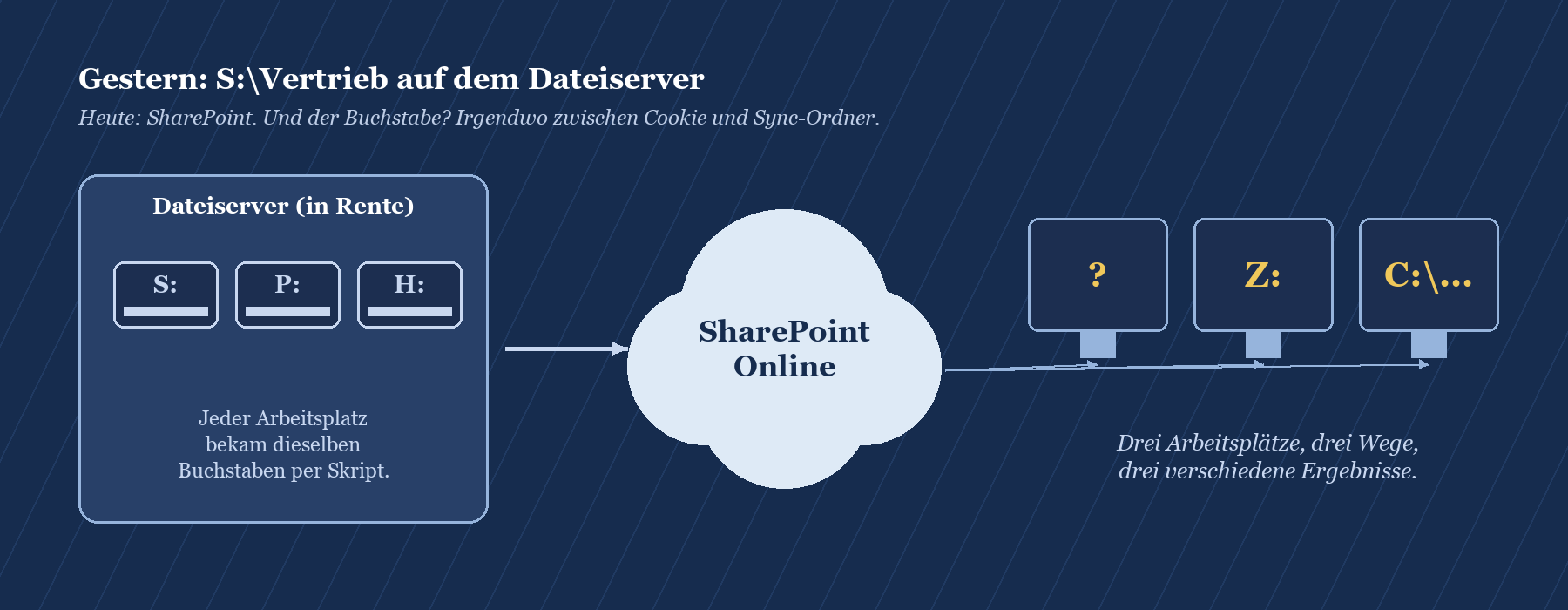
Der alte Dateiserver ist abgeschaltet. Es gab Kuchen, ein paar feuchte Augen und eine Rundmail mit dem Betreff „Ab Montag arbeiten wir in SharePoint“. Am Montag um 8:15 Uhr kommt dann die erste Frage, die jede IT kennt: „Und wo ist jetzt mein S:?“ Um 8:20 Uhr kommt die zweite: „Mein Excel findet die Preisliste nicht mehr.“ Ab 8:30 Uhr hörst du auf zu zählen.
Der Wunsch dahinter ist völlig berechtigt. Wer seit zwanzig Jahren mit Laufwerksbuchstaben arbeitet, will nicht über Nacht zum Browser-Menschen umgeschult werden. Fachanwendungen, Makros, verknüpfte Excel-Mappen und schlichte Gewohnheit verlangen nach einem Pfad, der mit einem Buchstaben und einem Doppelpunkt beginnt. Die gute Nachricht: Microsoft bietet mehrere Wege, SharePoint-Dateien in den Explorer zu holen. Die weniger gute: Keiner davon liefert von sich aus das, was die meisten mit „SharePoint als Netzlaufwerk einbinden“ eigentlich meinen, nämlich einen zentral verteilten, festen Laufwerksbuchstaben auf allen Arbeitsplätzen.
Dieser Beitrag betrachtet das Thema aus der Perspektive des Windows-Arbeitsplatzes. Zuerst erklären wir die drei gängigen Bordmittel-Wege fair und korrekt: Synchronisieren, Verknüpfung zu OneDrive und Netzlaufwerk über die WebDAV-Adresse. Wir zeigen, was sie gut können und wo ihre Grenzen liegen. Danach geht es um CosyTrack.Drive, das SharePoint- und Teams-Bibliotheken sowie OneDrive als echte Windows-Laufwerksbuchstaben einbindet und zentral per GPO oder Intune verteilt wird. Wenn du den Terminalserver im Blick hast, findest du die Besonderheiten dort im Beitrag SharePoint als Laufwerk auf dem Terminalserver.
|
FAKTEN · Das Wichtigste in Kürze Synchronisieren und „Verknüpfung zu Meine Dateien hinzufügen“ laufen beide über die OneDrive-Sync-App und legen Ordner im Benutzerprofil ab, keinen Laufwerksbuchstaben. Ein Netzlaufwerk per WebDAV liefert einen Buchstaben, hängt aber am Dienst WebClient und an dauerhaften Anmelde-Cookies. Microsoft führt den WebDAV-Redirector als veraltetes Feature, das nicht mehr weiterentwickelt wird. Zentral steuern lässt sich mit Bordmitteln vor allem die Sync-App, etwa über die Richtlinie zum automatischen Synchronisieren von Teamwebsite-Bibliotheken. Einen festen Buchstaben bekommst du damit nicht. CosyTrack.Drive bindet Bibliotheken als echte Laufwerksbuchstaben ein, wird per GPO oder Intune konfiguriert und läuft auf Arbeitsplätzen ebenso wie auf Terminalservern. |
|---|
Warum der Laufwerksbuchstabe nicht totzukriegen ist
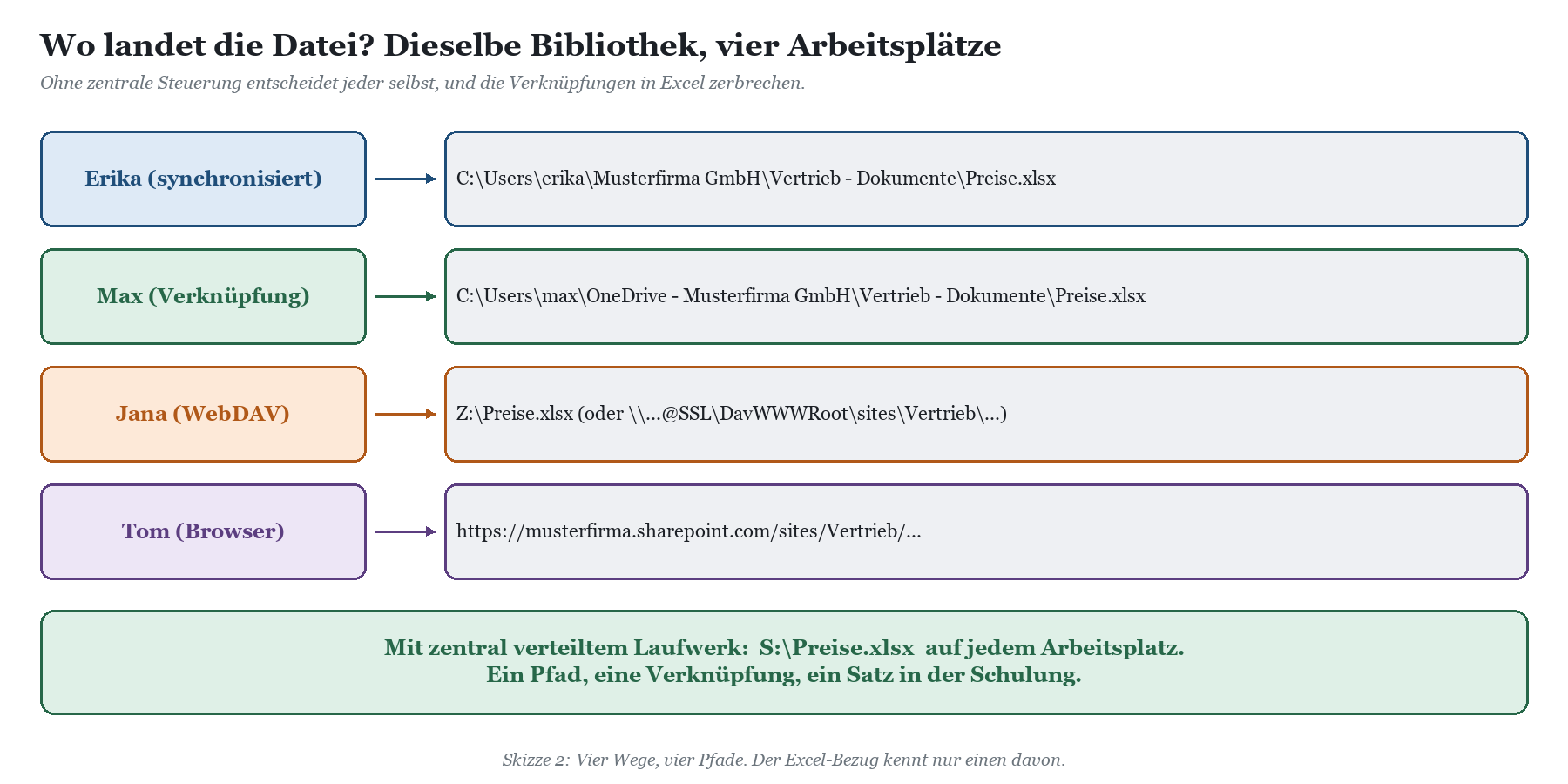
Man könnte meinen, der Laufwerksbuchstabe sei ein Relikt, so wie Faxgeräte und Bildschirmschoner mit fliegenden Toastern. Ist er aber nicht. Er ist eine Schnittstelle, und Schnittstellen sterben langsam. Viele Programme speichern absolute Pfade: die Warenwirtschaft ihren Exportordner, das CAD-System seine Bibliotheken, die Excel-Mappe ihren Bezug auf die Preisliste. Ändert sich der Pfad, ist die Verbindung weg. Das merkt man nicht beim Umzug, sondern drei Wochen später beim Monatsabschluss.
Dazu kommt der Mensch. Ein Laufwerk S: ist ein Versprechen: Hier liegt das Zeug vom Vertrieb, auf jedem Rechner an derselben Stelle. Die Ordnerstruktur ist vertraut, die Handgriffe sitzen. Wer diese Gewohnheit ersatzlos streicht, bekommt keine moderne Zusammenarbeit, sondern Schattenablagen auf dem Desktop und USB-Sticks in der Jackentasche. Wie du ein Abteilungslaufwerk ohne Kulturschock ablöst, beschreibt der Beitrag Abteilungslaufwerk ablösen ohne Kulturschock.
Was ein Netzlaufwerk am Arbeitsplatz leisten muss
Aus vielen Projekten kristallisieren sich immer dieselben Anforderungen heraus:
Fester Buchstabe: derselbe Pfad auf jedem Arbeitsplatz, damit Verknüpfungen und Fachanwendungen funktionieren.
Zentrale Steuerung: Die IT legt fest, wer welche Bibliothek sieht, nicht die Klickfreude des Einzelnen.
Rechte pro Laufwerk: Manche Bereiche sollen bewusst nur lesbar sein, etwa Vorlagen oder Archive.
Nachvollziehbarkeit: Wenn etwas hakt, braucht der Support Protokolle statt Kaffeesatz.
Ruhe im Betrieb: Keine Anmeldeabfragen alle paar Tage, keine Laufwerke, die nach dem Neustart rot durchgestrichen sind.
|
AUS DER PRAXIS · Ein filialisierter Lebensmittelbetrieb In der Zentrale eines filialisierten Lebensmittelbetriebs hing an der Kalkulationsmappe ein Dutzend Bezüge auf eine Preisliste unter S:\Einkauf. Nach dem Wechsel zu SharePoint synchronisierte die eine Hälfte des Einkaufs die Bibliothek, die andere Hälfte legte sich Verknüpfungen an. Ergebnis: zwei unterschiedliche Profilpfade, und die Mappe fand die Preisliste nur noch bei der Kollegin, die sie zuletzt gespeichert hatte. Die Fehlersuche dauerte länger als der eigentliche Umzug. |
|---|
Die Bordmittel: drei Wege in den Explorer
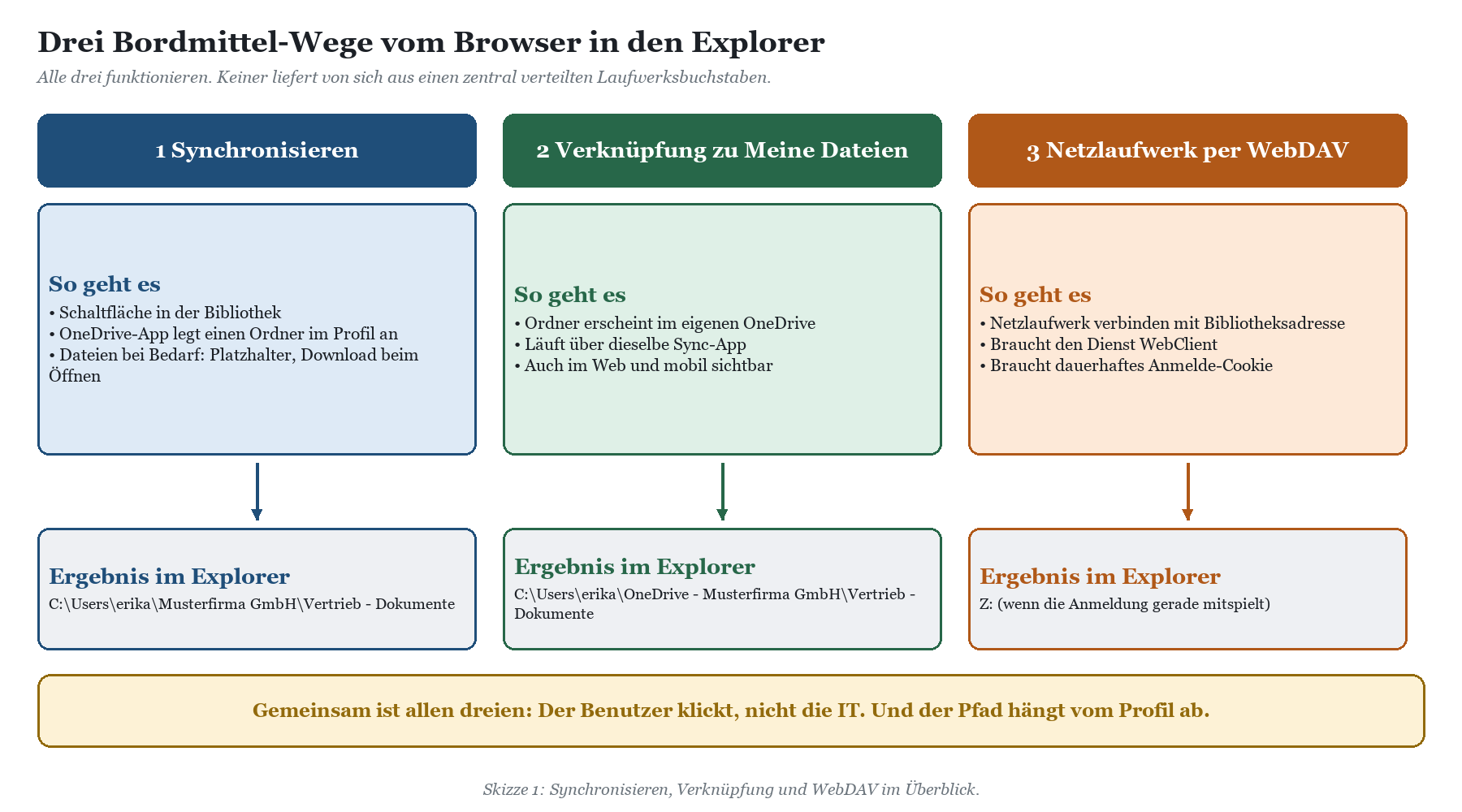
Microsoft bietet drei Wege, mit denen SharePoint-Dateien im Windows-Explorer auftauchen. Alle drei sind legitim, dokumentiert und in vielen Unternehmen im Einsatz. Sie unterscheiden sich aber deutlich darin, wo die Dateien landen, wer sie einrichtet und wie robust das Ganze im Alltag ist.
Weg 1: Synchronisieren mit der OneDrive-App
In jeder SharePoint-Bibliothek gibt es die Schaltfläche „Synchronisieren“. Ein Klick darauf übergibt die Bibliothek an die OneDrive-Sync-App, die auf Windows ohnehin installiert ist. Im Explorer erscheint daraufhin ein Ordner mit dem Namen der Organisation, darunter die Website und die Bibliothek. Mit „Dateien bei Bedarf“ liegen zunächst nur Platzhalter auf der Platte. Erst beim Öffnen wird die Datei heruntergeladen. Offline arbeiten geht, Änderungen synchronisiert die App im Hintergrund zurück.
Für die IT gibt es eine Richtlinie, mit der Teamwebsite-Bibliotheken automatisch synchronisiert werden. Laut Microsoft greift sie bei der nächsten Anmeldung an der Sync-App innerhalb eines Fensters von acht Stunden, um die Netzlast zu verteilen. Microsoft empfiehlt ausdrücklich, sie nicht für Bibliotheken mit mehr als 5.000 Dateien oder Ordnern und nicht für dieselbe Bibliothek auf mehr als 1.000 Geräten zu verwenden. Das ist eine ordentliche Lösung für überschaubare Bibliotheken, aber kein Ersatz für ein Abteilungslaufwerk mit zwanzig Jahren Geschichte.
Die Grenze für unser Thema: Das Ergebnis ist ein Ordner unter C:\Users\<Benutzername>\<Organisation>\. Der Pfad enthält den Benutzernamen und den Namen der Organisation, er ist also auf jedem Arbeitsplatz anders. Einen Laufwerksbuchstaben gibt es nicht.
Weg 2: Verknüpfung zu Meine Dateien
Die neuere Variante heißt „Verknüpfung zu Meine Dateien hinzufügen“. Statt die Bibliothek separat zu synchronisieren, wird ein Verweis im eigenen OneDrive angelegt. Der freigegebene Ordner erscheint dadurch im OneDrive im Browser, in der mobilen App und über die Sync-App auch im Explorer. Microsoft bevorzugt diesen Weg inzwischen gegenüber dem Synchronisieren, weil er vielseitiger ist und auf allen Geräten gleich aussieht. Wichtig: Für dieselbe Bibliothek solltest du nicht beide Wege gleichzeitig nutzen, sonst gibt es Konflikte.
Auch hier gilt: Der Ordner liegt im OneDrive-Ordner des Benutzers, also wieder in einem profilabhängigen Pfad. Und die Verknüpfung legt der Benutzer selbst an. Eine Bordmittel-Richtlinie, die allen Arbeitsplätzen dieselben Verknüpfungen verordnet, gibt es in dieser Form nicht.
Weg 3: Netzlaufwerk über die WebDAV-Adresse
Das ist der Weg, den die meisten im Kopf haben, wenn sie „Netzlaufwerk“ sagen. Im Explorer wählst du „Netzlaufwerk verbinden“, gibst als Ordner die Adresse der Bibliothek an, etwa in der Form https://<DeinTenant>.sharepoint.com/sites/Vertrieb/Freigegebene Dokumente, und vergibst einen Buchstaben. Technisch spricht Windows dann über den Dienst WebClient per WebDAV mit SharePoint. Und siehe da: Es gibt ein Z:.
Der Haken liegt in der Anmeldung. Laut Microsoft brauchen zugeordnete Laufwerke und die Explorer-Ansicht dauerhafte Anmelde-Cookies, die nur ausgestellt werden, wenn der Benutzer „Angemeldet bleiben“ bestätigt oder die Organisation das per Mandanteneinstellung erzwingt. Läuft das Cookie ab, ist das Laufwerk zwar noch da, aber nicht mehr erreichbar. Mit mehrstufiger Authentifizierung und Richtlinien für bedingten Zugriff wird das nicht einfacher. Dazu kommt, dass Microsoft den WebDAV-Redirector in der Liste der veralteten Features führt: Er wird weiter ausgeliefert und mit Updates versorgt, aber nicht mehr weiterentwickelt. Auf ein solches Fundament baust du ungern die Dateiablage des ganzen Hauses.
|
WARNUNG · WebDAV ist kein Dateiserver-Ersatz Ein per WebDAV verbundenes Laufwerk wirkt wie ein klassisches Netzlaufwerk, verhält sich aber nicht so. Jeder Zugriff geht live über HTTPS, es gibt keinen lokalen Cache im Sinne eines Sync-Clients, und die Anmeldung hängt an Cookies. Für den gelegentlichen Zugriff einer einzelnen Person mag das reichen. Als Standardlaufwerk für alle Arbeitsplätze erzeugt es vor allem Tickets. |
|---|
Die Bordmittel im direkten Vergleich
|
Kriterium |
Synchronisieren |
Verknüpfung zu Meine Dateien |
WebDAV-Netzlaufwerk |
|---|---|---|---|
|
Fester Laufwerksbuchstabe |
Nein, Ordner im Profil |
Nein, Ordner im OneDrive |
Ja, pro Arbeitsplatz manuell oder per Skript |
|
Wer richtet ein? |
Benutzer, für Teamwebsites auch per Richtlinie |
Benutzer |
Benutzer oder Anmeldeskript |
|
Pfad auf allen Rechnern gleich? |
Nein |
Nein |
Ja, solange der Buchstabe gleich ist |
|
Offline-Arbeit |
Ja |
Ja |
Nein |
|
Abhängigkeiten |
OneDrive-Sync-App |
OneDrive-Sync-App |
Dienst WebClient, dauerhafte Cookies |
|
Zentrale Rechtevergabe pro Laufwerk |
Nein, nur SharePoint-Berechtigungen |
Nein, nur SharePoint-Berechtigungen |
Nein, nur SharePoint-Berechtigungen |
|
Zukunftssicherheit |
Aktiv weiterentwickelt |
Aktiv weiterentwickelt |
Veraltetes Feature |
Keiner der drei Wege ist schlecht. Sync und Verknüpfung sind hervorragend für Menschen, die einzelne Ordner offline brauchen und flexibel zwischen Geräten wechseln. Ihre Grenze ist eine andere: Sie sind auf Selbstbedienung ausgelegt und liefern profilabhängige Pfade. Was das im Alltag bedeutet, zeigt Skizze 2.
|
TIPP · Erst inventarisieren, dann entscheiden Bevor du über Werkzeuge sprichst, lass dir von den Fachabteilungen sagen, welche Anwendungen und Mappen mit festen Pfaden arbeiten. Ein einfacher Suchlauf nach „S:\“ in Makros, Verknüpfungen und Konfigurationsdateien fördert erstaunliche Funde zutage. Diese Liste entscheidet, ob du mit Ordnern im Profil leben kannst oder einen echten Laufwerksbuchstaben brauchst. Mehr dazu im Beitrag Fachanwendungen, die einen Laufwerksbuchstaben brauchen. |
|---|
Die eigentliche Lücke: zentrale Steuerung und feste Buchstaben
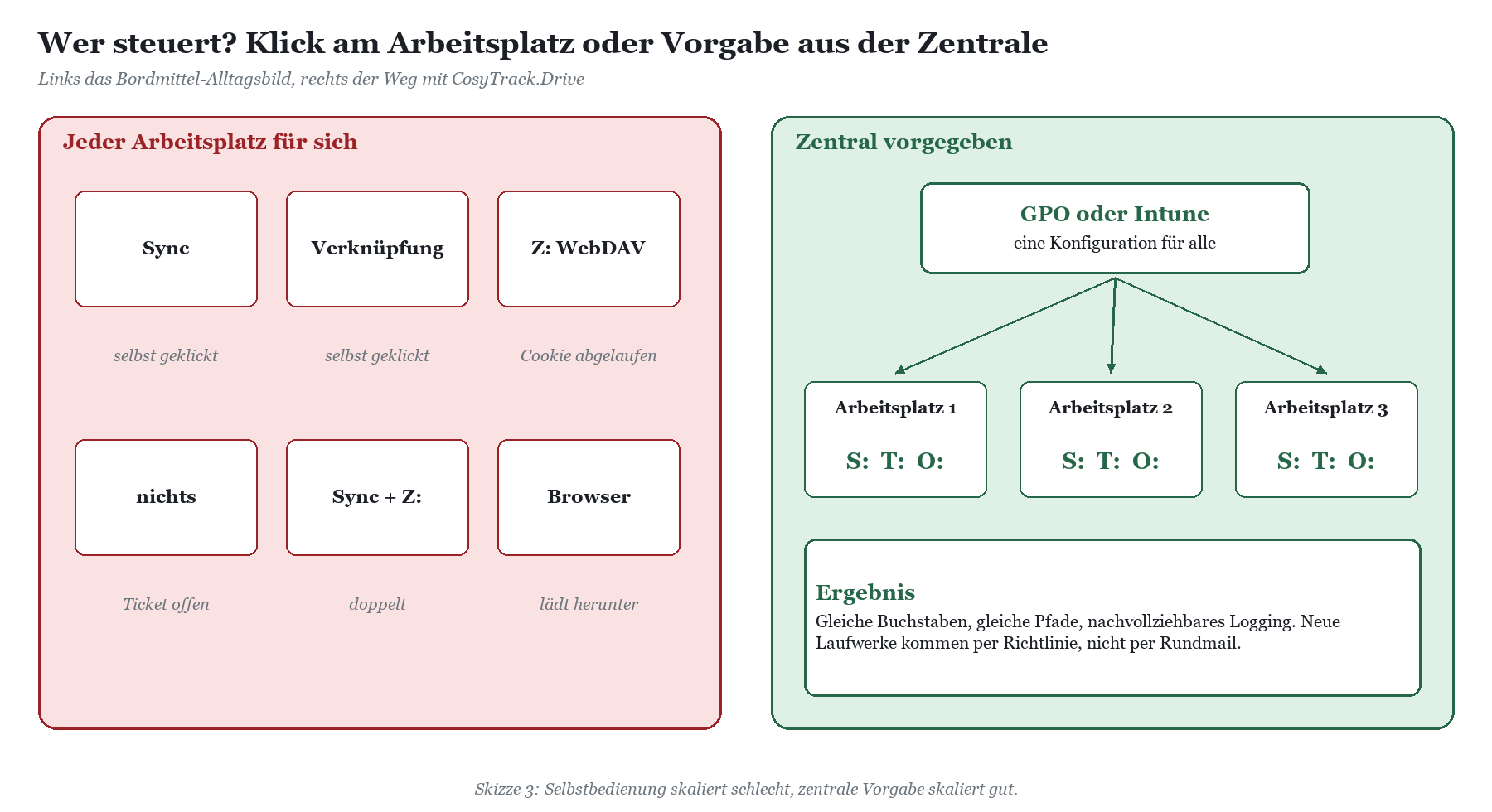
Fassen wir zusammen, was am Arbeitsplatz fehlt. Mit Bordmitteln kannst du SharePoint durchaus in den Explorer holen. Was du nicht bekommst, ist die Kombination aus festem Buchstaben, zentraler Verteilung und kontrollierter Schreibberechtigung. Genau diese Kombination war aber das, was der alte Dateiserver mit einem Anmeldeskript erledigt hat.
Selbstbedienung skaliert schlecht
Bei zehn Arbeitsplätzen kannst du jedem einzeln zeigen, wo der Synchronisieren-Knopf ist. Bei zweihundert schreibst du eine Anleitung, die zur Hälfte gelesen und zu einem Viertel befolgt wird. Der Rest synchronisiert die falsche Bibliothek, legt doppelte Verknüpfungen an oder verbindet ein WebDAV-Laufwerk, das nach dem nächsten Passwortwechsel rot durchgestrichen im Explorer hängt. Das ist kein Versagen der Belegschaft, sondern ein Konstruktionsmerkmal von Selbstbedienung.
Profilpfade sind keine Schnittstelle
Ein Pfad, der den Benutzernamen enthält, ist für eine einzelne Person stabil, für eine Abteilung aber nicht. Sobald eine Mappe von zwei Personen bearbeitet wird, zeigt mindestens ein Bezug ins Leere. Es gibt Krücken wie „subst“ oder Anmeldeskripte, die einen Profilordner auf einen Buchstaben legen. Sie funktionieren, solange der Ordner existiert, die Sync-App ihn schon angelegt hat und niemand die Bibliothek umbenennt. Mit anderen Worten: Sie funktionieren bis zum ersten Freitagnachmittag.
|
WICHTIG · Berechtigungen bleiben in SharePoint Egal welchen Weg du wählst: Wer welche Datei lesen oder ändern darf, entscheiden die Berechtigungen in SharePoint und Teams. Ein Werkzeug am Arbeitsplatz kann diese Rechte nicht erweitern. Es kann sie höchstens zusätzlich einschränken, etwa indem ein Laufwerk bewusst nur lesend eingebunden wird. Das ist kein Ersatz für ein sauberes Berechtigungskonzept. Wenn das noch aussteht, hilft die SharePoint-Beratung. |
|---|
Der Weg mit CosyTrack.Drive: echte Laufwerke für alle Arbeitsplätze
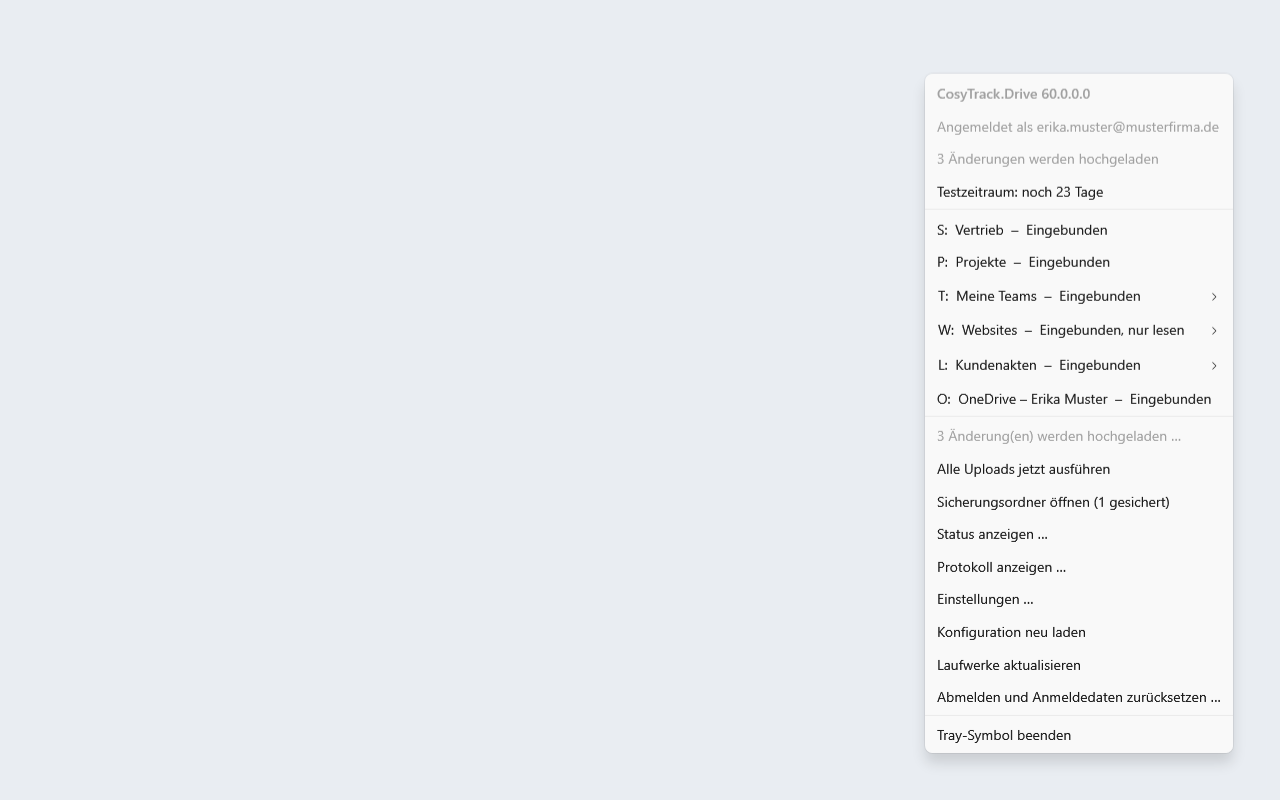
CosyTrack.Drive bindet SharePoint- und Teams-Bibliotheken sowie OneDrive als Windows-Laufwerksbuchstaben ein. Kein Ordner im Profil, kein WebDAV, sondern ein Laufwerk S:, das sich für Explorer, Office und Fachanwendungen wie ein Laufwerk verhält. Drive ist für Windows-Arbeitsplätze und Terminalserver gleichermaßen gebaut. Jeder Benutzer bekommt seine eigenen Laufwerke, auf dem Notebook im Homeoffice ebenso wie in der RDS-Sitzung.
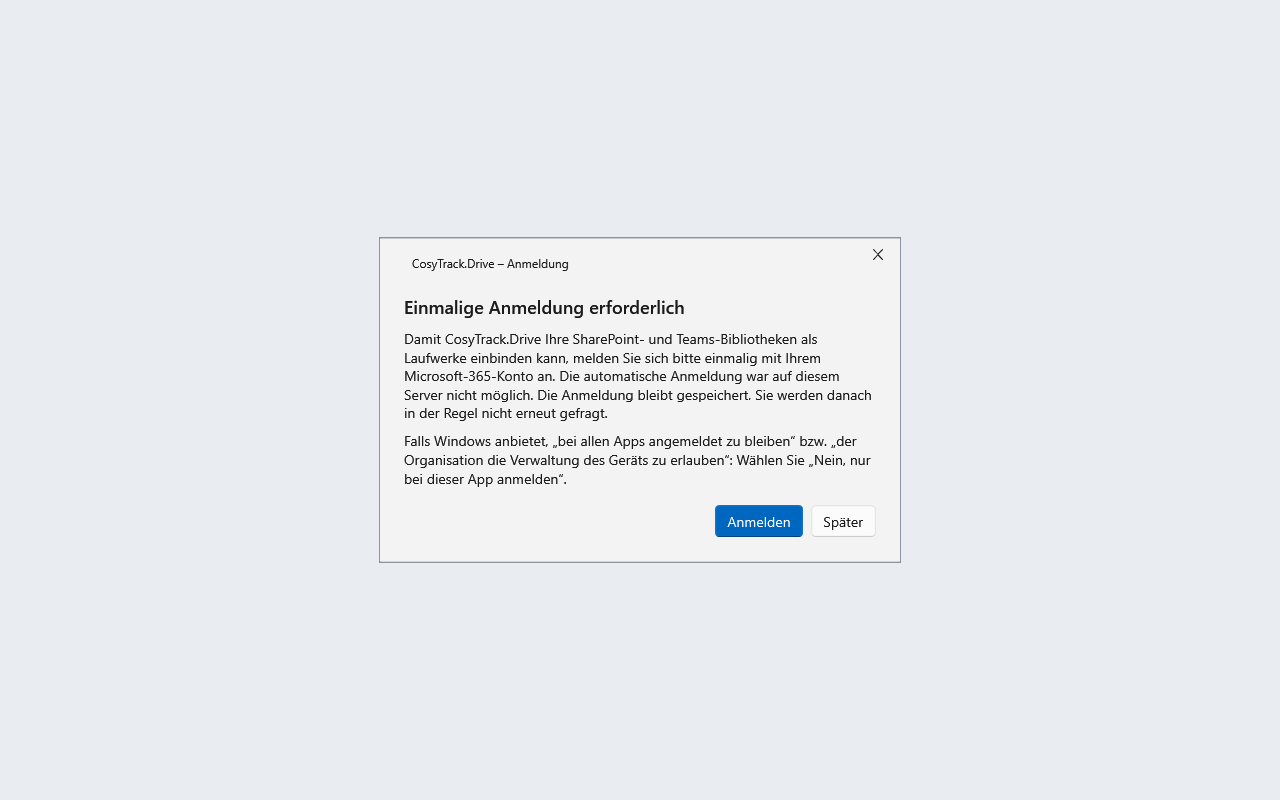
Der entscheidende Unterschied zu den Bordmitteln ist die Steuerung. Welche Laufwerke ein Benutzer bekommt, legt die IT zentral fest, per Gruppenrichtlinie oder Intune. Für Tests und die Pilotphase gibt es zusätzlich eine Konfigurations-App. Der Benutzer meldet sich einmal mit seinem Microsoft-365-Konto an, danach erscheinen die Laufwerke.
Laufwerksquellen: woher die Buchstaben kommen
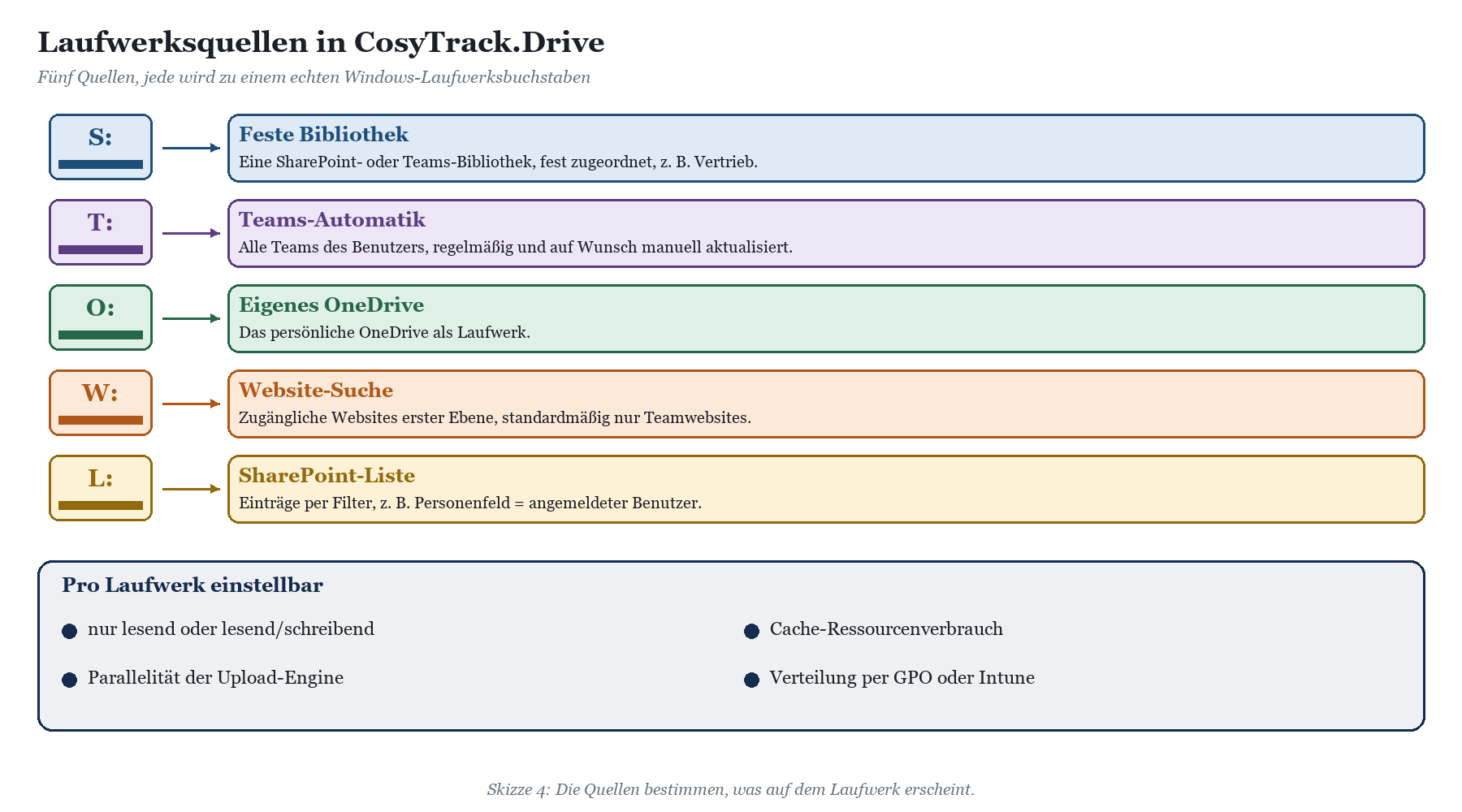
Ein Laufwerk muss nicht auf genau eine Bibliothek zeigen. CosyTrack.Drive kennt mehrere Quellen, die du kombinieren kannst:
|
Quelle |
Was erscheint auf dem Laufwerk |
Typischer Einsatz |
|---|---|---|
|
Feste Bibliothek |
Genau eine SharePoint- oder Teams-Bibliothek |
Abteilungslaufwerk S:, Vorlagen, Archiv |
|
Teams-Automatik |
Die Teams des Benutzers, regelmäßig aktualisiert und manuell aktualisierbar |
Laufwerk T: für alle Teams-Dateien |
|
Eigenes OneDrive |
Das persönliche OneDrive |
Laufwerk O: als Nachfolger von H: |
|
Website-Suche |
Zugängliche Websites erster Ebene, standardmäßig nur Teamwebsites |
Laufwerk W: mit allen eigenen Arbeitsräumen |
|
SharePoint-Liste |
Einträge per Filter, z. B. Personenfeld = angemeldeter Benutzer |
Projektlaufwerk mit den eigenen Projekten |
Gerade die automatischen Quellen lösen ein Problem, an dem Bordmittel scheitern: Kommt ein neues Team dazu, muss niemand eine Anleitung lesen. Das Laufwerk aktualisiert sich. Vertiefungen findest du in den Beiträgen Teams-Dateien als Laufwerk im Explorer, OneDrive als Laufwerk O: einbinden, Website-Suche: alle eigenen Arbeitsräume auf einem Laufwerk und Projektlaufwerke aus einer SharePoint-Liste.
Zentral verteilen per GPO oder Intune
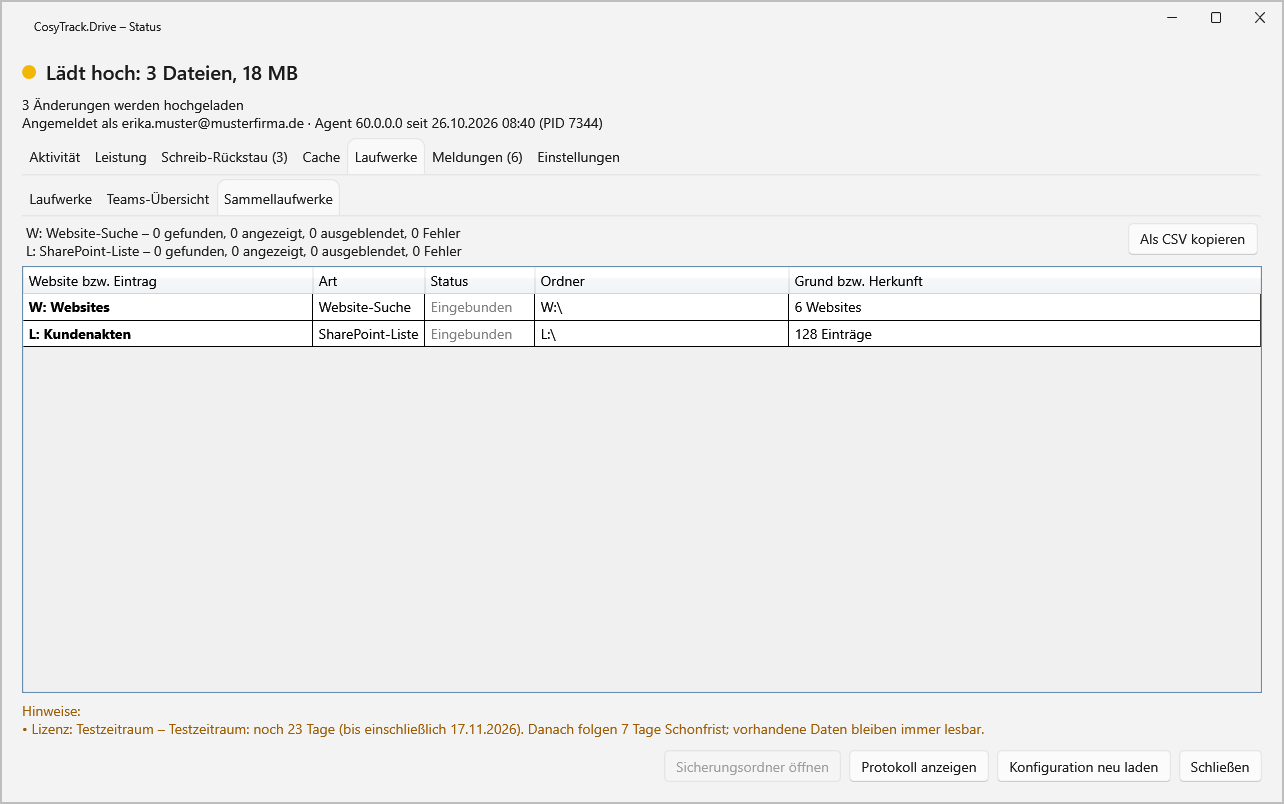
Die Konfiguration kommt aus derselben Quelle wie der Rest deiner Arbeitsplatzsteuerung. In der Domäne nutzt du Gruppenrichtlinien, in der Cloud Intune. Damit gilt für Drive dasselbe wie früher für das Anmeldeskript: Eine Abteilung bekommt ihre Laufwerke, weil sie in der richtigen Gruppe ist, nicht weil jemand die Rundmail gelesen hat. Die Installation erfolgt per MSI, also über die üblichen Verteilwege. Nach der Installation beginnt ein Testzeitraum, und ein Ersteinrichtungs-Assistent führt durch die Grundkonfiguration. Wie das im Detail aussieht, beschreibt CosyTrack.Drive per GPO und Intune steuern.
Nur lesen oder lesen und schreiben, pro Laufwerk
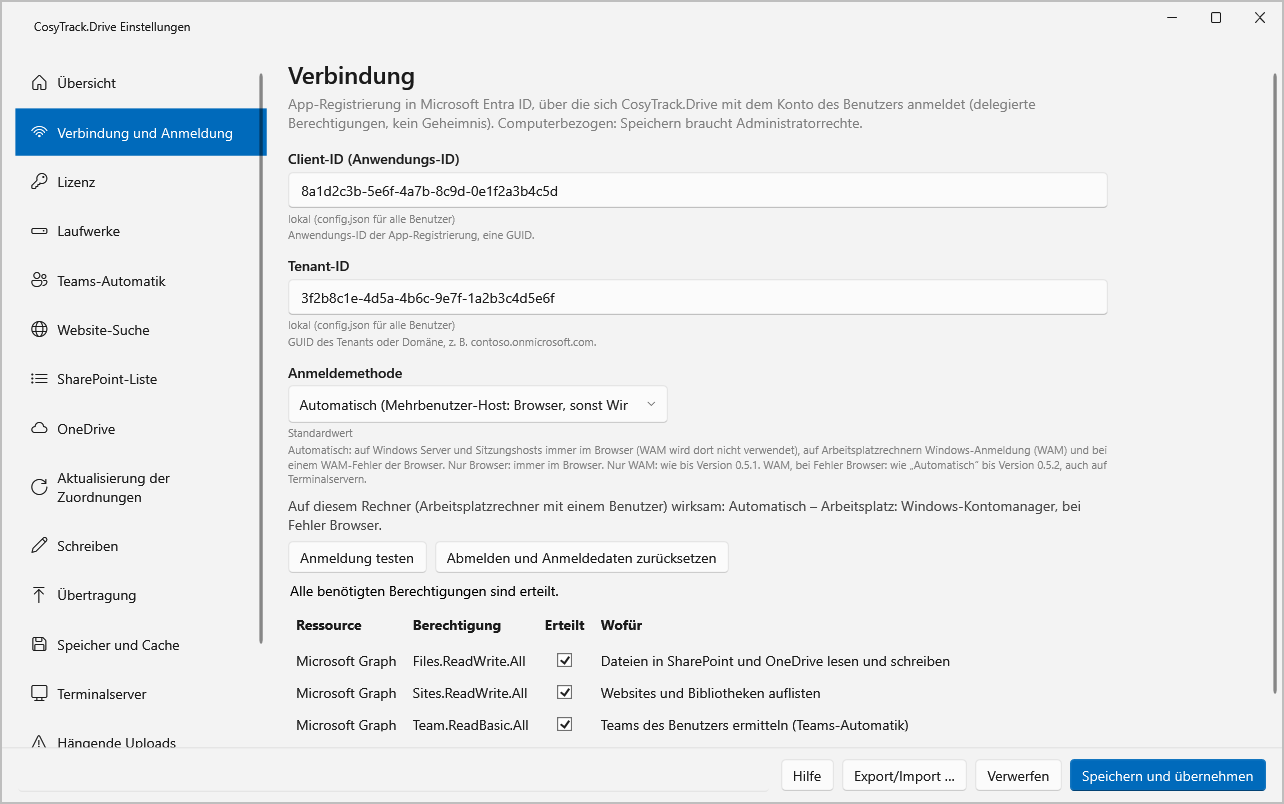
Für jedes Laufwerk legst du fest, ob es nur lesend oder lesend und schreibend eingebunden wird. Schreiben umfasst Speichern, Umbenennen, Löschen und das Anlegen von Ordnern. Damit kannst du zum Beispiel ein Vorlagenlaufwerk für alle lesend bereitstellen, auch wenn einzelne Personen in SharePoint Bearbeitungsrechte haben. Mehr dazu in Nur lesen oder schreiben: Rechte pro Laufwerk.
Betrieb: Cache, Uploads, Logging und Leistung
Damit sich ein Cloud-Laufwerk wie ein Laufwerk anfühlt, arbeitet Drive mit einem lokalen Cache, dessen Ressourcenverbrauch du einstellen kannst. Gespeicherte Dateien lädt eine parallele Upload-Engine hoch, deren Parallelität ebenfalls einstellbar ist. Was passiert ist, steht im nachvollziehbaren Logging. Ein Statusfenster mit Leistungsanzeige und Windows-Leistungsindikatoren zeigen, was durch die Leitung geht, von der Zahl übertragener Dateien bis zur Übertragungsgeschwindigkeit. Für Admins bündelt das Admin-Kit Werkzeuge wie Verbindungsprüfung, Bereitschaftscheck, Stresstest mit Bericht als Abnahmeprotokoll, die Übersicht über hängende Uploads mit Not-Aus und ein anonymisiertes Diagnosepaket.
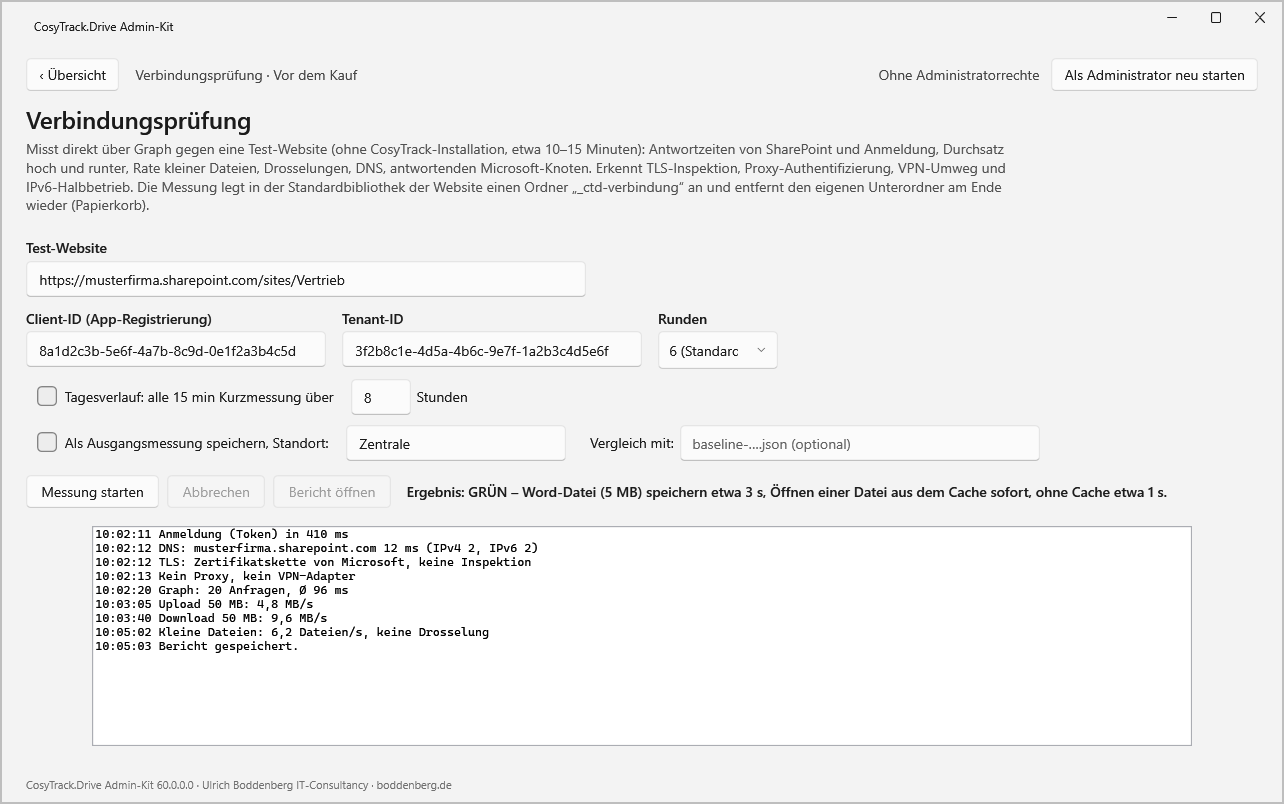
Wie du die Anbindung an Microsoft 365 mit den Leistungszählern objektiv misst, steht in Microsoft-365-Anbindung messen mit Leistungszählern.
Was Drive bewusst nicht ist
CosyTrack.Drive ist ein Werkzeug zum Arbeiten, kein Migrationswerkzeug. Wer den alten Dateiserver mit Terabytes per Drag and Drop auf das neue Laufwerk schieben will, bekommt von Drive einen Hinweis, dass eine Massenkopie erkannt wurde. Massenumzüge laufen über CosyTrack.Migrate. Warum diese Trennung sinnvoll ist, erklärt Drive oder Migrate: Arbeiten ist nicht Umziehen.
|
FAKTEN · CosyTrack.Drive in Zahlen und Fakten Aktuelle Generation 60, komplett neu gebaut. Vorher war Generation 58 rund fünf Jahre im Einsatz. Generation 59 wurde im Herbst 2025 begonnen und gestoppt. Läuft auf Windows-Arbeitsplätzen und Terminalservern (RDS), jeder Benutzer mit eigenen Laufwerken. Konfiguration per GPO oder Intune, zusätzlich Konfigurations-App für Tests; Installation per MSI. Lizenzierung pro Named User. Auf der Roadmap, also noch nicht verfügbar: Mehrmandantenfähigkeit, Metadaten-Mapping und Inhaltstypen beim Speichern. |
|---|
Bordmittel und Drive nebeneinander
|
Anforderung |
Bordmittel |
CosyTrack.Drive |
|---|---|---|
|
Fester Laufwerksbuchstabe |
Nur per WebDAV, mit Cookie-Abhängigkeit |
Ja, für jede konfigurierte Quelle |
|
Zentrale Verteilung |
Teilweise: automatisches Synchronisieren von Teamwebsite-Bibliotheken per Richtlinie |
Ja, per GPO oder Intune |
|
Teams automatisch einbinden |
Nein, jedes Team einzeln |
Ja, Teams-Automatik |
|
Nur-Lese-Laufwerk unabhängig von Bearbeitungsrechten |
Nein |
Ja, pro Laufwerk |
|
Arbeitsplatz und Terminalserver |
Sync-App auf beiden möglich, mit eigenen Planungsthemen |
Ja, gleiche Konfiguration, eigene Laufwerke pro Benutzer |
|
Messung und Protokoll |
Sync-App-Protokolle, kaum Leistungswerte |
Logging, Statusfenster, Windows-Leistungsindikatoren |
Einen ausführlicheren Vergleich der Werkzeuge findest du in OneDrive-Sync, Explorer-Ansicht oder CosyTrack.Drive.
So gehst du die Einführung an
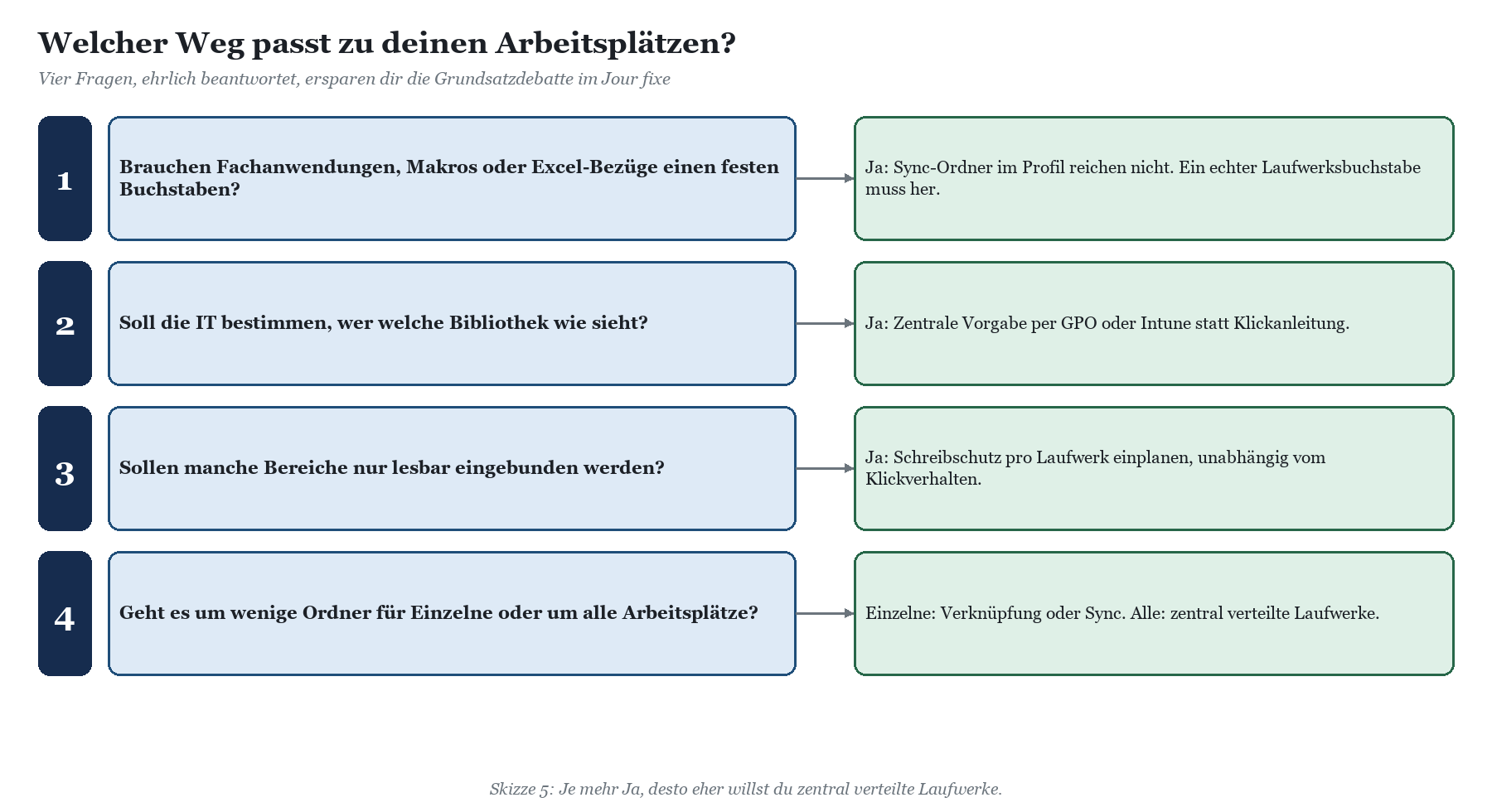
Am Arbeitsplatz entscheidet weniger die Technik als die Reihenfolge. Bewährt hat sich ein schlanker Ablauf in vier Schritten:
|
Schritt |
Was passiert |
Ergebnis |
|---|---|---|
|
1. Bestandsaufnahme |
Feste Pfade, Fachanwendungen und Laufwerksgewohnheiten erfassen |
Liste der benötigten Buchstaben und Quellen |
|
2. Laufwerkskonzept |
Quellen, Buchstaben und Lese- oder Schreibzugriff festlegen |
Eine Tabelle, die jeder versteht |
|
3. Pilot |
Konfigurations-App, Verbindungsprüfung und Stresstest mit einer Pilotgruppe |
Abnahmeprotokoll aus dem Admin-Kit |
|
4. Rollout |
MSI-Verteilung, GPO oder Intune, kurze Einweisung |
Gleiche Laufwerke auf allen Arbeitsplätzen |
Den vollständigen Fahrplan findest du in Einführungsfahrplan für CosyTrack.Drive. Für die Einweisung der Anwenderinnen und Anwender reicht oft eine halbe Stunde, wie der Beitrag Anwender-Onboarding in einer halben Stunde zeigt. Wenn du Unterstützung bei Konzept und Pilot möchtest, sprich mit uns über die Beratung zu CosyTrack.Drive.
|
TIPP · Buchstaben sind Politik Vergib die Laufwerksbuchstaben bewusst und dokumentiere sie. Wer S: für Vertrieb und P: für Projekte kennt, will das nach dem Umstieg wiederfinden. Neue Quellen wie Teams oder Website-Suche bekommen eigene, sprechende Buchstaben. Und halte dich von Buchstaben fern, die Fachanwendungen oder USB-Sticks gern für sich beanspruchen. |
|---|
FAQ: SharePoint als Netzlaufwerk einbinden
Kann ich SharePoint ohne Zusatzsoftware als Netzlaufwerk einbinden?
Ja, über „Netzlaufwerk verbinden“ mit der WebDAV-Adresse der Bibliothek. Das setzt den Dienst WebClient und dauerhafte Anmelde-Cookies voraus. Microsoft führt den WebDAV-Redirector als veraltetes Feature. Für den Dauerbetrieb auf vielen Arbeitsplätzen ist das wenig belastbar.
Warum zeigt die synchronisierte Bibliothek keinen Laufwerksbuchstaben?
Die OneDrive-Sync-App legt Bibliotheken als Ordner im Benutzerprofil ab. Das ist so gewollt, liefert aber auf jedem Arbeitsplatz einen anderen Pfad.
Ist „Verknüpfung zu Meine Dateien“ besser als Synchronisieren?
Microsoft bevorzugt inzwischen die Verknüpfung, weil sie im Browser, mobil und im Explorer gleich aussieht. Beide Wege nutzen die Sync-App, beide liefern Ordner statt Buchstaben. Für dieselbe Bibliothek solltest du nicht beide gleichzeitig verwenden.
Kann ich die Sync-App zentral steuern?
Teilweise. Per Richtlinie lassen sich Teamwebsite-Bibliotheken automatisch synchronisieren. Microsoft empfiehlt das nur für Bibliotheken bis 5.000 Dateien oder Ordner und nennt ein Zeitfenster von bis zu acht Stunden. Einen festen Buchstaben erzeugt die Richtlinie nicht.
Welche Laufwerke kann CosyTrack.Drive bereitstellen?
Feste Bibliotheken, die Teams eines Benutzers per Teams-Automatik, das eigene OneDrive, eine Website-Suche über zugängliche Websites erster Ebene und Laufwerke aus einer SharePoint-Liste per Filter.
Läuft CosyTrack.Drive nur auf dem Terminalserver?
Nein. Drive ist für Windows-Arbeitsplätze und Terminalserver gleichermaßen gebaut. Die Konfiguration per GPO oder Intune gilt für beide, und jeder Benutzer bekommt seine eigenen Laufwerke.
Kann ich mit Drive den alten Dateiserver umziehen?
Drive ist zum Arbeiten gedacht, nicht zum Umziehen. Bei erkannten Massenkopien gibt es einen Hinweis. Für Massenumzüge ist CosyTrack.Migrate vorgesehen.
Wie wird CosyTrack.Drive lizenziert?
Pro Named User. Details erklärt der Beitrag CosyTrack.Drive lizenzieren: Named User erklärt.
Funktionieren andere Dateimanager mit dem Laufwerk?
Da Drive echte Laufwerksbuchstaben bereitstellt, arbeiten auch Programme abseits des Explorers mit den Pfaden. Mehr dazu in SharePoint mit Total Commander und anderen Dateimanagern nutzen.
Fazit
SharePoint lässt sich mit Bordmitteln in den Explorer holen, und für viele Einzelfälle ist das völlig in Ordnung. Synchronisieren und Verknüpfungen sind komfortabel, offlinefähig und werden aktiv weiterentwickelt. Ihre Grenze ist der Pfad im Profil und die Selbstbedienung. Das WebDAV-Netzlaufwerk liefert zwar einen Buchstaben, steht aber auf einem veralteten Fundament und hängt an Anmelde-Cookies.
Wer SharePoint wirklich als Netzlaufwerk für alle Arbeitsplätze bereitstellen will, braucht feste Buchstaben, zentrale Verteilung und Kontrolle über Lesen und Schreiben. Genau das liefert CosyTrack.Drive, gesteuert per GPO oder Intune, am Arbeitsplatz wie auf dem Terminalserver. Dann bleibt am Montag um 8:15 Uhr nur noch eine Frage offen: Wer hat den restlichen Kuchen gegessen?
Für Fragen rund um Berechtigungen und Informationsarchitektur in SharePoint selbst lohnt ein Blick in den Kompetenzbereich SharePoint.
Dieses Consulting-Dokument steht als PDF zum Download bereit: https://www.boddenberg.de/ArtikelPdf/der-dateiserver-ist.pdf — © Ulrich B. Boddenberg · boddenberg.de