

Technische Redaktion mit SharePoint und Explorer
Dateien in SharePoint, Arbeit weiter im ExplorerTechnische Redaktion mit SharePoint und Explorer
|
WISSEN Alles zu CosyTrack.Drive: Laufwerksquellen, Steuerung, Arbeitsplatz und Terminalserver an einem Ort. |
BERATUNG Deine Redaktion soll nach SharePoint, ohne den Explorer aufzugeben? Wir planen Bibliotheken, Laufwerke und Pilot mit dir. |
SCHULUNG Onboarding für Admins und Redaktionsteams, damit R: am ersten Tag nach der Umstellung einfach R: ist. |
|---|
Technische Redakteurinnen und Redakteure sind die Menschen im Unternehmen, die jede Warnung vor Quetschgefahr dreimal formulieren, bevor sie in die Betriebsanleitung darf. In der Redaktion weiß man, dass ein falsch verlinkter Textbaustein im Ernstfall vor Gericht landen kann, und hat über Jahre eine Ablage aufgebaut, die genau so funktioniert, wie sie funktionieren muss: Kapitel hier, Grafiken dort, Bausteine an einem festen Ort, Übersetzungen pro Sprache in eigenen Ordnern. Alles auf einem Laufwerk, alles im Explorer.
Dann kommt das Projekt Microsoft 365. Der Fileserver soll weg, die Dokumentation soll nach SharePoint, die Zusammenarbeit mit Konstruktion, Service und Übersetzung soll in Teams laufen. Alles gute Gründe. Nur sagt niemand der Redaktion, wo bei einer SharePoint-Adresse eigentlich der Ordner „Grafiken“ liegt, auf den 400 Kapiteldateien relativ verweisen. Die Antwort „im Browser“ erzeugt in Redaktionen ungefähr die gleiche Begeisterung wie eine Normänderung kurz vor Messebeginn.
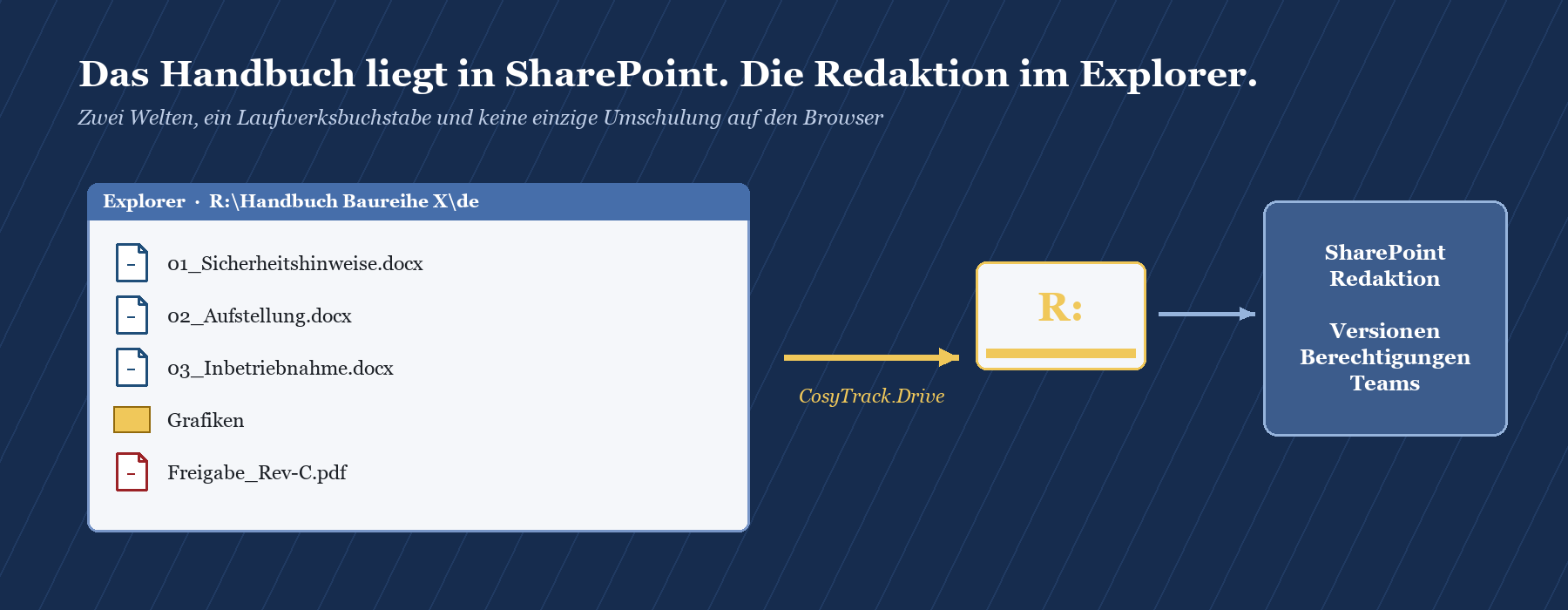
Dieser Beitrag zeigt, wie das zusammengeht: Die Dateien liegen in SharePoint, mit Versionen, Berechtigungen und Teams-Anbindung. Die Redaktion arbeitet weiter im Explorer, mit Laufwerksbuchstaben und den gewohnten Werkzeugen. Zuerst schauen wir fair auf die Wege, die Microsoft selbst anbietet, danach auf den Weg mit CosyTrack.Drive.
|
FAKTEN · Das Wichtigste in Kürze Technische Dokumentation besteht aus vielen verknüpften Dateien: Kapitel, Grafiken, Textbausteine, Übersetzungen, Vorlagen. Diese Verknüpfungen hängen an stabilen Pfaden. SharePoint bringt für Redaktionen echte Vorteile: Versionsverlauf, feine Berechtigungen, Teams-Zusammenarbeit, Aufbewahrung. Neue Bibliotheken haben die Versionierung ab Werk aktiviert, standardmäßig mit bis zu 500 Hauptversionen. Die Microsoft-Bordmittel bringen SharePoint in den Explorer, aber über einen profilabhängigen Sync-Pfad oder über den veralteten WebClient-Dienst. CosyTrack.Drive bindet SharePoint- und Teams-Bibliotheken sowie OneDrive als Windows-Laufwerksbuchstaben ein, pro Laufwerk lesend oder lesend und schreibend, am Arbeitsplatz und auf dem Terminalserver. |
|---|
Warum Redaktionen am Explorer hängen
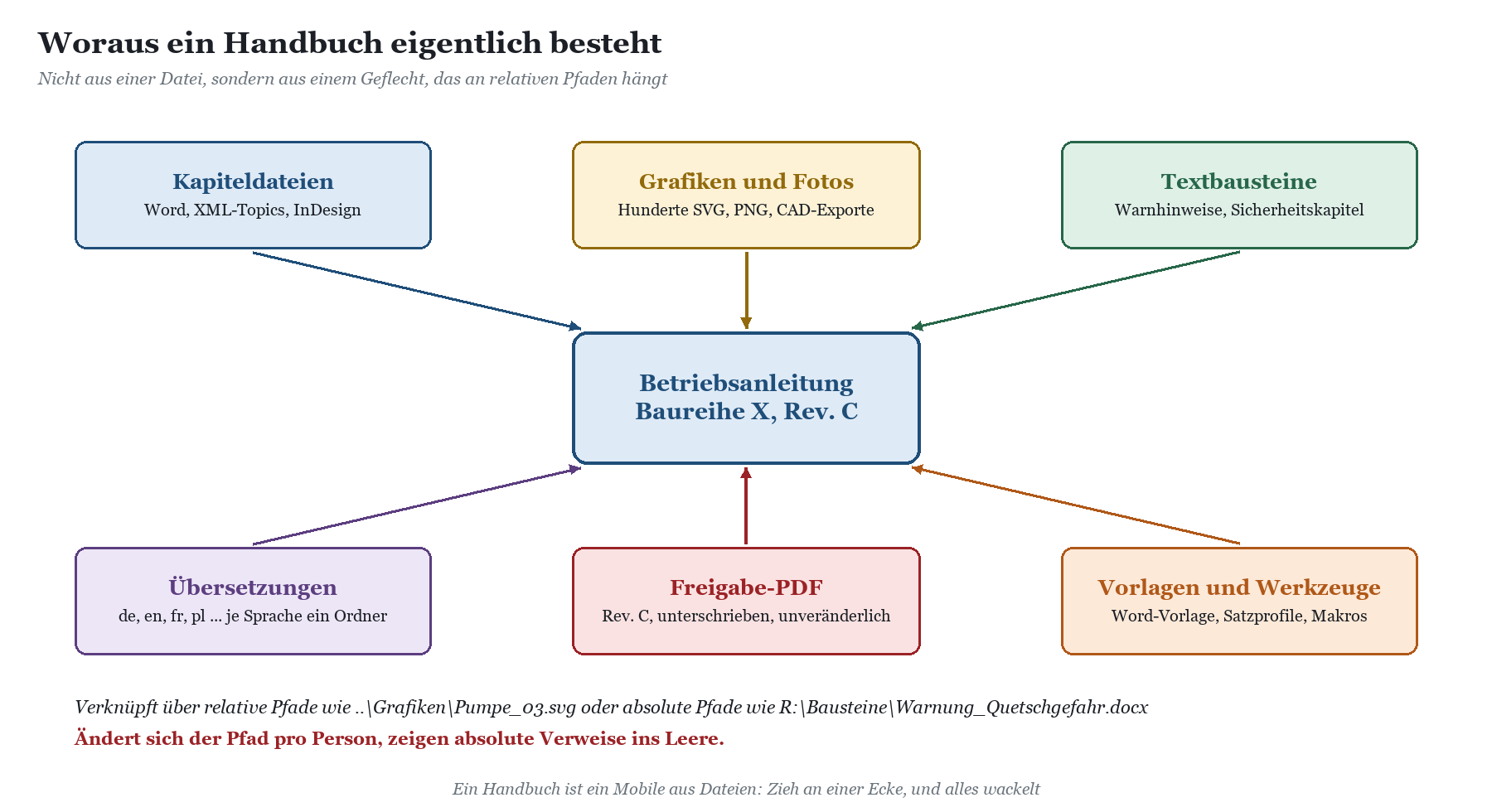
Man könnte meinen, die Liebe zum Explorer sei reine Gewohnheit. Das stimmt nur zur Hälfte. Die andere Hälfte ist Handwerk: In der technischen Redaktion ist ein Dokument selten eine einzelne Datei. Eine Betriebsanleitung besteht aus Kapiteldateien, die Grafiken einbinden, Textbausteine übernehmen und auf Vorlagen basieren. Dazu kommen Sprachfassungen, Freigabe-PDFs und eine Revisionshistorie, die bei einer Maschinenabnahme lückenlos sein muss. All das hängt über Pfade zusammen, und Pfade brauchen ein Dateisystem.
Werkzeuge, die Dateisysteme erwarten
Redaktionen arbeiten mit einem bunten Werkzeugkasten. Je nach Haus sind das Word mit Vorlagen und Zentraldokumenten, Layoutprogramme, XML-Editoren, Grafikprogramme, Bildbearbeitung, Übersetzungsspeicher und Skripte für den PDF-Export. Diese Werkzeuge haben eines gemeinsam: sie öffnen und speichern über die normale Windows-Dateischnittstelle. Eine Webadresse ist für die meisten von ihnen kein Speicherort, sondern bestenfalls ein Link, den man in den Browser kopieren kann.
Relative Verweise: Kapitel binden Grafiken über Pfade wie ..\Grafiken\Pumpe_03.svg ein. Solange alle Dateien relativ zueinander gleich liegen, ist alles gut.
Absolute Verweise: Textbausteine, Vorlagen und Satzprofile stehen oft unter einem festen Pfad wie R:\Bausteine\. Der muss für alle gleich sein, sonst sucht jede Redakteurin an einer anderen Stelle.
Viele kleine Dateien: Eine einzige Anleitung kann Hunderte Grafiken mitbringen. Wer sie zu Fuß im Browser hochlädt, hat danach Feierabend, aber keinen schönen.
Stapelverarbeitung: PDF-Erzeugung, Bildkonvertierung oder Übergabe an die Übersetzung laufen oft per Skript, das Ordner liest und schreibt.
Was SharePoint der Redaktion trotzdem bietet
Bevor jemand die Petition „Fileserver forever“ startet: SharePoint hat für die technische Dokumentation handfeste Vorteile. Der Versionsverlauf ist eingebaut und bei neuen Bibliotheken ab Werk aktiv. Berechtigungen lassen sich pro Website, Bibliothek oder Ordner vergeben, sodass das Übersetzungsteam nur seinen Arbeitsraum sieht. Teams bringt die fachliche Diskussion mit Konstruktion und Service an dieselbe Stelle wie die Dateien. Freigaben lassen sich mit Power Automate abbilden, und Aufbewahrungsrichtlinien aus Microsoft Purview sorgen dafür, dass freigegebene Fassungen nicht versehentlich verschwinden. Für eine Abteilung, deren Arbeit im Haftungsfall belegt werden muss, ist das kein Nice-to-have.
Auch das Umfeld spricht dafür. Die neue EU-Maschinenverordnung, die ab Januar 2027 gilt, erlaubt die Betriebsanleitung grundsätzlich in digitaler Form. Damit wird die Frage, wo die maßgebliche Fassung liegt und wer sie wann geändert hat, eher wichtiger als unwichtiger. Wer seine Technische Dokumentation ohnehin neu aufstellt, hat einen guten Anlass, auch die Ablage mitzunehmen. Wie man SharePoint dafür sauber strukturiert, findest du im Kompetenzbereich SharePoint.
|
AUS DER PRAXIS · Ein Maschinenbauer und das Revisionsrätsel In einem mittelständischen Maschinenbauunternehmen lagen die Anleitungen auf einem Gruppenlaufwerk, sauber nach Baureihe und Revision sortiert. Als eine Behörde nach der Fassung fragte, die zum Auslieferungszeitpunkt einer bestimmten Anlage gültig war, fanden sich drei Dateien namens „Freigabe_final.pdf“, „Freigabe_final_neu.pdf“ und „Freigabe_final_wirklich.pdf“. Keine davon hatte ein verlässliches Änderungsdatum. Der Versionsverlauf in SharePoint hätte die Frage in zwei Minuten beantwortet. Die Redaktion wollte trotzdem nicht in den Browser. Beides ist verständlich, und beides lässt sich verbinden. |
|---|
Der Weg mit Microsoft-Bordmitteln
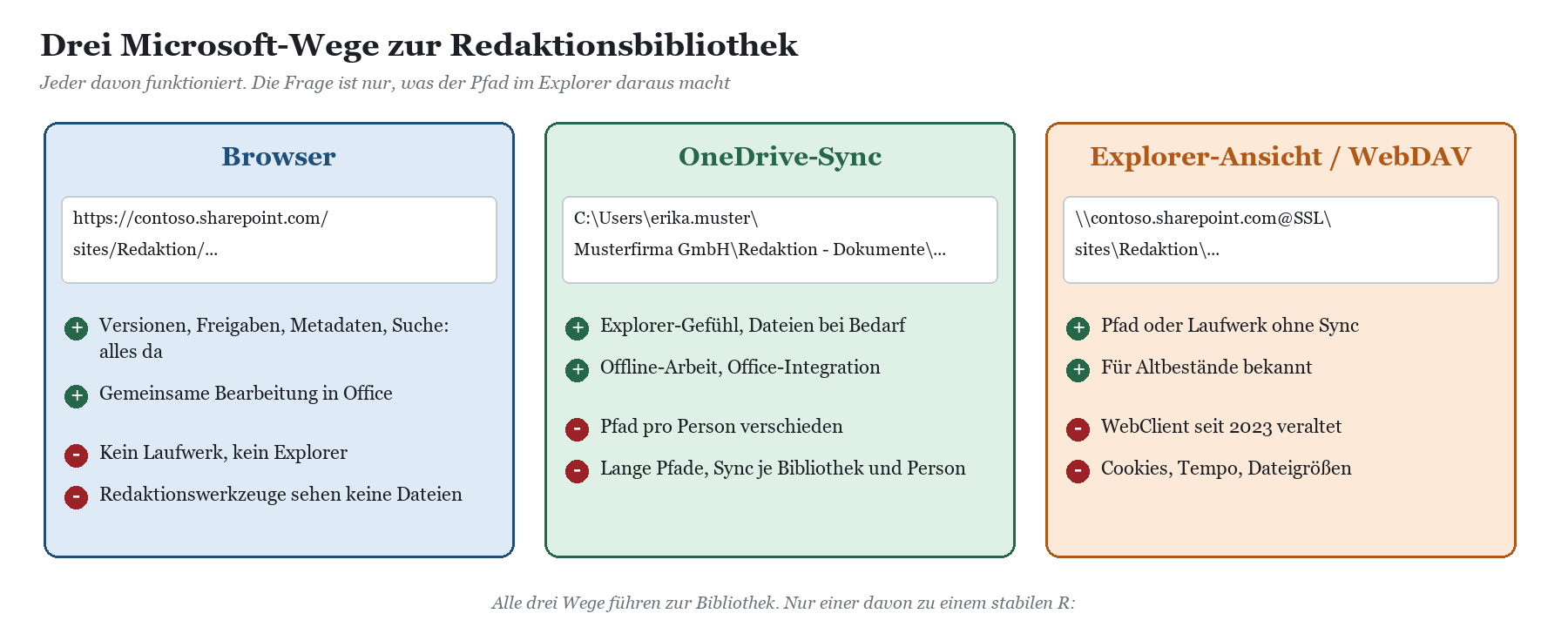
Microsoft bietet mehrere Wege, SharePoint-Dateien außerhalb des Browsers zu bearbeiten. Für viele Teams sind sie genau richtig. Für eine Redaktion mit verknüpften Dateien lohnt ein genauer Blick, was jeweils mit den Pfaden passiert.
Browser und Office: stark für Einzeldokumente
Im Browser steht alles zur Verfügung, was SharePoint ausmacht: Versionsverlauf, Freigaben, Metadatenspalten, Suche. Word, Excel und PowerPoint öffnen Dateien direkt aus der Bibliothek, auch in der Desktop-App, und mehrere Personen können gleichzeitig am selben Dokument arbeiten. Für das einzelne Review-Dokument oder die Abstimmungsliste mit der Konstruktion ist das ideal. Für ein Kapitel, das 40 Grafiken über relative Pfade einbindet, oder für ein Layoutprogramm, das einen Ordner erwartet, ist der Browser dagegen eine Sackgasse.
OneDrive-Sync: der offizielle Weg in den Explorer
Der Standardweg von Microsoft ist die Synchronisierung über den OneDrive-Client, entweder über „Synchronisieren“ oder über eine Verknüpfung in „Meine Dateien“. Die Bibliothek erscheint im Explorer unter einem Ordner mit dem Namen der Organisation im Benutzerprofil. Mit „Dateien bei Bedarf“ liegen zunächst nur Platzhalter auf der Platte, die beim Öffnen geladen werden. Für die meisten Office-Arbeitsabläufe ist das ein guter und ausgereifter Weg.
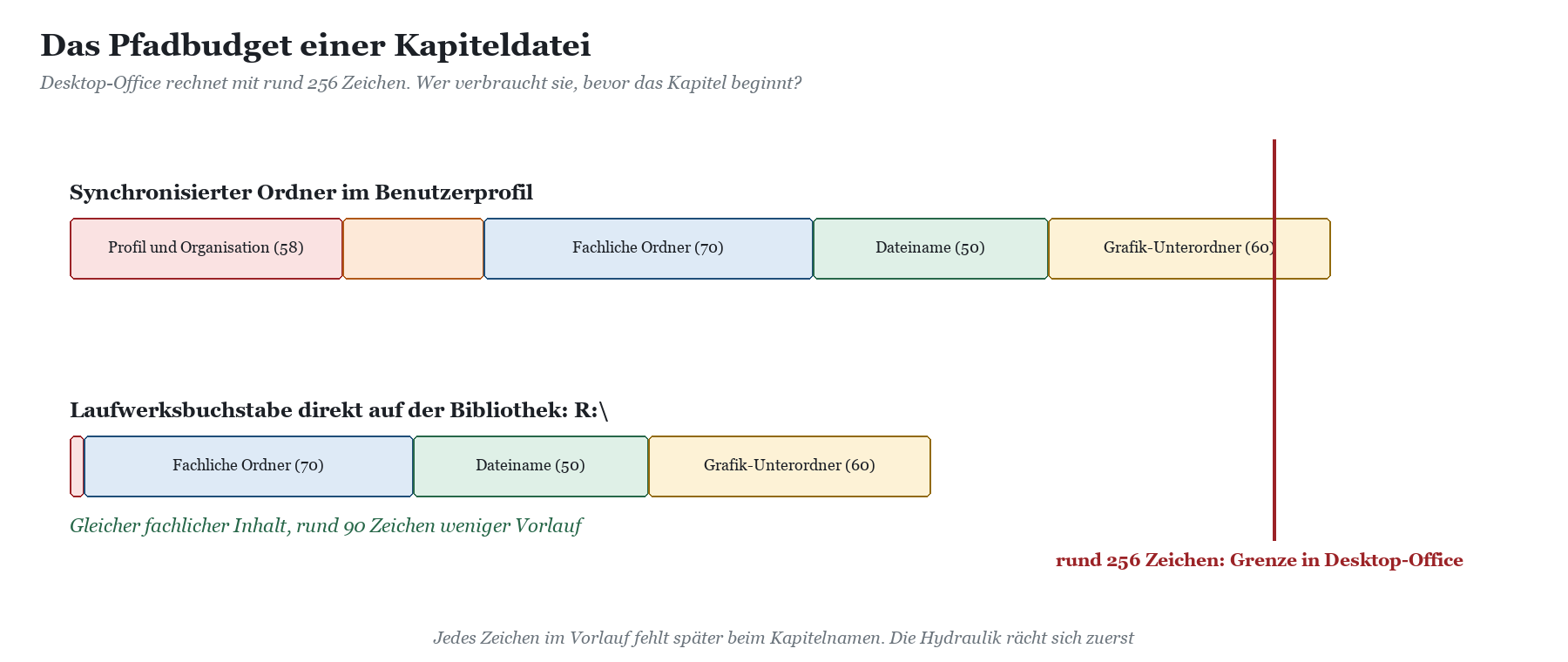
Für die Redaktion hat er Haken. Der Pfad enthält den Benutzernamen und unterscheidet sich damit von Person zu Person. Absolute Verweise auf Bausteine und Vorlagen stimmen dann nur bei der Person, die sie angelegt hat. Außerdem ist der Pfad lang: Organisationsname, Websitename und Bibliotheksname stehen schon darin, bevor der erste fachliche Ordner beginnt. SharePoint selbst erlaubt Pfade bis 400 Zeichen, die Office-Desktop-Programme rechnen laut Microsoft aber mit rund 256 Zeichen. Eine Ablage, die im Browser gesund ist, kann im Sync-Ordner schon zu tief sein.
Hinzu kommt der Terminalserver. Viele Redaktionen arbeiten mit Werkzeugen, die zentral auf einem Terminalserver bereitstehen, oder binden externe Übersetzungsbüros über Remotedesktop an. Wie sich der Sync-Client dort verhält und worauf du bei Profilen und Plattenplatz achten musst, steht im Beitrag OneDrive-Sync, Explorer-Ansicht oder CosyTrack.Drive.
Explorer-Ansicht und WebDAV: der Weg mit Verfallsdatum
Älteren Redaktionen ist noch die Explorer-Ansicht vertraut, technisch eine WebDAV-Anbindung über den Windows-Dienst WebClient, auf Wunsch auch mit Laufwerksbuchstaben per „net use“. Damit gäbe es zwar einen festen Buchstaben, aber Microsoft führt den WebClient-Dienst seit November 2023 als veraltete Windows-Funktion. Dazu kommen bekannte Eigenheiten wie ablaufende Anmeldecookies, langsames Auflisten großer Ordner und Größenbeschränkungen. Wer heute eine Redaktion darauf aufbaut, baut auf ein Fundament, dessen Abrissdatum schon im Bauamt hängt. Mehr zu den Grenzen dieses Wegs steht in SharePoint als Netzlaufwerk am Arbeitsplatz einbinden.
|
WARNUNG · Auschecken erzwingen und gemeinsam bearbeiten schließen sich aus Viele Redaktionen wollen mit Pflicht zum Auschecken verhindern, dass zwei Personen gleichzeitig dasselbe Kapitel ändern. Das ist in SharePoint möglich. Dann entsteht eine neue Version allerdings erst beim Einchecken, und die gemeinsame Bearbeitung in Office ist in dieser Bibliothek nicht mehr möglich. Entscheide das bewusst pro Bibliothek, nicht aus Gewohnheit für alle, und teste es im Pilot mit allen Werkzeugen, die auf die Bibliothek zugreifen. |
|---|
|
Weg |
Explorer |
Pfad für alle gleich |
Kurze Pfade |
Haken für die Redaktion |
|---|---|---|---|---|
|
Browser |
Nein |
Nicht relevant |
Nicht relevant |
Redaktionswerkzeuge sehen keine Ordner, keine relativen Verweise |
|
OneDrive-Sync |
Ja |
Nein, profilabhängig |
Nein |
Absolute Verweise brechen, Pfadbudget schrumpft, Sync pro Person und Bibliothek |
|
Explorer-Ansicht / WebDAV |
Ja |
Ja |
Ja |
WebClient seit 2023 veraltet, Cookies, Leistung |
|
Fileserver behalten |
Ja |
Ja |
Ja |
Kein Versionsverlauf, keine Teams-Anbindung, kein SharePoint |
|
CosyTrack.Drive |
Ja |
Ja, per Richtlinie |
Ja |
Zusätzliches Produkt, Pilot mit den eigenen Werkzeugen nötig |
|
WICHTIG · Fair bleiben Arbeitet deine Redaktion überwiegend mit einzelnen Word-Dateien ohne feste Pfade, kann der OneDrive-Sync völlig ausreichen. Spannend wird es dort, wo Verweise, Vorlagen und Bausteine an absoluten Pfaden hängen, wo viele Grafiken im Spiel sind oder wo auf einem Terminalserver gearbeitet wird. |
|---|
Der Weg mit CosyTrack.Drive: SharePoint unter R:
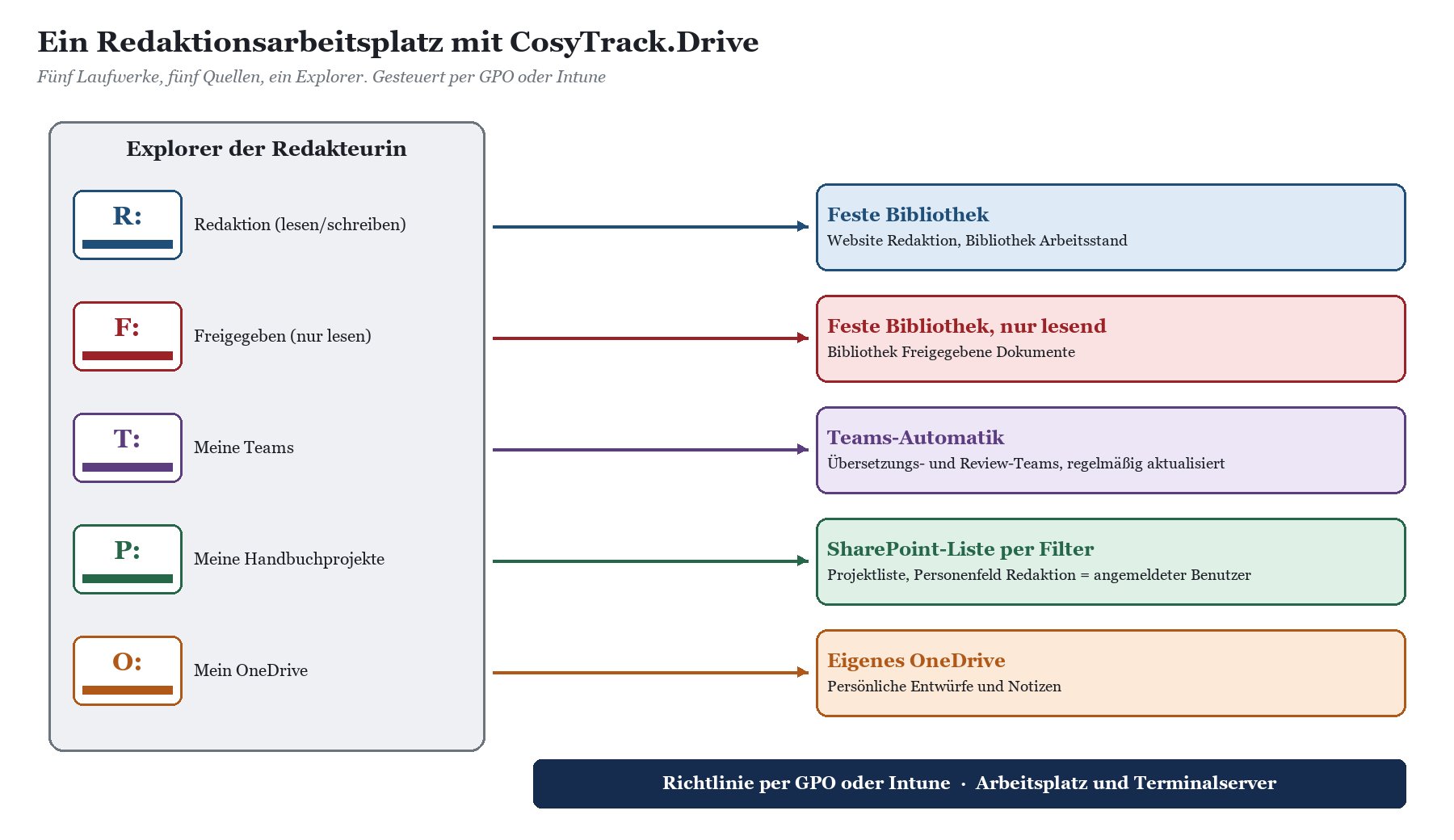
CosyTrack.Drive bindet SharePoint- und Teams-Bibliotheken sowie OneDrive als Windows-Laufwerksbuchstaben ein. Für die Redaktion heißt das: Die Bibliothek „Arbeitsstand“ der Website Redaktion erscheint als R:, und jedes Werkzeug, das mit einem Laufwerk umgehen kann, arbeitet damit wie bisher. Speichern, Umbenennen, Löschen und Ordner anlegen landen im Hintergrund in SharePoint. Einen vollständigen Überblick über Laufwerksquellen, Steuerung und Einsatzorte findest du auf der Seite zu CosyTrack.Drive.
Feste Bibliotheken für Arbeitsstand und Freigabe
Die einfachste Laufwerksquelle ist für die Redaktion meist die wichtigste: eine feste Bibliothek unter einem festen Buchstaben. Weil die Zuordnung zentral per Richtlinie kommt, heißt R:\Bausteine\ für alle Redakteurinnen und Redakteure gleich. Absolute Verweise in Vorlagen und Kapiteln bleiben gültig, egal wer die Datei öffnet. Und weil der Pfad direkt mit der Bibliothek beginnt, bleibt das Pfadbudget für die fachliche Struktur übrig.
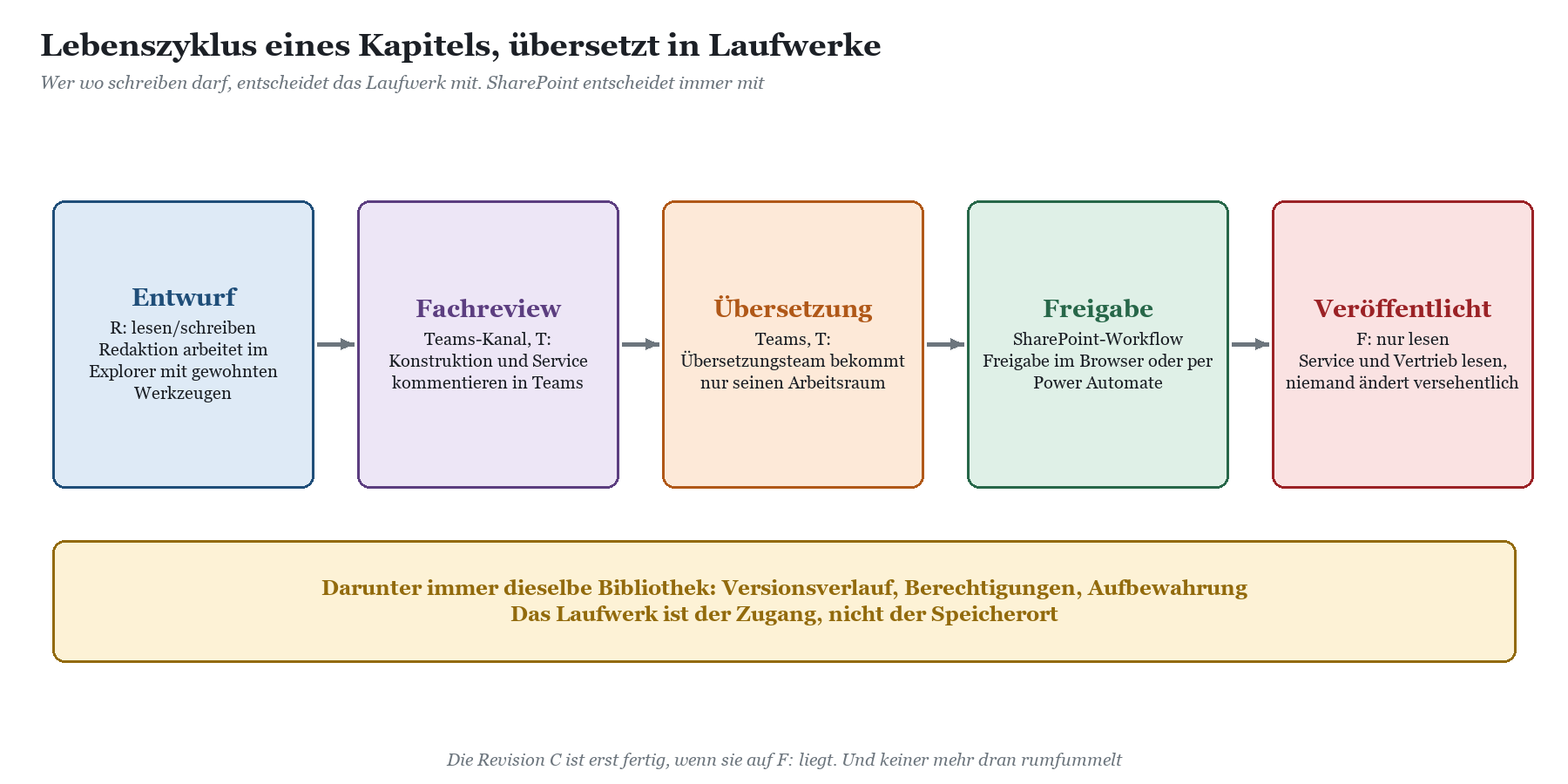
Pro Laufwerk legst du fest, ob nur gelesen oder auch geschrieben werden darf. Das passt erstaunlich gut zur Redaktionslogik: Die Arbeitsbibliothek R: ist lesend und schreibend eingebunden, die Bibliothek mit freigegebenen Fassungen als F: nur lesend. Service und Vertrieb sehen die gültigen PDFs im Explorer, können sie aber über das Laufwerk nicht überschreiben, verschieben oder in „Freigabe_final_wirklich.pdf“ umbenennen. Die Berechtigungen in SharePoint gelten dabei immer zusätzlich; ein Laufwerk kann nichts erlauben, was SharePoint verbietet. Die Details stehen in Nur lesen oder schreiben: Rechte pro Laufwerk.
Teams, Projekte und das eigene OneDrive
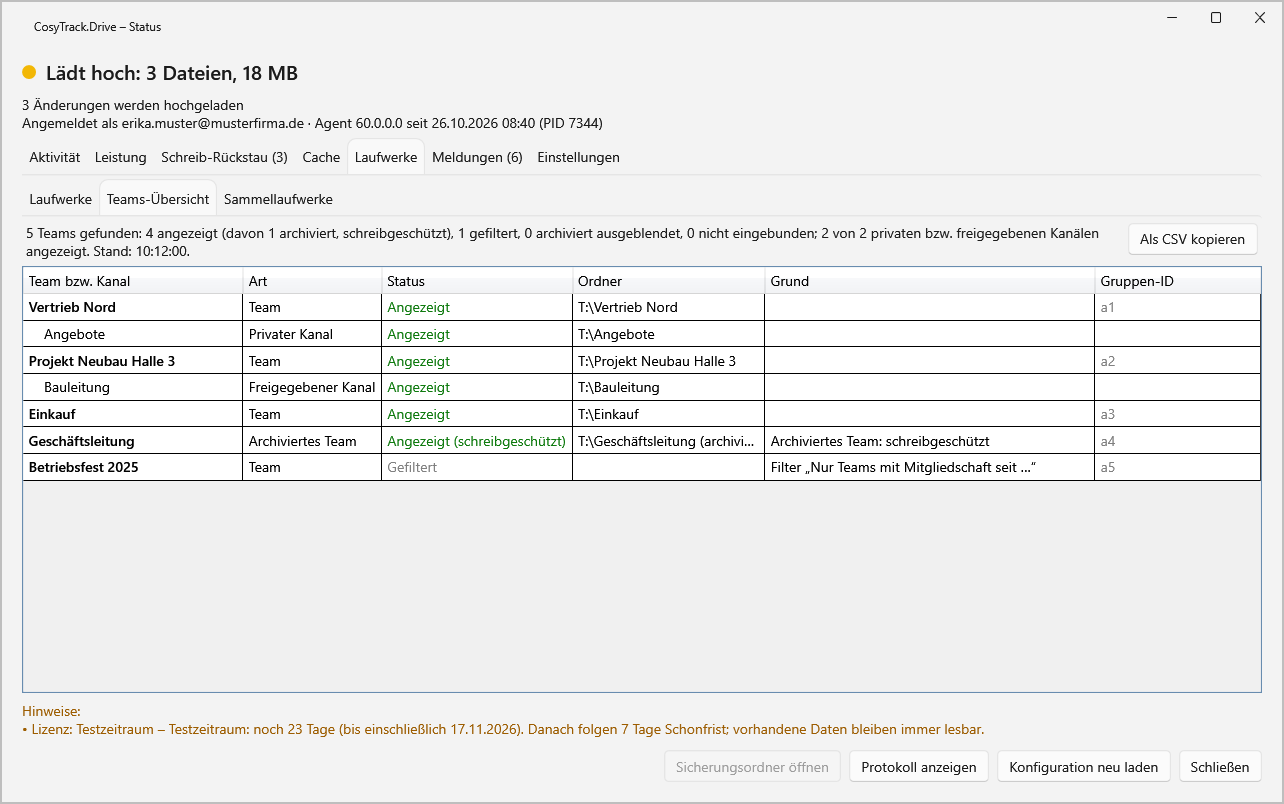
Fachreview und Übersetzung laufen in vielen Häusern in Teams. Mit der Teams-Automatik bekommt jede Person ein Laufwerk, auf dem die Teams erscheinen, in denen sie Mitglied ist. Die Liste wird regelmäßig aktualisiert und lässt sich bei Bedarf manuell aktualisieren. Kommt ein neues Übersetzungsprojekt als Team hinzu, taucht es dort auf, ohne dass jemand ein Laufwerk von Hand anlegt. Wie das im Detail funktioniert, zeigt Teams-Dateien als Laufwerk im Explorer.
Für Redaktionen, die nach Handbuchprojekten organisiert sind, ist die Quelle SharePoint-Liste per Filter interessant. In einer Projektliste steht zu jedem Projekt, wer redaktionell verantwortlich ist. Der Filter „Personenfeld Redaktion = angemeldeter Benutzer“ sorgt dafür, dass jede Redakteurin und jeder Redakteur genau die eigenen Projekte als Ordner auf einem Laufwerk sieht. Der Aufbau ist in Projektlaufwerke aus einer SharePoint-Liste beschrieben. Wer in vielen Websites mitarbeitet, findet mit der Website-Suche alle zugänglichen Websites erster Ebene auf einem Laufwerk, standardmäßig nur Teamwebsites; dazu mehr in Website-Suche: alle eigenen Arbeitsräume auf einem Laufwerk. Persönliche Entwürfe gehören ins eigene OneDrive, das CosyTrack.Drive zum Beispiel als O: einbindet.
|
FAKTEN · Was CosyTrack.Drive für Redaktionen bereitstellt Laufwerksquellen: feste Bibliothek, Teams-Automatik, eigenes OneDrive (z. B. O:), Website-Suche und SharePoint-Liste per Filter. Pro Laufwerk nur lesend oder lesend und schreibend; Schreiben umfasst Speichern, Umbenennen, Löschen und Ordner anlegen. Läuft auf Windows-Arbeitsplätzen und Terminalservern (RDS), jeder Benutzer mit eigenen Laufwerken. Konfiguration per GPO oder Intune, zusätzlich eine Konfigurations-App für Tests. Einstellbarer Cache-Ressourcenverbrauch, parallele Upload-Engine mit einstellbarer Parallelität, nachvollziehbares Logging, Leistungszähler. Lizenz pro Named User. Aktuell ist Generation 60, komplett neu gebaut. |
|---|
Viele Grafiken, große PDFs: Cache und Upload
Redaktionen erzeugen typische Lastspitzen: Ein PDF-Export schreibt eine große Datei, eine Bildkonvertierung legt auf einen Schlag Hunderte Grafiken ab. CosyTrack.Drive arbeitet mit einem lokalen Cache, dessen Ressourcenverbrauch du einstellst, und überträgt Änderungen mit einer parallelen Upload-Engine, deren Parallelität ebenfalls einstellbar ist. Was gerade noch auf dem Weg nach SharePoint ist, siehst du im Statusfenster, inklusive des Grunds, warum eine Datei noch wartet.
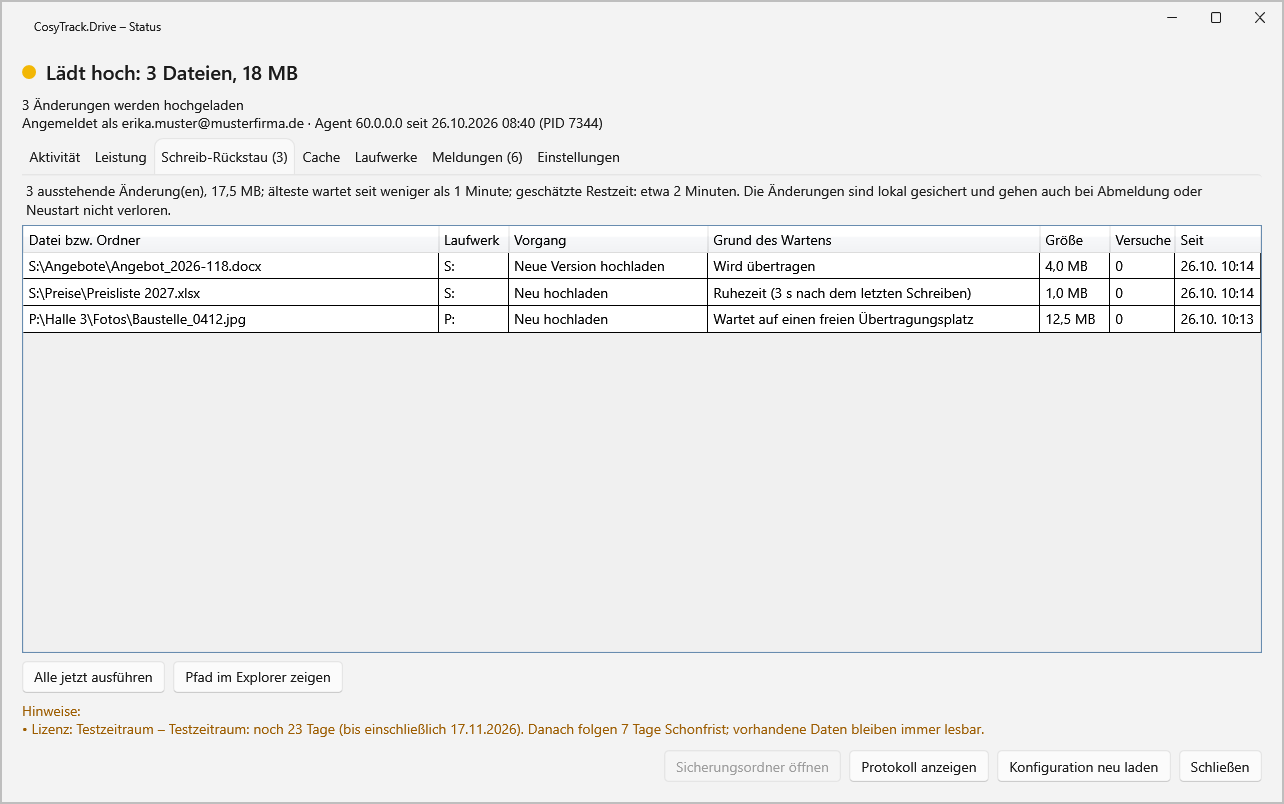
Wird beim Kopieren mehr geschrieben, als gerade hochgeladen werden kann, bremst CosyTrack.Drive das Kopieren und sagt das auch. Das ist kein Fehler, sondern Absicht: Lieber ein Kopiervorgang, der etwas länger dauert, als ein Cache, der vollläuft, während der Grafikordner noch unterwegs ist.

|
TIPP · Das Archiv nicht per Drag-and-drop umziehen Zwanzig Jahre Anleitungsarchiv gehören nicht per Explorer auf R:. CosyTrack.Drive ist zum Arbeiten da, kein Migrationswerkzeug, und weist bei erkannter Massenkopie darauf hin. Den Altbestand bringst du mit CosyTrack.Migrate nach SharePoint; die Abgrenzung erklärt Drive oder Migrate: Arbeiten ist nicht Umziehen. Danach arbeitet die Redaktion über das Laufwerk mit dem, was schon dort liegt. |
|---|
Am Terminalserver und am Arbeitsplatz derselbe Pfad
CosyTrack.Drive ist für Windows-Arbeitsplätze und Terminalserver gleichermaßen gebaut. Die Redaktion arbeitet vielleicht am eigenen Rechner, das Layoutprogramm mit teurer Lizenz steht zentral auf dem Terminalserver, und das externe Übersetzungsbüro kommt per Remotedesktop dazu. Auf dem Terminalserver hat jeder Benutzer in seiner Sitzung eigene Laufwerke mit den eigenen SharePoint-Rechten. Weil dieselbe Richtlinie gilt, heißt R:\Bausteine\ überall gleich. Was beim Betrieb auf RDS-Hosts zu beachten ist, steht in SharePoint als Laufwerk auf dem Terminalserver.
|
WICHTIG · Metadaten im Hintergrund: geplant, nicht verfügbar Redaktionen würden beim Speichern gern Produkt, Sprache oder Revision automatisch in SharePoint-Spalten schreiben. Metadaten-Mapping und Inhaltstypen beim Speichern stehen für CosyTrack.Drive auf der Roadmap; sie sind geplant und heute nicht verfügbar. Ebenfalls geplant ist die Mehrmandantenfähigkeit. Bis dahin helfen in SharePoint Standardwerte für Spalten pro Bibliothek oder Ordner, etwa ein Ordner „de“, der die Spalte Sprache automatisch auf Deutsch setzt. |
|---|
Einführung in der Redaktion: Struktur, Pilot, Rollout
Technisch ist ein Laufwerk schnell eingerichtet. Die eigentliche Arbeit liegt in der Struktur der Bibliotheken und im Test mit den echten Werkzeugen der Redaktion. Ein guter Ablauf hat drei Etappen.
Bibliotheken nach Lebenszyklus schneiden
Bilde die Bibliotheken nach dem Lebenszyklus der Dokumentation und nach den Berechtigungen, nicht nach dem alten Ordnerbaum. Eine bewährte Aufteilung zeigt die folgende Tabelle. Wie du ein Abteilungslaufwerk dabei ablöst, ohne dass die Redaktion Trauer trägt, steht in Abteilungslaufwerk ablösen ohne Kulturschock.
|
Bibliothek |
Inhalt |
Laufwerk |
Zugriff über das Laufwerk |
|---|---|---|---|
|
Arbeitsstand |
Kapitel, Grafiken, Bausteine in Bearbeitung |
R: feste Bibliothek |
Lesen und schreiben für die Redaktion |
|
Vorlagen und Bausteine |
Word-Vorlagen, Warnhinweise, Satzprofile |
V: feste Bibliothek |
Nur lesen für alle, Pflege durch wenige |
|
Freigegeben |
Freigabe-PDFs je Revision und Sprache |
F: feste Bibliothek |
Nur lesen für Redaktion, Service und Vertrieb |
|
Review und Übersetzung |
Arbeitsräume pro Projekt oder Sprache |
T: Teams-Automatik |
Je nach Team-Mitgliedschaft |
|
Handbuchprojekte |
Projektordner nach Verantwortung |
P: SharePoint-Liste per Filter |
Nur die eigenen Projekte |
Pilot mit den echten Werkzeugen
Kein Werkzeug kann versprechen, dass jedes Redaktionsprogramm mit jedem Laufwerk zurechtkommt. Manche Programme legen temporäre Dateien neben dem Original an, speichern über Umbenennen oder sperren Dateien auf eigene Art. Lass deshalb zwei oder drei Redakteurinnen und Redakteure ein komplettes Kapitel durch den Lebenszyklus schicken: anlegen, Grafiken einbinden, Baustein aktualisieren, PDF erzeugen, zur Übersetzung geben, freigeben. Für die Prüfung vorab richtest du das Laufwerk mit der Konfigurations-App auf einem Testrechner ein; der Ersteinrichtungs-Assistent hilft beim ersten Start.
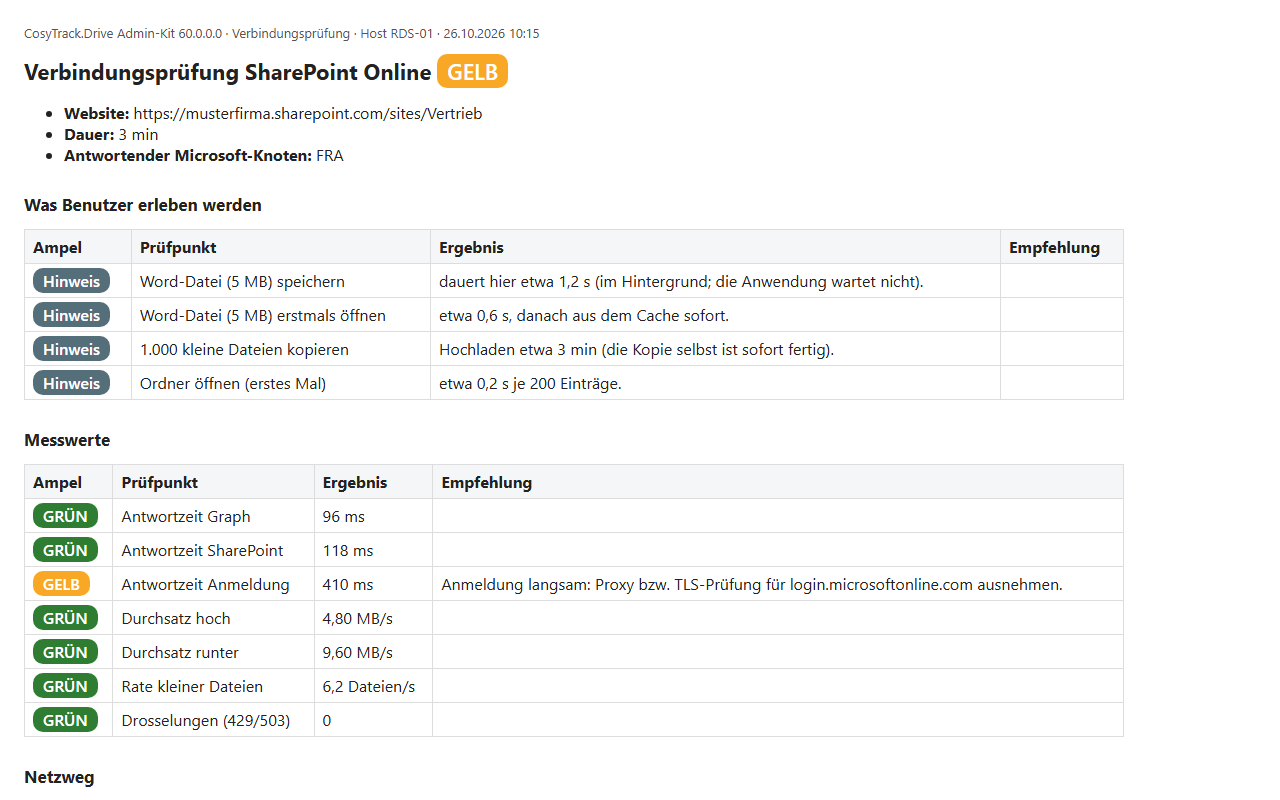
Im Admin-Kit prüft die Verbindungsprüfung vorher, ob Netzweg, Proxy und Anmeldung mitspielen. Der Bericht übersetzt Messwerte in Alltagssprache, etwa wie lange das Speichern einer Word-Datei voraussichtlich im Hintergrund dauert, und zeigt mit einer Ampel, wo es hakt.
|
Prüfpunkt |
Was du testest |
Woran du ein Problem erkennst |
|---|---|---|
|
Relative Verweise |
Kapitel mit eingebundenen Grafiken öffnen, ändern, neu öffnen |
Grafiken fehlen, Verweise zeigen auf alte Pfade |
|
Absolute Verweise |
Bausteine und Vorlagen von R: bzw. V: laden |
Baustein nicht gefunden, Vorlage nicht verbunden |
|
Export |
PDF erzeugen und auf R: speichern |
Datei unvollständig, Upload hängt |
|
Viele Dateien |
Grafikordner mit einigen hundert Dateien anlegen |
Wartezeiten ohne Rückmeldung, Dateien fehlen in SharePoint |
|
Pfadlänge und Zeichen |
Tiefste Ordnerstruktur, Dateinamen aus dem Redaktionssystem |
Speichern scheitert, Zeichen nicht erlaubt |
|
Schreibschutz |
Datei auf F: ändern wollen |
Änderung gelingt, obwohl sie nicht soll |
|
Gleichzeitige Arbeit |
Zwei Personen am selben Kapitel |
Konflikte, überschriebene Fassung |
|
TIPP · Teste mit den späteren Buchstaben Plane die Buchstaben so, dass sie zum alten Gruppenlaufwerk passen. Lag die Dokumentation bisher auf R:\Doku\ und heißt der Ordner in der Bibliothek genauso, bleiben viele Verweise einfach gültig. Und teste im Pilot mit genau diesen Buchstaben. Wer mit X:\Test pilotiert und dann auf R: umstellt, testet zweimal, das zweite Mal live und mit Publikum. |
|---|
Rollout, Protokoll und Lizenz
Ist der Pilot bestanden, wandert die Konfiguration aus der Konfigurations-App in eine Gruppenrichtlinie oder ein Intune-Profil; installiert wird per MSI, nach der Installation steht ein Testzeitraum zur Verfügung. Wie du Laufwerke, Buchstaben und Rechte zentral steuerst, steht in CosyTrack.Drive per GPO und Intune steuern, den Ablauf mit Rollen und Etappen beschreibt der Einführungsfahrplan für CosyTrack.Drive. Für das Redaktionsteam selbst reicht meist eine kurze Einweisung; ein Vorschlag dafür steht in Anwender-Onboarding in einer halben Stunde.
Im Betrieb ist das nachvollziehbare Logging für Redaktionen besonders wertvoll. Wenn jemand sagt, das Sicherheitskapitel sei „plötzlich weg“, lässt sich nachsehen, welcher Prozess es wann umbenannt, gelöscht oder hochgeladen hat. Zusammen mit dem Versionsverlauf in SharePoint ergibt das eine Spur, die auch einer kritischen Nachfrage standhält. Die Leistungszähler, von übertragenen Dateien bis zur Übertragungsgeschwindigkeit, stehen im Statusfenster und als Windows-Leistungsindikatoren bereit; mehr dazu in Microsoft-365-Anbindung messen mit Leistungszählern.
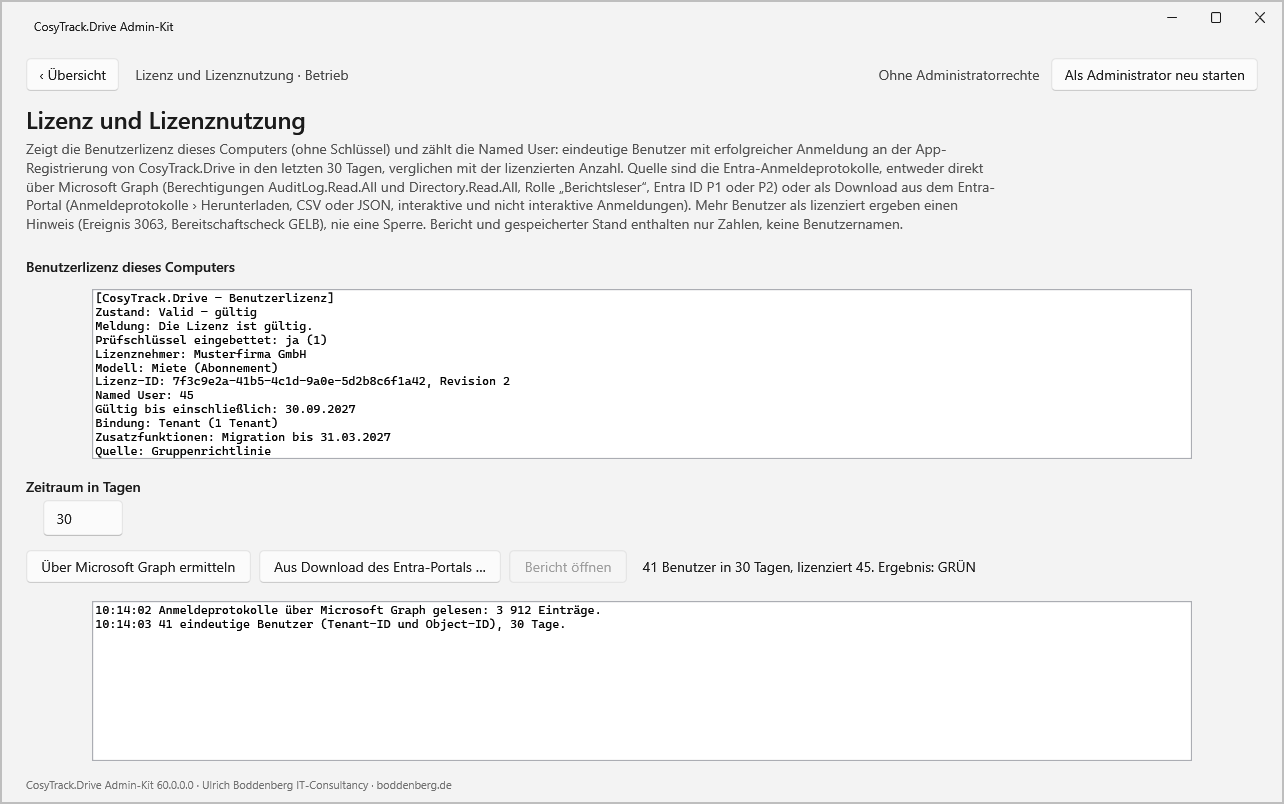
Lizenziert wird pro Named User. Für eine Redaktion ist das leicht zu planen, denn der Kreis der Personen ist überschaubar. Ob die lizenzierte Anzahl zur tatsächlichen Nutzung passt, zeigt das Admin-Kit auf Basis der Anmeldeprotokolle; Hintergründe stehen in CosyTrack.Drive lizenzieren: Named User erklärt.
|
AUS DER PRAXIS · Wenn das Übersetzungsbüro per Remotedesktop kommt In einem Hersteller von Prüfgeräten arbeitete ein externes Übersetzungsbüro bislang mit Kopien, die per Mail hin und her gingen, inklusive der klassischen Frage, welche Fassung nun die aktuelle sei. Nach der Umstellung meldet sich das Büro auf dem Terminalserver an und sieht über die Teams-Automatik genau die Übersetzungsteams, in denen es Mitglied ist. Die Bausteinbibliothek ist nur lesend eingebunden. Die Mailanhänge sind seitdem deutlich seltener geworden, die Rückfragen auch. Bei der Planung solcher Szenarien hilft dir die Beratung zu CosyTrack.Drive. |
|---|
FAQ: Technische Redaktion mit SharePoint
Muss die Redaktion künftig im Browser arbeiten?
Nein. Mit CosyTrack.Drive erscheinen die SharePoint-Bibliotheken als Laufwerksbuchstaben im Explorer. Der Browser bleibt für Versionsverlauf, Freigaben und Metadaten nützlich, ist aber nicht der tägliche Arbeitsplatz.
Bleiben relative und absolute Verweise erhalten?
Relative Verweise bleiben erhalten, solange die Ordnerstruktur gleich bleibt. Absolute Verweise bleiben gültig, wenn Laufwerksbuchstabe und Ordnernamen zum bisherigen Pfad passen. Weil die Laufwerke per Richtlinie verteilt werden, ist der Pfad für alle gleich. Prüfe das im Pilot mit echten Kapiteln.
Gibt es den Versionsverlauf auch, wenn über das Laufwerk gespeichert wird?
Die Dateien liegen in einer normalen SharePoint-Bibliothek, und dort gilt deren Versionierung. Wie viele Versionen aufbewahrt werden, legst du in SharePoint fest; Microsoft setzt für neue Bibliotheken standardmäßig bis zu 500 Hauptversionen.
Kann ich freigegebene Dokumente vor Änderungen schützen?
Ja. Pro Laufwerk legst du fest, ob nur gelesen oder auch geschrieben wird. Die Bibliothek mit freigegebenen Fassungen bindest du nur lesend ein. Die Berechtigungen in SharePoint gelten zusätzlich.
Funktioniert unser Redaktionsprogramm mit dem Laufwerk?
Das sagt niemand seriös pauschal zu. CosyTrack.Drive stellt SharePoint als Windows-Laufwerksbuchstaben bereit; ob die Eigenheiten deines Programms dazu passen, zeigt ein Pilot mit echten Arbeitsabläufen. Grundlegende Überlegungen dazu stehen in Fachanwendungen, die einen Laufwerksbuchstaben brauchen.
Können externe Übersetzungsbüros mitarbeiten?
Ja, über die normalen SharePoint- und Teams-Berechtigungen. Arbeitet das Büro über Remotedesktop auf eurem Terminalserver, bekommt es dort eigene Laufwerke mit den eigenen Rechten.
Werden Metadaten wie Sprache oder Revision beim Speichern gesetzt?
Nicht über CosyTrack.Drive. Metadaten-Mapping und Inhaltstypen beim Speichern stehen auf der Roadmap und sind heute nicht verfügbar. Bis dahin helfen Standardwerte für Spalten in der Bibliothek.
Können wir andere Dateimanager als den Explorer verwenden?
Ein Laufwerksbuchstabe ist für Windows-Programme ein Laufwerk, also auch für Dateimanager. Was dabei zu beachten ist, steht in SharePoint mit Total Commander und anderen Dateimanagern nutzen.
Wie kommt das alte Archiv nach SharePoint?
Nicht über das Laufwerk. Massenumzüge laufen über CosyTrack.Migrate; CosyTrack.Drive weist bei erkannter Massenkopie darauf hin.
Fazit
Technische Redaktion und SharePoint passen besser zusammen, als der erste Testlauf im Browser vermuten lässt. SharePoint liefert, was eine haftungsrelevante Dokumentation braucht: Versionsverlauf, Berechtigungen, Aufbewahrung und eine Zusammenarbeit mit Konstruktion und Übersetzung, die nicht mehr über Mailanhänge läuft. Die Redaktion dagegen braucht stabile Pfade, kurze Wege und Werkzeuge, die mit Ordnern umgehen können. Die Microsoft-Bordmittel decken viel davon ab, der OneDrive-Sync ist für viele Office-Arbeitsabläufe ein guter Weg. Einen für alle gleichen, kurzen Laufwerkspfad auf SharePoint liefern sie aber nicht ohne Fußnote.
CosyTrack.Drive schließt diese Lücke: Arbeitsstand als R:, Freigaben nur lesend als F:, Review und Übersetzung über die Teams-Automatik, Projekte über eine gefilterte Liste, am Arbeitsplatz wie auf dem Terminalserver, gesteuert per GPO oder Intune. Die Redaktion behält ihren Explorer, das Unternehmen bekommt seine SharePoint-Ablage. Und die nächste Behördenanfrage nach der gültigen Revision wird zur Fingerübung statt zur Schnitzeljagd.
Für die Informationsarchitektur der Bibliotheken unterstützt dich die SharePoint-Beratung. Für Laufwerke, Richtlinien und Pilot hilft dir die Beratung zu CosyTrack.Drive, und für Admins und Redaktionsteams gibt es Schulung und Onboarding für CosyTrack.Drive.
Dieses Consulting-Dokument steht als PDF zum Download bereit: https://www.boddenberg.de/ArtikelPdf/technische-redaktion.pdf — © Ulrich B. Boddenberg · boddenberg.de