



Microsoft-365-Anbindung mit Leistungszählern messen
Vom „SharePoint ist langsam“ zur belastbaren MessungMicrosoft-365-Anbindung messen mit Leistungszählern
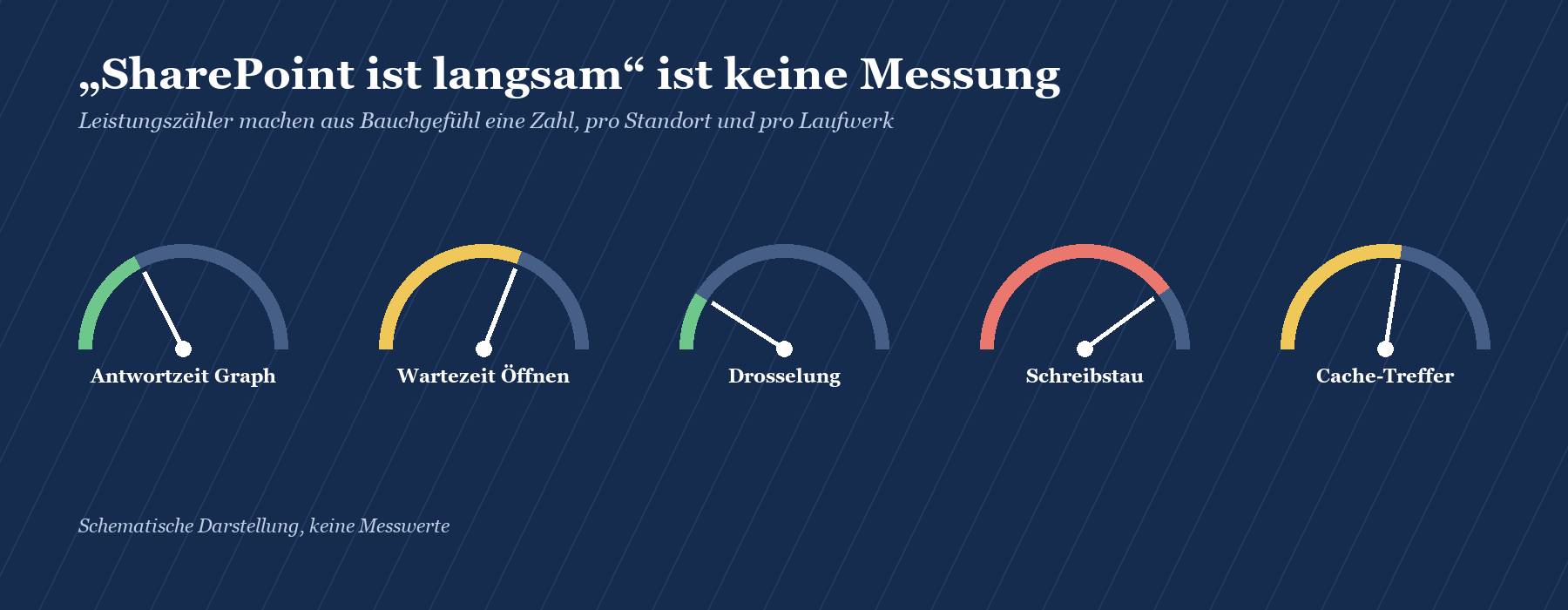
Es gibt in der IT einen Satz, der mehr Arbeitszeit vernichtet hat als jeder Virus: „SharePoint ist langsam.“ Er kommt per Telefon, per Ticket oder im Flur, meistens montags, und er ist so präzise wie eine Wettervorhersage für den ganzen Kontinent. Langsam beim Öffnen? Beim Speichern? Nur in der Filiale am Bahnhof? Nur seit dem neuen Firewall-Regelwerk? Nur bei der einen Excel-Datei mit 40 Tabellenblättern und einer Vergangenheit? Niemand weiß es, und deshalb wird an allen Stellen gleichzeitig herumgeschraubt, bis das Problem entweder verschwindet oder in den Urlaub geht.
Dieser Beitrag zeigt, wie du SharePoint-Performance messen kannst, und zwar dort, wo sie deine Belegschaft tatsächlich spürt: am Arbeitsplatz und auf dem Terminalserver, am jeweiligen Standort, pro Laufwerk. Wir fangen ehrlich an, mit dem, was Microsoft an Bordmitteln mitbringt und was die gut können. Danach geht es um die Windows-Leistungsindikatoren von CosyTrack.Drive als Messinstrument, um einen Messplan von der Kaufentscheidung bis zum Alltag und um ein Thema, das in Technikartikeln gern in der Fußnote verschwindet: Datenschutz und Mitbestimmung. Denn wer Zahlen über Arbeitsabläufe sammelt, sammelt schnell auch Zahlen über Menschen.
|
FAKTEN · Kurz und bündig CosyTrack.Drive bindet SharePoint- und Teams-Bibliotheken sowie OneDrive als Windows-Laufwerksbuchstaben ein, auf Windows-Arbeitsplätzen ebenso wie auf Terminalservern. Seit Generation 60 schreibt der Agent seine Messwerte in die Windows-Leistungsindikatoren der Kategorie „CosyTrack.Drive“: von übertragenen Dateien bis zur Übertragungsgeschwindigkeit, von der Wartezeit beim Öffnen bis zur Drosselung durch Microsoft. Die Instanzen heißen nach Sitzung und Laufwerk, nicht nach Personen. Die Werte liegen nur im Speicher, bis du als Administrator bewusst einen Datensammler anlegst. |
|---|
Warum „langsam“ keine Messgröße ist
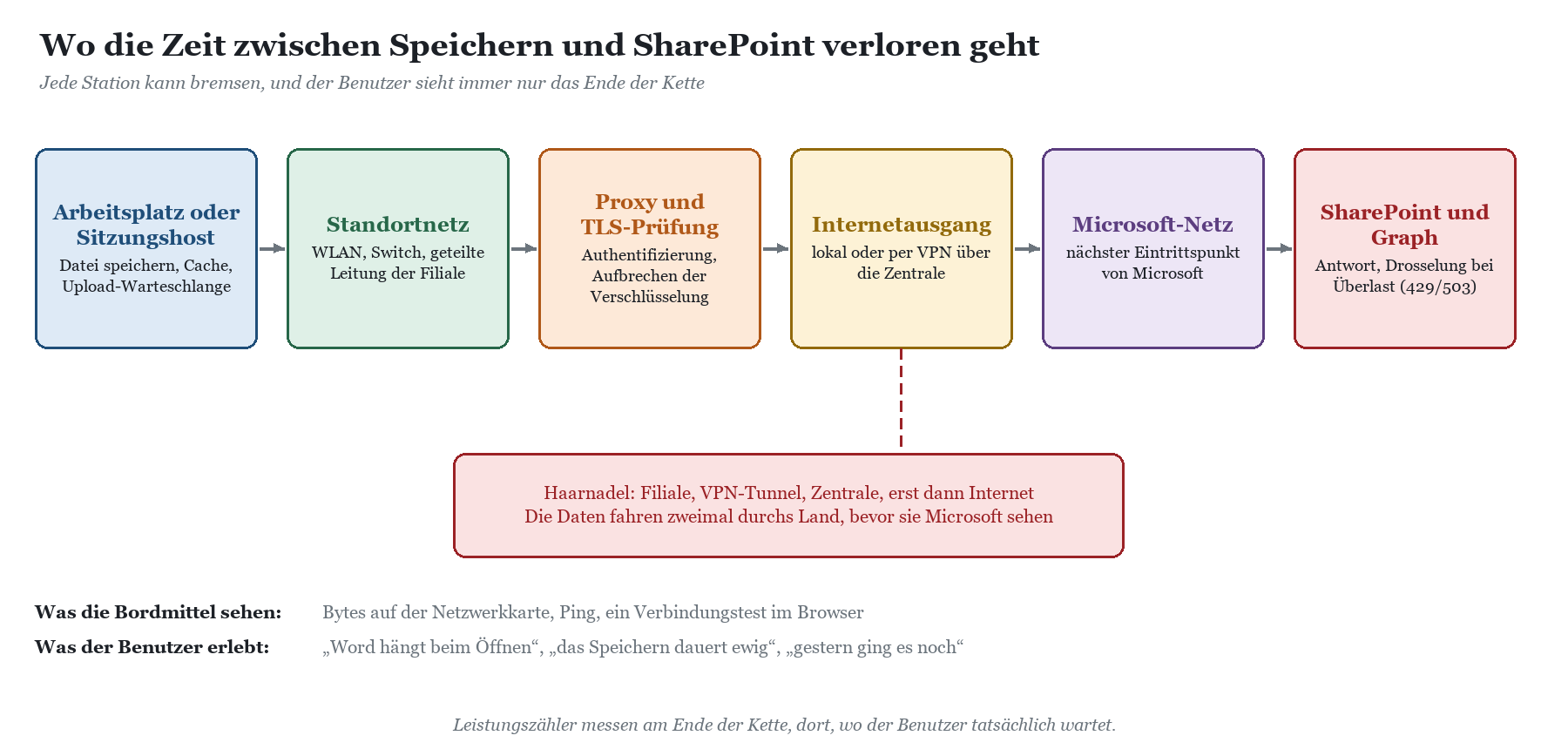
Zwischen dem Klick auf „Speichern“ und der fertigen Datei in SharePoint liegt eine Kette aus Stationen. Jede einzelne kann bremsen, und jede bremst anders. Ein überlasteter Proxy fühlt sich für den Benutzer genauso an wie eine volle Upload-Leitung in der Filiale, und eine Drosselung durch Microsoft sieht am Bildschirm aus wie ein Programm, das sich aufgehängt hat. Der Mensch vor dem Monitor sieht nur das Ende der Kette, das Warten. Du brauchst die Stationen dazwischen.
Die üblichen Verdächtigen
Microsoft beschreibt in seinen Netzwerkprinzipien für Microsoft 365 recht deutlich, was eine gute Anbindung ausmacht: Datenverkehr möglichst lokal ins Internet ausleiten, DNS am Standort auflösen, keine Umwege über eine entfernte Zentrale, und für die besonders wichtigen Microsoft-365-Endpunkte keine Proxy-Authentifizierung und kein Aufbrechen der TLS-Verschlüsselung. Die Begründung ist schlicht: Jede zusätzliche Prüfstation kostet Zeit, und bei vielen kleinen Anfragen addiert sich das. Wer es im Original nachlesen möchte, findet die Netzwerkverbindungsprinzipien für Microsoft 365 (Microsoft Learn).
|
Symptom |
Mögliche Ursache |
Wo du es siehst |
|---|---|---|
|
Öffnen dauert, Speichern geht |
Download-Durchsatz, kalter Cache, lange Antwortzeiten |
Wartezeit beim Öffnen, Cache-Trefferquote |
|
Speichern geht, Kollegen sehen die Änderung spät |
Upload-Leitung voll, viele Änderungen gleichzeitig |
Schreibstau und Alter der ältesten Änderung |
|
Alles zäh, an allen Standorten gleichzeitig |
Drosselung durch Microsoft, Massenvorgänge im Tenant |
gedrosselte Anfragen pro Sekunde |
|
Nur eine Filiale zäh |
VPN-Umweg, Proxy, lokale Leitung |
Antwortzeit Graph im Standortvergleich |
|
Morgens schlimm, mittags gut |
Anmeldewelle, Lastspitzen auf Leitung oder Proxy |
Tagesverlauf der Verbindungsprüfung, Datensammler |
|
Ein einzelner Benutzer leidet |
lokales Problem, besondere Datei, Sperren |
Statusfenster, langsamste Vorgänge, Protokoll |
|
WARNUNG · Die Haarnadel Der Klassiker in filialisierten Unternehmen: Jede Filiale hängt per VPN an der Zentrale, und der gesamte Internetverkehr geht dort raus. Für SharePoint heißt das: Die Daten fahren erst quer durchs Land zur Zentrale, dann durch deren Proxy, dann ins Internet. Microsoft nennt das einen Haarnadel-Umweg und rät ausdrücklich davon ab. Wer nur in der Zentrale misst, misst übrigens exakt an der Stelle, an der das Problem nicht auftritt. |
|---|
Messen mit Microsoft-Bordmitteln
Bevor irgendein Zusatzprodukt ins Spiel kommt: Microsoft und Windows bringen einiges mit, und vieles davon ist gut. Es lohnt sich, die Werkzeuge zu kennen, weil sie auch dann helfen, wenn du später andere Instrumente einsetzt.
Netzwerkverbindung im Microsoft 365 Admin Center
Im Microsoft 365 Admin Center gibt es den Bereich zur Netzwerkkonnektivität. Dort trägst du deine Standorte ein, und Microsoft wertet aus, wie gut die Verbindung von diesen Standorten zu den Microsoft-365-Diensten ist, inklusive Hinweisen auf Umwege und Proxy-Probleme. Ergänzend bietet Microsoft einen Netzwerkverbindungstest, den du von einem Rechner am Standort aus startest. Beides ist hervorragend geeignet, um die Grundsatzfrage zu klären: Ist der Netzweg dieses Standorts überhaupt vernünftig gebaut?
Leistungsmonitor, typeperf und logman
Windows selbst misst seit jeher fleißig. Im Leistungsmonitor (perfmon) siehst du zum Beispiel, wie viele Bytes über die Netzwerkkarte gehen, wie beschäftigt Prozessor und Datenträger sind und wie lang die Warteschlangen werden. Mit typeperf ziehst du Momentaufnahmen in eine CSV-Datei, mit logman legst du Datensammler an, die über Stunden oder Tage aufzeichnen. Das ist solide, kostenlos und in jedem Windows vorhanden.
Der Haken ist die Perspektive. Die Netzwerkkarte weiß, dass Bytes fließen, aber nicht, ob es SharePoint, ein Windows-Update oder ein Video ist. Und sie weiß schon gar nicht, ob die Kollegin aus dem Einkauf gerade zwei Sekunden oder zwanzig Sekunden auf ihre Excel-Datei gewartet hat.
OneDrive-Synchronisierung und Drosselung
Für die OneDrive-Synchronisierungs-App gibt es Integritätsberichte im Microsoft 365 Apps Admin Center, die zeigen, ob die Synchronisierung auf den Geräten fehlerfrei läuft. Das ist nützlich für die Frage „funktioniert es?“, weniger für die Frage „wie schnell ist es am Standort X?“. Dazu kommt ein Mechanismus, den viele erst kennenlernen, wenn er zuschlägt: SharePoint Online drosselt Anwendungen, die zu viele Anfragen schicken, mit den HTTP-Antworten 429 oder 503 und einer Wartezeit im Kopf „Retry-After“. Ordentliche Software hält sich daran und wartet. Für den Benutzer fühlt sich das an wie Stillstand, für den Administrator ist es ohne passende Messung praktisch unsichtbar.
|
Bordmittel |
Gut für |
Blinder Fleck |
|---|---|---|
|
Netzwerkkonnektivität im Admin Center |
Netzweg je Standort bewerten, Umwege erkennen |
kein Blick auf einzelne Laufwerke oder Sitzungen |
|
Netzwerkverbindungstest von Microsoft |
schneller Check von einem Rechner aus |
Momentaufnahme, kein Verlauf über den Tag |
|
Leistungsmonitor, typeperf, logman |
Systemzustand, Netzwerkkarte, Datenträger |
keine Zuordnung zu SharePoint-Vorgängen |
|
Integritätsberichte der Sync-App |
Fehlerzustände der Synchronisierung |
kaum Aussagen zur Wartezeit am Standort |
|
Drosselung (429/503) |
schützt den Dienst, Software wartet geordnet |
für Admins ohne eigene Messung schwer sichtbar |
|
TIPP · Bordmittel zuerst Ein Standort, dessen Netzweg schon laut Microsoft-Auswertung über einen entfernten Proxy läuft, wird durch kein Werkzeug der Welt schnell. Räume den Netzweg auf, bevor du das Feintuning beginnst. Die Leistungszähler im nächsten Abschnitt zeigen dir dann, ob die Aufräumaktion beim Benutzer angekommen ist. |
|---|
Die Leistungszähler von CosyTrack.Drive als Messinstrument
CosyTrack.Drive sitzt genau an der Stelle, an der die Bordmittel blind sind: zwischen der Anwendung, die eine Datei öffnet oder speichert, und SharePoint, Teams oder OneDrive. Jeder Agent misst, wie lange das Öffnen tatsächlich gedauert hat, wie schnell Up- und Download laufen, wie viele Änderungen noch auf ihren Weg warten und ob Microsoft gerade drosselt. Diese Werte veröffentlicht er als ganz normale Windows-Leistungsindikatoren. Der Vorteil: Du brauchst kein neues Werkzeug, um sie zu lesen. Leistungsmonitor, logman und gängige Überwachungssysteme wie PRTG, Checkmk, Zabbix oder der Azure Monitor Agent verstehen sie ohne Übersetzung.
Kategorie und Instanzen
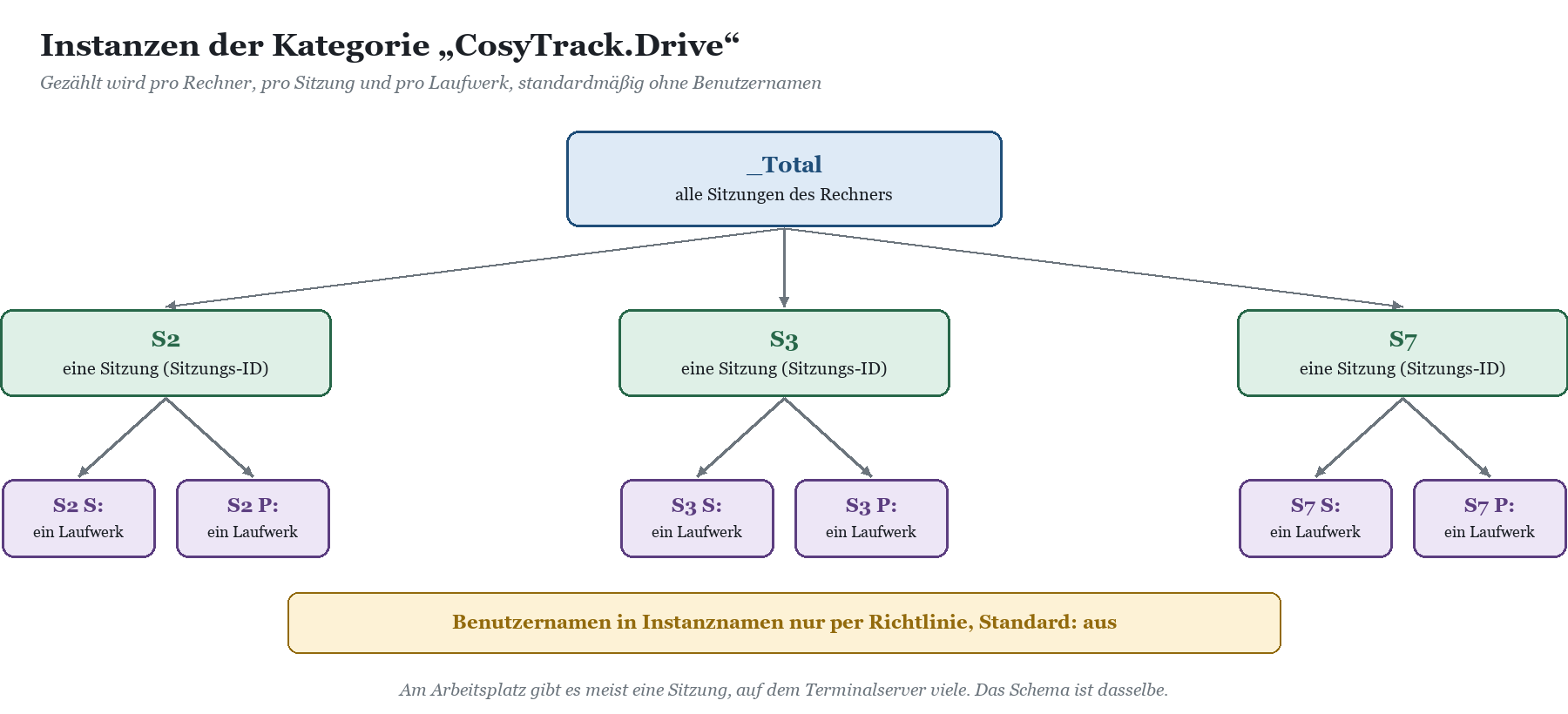
Die Kategorie heißt „CosyTrack.Drive“ und wird bei der MSI-Installation registriert. Darunter gibt es drei Arten von Instanzen: „_Total“ für alle Sitzungen des Rechners, „S<Sitzung>“ für eine einzelne Windows-Sitzung, etwa „S3“, und „S<Sitzung> <Buchstabe>:“ für ein einzelnes Laufwerk dieser Sitzung, etwa „S3 S:“. Am Arbeitsplatz ist das schnell überschaubar. Auf dem Terminalserver, wo jeder Benutzer seine eigenen Laufwerke bekommt, siehst du so sofort, ob ein Problem den ganzen Host betrifft oder nur ein Laufwerk in einer Sitzung.
Die Zähler, die du wirklich brauchst
Die Kategorie enthält deutlich mehr Indikatoren, als du im Alltag anschauen wirst, von übertragenen Dateien und Bytes über Upload-Sitzungen bis zu Cache-Füllstand und Konflikten. Für die Frage nach der Anbindung eines Standorts reicht ein überschaubarer Kern. Die Spalte „Auffällig“ nennt die Faustregeln aus der Produktdokumentation, sie ersetzen keine eigene Ausgangsmessung.
|
Indikator |
Bedeutung |
Auffällig |
|---|---|---|
|
Avg Open Wait ms |
Wartezeit beim Öffnen einer Datei, die nicht im Cache liegt |
dauerhaft über 1000 ms |
|
Avg Graph Request Latency ms |
Antwortzeit von Microsoft Graph |
dauerhaft über 1000 ms |
|
Avg REST Request Latency ms |
Antwortzeit der SharePoint-Schnittstelle |
im Standortvergleich deutlich höher |
|
Token Acquisition ms |
Dauer des Tokenbezugs bei der Anmeldung |
auffällig hoch gegenüber der Ausgangsmessung |
|
Throttled Requests/sec |
Anfragen, die Microsoft gedrosselt hat |
über 0 |
|
Write Backlog Items |
Änderungen, die noch nicht in SharePoint sind |
steigt stetig |
|
Oldest Backlog Item Age sec |
Alter der ältesten wartenden Änderung |
steigt stetig |
|
Read Cache Hit Ratio % |
Anteil der Öffnungen, die aus dem Cache bedient wurden |
unter 30 % bei wiederkehrenden Dateien |
|
Avg Upload Throughput MB/s |
Upload-Geschwindigkeit |
dauerhaft deutlich unter der Leitung |
|
Avg Download Throughput MB/s |
Download-Geschwindigkeit |
dauerhaft deutlich unter der Leitung |
|
Files Uploaded/sec, Files Downloaded/sec |
übertragene Dateien pro Sekunde |
Kontextwert für die Last |
|
Slow Operations/sec |
Dateisystem-Aufrufe über dem Schwellwert für langsame Vorgänge |
regelmäßig über 0 |
|
FAKTEN · Schwellwert für langsame Vorgänge Ab welcher Dauer ein Dateisystem-Aufruf als langsam zählt, steuerst du mit der Richtlinie „Schwellwert langsame Operation“. Standard sind 2.000 Millisekunden. Langsame Vorgänge landen zusätzlich mit einer Aufteilung auf die gemessenen Schritte in einer eigenen Liste, damit du siehst, ob die Zeit beim Download, bei einer Sperre oder bei der Prüfsumme verloren ging. |
|---|
Das Statusfenster: dieselben Werte für den Einzelfall
Nicht jede Frage verlangt einen Datensammler. Wenn ein Benutzer anruft, weil es „gerade hakt“, öffnet er über das Symbol im Infobereich das Statusfenster. Die Registerkarte „Leistung“ zeigt dieselben Werte wie die Leistungsindikatoren, für seine Sitzung und pro Laufwerk, dazu einen Verlauf der letzten fünf Minuten und die langsamsten Vorgänge der letzten Stunde. Über die Schaltfläche „Leistungsmonitor öffnen“ geht es direkt in perfmon. Damit habt ihr beide am Telefon dieselbe Zahl vor Augen, statt über Gefühle zu verhandeln.
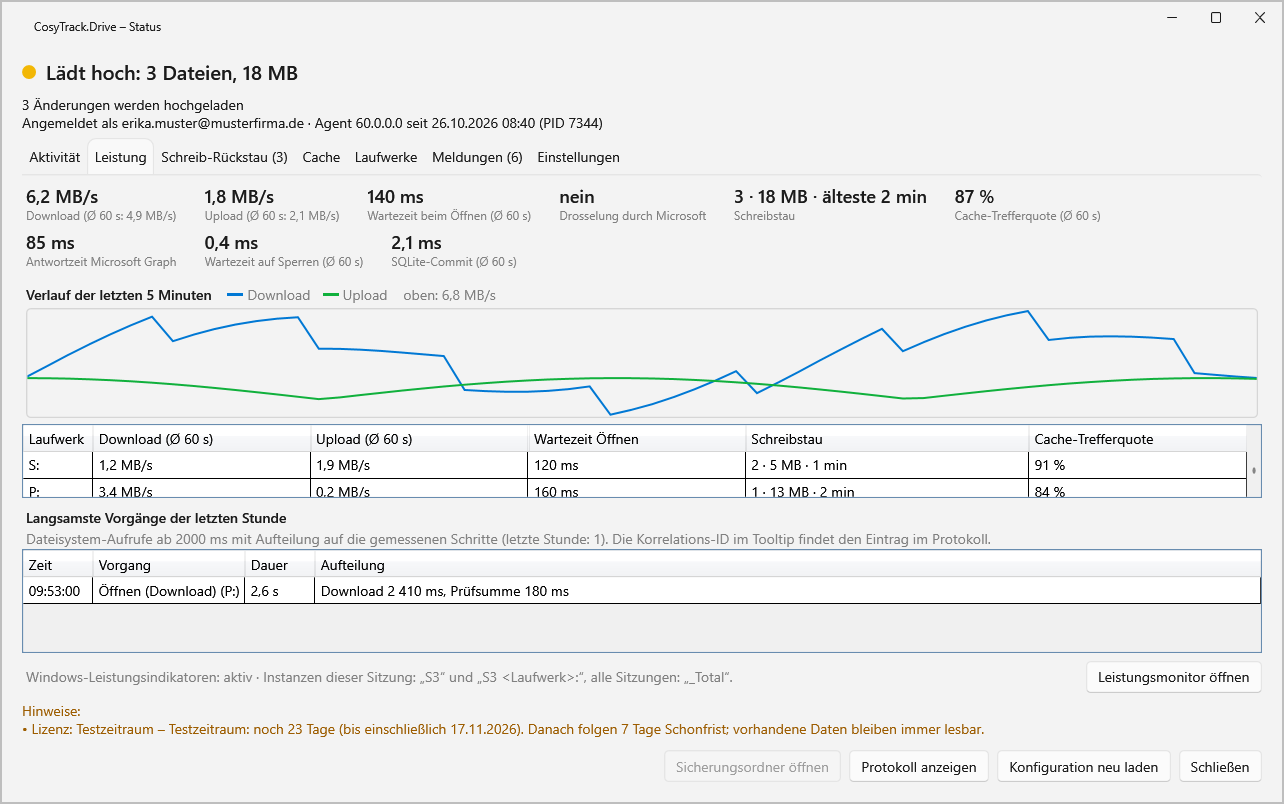
Steht der Schreibstau längere Zeit an, meldet sich CosyTrack.Drive übrigens von selbst: Kommen Änderungen länger als eine Viertelstunde nicht in SharePoint an, erscheint ein Hinweis, der auf die Registerkarte „Schreib-Rückstau“ verweist. Die Änderungen sind dann lokal gesichert, das Warten ist also ärgerlich, aber nicht gefährlich.

|
WICHTIG · Leistungsindikatoren sind eine Computerrichtlinie Ob der Agent Leistungsindikatoren schreibt, steuerst du mit der Richtlinie „Leistungsindikatoren aktiv“ in der Kategorie „Leistungsmessung“ (Standard: an). Die Live-Werte im Statusfenster bleiben auch dann erhalten, wenn du die Windows-Indikatoren abschaltest. Verteilt wird das wie alle anderen Einstellungen per GPO oder Intune. |
|---|
Ein Messplan für deine Standorte
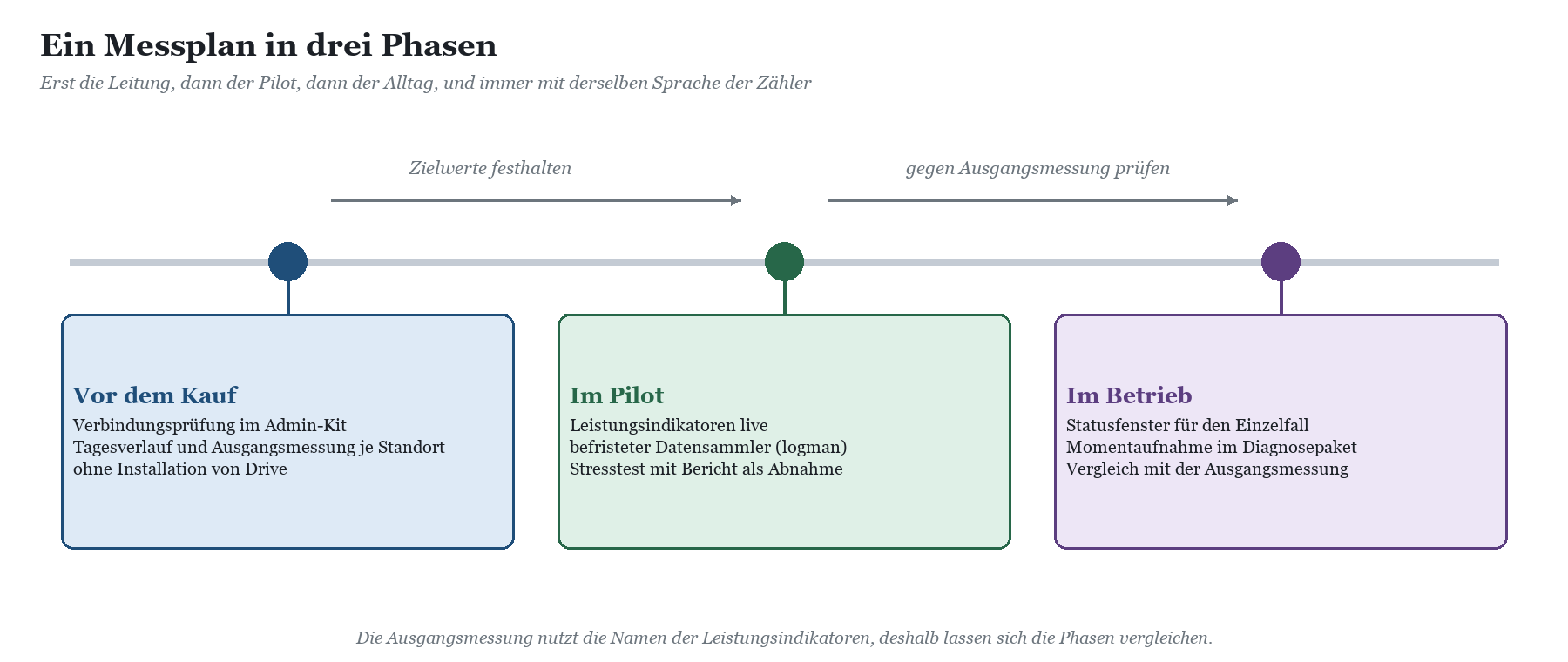
Messen ohne Plan ist wie Wiegen ohne Waage: Du hast eine Zahl, aber keinen Vergleich. Bewährt hat sich ein Vorgehen in drei Phasen, das mit derselben Sprache arbeitet, nämlich mit den Namen der Leistungsindikatoren.
Vor dem Kauf: Verbindungsprüfung und Ausgangsmessung
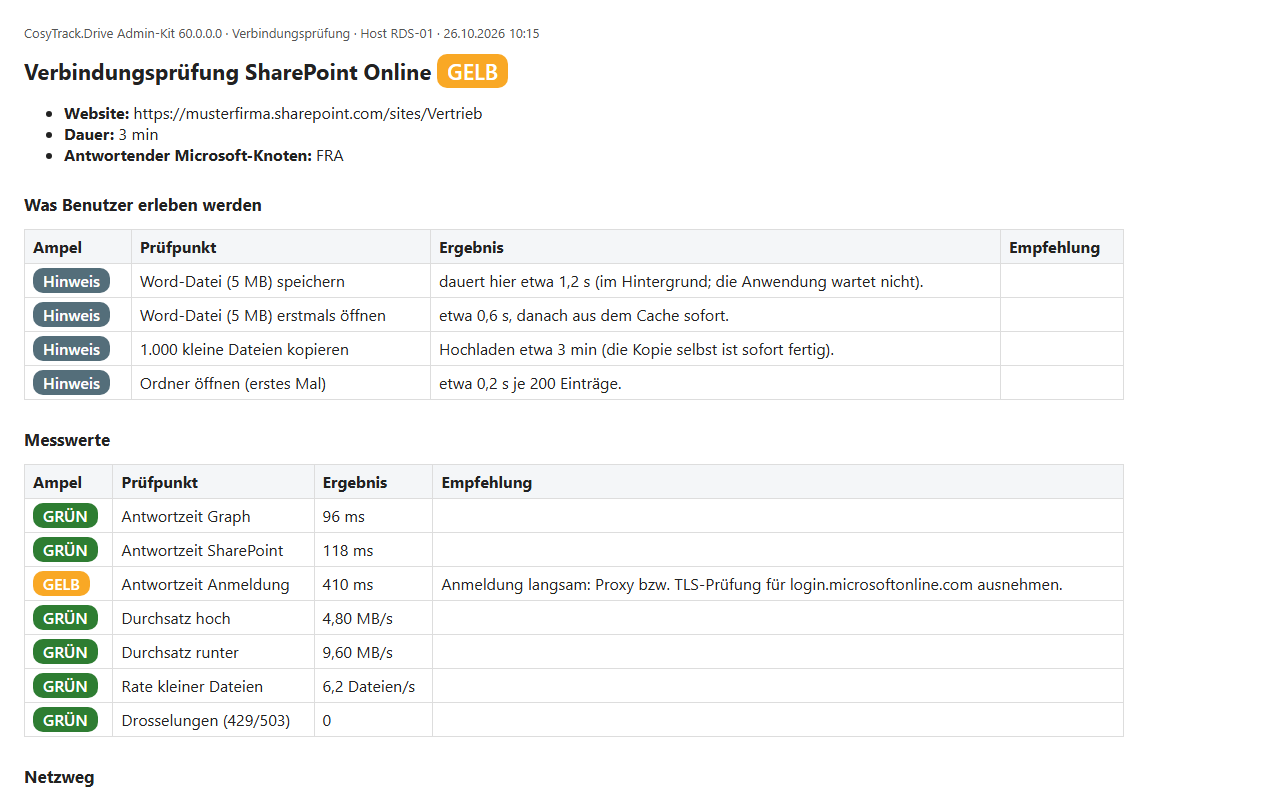
Das Admin-Kit von CosyTrack.Drive enthält eine Verbindungsprüfung, die ganz ohne installiertes Drive auskommt. Du gibst eine Test-Website an, die Prüfung arbeitet über Microsoft Graph und misst in mehreren Runden die Antwortzeiten von Graph, SharePoint und Anmeldung, den Durchsatz hoch und runter, die Rate kleiner Dateien und eventuelle Drosselungen. Dabei erkennt sie typische Bremsen wie TLS-Prüfung, Proxy-Authentifizierung, VPN-Umwege und halb funktionierendes IPv6, soweit sie von außen erkennbar sind.
Zwei Optionen machen daraus ein Messinstrument für Standorte. Der Tagesverlauf ergänzt alle 15 Minuten eine Kurzmessung, damit du die Anmeldewelle um acht Uhr von der Mittagsflaute unterscheiden kannst. Die Ausgangsmessung speichert die Ergebnisse je Standort, und zwar unter den Namen der Leistungsindikatoren. Spätere Werte aus perfmon oder logman lassen sich damit direkt neben die Ausgangswerte legen.
|
TIPP · Miss dort, wo gearbeitet wird Starte die Verbindungsprüfung an jedem Standort, der später Laufwerke bekommt, und zwar von einem Rechner oder Sitzungshost, der den echten Netzweg nimmt. Die Prüfung vom Admin-Notebook im Serverraum der Zentrale ist bequem, sagt aber über die Filiale am Stadtrand exakt nichts. |
|---|
Im Pilot: Datensammler und Abnahme
Sobald Drive im Pilot läuft, liefern die Leistungsindikatoren echte Werte aus echter Arbeit. Für eine Aufzeichnung über Tage schreibt das Admin-Kit unter „Vorlagen“ einen fertigen logman-Datensammler, den du anlegen, starten, stoppen und wieder entfernen kannst. Lege ihn bewusst befristet an, auf den Pilot-Rechnern und mit einem klaren Zweck. Warum das wichtig ist, steht im Abschnitt zur Mitbestimmung.
Für die Abnahme gibt es den Stresstest des Admin-Kits. Er erzeugt über eine festgelegte Dauer gemischte Last auf einem Laufwerk, gleicht am Ende Soll und Ist in SharePoint ab und schreibt einen Bericht, den du als Abnahmeprotokoll ablegen kannst. Was in deinem Einführungsplan sonst noch in den Pilot gehört, beschreibt der Einführungsfahrplan für CosyTrack.Drive.
Im Betrieb: Einzelfall, Diagnosepaket und Vergleich
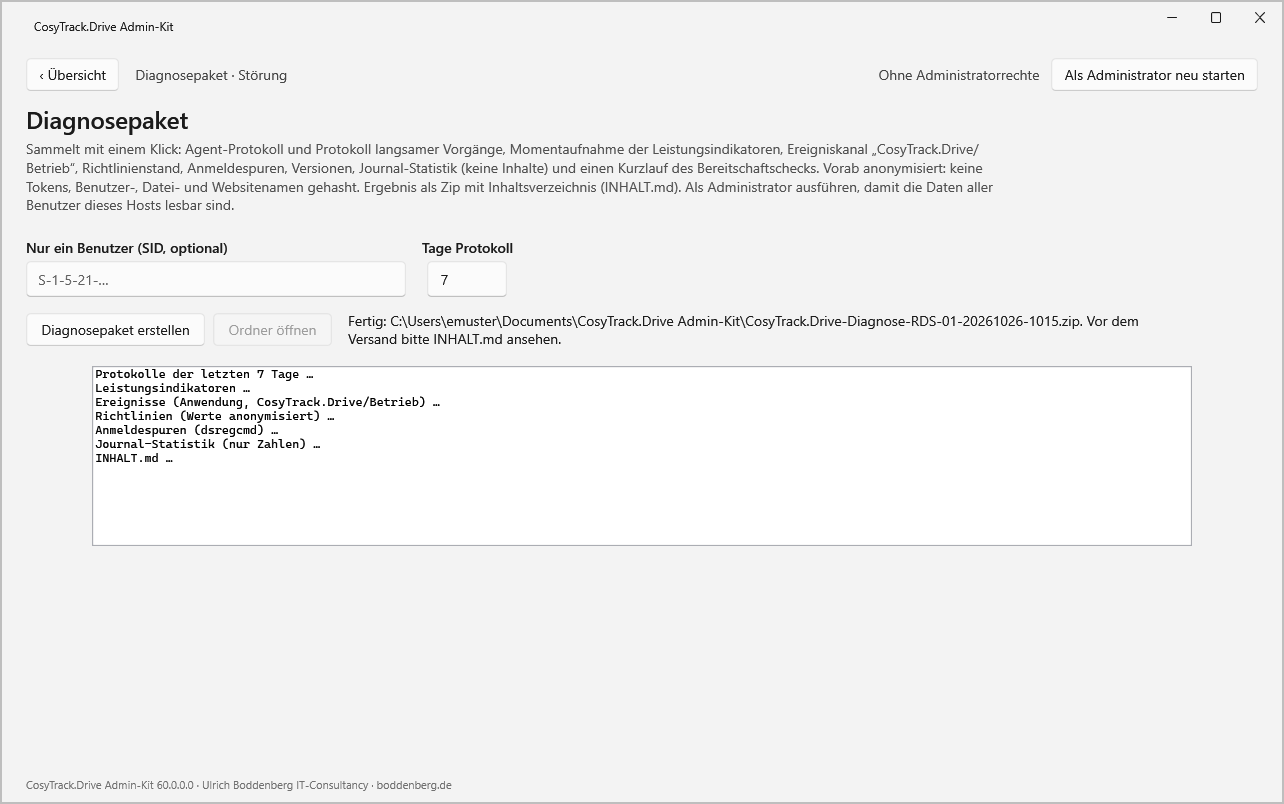
Im Alltag brauchst du selten eine Daueraufzeichnung. Meldet ein Standort Probleme, reicht oft der Blick ins Statusfenster oder eine erneute Verbindungsprüfung mit Vergleich gegen die Ausgangsmessung. Für die tiefere Fehlersuche erzeugt das Admin-Kit ein anonymisiertes Diagnosepaket. Es enthält unter anderem eine Momentaufnahme der Leistungsindikatoren, Ereignisse, Richtlinien und Protokolle, aber keine Dateiinhalte.
Muster lesen statt Zahlen sammeln
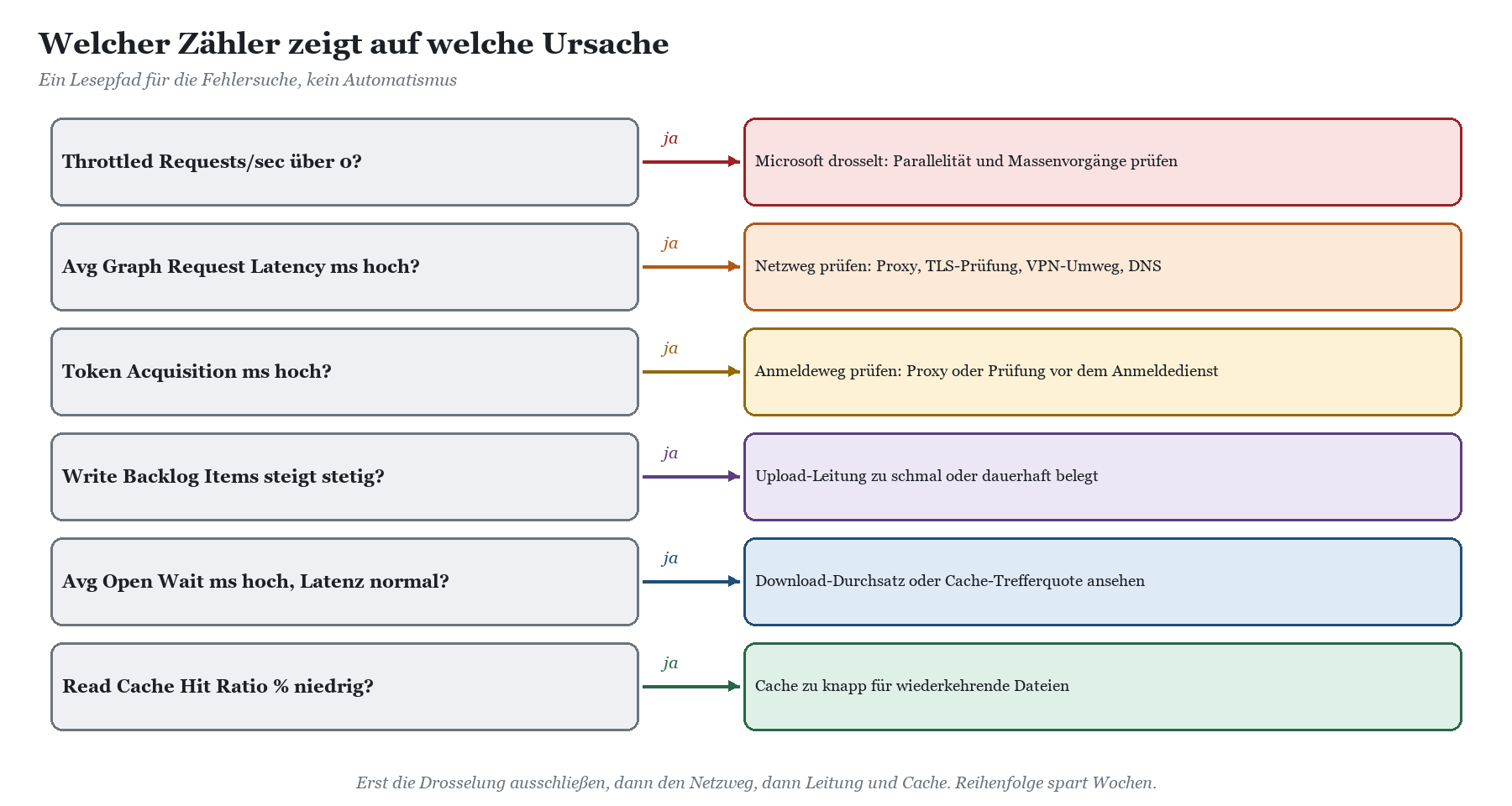
Einzelne Werte sind selten aussagekräftig, Kombinationen schon. Eine hohe Wartezeit beim Öffnen bei gleichzeitig normaler Antwortzeit von Graph zeigt woanders hin als eine hohe Wartezeit, bei der auch Graph schwächelt. Die folgende Skizze ist ein Lesepfad, kein Orakel.
|
Muster |
Deutung |
Nächster Schritt |
|---|---|---|
|
Drosselung über 0, an mehreren Standorten |
Microsoft bremst den Tenant oder die Anwendung |
laufende Massenvorgänge suchen, Upload-Parallelität prüfen |
|
Graph-Latenz nur in einer Filiale hoch |
Netzweg dieser Filiale |
Proxy, TLS-Prüfung und VPN-Umweg gemeinsam mit dem Netzwerkteam prüfen |
|
Tokenbezug langsam, Rest normal |
Anmeldeweg |
Anmeldedienst von Proxy und TLS-Prüfung ausnehmen |
|
Schreibstau wächst über den Tag |
Upload-Leitung dauerhaft zu schmal |
Leitung, Zeitfenster für große Uploads, Parallelität |
|
Cache-Trefferquote niedrig auf dem Terminalserver |
Cache zu knapp bemessen |
Cache-Ressourcen anpassen und erneut messen |
|
Langsame Vorgänge mit hoher Sperrzeit |
konkurrierende Zugriffe auf dieselbe Datei |
Arbeitsweise klären, Protokoll mit Korrelations-ID ansehen |
Die Stellschrauben für Cache und Plattenplatz auf dem Sitzungshost behandelt der Beitrag Cache und Plattenplatz auf dem Terminalserver im Detail. Wenn sich herausstellt, dass der Schreibstau von einer Massenkopie kommt, ist das übrigens kein Leistungsproblem, sondern ein Werkzeugproblem: Drive erkennt Massenkopien und weist darauf hin, denn Umzüge laufen über CosyTrack.Migrate. Mehr dazu steht in Drive oder Migrate: Arbeiten ist nicht Umziehen.
|
AUS DER PRAXIS · Filialisierter Lebensmittelbetrieb Typisches Bild bei einem filialisierten Lebensmittelbetrieb: Die Zentrale meldet „alles schnell“, die Filialen melden „alles langsam“. Die Verbindungsprüfung je Standort zeigt in den Filialen eine deutlich langsamere Anmeldung und höhere Antwortzeiten, in der Zentrale nicht. Die Ursache liegt nicht bei SharePoint, sondern im VPN-Umweg samt TLS-Prüfung in der Zentrale. Nach dem Umbau auf einen lokalen Ausgang für die Microsoft-365-Endpunkte beweist der Vergleich mit der Ausgangsmessung, dass die Änderung bei den Kassenbüros angekommen ist, und nicht nur im Änderungsprotokoll der Firewall. |
|---|
Datenschutz und Mitbestimmung: Messen, ohne zu überwachen
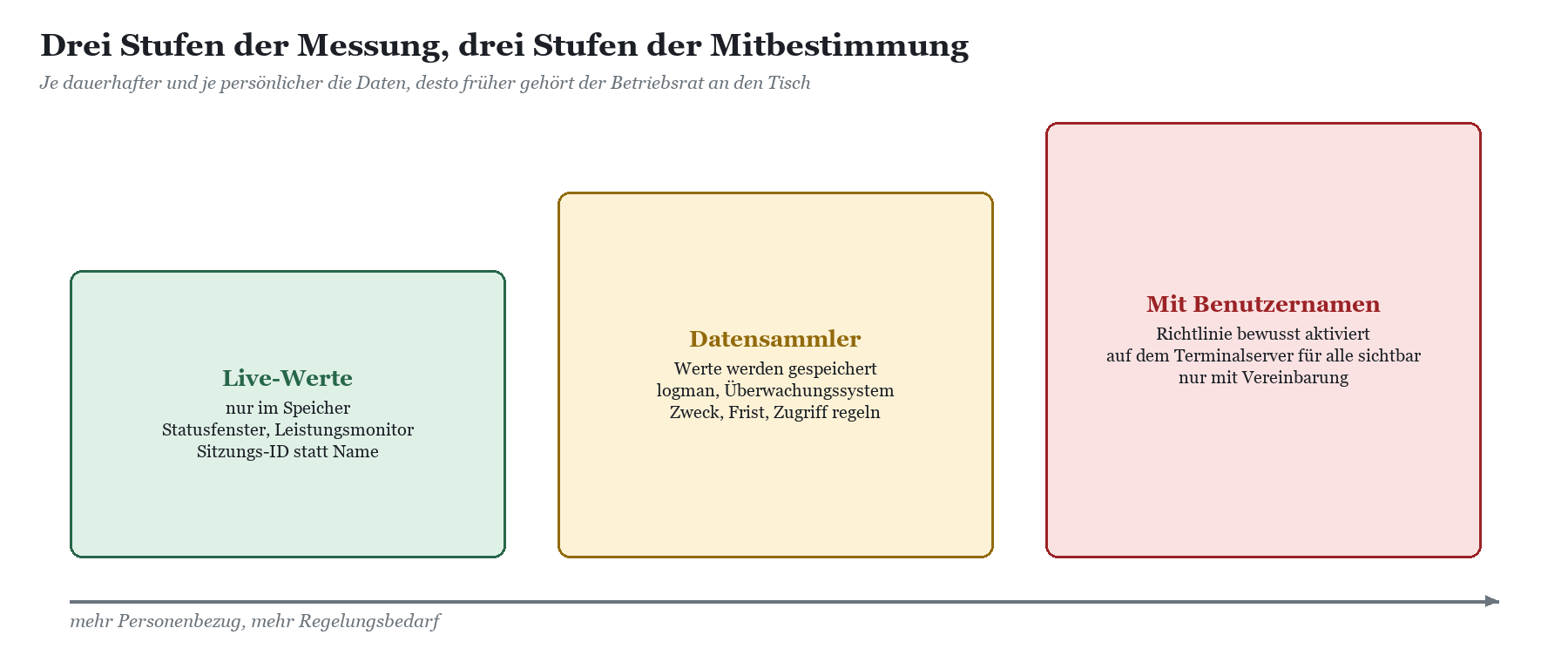
Jetzt kommt der Teil, bei dem manche Technikabteilung zusammenzuckt. Leistungsdaten über Dateizugriffe sind technisch geeignet, Rückschlüsse auf das Arbeitsverhalten zu ziehen. Wer weiß, wann in Sitzung 3 viel hochgeladen wurde und wem Sitzung 3 gehörte, weiß auch, wer wann gearbeitet hat. Nach § 87 Abs. 1 Nr. 6 BetrVG hat der Betriebsrat ein Mitbestimmungsrecht bei technischen Einrichtungen, die dazu geeignet sind, Verhalten oder Leistung der Arbeitnehmerinnen und Arbeitnehmer zu überwachen. Auf die Absicht kommt es dabei nicht an, die Eignung genügt. Im öffentlichen Dienst enthalten die Personalvertretungsgesetze vergleichbare Regeln. Das ist kein Grund, nicht zu messen. Es ist ein Grund, sauber zu messen.
Was CosyTrack.Drive von Haus aus tut
Keine Namen in den Instanzen: Die Indikatoren heißen nach Sitzungs-ID und Laufwerk, nicht nach Personen. Benutzernamen erscheinen nur, wenn du die Richtlinie „Benutzernamen in Leistungsindikatoren“ aktivierst, Standard ist aus.
Nur im Speicher: Die Werte werden nicht gespeichert. Eine dauerhafte Aufzeichnung entsteht erst, wenn du als Administrator einen Datensammler anlegst.
Ereignisse ohne Namen: Die Einträge im Ereignisprotokoll enthalten keine Datei-, Pfad- oder Benutzernamen. Ausnahmen sind dokumentierte Administratoraktionen wie der Not-Aus.
Anonymisiertes Diagnosepaket: Das Diagnosepaket aus dem Admin-Kit ist für die Weitergabe an den Support anonymisiert.
|
WARNUNG · Benutzernamen auf dem Terminalserver Leistungsindikatoren sind auf einem Rechner für alle angemeldeten Benutzer lesbar. Aktivierst du auf einem Terminalserver die Benutzernamen in den Instanzen, kann jeder Benutzer des Hosts sehen, wer gerade wie viel überträgt. Schalte das nur mit gutem Grund und nur dann ein, wenn eine Vereinbarung die benutzerbezogene Auswertung abdeckt. |
|---|
Was du regeln solltest
|
Messart |
Personenbezug |
Empfehlung |
|---|---|---|
|
Live-Werte im Statusfenster |
nur die eigene Sitzung, nichts gespeichert |
unkritisch, als Teil der Einführung erklären |
|
Verbindungsprüfung je Standort |
Standortwerte, keine Benutzertätigkeit |
gut geeignet für den Vergleich von Standorten |
|
Befristeter Datensammler im Pilot |
Sitzungs-IDs lassen sich Personen zuordnen |
Zweck, Dauer, Zugriff und Löschung vorab abstimmen |
|
Daueraufzeichnung im Überwachungssystem |
wie oben, über lange Zeiträume |
Regelung mit dem Betriebsrat, Auswertung auf Standort- und Host-Ebene |
|
Instanzen mit Benutzernamen |
direkt |
nur mit ausdrücklicher Vereinbarung |
|
MITBESTIMMUNG · Bausteine für die Abstimmung Zweck festschreiben: Anbindung und Störungen analysieren, keine Leistungs- oder Verhaltenskontrolle. Auswertungsebene festlegen: Standort, Host, Laufwerk. Aufbewahrungsfrist und Löschung regeln. Zugriff auf die Aufzeichnungen auf das Betriebsteam beschränken. Und die Belegschaft vorher informieren, nicht hinterher. Das ist keine Rechtsberatung. Die konkrete Regelung gehört in die Hände eures Datenschutzteams und des Betriebs- oder Personalrats. |
|---|
Wie sich Drive insgesamt gegenüber Betriebsrat und Datenschutz darstellen lässt, also einschließlich Protokoll, Anmeldung und Lizenzprüfung, beschreibt der Beitrag Datenschutz und Betriebsrat bei CosyTrack.Drive.
Ausblick: vom Einzelrechner zum Gesamtbild
Heute misst jeder Agent auf seinem Rechner. Wer ein Gesamtbild über alle Standorte will, holt sich die Windows-Leistungsindikatoren in das vorhandene Überwachungssystem, so wie andere Windows-Zähler auch, und baut sich dort seine Übersicht. Das funktioniert, verlangt aber eigene Arbeit bei Einrichtung, Auswertung und, siehe oben, bei der Abstimmung mit dem Betriebsrat.
Ein unternehmensweites Echtzeit-Monitoring, das die Werte aller Standorte zentral zusammenführt und auf einen Blick zeigt, ist ein naheliegender nächster Gedanke. Es ist aber ausdrücklich ein Ausblick und keine Funktion, die CosyTrack.Drive heute mitbringt. Wenn es so etwas einmal geben sollte, gelten dafür dieselben Spielregeln wie für jeden Datensammler: Standort vor Person, Zweck vor Neugier.
|
FAKTEN · Was heute verfügbar ist und was nicht Verfügbar in Generation 60: Windows-Leistungsindikatoren pro Sitzung und Laufwerk, Statusfenster mit Leistungsanzeige, Verbindungsprüfung mit Tagesverlauf und Ausgangsmessung, logman-Vorlage, Stresstest mit Bericht, anonymisiertes Diagnosepaket. Nicht verfügbar: eine zentrale, unternehmensweite Echtzeit-Übersicht durch CosyTrack.Drive selbst. Auf der Roadmap stehen außerdem Mehrmandantenfähigkeit, Metadaten-Mapping und Inhaltstypen beim Speichern, ebenfalls noch nicht verfügbar. |
|---|
FAQ
Brauche ich CosyTrack.Drive, um SharePoint-Performance zu messen?
Für die Bewertung des Netzwegs nicht: Netzwerkkonnektivität im Admin Center, der Netzwerkverbindungstest von Microsoft und der Leistungsmonitor helfen dir auch ohne Drive. Die Verbindungsprüfung des Admin-Kits läuft ebenfalls ohne installiertes Drive. Wie lange das Öffnen und Speichern über ein Laufwerk im Alltag tatsächlich dauert, messen die Leistungsindikatoren von Drive, weil sie genau an dieser Stelle sitzen.
Funktionieren die Leistungsindikatoren am Arbeitsplatz und auf dem Terminalserver gleich?
Ja. Die Instanzen sind nach Sitzung und Laufwerk gegliedert. Am Arbeitsplatz gibt es meist eine Sitzung, auf dem Terminalserver viele, jeweils mit den eigenen Laufwerken des Benutzers. Die Instanz „_Total“ fasst alle Sitzungen eines Rechners zusammen.
Welche Werkzeuge können die Zähler lesen?
Alles, was Windows-Leistungsindikatoren versteht: Leistungsmonitor, typeperf, logman sowie Überwachungssysteme wie PRTG, Checkmk, Zabbix oder den Azure Monitor Agent.
Speichert Drive die Messwerte dauerhaft?
Nein. Die Werte liegen nur im Speicher. Dauerhaft gespeichert wird erst, wenn du einen Datensammler anlegst, etwa mit der logman-Vorlage aus dem Admin-Kit. Eine Momentaufnahme landet zudem im Diagnosepaket, wenn du eines erzeugst.
Muss der Betriebsrat beteiligt werden?
Sobald Werte dauerhaft gespeichert oder ausgewertet werden, solltest du davon ausgehen. Leistungsdaten sind technisch geeignet, Rückschlüsse auf das Arbeitsverhalten zu ziehen, und nach § 87 Abs. 1 Nr. 6 BetrVG genügt die Eignung. Die Live-Anzeige im Statusfenster ist deutlich unkritischer, sollte aber trotzdem in der Einführung erklärt werden.
Was mache ich, wenn „Throttled Requests/sec“ über null steigt?
Dann bremst Microsoft. Prüfe zuerst, ob gerade Massenvorgänge laufen, etwa ein großer Umzug über ein Laufwerk statt über ein Migrationswerkzeug, ein Skript oder eine andere Anwendung im selben Tenant. Danach lohnt der Blick auf die eingestellte Upload-Parallelität.
Gibt es eine zentrale Echtzeit-Übersicht über alle Standorte?
Nicht als Funktion von CosyTrack.Drive. Du kannst die Indikatoren in dein vorhandenes Überwachungssystem übernehmen. Eine unternehmensweite Echtzeit-Übersicht ist ein Ausblick, keine verfügbare Funktion.
Fazit: Zahlen statt Flurfunk
„SharePoint ist langsam“ bleibt ein Satz, der dich weiter begleiten wird. Der Unterschied ist, was du danach tust. Mit den Microsoft-Bordmitteln prüfst du, ob der Netzweg eines Standorts grundsätzlich vernünftig ist. Mit den Leistungsindikatoren von CosyTrack.Drive misst du, was am Arbeitsplatz und auf dem Terminalserver wirklich ankommt: Wartezeit beim Öffnen, Schreibstau, Durchsatz, Drosselung, pro Sitzung und pro Laufwerk. Mit der Ausgangsmessung je Standort hast du einen Vergleich, und mit einer sauberen Abstimmung mit dem Betriebsrat hast du Ruhe.
Den Überblick über alle Funktionen findest du auf der Seite zu CosyTrack.Drive. Wenn du Messplan und Auswertung für deine Standorte nicht allein aufsetzen willst, sprich uns über die Beratung zu CosyTrack.Drive an. Wer Leistungsmonitor, logman-Vorlage und Verbindungsprüfung im Team üben möchte, findet das passende Angebot unter Schulung und Onboarding für CosyTrack.Drive. Und wenn sich beim Messen zeigt, dass eigentlich die SharePoint-Struktur das Problem ist, helfen der Kompetenzbereich SharePoint und die SharePoint-Beratung weiter.
Dieses Consulting-Dokument steht als PDF zum Download bereit: https://www.boddenberg.de/ArtikelPdf/sharepoint-ist.pdf — © Ulrich B. Boddenberg · boddenberg.de