

CosyTrack.Drive: Onboarding für Systemhäuser
Architektur, Verteilung und Fehlersuche für die Technik im SystemhausOnboarding für Systemhäuser
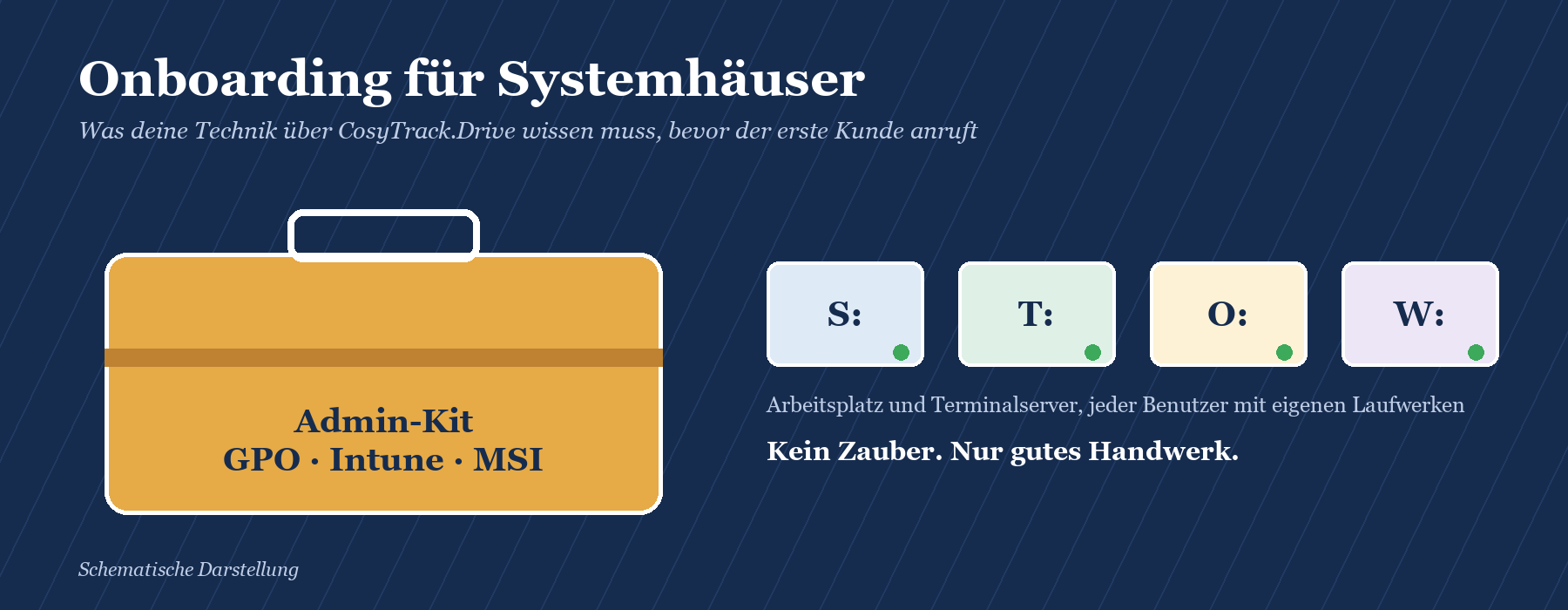
|
WISSEN Alles zu CosyTrack.Drive: Laufwerksquellen, Arbeitsplatz und Terminalserver, Steuerung per GPO oder Intune an einem Ort. |
BERATUNG Ein Kundenprojekt steht an und du willst das Zielbild vorher abklopfen? Wir gehen es mit dir durch. |
SCHULUNG Onboarding für deine Technikerinnen und Techniker: Architektur, Verteilung, Admin-Kit und Fehlersuche am eigenen Laborsystem. |
|---|
Systemhäuser kennen das Muster. Der Kunde zieht nach SharePoint und Teams um, alle sind begeistert, und drei Wochen später ruft die Buchhaltung an: Das Laufwerk S: sei weg, die Fachanwendung finde ihre Vorlagen nicht mehr, und auf dem Terminalserver laufe der Plattenplatz voll, weil vierzig Profile gleichzeitig synchronisieren. Das Ticket landet bei dir. Natürlich freitags um halb vier, denn Störungen haben ein ausgeprägtes Gespür für Wochenenden.
Genau hier kommt die Frage nach dem SharePoint-Laufwerk im Systemhaus-Alltag auf: Wie bekommen Kunden ihre Bibliotheken wieder als Laufwerksbuchstaben, ohne dass deine Technik jeden Rechner einzeln betreuen muss? Dieser Beitrag ist für die Technikerinnen und Techniker im Systemhaus geschrieben, die CosyTrack.Drive beim Kunden einführen und betreiben. Er erklärt die Architektur, die Verteilung per GPO oder Intune, die typischen Fehlerbilder in groben Zügen und wie die Zusammenarbeit mit dem Hersteller funktioniert. Vorher schauen wir fair auf das, was Microsoft selbst mitbringt.
|
FAKTEN · Das Wichtigste in 30 Sekunden CosyTrack.Drive bindet SharePoint- und Teams-Bibliotheken sowie OneDrive als Windows-Laufwerksbuchstaben ein. Es läuft auf Windows-Arbeitsplätzen und auf Terminalservern (RDS), jeder Benutzer bekommt seine eigenen Laufwerke. Installiert wird per MSI, konfiguriert per Gruppenrichtlinie oder Intune. Die Konfigurations-App ist für Tests gedacht, nicht als Verteilweg. Das Admin-Kit der Generation 60 bündelt Verbindungsprüfung, Bereitschaftscheck, Stresstest, Hängende Uploads und Not-Aus, anonymisiertes Diagnosepaket, Lizenz und Lizenznutzung, Vorlagen und Anmeldung. Für Systemhäuser gibt es Onboarding und Schulung. Ein Partnerprogramm mit Konditionen beschreibt dieser Beitrag nicht, weil es darum hier nicht geht. |
|---|
Das Problem: Laufwerke sind Kundenerwartung, keine Nostalgie
Man kann über Laufwerksbuchstaben lächeln, aber sie sind tief im Alltag vieler Kunden verdrahtet. Vorlagenpfade in Word, Exportordner in der Warenwirtschaft, Makros, die seit 2009 auf P:\Projekte zeigen, und Menschen, die seit zwanzig Jahren wissen, dass das Wichtige auf S: liegt. Ein Umzug nach SharePoint, der diese Erwartung ignoriert, erzeugt keine moderne Arbeitsweise, sondern Tickets. Für dich als Systemhaus heißt das: Du brauchst einen Weg, der beim Kunden reproduzierbar funktioniert, zentral steuerbar ist und sich im Fehlerfall erklären lässt.
Was Microsoft mitbringt
Der von Microsoft gepflegte Weg heißt OneDrive-Synchronisierungs-App. Sie synchronisiert OneDrive und SharePoint-Bibliotheken in Ordner im Explorer, auf Wunsch mit Dateien auf Abruf. Per Richtlinie lassen sich Teamwebsite-Bibliotheken automatisch einbinden, verteilt per Gruppenrichtlinie oder Intune. Microsoft beschreibt die Rahmenbedingungen offen: Die Bibliotheken erscheinen mit Verzögerung nach der Anmeldung, und für sehr große Bibliotheken oder sehr viele Geräte rät Microsoft von der automatischen Einbindung ab. Das Ergebnis ist ein Ordner unter dem Firmennamen, kein Laufwerksbuchstabe.
Der ältere Weg führt über WebDAV: ein Laufwerk auf einen Pfad nach dem Muster \\contoso.sharepoint.com@SSL\DavWWWRoot\sites\Vertrieb. Er hängt am Dienst WebClient, den Microsoft inzwischen unter den abgekündigten Windows-Funktionen führt. Auf Windows Server muss der WebDAV-Redirector erst als Feature nachinstalliert werden. Begrenzbarer Cache, Schreibschutz pro Laufwerk oder eine Übersicht über laufende Uploads gehören nicht zum Lieferumfang. Wo OneDrive auf dem Terminalserver konkret hakt, steht in OneDrive auf dem Terminalserver: was geht, was nervt, den Vergleich der Varianten findest du in OneDrive-Sync, Explorer-Ansicht oder CosyTrack.Drive.
|
Kriterium |
OneDrive-Synchronisierung |
WebDAV-Laufwerk |
CosyTrack.Drive |
|---|---|---|---|
|
Laufwerksbuchstabe |
nein, Ordner im Explorer |
ja |
ja, pro Laufwerksquelle |
|
Verteilung |
GPO oder Intune |
GPP-Laufwerkszuordnung, Skript |
MSI plus GPO oder Intune |
|
Terminalserver |
möglich, je Profil eine Synchronisierung |
möglich, WebClient nötig |
ja, jeder Benutzer mit eigenen Laufwerken |
|
Nur lesen pro Laufwerk |
nein, nur über SharePoint-Rechte |
nein |
ja, pro Laufwerk |
|
Cache-Verbrauch steuern |
über Dateien auf Abruf |
nein |
ja, einstellbar |
|
Diagnose für dich |
OneDrive-Protokolle, Microsoft-Support |
Windows-Bordmittel |
Logging, Leistungszähler, Diagnosepaket |
|
Pflege |
von Microsoft aktiv gepflegt |
WebClient abgekündigt |
vom Hersteller gepflegt |
|
TIPP · Fair bleiben beim Kunden Die OneDrive-Synchronisierung ist ein solider Weg für die Arbeit in Ordnern, und viele Kunden nutzen sie parallel weiter. Die Entscheidung für Laufwerksbuchstaben fällt dort, wo Fachanwendungen, Vorlagenpfade oder Gewohnheiten sie verlangen, wo du Schreibschutz pro Laufwerk brauchst oder den Cache auf Terminalservern im Griff behalten musst. Sag das dem Kunden genau so. Er merkt sowieso, wenn du ihm etwas verkaufst, das er nicht braucht. |
|---|
Die Architektur, die du kennen musst
CosyTrack.Drive in der aktuellen Generation 60 ist komplett neu gebaut. Generation 58 war rund fünf Jahre im Einsatz, Generation 59 wurde im Herbst 2025 begonnen und gestoppt. Wenn du Kunden mit Generation 58 betreust, plane den Wechsel als eigenes kleines Projekt, nicht als Update. Die Hintergründe stehen in Von Generation 58 zu 60: warum Drive neu gebaut wurde.
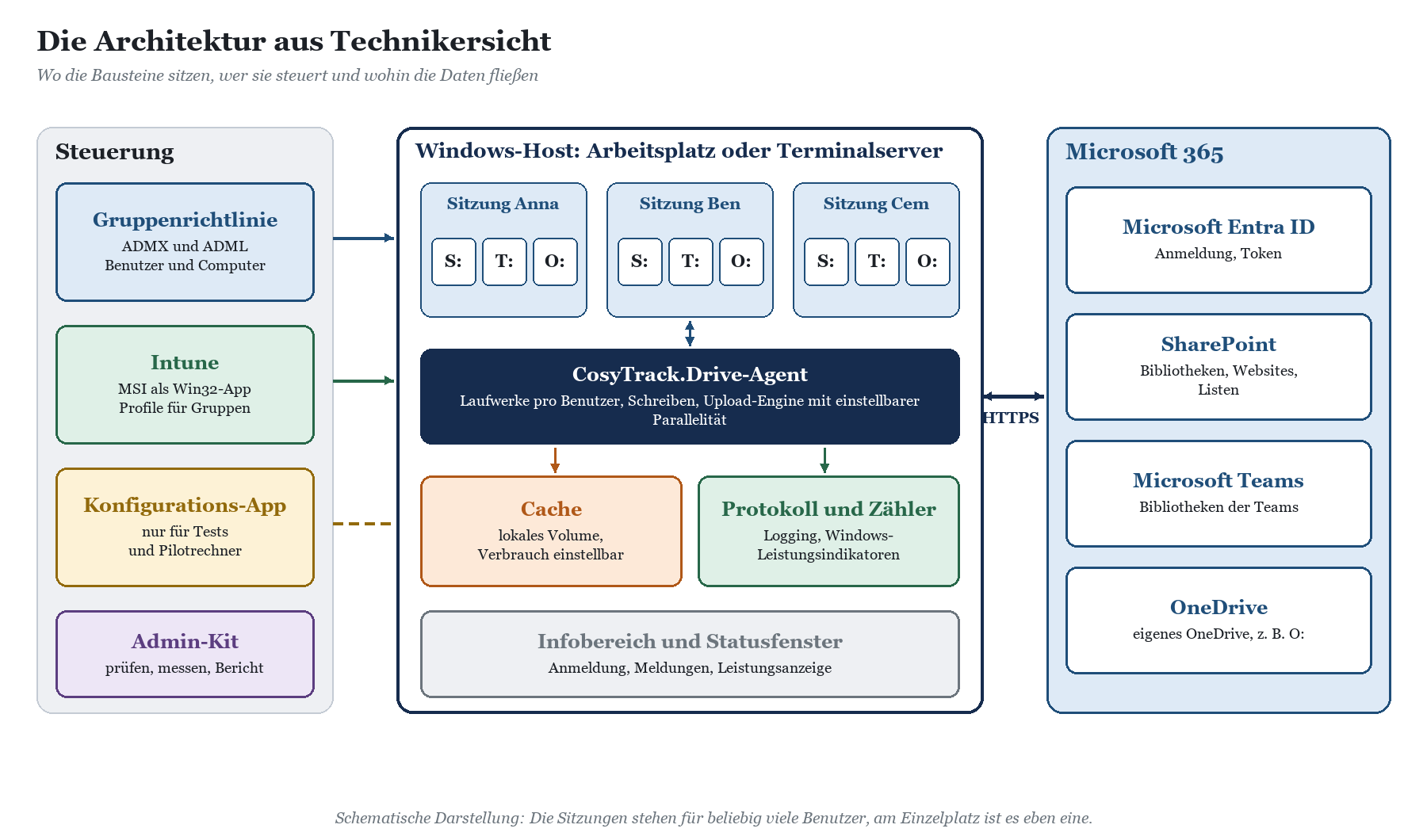
Bausteine auf dem Host
Auf jedem Windows-Host, ob Arbeitsplatz oder Terminalserver, arbeitet der Agent. Er stellt die Laufwerke für jeden angemeldeten Benutzer bereit, kümmert sich um Lesen und Schreiben und lädt Änderungen über eine parallele Upload-Engine hoch, deren Parallelität du einstellst. Schreiben heißt dabei vollständig: Speichern, Umbenennen, Löschen und Ordner anlegen. Ob ein Laufwerk nur lesend oder lesend und schreibend eingebunden wird, legst du pro Laufwerk fest. Daneben gibt es einen lokalen Cache, dessen Ressourcenverbrauch einstellbar ist, ein nachvollziehbares Logging und Leistungszähler, die von den übertragenen Dateien bis zur Übertragungsgeschwindigkeit reichen und auch als Windows-Leistungsindikatoren zur Verfügung stehen.
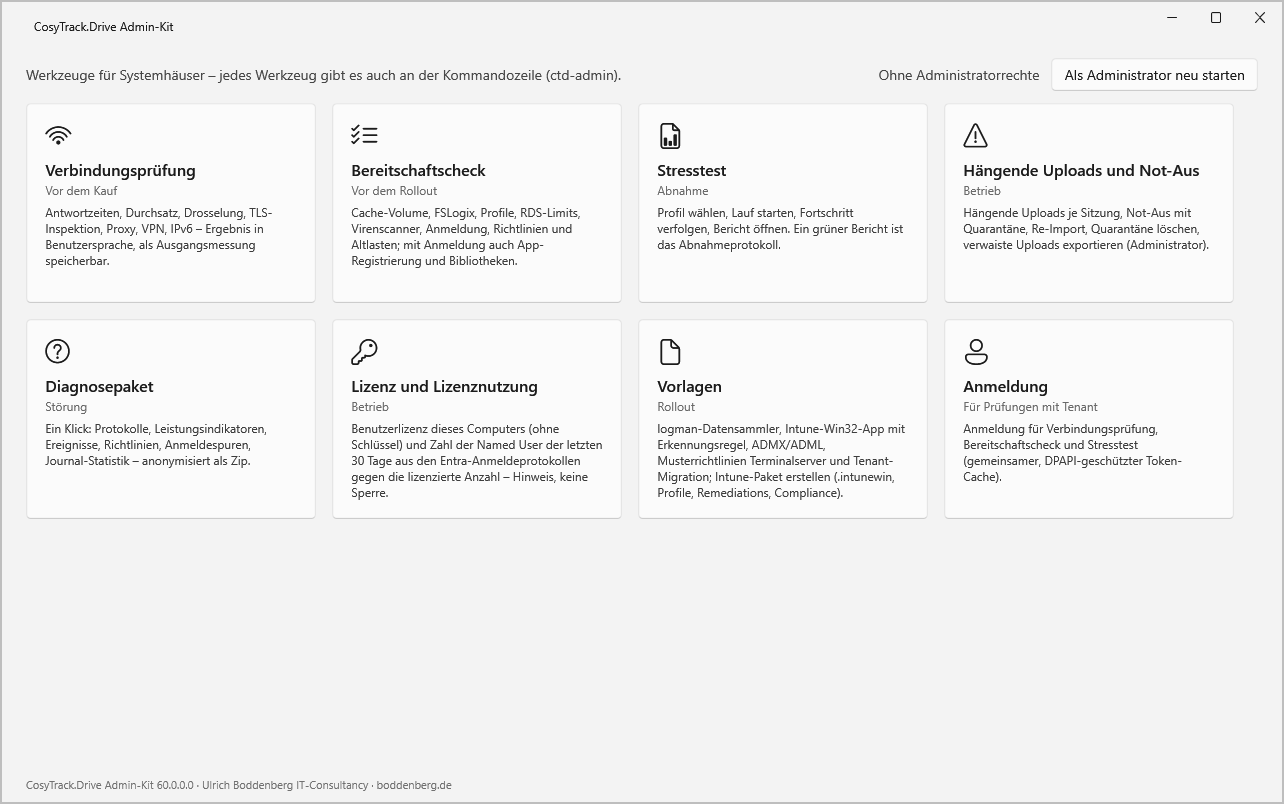
Für die Benutzer sichtbar ist das Symbol im Infobereich mit Anmeldung, Laufwerksliste und Meldungen sowie das Statusfenster mit Leistungsanzeige. Für dich gibt es die Konfigurations-App mit Ersteinrichtungs-Assistent für den Testrechner und das Admin-Kit für Prüfungen, Berichte und Eingriffe. Installiert wird alles per MSI, nach der Installation beginnt ein Testzeitraum.
Fünf Laufwerksquellen
Woher ein Laufwerk kommt, ist die erste Frage in jedem Kundenworkshop. CosyTrack.Drive kennt fünf Quellen, die du kombinieren kannst.
|
Quelle |
Was sie einbindet |
Typischer Einsatz beim Kunden |
|---|---|---|
|
Feste Bibliothek |
eine bestimmte SharePoint- oder Teams-Bibliothek |
S: für den Vertrieb, Q: für das Qualitätshandbuch |
|
Teams-Automatik |
die Teams des Benutzers, regelmäßig aktualisiert, manuell aktualisierbar |
T: als Sammellaufwerk für alle eigenen Teams |
|
Eigenes OneDrive |
das OneDrive des angemeldeten Benutzers |
O: als Ersatz für das Home-Laufwerk |
|
Website-Suche |
zugängliche Websites erster Ebene, standardmäßig nur Teamwebsites |
W: für alle Arbeitsräume, gern nur lesend |
|
SharePoint-Liste per Filter |
Einträge einer Liste, etwa Personenfeld = angemeldeter Benutzer |
Projekt- oder Kundenakten pro Person |
Details zu den einzelnen Quellen findest du in Teams-Dateien als Laufwerk im Explorer und SharePoint als Netzlaufwerk am Arbeitsplatz einbinden. Für den Terminalserver lohnt SharePoint als Laufwerk auf dem Terminalserver.
Terminalserver: geteiltes Volume, getrennte Benutzer
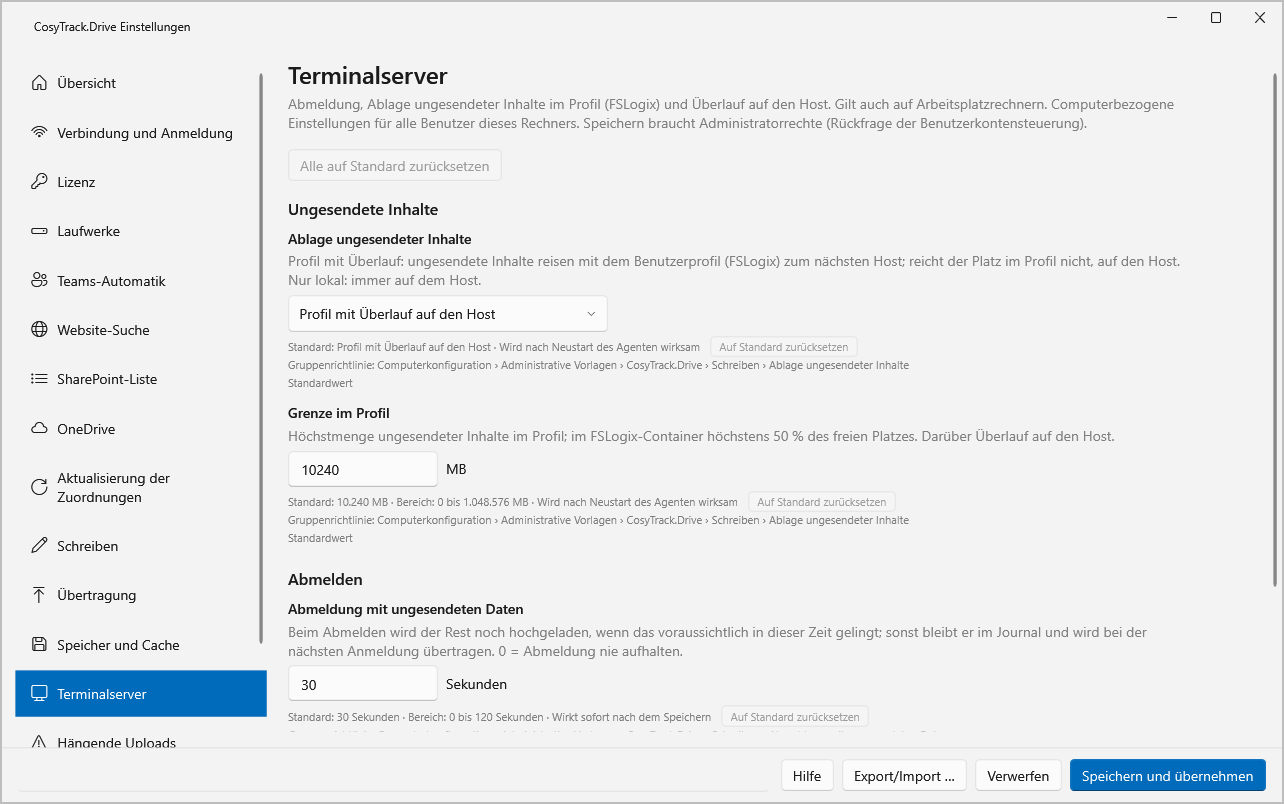
Auf dem Terminalserver bekommt jeder Benutzer seine eigenen Laufwerke, die Sitzungen kommen sich nicht in die Quere. Was sie sich teilen, ist der Datenträger des Hosts. Deshalb gehört der Cache-Ressourcenverbrauch auf Session Hosts zu den ersten Dingen, die du bewusst einstellst. Auf der Seite Terminalserver der Einstellungen legst du außerdem fest, wo ungesendete Inhalte abgelegt werden und wie lange die Abmeldung auf ausstehende Uploads wartet.
|
WICHTIG · Drive ist kein Umzugswagen CosyTrack.Drive ist zum Arbeiten da, nicht zum Migrieren. Erkennt es eine Massenkopie, gibt es einen Hinweis. Der Umzug eines Fileservers nach SharePoint läuft über CosyTrack.Migrate. Wer das beim Kunden vermischt, testet unfreiwillig die Geduld aller Beteiligten. Den Unterschied erklärt Drive oder Migrate: Arbeiten ist nicht Umziehen. |
|---|
|
FAKTEN · Was auf der Roadmap steht Mehrmandantenfähigkeit, Metadaten-Mapping und Inhaltstypen beim Speichern sind geplant. In Generation 60 sind sie nicht verfügbar. Versprich deinen Kunden also nichts davon, sondern plane mit dem heutigen Funktionsumfang. |
|---|
Verteilung per GPO oder Intune
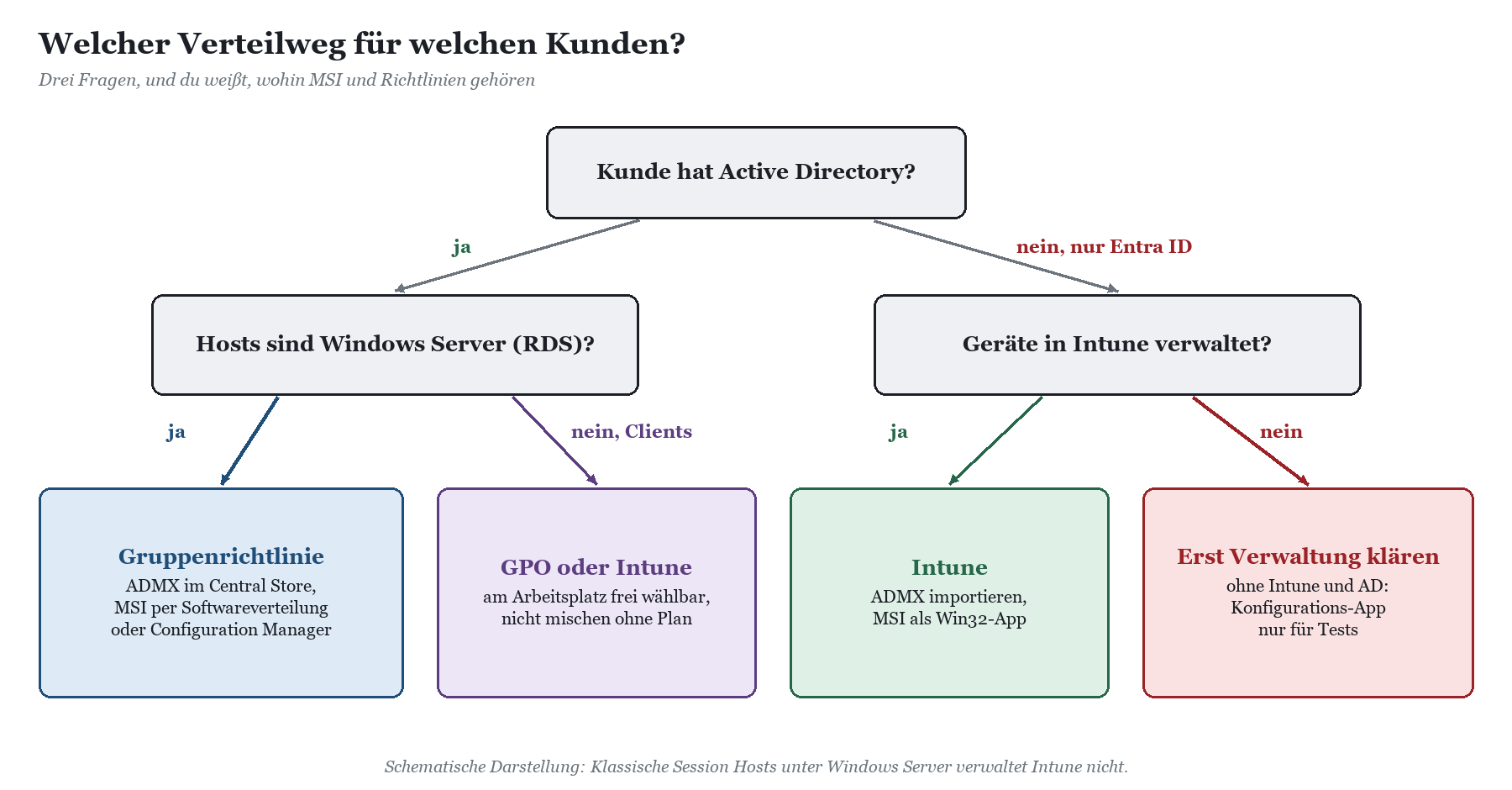
Die Verteilung besteht aus zwei Teilen, die du sauber trennen solltest: die MSI, die die Software auf den Host bringt, und die Richtlinien, die sagen, wer welches Laufwerk mit welchem Recht bekommt und wie viel Cache ein Host verbrauchen darf. Welcher Weg beim Kunden passt, entscheidet seine Verwaltung, nicht deine Vorliebe.
Gruppenrichtlinie: das vertraute Handwerk
In Active-Directory-Umgebungen kopierst du die administrativen Vorlagen in den Central Store, verteilst die MSI per Gruppenrichtlinien-Softwareverteilung oder Configuration Manager und baust die GPOs nach einer einfachen Regel: Laufwerke folgen Menschen, Cache und Übertragung folgen Maschinen. Laufwerkszuordnungen hängen also an Benutzergruppen, Cache-Grenzen und Parallelität an der OU der Session Hosts oder der Notebooks. Das Admin-Kit schreibt dir die Vorlagen und Musterrichtlinien in einen Ordner, sodass niemand im Programmverzeichnis suchen muss.
|
WARNUNG · Die stille GPO Seit dem Sicherheitsupdate MS16-072 liest Windows auch Benutzerrichtlinien im Kontext des Computerkontos. Entfernst du in der Sicherheitsfilterung die authentifizierten Benutzer, braucht das Computerkonto trotzdem Leserecht auf die GPO. Fehlt es, wird die Richtlinie stillschweigend übergangen, und die Laufwerke bleiben aus. Das ist kein Fehler von CosyTrack.Drive, sieht aber beim Kunden genauso aus. |
|---|
Intune: gleiche Logik, andere Werkzeugkiste
In Intune verteilst du die MSI als Win32-App. Dafür wird das Installationspaket mit dem Microsoft Win32 Content Prep Tool (IntuneWinAppUtil.exe) in eine .intunewin-Datei umgewandelt. Microsoft empfiehlt, das Werkzeug nicht im Quellordner abzulegen, damit es nicht versehentlich im Paket landet; die Einzelheiten stehen unter Vorbereiten einer Win32-App für den Upload in Microsoft Intune (Microsoft Learn). Das Admin-Kit nimmt dir den Schritt ab und erstellt das Intune-Paket auf seiner Seite Vorlagen. Die Einstellungen kommen über die importierte ADMX als Profil, Benutzergruppen für Laufwerke, Gerätegruppen für Cache und Übertragung.
|
WARNUNG · Intune und Windows Server Intune verwaltet Windows Server nicht als Gerät. Für klassische Remotedesktop-Session-Hosts bleibt beim Kunden deshalb die Gruppenrichtlinie der Weg, auch wenn die Arbeitsplätze längst in Intune sind. Bei Azure Virtual Desktop mit Windows 11 Enterprise für mehrere Sitzungen sieht das anders aus, dort unterstützt Intune Geräte- und Benutzerkonfiguration. |
|---|
Die Konfigurations-App als Teststrecke
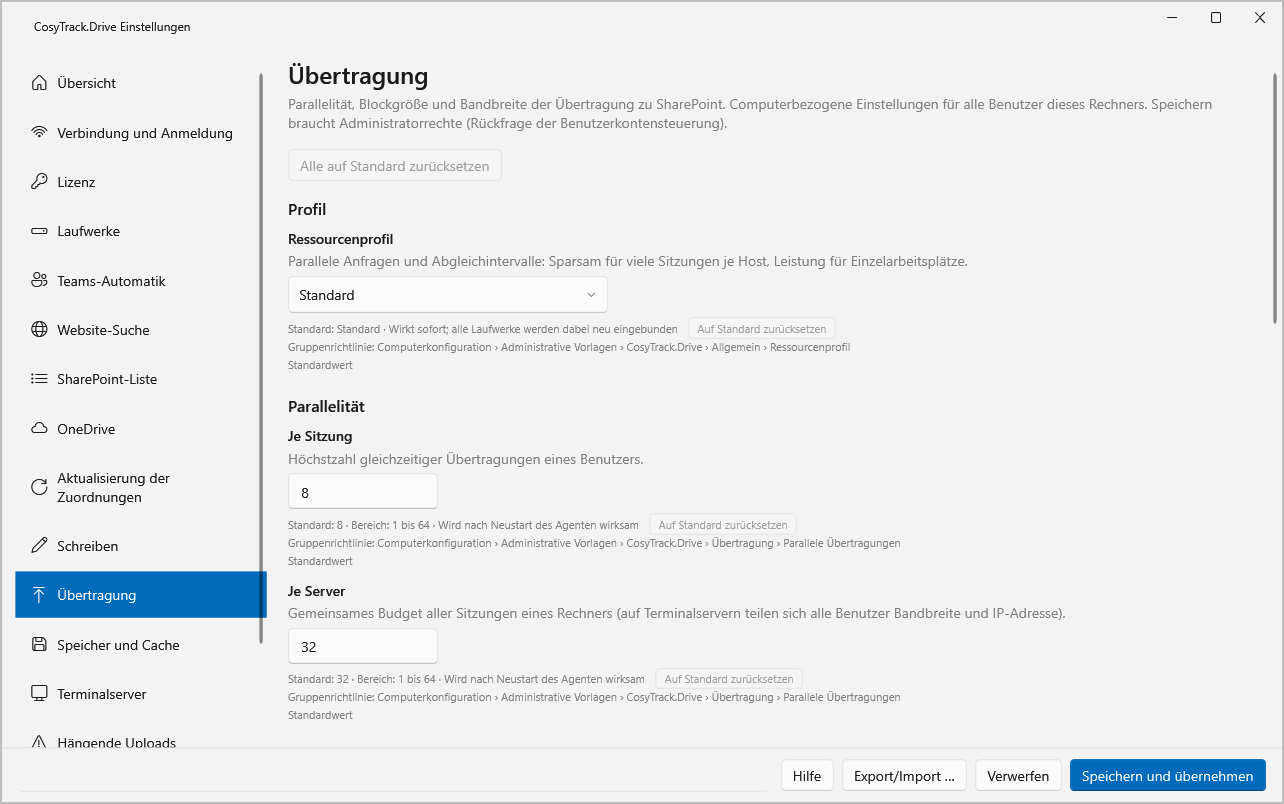
Bevor du eine Richtlinie für hundert Rechner baust, probierst du sie auf einem aus. Dafür ist die Konfigurations-App da. Der Ersteinrichtungs-Assistent führt durch Anmeldung und erste Laufwerke, die einzelnen Seiten zeigen zu jeder Einstellung den Standardwert und den Hinweis auf die passende Gruppenrichtlinie. So übersetzt du einen Testwert eins zu eins in die GPO oder das Intune-Profil. Für den Produktivbetrieb beim Kunden bleibt die Richtlinie der Verteilweg.
|
Was |
Gehört an |
Warum |
|---|---|---|
|
Feste Laufwerke, SharePoint-Listen |
Benutzergruppen |
Abteilungswechsel ist ein Gruppenwechsel |
|
Teams-Automatik, Website-Suche, OneDrive |
Computer oder Benutzer |
global einschalten, für Gruppen anpassen |
|
Cache-Verbrauch, Parallelität |
Computer bzw. Host-Rolle |
Plattenplatz und Bandbreite gehören der Maschine |
|
Schreiben global erlauben |
Computer |
Notbremse für Wartung oder Lesebetrieb |
|
Lizenz |
Computer oder Benutzer |
Lizenzschlüssel für alle Benutzer oder nur für einen |
Wie das im Detail aussieht, mit Vorrangregeln, Loopback und Intune-Import, beschreibt CosyTrack.Drive per GPO und Intune steuern. Für Schreibschutz pro Laufwerk lohnt Nur lesen oder schreiben: Rechte pro Laufwerk, für die Dimensionierung des Caches auf Session Hosts Cache und Plattenplatz auf dem Terminalserver.
|
AUS DER PRAXIS · Filialisierter Lebensmittelbetrieb Ein Systemhaus betreut einen filialisierten Lebensmittelbetrieb: Zentrale auf Arbeitsplätzen in Intune, Filialen auf zentralen Terminalservern in der Domäne. Die Technik hat zwei Wege gebaut, aber nur eine Logik: Laufwerke an Benutzergruppen, Cache und Parallelität an der Host-Rolle. Die Filialleitungen bekommen das Qualitätshandbuch nur lesend. Der Bereitschaftscheck auf jedem Session-Host-Typ hat vorab gezeigt, dass das Cache-Volume zu klein geplant war. Gefunden im Labor statt am Montagmorgen. |
|---|
Typische Fehlerbilder, grob sortiert
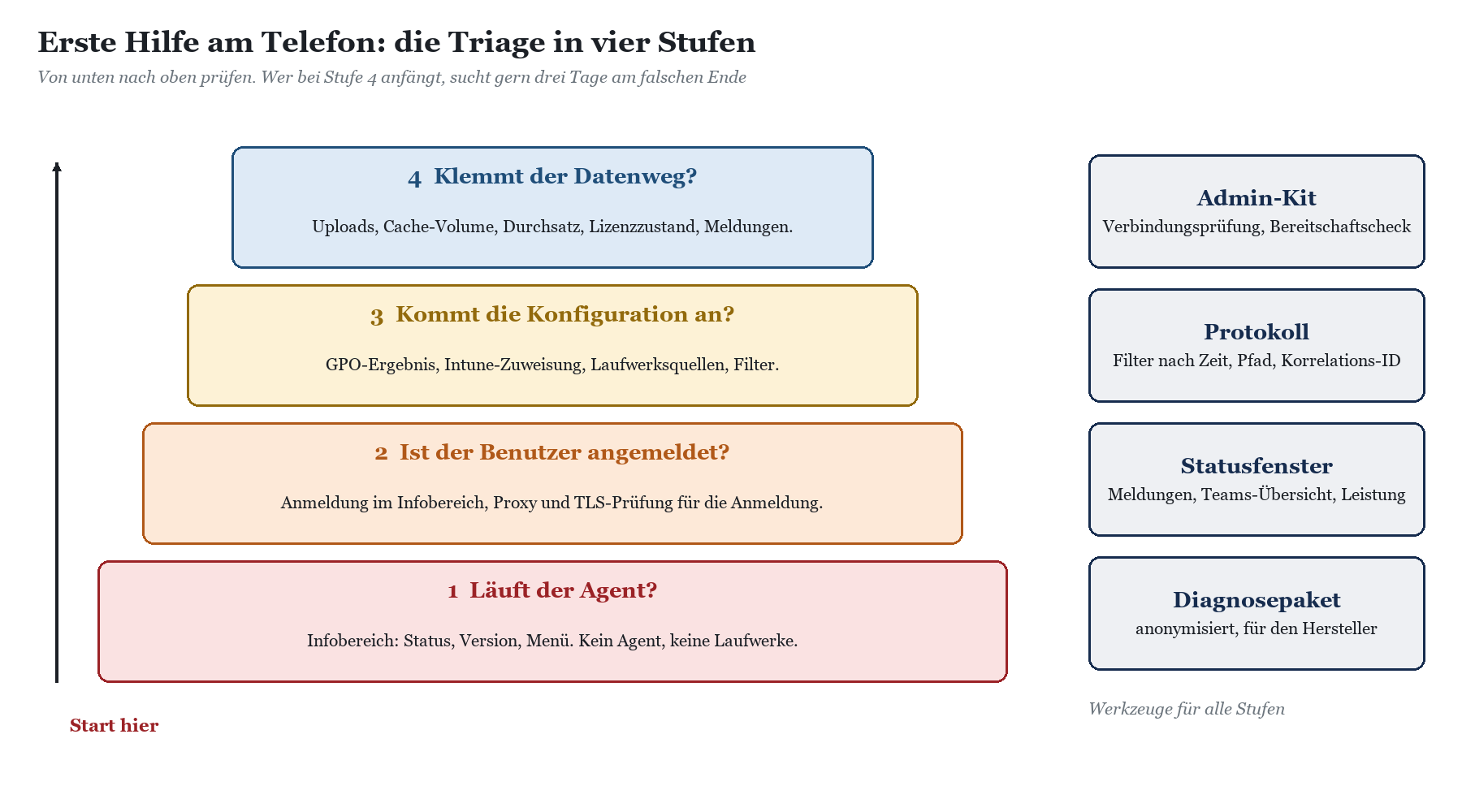
Kein Produkt ist fehlerfrei, und keine Kundenumgebung ist es auch nicht. Die gute Nachricht: Die allermeisten Störungen rund um SharePoint-Laufwerke haben banale Ursachen in der Umgebung. Die schlechte: Banal heißt nicht offensichtlich. Deshalb lohnt eine feste Reihenfolge, die deine Technik am Telefon abarbeitet, bevor jemand anfängt, Registrierungsschlüssel zu raten.
Agent, Anmeldung, Konfiguration
Läuft der Agent nicht, zeigt das Menü im Infobereich das sofort an, und es gibt keine Laufwerke. Das ist die schnellste Diagnose der Welt und wird trotzdem gern übersprungen.

Klappt die automatische Anmeldung nicht, meldet CosyTrack.Drive das per Benachrichtigung, und der Benutzer meldet sich einmalig über das Symbol im Infobereich an. Häufen sich solche Fälle oder ist die Anmeldung zäh, sitzt die Ursache oft im Netz: Proxy oder TLS-Prüfung, die auch den Anmeldeverkehr zu Microsoft Entra ID aufbrechen. Die Verbindungsprüfung im Admin-Kit misst Anmeldung, DNS, TLS, Proxy, Durchsatz und Antwortzeiten und schreibt einen Bericht mit Ampel. Kommen keine oder die falschen Laufwerke an, prüfst du die Konfiguration: GPO-Ergebnis, Intune-Zuweisung, Sicherheitsfilterung, und bei Teams-Automatik oder Website-Suche die Filter. Die Teams-Übersicht im Statusfenster zeigt, warum ein Team fehlt, etwa weil es archiviert oder durch einen Filter ausgeblendet ist.
Datenweg, Cache und Lizenz
Hängen Uploads, etwa weil eine Datei gesperrt ist oder die Verbindung weg war, siehst du das im Statusfenster unter den Meldungen und im Admin-Kit unter Hängende Uploads und Not-Aus. Dort zeigt eine Vorschau, welche Einträge ein Eingriff betreffen würde, bevor du ihn auslöst. Läuft das Cache-Volume eines Session Hosts knapp, sind meist die Grenzen zu großzügig oder das Volume zu klein, und der Bereitschaftscheck hätte es dir gesagt. Ist die Lizenz abgelaufen, bleiben die Laufwerke lesbar, Änderungen sind aber nicht mehr möglich. Wie viele Benutzer tatsächlich arbeiten, zeigt die Seite Lizenz und Lizenznutzung im Admin-Kit, Hintergründe zum Named-User-Modell stehen in CosyTrack.Drive lizenzieren: Named User erklärt.
|
Fehlerbild |
Erste Prüfung |
Werkzeug |
|---|---|---|
|
Keine Laufwerke |
Läuft der Agent? Ist der Benutzer angemeldet? |
Infobereich, Statusfenster |
|
Anmeldung schlägt fehl oder ist langsam |
Proxy, TLS-Prüfung, Anmeldeverkehr |
Verbindungsprüfung mit Bericht |
|
Falsche oder fehlende Laufwerke |
GPO-Ergebnis, Intune-Zuweisung, Filter |
Teams-Übersicht, Konfigurations-App |
|
Speichern dauert, Datei kommt nicht an |
Meldungen, Schreib-Rückstau, Sperren |
Hängende Uploads und Not-Aus |
|
„Alles ist langsam“ |
Durchsatz, Antwortzeiten, Parallelität |
Statusfenster, Windows-Leistungsindikatoren |
|
Plattenplatz auf dem Session Host knapp |
Cache-Grenzen, Volume |
Bereitschaftscheck |
|
Nur lesen, obwohl Schreiben erwartet |
Zugriffsmodus des Laufwerks, Schreibschalter, Lizenz |
Einstellungen, Lizenzseite |
|
TIPP · Erst messen, dann meinen „Seit Drive ist alles langsam“ ist kein Befund, sondern eine Stimmung. Zeichne die Windows-Leistungsindikatoren eine Weile mit den üblichen Windows-Werkzeugen auf und vergleiche mit der Verbindungsprüfung. Meist zeigt sich dann eine Leitung, ein Proxy oder ein Montagmorgen. Wie das geht, beschreibt der Beitrag zur Messung der Microsoft-365-Anbindung. |
|---|
|
WARNUNG · Der Kunde kopiert seinen Fileserver aufs Laufwerk Er wird es versuchen. Irgendwer versucht es immer. CosyTrack.Drive weist bei erkannter Massenkopie darauf hin. Nimm den Hinweis ernst und führe das Gespräch über einen geordneten Umzug, bevor die Upload-Warteschlange zum Lebenswerk wird. |
|---|
Zusammenarbeit mit dem Hersteller
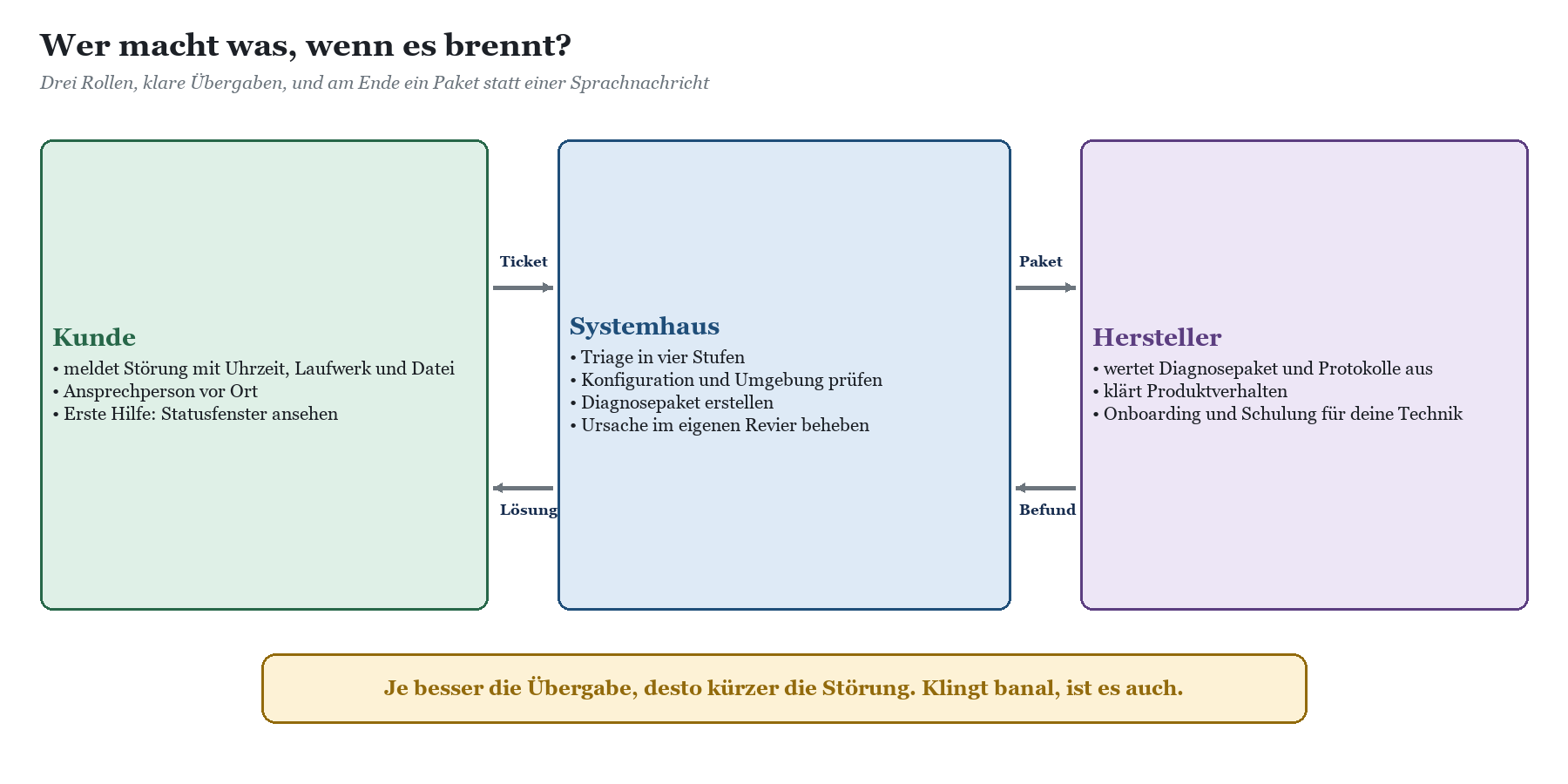
Als Systemhaus bist du die erste Linie beim Kunden. Der Hersteller ist die zweite, und die Qualität eurer Zusammenarbeit entscheidet sich fast immer an der Übergabe. Ein Ticket mit „geht nicht, bitte dringend“ kostet alle Beteiligten Zeit. Ein Ticket mit Zeitpunkt, Host, Laufwerk, betroffener Datei und Diagnosepaket wird bearbeitet.
Das Diagnosepaket
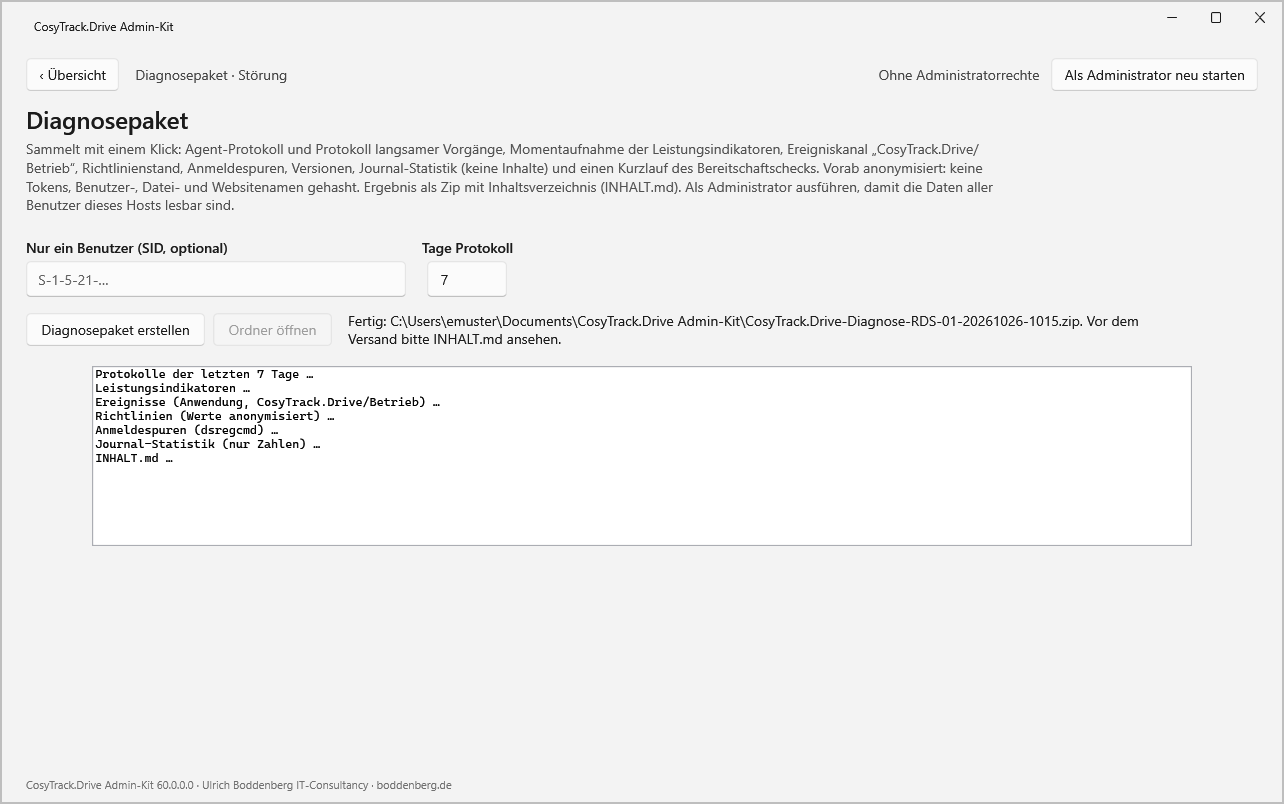
Das Admin-Kit erstellt auf Knopfdruck ein Diagnosepaket mit Protokollen, Leistungsindikatoren, Ereignissen, Richtlinien und Anmeldespuren. Das Paket ist anonymisiert, du legst fest, wie viele Protokolltage es enthält, und eine Inhaltsübersicht im Paket zeigt, was drinsteckt. Damit kannst du dem Datenschutz beim Kunden vorher erklären, was weitergegeben wird. Für die Fragen, die dort typischerweise kommen, lohnt Datenschutz und Betriebsrat bei CosyTrack.Drive.
|
FAKTEN · Was ein gutes Ticket enthält Zeitpunkt der Störung, Host und ob es ein Arbeitsplatz oder ein Terminalserver ist. Betroffenes Laufwerk und Datei, dazu die Meldung aus dem Statusfenster oder dem Protokoll. Das Protokoll lässt sich nach Zeit, Pfad, Kategorie, Schweregrad und Korrelations-ID filtern und als CSV exportieren. Das Diagnosepaket aus dem Admin-Kit und, falls vorhanden, die Berichte aus Verbindungsprüfung, Bereitschaftscheck oder Stresstest. Was du schon geprüft hast. Das spart die Frage, ob du es schon mal aus- und wieder eingeschaltet hast. |
|---|
Berichte als gemeinsame Sprache
Die Berichte aus dem Admin-Kit sind nicht nur Diagnosewerkzeug, sondern auch Dokumentation für dich und deinen Kunden. Der Bereitschaftscheck zeigt mit Ampel und Empfehlung, ob ein Host bereit ist. Der Stresstest erzeugt planbare Last, prüft per Gegenprobe in SharePoint, ob alles vollständig angekommen ist, und liefert einen Bericht, den du als Abnahmeprotokoll verwenden kannst. Wenn später eine Störung auftritt, hast du einen Vergleichswert. Wie Bereitschaftscheck, Stresstest und Pilot in ein Kundenprojekt passen, beschreibt Einführungsfahrplan für CosyTrack.Drive.
|
Bericht |
Wann |
Was er dir sagt |
|---|---|---|
|
Verbindungsprüfung |
vor dem Projekt, bei Langsamkeit |
Anmeldung, Netzweg, Durchsatz, Antwortzeiten mit Ampel |
|
Bereitschaftscheck |
vor dem Rollout pro Host-Typ |
Installation, Cache-Volume, Profilumgebung mit Empfehlung |
|
Stresstest |
vor der Abnahme |
Verhalten unter Last, Gegenprobe in SharePoint |
|
Lizenznutzung |
im Betrieb |
aktive Benutzer im Vergleich zur lizenzierten Anzahl |
Onboarding und Schulung für deine Technik
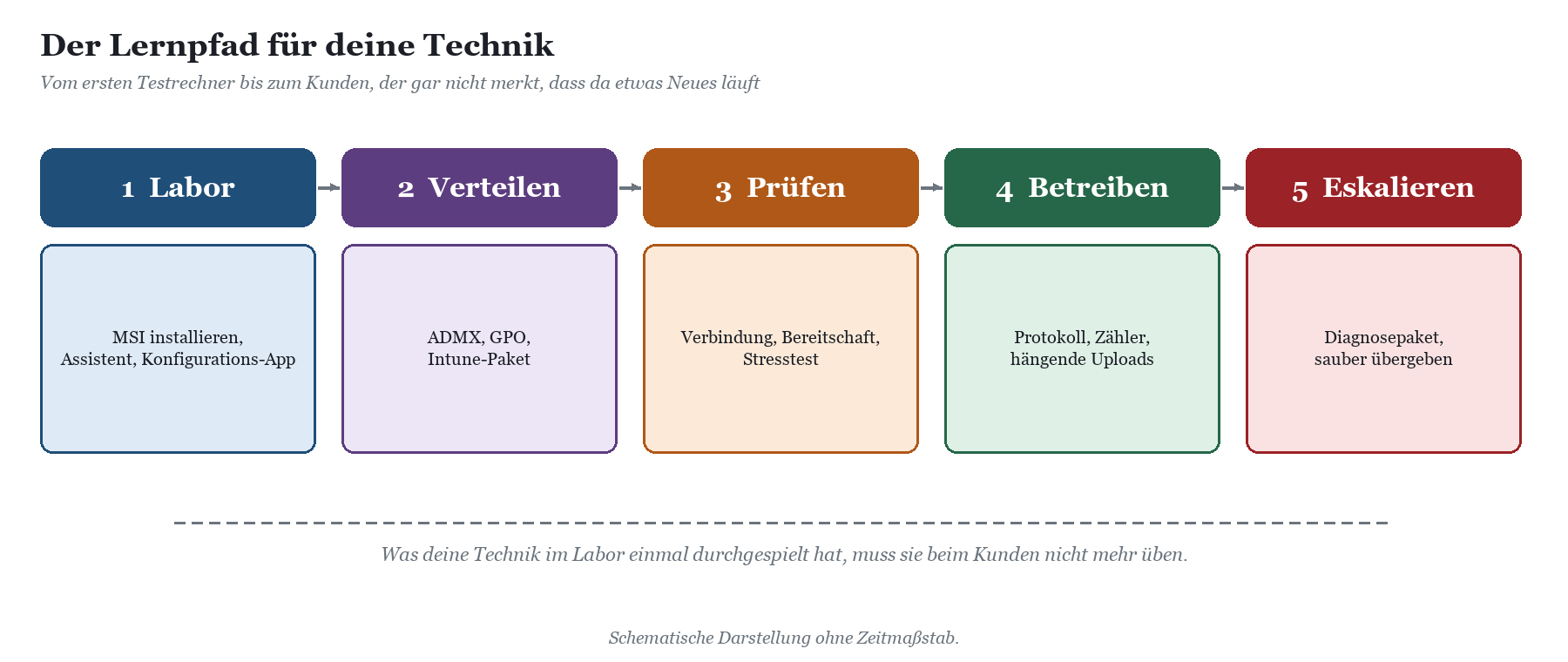
Das Angebot für Systemhäuser ist Onboarding und Schulung. Deine Technikerinnen und Techniker lernen am eigenen Laborsystem die Architektur, die Verteilung per GPO und Intune, die Werkzeuge des Admin-Kits und die Triage. Ziel ist, dass dein Team beim Kunden sicher einführt und im Betrieb die meisten Fragen selbst beantwortet. Für die Anwenderseite gibt es ein eigenes, kompaktes Format, beschrieben in Anwender-Onboarding in einer halben Stunde. Inhalte und Ablauf findest du unter Schulung und Onboarding für CosyTrack.Drive.
|
TIPP · Bau dir ein Labor Ein Testrechner, ein kleiner Session Host und ein Test-Tenant reichen. Installiere die MSI, nutze den Testzeitraum nach der Installation, spiele Verteilung, Bereitschaftscheck und Stresstest einmal komplett durch und erzeuge absichtlich Fehler: Agent beenden, Proxy verbiegen, GPO falsch filtern. Was deine Technik im Labor kaputt gemacht hat, repariert sie beim Kunden in der Hälfte der Zeit. |
|---|
Steht ein größeres Kundenprojekt an und du willst Zielbild, Laufwerkskonzept oder die SharePoint-Struktur vorher abklopfen, hilft die Beratung zu CosyTrack.Drive. Für Fragen rund um die SharePoint-Architektur selbst, etwa Websitestruktur und Berechtigungen, ist die SharePoint-Beratung der richtige Ort, und Hintergründe sammelt der Kompetenzbereich SharePoint.
FAQ
Ist CosyTrack.Drive eine reine Terminalserver-Lösung?
Nein. Drive ist für Windows-Arbeitsplätze und Terminalserver gleichermaßen gebaut. Der Terminalserver ist ein wichtiger Einsatzort, weil dort viele Benutzer einen Host teilen, aber die Arbeitsplätze deiner Kunden profitieren genauso von Laufwerksbuchstaben, zentraler Steuerung und Diagnose.
Wie verteile ich CosyTrack.Drive beim Kunden?
Die Software per MSI, über Gruppenrichtlinien-Softwareverteilung, Configuration Manager oder als Win32-App in Intune. Die Einstellungen per Gruppenrichtlinie oder Intune. Die Konfigurations-App nutzt du für Tests.
Kann ich Session Hosts unter Windows Server mit Intune konfigurieren?
Nein, Intune verwaltet Windows Server nicht als Gerät. Für klassische RDS-Hosts nutzt du die Gruppenrichtlinie. Bei Azure Virtual Desktop mit Windows 11 Enterprise für mehrere Sitzungen ist Intune möglich.
Was schicke ich dem Hersteller bei einer Störung?
Eine kurze Beschreibung mit Zeitpunkt, Host, Laufwerk und Datei, das anonymisierte Diagnosepaket aus dem Admin-Kit und, wenn vorhanden, die Berichte aus Verbindungsprüfung, Bereitschaftscheck oder Stresstest.
Gibt es ein Partnerprogramm mit Konditionen?
Dieser Beitrag beschreibt kein Partnerprogramm. Das Angebot für Systemhäuser sind Onboarding und Schulung für deine Technik. Alles Weitere klärst du am besten direkt im Gespräch.
Wie wird lizenziert?
Pro Named User. Wie viele Benutzer tatsächlich arbeiten, zeigt die Seite Lizenz und Lizenznutzung im Admin-Kit. Ist eine Lizenz abgelaufen, bleiben die Laufwerke lesbar, Änderungen sind nicht mehr möglich.
Kann ich mit Drive auch gleich den Fileserver migrieren?
Drive ist kein Migrationswerkzeug und weist bei erkannter Massenkopie darauf hin. Massenumzüge laufen über CosyTrack.Migrate, die Laufwerke kommen danach.
Kann Drive mehrere Kunden-Tenants aus einer Installation bedienen?
Mehrmandantenfähigkeit steht auf der Roadmap und ist in Generation 60 nicht verfügbar. Plane deshalb pro Kunde eine eigene Konfiguration.
Fazit: Handwerk statt Heldentum
Für ein Systemhaus ist das SharePoint-Laufwerk kein Spezialthema, sondern Kundenalltag. Microsoft bringt mit der OneDrive-Synchronisierung einen gepflegten Weg für Ordner mit, WebDAV ist ein Auslaufmodell. Wo Kunden Laufwerksbuchstaben brauchen, am Arbeitsplatz wie auf dem Terminalserver, liefert CosyTrack.Drive die Architektur dafür: einen Agenten pro Host, fünf Laufwerksquellen, Rechte pro Laufwerk, steuerbaren Cache und eine parallele Upload-Engine. Verteilt wird per MSI und GPO oder Intune, geprüft mit dem Admin-Kit, eskaliert mit dem Diagnosepaket.
Wenn deine Technik Architektur, Verteilwege, Triage und Übergabe einmal im Labor durchgespielt hat, werden aus Freitagnachmittagstickets kurze Telefonate. Alle Funktionen im Überblick findest du auf der Seite zu CosyTrack.Drive. Und wenn du dein Team gezielt vorbereiten willst, melde es zur Schulung und Onboarding für CosyTrack.Drive an.
Dieses Consulting-Dokument steht als PDF zum Download bereit: https://www.boddenberg.de/ArtikelPdf/freitag-15-30-uhr.pdf — © Ulrich B. Boddenberg · boddenberg.de