



SharePoint-Bibliothek mit mehr als 5.000 Elementen
Was der Schwellenwert für die Listenansicht wirklich begrenztSharePoint-Bibliothek mit mehr als 5.000 Elementen
|
WISSEN Alles zu CosyTrack.Drive: SharePoint, Teams und OneDrive als Laufwerksbuchstaben, am Arbeitsplatz und auf dem Terminalserver. |
BERATUNG Große Bibliotheken planen, Ordner vor dem Umzug sortieren, Laufwerke im Pilot testen: Wir gehen das mit dir durch. |
SCHULUNG Onboarding für Admins: Laufwerksquellen, Rechte pro Laufwerk, Richtlinien und Admin-Kit. |
|---|
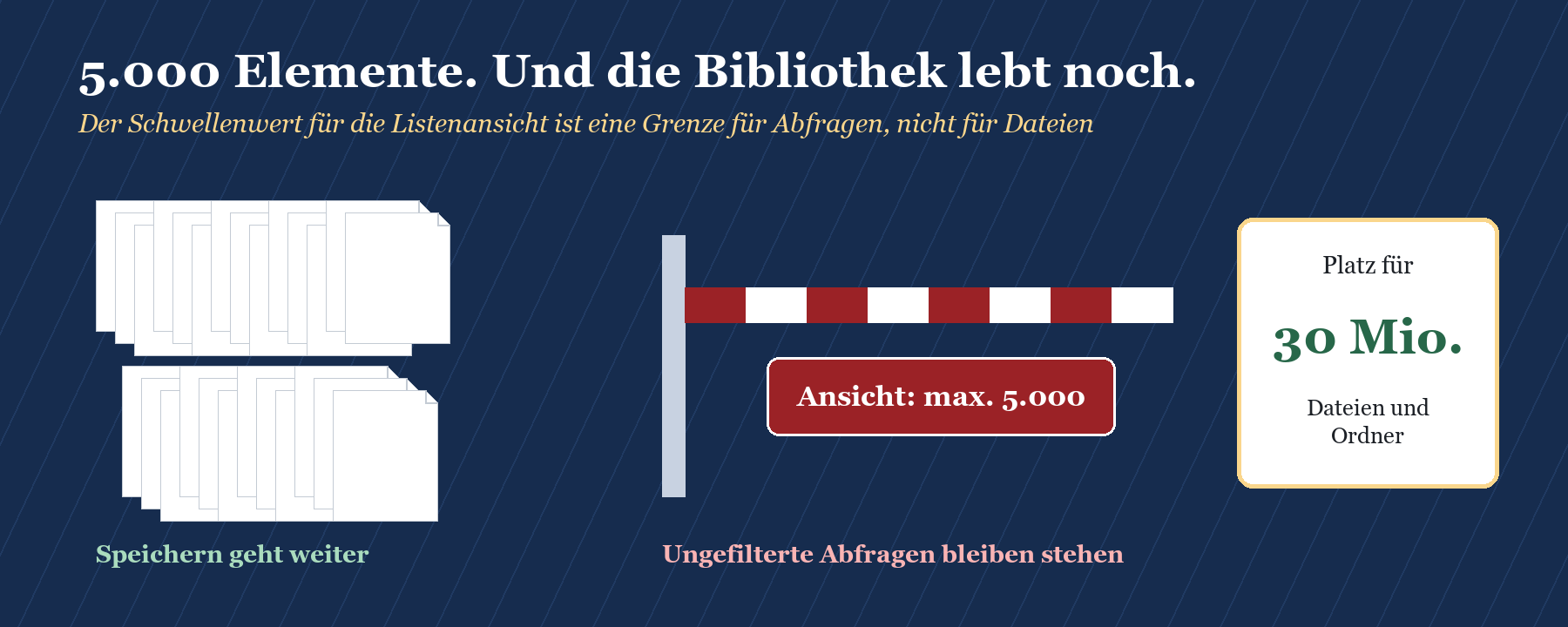
Die kurze Antwort: Eine SharePoint-Bibliothek darf deutlich mehr als 5.000 Elemente enthalten. Microsoft nennt als Obergrenze 30 Millionen Dateien und Ordner pro Bibliothek. Die Zahl 5.000 ist der Schwellenwert für die Listenansicht: Er begrenzt, wie viele Elemente eine einzelne Datenbankabfrage verarbeiten darf, also eine Ansicht, ein Filter, eine Sortierung oder eine Gruppierung. Speichern, Hochladen und Öffnen gehen weiter. Was hängen bleibt, sind Ansichten ohne passenden Filter und Abfragen auf Spalten ohne Index. In SharePoint in Microsoft 365 lässt sich der Wert nicht erhöhen; du arbeitest mit Indizes, gefilterten Ansichten und einer vernünftigen Ordnerstruktur.
Die Meldung kommt meist an einem Dienstagvormittag, wenn das halbe Büro gerade etwas sucht. „Diese Ansicht kann nicht angezeigt werden, da sie den Schwellenwert für die Listenansicht überschreitet.“ Irgendwer ruft „SharePoint ist voll!“, irgendwer anders schlägt vor, alles zurück auf den Fileserver zu kopieren. Beides ist falsch. SharePoint ist nicht voll. Es weigert sich nur, dir 62.000 Dateien gleichzeitig auf den Bildschirm zu legen, und ehrlich gesagt: Du hättest sie ohnehin nicht gelesen.
Dieser Beitrag erklärt, was der Schwellenwert bedeutet und was nicht, welche Bordmittel Microsoft dafür vorsieht, wie du große Fileserver-Ordner schon vor dem Umzug aufteilst und wie du anschließend über einen Laufwerksbuchstaben mit der Bibliothek arbeitest.
|
FAKTEN · Das Wichtigste auf einen Blick Schwellenwert für die Listenansicht: 5.000 Elemente pro Datenbankabfrage. In SharePoint in Microsoft 365 ist er fest und nicht änderbar. Kapazität: bis zu 30 Millionen Elemente pro Liste beziehungsweise Dateien und Ordner pro Bibliothek. Ab 100.000 Elementen in einer Liste, Bibliothek oder einem Ordner lässt sich die Berechtigungsvererbung auf dieser Ebene nicht mehr unterbrechen oder wiederherstellen. Bis zu 20 Spalten pro Liste oder Bibliothek lassen sich indizieren. Unterordner zählen als Element mit. Die Suche ist vom Schwellenwert nicht betroffen. Die Grenzwerte stehen in der Übersicht SharePoint-Grenzwerte auf Microsoft Learn. |
|---|
Was der Schwellenwert für die Listenansicht bedeutet und was nicht
SharePoint speichert Dateien und ihre Metadaten in einer Datenbank. Jede Ansicht im Browser, jeder Filter und jede Sortierung wird zu einer Abfrage auf diese Datenbank. Damit eine einzelne riesige Abfrage nicht die Leistung für alle anderen ruiniert, blockiert SharePoint Vorgänge, die mehr als 5.000 Elemente auf einmal verarbeiten müssten. Das ist der Schwellenwert für die Listenansicht, im Englischen List View Threshold. Er ist eine Bremse für teure Abfragen, kein Füllstandsanzeiger.
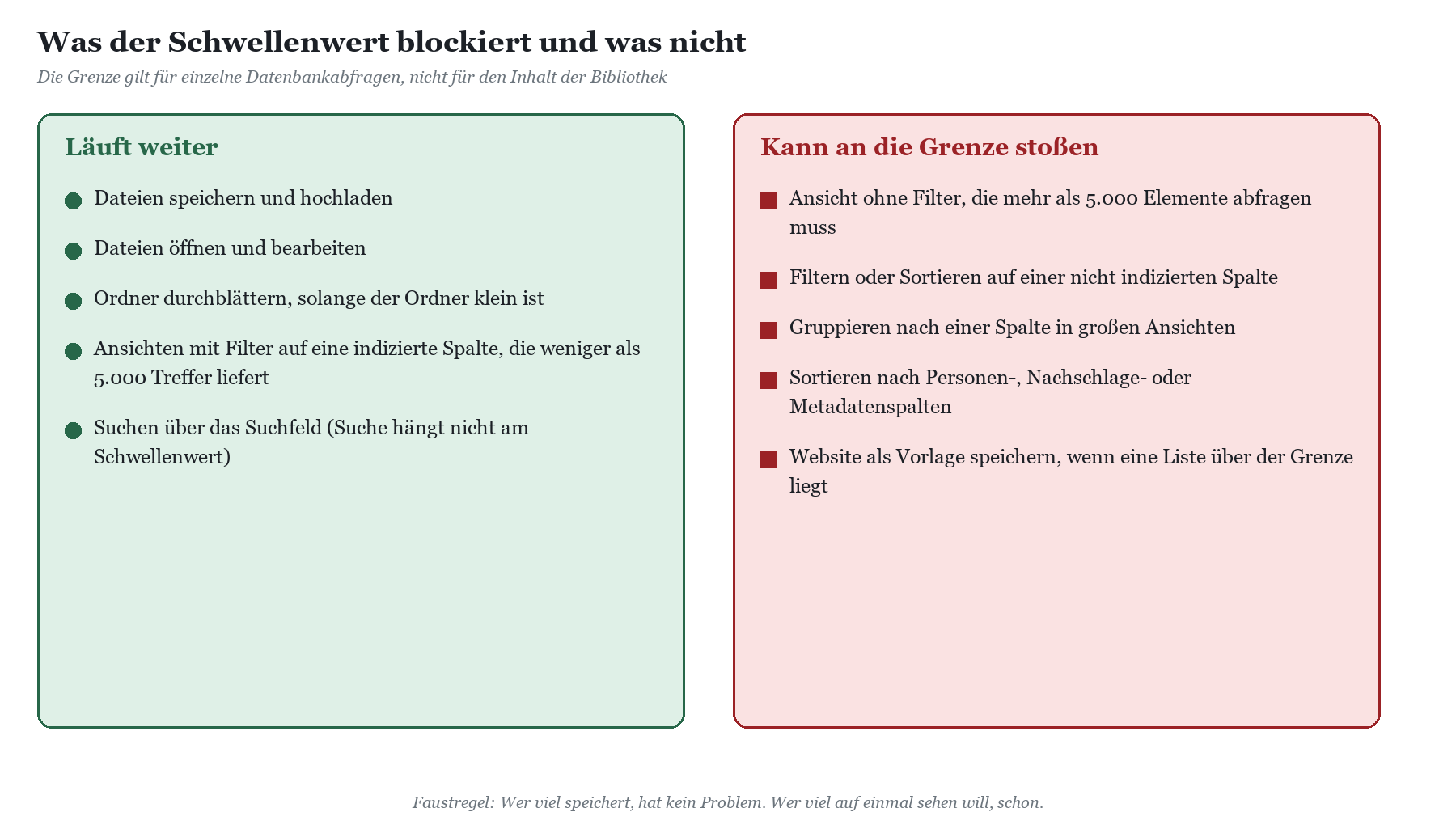
Was weiter funktioniert
Speichern und Hochladen: Neue Dateien landen auch in der Bibliothek mit 80.000 Elementen. Ein einzelnes Element hinzuzufügen, das die Liste über die Grenze bringt, ist laut Microsoft in der Regel kein blockierter Vorgang.
Öffnen und Bearbeiten: Wer den Weg zur Datei kennt, kommt hin, egal wie groß die Bibliothek ist.
Gefilterte Ansichten: Liefert der Filter auf einer indizierten Spalte weniger als 5.000 Treffer, verhält sich die Ansicht wie bei einer kleinen Liste.
Suche: Das Suchfeld unterliegt nicht dem Schwellenwert und ist bei großen Bibliotheken oft der schnellste Weg zur Datei.
Was an die Grenze stoßen kann
|
Vorgang |
Warum es klemmt |
Bordmittel-Abhilfe |
|---|---|---|
|
Ungefilterte Ansicht über 5.000 Elemente |
Abfrage müsste alle Elemente lesen |
Gefilterte Ansicht auf indizierter Spalte, moderne Ansicht verwenden |
|
Filtern auf nicht indizierter Spalte |
Ohne Index prüft die Datenbank jede Zeile |
Spalte indizieren, Filter auf diese Spalte legen |
|
Sortieren nach Personen-, Nachschlage- oder Metadatenspalten |
Diese Spaltentypen lösen laut Microsoft beim Sortieren häufig Fehler aus |
Nach einfacher Spalte sortieren, etwa Datum oder Text |
|
Gruppieren in großen Ansichten |
Gruppierung braucht große Abfragen |
Gruppierung aus der Ansicht entfernen oder vorher stark filtern |
|
Website als Vorlage speichern |
Wird bei Listen über der Grenze blockiert |
Struktur anders bereitstellen |
|
Berechtigungen auf Ebene der Bibliothek oder eines Ordners |
Ab 100.000 Elementen keine Unterbrechung der Vererbung mehr |
Berechtigungen früh und grob planen |
|
WARNUNG · Der Schwellenwert ist in Microsoft 365 nicht verhandelbar Bei SharePoint Server konnte die Farmadministration den Wert anpassen oder ein tägliches Zeitfenster für teure Abfragen freigeben. In SharePoint in Microsoft 365 gibt es diesen Regler nicht. Jede Lösung, die mit „wir erhöhen einfach das Limit“ beginnt, endet mit einem Ticket, das niemand beantwortet. Plane lieber Indizes, Ansichten und Ordner. |
|---|
Der Weg mit Bordmitteln: Indizes, Ansichten, Ordner
Microsoft beschreibt für große Listen und Bibliotheken im Kern drei Werkzeuge: Spaltenindizes, gefilterte Ansichten und Ordner, ergänzt um die Suche. Die Reihenfolge ist wichtig, denn ein Index ist das Fundament, auf dem eine gefilterte Ansicht überhaupt erst unter der Grenze bleibt.
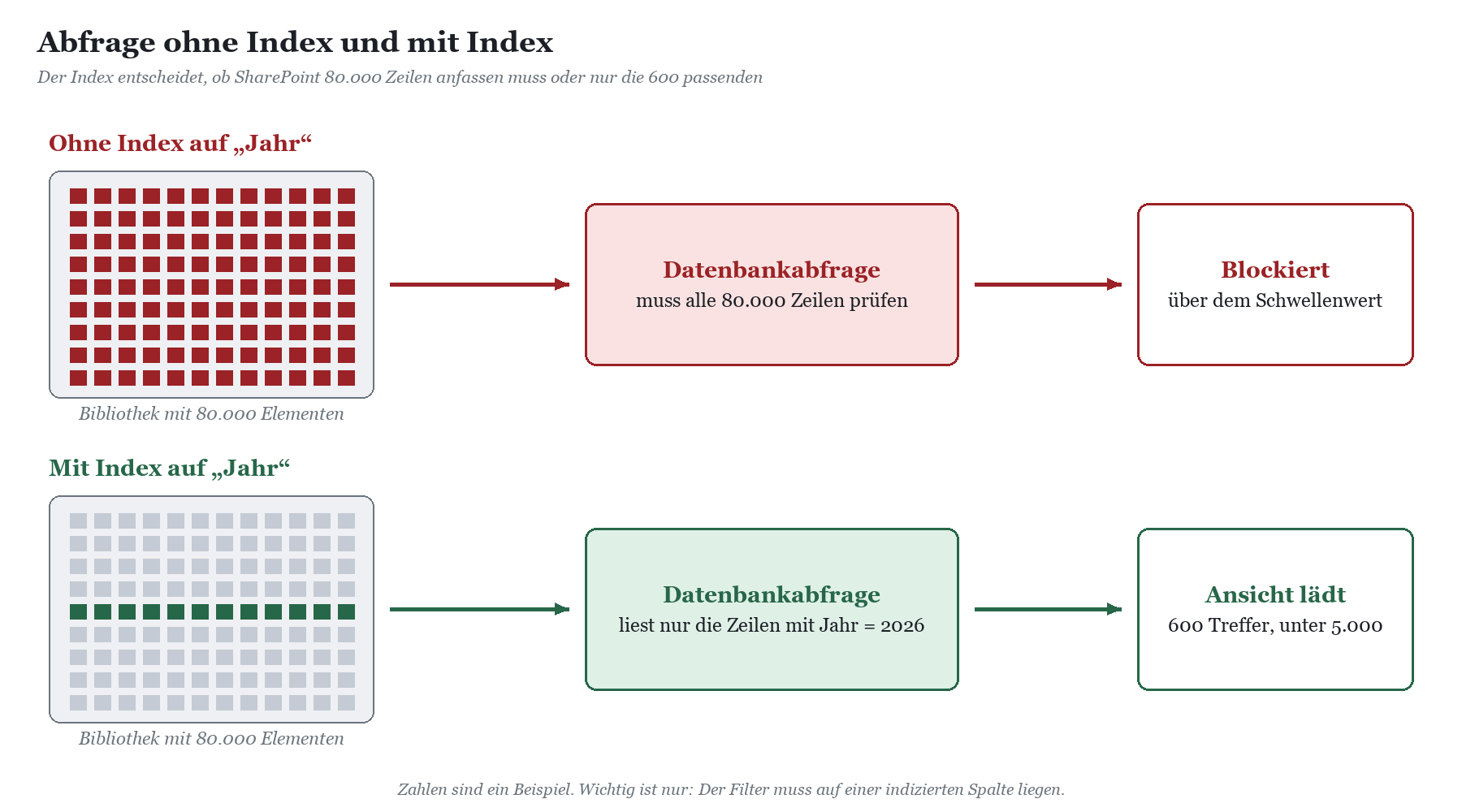
Indizes anlegen
1. Spalten auswählen: Überleg dir, nach welchen Spalten in den Ansichten gefiltert und sortiert wird, zum Beispiel Jahr, Kunde, Projektnummer oder Status. Nur diese bekommen einen Index; jeder Index kostet Verwaltungsaufwand.
2. Index anlegen: In der Bibliothek über „Einstellungen“, „Bibliothekseinstellungen“ und „Indizierte Spalten“ einen neuen Index erstellen. Bis zu 20 Indizes sind pro Liste oder Bibliothek möglich.
3. Früh dran sein: Plane Indizes, solange die Bibliothek noch klein ist. Microsoft weist darauf hin, dass du beim Anlegen eines Index blockiert werden kannst, wenn die gesamte Liste bereits über dem Schwellenwert liegt. Beim Sortieren in der modernen Ansicht legt SharePoint Indizes teilweise selbst an, bei großen Listen im Hintergrund; verlass dich für die Planung aber nicht darauf.
4. Spaltentyp prüfen: Nicht jede Spalte lässt sich indizieren. Die Tabelle unten zeigt, was geht.
|
Indizierbar |
Nicht indizierbar |
|---|---|
|
Eine Textzeile |
Mehrere Textzeilen |
|
Auswahl (ein Wert) |
Auswahl (mehrere Werte) |
|
Zahl, Währung, Datum und Uhrzeit |
Berechnet |
|
Ja/Nein |
Link oder Bild |
|
Person oder Gruppe (ein Wert) |
Person oder Gruppe (mehrere Werte) |
|
Verwaltete Metadaten, Nachschlagen |
Externe Daten, benutzerdefinierte Spalten |
|
WICHTIG · Nachschlagespalten retten dich nicht vor dem Schwellenwert Microsoft weist ausdrücklich darauf hin, dass eine indizierte Nachschlagespalte nicht hilft, den Schwellenwert zu unterschreiten. Nimm für den Filter, der die Treffermenge klein machen soll, eine einfache Spalte wie Text, Zahl, Datum oder Auswahl. |
|---|
Ansichten bauen, die unter 5.000 bleiben
1. Moderne Ansicht verwenden: Microsoft empfiehlt für Ansichten mit vielen Elementen die moderne Oberfläche, weil die klassische eher Fehler zeigt.
2. Erster Filter auf eine indizierte Spalte: Dieser Filter muss die Treffermenge unter 5.000 drücken, etwa „Jahr ist gleich 2026“ oder „Status ist gleich Offen“.
3. Sortieren nach einfachen Spalten: Datum, Zahl oder Text statt Person oder Nachschlagen.
4. Gruppierungen sparsam: Erscheint der Fehler, ist das Entfernen der Gruppierung oft der schnellste Test.
5. Standardansicht anpassen: Die Ansicht, die beim Öffnen der Bibliothek lädt, sollte bereits gefiltert sein, sonst begrüßt die Fehlermeldung jeden Morgen das ganze Team.
Ordner: hilfreich, aber kein Zaubertrick
Ordner helfen, weil eine Ansicht in einem Ordner nur dessen Inhalt abfragen muss. Microsoft nennt als Möglichkeit, die Elemente so auf Ordner zu verteilen, dass kein Ordner mehr als 5.000 Elemente enthält. Zwei Haken gibt es: Jeder Unterordner zählt selbst als Element, und die Bibliothek als Ganzes bleibt groß. Eine Ansicht, die alle Elemente ohne Ordner zeigt, oder ein Filter über die ganze Bibliothek braucht trotzdem einen Index. Ordner und Indizes ergänzen sich, sie ersetzen sich nicht.
|
TIPP · Erst suchen, dann blättern Bei Bibliotheken mit Zehntausenden Dateien ist das Suchfeld oft schneller als jede Ansicht, und es unterliegt nicht dem Schwellenwert. Gute Dateinamen und gepflegte Metadaten zahlen sich hier doppelt aus. |
|---|
Wer Bibliotheken plant, sollte nebenbei auch andere Grenzen kennen: Microsoft empfiehlt, nicht mehr als 300.000 Dateien in einer Bibliothek per OneDrive zu synchronisieren, mehr dazu in OneDrive synchronisiert nicht mehr: die Grenze bei vielen Dateien. Und der vollständige Pfad samt Dateiname darf höchstens 400 Zeichen lang sein, was beim Umbauen von Ordnerstrukturen schnell relevant wird. Grundlagen zum Thema findest du im Kompetenzbereich SharePoint.
Praxis: große Fileserver-Ordner vor dem Umzug aufteilen
Die meisten 5.000er-Probleme werden nicht in SharePoint geboren, sondern auf dem Fileserver. Dort lebt seit Jahren der Ordner „Scans“, „Archiv“ oder „Ablage_alt_NICHT_LÖSCHEN“, in den jemand alles flach hineinkopiert hat. Der Fileserver hat das klaglos ertragen. SharePoint erträgt es auch, nur die Ansicht nicht. Der beste Zeitpunkt zum Aufteilen ist deshalb vor dem Umzug, solange du noch mit den gewohnten Werkzeugen im Dateisystem umsortieren kannst.
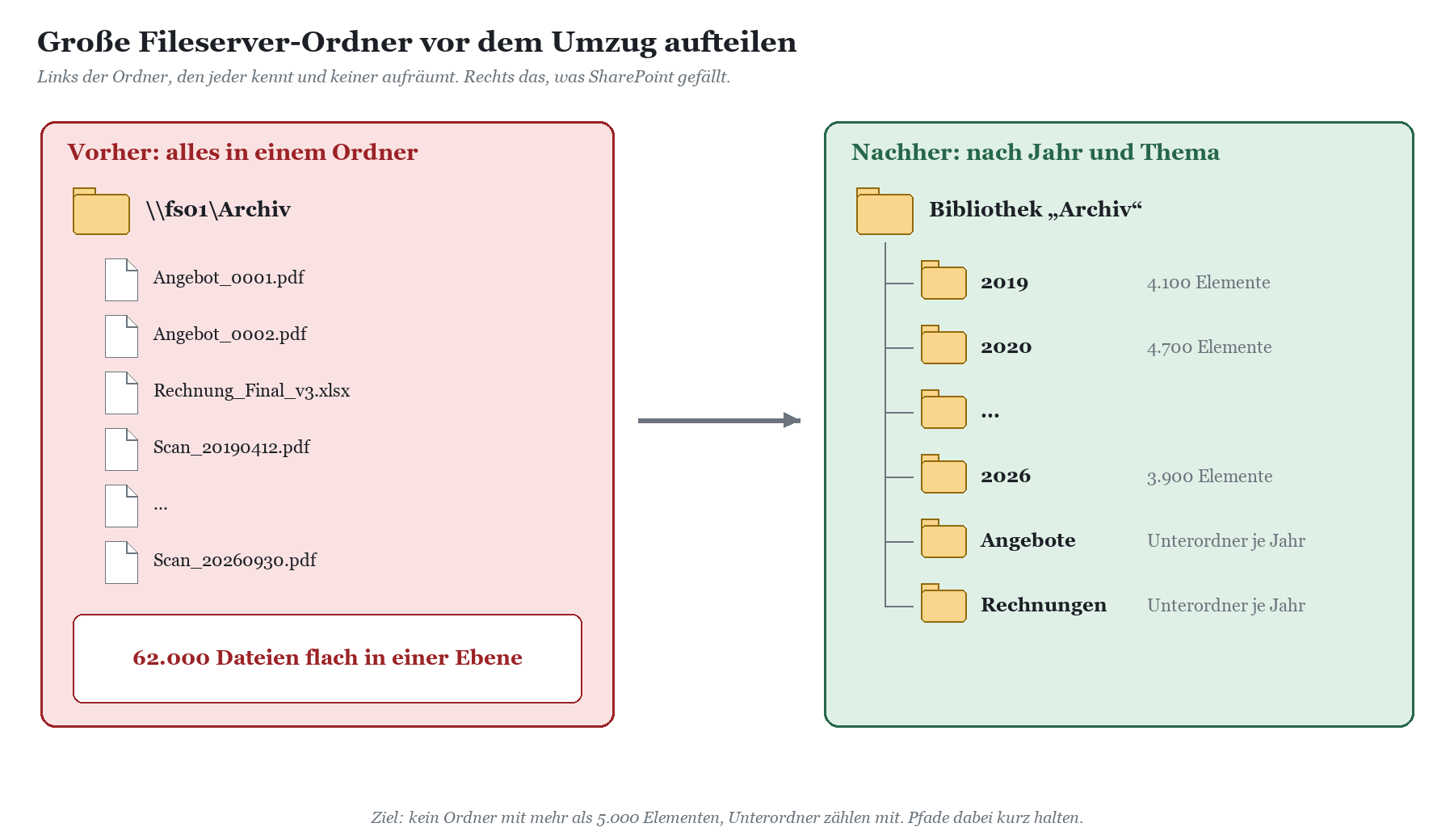
Schritt für Schritt
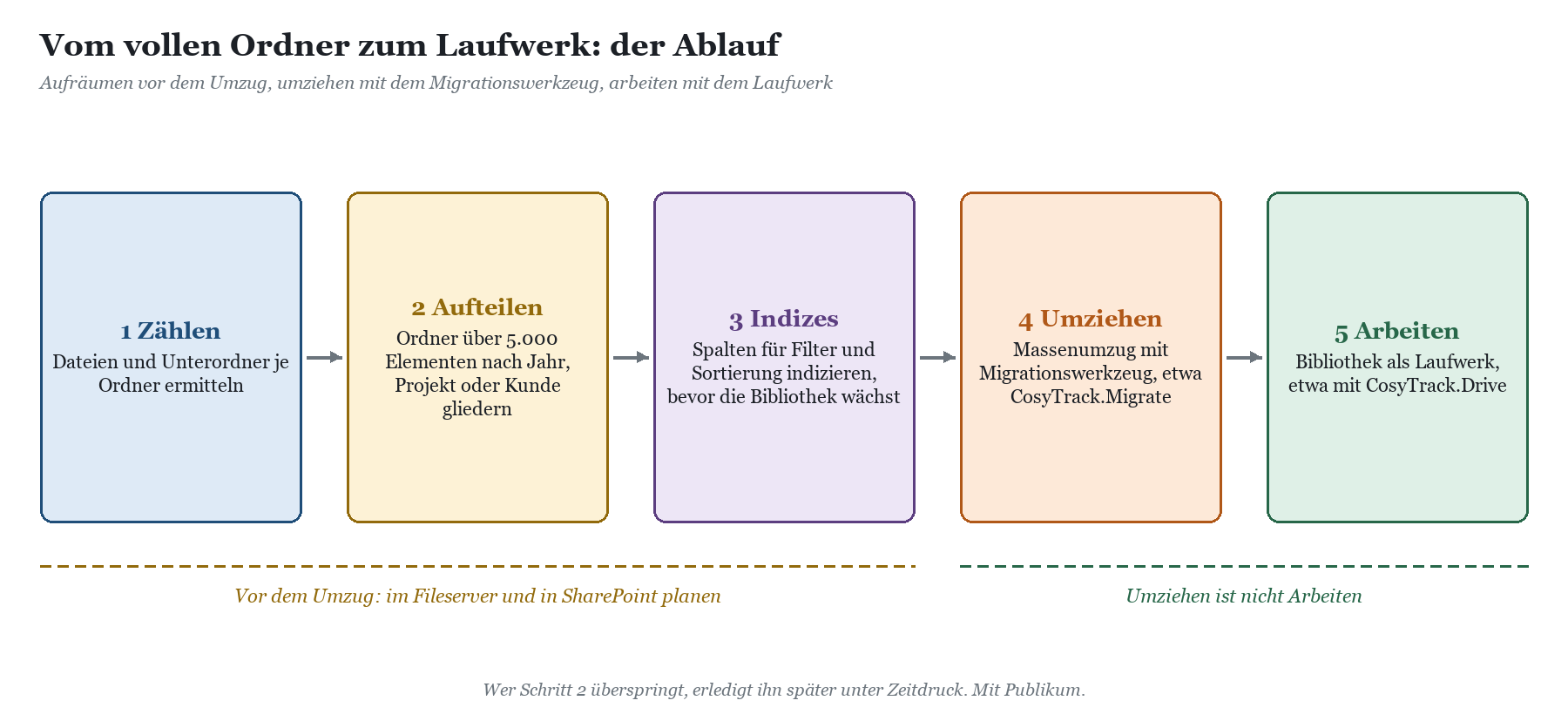
1. Bestandsaufnahme: Ermittle für jeden Ordner, wie viele Dateien und Unterordner direkt darin liegen. Mit PowerShell genügt dafür zum Beispiel ein (Get-ChildItem -Path <Ordner>).Count je Ordner; für ganze Bäume nimmst du einen rekursiven Lauf und sortierst nach Anzahl.
2. Kandidaten markieren: Alles mit mehr als 5.000 Elementen auf einer Ebene kommt auf die Liste. Denk daran, dass auch Unterordner mitzählen.
3. Gliederung festlegen: Teile nach einem Kriterium auf, das die Leute auch zum Suchen benutzen: Jahr, Kunde, Projekt oder Vorgangsart. Die Tabelle unten hilft bei der Wahl.
4. Pfadlänge im Blick behalten: Jede neue Ordnerebene verlängert den Pfad. Halte Ordnernamen kurz und prüfe vorab die 400-Zeichen-Grenze, beschrieben in Pfad zu lang: die 400-Zeichen-Grenze in SharePoint.
5. Umsortieren und prüfen: Auf dem Fileserver umsortieren, Verknüpfungen und Fachanwendungen testen, erst dann migrieren.
6. Bibliothek vorbereiten: Indizes für die geplanten Filterspalten anlegen, bevor die Daten kommen, und die Standardansicht gefiltert einrichten.
7. Migrieren: Den Massenumzug mit einem Migrationswerkzeug erledigen, etwa mit CosyTrack.Migrate, nicht mit Drag and Drop im Browser oder im Explorer.
|
Gliederung nach |
Passt gut für |
Achte auf |
|---|---|---|
|
Jahr |
Archive, Scans, Belege, Rechnungen |
Sehr volle Jahre zusätzlich nach Monat oder Thema teilen |
|
Kunde oder Mandant |
Kundenakten, Korrespondenz |
Einheitliche Benennung, etwa Nummer plus Kurzname |
|
Projekt |
Planung, Ingenieurwesen, Agenturen |
Abgeschlossene Projekte als Archiv abtrennen |
|
Vorgangsart |
Angebote, Aufträge, Lieferscheine |
Innerhalb jeder Art zusätzlich nach Jahr |
|
Status |
Laufend und abgeschlossen |
Besser als Spalte mit Index statt als Ordner |
|
AUS DER PRAXIS · Ingenieurbüro mit 40 Leuten Der Ordner „Plotdateien“ enthielt rund 60.000 PDFs auf einer Ebene, sauber nach Zeichnungsnummer benannt und nie sortiert. Auf dem Fileserver kein Problem, in SharePoint die Fehlermeldung beim ersten Klick. Die Lösung war unspektakulär: vor dem Umzug Unterordner je Projektjahr, in SharePoint eine indizierte Spalte für die Projektnummer und eine gefilterte Standardansicht. Die Zeichnungsnummern im Dateinamen blieben, weil sie die Suche ohnehin am schnellsten findet. |
|---|
|
WARNUNG · Nicht per Drag and Drop umziehen Für Verschiebe- und Kopiervorgänge zwischen SharePoint-Websites nennt Microsoft eine Grenze von 30.000 Dateien und 100 GB pro Vorgang. Wer große Bestände mit der Maus umzieht, sitzt am Ende vor halben Ordnern und rätselt, was fehlt. Massenumzüge gehören in ein Migrationswerkzeug mit Protokoll. |
|---|
Warum Umziehen und Arbeiten zwei verschiedene Aufgaben mit zwei verschiedenen Werkzeugen sind, erklärt Drive oder Migrate – Arbeiten ist nicht Umziehen. Wenn du Fileserver und SharePoint eine Weile nebeneinander betreibst, hilft Fileserver und SharePoint parallel betreiben; die Rechte vom Fileserver behandelt NTFS-Berechtigungen vom Fileserver in SharePoint abbilden.
Mit CosyTrack.Drive in der großen Bibliothek arbeiten
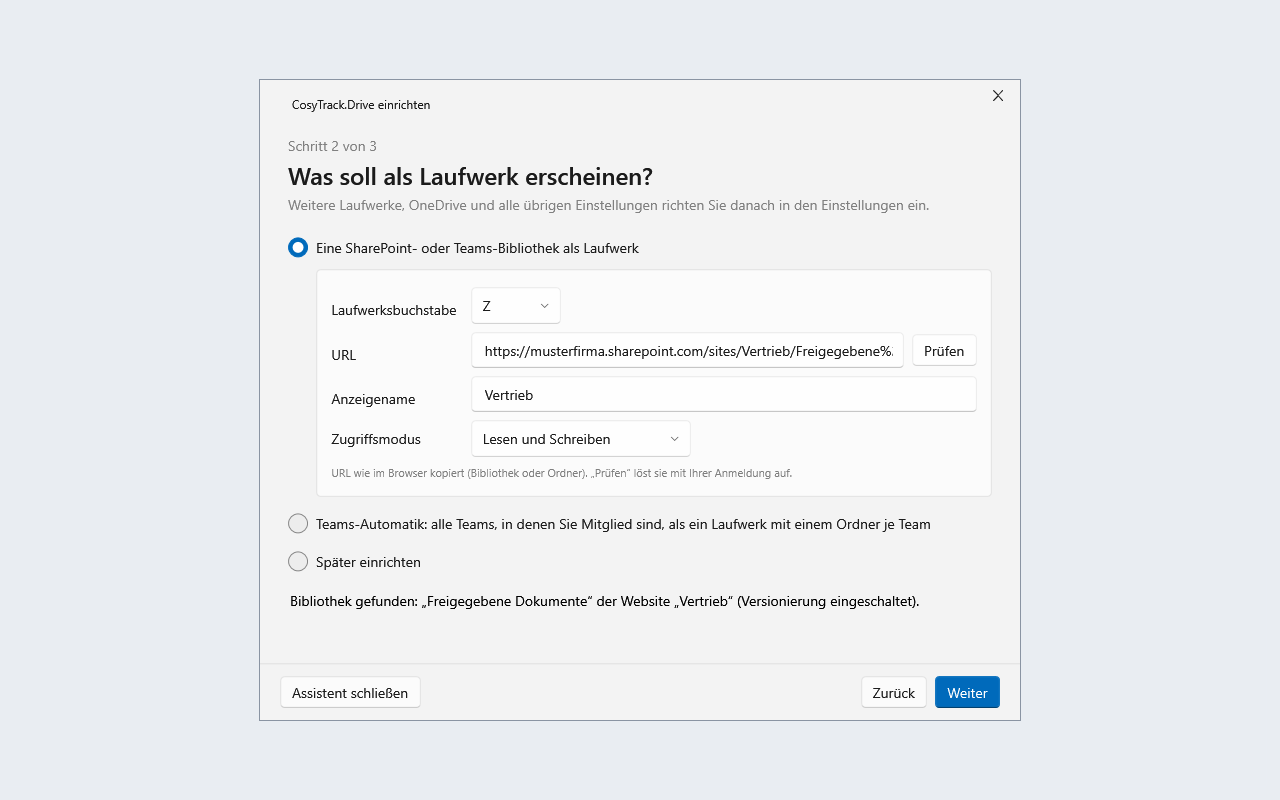
Ist die Bibliothek sauber gegliedert, bleibt die Frage, wie die Belegschaft täglich damit arbeitet. Viele wollen nicht im Browser durch Ansichten klicken, sondern wie früher im Explorer oder aus der Fachanwendung heraus auf S:\Archiv\2026 zugreifen. Genau dafür ist CosyTrack.Drive gedacht: Drive bindet SharePoint- und Teams-Bibliotheken sowie OneDrive als Windows-Laufwerksbuchstaben ein, am Arbeitsplatz ebenso wie auf dem Terminalserver (RDS), und jeder Benutzer bekommt seine eigenen Laufwerke.
Die Grundregeln dieses Beitrags gelten dabei unverändert: Die Ordnerstruktur, die du vor dem Umzug geschaffen hast, ist auch die Struktur, durch die man sich auf dem Laufwerk bewegt. Ein Laufwerksbuchstabe macht aus einem flachen Ordner mit 60.000 Dateien keinen übersichtlichen. Wie sich deine konkrete Ordnerstruktur mit Drive im Alltag anfühlt, prüfst du am besten im Pilot mit der eigenen Ordnerstruktur und echten Arbeitsabläufen.
Was Drive für große Bibliotheken mitbringt
|
Aufgabe |
Mit CosyTrack.Drive |
|---|---|
|
Bibliothek als Laufwerk |
Feste Bibliothek als Laufwerksquelle, etwa S: für das Archiv |
|
Teams-Ablagen |
Teams-Automatik, regelmäßig aktualisiert und manuell aktualisierbar |
|
Persönliche Ablage |
Eigenes OneDrive, zum Beispiel als O: |
|
Archiv vor Änderungen schützen |
Pro Laufwerk nur lesend oder lesend und schreibend; Schreiben umfasst Speichern, Umbenennen, Löschen und Ordner anlegen |
|
Verteilung |
Konfiguration per GPO oder Intune, zusätzlich Konfigurations-App für Tests |
|
Ressourcen |
Einstellbarer Cache-Ressourcenverbrauch, parallele Upload-Engine mit einstellbarer Parallelität |
|
Nachvollziehbarkeit |
Logging, Leistungszähler von übertragenen Dateien bis Übertragungsgeschwindigkeit, Statusfenster mit Leistungsanzeige |
|
Abnahme vor dem Rollout |
Admin-Kit mit Verbindungsprüfung, Bereitschaftscheck und Stresstest mit Bericht als Abnahmeprotokoll |
|
TIPP · Archiv lesend, Arbeit schreibend Gerade bei großen Altbeständen bewährt sich die Trennung: die alten Jahrgänge als nur lesend eingebundenes Laufwerk, die laufende Ablage lesend und schreibend. So verschiebt niemand aus Versehen den Jahrgang 2019 in den Ordner „Neu“. |
|---|
Drive ist der Arbeitsweg, nicht der Umzugswagen
Drive ist kein Migrationswerkzeug. Den Massenumzug vom Fileserver erledigt CosyTrack.Migrate; Drive übernimmt danach die tägliche Arbeit. Kopiert jemand trotzdem einen ganzen Altbestand über das Laufwerk, erkennt Drive die Massenkopie und weist darauf hin.

Wer große Bestände dennoch in SharePoint schiebt, merkt schnell, dass die Leitung das Nadelöhr ist; mehr dazu in Kopieren nach SharePoint ist langsam. Wie du Drive am Arbeitsplatz einführst, steht in SharePoint als Netzlaufwerk am Arbeitsplatz einbinden, für den Terminalserver in SharePoint als Laufwerk auf dem Terminalserver. Du willst deine Ordnerstruktur und deine große Bibliothek im Pilot prüfen oder brauchst ein Angebot? Dann ist die Beratung zu CosyTrack.Drive der richtige Startpunkt.
|
FAKTEN · CosyTrack.Drive in Kürze Aktuelle Generation 60, komplett neu gebaut. Installation per MSI mit Ersteinrichtungs-Assistent und Testzeitraum nach der Installation. Läuft auf Arbeitsplätzen und Terminalservern. Windows-Leistungsindikatoren, Admin-Kit mit Diagnosepaket und Vorlagen. Lizenz pro Named User. Auf der Roadmap, aber noch nicht verfügbar: Mehrmandantenfähigkeit, Metadaten-Mapping und Inhaltstypen. |
|---|
FAQ: SharePoint und 5.000 Elemente
Kann eine SharePoint-Bibliothek mehr als 5.000 Dateien enthalten?
Ja. Eine Bibliothek kann bis zu 30 Millionen Dateien und Ordner enthalten. Die 5.000 sind der Schwellenwert für einzelne Abfragen, also Ansichten, Filter, Sortierungen und Gruppierungen.
Kann ich nach Erreichen der Grenze noch Dateien speichern?
Ja. Speichern, Hochladen und Öffnen gehen weiter. Betroffen sind Ansichten und Abfragen, die mehr als 5.000 Elemente auf einmal verarbeiten müssten.
Kann ich den Schwellenwert in SharePoint in Microsoft 365 erhöhen?
Nein. Der Wert ist in SharePoint in Microsoft 365 fest. Nur bei SharePoint Server konnte die Administration ihn anpassen.
Wie viele Spalten kann ich indizieren?
Bis zu 20 pro Liste oder Bibliothek. Indiziere nur Spalten, nach denen Ansichten tatsächlich filtern oder sortieren.
Helfen Ordner gegen den Fehler?
Ja, wenn kein Ordner mehr als 5.000 Elemente enthält, denn eine Ansicht im Ordner fragt nur dessen Inhalt ab. Unterordner zählen dabei mit. Für Filter über die ganze Bibliothek brauchst du trotzdem Indizes.
Warum zeigt die Sortierung nach „Geändert von“ einen Fehler?
Personen-, Nachschlage- und Metadatenspalten lösen beim Sortieren in großen Listen laut Microsoft häufig den Schwellenwertfehler aus. Sortiere nach Datum oder Text, oder filtere vorher stark.
Löst CosyTrack.Drive das 5.000er-Problem?
Drive ist der Arbeitsweg: Die Bibliothek erscheint als Laufwerksbuchstabe im Explorer. Die Ordnerstruktur planst du trotzdem selbst, idealerweise vor dem Umzug. Wie sich deine Struktur mit Drive anfühlt, testest du im Pilot mit der eigenen Ordnerstruktur.
Fazit: Nicht die Bibliothek ist zu groß, die Abfrage ist es
Der Schwellenwert für die Listenansicht ist kein Speicherlimit, sondern ein Tempolimit für Datenbankabfragen. Mit Indizes auf den richtigen Spalten, gefilterten Ansichten und Ordnern, die unter 5.000 Elementen bleiben, arbeitet auch eine Bibliothek mit Zehntausenden Dateien zuverlässig. Die meiste Arbeit steckt dabei vor dem Umzug: zählen, aufteilen, Pfade kurz halten, dann mit einem Migrationswerkzeug umziehen.
Danach bringt CosyTrack.Drive die Bibliothek als Laufwerksbuchstaben an den Arbeitsplatz und auf den Terminalserver. Für das Team, das Drive einführt und betreut, gibt es die Schulung und Onboarding für CosyTrack.Drive. Und der Ordner „Ablage_alt_NICHT_LÖSCHEN“? Den teilst du jetzt nach Jahren auf. Löschen darfst du ihn ja nicht, steht schließlich drauf.
Dieses Consulting-Dokument steht als PDF zum Download bereit: https://www.boddenberg.de/ArtikelPdf/sharepoint-ist-voll.pdf — © Ulrich B. Boddenberg · boddenberg.de




