



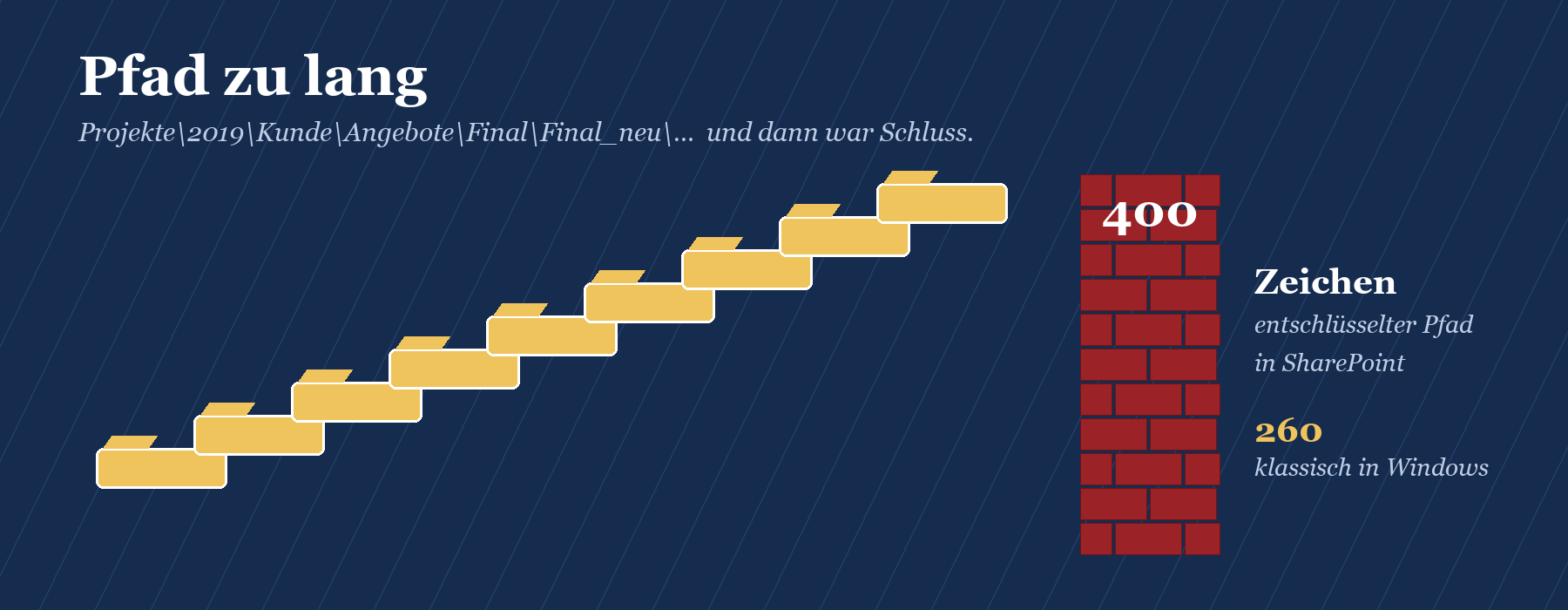
Pfad zu lang: die 400-Zeichen-Grenze in SharePoint
Pfadgrenzen verstehen, Ablagen vor der Migration entschlackenPfad zu lang: die 400-Zeichen-Grenze in SharePoint
|
WISSEN Alles zu CosyTrack.Drive: SharePoint, Teams und OneDrive als Laufwerksbuchstaben, am Arbeitsplatz und auf dem Terminalserver. |
BERATUNG Deine Ordnerstruktur hat mehr Ebenen als ein Parkhaus? Wir planen Bibliotheken und Laufwerke mit dir gemeinsam. |
SCHULUNG Onboarding für Admins und Key User, damit neue Ablage, Namenskonvention und Laufwerke vom ersten Tag an sitzen. |
|---|
Irgendwann in jedem Migrationsprojekt kommt die Meldung, die niemand bestellt hat: Pfad zu lang. Mal heißt sie anders, mal steht sie in einem Prüfbericht mit ein paar tausend Zeilen, mal merkt es erst die Kollegin aus dem Vertrieb, weil Word eine Datei nicht speichern will, die gestern auf dem Fileserver noch völlig harmlos war. Die Ursache ist fast immer dieselbe: eine Ordnerstruktur, die über fünfzehn Jahre organisch gewachsen ist, wie Efeu an einer Hauswand. Hübsch anzusehen, bis jemand das Fenster öffnen will.
Wenn du nach „sharepoint pfad zu lang“ suchst, steckst du wahrscheinlich gerade mittendrin. Dieser Beitrag erklärt dir aus Sicht von Fachanwendern und Admins, welche Grenzen wirklich gelten: die 400 Zeichen für den entschlüsselten Pfad in SharePoint, die klassische Windows-Grenze von 260 Zeichen und die Regeln für unzulässige Zeichen und Namen. Danach geht es um das, was eigentlich hilft: Struktur vor der Migration entschlacken, Namenskonventionen, die auch am Freitagnachmittag noch eingehalten werden, und flachere Ablagen mit mehreren Bibliotheken. Ganz am Ende zeigen wir dir, wie deine Leute mit der neuen Struktur wieder bequem über Laufwerksbuchstaben arbeiten.
|
FAKTEN · Die drei Grenzen auf einen Blick (Microsoft Learn) SharePoint und OneDrive in Microsoft 365: Der gesamte entschlüsselte Dateipfad einschließlich Dateiname darf nicht mehr als 400 Zeichen enthalten. Die Grenze gilt für die Kombination aus Ordnerpfad und Dateiname nach dem Entschlüsseln. Windows: MAX_PATH ist mit 260 Zeichen definiert, bestehend aus Laufwerksbuchstabe, Doppelpunkt, Backslash, bis zu 256 Zeichen Pfad und dem abschließenden Nullzeichen. Seit Windows 10 Version 1607 lässt sich die Grenze für viele Dateifunktionen aufheben, aber nur für Anwendungen, die das ausdrücklich unterstützen. Zeichen: Windows reserviert < > : " / \ | ? * sowie die Gerätenamen CON, PRN, AUX, NUL, COM1 bis COM9 und LPT1 bis LPT9. Das SharePoint Migration Tool nennt dieselben neun Zeichen als ungültig in Dateinamen. |
|---|
Welche Grenzen wirklich gelten
Bevor du anfängst, Ordner umzubenennen, lohnt sich ein genauer Blick darauf, wer eigentlich welche Grenze zieht. Denn es sind mindestens zwei Parteien beteiligt, die sich nicht abgesprochen haben: SharePoint im Rechenzentrum und Windows auf deinem Rechner. Wer nur eine der beiden kennt, wundert sich später über die andere.
400 Zeichen: der entschlüsselte Pfad in SharePoint
In der Dienstbeschreibung SharePoint-Grenzwerte (Microsoft Learn) legt Microsoft fest: Der gesamte entschlüsselte Dateipfad einschließlich Dateiname darf in SharePoint, OneDrive und OneDrive für Arbeits- oder Schulkonten höchstens 400 Zeichen lang sein. Die Grenze gilt für die Kombination aus Ordnerpfad und Dateiname nach dem Entschlüsseln.
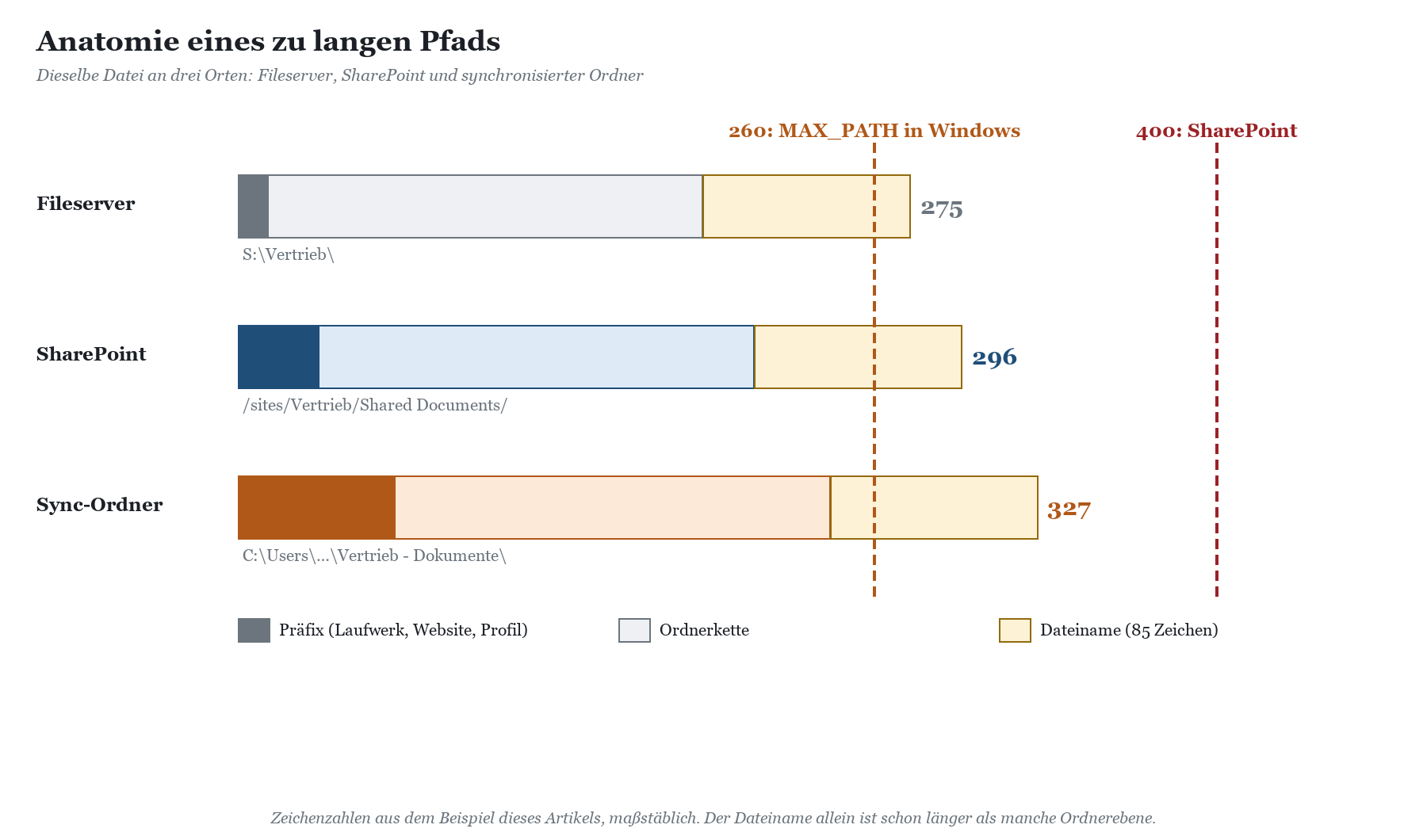
Das Wort „entschlüsselt“ ist dabei wichtiger, als es aussieht. In einer Webadresse wird ein Leerzeichen als %20 geschrieben, ein Umlaut sogar als zwei Bytes mit je drei Zeichen. Unser Beispielpfad aus diesem Artikel hat entschlüsselt 296 Zeichen; als Adresse kodiert sind es 361. Für die Grenze zählt die entschlüsselte Form, also das, was du als Mensch liest. Ein Leerzeichen ist ein Zeichen, ein ü ist ein Zeichen. Das ist die gute Nachricht.
Die weniger gute: Zum Pfad gehört in der Praxis nicht nur das, was du auf dem Fileserver unterhalb der Freigabe gesehen hast. Davor stehen die Website und die Bibliothek, etwa /sites/Vertrieb/Shared Documents/. Plane diesen Sockel deshalb immer mit ein, wenn du rechnest, und lass Puffer. Wer bis auf das letzte Zeichen ausreizt, hat bei der ersten Umbenennung eines übergeordneten Ordners verloren, denn dann werden alle darunterliegenden Pfade auf einen Schlag länger.
260 Zeichen: die klassische Windows-Grenze
Die zweite Grenze ist älter als SharePoint selbst. Laut Maximale Pfadlänge in Windows (Microsoft Learn) ist MAX_PATH in der Windows-API auf 260 Zeichen festgelegt: Laufwerksbuchstabe, Doppelpunkt, Backslash, bis zu 256 Zeichen für die Ordner- und Dateinamen und ein unsichtbares Nullzeichen am Ende. Seit Windows 10 Version 1607 sind die Beschränkungen für viele gängige Datei- und Verzeichnisfunktionen aufgehoben, allerdings nur unter zwei Bedingungen: Der Registrierungswert LongPathsEnabled muss gesetzt sein, wofür es auch die Gruppenrichtlinie „Lange Win32-Pfade aktivieren“ gibt, und die Anwendung muss sich in ihrem Manifest als longPathAware erklären.
Genau dieser zweite Teil ist die Falle. Microsoft schreibt ausdrücklich, dass die Einstellung nur Anwendungen betrifft, die für die neue Funktion angepasst wurden. Die Richtlinie ist also kein Hauptschalter für die Welt, sondern eine Einladung, die jede Anwendung einzeln annehmen muss. Dazu kommt der Hinweis, dass Shell und Dateisystem unterschiedliche Anforderungen haben: Ein Pfad, den die API anlegen kann, wird von der Windows-Oberfläche nicht unbedingt sauber dargestellt. Und Fachanwendungen aus dem Jahr 2011 haben vom Manifest-Eintrag in der Regel noch nie gehört.
|
WICHTIG · Wo die 260 Zeichen dich nach der Migration wieder einholen SharePoint akzeptiert 400 Zeichen. Sobald du die Datei aber lokal öffnest, etwa über einen synchronisierten Ordner, gilt wieder der lokale Pfad, und der beginnt mit C:\Users\Benutzername\Firmenname\Website – Bibliothek\. Allein dieser Vorspann hat in unserem Beispiel 64 Zeichen, mehr als fünfmal so viel wie S:\Vertrieb\. Eine Datei, die in SharePoint mit 296 Zeichen gut untergebracht ist, landet lokal bei 327 Zeichen, und damit ist sie für jede Anwendung ohne Langpfad-Unterstützung jenseits der Grenze. |
|---|
Unzulässige Zeichen und Namen
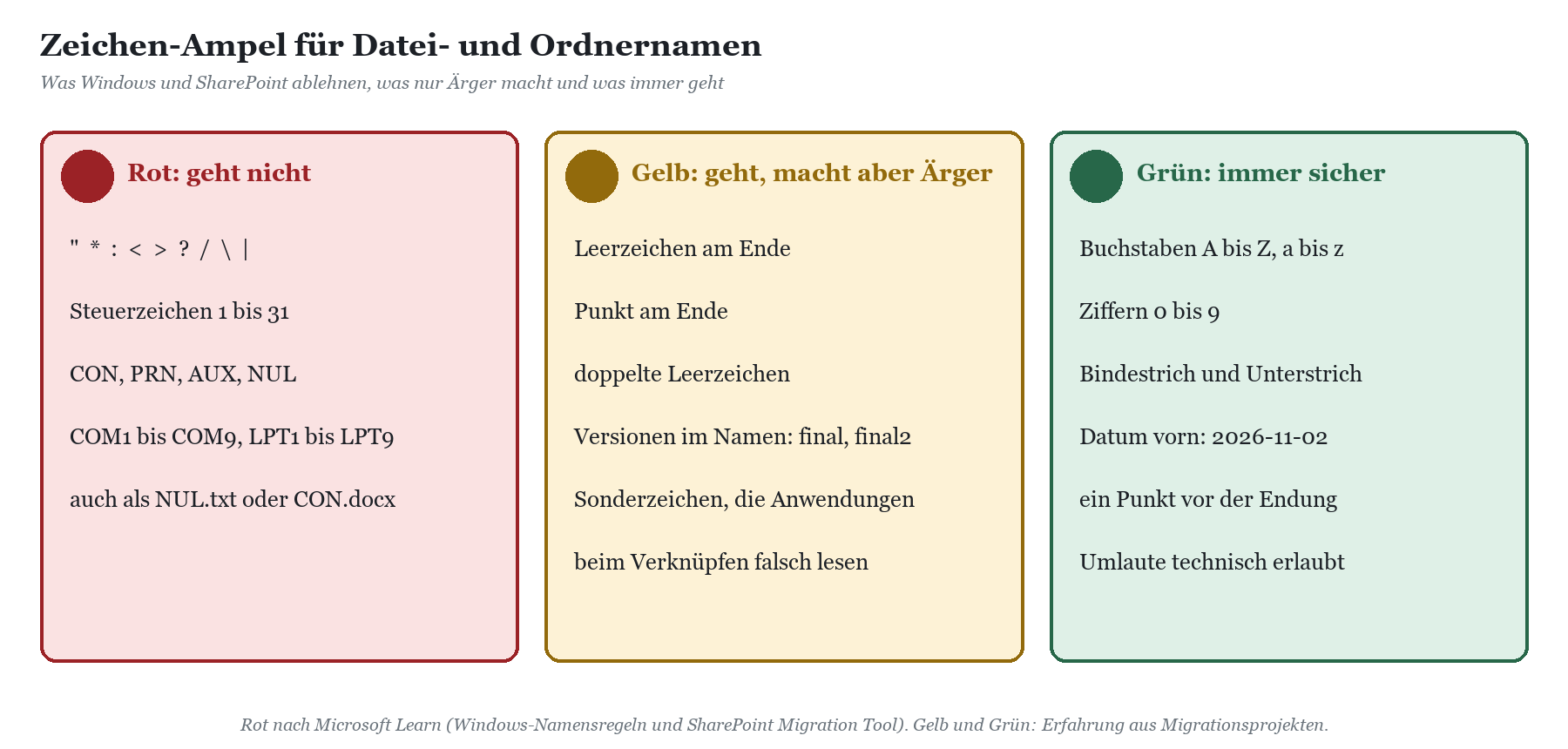
Neben der Länge zählt der Inhalt. Die Windows-Namensregeln auf Microsoft Learn verbieten in Datei- und Ordnernamen die reservierten Zeichen < > : " / \ | ? * sowie die Steuerzeichen mit den Werten 1 bis 31. Dazu kommen reservierte Gerätenamen: CON, PRN, AUX, NUL, COM1 bis COM9 und LPT1 bis LPT9, und zwar auch mit Endung. Eine Datei namens NUL.txt ist für Windows dasselbe wie NUL, also ein schwarzes Loch mit Dateiendung. Außerdem soll ein Name weder mit einem Leerzeichen noch mit einem Punkt enden; das Dateisystem würde es zwar mitmachen, die Windows-Oberfläche aber nicht.
Für SharePoint nennt die Dokumentation des SharePoint Migration Tool dieselben neun Zeichen als ungültig in Dateinamen und verweist für die vollständige Liste auf den Microsoft-Artikel „Ungültige Dateinamen und Dateitypen in OneDrive und SharePoint“. Die Einstellung „Ungültige Zeichen in Dateinamen ersetzen“ tauscht solche Zeichen beim Umzug gegen ein Ersatzzeichen deiner Wahl. Ist sie aus, überspringt das Werkzeug die betroffenen Dateien. Wichtig dabei: Erzeugt ein Quellpaket mehr als 100 Fehler am Ziel, blockiert Microsoft das gesamte Paket, auch die gültigen Dateien darin.
|
Regel |
Gilt für |
Typischer Auslöser vom Fileserver |
Was du tust |
|---|---|---|---|
|
Pfad höchstens 400 Zeichen (entschlüsselt) |
SharePoint, OneDrive |
Neun Ebenen plus Romantitel als Dateiname |
Ebenen kappen, Bibliotheken aufteilen |
|
MAX_PATH 260 Zeichen |
Windows-Anwendungen ohne Langpfad-Unterstützung |
Synchronisierter Ordner mit langem Vorspann |
Struktur kürzer planen, nicht auf die Richtlinie verlassen |
|
Zeichen < > : " / \ | ? * |
Windows und SharePoint |
Angebot 3/2019.docx, Frage?.xlsx |
Ersetzen, z. B. durch Bindestrich |
|
Reservierte Namen CON, PRN, AUX, NUL, COM1–9, LPT1–9 |
Windows |
Ordner „CON“ für Controlling |
Umbenennen, z. B. „Controlling“ |
|
Kein Leerzeichen oder Punkt am Ende |
Windows-Oberfläche |
„Entwurf .docx“, Ordner „Alt.“ |
Bereinigen, am besten per Skript |
Warum gewachsene Fileserver-Strukturen scheitern
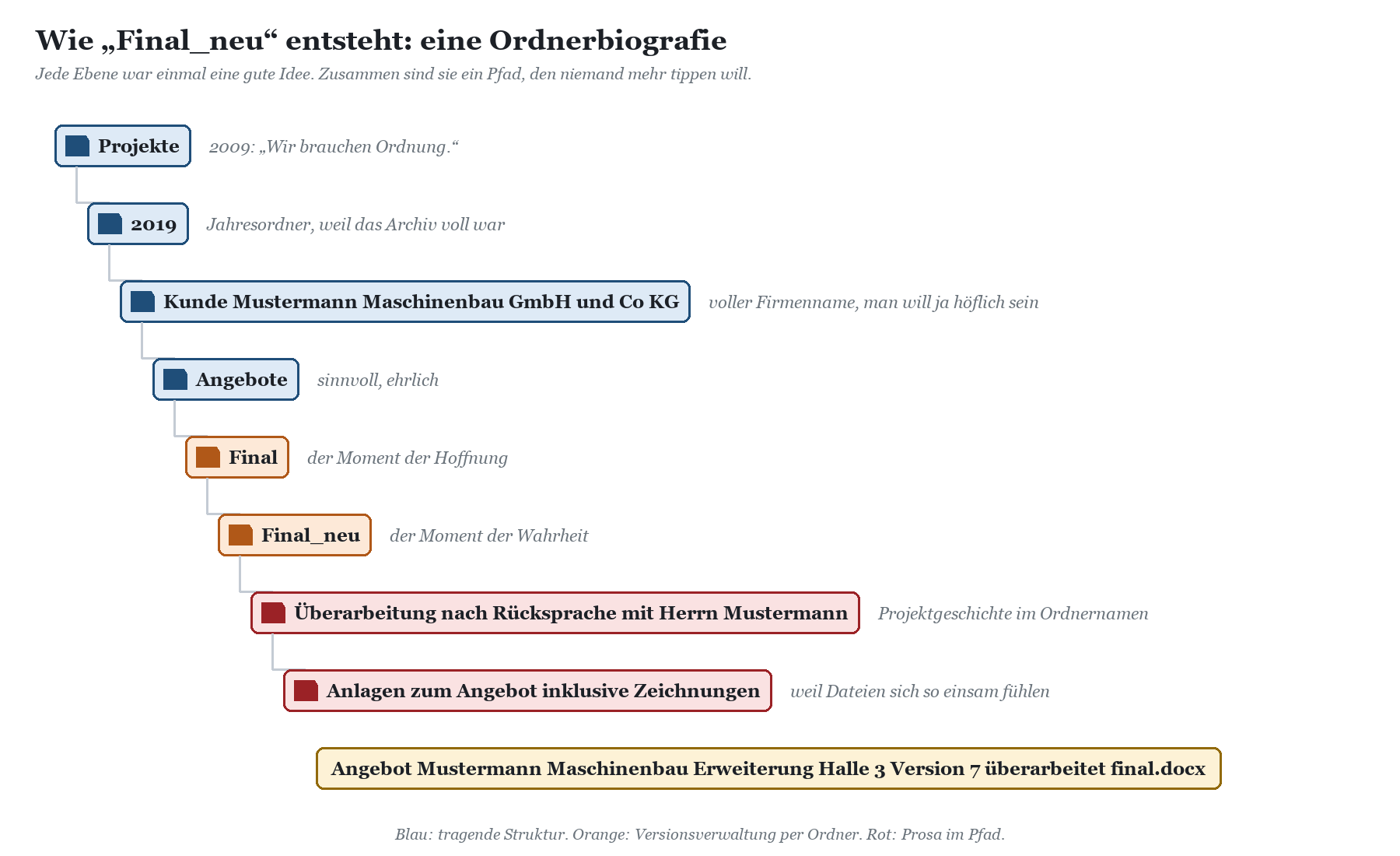
Kein Mensch legt absichtlich einen Pfad mit über 300 Zeichen an. Er entsteht, eine vernünftige Entscheidung nach der anderen. Jemand braucht Ordnung und gründet „Projekte“. Das Archiv wird voll, also kommen Jahresordner dazu. Der Kunde bekommt seinen vollen Firmennamen, weil Abkürzungen unhöflich wirken. Dann kommen „Angebote“, „Final“ und schließlich „Final_neu“, der traurigste Ordnername der deutschen Bürokultur. Jeder Schritt war nachvollziehbar. Zusammen sind sie ein Problem.
Das Laufwerk hat bisher gelogen
Auf dem Fileserver hat die Struktur jahrelang funktioniert, weil der Pfad dort kurz anfing. Mit S:\ als Laufwerksbuchstabe beginnt jeder Pfad mit drei Zeichen, und die Freigabe darunter hat ein paar Ebenen vom Server-Pfad verschluckt. Der gleiche Inhalt bekommt in SharePoint einen längeren Sockel mit Website und Bibliothek, und im synchronisierten Ordner einen noch längeren. Unser Beispiel hat auf dem Fileserver 275 Zeichen, in SharePoint 296 und im Sync-Ordner 327. Die Datei hat sich nicht verändert. Nur der Weg dorthin ist teurer geworden.
Dazu kommt, dass Fileserver-Pfade gern schon über der 260er-Grenze lagen, ohne dass es jemand gemerkt hat. Manche Kopierwerkzeuge kommen mit langen Pfaden zurecht, der Explorer mal mehr, mal weniger, und Fachanwendungen meist gar nicht. Wer die Struktur nie gemessen hat, erfährt bei der Migration also nicht nur von der neuen Grenze, sondern auch von Altlasten, die schon immer da waren.
Ordner als Versionsverwaltung, Ordner als Statusfeld
Der eigentliche Längentreiber sind selten die Firmennamen, sondern Informationen, die im Pfad stecken, obwohl sie dort nichts zu suchen haben. „Final“, „Final_neu“ und „alt_nicht_löschen“ sind Versionsverwaltung per Ordner. „Freigegeben“, „In Prüfung“ und „Zurück vom Kunden“ sind ein Statusfeld per Ordner. „Überarbeitung nach Rücksprache mit Herrn Mustermann“ ist ein Besprechungsprotokoll per Ordner. SharePoint bringt für alle drei bessere Werkzeuge mit: Versionsverlauf, Spalten und, wenn es sein muss, einen Kommentar.
|
AUS DER PRAXIS · Ingenieurbüro mit 40 Leuten Projektlaufwerk seit 2008, pro Projekt eine Ordnervorlage mit zwölf Unterordnern, darunter Leistungsphasen, darunter Gewerke, darunter Planstände. Die Projektnamen waren vollständige Bauvorhaben samt Straße und Hausnummer. Ergebnis der ersten Messung: ein spürbarer Teil der Dateien über 260 Zeichen schon auf dem Fileserver, ein kleinerer Teil über 400 Zeichen im SharePoint-Ziel. Die Lösung war keine Kürzungsorgie, sondern eine Projektnummer statt des Bauvorhabens im Ordnernamen und eine Bibliothek pro Projekt. Den Klartext trägt jetzt eine Spalte. |
|---|
Gerade bei technischen Daten hängen am Pfad oft Verweise: Excel-Verknüpfungen, CAD-Referenzen und Makros, die einen festen Ablageort erwarten. Was dabei zu beachten ist, liest du in Excel-Verknüpfungen und Makros nach der SharePoint-Migration und in AutoCAD-Referenzen (Xrefs) und SharePoint.
Praxis: Struktur entschlacken, bevor du umziehst
Die wichtigste Erkenntnis vorweg: Eine Pfadlänge ist kein Migrationsfehler, sondern ein Strukturbefund. Wer ihn während des Umzugs mit automatischen Kürzungen erschlägt, bekommt eine Ablage, in der „Angebot Mustermann Maschi~1.docx“ neben „Angebot Mustermann Maschi~2.docx“ liegt. Das ist technisch migriert und fachlich tot. Microsoft empfiehlt im Leitfaden zur Fileshare-Migration auf Microsoft Learn denselben Weg: Inhalte vorher bewerten, Pfade über der Grenze finden und die Ordnerstruktur so neu ordnen, dass sie die Grenze nicht überschreitet. Dort steht auch der Satz, der dieses Kapitel zusammenfasst: Große Laufwerke, die mehrere Szenarien bedienen, in mehrere kleinere, fokussierte Bereiche aufzuteilen, kann helfen.
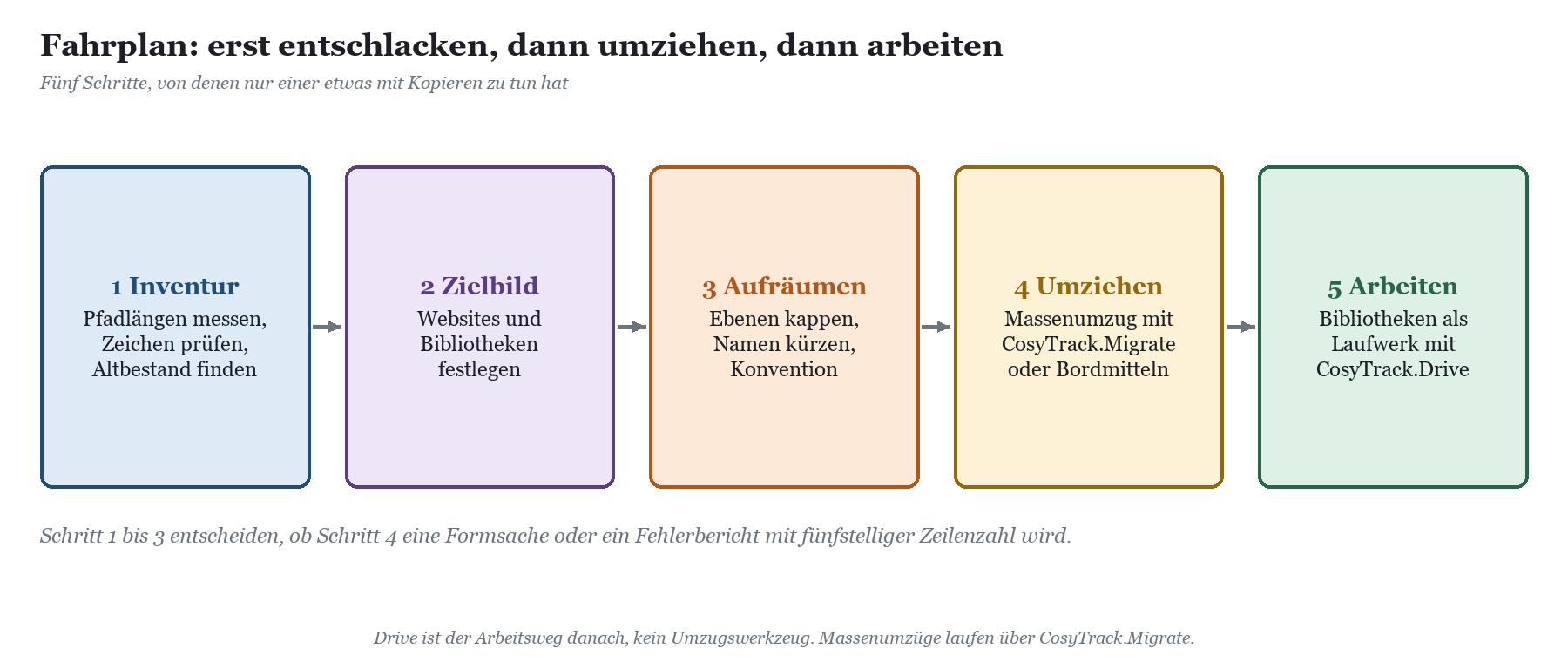
Schritt 1: Messen statt schätzen
Mit Bordmitteln gibt es zwei Wege. Das SharePoint Migration Tool hat die Einstellung „Nur Überprüfung durchführen“ und liefert Bewertungsberichte, in denen du Pfade über der Grenze und ungültige Zeichen findest, ohne eine einzige Datei zu bewegen. Für einen schnellen Blick vorab reicht PowerShell 7 auf einem Rechner mit Lesezugriff auf die Freigabe. Das folgende Beispiel misst die Pfade relativ zur Freigabe, rechnet den geplanten SharePoint-Sockel dazu und schreibt alles über 300 Zeichen in eine CSV-Datei:
|
$Quelle = 'D:\Freigaben\Vertrieb' $Sockel = '/sites/Vertrieb/Shared Documents/' Get-ChildItem -LiteralPath $Quelle -Recurse -Force -ErrorAction SilentlyContinue | ForEach-Object { $rel = $_.FullName.Substring($Quelle.Length + 1) [pscustomobject]@{ Ziel = $Sockel.Length + $rel.Length; Pfad = $rel } } | Where-Object Ziel -gt 300 | Sort-Object Ziel -Descending | Export-Csv .\lange-pfade.csv -Delimiter ';' -Encoding utf8 -NoTypeInformation |
|---|
Die Schwelle von 300 ist Absicht: Was heute bei 320 liegt, liegt nach der ersten Umbenennung eines Oberordners bei 410. Sortiere das Ergebnis anschließend nach dem ersten und zweiten Ordner. Fast immer verursachen eine Handvoll Teilbäume den Großteil der Treffer. Das sind deine Baustellen, nicht die zwanzigtausend Einzeldateien.
|
TIPP · Altbestand ist die billigste Kürzung Prüfe vor jeder Umbenennung, was überhaupt mit muss. Microsoft rät auf Microsoft Learn ausdrücklich dazu, vor der Migration zu klären, ob Inhalte redundant, veraltet oder noch relevant sind. Das SharePoint Migration Tool kann nach Erstell- oder Änderungsdatum filtern. Ein Projektordner von 2012, den seit zehn Jahren niemand geöffnet hat, muss nicht gekürzt werden. Er muss archiviert werden. |
|---|
Schritt 2: Namenskonventionen, die überleben
Eine Namenskonvention ist nur so gut wie ihr schlechtester Tag. Sie muss kurz genug sein, dass man sie auswendig kann, und streng genug, dass sie Pfade wirklich kürzer macht. Bewährt haben sich wenige Regeln mit klarem Zweck:
|
Regel |
Statt |
Besser |
Warum |
|---|---|---|---|
|
Datum vorn, ISO-Format |
Angebot vom 15. August 2019 |
2019-08-15_Angebot |
sortiert richtig, kurz |
|
Nummer statt Prosa |
Kunde Mustermann Maschinenbau GmbH und Co KG |
K-0815_Mustermann |
eindeutig, Klartext in Spalte |
|
Keine Versionen im Namen |
Final, Final_neu, final_wirklich |
_v07 oder Versionsverlauf |
SharePoint versioniert selbst |
|
Kein Status im Ordner |
In Prüfung, Freigegeben |
Spalte „Status“ |
Status wechselt, Pfad bleibt |
|
Unterstrich oder Bindestrich |
Angebot 3/2019 (Kopie).docx |
2019-03_Angebot.docx |
keine verbotenen Zeichen, keine Klammern |
|
Höchstens 3 bis 4 Ebenen |
9 Ebenen bis zur Datei |
Bibliothek/Jahr/Kunde/Datei |
Puffer für später |
Umlaute darfst du übrigens behalten. Die Windows-Namensregeln erlauben jedes Zeichen der aktuellen Codepage einschließlich Unicode, und für die 400er-Grenze zählt ein ü als ein Zeichen. Wer Umlaute verbannt, gewinnt keine Länge, sondern nur hässliche Dateinamen. Ob ihr Umlaute nutzt, ist eine Frage der Konvention, nicht der Technik.
|
WARNUNG · Kürzen per Massenumbenennung im laufenden Betrieb Benennst du auf dem Fileserver einen Oberordner um, während die Belegschaft weiterarbeitet, brechen alle Verknüpfungen darauf: Excel-Bezüge, Verknüpfungen auf dem Desktop, Pfade in Fachanwendungen. Plane Umbenennungen deshalb als Teil der Migration, nicht als Vorabaktion am Freitagabend, und informiere die Fachabteilungen vorher, welche Pfade sich ändern. |
|---|
Schritt 3: Flacher werden mit mehreren Bibliotheken
Der größte Hebel liegt eine Ebene über den Ordnern. Auf dem Fileserver war die Freigabe „Vertrieb“ ein einziger großer Baum. In SharePoint kann aus der obersten Ordnerebene eine eigene Bibliothek werden: Angebote, Verträge, Vorlagen, Archiv. Damit verschwindet eine Ebene aus jedem Pfad, und du gewinnst nebenbei die Möglichkeit, Berechtigungen, Versionierung und Aufbewahrung pro Bibliothek zu regeln, statt pro Ordner. Wie man Fileserver-Rechte dabei sinnvoll abbildet, steht in NTFS-Berechtigungen vom Fileserver in SharePoint abbilden.
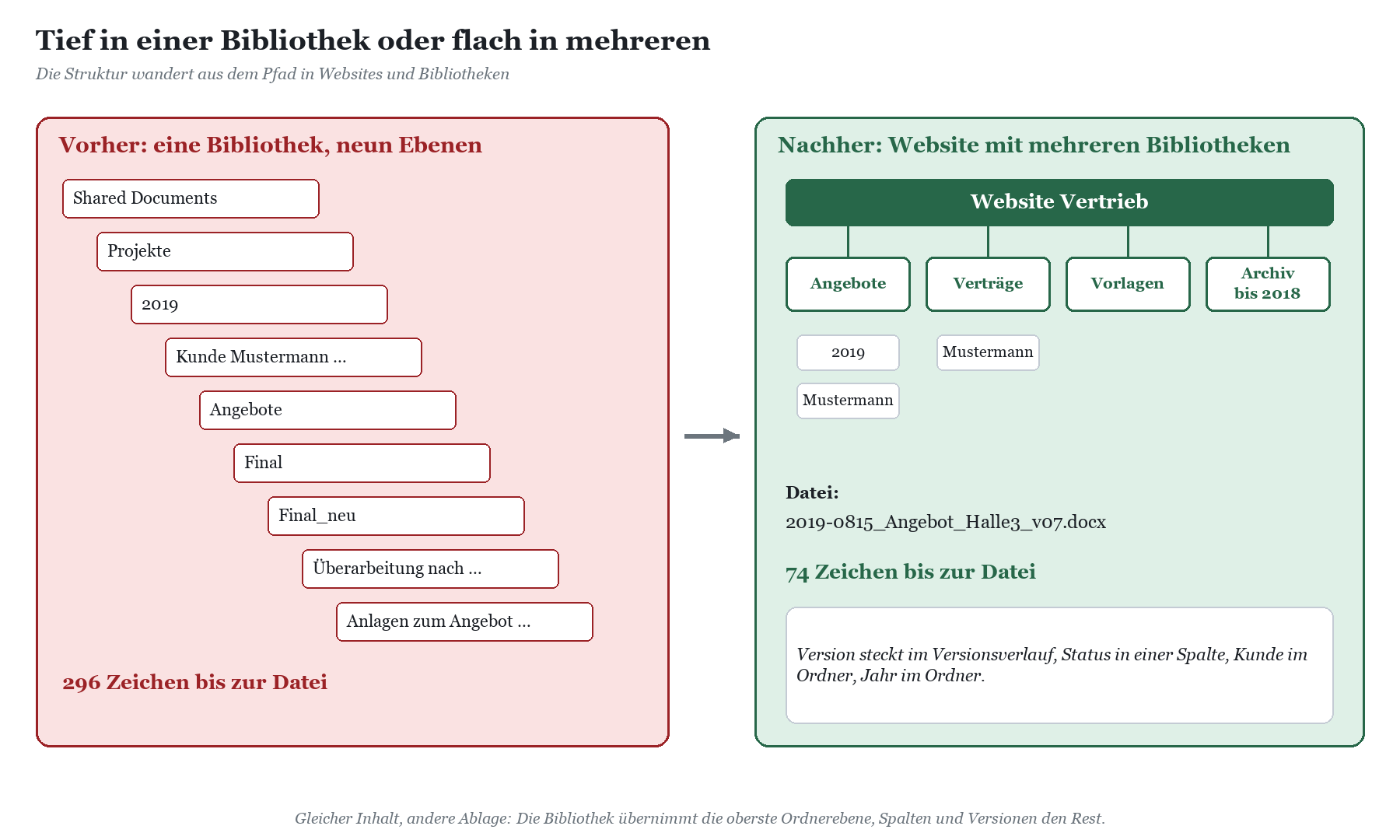
Im Beispiel schrumpft der Pfad von 296 auf 74 Zeichen in SharePoint und von 327 auf 112 Zeichen im synchronisierten Ordner. Der Inhalt ist derselbe. Verloren gegangen ist nur Information, die vorher an der falschen Stelle stand: Die Version steht im Versionsverlauf, der Status in einer Spalte, der volle Kundenname in den Metadaten.
|
Variante |
SharePoint-Pfad |
Sync-Ordner |
Bewertung |
|---|---|---|---|
|
Fileserver 1:1 kopiert |
296 Zeichen |
327 Zeichen |
unter 400, aber lokal klar über 260 |
|
Bibliothek „Angebote“, Konvention |
74 Zeichen |
112 Zeichen |
viel Puffer in beide Richtungen |
Mehr Bibliotheken bedeuten allerdings auch mehr Orte, die deine Leute finden müssen. Genau an dieser Stelle kippen viele Projekte in die Gegenrichtung: Die Struktur ist sauber, aber niemand findet mehr etwas, weil statt eines Laufwerks S: nun zwölf Bibliotheken in drei Websites liegen. Wie man den Umstieg so plant, dass die Abteilung mitkommt, beschreibt Abteilungslaufwerk ablösen ohne Kulturschock. Sehr große Bibliotheken haben zudem eigene Regeln, die in SharePoint-Bibliothek mit mehr als 5.000 Elementen erklärt sind.
|
AUS DER PRAXIS · Filialisierter Lebensmittelbetrieb Zentrale Freigabe mit einem Ordner pro Filiale, darunter Jahre, Monate, Lieferanten, Rechnungen. Statt einer Riesenbibliothek gibt es heute eine Website pro Region und eine Bibliothek pro Filiale. Die Monatsordner sind entfallen, das Datum steht vorn im Dateinamen. Der längste Pfad liegt jetzt deutlich unter der Grenze, und die Filialleitungen sehen nur noch ihre eigenen Bibliotheken. |
|---|
Schritt 4: Umziehen mit Bordmitteln oder mit CosyTrack.Migrate
Für den eigentlichen Umzug bietet Microsoft das SharePoint Migration Tool und den Migration Manager. Beide übernehmen Dateien, Ordnerstruktur und Metadaten. Laut Leitfaden auf Microsoft Learn werden Dateien und Ordner, die die aktuellen SharePoint-Beschränkungen überschreiten, nicht migriert. Sie landen im Fehlerbericht. Wer vorher aufgeräumt hat, liest dort ein paar Zeilen. Wer nicht aufgeräumt hat, liest dort seine Wochenendplanung.
Für Massenumzüge mit Bereinigung beim Umzug gibt es CosyTrack.Migrate. Welche Aufgabe dabei bei welchem Werkzeug liegt, ordnet Drive oder Migrate – Arbeiten ist nicht Umziehen ein. Wenn Fileserver und SharePoint für eine Übergangszeit nebeneinander laufen sollen, hilft Fileserver und SharePoint parallel betreiben.
Danach: mit der neuen Struktur über Laufwerksbuchstaben arbeiten
Die neue Ablage ist flacher, sauberer und auf mehr Bibliotheken verteilt. Jetzt stellt sich die Frage, wie die Belegschaft im Alltag dorthin kommt. Mit Microsoft-Bordmitteln gibt es drei Wege: den Browser, die Synchronisation mit der OneDrive-App und Verknüpfungen auf einzelne Bibliotheken. Der Browser ist überall verfügbar und für gelegentliche Zugriffe ideal. Die Synchronisation holt Bibliotheken in den Explorer, bringt aber den langen lokalen Vorspann mit, über den du oben gelesen hast, und sie hat eigene Grenzen bei großen Datenmengen, siehe OneDrive synchronisiert nicht mehr: die Grenze bei vielen Dateien. Einen ausführlichen Vergleich findest du in OneDrive-Sync, Explorer-Ansicht oder CosyTrack.Drive.
Mehrere Bibliotheken, wenige Buchstaben
Viele Fachabteilungen und viele Fachanwendungen erwarten aber nach wie vor einen Laufwerksbuchstaben. Hier setzt CosyTrack.Drive an: Drive bindet SharePoint- und Teams-Bibliotheken sowie OneDrive als Windows-Laufwerksbuchstaben ein, am Arbeitsplatz ebenso wie auf dem Terminalserver, und dort mit eigenen Laufwerken für jeden Benutzer. Für die neue, flachere Struktur ist vor allem interessant, wie die Laufwerke zusammengestellt werden:
Feste Bibliothek: Die Bibliothek „Angebote“ wird zum Beispiel zu A:, die Vorlagen zu V:.
Website-Suche: Zugängliche Websites erster Ebene erscheinen gesammelt unter einem Laufwerk, standardmäßig nur Teamwebsites. Das passt, wenn du pro Region oder Abteilung eine Website angelegt hast.
SharePoint-Liste per Filter: Eine Liste bestimmt, wer welche Bibliothek sieht, etwa per Personenfeld gleich angemeldetem Benutzer. Ideal für eine Bibliothek pro Projekt.
Teams-Automatik: Die Dateien der eigenen Teams erscheinen automatisch, regelmäßig aktualisiert und bei Bedarf manuell aktualisierbar.
Eigenes OneDrive: zum Beispiel als O:.
Wie die Projektbibliotheken aus einer Liste konkret entstehen, zeigt Projektlaufwerke aus einer SharePoint-Liste; Teams-Laufwerke behandelt Teams-Dateien als Laufwerk im Explorer. Welche Buchstaben du wofür vergibst, klärt Laufwerksbuchstaben-Konzept: wer bekommt welchen Buchstaben?.
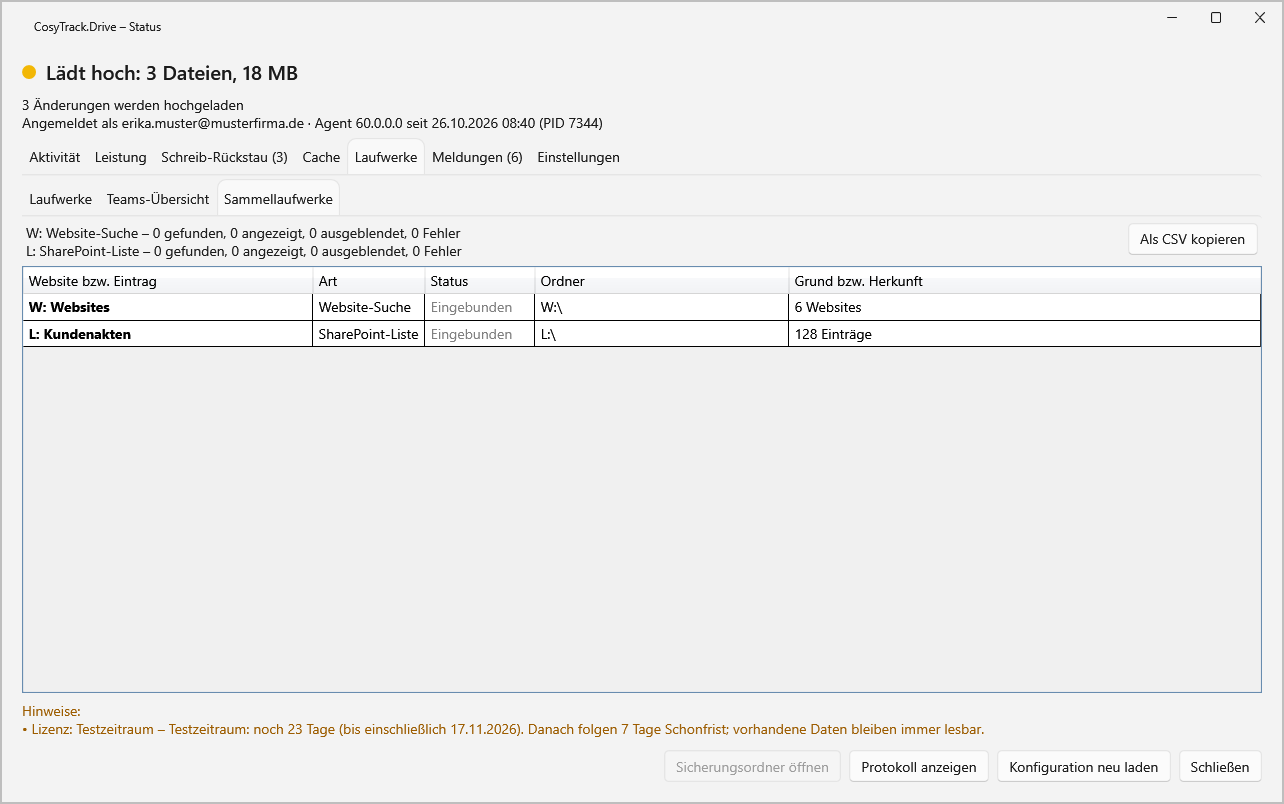
Pro Laufwerk legst du fest, ob nur gelesen oder auch geschrieben wird; Schreiben umfasst Speichern, Umbenennen, Löschen und Ordner anlegen. Das passt gut zum Archiv aus Schritt 1: Die Bibliothek „Archiv bis 2018“ hängt als Laufwerk nur lesend im Explorer, sodass niemand den Altbestand versehentlich wieder zum Leben erweckt. Details dazu stehen in Nur lesen oder schreiben – Rechte pro Laufwerk. Konfiguriert wird per GPO oder Intune, für Tests gibt es zusätzlich eine Konfigurations-App, siehe CosyTrack.Drive per GPO und Intune steuern.
Drive ist der Arbeitsweg, nicht der Umzugswagen
Eine Abgrenzung ist uns wichtig, gerade bei diesem Thema: CosyTrack.Drive ist kein Migrationswerkzeug. Die Bereinigung der Struktur, die Kürzung der Pfade und der Massenumzug gehören vor den Start, und für den Umzug selbst gibt es CosyTrack.Migrate. Zieht jemand trotzdem einen ganzen Altbestand per Kopieren ins Laufwerk, erkennt Drive die Massenkopie und weist darauf hin.

Wie Drive sich in deiner Umgebung mit deiner bereinigten Struktur verhält, prüfst du am besten im Pilot mit eigenen Daten. Der Einführungsfahrplan für CosyTrack.Drive beschreibt, wie so ein Pilot aussieht; für Test und Angebot erreichst du uns über die Beratung zu CosyTrack.Drive.
FAQ: Pfad zu lang in SharePoint
Zählt der Name der Website zu den 400 Zeichen?
Microsoft spricht auf Microsoft Learn vom gesamten entschlüsselten Dateipfad einschließlich Dateiname. Rechne den Teil mit Website und Bibliothek deshalb vorsichtshalber mit ein und plane so, dass du deutlich unter der Grenze bleibst. Ein Puffer von rund hundert Zeichen ist kein Luxus, sondern Platz für spätere Umbenennungen.
Zählt ein Leerzeichen als ein Zeichen oder als drei?
Als eines. In der Adresszeile siehst du es als %20, aber die Grenze bezieht sich ausdrücklich auf den entschlüsselten Pfad. Dasselbe gilt für Umlaute.
Reicht es, die Richtlinie „Lange Win32-Pfade aktivieren“ zu setzen?
Nein. Laut Microsoft Learn wirkt die Einstellung nur bei Anwendungen, die sich im Manifest als longPathAware erklären. Alle anderen bleiben bei 260 Zeichen. Die Richtlinie schadet nicht, ersetzt aber keine kürzere Struktur.
Warum lässt sich eine Datei in SharePoint öffnen, lokal aber nicht speichern?
Weil zwei Grenzen gelten. SharePoint akzeptiert den Pfad bis 400 Zeichen. Lokal kommt der Vorspann des synchronisierten Ordners dazu, und die Anwendung prüft gegen ihre eigene Grenze, häufig MAX_PATH mit 260 Zeichen.
Welche Zeichen sind in SharePoint verboten?
Das SharePoint Migration Tool nennt " * : < > ? / \ | als ungültig in Dateinamen. Windows verbietet dieselben Zeichen sowie Steuerzeichen und reservierte Namen wie CON, PRN, AUX, NUL, COM1 bis COM9 und LPT1 bis LPT9. Die vollständige SharePoint-Liste führt Microsoft im Artikel „Ungültige Dateinamen und Dateitypen in OneDrive und SharePoint“.
Darf ich Umlaute in Datei- und Ordnernamen verwenden?
Technisch ja. Die Windows-Namensregeln erlauben Unicode-Zeichen, und für die 400er-Grenze zählt ein Umlaut als ein Zeichen. Entscheidend ist, dass eure Namenskonvention es einheitlich regelt.
Wie finde ich die zu langen Pfade auf meinem Fileserver?
Mit dem SharePoint Migration Tool im Modus „Nur Überprüfung durchführen“ oder mit einem PowerShell-Skript wie oben, das den geplanten SharePoint-Sockel mitrechnet. Sortiere das Ergebnis nach Teilbäumen, dann siehst du, wo sich die Arbeit lohnt.
Kürzt CosyTrack.Drive zu lange Pfade für mich?
Drive ist der Arbeitsweg nach der Migration, nicht das Werkzeug zum Aufräumen. Die Bereinigung gehört vor den Umzug, für Massenumzüge gibt es CosyTrack.Migrate. Wie sich Drive mit deiner Struktur verhält, testest du im Pilot mit deiner eigenen Umgebung.
Fazit: Kürzer wird es nicht von allein
„Pfad zu lang“ ist selten ein SharePoint-Problem und fast immer ein Erbe. SharePoint zieht die Grenze bei 400 Zeichen für den entschlüsselten Pfad, Windows klassisch bei 260, und beide haben feste Regeln für Zeichen und Namen. Gewachsene Fileserver-Strukturen reißen diese Grenzen nicht, weil jemand Fehler gemacht hat, sondern weil Versionen, Status und Projektgeschichte jahrelang im Pfad gespeichert wurden.
Die Lösung ist unspektakulär und wirksam: messen, Altbestand aussortieren, eine kurze Namenskonvention einführen und die oberste Ordnerebene in eigene Bibliotheken verwandeln. Der Umzug selbst ist dann Handwerk, mit Bordmitteln oder mit CosyTrack.Migrate. Und damit die neue, flachere Ablage im Alltag nicht an zu vielen Einstiegspunkten scheitert, bringt CosyTrack.Drive die Bibliotheken als Laufwerksbuchstaben zurück in den Explorer, am Arbeitsplatz wie auf dem Terminalserver. Für Architekturfragen rund um Websites und Bibliotheken hilft die SharePoint-Beratung; Grundlagen findest du im Kompetenzbereich SharePoint. Wenn dein Team die neue Ablage sicher bedienen soll, schau dir Schulung und Onboarding für CosyTrack.Drive an.
Dieses Consulting-Dokument steht als PDF zum Download bereit: https://www.boddenberg.de/ArtikelPdf/pfad-zu-lang-die.pdf — © Ulrich B. Boddenberg · boddenberg.de




