



SharePoint als Laufwerk im Ingenieur- und Architekturbüro
Projektablage in der Cloud, CAD-Pfade wie gewohntSharePoint als Laufwerk im Ingenieur- und Architekturbüro
|
WISSEN Alles zu CosyTrack.Drive: SharePoint, Teams und OneDrive als Laufwerksbuchstaben, am Arbeitsplatz und auf dem Terminalserver. |
BERATUNG Dein Projektlaufwerk soll nach SharePoint, aber die CAD-Pfade sollen bleiben? Wir prüfen mit dir Konzept und Pilot. |
SCHULUNG Onboarding für Admins und CAD-Verantwortliche: Laufwerksquellen, Rechte, Richtlinien und Admin-Kit. |
|---|
Die kurze Antwort: Im Ingenieur- und Architekturbüro trägt SharePoint die Projektablage gut, wenn ein Problem gelöst ist: CAD-Programme, Plotstile und Xrefs brauchen einen Pfad, der auf jedem Rechner gleich aussieht. Browser, Teams und der OneDrive-Sync-Client liefern diesen Pfad nicht von sich aus, denn der Sync-Ordner liegt im Benutzerprofil. Mit Bordmitteln baust du dir den festen Pfad über Verknüpfungen, SUBST oder Skripte. Mit CosyTrack.Drive bekommt jeder Arbeitsplatz und jede Terminalserver-Sitzung dieselben Laufwerksbuchstaben, laufende Projekte kommen aus einer SharePoint-Liste, Archivprojekte sind nur lesend eingebunden.
Planungsbüros haben eine besondere Beziehung zu ihrem Projektlaufwerk. Es ist älter als die Hälfte der Belegschaft, es hat drei Fileserver-Generationen überlebt, und irgendwo darin liegt ein Ordner namens „Alt_nicht_löschen“, den seit 2011 niemand mehr geöffnet hat, aus Angst, er könnte zurückbeißen. Dazu kommen Plandateien, die eher nach Gewichtsklasse als nach Größe sortiert werden, verschachtelte CAD-Referenzen, eine Bauleitung, die auf der Baustelle im Container mit wackligem Mobilfunk sitzt, und externe Büros für Statik, Haustechnik und Brandschutz, die alle ihre eigene Vorstellung von „aktueller Stand“ haben.
Dieser Beitrag beschreibt, wie du die Projektablage eines solchen Büros nach SharePoint bringst, ohne dass der Montagmorgen zum Katastrophenfilm wird. Zuerst mit Microsoft-Bordmitteln, dann mit CosyTrack.Drive, das SharePoint- und Teams-Bibliotheken sowie OneDrive als Windows-Laufwerksbuchstaben einbindet.
|
FAKTEN · Grenzwerte, die im Planungsbüro zählen Eine einzelne Datei darf in SharePoint, OneDrive und Teams bis zu 250 GB groß sein. Der vollständige, decodierte Pfad inklusive Dateiname darf höchstens 400 Zeichen lang sein. Tief verschachtelte Leistungsphasen-Ordner mit sprechenden Namen kommen dort schneller an, als man denkt. Für den OneDrive-Sync-Client empfiehlt Microsoft, insgesamt nicht mehr als 300.000 Dateien zu synchronisieren, auch über mehrere Bibliotheken zusammengerechnet. Eine Bibliothek kann bis zu 30 Millionen Dateien und Ordner aufnehmen; ab 100.000 Elementen lässt sich die Berechtigungsvererbung auf Bibliotheks- oder Ordnerebene nicht mehr unterbrechen. |
|---|
Die typische Lage im Planungsbüro
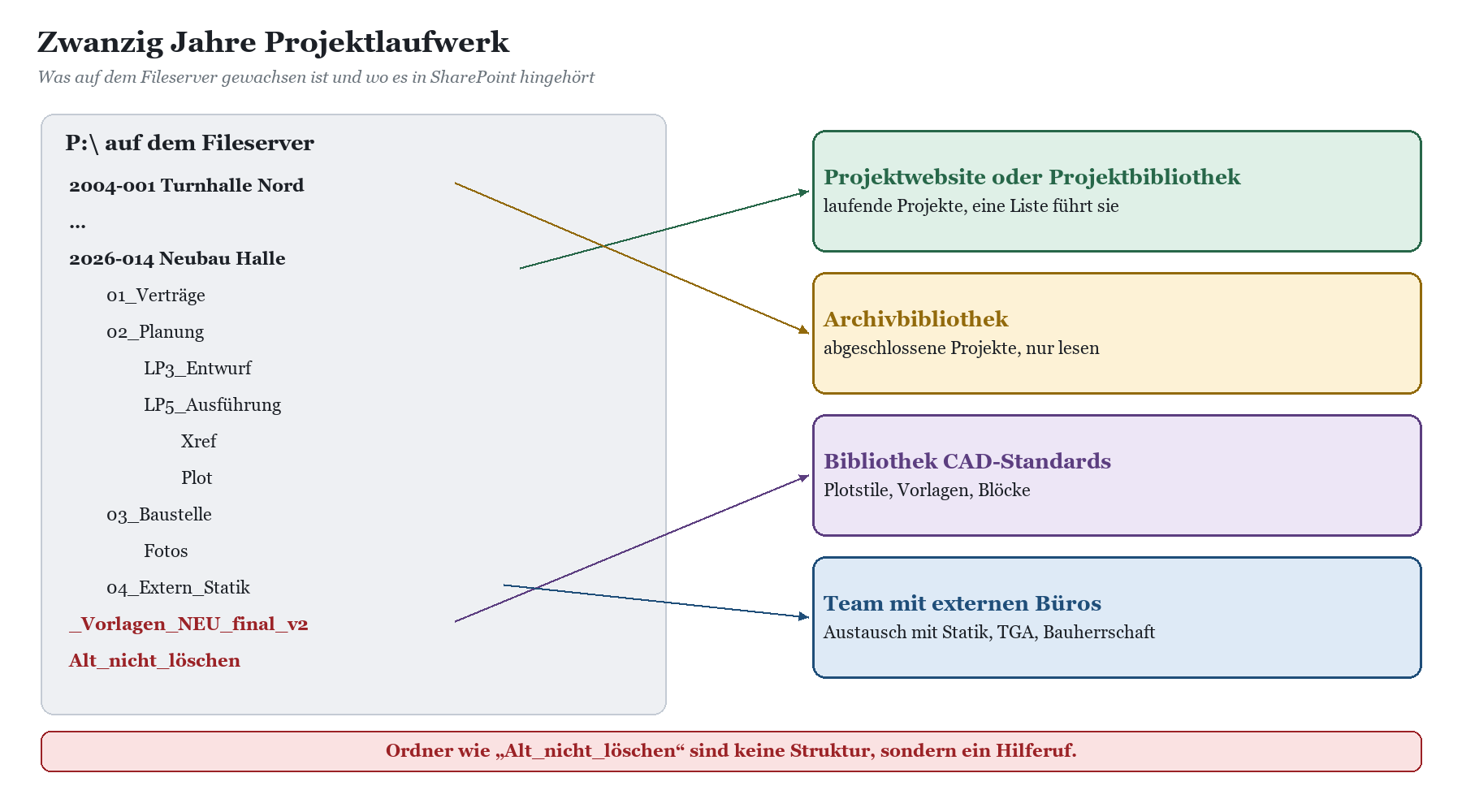
Kein Planungsbüro fängt auf der grünen Wiese an. Die Struktur auf dem Fileserver ist über Jahre gewachsen, oft nach einem Schema, das jemand vor langer Zeit sehr durchdacht fand: Projektnummer, Projektname, darunter Verträge, Planung nach Leistungsphasen, Baustelle, Schriftverkehr, Fremdpläne. Im Alltag kamen Ausnahmen dazu, dann Ausnahmen von den Ausnahmen. Das Ergebnis funktioniert, solange alle auf dasselbe P: schauen, und genau das ist der Punkt, an dem SharePoint zunächst nicht mitspielt.
Große Plandateien und CAD-Referenzen
DWG-, RVT- oder IFC-Dateien, Punktwolken, hochaufgelöste Bestandsfotos und Plansätze als PDF sind keine Leichtgewichte. Die 250-GB-Grenze pro Datei trifft im Alltag selten, das Tempo beim Öffnen und Speichern dagegen täglich. Wie SharePoint grundsätzlich mit schweren Dateien umgeht, steht in Große Dateien in SharePoint: CAD, Video und PST-Altlasten.
Noch empfindlicher sind die Abhängigkeiten. Eine Hauptzeichnung lädt Lageplan, Tragwerk und Haustechnik als externe Referenz, dazu Rasterbilder und Plotstiltabellen. Alles davon findet das CAD-Programm über einen gespeicherten Pfad. Zeigt der auf C:\Users\anna.k\…, findet ihn Bernd nie. Die Details dazu beschreibt AutoCAD-Referenzen (Xrefs) und SharePoint. Für diesen Beitrag reicht die Erkenntnis: Das Büro braucht einen Pfad, der für alle gleich ist.
Außendienst auf der Baustelle
Die Bauleitung braucht den aktuellen Ausführungsplan, die Mängelliste und den Fotoordner, und zwar im Baucontainer, am Laptop, über Mobilfunk. VPN ins Büro und dann über den Fileserver ist zäh. SharePoint hilft hier schon von Haus aus, weil die Dateien im Internet erreichbar sind. Wie du Laufwerke ohne VPN bereitstellst, steht in Netzlaufwerk ohne VPN: S: im Homeoffice und unterwegs.
Zusammenarbeit mit externen Planungsbüros
Statik, Haustechnik, Brandschutz und Bauherrschaft liefern Pläne zu und wollen Pläne sehen. Früher lief das über E-Mail, einen FTP-Server, dessen Kennwort an der Pinnwand hing, oder einen Austauschdienst. Microsoft 365 bietet dafür Gastzugriff, Teams mit externen Mitgliedern und Freigabelinks. Das ist ein echter Fortschritt, solange klar ist, welche Bibliothek nach außen geteilt wird und welche nicht.
|
WARNUNG · Die Fileserver-Struktur einfach eins zu eins kopieren Wer den kompletten Projektbaum in eine einzige Bibliothek schiebt, bekommt die alten Probleme in neuer Verpackung: lange Pfade bis an die 400-Zeichen-Grenze, Berechtigungen auf Ordnerebene, die niemand mehr versteht, und eine Bibliothek, die für den Sync-Client zu groß ist. Plane die Zielstruktur vor dem Umzug. Hilfe zur Pfadlänge findest du in linkhttps://www.boddenberg.de/sharepoint-pfad-zu-lang/Pfad zu lang: die 400-Zeichen-Grenze in SharePoint , zu den Rechten in linkhttps://www.boddenberg.de/ntfs-berechtigungen-sharepoint/NTFS-Berechtigungen vom Fileserver in SharePoint abbilden . |
|---|
Der Weg mit Microsoft-Bordmitteln
Microsoft 365 bringt alles mit, was eine moderne Projektablage braucht: Websites und Bibliotheken für Projekte, Versionen und Papierkorb, Gastzugriff für externe Büros, Teams für die Abstimmung und den OneDrive-Sync-Client für den Explorer. Die Frage ist nicht, ob es geht, sondern wie viel Pflege das Büro dafür aufbringt.
Projektstruktur in SharePoint planen
Bewährt hat sich, laufende Projekte von abgeschlossenen zu trennen. Große Projekte bekommen eine eigene Website oder ein eigenes Team, kleinere eine Bibliothek oder einen Ordner in einer gemeinsamen Projektbibliothek. Eine SharePoint-Liste führt alle Projekte mit Nummer, Status, Projektleitung und Team. Abgeschlossene Projekte wandern in eine Archivbibliothek mit Leseberechtigung für die Belegschaft. Bürostandards wie Plotstile, Vorlagen und Blöcke liegen in einer eigenen Bibliothek, die nur die CAD-Verantwortlichen bearbeiten.
Sync-Client, Verknüpfungen und feste Pfade
Im Explorer arbeitest du mit Bordmitteln über den OneDrive-Sync-Client. Mit „Dateien bei Bedarf“ liegen zunächst nur Platzhalter auf der Platte, die Datei kommt beim Öffnen. Bibliotheken bindest du über „Synchronisieren“ oder als Verknüpfung in OneDrive ein. Der Haken für CAD: Der Ordner liegt unter dem Windows-Benutzerordner, also für jede Person unter einem anderen Pfad. Feste Pfade baust du dir mit SUBST, Verzeichnisverknüpfungen oder Anmeldeskripten nach. Das funktioniert, verlangt aber Pflege, sobald ein Projekt dazukommt. Für viele Projekte gleichzeitig solltest du die Empfehlung von 300.000 synchronisierten Dateien im Blick behalten, siehe OneDrive synchronisiert nicht mehr: die Grenze bei vielen Dateien.
Explorer-Ansicht und WebDAV
Der klassische Weg zum echten Laufwerksbuchstaben ist das Netzlaufwerk per WebDAV auf die Bibliothek. Er liefert ein P:, ist aber eine alte Technik mit eigenen Grenzen bei Tempo und Dateigröße. Wer schwere Plandateien darüber speichert, landet schnell bei SharePoint-WebDAV: Fehler 0x800700DF bei großen Dateien. Was sich an der Explorer-Ansicht geändert hat, steht in SharePoint im Explorer öffnen funktioniert nicht mehr.
Externe Büros über Teams und Gastzugriff
Für die Zusammenarbeit mit externen Planungsbüros ist Microsoft 365 stark: Ein Team pro Projekt mit Gästen, ein freigegebener Kanal oder eine eigene Austauschbibliothek mit Freigabelinks. Die externen Büros arbeiten im Browser oder mit ihrem eigenen Sync-Client, dein Büro sieht dieselben Dateien. Grundlagen zum externen Teilen findest du auf Microsoft Learn in der Übersicht zur externen Freigabe.
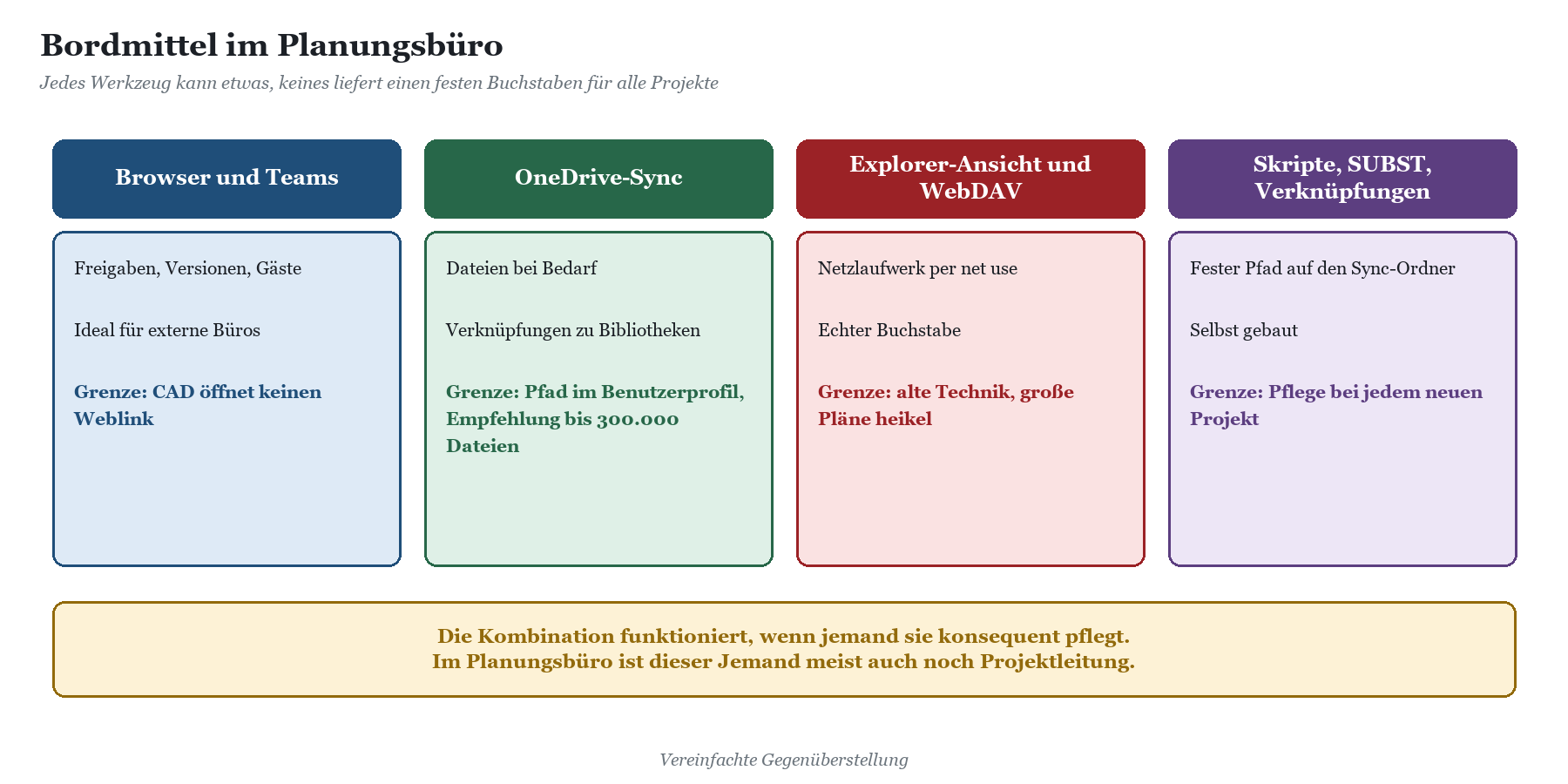
|
Anforderung |
Mit Bordmitteln |
Was du einplanst |
|---|---|---|
|
Fester Pfad für Xrefs und Plotstile |
SUBST, Verzeichnisverknüpfung oder WebDAV-Laufwerk |
Skripte pflegen, Ordnernamen im Profil kennen |
|
Viele Projekte im Explorer |
Sync oder Verknüpfung pro Projekt |
300.000-Dateien-Empfehlung, Platz im Profil |
|
Archivprojekte schützen |
Leserechte auf der Archivbibliothek |
Rechte sauber setzen, saubere Trennung |
|
Baustelle |
Browser, Mobil-App, Sync-Client am Laptop |
Wer welche Projekte synchronisiert |
|
Externe Büros |
Gäste, Teams, Freigabelinks |
Freigaberichtlinie, klare Austauschbibliothek |
|
Terminalserver |
Sync-Client pro Sitzung |
Profilgröße und Anmeldung, siehe eigene Artikel |
Für Terminalserver-Grundlagen musst du hier nicht weiterlesen, das haben wir in SharePoint als Laufwerk auf dem Terminalserver und OneDrive auf dem Terminalserver ausführlich beschrieben.
|
TIPP · Die Projektliste lohnt sich immer Egal ob du später mit Bordmitteln oder mit einem Laufwerkswerkzeug arbeitest: Eine gepflegte SharePoint-Liste mit allen Projekten, Status und Projektteam ist der Dreh- und Angelpunkt. Sie ersetzt die Excel-Tabelle, die bisher auf dem Schreibtisch der Büroleitung lag und von der es angeblich nur eine Version gab. |
|---|
Der Weg mit CosyTrack.Drive
CosyTrack.Drive bindet SharePoint- und Teams-Bibliotheken sowie OneDrive als Windows-Laufwerksbuchstaben ein, am CAD-Arbeitsplatz genauso wie auf dem Terminalserver mit RDS, wobei jeder Benutzer seine eigenen Laufwerke bekommt. Für das Planungsbüro heißt das: Es gibt wieder ein P:, und zwar bei allen dasselbe. Die Konfiguration verteilst du per GPO oder Intune, die Konfigurations-App nimmst du für Tests. Die aktuelle Generation 60 ist komplett neu gebaut.
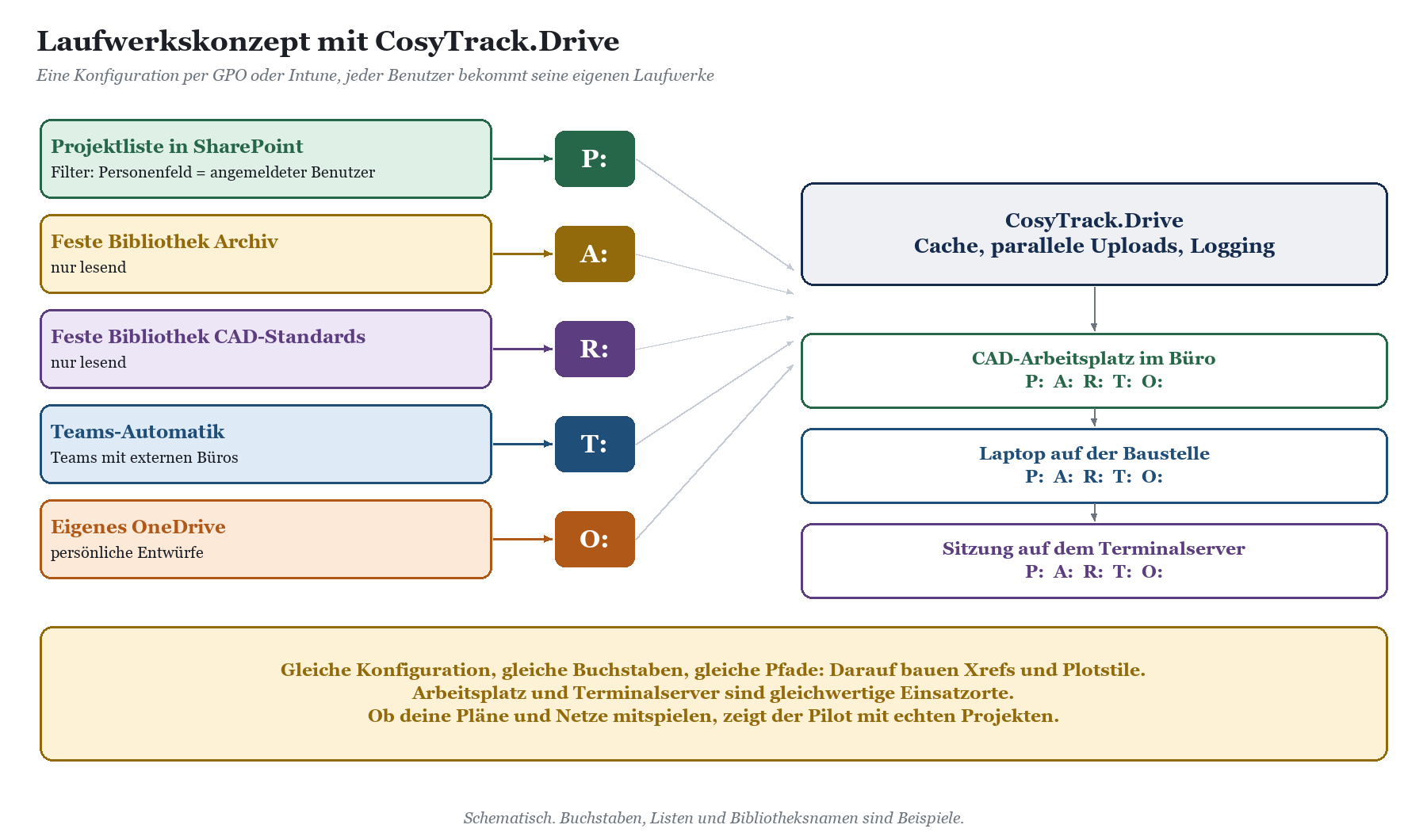
Projektlaufwerke aus der SharePoint-Liste
Die Projektliste aus dem Bordmittel-Abschnitt wird hier zur Laufwerksquelle. Drive liest die Liste per Filter, zum Beispiel mit der Bedingung Personenfeld gleich angemeldeter Benutzer. Wer im Projektteam eingetragen ist, sieht das Projekt als Ordner unter P:, wer nicht, sieht es nicht. Kommt ein neues Projekt dazu, trägt die Projektleitung es in die Liste ein, und kein Skript muss angefasst werden. Die Einzelheiten beschreibt Projektlaufwerke aus einer SharePoint-Liste.
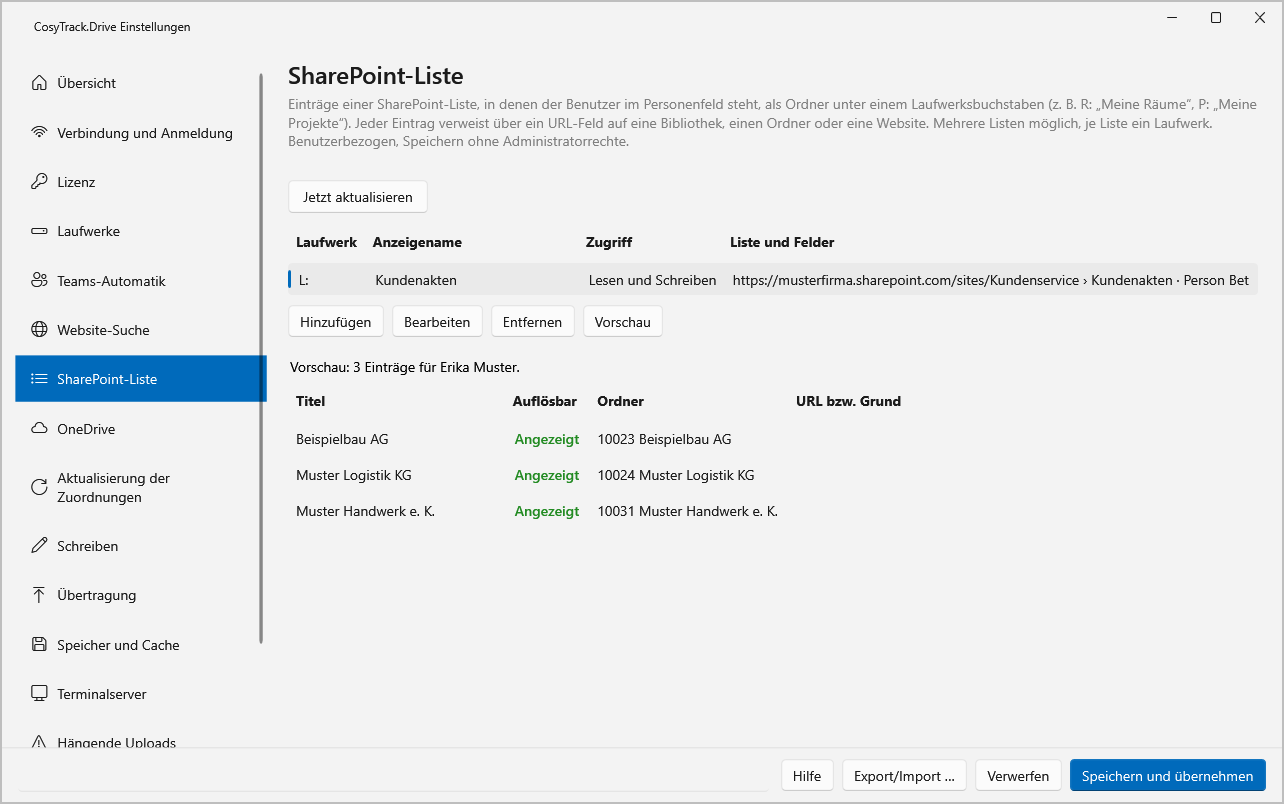
Feste Laufwerksbuchstaben für Standards und Archiv
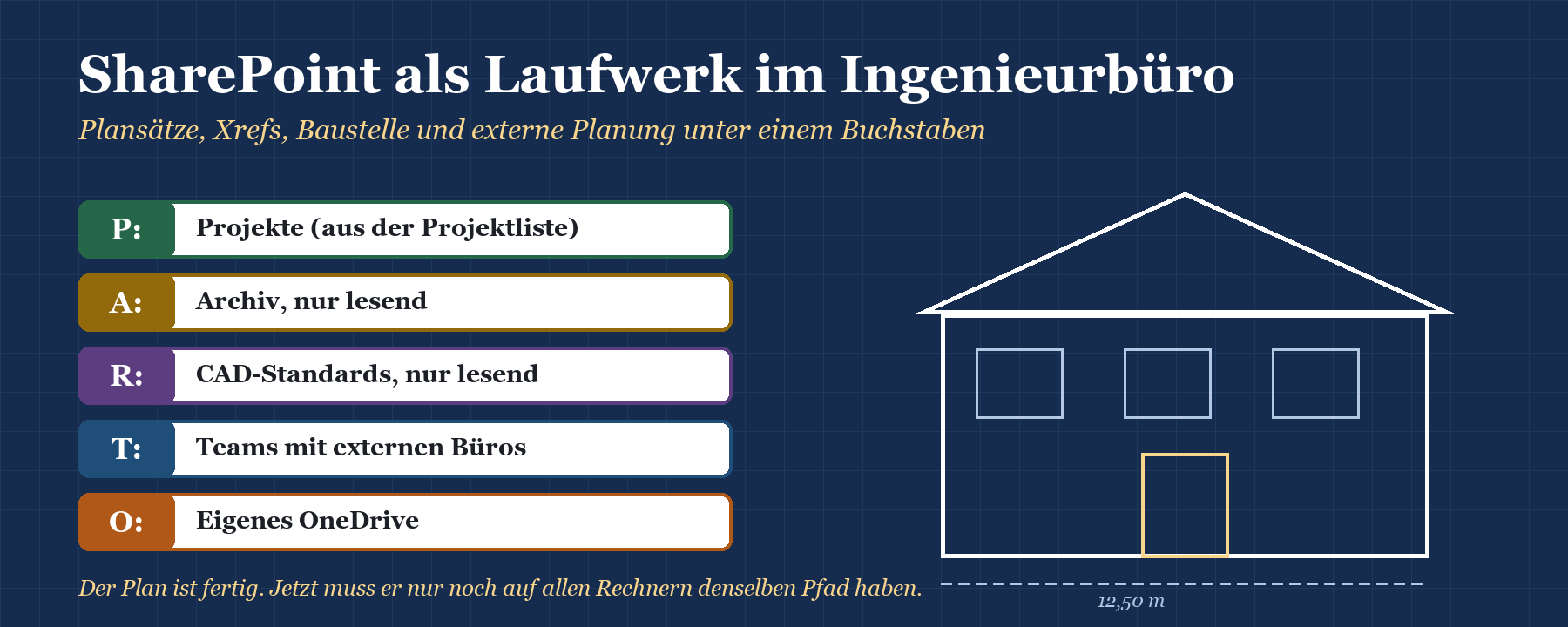
Neben der Liste kennt Drive die feste Bibliothek als Laufwerksquelle. Damit bekommen die Bürostandards ihr eigenes R:, und auf genau diesen Pfad zeigen die Plotstil- und Vorlagenpfade im CAD-Profil aller Benutzer. Pro Laufwerk legst du fest, ob es nur lesend oder lesend und schreibend eingebunden wird. Schreiben umfasst Speichern, Umbenennen, Löschen und Ordner anlegen.
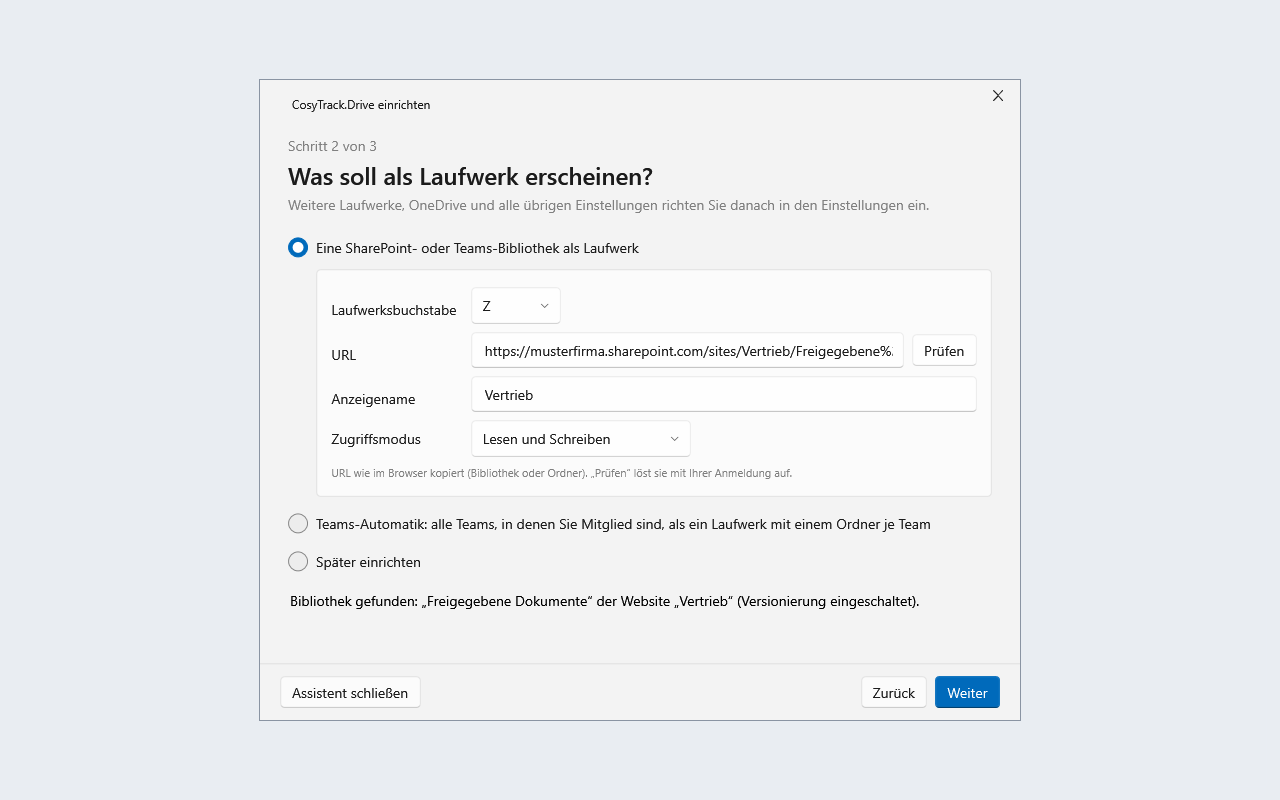
Für Archivprojekte ist Nur-Lesen der natürliche Zustand. Abgeschlossene Projekte erscheinen unter A:, jede Person kann nachschlagen, Pläne herauskopieren und alte Details wiederverwenden, aber niemand speichert versehentlich eine Änderung in den Plansatz von 2009, der Gegenstand eines laufenden Gewährleistungsfalls ist. Mehr zum Rechtekonzept steht in Nur lesen oder schreiben – Rechte pro Laufwerk.
|
Buchstabe |
Laufwerksquelle |
Zugriff |
Inhalt |
|---|---|---|---|
|
P: |
SharePoint-Liste per Filter (Projektteam) |
lesend und schreibend |
Laufende Projekte der angemeldeten Person |
|
A: |
Feste Bibliothek „Archiv“ |
nur lesend |
Abgeschlossene Projekte |
|
R: |
Feste Bibliothek „CAD-Standards“ |
nur lesend für das Team |
Plotstile, Vorlagen, Blöcke, Schriftfelder |
|
T: |
Teams-Automatik |
nach Bedarf |
Teams mit externen Büros und Bauherrschaft |
|
W: |
Website-Suche (standardmäßig nur Teamwebsites) |
nach Bedarf |
Zugängliche Projektwebsites erster Ebene |
|
O: |
Eigenes OneDrive |
lesend und schreibend |
Persönliche Entwürfe, keine Xref-Quelle |
Welcher Buchstabe wofür steht, entscheidest du am besten einmal und dann für immer. Hinweise dazu gibt Laufwerksbuchstaben-Konzept: wer bekommt welchen Buchstaben?. Wenn die alten Pfade P: und R: bleiben dürfen, sparst du dir beim Umzug viel Nacharbeit in Zeichnungen und Planungsmappen.
|
WICHTIG · Gleiche Pfade unter einer Bedingung Xrefs und Plotstile finden ihr Ziel, wenn auf allen Rechnern dieselbe Konfiguration mit denselben Quellen und derselben Ordnerstruktur ankommt. Pfade in Zeichnungen, die noch auf den alten Fileserver zeigen, schreibt Drive nicht um. Das erledigst du mit den Werkzeugen deines CAD-Programms, und du prüfst es im Pilot mit echten Projekten. |
|---|
Externe Büros und Baustelle
Projekt-Teams, in denen externe Planungsbüros als Gäste mitarbeiten, bindet die Teams-Automatik für dein Team als Laufwerk ein. Sie aktualisiert sich regelmäßig und lässt sich manuell aktualisieren, neue Teams tauchen also ohne Zutun der IT auf. Die externen Büros selbst arbeiten weiter mit ihren eigenen Werkzeugen, die Freigabe regelst du in Microsoft 365. Details zu Teams als Laufwerk stehen in Teams-Dateien als Laufwerk im Explorer.
Auf dem Laptop der Bauleitung läuft Drive wie am Arbeitsplatz: dieselben Buchstaben, dieselben Ordner. Wie sich die Verbindung über Mobilfunk in deiner Umgebung verhält, misst du mit der Verbindungsprüfung im Admin-Kit und testest es im Pilot direkt auf der Baustelle.
Große Pläne: Cache und parallele Uploads
Drive bringt einen Cache mit einstellbarem Ressourcenverbrauch und eine parallele Upload-Engine mit einstellbarer Parallelität mit. Auf einem CAD-Arbeitsplatz mit großer SSD darfst du dem Cache mehr gönnen als auf einem Terminalserver mit vielen Sitzungen.
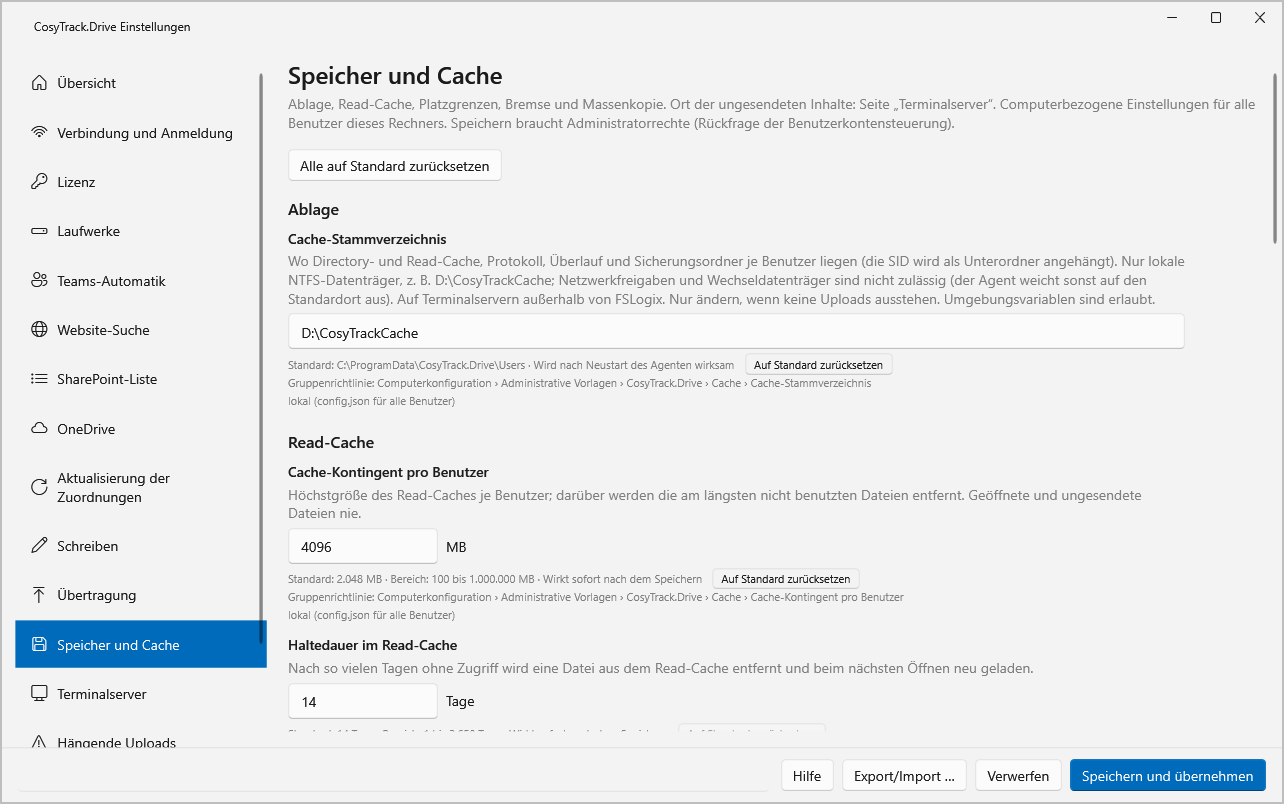
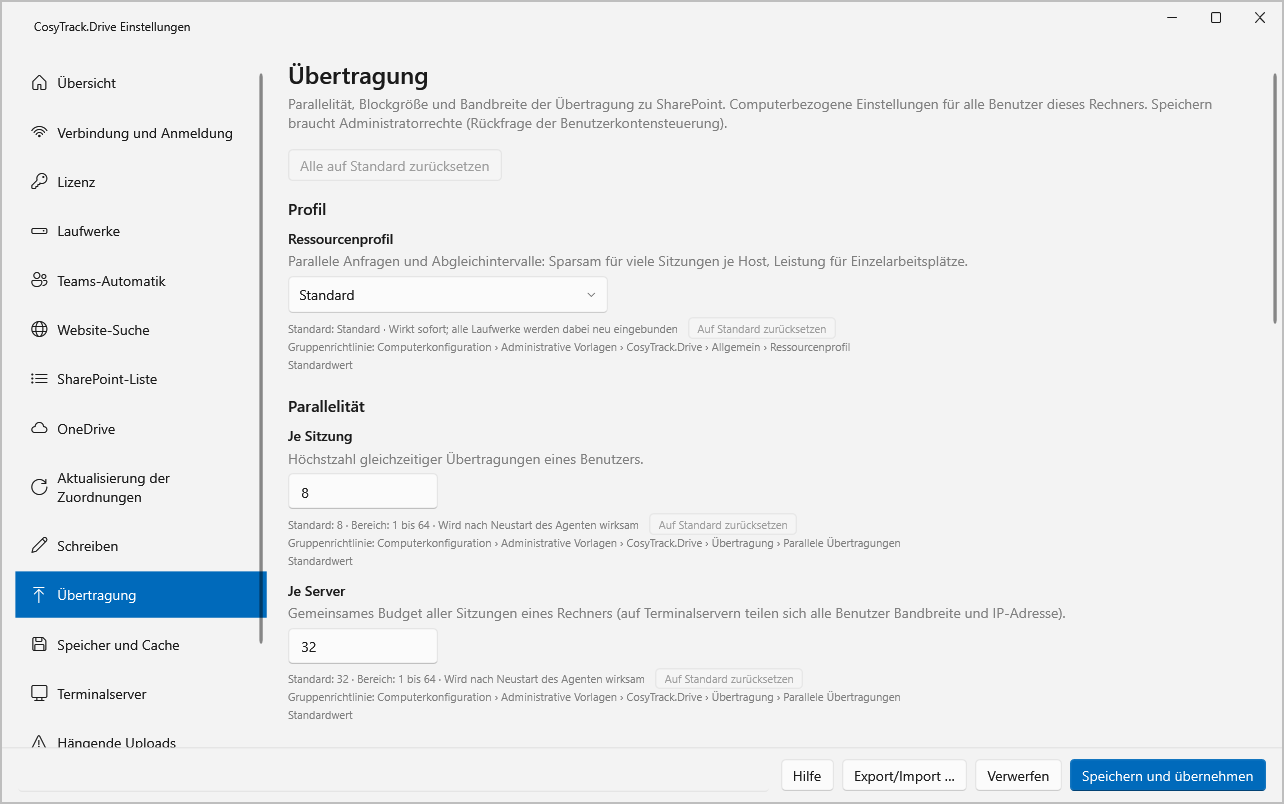
Wird ein Plansatz mit vielen Einzeldateien gespeichert, laufen die Übertragungen parallel. Wie viele es je Sitzung und je Server sind, stellst du ein. Kopiert jemand im großen Stil, weist Drive auf die erkannte Massenkopie hin, denn ein Umzug von zwanzig Jahren Projektarchiv gehört nicht in den Arbeitsalltag.
Über die Leistungszähler siehst du, was tatsächlich passiert, von übertragenen Dateien bis zur Übertragungsgeschwindigkeit, im Statusfenster mit Leistungsanzeige und in den Windows-Leistungsindikatoren. Das nachvollziehbare Logging zeigt, welche Datei wann gespeichert wurde. Wer gleichzeitig an derselben Zeichnung arbeitet, sollte unabhängig vom Werkzeug Datei gesperrt, Konflikt, doppelte Kopie: gemeinsames Arbeiten in SharePoint lesen.
Einführung und Abnahme
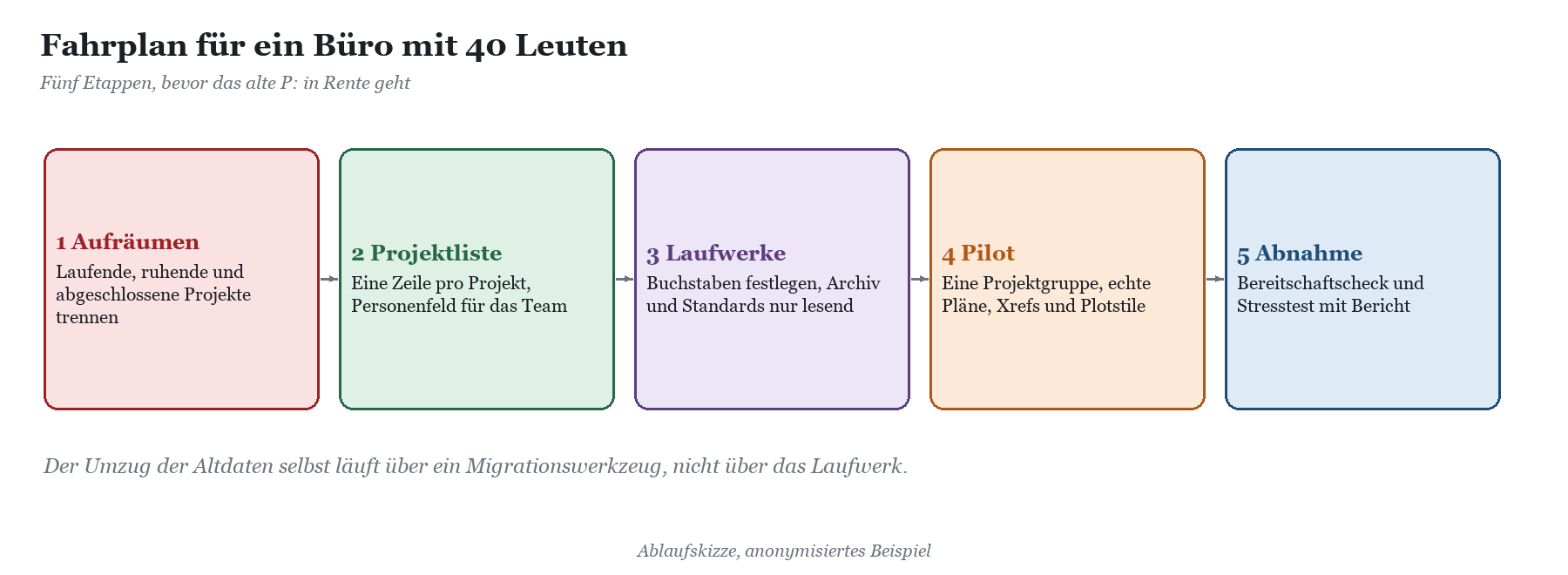
Die Installation läuft per MSI, nach der Installation gibt es einen Testzeitraum. Das Admin-Kit liefert Verbindungsprüfung, Bereitschaftscheck mit Bericht und einen Stresstest mit Bericht, den du als Abnahmeprotokoll ablegst. Für Störungen gibt es die Ansicht für hängende Uploads mit Not-Aus und das Diagnosepaket. Lizenziert wird pro Named User. Mehrmandantenfähigkeit sowie Metadaten-Mapping und Inhaltstypen stehen auf der Roadmap, sind also geplant und heute nicht Teil des Produkts.
|
AUS DER PRAXIS · Ingenieurbüro mit 40 Leuten Ein Ingenieurbüro mit 40 Leuten, Schwerpunkt Tragwerks- und Gebäudeplanung, will den Fileserver ablösen. Auf P: liegen rund zwei Jahrzehnte Projekte, ein Teil der Belegschaft arbeitet an CAD-Workstations, die Verwaltung auf dem Terminalserver, die Bauleitung mit Laptops auf der Baustelle. Das Konzept: Laufende Projekte erscheinen aus einer Projektliste unter P:, gefiltert nach dem Projektteam. Abgeschlossene Projekte liegen in einer Archivbibliothek unter A:, nur lesend. Die CAD-Standards bleiben unter R:, damit die Plotstilpfade in den Profilen gleich bleiben. Teams mit externen Büros erscheinen über die Teams-Automatik unter T:. Der Umzug der Altdaten ist ein eigenes Projekt mit CosyTrack.Migrate. Vor der Ausweitung auf das ganze Büro steht ein Pilot mit einer Projektgruppe und echten Plänen, Xrefs und Plotstilen. |
|---|
Wichtig ist die Arbeitsteilung: Drive ist kein Migrationswerkzeug. Massenumzüge vom Fileserver nach SharePoint laufen über CosyTrack.Migrate, siehe Drive oder Migrate – Arbeiten ist nicht Umziehen. Den Ablauf einer Einführung beschreibt Einführungsfahrplan für CosyTrack.Drive, die Verteilung per Richtlinie CosyTrack.Drive per GPO und Intune steuern. Wenn du dein Laufwerkskonzept mit echten Projekten prüfen willst oder ein Angebot brauchst, ist die Beratung zu CosyTrack.Drive der richtige Startpunkt. Für Fragen zur SharePoint-Struktur selbst hilft die SharePoint-Beratung.
|
Frage |
Bordmittel |
CosyTrack.Drive |
|---|---|---|
|
Fester Pfad für alle |
Selbst gebaut über SUBST, Verknüpfung oder WebDAV |
Gleiche Buchstaben aus zentraler Konfiguration |
|
Neues Projekt |
Sync oder Verknüpfung einrichten, Skript anpassen |
Eintrag in der Projektliste genügt |
|
Archiv |
Leserechte in SharePoint |
Leserechte in SharePoint, Laufwerk zusätzlich nur lesend |
|
Externe Büros |
Gäste, Teams, Freigabelinks |
Wie Bordmittel, plus Teams-Automatik als Laufwerk |
|
Einsatzorte |
Arbeitsplatz, Terminalserver mit Profilaufwand |
Arbeitsplatz und Terminalserver gleichwertig |
|
Verteilung |
Skripte, Sync-Richtlinien |
GPO oder Intune, Konfigurations-App für Tests |
FAQ: SharePoint im Ingenieur- und Architekturbüro
Kann ein Planungsbüro seine Projektablage komplett in SharePoint führen?
Ja. SharePoint verkraftet Dateien bis 250 GB und Bibliotheken mit bis zu 30 Millionen Elementen. Entscheidend ist eine geplante Struktur und ein fester Pfad für CAD-Programme.
Warum finden meine Xrefs nach dem Umzug ihre Referenzen nicht mehr?
Weil der gespeicherte Pfad auf den alten Fileserver oder in das Benutzerprofil einer anderen Person zeigt. Ausführlich erklärt das AutoCAD-Referenzen (Xrefs) und SharePoint.
Reicht der OneDrive-Sync-Client für viele Projekte gleichzeitig?
Microsoft empfiehlt, insgesamt nicht mehr als 300.000 Dateien zu synchronisieren. Wer viele große Projekte parallel im Explorer braucht, sollte das vorher durchzählen.
Wie schütze ich abgeschlossene Projekte vor versehentlichen Änderungen?
Mit Leserechten auf der Archivbibliothek. Mit CosyTrack.Drive bindest du das Archiv zusätzlich als Laufwerk nur lesend ein.
Bekommt jede Person nur ihre eigenen Projekte als Laufwerk?
Mit einer SharePoint-Liste als Laufwerksquelle und einem Filter auf das Personenfeld ja: Sichtbar sind die Projekte, in deren Team die angemeldete Person eingetragen ist.
Können externe Planungsbüros CosyTrack.Drive nutzen?
Externe Büros arbeiten mit Gastzugriff im Browser, in Teams oder mit ihren eigenen Werkzeugen. Drive bindet für dein Büro die Teams, in denen sie mitarbeiten, als Laufwerk ein.
Läuft CosyTrack.Drive nur auf dem Terminalserver?
Nein. Arbeitsplatz und Terminalserver sind gleichwertige Einsatzorte, jeder Benutzer bekommt seine eigenen Laufwerke.
Zieht CosyTrack.Drive mein altes Projektlaufwerk nach SharePoint um?
Nein. Drive ist zum Arbeiten da, Massenumzüge laufen über CosyTrack.Migrate.
Fazit: Das Projektlaufwerk darf bleiben, nur der Keller wird neu
Im Ingenieur- und Architekturbüro scheitert SharePoint selten an der Speicherfrage, sondern am Pfad. Mit Bordmitteln bekommst du eine solide Projektablage, starke Zusammenarbeit mit externen Büros und den Sync-Client im Explorer. Den festen Pfad für CAD musst du dir allerdings selbst bauen und pflegen.
CosyTrack.Drive gibt dem Büro sein P: zurück: laufende Projekte aus der SharePoint-Liste, Archiv und Standards nur lesend, Teams mit externen Büros unter T:, am Arbeitsplatz, auf dem Baustellen-Laptop und auf dem Terminalserver. Teste das im Pilot mit echten Projekten, hol dir für Admins und CAD-Verantwortliche die Schulung und Onboarding für CosyTrack.Drive, und dann darf der Ordner „Alt_nicht_löschen“ endlich in Frieden ins Archiv. Nur lesend, versteht sich.
Dieses Consulting-Dokument steht als PDF zum Download bereit: https://www.boddenberg.de/ArtikelPdf/dein-projektlaufwerk.pdf — © Ulrich B. Boddenberg · boddenberg.de