




Outlook-Anhänge in SharePoint speichern
Vom Postfach direkt in die Bibliothek – mit Bordmitteln oder per Laufwerk S:Outlook-Anhänge direkt im SharePoint-Laufwerk speichern
|
WISSEN Alles zu CosyTrack.Drive: SharePoint, Teams und OneDrive als Laufwerksbuchstaben, am Arbeitsplatz und auf dem Terminalserver. |
BERATUNG Laufwerke, Buchstaben und Schreibrechte für deine Bibliotheken planen und im Pilot testen. |
SCHULUNG Onboarding für Admins und Key-User: Laufwerksquellen, Rechte pro Laufwerk, Richtlinien und Admin-Kit. |
|---|
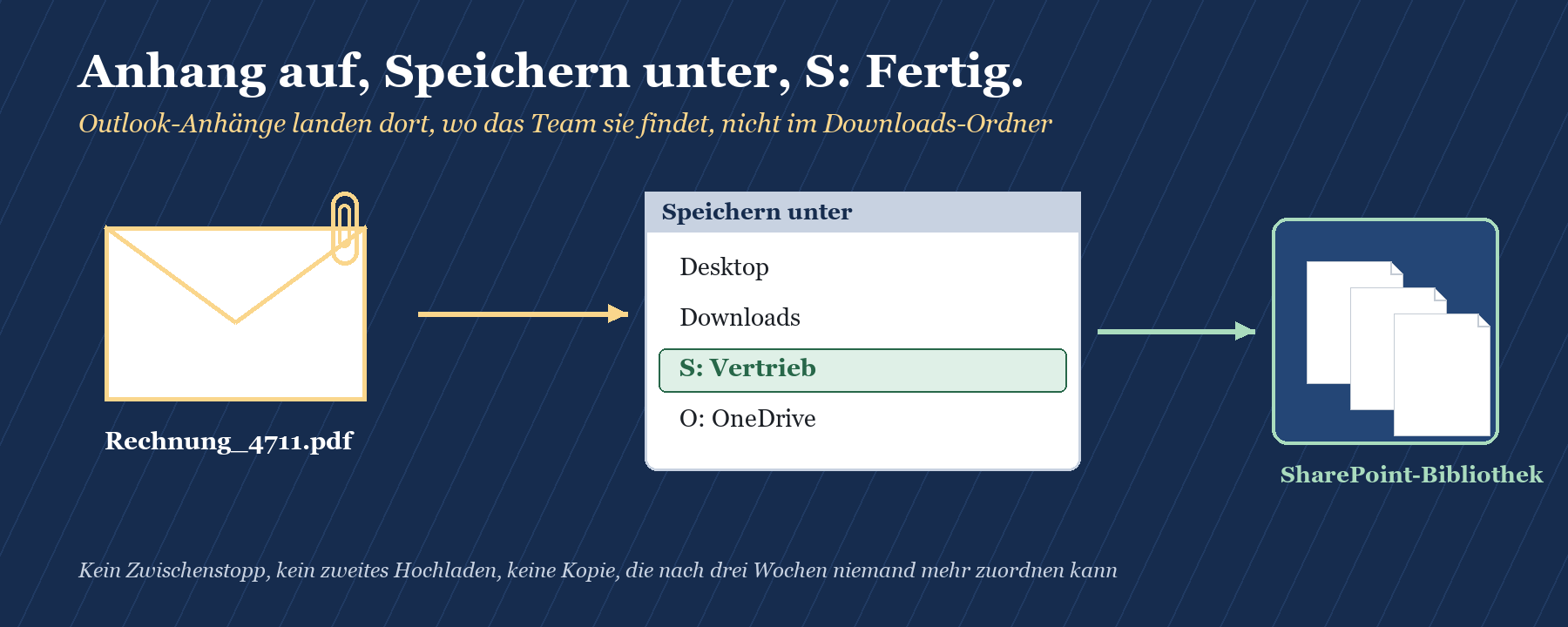
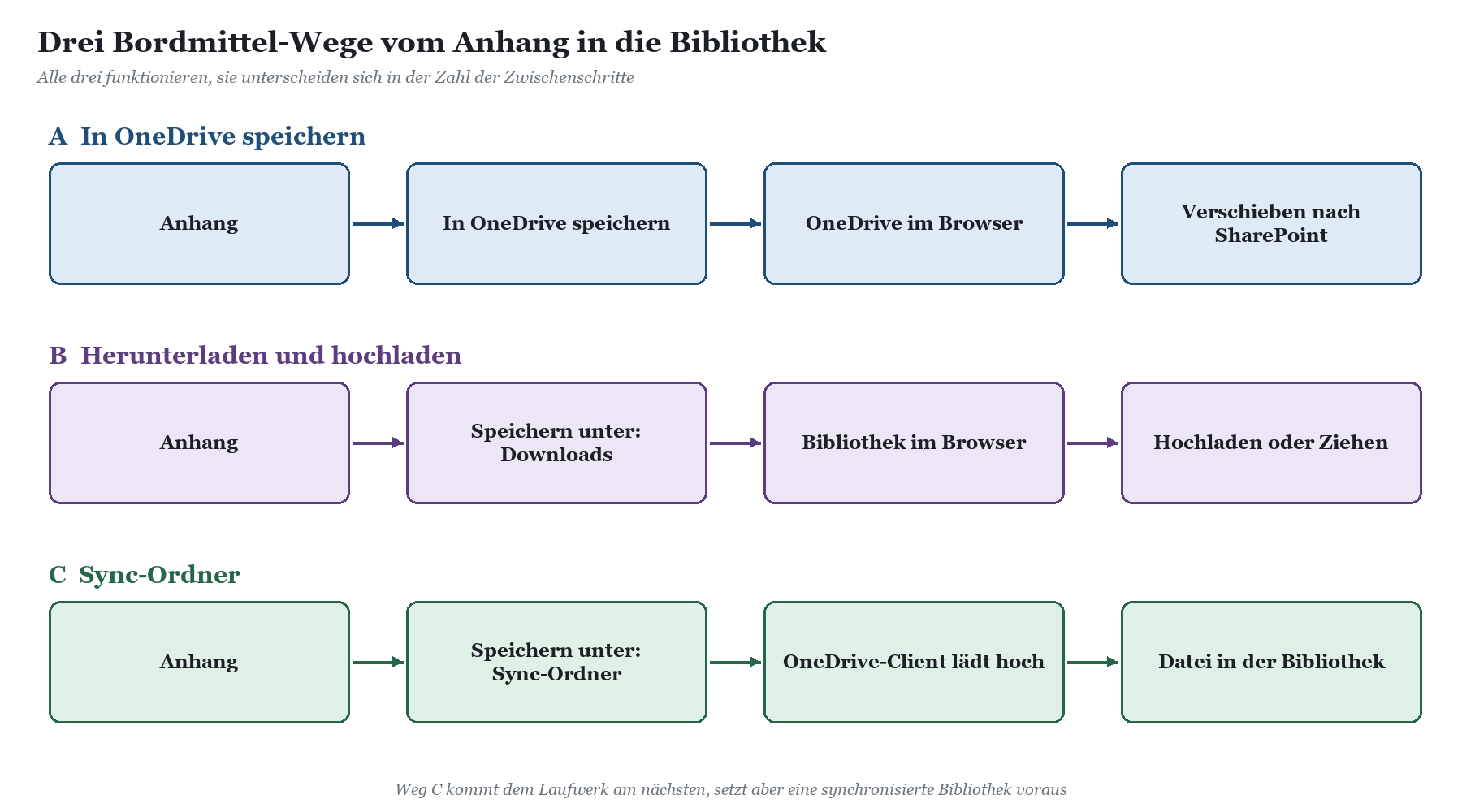
Die kurze Antwort: Einen Outlook-Anhang in SharePoint speichern kannst du mit Bordmitteln auf drei Wegen: über „In OneDrive speichern“ und anschließendes Verschieben in die Bibliothek, über Herunterladen und Hochladen im Browser oder über „Speichern unter“ in einen mit OneDrive synchronisierten SharePoint-Ordner. Ist die Bibliothek mit CosyTrack.Drive als Laufwerk eingebunden, geht es wie früher auf dem Fileserver: Rechtsklick auf den Anhang, „Speichern unter“, Laufwerk S: wählen, fertig. Einzige Voraussetzung ist, dass das Laufwerk lesend und schreibend eingebunden ist.
Früher war das kein Thema. Die Rechnung kam per Mail, du hast sie nach S:\Buchhaltung\Eingang gespeichert, und die Kollegin hat sie dort gefunden. Seit die Abteilungsablage in SharePoint liegt, landet derselbe Anhang zuverlässig im Downloads-Ordner, heißt dort „Rechnung (7).pdf“ und lebt ein langes, einsames Leben zwischen drei Installationsdateien und einem Urlaubsfoto. Irgendwann fragt jemand: „Hast du die Rechnung nicht weitergeleitet?“ Doch. Viermal.
Dieser Beitrag zeigt dir die Wege mit Microsoft-Bordmitteln Schritt für Schritt und danach den Weg über einen Laufwerksbuchstaben. Grundlagen zu SharePoint als Laufwerk findest du in SharePoint als Netzlaufwerk am Arbeitsplatz einbinden; für den Terminalserver in SharePoint als Laufwerk auf dem Terminalserver.
|
FAKTEN · Das Wichtigste auf einen Blick Im neuen Outlook und in Outlook im Web bietet das Menü am Anhang „Herunterladen“ und „In OneDrive speichern“. Ein direktes Ziel in einer SharePoint-Bibliothek gibt es dort nicht. Im klassischen Outlook öffnet „Speichern unter“ beziehungsweise „Alle Anlagen speichern“ den Windows-Dialog. Ziel kann jeder Ordner sein, den Windows kennt, also auch ein Sync-Ordner oder ein Laufwerksbuchstabe. Mit CosyTrack.Drive erscheint die SharePoint-Bibliothek in diesem Dialog als Laufwerk, zum Beispiel S:. Gespeichert werden kann dort nur, wenn das Laufwerk lesend und schreibend eingebunden ist. |
|---|
Das Problem: Der Anhang hat kein Zuhause
Outlook ist ein Postfach, keine Ablage. Solange der Anhang nur in der Mail steckt, findet ihn nur, wer die Mail hat. Das Team braucht die Datei aber dort, wo alle anderen Dateien zum Vorgang liegen: in der Projekt- oder Abteilungsbibliothek. Zwischen Postfach und Bibliothek liegt im Alltag erstaunlich viel Gelände.
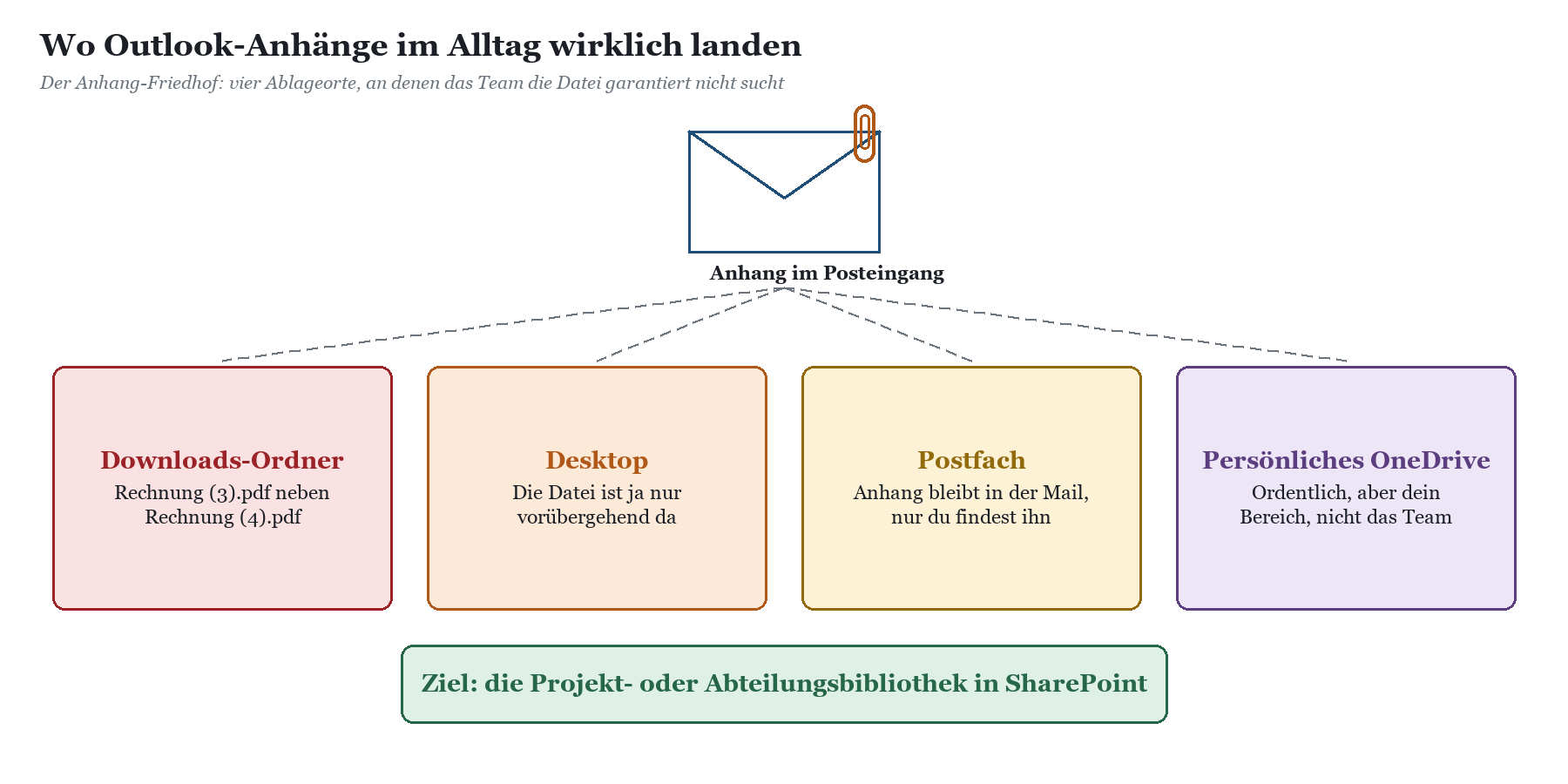
Das Ergebnis kennt jede IT: doppelte Dateien, Versionen, die niemand zuordnen kann, und die Frage, welche der vier „Angebot_final“-Dateien jetzt eigentlich gilt. Mit dem Wechsel vom Fileserver nach SharePoint wird das nicht von selbst besser, denn der gewohnte Handgriff „Speichern unter, S:“ fällt weg. Warum dieser Handgriff für die Akzeptanz so wichtig ist, beschreibt Abteilungslaufwerk ablösen ohne Kulturschock.
Der Weg mit Microsoft-Bordmitteln
Microsoft bietet mehrere ordentliche Wege. Sie unterscheiden sich vor allem darin, wie viele Zwischenschritte nötig sind und ob auf dem Rechner ein synchronisierter Ordner vorhanden ist.
Weg A: In OneDrive speichern und verschieben
1. Öffne die Mail im neuen Outlook oder in Outlook im Web.
2. Klicke am Anhang auf den kleinen Pfeil und wähle „In OneDrive speichern“.
3. Öffne dein OneDrive im Browser und suche den Anhang im Speicherordner; Outlook schlägt dafür den zuletzt verwendeten Ordner vor.
4. Markiere die Datei, wähle „Verschieben nach“ und dann die Zielbibliothek in SharePoint oder in Teams.
Vorteil: Das funktioniert überall, auch am Mac oder unterwegs. Nachteil: Die Datei macht einen Umweg über dein persönliches OneDrive, und wer den letzten Schritt vergisst, hat eine weitere Ablage, die nur er selbst sieht.
Weg B: Herunterladen und in Teams oder SharePoint hochladen
1. Speichere den Anhang mit „Herunterladen“ oder „Speichern unter“ lokal, meist im Downloads-Ordner.
2. Öffne die Bibliothek in SharePoint im Browser oder in Teams den Reiter „Dateien“ des Kanals.
3. Wähle „Hochladen“ und dann „Dateien“, oder ziehe die Datei per Drag and Drop in das Browserfenster.
4. Lösche die lokale Kopie, damit nicht zwei Fassungen im Umlauf sind.
Vorteil: Keine Einrichtung nötig. Nachteil: Zwei Speichervorgänge für eine Datei, und der vierte Schritt ist der, den in der Praxis niemand macht. Ein Anhang direkt aus Outlook per Drag and Drop ins Browserfenster klappt nicht in jeder Outlook-Version zuverlässig; der Umweg über eine lokale Datei ist der sichere Weg.
Weg C: Speichern unter in einen Sync-Ordner
1. Synchronisiere die Bibliothek einmalig mit „Synchronisieren“ oder „Verknüpfung zu Meine Dateien hinzufügen“ in OneDrive.
2. Wähle im klassischen Outlook am Anhang „Speichern unter“ oder im Menü „Datei“ den Eintrag „Anlagen speichern“.
3. Navigiere im Windows-Dialog zum Ordner mit dem Namen deiner Organisation oder zur Verknüpfung in deinem OneDrive-Ordner und dort zur Bibliothek.
4. Speichern. Der OneDrive-Client lädt die Datei im Hintergrund in SharePoint hoch.
Vorteil: Das fühlt sich am ehesten wie früher an. Nachteil: Die Bibliothek muss auf jedem Rechner synchronisiert sein, der Pfad ist lang und trägt den Namen deiner Organisation, und einen festen Laufwerksbuchstaben gibt es nicht. Wo der Sync-Client an Grenzen stößt, erklärt OneDrive-Sync, Explorer-Ansicht oder CosyTrack.Drive. Und wer an tief verschachtelten Ordnern hängt, sollte zusätzlich Pfad zu lang: die 400-Zeichen-Grenze in SharePoint kennen.
Die Bordmittel im Vergleich
|
Weg |
Schritte |
Voraussetzung |
Typischer Stolperstein |
|---|---|---|---|
|
A: In OneDrive speichern |
Speichern, im Browser verschieben |
Neues Outlook oder Outlook im Web |
Datei bleibt im persönlichen OneDrive liegen |
|
B: Herunterladen und hochladen |
Speichern, hochladen, lokal löschen |
Keine |
Lokale Kopie bleibt im Downloads-Ordner |
|
C: Sync-Ordner |
Speichern unter |
Bibliothek ist synchronisiert |
Langer Pfad, kein fester Buchstabe |
|
TIPP · Alle Anhänge auf einmal Im klassischen Outlook speicherst du mehrere Anhänge einer Mail über „Datei“, „Anlagen speichern“ in einem Rutsch. Das Ziel wählst du wieder im Windows-Dialog, also auch einen Sync-Ordner oder ein Laufwerk. |
|---|
Der Weg mit CosyTrack.Drive: Speichern unter wie früher
CosyTrack.Drive bindet SharePoint- und Teams-Bibliotheken sowie OneDrive als Windows-Laufwerksbuchstaben ein, am Arbeitsplatz ebenso wie auf dem Terminalserver (RDS), wobei jeder Benutzer seine eigenen Laufwerke bekommt. Für Outlook heißt das: Der Windows-Dialog „Speichern unter“ zeigt die Abteilungsbibliothek als S:, die Projekte als P: und das eigene OneDrive als O:. Du speicherst den Anhang dort, wo er hingehört, in einem Schritt.
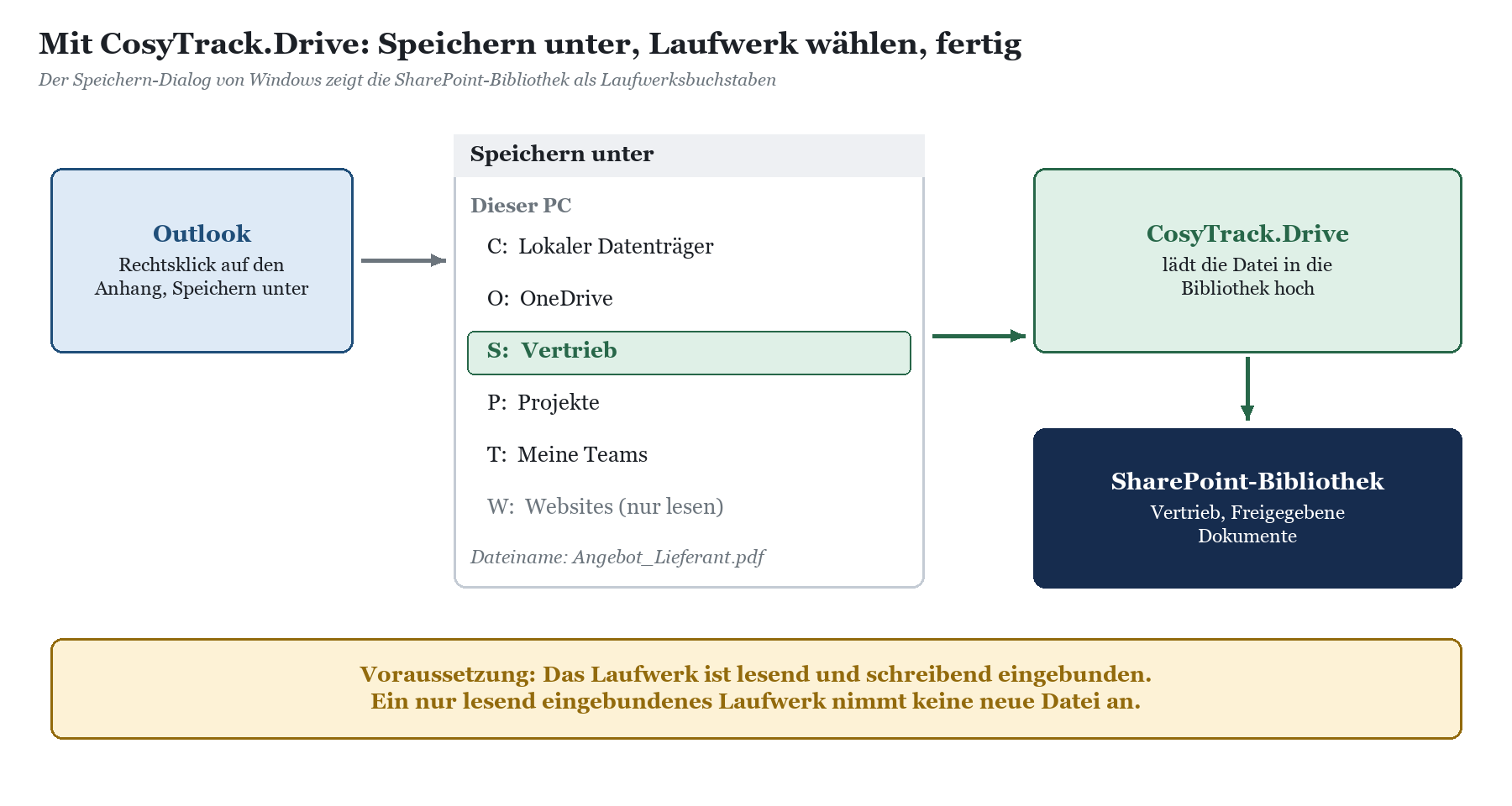
Schritt für Schritt
1. Öffne die Mail im klassischen Outlook.
2. Klicke mit der rechten Maustaste auf den Anhang und wähle „Speichern unter“. Für mehrere Anhänge nimmst du „Datei“, „Anlagen speichern“.
3. Wähle im Dialog links unter „Dieser PC“ das Laufwerk, etwa S: Vertrieb, und navigiere zum Zielordner.
4. Passe bei Bedarf den Dateinamen an, aus „scan0042.pdf“ wird „2026-11-03_Angebot_Lieferant.pdf“.
5. Klicke auf „Speichern“. CosyTrack.Drive überträgt die Datei in die SharePoint-Bibliothek.
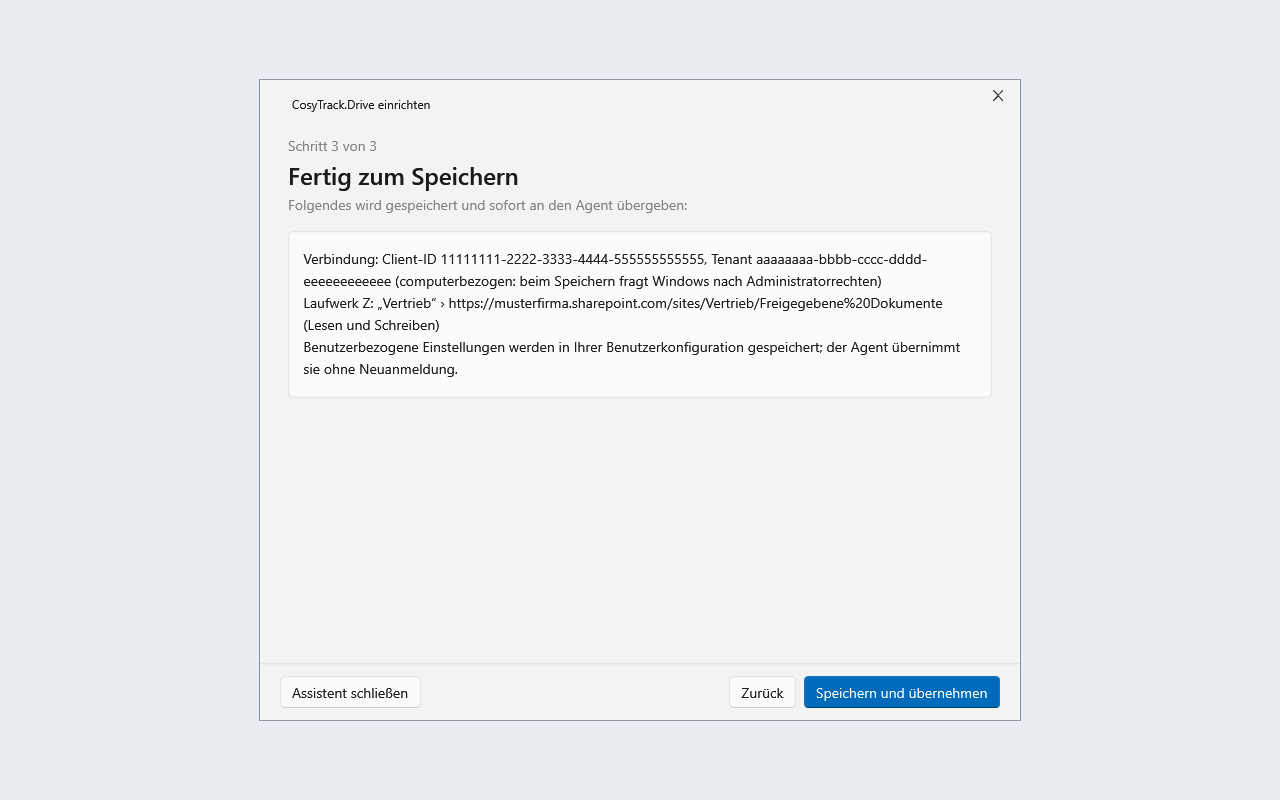
Damit S: im Dialog erscheint, richtet die Administration das Laufwerk einmal ein, per GPO oder Intune oder für Tests über die Konfigurations-App. Der Ersteinrichtungs-Assistent fasst am Ende zusammen, welches Laufwerk mit welcher Bibliothek und welchem Zugriffsmodus verbunden wird.
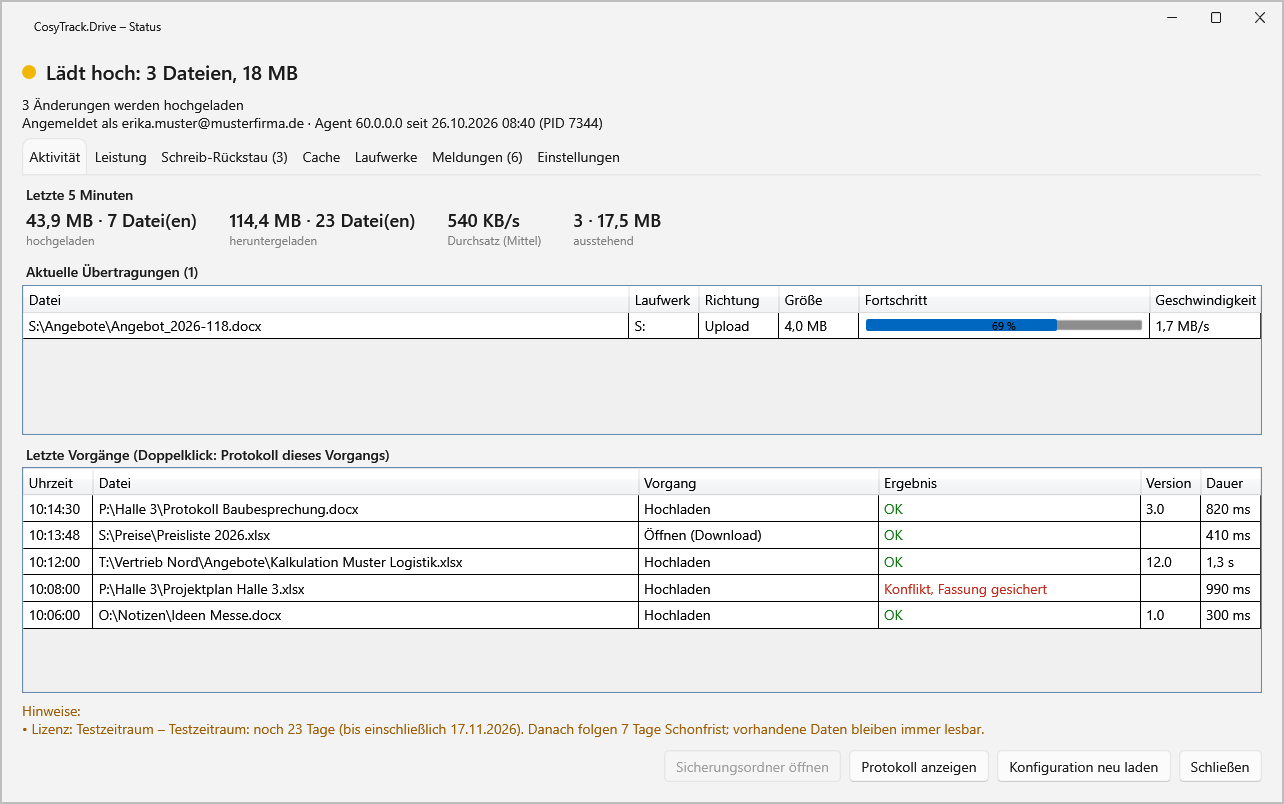
Nach dem Speichern zeigt dir das Statusfenster, welche Dateien gerade übertragen werden und welche Vorgänge zuletzt erfolgreich waren. Damit weißt du, ob dein Anhang schon in SharePoint angekommen ist.
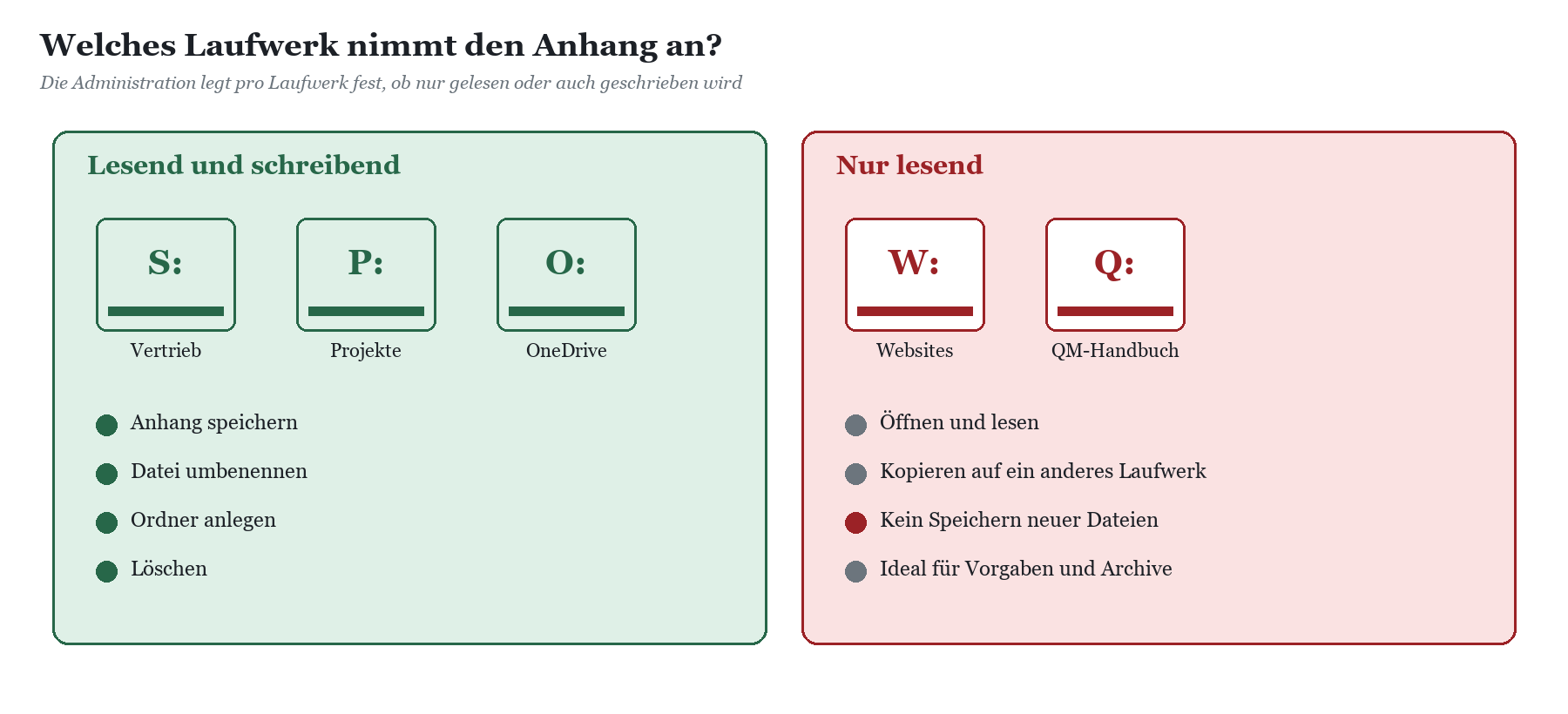
Nur schreibend eingebundene Laufwerke nehmen Anhänge an
Pro Laufwerk legt die Administration fest, ob es nur lesend oder lesend und schreibend eingebunden ist. Schreiben umfasst Speichern, Umbenennen, Löschen und Ordner anlegen. Ein Laufwerk mit dem QM-Handbuch oder einem Archiv bleibt sinnvollerweise nur lesend; dort landet kein Anhang. Für die Ablage aus Outlook brauchst du ein Laufwerk mit Schreibrecht. Wie du die Rechte pro Laufwerk planst, steht in Nur lesen oder schreiben – Rechte pro Laufwerk.
|
WICHTIG · Schreibrecht in SharePoint bleibt die Grundlage Der Zugriffsmodus des Laufwerks ersetzt keine Berechtigung in SharePoint. Wer in der Bibliothek keine Bearbeitungsrechte hat, kann auch über das Laufwerk nichts ablegen. Der Modus „nur lesend“ schränkt zusätzlich ein, er erweitert nie. |
|---|
Welcher Buchstabe für welche Ablage?
|
Laufwerksquelle |
Beispiel |
Für Outlook-Anhänge |
|---|---|---|
|
Feste Bibliothek |
S: Vertrieb |
Abteilungsablage, wie früher auf dem Fileserver |
|
Teams-Automatik |
T: Meine Teams |
Ablage direkt im Kanal des Teams; die Liste wird regelmäßig aktualisiert und lässt sich manuell aktualisieren |
|
Eigenes OneDrive |
O: OneDrive |
Persönliche Entwürfe, bevor sie ins Team gehen |
|
SharePoint-Liste per Filter |
L: Kundenakten |
Nur die Akten, für die du laut Personenfeld zuständig bist |
|
Website-Suche |
W: Websites |
Zugängliche Websites erster Ebene, standardmäßig nur Teamwebsites |
Wer welchen Buchstaben bekommt, damit „S:“ im ganzen Haus dasselbe bedeutet, klärt Laufwerksbuchstaben-Konzept: wer bekommt welchen Buchstaben?. Die Teams-Variante beschreibt Teams-Dateien als Laufwerk im Explorer, das persönliche Laufwerk OneDrive als Laufwerk O: einbinden.
|
AUS DER PRAXIS · Ingenieurbüro mit 40 Leuten Lieferantenangebote kamen per Mail und wurden früher nach P:\<Projekt>\Angebote gespeichert. Nach dem Umzug in SharePoint stapelten sie sich im Downloads-Ordner. Mit dem Projektlaufwerk P: lesend und schreibend und einem Archivlaufwerk nur lesend war der alte Handgriff wieder da. Die Schulung bestand im Wesentlichen aus einem Satz: „Speichern unter, P:, wie immer.“ |
|---|
|
TIPP · Erst im Pilot, dann für alle Probiere den Ablauf mit deinen echten Bibliotheken, Ordnern und Outlook-Versionen im Pilot aus, am Arbeitsplatz und, falls vorhanden, auf dem Terminalserver. Dann weißt du, welche Laufwerke schreibend gebraucht werden und welche nur lesend bleiben. |
|---|
Du willst Laufwerke und Schreibrechte für deine Abteilungsablagen planen oder einen Test in deiner Umgebung aufsetzen? Dann ist die Beratung zu CosyTrack.Drive der passende Startpunkt; der Ablauf der Einführung steht im Einführungsfahrplan für CosyTrack.Drive.
FAQ: Outlook-Anhang in SharePoint speichern
Kann Outlook einen Anhang direkt in einer SharePoint-Bibliothek speichern?
Nicht als eigenen Menüpunkt. Das neue Outlook und Outlook im Web bieten „In OneDrive speichern“. Im klassischen Outlook wählst du per „Speichern unter“ jeden Ordner, den Windows kennt, also einen Sync-Ordner oder ein Laufwerk.
Wo landet ein Anhang nach „In OneDrive speichern“?
In deinem persönlichen OneDrive. Damit das Team die Datei sieht, verschiebst du sie anschließend in die SharePoint- oder Teams-Bibliothek.
Warum taucht S: im Speichern-Dialog nicht auf?
Entweder ist das Laufwerk für dich nicht eingerichtet, oder die Laufwerke sind noch nicht verbunden. Prüfe das Symbol von CosyTrack.Drive im Infobereich und wende dich sonst an deine IT.
Warum kann ich auf einem Laufwerk nichts speichern?
Das Laufwerk ist vermutlich nur lesend eingebunden, oder dir fehlt das Bearbeitungsrecht in der Bibliothek. Für Anhänge brauchst du ein lesend und schreibend eingebundenes Laufwerk.
Funktioniert das auch auf dem Terminalserver?
Ja. CosyTrack.Drive läuft auf Arbeitsplätzen und Terminalservern, jeder Benutzer hat seine eigenen Laufwerke. Der Speichern-Dialog sieht in beiden Fällen gleich aus.
Kann ich mehrere Anhänge auf einmal speichern?
Im klassischen Outlook über „Datei“, „Anlagen speichern“. Als Ziel wählst du das Laufwerk wie bei einem einzelnen Anhang.
Fazit: Ein Handgriff statt vier
Mit Bordmitteln kommt der Anhang zuverlässig in SharePoint an, über OneDrive, über den Browser oder über einen Sync-Ordner. Jeder Weg hat aber Zwischenschritte, und genau dort bleiben Dateien liegen. Mit CosyTrack.Drive steht die Bibliothek als Laufwerksbuchstabe im Speichern-Dialog, und der alte Handgriff „Speichern unter, S:“ funktioniert wieder, am Arbeitsplatz wie auf dem Terminalserver, sofern das Laufwerk schreibend eingebunden ist.
Für das Team, das Drive einführt und betreut, gibt es die Schulung und Onboarding für CosyTrack.Drive. Und der Downloads-Ordner? Der darf sich jetzt wieder um das kümmern, wofür er gedacht ist: Installationsdateien, die niemand je wieder öffnet.
Dieses Consulting-Dokument steht als PDF zum Download bereit: https://www.boddenberg.de/ArtikelPdf/rechnung-7-pdf-ist.pdf — © Ulrich B. Boddenberg · boddenberg.de